









・
【Llama活用事例】社外秘の文書要約と議事録作成をオフラインで試した結果

「AIを業務で使いたいけど、データを外部に送るのは不安…」「便利そうだけど、機密情報を扱う仕事では使いにくい」
AIが便利なのはわかっていても、セキュリティが気になって踏み出せない……これは多くの企業に共通する悩みです。
こうした課題への選択肢のひとつが、Metaが公開している大規模言語モデルLlamaです。自社のサーバーやPCで動かせるため、データを外部に出さずにAIを活用できます。
本記事では、Llamaの特徴や具体的な活用事例から、実際にローカル環境で機密文書の要約や議事録作成を検証した結果まで、実践例を交えて紹介します。
セキュリティを保ちながらAIを活用し、業務効率を高めるためのヒントをお届けします。
🌟YoomでAIを活用した業務フローを自動化
ChatGPTやLlamaといったAIツールを業務に取り入れる際、「回答結果をどうやってチームに共有しよう?」といった壁にぶつかっていませんか?
Yoomなら、問い合わせフォームの内容をChatGPTで整理してSlackに通知するフローや、Asanaのタスク更新時に必要なデータだけ抽出してMicrosoft Teamsに送るフローもノーコードで自動化可能です。
他にもAIを活用したテンプレートが豊富にそろっているので、ぜひチェックしてみてくださいね!


- フォームからの問い合わせ内容の確認と共有に手間を感じているカスタマーサポート担当者の方
- ChatGPTを活用して、長文のテキスト情報を効率的に要約・整理したいと考えている方
- Slackへの情報共有を自動化し、チーム全体の対応速度を向上させたいと考えている方
- フォーム送信内容をChatGPTが自動で要約するため、担当者が内容を読んで整理する時間を短縮できます。
- 要約された内容が自動でSlackに通知されるため、情報共有の漏れや遅れを防ぎ、対応の属人化を解消します。
- はじめに、ChatGPTとSlackをYoomと連携します。
- 次に、トリガーでフォームトリガーを選択し、「フォームを作成」アクションで任意のフォーム項目を設定します。
- 次に、オペレーションでChatGPTを選択し、「テキストを生成」アクションでフォームの入力内容を要約するように設定します。
- 最後に、オペレーションでSlackの「チャンネルにメッセージを送る」アクションを設定し、ChatGPTが生成したテキストを任意のチャンネルに送信します。
- Slackに通知する際、特定の担当者やグループにメンションを設定することで、迅速な対応を促すことができます。
- ChatGPTが生成した要約の前後に定型文を追加するなど、通知するメッセージ内容を自由にカスタマイズすることが可能です。
- ChatGPTとSlackをそれぞれYoomを連携してください。
- ChatGPT(OpenAI)のアクションを実行するには、OpenAIのAPI有料プランの契約が必要です。(APIが使用されたときに支払いができる状態)
- 詳しくはOpenAIの「API料金」ページをご確認ください。
- ChatGPTのAPI利用はOpenAI社が有料で提供しており、API疎通時のトークンにより従量課金される仕組みとなっています。そのため、API使用時にお支払いが行える状況でない場合エラーが発生しますのでご注意ください。


- AsanaとMicrosoft Teamを利用し、タスク更新情報を手作業で連携している担当者の方
- タスクの変更内容から特定データのみを抽出し、迅速に関系者へ共有したいチームリーダーの方
- プロジェクト管理における情報伝達の効率化や、手作業によるミスを減らしたいと考えている方
- Asanaでタスクが更新されると、関連情報が自動でMicrosoft Teamに通知されるため、これまで情報共有に費やしていた時間を短縮できます。
- 手作業による情報抽出や転記が不要になるため、入力ミスや伝達漏れといったヒューマンエラーのリスクを軽減し、情報の正確性を高めます。
- はじめに、AsanaとMicrosoft TeamをYoomと連携します。
- 次に、トリガーでAsanaを選択し、「特定のプロジェクトでタスクが作成・更新されたら」というアクションを設定します。
- 次に、オペレーションで分岐機能の「分岐する|作成・更新の判別」を設定し、タスクが新規作成された場合と更新された場合で処理を分岐させます。
- そして、オペレーションでAIの「テキストからデータを抽出する」アクションを設定し、Asanaタスクの情報から指定したデータを抽出します。
- 最後に、オペレーションでMicrosoft Teamの「チャネルにメッセージを送る」アクションを設定し、抽出したデータを含めて任意のチャネルに通知します。
- Asanaのトリガー設定では、通知の対象としたいプロジェクトを任意で選択し、特定のプロジェクトのタスク更新のみを検知するように設定してください。
- 分岐機能では、タスクが「作成された場合のみ」あるいは「更新された場合のみ」通知するなど、実際の運用に合わせた条件分岐を詳細に設定できます。
- AIによるテキスト抽出設定では、どのような条件(例:特定のキーワードを含む、正規表現に一致するなど)でデータを抽出するかを、文字数制限も含めて細かくカスタマイズすることが可能です。
- Microsoft Teamへのメッセージ送信設定では、通知先のチャネルを任意に指定できるだけでなく、送信するメッセージ本文も自由に編集でき、Asanaのタスク情報やAIが抽出した情報を変数として本文中に埋め込むことで、状況に応じた動的な通知内容を作成できます。
- Asana、Microsoft TeamsのそれぞれとYoomを連携してください。
- Microsoft365(旧Office365)には、家庭向けプランと一般法人向けプラン(Microsoft365 Business)があり、一般法人向けプランに加入していない場合には認証に失敗する可能性があります。
- トリガーは5分、10分、15分、30分、60分の間隔で起動間隔を選択できます。
- プランによって最短の起動間隔が異なりますので、ご注意ください。
- 分岐はパーソナルプラン以上のプランでご利用いただける機能(オペレーション)となっております。フリープランの場合は設定しているフローボットのオペレーションはエラーとなりますので、ご注意ください。
- パーソナルプランなどの有料プランは、2週間の無料トライアルを行うことが可能です。無料トライアル中には制限対象のアプリや機能(オペレーション)を使用することができます。
✍️Llamaとは?オープンウェイトモデルが選ばれる理由

Llamaは、Metaが公開している大規模言語モデルのシリーズです。一般的にオープンソースに近い形で語られますが、正確にはモデルの「重み(学習済みデータ)」が公開されているオープンウェイトモデルという性質を持ちます。
構造の公開とデータの非公開
Llamaはモデルの内部構造や重みが公開されているため、自社サーバーでの動作が可能です。ただし、学習に使用された具体的なデータセット自体は公開されていないため、どのような情報を元に構築されたかという点は一部ブラックボックスであることを理解しておく必要があります。
ライセンス上の留意点
Llamaはコミュニティライセンスの下で提供されており、多くの場合で自由に活用できます。ただし、月間アクティブユーザー(MAU)が7億人を超える大規模プラットフォームでの利用には個別の許可が必要です。
特定の禁止事項(利用規約)も定められているため、大規模な商用利用を検討する際は、これらのライセンス条件を事前に確認することが重要です。
アーキテクチャの進化
近年のモデルでは、効率的な処理を実現する特殊なアーキテクチャが採用されています。これにより、テキストに加えて画像(静止画)を理解できるマルチモーダル機能が実装されています。
なお、音声対話や動画解析については、外部の音声認識ツールやフレーム抽出技術と組み合わせることで実現可能です。
📝Llamaの具体的な活用事例

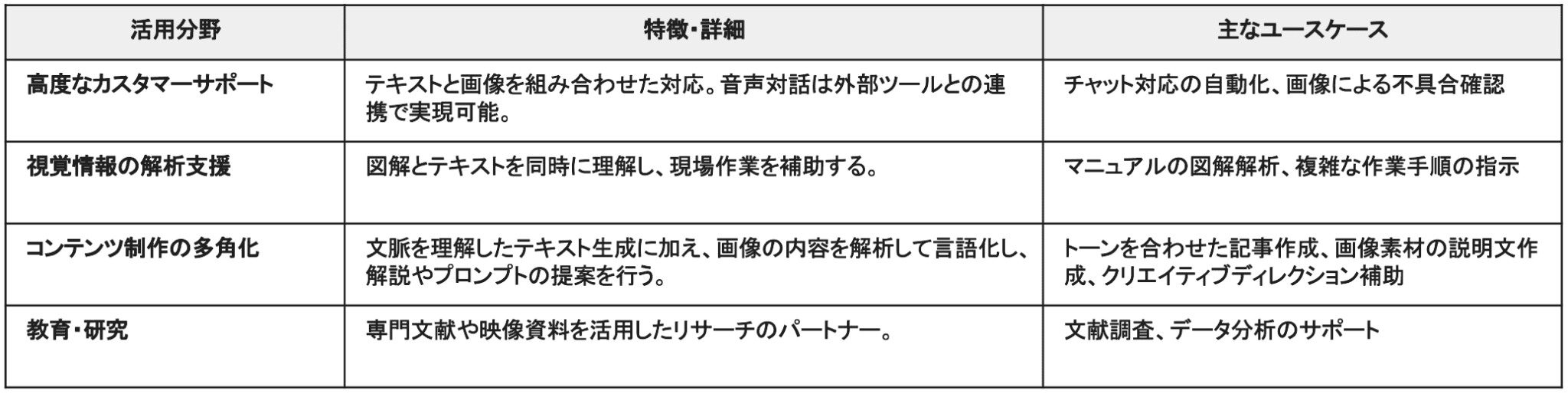
Llamaはマルチモーダルな進化を遂げたことで、より幅広い分野で活用されています。
🤔【実証】Llamaをローカル環境で使ってみた

実際に、無料で利用できるツールを活用し、外部ネットワークから切り離したローカル環境でLlamaを動作させてみました。2つのシナリオで、その実用性を検証しています。
検証条件
- 環境:Llama(ローカル環境)
検証内容とポイント一覧
以下の2つのシナリオで、Llamaがオフライン環境でどこまで実務に使えるかを確認しました。
シナリオ1:オフラインでの機密文書要約
【想定されるユースケース】
社外秘の情報セキュリティ基本方針の内容を、経営者層向けに要約する。
【検証項目】
- 指定したフォーマットで要約されるか
- 目的や適用範囲、禁止事項など業務上重要な情報が抜け落ちていないか
- 箇条書きや章立てなど、ビジネス文書として読みやすい構造になっているか
シナリオ2:乱雑なメモからの議事録作成
【想定されるユースケース】
機密性の高い社内会議中に急いで取った断片的・乱雑なメモから、議事録を作成する。
【検証項目】
- 指定したフォーマットで出力されるか
- タスクと担当者が正しく紐づいているか
- 「決定事項」と「まだ決まっていないこと」を正しく区別できているか
🧪【検証方法】各シナリオの具体的な検証手順

各シナリオの検証方法をまとめます。
シナリオ1:オフラインでの機密文書要約
はじめに、オフラインで機密文書を要約する検証手順をまとめます。
検証で使用する文書
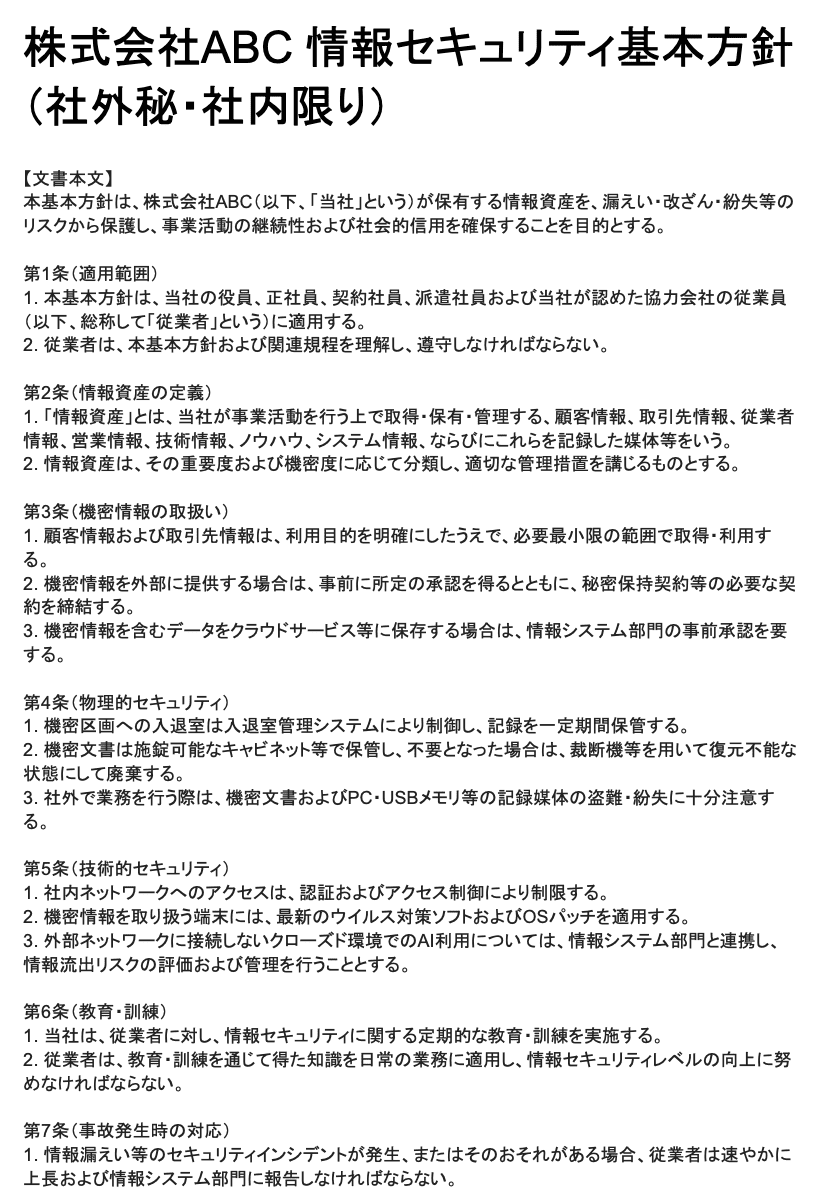
今回は、情報セキュリティ基本方針のPDFファイルを用意しました。
プロンプト
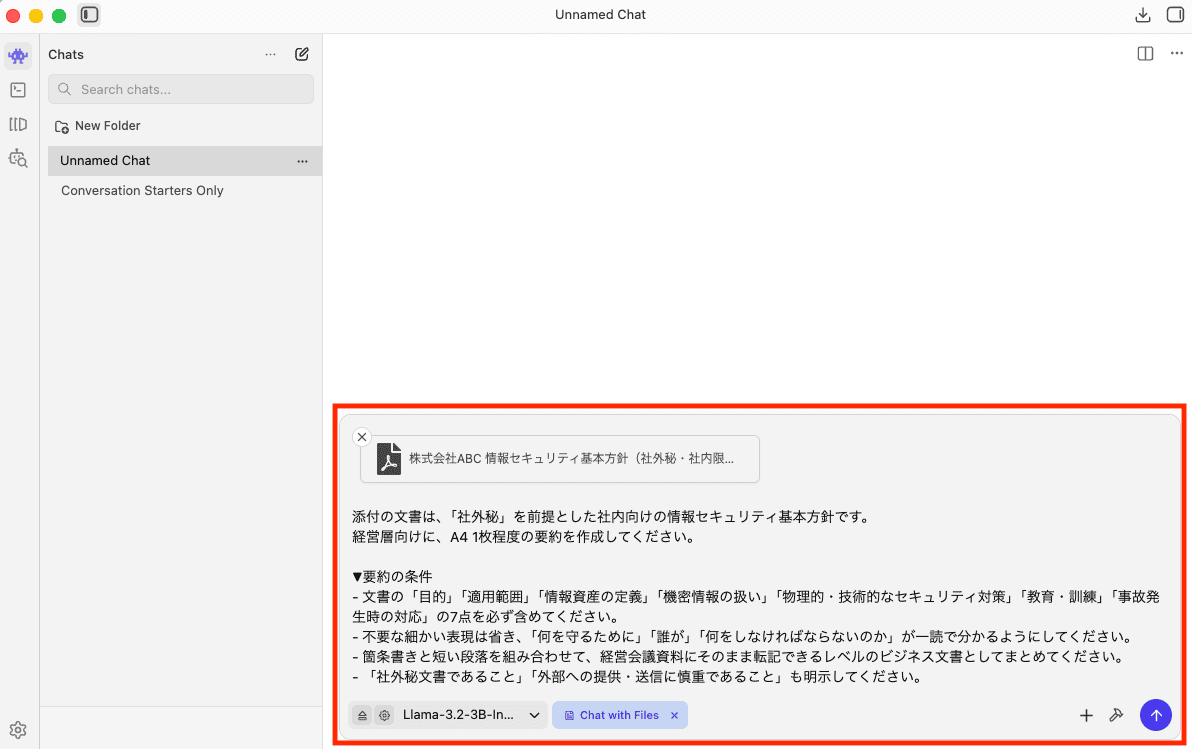
添付の文書は、「社外秘」を前提とした社内向けの情報セキュリティ基本方針です。
経営層向けに、A4 1枚程度の要約を作成してください。
▼要約の条件
- 文書の「目的」「適用範囲」「情報資産の定義」「機密情報の扱い」「物理的・技術的なセキュリティ対策」「教育・訓練」「事故発生時の対応」の7点を必ず含めてください。
- 不要な細かい表現は省き、「何を守るために」「誰が」「何をしなければならないのか」が一読で分かるようにしてください。
- 箇条書きと短い段落を組み合わせて、経営会議資料にそのまま転記できるレベルのビジネス文書としてまとめてください。
- 「社外秘文書であること」「外部への提供・送信に慎重であること」も明示してください。
STEP1:Llamaをローカルで動かせる「LM Studio」を設定する
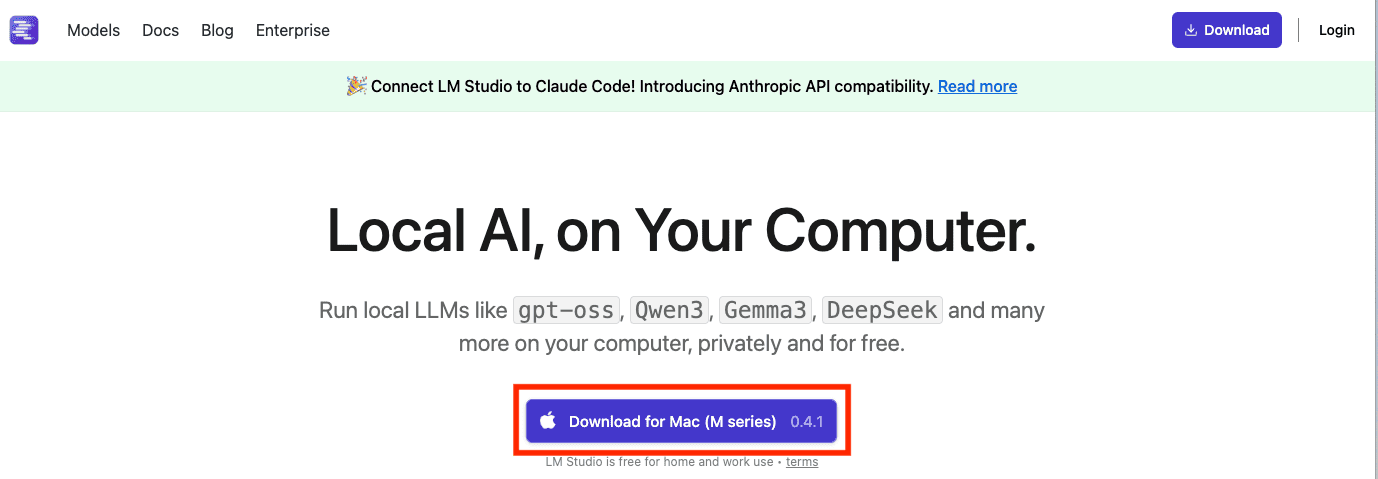
LM Studioを開き、「Download for Mac」をクリックしてインストールします。
軽量版のLlama-3.2-3B-Instruct-Q4_K_Mを選択し、ダウンロードします。
※注意:Llama 3.2シリーズのうち、マルチモーダル機能に対応しているのは11Bおよび90Bモデルのみです。今回使用する1Bおよび3Bモデルはテキスト処理専用の軽量モデルであり、画像や視覚情報の解析機能は備わっていません。本検証では、オフライン環境でのテキスト処理能力を確認することを目的としています。
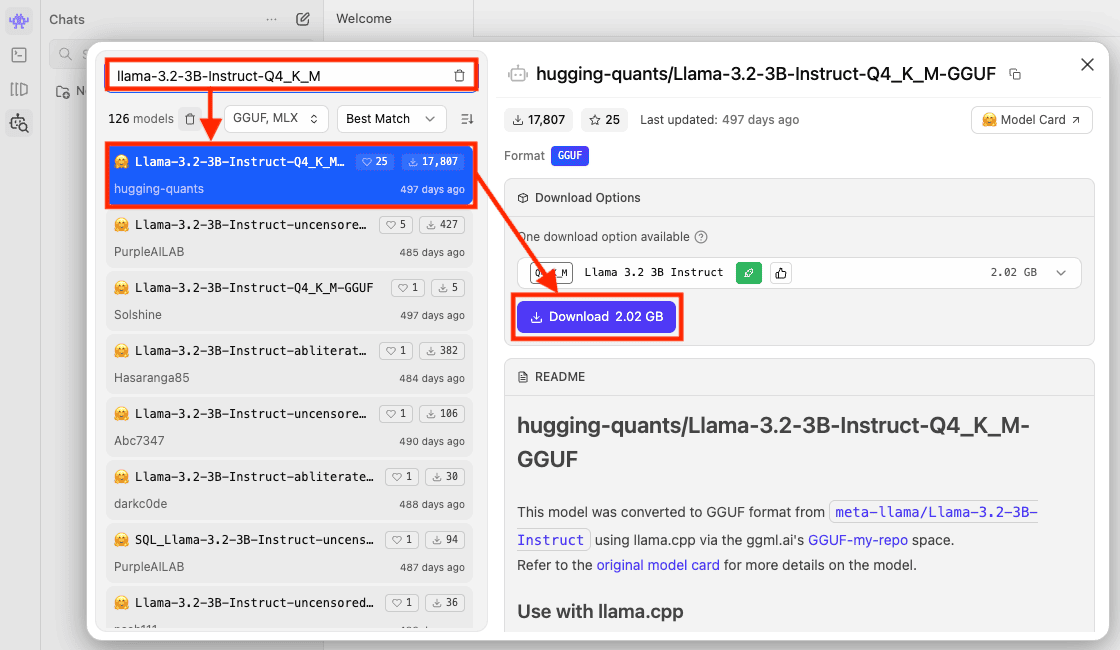
以上で、LM Studioの設定は完了です。
STEP2:PCをオフラインにして、プロンプトを実行する
次に、PCをオフラインにして、社外秘の文書とプロンプトを送信します。
STEP3:結果を確認する
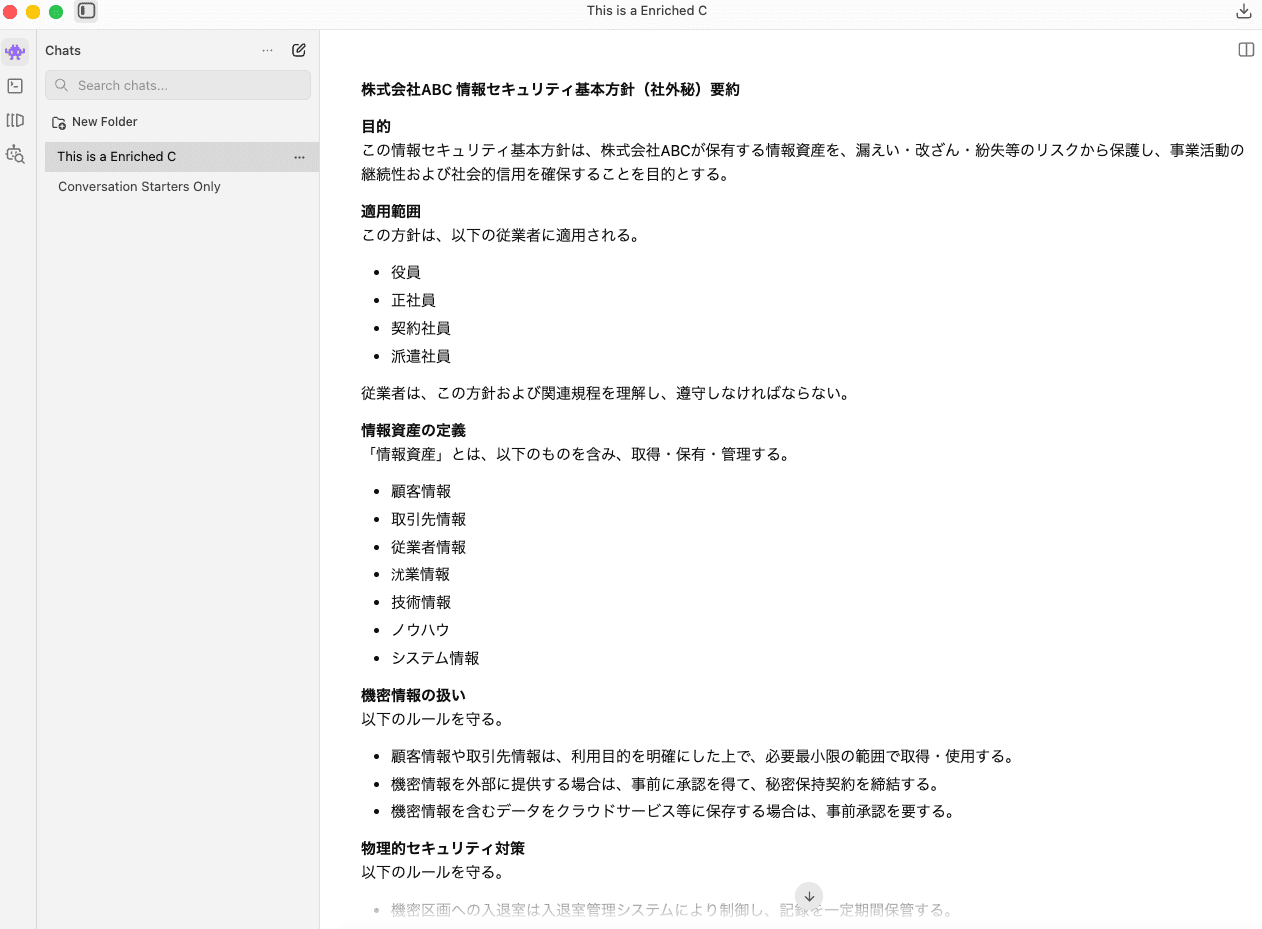
30秒ほどで結果が出力されました!
シナリオ2:乱雑なメモからの議事録作成
続いて、オフラインで会議中のメモから議事録を作成する手順を解説します。
プロンプト
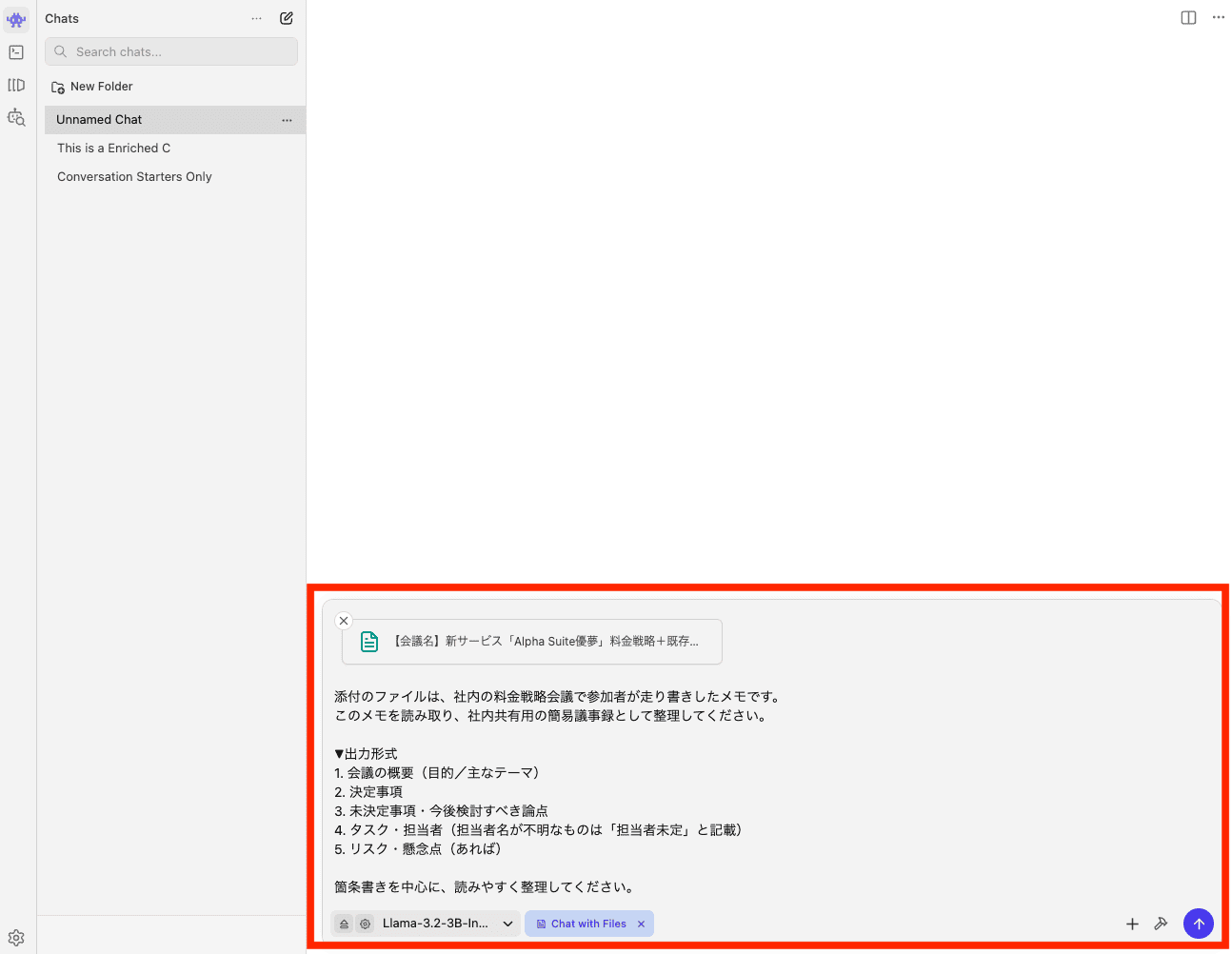
添付のファイルは、社内の料金戦略会議で参加者が走り書きしたメモです。
このメモを読み取り、社内共有用の簡易議事録として整理してください。
▼出力形式
1. 会議の概要(目的/主なテーマ)
2. 決定事項
3. 未決定事項・今後検討すべき論点
4. タスク・担当者(担当者名が不明なものは「担当者未定」と記載)
5. リスク・懸念点(あれば)
箇条書きを中心に、読みやすく整理してください。
STEP1:検証環境とメモを準備
インターネット接続を切ったPC上で、Llama(ローカルLLM)を動かせる環境を用意します。
今回はシナリオ1で設定済みなので、このステップは飛ばします。
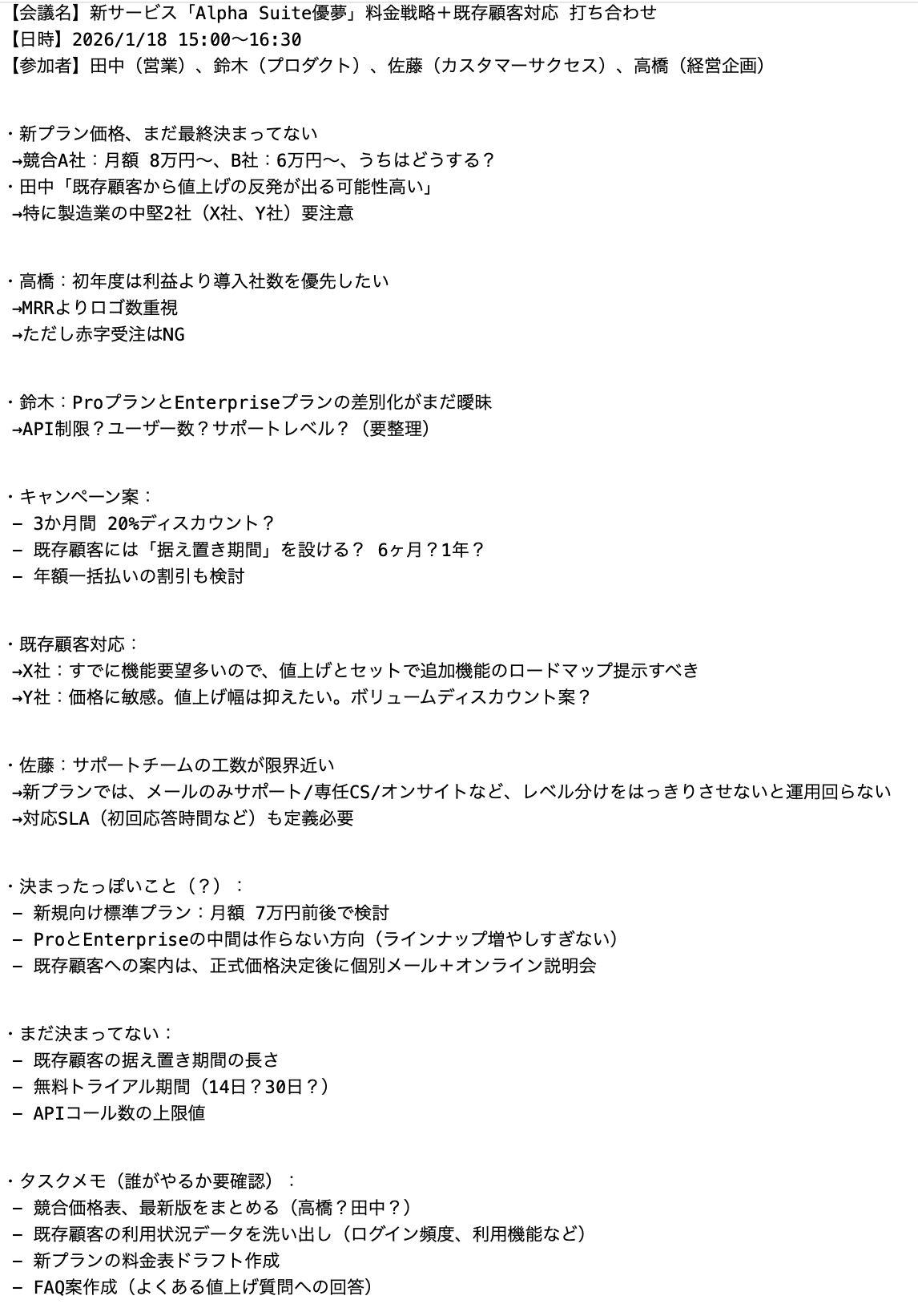
次に、検証用として会議メモをテキストファイルで用意します。
STEP2:プロンプトを実行する
プロンプト+メモ全文をLM Studioで入力し、整理された議事録を作成してもらいます。
STEP3:出力結果を評価する
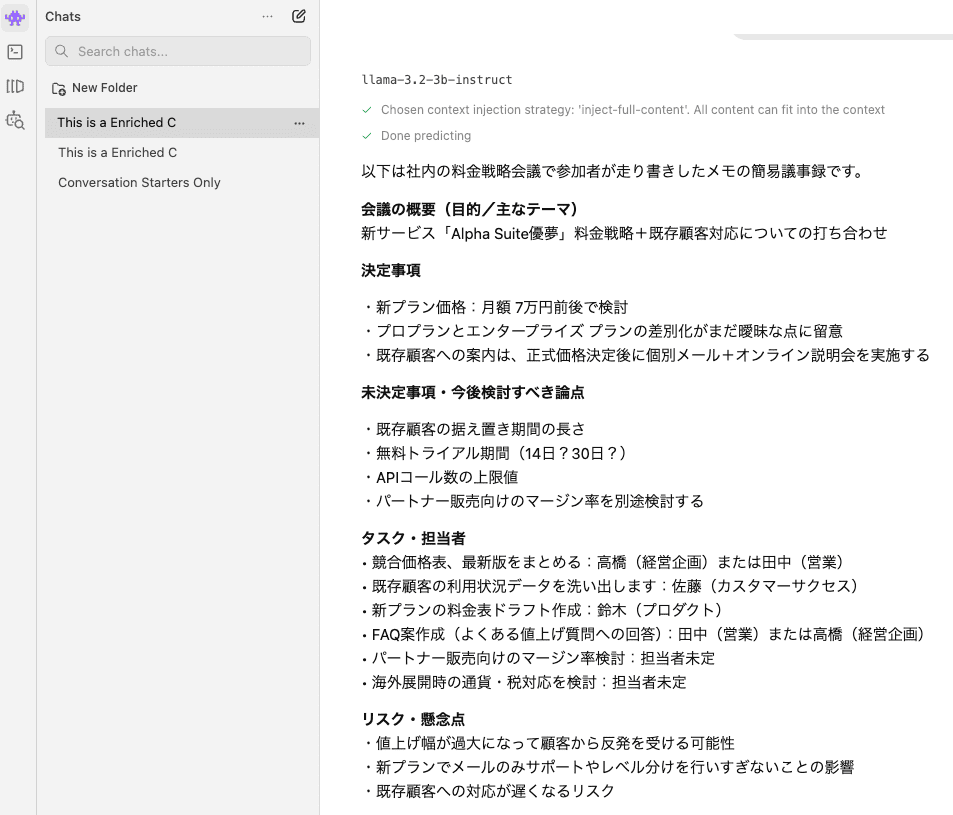
元メモとSTEP2で作成した議事録を見比べて、各検証項目をチェックします。
✅Llamaを使ってみた検証結果

各シナリオの検証結果をまとめます!
シナリオ1:オフラインでの機密文書要約
オフラインで情報セキュリティ基本方針の内容を要約した結果をまとめます。
検証結果
①指定したフォーマットで要約されるか
判定: ◎
結論からお伝えすると、Llamaは指示通りのフォーマットで要約してくれました。
今回の検証では、以下の項目をすべて含めて要約するよう指示しましたが、Llamaは漏れなく対応できています。
- 目的
- 適用範囲
- 情報資産の定義
- 機密情報の扱い
- 物理的・技術的なセキュリティ対策
- 教育・訓練
- 事故発生時の対応
オフライン環境でも、こちらが求める構成に沿った文書を作成してくれるのは、実務で使える強みです。
②目的や適用範囲、禁止事項などを業務的に重要な情報が抜け落ちていないか
判定:◯
基本的には重要情報を拾ってくれますが、一部に注意が必要です。
Llamaは指示した内容以外にも、関係者以外への開示禁止や印刷物の持ち出し・複写が認められていないことなど、業務上重要な情報を自動的にピックアップして要約していました。この点は評価できるポイントです。
ただし、適用範囲に記載されていた「当社が認めた協力会社の従業員」という文言が抜けていました。協力会社への適用有無は実務上の影響が大きい情報なので、要約後は原文と照らし合わせて確認する必要があります。
機密文書の要約では、こうした細かい記載の漏れが思わぬトラブルにつながることもあるため、「AIが出力したものを人間がチェックする」という運用が大切です。
③箇条書きや章立てなど、ビジネス文書として読みやすい構造になっているか
判定:◎
読みやすい完成度でした!
Llamaは箇条書きを効果的に使い、情報を整理してわかりやすくまとめてくれていました。長い文章を並べるのではなく、要点がパッと目に入る構造になっているので、忙しい経営者層でもストレスなく内容を把握できます。
わかったこと
今回の検証を通して、Llamaはオフライン環境でも実務レベルの文書要約が可能なツールであることがわかりました。
特に評価できるのは、以下の2点です。
- 指示したフォーマットへの忠実さ
- ビジネス文書として読みやすい構造化の精度
指定した項目をすべて含めて要約し、箇条書きを活用した読みやすい文書を自動生成してくれるため、経営層への報告資料などをスピーディに作成できます。外部にデータを送れない機密性の高い業務において、この手軽さは強みになるはずです。
ただし、「協力会社の従業員」といった細かい文言が抜け落ちるケースもありました。AIの出力を鵜呑みにせず、原文と照らし合わせて確認する運用が大切です。
シナリオ2:乱雑なメモからの議事録作成
Llamaを使い、メモから議事録を作成してみた結果を各検証項目ごとにまとめます。
検証結果
①指定したフォーマットで出力されるか
判定:◯
指定した出力形式はきちんと守られていました!
ただし、一部日本語の表現がやや読みにくい箇所も見られました。たとえば「新プランでメールのみサポートやレベル分けを行いすぎないことの影響」という部分は、意味は通じるものの、もう少し整理された表現のほうが読みやすいと感じました。
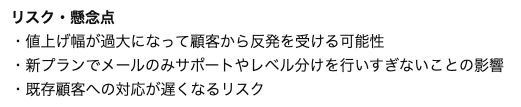
とはいえ、議事録として必要な項目は漏れなく出力されており、実務レベルでは使える品質だといえます。細かい日本語の調整は人間が最終チェックで行えば問題なさそうです!
②タスクと担当者が正しく紐づいているか
判定:◎
高い精度で対応できていました!
乱雑なメモから正確にタスクと担当者を抽出し、正しく対応づけられていました。さらに優秀だと感じたのは、担当者が明記されていないタスクについても「担当者未定」と出力されていた点です。
会議後の実務では、誰がやるのかあいまいなタスクがトラブルの元になりがちですが、この精度なら安心して使えそうです!
③「決定事項」と「まだ決まっていないこと」を正しく区別できているか
判定:◎
こちらも適切に区別できていました!
議事録で重要なのは、何が決まって、何がまだ保留なのかを明確にすることですが、Llamaはこの判断を行えていました。断片的であいまいなメモからでも、文脈を理解して適切に分類できる点は、オフライン環境での実務利用において強みです。
会議直後の決まったこと・決まっていないことの整理にかかる時間を短縮できそうですね!
わかったこと
今回の検証を通して、Llamaはオフライン環境でも、議事録作成という実務タスクをこなせるAIツールであることがわかりました。
特に優秀だったのは、以下の2点です。
- タスクと担当者の紐づけ精度
- 決定事項と保留事項の判断力
乱雑なメモという難易度の高い入力からでも、文脈を正しく理解し、構造化された議事録へと変換してくれます。そのため、機密性の高い社内会議など、外部サービスに情報を送れない環境でも安心して使えそうです。
一方で、日本語表現に若干のぎこちなさが残る場面もありました。完全に人の手を離れるというよりは、AIが8割がた仕上げたものを人が最終チェックする、という使い方が現時点では現実的といえそうです。
⚠️Llama導入のメリットとコストに関する注意点

Llamaをローカル環境で運用する際には、セキュリティやカスタマイズ性といったメリットがある一方で、ハードウェアコストなどの注意点もあります。導入を検討する際は、両面を理解しておくことが大切です。
メリット
特定のプラットフォームに依存せず、自分たちの管理下でAIを資産として保有できる点がメリットです。独自のルールにもとづいた運用を長期的に続けられます。
注意点
高度な推論やマルチモーダル機能を持つ大型モデルを快適に動作させるには、高性能な専用ハードウェアが必要です。小規模なモデルであればコストを抑えられますが、最先端の性能を求める場合は、クラウドサービスの利用料よりもインフラの構築・維持コストの方が高額になるケースもあります。目的に応じた適切なモデルサイズの選択が、コストパフォーマンスを左右するカギとなります。
🖊️まとめ:Llamaのローカル運用で、セキュアなAI活用を始めよう

今回の検証を通して、Llamaをローカル環境で運用することは、セキュリティと実務での使いやすさを両立できる選択肢になると感じました。
Llamaのローカル運用でできることは、以下のとおりです。
- 機密情報を保護:自社サーバー内で完結するため、社外秘データも安心して処理できる
- 構造化された文書作成:指示したフォーマットで、要点を押さえた読みやすい文書を自動生成できる
- 乱雑な情報からの抽出:断片的なメモからタスクと担当者を正しく紐づけ、決定事項をまとめられる
ただし、細かい文言の抜け落ちや日本語表現の調整など、人間による最終チェックは必要です。それでも、AIが大部分を仕上げてくれることで、業務の効率は上がります。
「セキュリティ上の懸念でAI導入を諦めていた」「機密性の高いデータを扱う会議を効率化したい」と感じている方は、まずは無料ツールを活用して、ローカル環境でLlamaの能力を試してみてください。
💡Yoomでできること
Llamaがローカルでの分析を効率化してくれるなら、Yoomはその分析結果を次のアクションまで届ける役割を担います。
たとえば、メールの問い合わせをAIで自動返信したり、ドキュメントの校正結果をSlackに通知したりといった一連の業務フローを自動化することで、管理の手間は最小限に抑えられます。
日々のルーチンワークを機械に任せれば、人間はもっとクリエイティブな戦略立案や意思決定に時間を割けるようになります。
以下のようなテンプレートを活用して、あなたの業務をよりスマートに進化させてみませんか。


- Gmailでの問い合わせ対応に多くの時間を費やしており、業務を効率化したいと考えている方
- OpenAI APIなどのAI技術を実際の業務に活用し、メール対応の品質向上を目指している方
- 手作業によるメール返信での対応漏れや、内容のばらつきといった課題を解決したい方
- Gmailでの受信を起点に返信案の作成までを自動化できるため、これまで手作業で行っていたメール対応の時間を短縮することに繋がります。
- OpenAI APIで生成した文案をベースに対応することで、返信内容の品質を均一化でき、業務の属人化を防ぎます。
- はじめに、GmailとOpenAIをYoomと連携します。
- 次に、トリガーでGmailを選択し、「特定のキーワードに一致するメールを受信したら」というアクションを設定します。
- 次に、オペレーションでOpenAIを選択し、「テキストの生成(Chat completion)」アクションで、受信したメール内容を基に返信案を生成します。
- 次に、オペレーションで承認依頼機能を選択し、「承認を依頼する」アクションで、生成された返信案を担当者が確認するための依頼を設定します。
- 最後に、承認後のオペレーションとしてGmailを選択し、「メールを送る」アクションで、承認された内容を基にメールを自動送信します。
- Gmailのトリガー設定では、自動化の対象としたいメールに含まれるキーワードを任意で設定してください。
- OpenAIのアクションでは、テキストを生成するための指示(プロンプト)を自由にカスタマイズでき、受信したメールの本文などを変数として利用可能です。
- 承認依頼機能では、依頼の詳細にOpenAIが生成した返信案を変数として設定したり、確認を促す定型文を追加したりすることが可能です。
- メールを送信するGmailのアクションでは、宛先や件名、本文を任意で設定でき、承認された返信内容を変数として利用することもできます。
- Gmail、OpenAIのそれぞれとYoomを連携してください。
- トリガーは5分、10分、15分、30分、60分の間隔で起動間隔を選択できます。
- プランによって最短の起動間隔が異なりますので、ご注意ください。
- ChatGPT(OpenAI)のアクションを実行するには、OpenAIのAPI有料プランの契約が必要です。(APIが使用されたときに支払いができる状態)
- 詳しくはOpenAIの「API料金」ページをご確認ください。
- ChatGPTのAPI利用はOpenAI社が有料で提供しており、API疎通時のトークンにより従量課金される仕組みとなっています。そのため、API使用時にお支払いが行える状況でない場合エラーが発生しますのでご注意ください。

■このテンプレートをおすすめする方
- Google スプレッドシートを使い、チームの進捗やタスクを管理している方
- 手動での情報共有やSlackへの通知作業に、手間や時間を取られている方
- スプレッドシートの更新の見落としを防ぎ、コミュニケーションを円滑にしたい方
■このテンプレートを使うメリット
- スプレッドシートの行が更新されると自動でSlackに通知が飛ぶため、これまで手動で共有していた時間を短縮できます。
- 通知の送り忘れや内容の転記ミスといったヒューマンエラーを防ぎ、チームへ正確な情報を確実に共有することに繋がります。
■フローボットの流れ
- はじめに、Google スプレッドシートとSlackをYoomと連携します
- 次に、トリガーでGoogle スプレッドシートを選択し、「行が更新されたら」というアクションを設定し、対象のシートなどを指定します
- 最後に、オペレーションでSlackの「チャンネルにメッセージを送る」アクションを設定し、トリガーで取得した更新情報を任意のチャンネルに通知します
■このワークフローのカスタムポイント
- Google スプレッドシートのトリガー設定では、通知のきっかけとしたいスプレッドシート、シート、更新を検知したい列などを任意で設定してください。
- Slackへの通知設定では、通知先のチャンネルを自由に指定できるほか、通知メッセージの本文に固定のテキストを入れたり、更新された行の情報を変数として埋め込んだりするカスタマイズが可能です。
■注意事項
- Google スプレッドシート、SlackのそれぞれとYoomを連携してください。
- Google スプレッドシートをアプリトリガーとして使用する際の注意事項は「【アプリトリガー】Google スプレッドシートのトリガーにおける注意事項」を参照してください。
- トリガーは5分、10分、15分、30分、60分の間隔で起動間隔を選択できます。
- プランによって最短の起動間隔が異なりますので、ご注意ください。
[Yoomとは]
【出典】
プログラミング知識なしで手軽に構築できます。




