・
【Manusの料金プランを徹底解説】競合リサーチで実務検証

完全自律型のAIエージェント「Manus(マナス)」は、ユーザーが指示を出すだけで複雑なタスクを自律的に処理し、最後まで完了させるツールです。多くの人が気になるのは「無料でどこまで使えるのか」「どのような料金体系になっているのか」という点ではないでしょうか。
本記事では、Manusの具体的な料金プランや独自のクレジットシステム、さらには実際に業務で使ってみた際の実体験レビューまで詳細に解説します。これから導入を検討している方や、無料プランでできることの限界を知りたい方にとって役立つ情報を網羅しました!
💻Manus(マナス)とは?

Manusは、設定したゴールに対してAI自身が手順を計画し、目的を達成するまで自律的に行動し続ける完全自律型AIエージェントです。
従来のAIチャットボットは、人間からの質問に対してテキストで回答を返す「一問一答形式」が主流でした。しかし、Manusはユーザーの指示に基づいてブラウザを立ち上げ、情報の検索や収集、データの分析、さらにはスプレッドシートやスライドの作成まで一貫して実行します。
【従来のAIチャットボットの場合】
🗣️「東京で1LDKの物件を探して。予算は問いません」
🤖「AやBなどのサイトに物件が多数あります。詳細リンクはこちらです。絞り込み条件を教えてください。」
→リスト提示後、人間に次の指示(例: エリア絞り込み)を求め、各ステップで確認が必要。
【Manusの場合】
🗣️「東京で1LDKの物件を探して。予算は問いません」
🤖「23区の1LDK物件を検索し、条件に合う上位10件をスプレッドシートにまとめました。広さや間取りも記載してあります。」
→ゴール(物件選定)を理解し、検索・分析まで自律的に一貫実行。
さらに、クラウド上で動作するため、ユーザーがブラウザを閉じた後もバックグラウンドでタスクを継続し、完了後に結果を報告してくれます。
⭐Yoomは情報収集の関連業務を自動化できます
Manusは単体でも、リサーチやデータ収集を効率化してくれる優秀なAIツールです。
ですが、実際の業務ではその収集した情報を「チャットツールで社内に共有し、さらに専用フォームに登録する」といった複数のアプリケーションをまたぐプロセスが必要になることが多々あります。ここで活躍するのが、業務フローを自動化できる「Yoom」です。
[Yoomとは]
たとえば、Googleドキュメントを1クリックするだけでAIワーカーが内容を解析し、Microsoft Teamsで情報共有するといったことも可能です。気になる方はぜひチェックしてみてくださいね👀
■概要Googleドキュメントに蓄積されたナレッジをチームに共有する際、内容を一つひとつ確認し、手作業で投稿するのは手間がかかるのではないでしょうか。 このワークフローを活用することで、Googleドキュメントから1クリックで情報共有を担当するAIエージェント(AIワーカー)が内容を自動で解析し、要点などをMicrosoft Teamsへスムーズに情報共有できます。これにより、重要な情報の伝達漏れを防ぎ、チーム全体の生産性向上に貢献します。■このテンプレートをおすすめする方- GoogleドキュメントとMicrosoft Teamsでの情報共有に手間を感じている方
- AIエージェントを活用して、ドキュメントに基づいた情報共有のプロセスを自動化したい方
- ナレッジの要約や分類作業を効率化し、より重要な業務に集中したいと考えている方
■このテンプレートを使うメリット- ドキュメントの確認から内容の解析、Microsoft Teamsへの投稿までが自動化され、手作業による情報共有の時間を短縮できます
- AIエージェント(AIワーカー)が内容を解析して共有するため、担当者による要約のばらつきや共有漏れを防ぎ、情報共有の品質を標準化できます
■フローボットの流れ- はじめに、GoogleドキュメントとMicrosoft TeamsをYoomと連携します
- 次に、トリガーでGoogleドキュメントを選択し、「Googleドキュメント上から起動」アクションを設定します
- 最後に、オペレーションでAIワーカーを設定し、ドキュメントの内容を解析してナレッジの自動分類や重要度を判定しMicrosoft Teamsへ通知するためのマニュアル(指示)を作成します
※「トリガー」:フロー起動のきっかけとなるアクション、「オペレーション」:トリガー起動後、フロー内で処理を行うアクション
■このワークフローのカスタムポイント- Googleドキュメントのトリガー設定では、フローボットの起動対象としたいドキュメントのURLを設定してください
- AIワーカーの設定では、利用したいAIモデルを選択し、「このドキュメントを300字で要約してください」といったように、実行したい内容に応じた指示を任意で設定してください
- Microsoft Teamsの通知先のチャンネルやメンション相手などは任意で設定することが可能です。
■注意事項- Googleドキュメント、Microsoft TeamsのそれぞれとYoomを連携してください。AIワーカー内で使用するツール(アプリ)についてもマイアプリ連携が必要です。
- Microsoft365(旧Office365)には、家庭向けプランと一般法人向けプラン(Microsoft365 Business)があり、一般法人向けプランに加入していない場合には認証に失敗する可能性があります。
- Chrome拡張機能を使用したトリガーを使用することで、Googleドキュメント上から直接トリガーを起動させることができます。
- Chrome拡張機能を使ったトリガーの設定方法は「Chrome拡張機能を使ったトリガーの設定方法」をご参照ください。
- AIワーカーの基本設定は「【AIワーカー】基本的な設定方法」をご参照ください。
- AIワーカーの同時実行数・作成可能なAIワーカー数・利用可能なAIモデルはご契約中のプランによって異なります。
- AIワーカー内でご利用いただけるアプリやオペレーション等はフローボットの利用制限と同様です。
- AIワーカーは、テスト実行でも本番実行と同様にタスクを消費しますのでご注意ください。詳細は「【AIワーカー】タスク実行数の計算方法」ご参照ください。
- AIワーカーはマニュアルを詳細に設定することで適切な処理を実行しやすくなります。詳細は「【AIワーカー】マニュアルの作成方法」をご参照ください。
■概要Shopifyへの商品マスタ登録は、新商品が増えるたびに発生する重要な業務ですが、情報の手入力や商品説明文の作成に手間がかかることも少なくありません。 このワークフローを活用すれば、Googleフォームで受信した商品情報をトリガーに、AIワーカーが情報の精査や商品説明文の生成を行い、Shopifyへの商品マスタ登録を自動で完結させることが可能です。■このテンプレートをおすすめする方- Shopifyでの商品マスタ登録作業を、手作業で実施しているECサイトの運営担当者の方
- AIワーカーを活用して、商品情報の精査から登録までを自動化したいと考えている方
- Googleフォームを商品情報の収集窓口として利用し、業務効率化を目指している方
■このテンプレートを使うメリット- Google フォームへの回答送信を起点に、AIワーカーによる商品マスタ登録が自動で実行されるため、これまで手作業に費やしていた時間を短縮できます。
- 手動でのデータ転記や商品説明文の作成時に発生しがちな、入力間違いや表記ゆれといったヒューマンエラーのリスク軽減に繋がります。
■フローボットの流れ- はじめに、Google フォームとShopifyをYoomと連携します。
- 次に、トリガーでGoogle フォームを選択し、「フォームに回答が送信されたら」というアクションを設定します。
- 最後に、オペレーションでAIワーカーを選択し、フォームの回答内容を元に商品説明文の生成や不足情報の補完を行い、Shopifyへ商品登録を行うためのマニュアル(指示)を作成します。
※「トリガー」:フロー起動のきっかけとなるアクション、「オペレーション」:トリガー起動後、フロー内で処理を行うアクション
■このワークフローのカスタムポイント- Google フォームのトリガー設定では、特定のフォームからの回答のみを起動の対象としたい場合に、フォームIDを任意で設定してください。
- AIワーカーのオペレーションでは、Shopifyに登録する商品説明文のトーンや文字数など、AI agentへの指示内容を任意で設定できます。
■注意事項- Google フォーム、ShopifyのそれぞれとYoomを連携してください。AIワーカー内で使用するツール(アプリ)についてもマイアプリ連携が必要です。
- AIワーカーの基本設定は「【AIワーカー】基本的な設定方法」をご参照ください。
- AIワーカーの同時実行数・作成可能なAIワーカー数・利用可能なAIモデルはご契約中のプランによって異なります。
- AIワーカー内でご利用いただけるアプリやオペレーション等はフローボットの利用制限と同様です。
- AIワーカーは、テスト実行でも本番実行と同様にタスクを消費しますのでご注意ください。詳細は「【AIワーカー】タスク実行数の計算方法」ご参照ください。
- AIワーカーはマニュアルを詳細に設定することで適切な処理を実行しやすくなります。詳細は「【AIワーカー】マニュアルの作成方法」をご参照ください。
- トリガーは5分、10分、15分、30分、60分の間隔で起動間隔を選択できます。
- プランによって最短の起動間隔が異なりますので、ご注意ください。
- Googleフォームをトリガーとして使用した際の回答内容を取得する方法は「Googleフォームトリガーで、回答内容を取得する方法」を参照ください。
- Shopifyはチームプラン・サクセスプランでのみご利用いただけるアプリとなっております。フリープラン・ミニプランの場合は設定しているフローボットのオペレーションやデータコネクトはエラーとなりますので、ご注意ください。
- チームプランやサクセスプランなどの有料プランは、2週間の無料トライアルを行うことが可能です。無料トライアル中には制限対象ের アプリを使用することができます。


- GoogleドキュメントとMicrosoft Teamsでの情報共有に手間を感じている方
- AIエージェントを活用して、ドキュメントに基づいた情報共有のプロセスを自動化したい方
- ナレッジの要約や分類作業を効率化し、より重要な業務に集中したいと考えている方
- ドキュメントの確認から内容の解析、Microsoft Teamsへの投稿までが自動化され、手作業による情報共有の時間を短縮できます
- AIエージェント(AIワーカー)が内容を解析して共有するため、担当者による要約のばらつきや共有漏れを防ぎ、情報共有の品質を標準化できます
- はじめに、GoogleドキュメントとMicrosoft TeamsをYoomと連携します
- 次に、トリガーでGoogleドキュメントを選択し、「Googleドキュメント上から起動」アクションを設定します
- 最後に、オペレーションでAIワーカーを設定し、ドキュメントの内容を解析してナレッジの自動分類や重要度を判定しMicrosoft Teamsへ通知するためのマニュアル(指示)を作成します
■このワークフローのカスタムポイント
- Googleドキュメントのトリガー設定では、フローボットの起動対象としたいドキュメントのURLを設定してください
- AIワーカーの設定では、利用したいAIモデルを選択し、「このドキュメントを300字で要約してください」といったように、実行したい内容に応じた指示を任意で設定してください
- Microsoft Teamsの通知先のチャンネルやメンション相手などは任意で設定することが可能です。
- Googleドキュメント、Microsoft TeamsのそれぞれとYoomを連携してください。AIワーカー内で使用するツール(アプリ)についてもマイアプリ連携が必要です。
- Microsoft365(旧Office365)には、家庭向けプランと一般法人向けプラン(Microsoft365 Business)があり、一般法人向けプランに加入していない場合には認証に失敗する可能性があります。
- Chrome拡張機能を使用したトリガーを使用することで、Googleドキュメント上から直接トリガーを起動させることができます。
- Chrome拡張機能を使ったトリガーの設定方法は「Chrome拡張機能を使ったトリガーの設定方法」をご参照ください。
- AIワーカーの基本設定は「【AIワーカー】基本的な設定方法」をご参照ください。
- AIワーカーの同時実行数・作成可能なAIワーカー数・利用可能なAIモデルはご契約中のプランによって異なります。
- AIワーカー内でご利用いただけるアプリやオペレーション等はフローボットの利用制限と同様です。
- AIワーカーは、テスト実行でも本番実行と同様にタスクを消費しますのでご注意ください。詳細は「【AIワーカー】タスク実行数の計算方法」ご参照ください。
- AIワーカーはマニュアルを詳細に設定することで適切な処理を実行しやすくなります。詳細は「【AIワーカー】マニュアルの作成方法」をご参照ください。

- Shopifyでの商品マスタ登録作業を、手作業で実施しているECサイトの運営担当者の方
- AIワーカーを活用して、商品情報の精査から登録までを自動化したいと考えている方
- Googleフォームを商品情報の収集窓口として利用し、業務効率化を目指している方
- Google フォームへの回答送信を起点に、AIワーカーによる商品マスタ登録が自動で実行されるため、これまで手作業に費やしていた時間を短縮できます。
- 手動でのデータ転記や商品説明文の作成時に発生しがちな、入力間違いや表記ゆれといったヒューマンエラーのリスク軽減に繋がります。
- はじめに、Google フォームとShopifyをYoomと連携します。
- 次に、トリガーでGoogle フォームを選択し、「フォームに回答が送信されたら」というアクションを設定します。
- 最後に、オペレーションでAIワーカーを選択し、フォームの回答内容を元に商品説明文の生成や不足情報の補完を行い、Shopifyへ商品登録を行うためのマニュアル(指示)を作成します。
■このワークフローのカスタムポイント
- Google フォームのトリガー設定では、特定のフォームからの回答のみを起動の対象としたい場合に、フォームIDを任意で設定してください。
- AIワーカーのオペレーションでは、Shopifyに登録する商品説明文のトーンや文字数など、AI agentへの指示内容を任意で設定できます。
- Google フォーム、ShopifyのそれぞれとYoomを連携してください。AIワーカー内で使用するツール(アプリ)についてもマイアプリ連携が必要です。
- AIワーカーの基本設定は「【AIワーカー】基本的な設定方法」をご参照ください。
- AIワーカーの同時実行数・作成可能なAIワーカー数・利用可能なAIモデルはご契約中のプランによって異なります。
- AIワーカー内でご利用いただけるアプリやオペレーション等はフローボットの利用制限と同様です。
- AIワーカーは、テスト実行でも本番実行と同様にタスクを消費しますのでご注意ください。詳細は「【AIワーカー】タスク実行数の計算方法」ご参照ください。
- AIワーカーはマニュアルを詳細に設定することで適切な処理を実行しやすくなります。詳細は「【AIワーカー】マニュアルの作成方法」をご参照ください。
- トリガーは5分、10分、15分、30分、60分の間隔で起動間隔を選択できます。
- プランによって最短の起動間隔が異なりますので、ご注意ください。
- Googleフォームをトリガーとして使用した際の回答内容を取得する方法は「Googleフォームトリガーで、回答内容を取得する方法」を参照ください。
- Shopifyはチームプラン・サクセスプランでのみご利用いただけるアプリとなっております。フリープラン・ミニプランの場合は設定しているフローボットのオペレーションやデータコネクトはエラーとなりますので、ご注意ください。
- チームプランやサクセスプランなどの有料プランは、2週間の無料トライアルを行うことが可能です。無料トライアル中には制限対象ের アプリを使用することができます。
💰Manusの料金プラン一覧

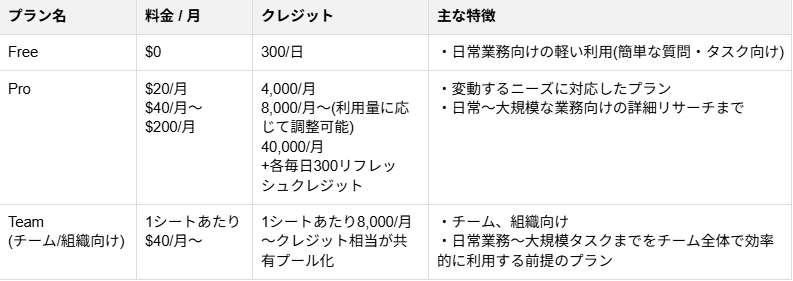
Manusには、無料で利用できるプランから本格的なビジネス運用を想定したチーム向けまで、合計3つのプランが用意されています。
以下に各プランの料金体系と主な特徴を一覧でまとめました。
▶Freeプランの特徴と料金
Freeプランは、料金を一切かけずにAIエージェントの基本的な自律行動を体験できるプランです。
- 料金:$0/月
- 付与クレジット:毎日300クレジット(月1,500クレジットが上限)
月間単位でのクレジット付与はなく、毎日決まった量のクレジットが補充される仕組みです。
初回登録時にはボーナスクレジット(1,000クレジット)が付与されるため、初期段階でまとまった動作検証を行うことも可能です。ですが、複雑な処理を指示するとすぐにクレジットが消費されてしまうため、AIの挙動や操作感を確かめるための入門用として機能します。
▶Proプランの特徴と料金
Proプランは、大量の自律型タスクを高速で処理させたいプロフェッショナルやヘビーユーザー向けのプランです。
- 料金:$20/月/$40/月〜/$200/月(年払いで17%割引)
- 付与クレジット:月40,000/月8,000~/月40,000クレジット+各毎日300クレジット
Proには、利用ニーズに応じて選べる「3つの料金パターン($20/$40〜/$200)」があり、主な違いは毎月付与されるクレジット量と月額料金です。
多くのクレジットが付与されるため、大規模なデータ収集や市場調査を一気に自動化することが可能です。複数のプロジェクトを同時に動かす場合でも、タスクの停止を心配する必要がありません。さらに、開発中のベータ版機能への早期アクセス権や優先的なサポート体制といった限定特典も含まれており、業務の自動化を徹底的に極めたい層に向けた内容となっています。
▶Teamプランの特徴と料金
Teamプランは、複数人で情報共有や連携を行う企業やプロジェクトチームに特化したプランです。
- 料金:1シートあたり$20/月~(2名から)(年払いで17%割引)
- 付与クレジット:1シート月4,000クレジット~
Proプラン相当の高度な機能を備えつつ、チーム内でスライドテンプレートを共有したり、メンバーごとのAI使用状況を分析・管理できる専用ダッシュボードが提供されます。
機密情報を保護するためのアクセス制御や、データ学習のオプトアウト機能、シングルサインオン(SSO)にも対応しており、企業が安全かつ組織的にAIエージェントを導入するための要件を満たした構成です。
📈Manus独自のクレジットシステム

Manusを利用する上で理解しておかなければならないのが「クレジットシステム」です。
Manusは定額で使い放題というわけではなく、AIが思考し、行動し、タスクを実行するたびに一定のクレジットを消費する従量課金的な側面を持っています。このクレジットの管理方法や消費の仕組みを正しく把握することで、無駄なく効率的にManusを活用できます。
▼毎日付与される無料クレジットの仕組み
Freeプランを含むすべてのユーザーには、「毎日リフレッシュされるクレジット」として、1日あたり300クレジットが無償で提供されます。この300クレジットは、ちょっとした調べ物や、短時間の自律型タスクを実行するには十分な量です。
毎朝のニュースの要約や、特定のキーワードに関する検索結果の整理など、日常的な軽いタスクであればこの無料枠内で完結させることができます。
【無料クレジットのルール】
- Manusにログインした日に受け取る形式です。
- 当日中のみ有効で、翌日への繰り越しはできません。
- Manus 1.6 Liteのみ利用可能です。
▼クレジット消費目安
タスクを実行する際に消費されるクレジットの量は、依頼内容の複雑さや使用するAIモデルによって大きく変動します。
チャットモードでの一問一答や、テキストの簡単な推敲作業であれば、0〜100クレジット程度の消費で済みます。一方で、Agentモードを使用して複数のWebサイトを巡回し、情報を抽出して比較表を作成させたり、何十枚ものスライド資料を生成させたりするような重いタスクの場合は、一度に900クレジット以上を消費することもあります。
特に高度な推論を行う上位モデルを使用する場合は消費量が大きくなる傾向があるため、目的に応じてモデルを使い分けることが重要です。
【消費目安】
- 軽量タスク(簡単な質問や整理など):0~100クレジット前後
- 一般的なレポートやデータ分析:200~500クレジット前後
- Webリサーチや複数サイト調査:300~800クレジット前後
- 複雑なアプリ開発や大規模データ分析:900クレジット前後
※実際に使うAIモデルの種類や依頼の複雑さ(ステップ数・文脈量・処理時間)によって、同じタスクでもクレジット消費量は大きく変わります。
🤔Manusの料金プランを選ぶポイント

Manusを導入する際は、月の利用頻度や実行させたいタスクの内容を基準にしてプランを選択することが重要です。以下に具体的な選び方の基準をまとめましたので、参考にしてください。
①クレジット消費量から逆算して選ぶ
Manusの料金プランを選ぶ際、もっとも基準となるのは月間に必要なクレジット消費量です。
自身の利用頻度とタスクの複雑さを算出し、最適なプランを見極めます。
【例】
- 毎日300クレジット以内で完結する軽い情報収集のみを行う場合はFreeプラン
- 高度なデータ処理や長時間の自律タスクを大量に実行する場合はProプラン
まずは無料の範囲で実際にタスクを実行し、1回あたりのクレジット消費目安を把握します。
そのうえで、ひと月に実行したいタスクの回数を掛け合わせて全体の必要量を算出し、無駄のないプランを決定するのが確実な手順です。
②同時実行タスク数とスケジュール機能で選ぶ
複数の業務を並行して進める必要があるかどうかも、プラン選択の重要な指標です。
無料プランと有料プランでは、同時に処理できるタスクの上限が異なります。
- 無料(Free)プラン:1タスク
- 有料(Pro以上)プラン:20タスク
また、指定した時間にタスクを自動実行させるスケジュール機能の利用頻度も考慮します。
- 無料(Free)プラン:2個
- 有料(Pro以上)プラン:20個
毎日決まった時間に複数の競合サイトを巡回し、自動でレポートを作成させるといった運用を想定している場合は、並行処理能力の高い上位プランを選ぶことで業務の自動化がスムーズに進みます。
③チームでの共有とセキュリティ要件で選ぶ
個人での利用ではなく、企業やプロジェクトチームで導入する場合は、管理機能やセキュリティの観点からプランを選定します。
複数人でManusを活用する環境では、Teamプランの導入が最適です。
- クレジットやプロンプトのテンプレートをチーム全体で共有したい場合
- シングルサインオン(SSO)による安全なログイン管理が必要な場合
- 社内データがAIモデルの学習に利用されないようオプトアウト設定を行いたい場合
- メンバーごとの使用状況をダッシュボードで分析し、コスト管理を徹底したい場合
Teamプランを選択することで、これらのエンタープライズ向けの機能が提供されます。
機密性の高いデータを扱う企業や、複数人で効率よくAIエージェントを運用したい組織において不可欠な選択肢となります。
🤖【検証】Manusを実際に使ってみた

ここでは、実際にManusを業務や日常のタスクで活用してみた際のおすすめの使用方法と、その検証結果をレビュー形式で紹介します。
どのようなプロンプトを与えれば高い精度で結果を返してくれるのか、実践的なテクニックも含めて解説します。
検証①競合他社のリサーチとリスト作成
競合他社の情報を集めて比較表を作る作業は、通常なら一つひとつのサイトを訪問して料金や特徴をメモする手間がかかります。
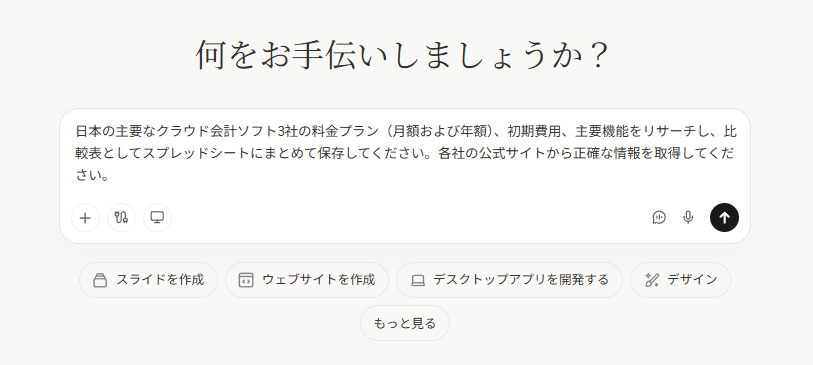
そこで、Manusに以下のプロンプトを入力し、実務への適用性を確認します。
【検証プロンプト】
日本の主要なクラウド会計ソフト3社の料金プラン(月額および年額)、初期費用、主要機能をリサーチし、比較表としてスプレッドシートにまとめて保存してください。各社の公式サイトから正確な情報を取得してください。
検証結果
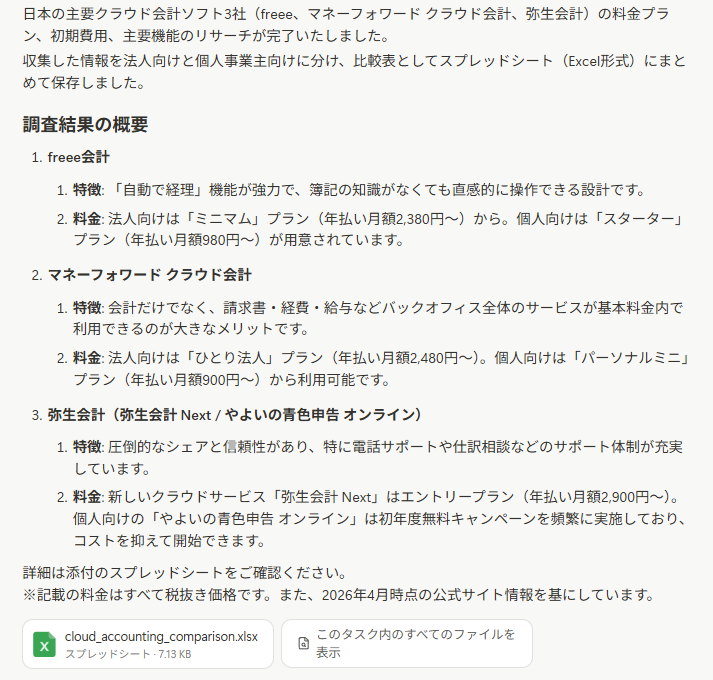
Manusは指示を受けてから自らサイトを巡回し、約3分という短時間で必要な項目を抽出しました。特徴や料金体系が整理されています。
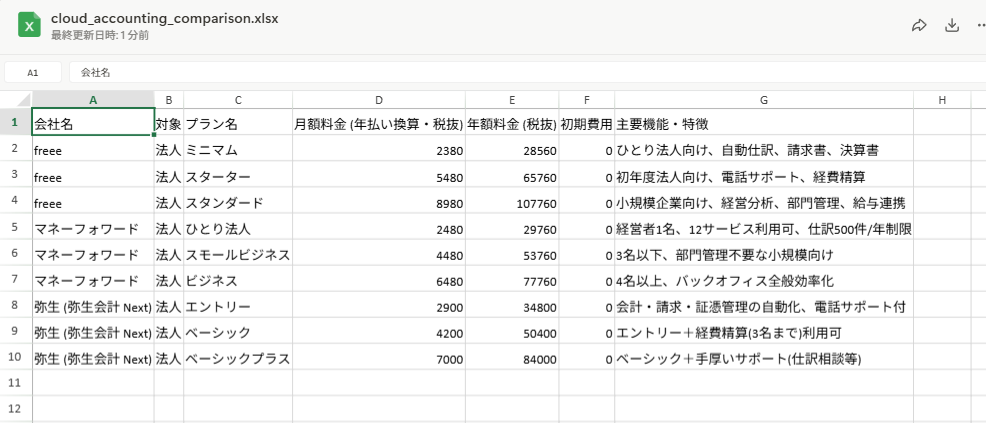
指示通りスプレッドシートとして出力されるため、資料作成の工程を大幅にショートカットできます。自力で行うリサーチと比較すると、作業時間は劇的に短縮されました。
なお、今回の検証の消費クレジットは「88クレジット」です。
検証②複雑な条件での旅行プラン作成
人間が複数の条件を比較検討しながら最適な答えを探す作業も、Manusの得意分野です。
そこで、「特定の予算内」「移動時間が短い」「治安が良い」などの複雑な条件を絡めた旅行の計画を依頼してみました。
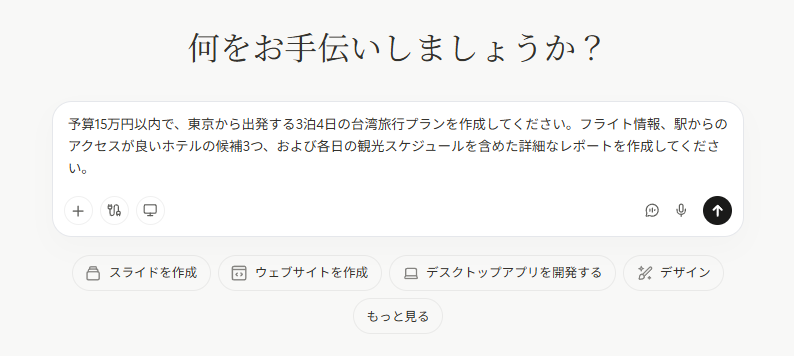
【検証プロンプト】
予算15万円以内で、東京から出発する3泊4日の台湾旅行プランを作成してください。
フライト情報、駅からのアクセスが良いホテルの候補3つ、および各日の観光スケジュールを含めた詳細なレポートを作成してください。
検証結果
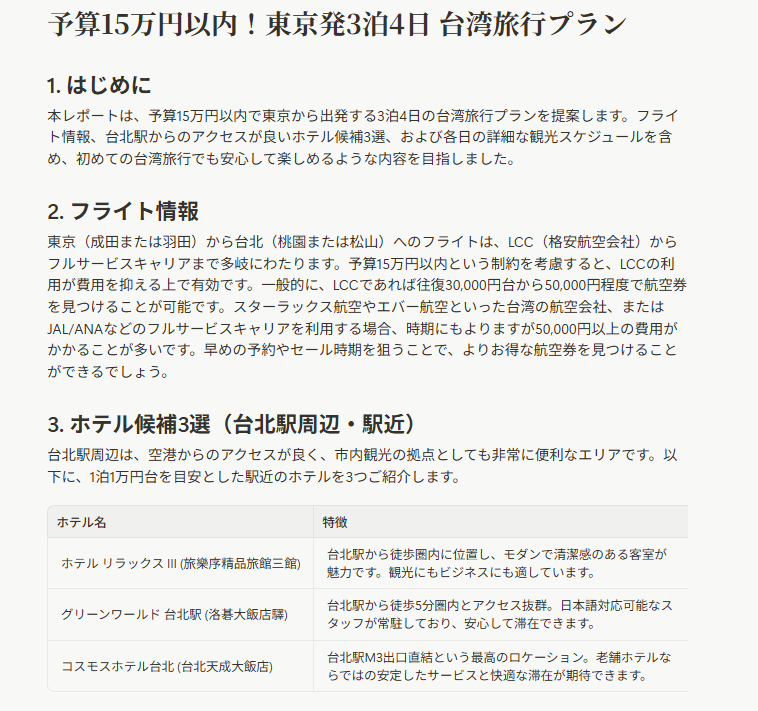
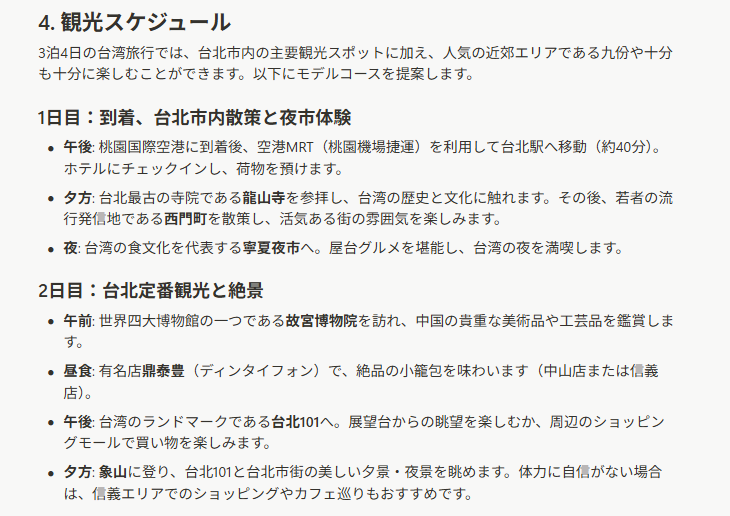
多様なソースから情報を集め、条件に合致する候補をピックアップしてくれました。
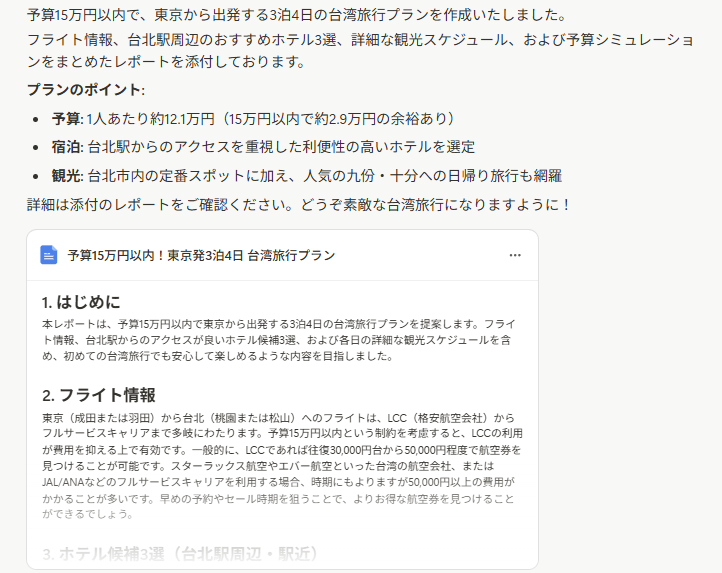
特筆すべきは、単なる情報のリスト化にとどまらず、なぜその提案が最適であるかという根拠まで明記された点です。 観光スケジュールについても、移動時間や具体的な店舗名まで網羅されており、そのまま旅程表として機能する精度の高さを見せました。
今回の消費クレジットは「45クレジット」です。
▶実際に使って感じたメリットと注意点
Manusの最大のメリットは、指示を出した後はPCの前から離れても作業が進む完全な自動化です。成果物のクオリティも高く、手直しが少なく済みます。
一方で、ゴールが不明確な指示を与えると、AIが関連情報を無限に探し続けてしまい、無駄なクレジットを多く消費してしまうという注意点もありました。「条件」や「出力項目」「出力形式」などを明確に指定することが、Manusを賢く使いこなすプロンプトのコツです。
🖊️まとめ
Manusは、目標を設定するだけで情報収集から資料作成までを自律的に遂行する強力なAIエージェントです。自身の用途や月の利用頻度に合わせて、無料で手軽に始められるFreeプランから、大規模処理に特化したProプラン、組織導入に適したTeamプランまで柔軟に選択できる点が大きな強みと言えます。
無駄なく最大限の恩恵を受けるためには、自身のタスク量やクレジット消費の目安を正確に把握し、最適なプランを見極めることが重要です。AIの自律的なサポートを日々の業務フローに上手く組み込み、生産性の向上に役立ててみてください!
💡Yoomでできること
Yoomは、業務を自動化するハイパーオートメーションプラットフォームです。
これまで手動で利用していた各ツールをメインとした自動化フローが、直感的な操作で実現可能です。もし自動化に少しでも興味を持っていただけたなら、ぜひ登録フォームから無料登録して、Yoomによる業務効率化を体験してみてください。
■概要商品情報を複数の媒体へ展開する際、それぞれのプラットフォームに合わせた説明文を個別に作成するのは、多くの時間と労力を要する課題です。特にECサイト用の詳細な解説文からSNS向けの短い投稿文を作る際、一貫性を保つのも容易ではありません。このワークフローを活用すれば、Google スプレッドシートに商品情報を追加するだけで、AIエージェント(AIワーカー)が各媒体に最適な文章を自動で生成・記録し、Slackへの通知までをシームレスに完結させます。
■このテンプレートをおすすめする方- Google スプレッドシートで管理している商品情報を、ECサイトやSNSへ効率よく展開したいと考えているECサイト運営者の方
- 媒体ごとに異なるトーンの説明文を作成する手間を削減し、クリエイティブな業務に集中したいマーケティング担当者の方
- AIエージェントを活用して、商品告知のスピードと情報の正確性を両立させたいプロモーションチームの方
■このテンプレートを使うメリット- Google スプレッドシートへの商品情報の入力だけで媒体別の説明文が自動生成されるため、手動での書き換え作業が不要になり業務を効率化できます。
- AIが一貫した情報をもとに各SNS用の文章を作成するため、プラットフォーム間での情報の齟齬を防ぎ、正確な発信が可能になります。
■フローボットの流れ- はじめに、Google スプレッドシートとSlackをYoomと連携します。
- 次に、トリガーでGoogle スプレッドシートを選択し、「行が追加されたら」というアクションを設定します。
- 最後に、AIワーカーで商品名やスペックからECサイト用説明文を作成し、その情報をもとにX(Twitter)やLINE公式アカウント用メッセージを作成してGoogle スプレッドシート更新・Slack通知を行うためのマニュアル(指示)を作成します。
※「トリガー」:フロー起動のきっかけとなるアクション、「オペレーション」:トリガー起動後、フロー内で処理を行うアクション
■このワークフローのカスタムポイント- AIワーカーへの指示内容を調整することで、ブランド独自の表現スタイルや、ターゲット層に合わせた最適な文章生成にカスタマイズできます。
- Google スプレッドシートの更新項目を増やすことで、生成されたハッシュタグやキャッチコピーなどを項目ごとに一括で管理することが可能です。
- Slackの通知メッセージ内に、生成された文章の一部をプレビューとして表示させるよう設定することもできます。
■注意事項- Google スプレッドシート、SlackのそれぞれとYoomを連携してください。AIワーカー内で使用するツール(アプリ)についてもマイアプリ連携が必要です。
- Google スプレッドシートをアプリトリガーとして使用する際の注意事項は「【アプリトリガー】Google スプレッドシートのトリガーにおける注意事項」を参照してください。
- トリガーは5分、10分、15分、30分、60分の間隔で起動間隔を選択できます。
- プランによって最短の起動間隔が異なりますので、ご注意ください。
- AIワーカーの基本設定は「【AIワーカー】基本的な設定方法」をご参照ください。
- AIワーカーの同時実行数・作成可能なAIワーカー数・利用可能なAIモデルはご契約中のプランによって異なります。
- AIワーカー内でご利用いただけるアプリやオペレーション等はフローボットの利用制限と同様です。
- AIワーカーは、テスト実行でも本番実行と同様にタスクを消費しますのでご注意ください。詳細は「【AIワーカー】タスク実行数の計算方法」ご参照ください。
- AIワーカーはマニュアルを詳細に設定することで適切な処理を実行しやすくなります。詳細は「【AIワーカー】マニュアルの作成方法」をご参照ください。
■概要SNSのコンテンツ作成や投稿作業を手作業で行い、手間を感じていませんか?特にGoogle スプレッドシートで投稿内容を管理し、そこからAIツールで文章を作成して手動で投稿している場合、時間もかかりミスも発生しがちです。このワークフローを活用すれば、Google スプレッドシートに行を追加するだけでAIがコンテンツを自動で作成し、X(Twitter)への投稿までを完結させることが可能です。Google スプレッドシートとAIを連携させたコンテンツ作成を自動化し、日々の運用業務を効率化します。■このテンプレートをおすすめする方- Google スプレッドシートとAIを使い、コンテンツ作成から投稿までを自動化したいSNS運用担当者の方
- 日々のSNS投稿業務にかかる工数を削減し、より戦略的な業務に集中したいマーケティング担当者の方
- X(Twitter)の投稿業務を標準化し、担当者の変更などがあっても安定した運用体制を構築したいチームリーダーの方
■このテンプレートを使うメリット- Google スプレッドシートに行を追加するだけでAIによるコンテンツ作成からX(Twitter)投稿までが自動化され、手作業に費やしていた時間を削減できます。
- 手作業によるコピー&ペーストや投稿設定が減るため、内容の間違いや投稿漏れといったヒューマンエラーの発生を防ぎます。
■フローボットの流れ- はじめに、Google スプレッドシートとX(Twitter)をYoomと連携します。
- 次に、トリガーでGoogle スプレッドシートを選択し、「行が追加されたら」というアクションを設定します。
- 最後に、オペレーションでAIワーカーを選択し、SNS投稿用のコンテンツを生成・精査したうえでX(Twitter)へするためのマニュアル(指示)を作成します。
※「トリガー」:フロー起動のきっかけとなるアクション、「オペレーション」:トリガー起動後、フロー内で処理を行うアクション
■このワークフローのカスタムポイント- Google スプレッドシートのトリガー設定では、どのシートの行追加を検知の対象とするかを任意で設定してください。
- AIワーカーに渡す指示(プロンプト)内容は、投稿したいアカウントの特性やブランドイメージに合わせて自由にカスタマイズが可能です。
■注意事項- Google スプレッドシート、X(Twitter)のそれぞれとYoomを連携してください。AIワーカー内で使用するツール(アプリ)についてもマイアプリ連携が必要です。
- トリガーは5分、10分、15分、30分、60分の間隔で起動間隔を選択できます。
- プランによって最短の起動間隔が異なりますので、ご注意ください。
- Googleスプレッドシートをアプリトリガーとして使用する際の注意事項は「【アプリトリガー】Googleスプレッドシートのトリガーにおける注意事項」を参照してください。
- AIワーカーの基本設定は「【AIワーカー】基本的な設定方法」をご参照ください。
- AIワーカーの同時実行数・作成可能なAIワーカー数・利用可能なAIモデルはご契約中のプランによって異なります。
- AIワーカー内でご利用いただけるアプリやオペレーション等はフローボットの利用制限と同様です。
- AIワーカーは、テスト実行でも本番実行と同様にタスクを消費しますのでご注意ください。詳細は「【AIワーカー】タスク実行数の計算方法」ご参照ください。
- AIワーカーはマニュアルを詳細に設定することで適切な処理を実行しやすくなります。詳細は「【AIワーカー】マニュアルの作成方法」をご参照ください。

- Google スプレッドシートで管理している商品情報を、ECサイトやSNSへ効率よく展開したいと考えているECサイト運営者の方
- 媒体ごとに異なるトーンの説明文を作成する手間を削減し、クリエイティブな業務に集中したいマーケティング担当者の方
- AIエージェントを活用して、商品告知のスピードと情報の正確性を両立させたいプロモーションチームの方
- Google スプレッドシートへの商品情報の入力だけで媒体別の説明文が自動生成されるため、手動での書き換え作業が不要になり業務を効率化できます。
- AIが一貫した情報をもとに各SNS用の文章を作成するため、プラットフォーム間での情報の齟齬を防ぎ、正確な発信が可能になります。
- はじめに、Google スプレッドシートとSlackをYoomと連携します。
- 次に、トリガーでGoogle スプレッドシートを選択し、「行が追加されたら」というアクションを設定します。
- 最後に、AIワーカーで商品名やスペックからECサイト用説明文を作成し、その情報をもとにX(Twitter)やLINE公式アカウント用メッセージを作成してGoogle スプレッドシート更新・Slack通知を行うためのマニュアル(指示)を作成します。
■このワークフローのカスタムポイント
- AIワーカーへの指示内容を調整することで、ブランド独自の表現スタイルや、ターゲット層に合わせた最適な文章生成にカスタマイズできます。
- Google スプレッドシートの更新項目を増やすことで、生成されたハッシュタグやキャッチコピーなどを項目ごとに一括で管理することが可能です。
- Slackの通知メッセージ内に、生成された文章の一部をプレビューとして表示させるよう設定することもできます。
- Google スプレッドシート、SlackのそれぞれとYoomを連携してください。AIワーカー内で使用するツール(アプリ)についてもマイアプリ連携が必要です。
- Google スプレッドシートをアプリトリガーとして使用する際の注意事項は「【アプリトリガー】Google スプレッドシートのトリガーにおける注意事項」を参照してください。
- トリガーは5分、10分、15分、30分、60分の間隔で起動間隔を選択できます。
- プランによって最短の起動間隔が異なりますので、ご注意ください。
- AIワーカーの基本設定は「【AIワーカー】基本的な設定方法」をご参照ください。
- AIワーカーの同時実行数・作成可能なAIワーカー数・利用可能なAIモデルはご契約中のプランによって異なります。
- AIワーカー内でご利用いただけるアプリやオペレーション等はフローボットの利用制限と同様です。
- AIワーカーは、テスト実行でも本番実行と同様にタスクを消費しますのでご注意ください。詳細は「【AIワーカー】タスク実行数の計算方法」ご参照ください。
- AIワーカーはマニュアルを詳細に設定することで適切な処理を実行しやすくなります。詳細は「【AIワーカー】マニュアルの作成方法」をご参照ください。
- Google スプレッドシートとAIを使い、コンテンツ作成から投稿までを自動化したいSNS運用担当者の方
- 日々のSNS投稿業務にかかる工数を削減し、より戦略的な業務に集中したいマーケティング担当者の方
- X(Twitter)の投稿業務を標準化し、担当者の変更などがあっても安定した運用体制を構築したいチームリーダーの方
- Google スプレッドシートに行を追加するだけでAIによるコンテンツ作成からX(Twitter)投稿までが自動化され、手作業に費やしていた時間を削減できます。
- 手作業によるコピー&ペーストや投稿設定が減るため、内容の間違いや投稿漏れといったヒューマンエラーの発生を防ぎます。
- はじめに、Google スプレッドシートとX(Twitter)をYoomと連携します。
- 次に、トリガーでGoogle スプレッドシートを選択し、「行が追加されたら」というアクションを設定します。
- 最後に、オペレーションでAIワーカーを選択し、SNS投稿用のコンテンツを生成・精査したうえでX(Twitter)へするためのマニュアル(指示)を作成します。
■このワークフローのカスタムポイント
- Google スプレッドシートのトリガー設定では、どのシートの行追加を検知の対象とするかを任意で設定してください。
- AIワーカーに渡す指示(プロンプト)内容は、投稿したいアカウントの特性やブランドイメージに合わせて自由にカスタマイズが可能です。
- Google スプレッドシート、X(Twitter)のそれぞれとYoomを連携してください。AIワーカー内で使用するツール(アプリ)についてもマイアプリ連携が必要です。
- トリガーは5分、10分、15分、30分、60分の間隔で起動間隔を選択できます。
- プランによって最短の起動間隔が異なりますので、ご注意ください。
- Googleスプレッドシートをアプリトリガーとして使用する際の注意事項は「【アプリトリガー】Googleスプレッドシートのトリガーにおける注意事項」を参照してください。
- AIワーカーの基本設定は「【AIワーカー】基本的な設定方法」をご参照ください。
- AIワーカーの同時実行数・作成可能なAIワーカー数・利用可能なAIモデルはご契約中のプランによって異なります。
- AIワーカー内でご利用いただけるアプリやオペレーション等はフローボットの利用制限と同様です。
- AIワーカーは、テスト実行でも本番実行と同様にタスクを消費しますのでご注意ください。詳細は「【AIワーカー】タスク実行数の計算方法」ご参照ください。
- AIワーカーはマニュアルを詳細に設定することで適切な処理を実行しやすくなります。詳細は「【AIワーカー】マニュアルの作成方法」をご参照ください。
プログラミング知識なしで手軽に構築できます。