・
【Manusの実力】ChatGPTと徹底比較!自律型AIエージェントの実力とは

本記事では、話題の自律型AIのManusと、代表的な生成AIであるChatGPTを徹底比較!単に文章を作るだけでなく、リサーチから資料作成、コード記述までを自律的に行うManusの強みや弱み、そして実際にどのようなビジネスシーンで使用できるのか、ChatGPTと比較しながら解説します。
結論から言えば、Manusは「会話を楽しむ相手」ではなく、「指示待ちをせず、目的達成のために手を動かしてくれる優秀なデジタル秘書」です。この記事を通じて、業務自動化のヒントが見つかるはずです。
✍️Manusについて
本記事の想定読者
- ManusとChatGPTの具体的な違いや、業務における使い分け方を知りたい方
- 契約書レビューや市場調査など、複雑な定型業務の自動化を検討している方
- エンジニアやデータアナリストで、自律型AIによるコーディングやデータ分析の実力を知りたい方
Manusとは
Manusは単なる対話型AIではなく自律型汎用AIエージェントです。その名称はラテン語の「Mens et Manus(心と手)」に由来しており、これまでのAIツールのように思考するだけでなく「実行(Action)」まで完結できるのが最大の特徴です。</span
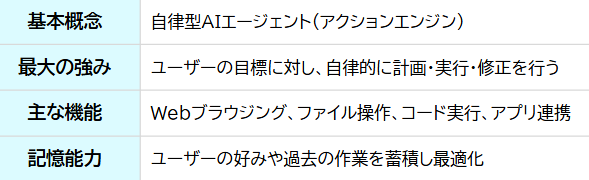
ChatGPTが「対話を通じて答えを導き出す」のに対し、Manusは「ゴールを示せば、そこに至るまでのプロセス(調査・分析・作成)を代行する」点が決定的に異なります。
⭐Yoomは自律型AIエージェントの業務実行を自動化できます
👉Yoomとは?ノーコードで業務自動化につながる!Manusのような自律型AIエージェントは、指示一つでリサーチから資料作成までを自ら考えて実行する驚異的な能力を持っています。
しかし、その「実行結果」を既存の業務フローに組み込み、次のアクションへ繋げるプロセスこそが、ビジネスの現場では重要です。
<span class="mark-yellow">ハイパーオートメーションツール「Yoom」を活用すれば、AIエージェントによる高度なアウトプットを、700種類以上のアプリと連携させて完全に自動化できます。
例えば、以下のようなテンプレートを活用することで、AIによる成果を即座に実務へ活かすことができます。
- AIが作成したリサーチ結果をWordPressに自動投稿
- フォームの回答をAIが分析して担当者へメール共有
■概要日々のSEO記事作成において、情報収集や執筆、投稿作業に多くの時間を要していませんか?最新情報を反映した質の高いコンテンツを継続的に提供することは、決して簡単ではありません。このワークフローを活用すれば、指定したスケジュールでPerplexityがWeb上の最新情報を検索し、その結果を基にChatGPTがSEO記事を自動で作成、さらにWordPress.orgへ下書きとして自動で保存までを行うため、コンテンツ制作のプロセスを効率化できます。
■このテンプレートをおすすめする方- 日々の記事作成や情報収集に多くの時間を費やしているコンテンツマーケティング担当者の方
- ChatGPTやPerplexityを活用して、SEO記事作成のプロセスを自動化したいと考えている方
- WordPress.orgへの投稿作業を効率化し、コンテンツの生産性を高めたいメディア運営者の方
■このテンプレートを使うメリット- スケジュールに合わせて一連の作業が自動で実行されるため、情報収集から記事作成、WordPress.orgへの入稿までにかかる時間を短縮できます
- 記事生成のプロンプトをあらかじめ設定しておくことで、記事のトーンや品質を一定に保つことができ、コンテンツ作成業務の標準化に繋がります
■フローボットの流れ- はじめに、Perplexity、ChatGPT、WordPress.orgをYoomと連携します
- 次に、トリガーでスケジュールトリガーを選択し、毎日、毎週などフローを起動したい日時を設定します
- 続いて、オペレーションでPerplexityの「情報を検索する」アクションを設定し、記事のテーマとなるキーワードなどを指定します
- 次に、オペレーションでChatGPTの「テキストを生成する」アクションを設定し、Perplexityで取得した情報を基に記事を作成するようプロンプトを組みます
- 最後に、オペレーションでWordPress.orgの「新規投稿を作成する」アクションを設定し、生成されたタイトルや本文をWordPress.orgに下書きとして保存します
※「トリガー」:フロー起動のきっかけとなるアクション、「オペレーション」:トリガー起動後、フロー内で処理を行うアクション
■このワークフローのカスタムポイント- スケジュールトリガー機能では、フローボットを実行したい日時や頻度を任意で設定してください
- Perplexityでの検索時には、固定のキーワードだけでなく、他のアプリから取得した情報などを変数として設定することも可能です
- ChatGPTで記事を生成するためのプロンプトは自由にカスタマイズでき、Perplexityの検索結果を変数として利用することで、より文脈に沿った記事を作成できます
- WordPress.orgへの投稿設定では、タイトルや本文、カテゴリーといった各項目に、前段のオペレーションで取得した情報を変数として設定できます
■注意事項- Perplexity、ChatGPT、WordPress.orgのそれぞれとYoomを連携してください。
- ChatGPT(OpenAI)のアクションを実行するには、OpenAIのAPI有料プランの契約が必要です。(APIが使用されたときに支払いができる状態)
- ChatGPTのAPI利用はOpenAI社が有料で提供しており、API疎通時のトークンにより従量課金される仕組みとなっています。そのため、API使用時にお支払いが行える状況でない場合エラーが発生しますのでご注意ください。詳しくは、「OpenAIの料金ページ」をご参照ください。
■概要Googleフォームで収集したアンケートや問い合わせの回答を、一件ずつ確認し分析するのは手間がかかる作業ではないでしょうか。ChatGPTを活用して内容を要約する際も、手作業での転記には限界があり非効率です。
このワークフローは、Googleフォームに回答があった際にChatGPTが自動で内容を分析し、その結果を指定のアドレスへメールで通知するため、こうした一連の対応を効率化し、迅速な情報共有を実現します。■このテンプレートをおすすめする方- Googleフォームの回答確認や、ChatGPTを使った分析に多くの時間を費やしている方
- フォームの回答内容の要約や分類といった定型業務を自動化したいと考えている方
- フォーム回答後の顧客対応や社内連携の初動を迅速にしたいマーケティングや営業担当の方
■このテンプレートを使うメリット- Googleフォームに回答が送信されると、ChatGPTによる分析からメール通知までが自動で実行されるため、手作業で対応していた時間を短縮できます。
- 回答内容のコピー&ペーストやメール作成が自動化されることで、転記ミスや通知漏れなどのヒューマンエラーを防ぎ、対応品質の安定化に繋がります。
■フローボットの流れ- はじめに、GoogleフォームとChatGPTをYoomと連携します。
- トリガーでGoogleフォームを選択し、「フォームに回答が送信されたら」というアクションを設定します。
- 次に、オペレーションでChatGPTを選択し、「テキストを生成」アクションでフォームの回答内容を分析・要約するよう設定します。
- 最後に、オペレーションでYoomの「メールを送る」アクションを設定し、ChatGPTが生成したテキストを含んだメールを送信します。
※「トリガー」:フロー起動のきっかけとなるアクション、「オペレーション」:トリガー起動後、フロー内で処理を行うアクション■このワークフローのカスタムポイント- トリガーとなるGoogleフォームは、お使いの任意のフォームIDを指定して設定してください。
- ChatGPTに実行させるプロンプトは自由にカスタマイズできます。フォームの回答内容を要約する、ポジティブ・ネガティブを判定する、返信文案を作成するなど、目的に応じた指示を設定することが可能です。
- 通知先のメールアドレスは任意で設定でき、件名や本文には、フォームの回答内容やChatGPTの生成結果といった動的な情報を変数として埋め込めます。
■注意事項- Googleフォーム、ChatGPTのそれぞれとYoomを連携してください。
- ChatGPT(OpenAI)のアクションを実行するには、OpenAIのAPI有料プランの契約(APIが使用されたときに支払いができる状態)が必要です。
- ChatGPTのAPI利用はOpenAI社が有料で提供しており、API疎通時のトークンにより従量課金される仕組みとなっています。そのため、API使用時にお支払いが行える状況でない場合エラーが発生しますのでご注意ください。
- トリガーは5分、10分、15分、30分、60分の間隔で起動間隔を選択できます。
- プランによって最短の起動間隔が異なりますので、ご注意ください。
- Googleフォームをトリガーとして使用した際の回答内容を取得する方法は「Googleフォームトリガーで、回答内容を取得する方法」を参照ください。


■このテンプレートをおすすめする方
- 日々の記事作成や情報収集に多くの時間を費やしているコンテンツマーケティング担当者の方
- ChatGPTやPerplexityを活用して、SEO記事作成のプロセスを自動化したいと考えている方
- WordPress.orgへの投稿作業を効率化し、コンテンツの生産性を高めたいメディア運営者の方
■このテンプレートを使うメリット
- スケジュールに合わせて一連の作業が自動で実行されるため、情報収集から記事作成、WordPress.orgへの入稿までにかかる時間を短縮できます
- 記事生成のプロンプトをあらかじめ設定しておくことで、記事のトーンや品質を一定に保つことができ、コンテンツ作成業務の標準化に繋がります
■フローボットの流れ
- はじめに、Perplexity、ChatGPT、WordPress.orgをYoomと連携します
- 次に、トリガーでスケジュールトリガーを選択し、毎日、毎週などフローを起動したい日時を設定します
- 続いて、オペレーションでPerplexityの「情報を検索する」アクションを設定し、記事のテーマとなるキーワードなどを指定します
- 次に、オペレーションでChatGPTの「テキストを生成する」アクションを設定し、Perplexityで取得した情報を基に記事を作成するようプロンプトを組みます
- 最後に、オペレーションでWordPress.orgの「新規投稿を作成する」アクションを設定し、生成されたタイトルや本文をWordPress.orgに下書きとして保存します
■このワークフローのカスタムポイント
- スケジュールトリガー機能では、フローボットを実行したい日時や頻度を任意で設定してください
- Perplexityでの検索時には、固定のキーワードだけでなく、他のアプリから取得した情報などを変数として設定することも可能です
- ChatGPTで記事を生成するためのプロンプトは自由にカスタマイズでき、Perplexityの検索結果を変数として利用することで、より文脈に沿った記事を作成できます
- WordPress.orgへの投稿設定では、タイトルや本文、カテゴリーといった各項目に、前段のオペレーションで取得した情報を変数として設定できます
■注意事項
- Perplexity、ChatGPT、WordPress.orgのそれぞれとYoomを連携してください。
- ChatGPT(OpenAI)のアクションを実行するには、OpenAIのAPI有料プランの契約が必要です。(APIが使用されたときに支払いができる状態)
- ChatGPTのAPI利用はOpenAI社が有料で提供しており、API疎通時のトークンにより従量課金される仕組みとなっています。そのため、API使用時にお支払いが行える状況でない場合エラーが発生しますのでご注意ください。詳しくは、「OpenAIの料金ページ」をご参照ください。

このワークフローは、Googleフォームに回答があった際にChatGPTが自動で内容を分析し、その結果を指定のアドレスへメールで通知するため、こうした一連の対応を効率化し、迅速な情報共有を実現します。
- Googleフォームの回答確認や、ChatGPTを使った分析に多くの時間を費やしている方
- フォームの回答内容の要約や分類といった定型業務を自動化したいと考えている方
- フォーム回答後の顧客対応や社内連携の初動を迅速にしたいマーケティングや営業担当の方
- Googleフォームに回答が送信されると、ChatGPTによる分析からメール通知までが自動で実行されるため、手作業で対応していた時間を短縮できます。
- 回答内容のコピー&ペーストやメール作成が自動化されることで、転記ミスや通知漏れなどのヒューマンエラーを防ぎ、対応品質の安定化に繋がります。
- はじめに、GoogleフォームとChatGPTをYoomと連携します。
- トリガーでGoogleフォームを選択し、「フォームに回答が送信されたら」というアクションを設定します。
- 次に、オペレーションでChatGPTを選択し、「テキストを生成」アクションでフォームの回答内容を分析・要約するよう設定します。
- 最後に、オペレーションでYoomの「メールを送る」アクションを設定し、ChatGPTが生成したテキストを含んだメールを送信します。
- トリガーとなるGoogleフォームは、お使いの任意のフォームIDを指定して設定してください。
- ChatGPTに実行させるプロンプトは自由にカスタマイズできます。フォームの回答内容を要約する、ポジティブ・ネガティブを判定する、返信文案を作成するなど、目的に応じた指示を設定することが可能です。
- 通知先のメールアドレスは任意で設定でき、件名や本文には、フォームの回答内容やChatGPTの生成結果といった動的な情報を変数として埋め込めます。
- Googleフォーム、ChatGPTのそれぞれとYoomを連携してください。
- ChatGPT(OpenAI)のアクションを実行するには、OpenAIのAPI有料プランの契約(APIが使用されたときに支払いができる状態)が必要です。
- ChatGPTのAPI利用はOpenAI社が有料で提供しており、API疎通時のトークンにより従量課金される仕組みとなっています。そのため、API使用時にお支払いが行える状況でない場合エラーが発生しますのでご注意ください。
- トリガーは5分、10分、15分、30分、60分の間隔で起動間隔を選択できます。
- プランによって最短の起動間隔が異なりますので、ご注意ください。
- Googleフォームをトリガーとして使用した際の回答内容を取得する方法は「Googleフォームトリガーで、回答内容を取得する方法」を参照ください。
🤔【比較検証】Manus vs ChatGPT
今回は、Manusの自律的な実行力やデータ処理能力を検証するために、2つの検証内容で比較を行いました。
検証条件
Manus 1.5 Lite 無料アカウント/Chatgpt 使用モデル指定なし 無料アカウント
検証内容①:競合製品の市場価格調査と比較表作成
新規製品の価格設定のため、Amazonや楽天などのECサイトから競合10社の価格・機能を抽出し、比較表を作成する。
検証で使うプロンプト:最新のノイズキャンセリングヘッドフォンの上位10製品について、Amazonでの現在の販売価格、バッテリー持続時間、重量を調査してまとめてください。
比較項目:
複数のWebサイトから正確に情報を抽出できるか
リサーチ時間の長さはどうか
どのような出力でまとめているか
検証内容②:売上データの分析と可視化
CSV形式の月次売上データをアップロードし、分析・可視化・考察を行います。
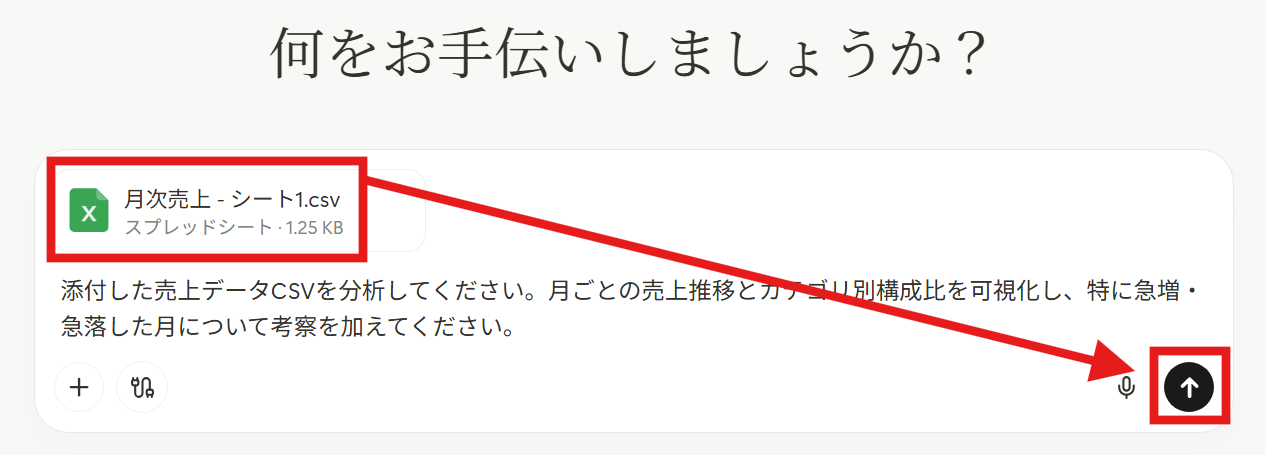
検証で使うプロンプト:添付した売上データCSVを分析してください。月ごとの売上推移とカテゴリ別構成比を可視化し、特に急増・急落した月について考察を加えてください。
比較項目:
結果を簡潔かつ効果的にまとめることができるか
データに基づいた論理的な考察が含まれているか
ビジネス利用に耐えうる比較になっているか
✅比較結果:ManusとChatGPTの強みは?
今回の検証では、ManusとChatGPTがそれぞれ異なる領域で力を発揮していることが確認できています。

Manusは、実際にWebページを巡回しながら情報を収集し、比較表やレポートまで一括でまとめる点が特徴です。商品調査工程もライブで確認できるため、業務でそのまま活用しやすいアウトプットだったのがうれしいポイント。
売上データ分析でも、CSV読み込み後すぐにグラフと推論をまとめたレポートを出力し、資料作成の手間を大きく削減できる構成となっていました!
一方、ChatGPTは情報の背景説明や根拠の整理に強みがあります。価格調査では出典リンクを表内に明示し、補足説明を加えながら内容を整理していました。
売上データの分析では、構成比の変化や季節要因など複数の観点から考察を行っており、状況理解を深める際に有用な内容となっていたのが印象的です!
💡【比較検証①】競合製品の市場価格調査と比較表作成
Manus
まずはManusから検証を行います。
幅広いデータ収集が行えるWide Research機能もありますが、ChatGPTを使用モデル指定なしで利用するため、何も指定せずこのまま実行してみます。
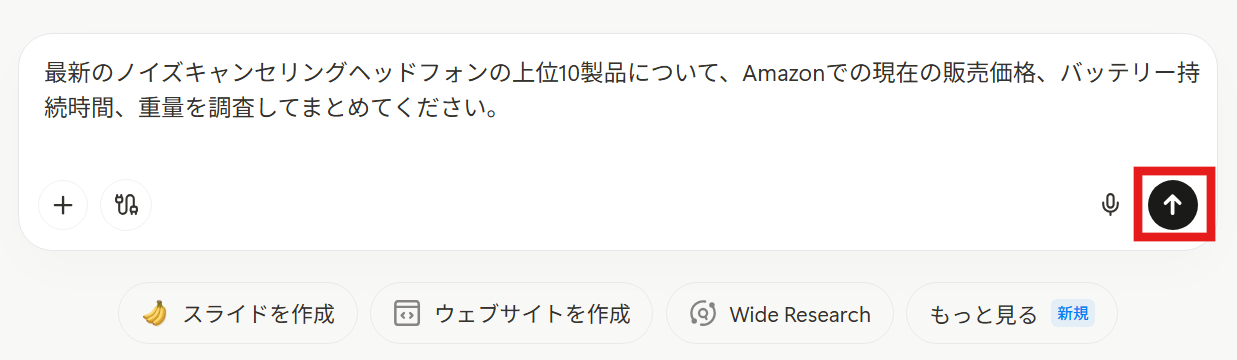
すぐにリサーチが開始されます。以下のようにリサーチ過程が可視化されるのは、どのようなワードで検索してるのかなどが把握しやすいため、メリットと言えますね!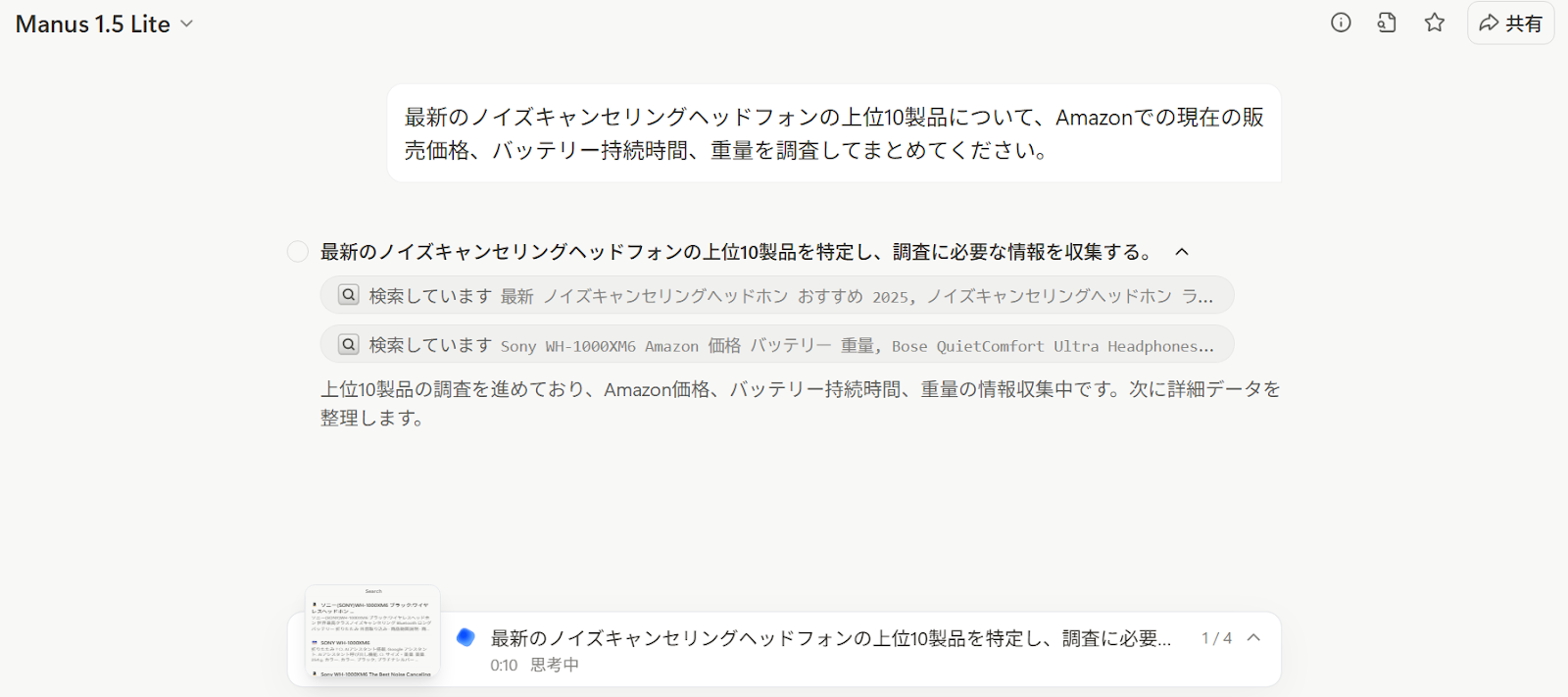
なお、Manus独特の仕様と言えるのがライブ機能です、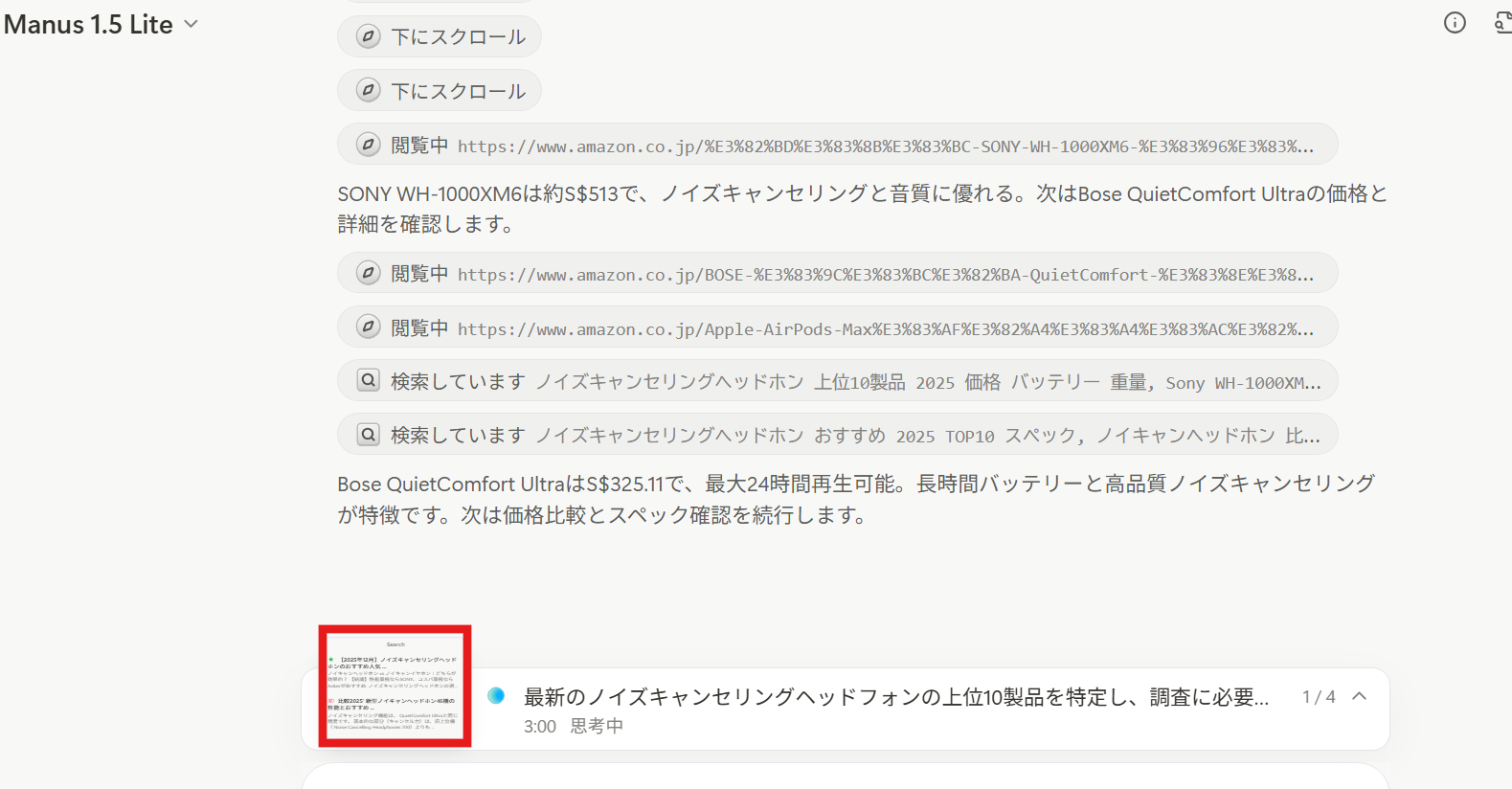
赤枠をクリックすることで、現在Manusが見ているページやアクションをライブ映像で確認できます。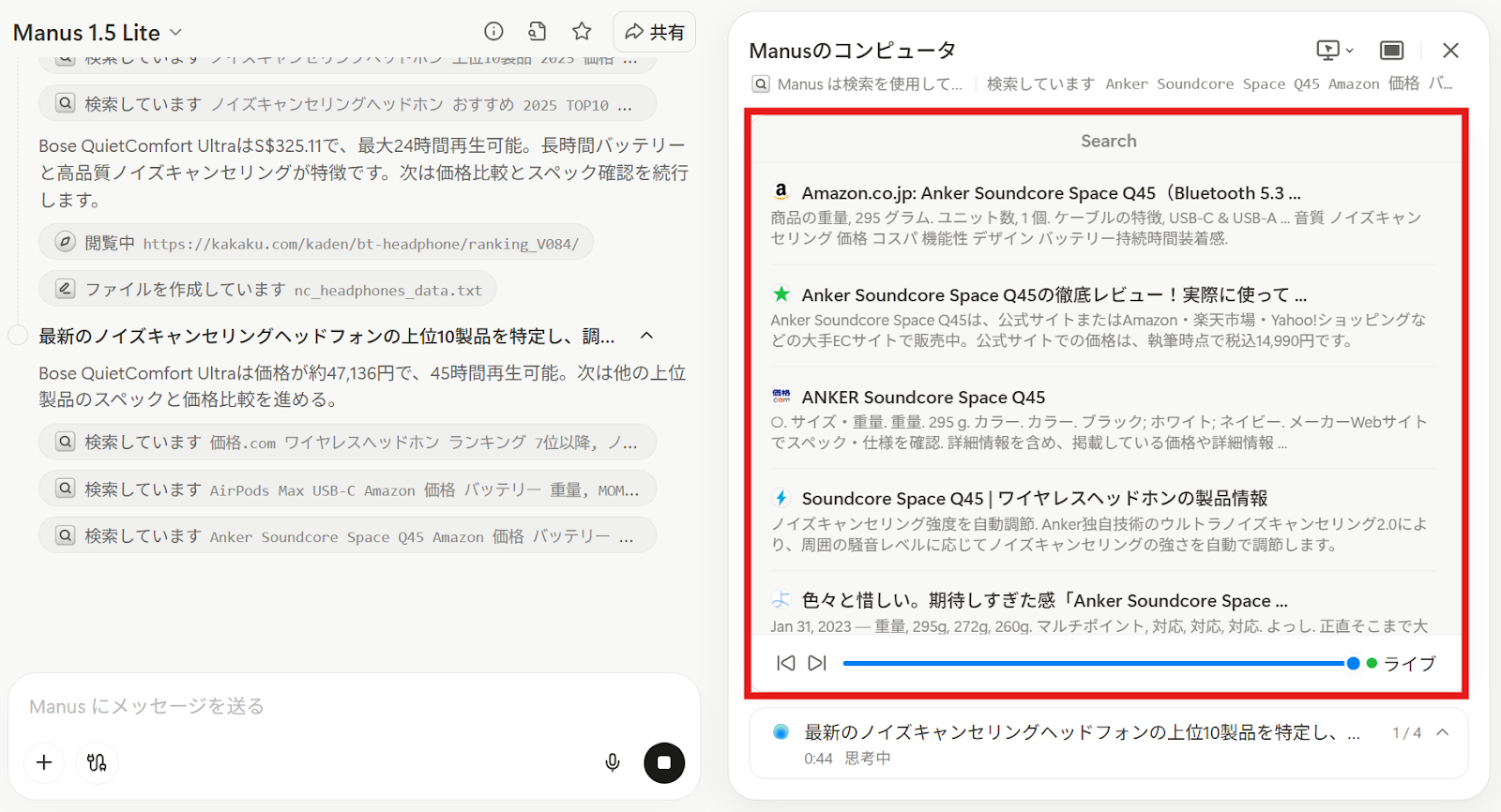
約5分で出力されました。約980文字です。見やすい表も生成されていますね!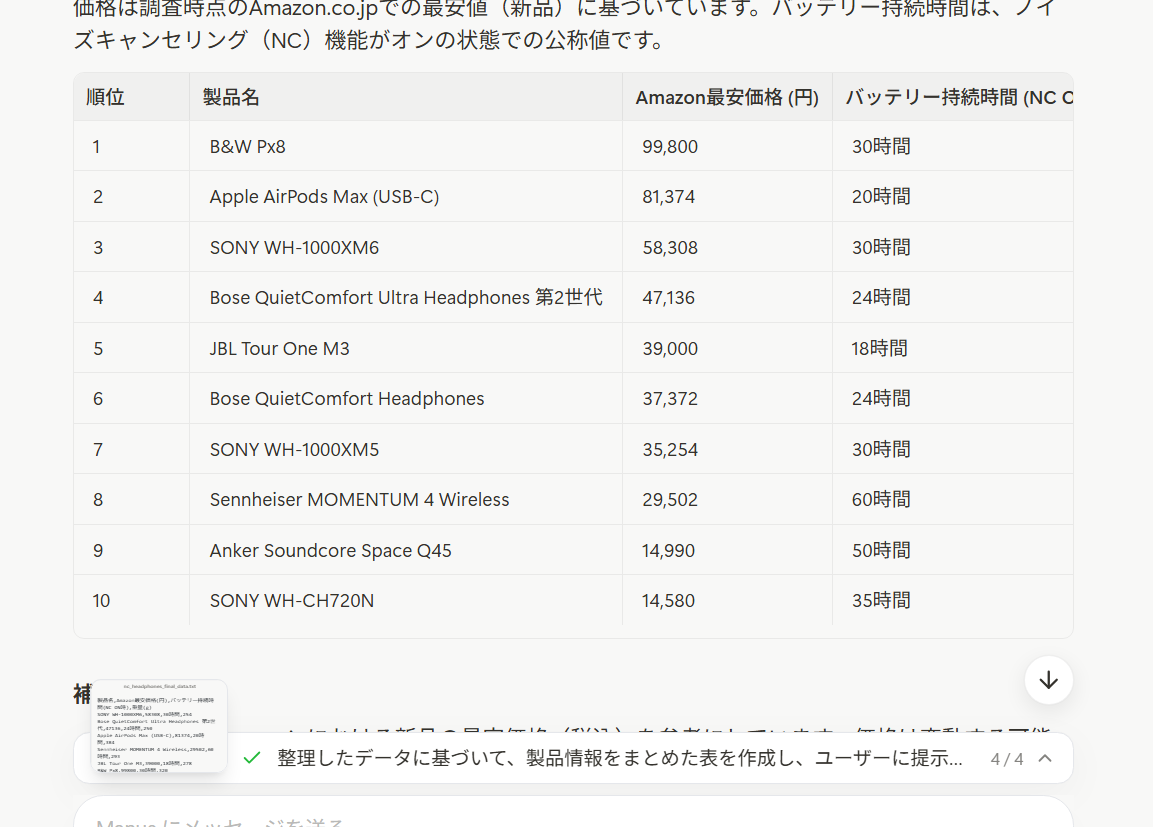
ただ、横スクロール必須の表のため、重量のみ見切れているのは残念ポイントでした。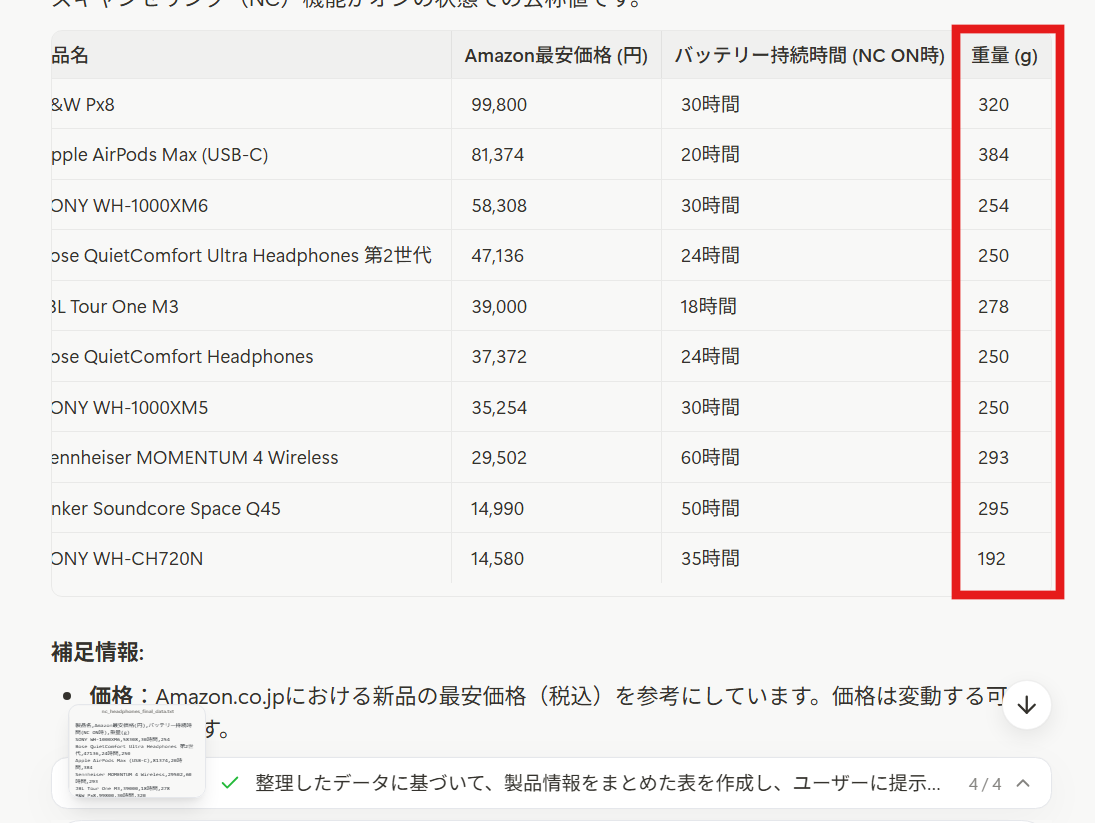
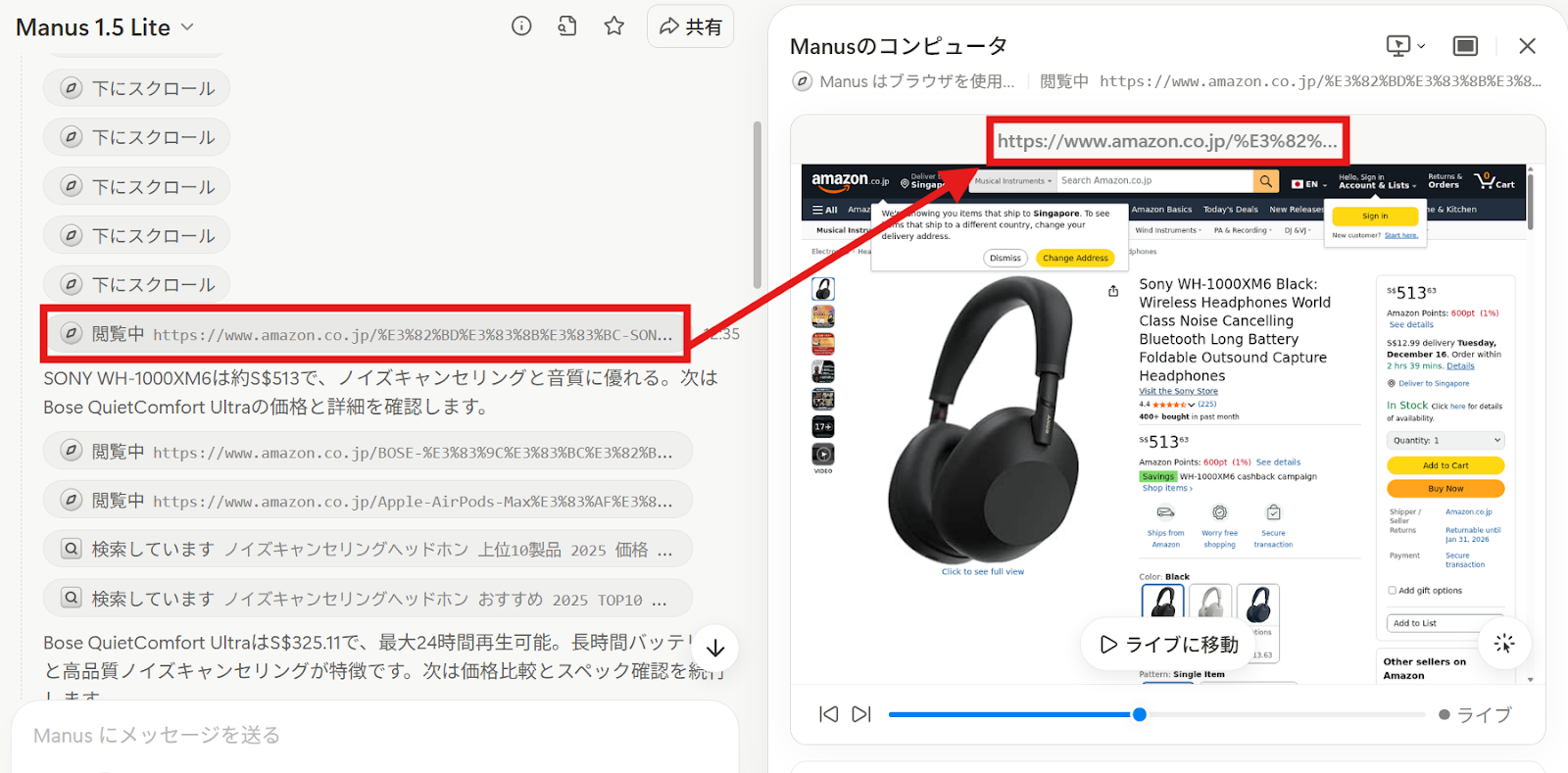
なお、表の上部にはManusがどのようにリサーチを行ったのかがそのまま表示されており、URLをクリックすることで右側に該当ページが表示されました。
これはManusがAmazonにアクセスする前、上位10品を調べるために閲覧したサイトと思われます。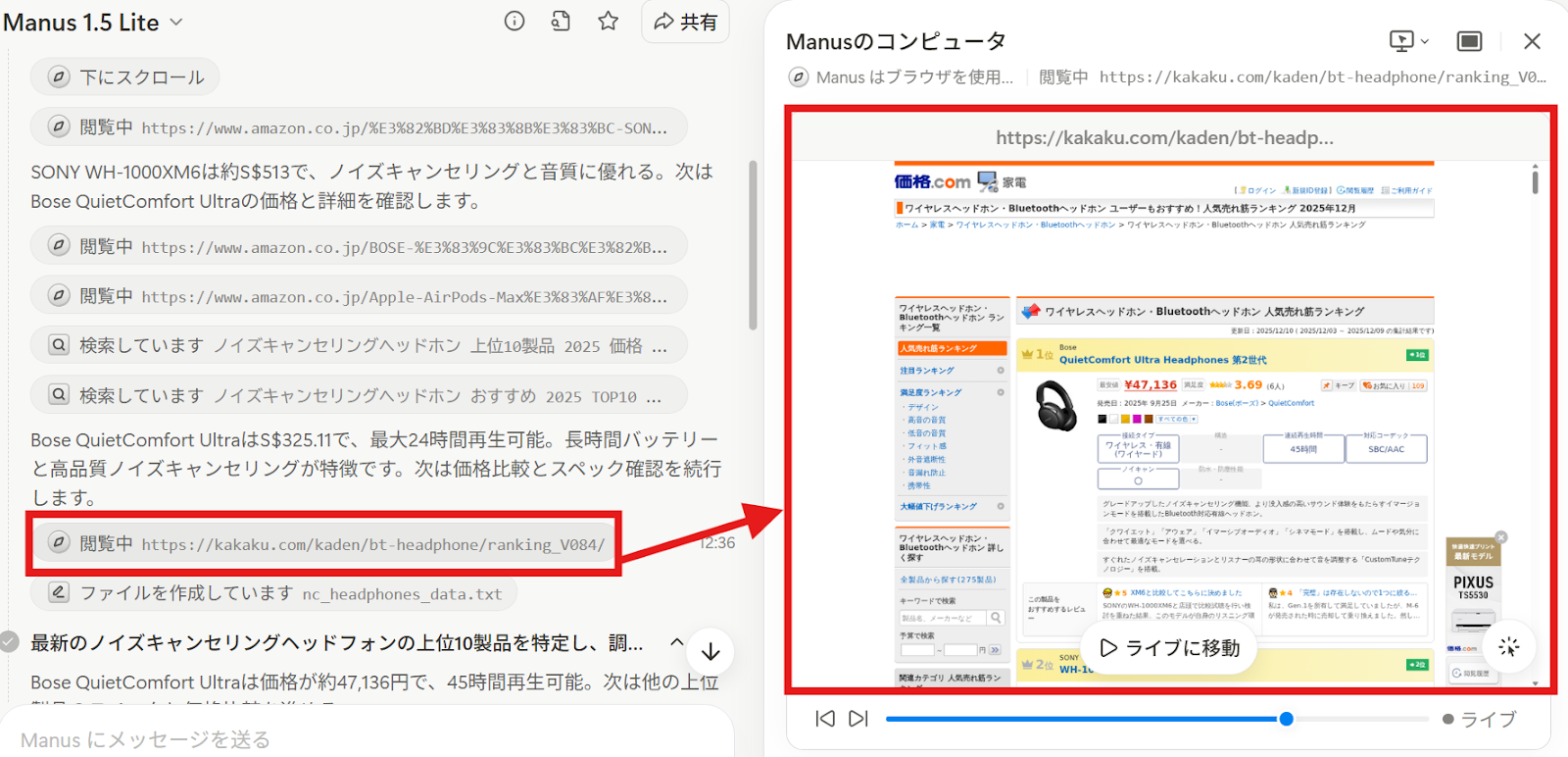
ページそのものへのアクセスは赤枠の手順で可能です。これによりファクトチェックなどの時間短縮になりそうですね。
実際にアクセスしてみたところ、Manusがまとめた表との相違はありませんでした。正しいデータがまとめられています。
ただ、出典先リンクが表にまとめられているわけではないため、自ら探し出す必要があるのは難点と言えます。
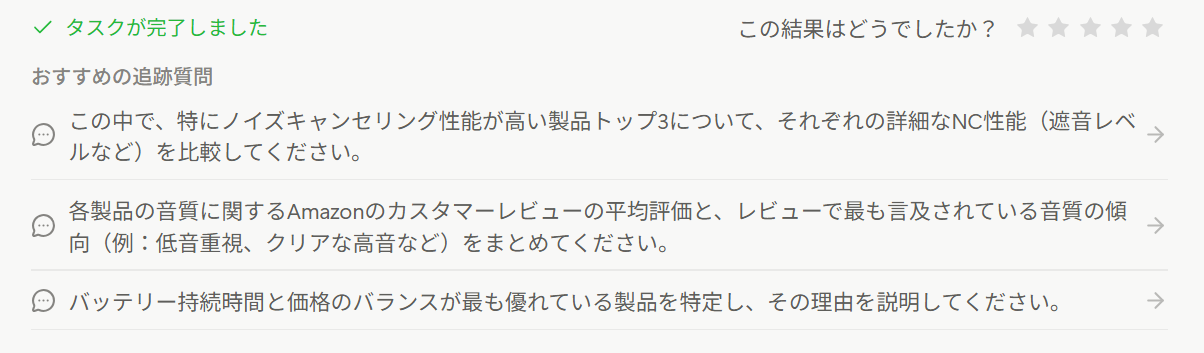
捕捉も出力されていました。さらには最下部に追跡質問の一覧もあるため、リサーチ結果に関して深掘りしたいことをスムーズに尋ねることが可能です。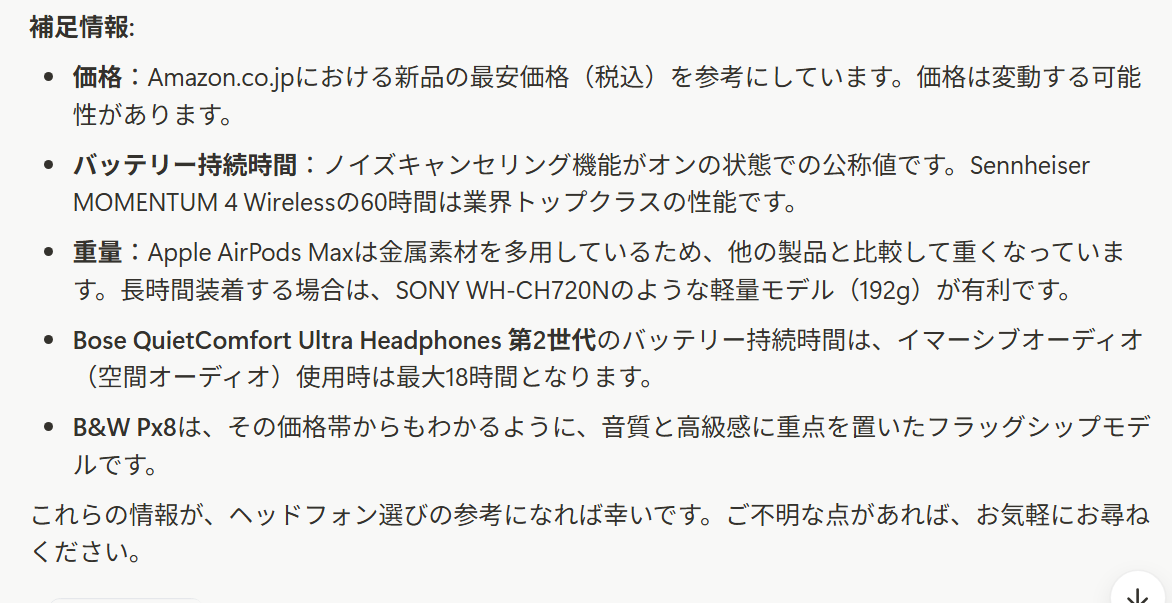
ChatGPT
続いてはChatGPTの検証です。同じようにプロンプトを送信します。
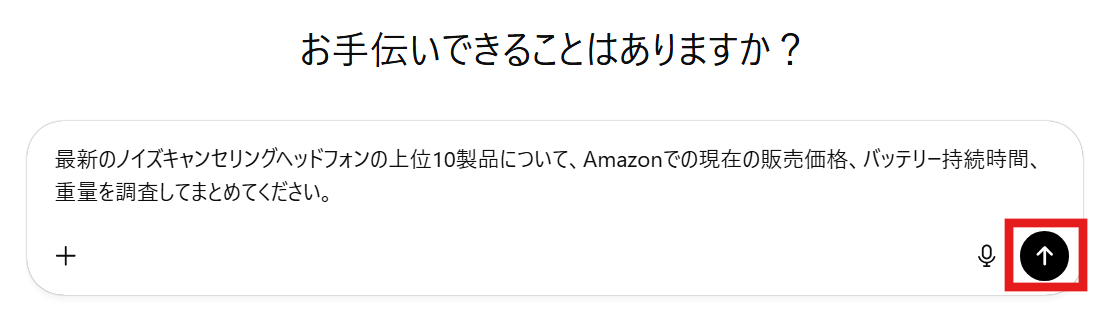
プロンプト送信後、同じようにリサーチがはじまります。Manusのようにどのようなサイトを閲覧しているのかは確認できますが、一覧となって確認できるのは出力完了後のため、すぐにサイトへアクセスしたい場合はラグを感じます。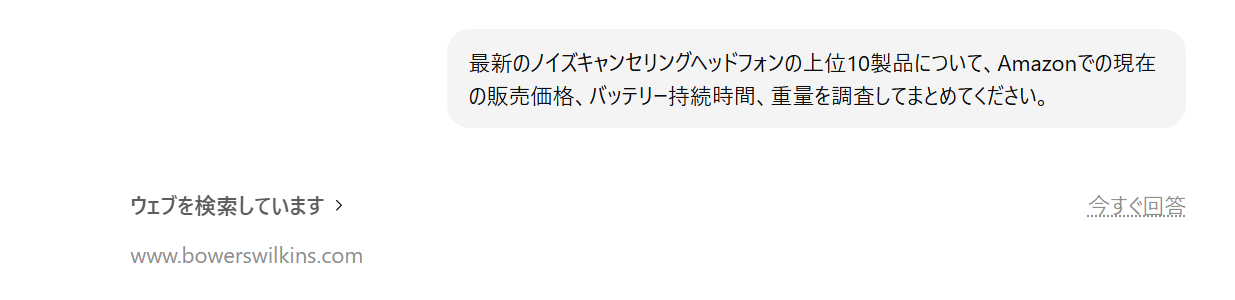
出力は早く、約2分で完了しました。約2000文字です。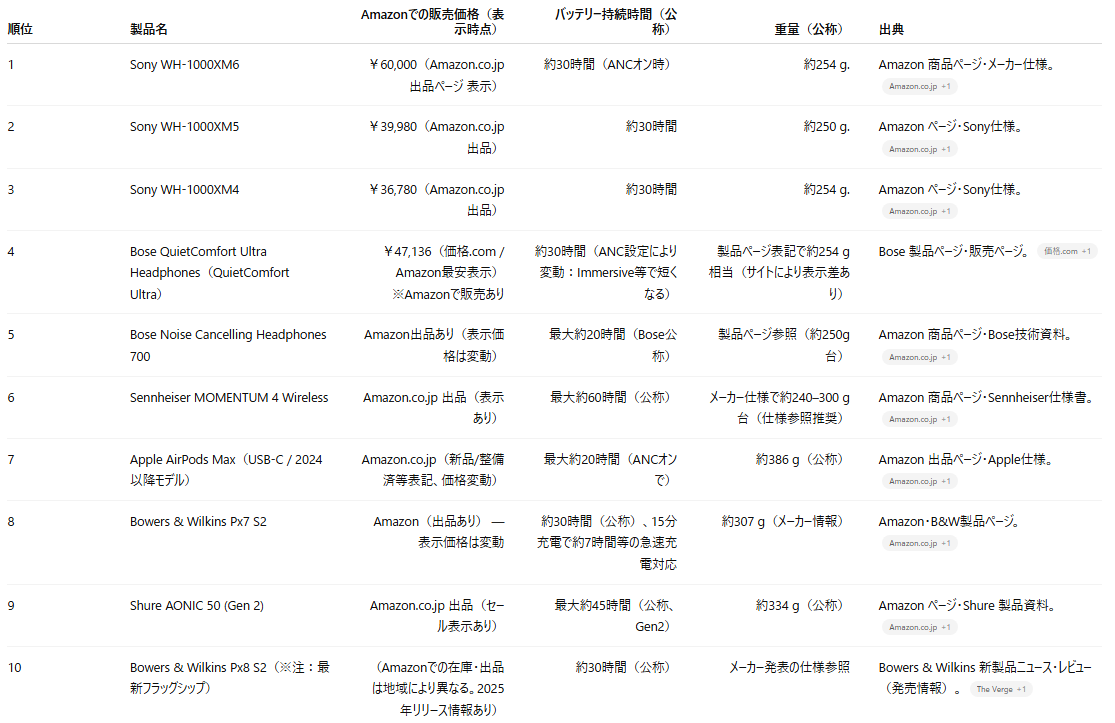
Manusとは異なり、各アイテムごとの出典先も表に組み込まれていました。Manusのように出典先を探しに行く手間が省けるのはメリットですね!
また、「サイトにより表示差あり」などの補足も加えられており、データの信憑性の確認に役立ちます。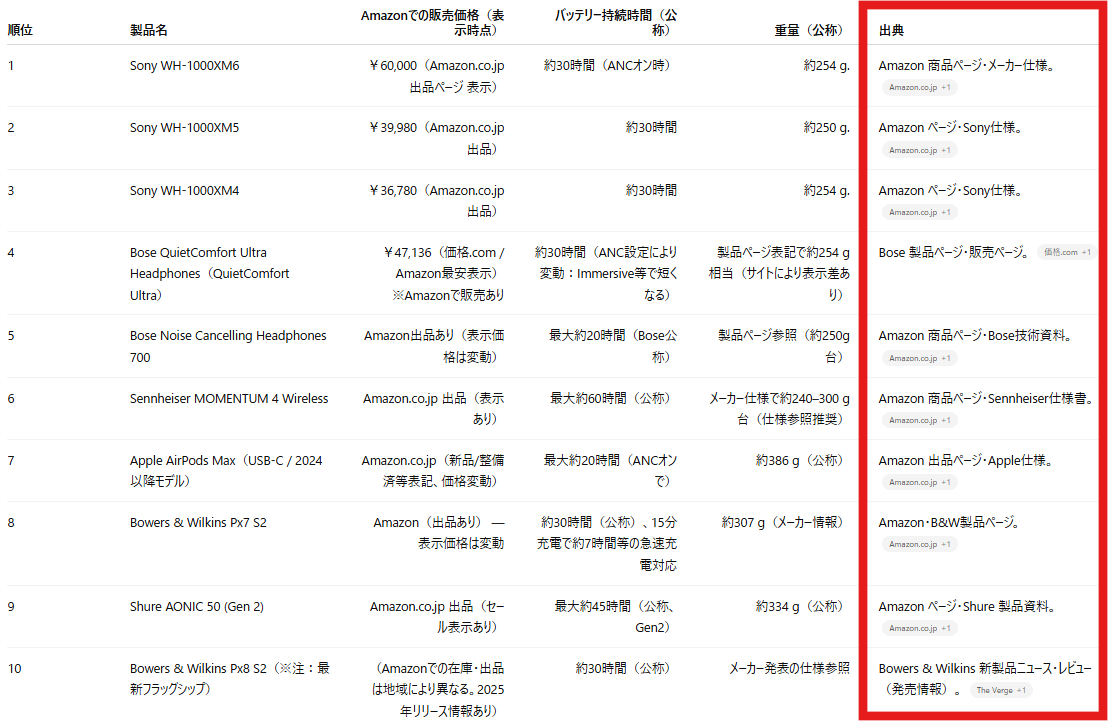
もちろん注記も記載されていますが、Manusは具体的な製品名の性能に焦点を当てた補足だったのに対し、ChatGPTは主に価格の調査基準とメーカー公称値などに重点を置いていることがわかりますね。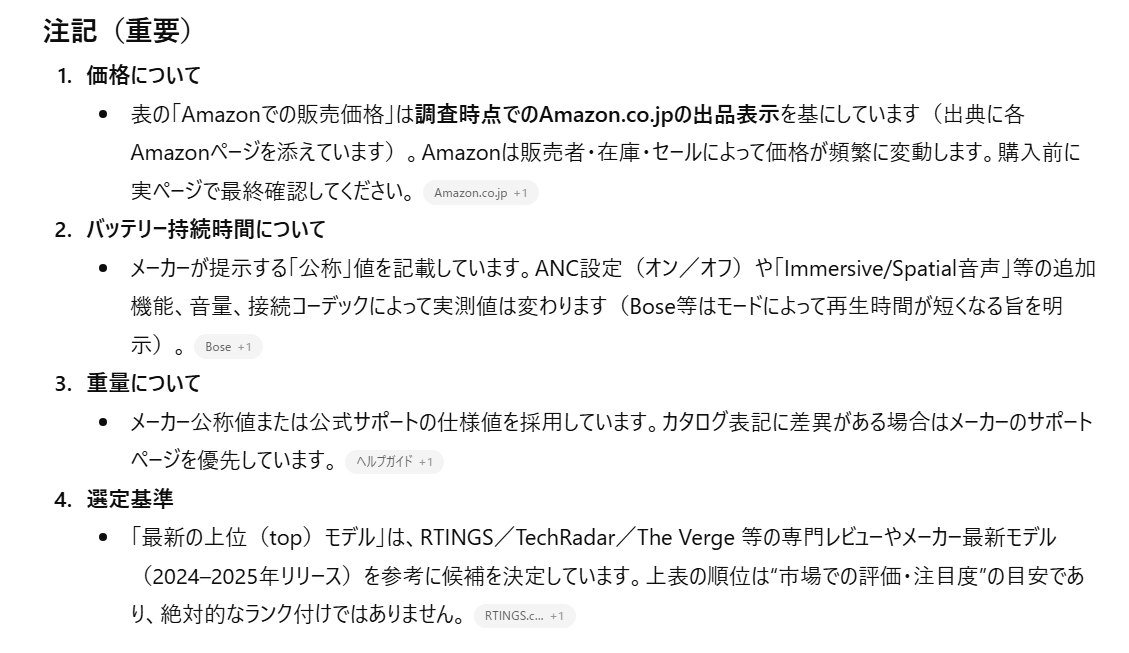
検証結果
ManusはWebブラウジングの様子が可視化され、どのサイトを辿って情報収集しているかがリアルタイムで確認できるため、ChatGPTより調査の透明性が非常に高い結果となりました!データの整合性も高く、実際に確認したところ出力内容とリサーチ元の差異もありませんでした。
一方のChatGPTは出力速度が速く約2分で完了し、各製品ごとに出典リンクを表内に埋め込んでくれるため、Manusよりも後追い確認のしやすさは優秀です。
①複数のWebサイトから正確に情報を抽出できるか
Manusは実際にブラウザを開いてサイトを巡回し、閲覧ページがライブ映像で確認できるほど透明性が高いのが特徴です。しかし、一覧表に出典元明記は無し。ChatGPTは出典リンクを表に明示するため、裏取りの時間は短縮できますが、サイトの実画面を辿るわけではないため、調査工程はブラックボックスになりがちです。
結果、どちらも二次チェックにはそこまで差異がないと言えます。
②リサーチ時間の長さはどうか
Manusは約5分、ChatGPTは約2分で出力されましたが、Manusは調査工程そのものに時間をかけつつ結果を保証するスタイルで、ChatGPTは推論ベースで素早くまとめるというアプローチのため、「なぜそれだけの時間がかかるのか」というベースが異なります。
そのため、リサーチの進捗が分かりやすく視覚化されるManusのほうが「5分でこれだけまとめてくれているのか!」という満足感がありました。
③どのような出力でまとめているか
Manusは表のほかにリサーチログや関連ページのプレビューまで提示し、業務でそのまま使える資料レベルの構成です。ただし横スクロール必須で一部項目が見切れる点は惜しいところ。
ChatGPTは文字量が多く丁寧な注釈付きで、出典リンクが表に埋め込まれているのが強みですね!
出力をプレゼンなどにそのまま使うならManusに軍配が上がりますが、調査の初期段階であれば、ChatGPTの方が詳細なデータを把握し易いです。
💡【比較検証②】売上データの分析と可視化
Manus
CSVファイルを添付して送信します。
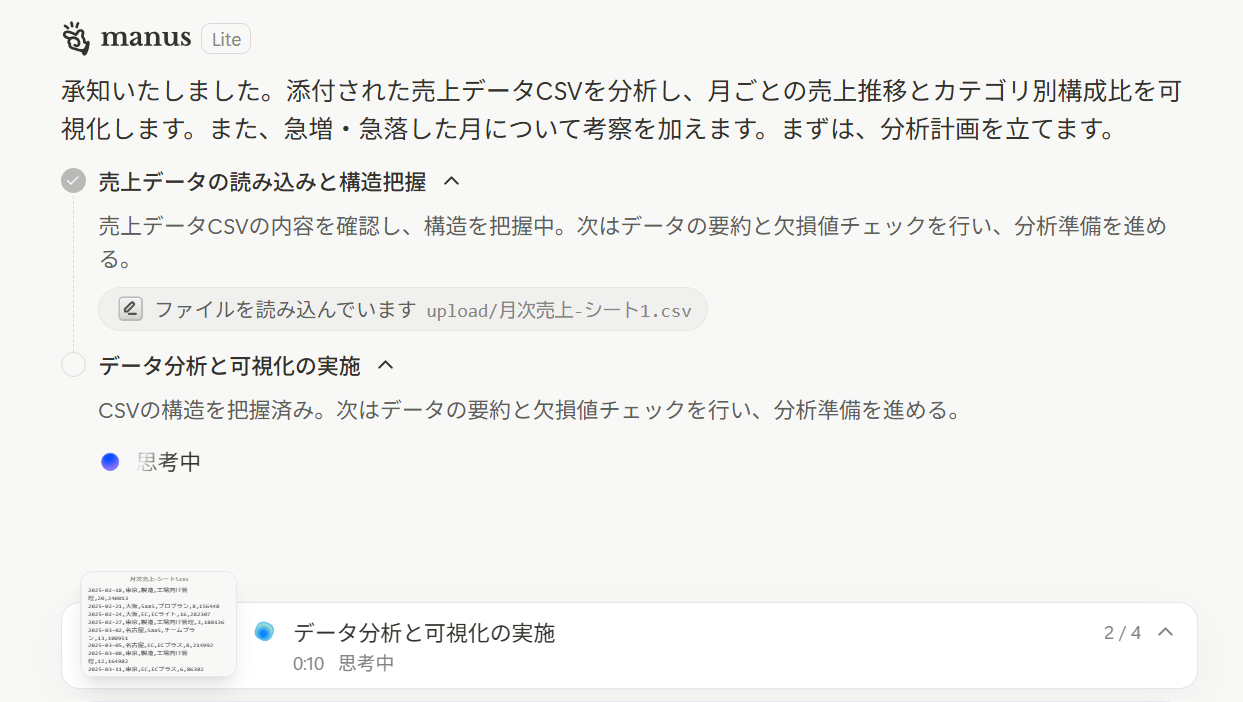
先ほどと同じように思考している様子が伺えますね。
今回は約2分で完了しました。素早いですね!レポートとグラフも出力されています。
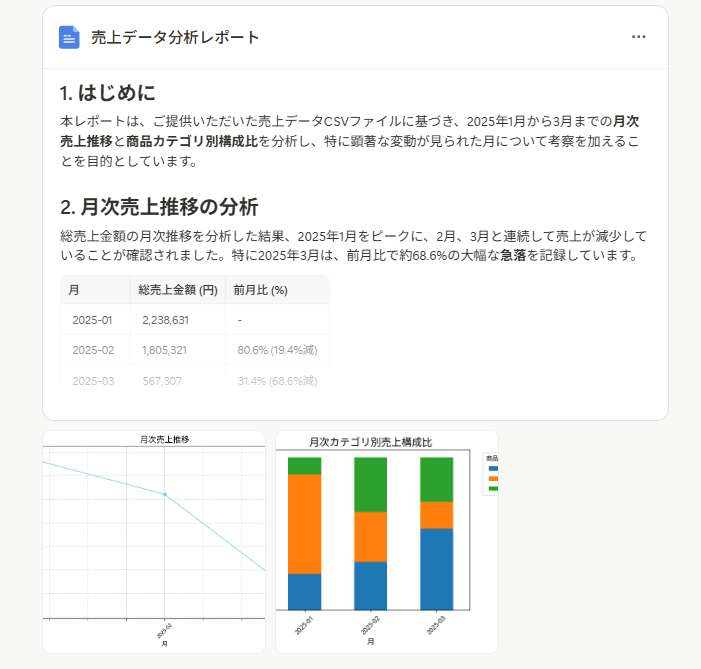
レポートの内容は以下の通りです。元のファイルに則ったデータ分析が確認できました。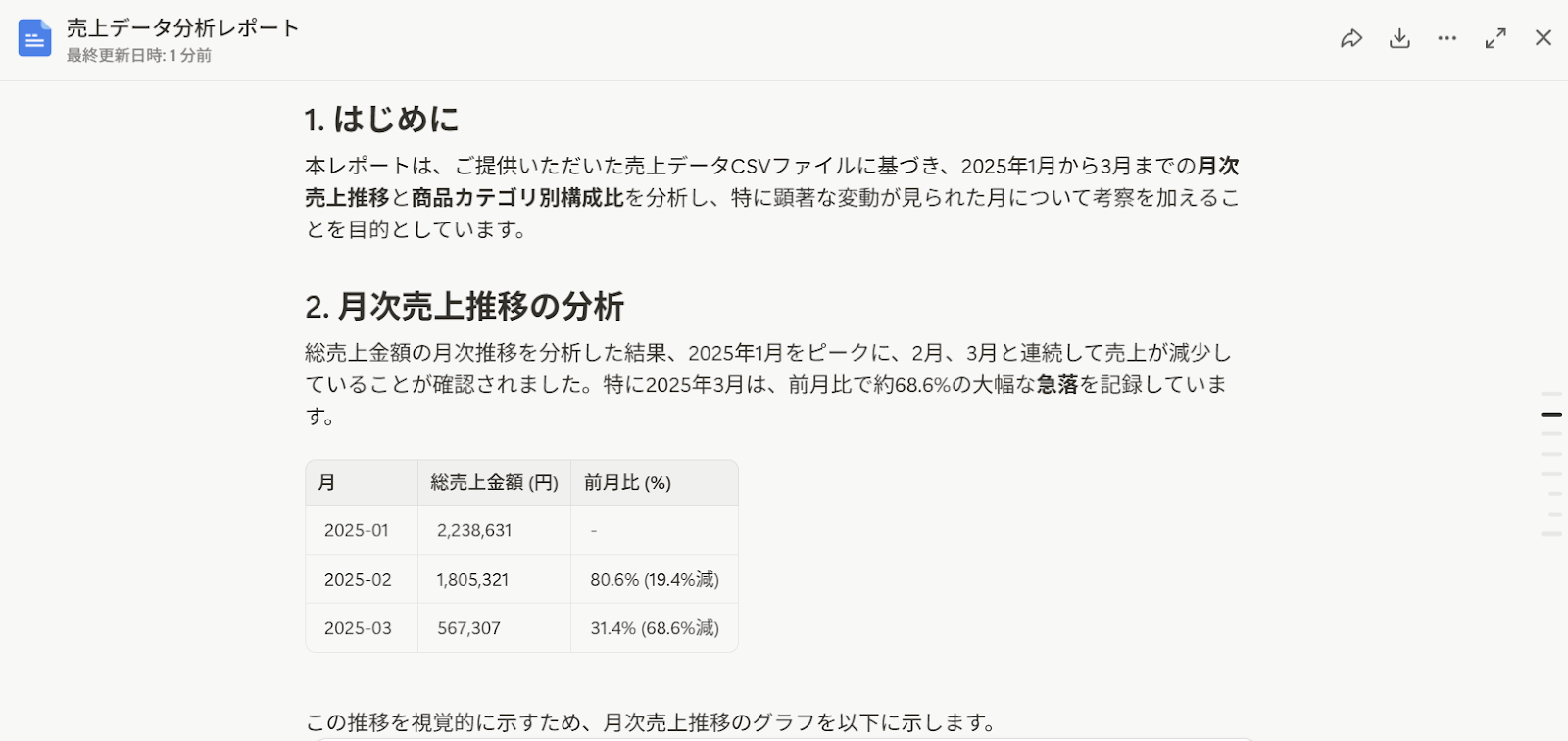
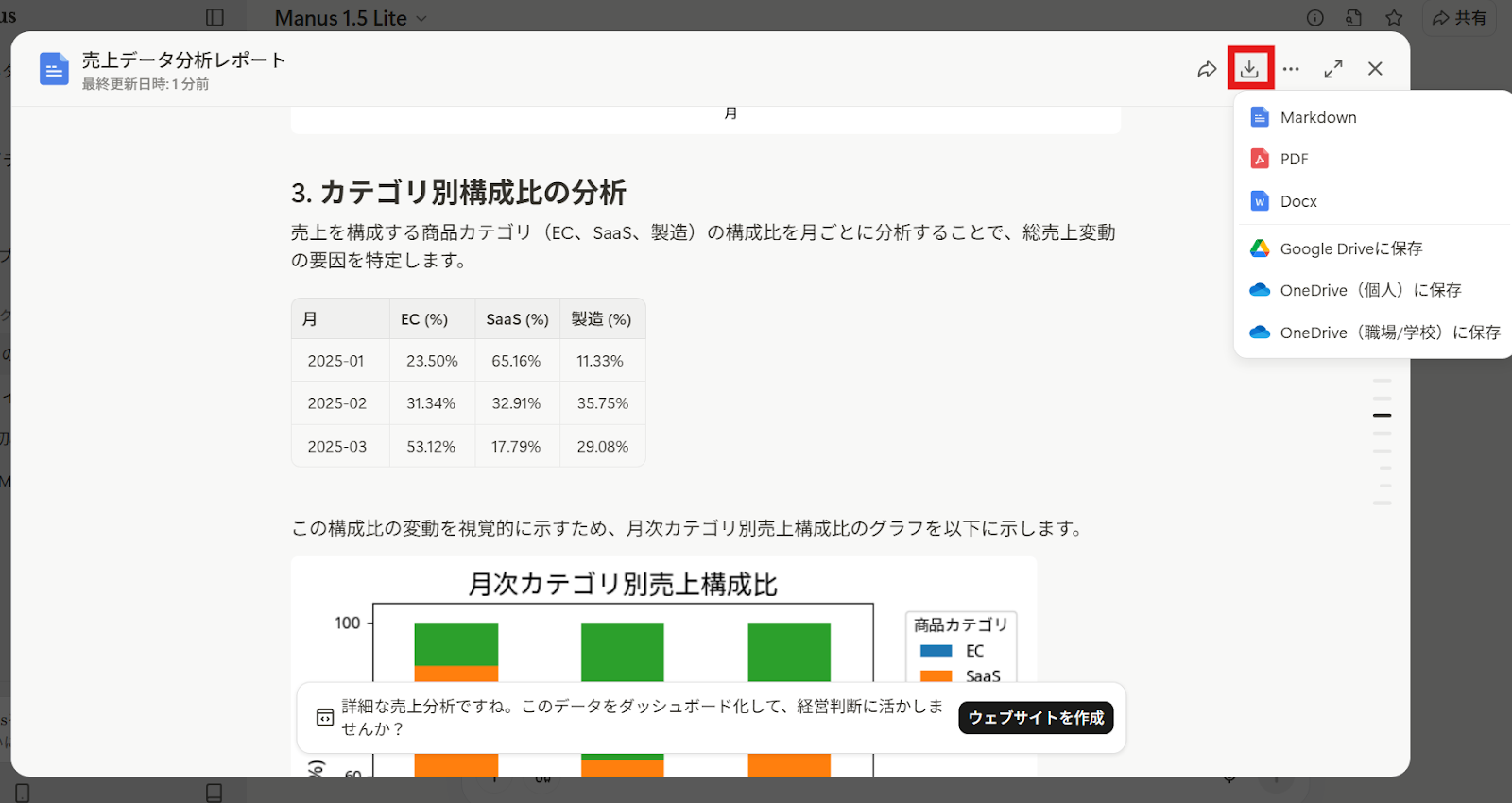
レポート下部には推論も記載されていました。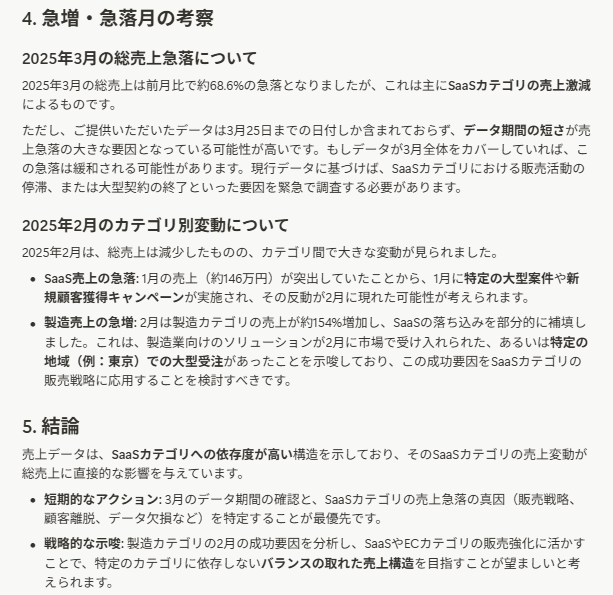
ChatGPT
ChatGPTにも同じファイルを添付して送信します。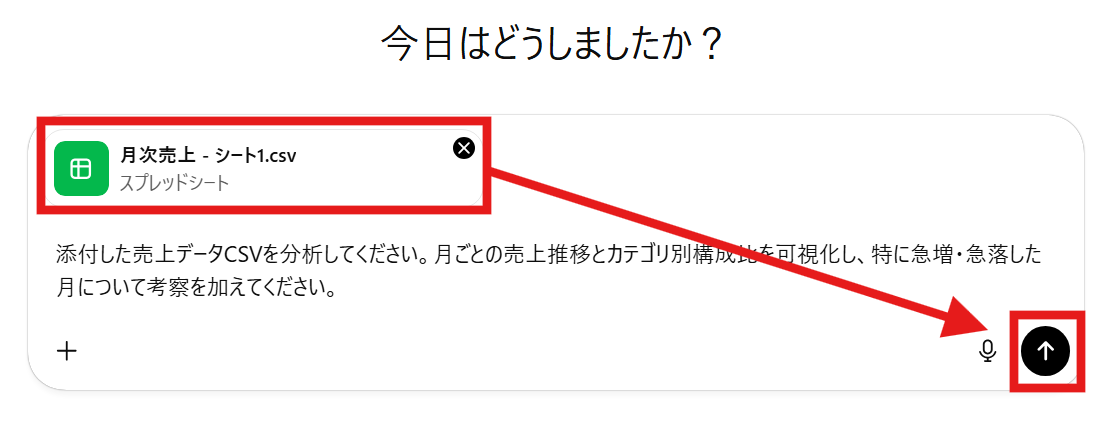
生成速度は約1分。こちらもほぼ待たずして出力がされました。グラフも2パターン生成されています。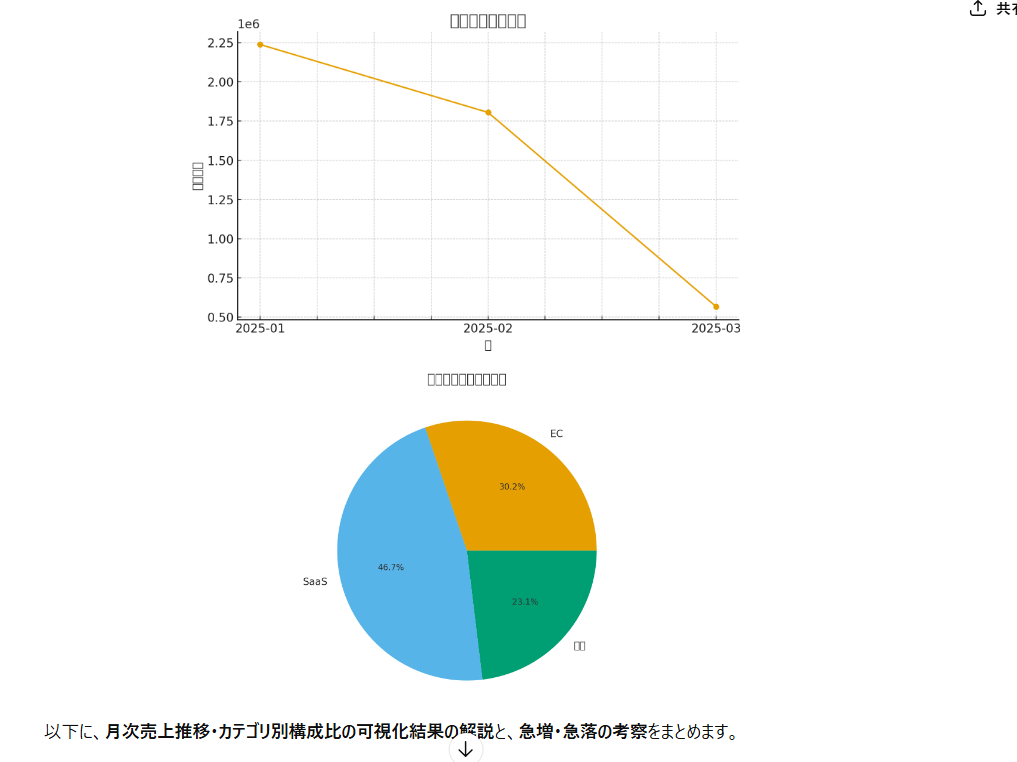
考察は以下の通りです。
※見やすくするためにページを2分割にしています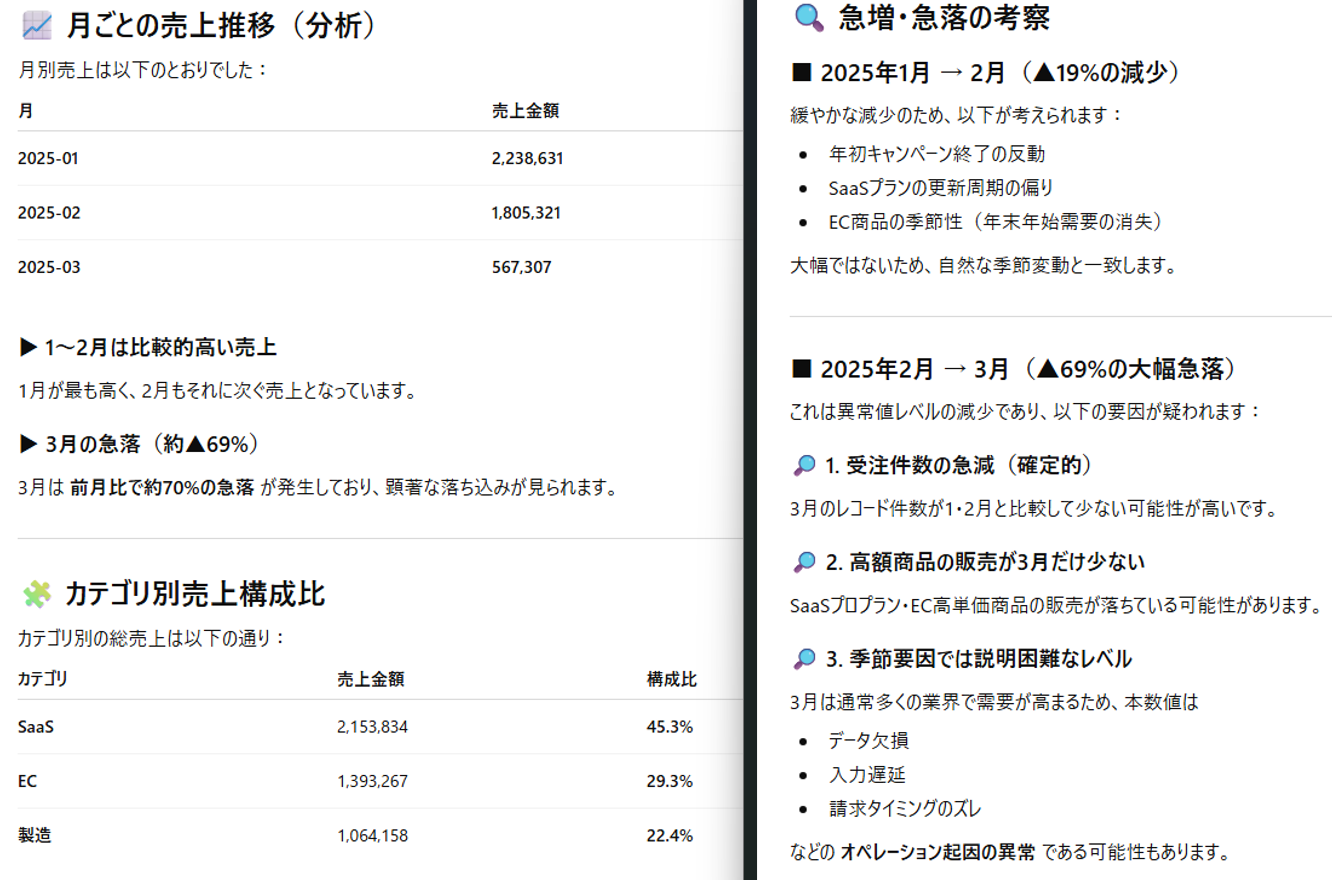
考察の情報量はさすがChatGPTですね!
しかし、一括でレポート作成まで仕上げたManusと比べると、二次利用のしやすさは劣ると言えます。
検証結果
ManusはCSVを読み込むと約2分でグラフ付きのレポートまで一気に出力!レポートはそのまま資料に使える構成になっており優秀です。
一方、ChatGPTは約1分で分析を完了し、2種類のグラフを生成。考察量は非常に豊富で、経営判断を深掘りできるほどの情報密度でしたが、レポートとして仕上がっているのはManusのほうが上でした。
①結果を簡潔かつ効果的にまとめることができるか
Manusは出力がレポート形式で整理されており、項目ごとに視覚化→要点→推論という順序で非常にコンパクトです。急増月の理由なども短くまとめられており、読み手の負担が少ない点は大きな強みです。ChatGPTは情報量が多く有益なものの、そのまま会議資料に貼れるかというと編集が必要。
そのため、簡潔さではManusが一歩リードという印象でした!
②データに基づいた論理的な考察が含まれているか
ChatGPTは売上要因を「カテゴリ構成比の変化」「前月からの差分」「季節要因」などの観点で深掘りし、論理的な説明が充実していました。
Manusも推論はありますが、全体的に簡潔で実務的な温度感です。より詳細に因果関係を考察したい場合はChatGPTが向いていますね!
③ビジネス利用に耐えうる比較になっているか
Manusのレポートはレイアウトが整い、グラフとテキストが一体化したアウトプットのため、そのまま社内資料として提出可能なレベルです。
一方、ChatGPTは分析の深さが魅力で、ミーティングでの議論材料としてなら強力です。ただ、資料はユーザー側で整える必要がありそうですね。
🖊️総評:Manus vs ChatGPT
ChatGPTは、背景説明や根拠の整理、考察の深さが特に優れており、情報を多角的に理解したい場面で頼りになる存在です。
一方、Manusは「調査から資料化まで」を一気通貫で完了できる点が非常に強力で、Webブラウジングとデータ整理を組み合わせた作業で大きな時間短縮につながる印象でした。
また、Manusはアウトプットがそのまま業務に使える形式で出力されるため、実務に直結するサポート力があります。対してChatGPTは、深掘りしたいときや追加の視点が欲しいときに活躍しそうです。
用途に応じて両者を使い分けることで、調査から分析までをよりスムーズに進められる結果となりました!
⭐Yoomでできること
自律型AIエージェントの進化により、私たちは「作業」を考えることから解放されようとしています。その進化の果実を最も効率的に受け取り、実務に変換するのがYoomの役割です。
AIエージェントが得意とする「思考」と、Yoomが得意とする「連携・自動化」を組み合わせれば、人間はより創造的で感情に訴えかける「本来の仕事」に集中できる環境を手に入れることができます。
大量のメールからの情報抽出、複雑なツールの横断操作、そしてナレッジの蓄積。
これらすべてを自動化のラインに乗せることで、個人のパフォーマンスは組織全体の成果へと昇華されます。
AI技術とYoomを組み合わせ、未来の働き方を今ここから始めてみませんか?
👉今すぐYoomに登録する
■概要Notionで議事録を管理しているものの、作成後の内容確認や関係者への共有に手間を感じていませんか。手作業での共有は時間がかかるだけでなく、通知漏れのリスクも伴います。 このワークフローを活用すれば、Notionに新しい議事録が登録されると、AIが自動で内容を要約しSlackへ通知する一連の流れを自動化できます。これにより、議事録共有の手間を省き、迅速かつ確実な情報伝達を実現します。
■このテンプレートをおすすめする方- Notionで作成した議事録の要約作成や共有を効率化したいと考えている方
- AIを活用して定型的な情報共有業務を自動化し、生産性を高めたいチームリーダーの方
- Slackを主要なコミュニケーションツールとしており、情報集約を円滑に進めたい方
■このテンプレートを使うメリット- Notionへの議事録登録を起点に、AIによる要約とSlackへの通知が自動で実行されるため、これまで手作業で行っていた共有業務の時間を短縮できます。
- 手作業による要約内容のばらつきや、関係者への通知漏れといったヒューマンエラーを防ぎ、重要な情報を確実に共有することが可能になります。
■フローボットの流れ- はじめに、NotionとSlackをYoomと連携します。
- 次に、トリガーでNotionを選択し、「特定のデータソースのページが作成・更新されたら」というアクションを設定します。
- 次に、オペレーションで「分岐機能」を設定し、取得した情報をもとに特定の条件で処理を分岐させます。
- 続いて、オペレーションでNotionの「レコードを取得する(ID検索)」アクションを設定し、作成・更新された議事録ページの詳細情報を取得します。
- 次に、オペレーションで「要約機能」を設定し、取得した議事録の本文をAIで要約します。
- 最後に、オペレーションでSlackの「チャンネルにメッセージを送る」アクションを設定し、要約した内容を指定のチャンネルに通知します。
※「トリガー」:フロー起動のきっかけとなるアクション、「オペレーション」:トリガー起動後、フロー内で処理を行うアクション
■このワークフローのカスタムポイント- Notionのトリガー設定では、監視対象としたいデータベースのIDを任意で設定してください。
- 分岐機能では、Notionから取得したページのタイトルやプロパティ情報をもとに、処理を実行する条件を自由にカスタマイズできます。
- 要約機能では、要約の対象とするテキストや生成する文字数を任意で設定することが可能です。
- Slackへの通知設定では、メッセージを送信するチャンネルやメンション先、メッセージの本文などを業務に合わせて自由に設定してください。
■注意事項- Notion、SlackのそれぞれとYoomを連携してください。
- トリガーは5分、10分、15分、30分、60分の間隔で起動間隔を選択できます。
- プランによって最短の起動間隔が異なりますので、ご注意ください。
- 分岐はパーソナルプラン以上のプランでご利用いただける機能(オペレーション)となっております。フリープランの場合は設定しているフローボットのオペレーションはエラーとなりますので、ご注意ください。
- パーソナルプランなどの有料プランは、2週間の無料トライアルを行うことが可能です。無料トライアル中には制限対象のアプリや機能(オペレーション)を使用することができます。詳しくは、料金プランのページをご参照ください。
- 要約機能はミニプラン以上でご利用いただけるアプリとなっております。フリープラン・パーソナルプランの場合は設定しているフローボットのオペレーションやデータコネクトはエラーとなりますので、ご注意ください。
- パーソナルプラン・ミニプラン・チームプラン・サクセスプランなどの有料プランは、2週間の無料トライアルを行うことが可能です。無料トライアル中には制限対象のアプリを使用することができます。
■概要Outlookに届く定型メールの内容を、一件ずつ確認してMicrosoft Excelに手作業で転記していませんか?こうした作業は時間がかかるだけでなく、コピー&ペーストによるミスも起こりがちです。このワークフローを活用すれば、Outlookで受信したメール本文からAIが自動で必要な情報を抽出し、Microsoft Excelの指定したシートへ転記する作業を自動化できるため、こうした課題をスムーズに解消できます。
■このテンプレートをおすすめする方- OutlookとMicrosoft Excelを使い、メールからの情報転記を手作業で行っている方
- 問い合わせ内容などをExcelで管理しており、入力作業の自動化を検討している方
- AIを活用して、メールからのテキスト抽出やデータ入力を効率化したいと考えている方
■このテンプレートを使うメリット- Outlookのメール受信を起点に、AIによる情報抽出からMicrosoft Excelへの転記までが自動化されるため、これまで手作業に費やしていた時間を短縮できます。
- 手動でのコピー&ペーストによる入力間違いや、転記漏れといったヒューマンエラーを防ぎ、データ管理の正確性を向上させます。
■フローボットの流れ- はじめに、OutlookとMicrosoft ExcelをYoomと連携します。
- 次に、トリガーでOutlookを選択し、「メールを受信したら」というアクションを設定します。
- 次に、オペレーションでAI機能を選択し、「テキスト抽出」アクションでメール本文から必要な情報を抽出するよう設定します。
- 最後に、オペレーションでMicrosoft Excelの「レコードを追加する」アクションを設定し、AIが抽出した情報を指定のシートに転記します。
※「トリガー」:フロー起動のきっかけとなるアクション、「オペレーション」:トリガー起動後、フロー内で処理を行うアクション
■このワークフローのカスタムポイント- Outlookのトリガー設定では、特定のメールフォルダを監視対象とするよう、フォルダIDを任意で設定してください。
- AI機能のテキスト抽出では、メール本文のどの部分から、どのような項目名(例:会社名、氏名、問い合わせ内容など)でテキストを抽出するかを自由に設定できます。
- Microsoft Excelへの転記設定では、対象のファイルやシート名を指定し、どの列にAIが抽出したどの情報を入力するかを任意で設定してください。
■注意事項- Outlook、Microsoft ExcelのそれぞれとYoomを連携してください。
- トリガーは5分、10分、15分、30分、60分の間隔で起動間隔を選択できます。プランによって最短の起動間隔が異なりますので、ご注意ください。
- Microsoft365(旧Office365)には、家庭向けプランと一般法人向けプラン(Microsoft365 Business)があり、一般法人向けプランに加入していない場合には認証に失敗する可能性があります。
- Microsoft Excelのデータベースを操作するオペレーションの設定に関しては「【Excel】データベースを操作するオペレーションの設定に関して」をご参照ください。


■このテンプレートをおすすめする方
- Notionで作成した議事録の要約作成や共有を効率化したいと考えている方
- AIを活用して定型的な情報共有業務を自動化し、生産性を高めたいチームリーダーの方
- Slackを主要なコミュニケーションツールとしており、情報集約を円滑に進めたい方
■このテンプレートを使うメリット
- Notionへの議事録登録を起点に、AIによる要約とSlackへの通知が自動で実行されるため、これまで手作業で行っていた共有業務の時間を短縮できます。
- 手作業による要約内容のばらつきや、関係者への通知漏れといったヒューマンエラーを防ぎ、重要な情報を確実に共有することが可能になります。
■フローボットの流れ
- はじめに、NotionとSlackをYoomと連携します。
- 次に、トリガーでNotionを選択し、「特定のデータソースのページが作成・更新されたら」というアクションを設定します。
- 次に、オペレーションで「分岐機能」を設定し、取得した情報をもとに特定の条件で処理を分岐させます。
- 続いて、オペレーションでNotionの「レコードを取得する(ID検索)」アクションを設定し、作成・更新された議事録ページの詳細情報を取得します。
- 次に、オペレーションで「要約機能」を設定し、取得した議事録の本文をAIで要約します。
- 最後に、オペレーションでSlackの「チャンネルにメッセージを送る」アクションを設定し、要約した内容を指定のチャンネルに通知します。
■このワークフローのカスタムポイント
- Notionのトリガー設定では、監視対象としたいデータベースのIDを任意で設定してください。
- 分岐機能では、Notionから取得したページのタイトルやプロパティ情報をもとに、処理を実行する条件を自由にカスタマイズできます。
- 要約機能では、要約の対象とするテキストや生成する文字数を任意で設定することが可能です。
- Slackへの通知設定では、メッセージを送信するチャンネルやメンション先、メッセージの本文などを業務に合わせて自由に設定してください。
■注意事項
- Notion、SlackのそれぞれとYoomを連携してください。
- トリガーは5分、10分、15分、30分、60分の間隔で起動間隔を選択できます。
- プランによって最短の起動間隔が異なりますので、ご注意ください。
- 分岐はパーソナルプラン以上のプランでご利用いただける機能(オペレーション)となっております。フリープランの場合は設定しているフローボットのオペレーションはエラーとなりますので、ご注意ください。
- パーソナルプランなどの有料プランは、2週間の無料トライアルを行うことが可能です。無料トライアル中には制限対象のアプリや機能(オペレーション)を使用することができます。詳しくは、料金プランのページをご参照ください。
- 要約機能はミニプラン以上でご利用いただけるアプリとなっております。フリープラン・パーソナルプランの場合は設定しているフローボットのオペレーションやデータコネクトはエラーとなりますので、ご注意ください。
- パーソナルプラン・ミニプラン・チームプラン・サクセスプランなどの有料プランは、2週間の無料トライアルを行うことが可能です。無料トライアル中には制限対象のアプリを使用することができます。


■このテンプレートをおすすめする方
- OutlookとMicrosoft Excelを使い、メールからの情報転記を手作業で行っている方
- 問い合わせ内容などをExcelで管理しており、入力作業の自動化を検討している方
- AIを活用して、メールからのテキスト抽出やデータ入力を効率化したいと考えている方
■このテンプレートを使うメリット
- Outlookのメール受信を起点に、AIによる情報抽出からMicrosoft Excelへの転記までが自動化されるため、これまで手作業に費やしていた時間を短縮できます。
- 手動でのコピー&ペーストによる入力間違いや、転記漏れといったヒューマンエラーを防ぎ、データ管理の正確性を向上させます。
■フローボットの流れ
- はじめに、OutlookとMicrosoft ExcelをYoomと連携します。
- 次に、トリガーでOutlookを選択し、「メールを受信したら」というアクションを設定します。
- 次に、オペレーションでAI機能を選択し、「テキスト抽出」アクションでメール本文から必要な情報を抽出するよう設定します。
- 最後に、オペレーションでMicrosoft Excelの「レコードを追加する」アクションを設定し、AIが抽出した情報を指定のシートに転記します。
■このワークフローのカスタムポイント
- Outlookのトリガー設定では、特定のメールフォルダを監視対象とするよう、フォルダIDを任意で設定してください。
- AI機能のテキスト抽出では、メール本文のどの部分から、どのような項目名(例:会社名、氏名、問い合わせ内容など)でテキストを抽出するかを自由に設定できます。
- Microsoft Excelへの転記設定では、対象のファイルやシート名を指定し、どの列にAIが抽出したどの情報を入力するかを任意で設定してください。
■注意事項
- Outlook、Microsoft ExcelのそれぞれとYoomを連携してください。
- トリガーは5分、10分、15分、30分、60分の間隔で起動間隔を選択できます。プランによって最短の起動間隔が異なりますので、ご注意ください。
- Microsoft365(旧Office365)には、家庭向けプランと一般法人向けプラン(Microsoft365 Business)があり、一般法人向けプランに加入していない場合には認証に失敗する可能性があります。
- Microsoft Excelのデータベースを操作するオペレーションの設定に関しては「【Excel】データベースを操作するオペレーションの設定に関して」をご参照ください。
プログラミング知識なしで手軽に構築できます。