










・
Microsoft Copilotを使ってみた!Gemini・Claudeとの比較でわかった得意・不得意

ビジネスシーンで急速に普及が進むAIツールの中でMicrosoft Copilotは、WordやExcel、TeamsといったMicrosoft 365アプリに直接組み込まれている点が大きな特徴です。
「Copilot(副操縦士)」という名の通り、業務の主導権は人間が持ちつつ、AIが横でサポートしてくれます。
ただ、Microsoft Copilotの機能や連携の強みは理解できても、気になるのは「実務でどこまで使えるのか」という点ではないでしょうか。
そこで本記事では、Microsoft Copilotに加え、Gemini、Claudeという主要な生成AIを用いて、実務で頻出する「リサーチ業務」と「レポート作成」の2つのタスクで徹底比較を行いました。
実際に使ってみると、公式サイトのスペック表だけでは見えてこない、各AIの明確なクセや得意分野が判明しました。
特に「情報の正確性」と「ユーザーの意図を汲み取る力」には大きな差が出ています。
あなたがMicrosoft Copilotをどのように業務に組み込むべきか、その判断材料となるので、ぜひ参考にしてみてください。
✍️そもそもMicrosoft Copilotとは
本記事の想定読者
本記事は、以下のような方を想定して執筆しています。- Microsoft Copilotの具体的な活用事例や、実際に使ってみた際の使用感、注意点などの一次情報を知りたい方
- Microsoft Copilotと他の生成AIの違いを知りたい方
- リサーチなど、定型的ながら工数がかかる業務をAIで自動化・短縮したい方
Microsoft Copilotとは
Microsoft Copilotは、Microsoft社が提供するAIアシスタントです。Microsoft Copilotは、最新の大規模言語モデルを活用したAI技術を基盤としており、インターネット上の最新情報を参照できるBing検索との連携や、Microsoft 365アプリ(Word、Excel、PowerPoint、Outlook、Teams)との統合が最大の特徴です。
【主な特徴と強み】
- アプリ連携:Word文書からPowerPointスライドを作成したり、Teams会議の内容を議事録化したりと、アプリを横断した作業が可能です。
- 情報整理のスピード:長文の要約や複雑なメールスレッドの整理をスムーズに行い、要点を抽出します。
- 本格的なリサーチ:ウェブ上の最新情報へのアクセスが可能で、専門的なリサーチでもゼロから調査する手間を省き、大幅な業務の効率化に繋がります。
一方で、AI特有の「もっともらしい誤り(ハルシネーション)」が発生する可能性もあるため、出力内容は人による確認が重要です。
あくまで「副操縦士」として、人の判断を仰ぎながら作業をサポートするツールといえます。
🤔Microsoft Copilotを実際に使ってみた!
それでは、実際のビジネスシーンを想定した利用シナリオで検証を行います。今回は、多くの方が直面しやすいウェブ上のデータを調べてレポートにまとめる場面を中心に、以下の2つの内容を検証しました。
検証条件
- Microsoft Copilot: 無料プラン(検証1と2共通)
- Gemini: 無料プラン(検証1と2共通)/Gemini 3 思考モード
- Claude: 無料プラン(検証1)およびPlusプラン(検証2)/Sonnet 4.5
検証内容とポイント一覧
検証には、ビジネスで発生頻度の高い以下の2つのタスクを設定しました。①サービスの最新料金とプラン比較(リサーチ)
- 料金と容量の正確性:価格や容量が正しいか
- キャンペーンの正確性:キャンペーン情報が正しいか
- URLの正確性:参照URLが正しく機能しているか
②市場予測レポートの作成
- 作成時間:プロンプトの送信からレポートの出力までにかかる時間
- 意図の理解:プロンプトの意図を汲んだ出力ができるか
- 忠実性:プロンプトで指示した内容通りにレポートを作成できるか
検証方法
各AIに対し、同一のプロンプト(指示文)を入力し、出力された内容の正確さ、構成、所要時間を計測・評価します。
【Microsoft Copilot】
1.機能を選択
チャット画面を開き、「+」マークから利用する機能を選択します。
検証2のみ、Deep Researchを選択しました。
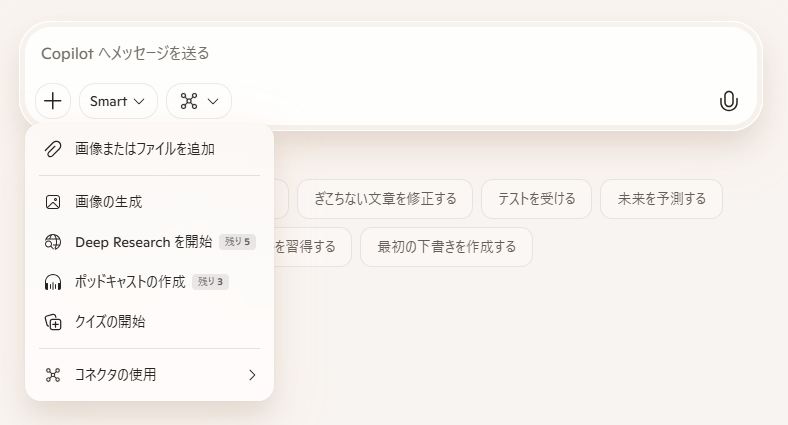
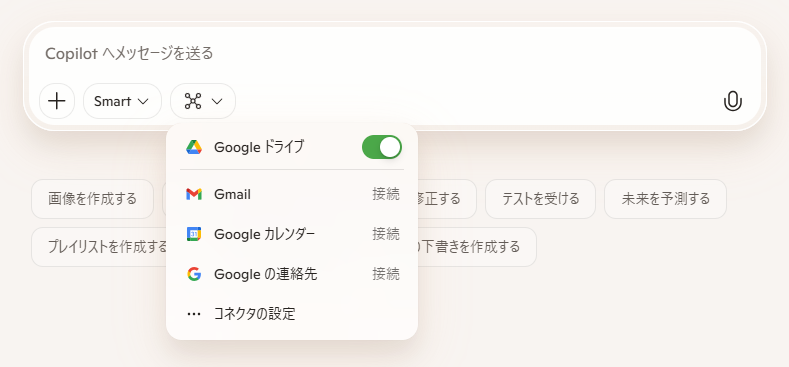
今回はウェブ上の資料を対象としますが、Goolge DriveやGmailのデータを参照することも可能です。
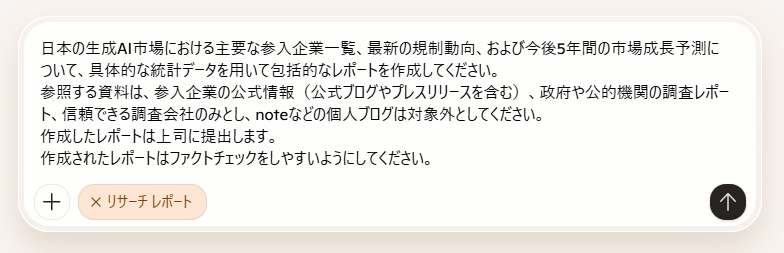
2.プロンプトを入力して送信
以下のプロンプトを入力して送信しました。
【検証1】
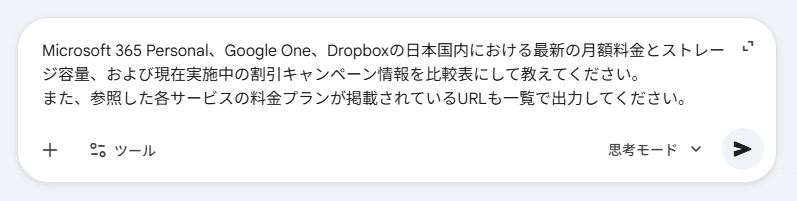
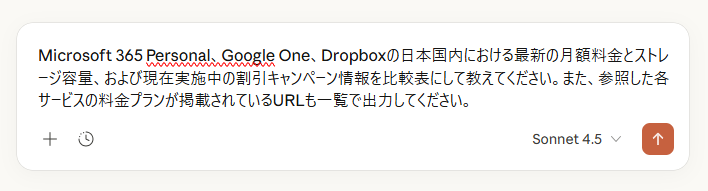
Microsoft 365 Personal、Google One、Dropboxの日本国内における最新の月額料金とストレージ容量、および現在実施中の割引キャンペーン情報を比較表にして教えてください。
また、参照した各サービスの料金プランが掲載されているURLも一覧で出力してください。

【検証2】
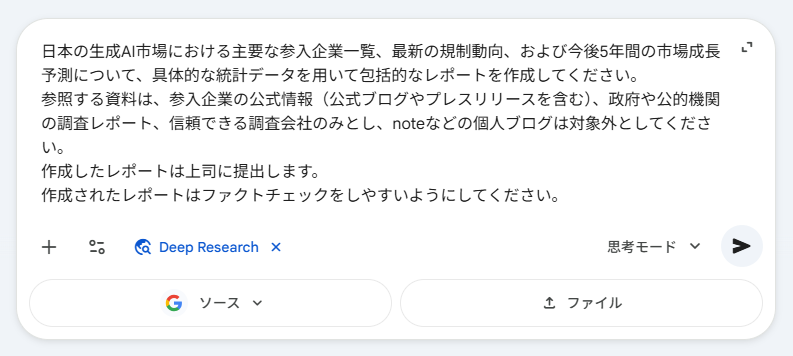
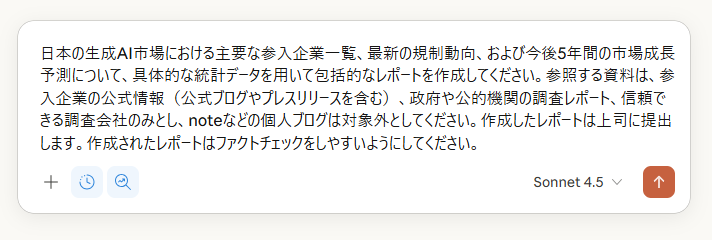
日本の生成AI市場における主要な参入企業一覧、最新の規制動向、および今後5年間の市場成長予測について、具体的な統計データを用いて包括的なレポートを作成してください。
参照する資料は、参入企業の公式情報(公式ブログやプレスリリースを含む)、政府や公的機関の調査レポート、信頼できる調査会社のみとし、noteなどの個人ブログは対象外としてください。
作成したレポートは上司に提出します。
作成されたレポートはファクトチェックをしやすいようにしてください。
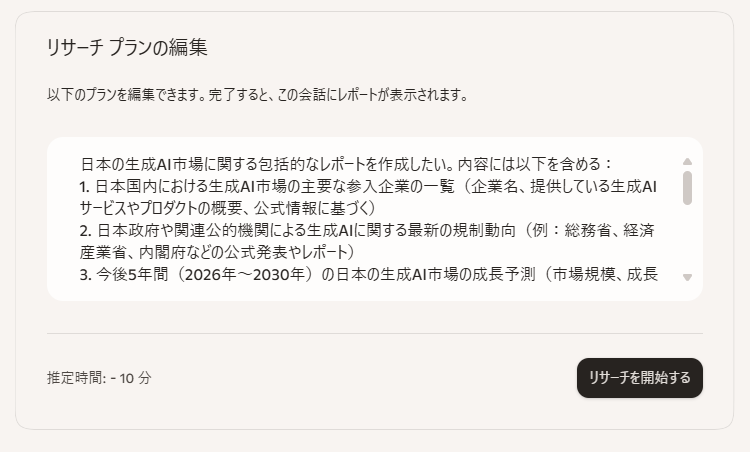
検証2では、プロンプトを送信後、以下のような画面が表示されました。
リサーチプランを編集できますが、今回は、以下のままリサーチを開始しました。
【Gemini】
1.機能を選択
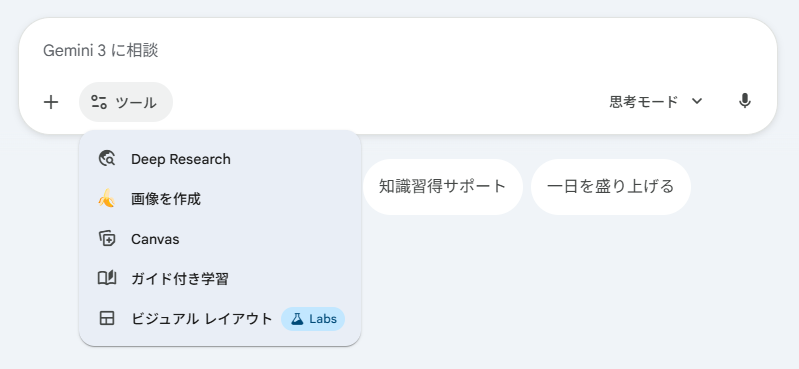
チャット画面を開き、「ツール」から必要な機能を選択します。
検証2では、Deep Researchを選択しました。
2.プロンプトを入力して送信
Microsoft Copilotと同じプロンプトを入力して送信しました。
【Claude】
1.機能の選択
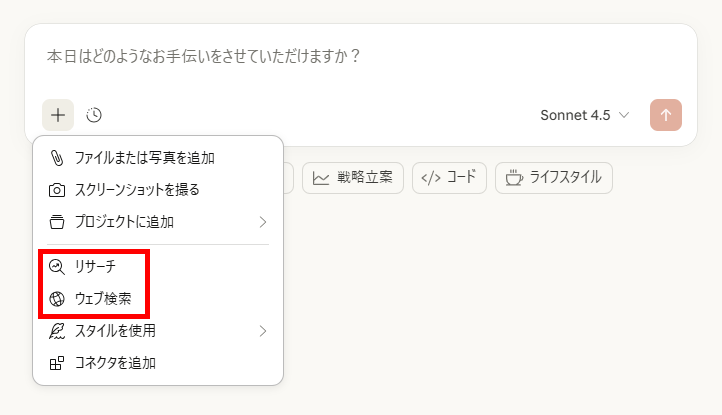
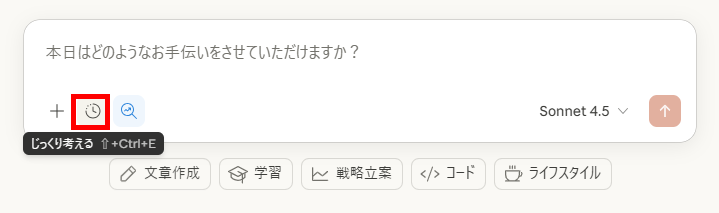
チャットを開き、「+」マークから機能を選択します。
検証2では、ウェブ検索とリサーチを利用しました。
また、検証2では「じっくり考える」機能も選択しています。
2.プロンプトを入力して送信
Microsoft Copilotと同じプロンプトを入力して送信しました。
✅検証結果1:クラウドサービスの最新利用料金とプラン比較
まずは、正確な最新情報が求められる「リサーチ業務」の検証です。
Microsoft 365 Personal、Google One、Dropboxの料金・容量・キャンペーン情報を表にまとめるよう指示しました。
出力結果
【Microsoft Copilot】
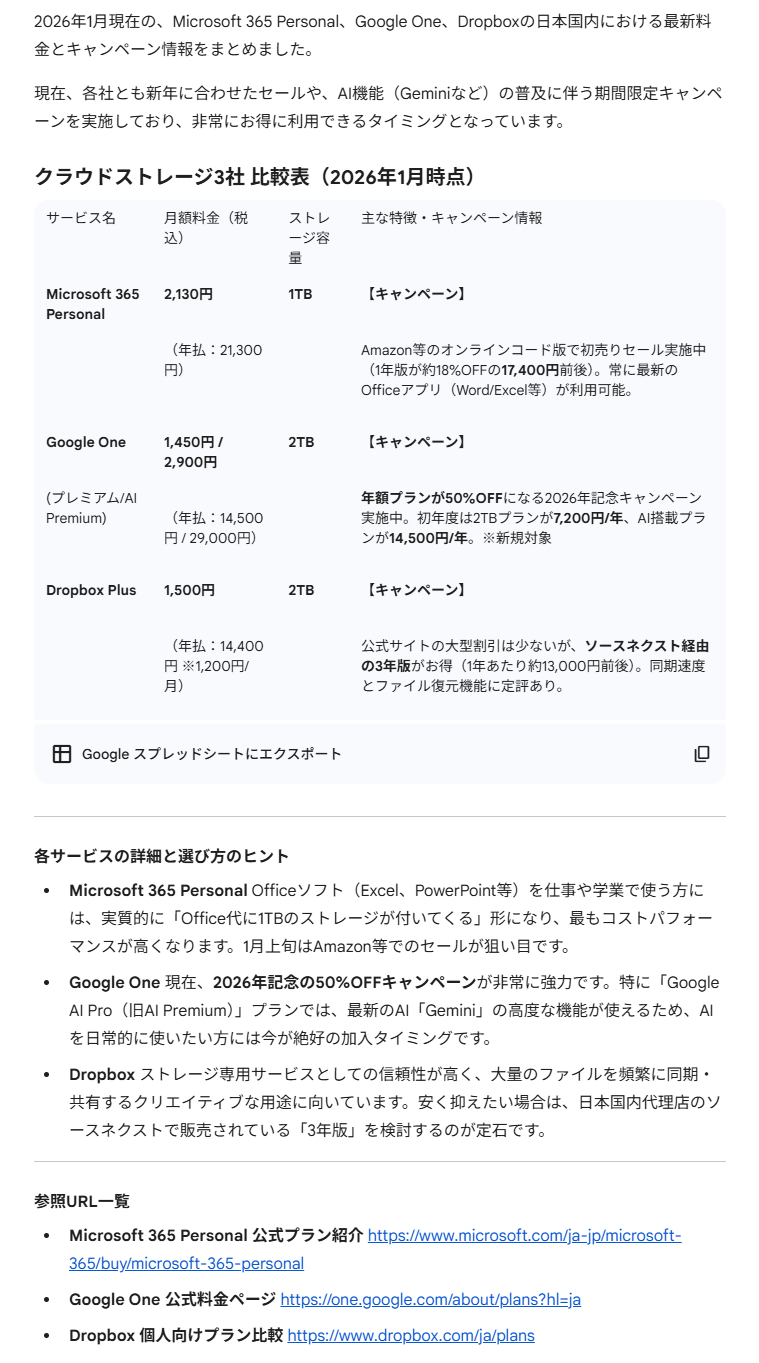
【Gemini】
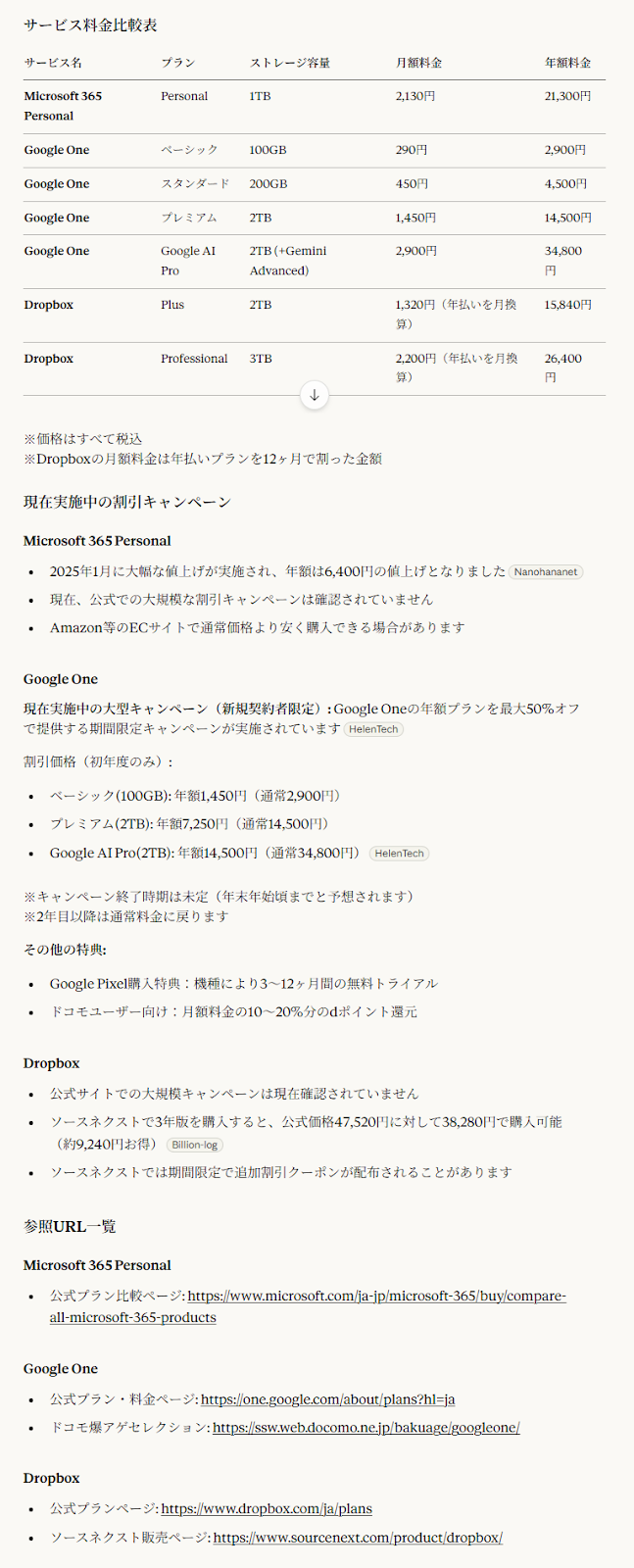
【Claude】
検証結果
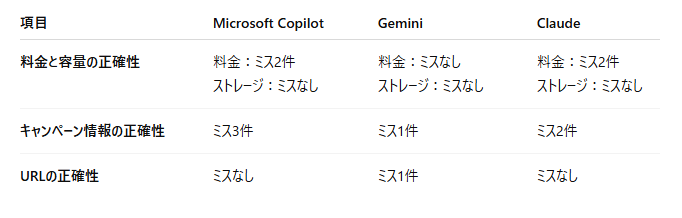
検証ポイントをもとに結果をまとめると以下のようになります。
1.数値の調査では通貨単位と網羅性に不安が残る
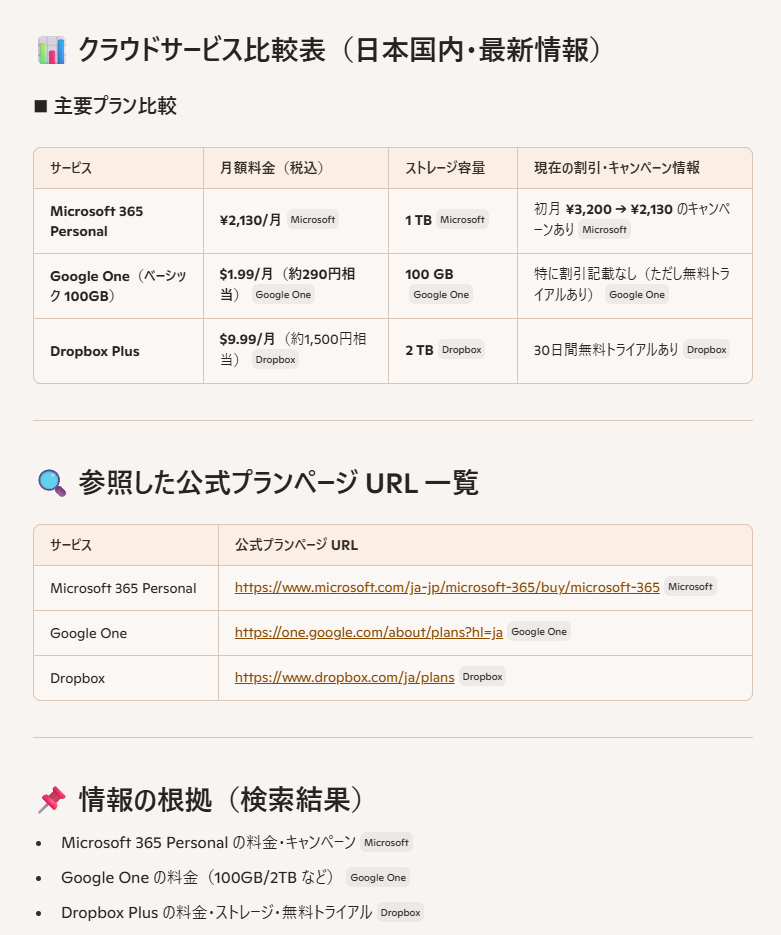
Microsoft Copilotは、ストレージ容量の数値こそ正確でしたが、Google OneとDropbox Plusの月額料金を「ドル($)」で表示しました。
円換算値としては合致しているものの、日本国内の料金調査という文脈では不親切であり、正確性への不安が残ります。
対してGeminiは正確に日本円で表示しており、この点ではGeminiに軍配が上がります。
また、Microsoft CopilotとGeminiが1つのプランのみを抽出したのに対し、Claudeは旧プランを含む全プランを網羅的に表示しました。
単純な数値の調査能力において、Microsoft Copilotは他社に比べて「通貨単位のゆらぎ」や「情報の網羅性」で劣る傾向があります。
2.最新キャンペーン情報の信頼性は低い
「現在実施中の割引キャンペーン」の調査では、Copilotを含む全てのAIが苦戦を強いられました。
Microsoft Copilotは、対象外のプランでキャンペーンがあるとしたり、実施中のものを記載しなかったりと、3件のミスが発生しています。
Geminiは終了済みのキャンペーンを記載し、Claudeは割引金額を間違えるなど、生成AI全般において「リアルタイムで変動する販促情報」の正確性は高くありません。
特にCopilotはMicrosoft製品(Personal)の情報ですら誤ったキャンペーン情報を提示したため、利用時のファクトチェック(事実確認)は絶対に欠かせません。
3.参照URLの正確さはMicrosoft Copilotが優秀
数値やキャンペーン情報にミスは散見されたものの、その根拠となる「参照URL」の精度においてMicrosoft Copilotは非常に優秀です。
提示されたリンクはすべて正しく機能していました。
GeminiがMicrosoft公式サイトの存在しないリンクを提示したのとは対照的です。
この結果から、Microsoft Copilotは「答えをそのまま使う」ツールとしてではなく、「正しい情報ソースへ素早くたどり着くための検索補助」として活用するのが最も賢い使い方です。
✅検証結果2:生成AI業界の最新技術動向と今後の市場予測レポート作成
次に、より複雑な処理能力が問われる「レポート作成業務」の検証です。生成AI市場に関するレポートを、信頼できるデータのみを用いて作成し、上司へ提出する想定で指示しました。
出力結果
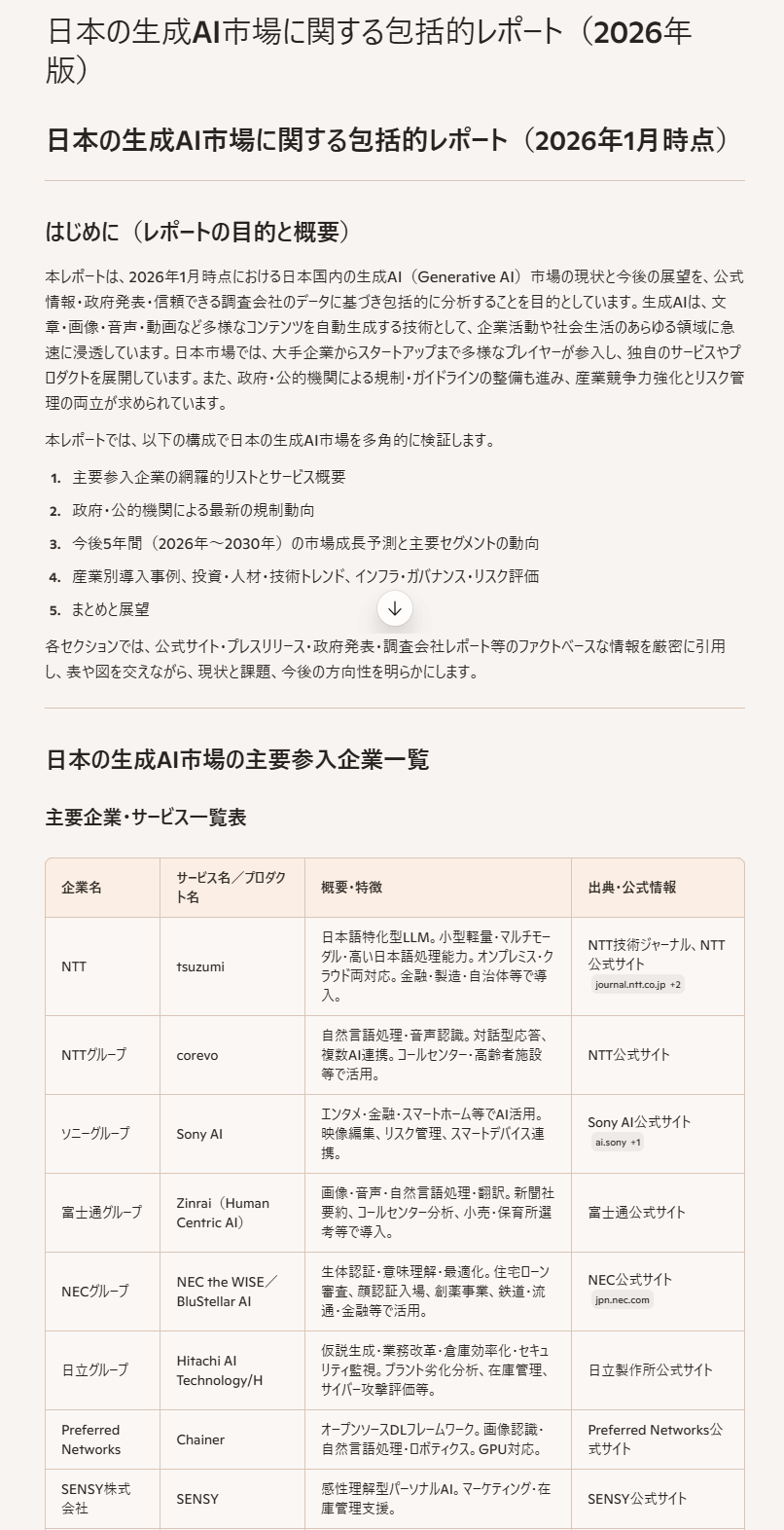
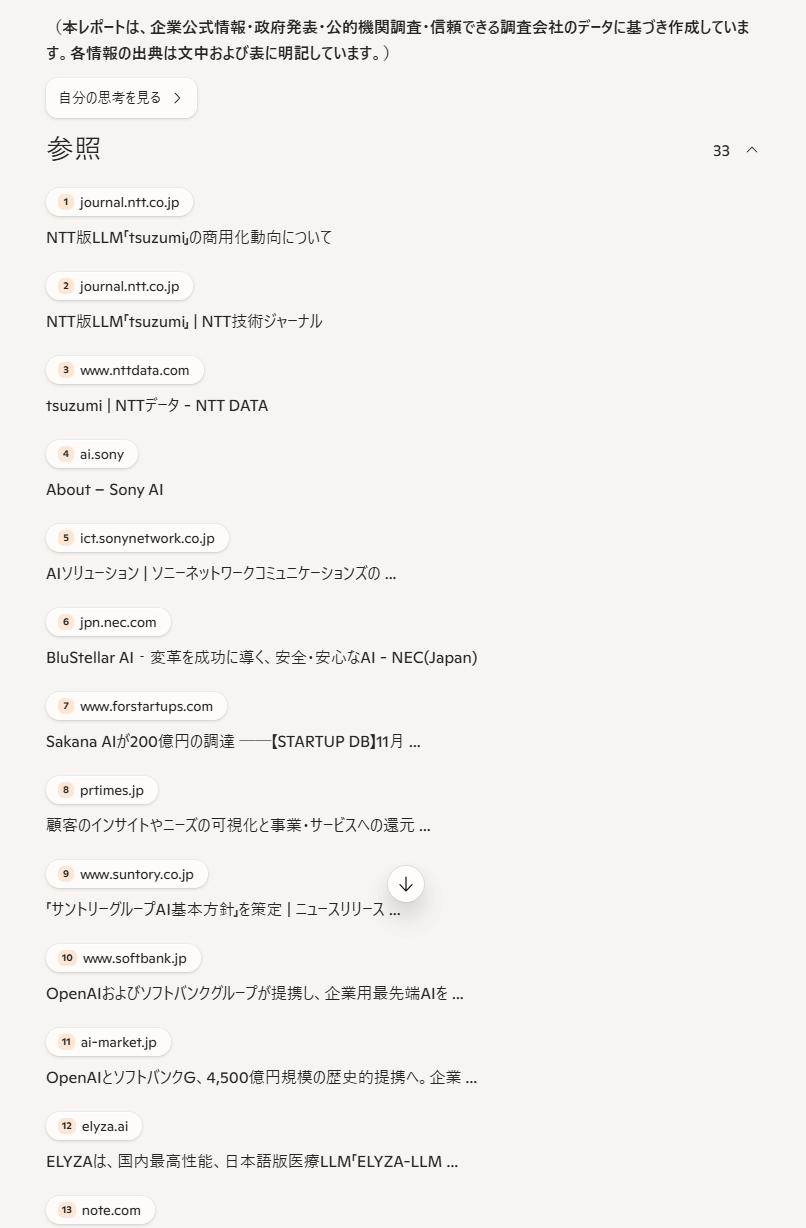
出力が長いため、一部を掲載しています。【Microsoft Copilot】
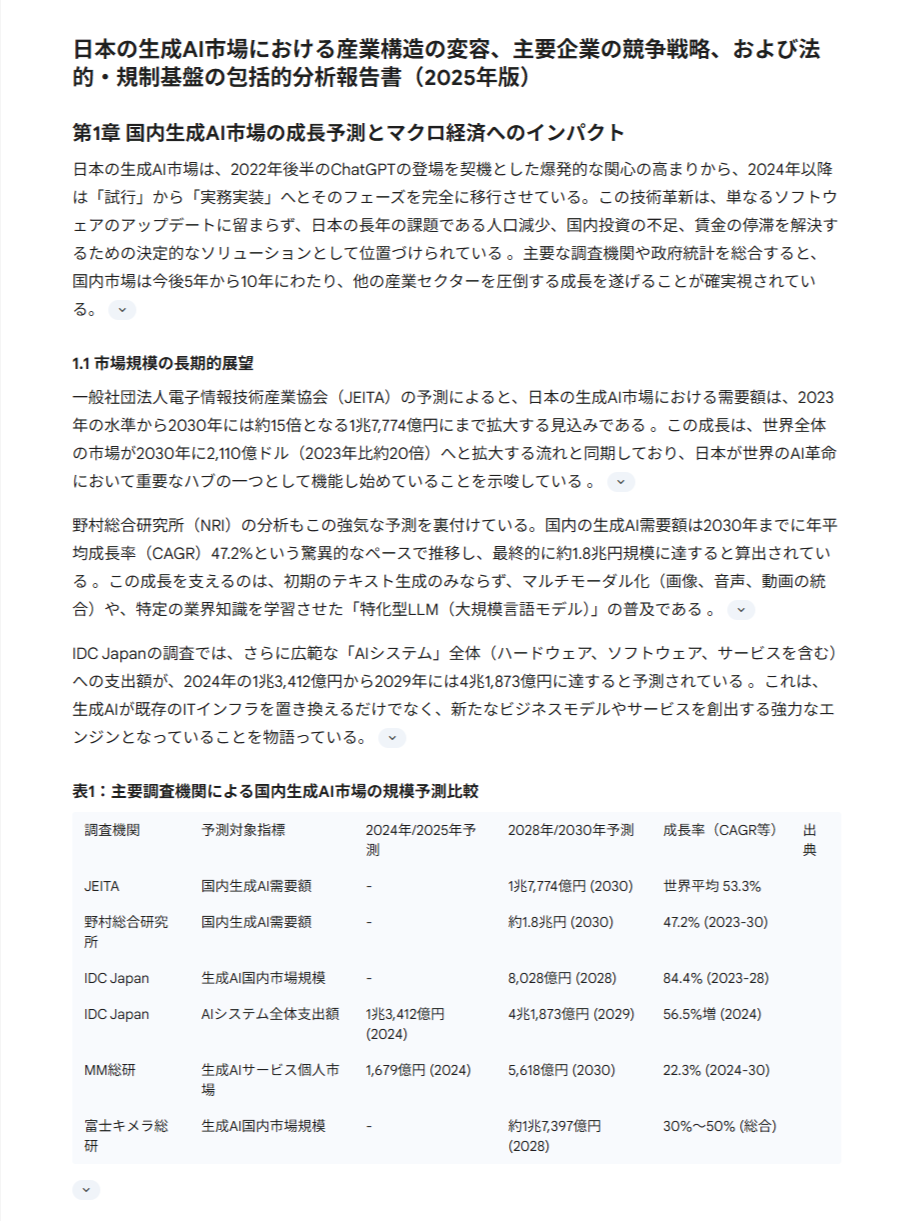
【Gemini】
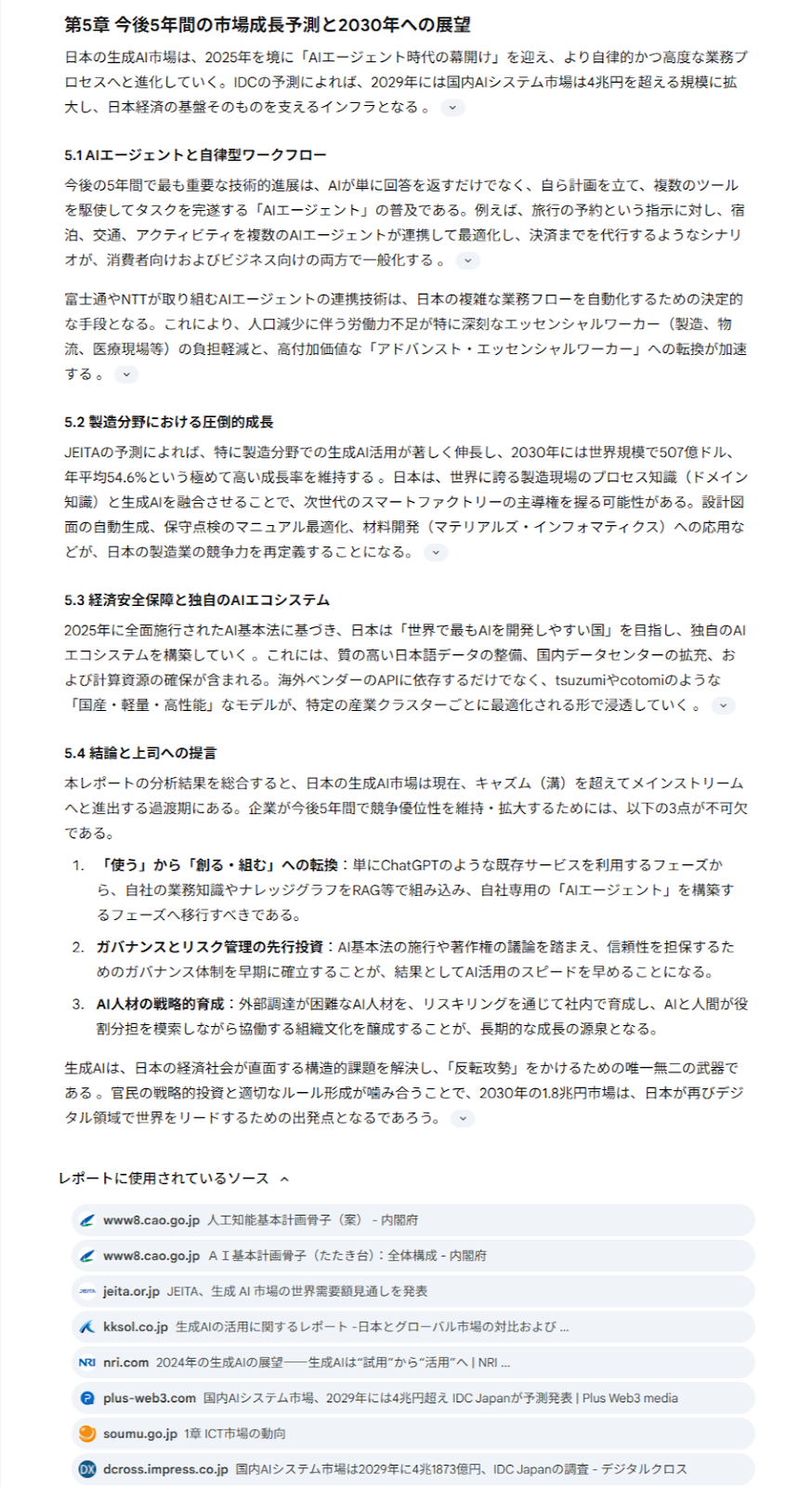
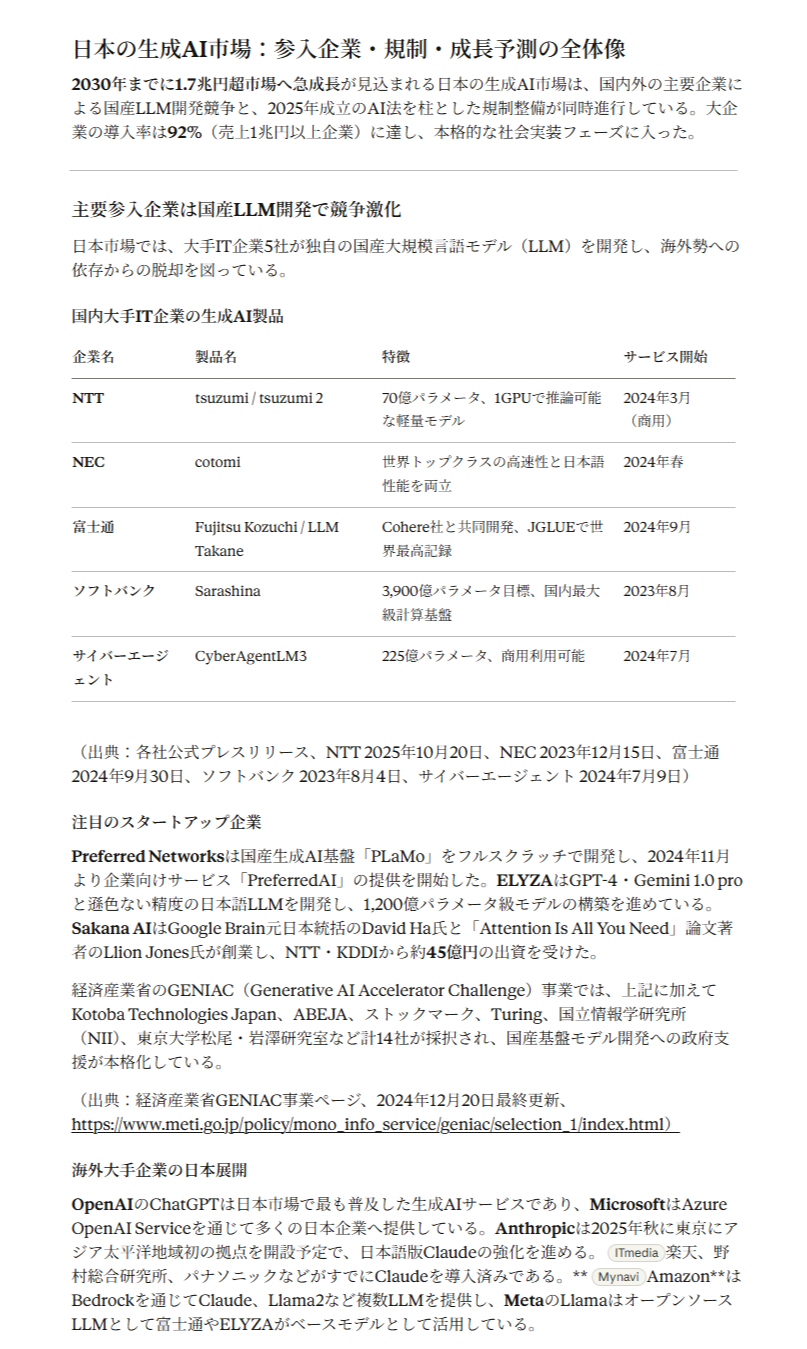
【Claude】
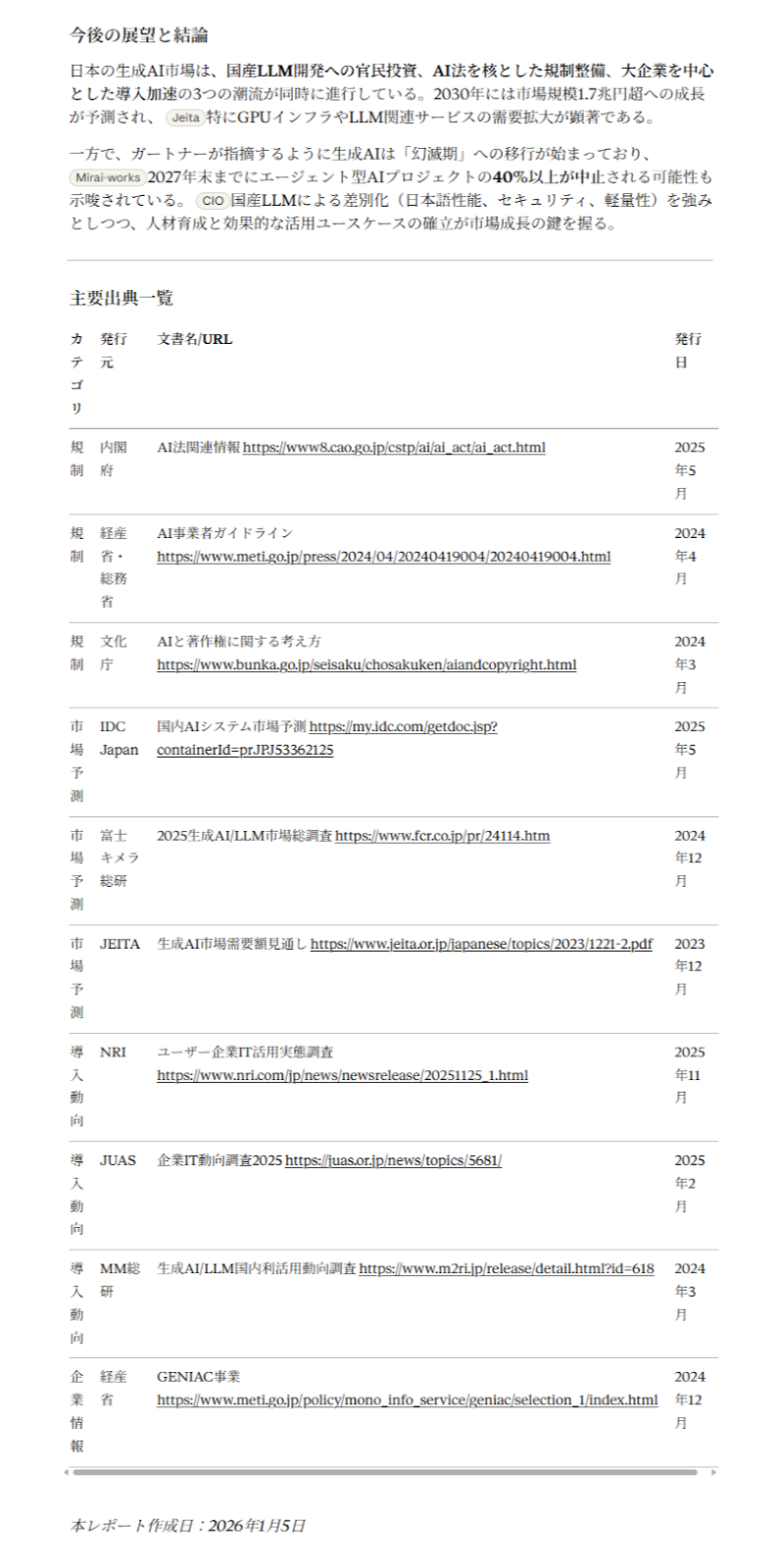
検証結果
検証ポイントをもとに結果をまとめると、以下のようになります。
1.圧倒的な業務効率化を実現するスピード
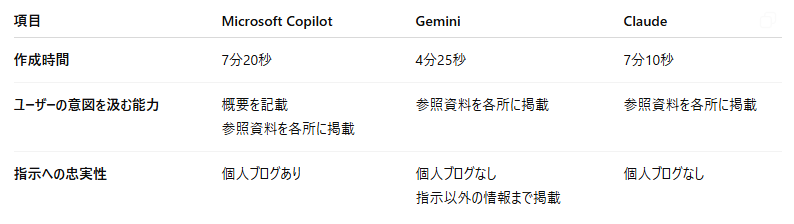
Microsoft Copilotのレポート作成時間は7分20秒でした。Gemini(4分25秒)と比較すると時間はかかっていますが、人間がゼロから専門的な調査を行い、レポート形式にまとめるには数時間かかる作業です。
それを10分以内で完了できる点は、圧倒的な効率化と言えます。
また、Geminiとの生成時間の差はありますが、バックグラウンドで処理させれば、この時間差は実務上大きな問題にはなりません。
リサーチやレポート作成の頻度が高いライターやマーケターにとって、Microsoft Copilotの導入は「時間の創出」という点で非常に大きな価値があります。
2.意図を汲む能力はCopilotが優秀
プロンプトに含まれた「上司に提出する」という背景を最も的確に理解したのはMicrosoft Copilotです。
Microsoft Copilotは冒頭に「概要」を配置し、読み手が全体像を把握しやすい構成で出力しました。
一方でGeminiはいきなり本文から始まり、Claudeは要約が簡略化されすぎていました。
また、Microsoft Copilotならではの利点として、チャット上で出力結果を直接編集できる機能があります。
GeminiやClaudeでは一度ドキュメントにコピーしてから修正する必要がありますが、Microsoft Copilotならファクトチェックで修正が必要な箇所をチャット上で直せます。
この「使い勝手」と「構成力」は、ビジネス文書作成において大きなアドバンテージです。
3.参照元の選定ルール順守には注意が必要
「個人ブログは対象外としてください」という明確な指示に対し、Microsoft Copilotは個人ブログ(note等)を参照元として組み込んでしまいました。対してGeminiとClaudeは、指示通り個人ブログを参照元から除外していました。
ただし、Geminiは指示以外の項目もレポートに組み込んでいるため、指示への忠実度(コンプライアンス)ではClaudeが勝ります。
Microsoft Copilotに厳格なルールに基づくレポート作成を依頼する場合、出力された情報のソースが信頼できるものか、あるいは禁止したソースが含まれていないか、人間による事後確認が必須です。
🖊️検証結果まとめ
今回の2つの検証から、Microsoft Copilotの「実務における立ち位置」が明確になりました。▼検証結果のまとめ
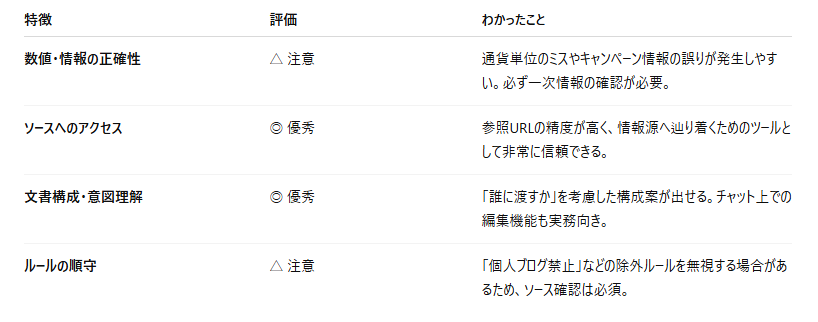
結論として、Microsoft Copilotは「情報の正確さを保証するデータベース」ではありませんが、「ビジネス文書の構成と情報収集を加速させる優秀なアシスタント」です。
細かい数値や条件分岐の正確さではClaudeやGeminiに譲る部分もありますが、Officeアプリとの連携を見据えた「使いやすさ」や「ビジネス文脈の理解」においては頭一つ抜けています。
ハルシネーション(誤情報)のリスクを前提とし、必ず人間が最終チェックを行う運用フローさえ構築できれば、あなたの業務時間を劇的に短縮する強力な武器となります。
Microsoft Copilotを活用すれば、「考える」「書く」時間は大幅に削減できます。
しかし、作成した議事録をチームに共有したり、リサーチ結果を社内データベースに登録したりする「定型アクション」まで手作業で行っていては、真の業務効率化とは言えません。
そこで、おすすめしたいのがYoomです。
Yoomは、Microsoft 365(Teams、Outlook、SharePointなど)をはじめ、Slack、kintone、Salesforceなど、多様なSaaSアプリ同士を連携させ、業務フローそのものを自動化するツールです。
プログラミング不要で直感的に操作できるため、業務変革を目指す方にとって、Yoomは最強のパートナーとなるはずです。
[Yoomとは]
【出典】
Microsoft Copilot/Gemini プラン/Gemini モデル/Claude プラン/Claude モデル概要
プログラミング知識なしで手軽に構築できます。












