


・
n8nのワークフロー自動化でできること|構築手順と人による承認についても解説

業務で使う複数のアプリをつなぎ、データ入力や通知などの定型作業を自動化できる「n8n」。
使い始めるには、ワークフローの基本や料金、運用時の注意点を知っておく必要があります。
この記事では、n8nでできることや作成手順を解説していきます!
自動化する工程と人が確認するべき工程をどう分けるか、その判断の仕方についても取り上げるので、自社に合った自動化を考える際の参考にしてくださいね。
🔎n8nで自動化できるワークフロー
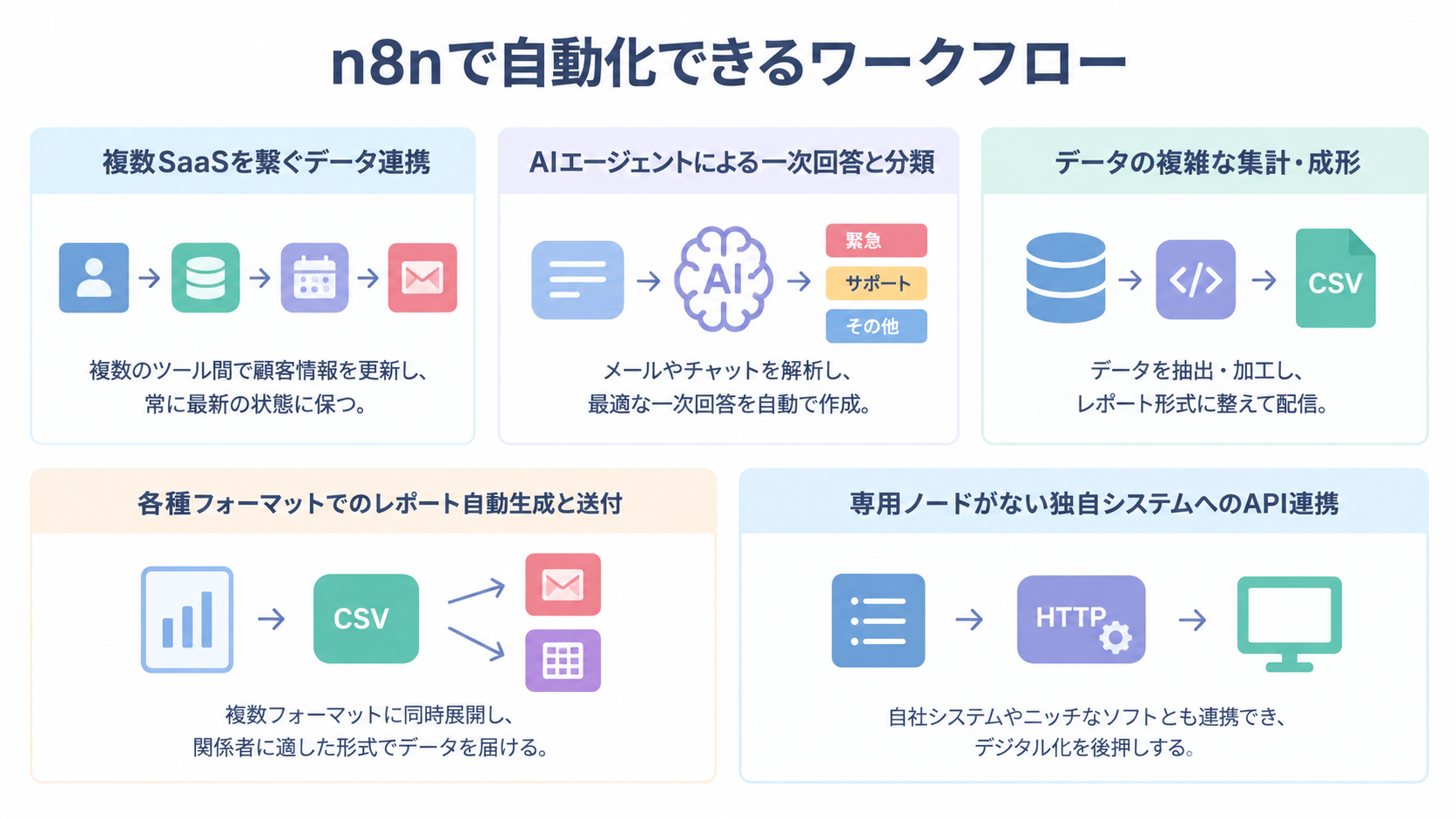
n8nでは、アプリやAPIをつないで、業務の開始から後続処理までをひとつのワークフローとして組み立てられます。
また、条件に応じた処理の振り分けや、AIを使った情報の整理に活用することも可能です。
どのような作業を自動化できるか、基本的な例を見ていきましょう。一からフローを構築することなく手軽に始められるテンプレートも併せて紹介します。
複数SaaSを繋ぐデータ連携
CRM(顧客管理システム)と会計ソフト、そしてマーケティングツール。これら複数のツール間で顧客情報を常に最新の状態に保つのは大変な労力です。
n8nを使えば、一箇所で情報が更新された際に、他のシステムのデータも自動で書き換えるフローが構築できます。
- HubSpotの「Trigger」ノードで商談ステージの更新を検知し、Google Calendarノードで関連予定を自動作成すると同時に、Slackノードで担当チームへ通知を飛ばす
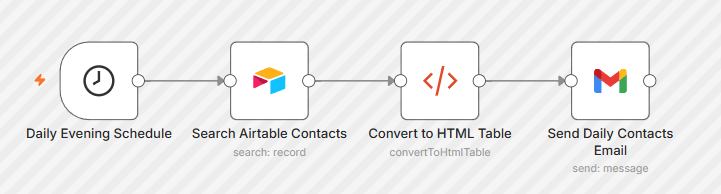
- Scheduleトリガーでワークフローを定期実行し、Airtableノードで条件に合致するレコードだけを検索、Gmailノードで自動送信する
このような1つのアクションを起点に多方面へ波及させるフローや、データベース起点の定期連絡を自動化するフローが組めます。
このように活用することで、情報の転記漏れを防ぎつつ、常に最新のデータを共有できる体制が整います。
【テンプレート例】
Scheduleトリガーで毎日定刻に実行 → Airtableでその日追加されたレコードを検索 → Gmailで送信
Send a daily email summary of new Airtable contacts via Gmail | n8n workflow template
AIエージェントによる問い合わせの一次回答と分類
カスタマーサポートに寄せられる大量のメールやチャットに対して、AIがその内容を解析し、緊急度やカテゴリを自動で判断するフローも構築できます。
単なる返信案ではなく、過去の対応履歴やナレッジベースを参照した上での一次回答案を自動で作成できます。
n8nには「AI Agent」ノードが標準で搭載されており、下記のような作業を一つのフローで実行可能です。
- 問い合わせ内容の要約
- カテゴリ分類
- 優先度判定
こういった仕組みを構築することで、深夜や休日でも即座に初期対応を行う体制が整います。
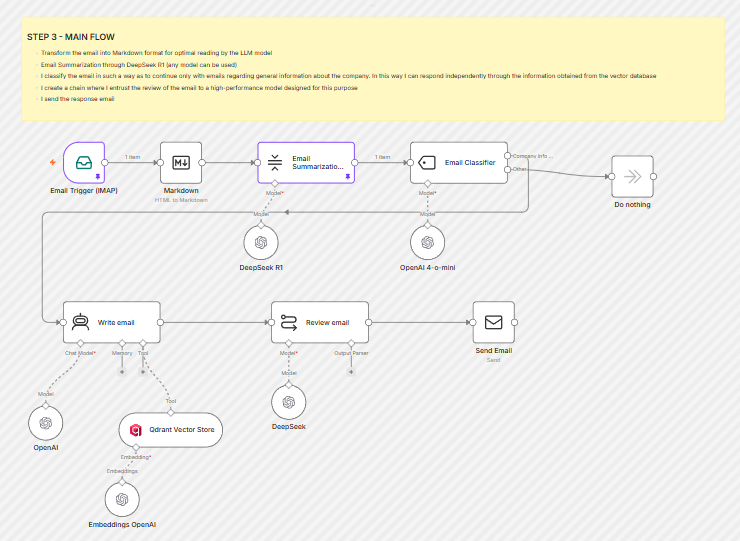
【テンプレート例】
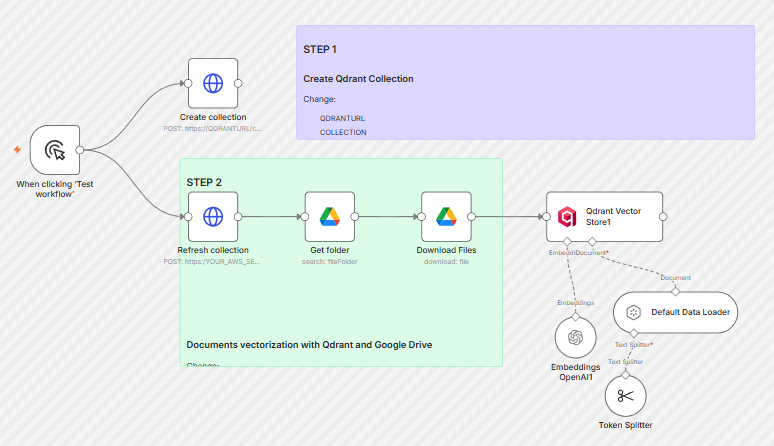
メール受信 → AIによる分類・要約 → ベクトルDB(Qdrant)参照による返信生成
AI-powered email automation for business: Summarize & respond with RAG | n8n workflow template
MySQLやAPIから取得したデータの複雑な集計・成形
データベース(MySQLやPostgreSQLなど)に格納されている生の売上データを取り出し、レポート形式に加工して配信する業務も、n8nの得意分野です。
以下のような、標準ノードの設定だけでは組みにくい動作も、Codeノード(JavaScript)を併用することで実装できます。
- 数千行に及ぶデータのフィルタリング
- 複数のAPIから取得した情報を複雑に紐づける処理
集計結果をCSVやExcel形式のサマリーファイルに変換し、普段使っているツールでそのままチームに共有する、という流れも標準ノードだけで構築できます。
毎日決まった時間に、最新の売上分析結果が整形済みファイルと共に届くような環境を、エンジニアリングの力で作り出せます。
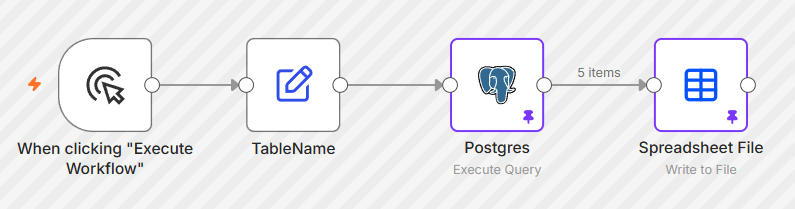
【テンプレート例】
PostgreSQLからデータを取得 → CSV形式に変換
Convert PostgreSQL table to CSV | n8n workflow template
各種フォーマットでのレポート自動生成と送付
集計・分析結果といったレポートは、1つの形式だけでなく複数のフォーマットに同時展開して配信したい場面が多くあります。
n8nの「Convert to File」ノードを使えば、ワークフロー内のデータをCSVファイルに変換でき、そのままGmailノードで添付ファイルとして自動送信することが可能です。
たとえば
- Webサイトや外部データソースから元データを取得する
- 必要な項目を抽出・整形する
- Convert to Fileノードでデータを整形済みのCSVファイルに変換する
- 変換したデータを複数のツールに登録、通知
という一連の流れを、すべて標準ノードの組み合わせで構築できます。
メール添付での即時共有と、Google SheetsやExcelでの継続的なデータ蓄積・分析を同時に自動化できるため、レポート業務の二重管理や転記の手間をなくし、関係者ごとに使いやすい形式でデータを届けられる体制が整います。
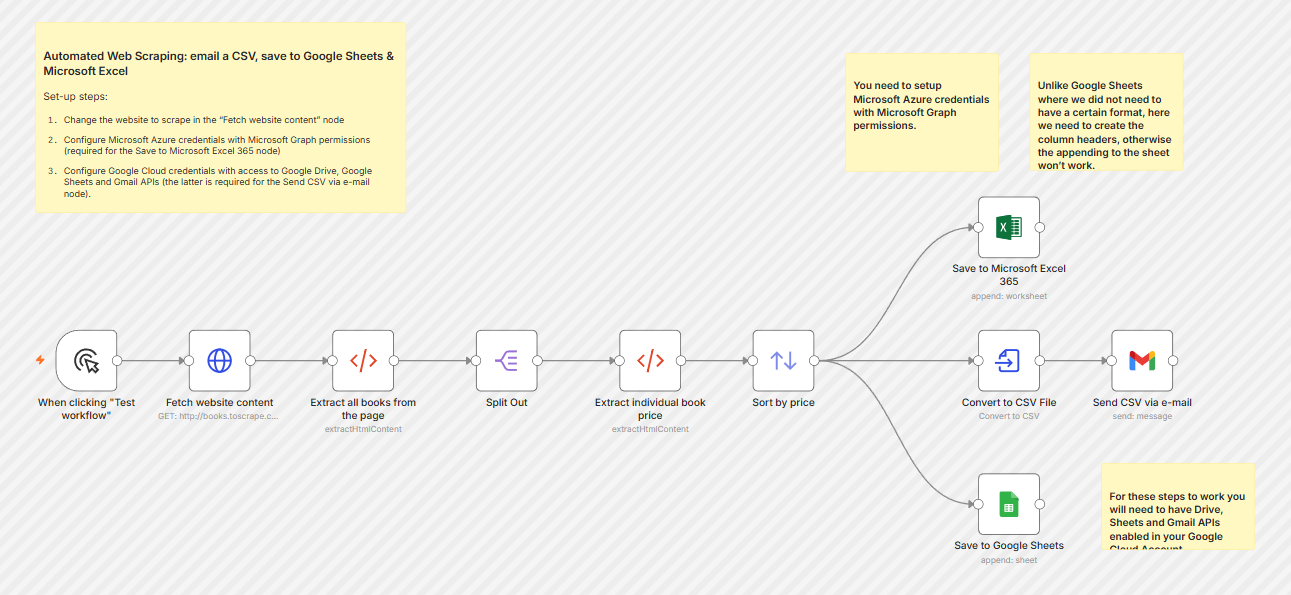
【テンプレート例】
データを取得 → 「CSVメール添付」「Google Sheets」「Microsoft Excel」という複数フォーマットに同時展開
Automated web scraping: email a CSV, save to Google Sheets & Microsoft Excel | n8n workflow template
専用ノードがない独自システムへのAPI連携
世界中のSaaSだけでなく、自社で独自に開発した社内システムやニッチな業種向けソフトとの連携も、API(Application Programming Interface)さえ公開されていれば可能です。
n8nの「HTTP Request」ノードは、ヘッダー情報の詳細な設定や、多種多様な認証方式に対応しているため、接続の障壁が低めです。
「このアプリは自動化ツールに対応していないから手動でやるしかない」という諦めを減らし、会社全体のデジタル化を進めるきっかけとしての役割も期待できます。
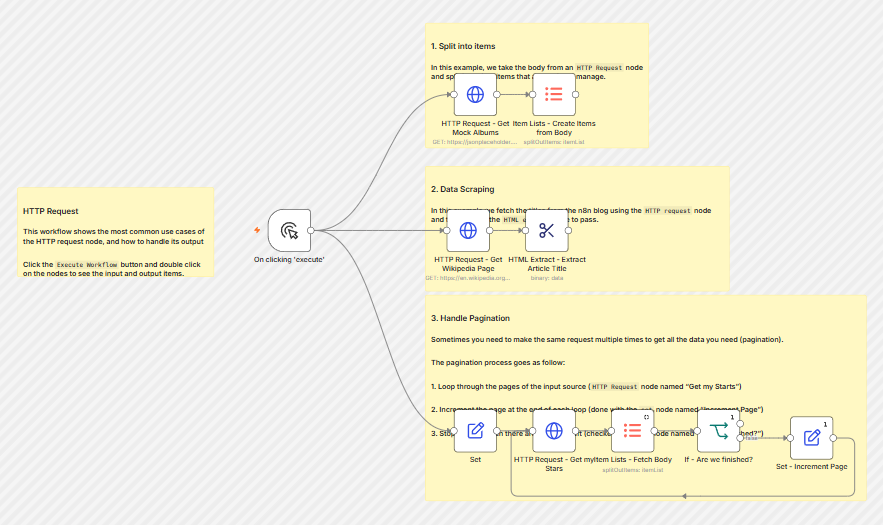
【テンプレート例】
- 基本的なAPI呼び出し
手動トリガー → HTTP Request(モックAPI取得) → Item Lists(データ分割) - Webスクレイピング
手動トリガー → HTTP Request(Wikipediaページ取得) → HTML Extract(タイトル抽出) - ページネーション対応
手動トリガー → HTTP Request(GitHub API取得) → If(次ページ判定) → Set(ページ番号加算) → HTTP Requestへループ
Pulling data from services that n8n doesn’t have a pre-built integration for | n8n workflow template
🤝Yoomは問い合わせの分類や一次対応を自動化できます
問い合わせ対応は、内容の確認や分類、担当者への共有、返信案の作成など、細かな作業が重なりやすい業務です。
YoomではAIを使い、情報の整理や通知などを含む一連のワークフローを自動化できます。
手作業による振り分けの負担を減らし、担当者が顧客の課題解決や判断が必要な対応に集中できる体制づくりを支援します。




- Microsoft Teamsを活用した社内ヘルプデスクの運用を効率化したい情報システム部門の方
- 様々な部署への問い合わせの一次対応と振り分け業務に時間を費やしている総務部門の方
- Microsoft TeamsにAIエージェントのような仕組みを導入し、問い合わせ対応の自動化を実現したい方
- Microsoft Teamsへの投稿をAIが自動で分類・振り分けするため、担当者の確認や判断の時間を削減し、迅速な一次対応を実現します。
- 担当者の知識や経験に依存しない問い合わせ対応フローを構築できるため、業務の標準化と属人化の削減に繋がります。
- はじめに、Microsoft TeamsをYoomと連携します。
- 次に、トリガーでMicrosoft Teamsを選択し、「チャネルにメッセージが送信されたら」というアクションを設定し、監視対象のチャネルを指定します。
- 最後に、オペレーションでAIワーカーを設定し、投稿されたメッセージの問い合わせ内容を自動で分類し、緊急度を判定し通知するためのマニュアル(指示)を作成します。
■このワークフローのカスタムポイント
- Microsoft Teamsのトリガー設定では、どのチャネルへの投稿を検知対象とするか、任意で設定してください。
- AIワーカーへの指示(プロンプト)は、自社の運用に合わせて自由にカスタマイズ可能です。例えば、分類カテゴリや緊急度の判定基準などを具体的に指示できます。
- 通知先となるMicrosoft Teamsのチャネルやメンション先、通知メッセージの本文も、AIの分類結果に応じて動的に変更するなど、任意で設定が可能です。
- Microsoft TeamsとYoomを連携してください。AIワーカー内で使用するツール(アプリ)についてもマイアプリ連携が必要です。
- トリガーは5分、10分、15分、30分、60分の間隔で起動間隔を選択できます。
- プランによって最短の起動間隔が異なりますので、ご注意ください。
- Microsoft365(旧Office365)には、家庭向けプランと一般法人向けプラン(Microsoft365 Business)があり、一般法人向けプランに加入していない場合には認証に失敗する可能性があります。
- AIワーカーの基本設定は「【AIワーカー】基本的な設定方法」をご参照ください。
- AIワーカーの同時実行数・作成可能なAIワーカー数・利用可能なAIモデルはご契約中のプランによって異なります。
- AIワーカー内でご利用いただけるアプリやオペレーション等はワークフローの利用制限と同様です。
- AIワーカーは、テスト実行でも本番実行と同様にタスクを消費しますのでご注意ください。詳細は「【AIワーカー】タスク実行数の計算方法」ご参照ください。
- AIワーカーはマニュアルを詳細に設定することで適切な処理を実行しやすくなります。詳細は「【AIワーカー】マニュアルの作成方法」をご参照ください。
- Gmailでの問い合わせ対応に多くの時間を費やしているカスタマーサポート担当者の方
- Gmailの自動応答機能を活用し、一次対応の品質と速度を向上させたいチームリーダーの方
- AIを活用して、定型的な問い合わせに対する返信業務を自動化したいと考えている方
- Gmailで問い合わせメールを受信するたびにAIが内容を分析し自動で返信するため、担当者が対応に費やす時間を短縮することができます
- AIが問い合わせ内容に基づいた回答を生成し返信するため、返信内容の誤りや対応漏れといったヒューマンエラーのリスク軽減に繋がります
- はじめに、GmailをYoomと連携します
- 次に、トリガーでGmailを選択し、「特定のキーワードに一致するメールを受信したら」というアクションを設定します
- 最後に、オペレーションでAIワーカーを選択し、受信したメール本文をもとに問い合わせの意図を解析し、回答を生成して返信するためのマニュアル(指示)を作成します
■このワークフローのカスタムポイント
- Gmailのトリガー設定では、自動応答の対象としたいメールを特定するためのキーワードを任意で設定してください
- AIワーカーに与える指示内容を任意でカスタマイズできます。回答のトーンや、必ず含める署名などを指定し、より自社の状況に適した回答を生成することが可能です
- GmailとYoomを連携してください。AIワーカー内で使用するツール(アプリ)についてもマイアプリ連携が必要です。
- AIワーカーの基本設定は「【AIワーカー】基本的な設定方法」をご参照ください。
- AIワーカーの同時実行数・作成可能なAIワーカー数・利用可能なAIモデルはご契約中のプランによって異なります。
- AIワーカー内でご利用いただけるアプリやオペレーション等はワークフローの利用制限と同様です。
- AIワーカーは、テスト実行でも本番実行と同様にタスクを消費しますのでご注意ください。詳細は「【AIワーカー】タスク実行数の計算方法」ご参照ください。
- AIワーカーはマニュアルを詳細に設定することで適切な処理を実行しやすくなります。詳細は「【AIワーカー】マニュアルの作成方法」をご参照ください。
- トリガーは5分、10分、15分、30分、60分の間隔で起動間隔を選択できます。
- プランによって最短の起動間隔が異なりますので、ご注意ください。
🧩n8nのワークフローを構成する基本要素
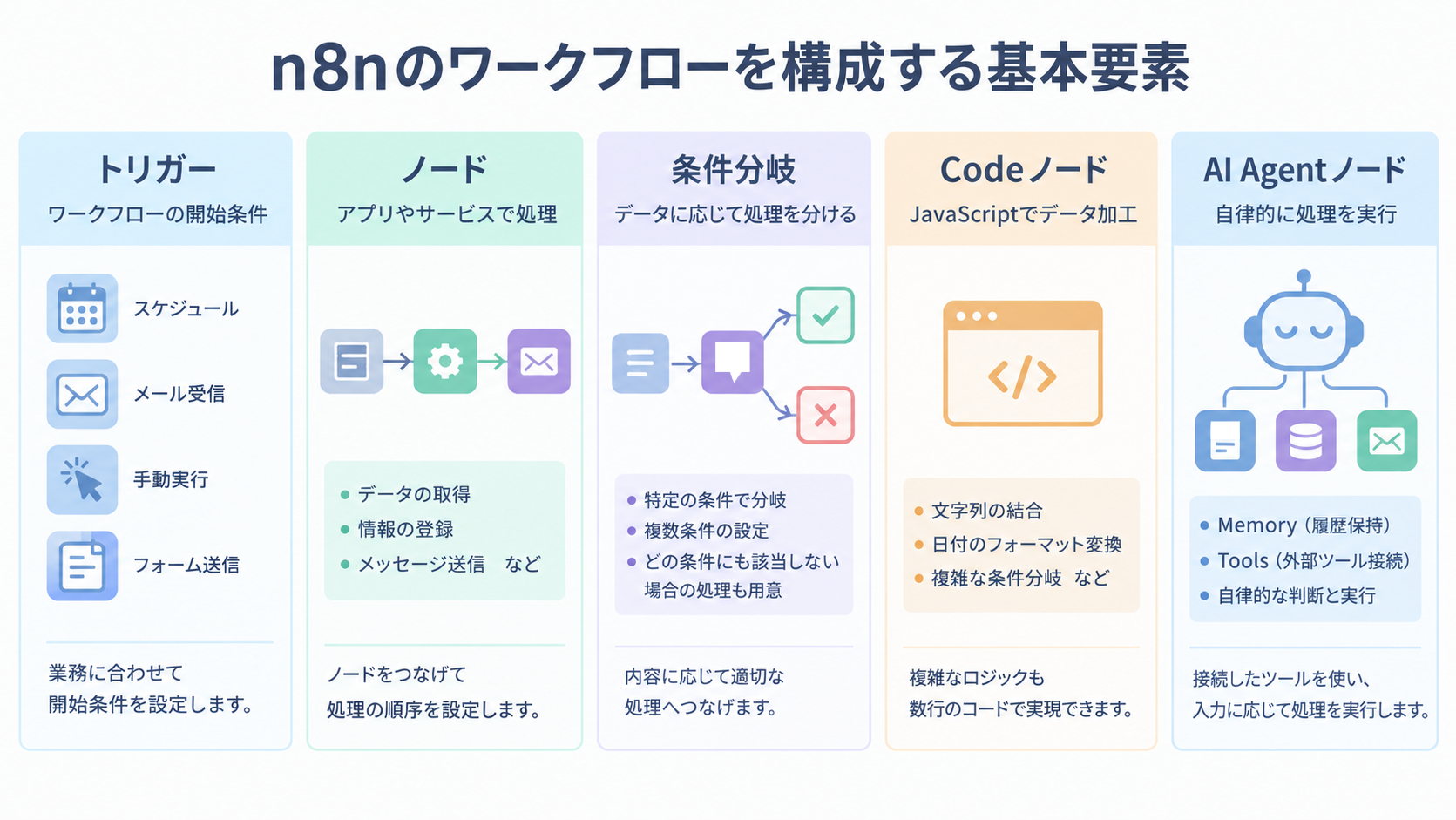
n8nでは、処理を表すノードを画面上でつなぎ、ワークフローを構成します。
基本となるのは、開始条件を決めるトリガー、アプリやサービスで処理を行うノード、条件分岐やデータ加工の設定です。
それぞれの役割を把握しておくと、作成時に必要な設定を整理しやすくなります。
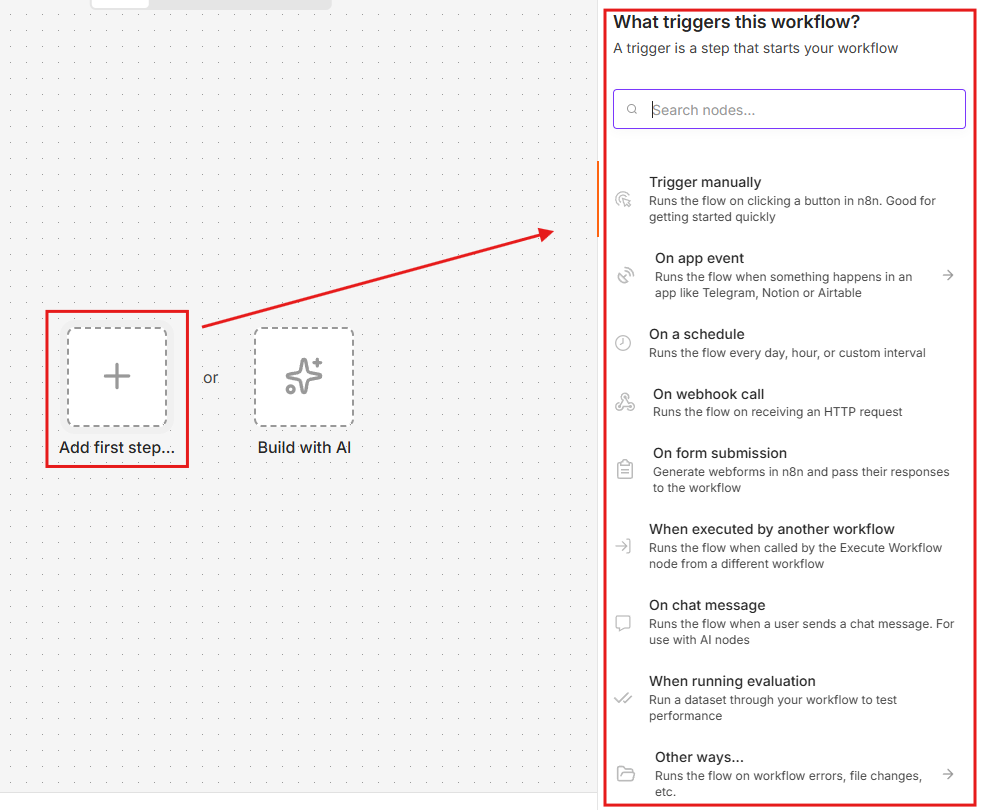
ワークフローを開始するトリガー
「トリガー」は、ワークフローが動き始めるきっかけです。
たとえば、フォームの回答が届いたとき、メールを受信したとき、あるいは設定した時刻になったときなど、業務に合わせて開始条件を決めます。
最初にトリガーを明確にすると、どのデータを受け取り、後続の処理に何を渡すのかも考えやすくなります。
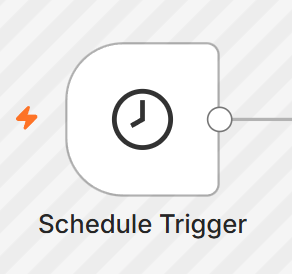
トリガーには多くの選択肢が用意されており、代表的なものだけでも以下のようなトリガーが挙げられます。
- Webhook(外部アプリからの通知受信)
- Manual Trigger(手動で「実行」ボタンを押して起動)
- Schedule Trigger(指定した時間・間隔で定期実行)
- 特定のアプリでの更新(例:新しいメールの受信、フォームの送信)
何を自動化したいかに応じて、適切なトリガーを選ぶことが大切です。
設定後は、想定したイベントで実際にワークフローが始まるかテストを行いましょう。うまく動かない場合は、接続するアプリの認証や権限が適切かも確認してください。
意図しないタイミングで何度も処理が走らないよう、開始条件と実行頻度を慎重に決めましょう。
処理を実行するノード
「ノード」は、ワークフローの中でひとつの処理を担う要素を指します(先ほどの「トリガー」もノードの一つです)。
- アプリからデータを取得する
- 別のアプリに情報を登録する
- メッセージを送る
など、実行したい内容に応じてノードを追加します。
ノードを線でつなぐことで、データがどの順序で処理されるかを視覚的に確認できます。
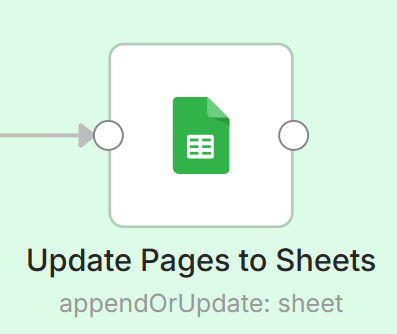
ノードの設定では、対象となるアプリや実行する操作だけでなく、どのデータを渡すかを指定します。
たとえばフォームの「会社名」を顧客管理アプリの会社名欄へ、回答内容を備考欄へ渡すといった処理です。
入力値を取り違えると、処理自体は成功しても誤った情報が登録されることがあります。実務で使う前に、サンプルデータを使って各項目が正しく渡るかテストしておきましょう。
条件に応じて処理を分けるIfやSwitch
IfやSwitchなどの条件分岐を使うと、受け取ったデータに応じて処理の行き先を変えられます。
たとえば問い合わせの種類が「請求」なら経理担当に、「アカウント」ならシステム担当に通知する、といった流れを作れます。
すべてのデータを同じ処理に流すのではなく、内容ごとに適した対応へつなげたいときに役立ちます。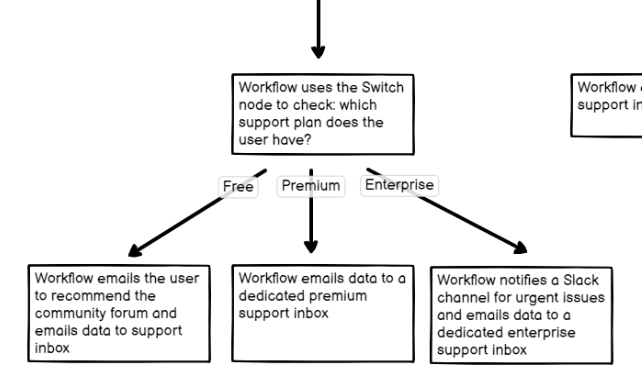
分岐を設計する際は、条件に合致する場合だけでなく、どの条件にも該当しない場合の行き先も用意しましょう。
分類できない問い合わせを破棄せず、確認用の一覧に記録したり、共通の担当者へ通知したりする方法が考えられます。
また、似た条件を複数設定すると、意図しない分岐が起きることもあります。分岐の数は必要な範囲にとどめ、テスト時には各条件に当てはまるデータと当てはまらないデータの両方を試してください。
既存ツールでは難しいデータ加工を実現するCodeノード(JavaScript)
自動化を進める中で苦労するのが、データの形を整える作業です。
例えば「名字と名前を結合する」「日付の形式を特定のフォーマットに変える」「複雑な条件分岐でデータを振り分ける」といった処理が必要な場合があります。
n8nの「Codeノード」を使えば、こうした処理を純粋なJavaScriptで記述できます。
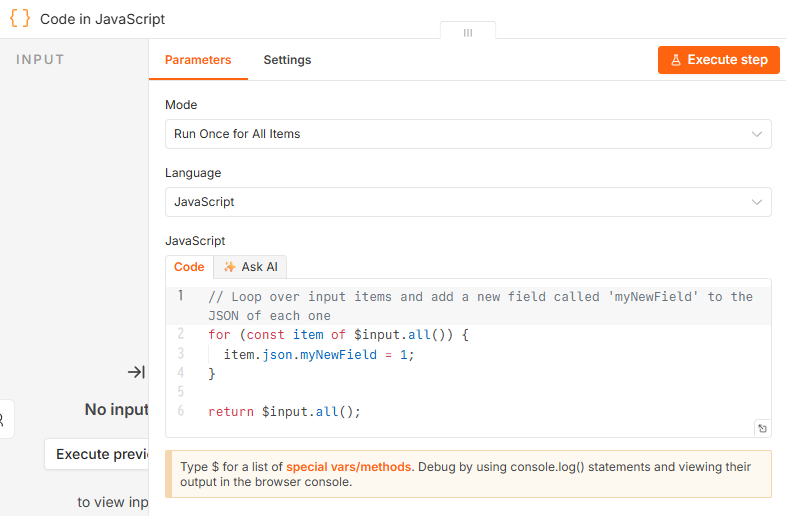
他のノーコードツールでは、専用の関数をいくつも組み合わせて実現するような複雑なロジックも、コードでまとめて記述できます。
AIに自律思考させるAI Agentノード
n8nのAI Agentは、モデルにツールを接続して、入力内容に応じた処理を組み立てられる機能を提供します。
これは単に「質問をして答えをもらう」ノードではありません。
このノードには「Memory(会話の履歴保持)」や「Tools(AIが使える武器)」を外部から接続できる構造になっています。
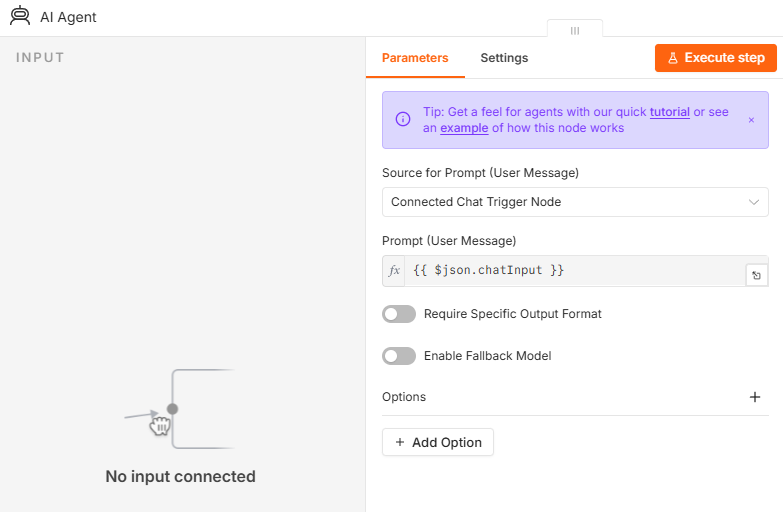
例えば、AI Agentに「社内規定PDFの検索ツール」と「メール返信ツール」を渡しておけば、顧客からの問い合わせに対して、AIが自律的にPDFを調べて回答案を作成し、そのまま返信まで行うフローが作れます。
AI Agentは、接続されたツールの中から、入力内容やモデルの判断に応じて使用するツールを選択できる構成にできます。
ただし、実際の動作は利用するモデル、プロンプト、ツール設定に左右されるため、重要な処理では人による確認を組み合わせることが重要です。
🛠️n8nでワークフローを自動化する手順
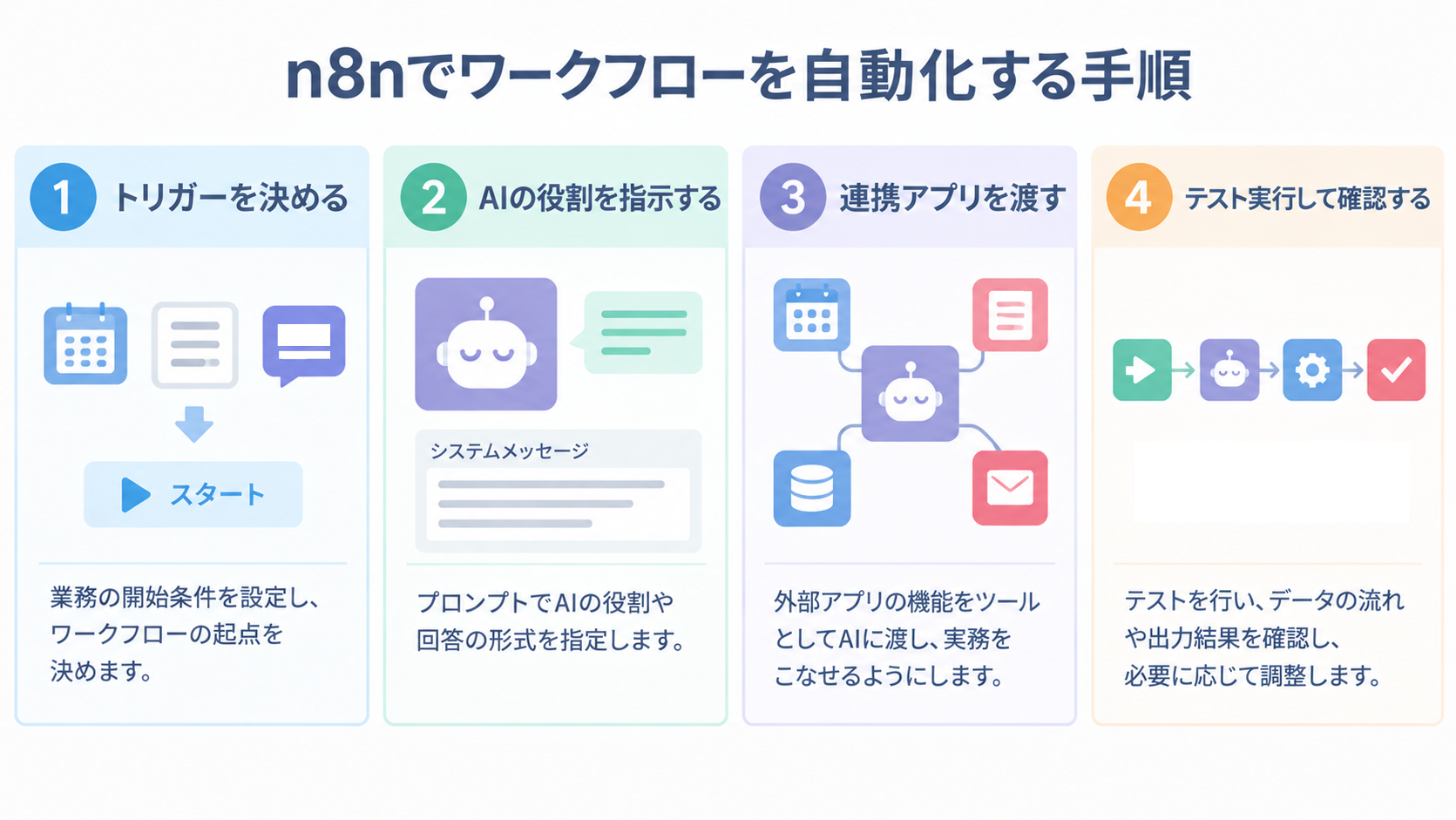
ここで、n8nでワークフローを作るときの基本的な作成の流れを確認しておきましょう。
画面上でノードをつなぐ前に、業務の開始条件と完了条件を整理しておくとスムーズです。
最初から多くの処理を盛り込むより、ひとつの業務を小さく分けて試すことをおすすめします。
ステップ1:自動化のきっかけ(トリガー)を決める
まずは、AIアシスタントをいつ動かすかを決定します。
「毎朝9時に動く(Scheduleトリガー)」や「特定のフォーム回答を受け取った時(Webhookトリガー)」など、業務のスタート地点を明確にします。
例えば「Slackで特定のキーワードを含むメンションを受けた時」をトリガーにすれば、チャット上でいつでも呼び出せるAI相談役を作れます。
新規ワークフローの編集画面を開き「Add first step...」を押すと以下のようにトリガーを選択できるようになるので、任意のものを設定してください。
ステップ2:プロンプトでAIの役割を指示する
フローの途中にAIによる処理を組み込むこともできます。
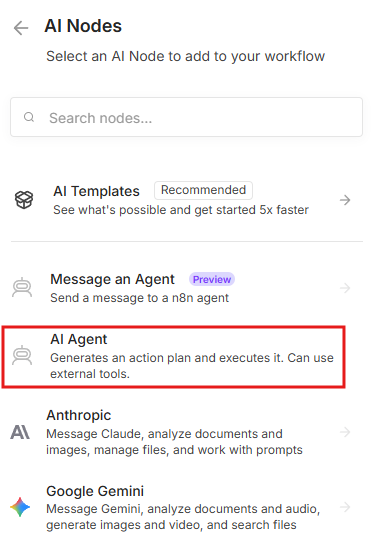
例えば「AI Agent」ノードを使えば、どういうことをしてほしいかを言葉で登録しておけます。
まず、ノード選択パネルから「AI」→「AI Agent」を選択。
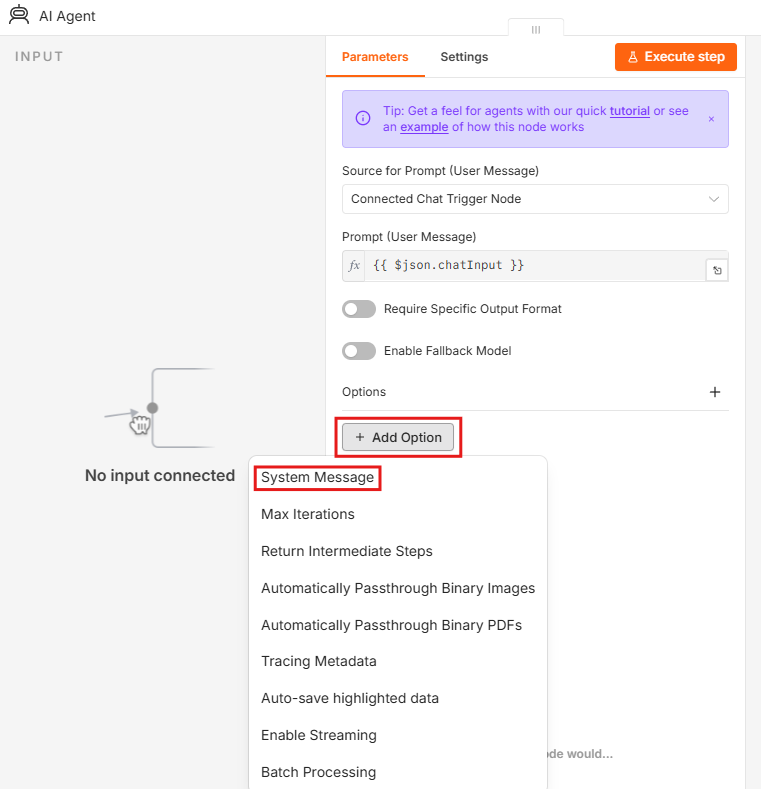
「+Add Option」→「System Message」を選択すると、指示文を入力する欄が出てきます。
ここに、AIにどのような役割やルールで動作してほしいかを記載しましょう。
「あなたは優秀なマーケティング担当者です」のように役割を明確にし、具体的に指示することで、期待する回答の精度が高まります。
指示が曖昧だとAIも迷ってしまうため、期待する回答の形式まで指定するのがコツです。
ステップ3:連携アプリ(ツール)をAIに渡す
フロー内にツールの連携も組み込めます。
例えば、Googleカレンダーの検索機能をツールとしてAIに渡すと、AIが「来週の予定を教えて」という人間の言葉を理解し、自らカレンダーを調べて回答してくれるようになります。
AIが外部のアプリと直接やり取りできるように橋渡しをすることで、単なるチャットボットではない「実務をこなすエージェント」へと進化します。
ステップ4:テスト実行して正常に動くか確認する
設定が終わったら、画面下部にある「Execute workflow」ボタンを押してテストを行います。
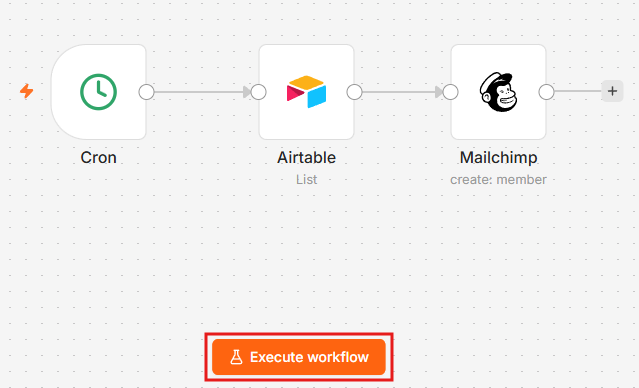
データの流れが線の上を移動していく様子をリアルタイムで観察でき、どこでエラーが起きているかも一目で分かります。
AIの回答が期待と異なる場合は、プロンプトの内容を微調整したり、AIに渡す情報の範囲を変更したりして、理想の動きに近づけていきましょう。
🧭Yoomが考える「自動化する工程」と「人が確認する工程」の分け方
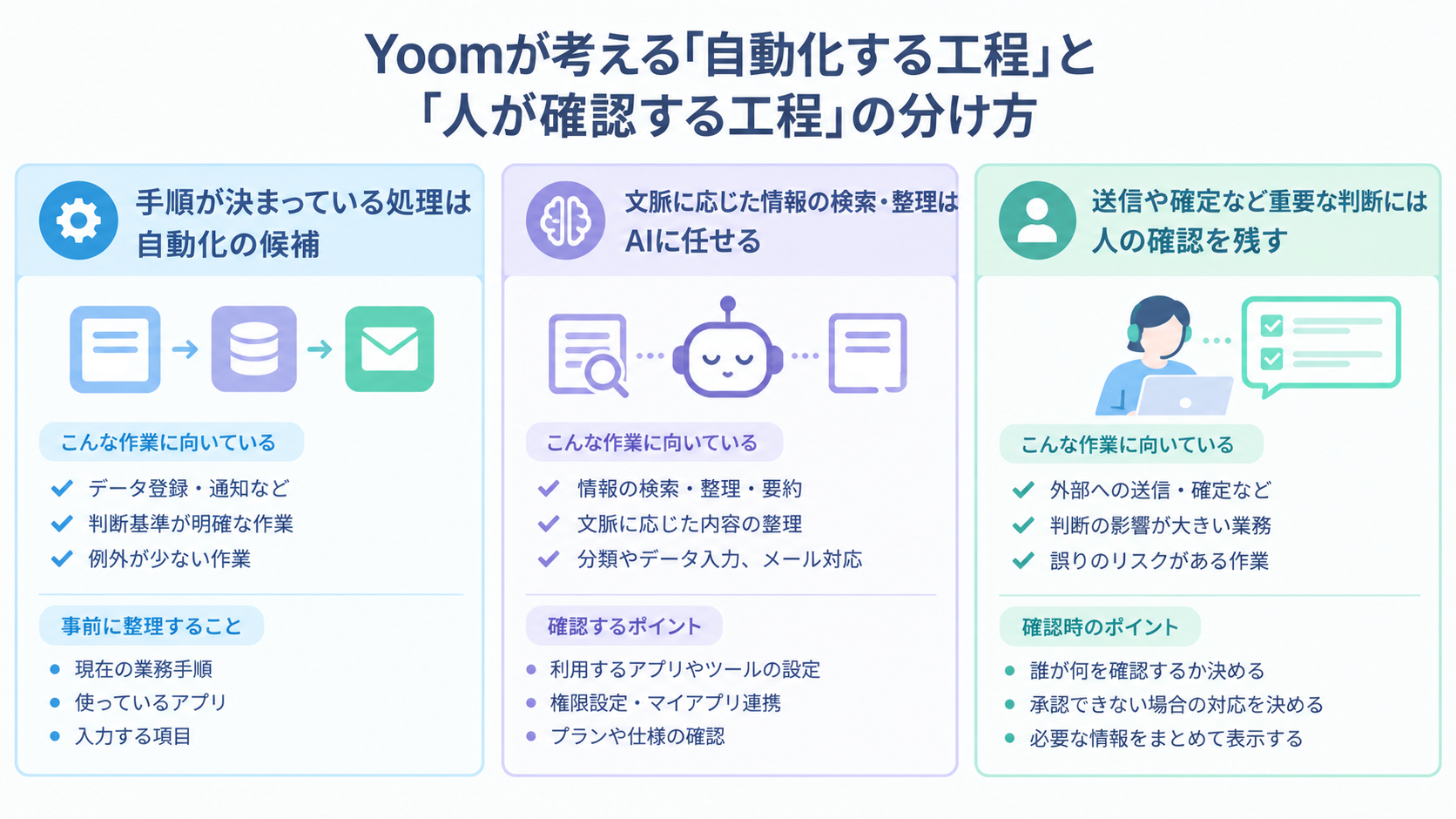
自動化を考えるときは、すべての作業を機械に任せるのではなく、手順が決まっている工程と、人の判断が必要な工程を切り分けることが重要です。
業務の性質に応じた分担を考えてみましょう。
手順が決まっている処理は自動化の候補
毎回同じ手順で行うデータ登録や通知は自動化に向いています。
たとえば、フォームが送信されたら他のツールへ転記し、関係者へ通知するような処理です。
人が同じ情報を複数のアプリに入力する作業を減らせるため、転記の時間や入力ミスを抑えることにつながります。
まずは、判断基準が明確で、例外が少ない作業から対象にすると設計しやすくなります。
自動化する前に、
- 現在の業務手順
- 使っているアプリ
- 入力する項目
を整理しましょう。
途中で担当者の判断が入る場合は、その部分を無理に自動化せず、通知や確認依頼として残す方法を検討します。
処理が正常に動いているかを定期的に確認できるよう、担当者やエラー時の連絡先も決めておくと運用しやすくなります。
文脈に応じた情報の検索・整理はAIに任せる
複数の情報を見比べて要点をまとめたり、問い合わせの文脈を踏まえて内容を整理したりする作業には、AIを活用できる場合があります。
Yoom独自のAIエージェント機能である「AIワーカー」は、役割や手順を設定して業務を依頼し、情報検索やデータ入力、メール対応などに活用できます。
定型的な処理だけでは扱いにくい、文章の要約や分類を支援することも可能です。
ただし、AIワーカー内で利用するアプリやツールにはマイアプリ連携や権限設定が必要であり、利用できる機能や実行条件はプランや仕様によって異なる場合があります。
導入前に、Yoomの最新の料金ページやヘルプページで確認してください。
送信や確定など重要な判断には人の確認を残す
外部へのメール送信や注文内容の確定、顧客情報の変更など、判断や処理を誤った場合の影響が大きい業務では、人が確認する工程を残す方法が有効です。
例えば
- AIが作成した返信案を担当者が確認してから送信する
- 金額や契約条件が含まれるデータは承認後に登録する
といった形をとることが推奨されます。
作業のすべてを手作業に戻すのではなく、確認が必要な箇所だけを人に委ねることで、効率と安全性の両立を目指せます。
確認工程を設計する際は、誰が何を確認するのか、承認が得られない場合はどう扱うのかを決めましょう。
担当者が別の画面を探す手間を減らすため、判断に必要な情報や元データへのリンクを添えるとスムーズです。
⭐Yoomでは、人による承認を挟むフローをノーコードで組めます。
詳しくは Notionの承認フローを自動化!ノーコードで業務を効率化する方法や、Power Automateで承認フローを自動化!初心者でもできる作り方と運用のコツをご覧ください。
📝まとめ|業務と運用体制に合った自動化方法を選ぼう
n8nでは、アプリやAPIをつないで定型業務を自動化し、条件分岐やAI処理を組み込んだワークフローを作れます。
導入を検討するときは、必要な実行回数や連携アプリだけでなく、セルフホストの運用負担、ライセンス条件、AI利用時の確認方法も含めて考えることが大切です。
まずは自動化したい業務の手順と例外を整理し、小さな範囲でテストしてみましょう。
そのうえで、柔軟な設定を重視するのか、保守の負担を抑えたいのか、テンプレートを活用したいのかを比較すると、自社に合う選択肢を見つけやすくなります。
定型処理は自動化しつつ、重要な判断には人の確認を残すなど、無理のない運用設計を進めてください。
🚀Yoomでできること
Yoomは、あなたの代わりに24時間働く「デジタルな同僚」を、専門知識なしでチームに迎え入れられるツールです。
n8nのような複雑なノード構築を行わずに自動化できる業務もあるので、興味がわいた方はぜひ以下のバナーから試してみてください。

ユーザーの要望に対して自律的に判断し、文章作成や情報の整理をはじめとした幅広いタスクに対応するAIワーカーです。また、このAIを自社の運用ルールに合わせてカスタマイズすることも可能。幅広い業務の効率化を目指す方におすすめです。
- 特定の業務に縛られず、日常の多様なタスクを柔軟にサポートしてほしいと考えている方
- AIを自社の運用ルールに合わせてカスタマイズし、幅広い業務の効率化を行いたい方
- 指示に基づいて自律的に動くAIを導入し、本来行うべきコア業務に集中したい方
■AIワーカー設定の流れ
- AIワーカーの「名前」や「役割」などの基本設定を行い、どのようなアシスタントにするかを定義します。
- 次に、AIワーカー内で使用するアプリをYoomと連携し、必要なアクションを設定します。普段お使いのアプリを自由に追加・変更することが可能です。
- 最後に、AIワーカーへの指示書となる「マニュアル」を、自社のガイドラインや業務内容に合わせて作成・編集します。
■このAIワーカーのカスタムポイント
- このテンプレートは、自社の環境や業務内容に合わせた柔軟なカスタムが可能です。
- また、マニュアル内の「#参照情報」に社内のドキュメントや運用ルールを追記することで、特定の専門知識に基づいた自律的な判断が可能になります。
■注意事項
- AIワーカーの基本設定は「【AIワーカー】基本的な設定方法」をご参照ください。
- AIワーカーの同時実行数・作成可能なAIワーカー数・利用可能なAIモデルはご契約中のプランによって異なります。
- AIワーカー内でご利用いただけるアプリやオペレーション等はワークフローの利用制限と同様です。
- AIワーカーは、テスト実行でも本番実行と同様にタスクを消費しますのでご注意ください。詳細は「【AIワーカー】タスク実行数の計算方法」をご参照ください。
- AIワーカーはマニュアルを詳細に設定することで適切な処理を実行しやすくなります。詳細は「【AIワーカー】マニュアルの作成方法」をご参照ください。



チャットへの指示だけでAIが自ら判断し、GmailやGoogle スプレッドシート、freee会計など複数のアプリを横断して事務作業を自律的に遂行するAIワーカーです。報告や下書き作成を効率化し、現場業務や営業活動に専念できる環境を整えられるので、日々の細かな入力作業の負担を軽減したい方におすすめです。
■このAIワーカーをおすすめする方
- 現場での作業報告や在庫管理の更新を、チャットへの入力や音声だけで簡潔に終わらせたいと考えている現場担当者の方
- 領収書のデータ化やfreee会計への下書き登録を効率化し、経理処理の負担を軽減したい事務・経理担当者の方
- 商談後の見積書作成や送付メールの準備をスピードアップさせ、営業活動に専念したい営業担当者の方
■AIワーカー設定の流れ
- AIワーカーの「名前」や「役割」などの基本設定を行います。
- AIワーカー内で使用するGmail、Google Drive、Google スプレッドシート、Googleドキュメント、freee会計をYoomとマイアプリ連携します。
- 現場の運用ルールや自社のフォーマットに合わせて、AIへの指示書となる「マニュアル」を編集・作成します。
- 使用するツールは、自社の環境に合わせて他のアプリへ自由に変更することも可能です。
■このAIワーカーのカスタムポイント
- マニュアル内の「#専用の手順」項目を編集することで、自社独自の報告形式や計算ルールに基づいた処理が可能になります。
- Google スプレッドシートのアクションでは、自社で使用している在庫管理表やデータベースのIDを任意で設定してください。
- Google Driveのアクションにて保存先フォルダーを指定することで、作成された見積書などのドキュメントを適切な場所へ整理できます。
- マニュアル内の「#注意事項」に自社の確認フローを追記することで、AIが作成した下書きを誰が確認するかといったルールを明確に定義でき、精度の高い運用が実現します。
■注意事項
- Gmail、Google Drive、Google スプレッドシート、Googleドキュメント、freee会計とYoomを連携してください。
- AIワーカーの基本設定は「【AIワーカー】基本的な設定方法」をご参照ください。
- AIワーカーの同時実行数・作成可能なAIワーカー数・利用可能なAIモデルはご契約中のプランによって異なります。
- AIワーカー内でご利用いただけるアプリやオペレーション等はワークフローの利用制限と同様です。
- AIワーカーは、テスト実行でも本番実行と同様にタスクを消費しますのでご注意ください。詳細は「【AIワーカー】タスク実行数の計算方法」をご参照ください。
- AIワーカーはマニュアルを詳細に設定することで適切な処理を実行しやすくなります。詳細は「【AIワーカー】マニュアルの作成方法」をご参照ください。
- AIワーカー内で20件を超える大容量データの取得やループ処理を行うと、タスクを著しく消費する可能性があるためご注意ください。
プログラミング知識なしで手軽に構築できます。




