









・
【簡単設定】GoogleフォームのデータをGoogle スプレッドシートに自動で連携する方法

「Googleフォームで集めた回答をスプレッドシートに転記するのって面倒…」
「入力ミスや更新漏れでGoogleフォームの回答とスプレッドシートの内容が合ってない!」
両アプリ間での手作業によるデータ連携に、こんな非効率さや課題を感じていませんか?
Googleフォームの回答を都度Googleスプレッドシートに記録してくれる仕組みがあれば、こうした日々の定型業務から解放されるでしょう。
本記事では、GoogleフォームとGoogle スプレッドシートを連携して、フォーム回答を自動で記録する方法をご紹介します!
ただ回答を転記するだけでなく、Slackに通知するといったその後の業務フローまで自動化できますよ。
プログラミングの知識がなくてもノーコードで簡単に設定できるため、これまで自動化を試したことがない方でもすぐに実践可能です。
早速、面倒な手作業を自動化して、業務をもっと楽にする方法を見ていきましょう!
とにかく早く試したい方へ
YoomにはGoogleフォームとGoogle スプレッドシートを連携するための無料のテンプレートが用意されています。
今すぐ試したい方は以下のバナーをクリックしてスタートしましょう!
■概要Googleフォームで受け付けた申し込み内容を、一件ずつ手作業でGoogle スプレッドシートに転記し、さらにSlackで関係者に通知する作業に手間を感じていませんか。この手作業は、対応の遅れや転記ミスなどの原因にもなりかねません。このワークフローを活用すれば、Googleフォームへの回答送信をきっかけに、Google スプレッドシートへの自動転記とSlackへの通知までを自動化し、こうした課題をスムーズに解消できます。
■このテンプレートをおすすめする方- Googleフォームからの申し込み内容を手作業で転記・共有している方
- Google スプレッドシートでの申し込み者リスト作成を効率化したい方
- Slackを活用して、チームへの情報共有を迅速に行いたいと考えている方
■このテンプレートを使うメリット- フォーム回答からGoogle スプレッドシートへの転記、Slack通知までが自動化され、これまで手作業に費やしていた時間を短縮することができます。
- 手作業でのデータ転記が不要になるため、入力間違いや共有漏れといったヒューマンエラーのリスク軽減に繋がります。
■フローボットの流れ- はじめに、Googleフォーム、Google スプレッドシート、SlackをYoomと連携します。
- 次に、トリガーでGoogleフォームを選択し、「フォームの回答が送信されたら」というアクションを設定します。
- 続いて、オペレーションでGoogle スプレッドシートの「レコードを追加する」アクションを設定し、フォームの回答内容を転記します。
- 最後に、オペレーションでSlackの「チャンネルにメッセージを送る」アクションを設定し、指定チャンネルの関係者へ通知します。
※「トリガー」:フロー起動のきっかけとなるアクション、「オペレーション」:トリガー起動後、フロー内で処理を行うアクション
■このワークフローのカスタムポイント- Googleフォームでは、任意のフォームを設定できるほか、回答内容からGoogle スプレッドシートへの転記やSlack通知の対象としたい情報のみを選択して取得できます。
- Google スプレッドシートでは、連携先のスプレッドシートやシート(タブ)を任意で設定できます。また、指定した列にトリガーで取得した情報や固定テキストを反映可能です。
- Slackへの通知先は、任意のチャンネルに設定することが可能です。
- Slackへの通知メッセージは、固定のテキストを設定したり、トリガーで取得したGoogleフォームの回答内容を変数として本文に埋め込んだりするなど、柔軟にカスタマイズできます。
■注意事項- Googleフォーム、Google スプレッドシート、SlackのそれぞれとYoomを連携してください。
- トリガーは5分、10分、15分、30分、60分の間隔で起動間隔を選択できます。
- プランによって最短の起動間隔が異なりますので、ご注意ください。
- Googleフォームをトリガーとして使用した際の回答内容を取得する方法は「Googleフォームトリガーで、回答内容を取得する方法」を参照ください。


■このテンプレートをおすすめする方
- Googleフォームからの申し込み内容を手作業で転記・共有している方
- Google スプレッドシートでの申し込み者リスト作成を効率化したい方
- Slackを活用して、チームへの情報共有を迅速に行いたいと考えている方
■このテンプレートを使うメリット
- フォーム回答からGoogle スプレッドシートへの転記、Slack通知までが自動化され、これまで手作業に費やしていた時間を短縮することができます。
- 手作業でのデータ転記が不要になるため、入力間違いや共有漏れといったヒューマンエラーのリスク軽減に繋がります。
■フローボットの流れ
- はじめに、Googleフォーム、Google スプレッドシート、SlackをYoomと連携します。
- 次に、トリガーでGoogleフォームを選択し、「フォームの回答が送信されたら」というアクションを設定します。
- 続いて、オペレーションでGoogle スプレッドシートの「レコードを追加する」アクションを設定し、フォームの回答内容を転記します。
- 最後に、オペレーションでSlackの「チャンネルにメッセージを送る」アクションを設定し、指定チャンネルの関係者へ通知します。
■このワークフローのカスタムポイント
- Googleフォームでは、任意のフォームを設定できるほか、回答内容からGoogle スプレッドシートへの転記やSlack通知の対象としたい情報のみを選択して取得できます。
- Google スプレッドシートでは、連携先のスプレッドシートやシート(タブ)を任意で設定できます。また、指定した列にトリガーで取得した情報や固定テキストを反映可能です。
- Slackへの通知先は、任意のチャンネルに設定することが可能です。
- Slackへの通知メッセージは、固定のテキストを設定したり、トリガーで取得したGoogleフォームの回答内容を変数として本文に埋め込んだりするなど、柔軟にカスタマイズできます。
■注意事項
- Googleフォーム、Google スプレッドシート、SlackのそれぞれとYoomを連携してください。
- トリガーは5分、10分、15分、30分、60分の間隔で起動間隔を選択できます。
- プランによって最短の起動間隔が異なりますので、ご注意ください。
- Googleフォームをトリガーとして使用した際の回答内容を取得する方法は「Googleフォームトリガーで、回答内容を取得する方法」を参照ください。
GoogleフォームとGoogle スプレッドシートを連携するメリット
GoogleフォームとGoogle スプレッドシートの公式機能を使うことで、フォームの回答を自動でスプレッドシートに記録できます。
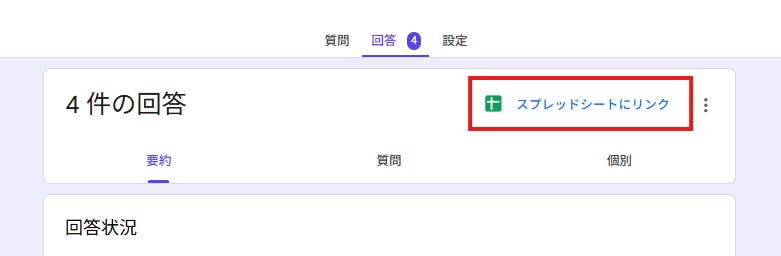
連携させたいGoogleフォームの編集画面で「回答」のタブを開き、「スプレッドシートにリンク」をクリックしましょう。
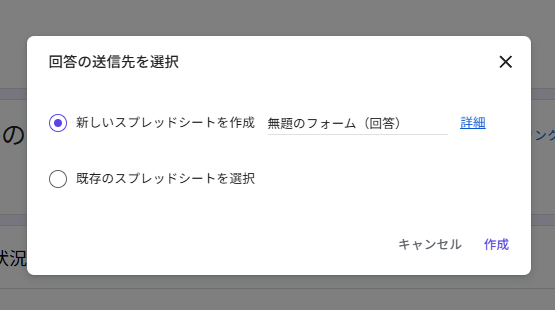
※既存のスプレッドシートと連携させる場合、スプレッドシートの列はフォームの項目に対応させてください。

回答状況を迅速に確認できるようになり、複数人での共有や集計、分析もしやすくなりますよ。アンケートや問い合わせ、申し込みフォームなどの回答がスプレッドシート上で管理できれば、業務の効率化にも繋がります。
ただ転記するだけでなく、回答が届いたことを通知したい場合や、Google スプレッドシート以外のシステムに回答を記録したい場合には、Yoomを使った連携がおすすめです!
[Yoomとは]
GoogleフォームとGoogle スプレッドシートを連携するときの注意点
GoogleフォームとGoogle スプレッドシートの公式機能による連携でつまずかないよう、事前に以下のポイントを確認しておきましょう。
1. 回答は新規追加のみ
Googleフォームの回答はGoogle スプレッドシートに新しい行として追加されます。既存データの更新や上書きを前提とした運用には向いていません。
2. 項目変更に注意
Google スプレッドシートの列名や構成を変えたり、Googleフォームの質問項目を変更したりすると、運用に影響する場合があります。必要に応じて見直しや再設定を行いましょう。
3. 共有権限を確認する
GoogleフォームとGoogle スプレッドシートは、それぞれ共有権限を個別に設定します。フォームを共有していても、スプレッドシートに自動でアクセス権が付与されるわけではないため、共同で管理する場合は、必要なメンバーに適切な権限を付与しましょう。
4. テスト回答を行う
設定が完了したら、フォームにテスト回答を送信し、スプレッドシートに正しく記録されるかを確認しましょう。公開前に動作を確認しておくことで、設定ミスや想定外の挙動に早めに気付くことができます。
GoogleフォームとGoogle スプレッドシートの連携フローを作ってみよう
先ほどは公式機能を使ったGoogleフォームとGoogle スプレッドシートの連携を見ていきましたが、ここからはYoomを使って回答の通知や他システムとの連携まで自動化する方法を解説していきます!
Yoomの設定にプログラミング知識は一切不要です。もしまだYoomのアカウントをお持ちでない場合は、こちらの登録フォームからアカウントを発行しておきましょう。
※今回連携するアプリの公式サイト:Googleフォーム/Google スプレッドシート/Slack
フローの作成方法
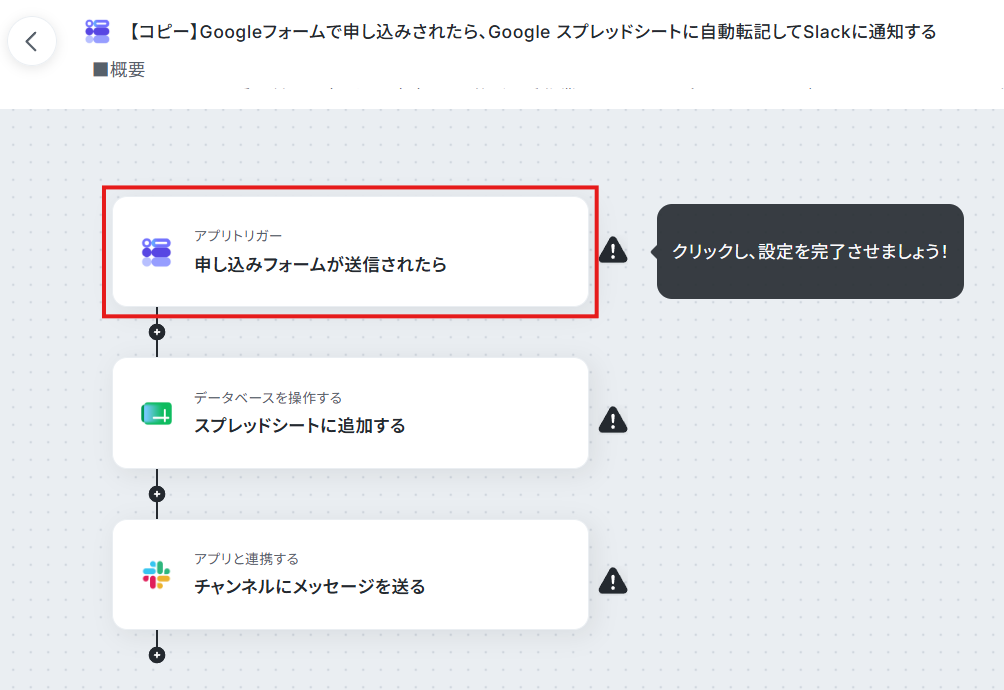
今回はGoogleフォームで申し込みされたら、Google スプレッドシートに自動転記してSlackに通知するフローを作成していきます!
作成の流れは大きく分けて以下の通りです。
- 使用するアプリのマイアプリ連携
- 該当のテンプレートをコピー
- トリガーとアクションの設定
- フローの起動と確認
■概要Googleフォームで受け付けた申し込み内容を、一件ずつ手作業でGoogle スプレッドシートに転記し、さらにSlackで関係者に通知する作業に手間を感じていませんか。この手作業は、対応の遅れや転記ミスなどの原因にもなりかねません。このワークフローを活用すれば、Googleフォームへの回答送信をきっかけに、Google スプレッドシートへの自動転記とSlackへの通知までを自動化し、こうした課題をスムーズに解消できます。
■このテンプレートをおすすめする方- Googleフォームからの申し込み内容を手作業で転記・共有している方
- Google スプレッドシートでの申し込み者リスト作成を効率化したい方
- Slackを活用して、チームへの情報共有を迅速に行いたいと考えている方
■このテンプレートを使うメリット- フォーム回答からGoogle スプレッドシートへの転記、Slack通知までが自動化され、これまで手作業に費やしていた時間を短縮することができます。
- 手作業でのデータ転記が不要になるため、入力間違いや共有漏れといったヒューマンエラーのリスク軽減に繋がります。
■フローボットの流れ- はじめに、Googleフォーム、Google スプレッドシート、SlackをYoomと連携します。
- 次に、トリガーでGoogleフォームを選択し、「フォームの回答が送信されたら」というアクションを設定します。
- 続いて、オペレーションでGoogle スプレッドシートの「レコードを追加する」アクションを設定し、フォームの回答内容を転記します。
- 最後に、オペレーションでSlackの「チャンネルにメッセージを送る」アクションを設定し、指定チャンネルの関係者へ通知します。
※「トリガー」:フロー起動のきっかけとなるアクション、「オペレーション」:トリガー起動後、フロー内で処理を行うアクション
■このワークフローのカスタムポイント- Googleフォームでは、任意のフォームを設定できるほか、回答内容からGoogle スプレッドシートへの転記やSlack通知の対象としたい情報のみを選択して取得できます。
- Google スプレッドシートでは、連携先のスプレッドシートやシート(タブ)を任意で設定できます。また、指定した列にトリガーで取得した情報や固定テキストを反映可能です。
- Slackへの通知先は、任意のチャンネルに設定することが可能です。
- Slackへの通知メッセージは、固定のテキストを設定したり、トリガーで取得したGoogleフォームの回答内容を変数として本文に埋め込んだりするなど、柔軟にカスタマイズできます。
■注意事項- Googleフォーム、Google スプレッドシート、SlackのそれぞれとYoomを連携してください。
- トリガーは5分、10分、15分、30分、60分の間隔で起動間隔を選択できます。
- プランによって最短の起動間隔が異なりますので、ご注意ください。
- Googleフォームをトリガーとして使用した際の回答内容を取得する方法は「Googleフォームトリガーで、回答内容を取得する方法」を参照ください。
■このテンプレートをおすすめする方
- Googleフォームからの申し込み内容を手作業で転記・共有している方
- Google スプレッドシートでの申し込み者リスト作成を効率化したい方
- Slackを活用して、チームへの情報共有を迅速に行いたいと考えている方
■このテンプレートを使うメリット
- フォーム回答からGoogle スプレッドシートへの転記、Slack通知までが自動化され、これまで手作業に費やしていた時間を短縮することができます。
- 手作業でのデータ転記が不要になるため、入力間違いや共有漏れといったヒューマンエラーのリスク軽減に繋がります。
■フローボットの流れ
- はじめに、Googleフォーム、Google スプレッドシート、SlackをYoomと連携します。
- 次に、トリガーでGoogleフォームを選択し、「フォームの回答が送信されたら」というアクションを設定します。
- 続いて、オペレーションでGoogle スプレッドシートの「レコードを追加する」アクションを設定し、フォームの回答内容を転記します。
- 最後に、オペレーションでSlackの「チャンネルにメッセージを送る」アクションを設定し、指定チャンネルの関係者へ通知します。
■このワークフローのカスタムポイント
- Googleフォームでは、任意のフォームを設定できるほか、回答内容からGoogle スプレッドシートへの転記やSlack通知の対象としたい情報のみを選択して取得できます。
- Google スプレッドシートでは、連携先のスプレッドシートやシート(タブ)を任意で設定できます。また、指定した列にトリガーで取得した情報や固定テキストを反映可能です。
- Slackへの通知先は、任意のチャンネルに設定することが可能です。
- Slackへの通知メッセージは、固定のテキストを設定したり、トリガーで取得したGoogleフォームの回答内容を変数として本文に埋め込んだりするなど、柔軟にカスタマイズできます。
■注意事項
- Googleフォーム、Google スプレッドシート、SlackのそれぞれとYoomを連携してください。
- トリガーは5分、10分、15分、30分、60分の間隔で起動間隔を選択できます。
- プランによって最短の起動間隔が異なりますので、ご注意ください。
- Googleフォームをトリガーとして使用した際の回答内容を取得する方法は「Googleフォームトリガーで、回答内容を取得する方法」を参照ください。
ステップ1:使用するアプリのマイアプリ連携
ここではYoomとそれぞれのアプリを連携して、操作を行えるようにしていきます。
GoogleフォームとGoogle スプレッドシートは同じ手順で連携できます。以下のナビをご覧ください。
Slackの連携方法は、以下のナビをご覧ください!
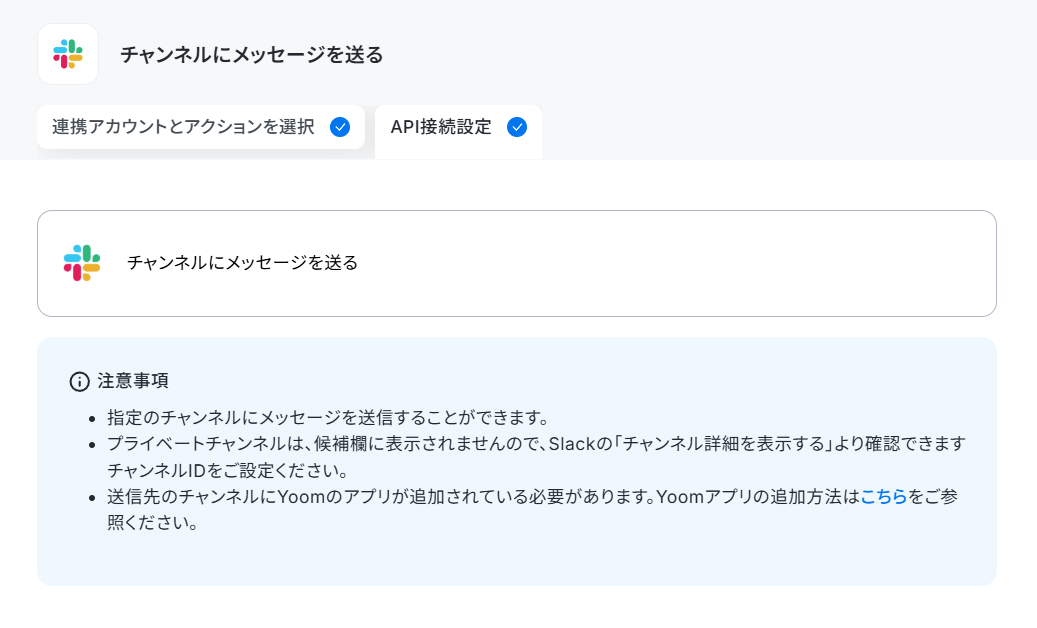
Slackで任意のチャンネルにメッセージを送信する場合、該当のチャンネルにYoomアプリを事前にインストールしておく必要があります。
「SlackチャンネルにYoomアプリをインストールする方法」を参考に、設定を済ませておきましょう。
ステップ2:テンプレートをコピー
Yoomにログインし、以下バナーの「試してみる」をクリックしましょう。
■概要Googleフォームで受け付けた申し込み内容を、一件ずつ手作業でGoogle スプレッドシートに転記し、さらにSlackで関係者に通知する作業に手間を感じていませんか。この手作業は、対応の遅れや転記ミスなどの原因にもなりかねません。このワークフローを活用すれば、Googleフォームへの回答送信をきっかけに、Google スプレッドシートへの自動転記とSlackへの通知までを自動化し、こうした課題をスムーズに解消できます。
■このテンプレートをおすすめする方- Googleフォームからの申し込み内容を手作業で転記・共有している方
- Google スプレッドシートでの申し込み者リスト作成を効率化したい方
- Slackを活用して、チームへの情報共有を迅速に行いたいと考えている方
■このテンプレートを使うメリット- フォーム回答からGoogle スプレッドシートへの転記、Slack通知までが自動化され、これまで手作業に費やしていた時間を短縮することができます。
- 手作業でのデータ転記が不要になるため、入力間違いや共有漏れといったヒューマンエラーのリスク軽減に繋がります。
■フローボットの流れ- はじめに、Googleフォーム、Google スプレッドシート、SlackをYoomと連携します。
- 次に、トリガーでGoogleフォームを選択し、「フォームの回答が送信されたら」というアクションを設定します。
- 続いて、オペレーションでGoogle スプレッドシートの「レコードを追加する」アクションを設定し、フォームの回答内容を転記します。
- 最後に、オペレーションでSlackの「チャンネルにメッセージを送る」アクションを設定し、指定チャンネルの関係者へ通知します。
※「トリガー」:フロー起動のきっかけとなるアクション、「オペレーション」:トリガー起動後、フロー内で処理を行うアクション
■このワークフローのカスタムポイント- Googleフォームでは、任意のフォームを設定できるほか、回答内容からGoogle スプレッドシートへの転記やSlack通知の対象としたい情報のみを選択して取得できます。
- Google スプレッドシートでは、連携先のスプレッドシートやシート(タブ)を任意で設定できます。また、指定した列にトリガーで取得した情報や固定テキストを反映可能です。
- Slackへの通知先は、任意のチャンネルに設定することが可能です。
- Slackへの通知メッセージは、固定のテキストを設定したり、トリガーで取得したGoogleフォームの回答内容を変数として本文に埋め込んだりするなど、柔軟にカスタマイズできます。
■注意事項- Googleフォーム、Google スプレッドシート、SlackのそれぞれとYoomを連携してください。
- トリガーは5分、10分、15分、30分、60分の間隔で起動間隔を選択できます。
- プランによって最短の起動間隔が異なりますので、ご注意ください。
- Googleフォームをトリガーとして使用した際の回答内容を取得する方法は「Googleフォームトリガーで、回答内容を取得する方法」を参照ください。
■このテンプレートをおすすめする方
- Googleフォームからの申し込み内容を手作業で転記・共有している方
- Google スプレッドシートでの申し込み者リスト作成を効率化したい方
- Slackを活用して、チームへの情報共有を迅速に行いたいと考えている方
■このテンプレートを使うメリット
- フォーム回答からGoogle スプレッドシートへの転記、Slack通知までが自動化され、これまで手作業に費やしていた時間を短縮することができます。
- 手作業でのデータ転記が不要になるため、入力間違いや共有漏れといったヒューマンエラーのリスク軽減に繋がります。
■フローボットの流れ
- はじめに、Googleフォーム、Google スプレッドシート、SlackをYoomと連携します。
- 次に、トリガーでGoogleフォームを選択し、「フォームの回答が送信されたら」というアクションを設定します。
- 続いて、オペレーションでGoogle スプレッドシートの「レコードを追加する」アクションを設定し、フォームの回答内容を転記します。
- 最後に、オペレーションでSlackの「チャンネルにメッセージを送る」アクションを設定し、指定チャンネルの関係者へ通知します。
■このワークフローのカスタムポイント
- Googleフォームでは、任意のフォームを設定できるほか、回答内容からGoogle スプレッドシートへの転記やSlack通知の対象としたい情報のみを選択して取得できます。
- Google スプレッドシートでは、連携先のスプレッドシートやシート(タブ)を任意で設定できます。また、指定した列にトリガーで取得した情報や固定テキストを反映可能です。
- Slackへの通知先は、任意のチャンネルに設定することが可能です。
- Slackへの通知メッセージは、固定のテキストを設定したり、トリガーで取得したGoogleフォームの回答内容を変数として本文に埋め込んだりするなど、柔軟にカスタマイズできます。
■注意事項
- Googleフォーム、Google スプレッドシート、SlackのそれぞれとYoomを連携してください。
- トリガーは5分、10分、15分、30分、60分の間隔で起動間隔を選択できます。
- プランによって最短の起動間隔が異なりますので、ご注意ください。
- Googleフォームをトリガーとして使用した際の回答内容を取得する方法は「Googleフォームトリガーで、回答内容を取得する方法」を参照ください。
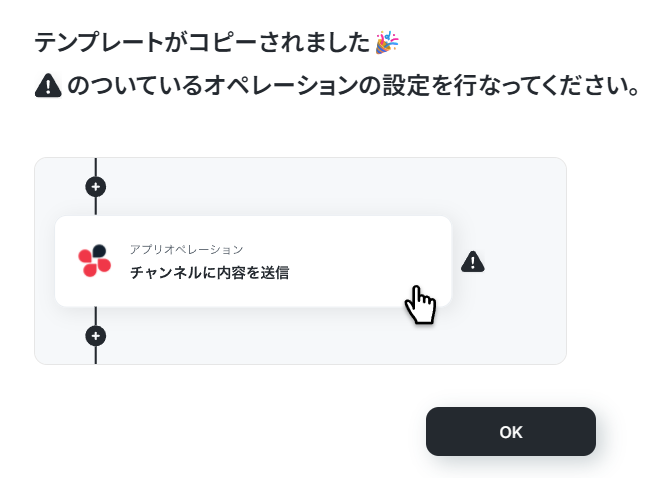
「テンプレートがコピーされました」と表示されるので「OK」をクリックします。
ステップ3:Googleフォームのトリガー設定
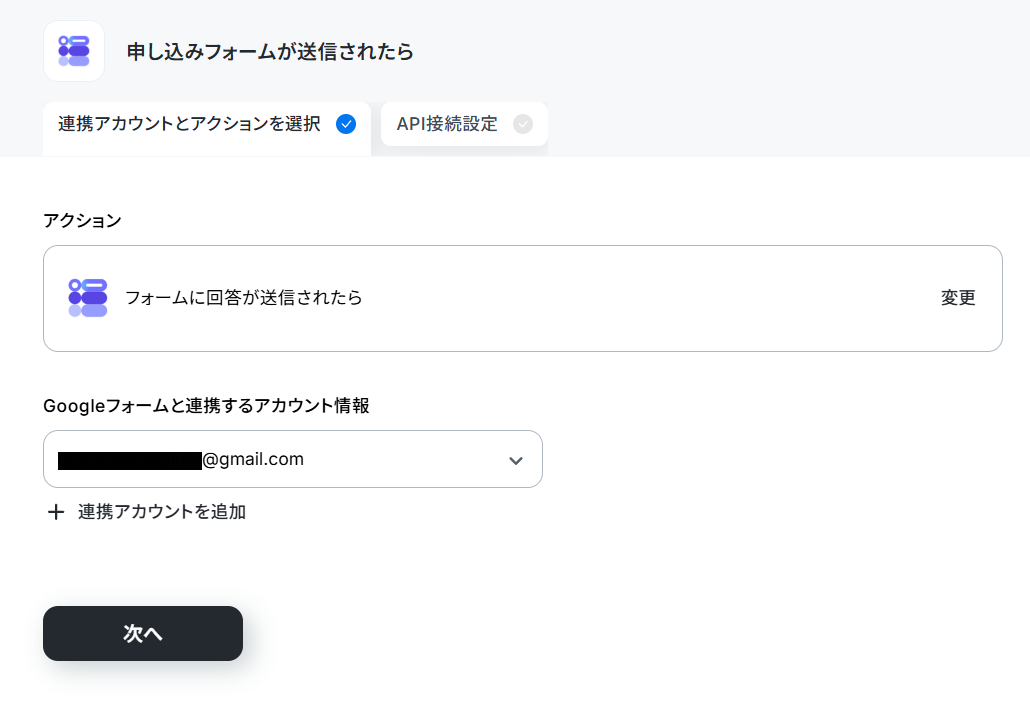
「申し込みフォームが送信されたら」をクリック。
連携アカウントがステップ1で連携したアカウントであることを確認したら「次へ」をクリック。
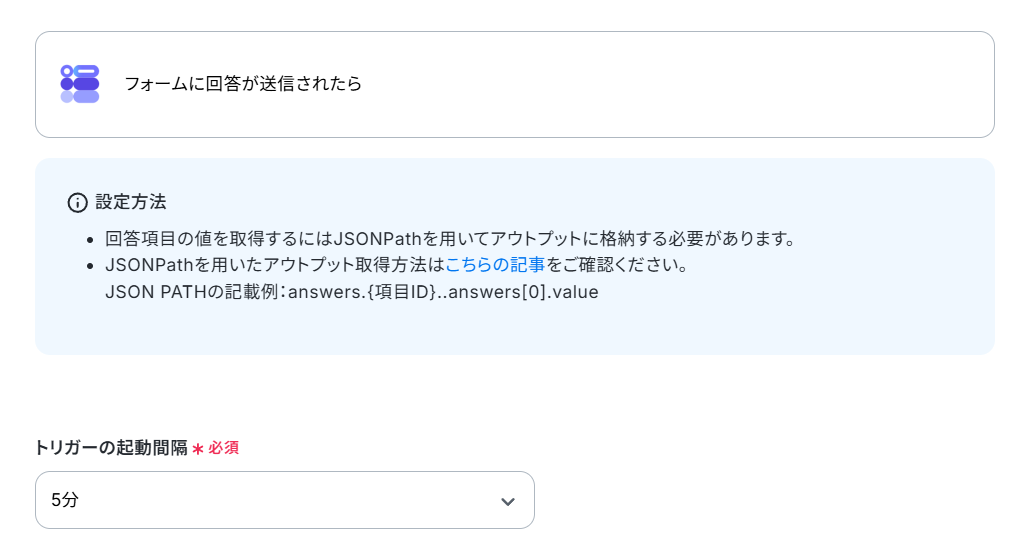
まず、トリガーの起動間隔をプルダウンから選択しましょう。
※トリガーの起動タイミングは、5分、10分、15分、30分、60分のいずれかで設定できます。ご利用プランによって、設定できるトリガーの最短間隔が違うので、その点は要チェックです。なお、基本的にはそのプランの最短の起動間隔にしてお使いいただくことをおすすめします。
次に、トリガーとして使用するフォームのフォームIDを設定してください。
ここで設定したフォームに回答が送信されるとフローが起動します。
※テスト用の回答を送信できるフォームを設定しましょう。
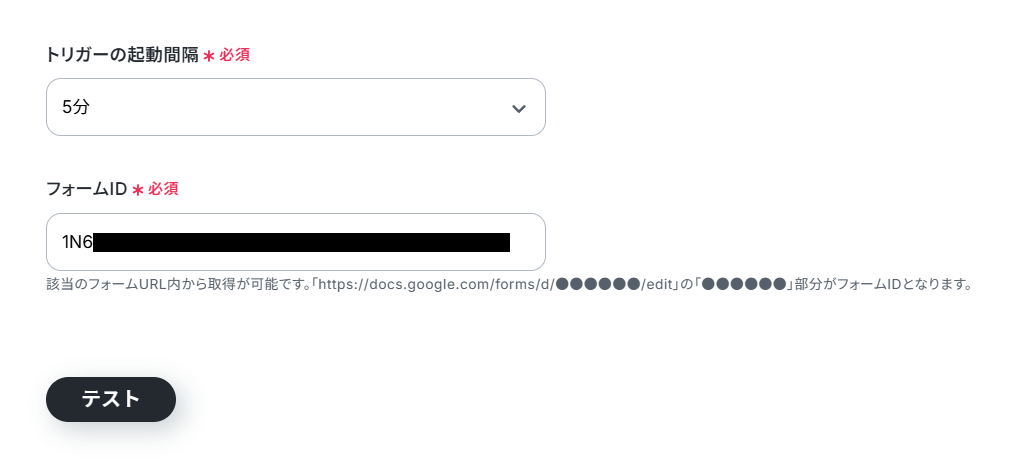
ここでは以下のフォームを例として使用します。
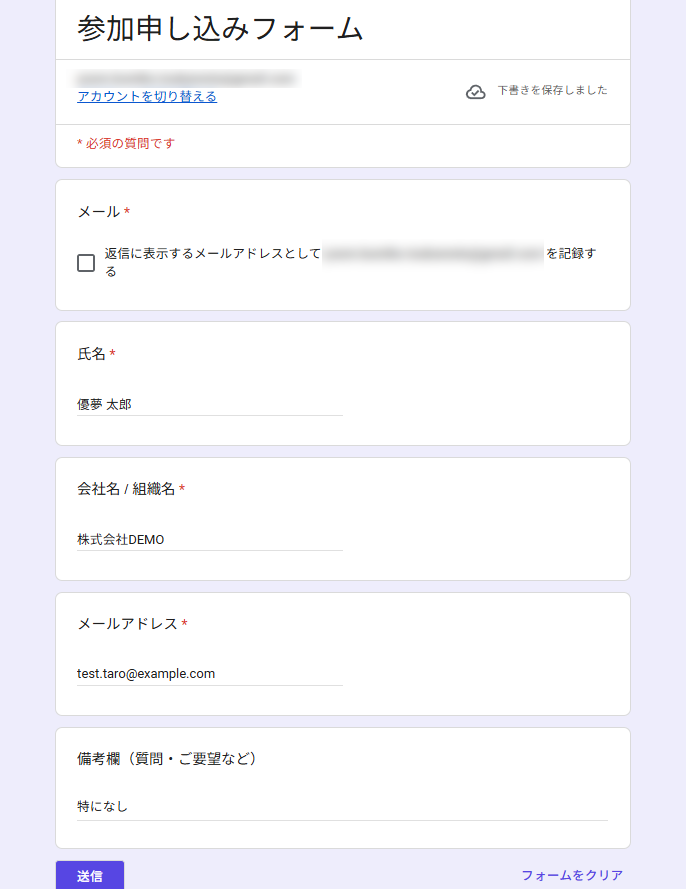
テスト用の回答を送信して、「テスト」をクリック。
※直近1時間以内に回答が送信されていない場合、テストに失敗します。
成功したら「完了」をクリックしましょう。
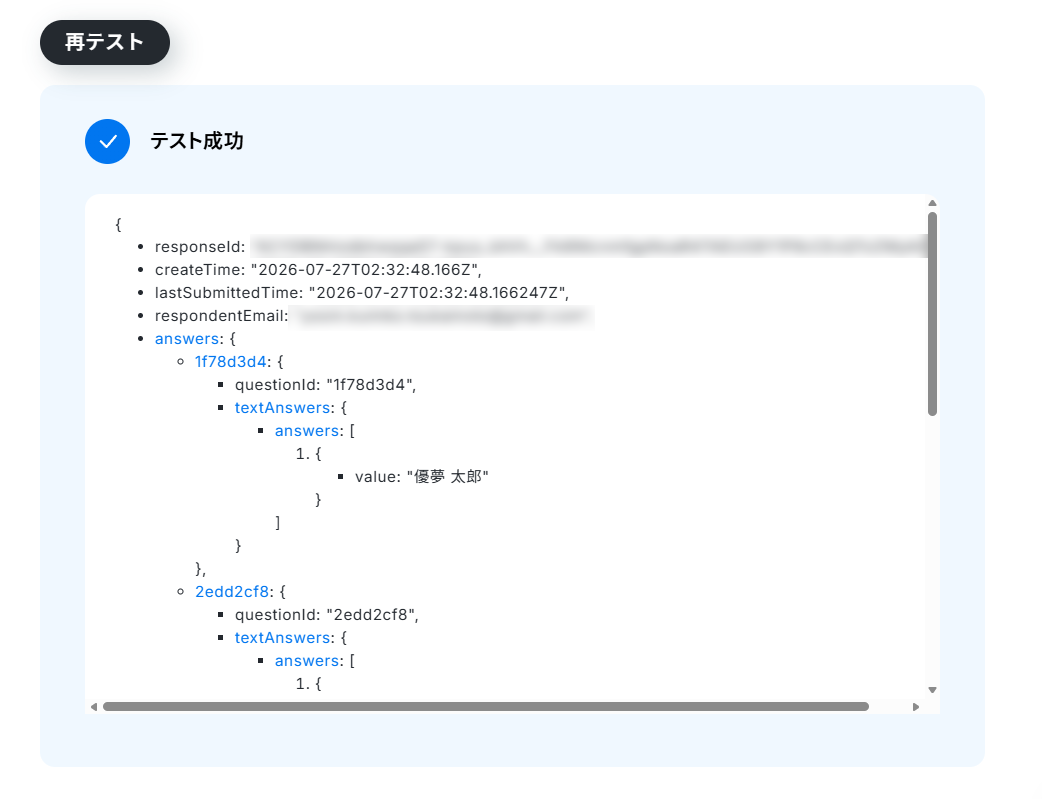
ここで取得した値は次以降のステップで活用します。
※取得した値とは?
トリガーやオペレーション設定時に「テスト」を実行して取得した値のことです。
後続のオペレーション設定時の値として利用でき、フローボットを起動する度に変動した値となります。
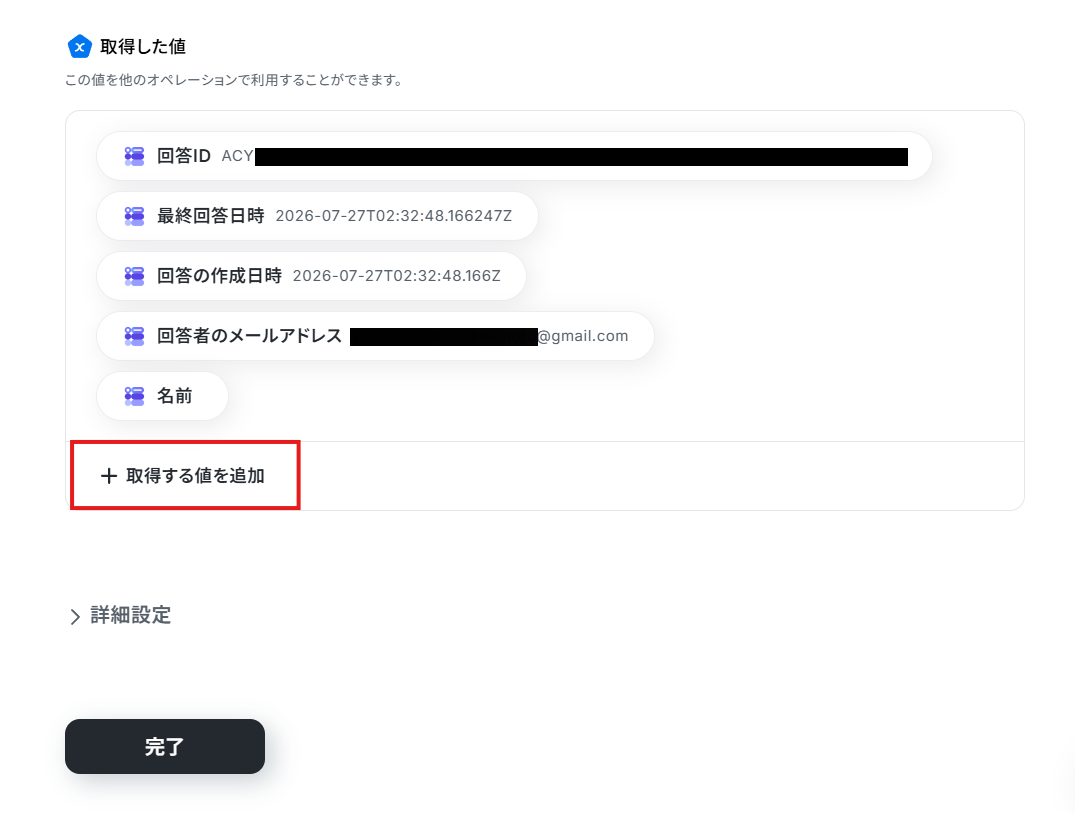
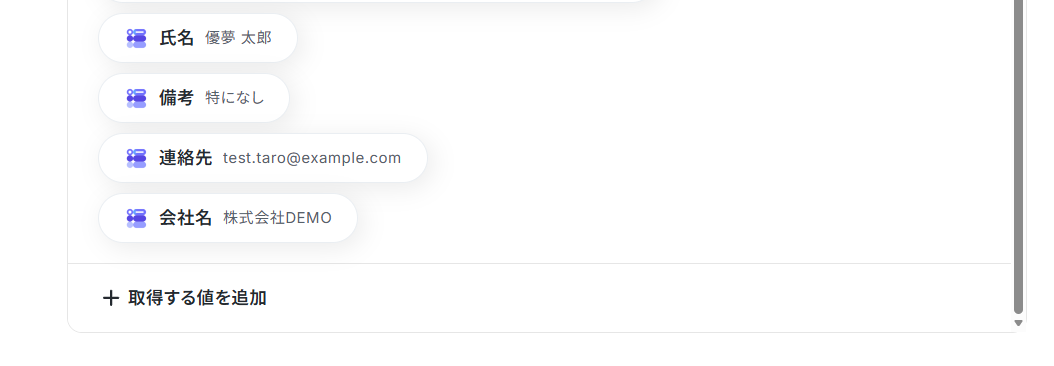
なお、取得した値に取得したいレコードが反映されていないことがあります。
その場合「+ 取得する値を追加」から項目を追加してください。
※Googleフォームトリガーで、回答内容を取得する方法
ステップ4:Google スプレッドシートのアクション設定
ステップ3で取得した情報を、Google スプレッドシートに自動で追記します。
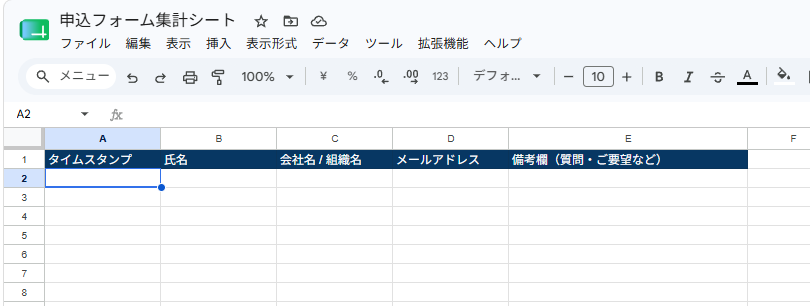
準備として、連携するGoogleフォームの項目に合わせた列を持つスプレッドシートを用意しましょう。既に用意されていれば新規での作成は不要です。
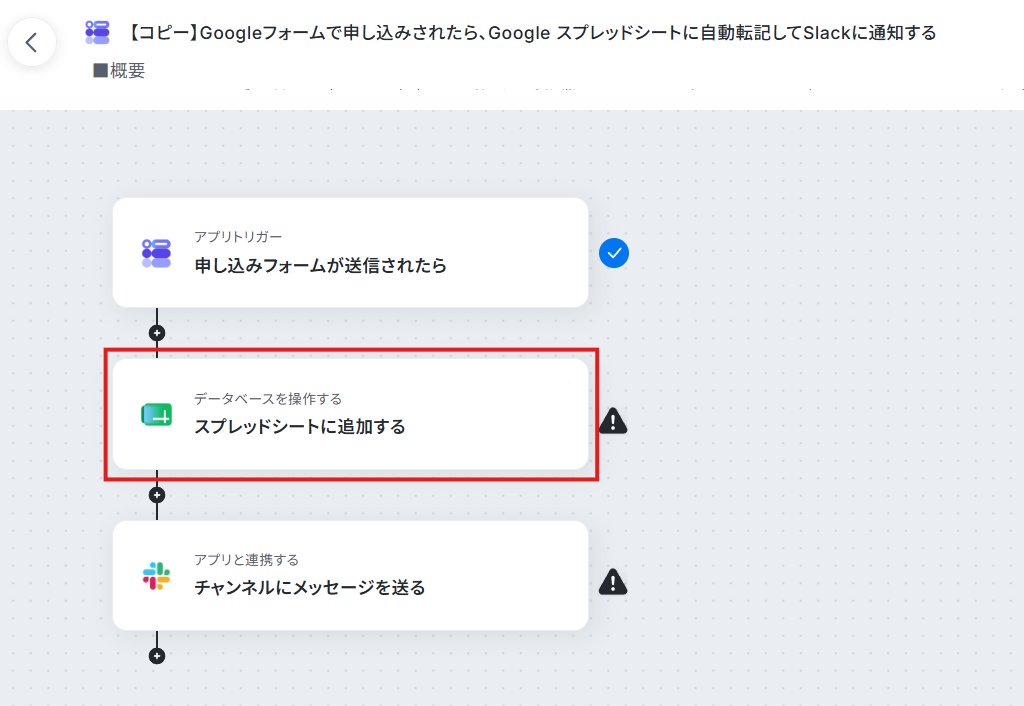
用意したらYoomの設定画面に戻り「スプレッドシートに追加する」をクリック。
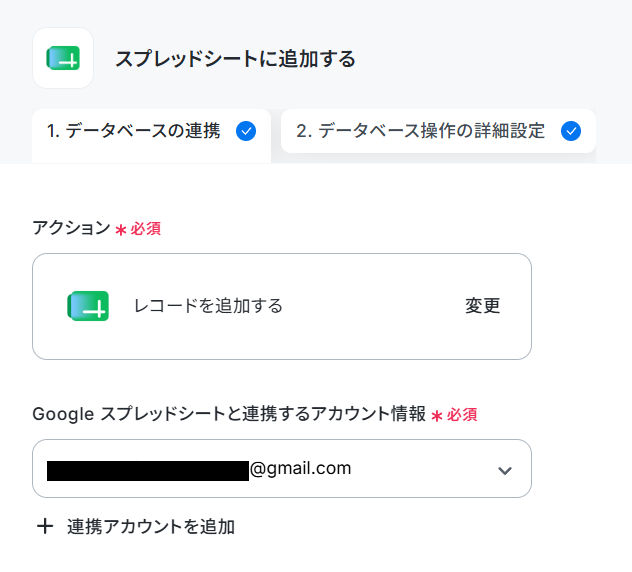
データベースの連携に移ります。まず連携するアカウントが正しいか確認してください。
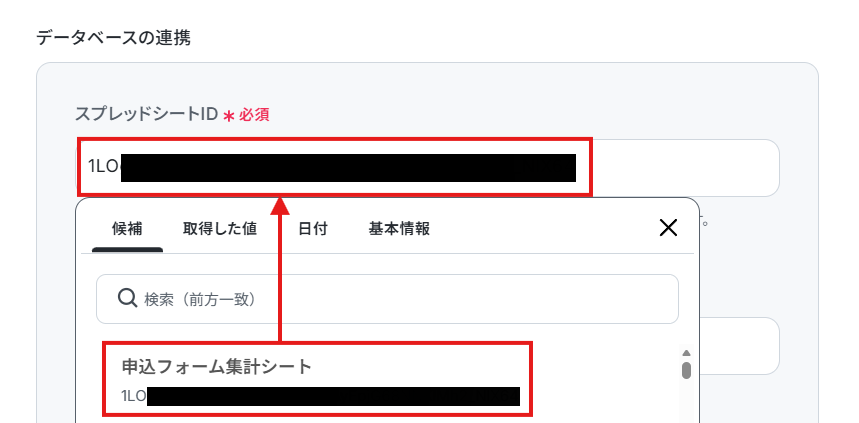
次に、先ほど用意したシートのスプレッドシートIDを候補から選択しましょう。
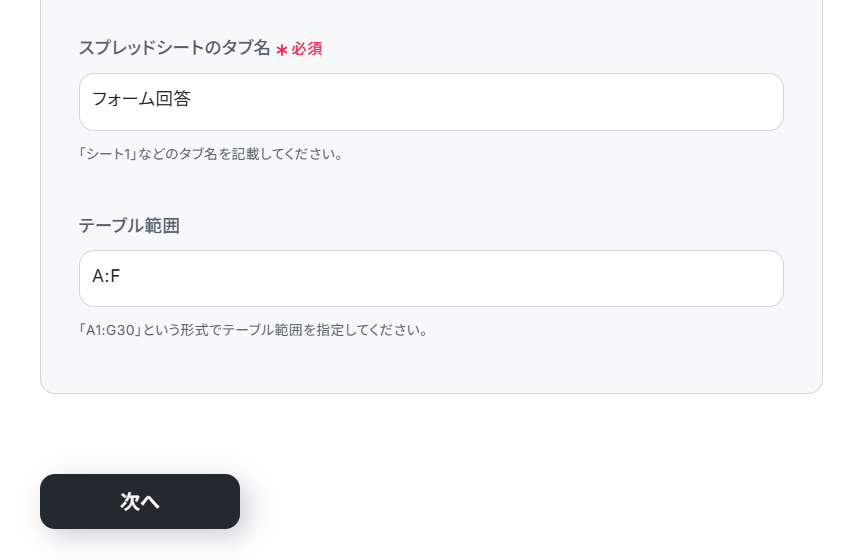
同様にスプレッドシートのタブ名も選択し、任意でテーブル範囲を選択して「次へ」をクリックします。
テーブル範囲の設定方法については下記リンクをご確認ください。
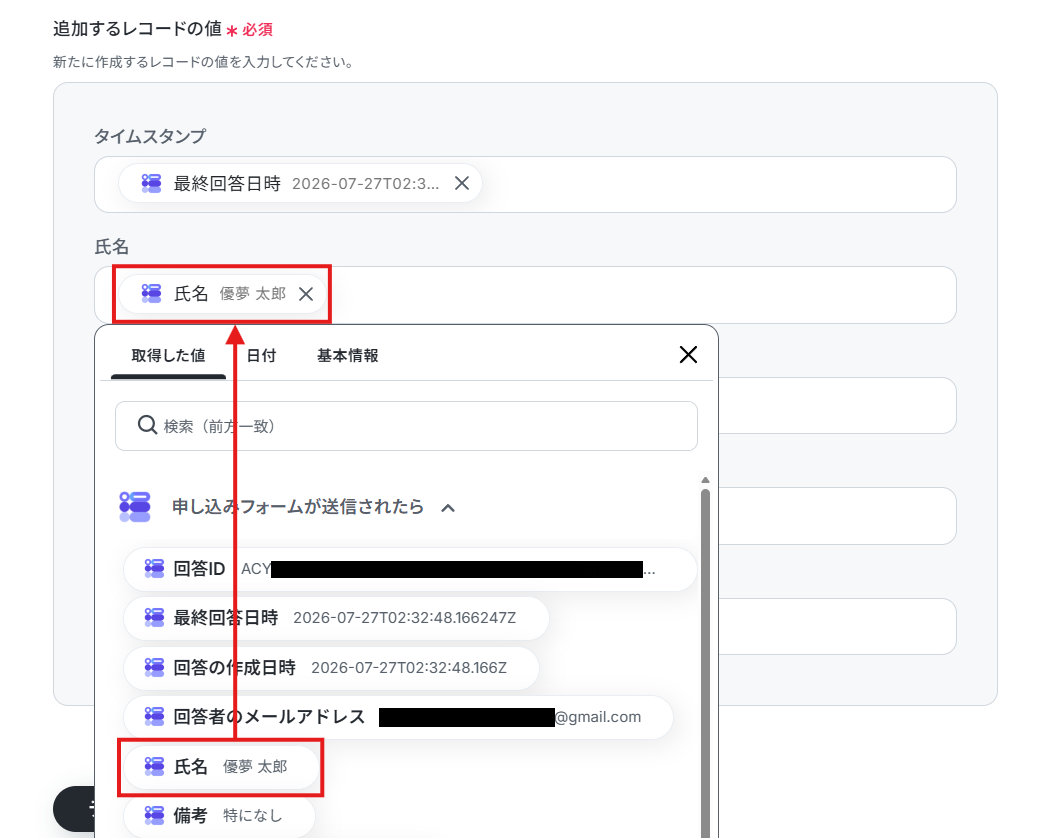
あとは先ほど用意したシートのヘッダーに対応する項目を選択してください。
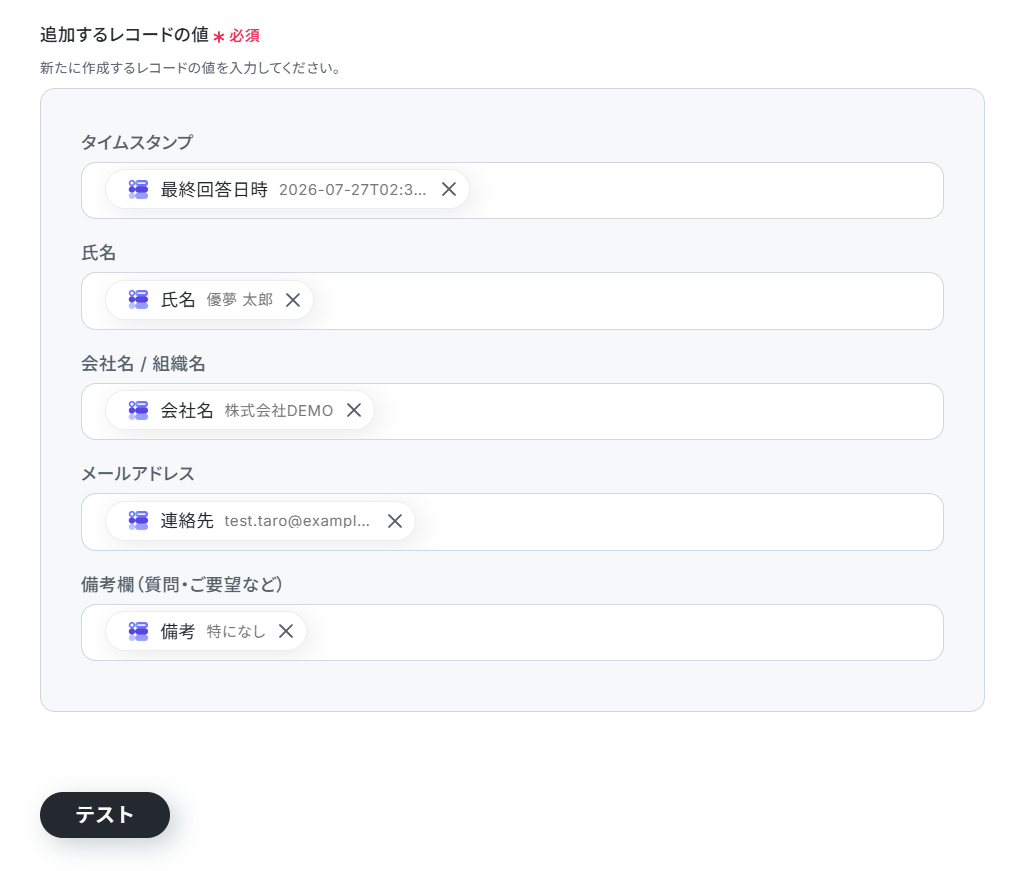
Googleフォームから取得した値を選択することで、回答内容を変数として反映させることができます。
全ての項目を埋めたらテストしましょう。
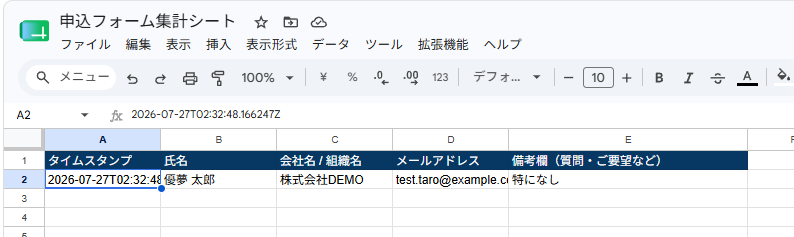
用意したシートに、Googleフォームの回答内容が自動で追記されました!
ステップ5:Slackのアクション設定
ステップ4で取得した回答内容を、今度はSlackで通知します。
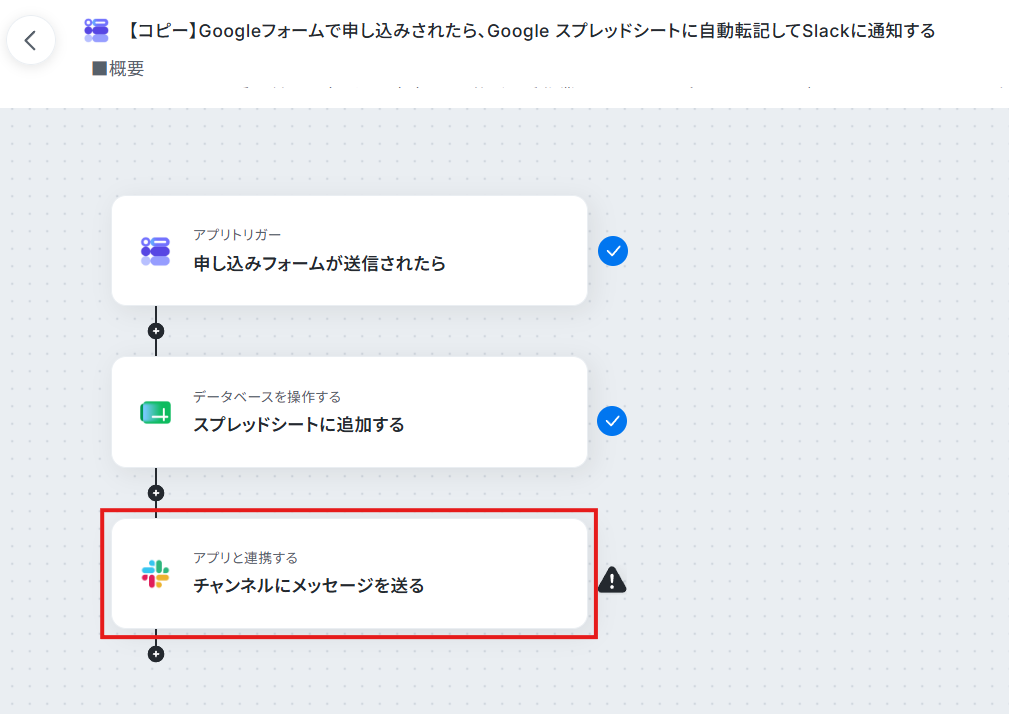
「チャンネルにメッセージを送る」をクリックしましょう。
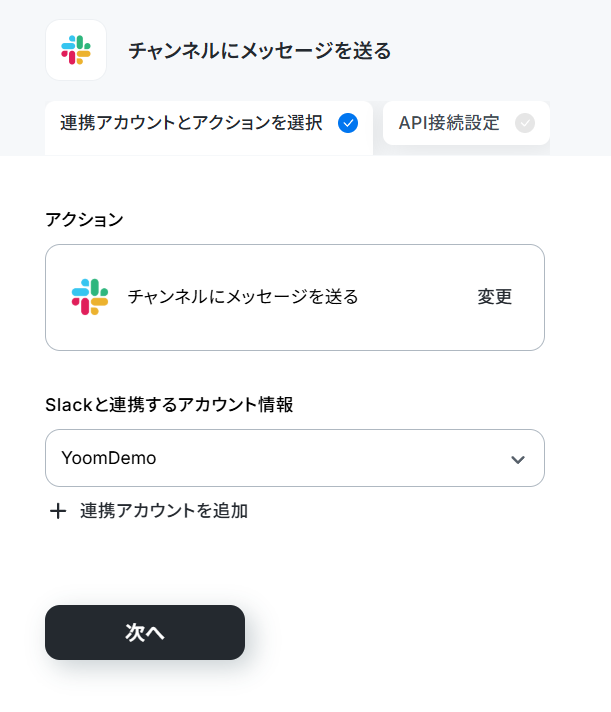
タイトルと連携アカウントを確認して「次へ」をクリック。
まずSlackチャンネルにYoomアプリをインストールする方法を参考に、該当チャンネルの「インテグレーション」からYoomを追加してください。
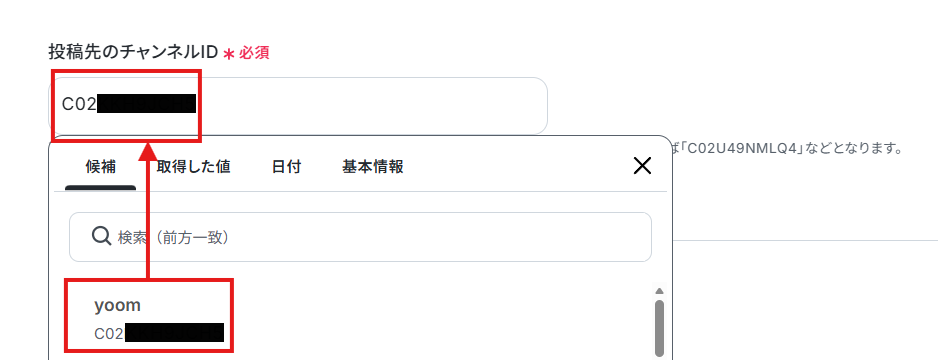
次に、投稿先のチャンネルIDを候補から選択しましょう。
続けて、メッセージを入力してください。
Googleフォームから取得した値などの変数や、固定の文章を組み合わせて自由にカスタマイズできます。
以下のように取得した値を設定することで、トリガーが実行されるたびに最新の回答内容が反映されます。
※メンションも可能です。Slackでメンション付きのメッセージを送る
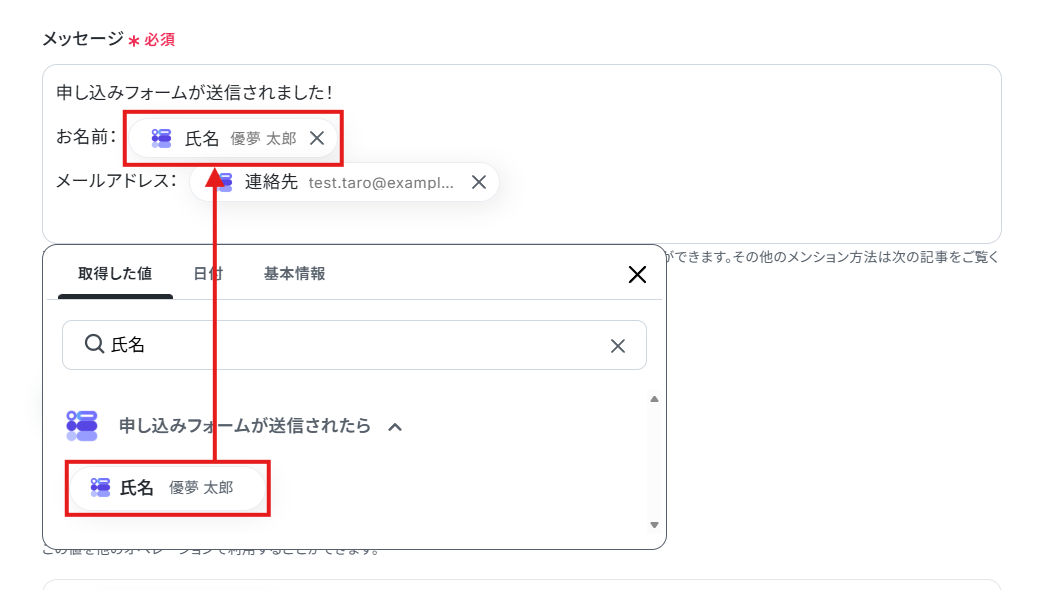
設定が完了したらテストしましょう。
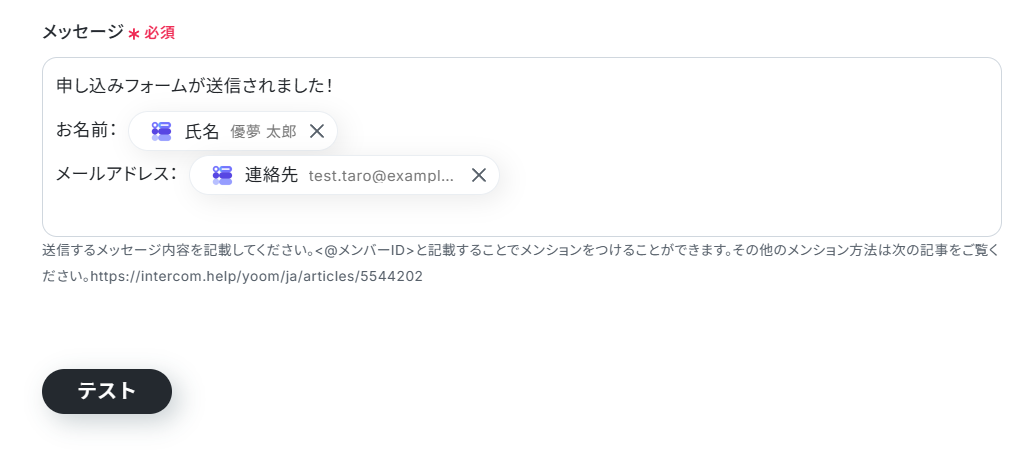
※「テスト」をクリックすると設定したチャンネルに実際に投稿されます。テストの際はテスト用のチャンネルに投稿したり、事前にメンバーに通知しておくなどがおすすめです。
成功したら「完了」をクリックしてください。
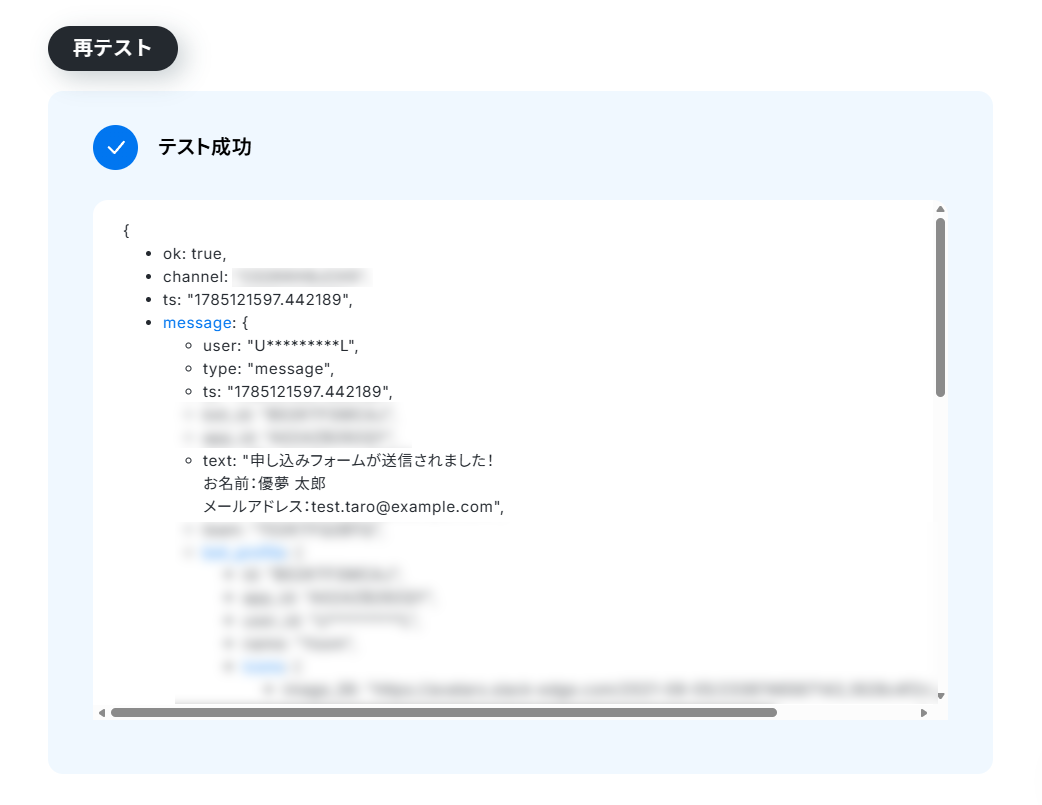
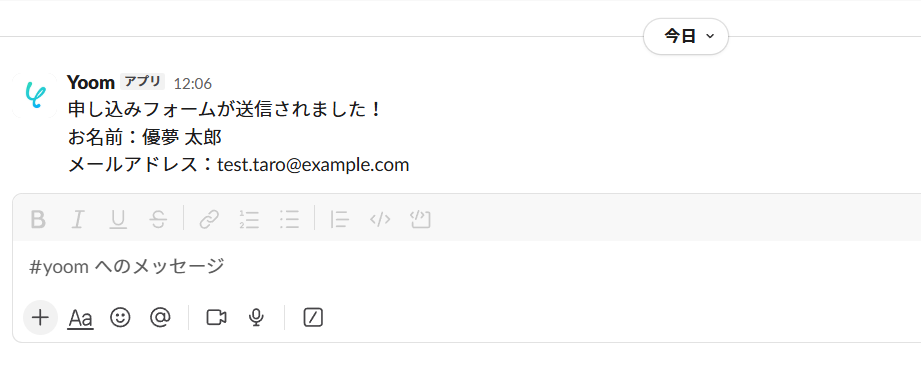
フォームの回答内容がSlackに届きました!
ステップ6:トリガーをONにして起動準備完了
最後に「トリガーをON」をクリックしたら、自動化の設定は完了です。
正しくフローボットが起動するか確認しましょう。
以上が、Googleフォームで申し込みされたら、Google スプレッドシートに自動転記してSlackに通知する方法でした!
GoogleフォームやGoogle スプレッドシートを使ったその他の自動化例
Yoomを使えば、今回ご紹介したテンプレート以外にも様々な業務に応用できます。
ここでは、関連するテンプレートをいくつかご紹介します。日々の業務効率化のヒントとして、ぜひ参考にしてください。
Googleフォームを使った自動化例
Googleフォームと他のアプリを連携することで、フォーム送信を起点に、情報登録・通知・書類作成などを自動化できます。
商品登録や広告設定など高度な業務も自動化できるため、業務スピードと品質の両立が可能になるでしょう。
■概要
「Googleフォームの情報をkintoneに追加してChatworkに通知する」ワークフローは、転記作業の負担軽減と情報共有の迅速化に寄与します。
作業時間が短縮されるので、他の業務に集中でき生産性向上につながります。
■このテンプレートをおすすめする方
- Googleフォームを利用して情報を収集している方
- 収集した情報を効果的に活用したいと考える方
- kintoneを活用してデータの管理を行っている個人や企業
- 新しい情報を迅速にkintoneに追加したい方
- チャットツールとしてChatworkを使用している企業
- Chatworkを利用して、情報の共有をスピーディに行いたい方
- 情報更新時に迅速に通知を受け取りたいが、手動での通知が手間と感じている方
■このテンプレートを使うメリット
Googleフォームとkintone、それにChatworkを連携させることで情報が迅速に反映されるというメリットがあります。
このフローを利用することで、Googleフォームに入力された情報がkintoneに追加され、Chatworkにも通知されるため、メンバーに重要な情報をスピーディに共有できます。
これにより、各メンバーは迅速に情報を確認することができ、素早い対応が可能になります。
また、手動でのデータ入力が不要になるため、作業の手間が減り、業務効率が向上するでしょう。
■概要Googleフォームで受け付けた問い合わせや申し込みの回答を、都度確認する作業に手間を感じていませんか。確認が遅れると、お客様への対応も遅れてしまう可能性があります。このワークフローを活用すれば、Googleフォームに新しい回答が送信されたタイミングで、その内容をLINE公式アカウントに自動で通知できます。これにより、回答をスムーズに把握し対応もシームレスに行うことができます。
■このテンプレートをおすすめする方- Googleフォームで問い合わせを受け付けており、スピーディーな顧客対応を実現したい方
- LINE公式アカウントを活用し、チーム内での情報共有を円滑にしたいと考えている方
- フォームの回答確認や通知を手作業で行っており、対応漏れなどのミスを防ぎたい方
■このテンプレートを使うメリット- Googleフォームに回答があると自動でLINE公式アカウントに通知が送信されるため、これまで手動で確認していた時間を削減できます。
- スムーズな通知により回答の見落としを防ぎ、お客様への対応漏れといった機会損失のリスク軽減に繋がります。
■フローボットの流れ- はじめに、GoogleフォームとLINE公式アカウントをYoomと連携します。
- 次に、トリガーでGoogleフォームを選択し、「フォームに回答が送信されたら」というアクションを設定します。
- 最後に、オペレーションでLINE公式アカウントの「テキストメッセージを送信」アクションを設定し、通知したい内容を記載します。
※「トリガー」:フロー起動のきっかけとなるアクション、「オペレーション」:トリガー起動後、フロー内で処理を行うアクション
■このワークフローのカスタムポイント- Googleフォームのトリガー設定では、通知のきっかけとしたいフォームを任意で指定してください。
- LINE公式アカウントでの通知設定では、メッセージを送信する通知先を任意で設定できます。また、本文には固定のテキストだけでなく、Googleフォームで受け付けた回答内容を変数として埋め込むことも可能です。
■注意事項- Googleフォーム、LINE公式アカウントのそれぞれとYoomを連携してください。
- Googleフォームをトリガーとして使用した際の回答内容を取得する方法は「Googleフォームトリガーで、回答内容を取得する方法」を参照ください。
- トリガーは5分、10分、15分、30分、60分の間隔で起動間隔を選択できます。
- プランによって最短の起動間隔が異なりますので、ご注意ください。
■概要Googleフォームで受け付けた申込内容やアンケート回答をもとに、手作業でGoogleドキュメントの書類を作成していませんか?この作業は定型的でありながら、コピー&ペーストによる入力ミスや対応漏れが発生しやすい業務の一つです。このワークフローを活用すれば、Googleフォームへの回答送信をきっかけに、指定したテンプレートからGoogleドキュメントの書類を自動で発行でき、こうした課題を解消します。■このテンプレートをおすすめする方- GoogleフォームとGoogleドキュメントを使い、手作業で書類作成をしている方
- 申込書やアンケート回答後の御礼状など、定型書類の発行業務を効率化したい方
- フォームからのアクションに対し、迅速かつ正確な書類送付を実現したいと考えている方
■このテンプレートを使うメリット- Googleフォームに回答が送信されると自動で書類が発行されるため、これまで手作業で行っていた転記や作成の時間を短縮できます。
- 手作業による情報の転記が不要になるため、コピー&ペーストのミスや記載漏れといったヒューマンエラーの防止に繋がります。
■フローボットの流れ- はじめに、GoogleフォームとGoogleドキュメントをYoomと連携します。
- 次に、トリガーでGoogleフォームを選択し、「フォームに回答が送信されたら」を設定して、対象のフォームを指定します。
- 最後に、Googleドキュメントを選択し、「書類を発行する」アクションを設定します。ここで、あらかじめ用意したテンプレートと、フォームの回答内容を差し込む箇所を指定することで書類が自動で生成されます。
※「トリガー」:フロー起動のきっかけとなるアクション、「オペレーション」:トリガー起動後、フロー内で処理を行うアクション■このワークフローのカスタムポイント- トリガーに設定するGoogleフォームは、申込受付やアンケートなど、ユーザーの業務に合わせて任意のもので設定が可能です。
- オペレーションで設定するGoogleドキュメントのテンプレートや、フォームの回答内容を反映させる箇所は、発行したい書類に合わせて自由にカスタマイズできます。
■注意事項- GoogleフォームとGoogleドキュメントのそれぞれとYoomを連携してください。
- トリガーは5分、10分、15分、30分、60分の間隔で起動間隔を選択できます。
- プランによって最短の起動間隔が異なりますので、ご注意ください。
- Googleフォームをトリガーとして使用した際の回答内容を取得する方法は「Googleフォームトリガーで、回答内容を取得する方法」を参照ください。
■概要Googleフォームで集めたアンケートや問い合わせの情報を、一件ずつNotionに手作業で転記していませんか?この作業は時間がかかるだけでなく、コピー&ペーストのミスや入力漏れの原因にもなりかねません。このワークフローを活用すれば、Googleフォームに回答が送信されると同時に、Notionに自動でページが作成され、こうした課題をスムーズに解消できます。
■このテンプレートをおすすめする方- GoogleフォームとNotionを用いており、手作業での情報転記に手間を感じている方
- フォームの回答内容を、素早く関係者へ共有・管理する仕組みを構築したいと考えている方
- 定型的なデータ入力作業を自動化し、より重要な業務に集中したいと考えている方
■このテンプレートを使うメリット- フォームに回答が送信されると自動でNotionにページが作成されるため、これまで手作業での転記に費やしていた時間を短縮できます。
- 手作業による情報のコピー&ペーストが不要になるため、入力ミスや転記漏れといったヒューマンエラーの防止に繋がります。
■フローボットの流れ- はじめに、GoogleフォームとNotionをYoomと連携します。
- 次に、トリガーでGoogleフォームを選択し、「フォームに回答が送信されたら」というアクションを設定します。
- 最後に、オペレーションでNotionの「ページを作成する」アクションを設定し、フォームの回答内容をページのタイトルや本文に紐付けます。
※「トリガー」:フロー起動のきっかけとなるアクション、「オペレーション」:トリガー起動後、フロー内で処理を行うアクション
■このワークフローのカスタムポイント- このワークフローは、現在利用している、または新しく作成するGoogleフォームと連携させることが可能です。
- アンケートや問い合わせ受付など、用途に合わせてGoogleフォームの質問項目は自由に設定してください。
- 設定した各質問の回答は、Notionでページを作成する際に、ページのタイトルやプロパティ、本文にそれぞれ紐付けて反映させることができます。
- Notionのオペレーションでは、ページを作成する先のデータベースIDを任意で設定することが可能です。
- Notionで作成するページのコンテンツには、トリガーで取得した情報を変数として埋め込むことができます。
■注意事項- Googleフォーム、NotionのそれぞれとYoomを連携してください。
- トリガーは5分、10分、15分、30分、60分の間隔で起動間隔を選択できます。
- プランによって最短の起動間隔が異なりますので、ご注意ください。
- Googleフォームをトリガーとして使用した際の回答内容を取得する方法は「Googleフォームトリガーで、回答内容を取得する方法」を参照ください。
■概要
Googleフォームへの新商品情報の入力は、ECサイト運営に不可欠ですが、その情報を基に魅力的な商品説明文を考え、Shopifyへ手動で登録する作業は時間も手間もかかります。このワークフローを活用すれば、Googleフォームに送信された情報からAI機能が商品説明文を自動生成し、Shopifyへ商品として追加するまでの一連の流れを自動化でき、こうした課題の解決に繋がります。
■このテンプレートをおすすめする方
- GoogleフォームとShopifyを利用し、商品登録作業の効率化を目指すEC担当者の方
- AI機能を活用して商品説明文の作成時間を短縮し、業務負荷を軽減したい方
- 手作業による商品情報の入力ミスや、商品説明文の品質のばらつきをなくしたい方
■このテンプレートを使うメリット
- Googleフォームへの入力だけでAI機能が商品説明文を生成しShopifyへ自動登録するため、手作業の時間を減らすことができます。
- 手動でのデータ入力や説明文作成に伴う誤字脱字、登録漏れといったヒューマンエラーのリスクを低減します。
■フローボットの流れ
- はじめに、GoogleフォームとShopifyをYoomと連携します。
- 次に、トリガーとしてGoogleフォームを選択し、「フォームに回答が送信されたら」というアクションを設定します。
- 次に、オペレーションとしてAI機能を選択し、「テキストを生成する」アクションを設定し、Googleフォームから送信された情報を基に商品説明文を生成するようにします。
- 最後に、オペレーションとしてShopifyを選択し、「商品を追加」アクションを設定し、AI機能が生成した商品説明文やGoogleフォームの情報を利用してShopifyに新しい商品として登録します。
※「トリガー」:フロー起動のきっかけとなるアクション、「オペレーション」:トリガー起動後、フロー内で処理を行うアクション
■このワークフローのカスタムポイント
- AI機能の「テキストを生成する」オペレーションでは、Googleフォームから送信されたどの情報を基にして、どのようなトーンや長さで商品説明文を生成させるか、プロンプトを具体的に設定することが可能です。
- Shopifyの「商品を追加」オペレーションでは、AI機能が生成した商品説明文の他に、商品名、価格、SKU、在庫数など、Googleフォームから取得したどのデータをShopifyのどの項目に割り当てるか、また、常に固定の値を設定したい項目などを自由にカスタマイズできます。
■注意事項
- Googleフォーム、ShopifyのそれぞれとYoomを連携してください。
- Shopifyはチームプラン・サクセスプランでのみご利用いただけるアプリとなっております。フリープラン・ミニプランの場合は設定しているフローボットのオペレーションやデータコネクトはエラーとなりますので、ご注意ください。
- チームプランやサクセスプランなどの有料プランは、2週間の無料トライアルを行うことが可能です。無料トライアル中には制限対象のアプリを使用することができます。
- トリガーは5分、10分、15分、30分、60分の間隔で起動間隔を選択できます。
- プランによって最短の起動間隔が異なりますので、ご注意ください。
- Googleフォームをトリガーとして使用した際の回答内容を取得する方法は下記をご参照ください。
■概要Googleフォームで収集したアンケート回答や顧客情報を広告のターゲット設定に活かしたいけれど、手作業での分析や設定に手間を感じていませんか。
また、AIを活用した最適化に関心はあるものの、具体的な実行方法が分からないという課題もあるかもしれません。
このワークフローを活用すれば、Googleフォームへの回答送信をきっかけに、AIが広告のターゲット設定を最適化します。
さらに、その結果をGmailへ自動で通知するため、分析作業と情報共有プロセスの質向上につながります。■このテンプレートをおすすめする方- Googleフォームで得た情報を広告配信の最適化に活用したい方
- AIの力で広告ターゲティングの精度を高め、より効果的な広告運用を目指す方
- 手作業によるターゲット設定や関連部署への情報共有を効率化したいと考えている方
■このテンプレートを使うメリット- Googleフォームの回答からAIによるターゲット設定の最適化、Gmailでの通知までを自動化し、手作業にかかる時間を削減します。
- AIによる客観的な分析に基づいたターゲット設定を行うことで、属人化を防ぎ、手動設定時のヒューマンエラーを軽減することに貢献します。
■フローボットの流れ- はじめに、GoogleフォームとGmailをYoomと連携させます。
- トリガーとして、Googleフォームの「フォームに回答が送信されたら」というアクションを設定し、対象のフォームを指定します。
- 次に、AI機能「テキストを生成する」アクションを設定し、Googleフォームから取得した情報をもとに広告ターゲットの最適化案を生成するよう指示します。
- 最後に、Gmailの「メールを送る」アクションを設定し、AIが生成したターゲット設定の最適化案を指定したメールアドレスに送信します。
※「トリガー」:フロー起動のきっかけとなるアクション、「オペレーション」:トリガー起動後、フロー内で処理を行うアクション■このワークフローのカスタムポイント- AI機能で広告ターゲットに関するテキストを生成する際に、前段のGoogleフォームから取得した回答内容を変数としてプロンプトに組み込むことで、より具体的で動的なターゲット設定案の作成が可能です。
- Gmailでの通知設定では、前段のステップ(Googleフォームの回答内容やAIが生成したテキストなど)で取得した値を活用し、カスタマイズできます。
■注意事項- Googleフォーム、GmailのそれぞれとYoomを連携してください。
- トリガーは5分、10分、15分、30分、60分の間隔で起動間隔を選択できます。
- プランによって最短の起動間隔が異なりますので、ご注意ください。
- Googleフォームをトリガーとして使用した際の回答内容を取得する方法は「Googleフォームトリガーで、回答内容を取得する方法」を参照ください。
■概要Googleフォームで受け付けた面談予約やイベント申し込みを、手動でGoogleカレンダーに登録し、都度Zoomのミーティングを作成していませんか?この一連の作業は手間がかかるだけでなく、情報の転記ミスが発生する可能性もあります。このワークフローを活用すれば、Googleフォームに回答が送信されるだけで、Googleカレンダーへの予定登録とZoomミーティングの作成までを自動で完結させることが可能です。
■このテンプレートをおすすめする方- GoogleフォームとGoogleカレンダーを利用した日程調整業務に手間を感じている方
- Zoomでの面談やイベントの予約管理を手作業で行っており、ミスを減らしたい方
- フォームからの申し込み受付からWeb会議の準備までを自動化し、効率化したい方
■このテンプレートを使うメリット- フォームへの回答を起点に、カレンダーへの予定登録とZoomミーティング作成が自動で行われるため、手作業の時間を削減できます。
- 手動での情報転記が不要になることで、日時や内容の入力ミス、ミーティングURLの発行漏れといったヒューマンエラーを防ぎます。
■フローボットの流れ- はじめに、Googleフォーム、Googleカレンダー、ZoomをYoomと連携します。
- トリガーにGoogleフォームを選択し、「フォームに回答が送信されたら」を設定して、起動のきっかけとなるフォームを指定します。
- 次にオペレーションで、トリガーとなったGoogleフォームの回答詳細を取得します。
- 続いて、計算機能の「日時・日時の加算減算」を使用し、フォームから取得した開始時間などをもとに、ミーティングの終了時間を計算します。
- 次に、Googleカレンダーの「予定を作成」を設定し、フォームの回答内容や計算した終了時間をもとにカレンダーへ予定を登録します。
- 最後に、Zoomの「ミーティングを作成」を設定し、オンラインミーティングのURLを発行します。
※「トリガー」:フロー起動のきっかけとなるアクション、「オペレーション」:トリガー起動後、フロー内で処理を行うアクション
■このワークフローのカスタムポイント- Googleフォームのトリガー設定では、自動化の起点としたい任意のフォームを指定してください。
- 計算機能の日時・日付の加算減算では、Googleフォームで取得した日時を基に、ミーティングの終了時間を設定するなど、柔軟な時間の計算が可能です。
- Googleカレンダーに予定を作成する際、件名や概要にGoogleフォームで取得した回答者の氏名や会社名などを変数として設定できます。
- Zoomでミーティングを作成する際も同様に、ミーティングのトピックなどにフォームの回答内容を変数として動的に設定することが可能です。
■注意事項- Googleカレンダー、GoogleフォームZoomのそれぞれとYoomを連携してください。
- Googleフォームをトリガーとして使用した際の回答内容を取得する方法は「Googleフォームトリガーで、回答内容を取得する方法」を参照ください。
- トリガーは5分、10分、15分、30分、60分の間隔で起動間隔を選択できます。
- プランによって最短の起動間隔が異なりますので、ご注意ください。
- Zoomのプランによって利用できるアクションとそうでないアクションがあるため、ご注意ください。
- 現時点では以下のアクションはZoomの有料プランのみ利用可能です。
- ミーティングが終了したら
- ミーティングのレコーディング情報を取得する(クラウド上に存在するレコーディングのみ取得可能なため)
- 詳細は「Zoomでミーティングのレコーディング情報を取得する際の注意点」をご参照ください。
■概要
イベントや商談で受け取った大量の名刺情報を、都度Salesforceへ手入力する作業に手間を感じていませんか。手作業による入力では、転記ミスや登録漏れが発生しやすく、データの正確性を保つことも課題となります。このワークフローを活用すれば、Googleフォームに名刺画像をアップロードするだけで、OCR機能が情報を読み取り、Salesforceへ取引先責任者として自動で登録します。面倒なデータ入力作業から解放され、顧客情報の管理を円滑にします。
■このテンプレートをおすすめする方
- Salesforceへの名刺データの手入力作業に、手間や時間を取られている営業担当の方
- 獲得した名刺情報を素早くデータ化し、営業活動に活かしたいと考えているチームの方
- 手作業によるデータ入力ミスをなくし、顧客情報管理を効率化したいと考えている方
■このテンプレートを使うメリット
- 名刺情報の確認からSalesforceへの登録までが自動化され、これまで手作業に費やしていた時間を短縮し、コア業務に集中できます。
- 手入力で起こりがちな転記ミスや登録漏れといったヒューマンエラーを防ぎ、Salesforceに登録される顧客情報の正確性を向上させます。
■フローボットの流れ
- はじめに、Googleフォーム、Google Drive、SalesforceをYoomと連携します。
- 次に、トリガーでGoogleフォームを選択し、「フォームに回答が送信されたら」というアクションを設定します。
- オペレーションで、Google Driveの「ファイルをダウンロードする」アクションを設定し、フォームから送信された名刺画像をダウンロードします。
- 次に、OCR機能の「任意の画像やPDFを読み取る」アクションで、ダウンロードした画像から会社名や氏名、連絡先などの情報を抽出します。
- 続いて、Salesforceの「取引先責任者として登録」アクションを設定し、OCRで読み取った情報を基に新しい取引先責任者を作成します。
- 最後に、Salesforceの各種アクションを用いて、登録した取引先責任者レコードに元の名刺画像をアップロードし、関連付けを行います。
※「トリガー」:フロー起動のきっかけとなるアクション、「オペレーション」:トリガー起動後、フロー内で処理を行うアクション
■このワークフローのカスタムポイント
- Googleフォームでは、名刺画像のアップロード項目に加えて、リード獲得経路や担当者といった情報を補足するための質問項目を任意で設定できます。
- OCR機能では、名刺から会社名、氏名、メールアドレスなど、Salesforceに登録したい情報だけを正確に抽出するよう、読み取り項目を任意で設定してください。
- Salesforceへの登録アクションでは、OCRで読み取ったどの情報をSalesforceのどのフィールドに登録するかを自由にマッピングでき、独自の運用に合わせて設定が可能です。
■注意事項
- Googleフォーム、Google Drive、SalesforceのそれぞれとYoomを連携してください。
- SalesforceおよびAIオペレーションはチームプラン・サクセスプランでのみご利用いただけます。フリープラン・ミニプランの場合は設定しているフローボットのオペレーションはエラーとなりますので、ご注意ください。
- チームプランやサクセスプランなどの有料プランは、2週間の無料トライアルを行うことが可能です。無料トライアル中には制限対象のアプリやAI機能(オペレーション)を使用することができます。
- トリガーは5分、10分、15分、30分、60分の間隔で起動間隔を選択できます。
- プランによって最短の起動間隔が異なりますので、ご注意ください。
- Googleフォームをトリガーとして使用した際の回答内容を取得する方法は下記をご参照ください。
https://intercom.help/yoom/ja/articles/6807133 - OCRデータは6,500文字以上のデータや文字が小さい場合などは読み取れない場合があるので、ご注意ください。
■概要
展示会などで受け取った名刺情報をGoogleフォームで管理しているものの、Microsoft Excelへのデータ入力に時間がかかっていませんか?特に名刺画像からの手入力は手間がかかり、入力ミスが発生する原因にもなります。
このワークフローを活用すれば、Googleフォームに回答が送信されると、添付された名刺画像をOCR機能で自動で読み取り、Microsoft Excelのリストにデータを追加し、Outlookでお礼メールの送信までを一気通貫で自動化することが可能です。
■このテンプレートをおすすめする方
- GoogleフォームとMicrosoft Excelを活用し、顧客情報を手作業で管理している方
- 名刺情報のデータ化に時間を要しており、入力ミスなどの課題を抱えている営業担当者の方
- フォームの回答者に対して、迅速なお礼メールの送信などを自動化したいと考えている方
■このテンプレートを使うメリット
- Googleフォームへの回答からMicrosoft Excelへのデータ追加、メール送信までが自動化されるため、手作業での転記業務にかかる時間を短縮できます
- OCRによる自動読み取りとデータ転記により、手入力に伴う転記ミスや入力漏れといったヒューマンエラーを防ぎ、データの正確性を高めることに繋がります
■フローボットの流れ
- はじめに、Googleフォーム、Google Drive、Microsoft Excel、OutlookをYoomと連携します
- 次に、トリガーでGoogleフォームを選択し、「フォームに回答が送信されたら」というアクションを設定します
- 次に、オペレーションでGoogle Driveの「ファイルをダウンロードする」アクションを設定し、フォームに添付された名刺画像ファイルを取得します
- 次に、OCR機能の「OCRする」アクションを設定し、ダウンロードした画像ファイルからテキスト情報を抽出します
- 次に、Microsoft Excelの「レコードを追加する」アクションを設定し、OCRで抽出した情報を指定のファイルに行として追加します
- 最後に、Outlookの「メールを送る」アクションを設定し、フォームの回答者へお礼メールを送信します
※「トリガー」:フロー起動のきっかけとなるアクション、「オペレーション」:トリガー起動後、フロー内で処理を行うアクション
■このワークフローのカスタムポイント
- OCR機能のアクション設定では、名刺画像から抽出したい項目(会社名、氏名、メールアドレスなど)を任意で設定することが可能です
- Microsoft Excelにレコードを追加する際、OCRで取得した情報だけでなく、リード獲得日などの固定値を特定の列に追加するよう設定することもできます
- Outlookから送信するメールは、宛先を任意に設定できるほか、本文内にOCRで取得した会社名や氏名などを変数として埋め込み、パーソナライズした内容で送信できます
■注意事項
- Googleフォーム、Google Drive、Microsoft Excel、OutlookのそれぞれとYoomを連携してください。
- Microsoft365(旧Office365)には、家庭向けプランと一般法人向けプラン(Microsoft365 Business)があり、一般法人向けプランに加入していない場合には認証に失敗する可能性があります。
- トリガーは5分、10分、15分、30分、60分の間隔で起動間隔を選択できます。
- プランによって最短の起動間隔が異なりますので、ご注意ください。
- OCRまたは音声を文字起こしするAIオペレーションはチームプラン・サクセスプランでのみご利用いただける機能となっております。フリープラン・ミニプランの場合は設定しているフローボットのオペレーションはエラーとなりますので、ご注意ください。
- チームプランやサクセスプランなどの有料プランは、2週間の無料トライアルを行うことが可能です。無料トライアル中には制限対象のアプリやAI機能(オペレーション)を使用することができます。
- OCRデータは6,500文字以上のデータや文字が小さい場合などは読み取れない場合があるので、ご注意ください。
- ダウンロード可能なファイル容量は最大300MBまでです。アプリの仕様によっては300MB未満になる可能性があるので、ご注意ください。
- トリガー、各オペレーションでの取り扱い可能なファイル容量の詳細は下記をご参照ください。
https://intercom.help/yoom/ja/articles/9413924 - Googleフォームをトリガーとして使用した際の回答内容を取得する方法は下記をご参照ください。
https://intercom.help/yoom/ja/articles/6807133 - Microsoft Excelのデータベースを操作するオペレーションの設定に関しては、下記をご参照ください。
https://intercom.help/yoom/ja/articles/9003081
■概要
「Googleフォームの送信内容を元に請求書の発行を行い、DropboxにCSVとしてアップロードする」ワークフローは、請求業務の手間を軽減し、データ管理を効率化する業務ワークフローです。
Googleフォームで収集した情報を自動で請求書に変換し、DropboxにCSV形式で保存するため、手動でのデータ入力やファイル管理の負担を減らすことができます。
■このテンプレートをおすすめする方
- Googleフォームを利用して顧客情報を収集している営業担当者の方
- 請求書の作成やデータ管理に時間を取られている経理担当者の方
- Dropboxを活用してファイルを一元管理したい中小企業の方
- 業務の自動化に興味があり、効率化を図りたいビジネスオーナーの方
- 手作業によるデータ入力ミスを防ぎたい方
■このテンプレートを使うメリット
- 請求書作成の自動化で業務効率アップ
- DropboxへのCSVアップロードによりデータ管理が簡単に
- 手動作業の削減でヒューマンエラーを防止

■概要
「Googleフォームの情報をkintoneに追加してChatworkに通知する」ワークフローは、転記作業の負担軽減と情報共有の迅速化に寄与します。
作業時間が短縮されるので、他の業務に集中でき生産性向上につながります。
■このテンプレートをおすすめする方
- Googleフォームを利用して情報を収集している方
- 収集した情報を効果的に活用したいと考える方
- kintoneを活用してデータの管理を行っている個人や企業
- 新しい情報を迅速にkintoneに追加したい方
- チャットツールとしてChatworkを使用している企業
- Chatworkを利用して、情報の共有をスピーディに行いたい方
- 情報更新時に迅速に通知を受け取りたいが、手動での通知が手間と感じている方
■このテンプレートを使うメリット
Googleフォームとkintone、それにChatworkを連携させることで情報が迅速に反映されるというメリットがあります。
このフローを利用することで、Googleフォームに入力された情報がkintoneに追加され、Chatworkにも通知されるため、メンバーに重要な情報をスピーディに共有できます。
これにより、各メンバーは迅速に情報を確認することができ、素早い対応が可能になります。
また、手動でのデータ入力が不要になるため、作業の手間が減り、業務効率が向上するでしょう。

■このテンプレートをおすすめする方
- Googleフォームで問い合わせを受け付けており、スピーディーな顧客対応を実現したい方
- LINE公式アカウントを活用し、チーム内での情報共有を円滑にしたいと考えている方
- フォームの回答確認や通知を手作業で行っており、対応漏れなどのミスを防ぎたい方
■このテンプレートを使うメリット
- Googleフォームに回答があると自動でLINE公式アカウントに通知が送信されるため、これまで手動で確認していた時間を削減できます。
- スムーズな通知により回答の見落としを防ぎ、お客様への対応漏れといった機会損失のリスク軽減に繋がります。
■フローボットの流れ
- はじめに、GoogleフォームとLINE公式アカウントをYoomと連携します。
- 次に、トリガーでGoogleフォームを選択し、「フォームに回答が送信されたら」というアクションを設定します。
- 最後に、オペレーションでLINE公式アカウントの「テキストメッセージを送信」アクションを設定し、通知したい内容を記載します。
■このワークフローのカスタムポイント
- Googleフォームのトリガー設定では、通知のきっかけとしたいフォームを任意で指定してください。
- LINE公式アカウントでの通知設定では、メッセージを送信する通知先を任意で設定できます。また、本文には固定のテキストだけでなく、Googleフォームで受け付けた回答内容を変数として埋め込むことも可能です。
■注意事項
- Googleフォーム、LINE公式アカウントのそれぞれとYoomを連携してください。
- Googleフォームをトリガーとして使用した際の回答内容を取得する方法は「Googleフォームトリガーで、回答内容を取得する方法」を参照ください。
- トリガーは5分、10分、15分、30分、60分の間隔で起動間隔を選択できます。
- プランによって最短の起動間隔が異なりますので、ご注意ください。

- GoogleフォームとGoogleドキュメントを使い、手作業で書類作成をしている方
- 申込書やアンケート回答後の御礼状など、定型書類の発行業務を効率化したい方
- フォームからのアクションに対し、迅速かつ正確な書類送付を実現したいと考えている方
- Googleフォームに回答が送信されると自動で書類が発行されるため、これまで手作業で行っていた転記や作成の時間を短縮できます。
- 手作業による情報の転記が不要になるため、コピー&ペーストのミスや記載漏れといったヒューマンエラーの防止に繋がります。
- はじめに、GoogleフォームとGoogleドキュメントをYoomと連携します。
- 次に、トリガーでGoogleフォームを選択し、「フォームに回答が送信されたら」を設定して、対象のフォームを指定します。
- 最後に、Googleドキュメントを選択し、「書類を発行する」アクションを設定します。ここで、あらかじめ用意したテンプレートと、フォームの回答内容を差し込む箇所を指定することで書類が自動で生成されます。
- トリガーに設定するGoogleフォームは、申込受付やアンケートなど、ユーザーの業務に合わせて任意のもので設定が可能です。
- オペレーションで設定するGoogleドキュメントのテンプレートや、フォームの回答内容を反映させる箇所は、発行したい書類に合わせて自由にカスタマイズできます。
- GoogleフォームとGoogleドキュメントのそれぞれとYoomを連携してください。
- トリガーは5分、10分、15分、30分、60分の間隔で起動間隔を選択できます。
- プランによって最短の起動間隔が異なりますので、ご注意ください。
- Googleフォームをトリガーとして使用した際の回答内容を取得する方法は「Googleフォームトリガーで、回答内容を取得する方法」を参照ください。

■このテンプレートをおすすめする方
- GoogleフォームとNotionを用いており、手作業での情報転記に手間を感じている方
- フォームの回答内容を、素早く関係者へ共有・管理する仕組みを構築したいと考えている方
- 定型的なデータ入力作業を自動化し、より重要な業務に集中したいと考えている方
■このテンプレートを使うメリット
- フォームに回答が送信されると自動でNotionにページが作成されるため、これまで手作業での転記に費やしていた時間を短縮できます。
- 手作業による情報のコピー&ペーストが不要になるため、入力ミスや転記漏れといったヒューマンエラーの防止に繋がります。
■フローボットの流れ
- はじめに、GoogleフォームとNotionをYoomと連携します。
- 次に、トリガーでGoogleフォームを選択し、「フォームに回答が送信されたら」というアクションを設定します。
- 最後に、オペレーションでNotionの「ページを作成する」アクションを設定し、フォームの回答内容をページのタイトルや本文に紐付けます。
■このワークフローのカスタムポイント
- このワークフローは、現在利用している、または新しく作成するGoogleフォームと連携させることが可能です。
- アンケートや問い合わせ受付など、用途に合わせてGoogleフォームの質問項目は自由に設定してください。
- 設定した各質問の回答は、Notionでページを作成する際に、ページのタイトルやプロパティ、本文にそれぞれ紐付けて反映させることができます。
- Notionのオペレーションでは、ページを作成する先のデータベースIDを任意で設定することが可能です。
- Notionで作成するページのコンテンツには、トリガーで取得した情報を変数として埋め込むことができます。
■注意事項
- Googleフォーム、NotionのそれぞれとYoomを連携してください。
- トリガーは5分、10分、15分、30分、60分の間隔で起動間隔を選択できます。
- プランによって最短の起動間隔が異なりますので、ご注意ください。
- Googleフォームをトリガーとして使用した際の回答内容を取得する方法は「Googleフォームトリガーで、回答内容を取得する方法」を参照ください。

■概要
Googleフォームへの新商品情報の入力は、ECサイト運営に不可欠ですが、その情報を基に魅力的な商品説明文を考え、Shopifyへ手動で登録する作業は時間も手間もかかります。このワークフローを活用すれば、Googleフォームに送信された情報からAI機能が商品説明文を自動生成し、Shopifyへ商品として追加するまでの一連の流れを自動化でき、こうした課題の解決に繋がります。
■このテンプレートをおすすめする方
- GoogleフォームとShopifyを利用し、商品登録作業の効率化を目指すEC担当者の方
- AI機能を活用して商品説明文の作成時間を短縮し、業務負荷を軽減したい方
- 手作業による商品情報の入力ミスや、商品説明文の品質のばらつきをなくしたい方
■このテンプレートを使うメリット
- Googleフォームへの入力だけでAI機能が商品説明文を生成しShopifyへ自動登録するため、手作業の時間を減らすことができます。
- 手動でのデータ入力や説明文作成に伴う誤字脱字、登録漏れといったヒューマンエラーのリスクを低減します。
■フローボットの流れ
- はじめに、GoogleフォームとShopifyをYoomと連携します。
- 次に、トリガーとしてGoogleフォームを選択し、「フォームに回答が送信されたら」というアクションを設定します。
- 次に、オペレーションとしてAI機能を選択し、「テキストを生成する」アクションを設定し、Googleフォームから送信された情報を基に商品説明文を生成するようにします。
- 最後に、オペレーションとしてShopifyを選択し、「商品を追加」アクションを設定し、AI機能が生成した商品説明文やGoogleフォームの情報を利用してShopifyに新しい商品として登録します。
※「トリガー」:フロー起動のきっかけとなるアクション、「オペレーション」:トリガー起動後、フロー内で処理を行うアクション
■このワークフローのカスタムポイント
- AI機能の「テキストを生成する」オペレーションでは、Googleフォームから送信されたどの情報を基にして、どのようなトーンや長さで商品説明文を生成させるか、プロンプトを具体的に設定することが可能です。
- Shopifyの「商品を追加」オペレーションでは、AI機能が生成した商品説明文の他に、商品名、価格、SKU、在庫数など、Googleフォームから取得したどのデータをShopifyのどの項目に割り当てるか、また、常に固定の値を設定したい項目などを自由にカスタマイズできます。
■注意事項
- Googleフォーム、ShopifyのそれぞれとYoomを連携してください。
- Shopifyはチームプラン・サクセスプランでのみご利用いただけるアプリとなっております。フリープラン・ミニプランの場合は設定しているフローボットのオペレーションやデータコネクトはエラーとなりますので、ご注意ください。
- チームプランやサクセスプランなどの有料プランは、2週間の無料トライアルを行うことが可能です。無料トライアル中には制限対象のアプリを使用することができます。
- トリガーは5分、10分、15分、30分、60分の間隔で起動間隔を選択できます。
- プランによって最短の起動間隔が異なりますので、ご注意ください。
- Googleフォームをトリガーとして使用した際の回答内容を取得する方法は下記をご参照ください。

また、AIを活用した最適化に関心はあるものの、具体的な実行方法が分からないという課題もあるかもしれません。
このワークフローを活用すれば、Googleフォームへの回答送信をきっかけに、AIが広告のターゲット設定を最適化します。
さらに、その結果をGmailへ自動で通知するため、分析作業と情報共有プロセスの質向上につながります。
- Googleフォームで得た情報を広告配信の最適化に活用したい方
- AIの力で広告ターゲティングの精度を高め、より効果的な広告運用を目指す方
- 手作業によるターゲット設定や関連部署への情報共有を効率化したいと考えている方
- Googleフォームの回答からAIによるターゲット設定の最適化、Gmailでの通知までを自動化し、手作業にかかる時間を削減します。
- AIによる客観的な分析に基づいたターゲット設定を行うことで、属人化を防ぎ、手動設定時のヒューマンエラーを軽減することに貢献します。
- はじめに、GoogleフォームとGmailをYoomと連携させます。
- トリガーとして、Googleフォームの「フォームに回答が送信されたら」というアクションを設定し、対象のフォームを指定します。
- 次に、AI機能「テキストを生成する」アクションを設定し、Googleフォームから取得した情報をもとに広告ターゲットの最適化案を生成するよう指示します。
- 最後に、Gmailの「メールを送る」アクションを設定し、AIが生成したターゲット設定の最適化案を指定したメールアドレスに送信します。
- AI機能で広告ターゲットに関するテキストを生成する際に、前段のGoogleフォームから取得した回答内容を変数としてプロンプトに組み込むことで、より具体的で動的なターゲット設定案の作成が可能です。
- Gmailでの通知設定では、前段のステップ(Googleフォームの回答内容やAIが生成したテキストなど)で取得した値を活用し、カスタマイズできます。
- Googleフォーム、GmailのそれぞれとYoomを連携してください。
- トリガーは5分、10分、15分、30分、60分の間隔で起動間隔を選択できます。
- プランによって最短の起動間隔が異なりますので、ご注意ください。
- Googleフォームをトリガーとして使用した際の回答内容を取得する方法は「Googleフォームトリガーで、回答内容を取得する方法」を参照ください。

■このテンプレートをおすすめする方
- GoogleフォームとGoogleカレンダーを利用した日程調整業務に手間を感じている方
- Zoomでの面談やイベントの予約管理を手作業で行っており、ミスを減らしたい方
- フォームからの申し込み受付からWeb会議の準備までを自動化し、効率化したい方
■このテンプレートを使うメリット
- フォームへの回答を起点に、カレンダーへの予定登録とZoomミーティング作成が自動で行われるため、手作業の時間を削減できます。
- 手動での情報転記が不要になることで、日時や内容の入力ミス、ミーティングURLの発行漏れといったヒューマンエラーを防ぎます。
■フローボットの流れ
- はじめに、Googleフォーム、Googleカレンダー、ZoomをYoomと連携します。
- トリガーにGoogleフォームを選択し、「フォームに回答が送信されたら」を設定して、起動のきっかけとなるフォームを指定します。
- 次にオペレーションで、トリガーとなったGoogleフォームの回答詳細を取得します。
- 続いて、計算機能の「日時・日時の加算減算」を使用し、フォームから取得した開始時間などをもとに、ミーティングの終了時間を計算します。
- 次に、Googleカレンダーの「予定を作成」を設定し、フォームの回答内容や計算した終了時間をもとにカレンダーへ予定を登録します。
- 最後に、Zoomの「ミーティングを作成」を設定し、オンラインミーティングのURLを発行します。
■このワークフローのカスタムポイント
- Googleフォームのトリガー設定では、自動化の起点としたい任意のフォームを指定してください。
- 計算機能の日時・日付の加算減算では、Googleフォームで取得した日時を基に、ミーティングの終了時間を設定するなど、柔軟な時間の計算が可能です。
- Googleカレンダーに予定を作成する際、件名や概要にGoogleフォームで取得した回答者の氏名や会社名などを変数として設定できます。
- Zoomでミーティングを作成する際も同様に、ミーティングのトピックなどにフォームの回答内容を変数として動的に設定することが可能です。
■注意事項
- Googleカレンダー、GoogleフォームZoomのそれぞれとYoomを連携してください。
- Googleフォームをトリガーとして使用した際の回答内容を取得する方法は「Googleフォームトリガーで、回答内容を取得する方法」を参照ください。
- トリガーは5分、10分、15分、30分、60分の間隔で起動間隔を選択できます。
- プランによって最短の起動間隔が異なりますので、ご注意ください。
- Zoomのプランによって利用できるアクションとそうでないアクションがあるため、ご注意ください。
- 現時点では以下のアクションはZoomの有料プランのみ利用可能です。
- ミーティングが終了したら
- ミーティングのレコーディング情報を取得する(クラウド上に存在するレコーディングのみ取得可能なため)
- 詳細は「Zoomでミーティングのレコーディング情報を取得する際の注意点」をご参照ください。

■概要
イベントや商談で受け取った大量の名刺情報を、都度Salesforceへ手入力する作業に手間を感じていませんか。手作業による入力では、転記ミスや登録漏れが発生しやすく、データの正確性を保つことも課題となります。このワークフローを活用すれば、Googleフォームに名刺画像をアップロードするだけで、OCR機能が情報を読み取り、Salesforceへ取引先責任者として自動で登録します。面倒なデータ入力作業から解放され、顧客情報の管理を円滑にします。
■このテンプレートをおすすめする方
- Salesforceへの名刺データの手入力作業に、手間や時間を取られている営業担当の方
- 獲得した名刺情報を素早くデータ化し、営業活動に活かしたいと考えているチームの方
- 手作業によるデータ入力ミスをなくし、顧客情報管理を効率化したいと考えている方
■このテンプレートを使うメリット
- 名刺情報の確認からSalesforceへの登録までが自動化され、これまで手作業に費やしていた時間を短縮し、コア業務に集中できます。
- 手入力で起こりがちな転記ミスや登録漏れといったヒューマンエラーを防ぎ、Salesforceに登録される顧客情報の正確性を向上させます。
■フローボットの流れ
- はじめに、Googleフォーム、Google Drive、SalesforceをYoomと連携します。
- 次に、トリガーでGoogleフォームを選択し、「フォームに回答が送信されたら」というアクションを設定します。
- オペレーションで、Google Driveの「ファイルをダウンロードする」アクションを設定し、フォームから送信された名刺画像をダウンロードします。
- 次に、OCR機能の「任意の画像やPDFを読み取る」アクションで、ダウンロードした画像から会社名や氏名、連絡先などの情報を抽出します。
- 続いて、Salesforceの「取引先責任者として登録」アクションを設定し、OCRで読み取った情報を基に新しい取引先責任者を作成します。
- 最後に、Salesforceの各種アクションを用いて、登録した取引先責任者レコードに元の名刺画像をアップロードし、関連付けを行います。
※「トリガー」:フロー起動のきっかけとなるアクション、「オペレーション」:トリガー起動後、フロー内で処理を行うアクション
■このワークフローのカスタムポイント
- Googleフォームでは、名刺画像のアップロード項目に加えて、リード獲得経路や担当者といった情報を補足するための質問項目を任意で設定できます。
- OCR機能では、名刺から会社名、氏名、メールアドレスなど、Salesforceに登録したい情報だけを正確に抽出するよう、読み取り項目を任意で設定してください。
- Salesforceへの登録アクションでは、OCRで読み取ったどの情報をSalesforceのどのフィールドに登録するかを自由にマッピングでき、独自の運用に合わせて設定が可能です。
■注意事項
- Googleフォーム、Google Drive、SalesforceのそれぞれとYoomを連携してください。
- SalesforceおよびAIオペレーションはチームプラン・サクセスプランでのみご利用いただけます。フリープラン・ミニプランの場合は設定しているフローボットのオペレーションはエラーとなりますので、ご注意ください。
- チームプランやサクセスプランなどの有料プランは、2週間の無料トライアルを行うことが可能です。無料トライアル中には制限対象のアプリやAI機能(オペレーション)を使用することができます。
- トリガーは5分、10分、15分、30分、60分の間隔で起動間隔を選択できます。
- プランによって最短の起動間隔が異なりますので、ご注意ください。
- Googleフォームをトリガーとして使用した際の回答内容を取得する方法は下記をご参照ください。
https://intercom.help/yoom/ja/articles/6807133 - OCRデータは6,500文字以上のデータや文字が小さい場合などは読み取れない場合があるので、ご注意ください。

■概要
展示会などで受け取った名刺情報をGoogleフォームで管理しているものの、Microsoft Excelへのデータ入力に時間がかかっていませんか?特に名刺画像からの手入力は手間がかかり、入力ミスが発生する原因にもなります。
このワークフローを活用すれば、Googleフォームに回答が送信されると、添付された名刺画像をOCR機能で自動で読み取り、Microsoft Excelのリストにデータを追加し、Outlookでお礼メールの送信までを一気通貫で自動化することが可能です。
■このテンプレートをおすすめする方
- GoogleフォームとMicrosoft Excelを活用し、顧客情報を手作業で管理している方
- 名刺情報のデータ化に時間を要しており、入力ミスなどの課題を抱えている営業担当者の方
- フォームの回答者に対して、迅速なお礼メールの送信などを自動化したいと考えている方
■このテンプレートを使うメリット
- Googleフォームへの回答からMicrosoft Excelへのデータ追加、メール送信までが自動化されるため、手作業での転記業務にかかる時間を短縮できます
- OCRによる自動読み取りとデータ転記により、手入力に伴う転記ミスや入力漏れといったヒューマンエラーを防ぎ、データの正確性を高めることに繋がります
■フローボットの流れ
- はじめに、Googleフォーム、Google Drive、Microsoft Excel、OutlookをYoomと連携します
- 次に、トリガーでGoogleフォームを選択し、「フォームに回答が送信されたら」というアクションを設定します
- 次に、オペレーションでGoogle Driveの「ファイルをダウンロードする」アクションを設定し、フォームに添付された名刺画像ファイルを取得します
- 次に、OCR機能の「OCRする」アクションを設定し、ダウンロードした画像ファイルからテキスト情報を抽出します
- 次に、Microsoft Excelの「レコードを追加する」アクションを設定し、OCRで抽出した情報を指定のファイルに行として追加します
- 最後に、Outlookの「メールを送る」アクションを設定し、フォームの回答者へお礼メールを送信します
※「トリガー」:フロー起動のきっかけとなるアクション、「オペレーション」:トリガー起動後、フロー内で処理を行うアクション
■このワークフローのカスタムポイント
- OCR機能のアクション設定では、名刺画像から抽出したい項目(会社名、氏名、メールアドレスなど)を任意で設定することが可能です
- Microsoft Excelにレコードを追加する際、OCRで取得した情報だけでなく、リード獲得日などの固定値を特定の列に追加するよう設定することもできます
- Outlookから送信するメールは、宛先を任意に設定できるほか、本文内にOCRで取得した会社名や氏名などを変数として埋め込み、パーソナライズした内容で送信できます
■注意事項
- Googleフォーム、Google Drive、Microsoft Excel、OutlookのそれぞれとYoomを連携してください。
- Microsoft365(旧Office365)には、家庭向けプランと一般法人向けプラン(Microsoft365 Business)があり、一般法人向けプランに加入していない場合には認証に失敗する可能性があります。
- トリガーは5分、10分、15分、30分、60分の間隔で起動間隔を選択できます。
- プランによって最短の起動間隔が異なりますので、ご注意ください。
- OCRまたは音声を文字起こしするAIオペレーションはチームプラン・サクセスプランでのみご利用いただける機能となっております。フリープラン・ミニプランの場合は設定しているフローボットのオペレーションはエラーとなりますので、ご注意ください。
- チームプランやサクセスプランなどの有料プランは、2週間の無料トライアルを行うことが可能です。無料トライアル中には制限対象のアプリやAI機能(オペレーション)を使用することができます。
- OCRデータは6,500文字以上のデータや文字が小さい場合などは読み取れない場合があるので、ご注意ください。
- ダウンロード可能なファイル容量は最大300MBまでです。アプリの仕様によっては300MB未満になる可能性があるので、ご注意ください。
- トリガー、各オペレーションでの取り扱い可能なファイル容量の詳細は下記をご参照ください。
https://intercom.help/yoom/ja/articles/9413924 - Googleフォームをトリガーとして使用した際の回答内容を取得する方法は下記をご参照ください。
https://intercom.help/yoom/ja/articles/6807133 - Microsoft Excelのデータベースを操作するオペレーションの設定に関しては、下記をご参照ください。
https://intercom.help/yoom/ja/articles/9003081

■概要
「Googleフォームの送信内容を元に請求書の発行を行い、DropboxにCSVとしてアップロードする」ワークフローは、請求業務の手間を軽減し、データ管理を効率化する業務ワークフローです。
Googleフォームで収集した情報を自動で請求書に変換し、DropboxにCSV形式で保存するため、手動でのデータ入力やファイル管理の負担を減らすことができます。
■このテンプレートをおすすめする方
- Googleフォームを利用して顧客情報を収集している営業担当者の方
- 請求書の作成やデータ管理に時間を取られている経理担当者の方
- Dropboxを活用してファイルを一元管理したい中小企業の方
- 業務の自動化に興味があり、効率化を図りたいビジネスオーナーの方
- 手作業によるデータ入力ミスを防ぎたい方
■このテンプレートを使うメリット
- 請求書作成の自動化で業務効率アップ
- DropboxへのCSVアップロードによりデータ管理が簡単に
- 手動作業の削減でヒューマンエラーを防止
Google スプレッドシートを使った自動化例
Google スプレッドシートと他のアプリを連携することで、定期取得データや外部サービスからの情報、メールやフォーム経由で受け取った内容を自動で表に集約することが可能です。
データ管理から業務実行までを効率化できます。
■概要屋外でのイベントや現場作業など、天候に左右される業務において、天気予報の確認と記録は重要な作業です。しかし、毎日手作業で情報を収集し、Google スプレッドシートに入力するのは手間がかかり、入力ミスが発生する可能性もあります。このワークフローを活用することで、OpenWeatherMapからの天気予報取得とGoogle スプレッドシートへの記録を自動で連携させ、日々の確認・転記作業を効率化できます。■このテンプレートをおすすめする方- イベント運営や建設業など、日々の天気予報の確認と記録が欠かせない方
- Google スプレッドシートに天気予報を連携させ、データを蓄積・分析したい方
- 手作業による情報収集とデータ入力を自動化し、業務効率を改善したい方
■このテンプレートを使うメリット- 毎日決まった時間に自動で天気予報を取得し記録するため、情報収集や手入力にかかっていた時間を削減することが可能です。
- 人の手による転記作業が減るため、入力間違いや記録漏れといったヒューマンエラーの発生を防ぎます。
■フローボットの流れ- はじめに、OpenWeatherMapとGoogle スプレッドシートをYoomと連携します。
- 次に、トリガーでスケジュールトリガーを選択し、「指定したスケジュールになったら」というアクションで天気予報を取得したい日時を設定します。
- 続いて、オペレーションでOpenWeatherMapの「地理座標のデータを取得」アクションを設定し、天気情報を取得したい地点を指定します。
- さらに、同じくOpenWeatherMapの「現在の天気データを取得」アクションを設定します。
- 最後に、オペレーションでGoogle スプレッドシートの「レコードを追加する」アクションを設定し、取得した情報を指定のシートに記録します。
※「トリガー」:フロー起動のきっかけとなるアクション、「オペレーション」:トリガー起動後、フロー内で処理を行うアクション
■このワークフローのカスタムポイント- スケジュールトリガーでは、天気予報を取得したい任意の時間帯(例:毎朝8時)を設定してください。
- OpenWeatherMapのアクションでは、天気情報を取得したい地点の地理座標を任意で設定することが可能です。
- Google スプレッドシートのアクションでは、取得した天気予報を記録したいスプレッドシートや、その中の特定のシートを任意で指定してください。
■注意事項- OpenWeatherMap、Google スプレッドシートのそれぞれとYoomを連携してください。
■概要
Google BigQueryのデータを分析のためにGoogle スプレッドシートへ毎日転記する作業、手間がかかっていませんか?
手作業でのコピー&ペーストは、時間がかかるだけでなく入力ミスなどのヒューマンエラーも発生しやすくなります。
このワークフローを活用すれば、指定した日時にGoogle BigQueryのデータを自動で取得し、Google スプレッドシートに記録できるため、こうした日々の定型業務から解放されます。
■このテンプレートをおすすめする方
- Google BigQueryのデータをGoogle スプレッドシートへ手動で転記している方
- 日々のデータ集計作業を自動化し、分析業務に集中したいと考えている担当者の方
- 手作業によるデータ入力のミスをなくし、情報の正確性を高めたいと考えている方
■このテンプレートを使うメリット
- 指定した日時にGoogle BigQueryのデータが自動でGoogle スプレッドシートに記録されるため、これまで手作業で行っていたデータ転記の時間を短縮できます。
- 手作業によるデータのコピー&ペーストが不要になるため、転記ミスや漏れといったヒューマンエラーを防ぎ、データの正確性を保つことができます。
■フローボットの流れ
- はじめに、Google BigQueryとGoogle スプレッドシートをYoomと連携します。
- 次に、トリガーでスケジュールトリガーを選択し、「指定したスケジュールになったら」アクションでフローを起動したい日時を設定します。
- 次に、オペレーションでGoogle BigQueryを選択し、「レコードを検索」アクションで、取得したいデータを指定します。
- 最後に、オペレーションでGoogle スプレッドシートを選択し、「レコードを追加する」アクションを設定し、前のステップで取得したデータを指定のシートに追加します。
※「トリガー」:フロー起動のきっかけとなるアクション、「オペレーション」:トリガー起動後、フロー内で処理を行うアクション
■このワークフローのカスタムポイント
- スケジュールトリガーの設定では、フローを起動したい曜日や時間などを任意で設定してください。
- Google BigQueryの「レコードを検索」アクションでは、対象のプロジェクトID、データセットID、テーブルID、取得したいフィールド名などを任意で設定してください。
- Google スпреッドシートの「レコードを追加する」アクションでは、データを追加したいGoogle スプレッドシートや、書き込むレコードの値を任意で設定してください。
■注意事項
- Google BigQuery、Google スプレッドシートのそれぞれとYoomを連携してください。
- Google BigQueryはチームプラン・サクセスプランでのみご利用いただけるアプリとなっております。フリープラン・ミニプランの場合は設定しているフローボットのオペレーションやデータコネクトはエラーとなりますので、ご注意ください。
- チームプランやサクセスプランなどの有料プランは、2週間の無料トライアルを行うことが可能です。無料トライアル中には制限対象のアプリを使用することができます。
■概要
海外の取引先からメールで届く見積書は、内容の確認や翻訳、手動でのデータ入力に手間がかかるのではないでしょうか。特に、言語の壁や手作業による転記ミスは、業務の遅延やトラブルのもとになりやすいものです。このワークフローを活用すれば、メール受信をきっかけに、添付された見積書をOCRで読み取り、DeepLで翻訳し、その内容を自動でGoogle スプレッドシートへ追加でき、こうした課題をスムーズに解消できます。
■このテンプレートをおすすめする方
- 海外との取引が多く、届いた見積書の内容確認や管理に手間を感じている方
- DeepLとGoogle スプレッドシートを使い、手作業で見積書情報を翻訳・転記している方
- 見積書処理のヒューマンエラーを減らし、業務の標準化を進めたい担当者の方
■このテンプレートを使うメリット
- メール受信から翻訳、転記までの一連の作業が自動化されるため、これまで手作業に費やしていた時間を短縮し、コア業務に集中できます。
- 手作業による翻訳漏れや、スプレッドシートへの転記ミスといったヒューマンエラーを防ぎ、見積書データを正確に管理することができます。
■フローボットの流れ
- はじめに、DeepLとGoogle スプレッドシートをYoomと連携します。
- トリガーとして「メール受信」を設定し、特定条件のメール受信時にフローが起動するようにします。
- OCR機能で、メールに添付された見積書ファイルからテキストを抽出します。
- 抽出されたテキストをDeepLで翻訳します(「テキストを翻訳」アクションを使用)。
- 翻訳された内容を、Google スプレッドシートの指定シートに自動で追加します。
※「トリガー」:フロー起動のきっかけとなるアクション、「オペレーション」:トリガー起動後、フロー内で処理を行うアクション
■このワークフローのカスタムポイント
- メールトリガーの設定では、件名に含まれる特定の文字列や送信元メールアドレスを条件として指定し、意図したメールのみでフローを起動させることが可能です。
- OCR機能の設定では、読み取るファイルの指定方法の変更や、見積金額や納期など、特定の項目のみを抽出するようカスタムできます。
- DeepLの設定では、翻訳先の言語や、文章のトーン(フォーマル/インフォーマルなど)を任意で選択することが可能です。
- Google スプレッドシートの設定では、データを出力するスプレッドシートやシートを指定し、どの列にどの情報を反映させるかを自由にカスタムできます。
■注意事項
- DeepL、Google スプレッドシートのそれぞれとYoomを連携してください。
- OCRまたは音声を文字起こしするAIオペレーションはチームプラン・サクセスプランでのみご利用いただける機能となっております。フリープラン・ミニプランの場合は設定しているフローボットのオペレーションはエラーとなりますので、ご注意ください。
- チームプランやサクセスプランなどの有料プランは、2週間の無料トライアルを行うことが可能です。無料トライアル中には制限対象のアプリやAI機能(オペレーション)を使用することができます。
■概要バクラク申請・経費精算で承認されたデータを、都度Google スプレッドシートに転記する作業に手間を感じていませんか?手作業による転記では、コピー&ペーストのミスや入力漏れといったヒューマンエラーが発生する可能性もあります。このワークフローを活用すれば、バクラク申請・経費精算で申請が承認された際に、その内容を自動でGoogle スプレッドシートの指定した行に記録するため、こうした課題をスムーズに解消できます。
■このテンプレートをおすすめする方- バクラク申請・経費精算の承認データを手作業で管理している経理担当者の方
- 申請データの転記作業における入力ミスや情報漏れを防止したいと考えている方
- バクラク申請・経費精算とGoogle スプレッドシートを活用した業務を効率化したい方
■このテンプレートを使うメリット- バクラク申請・経費精算で承認された情報が自動で記録されるため、これまで手作業で行っていた転記業務の時間を短縮することができます。
- 手作業でのデータ転記が不要になるため、入力ミスや項目漏れなどのヒューマンエラーを防ぎ、データの正確性を保つことに繋がります。
■フローボットの流れ- はじめに、バクラク申請・経費精算とGoogle スプレッドシートをYoomと連携します。
- 次に、「バクラク」のアプリトリガーを設定し、申請が承認されたタイミングでフローが起動するようにします。
- 次に、オペレーションで「バクラク申請・経費精算」のアクションを設定し、トリガーをきっかけに、承認された申請の詳細情報を取得します。
- 最後に、オペレーションで「Google スプレッドシート」のデータベースを操作するアクションを設定し、取得した申請データを指定のスプレッドシートに追加します。
※「トリガー」:フロー起動のきっかけとなるアクション、「オペレーション」:トリガー起動後、フロー内で処理を行うアクション
■このワークフローのカスタムポイント- バクラク申請・経費精算のトリガー設定で、申請の承認を検知するための起動間隔を設定してください。
- Google スプレッドシートに値を追加する際に、バクラク申請・経費精算から取得した申請IDを設定してください。
- Google スプレッドシートのアクションで、データを追加する対象のファイルおよびシートを任意で指定してください。
■注意事項- バクラク申請・経費精算、Google スプレッドシートのそれぞれとYoomを連携してください。
- トリガーは5分、10分、15分、30分、60分の間隔で起動間隔を選択できます。
- プランによって最短の起動間隔が異なりますので、ご注意ください。
- バクラク申請・経費精算はミニプラン以上でご利用いただけるアプリとなっております。フリープラン・パーソナルプランの場合は設定しているフローボットのオペレーションやデータコネクトはエラーとなりますので、ご注意ください。
- パーソナルプラン・ミニプラン・チームプラン・サクセスプランなどの有料プランは、2週間の無料トライアルを行うことが可能です。無料トライアル中には制限対象のアプリを使用することができます。詳しくは、「料金プランのページ」をご参照ください。
■概要Typeformに届く問い合わせの確認やその内容をまとめる作業に手間を感じていませんか。手作業での転記は時間もかかり、重要な情報を見落とすリスクもあります。
このワークフローを活用すれば、Typeformにフォームが送信されると、AIモデルのDifyが自動で内容を要約します。さらに、その結果をGoogle スプレッドシートに記録するため、問い合わせ管理の効率化を実現できます。■このテンプレートをおすすめする方- Typeformで受け付けた問い合わせ内容の管理を効率化したいと考えている方
- DifyなどのAIを活用して、日々のテキスト要約業務を自動化したいと考えている方
- 複数のツールをまたぐ手作業でのデータ入力を減らしたいと考えている方
■このテンプレートを使うメリット- フォームが送信されるたびに、内容の要約から転記までが自動で実行されるため、これまで手作業に費やしていた時間を短縮することができます。
- 人の手によるコピー&ペースト作業が減るので、転記ミスや要約の抜け漏れといったヒューマンエラーの防止に繋がります。
■フローボットの流れ- はじめに、Typeform、Dify、Google スプレッドシートをYoomと連携します。
- トリガーでTypeformの「フォームが送信されたら」というアクションを設定して、対象のフォームを指定します。
- 次に、オペレーションでDifyの「チャットメッセージを送信」アクションで、Typeformから取得した問い合わせ内容を要約するよう設定します。
- 最後に、Google スプレッドシートの「レコードを追加する」アクションで、Difyが要約した結果を指定のシートに追加するよう設定します。
※「トリガー」:フロー起動のきっかけとなるアクション、「オペレーション」:トリガー起動後、フロー内で処理を行うアクション■このワークフローのカスタムポイント- 「チャットメッセージを送信」では、Typeformのフォームで取得した特定の回答内容を変数として埋め込むことが可能です。
- 「レコードを追加する」では、要約結果やTypeformから取得した情報を各項目に引用できます。
■注意事項- Typeform、Dify、Google スプレッドシートのそれぞれとYoomを連携してください。
- Typeformの回答内容を取得する方法は「『取得する値』を追加する方法」をご参照ください。
■概要Googleフォームで収集したアンケート回答や問い合わせ内容の分類、そしてその結果の集計を手作業で行うのは手間がかかり、他の業務を圧迫することもあるのではないでしょうか。このワークフローを活用すれば、Googleフォームへの回答送信をトリガーに、Hugging Faceがテキスト内容を自動で分類し、その結果をGoogle スプレッドシートへ自動的に追加するため、こうした課題をスムーズに解消できます。
■このテンプレートをおすすめする方- Googleフォームで収集したテキストデータの分類や集計に時間を要している担当者の方
- Hugging Faceを利用したテキスト分類とGoogle スプレッドシートへの手動転記に手間を感じている方
- 顧客からのフィードバックや問い合わせ内容の分析を効率化したいと考えているマーケティング・カスタマーサポート担当者の方
■このテンプレートを使うメリット- Googleフォームの回答内容がHugging Faceによって自動で分類され、Google スプレッドシートに記録されるため、手作業による分類やデータ入力の時間を短縮できます。
- 手作業による分類ミスやGoogle スプレッドシートへの転記漏れといったヒューマンエラーを防ぎ、データの正確性を向上させることができます。
■フローボットの流れ- はじめに、GoogleフォームとGoogle スプレッドシートをYoomと連携します。
- 次に、トリガーでGoogleフォームを選択し、「フォームに回答が送信されたら」というアクションを設定します。この設定により、新しい回答が送信されるたびにワークフローが自動的に起動します。
- 続いて、オペレーションでHugging Faceを選択し、「テキストを分類」アクションを設定します。ここでGoogleフォームから取得した回答内容を指定し、Hugging Faceのモデルを利用してテキストを分類します。
- 最後に、オペレーションでGoogle スプレッドシートを選択し、「行を追加する」などのアクションを設定し、Googleフォームの回答内容とHugging Faceによる分類結果を、指定したスプレッドシートの特定の列に自動で追加します。
※「トリガー」:フロー起動のきっかけとなるアクション、「オペレーション」:トリガー起動後、フロー内で処理を行うアクション
■このワークフローのカスタムポイント- Hugging Faceの「テキストを分類」アクションでは、分類対象とするGoogleフォームの質問項目(テキスト)や、利用するHugging Faceのモデル名を任意で指定してください。
- Google スプレッドシートのアクションでは、連携するスプレッドシートのIDやシート名、そしてどの列にフォームの回答データやHugging Faceの分類結果をそれぞれ記録するかを、ユーザーの管理方法に合わせて指定してください。
■注意事項- Googleフォーム、Hugging Face、Google スプレッドシートのそれぞれとYoomを連携してください。
- トリガーは5分、10分、15分、30分、60分の間隔で起動間隔を選択できます。
- プランによって最短の起動間隔が異なりますので、ご注意ください。
- Googleフォームをトリガーとして使用した際の回答内容を取得する方法は「Googleフォームトリガーで、回答内容を取得する方法」を参照ください。
■概要ECサイトなどで扱う新商品の情報はGoogle スプレッドシートで管理しているものの、魅力的な商品説明文を都度作成するのは骨が折れる作業ではないでしょうか。特に、多くの商品を扱う場合、文章作成に時間がかかり、本来の業務を圧迫することもあります。このワークフローを利用すれば、Google スプレッドシートに商品情報を追加するだけで、AIのAnthropicが自動で商品説明文を作成し、シートを更新するため、作業の手間を減らし、効率的な商品管理を実現します。
■このテンプレートをおすすめする方- Google スプレッドシートで商品情報を管理しており、商品説明文の作成に手間を感じている方
- AIを活用して、商品の魅力を引き出す文章作成を効率化したいと考えているマーケティング担当者の方
- ECサイト運営などで、新商品の登録から公開までのリードタイムを短縮したいと考えている方
■このテンプレートを使うメリット- Google スプレッドシートへの情報追加をトリガーに、Anthropicが商品説明文を自動作成するため、文章作成にかかる時間を短縮できます
- 担当者による文章の質のばらつきを防ぎ、AIが生成した一定の品質を保った商品説明文を作成できるため、コンテンツの属人化を防ぎます
■フローボットの流れ- はじめに、Google スプレッドシートとAnthropicをYoomと連携します
- 次に、トリガーでGoogle スプレッドシートを選択し、「行が追加されたら」というアクションを設定します
- 次に、オペレーションでAnthropicを選択し、「テキストを生成」アクションで、商品情報をもとに説明文を作成するよう指示します
- 最後に、オペレーションでGoogle スプレッドシートを選択し、「レコードを更新する」アクションで、生成された商品説明文を該当の行に書き戻します
※「トリガー」:フロー起動のきっかけとなるアクション、「オペレーション」:トリガー起動後、フロー内で処理を行うアクション
■このワークフローのカスタムポイント- Google スプレッドシートのトリガー設定では、連携の対象としたいスプレッドシートIDやシート名を任意で設定してください
- Anthropicのテキスト生成アクションでは、プロンプトを自由に設定できます。トリガーで取得した商品名や特徴などの情報をプロンプトに組み込むことで、より精度の高い商品説明文を生成することが可能です
■注意事項- Google スプレッドシート、AnthropicのそれぞれとYoomを連携してください
- トリガーは5分、10分、15分、30分、60分の間隔で起動間隔を選択できます
- プランによって最短の起動間隔が異なりますので、ご注意ください
- Google スプレッドシートをアプリトリガーとして使用する際の注意事項は「【アプリトリガー】Google スプレッドシートのトリガーにおける注意事項」を参照してください
■概要
Google スプレッドシートに行が追加されたら、請求管理ロボに請求先を登録するフローです。
■このテンプレートをおすすめする方
1.請求先情報の管理でGoogle スプレッドシートを利用している方
・バックオフィス業務で請求先の追加を担当している方
・請求先情報を請求管理ロボにも自動で連携したい方
2.業務で請求管理ロボを活用している方
・請求書発行業務で請求管理ロボを利用している方
・請求先の情報入力を手動で行っている方
■このテンプレートを使うメリット
Google スプレッドシートで請求先情報の管理を行い、他のツールに情報を転記する作業が必要となる場合、手間です。
また、手動による情報の転記はミスの発生リスクを高める可能性があります。
このテンプレートは、Google スプレッドシートで請求先が追加されると請求管理ロボに自動で登録することができます。
請求管理ロボへの登録が自動化されることで、入力ミスのリスクが低減され、業務時間の短縮を図ることが可能です。
また、ツール間の情報が同期されるため、請求書発行の業務をスムーズに進めることができます。
■注意事項
・Google スプレッドシート、請求管理ロボのそれぞれとYoomを連携してください。
・トリガーは5分、10分、15分、30分、60分の間隔で起動間隔を選択できます。
・プランによって最短の起動間隔が異なりますので、ご注意ください。
■概要Google スプレッドシートで管理している情報を更新するたびに、手作業でSlackへ通知をしていませんか?このような定型的な報告業務は、手間がかかるだけでなく、通知の遅れや漏れといったミスに繋がる可能性もあります。このワークフローを活用すれば、Google スプレッドシートの行追加をトリガーとして、指定したSlackチャンネルへ自動でメッセージを送信し、情報共有の効率化を実現します。
■このテンプレートをおすすめする方- Google スプレッドシートでの情報更新を、都度Slackでチームに報告している方
- 手作業による通知のタイムラグや、報告漏れなどのヒューマンエラーを防ぎたい方
- チームや部署内の情報共有プロセスを自動化し、業務効率を改善したいと考えている方
■このテンプレートを使うメリット- Google スプレッドシートに行が追加されると自動でSlackに通知されるため、これまで手作業での報告に費やしていた時間を他の業務に充てることができます
- 手作業による通知漏れやコピー&ペーストの間違いといったヒューマンエラーを防ぎ、正確でスムーズな情報共有を実現します
■フローボットの流れ- はじめに、Google スプレッドシートとSlackをYoomと連携します
- 次に、トリガーでGoogle スプレッドシートを選択し、「行が追加されたら」というアクションを設定します
- 最後に、オペレーションでSlackを選択し、「チャンネルにメッセージを送る」アクションを設定し、任意のチャンネルにメッセージを送信します
※「トリガー」:フロー起動のきっかけとなるアクション、「オペレーション」:トリガー起動後、フロー内で処理を行うアクション
■このワークフローのカスタムポイント- Google スプレッドシートのトリガー設定では、監視の対象としたいスプレッドシート、シート、およびテーブルの範囲を任意で指定することが可能です
- Slackへの通知メッセージは、固定のテキストだけでなく、トリガーで取得したGoogle スプレッドシートの各列のデータを変数として埋め込み、カスタマイズできます
- Slackへの通知先は、プロジェクトやチームごとなど、任意のパブリックチャンネルやプライベートチャンネルに設定できます
■注意事項- Google スプレッドシート、SlackのそれぞれとYoomを連携してください。
- Google スプレッドシートをアプリトリガーとして使用する際の注意事項は「【アプリトリガー】Google スプレッドシートのトリガーにおける注意事項」を参照してください。
- トリガーは5分、10分、15分、30分、60分の間隔で起動間隔を選択できます。
- プランによって最短の起動間隔が異なりますので、ご注意ください。
■概要Google スプレッドシートで管理しているタスクやバグ報告を、手作業でGitLabに転記するのは手間がかかる作業ではないでしょうか。このワークフローを活用することで、Google スプレッドシートに新しい行が追加されると、GitLabに課題(イシュー)を自動で作成できます。タスク管理の一覧性を保ちつつ、開発チームへの課題共有をスムーズに行い、手作業による転記の手間や登録漏れといった課題を解消します。
■このテンプレートをおすすめする方- Google スプレッドシートとGitLabを併用してタスク管理を行っている開発者の方
- 課題作成の手作業による転記の手間をなくし、自動化したいプロジェクトマネージャーの方
- エンジニアチームとの連携や、課題管理のプロセスを効率化したいと考えている方
■このテンプレートを使うメリット- Google スプレッドシートに行を追加するだけで、GitLabへの課題作成が自動で完了するため、これまで手作業に費やしていた時間を短縮できます。
- 手作業でのデータ転記が不要になるため、入力間違いや共有漏れといったヒューマンエラーの発生を防ぎ、課題管理の正確性が向上します。
■フローボットの流れ- はじめに、Google スプレッドシートとGitLabをYoomと連携します。
- 次に、トリガーでGoogle スプレッドシートを選択し、「行が追加されたら」というアクションを設定します。
- 次に、オペレーションでGitLabを選択し、「イシューを作成」アクションを設定し、スプレッドシートから取得した情報をマッピングします。
- 最後に、オペレーションでGoogle スプレッドシートの「レコードを更新する」アクションを設定し、課題が作成されたことを示すステータスなどを書き戻します。
※「トリガー」:フロー起動のきっかけとなるアクション、「オペレーション」:トリガー起動後、フロー内で処理を行うアクション
■このワークフローのカスタムポイント- Google スプレッドシートのトリガー設定では、対象としたい任意のスプレッドシートIDやシート名(タブ名)を設定してください。
- GitLabでイシューを作成するアクションでは、Google スプレッドシートから取得した値を引用して、タイトルや説明文、担当者といった各フィールドを自由に設定可能です。
■注意事項- Google スプレッドシート、GitLabのそれぞれとYoomを連携してください。
- トリガーは5分、10分、15分、30分、60分の間隔で起動間隔を選択できます。
- プランによって最短の起動間隔が異なりますので、ご注意ください。
- Google スプレッドシートをアプリトリガーとして使用する際の注意事項は「【アプリトリガー】Google スプレッドシートのトリガーにおける注意事項」を参照してください。

- イベント運営や建設業など、日々の天気予報の確認と記録が欠かせない方
- Google スプレッドシートに天気予報を連携させ、データを蓄積・分析したい方
- 手作業による情報収集とデータ入力を自動化し、業務効率を改善したい方
- 毎日決まった時間に自動で天気予報を取得し記録するため、情報収集や手入力にかかっていた時間を削減することが可能です。
- 人の手による転記作業が減るため、入力間違いや記録漏れといったヒューマンエラーの発生を防ぎます。
- はじめに、OpenWeatherMapとGoogle スプレッドシートをYoomと連携します。
- 次に、トリガーでスケジュールトリガーを選択し、「指定したスケジュールになったら」というアクションで天気予報を取得したい日時を設定します。
- 続いて、オペレーションでOpenWeatherMapの「地理座標のデータを取得」アクションを設定し、天気情報を取得したい地点を指定します。
- さらに、同じくOpenWeatherMapの「現在の天気データを取得」アクションを設定します。
- 最後に、オペレーションでGoogle スプレッドシートの「レコードを追加する」アクションを設定し、取得した情報を指定のシートに記録します。
■このワークフローのカスタムポイント
- スケジュールトリガーでは、天気予報を取得したい任意の時間帯(例:毎朝8時)を設定してください。
- OpenWeatherMapのアクションでは、天気情報を取得したい地点の地理座標を任意で設定することが可能です。
- Google スプレッドシートのアクションでは、取得した天気予報を記録したいスプレッドシートや、その中の特定のシートを任意で指定してください。
- OpenWeatherMap、Google スプレッドシートのそれぞれとYoomを連携してください。

■概要
Google BigQueryのデータを分析のためにGoogle スプレッドシートへ毎日転記する作業、手間がかかっていませんか?
手作業でのコピー&ペーストは、時間がかかるだけでなく入力ミスなどのヒューマンエラーも発生しやすくなります。
このワークフローを活用すれば、指定した日時にGoogle BigQueryのデータを自動で取得し、Google スプレッドシートに記録できるため、こうした日々の定型業務から解放されます。
■このテンプレートをおすすめする方
- Google BigQueryのデータをGoogle スプレッドシートへ手動で転記している方
- 日々のデータ集計作業を自動化し、分析業務に集中したいと考えている担当者の方
- 手作業によるデータ入力のミスをなくし、情報の正確性を高めたいと考えている方
■このテンプレートを使うメリット
- 指定した日時にGoogle BigQueryのデータが自動でGoogle スプレッドシートに記録されるため、これまで手作業で行っていたデータ転記の時間を短縮できます。
- 手作業によるデータのコピー&ペーストが不要になるため、転記ミスや漏れといったヒューマンエラーを防ぎ、データの正確性を保つことができます。
■フローボットの流れ
- はじめに、Google BigQueryとGoogle スプレッドシートをYoomと連携します。
- 次に、トリガーでスケジュールトリガーを選択し、「指定したスケジュールになったら」アクションでフローを起動したい日時を設定します。
- 次に、オペレーションでGoogle BigQueryを選択し、「レコードを検索」アクションで、取得したいデータを指定します。
- 最後に、オペレーションでGoogle スプレッドシートを選択し、「レコードを追加する」アクションを設定し、前のステップで取得したデータを指定のシートに追加します。
※「トリガー」:フロー起動のきっかけとなるアクション、「オペレーション」:トリガー起動後、フロー内で処理を行うアクション
■このワークフローのカスタムポイント
- スケジュールトリガーの設定では、フローを起動したい曜日や時間などを任意で設定してください。
- Google BigQueryの「レコードを検索」アクションでは、対象のプロジェクトID、データセットID、テーブルID、取得したいフィールド名などを任意で設定してください。
- Google スпреッドシートの「レコードを追加する」アクションでは、データを追加したいGoogle スプレッドシートや、書き込むレコードの値を任意で設定してください。
■注意事項
- Google BigQuery、Google スプレッドシートのそれぞれとYoomを連携してください。
- Google BigQueryはチームプラン・サクセスプランでのみご利用いただけるアプリとなっております。フリープラン・ミニプランの場合は設定しているフローボットのオペレーションやデータコネクトはエラーとなりますので、ご注意ください。
- チームプランやサクセスプランなどの有料プランは、2週間の無料トライアルを行うことが可能です。無料トライアル中には制限対象のアプリを使用することができます。

■概要
海外の取引先からメールで届く見積書は、内容の確認や翻訳、手動でのデータ入力に手間がかかるのではないでしょうか。特に、言語の壁や手作業による転記ミスは、業務の遅延やトラブルのもとになりやすいものです。このワークフローを活用すれば、メール受信をきっかけに、添付された見積書をOCRで読み取り、DeepLで翻訳し、その内容を自動でGoogle スプレッドシートへ追加でき、こうした課題をスムーズに解消できます。
■このテンプレートをおすすめする方
- 海外との取引が多く、届いた見積書の内容確認や管理に手間を感じている方
- DeepLとGoogle スプレッドシートを使い、手作業で見積書情報を翻訳・転記している方
- 見積書処理のヒューマンエラーを減らし、業務の標準化を進めたい担当者の方
■このテンプレートを使うメリット
- メール受信から翻訳、転記までの一連の作業が自動化されるため、これまで手作業に費やしていた時間を短縮し、コア業務に集中できます。
- 手作業による翻訳漏れや、スプレッドシートへの転記ミスといったヒューマンエラーを防ぎ、見積書データを正確に管理することができます。
■フローボットの流れ
- はじめに、DeepLとGoogle スプレッドシートをYoomと連携します。
- トリガーとして「メール受信」を設定し、特定条件のメール受信時にフローが起動するようにします。
- OCR機能で、メールに添付された見積書ファイルからテキストを抽出します。
- 抽出されたテキストをDeepLで翻訳します(「テキストを翻訳」アクションを使用)。
- 翻訳された内容を、Google スプレッドシートの指定シートに自動で追加します。
※「トリガー」:フロー起動のきっかけとなるアクション、「オペレーション」:トリガー起動後、フロー内で処理を行うアクション
■このワークフローのカスタムポイント
- メールトリガーの設定では、件名に含まれる特定の文字列や送信元メールアドレスを条件として指定し、意図したメールのみでフローを起動させることが可能です。
- OCR機能の設定では、読み取るファイルの指定方法の変更や、見積金額や納期など、特定の項目のみを抽出するようカスタムできます。
- DeepLの設定では、翻訳先の言語や、文章のトーン(フォーマル/インフォーマルなど)を任意で選択することが可能です。
- Google スプレッドシートの設定では、データを出力するスプレッドシートやシートを指定し、どの列にどの情報を反映させるかを自由にカスタムできます。
■注意事項
- DeepL、Google スプレッドシートのそれぞれとYoomを連携してください。
- OCRまたは音声を文字起こしするAIオペレーションはチームプラン・サクセスプランでのみご利用いただける機能となっております。フリープラン・ミニプランの場合は設定しているフローボットのオペレーションはエラーとなりますので、ご注意ください。
- チームプランやサクセスプランなどの有料プランは、2週間の無料トライアルを行うことが可能です。無料トライアル中には制限対象のアプリやAI機能(オペレーション)を使用することができます。

- バクラク申請・経費精算の承認データを手作業で管理している経理担当者の方
- 申請データの転記作業における入力ミスや情報漏れを防止したいと考えている方
- バクラク申請・経費精算とGoogle スプレッドシートを活用した業務を効率化したい方
■このテンプレートを使うメリット
- バクラク申請・経費精算で承認された情報が自動で記録されるため、これまで手作業で行っていた転記業務の時間を短縮することができます。
- 手作業でのデータ転記が不要になるため、入力ミスや項目漏れなどのヒューマンエラーを防ぎ、データの正確性を保つことに繋がります。
■フローボットの流れ
- はじめに、バクラク申請・経費精算とGoogle スプレッドシートをYoomと連携します。
- 次に、「バクラク」のアプリトリガーを設定し、申請が承認されたタイミングでフローが起動するようにします。
- 次に、オペレーションで「バクラク申請・経費精算」のアクションを設定し、トリガーをきっかけに、承認された申請の詳細情報を取得します。
- 最後に、オペレーションで「Google スプレッドシート」のデータベースを操作するアクションを設定し、取得した申請データを指定のスプレッドシートに追加します。
■このワークフローのカスタムポイント
- バクラク申請・経費精算のトリガー設定で、申請の承認を検知するための起動間隔を設定してください。
- Google スプレッドシートに値を追加する際に、バクラク申請・経費精算から取得した申請IDを設定してください。
- Google スプレッドシートのアクションで、データを追加する対象のファイルおよびシートを任意で指定してください。
■注意事項
- バクラク申請・経費精算、Google スプレッドシートのそれぞれとYoomを連携してください。
- トリガーは5分、10分、15分、30分、60分の間隔で起動間隔を選択できます。
- プランによって最短の起動間隔が異なりますので、ご注意ください。
- バクラク申請・経費精算はミニプラン以上でご利用いただけるアプリとなっております。フリープラン・パーソナルプランの場合は設定しているフローボットのオペレーションやデータコネクトはエラーとなりますので、ご注意ください。
- パーソナルプラン・ミニプラン・チームプラン・サクセスプランなどの有料プランは、2週間の無料トライアルを行うことが可能です。無料トライアル中には制限対象のアプリを使用することができます。詳しくは、「料金プランのページ」をご参照ください。

このワークフローを活用すれば、Typeformにフォームが送信されると、AIモデルのDifyが自動で内容を要約します。さらに、その結果をGoogle スプレッドシートに記録するため、問い合わせ管理の効率化を実現できます。
- Typeformで受け付けた問い合わせ内容の管理を効率化したいと考えている方
- DifyなどのAIを活用して、日々のテキスト要約業務を自動化したいと考えている方
- 複数のツールをまたぐ手作業でのデータ入力を減らしたいと考えている方
- フォームが送信されるたびに、内容の要約から転記までが自動で実行されるため、これまで手作業に費やしていた時間を短縮することができます。
- 人の手によるコピー&ペースト作業が減るので、転記ミスや要約の抜け漏れといったヒューマンエラーの防止に繋がります。
- はじめに、Typeform、Dify、Google スプレッドシートをYoomと連携します。
- トリガーでTypeformの「フォームが送信されたら」というアクションを設定して、対象のフォームを指定します。
- 次に、オペレーションでDifyの「チャットメッセージを送信」アクションで、Typeformから取得した問い合わせ内容を要約するよう設定します。
- 最後に、Google スプレッドシートの「レコードを追加する」アクションで、Difyが要約した結果を指定のシートに追加するよう設定します。
- 「チャットメッセージを送信」では、Typeformのフォームで取得した特定の回答内容を変数として埋め込むことが可能です。
- 「レコードを追加する」では、要約結果やTypeformから取得した情報を各項目に引用できます。
- Typeform、Dify、Google スプレッドシートのそれぞれとYoomを連携してください。
- Typeformの回答内容を取得する方法は「『取得する値』を追加する方法」をご参照ください。

■このテンプレートをおすすめする方
- Googleフォームで収集したテキストデータの分類や集計に時間を要している担当者の方
- Hugging Faceを利用したテキスト分類とGoogle スプレッドシートへの手動転記に手間を感じている方
- 顧客からのフィードバックや問い合わせ内容の分析を効率化したいと考えているマーケティング・カスタマーサポート担当者の方
■このテンプレートを使うメリット
- Googleフォームの回答内容がHugging Faceによって自動で分類され、Google スプレッドシートに記録されるため、手作業による分類やデータ入力の時間を短縮できます。
- 手作業による分類ミスやGoogle スプレッドシートへの転記漏れといったヒューマンエラーを防ぎ、データの正確性を向上させることができます。
■フローボットの流れ
- はじめに、GoogleフォームとGoogle スプレッドシートをYoomと連携します。
- 次に、トリガーでGoogleフォームを選択し、「フォームに回答が送信されたら」というアクションを設定します。この設定により、新しい回答が送信されるたびにワークフローが自動的に起動します。
- 続いて、オペレーションでHugging Faceを選択し、「テキストを分類」アクションを設定します。ここでGoogleフォームから取得した回答内容を指定し、Hugging Faceのモデルを利用してテキストを分類します。
- 最後に、オペレーションでGoogle スプレッドシートを選択し、「行を追加する」などのアクションを設定し、Googleフォームの回答内容とHugging Faceによる分類結果を、指定したスプレッドシートの特定の列に自動で追加します。
■このワークフローのカスタムポイント
- Hugging Faceの「テキストを分類」アクションでは、分類対象とするGoogleフォームの質問項目(テキスト)や、利用するHugging Faceのモデル名を任意で指定してください。
- Google スプレッドシートのアクションでは、連携するスプレッドシートのIDやシート名、そしてどの列にフォームの回答データやHugging Faceの分類結果をそれぞれ記録するかを、ユーザーの管理方法に合わせて指定してください。
■注意事項
- Googleフォーム、Hugging Face、Google スプレッドシートのそれぞれとYoomを連携してください。
- トリガーは5分、10分、15分、30分、60分の間隔で起動間隔を選択できます。
- プランによって最短の起動間隔が異なりますので、ご注意ください。
- Googleフォームをトリガーとして使用した際の回答内容を取得する方法は「Googleフォームトリガーで、回答内容を取得する方法」を参照ください。

■このテンプレートをおすすめする方
- Google スプレッドシートで商品情報を管理しており、商品説明文の作成に手間を感じている方
- AIを活用して、商品の魅力を引き出す文章作成を効率化したいと考えているマーケティング担当者の方
- ECサイト運営などで、新商品の登録から公開までのリードタイムを短縮したいと考えている方
■このテンプレートを使うメリット
- Google スプレッドシートへの情報追加をトリガーに、Anthropicが商品説明文を自動作成するため、文章作成にかかる時間を短縮できます
- 担当者による文章の質のばらつきを防ぎ、AIが生成した一定の品質を保った商品説明文を作成できるため、コンテンツの属人化を防ぎます
■フローボットの流れ
- はじめに、Google スプレッドシートとAnthropicをYoomと連携します
- 次に、トリガーでGoogle スプレッドシートを選択し、「行が追加されたら」というアクションを設定します
- 次に、オペレーションでAnthropicを選択し、「テキストを生成」アクションで、商品情報をもとに説明文を作成するよう指示します
- 最後に、オペレーションでGoogle スプレッドシートを選択し、「レコードを更新する」アクションで、生成された商品説明文を該当の行に書き戻します
■このワークフローのカスタムポイント
- Google スプレッドシートのトリガー設定では、連携の対象としたいスプレッドシートIDやシート名を任意で設定してください
- Anthropicのテキスト生成アクションでは、プロンプトを自由に設定できます。トリガーで取得した商品名や特徴などの情報をプロンプトに組み込むことで、より精度の高い商品説明文を生成することが可能です
■注意事項
- Google スプレッドシート、AnthropicのそれぞれとYoomを連携してください
- トリガーは5分、10分、15分、30分、60分の間隔で起動間隔を選択できます
- プランによって最短の起動間隔が異なりますので、ご注意ください
- Google スプレッドシートをアプリトリガーとして使用する際の注意事項は「【アプリトリガー】Google スプレッドシートのトリガーにおける注意事項」を参照してください

■概要
Google スプレッドシートに行が追加されたら、請求管理ロボに請求先を登録するフローです。
■このテンプレートをおすすめする方
1.請求先情報の管理でGoogle スプレッドシートを利用している方
・バックオフィス業務で請求先の追加を担当している方
・請求先情報を請求管理ロボにも自動で連携したい方
2.業務で請求管理ロボを活用している方
・請求書発行業務で請求管理ロボを利用している方
・請求先の情報入力を手動で行っている方
■このテンプレートを使うメリット
Google スプレッドシートで請求先情報の管理を行い、他のツールに情報を転記する作業が必要となる場合、手間です。
また、手動による情報の転記はミスの発生リスクを高める可能性があります。
このテンプレートは、Google スプレッドシートで請求先が追加されると請求管理ロボに自動で登録することができます。
請求管理ロボへの登録が自動化されることで、入力ミスのリスクが低減され、業務時間の短縮を図ることが可能です。
また、ツール間の情報が同期されるため、請求書発行の業務をスムーズに進めることができます。
■注意事項
・Google スプレッドシート、請求管理ロボのそれぞれとYoomを連携してください。
・トリガーは5分、10分、15分、30分、60分の間隔で起動間隔を選択できます。
・プランによって最短の起動間隔が異なりますので、ご注意ください。

■このテンプレートをおすすめする方
- Google スプレッドシートでの情報更新を、都度Slackでチームに報告している方
- 手作業による通知のタイムラグや、報告漏れなどのヒューマンエラーを防ぎたい方
- チームや部署内の情報共有プロセスを自動化し、業務効率を改善したいと考えている方
■このテンプレートを使うメリット
- Google スプレッドシートに行が追加されると自動でSlackに通知されるため、これまで手作業での報告に費やしていた時間を他の業務に充てることができます
- 手作業による通知漏れやコピー&ペーストの間違いといったヒューマンエラーを防ぎ、正確でスムーズな情報共有を実現します
■フローボットの流れ
- はじめに、Google スプレッドシートとSlackをYoomと連携します
- 次に、トリガーでGoogle スプレッドシートを選択し、「行が追加されたら」というアクションを設定します
- 最後に、オペレーションでSlackを選択し、「チャンネルにメッセージを送る」アクションを設定し、任意のチャンネルにメッセージを送信します
■このワークフローのカスタムポイント
- Google スプレッドシートのトリガー設定では、監視の対象としたいスプレッドシート、シート、およびテーブルの範囲を任意で指定することが可能です
- Slackへの通知メッセージは、固定のテキストだけでなく、トリガーで取得したGoogle スプレッドシートの各列のデータを変数として埋め込み、カスタマイズできます
- Slackへの通知先は、プロジェクトやチームごとなど、任意のパブリックチャンネルやプライベートチャンネルに設定できます
■注意事項
- Google スプレッドシート、SlackのそれぞれとYoomを連携してください。
- Google スプレッドシートをアプリトリガーとして使用する際の注意事項は「【アプリトリガー】Google スプレッドシートのトリガーにおける注意事項」を参照してください。
- トリガーは5分、10分、15分、30分、60分の間隔で起動間隔を選択できます。
- プランによって最短の起動間隔が異なりますので、ご注意ください。

■このテンプレートをおすすめする方
- Google スプレッドシートとGitLabを併用してタスク管理を行っている開発者の方
- 課題作成の手作業による転記の手間をなくし、自動化したいプロジェクトマネージャーの方
- エンジニアチームとの連携や、課題管理のプロセスを効率化したいと考えている方
■このテンプレートを使うメリット
- Google スプレッドシートに行を追加するだけで、GitLabへの課題作成が自動で完了するため、これまで手作業に費やしていた時間を短縮できます。
- 手作業でのデータ転記が不要になるため、入力間違いや共有漏れといったヒューマンエラーの発生を防ぎ、課題管理の正確性が向上します。
■フローボットの流れ
- はじめに、Google スプレッドシートとGitLabをYoomと連携します。
- 次に、トリガーでGoogle スプレッドシートを選択し、「行が追加されたら」というアクションを設定します。
- 次に、オペレーションでGitLabを選択し、「イシューを作成」アクションを設定し、スプレッドシートから取得した情報をマッピングします。
- 最後に、オペレーションでGoogle スプレッドシートの「レコードを更新する」アクションを設定し、課題が作成されたことを示すステータスなどを書き戻します。
■このワークフローのカスタムポイント
- Google スプレッドシートのトリガー設定では、対象としたい任意のスプレッドシートIDやシート名(タブ名)を設定してください。
- GitLabでイシューを作成するアクションでは、Google スプレッドシートから取得した値を引用して、タイトルや説明文、担当者といった各フィールドを自由に設定可能です。
■注意事項
- Google スプレッドシート、GitLabのそれぞれとYoomを連携してください。
- トリガーは5分、10分、15分、30分、60分の間隔で起動間隔を選択できます。
- プランによって最短の起動間隔が異なりますので、ご注意ください。
- Google スプレッドシートをアプリトリガーとして使用する際の注意事項は「【アプリトリガー】Google スプレッドシートのトリガーにおける注意事項」を参照してください。
まとめ
GoogleフォームとGoogle スプレッドシートの連携を自動化することで、これまで手作業で行っていたフォーム回答の転記作業や関係者への共有といった一連の業務から解放されます。
これによりヒューマンエラーの心配なく、常に最新かつ正確なデータを管理できるでしょう。
その結果、担当者はデータ入力という単純作業に時間を費やすことなく、集積したデータを分析したり顧客への迅速な対応を行ったりなど本来注力すべきコア業務に集中できる環境が整うでしょう!
今回ご紹介したような業務自動化を実現できるノーコードツールYoomを使えば、プログラミングの知識がない方でも、画面上の指示に従って操作するだけで直感的に業務フローを構築できます。
もし自動化に少しでも興味を持っていただけたら、ぜひ登録フォームから無料登録してYoomがもたらす業務効率化を体験してみてください!
よくあるご質問
Q:回答内容によって処理を分けることは可能ですか?
A:
トリガーの下に、分岐や進行先の切り替えを追加することで可能です。
※「分岐する」と「進行先を切り替える」のオペレーションは、パーソナルプラン以上でご利用いただけます。フリープランで利用するとエラーになってしまうのでご注意ください。
※パーソナルプランなどの有料プランは2週間の無料トライアルが可能です。無料トライアル中なら、普段制限されているアプリや機能も自由にお試しいただけますよ。詳細は料金プランのページで紹介しているので、ぜひ活用してみてください。
例えば、備考欄に「A」を含むかどうかで処理を分けたり、お問い合わせ種別が「A」「B」「C」のいずれかに応じて進行先を切り替えたりすることが可能です。フォームに選択肢の項目がある場合はより有効に活用できるでしょう。
あとは分岐先でGoogle スプレッドシートやSlackのアクションを設定してください。
Q:Google Chatなど、他のツールにも通知できますか?
A:


Q:申込フォーム回答者にお礼メールを送信できますか?
A:
可能です。フローにYoomのメール機能やGmail・Outlookなど普段お使いのメールツールを追加してください。
プログラミング知識なしで手軽に構築できます。










