









・
Power Automateで承認フローを自動化!初心者でもできる作り方と運用のコツ

社内での承認業務は、紙やメールベースで行うと時間がかかり、承認漏れや転記の手間が発生しがちです。
Microsoft 365を導入している企業であれば、Power Automateを活用することで、こうした承認フローを簡単に自動化できます。
本記事では、初心者の方でも迷わず構築できるよう、基本的な作り方から実務で役立つ設定のポイントまで分かりやすく解説します。
📋業務に合わせて選べるPower Automateの承認タイプ
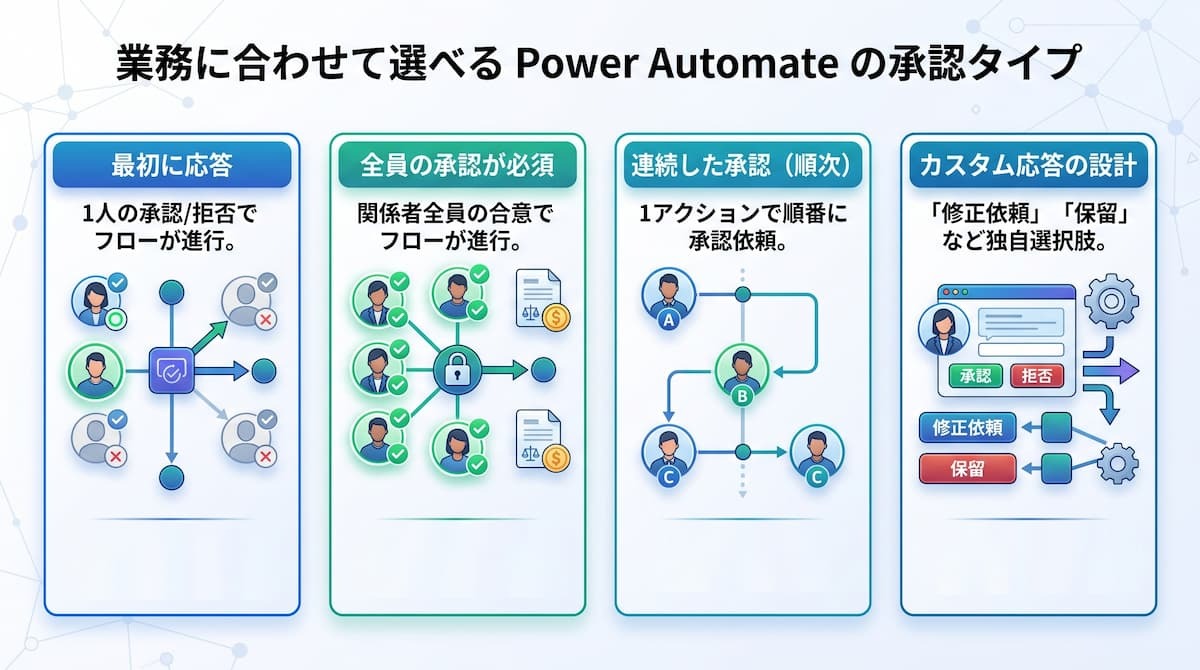
Power Automateで承認アクションを追加する際、最初に決めるのが「承認タイプ」です。用途に合わせて適切なタイプを選択することで、承認者の負担を減らし、スムーズな合意形成が可能になります。ここでは主要な承認タイプについて、それぞれの特徴と最適な活用シーンを解説します。事前にPower Automateの基本的な使い方や自動化のメリットを理解しておくと、よりスムーズに導入を進められるはずです。
意思決定を早める「最初に応答(承認/拒否)」
「最初に応答」は、複数の承認者が割り当てられている場合、誰か一人が承認または拒否のアクションを行った時点でフローが次に進む設定です。例えば、チームの誰かが確認すれば良い簡易的な経費精算や、スピードが重視される見積回答などに適しています。
- メリット:全員の返信を待つ必要がないため、承認待ちによる業務の停滞を防げます
- デメリット:他の承認者が内容を確認する前に処理が終わってしまうため、重要な決裁には不向き
利用する際は、情報の共有だけで十分なケースか、厳格な判断が必要なケースかを見極めることが大切です。
厳格な合意形成を実現する「全員の承認が必須」
コンプライアンス遵守が求められる契約書の締結や、高額な備品購入など、関係者全員の合意が必要な場合は「全員の承認が必須」を選択します。このタイプでは、設定された承認者全員が「承認」を選択して初めて、フローがポジティブな結果として処理されます。もし一人の承認者でも「拒否」を選択した場合、その時点でフローの結果は「拒否」として確定します。
- メリット:組織としての意思統一を図れる
- デメリット:承認者のうち誰か一人が不在だったり確認を忘れていたりすると、フロー全体が止まってしまう
Do-Until不要で実装できる「連続した承認(順次)」
これまで「課長承認の後に部長承認を受ける」といった多段階の承認を作るには、ループ処理(Do-Until)などを組み合わせる必要があり、設定が複雑になりがちでした。しかし、「連続した承認」を使えば、アクション一つで順番に承認依頼を飛ばすことが可能です。
承認者が順番に並び、前の人が承認すると自動的に次の人へ通知が届くため、ワークフローの可視化が容易になります。特に、社内規定で決まった順序での決裁が義務付けられている場合には、このタイプが最も効率的です。複雑なロジックを組む手間が省けるため、メンテナンス性も大きく向上します。
「修正依頼」や「保留」を設定できるカスタム応答の設計
標準の「承認/拒否」だけでは対応しきれない業務には、独自の選択肢を作れる「カスタム応答」が便利です。例えば、承認ボタンの代わりに「修正して再提出」「保留」「他部署へ回送」といった独自の選択肢を設定できます。
これにより、単純なYES/NOで割り切れない柔軟なコミュニケーションをフロー内に組み込めます。カスタム応答を利用する場合、フローの後続ステップで「どのボタンが押されたか」を条件分岐で細かく設定する必要がありますが、現場の運用ルールをそのままシステム化できる柔軟性が魅力です。なお、導入にあたっては、Power Automateによる自動化の基本や具体的な活用方法についても併せて確認することをおすすめします。
🚀YoomはMicrosoft製品の承認フローをより柔軟に自動化できます
Power Automateによる承認フローの構築は便利な反面、複雑な条件分岐の設定や30日の実行期限といった制限に悩まされることも少なくありません。そんな問題もYoomなら解決できます!Yoomを活用することで、30日という制限がない承認フローを直感的な操作で設定でき、本来注力すべき意思決定や業務改善などのコア業務に集中できるようになります。「これなら自分でもできそう!」と感じた方は、ぜひ以下からYoomを試してみてください。




■概要
DropboxとOneDriveを併用する中で、手作業でのファイル移動や管理に手間を感じていませんか。特に、共有前に承認が必要な重要ファイルの場合、手作業では依頼漏れや保存ミスが発生しがちです。このワークフローを活用すれば、Dropboxへのファイルアップロードをきっかけに、設定した担当者への承認依頼を経て、承認後に自動でOneDriveへファイルが保存されます。OneDriveとDropbox間のファイル管理と承認フローを連携させ、業務の正確性と効率を高めることが可能です。
■このテンプレートをおすすめする方
- DropboxとOneDriveを併用しており、手作業によるファイル管理に課題を感じている方
- OneDriveへのファイル保存の前に、Dropboxにアップロードしたファイル内容の承認プロセスを必須としたい方
- ファイル共有における一連のプロセスを自動化し、チーム全体の生産性を向上させたいと考えている方
■このテンプレートを使うメリット
- Dropboxへのアップロードから承認、OneDriveへの保存までが自動化されるため、これまで手作業に費やしていた時間を短縮できます。
- 承認プロセスをシステム化することで、依頼漏れや手動でのファイル移動による保存ミスといったヒューマンエラーを防ぎ、確実なファイル管理を実現します。
■フローボットの流れ
- はじめに、DropboxとOneDriveをYoomと連携します。
- 次に、トリガーでDropboxを選択し、「特定のフォルダ内でファイルが作成または更新されたら」というアクションを設定します。
- 続いて、オペレーションで担当者依頼機能を選択し、「担当者へ対応を依頼する」アクションを設定して承認フローを組み込みます。
- 承認後、Dropboxの「ファイルをダウンロード」アクションで対象のファイルを取得します。
- 最後に、OneDriveの「ファイルをアップロード」アクションを設定し、ダウンロードしたファイルを指定の場所に保存します。
※「トリガー」:フロー起動のきっかけとなるアクション、「オペレーション」:トリガー起動後、フロー内で処理を行うアクション
■このワークフローのカスタムポイント
- Dropboxのトリガー設定では、アップロードを検知する対象のフォルダやファイル名を任意で設定できます。
- 担当者依頼機能では、承認を依頼する担当者を自由に設定できるほか、依頼文の内容や対応時に利用する入力フォームも自由にカスタマイズ可能です。
- OneDriveへのファイルアップロード設定では、保存先のフォルダとファイル名を任意で設定できます。ファイル名は固定値だけでなく、前段のトリガーで取得した値などを変数として埋め込むことも可能です。
■注意事項
- Dropbox、OneDriveのそれぞれとYoomを連携してください。
- Microsoft365(旧Office365)には、家庭向けプランと一般法人向けプラン(Microsoft365 Business)があり、一般法人向けプランに加入していない場合には認証に失敗する可能性があります。
- トリガーは5分、10分、15分、30分、60分の間隔で起動間隔を選択できます。
- プランによって最短の起動間隔が異なりますので、ご注意ください。

申請内容をもとに承認ルートを自動判定し、承認依頼の通知や次の承認者への回付、否認時の連絡、完了報告と承認履歴の記録まで一連の手続きをまとめて処理するAIワーカーです。経費精算や購買申請の承認フローを手作業で管理しており、対応漏れや回付の煩雑さを解消したい総務・経理担当の方や、複数の承認ステップがある稟議フローの進捗管理の手間を減らしたいマネージャーの方におすすめです。
また、承認者となる方を「チームメイト」として事前に設定しておくと、AIワーカーが判断した承認者に対して自動で承認依頼を送ることができます。
- 「スキル」とは:
AIワーカーが処理を行うための手順書です。詳しい設定方法は「【AIワーカー】スキル(旧マニュアル)の作成方法」をご参照ください。 - 「使用ツール」とは:
AIワーカーが処理を行う際に使用するツールです。自社で普段使っているツールをAIに指示するだけで、データの取得先や出力先を自由に組み替えることができます。
- AIワーカーの同時実行数・作成可能なAIワーカー数・利用可能なAIモデルはご契約中のプランによって異なります。
- AIワーカー内でご利用いただけるアプリやオペレーション等はフローボットの利用制限と同様です。
- AIワーカーは、テスト実行でも本番実行と同様にタスクを消費しますのでご注意ください。詳細は「【AIワーカー】タスク実行数の計算方法」をご参照ください。
💡実務で役立つPower Automate承認フローの活用事例
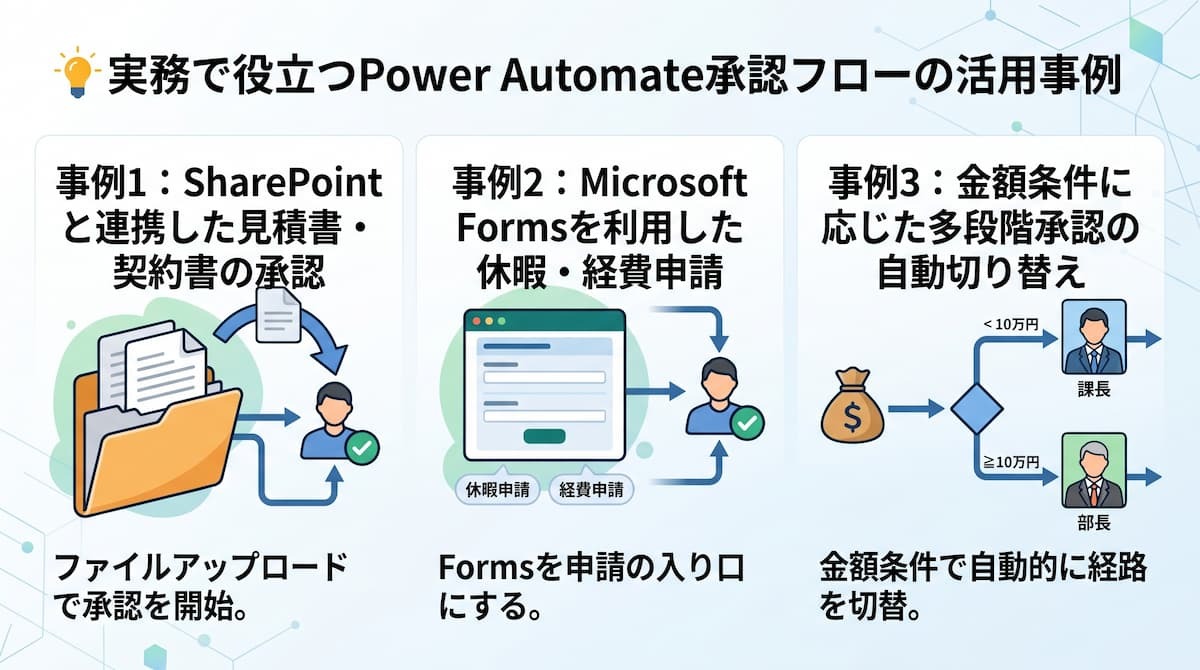
承認フローを自動化することで、どのような業務が改善されるのか。ここでは、代表的な3つの活用事例をご紹介します。さらにアイデアの幅を広げたい場合は、Power Automateの20の活用事例も参考にしてみてください。
事例1:SharePointと連携した見積書・契約書の承認
SharePoint Onlineのドキュメントライブラリにファイルがアップロードされたことをトリガーに、承認フローを開始するパターンです。
- 営業担当者が作成した見積書が格納される
- 上長へTeams通知が届く
- 承認されるとファイルが「承認済み」フォルダへ移動またはPDF化される
紙の書類を回す手間がなくなるだけでなく、誰がいつ承認したかの履歴がデジタルデータとして残るため、監査対応や過去の経緯確認もスムーズに行えるようになります。
事例2:Microsoft Formsを利用した休暇・経費申請
社内ポータルに設置したMicrosoft Formsを申請の入り口にする事例です。
- 従業員がフォームから休暇理由や経費項目を入力して送信する
- Teamsなどで承認者へ依頼が飛ぶ
- 承認結果は回答者へメール通知
- 承認されたデータのみをExcelやSharePointリストに集約する
スマートフォンのTeamsアプリからでもボタン一つで承認できるため、外出先や移動中でも承認業務が滞ることがありません。
事例3:金額条件に応じた多段階承認の自動切り替え
「10万円未満なら課長、10万円以上なら部長の承認が必要」といった条件分岐を自動化する高度な事例です。
- 担当者が経費を申請
- 申請内容に含まれる金額データで分岐
- 該当する担当者へ依頼が飛ぶ
- 承認された結果を申請者へ通知
これにより、申請者が都度「誰に送ればいいか」を判断する必要がなくなり、誤送信やルール違反を未然に防ぐことが可能です。組織改編で承認者が変わった際も、フローの設定を一箇所修正するだけで対応できるため、管理者の負担も軽減されます。
🛠️具体的な手順を解説!Power Automate承認フローの作成方法
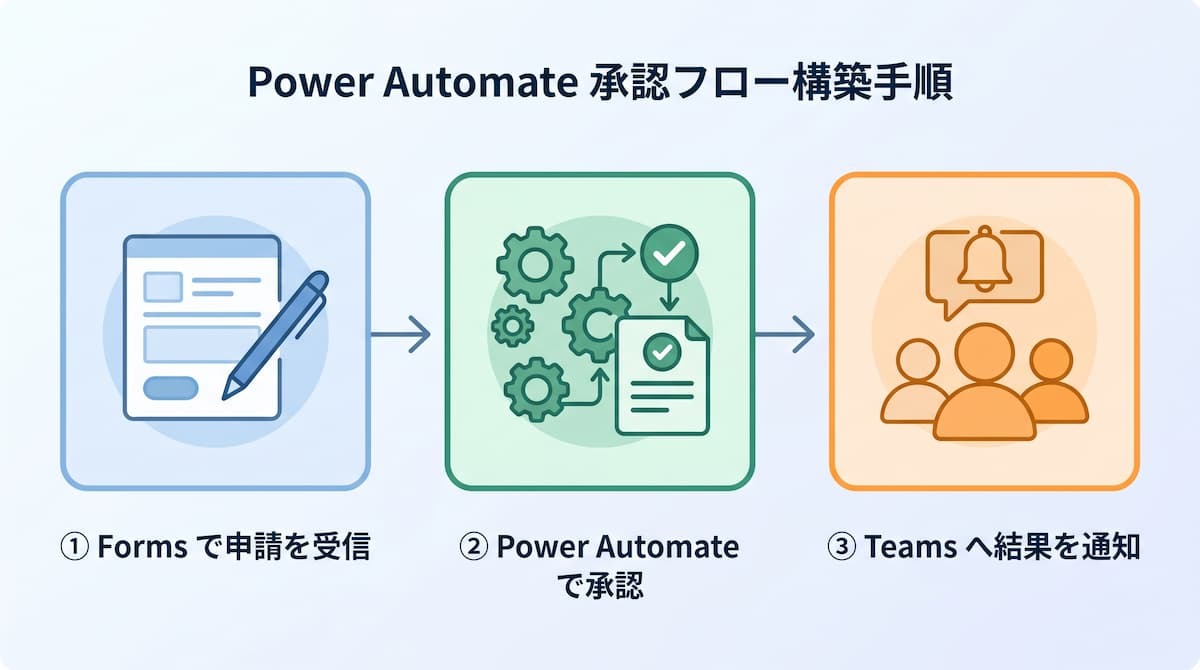
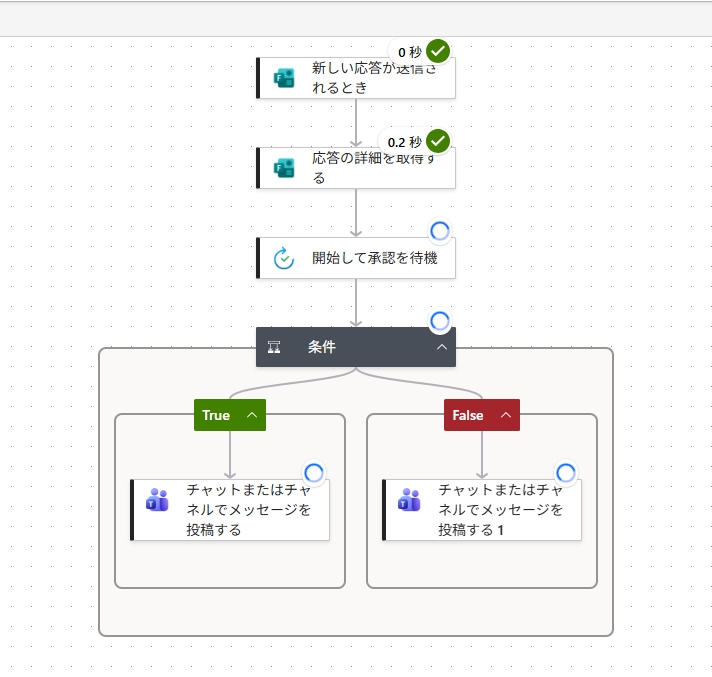
承認フローの作成は、パズルを組み合わせるような感覚で進めることができます。初めての方は、初心者向けの自動化手順ガイドを参考にしながら進めると、より理解が深まるはずです。ここでは、Formsに送信された申請内容を承認し、結果をTeamsへ通知する具体的な構築ステップを詳しく解説します。
Formsの設定
Formsへの申請をトリガーとする設定を行います。
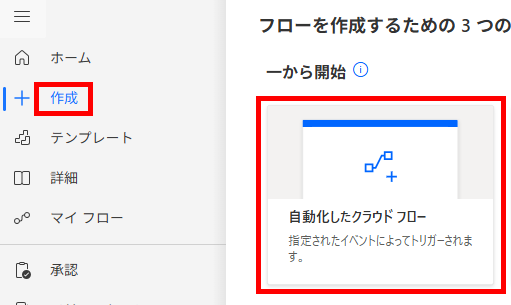
- Power Automateにログインし、「作成」メニューの「自動化したクラウドフロー」を選択します。
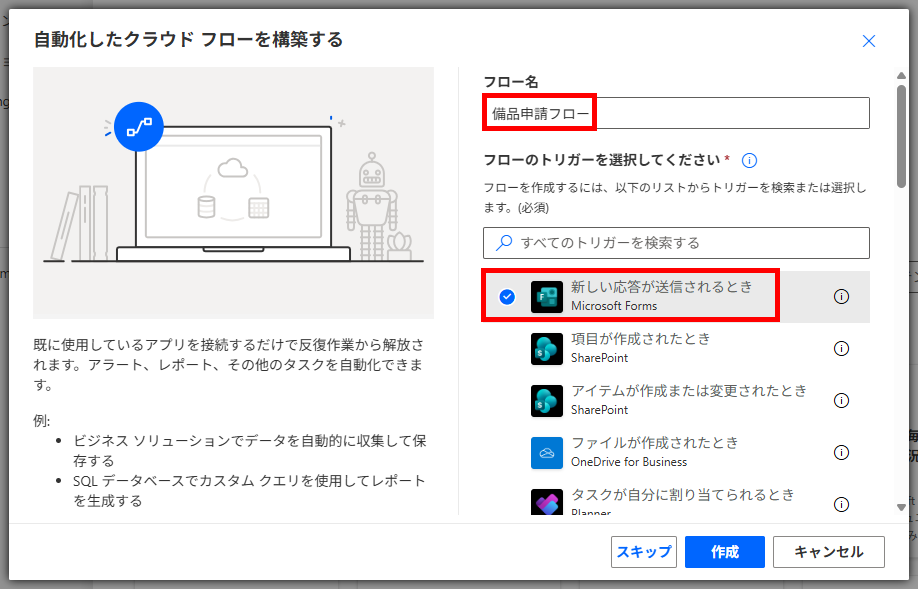
- フロー名とトリガーアクションを選択し、「作成」をクリックします。
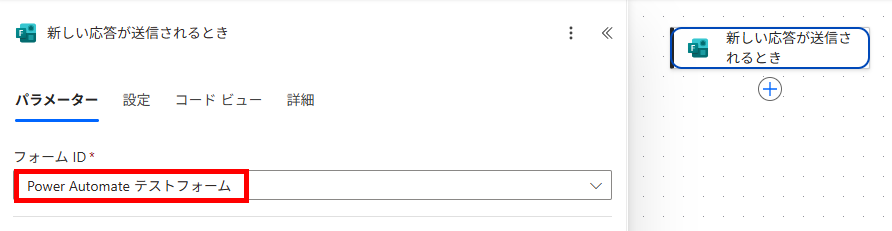
- フォームIDに対象のフォームを設定します。
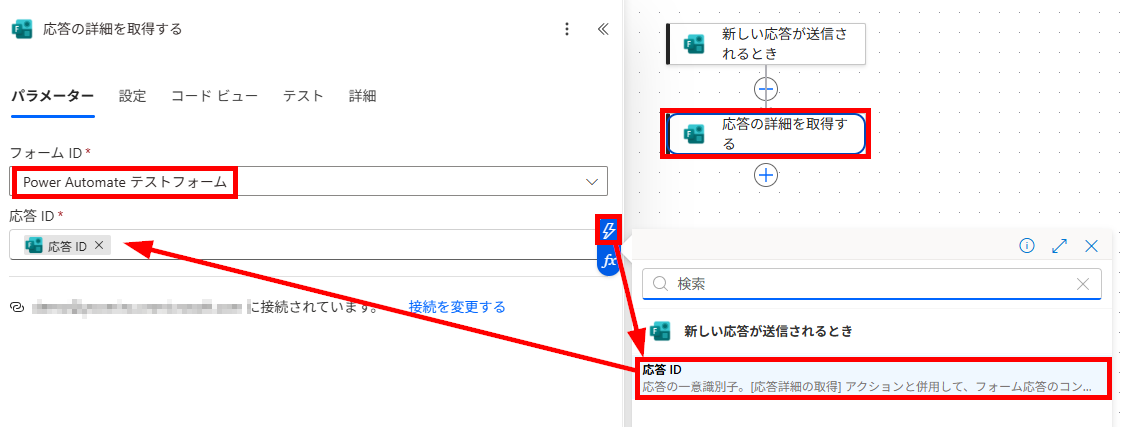
- 「+」マークをクリックし、Formsの「応答の詳細を取得する」を選択します。
- フォームIDと応答IDを設定します。

承認アクションの設定
次に、承認アクションの設定を行います。
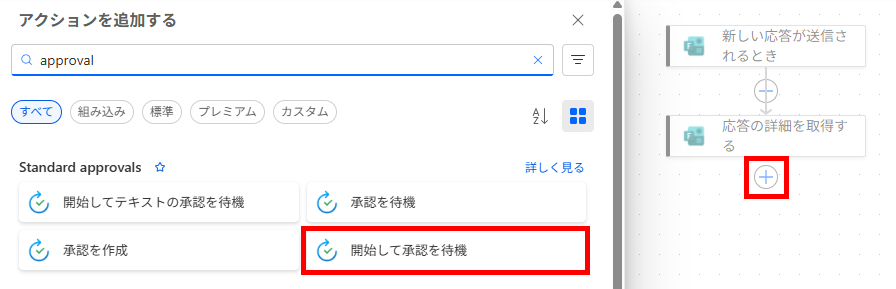
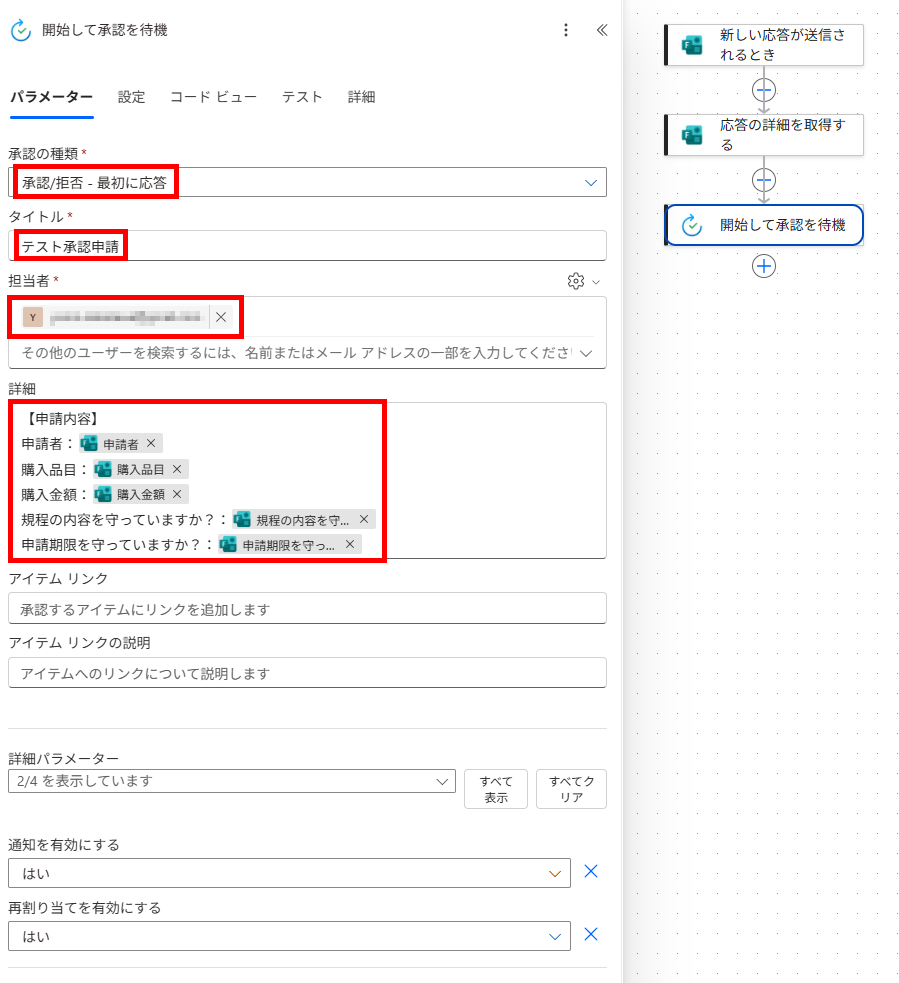
- 「+」マークをクリックし、「開始して承認を待機」を選択します。
- 承認の種類をはじめ、承認時に必要な情報を設定します。
分岐設定
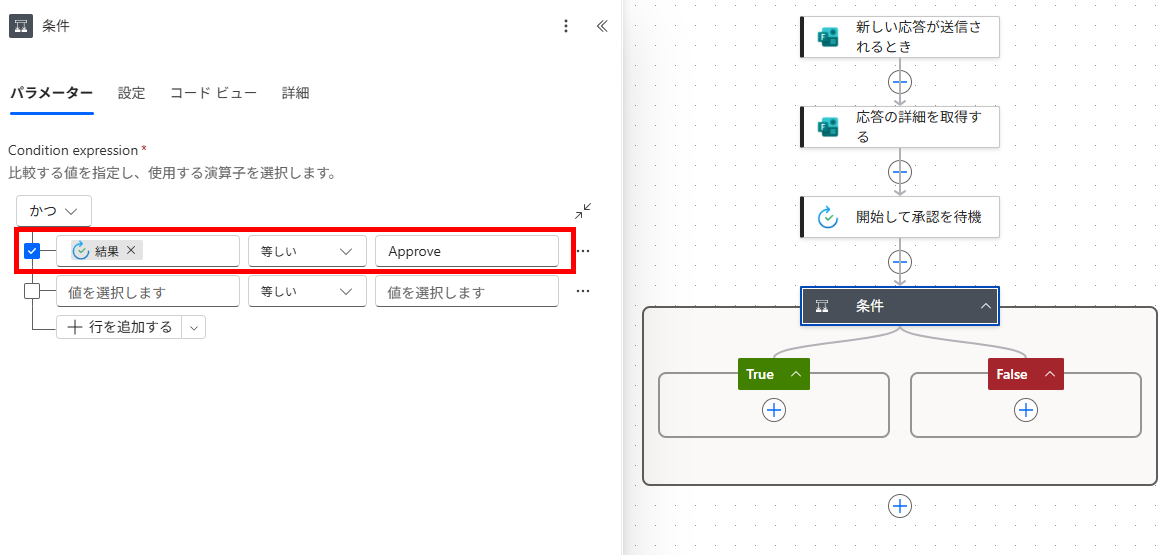
承認結果によって通知内容を変える場合は、分岐設定を行います。
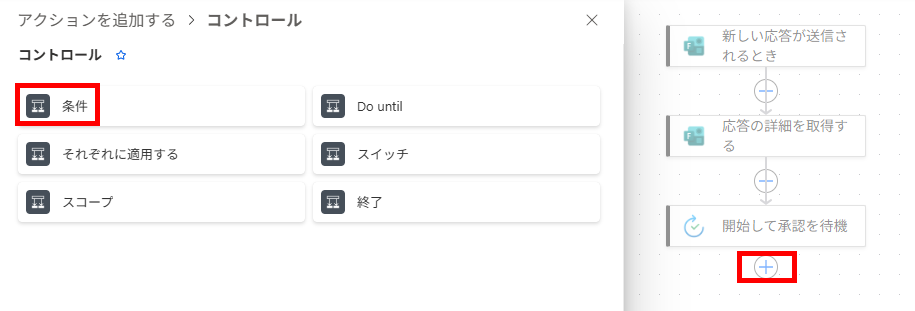
- 「+」マークをクリックし、「条件」を選択します。
- 条件を以下のように設定します。
Teamsの設定
それぞれの承認結果をTeamsへ通知する設定を行います。
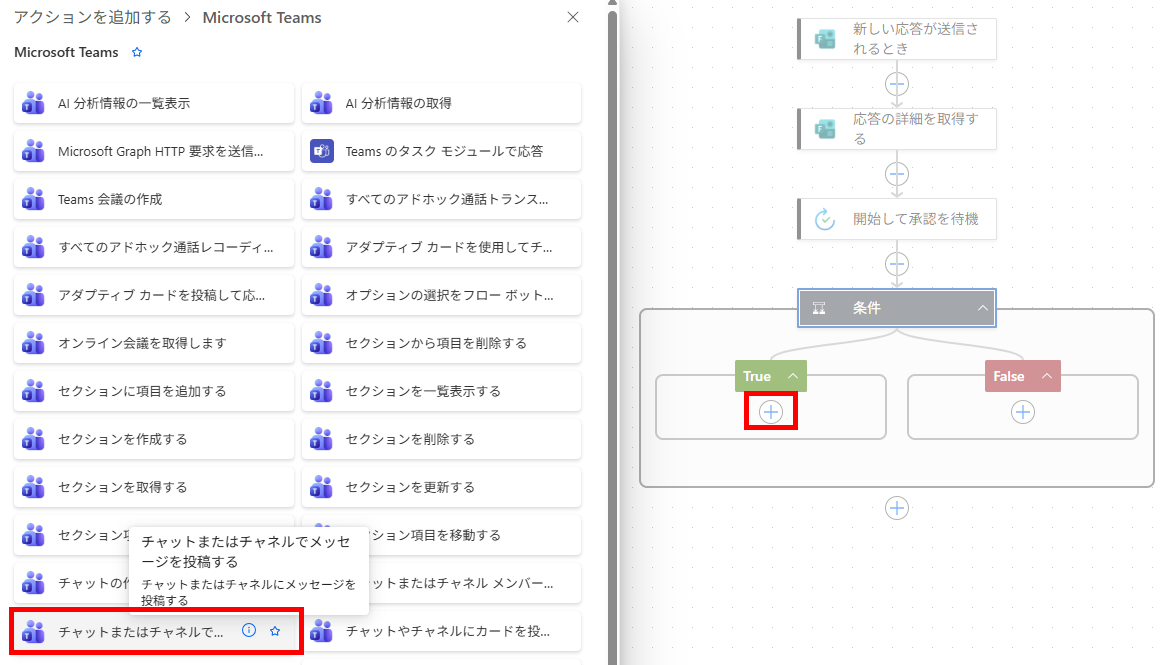
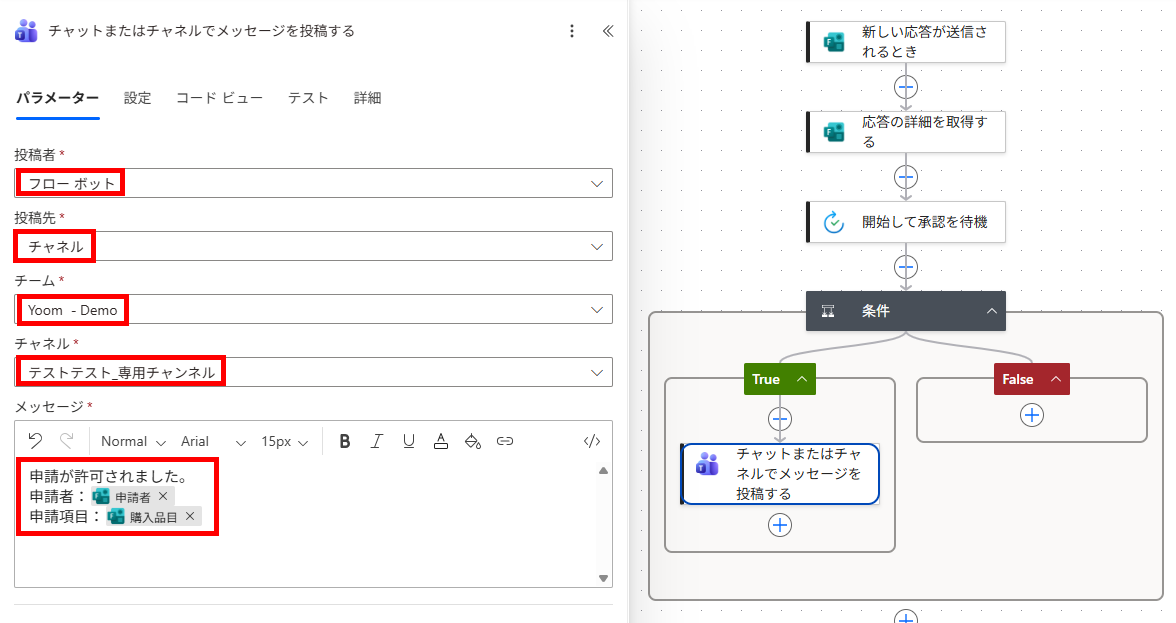
- 「True」の下の「+」マークをクリックし、「チャットまたはチャネルでメッセージを投稿する」を選択します。
- 通知先やメッセージ内容を設定します。
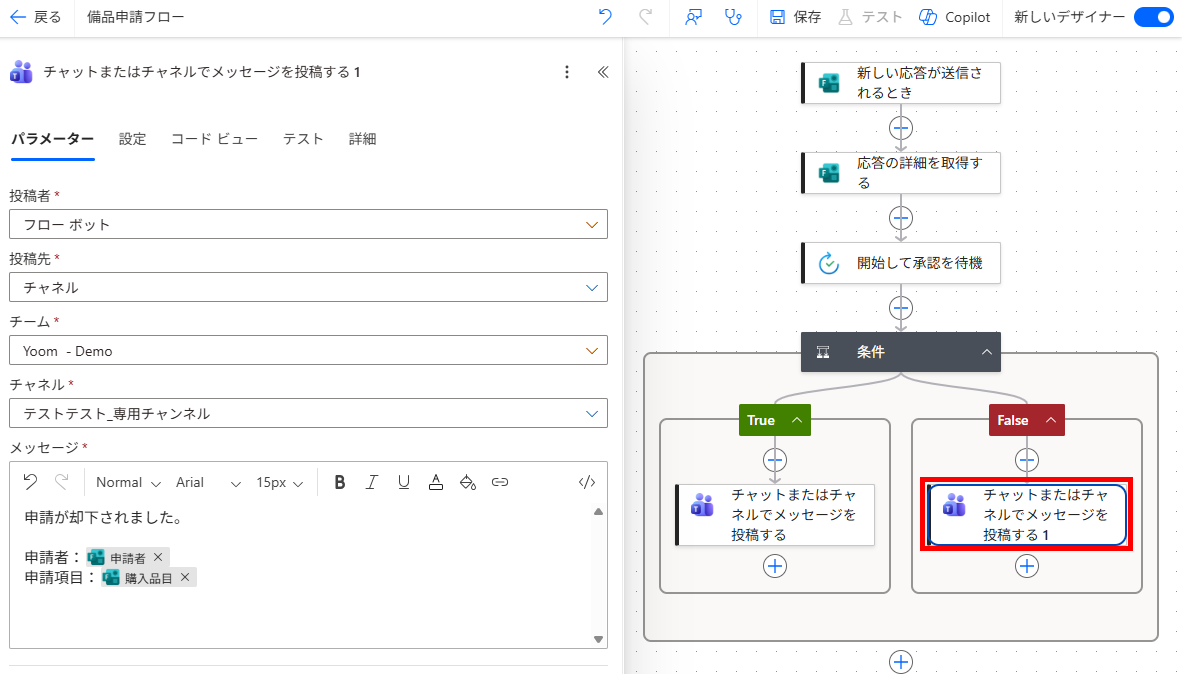
- 「False」の際に通知するメッセージも同様に設定します。
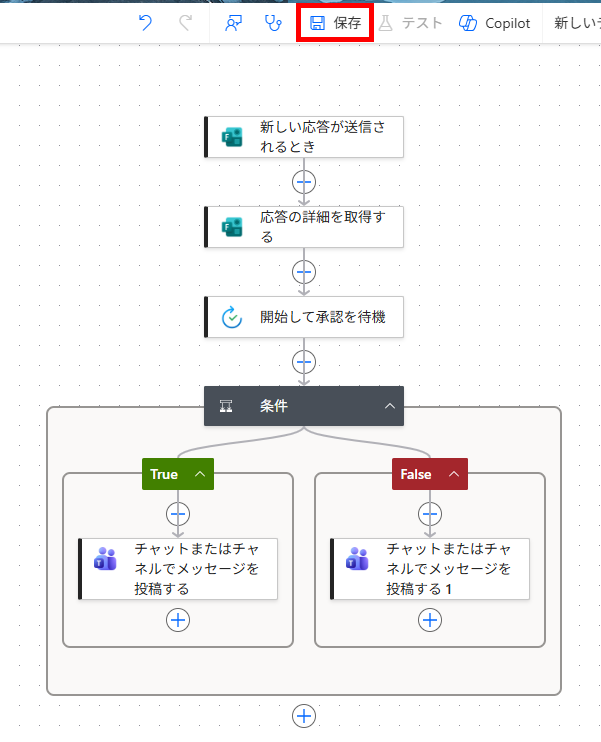
- ここまでの設定が済んだら「保存」をクリックします。
フローのテスト
実際に作成した承認フローをテストします。
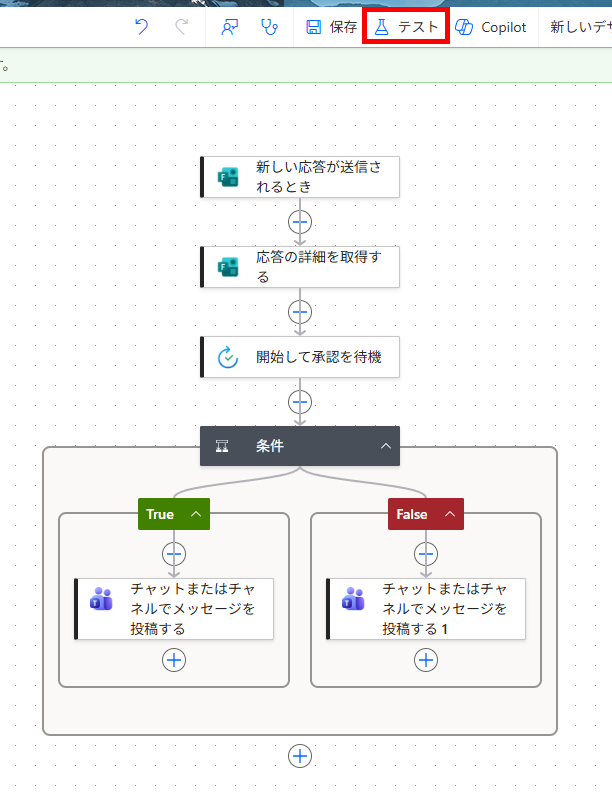
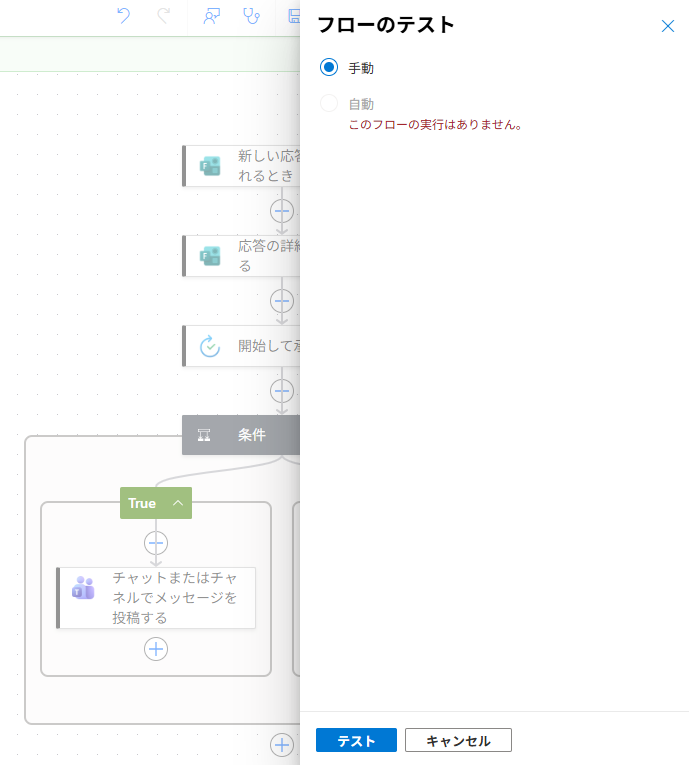
- 「テスト」ボタンをクリックします。
- 「手動」を選択してテストを行います。
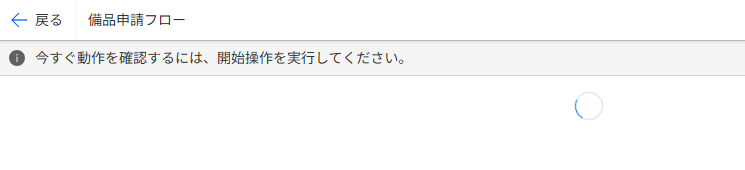
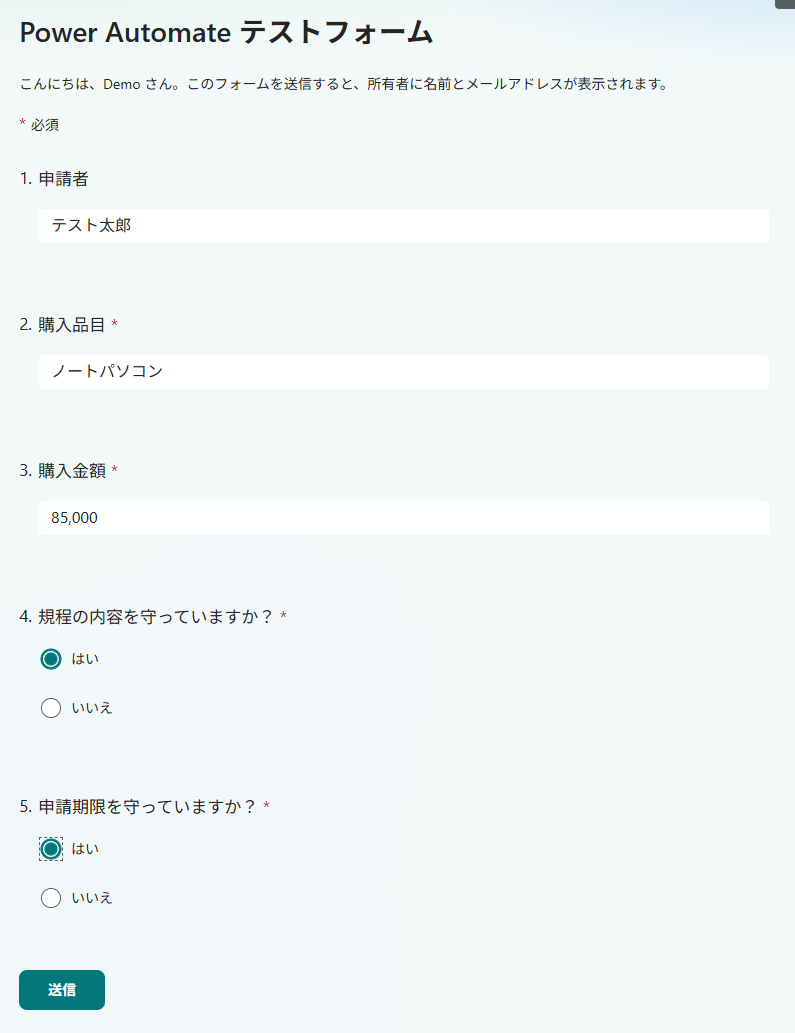
- テスト実行画面が表示されるため、設定したフォームに回答を送信します。
- 回答を送信すると、実行画面が進んでいきます。
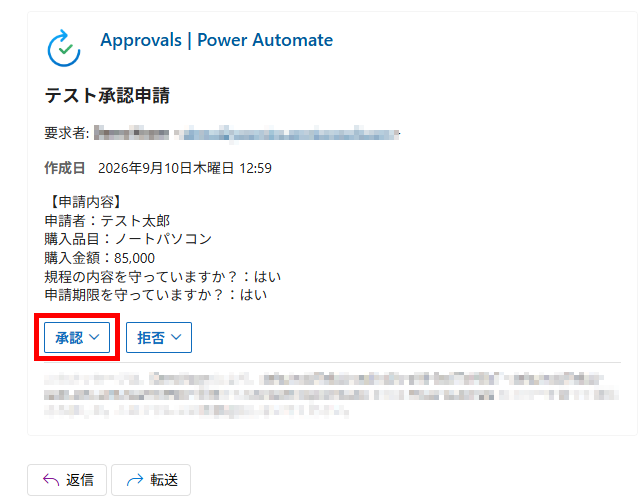
- 設定したアドレスにメールが届くため、承認を行います。
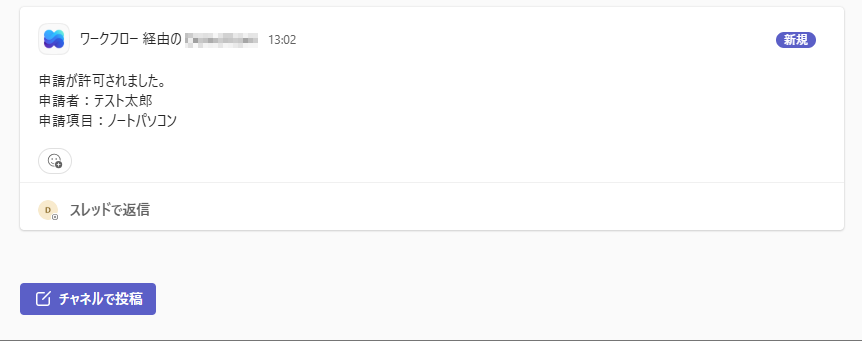
- Teamsを確認すると、設定どおりにメッセージが通知されます。
⚠️運用前に知っておきたいPower Automateの注意点とデメリット
便利なPower Automateですが、実務に投入する前に理解しておくべき制限がいくつかあります。これらを知らずに運用を始めると、思わぬトラブルに見舞われる可能性があるため、事前に対策を練っておきましょう。
承認待ち30日の期限(タイムアウト)の仕様とリスク
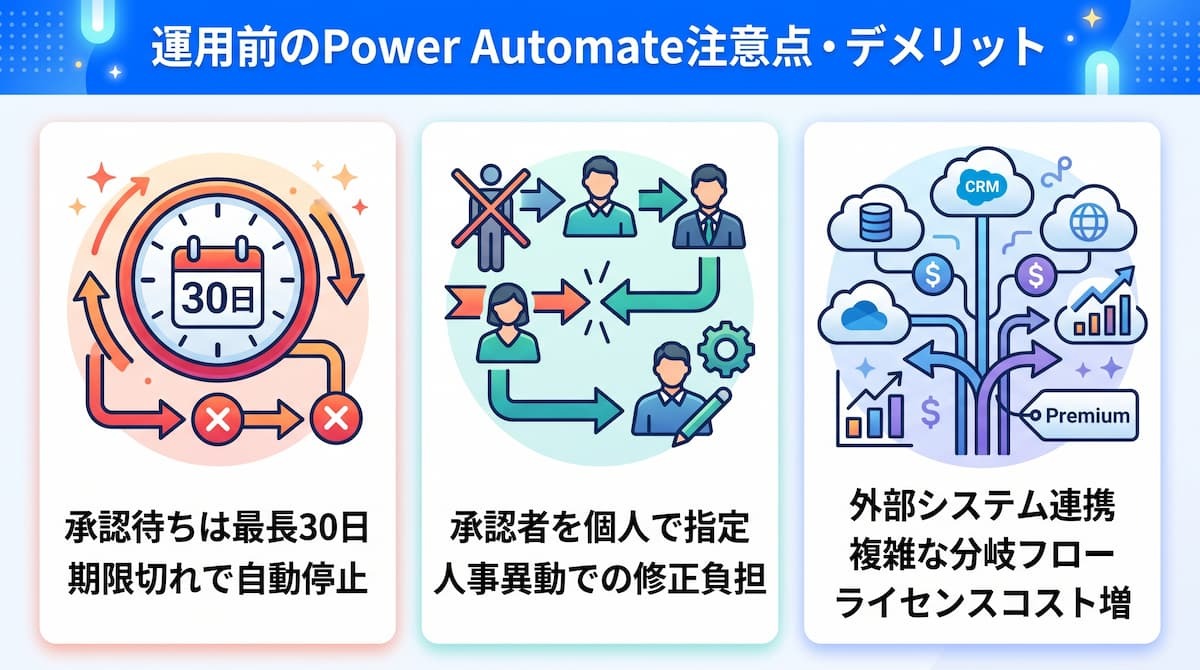
Power Automateのフロー実行には、承認待ちの時間も含めて最長30日間という実行期間の上限があります。承認フローでは、30日より前に待機が終了して失敗するケースもあるため、長期にわたる承認を扱う場合は注意が必要です。
長期休暇を挟む場合や、検討に時間がかかる役員決裁などでは、この30日制限が大きな壁となります。期限が切れると、元のフロー実行は失敗して後続処理が実行されなくなるため、長期にわたる承認を扱う場合は、後述する回避策や再実行可能な設計を検討する必要があります。
承認者の個人指定による属人化とメンテナンス負荷
フローの中で承認者を個人のメールアドレスで直接指定していると、人事異動や退職の際、すべてのフローを手動で修正しなければなりません。これが数件なら良いですが、数十、数百のフローを運用している場合は膨大なメンテナンス負荷となります。
この問題を回避するには、承認者をSharePointリストやExcelで管理し、フローがそのリストを参照して動的に承認者を特定する構成にするのが望ましいです。ただし、そうした仕組みを作るには一定のスキルと設計工数が必要になります。
複雑な分岐や外部連携におけるライセンスコストの増加
Microsoft 365の標準ライセンス範囲内で利用できるのは、あくまで標準コネクタの範囲に限られます。例えば、承認結果を外部のデータベースに保存したり、専門的なSaaSと連携したりする場合は「プレミアムコネクタ」が必要となる場合があり、追加のライセンスコストが発生します。
また、条件分岐があまりに複雑になると、フローの全体像を把握しづらくなり、エラーが発生した際の特定が困難になります。多段階かつ多条件の承認ルートを組む場合は、開発コストと維持コストのバランスを慎重に検討する必要があります。
⚡【応用】実務の壁を突破する構築テクニック
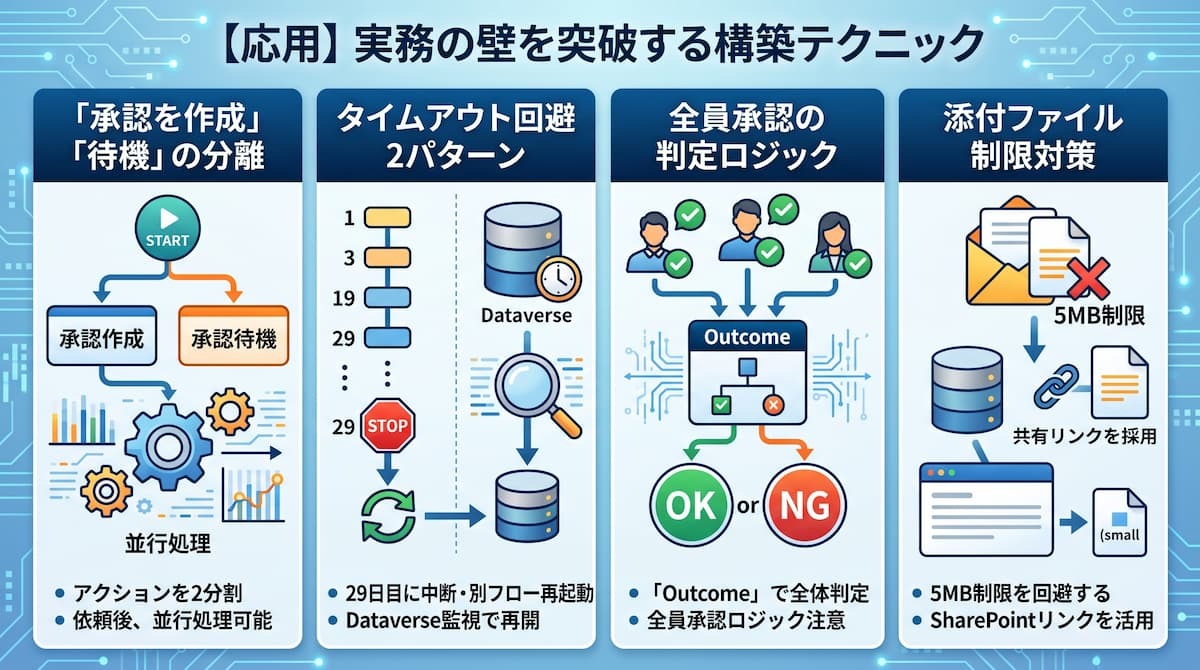
標準的な設定だけでは解決できない現場の課題には、少し工夫した構築テクニックが必要です。ここでは、応用的な手法を4つご紹介します。
運用自由度を高める「承認を作成」と「承認を待機」の分離
標準の「開始して承認を待機」アクションは便利ですが、依頼を出すとフローが止まってしまいます。これを「承認の作成」と「承認の待機」という2つのアクションに分割することで、依頼を作成した後、待機に進む前に別の処理を実行できるようになります。
例えば、承認依頼を作成した直後にログをExcelに記録したり、依頼内容を関係者へ共有したりするロジックが組めるようになります。
30日の実行期限(タイムアウト)に対応する2つの運用パターン
タイムアウト問題を解決するには主に2つのパターンがあります。
- 並列分岐を用いて29日目に一度フローを中断し、別のフローを再起動させる
- 承認状態をDataverseやデータベースで管理し、別のフローがそのデータを定期的に監視して、承認が返ってきたタイミングで処理を再開させる
どちらも高度な設計が必要ですが、長期にわたる承認フローを維持するためには欠かせない知識となります。
全員承認時の「結果の判定ロジック」における注意点
「全員の承認が必要」な設定では、承認アクションの「Outcome」で全体の結果を判定できます。個々の承認者の回答やコメントを確認したい場合は、「Responses」の配列を「Apply to each」などで処理します。複数の回答を文字列として解析するのではなく、用途に応じてOutcomeとResponsesを使い分けることが重要です。特に承認者が多い場合は、一人ひとりの結果をアレイ(配列)として処理し、全体の結果を論理的に導き出す工夫が求められます。
添付ファイル制限への対策とSharePointリンク活用術
Power Automateの承認依頼にファイルを直接添付する場合、既定では5MBの添付容量制限があるため、大容量ファイルではメール本文に添付されず、承認センターなどでの確認が必要になることがあります。高解像度の画像や大容量のPDFを扱う際は、添付ではなく「SharePointの共有リンク」を詳細欄に記載する手法が推奨されます。また、ファイルの閲覧権限もSharePoint側で一括管理できるため、セキュリティ面でもメリットがあります。
🌟Yoomなら承認フローの「制限」をスマートに解決できます
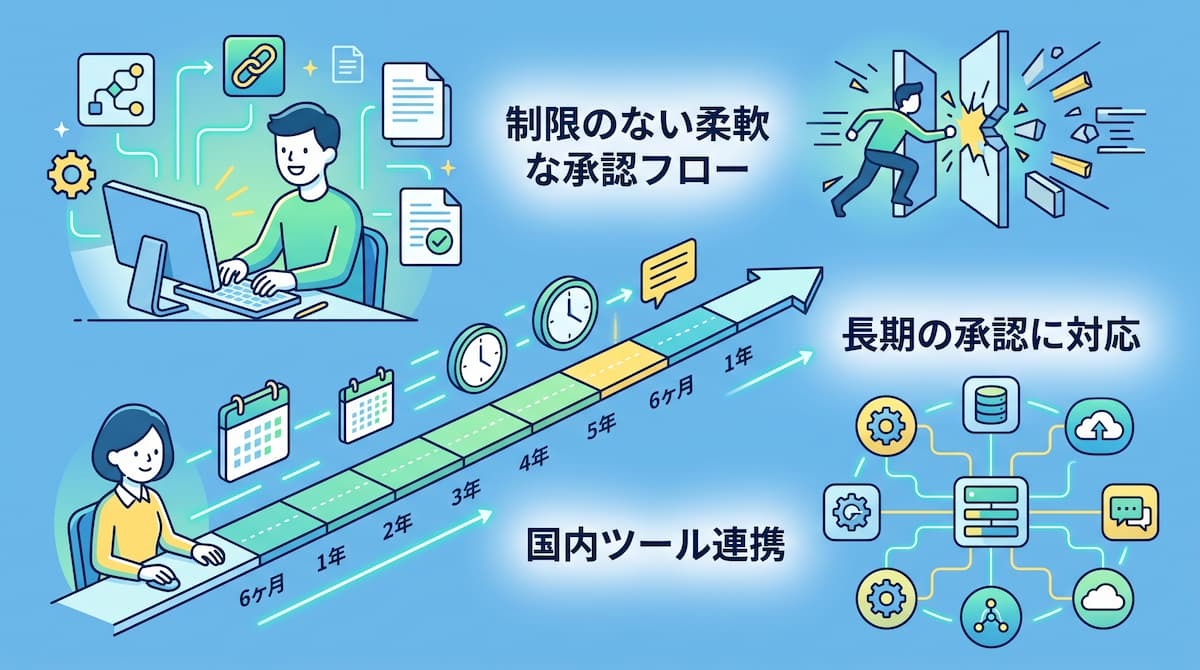
ここまで解説してきた通り、Power Automateでの承認フロー構築にはいくつかの技術的な「壁」が存在します。特に実行期限や外部ツールとの連携に頭を悩ませているなら、Yoomの活用を検討してみてください。
30日の壁を気にしない長期的な承認運用の実現
Yoomは、外部ユーザーのメールアドレスに承認を依頼する設定を除くと、Power Automateのような「30日」という実行期限制限がありません。同じワークスペースに所属するメンバーや自動化フローを起動したメンバーが承認を行う際に重宝します。特に、検討に数ヶ月を要する大規模プロジェクトの決裁や、長期出張中の承認待ちなど、期間を気にすることなくフローを維持できます。
国内業務ツールへの連携
Yoomの最大の強みは、日本のビジネス現場で多用される「SmartHR」や「freee」といった国内SaaSとの連携をスムーズに行える点です。Power Automateでは標準コネクタに用意されていないツールとも、スムーズに連携できます。
例えば、「freeeで作成した支払依頼が承認されたら、自動的に振込データを生成する」といった、部門を跨いだ業務の自動化も簡単に実現できます。ツール間の情報の行き来を自動化することで、転記ミスを防ぎ、業務の質を向上させます。
✨Yoomで承認フローをさらに効率化するテンプレート
Yoomでは、すぐに実務に投入できるテンプレートが豊富に用意されています。特にAIを活用したテンプレートは、単なる自動化を超えた業務の効率化を実現します。
SharePointのファイル格納を検知して承認依頼を自動送信
SharePointに新しいファイルが保存された際、ファイル情報や設定した条件に応じて、担当者へ承認依頼を送信するテンプレートを構築できます。ファイルのプロパティ設定や手動の通知送信といった手間を削減できます。

■概要
Microsoft SharePointで管理しているファイルに対し、承認依頼の送信や承認後のファイル移動を手作業で行っていませんか。これらの作業は時間がかかる上に、ミスが発生しやすいという課題があります。このワークフローを活用すれば、Microsoft SharePointにファイルが格納された際の担当者への承認依頼の送信、そして承認後の別フォルダへの格納といった一連の流れを自動化し、業務の効率化と正確性の向上を実現します。
■このテンプレートをおすすめする方
- Microsoft SharePointでファイルの承認フローを運用しているが、手作業に課題を感じている方
- 承認依頼の送信漏れや、承認後のファイル格納ミスなどのヒューマンエラーを減らしたい方
- 定型的なファイル管理業務を自動化し、より重要な業務に時間を割きたいと考えている方
■このテンプレートを使うメリット
- Microsoft SharePointへのファイル格納から承認、別フォルダへの移動までが自動化されるため、これまで手作業で行っていた時間を削減することができます。
- 手作業による承認依頼の連絡ミスやファイルの格納場所の間違いといったヒューマンエラーのリスクを軽減し、業務の信頼性を高めることに繋がります。
■フローボットの流れ
- はじめに、Microsoft SharePointをYoomと連携します。
- 次に、トリガーでMicrosoft SharePointを選択し、「サイト内の指定フォルダにファイルが作成または更新されたら」というアクションを設定し、監視対象のフォルダを指定します。
- 次に、オペレーションで「分岐機能」を設定し、ファイルの作成か更新かで分岐する設定します。
- 続いて、オペレーションでMicrosoft SharePointの「ファイルをダウンロード」アクションを設定し、承認対象のファイルを取得します。
- 次に、オペレーションで「担当者へ対応を依頼」機能を選択し、承認者に対応依頼を送信します。この際、ダウンロードしたファイル情報などを依頼内容に含めることができます。
- 最後に、オペレーションでMicrosoft SharePointの「ファイルをアップロード」アクションを設定し、承認されたファイルを指定の別フォルダに格納します。
※「トリガー」:フロー起動のきっかけとなるアクション、「オペレーション」:トリガー起動後、フロー内で処理を行うアクション
■このワークフローのカスタムポイント
- Microsoft SharePointのトリガー設定やファイルアップロードのアクションでは、対象となるサイトやフォルダを任意で指定することが可能です。
- 「担当者へ対応を依頼」機能では、依頼する際のメッセージ内容や承認者などを柔軟に設定でき、前のステップでMicrosoft SharePointから取得したファイル名や更新日時といった情報を変数として依頼内容に組み込むことも可能です。
■注意事項
- Microsoft SharePointとYoomを連携してください。
- トリガーは5分、10分、15分、30分、60分の間隔で起動間隔を選択できます。
- プランによって最短の起動間隔が異なりますので、ご注意ください。
- Microsoft365(旧Office365)には、家庭向けプランと一般法人向けプラン(Microsoft365 Business)があり、一般法人向けプランに加入していない場合には認証に失敗する可能性があります。
- 分岐はミニプラン以上のプランでご利用いただける機能(オペレーション)となっております。フリープランの場合は設定しているフローボットのオペレーションはエラーとなりますので、ご注意ください。
- ミニプランなどの有料プランは、2週間の無料トライアルを行うことが可能です。無料トライアル中には制限対象のアプリや機能(オペレーション)を使用することができます。
- アプリの仕様上、ファイルの作成日時と最終更新日時が同一にならない場合があり、正しく分岐しない可能性があるのでご了承ください。
承認結果をExcelへ自動記録して管理を一本化
複数のルートで行われる承認の結果を一箇所のExcelに自動集約します。後からの検索や集計が容易になり、月次のレポート作成や監査時の証跡確認が劇的にスムーズになります。

■概要
Microsoft SharePointに新しいファイルが格納されるたびに、手作業で担当者へ承認依頼を送り、承認後にMicrosoft Excelへ情報を転記する業務は手間がかかり、ミスも発生しやすいのではないでしょうか?
このワークフローを活用すれば、Microsoft SharePointへのファイル格納をトリガーに、承認依頼の送信からMicrosoft Excelへの記録までを自動化し、これらの課題をスムーズに解消できます。
■このテンプレートをおすすめする方
- Microsoft SharePointとMicrosoft Excel間で手作業での情報連携に課題を感じている方
- ファイルの承認プロセスと記録業務の効率化、およびヒューマンエラー削減を目指す担当者の方
- 定型的なファイル管理業務から解放され、より戦略的な業務に集中したいと考えている方
■このテンプレートを使うメリット
- Microsoft SharePointへのファイル格納後の承認依頼とMicrosoft Excelへの記録が自動化され、これまで手作業に費やしていた時間を短縮することができます。
- 手作業による承認依頼の漏れや、Microsoft Excelへの転記ミスといったヒューマンエラーのリスク軽減に繋がります。
■フローボットの流れ
- はじめに、Microsoft SharePointとMicrosoft ExcelをYoomと連携します。
- 次に、トリガーでMicrosoft SharePointを選択し、「サイト内の指定フォルダにファイルが作成または更新されたら」というアクションを設定します。
- 次に、オペレーションで分岐機能を設定し、特定の条件に基づいて処理を分岐させます。
- 続いて、オペレーションで承認依頼機能を選択し、「承認を依頼する」アクションを設定します。
- 最後に、オペレーションでMicrosoft Excelを選択し、「レコードを追加する」アクションを設定し、承認された情報をMicrosoft Excelに追加します。
※「トリガー」:フロー起動のきっかけとなるアクション、「オペレーション」:トリガー起動後、フロー内で処理を行うアクション
■このワークフローのカスタムポイント
- Microsoft SharePointのトリガー設定では、監視対象としたいサイトIDやフォルダIDを任意で設定してください。
- 分岐機能のオペレーションでは、ファイルの種別や内容などに応じて、承認フローを分岐させるための条件を任意で設定してください。
- 承認依頼機能のオペレーションでは、承認者、承認依頼のメッセージ内容、承認完了の条件、差し戻しが発生した場合の処理フローなどを任意で設定してください。
- Microsoft Excelのオペレーションでは、ファイル名、格納日時、承認者情報など、追加したいレコードの値を任意で設定してください。
■注意事項
- Microsoft SharePoint、Microsoft ExcelのそれぞれとYoomを連携してください。
- トリガーは5分、10分、15分、30分、60分の間隔で起動間隔を選択できます。
- プランによって最短の起動間隔が異なりますので、ご注意ください。
- 分岐はミニプラン以上のプランでご利用いただける機能(オペレーション)となっております。フリープランの場合は設定しているフローボットのオペレーションはエラーとなりますので、ご注意ください。
- ミニプランなどの有料プランは、2週間の無料トライアルを行うことが可能です。無料トライアル中には制限対象のアプリや機能(オペレーション)を使用することができます。
- アプリの仕様上、ファイルの作成日時と最終更新日時が同一にならない場合があり、正しく分岐しない可能性があるのでご了承ください。
- Microsoft365(旧Office365)には、家庭向けプランと一般法人向けプラン(Microsoft365 Business)があり、一般法人向けプランに加入していない場合には認証に失敗する可能性があります。
Teamsでの投稿をAIが要約して承認から返信まで自動対応
Teamsの投稿をAIで要約し、承認者が内容を把握しやすくするフローを構築できます。さらに、承認後の自動返信まで行えるため、コミュニケーションのスピードが向上します。

- Microsoft Teamsでの承認依頼対応に時間がかかり、業務が滞りがちな方
- 手作業での承認プロセスに起因する返信漏れや遅延を防ぎたいと考えている方
- 自動承認プロセスを推進し、チームの生産性を高めたいと考えている方
- Microsoft Teamsでのメッセージ受信から承認依頼、返信までが自動化され、これまで手作業に費やしていた時間を短縮し、コア業務に集中できます
- 自動承認プロセスにより、依頼の見落としや承認後の返信漏れといったヒューマンエラーを防ぎ、確実な対応を実現します
- はじめに、Microsoft TeamsをYoomと連携します
- 次に、トリガーでMicrosoft Teamsを選択し、「チャネルにメッセージが送信されたら」というアクションを設定します
- 続いて、オペレーションでAI機能の「要約する」アクションを設定し、トリガーで取得したメッセージ内容を要約します
- 次に、オペレーションで「承認を依頼する」アクションを設定し、要約した内容を基に承認依頼を送信します
- 最後に、オペレーションでMicrosoft Teamsの「チャネルに投稿されたメッセージに返信する」アクションを設定します
- Microsoft Teamsのトリガーでは、監視対象とするチームIDおよびチャネルIDを任意に設定してください
- AIによる「要約する」オペレーションでは、要約対象のテキストや要約の条件を、実際の運用に合わせて設定してください
- 「承認を依頼する」オペレーションでは、「承認内容の詳細」に、AIが要約したテキストなど、前のステップで取得した情報を活用して設定してください
- 最後のMicrosoft Teamsで返信するオペレーションでは、返信先のチームID、チャネルID、メッセージIDを指定し、返信メッセージの内容も任意に設定が可能です
- Microsoft TeamsとYoomを連携してください。
- Microsoft365(旧Office365)には、家庭向けプランと一般法人向けプラン(Microsoft365 Business)があり、一般法人向けプランに加入していない場合には認証に失敗する可能性があります。
- トリガーは5分、10分、15分、30分、60分の間隔で起動間隔を選択できます。
- プランによって最短の起動間隔が異なりますので、ご注意ください。
🏁まとめ
Power Automateを活用した承認フローの自動化は、社内の意思決定スピードを上げ、ミスを減らすための有効な手段です。まずは「最初に応答」などのシンプルなタイプから始め、徐々に条件分岐や応用テクニックを取り入れていくのが成功の秘訣です。
もし、30日の期限制限や外部ツールとの連携で限界を感じたときは、ぜひYoomを組み合わせてみてください。それぞれのツールの強みを活かすことで、あなたの会社の業務はよりスマートに、より創造的なものへと変わっていくはずです。
🛠️Yoomでできること
Power Automateによる承認フローの構築は便利な反面、設定が複雑になりがちで、国産の業務ツールとの連携にも手間がかかる場合があります。こうした問題もYoomなら解決できます!Yoomを活用することで、より直感的な操作で承認ステップと業務ツールを連携できるため、スムーズにフローを構築可能です。「Yoomなら自分でもできそう!」と感じた方は、ぜひ以下から試してみてください。


- 旅行出発前の顧客対応において、手作業による対象者の抽出作業を効率化したい旅行代理店の担当者の方
- 顧客一人ひとりに合わせた案内を送りたいが、メール文案の作成工数を削減したいカスタマーサポートの方
- 情報の確認漏れや送信ミスを防止し、確実なリマインド体制を構築したいチームリーダーの方
- AIが毎日自動でリマインド対象者の抽出と文案作成を行うため、これまでルーチンワークに費やしていた時間を短縮し、本来の接客業務に注力できます。
- 担当者の承認ステップを設けることで、AIが作成した内容の正確性を担保しつつ、ワンクリックでOutlookからメールを送信できるため、確実な案内送付が可能になります。
- はじめに、Google スプレッドシートとOutlookをYoomと連携します。
- 次に、スケジュール設定で、リマインドを起動させる時間を設定します。
- 最後に、AIワーカーで、Google スプレッドシートからリマインド対象者の情報を取得し、パーソナライズされた案内文を作成して担当者に承認を依頼した後、承認を受けたらOutlookでメールを送信するというスキル(指示)を作成し、Google スプレッドシートの「行を検索する」アクションと「行を更新する」アクション、およびOutlookの「メールを送る」アクションを使用ツールとして設定します。
■このワークフローのカスタムポイント
- Google スプレッドシートの検索条件を調整することで、「出発日の3日前」や「前日」など、最適なタイミングでリマインドを送るように設定できます。
- AIワーカーへの指示を調整して、宿泊先やアクティビティの内容を含めるなど、よりパーソナライズされた案内文を作成させることが可能です。
- メール送信後にGoogle スプレッドシートのステータスを更新する設定にすることで、送信履歴を確実に管理台帳へ反映できます。
- Google スプレッドシート、OutlookのそれぞれとYoomを連携してください。AIワーカー内で使用するツール(アプリ)についてもマイアプリ連携が必要です。
- Microsoft365(旧Office365)には、家庭向けプランと一般法人向けプラン(Microsoft365 Business)があり、一般法人向けプランに加入していない場合には認証に失敗する可能性があります。
- AIワーカー内で20件を超える大容量データの取得やループ処理を行うと、タスクを著しく消費する可能性があるためご注意ください。
- AIワーカーの基本設定は「【AIワーカー】基本的な設定方法」をご参照ください。
- AIワーカーの同時実行数・作成可能なAIワーカー数・利用可能なAIモデルはご契約中のプランによって異なります。
- AIワーカー内でご利用いただけるアプリやオペレーション等はフローボットの利用制限と同様です。
- AIワーカーは、テスト実行でも本番実行と同様にタスクを消費しますのでご注意ください。詳細は「【AIワーカー】タスク実行数の計算方法」ご参照ください。
- AIワーカーはスキルを詳細に設定することで適切な処理を実行しやすくなります。詳細は「【AIワーカー】スキル(旧マニュアル)の作成方法」をご参照ください。
- このテンプレートでは、あらかじめ「チームメイト」を設定するようにしてください。設定したチームメイトに対し、AIワーカーが自ら判断して承認・確認の依頼を送ってくれます。

■概要
Salesforceで新しいリードが獲得されるたびに、手作業で承認依頼を送り、Microsoft Teamsへ通知する業務に手間を感じていませんか。
また、これらの手作業による情報伝達の遅れや、入力ミスはビジネスチャンスの損失にも繋がりかねません。
このワークフローを活用すれば、Salesforceでのリード作成をトリガーに、承認依頼とMicrosoft Teamsへの通知が自動化され、承認依頼を含む業務の効率化が見込めます。
■このテンプレートをおすすめする方
- Salesforceでのリード情報を基にした承認フローの運用に課題を感じている方
- Microsoft Teamsを活用し、リード情報を迅速かつ確実にチームへ共有したいと考えている方
- リード獲得後の対応業務を効率化し、その他の業務に時間を割きたいと考えている方
■このテンプレートを使うメリット
- Salesforceにリードが登録されると、自動で承認依頼とMicrosoft Teamsへの通知が行われるため、手作業による時間的コストを削減できます。
- 手動での情報伝達や承認依頼の抜け漏れを防ぎ、リードへの迅速な対応と確実なフォロー体制の構築に繋がります。
■フローボットの流れ
- はじめに、SalesforceとMicrosoft TeamsをYoomと連携します。
- トリガーでSalesforceの「リードオブジェクトに新規レコードが登録されたら」というアクションを設定します。これにより、Salesforceに新しいリードが作成されるとフローが自動的に起動します。
- 次に、「担当者へ対応を依頼する」アクションを設定し、適切な担当者へ承認依頼が送られるようにします。
- 最後に、Microsoft Teamsの「チャネルにメッセージを送る」アクションを設定し、指定したチャネルへリード作成の通知メッセージを送信します。
※「トリガー」:フロー起動のきっかけとなるアクション、「オペレーション」:トリガー起動後、フロー内で処理を行うアクション
■このワークフローのカスタムポイント
- Microsoft Teamsへの通知メッセージでは、通知先のチャネルを任意に設定することが可能です。
- 通知メッセージの本文は、固定のテキストを設定するだけでなく、Salesforceで取得したリード情報(会社名、担当者名、リードソースなど)を変数として埋め込み、状況に応じたメッセージ内容にカスタマイズできます。
■注意事項
- Salesforce、Microsoft TeamsのそれぞれとYoomを連携してください。
- トリガーは5分、10分、15分、30分、60分の間隔で起動間隔を選択できます。
- プランによって最短の起動間隔が異なりますので、ご注意ください。
- Microsoft365(旧Office365)には、家庭向けプランと一般法人向けプラン(Microsoft365 Business)があり、
一般法人向けプランに加入していない場合には認証に失敗する可能性があります。 - Salesforceはチームプラン・サクセスプランでのみご利用いただけるアプリとなっております。
フリープラン・ミニプランの場合は設定しているフローボットのオペレーションやデータコネクトはエラーとなりますので、ご注意ください。 - チームプランやサクセスプランなどの有料プランは、2週間の無料トライアルを行うことが可能です。無料トライアル中には制限対象のアプリを使用することができます。
プログラミング知識なしで手軽に構築できます。




