









・
Claudeを活用した新しい英語学習法!AIをパーソナルコーチにする秘訣と実践レビュー

英語学習を始めたけれど、なかなか続かない。あるいは、英会話スクールに通うのは時間もコストもかかる…。
そんな悩みを抱えている方に、ぜひ試していただきたいのが「Claude(クロード)」を活用した学習法です。
これまでのAIはどこか無機質な回答が多かったのですが、Claudeは人間らしく、そして丁寧な回答が多いという特徴があります。
今回は、Claudeを最高の英語教師に変える方法を、実際の検証を交えてご紹介します。
🧐なぜ英語学習にClaudeが選ばれるのか?
数あるAIの中でも、なぜClaudeが英語学習に向いているのでしょうか。
最大の理由は、その「対話の自然さ」にあります。
Claudeは文脈を読み取る能力が高く、こちらの意図を汲み取った返答をしてくれます。
AI特有の機械的な響きが少なく、ネイティブが使うこなれた表現が豊富で、単に間違いを正すだけでなく、文化的なニュアンスまで踏み込んだアドバイスをくれるのが嬉しいポイントです。
また、倫理的で誠実な回答を心がける設計になっているため、学習者に対して常にポジティブで、やる気を引き出してくれるような優しい口調で接してくれます。
🌟Yoomは英語学習のルーティンを自動化できます
英語学習で最も難しいのは「継続」ですよね。
ハイパーオートメーションツールであるYoomを使えば、Claudeと連携して、日々の学習を仕組み化することができます。
例えば、毎朝決まった時間にClaudeが生成した今日の重要フレーズをSlackに自動通知したり、Googleドキュメントの記事を自動で翻訳して更新したりすることも可能です。
学習の準備という面倒な作業をYoomが肩代わりしてくれるので、学ぶことだけに集中できます。
忙しいビジネスパーソンにとって、この自動化は強い味方となるでしょう。
Yoomとは?
Yoomは、さまざまな業務アプリや、あなたの秘書のように働く「AIワーカー」を組み込んだ自動化フローを簡単に作成できます。日々の面倒なルーティンワークを丸ごと自動化して、もっと自由な時間を手に入れませんか?







■このテンプレートをおすすめする方
- Notionでナレッジ管理を行い、最新情報の共有を効率化したいと考えている方
- Anthropic(Claude)などの生成AIを活用して、情報収集や要約業務を自動化したい方
- 毎日の定型的な情報共有作業から解放され、より重要な業務に集中したい方
■このテンプレートを使うメリット
- 毎日決まった時間にNotionの最新情報を自動で取得・要約するため、情報収集と共有にかかる時間を短縮できます。
- 手作業による情報確認の漏れや、要約内容のばらつきを防ぎ、チームへの情報共有の質を均一に保ちます。
■フローボットの流れ
- はじめに、Notion、Anthropic(Claude)、SlackをYoomと連携します。
- トリガーで「スケジュールトリガー」を選択し、「指定したスケジュールになったら」アクションでフローを起動する日時を設定します。
- オペレーションでNotionの「最新情報を取得する」アクションを設定し、対象のデータベースから情報を取得します。
- 次にオペレーションでAnthropic(Claude)の「テキストを生成」アクションを設定し、取得したNotionの情報を要約するよう指示します。
- 最後にオペレーションでSlackの「チャンネルにメッセージを送る」アクションを設定し、生成された要約を指定のチャンネルに通知します。
■このワークフローのカスタムポイント
- このワークフローを利用するには、お使いのNotion、Anthropic(Claude)、および通知先となるSlackのアカウントをYoomと連携させる必要があります。
- あらかじめNotionのデータベースに、AIによる要約の対象としたい情報が記載されたページや項目を作成しておく必要があります。
■注意事項
- Notion、Anthropic(Claude)、SlackそれぞれとYoomを連携してください。
- Notionにあらかじめ要約を記載する項目をつくっておく必要があります。
- トリガーは5分、10分、15分、30分、60分の間隔で起動間隔を選択できます。
- プランによって最短の起動間隔が異なりますので、ご注意ください。

このワークフローは、閲覧しているGoogleドキュメントのテキストをトリガーにして、Anthropic(Claude)による高精度な翻訳を自動で実行し、その結果を新しいGoogleドキュメントに保存します。手作業による翻訳の手間を減らし、情報収集や資料作成の効率を高めることが可能です。
- 海外の文献や記事を参考に業務を行うリサーチャーやマーケターの方
- Googleドキュメントで情報管理を行い、Anthropic(Claude)での翻訳を効率化したい方
- 手作業による翻訳や転記作業での抜け漏れやミスを減らしたいと考えている方
- Googleドキュメントを開いたまま翻訳が実行されるため、ツール間の移動やコピー&ペーストの手間を削減できます
- 手作業による翻訳漏れや、別ドキュメントへの転記ミスといったヒューマンエラーを防ぎ、業務の正確性を向上させます
- はじめに、GoogleドキュメントとAnthropic(Claude)をYoomと連携します
- 次に、トリガーでChrome拡張機能トリガーを選択し、Googleドキュメント上から起動するように設定します
- 次に、オペレーションでAnthropic(Claude)の「テキストを生成する」アクションを選択し、翻訳を実行するように設定します
- 次に、オペレーションでGoogleドキュメントの「新しいドキュメントを作成する」アクションを設定します
- 最後に、オペレーションでGoogleドキュメントの「文末にテキストを追加」アクションを設定し、翻訳されたテキストを出力します
- Chrome拡張機能トリガーでは、起動対象となるページのURLサンプルを任意のものに設定できます
- Anthropic(Claude)によるテキスト生成では、翻訳を実行するためのプロンプトを自由にカスタマイズでき、翻訳言語の指定や文体の調整が可能です
- Googleドキュメントでは、作成されるドキュメントのタイトルを元のドキュメント名などを用いて動的に設定できます
- Googleドキュメントのテキスト追加では、翻訳結果だけでなく、固定のヘッダー情報を加えるなど、出力内容を任意に設定できます
- Googleドキュメント、Anthropic(Claude)のそれぞれとYoomを連携してください。
- Chrome拡張機能によるトリガーを使えば、Googleドキュメントの画面上からワンクリックでトリガーを起動できるようになります。アプリページに戻らなくても簡単に操作できるので、よりスムーズに業務を進めていただけます。
- Chrome拡張機能を使ったトリガーの設定方法は「Chrome拡張機能を使ったトリガーの設定方法」をご参照ください。
🧑🏫【検証】Claudeを英語コーチにしてみた!
今回は、Claudeの「Artifacts(アーティファクト)」という機能を使い、2つの検証を行いました!
- 検証内容1:「添削・解説・練習」を1プロンプトで完結させる(ビジネスメール版)
- 検証内容2:「紙の資料・ビジネス文書」を画像から教材化するデモ
さっそく検証を始めていきます!
【検証環境】
- 使用モデル: Sonnet 4.5
- プラン: 無料プラン(Desktop版)
- 機能選択:Artifacts
【検証1】添削・解説・練習を1プロンプトで完結させる(ビジネスメール版)
まずは、ビジネスメールを基に、「添削・解説・練習問題の作成」を1つのプロンプトで完結できるのかを検証してみます。
無料版はチャットの回数制限があるので、いかに少ないラリーで精度の高い答えを引き出せるかが、AIを賢く使いこなすポイントです。
検証内容
1. アプリを起動し、設定内容を確認する
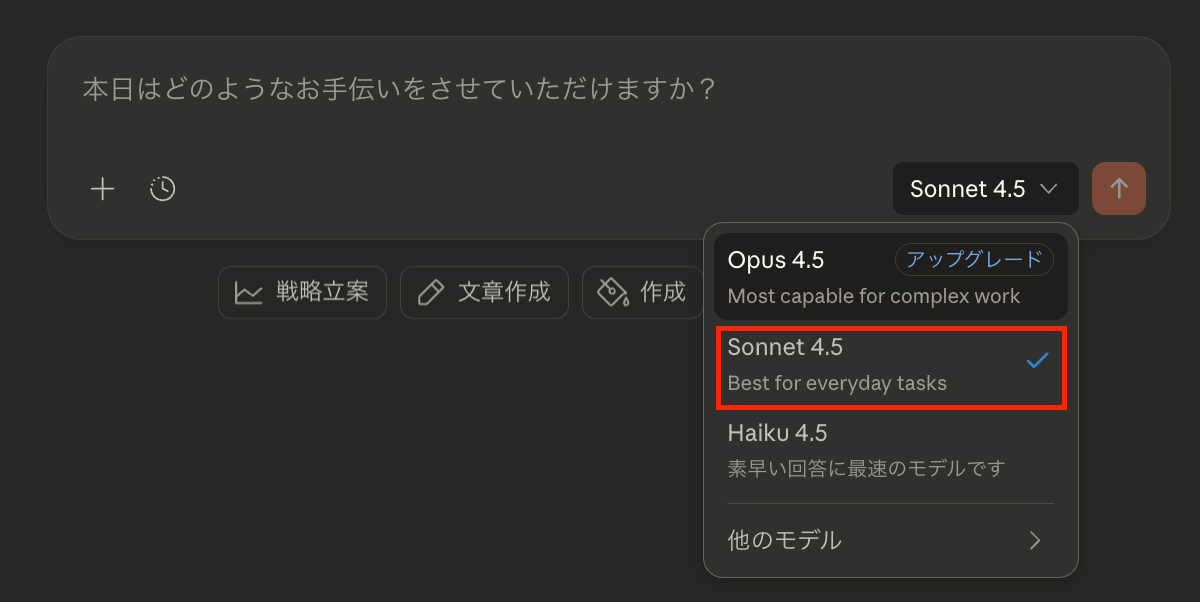
Claudeを開き、使用モデルを「Sonnet 4.5」に設定します
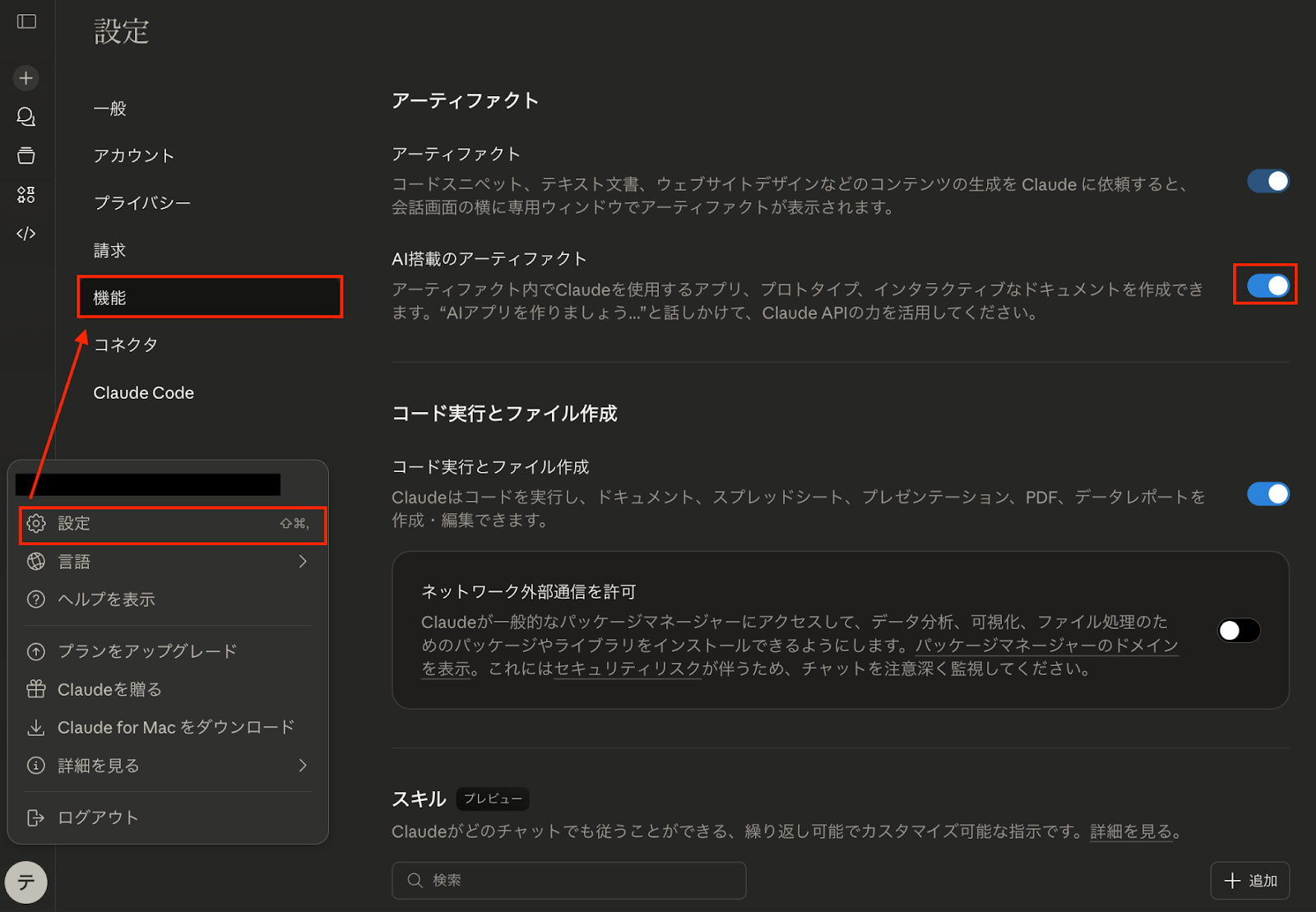
「設定」>「機能」と進み、「AI搭載のアーティファクト」のトグルをONにします。
2. プロンプトの送信
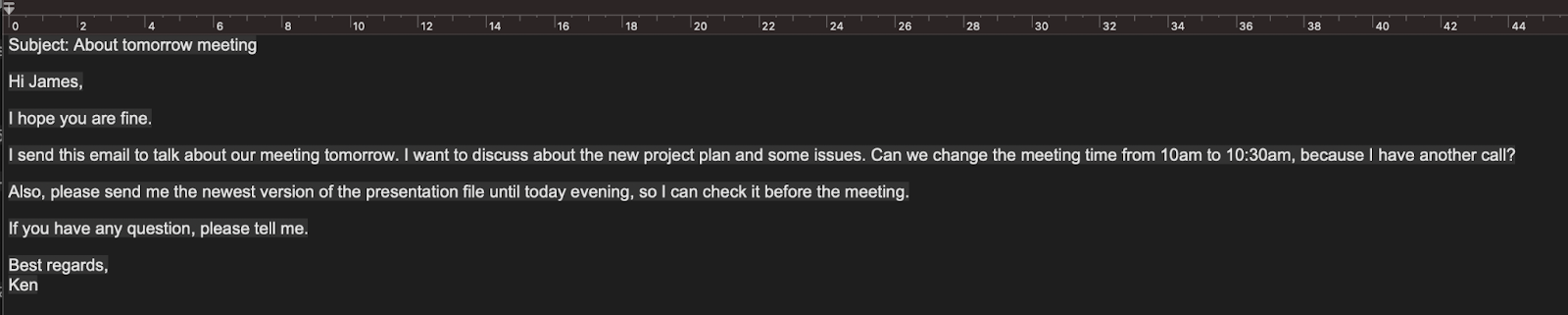
プロンプト(指示内容)をチャット欄に入力し、検証用に用意しておいたビジネスメールのテキストメモを添付して送信します。
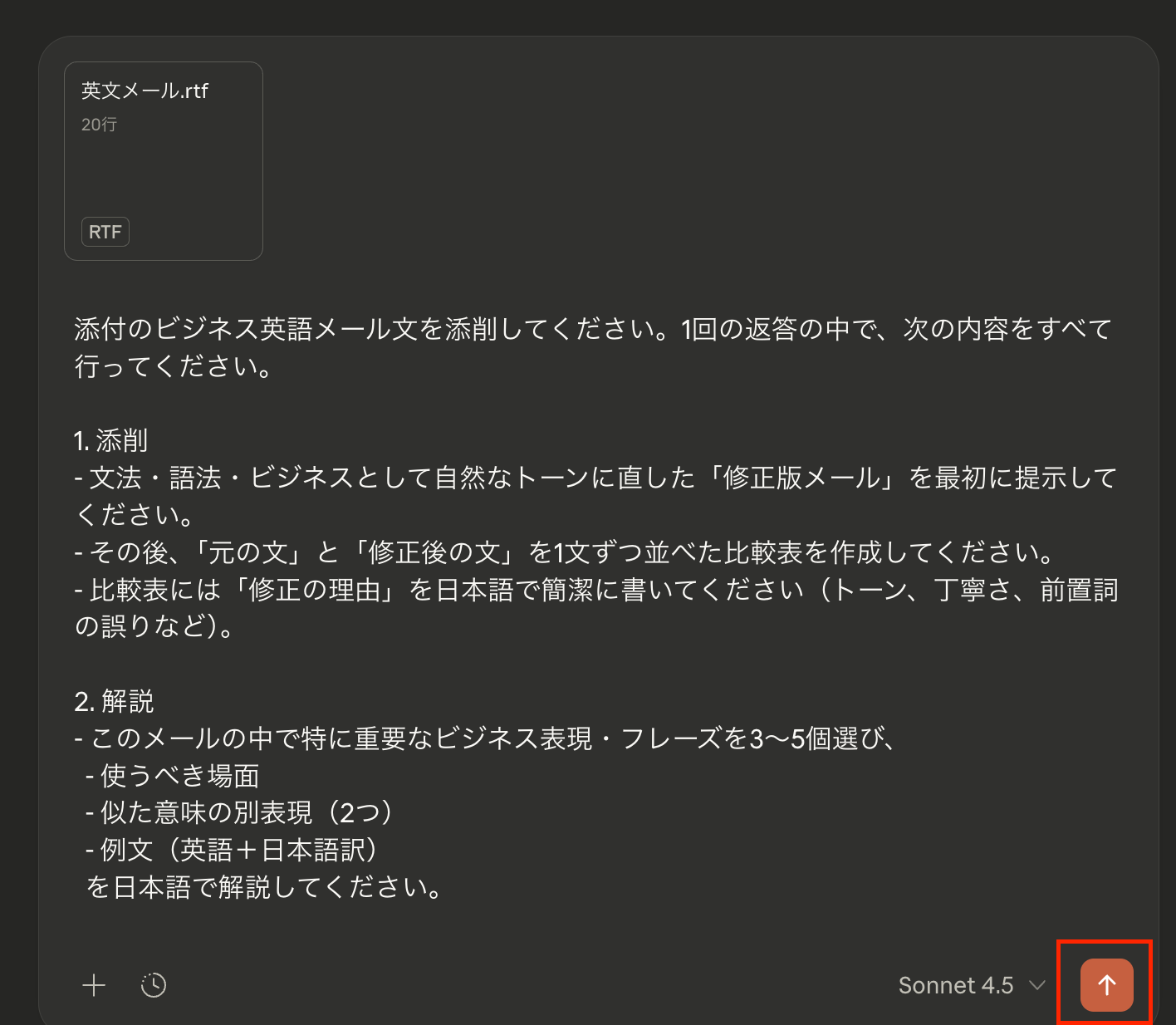
《参考:検証に使用したプロンプト》
添付のビジネス英語メール文を添削してください。1回の返答の中で、次の内容をすべて行ってください。
1. 添削
- 文法・語法・ビジネスとして自然なトーンに直した「修正版メール」を最初に提示してください。
- その後、「元の文」と「修正後の文」を1文ずつ並べた比較表を作成してください。
- 比較表には「修正の理由」を日本語で簡潔に書いてください(トーン、丁寧さ、前置詞の誤りなど)。
2. 解説
- このメールの中で特に重要なビジネス表現・フレーズを3〜5個選び、 - 使うべき場面 - 似た意味の別表現(2つ) - 例文(英語+日本語訳) を日本語で解説してください。
3. 語彙・言い回しの深掘り
- メールでよく使うがニュアンスの違いが出やすい動詞・表現を3つ選んでください(例:discuss / talk about / mention, request / ask など)。
- それぞれについて、 - 意味(日本語) - フォーマル度合い(カジュアル〜フォーマル) - ビジネスメールでの典型的な用例(英語+日本語訳)を2つずつ を提示してください。
4. 練習問題
- 上で解説した重要フレーズ・動詞を使った「メールフレーズ穴埋め問題」を3問作成してください。
- 各問題は、件名または本文の1文の中に ______ を入れた形式にしてください。
- 問題のすぐ後に、答えと日本語訳をまとめて提示してください。
5. 学習アドバイス
- このメールの内容と誤りの傾向から、私が今後1週間、ビジネス英語メールで特に意識すべきポイントを3つ、日本語でアドバイスしてください。
▼添付したテキストメモの内容▼
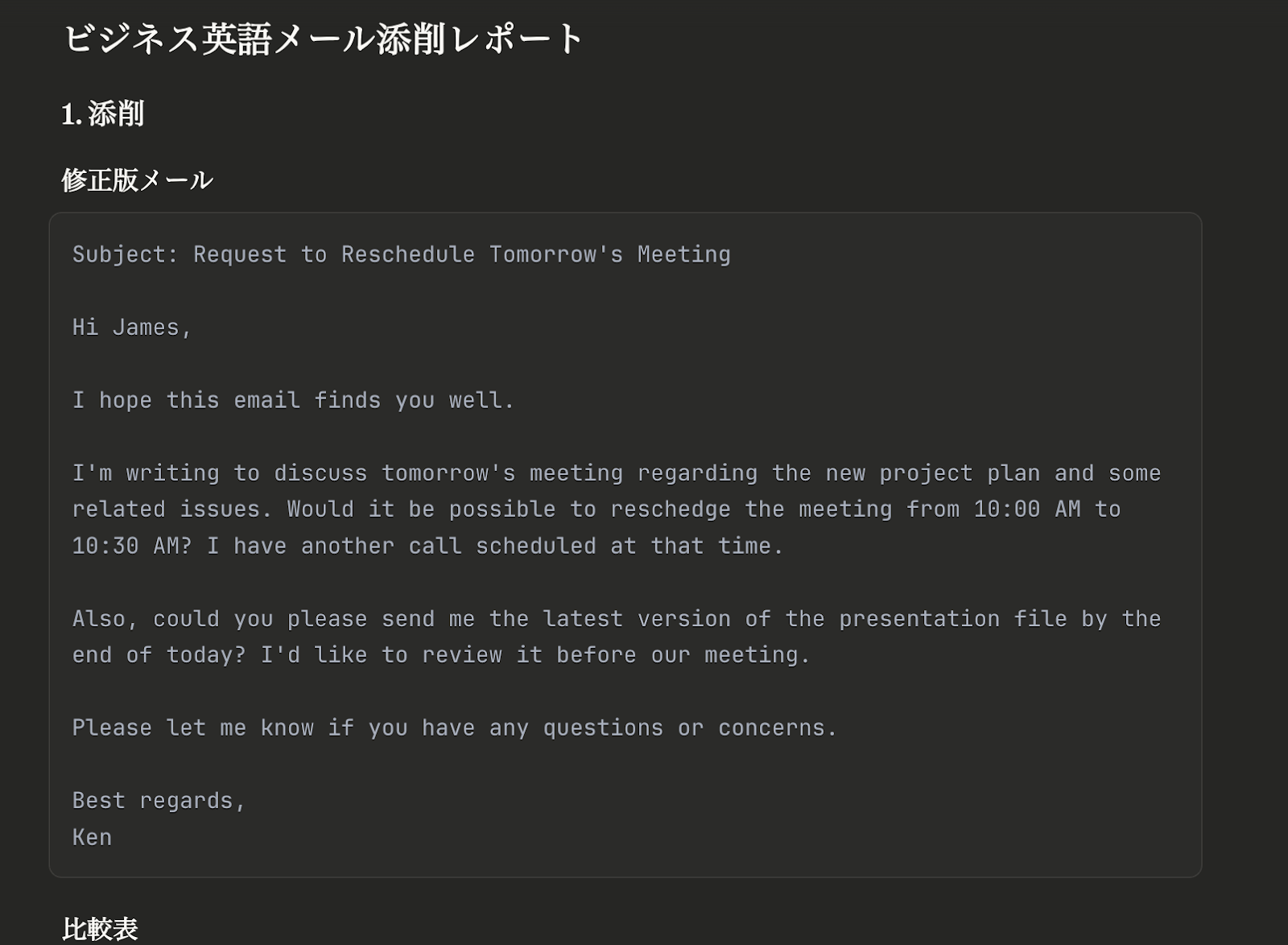
3. 出力結果の確認
およそ40秒程度で全ての結果が出力されました!
※下図は出力結果の一部になります。
4. 検証結果
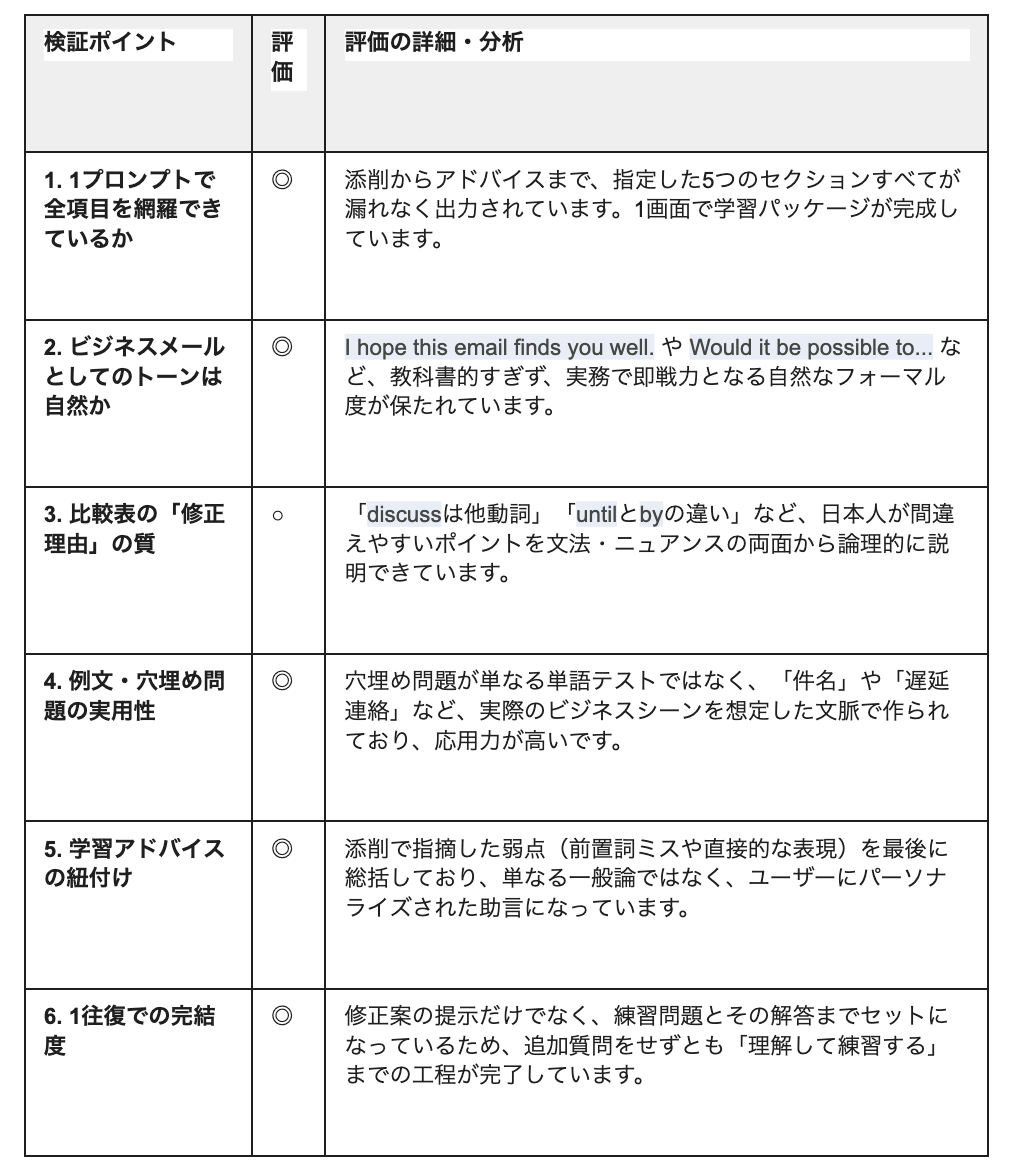
今回の検証ポイントは以下の通りです。
【検証ポイント】
- 1プロンプトで「添削+比較表+表現解説+語彙深掘り+練習問題+アドバイス」までカバーできているか
- ビジネスメールとしてのトーン(丁寧さ・フォーマル度)が自然かどうか
- 修正の比較表が「なぜその表現がよりビジネス向きなのか」を日本語で十分に説明できているか
- 例文・穴埋め問題が、そのまま実務で応用できるレベルの内容か
- 学習アドバイスが、ビジネスメール特有の課題(依頼・日程調整・丁寧表現など)に紐づいているか
- 追加のやり取りをしなくても、1往復でメール改善と学習がある程度完結するか
《検証ポイントを踏まえた各評価》
【検証2】紙の資料・ビジネス文書を画像から教材化する
次に、紙の資料やビジネス文書を画像から教材化できるのかを検証します。
身近な資料を基に教材化できれば、より効率的に実務に沿った英語学習ができるようになることで、大きな味方となるでしょう。
検証内容
1. プロンプトの送信
プロンプト(指示内容)をチャット欄に入力し、検証用に用意しておいた画像を添付して送信します。
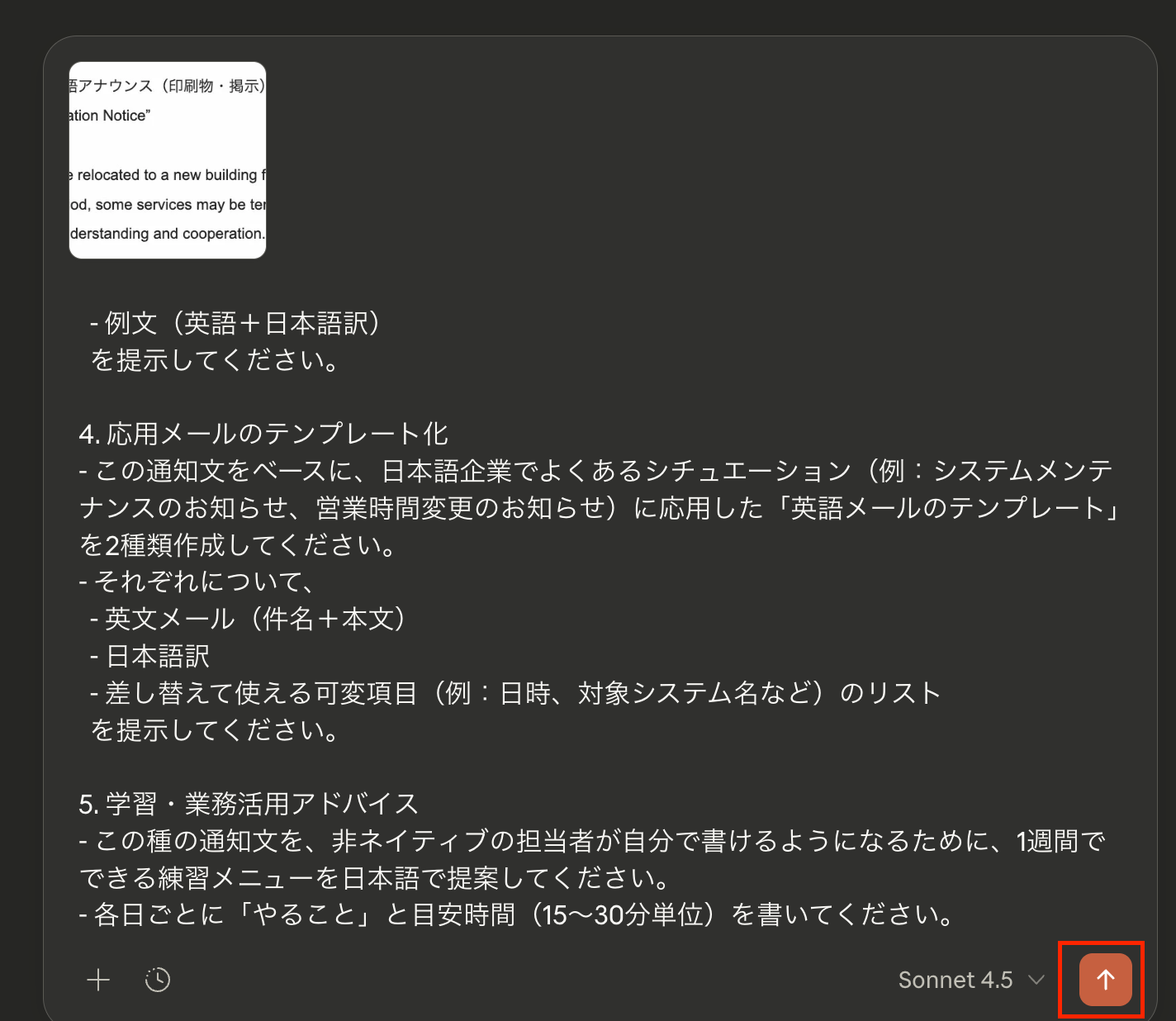
《参考:検証に使用したプロンプト》
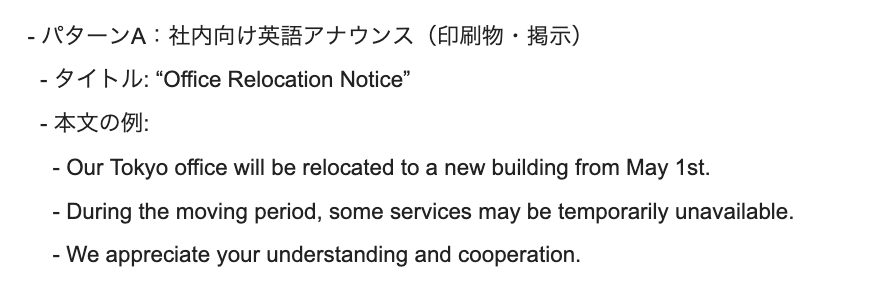
この画像に写っている英語の社内通知文(オフィス移転のお知らせ)を、できるだけ正確にテキスト化してください。
その上で、次の指示に従ってください。
1. 文章の抽出
- 画像から読み取れた英語のタイトル・本文・小見出しを、英語テキストとして箇条書きにしてください。
- 読み取れない部分があれば、その旨を明記してください。
2. 日本語訳
- 抽出した英語の文について、それぞれビジネス文書として自然な日本語訳をつけてください。
- 社内メール文として使えるレベルの訳にしてください。
3. ビジネス表現の解説
- 社内通知でよく使われる表現(例:will be relocated, temporarily unavailable, appreciate your understanding and cooperation など)を3〜5個ピックアップし、
- 意味(日本語)
- よくある使いどころ(どんな種類の通知か)
- 類似表現(2つ)
- 例文(英語+日本語訳)
を提示してください。
4. 応用メールのテンプレート化
- この通知文をベースに、日本企業でよくあるシチュエーション(例:システムメンテナンスのお知らせ、営業時間変更のお知らせ)に応用した「英語メールのテンプレート」を2種類作成してください。
- それぞれについて、
- 英文メール(件名+本文)
- 日本語訳
- 差し替えて使える可変項目(例:日時、対象システム名など)のリスト
を提示してください。
5. 学習・業務活用アドバイス
- この種の通知文を、非ネイティブの担当者が自分で書けるようになるために、1週間でできる練習メニューを日本語で提案してください。
- 各日ごとに「やること」と目安時間(15〜30分単位)を書いてください。
▼添付した画像の内容▼
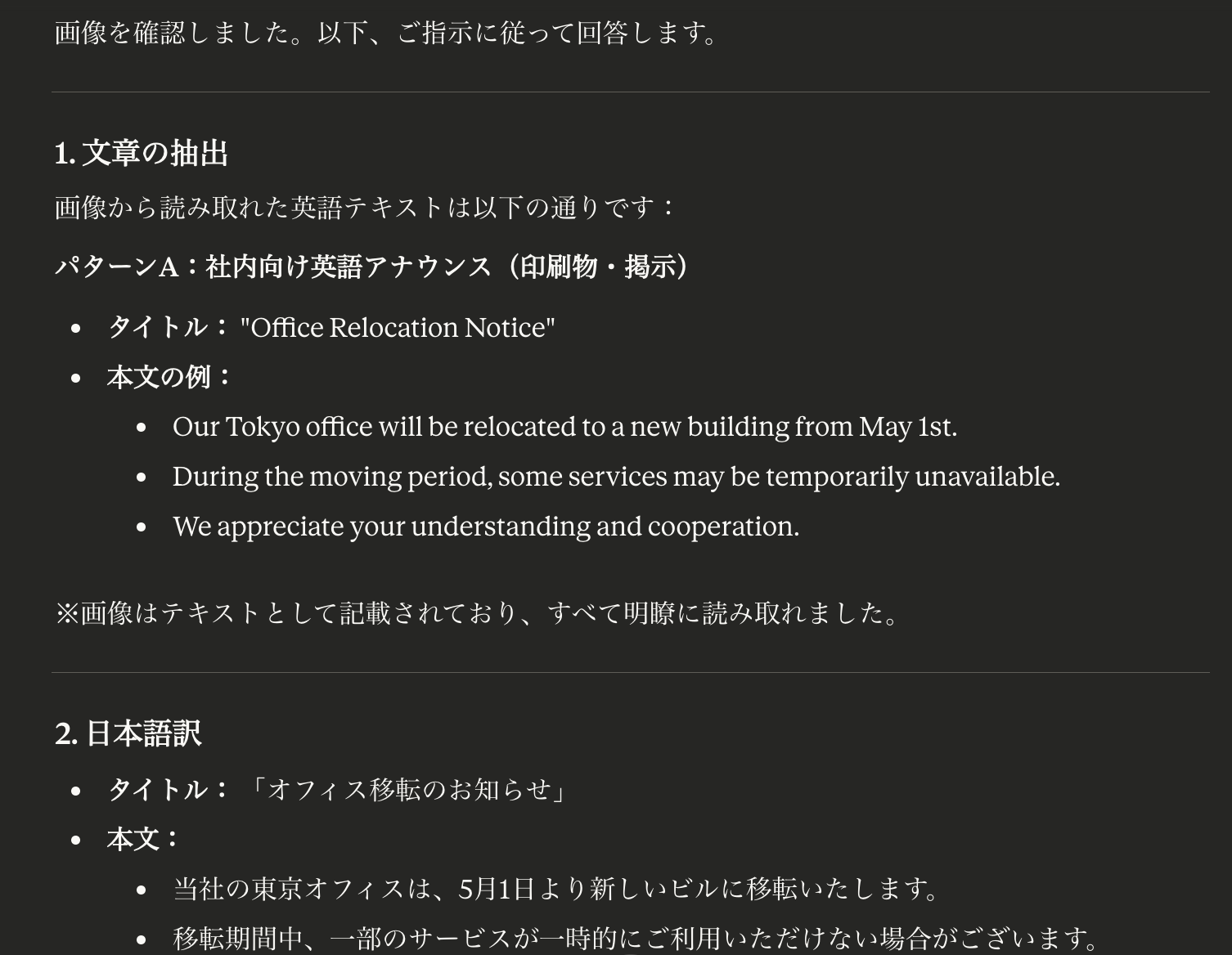
2. 出力結果の確認
およそ50秒程度で全ての結果が出力されました!
※下図は出力結果の一部になります。
3. 検証結果
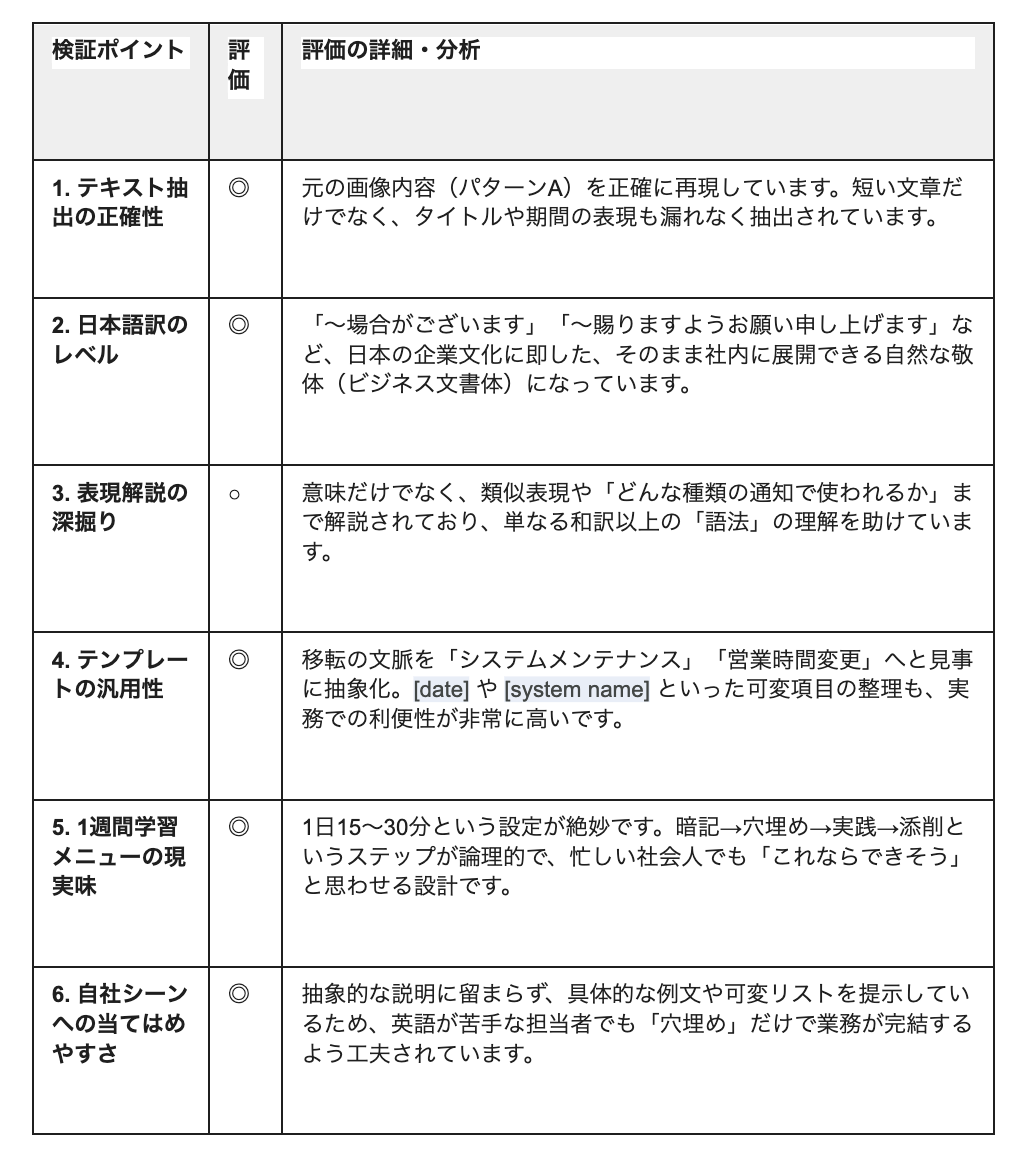
今回の検証ポイントは以下の通りです。
【検証ポイント】
- 画像(社内通知・ルール掲示)からのテキスト抽出がどれくらい正確か(社名・日付・専門用語などの再現度)
- 日本語訳が「実際に社内配布できるレベル」になっているか(敬体・文書っぽさ)
- 抽出した表現の解説が、ビジネス文脈での使い分けまで踏み込めているか
- 応用メールテンプレートが、実務でそのまま流用・改変しやすい構造になっているか(可変項目の整理など)
- 1週間の学習メニューが、実際のビジネスパーソン(忙しい社会人)でも現実的に続けられる分量か
- オフィス掲示フレーズや会話例が、自社シーンに簡単に当てはめられる汎用性を持っているか
《検証ポイントを踏まえた各評価》
✅総評
2つの検証をやってみてわかったのは、Claudeがただの「翻訳機」ではなく、「教え上手なベテラン先輩」のような存在であるように感じられたこと!
特に評価すべきポイントは、以下の3つです。
1. 「なぜダメか」を教えてくれる
単に英語を直すだけでなく、「この言い方だと失礼になる」や「この単語の方がプロっぽい」と、理由までセットで教えてくれるため、納得感が違います。
2. 1枚の写真が「教科書」に変わる
たとえば、出先で見つけた英語のポスターや、社内に貼られた英語の掲示物を写真に撮るだけで、それを元にした「練習問題」や「1週間の学習プラン」まで作ってくれるので、手軽に学べます。
3. 「使い回し」がしやすい
一度読み取った内容を、「別の場面でも使えるテンプレート」に作り変えてくれるので、忙しい仕事の合間でも、サクッと必要な箇所だけ書き換えるだけで簡単に英文のビジネスメールが作れます。
つまり、チャットを送信するだけで、添削・解説・練習問題の作成まで全部やってくれる、「最高の英語教師(パートナー)」となってくれるわけです。
🏃すぐに使えるプロンプト例
ここでは、すぐに使えるプロンプト例をご紹介します。
用途に合わせてClaudeに以下の内容をコピー&ペーストし、さっそく学習をスタートしてみましょう!
1. 「英文添削」用プロンプト(ビジネス文書向け)
▼プロンプト例▼
あなたは「ビジネス文書専門の英語ライティングコーチ」です。 これから私が書いた英文(提案書・メール・報告書など)を送るので、次の方針で添削してください。
1. 英文をビジネス向けに自然な表現に直してください。 - 文法 - 語彙(ビジネスとして自然か) - トーン(丁寧さ・フォーマルさ)
2. 出力形式は以下の3つをセットでお願いします。 - Before: 私の元の英文 - After: あなたが修正した英文 - Explanation: 主な修正ポイントと理由(やさしい英語で簡潔に)
3. よりプロフェッショナルに聞こえる別の言い回しがあれば、 - Alternative: ビジネスでよく使う代替表現を1〜2パターン を提案してください。
4. 想定している文書は以下です。トーンはこれに合わせてください。 - クライアント向け提案書 - 社内向けの進捗報告・要約 - ミーティング後のフォローアップメール →「丁寧でプロフェッショナルだが、冗長すぎない」レベルを目指してください。
それでは、以下の英文を添削してください。 【ここに提案書の一部やメール本文などの英文を貼り付けてください】
2. 「ビジネス英語」学習用プロンプト
▼プロンプト例▼
あなたは「ビジネス英語のコーチ」です。 私は、仕事で次のような場面で使う英語をレベルアップしたいです。
- クライアント向けの提案内容やプロジェクト計画を説明する - メリット・リスク・スケジュールを分かりやすく伝える - 社内外向けに、丁寧でクリアな英語メールを書く これから私が英文を送るので、以下のステップで指導してください。
1. まず、私の英文を分析して教えてください。 - 良い点 - ビジネスとして不自然・弱いと感じる点 - 主な弱点(例:語彙選び、丁寧さ、構成、論理の流れ など)
2. 次に、ビジネスシーンで使える実用的なフレーズを教えてください。 - 提案書で使える表現(提案の導入、メリット・リスク説明 など) - ビジネスメールで使える表現(フォローアップ、依頼、状況報告 など) - 会議で使える表現(確認・同意・丁寧な異議・質問 など) 合計で5〜10個程度のフレーズを挙げてください。
3. それぞれのフレーズについて、 - そのフレーズを使った例文 - どんな場面で使うかの簡単な説明(やさしい英語で) - 可能であれば「少しカジュアルな言い方」「よりフォーマルな言い方」の両方 を示してください。
4. 最後に、私の元の英文を「より自然なビジネス英語」に書き直し、 - どこがどう良くなったのかを簡単に日本語で解説してください。
以下が私の英文です。 【ここに提案書ドラフトや説明文などの英文を貼り付けてください】
3. 「ロールプレイング」用プロンプト(ビジネス会議 × 英語コーチ)
▼プロンプト例▼
あなたは「ビジネス英語のコーチ兼ロールプレイ相手」です。 これから、英語でのビジネスミーティングを想定したロールプレイをしたいです。
### 前提
- 私の練習したい場面: - クライアントに新しいシステム/サービスの提案を説明する - コスト・リスク・スケジュールについて質問に答える - 次のアクションや合意事項を英語で確認する ### あなたの役割
- グローバル企業のクライアント(または上司・ステークホルダー)として会話してください。 - 現実的な質問や、少し難しめの質問も投げてください。 - ときどき私の提案内容に懸念や疑問を示し、説明を求めてください。 - 会話はすべて英語で行ってください。
### 進め方
1. まず最初に、英語で簡単に「状況設定」をしてください。 - あなたは誰か - 私は誰か - どんな目的のミーティングか(例:新しいチャットボット導入提案のプレゼン など)
2. その後、英語でロールプレイを開始してください。 - 一度に1つの質問だけを投げかけてください。 - 私の返答を待ってから、次の発言をしてください。
3. 私が英語で回答した後、毎回2つのことをしてください。 - (A) クライアントとしての自然な返答(ロールプレイ継続・英語) - (B) コーチとしてのフィードバック(※こちらは簡単な英語でも日本語でもOK) - 良かった点 - 直した方がよい文・表現 - もっと自然・プロフェッショナルに聞こえる別の言い回し(1〜2個)
4. 全体のトーンは、 - プロフェッショナル - 丁寧 - 実際の国際的なビジネスミーティングに近い雰囲気 にしてください。
まずは、以下のテーマでロールプレイを開始してください。 私の提案テーマ: 【例:自社コールセンターにAIチャットボットを導入する提案 など、ここにテーマを日本語または英語で記入してください】
✏️まとめ
今回の検証で見えてきた、Claudeを最高の英語教師に変えるポイントをまとめました!
1. 直して終わりにしない!理由をセットで聞く
単に「正しい英文」を教えてもらうだけでは、また同じミスを繰り返してしまいます。
今回の検証のように「なぜこの表現の方がいいの?」「カジュアルすぎる?」といったように、理由やニュアンスをセットで聞くようにしましょう。
こうすることで、Claudeは文法書よりも分かりやすく、その場の状況に合わせた「生きた解説」をしてくれます。
2. 自分のレベルに合わせてもらう
Claudeのいいところは、こちらのわがままを聞いてくれるところ!
「中学英語レベルの単語だけで書き換えて」や「もっとプロっぽい、格好いい表現を5つ教えて」という風に、今の自分の実力や、なりたい目標に合わせて出力を調整してもらいましょう。
そうすれば、自分にぴったりの「オーダーメイド教材」が作れます。
3. 覚えるより使い回す
英単語を丸暗記するのは大変ですよね。(学生時代のテスト期間を思い出して憂鬱に…。)
それよりも、Claudeに作ってもらったテンプレートの「穴埋め」を何度も繰り返すのが上達の近道!
「日付を変える」「宛名を変える」「内容を少し変える」という練習を繰り返すうちに、自然とフレーズが馴染んでくるでしょう。
英語ができるようになれば、あなたのビジネスの可能性は世界中に広がります。
「時間が足りない…」「独学は限界…」と諦める前に、最新のAIツールを味方につけて、最短ルートで「世界と戦える英語力」を手に入れませんか?
まずは本記事でご紹介したプロンプトを一つコピーして、Claudeに話しかけるところから始めてみましょう!
💡Yoomでできること
Yoomを活用すれば、Claudeとの英語学習をさらに一歩進めることが可能です。
700以上のアプリとノーコードで連携できるYoomは、英語学習のあらゆるステップを繋ぎます。
たとえば、 スプレッドシートに記事のネタを追加するだけで、Claudeが内容を自動生成してWordPressに下書き保存したり、Google Driveに保存された書類をAIで自動要約してSlackへ通知したりすることも可能です!

■概要
「Google DriveにアップロードされたファイルをOCRして、Anthropic(Claude)で要約後、Slackに通知する」ワークフローは、作業の効率化を図ることができます。
ファイルの内容を自動的に要約し、Slackに通知するため、手動の手間が減ります。
■このテンプレートをおすすめする方
- Google Driveを活用してドキュメントの管理を行っている方
- 日々多くのファイルがGoogle Driveにアップロードされ、その内容をスピーディに把握したい方
- ファイルの内容をAnthropic(Claude)で要約し、効率よく情報を共有したいと考える方
- コミュニケーションツールとしてSlackを利用している方
- Slackを日常的に使っていて、重要な情報の通知を見逃したくない方
- チームでの情報共有をスピーディに行い、業務効率を高めたいと考える方
■このテンプレートを使うメリット
Google DriveにアップロードされたファイルをOCRして、Anthropic(Claude)で要約後、Slackに通知する自動化フローを活用することで、複雑な作業をスムーズに行うことが可能です。
これにより、ファイルの内容を確認するプロセスが迅速に進み、重要な情報へ素早くアクセスできます。
さらに、Slackを利用してチームメンバーと情報を共有することで、連携が強化され、業務効率が自然と向上することが期待されます。
他のツールや作業との一貫性を保ちながら、手作業の削減にもつながるため、全体的な生産性が向上するでしょう。

■このテンプレートをおすすめする方
- Google スプレッドシートで記事案を管理し、WordPress.orgへの手動投稿に課題を感じている方
- AIを活用したコンテンツ作成とWordPress.orgへの連携を自動化し、定型業務を効率化したい方
- Google スプレッドシートとWordPress.orgを連携させ、コンテンツマーケティングの生産性を高めたい方
■このテンプレートを使うメリット
- Google スプレッドシートへの情報追加を起点に、AIによる記事生成からWordPress.orgへの投稿までが自動化されるため、手作業の時間を削減できます
- 手作業でのコピー&ペーストによる転記ミスや投稿設定の誤りといったヒューマンエラーを防ぎ、コンテンツ管理の正確性を高めます
■フローボットの流れ
- はじめに、Google スプレッドシート、Anthropic(Claude)、WordPress.orgをYoomと連携します
- 次に、トリガーでGoogle スプレッドシートを選択し、「行が追加されたら」というアクションを設定します
- 次に、オペレーションでAnthropic(Claude)を選択し、「テキストを生成」アクションでGoogle スプレッドシートの情報をもとに記事本文を生成します
- 最後に、オペレーションでWordPress.orgを選択し、「新規投稿を作成」アクションで生成されたテキストなどを設定し投稿を作成します
■このワークフローのカスタムポイント
- Google スプレッドシートのトリガー設定では、対象のスプレッドシート、シート、そしてどの範囲のテーブルを監視するかを任意で設定してください
- Anthropic(Claude)でテキストを生成するアクションでは、記事を生成するためのプロンプトを自由にカスタマイズでき、Google スプレッドシートから取得した情報を変数として利用することも可能です
- WordPress.orgへの投稿アクションでは、タイトルや本文、カテゴリといった各項目に、固定のテキストを設定したり、前段のオペレーションで取得した情報を変数として設定したりできます
■注意事項
- Google スプレッドシート、Anthropic(Claude)、WordPress.orgのそれぞれとYoomを連携してください。
- Google スプレッドシートをアプリトリガーとして使用する際の注意事項は「【アプリトリガー】Google スプレッドシートのトリガーにおける注意事項」を参照してください。
- トリガーは5分、10分、15分、30分、60分の間隔で起動間隔を選択できます。
- プランによって最短の起動間隔が異なりますので、ご注意ください。
この機会にYoomで学習を仕組み化し、自由な時間を手に入れませんか?
プログラミング知識なしで手軽に構築できます。










