










・
ルールに沿ってAIエージェントでデータ入力を自動化する方法

データ入力は、どんなときでも正確さが求められる大切な仕事です。でも、毎日たくさんのデータを打ち込み続けていると、ふとした瞬間に疲れを感じることはありませんか?
1文字のミスも許されないプレッシャーがしんどい
お名前の漢字を間違えたら失礼になる、金額の桁を一つでもミスしたら大変…。いつでもプレッシャーと戦っている状況は、思っている以上に神経を使いますよね。
ミスが見つかった時の手間とガッカリ感を減らしたい
やっと入力を終えたと思ったのに、後から間違いが見つかってやり直しになってしまう。
どこが違うんだろう、と一つずつデータを見直して、最初からやり直さなければならない。時間も手間も無駄にしてしまったようなガッカリ感は、できればもう味わいたくありませんよね。
AIやツールを使っても、結局は手作業が残ってしまう
AIや自動化を試してみたけれど、普段使っているツールとの連携設定が難しくて諦めた…
人にしか分からない細かな表記ゆれの修正は、結局自分でやらなきゃいけない…
と、AI導入と効率化が両立せず困っている方も多いのではないでしょうか。
そんなミスへの不安や、作業の負担を減らす手助けをしてくれるのがAIエージェントです。
今回は、AIエージェントを使って、データの読み取りから入力までをスムーズに進める方法をお伝えします!
データ入力のお悩み、AIエージェントで解決できます!
AIエージェントとは 具体的に指示されたことだけではなく、例えば「このデータはどの項目に入れるべきか」といった点を、自ら判断して動いてくれる AIのことです。
…とはいえ、「AIが自ら判断したら、もっと事故やミスが増えてしまうのでは?」と不安になる人もいるのではないでしょうか。
具体的なAIエージェントのイメージがつかめない方も多いかと思いますので、まずは実際にAIエージェントが出力したデータ入力の結果を見てみましょう。
試しに今回は、請求書のデータをkintoneに項目別に入力する、というケースを想定してAIエージェントにデータ入力を任せてみました!
AIエージェントには、「Google スプレッドシートにまとめられた表記ゆれのルールを守った上でkintoneにデータ入力するように」と指示しています。
▼Google スプレッドシートにまとめられた表記ゆれのルール

▼AIエージェントに読み込ませた請求書のPDFデータ
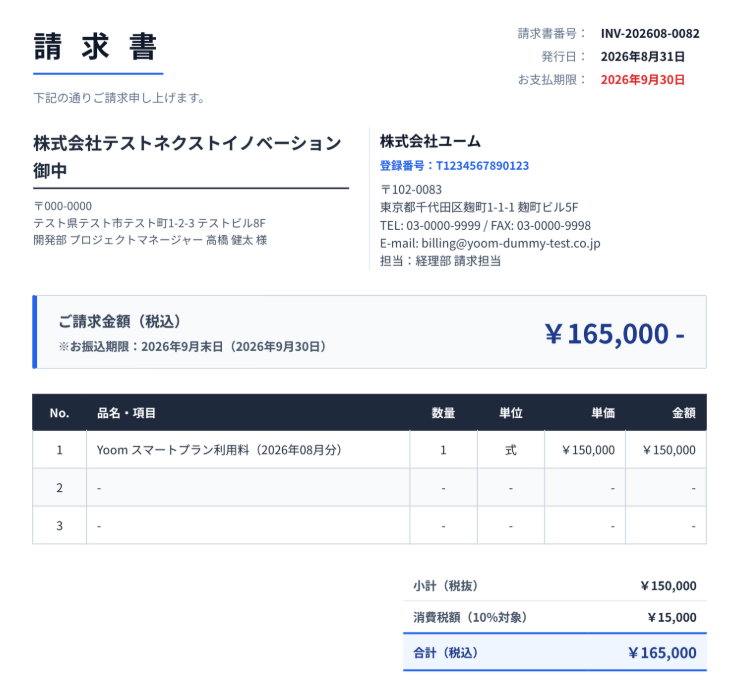
▼kintoneに出力された請求書のデータ

ただ請求書のPDFデータをチャット画面にドラッグして渡しただけで、ここまで綺麗にデータとして入力してくれました!
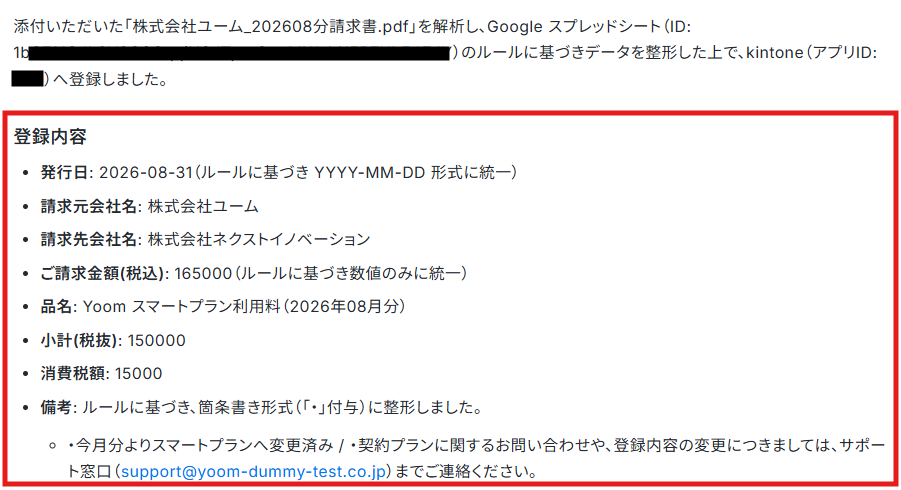
例えば発行日や支払期限については「半角ハイフン区切り」というルールが記載されていますが、実際にkintoneに出力されたデータを見ると、ちゃんと「2026-08-31」と、半角ハイフン区切りの形式になっていますね!表記ルールをしっかり守ってくれていることがわかります。

人が目視でルールを確認したり覚えたりして、一つひとつ手作業で入力していたところを、AIエージェントならこのようにワンクリックで表記を整えて指定のツールに出力してくれます!
人が決めたルールを見て、AIが自ら考えて入力する…これがAIエージェントの便利なところです!
バラバラな資料から必要なデータだけを自動で抽出
ただのコピー&ペーストではなく、受け取ったデータの文脈から、請求金額はここ、振込期限はこの日付…といった細かな情報を、AIが自動で判断します。
手書きのメモやメールの文面のみの情報だったとしても、人間が目で見て探すのと同じような感覚で、必要な項目だけを正確に抜き出すことができます。
スプレッドシートやkintoneなどへのデータ入力もすぐ終わる
抽出したデータは、人の手作業要らずでスプレッドシートやkintoneなど、普段使っているツールの指定箇所へ直接書き込めます。
ツール間で画面を何度も切り替えて転記する手間が減ることで、情報の読み取りから入力までをAIがわずか数秒で処理してくれ ます!
人ならではのミスや疲労の影響が少なくなり、入力漏れや転記ミスといったリスクの回避に繋げられるでしょう。
YoomのAIワーカーでデータ入力専門のAIエージェントを作ってみた
「その自動化のためにまた手作業が必要になるんでしょ?」
「難しい設定やプログラミングを覚えるために、もっと仕事が複雑になるのでは…」
そんな気持ちでなかなか自動化に踏み切れない人も多いのではないでしょうか?
そこでYoomのAIワーカーを使って、実際にデータ入力専門のAIエージェントを作成してみたいと思います!
▼今回使用するテンプレートはこちら

多様な形式のデータから必要な項目を抽出し、数値の整合性を検証した上で構造化データへ変換するAIワーカーです。入力業務の自動化とデータの正確性向上を同時に実現できるため、領収書や名刺などのデータ化に時間を費やしている事務担当者や、精度の高いデータ管理を目指す方におすすめです。
- 領収書や名刺などの紙媒体やテキストデータからの抽出・入力作業に時間を費やしている事務担当者の方
- OCRの誤認識による計算ミスを防ぎ、抽出データの正確性を厳密に担保したいと考えているデータ管理担当者の方
- 異なる形式のデータを自社のデータベース仕様に合わせて整形・マッピングする作業を効率化したいエンジニアの方
チャットで指示を出すだけで自社の運用に合わせて自動で設定・アップデートされていきます。まずは、AIワーカーが処理を正しく実行できるよう「スキル」と「使用ツール」をカスタマイズしましょう。
- 「スキル」とは:
- AIワーカーが処理を行うための手順書です。詳しい設定方法は「【AIワーカー】スキル(旧マニュアル)の作成方法」をご参照ください。
- 「使用ツール」とは:
- AIワーカーが処理を行う際に使用するツールです。自社で普段使っているツールをAIに指示するだけで、データの取得先や出力先を自由に組み替えることができます。
- AIワーカーの同時実行数・作成可能なAIワーカー数・利用可能なAIモデルはご契約中のプランによって異なります。
- AIワーカー内でご利用いただけるアプリやオペレーション等はワークフローの利用制限と同様です。
- AIワーカーは、テスト実行でも本番実行と同様にタスクを消費しますのでご注意ください。詳細は「【AIワーカー】タスク実行数の計算方法」ご参照ください。
まずは、上記のバナーの「試してみる」をクリックして、無料のアカウント登録を行いましょう。
登録が完了すると、以下のようなチャット画面が表示されます。
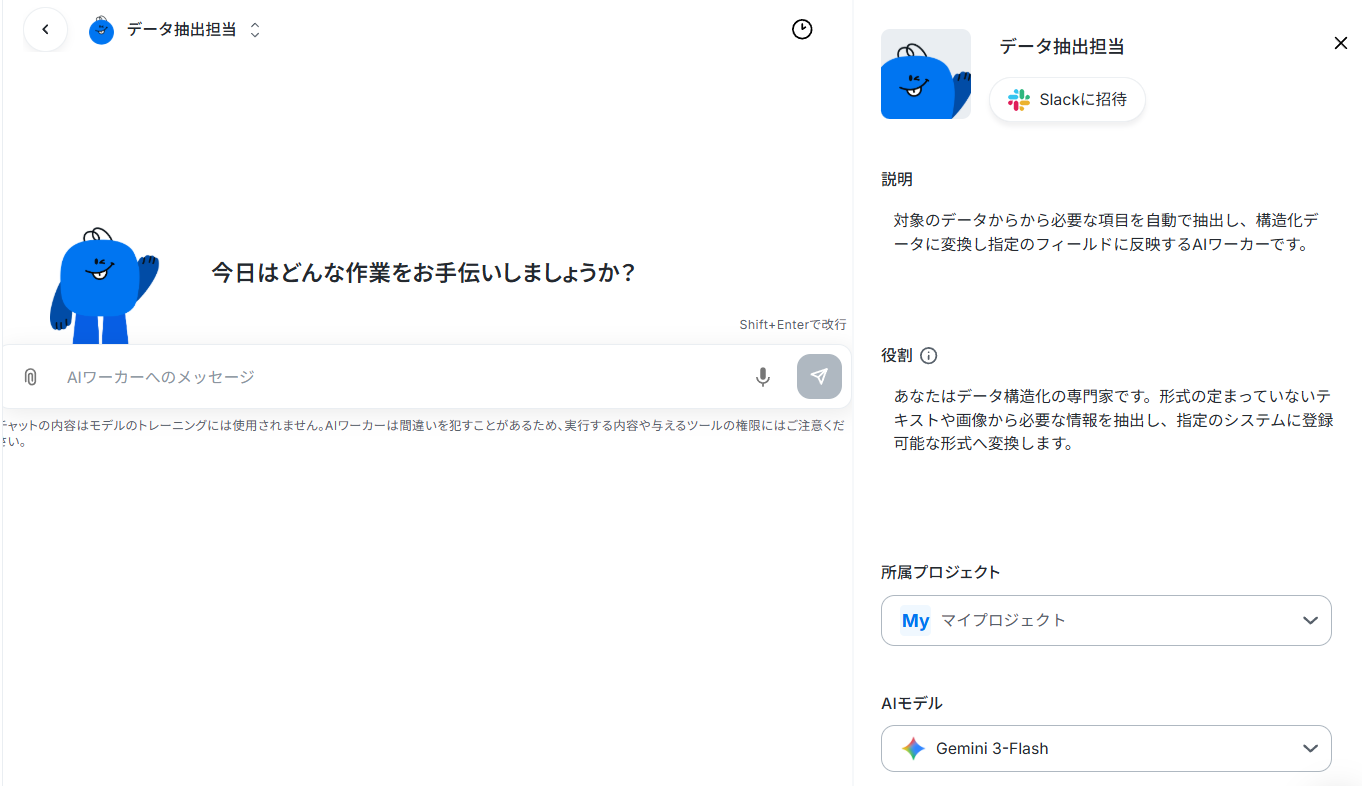
このチャット画面上で、実際にデータ入力を行うために必要なルールやツールの設定を会話形式で伝えることで、自社にぴったりのAIエージェントを作成できちゃいます!
使用するツールをAIワーカーに伝える
まずは使用するツールから設定していきましょう!
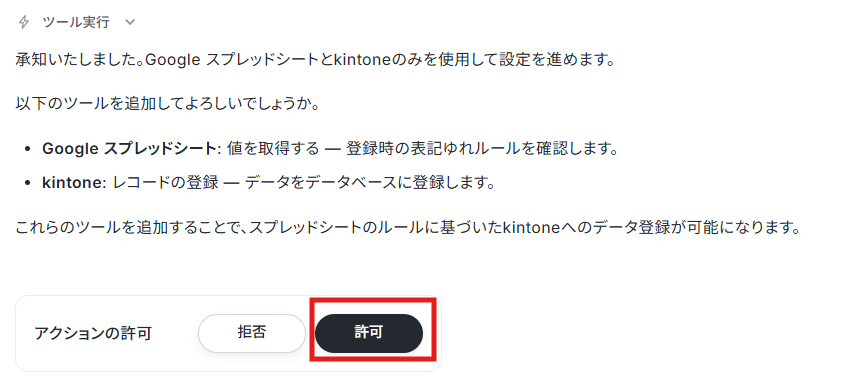
今回はデータ入力の出力先としてkintoneを、データを入力する上で守ってほしいルールを確認するためにGoogle スプレッドシートを使うように、チャット画面で指示してみました。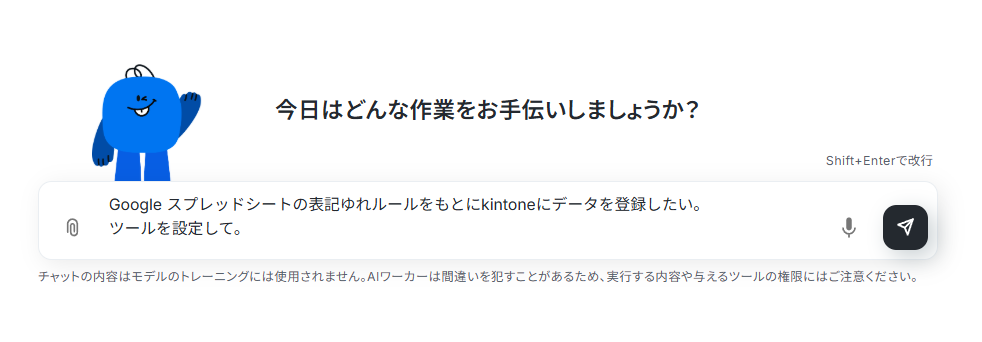
すると、AIワーカーが必要なツールを追加するために以下のような提案を行ってくれます。
内容に問題がないことを確認したら「許可」ボタンを押してみましょう!
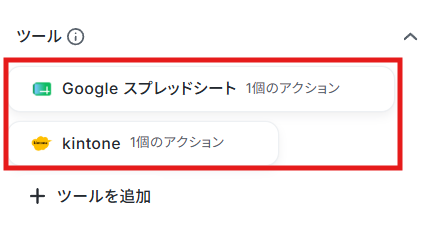
「ツール」の画面に、しっかりGoogle スプレッドシートとkintoneが並んでいますね!
具体的な条件やルールを伝えて実際にデータ入力を指示してみる
次に、どのようにデータ入力を行ってほしいか、ルールを伝えてみましょう。
今回はツールとして設定してあるGoogle スプレッドシートとkintoneを使って、表記ゆれルールの確認と、ルールに則ったデータの登録をしたいことを伝えてみました。

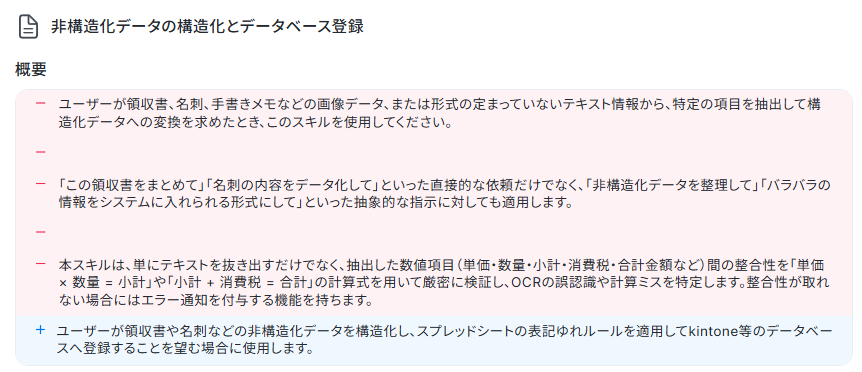
すると、チャットの画面上でAIワーカー側からスキル内容の更新を提案してくれました!
「スキル」とは、AIワーカーに仕事を依頼するための「手順書」のことです。
どのツールを使ってどのような処理をするか…といった詳細なことを記載する必要があるためちょっとややこしく思えるのですが、もちろん人が手作業でスキルを書き換える必要はありません。
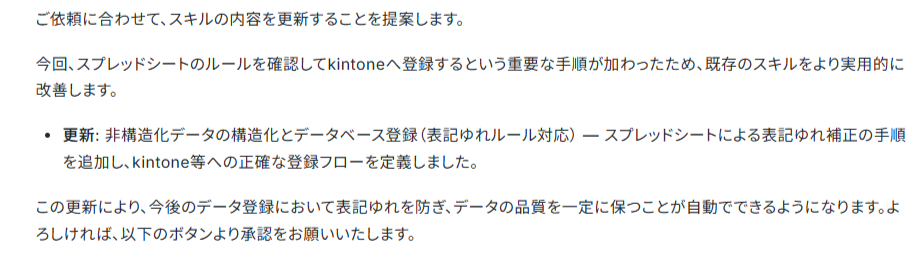
AIワーカーの方から、実際に更新するスキルの内容をチャット画面上で見せてくれました!
内容を確認して、問題がなければ「許可」をワンクリックでOKです!
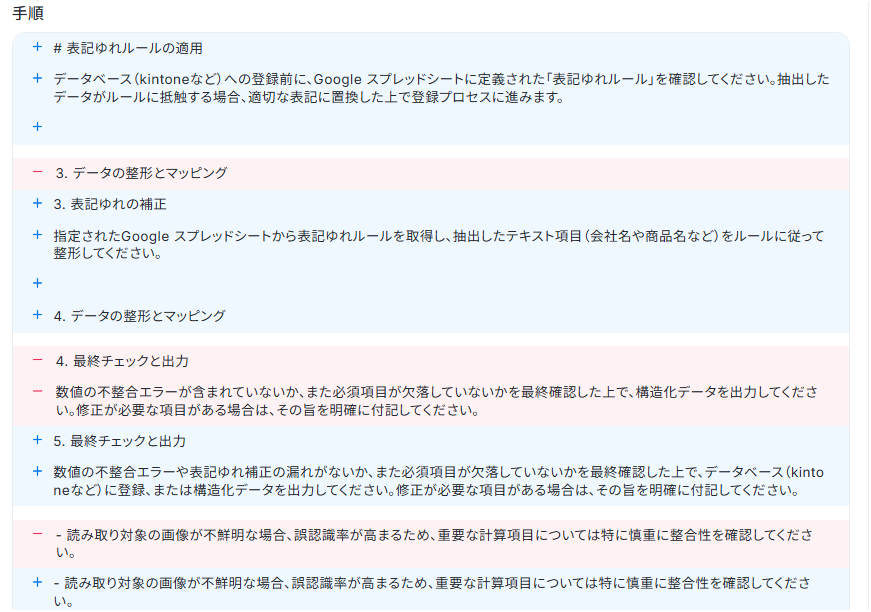
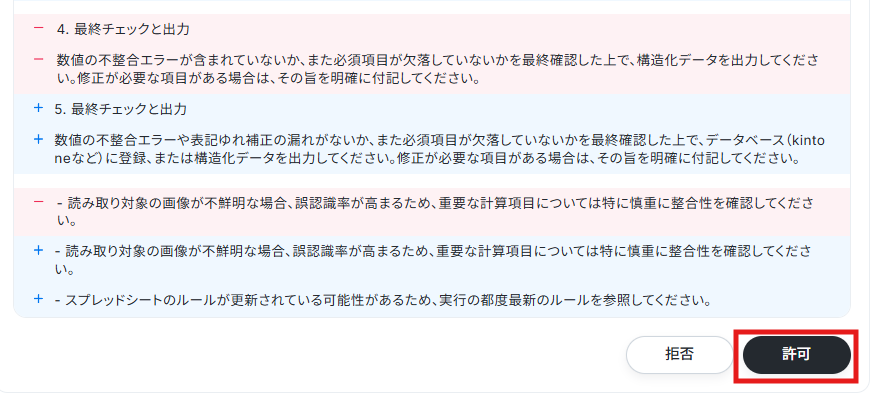
また、実際にkintoneやGoogle スプレッドシートを使用していくにあたって不足している情報があれば、AIワーカーの方から質問してくれます。
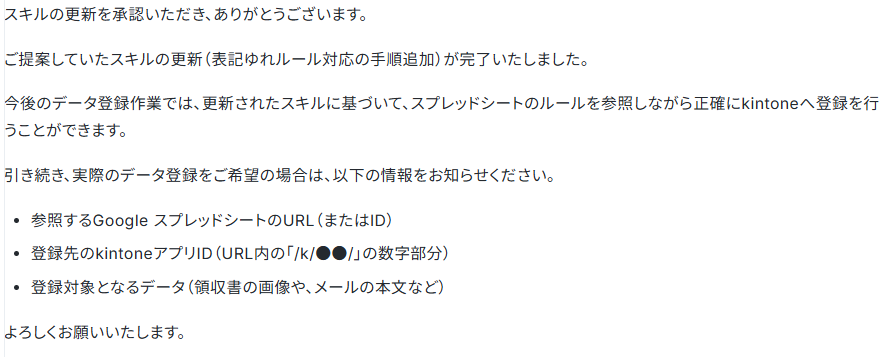
自社で使っているシートやアプリについての情報はここで伝えておきましょう。
今回はGoogle スプレッドシートのURLと、kintoneのアプリIDをチャットで伝えてみます。
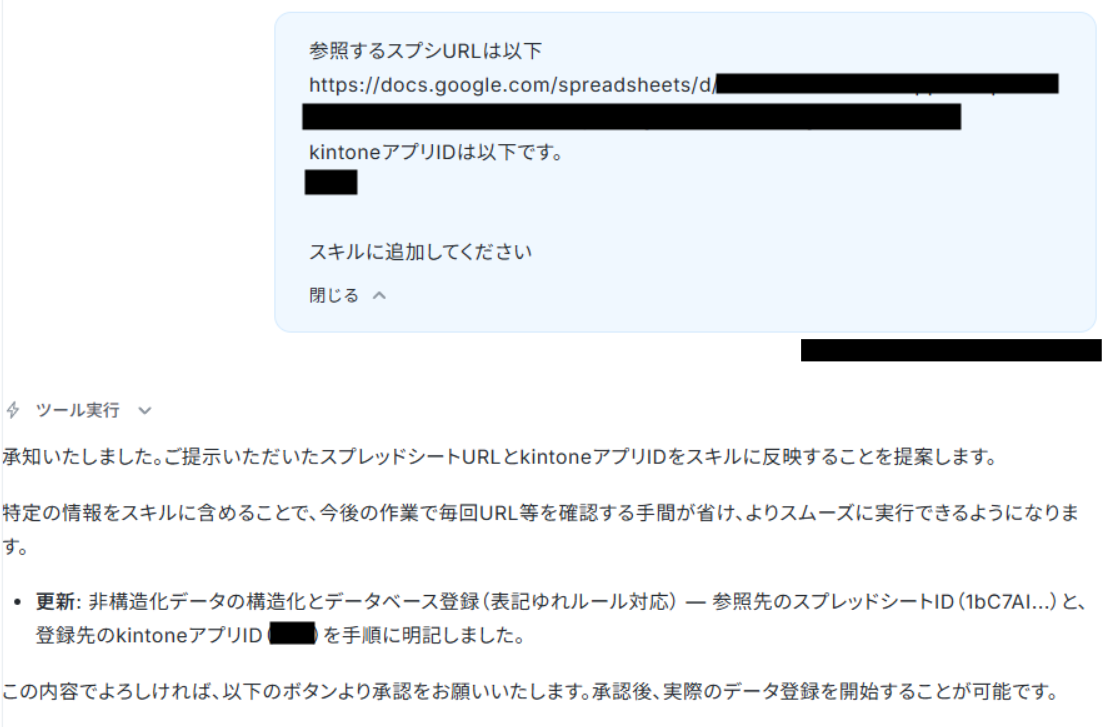
再度、スキルの更新内容をAIワーカーから提示されるため、内容に問題がなければ「許可」をクリックしてください。
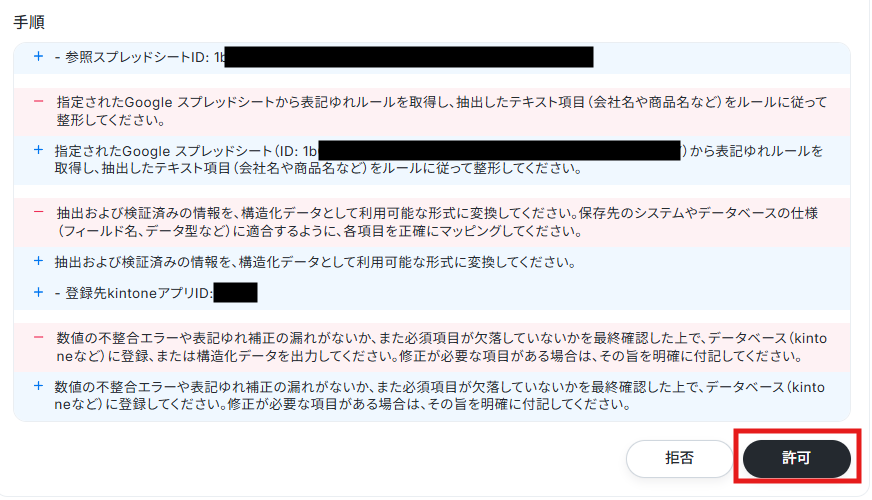
数秒ほど待っただけでスキルが反映されました。もう自社専用のデータ入力AIエージェントの完成です!

試しに請求書のPDFデータをチャット画面に投げて、指示を送ってみました。
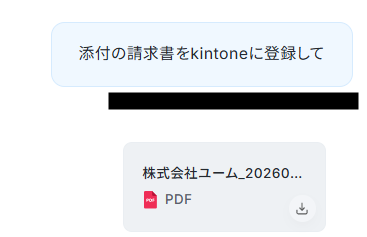
AIワーカーの処理を数十秒待っていると、あっさりとデータ入力が完了したことを報告してきます!しかも表記ルールをきちんと守っていますし、人がやるより何倍も速いですね…!
実際にkintoneを見に行くと、しっかりレコードとしてデータが入力されていました。

人間がやろうとすると、金額の桁は間違ってないか、別のツールを開いてルールを確認しなきゃ…と神経を使いますよね。
こうした細かな確認も、AIワーカーならものの数十秒です…!人である私たちは、最終チェックにだけ集中できるようになりますよ!
新しく追加したいルールもチャット画面で伝えればOK!
例えばAI特有の、勝手に間違った表記や情報を追加してしまうのでは…?といった不安、ありますよね。
そういった場合には、「人がOKと言ってからデータを登録するように、確認を挟んで」と伝えるだけでOKです。
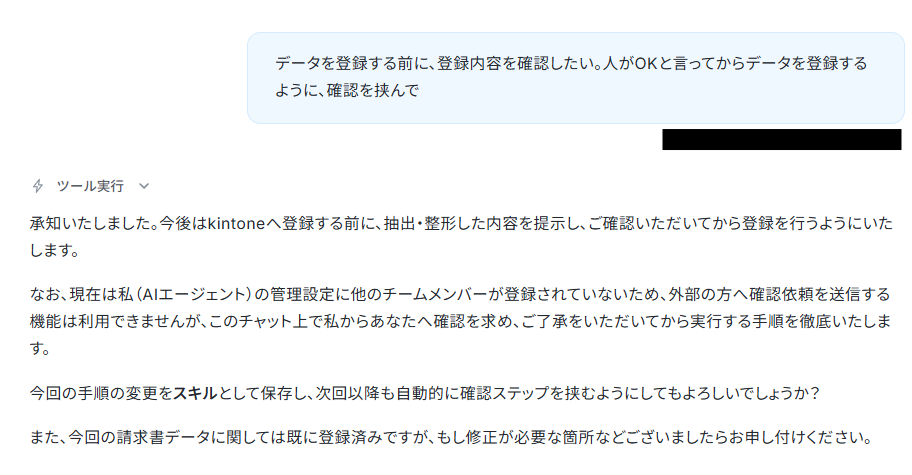
先ほどスキルを設定したときと同じく、AIワーカーからスキルの更新内容について提案してくれました。
内容を確認して、問題がなければ「許可する」をクリックして完了です!専門知識なし&対話形式でAIエージェントを設定できてしまうのは楽ですね…!
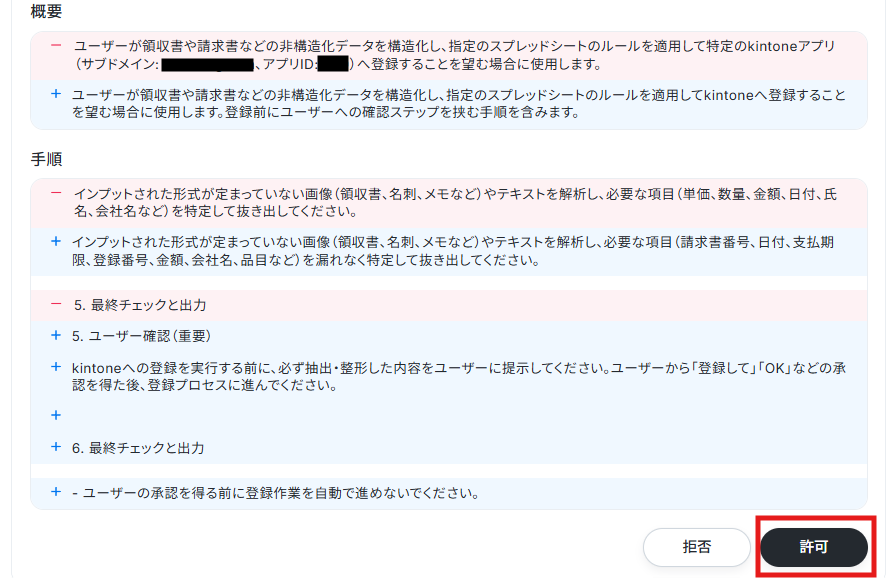
これで無事にスキルが変更されたので、データ入力して欲しい作業があるとき、いちいち「登録前に内容を確認させて」と指示せずに済みます。
AIを使ったデータ入力業務ですが、自社の方針や運用環境に合わせて、必要に応じて自由にアレンジできますよ!
YoomのAIワーカーで、自社ルールに適したデータ入力を任せてみませんか?
いかがでしたか?
データ入力に対するミスの不安やプレッシャーは、人が自らルールの確認やツールの往復をしていることも理由の一つです。
- 「たった1文字のミスが怖い」という人でも、最後にサッと確認するだけでOK
- ただ打ち込むだけの作業をAIに任せて、顧客管理や商品の売上分析などの業務に時間を使える
- 入力のルールが正確に反映されることで、チーム全体が余裕を持って自分の業務に集中できる
あなたもぜひ、YoomのAIワーカーを自社専用のデータ入力エージェントにして、現場の負担を減らしてみませんか?
▼いつものツールにデータを自動で入力してくれるAIワーカーはこちら!
多様な形式のデータから必要な項目を抽出し、数値の整合性を検証した上で構造化データへ変換するAIワーカーです。入力業務の自動化とデータの正確性向上を同時に実現できるため、領収書や名刺などのデータ化に時間を費やしている事務担当者や、精度の高いデータ管理を目指す方におすすめです。
- 領収書や名刺などの紙媒体やテキストデータからの抽出・入力作業に時間を費やしている事務担当者の方
- OCRの誤認識による計算ミスを防ぎ、抽出データの正確性を厳密に担保したいと考えているデータ管理担当者の方
- 異なる形式のデータを自社のデータベース仕様に合わせて整形・マッピングする作業を効率化したいエンジニアの方
チャットで指示を出すだけで自社の運用に合わせて自動で設定・アップデートされていきます。まずは、AIワーカーが処理を正しく実行できるよう「スキル」と「使用ツール」をカスタマイズしましょう。
- 「スキル」とは:
- AIワーカーが処理を行うための手順書です。詳しい設定方法は「【AIワーカー】スキル(旧マニュアル)の作成方法」をご参照ください。
- 「使用ツール」とは:
- AIワーカーが処理を行う際に使用するツールです。自社で普段使っているツールをAIに指示するだけで、データの取得先や出力先を自由に組み替えることができます。
- AIワーカーの同時実行数・作成可能なAIワーカー数・利用可能なAIモデルはご契約中のプランによって異なります。
- AIワーカー内でご利用いただけるアプリやオペレーション等はワークフローの利用制限と同様です。
- AIワーカーは、テスト実行でも本番実行と同様にタスクを消費しますのでご注意ください。詳細は「【AIワーカー】タスク実行数の計算方法」ご参照ください。
[Yoomとは]
実際にYoomでデータ入力を自動化した事例はこちら
Yoomを使って請求書の転記作業を自動化する解説動画はこちら
よくあるご質問
Q:Claude CodeとYoomのAIワーカーにはどのような違いがありますか?
A:
Claude Codeは主にエンジニア向けのツールで、ターミナル上で対話しながらコードを書いたり実行したりするのに優れています。
一方で、YoomのAIワーカーは「ノーコード」で使えることが大きな特徴です。
プログラミングの知識がなくても、普段使っているアプリをパズルのようにつなぎ合わせるだけで、複雑な業務を自動化できます。
「コードを書くのはハードルが高いけど、業務は自動化したい」という方は、ぜひYoomのAIワーカーを試してみてください。
Q:AIワーカーとフローボットはどのように使い分ければよいですか?
A:
フローボットとは、普段使っている複数のアプリをパズルのようにつなぎ合わせて、一連の業務の流れ(ワークフロー)を自動化できる仕組みのことです。
例えば「PDFから請求書作成に必要な情報だけを抽出して」といった、柔軟に文脈を読み取る力が必要な場面には、指示を出すだけで自動化の土台を作れるAIワーカーが適しているでしょう。
逆に「毎月請求書のリマインドを送信して」といった、実行する処理が明確な業務など、正確性やロジックで自動化の土台を固めたい場合はフローボットがおすすめです。
また、AIの柔軟性とフローボットの確実性を組み合わせたハイブリッド構成にすることで、より効率的に業務を自動化することも可能ですよ。
Q:設定時にGoogle スプレッドシートの表記ルールが反映されないことがありますが、どうすればいいですか?
A:
AIワーカーが参照すべきルールを正しく読み取れていない可能性があります。
その場合は、Google スプレッドシートの「複数のレコードを取得する(最大300件)」アクションを事前に追加してみてください。Google スプレッドシートなどにルールがまとまった1つのデータとしてAIに渡されるように設定しておくと、AIワーカーが指示の意図を汲み取りやすくなります。
Q:kintoneのデータベースで、意図した項目にデータが入力されない場合の対策はありますか?
A:
AIがkintoneアプリ内のどの項目(フィールド)に情報を入れるべきか、正しく判断できていないことが原因かもしれません。
解決策として、事前にkintoneの「アプリのフィールド情報を取得」アクションを追加してみてください。これにより、AIが最新の項目情報を把握できるようになるため、正しい項目へのデータ入力が可能になります。
Q:kintoneを連携して使用したいのですが、どのプランでも利用できますか?
A:
kintoneはミニプラン以上でご利用いただけるアプリとなっております。フリープランやパーソナルプランをご利用の場合は、設定しているフローボットの操作やデータの連携機能(データコネクト)がエラーとなってしまいますので、あらかじめご契約プランをご確認ください。
ミニプラン・チームプラン・サクセスプランなどの有料プランは、2週間の無料トライアルを行うことが可能です。無料トライアル中には制限対象のアプリを使用することができます。 詳しくは、料金プランのページをご参照ください。
Q:AIワーカーで大量のデータを処理する際に、気をつけるべきことはありますか?
A:
AIワーカー内で20件を超えるような大容量データの取得やループ処理を行うと、タスクを大きく消費する可能性があるのでご注意ください。
大量のデータを扱う場合は、処理の内容を小分けにするか、フローボットの機能を組み合わせて効率的にタスクを消費するように構成を工夫する使い方もおすすめです。
Q:タスクとは何ですか?
A:
アクションの実行数のことを指します。(例外としてAIを利用するものなど、1回で複数タスクを消費するアクションもあります)フリープランの場合、初月は600タスク(※次月以降は100タスク)まで使用可能ですが、当月のタスクを全て消化すると当月はフローボットの起動ができなくなります。
また、AIワーカーは、テスト実行でも本番実行と同様にタスクを消費しますのでご注意ください。詳細は「【AIワーカー】タスク実行数の計算方法」をご参照ください。
Q:会社の機密情報をAIに渡しても、学習に使われたり漏洩したりしませんか?
A:
Yoomのセキュリティ基盤は強固に設計されているため、安心してご利用いただけます。入力したデータがAIの学習に利用されることはありません(オプトアウト設定済み)。
データの取り扱いについては、各AIサービス提供企業のデータポリシーに準拠しており、主要なAIサービス(ChatGPT, Gemini, Claudeなど)においても、API経由で入力されたデータは学習に使われないことが明言されています。詳細については、Yoomの公式ページやヘルプページをご確認ください。
Q:AIワーカーを導入する際に、気をつけるべきことはありますか?
A:
AIワーカーをスムーズに使い始めるために、以下の点をチェックしてみてください。
- AIワーカーに操作させたいアプリ(ツール)は、あらかじめ「マイアプリ連携」を済ませててください。
- AIワーカーが期待通りに動くかどうかを確認する「テスト実行」でも、本番と同じようにタスクが消費されます。 詳細は「【AIワーカー】スキル(旧マニュアル)の作成方法」をご参照ください。
- 特定のシステムを操作する「カスタムコネクト」機能を使う場合は、AIが意図しないデータの削除や更新を行わないよう、スキル(手順書)の中で「データの削除や更新は禁止」とはっきり明記しておきましょう。
- AIワーカーの基本的な設定方法や、スキルの作り方については、「【AIワーカー】基本的な設定方法」や「スキルの作成方法」を参考にしてみてください。
プログラミング知識なしで手軽に構築できます。











