










・
もうデザインで迷わない。サムネイルをAIエージェントで効率的に作る方法
YouTubeやブログ運営でのサムネイルは、クリック率に大きな影響を与えます。だからこそ、作るときには手間がかかりますしプレッシャーも感じますよね。
サムネイルのデザインを考えるのに時間がかかる
サムネイルを作ろうと取りかかっても、どんなレイアウトがいいか、文字はどう配置するか…と考えているうちに、思った以上に時間が経ってしまうことはありませんか?
AIを使っても、イメージ通りの画像を作れない
時短のために画像生成AIを使ってみても、AIへの指示(プロンプト)によって生成される画像が変わるため、思い通りのデザインに仕上げるのは簡単ではありません。
何度も指示を調整したり画像を作り直したりしていると、また時間がかかってしまいます。
生成した画像をそのまま使えず、修正に手間がかかる
ようやくAIで画像を生成できても、デザインがターゲット層と合わなかったり、自社のブランドイメージと違ったりすることもあります。
文字の配置や画像の構成を後から修正していると、結局AIを使ったのに作業が減らないというケースに陥ってしまいますよね。
こうしたサムネイル作成時の負担を減らせるのが、AIエージェントです。
AIエージェントに作業を任せることで、自社のブランドイメージを保ったまま、画像生成から画像の格納までを自動化できます!
今回は、AIエージェントでサムネイル用の画像生成を効率化する方法についてご紹介します。
AIエージェントでサムネイル作成したら、どんな画像ができるか実践!
AIエージェントとは、ただ指示通りにデータを生成をする従来のAIではなく、状況や指示の文脈に合わせて自ら判断・実行してくれるAIのことです。
ただ「サムネを作って」と伝えるだけで、生成画像を自動保存して共有リンクを発行したり、メンバーに通知を送ったりといった業務まで任せられます。
…とは言っても、「本当に動画やブログに適したサムネイルを作ってくれるの?」と疑心暗鬼な方もいるのではないでしょうか?
そこで、Notionに保存してある動画の情報をもとに、サムネイル画像を生成・格納してくれるAIエージェントを作ってみました!
まずはAIエージェントにサムネイルの資料として渡すため、Notionに動画タイトルや台本をまとめておきます。
▼動画タイトルや台本をまとめたNotion
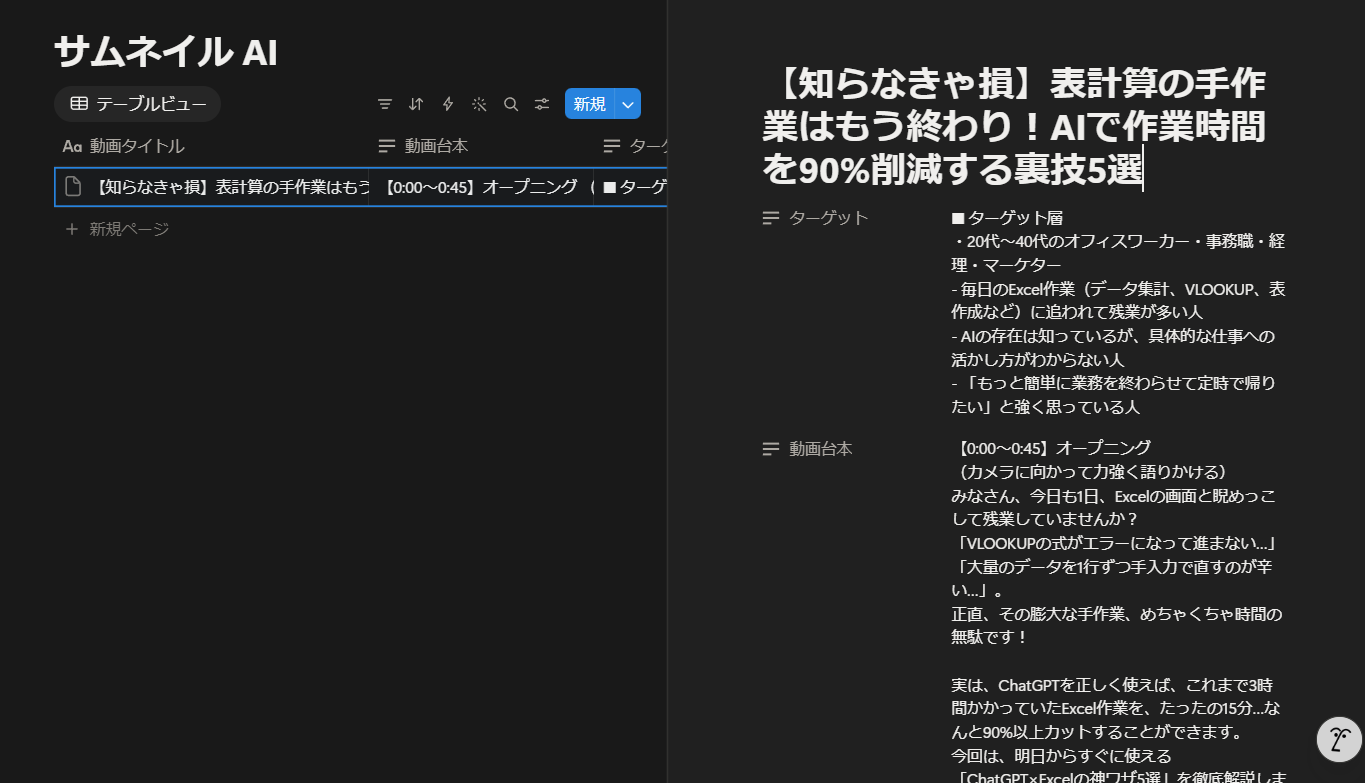
Notionには「AIで表計算の手間を削減する」という内容の動画台本を格納しています。その台本を読み込んだ上で、AIエージェントが自社のイメージカラーで台本内容を反映したサムネイル画像を生成してくれました!
▼AIエージェントが生成し、Google Driveに格納したサムネイル画像
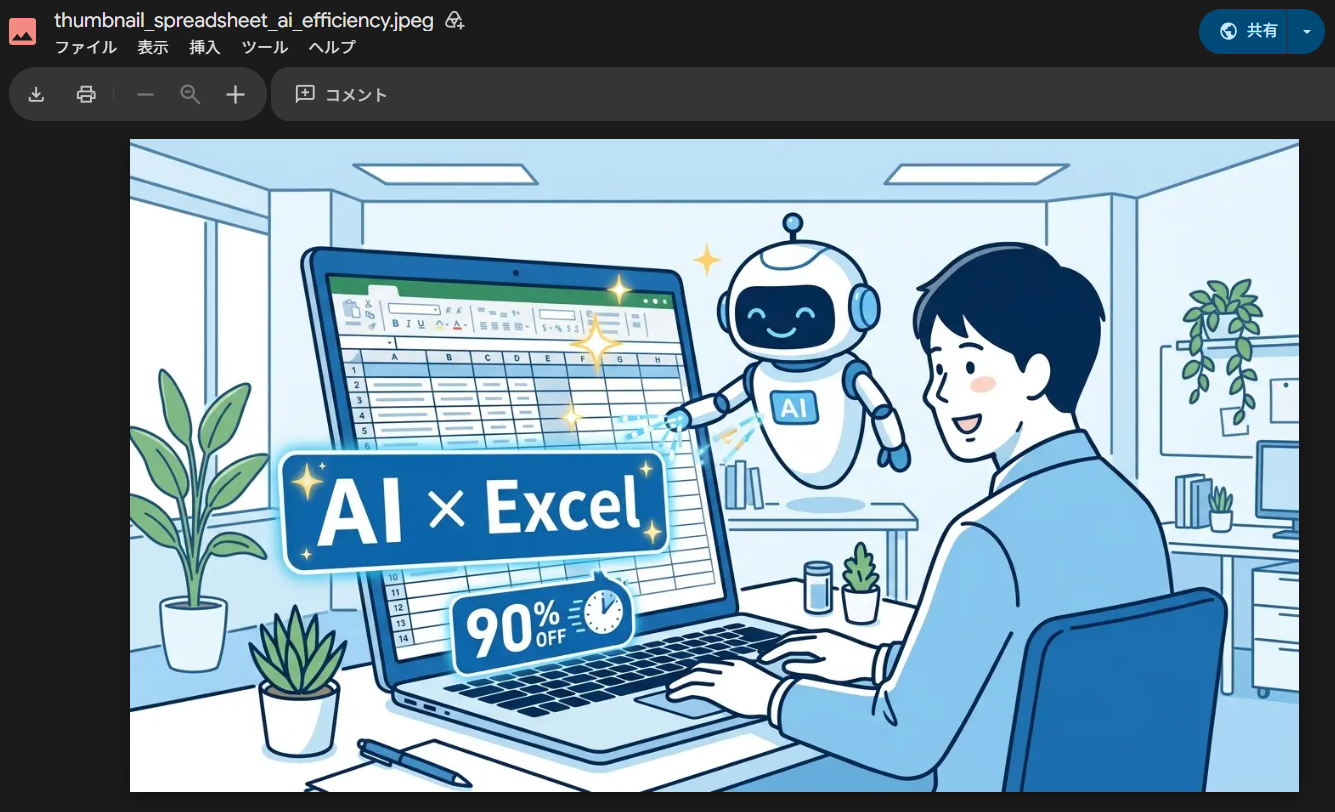
ちなみに、Google Driveに格納したサムネイル画像は誰でもすぐにアクセスできるよう、共有リンクを発行してNotionに入力するところまで、AIエージェントが自動でやってくれました。
▼Notionに自動入力されたサムネイルのプレビューリンク

人がやったのは、ただAIエージェントに「サムネイル画像を作成して」と依頼したことだけです。
Notionのデータベースにまとめられている動画タイトルや台本、ターゲット層まで読み込んだ上で、ぴったりのサムネイル画像を作成・格納・共有するまでの、一連の業務を任せられました!
自社ルールやブランドイメージも簡単に反映
サムネイルは、ただ動画やブログの内容を反映した画像を作成すれば良いというわけではありませんよね。
自社のブランドイメージに添った色やテイスト、ロゴ画像など…守るべきルールをあらかじめAIエージェントに設定しておくことで、自社ならではの魅力的なサムネイル画像を作成できます!
サムネイルの共有も自動化
サムネイル画像はただ作ったら終わり、ではありませんよね。他のチームに共有して、レビューを貰う必要もあるでしょう。
AIエージェントは作った画像を指定フォルダに格納し、共有リンクを指定のデータベースに入力するまで一貫してやってくれます。手作業で共有リンクを発行したり、コピペしたりといった手間も要りません。
YoomのAIワーカーで、サムネイル作成専門のAIエージェントを作ってみた!
「AIに資料や自社ルールを守ってもらうための設定が分からない…」
「AIエージェントなんて、専門のプログラマーを呼ばなきゃ作れないんでしょ?」
AIエージェントに対して、そんな風に思う方もいるのではないでしょうか?でも実は、AIエージェントは専門知識がなくても誰にでも簡単に作れてしまうんです!
そこで今回は、対話のみでAIエージェントを作成できるYoomのAIワーカーを使って、実際にサムネイル作成ができるAIエージェントを作ってみました。
▼今回使用するテンプレートはこちら

コンテンツの概要やブランドの方向性をもとに、バナー・サムネイルのデザイン構成案(メインコピーの配置・カラーパレット・素材配置イメージなど)を複数提案するAIワーカーです。ゼロから構成を考える手間を省き、制作の「たたき台」をすばやく用意できるので、デザイン担当者・マーケター・ディレクターなど、ビジュアル案出しをスムーズに進めたい方におすすめです。
- 「スキル」とは:
- AIワーカーが処理を行うための手順書です。詳しい設定方法は「【AIワーカー】スキル(旧マニュアル)の作成方法」をご参照ください。
- 「使用ツール」とは:
- AIワーカーが処理を行う際に使用するツールです。自社で普段使っているツールをAIに指示するだけで、データの取得先や出力先を自由に組み替えることができます。
- AIワーカーの同時実行数・作成可能なAIワーカー数・利用可能なAIモデルはご契約中のプランによって異なります。
- AIワーカー内でご利用いただけるアプリやオペレーション等はフローボットの利用制限と同様です。
- AIワーカーは、テスト実行でも本番実行と同様にタスクを消費しますのでご注意ください。詳細は「【AIワーカー】タスク実行数の計算方法」をご参照ください。
まずは、上記のバナーの「試してみる」をクリックして、無料のアカウント登録を行いましょう。
登録を終えると、以下のようなAIワーカーのチャット画面が表示されます。
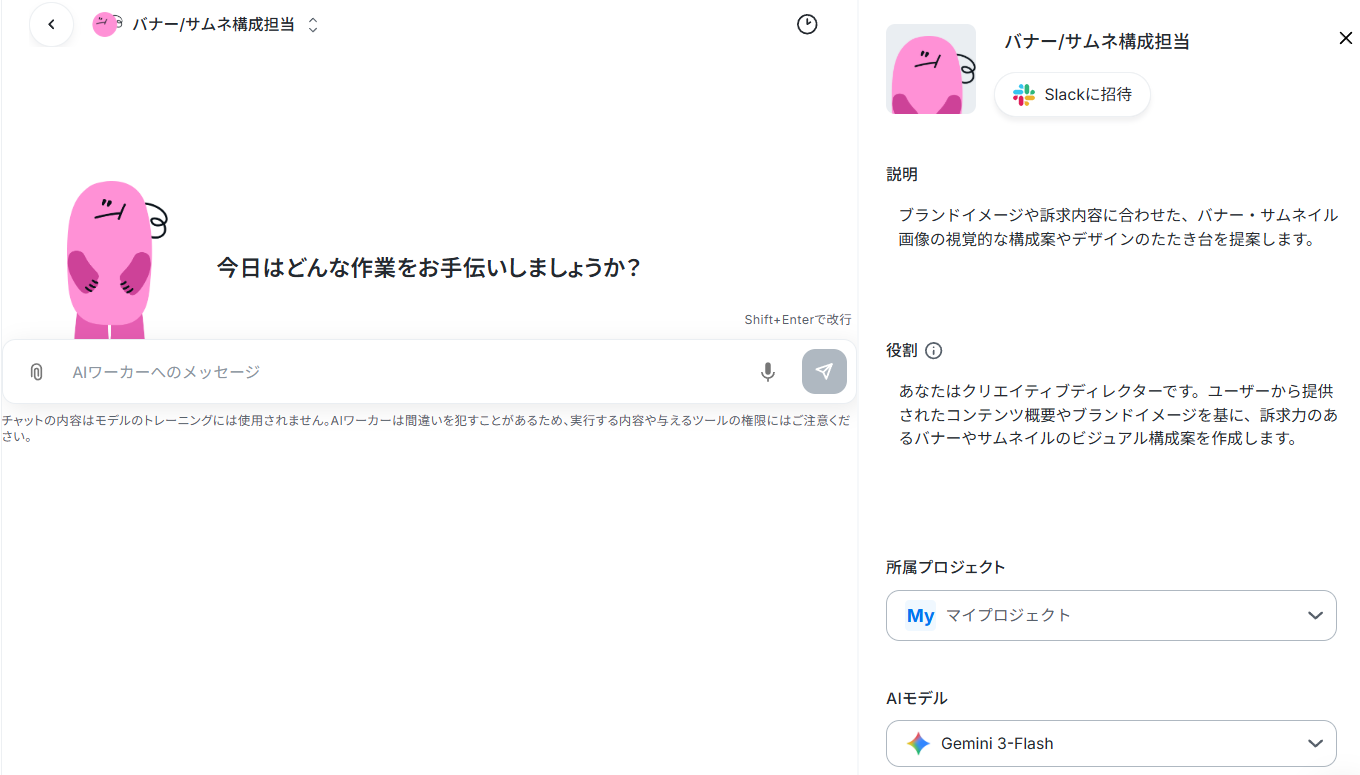
YoomのAIワーカーでは、このチャット画面で設定を行うだけでOKです。
それも会話形式で「〇〇に保存されている動画の資料を読み込んで」など、会話でリクエストを伝えるだけでOKです!
使用するツールをAIワーカーに伝える
まずはAIワーカーで使いたいツールを設定していきましょう。いつも使っているツールをAIワーカーにチャットで伝えるだけです!
今回は例として、以下2つのツールを使いたいと伝えてみました。
- Notion:サムネイルを作成したい動画の情報を読み込んでほしい
- Google Drive:作成したサムネイル画像を格納し、共有リンクを発行してほしい
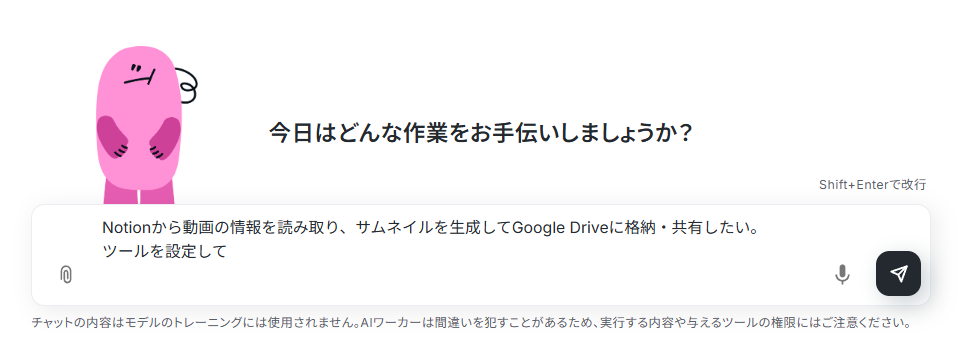
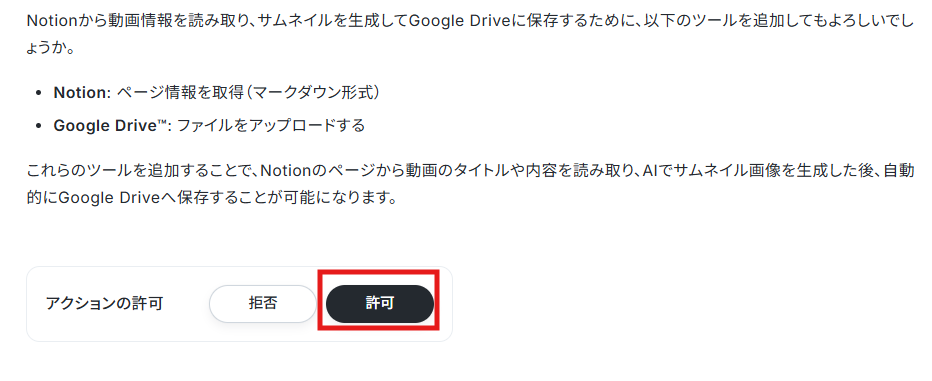
すると、こちらの要望を汲み取ってAIワーカーが使用するツールを提案してくれます!内容を確認したら、「許可」をクリックしてみましょう。
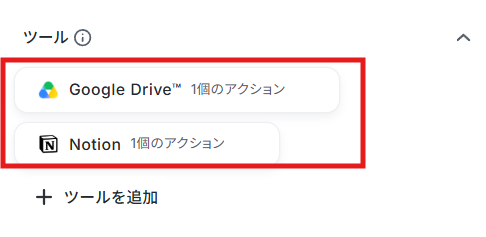
これだけの操作で、2つのツールがAIワーカーに追加されました。難しい設定は不要で、使用ツールの設定が完了します!
条件・ルールを伝えて自社コンテンツのサムネイルを作ってもらう
サムネイル作成に使っているツールを設定できたら、いよいよサムネイル作成の業務に必要なルールを教えていきましょう。
ツールの設定時と同じように、サムネイル作成時に守って欲しいルールをチャット画面の会話で以下のように伝えてみます。
- Notionに保存されている動画のタイトルや台本などをサムネイル作成の資料にしてほしい
- サムネイルを作成する際はOpenAIを使ってほしい
- 作成したサムネイルはGoogle Driveに格納して、共有リンクを発行してほしい
- 発行したサムネイルの共有リンクはNotionに入力してほしい

チャットの会話を通して、AIワーカーからスキルの更新を提案されました!
スキルとは、AIワーカーを決まった指示やルール通りに動かすための手順書のことです。
例えばどのツールを使ってどのような動作をしてほしいのか、注意すべき点は何か…といった内容をスキルとしてAIワーカーに渡しておく必要があります。
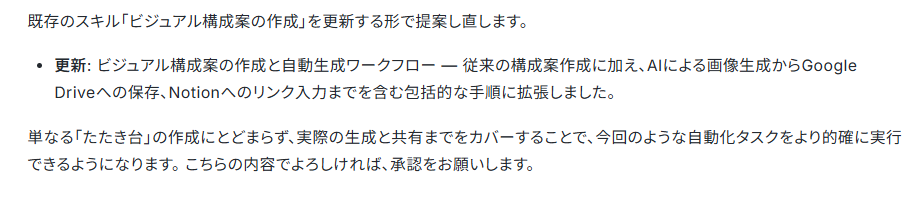
以下のように、スキルの内容もAIワーカーが自動で更新内容を提案してくれました!
ツール設定時と同じく、更新されるスキルの内容を確認したら「許可」をクリックすればOKです。
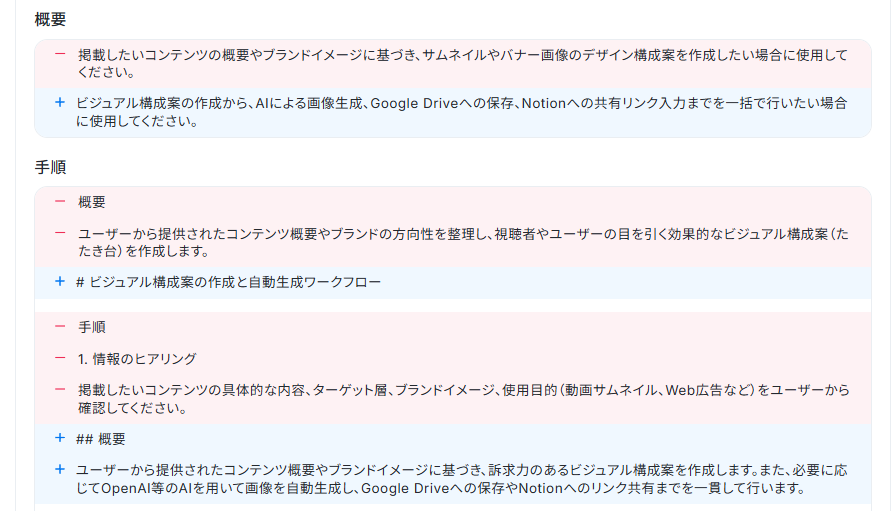
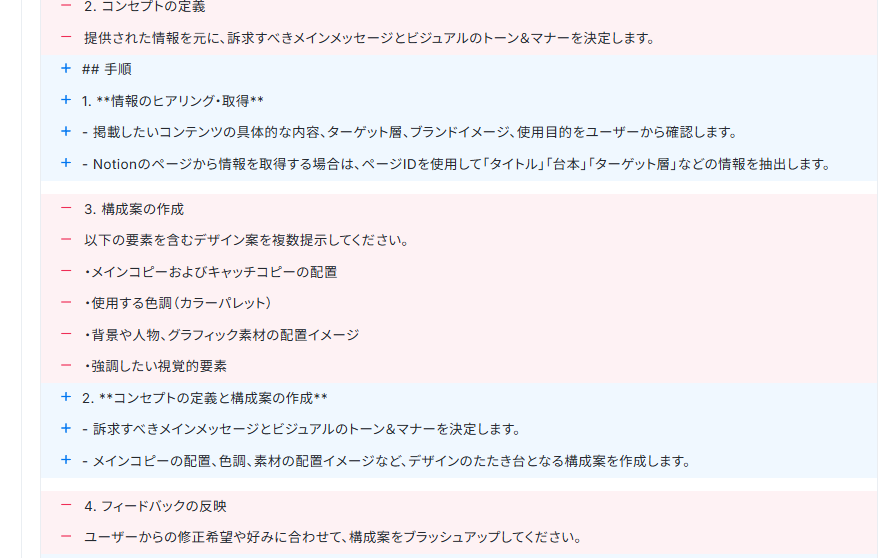
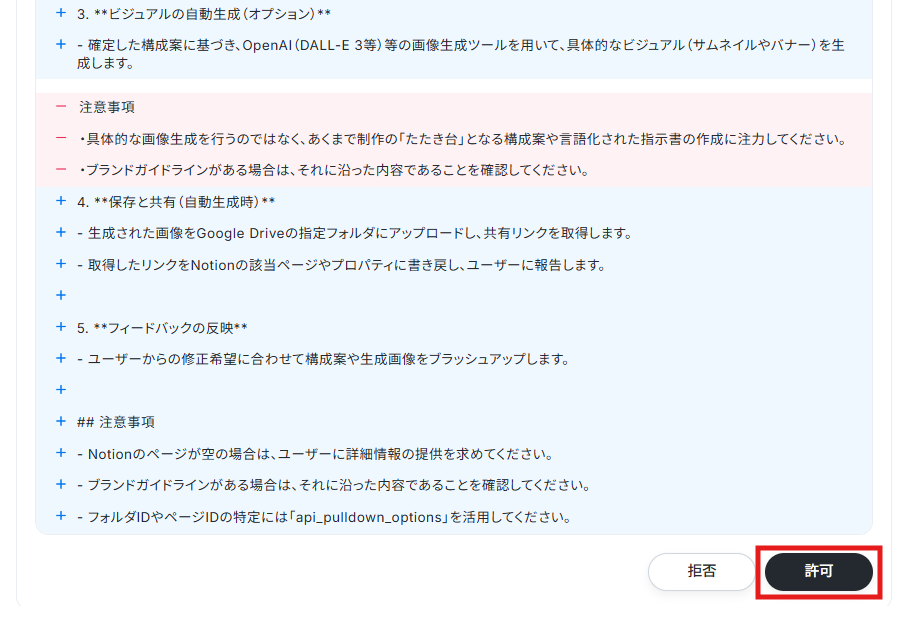
難しい手順書を自分で書かなくても、ただチャットで会話をするだけで簡単にスキルを設定できました!
次に、AIワーカーがスキルを実行するために必要な情報について質問していきます。
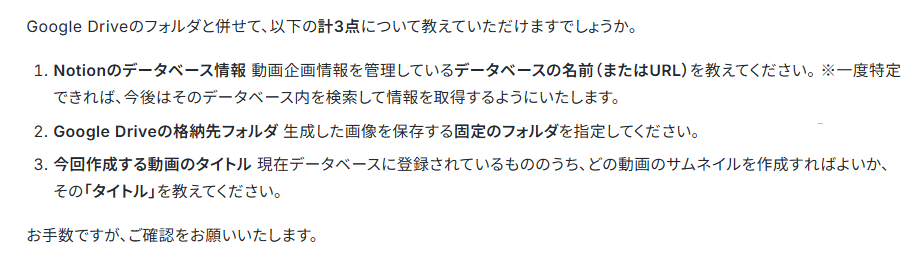
普段から動画の台本などを保存しているNotionのデータベースと、サムネイルを格納して欲しいGoogle Driveについて、URLで伝えてみます。
また、動画については随時チャットで指示するという点も伝えておきました。
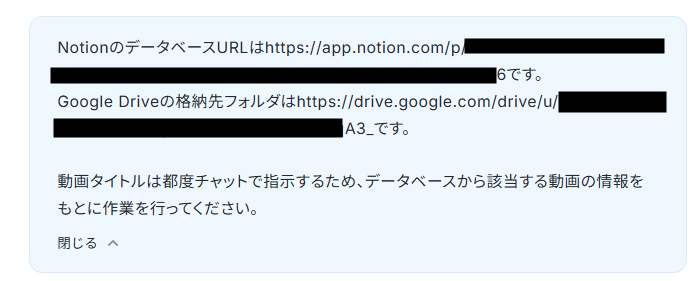
すると、上記の会話から再びスキルの更新を提案されました!スキルの中でしっかりNotionのデータベースやGoogle Driveのフォルダが指定されていますね。
これで、今後は固定のNotionとGoogle Driveを使ってサムネイル作成業務を行ってくれます。内容を確認して「許可」をクリックしましょう。
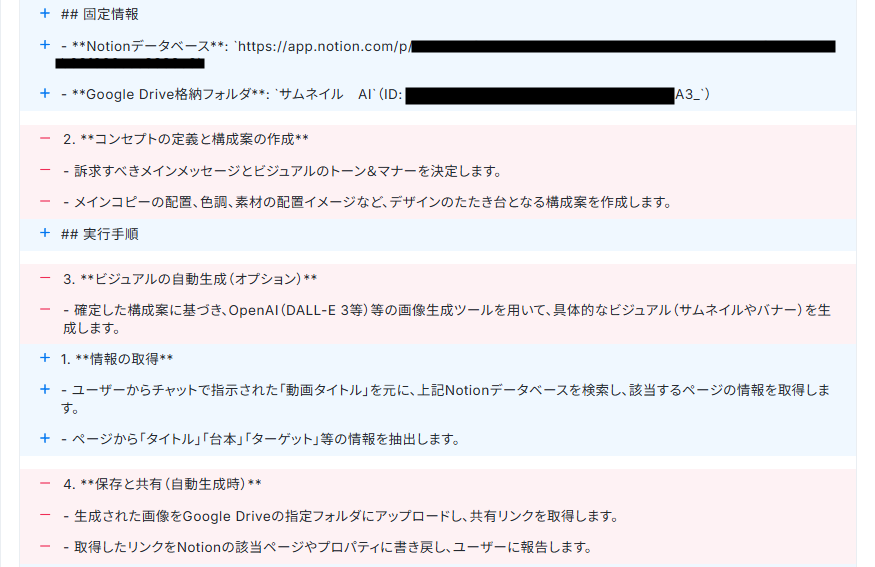
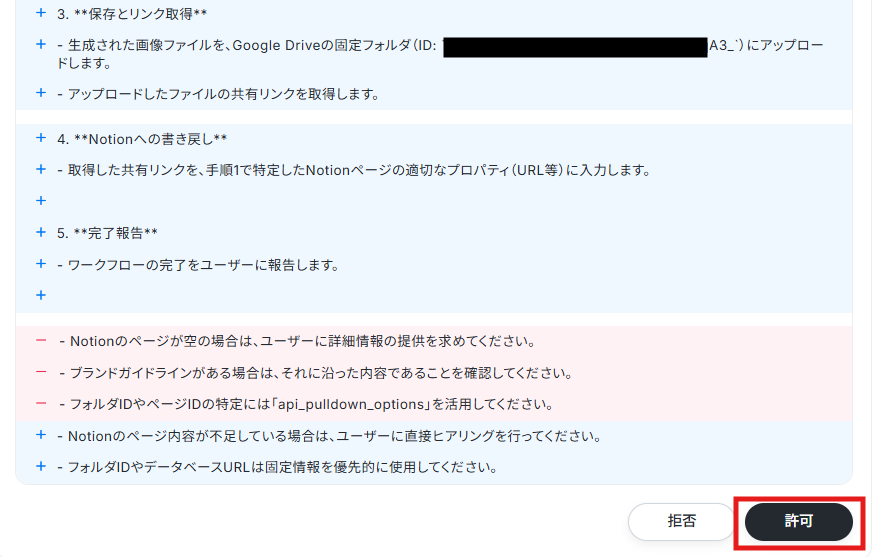
これでいよいよ、自社専用のAIエージェントの完成です!
難しい設定は必要なく、チャットでリクエストや質問に対する返答を繰り返すだけでしたね。
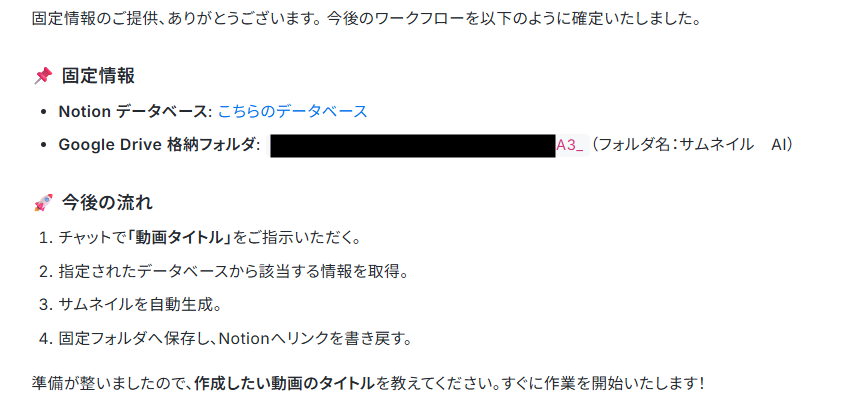
ではさっそく、Notionに保存されている動画タイトルをAIワーカーに伝えてサムネイル作成を依頼してみましょう!

待つこと数十秒…AIワーカーのチャット画面で、サムネイル作成の報告がありました!
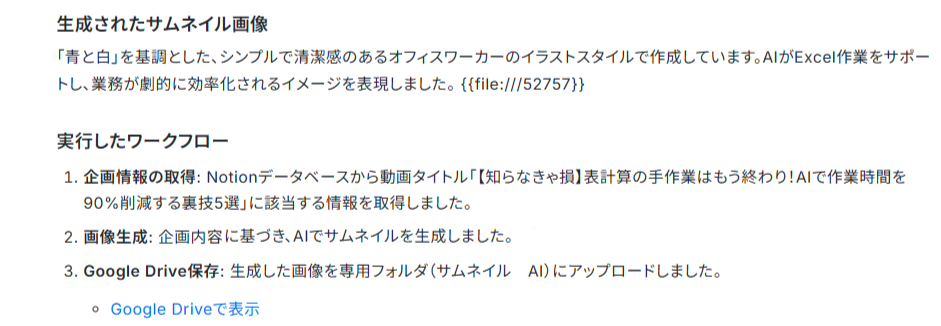
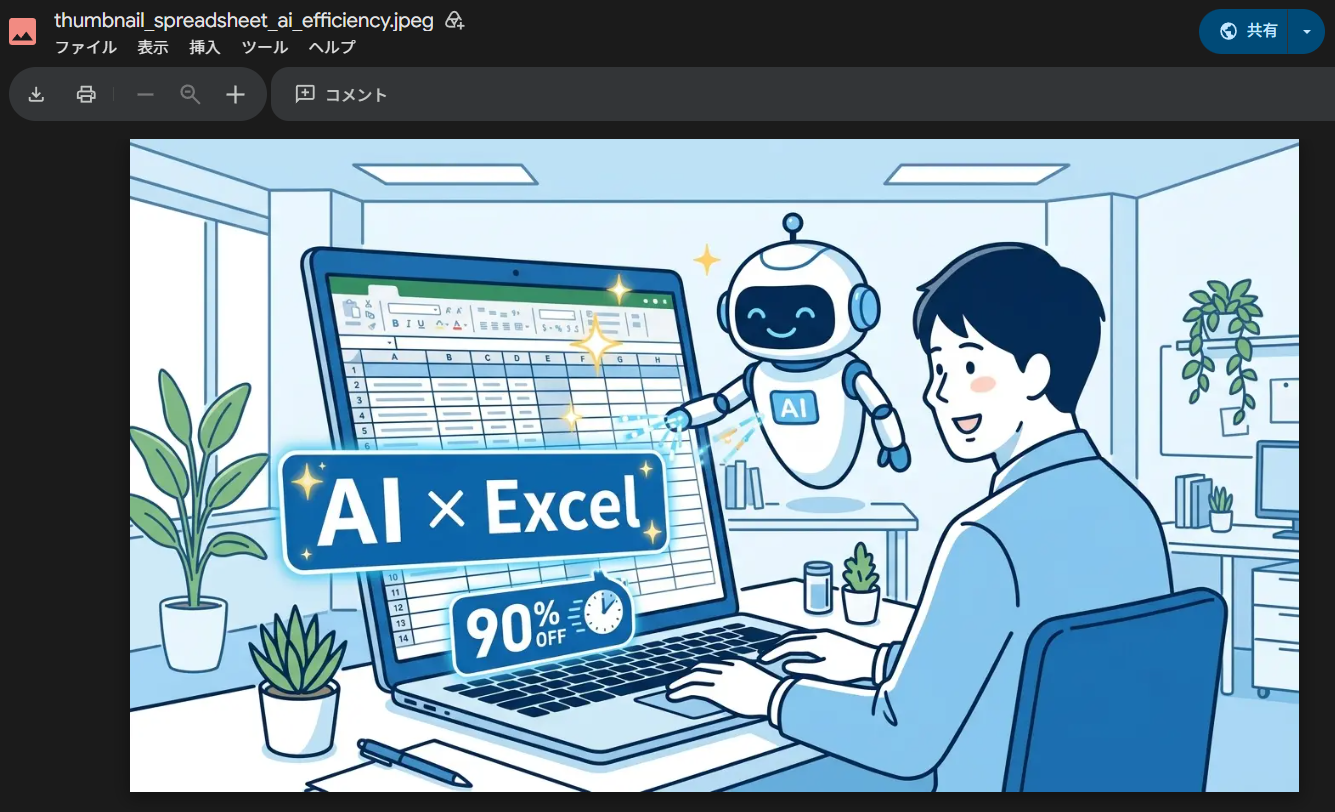
チャット画面で案内されたGoogle Driveのリンクにアクセスしてみます。しっかりサムネイル画像が作成されていますね!
また、Notionにもアクセスしてみます。しっかりサムネイルの画像URLがデータベースに反映されていました。

これで対象のNotionページにアクセスできるメンバーは、いつでも作成されたサムネイルをチェックできます。
このように、AIワーカーを使えば専門知識を使うことなく、サムネイル作成に関する業務を任せられるAIエージェントを作成できました!
自社ルールの反映や複数パターンの画像作成など、カスタムも簡単!
動画台本などの資料を読み込んだ上で画像を生成してくれるのはありがたいですが、「できればもっと自社のイメージに近い画像を作成したい」と思いませんか?
AIワーカーはチャットでリクエストを送ることで、スキル内容を自社に合わせて簡単にカスタムできます!
試しに、自社のイメージやブランドカラーを意識したサムネイルを作成して欲しいと伝えてみました。
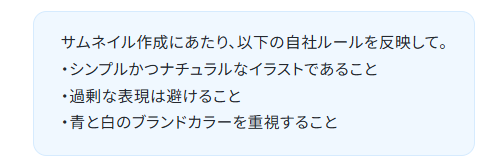
AIワーカーから、改めてスキルの更新を提案されました!デザインルールとして、先ほどチャットで伝えた内容が反映されています。
内容を確認して、「許可」をクリックしてみましょう。
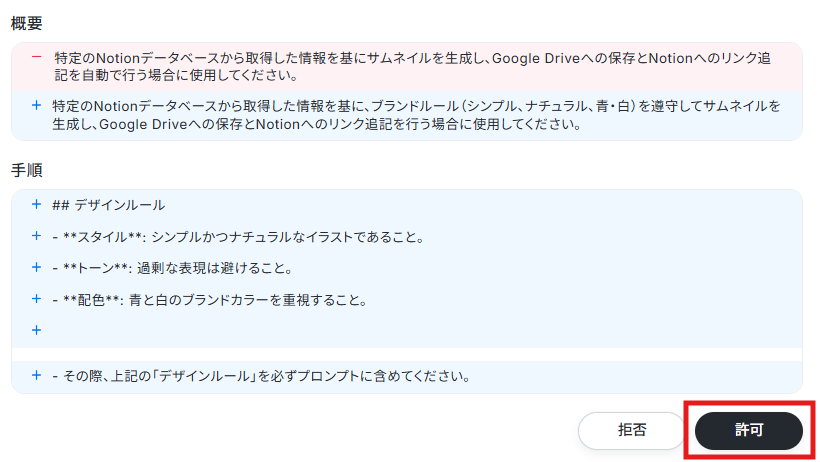
無事にスキルが更新されました!今後はより自社のイメージにあった画像を生成してくれるようになりますね。
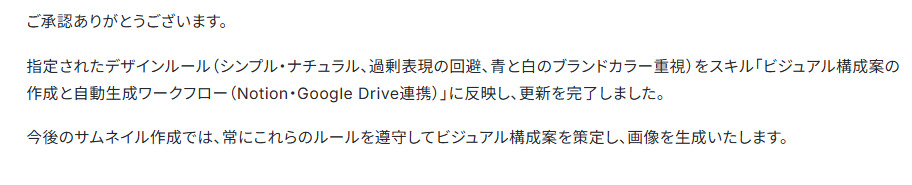
自社ブランドのイメージが反映されるようになったところで、ついでにもう一つリクエストを伝えてみます。
これまではチャットで作成依頼をしたらそのまま作成されたサムネイル画像が共有されていましたよね。ですが、意図しない画像がそのまま共有されてしまうのは避けたいところ。
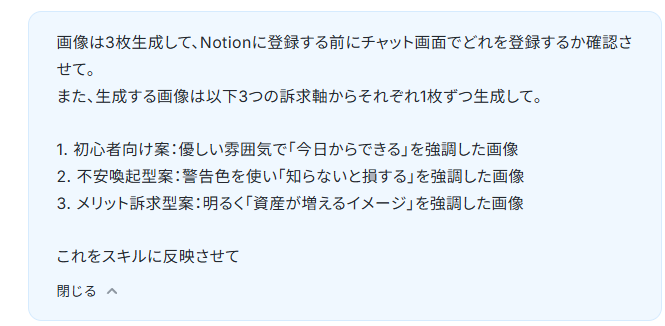
そこで、以下のルールを新たに追加するようにチャットで伝えてみました。
- サムネイル画像は合計3枚、それぞれ異なる切り口から生成すること
- Notionに共有リンクを登録する前に、どの画像を採用するか確認すること
こちらの意図を汲み取った条件が、新たにスキルとして更新されるようAIワーカーが提案してくれました!
内容を確認したら、「許可」をクリックします。
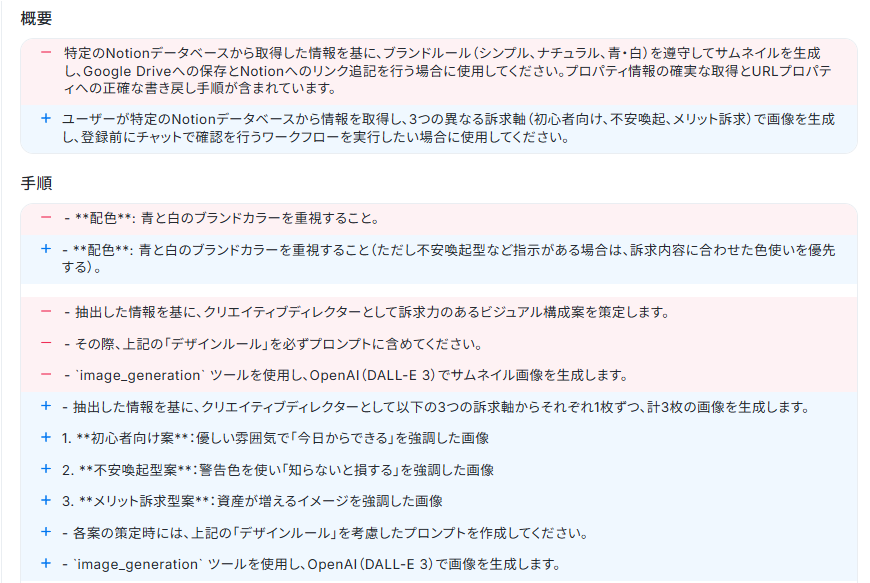
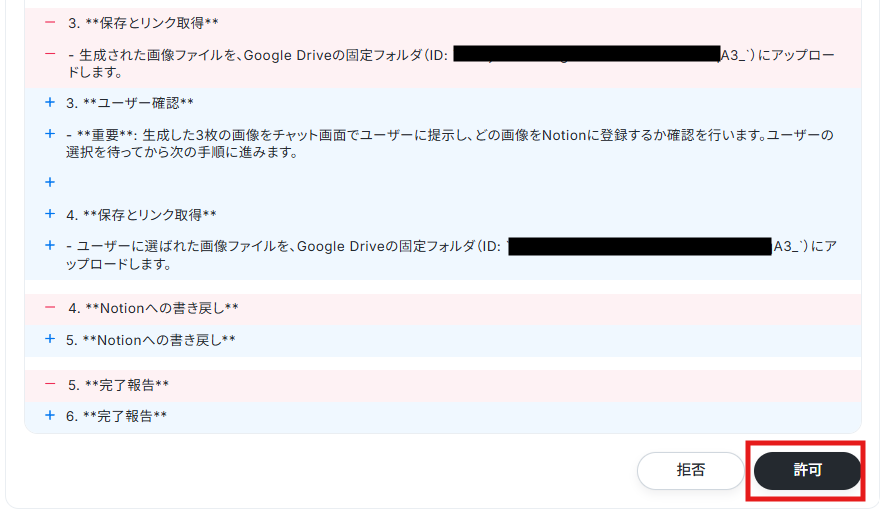
これで、自社ルールやブランドイメージを守りながら、3パターンの画像を生成するAIエージェントになりました。
スキルが更新されたところで、試しに先ほどと同じ動画のサムネイル画像の生成を依頼してみます。

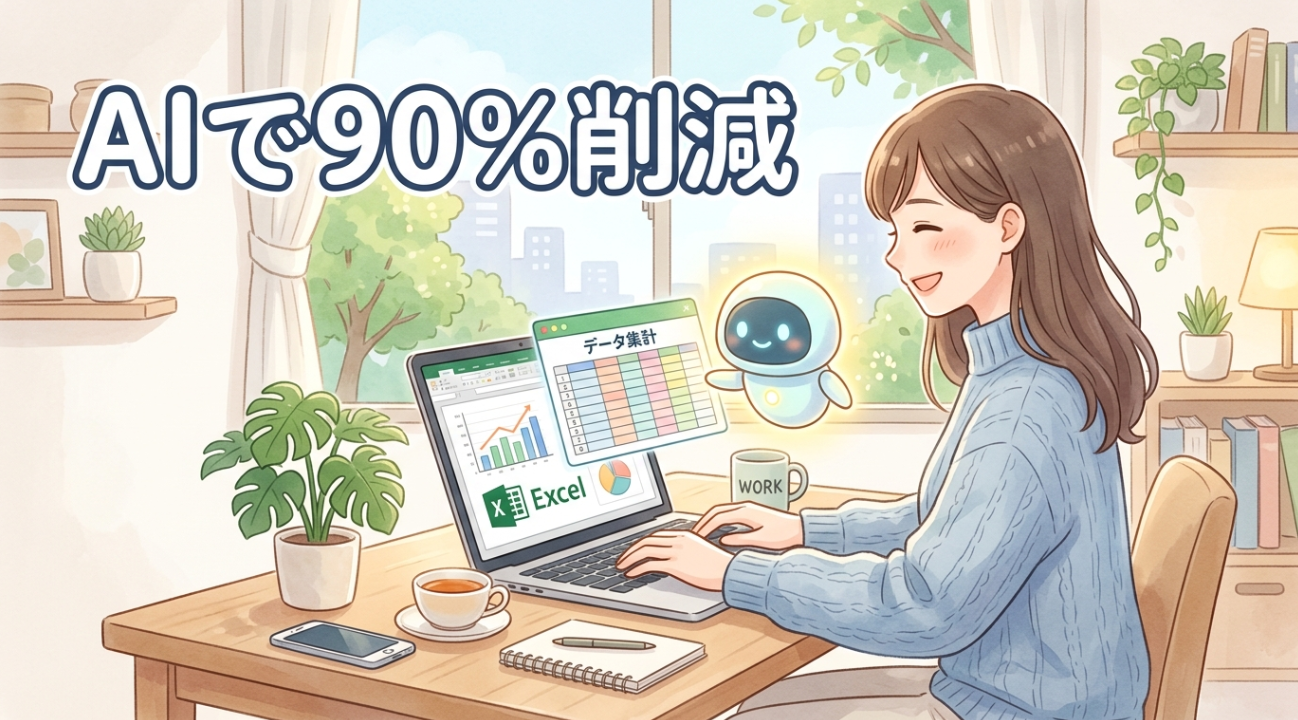
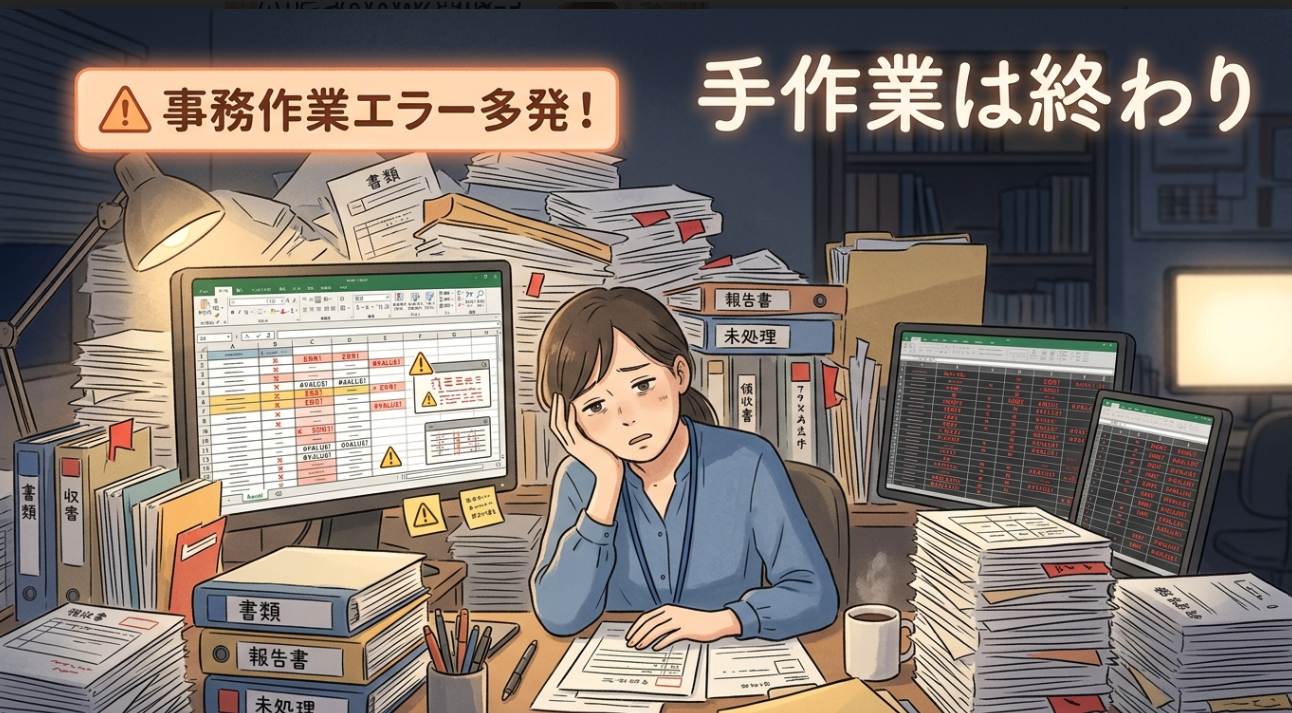
約1分ほど待った後、チャット画面に以下の3パターンの画像が作成されました!
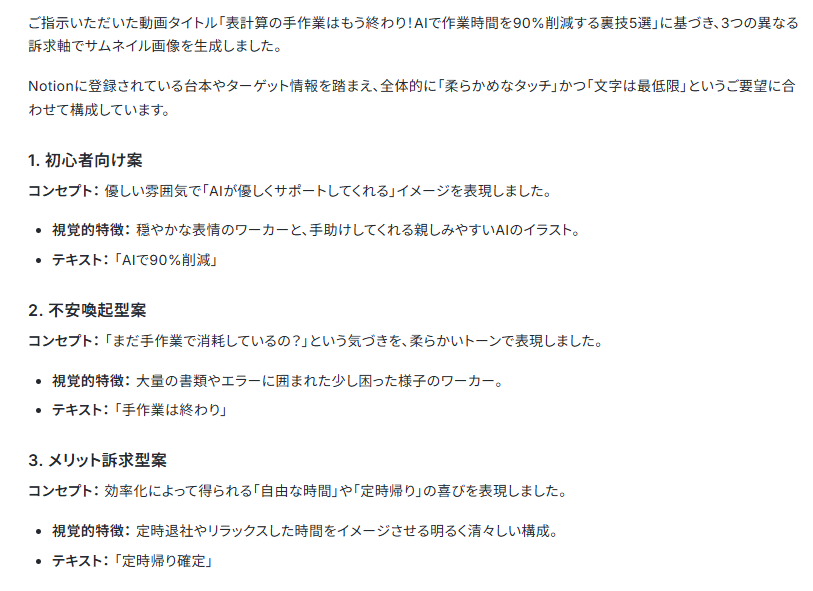
▼初心者向け案の画像
▼不安提起型案の画像
▼メリット訴求型案の画像

どれもしっかり違う切り口で、違う印象を与えるサムネイルになっていますね…!
ちなみにこの時点では、まだGoogle Driveへの格納もNotionへのリンク共有も行われていません。

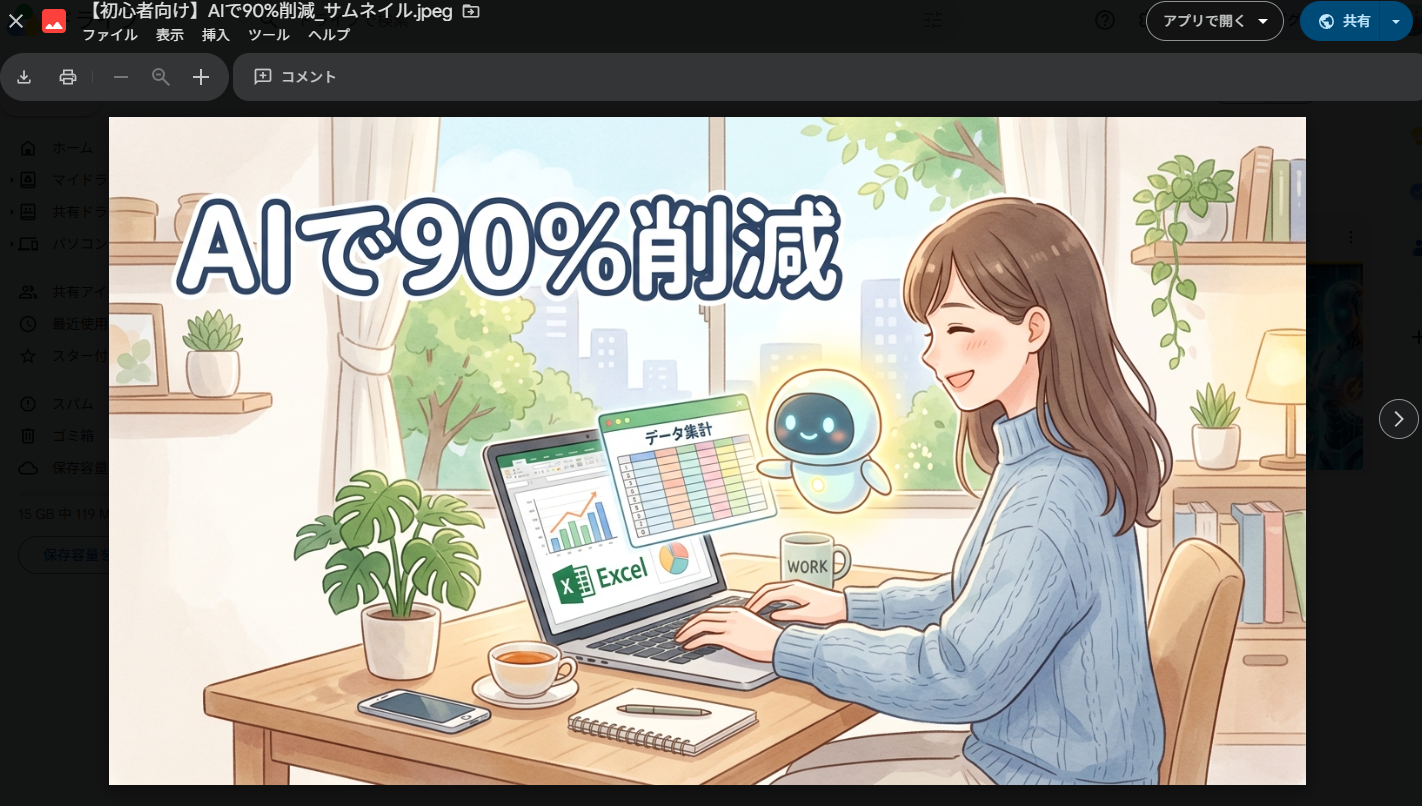
とりあえず今回は、1番目に作成された初心者向け案の格納と共有を依頼しました。

AIワーカーがリクエスト通り、Google Driveへの格納とNotionのデータベースへのリンク登録を行ってくれたようです!
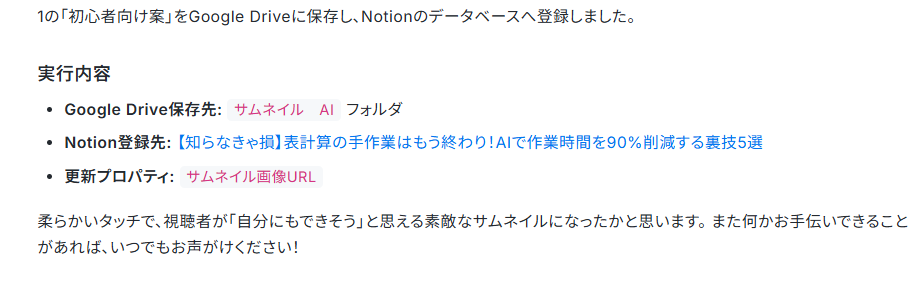
実際にGoogle Driveを見に行ってみると、しっかり共有できる形で格納されていました。
Notionにもリンクが反映されています!

これで、自社ルールやブランドイメージを踏まえた上で、複数の訴求軸からサムネイル画像を簡単に作成・共有できるようになりましたね。
他にも、「作成した共有リンクはチャットツールで共有して」「Google Driveに保存している過去の成功例を意識した画像を作成して」など、会話だけで様々なスキルを更新できますよ。
YoomのAIワーカーでサムネイル制作を自動化してみませんか?
いかがでしたか?
生成AIを使えば、サムネイル画像を作成すること自体は可能です。一方で、作成した画像の保存や共有まで自動で行うためには、別の作業が必要ですよね。
YoomのAIワーカーなら、資料や自社ルールをもとにサムネイル画像を生成するだけでなく、生成した画像の保存や共有まで一連の作業を任せられます。
- 印象の異なる複数のサムネイルを同時に作成し、人の目で見て選べる
- 動画台本などの資料を自動で読み込み、画像生成から格納・チーム共有まで任せられる
- 事前に自社ブランドやイメージカラーなどを設定して、意図に添ったサムネイルを作れる
あなたもぜひ、自動で保存・チーム共有まで任せられるサムネイル作成AIエージェントを、YoomのAIワーカーで作ってみませんか?
▼サムネイルを作成後、フォルダ格納からチーム共有まで自動で遂行!
コンテンツの概要やブランドの方向性をもとに、バナー・サムネイルのデザイン構成案(メインコピーの配置・カラーパレット・素材配置イメージなど)を複数提案するAIワーカーです。ゼロから構成を考える手間を省き、制作の「たたき台」をすばやく用意できるので、デザイン担当者・マーケター・ディレクターなど、ビジュアル案出しをスムーズに進めたい方におすすめです。
- 「スキル」とは:
- AIワーカーが処理を行うための手順書です。詳しい設定方法は「【AIワーカー】スキル(旧マニュアル)の作成方法」をご参照ください。
- 「使用ツール」とは:
- AIワーカーが処理を行う際に使用するツールです。自社で普段使っているツールをAIに指示するだけで、データの取得先や出力先を自由に組み替えることができます。
- AIワーカーの同時実行数・作成可能なAIワーカー数・利用可能なAIモデルはご契約中のプランによって異なります。
- AIワーカー内でご利用いただけるアプリやオペレーション等はフローボットの利用制限と同様です。
- AIワーカーは、テスト実行でも本番実行と同様にタスクを消費しますのでご注意ください。詳細は「【AIワーカー】タスク実行数の計算方法」をご参照ください。
[Yoomとは]
AIワーカーの基本的な使い方の解説動画はこちら
よくあるご質問
Q:Notionのデータベースに共有リンクを追加してほしいのに、うまく反映されません。
A:
URLなどのリンク情報を追加したい場合、単純な更新アクションではなく「ページのプロパティを更新(テキストプロパティ)」のアクションを利用することで解決できる場合があります。
Notionのプロパティ形式に合わせて適切なアクションを選択することで、AIが生成したリンクや関連情報を正しくデータベースに格納できるようになります。
Q:Claude CodeとYoomのAIワーカーには、どのような違いがあるのでしょうか?
A:
Claude Codeは主にエンジニア向けのツールであり、プログラミングや開発作業を効率化するのに適しています。
一方で、YoomのAIワーカーは「日本語対応」が充実しており、日本の企業がよく利用する国内産のアプリ(SaaS)との連携が非常に豊富な点が強みです。 操作画面も直感的なUI/UXで構成されているため、プログラミングの知識がない現場の方でも、チャットを通じて簡単に業務の自動化を構築できるのが大きな違いです。
どちらか一方で代替するというより、開発はClaude Code、日常業務の自動化はYoom、というように使い分けることで、より業務のスピード感をアップさせられます。
Q:AIワーカーとフローボットは、どのように使い分ければよいですか?
A:
フローボットとは、普段使っている複数のアプリをパズルのようにつなぎ合わせて、一連の業務の流れ(ワークフロー)を自動化できる仕組みのことです。
- 大枠をAIに任せたいなら「AIワーカー」:「今週のチケットを要約してレポートにして」といった、柔軟な要約やアイデアが必要な場面に最適です。指示を出すだけでAIが土台を作ります。
- ロジックを固めたいなら「フローボット」:メールチェッカーのように、実行する処理が明確な業務には、手順をパズルのように定義できるフローボットが確実です。
- 確実性と効率の両立:AIの柔軟性とフローボットの確実性を組み合わせた「ハイブリッド構成」もおすすめです。
AIで内容を判断し、その後の定型処理をフローボットで行うことで、ミスを抑えつつ効率的に業務を進めることができます。
Q:AIに会社の機密情報を渡しても、セキュリティ面で問題はありませんか?
Q:AIワーカーの設定で注意すべき点はありますか?
A:
AIワーカーを作成・設定する際は以下の点にご注意ください。
- AIワーカー内で使用するツール(アプリ)についてもマイアプリ連携が必要です。
- AIワーカーの基本設定は「【AIワーカー】基本的な設定方法」をご参照ください。
- AIワーカーの同時実行数・作成可能なAIワーカー数・利用可能なAIモデルはご契約中のプランによって異なります。
- AIワーカー内でご利用いただけるアプリやオペレーション等はフローボットの利用制限と同様です。
- AIワーカーは、テスト実行でも本番実行と同様にタスクを消費しますのでご注意ください。詳細は「【AIワーカー】タスク実行数の計算方法」をご参照ください。
- AIワーカーはスキルを詳細に設定することで適切な処理を実行しやすくなります。詳細は「【AIワーカー】スキル(旧マニュアル)の作成方法」をご参照ください。
プログラミング知識なしで手軽に構築できます。











