









・
NotebookLM×経理|経費精算データと規程を照らし合わせて不備を見抜けるか

経理業務は高い正確性が求められるため、書類の確認や社内規程の照らし合わせに多くの時間を要しています。
本記事では、指定した資料から的確な回答を導くAIツール「NotebookLM」の活用法や導入メリットを解説します。
🤖 NotebookLMの基本概要と他のAIツールとの違い
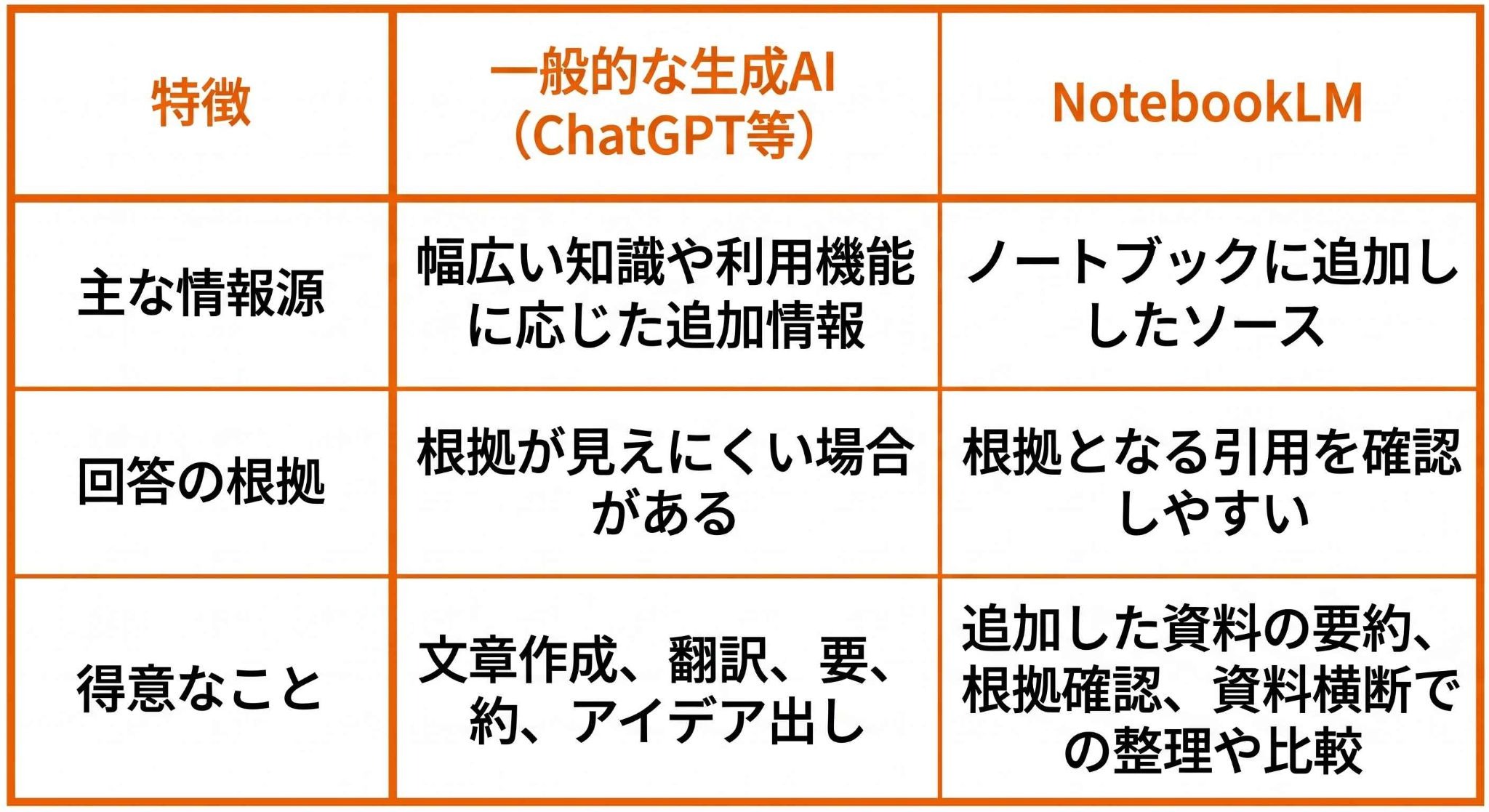
NotebookLMは、Googleが提供する、資料や各種ソースをもとに情報整理や要約、分析を支援するAIツールです。その最大の特徴は、ノートブックに追加したソースを根拠に回答を組み立てる点にあります。
1. 信頼できる資料をソースとして追加し、その範囲で回答を得られる設計
一般的な生成AIは幅広い知識をもとに文章生成や発想支援を得意とする一方、NotebookLMは、ノートブックに追加したソースをもとに回答を組み立てる点に特徴があります。
追加できるソースは、PDFやテキスト、Googleドキュメント、Googleスライド、Googleスプレッドシートに加え、Webページ、YouTube URL、音声ファイルなど多岐にわたります。
社内規程や業務マニュアル、過去資料など、確認の根拠にしたい情報を絞って扱えるため、経理のように参照元が重要な業務と相性があります。
2. 経理業務の天敵「ハルシネーション」を最小限に抑制
数字の正確性や社内規程への厳格な準拠が求められる経理部門において、もっともらしい嘘(ハルシネーション)を出力するAIの活用はリスクです。
しかし、NotebookLMは、追加したソースをもとに回答を組み立てるため、参照元を確認しながら使いやすいのが特長です。
ソース内に十分な根拠がない場合は回答できないこともあり、一般的なチャットAIよりも出典を追いやすい点は実務上の利点といえます。
ただし、回答が常に正しいとは限らないため、経理業務では最終確認を人が行う前提で活用するのが適切です。
3. 一般的な生成AI(ChatGPTなど)との使い分け
ChatGPTなどの汎用的なツールが新しい文章の作成やアイデア出しに優れているのに対し、NotebookLMは追加したソースに基づく要約・整理・質問応答を得意とし、出典を確認しながら使いたい場面に向いています。
📌 NotebookLMを経理業務に導入するメリット
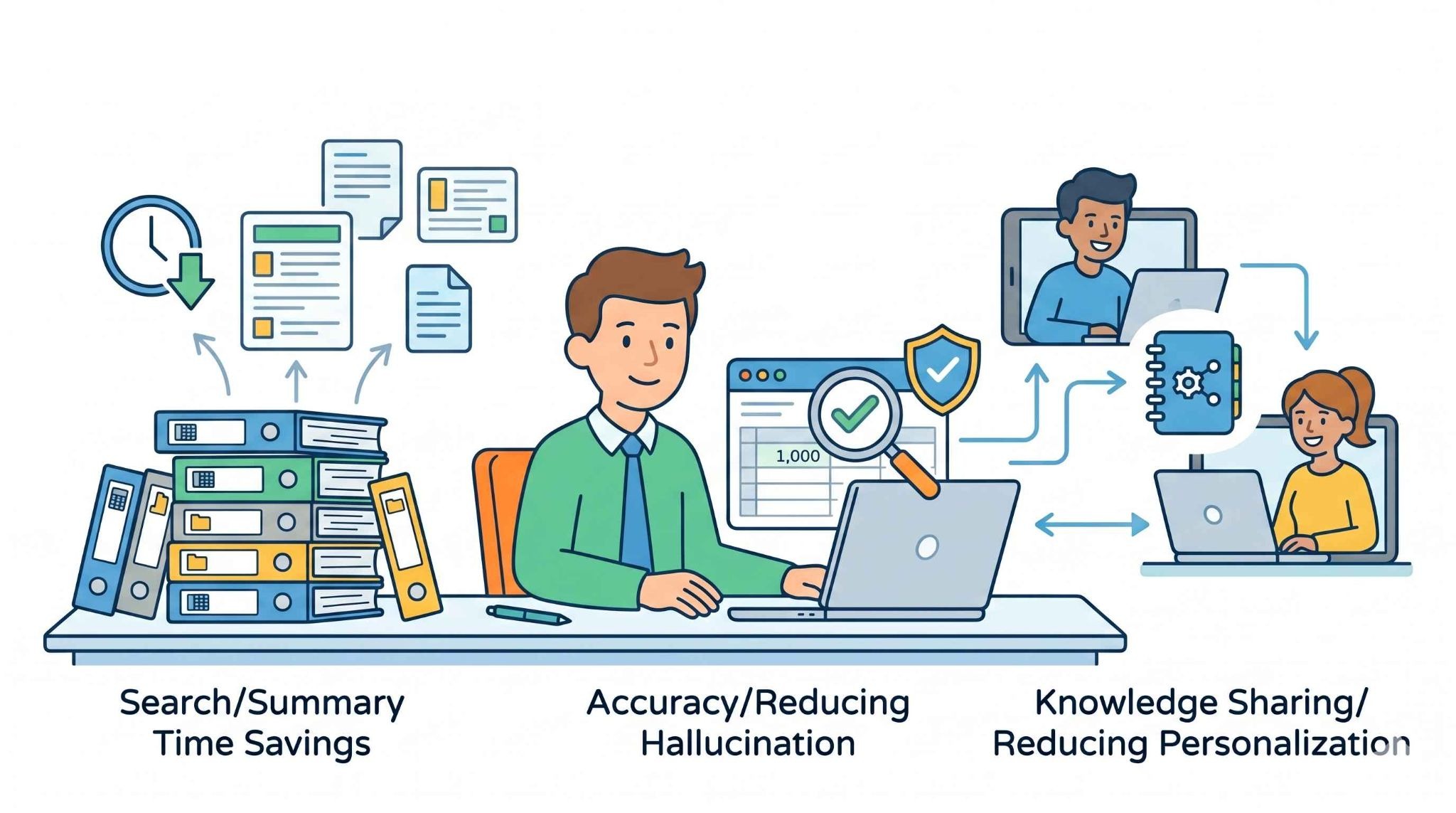
経理業務においてNotebookLMを活用することで、これまで手作業で行っていた確認作業を効率化できます。
1. 膨大な資料からの検索・要約時間を短縮
月末や決算期、経理担当者は過去の取引記録や税務資料、難解な会計基準を読み解く必要があります。
NotebookLMにこれらの資料をソースとして追加しておけば、「昨年度の交際費の計上ルールに変更はあったか?」といった質問に数秒で回答が得られます。
2. ハルシネーションを抑制し、出典を追いやすい
NotebookLMの回答には、多くの場合、根拠となった箇所への引用が表示されるため、AIの回答がどの資料をもとにしているかを確認しやすいのが特長です。
そのため、数字や規程解釈が重要な場面でも、参照元をたどりながら確認できます。
3. 属人化の解消とナレッジシェア
ベテラン社員の頭の中にしかない特殊な取引の処理方法や過去の監査での指摘事項を資料化してアップロードしておけば、新人でも正解に辿り着きやすくなります。
教育コストの削減と業務の標準化を同時に実現することが可能です。
👀 経理業務における具体的な活用例

実際の経理業務において、NotebookLMは多様なシーンで実力を発揮します。
✔️ 決算分析
代表的な活用例の一つが、決算資料や取引明細の分析と要約です。
例えば、過去数年分の決算書PDFや売上データなどをまとめてアップロードし、「前期と比較して売上が大きく変動した要因を箇条書きでまとめて」と指示するだけで、該当する数値を拾い上げてレポートのベースを作成してくれます。
✔️ 契約書チェック
法務部門と連携して行う契約書のチェックでも威力を発揮するでしょう。
複数の契約書データを読み込ませておくことで、「未払金が発生するリスクのある条項を抽出して」といったプロンプトに対し、該当しそうな条項を引用付きで提示させる使い方ができます。
✔️ 監査対応
そのほかにも、過去の監査指摘事項や財務データを一括して整理し、監査対応時の想定問答集を作成したり、予算管理レポートにおける超過要因の洗い出しに役立てたりと、バックオフィス特有の煩雑な確認作業を多角的にサポートしてくれます。
💡 Yoomは経理業務のデータ処理や情報連携を自動化できます
👉ノーコードで業務自動化につながる!NotebookLMを使ってみると、「これ、そのまま仕事に使えるのでは?」と思う場面が出てくるはずです。
ただし実際には、AIが出力した内容を手動でコピペして、別のツールに貼り付けて……という作業が発生しがちで、思ったほど楽にならないケースも少なくありません。[Yoomとは]
例えば、「Google Driveに領収書を保存したら、AIワーカーでfreee会計への経費精算を自動化する」といった自動化を実現できます。
■概要日々の経費精算業務で、領収書を一枚ずつ確認し、会計ソフトに手入力する作業に手間を感じていませんか?このワークフローを活用すれば、Google Driveの指定フォルダに領収書のファイルを保存するだけで、AIワーカーが内容を読み取り、freee会計への経費精算を自動で実行します。手作業による入力ミスや時間のロスといった課題を解消し、経費精算業務を効率化することが可能です。■このテンプレートをおすすめする方- freee会計を利用しており、日々の経費精算業務を自動化したいと考えている経理担当者の方
- AIワーカーを活用して、社内の経費精算プロセス全体の効率化を目指すDX推進担当者の方
- 従業員の経費申請の手間を削減し、コア業務に集中できる環境を整えたいマネージャーの方
■このテンプレートを使うメリット- Google Driveに領収書を保存するだけで経費精算が完了するため、手作業での入力や確認に費やしていた時間を短縮できます
- 手入力による金額の打ち間違いや勘定科目の選択ミスといったヒューマンエラーを防ぎ、経費精算の正確性を高めることに繋がります
■フローボットの流れ- はじめに、Google Driveとfreee会計をYoomと連携します
- 次に、トリガーでGoogle Driveを選択し、「特定のフォルダ内に新しくファイル・フォルダが作成されたら」というアクションを設定します
- 最後に、オペレーションでAIワーカーを選択し、保存された領収書の情報をもとにfreee会計へ経費精算を行うためのマニュアル(指示)を作成します
※「トリガー」:フロー起動のきっかけとなるアクション、「オペレーション」:トリガー起動後、フロー内で処理を行うアクション
■このワークフローのカスタムポイント- Google Driveのトリガー設定では、領収書を保存する対象のフォルダを任意で設定してください
- AIワーカーの設定では、利用したいAIモデルを任意で選択し、業務内容に合わせてfreee会計へ登録する内容などの指示を任意で設定してください
■注意事項- Google Drive、freee会計のそれぞれとYoomを連携してください。
- トリガーは5分、10分、15分、30分、60分の間隔で起動間隔を選択できます。
- プランによって最短の起動間隔が異なりますので、ご注意ください。
- ダウンロード可能なファイル容量は最大300MBまでです。アプリの仕様によっては300MB未満になる可能性があるので、ご注意ください。
- トリガー、各オペレーションでの取り扱い可能なファイル容量の詳細は「ファイルの容量制限について」をご参照ください。
- AIワーカー内で使用するツール(アプリ)についてもマイアプリ連携が必要です。
- AIワーカーの基本設定は「【AIワーカー】基本的な設定方法」をご参照ください。
- AIワーカーの同時実行数・作成可能なAIワーカー数・利用可能なAIモデルはご契約中のプランによって異なります。
- AIワーカー内でご利用いただけるアプリやオペレーション等はフローボットの利用制限と同様です。
- AIワーカーは、テスト実行でも本番実行と同様にタスクを消費しますのでご注意ください。詳細は「【AIワーカー】タスク実行数の計算方法」ご参照ください。
- AIワーカーはマニュアルを詳細に設定することで適切な処理を実行しやすくなります。詳細は「【AIワーカー】マニュアルの作成方法」をご参照ください。
■概要決済後のフォローアップや領収書の発行は、顧客との良好な関係を築く上で重要な業務ですが、手作業では手間がかかり、対応漏れなどのミスも起こりがちです。 このワークフローを活用すれば、Squareでの決済完了をトリガーとして、AIエージェント(AIワーカー)が売上記録、領収書発行、フォローアップメールの送信を自動で行います。面倒な定型業務から解放され、より付加価値の高い業務に集中できる環境を整えます。
■このテンプレートをおすすめする方- Squareでの決済後の事務作業、特に領収書の発行業務に手間を感じている方
- AIエージェントを活用して、決済後のフォローアップ業務を自動化したいと考えている方
- 手作業による領収書の作成や送付で発生しがちなミスや対応漏れを防ぎたい方
■このテンプレートを使うメリット- Squareでの決済完了後、AIが領収書発行などを自動で行うため、これまで手作業に費やしていた時間を削減することができます。
- 自動化によって、金額の誤入力や送付先の間違いといったヒューマンエラーを防ぎ、業務の正確性を高めることに繋がります。
■フローボットの流れ- はじめに、SquareとGoogle スプレッドシートをYoomと連携します。
- 次に、トリガーでSquareを選択し、「決済が成功したら(Webhook)」というアクションを設定します。
- 最後に、オペレーションでAIワーカーを選択し、決済情報をもとにした売上の記録やGoogle スプレッドシートの雛形からの領収書発行、メール送信を行うためのマニュアル(指示)を作成します。
※「トリガー」:フロー起動のきっかけとなるアクション、「オペレーション」:トリガー起動後、フロー内で処理を行うアクション
■このワークフローのカスタムポイント- AIワーカーに与える指示内容は、フォローアップの文面や領収書の発行方法など、実際の業務に合わせて任意で設定可能です。
- 連携するSquareおよびGoogle スプレッドシートのアカウント、記録先や雛形のファイルは、実際に利用しているものに任意で設定してください。
■注意事項- Square、Google スプレッドシートのそれぞれとYoomを連携してください。AIワーカー内で使用するツール(アプリ)についてもマイアプリ連携が必要です。
- SquareのアウトプットはJSONPathから取得可能です。取得方法は「『取得する値』を追加する方法」をご参照ください。
- AIワーカーの基本設定は「【AIワーカー】基本的な設定方法」をご参照ください。
- AIワーカーの同時実行数・作成可能なAIワーカー数・利用可能なAIモデルはご契約中のプランによって異なります。
- AIワーカー内でご利用いただけるアプリやオペレーション等はフローボットの利用制限と同様です。
- AIワーカーは、テスト実行でも本番実行と同様にタスクを消費しますのでご注意ください。詳細は「【AIワーカー】タスク実行数の計算方法」ご参照ください。
- AIワーカーはマニュアルを詳細に設定することで適切な処理を実行しやすくなります。詳細は「【AIワーカー】マニュアルの作成方法」をご参照ください。


- freee会計を利用しており、日々の経費精算業務を自動化したいと考えている経理担当者の方
- AIワーカーを活用して、社内の経費精算プロセス全体の効率化を目指すDX推進担当者の方
- 従業員の経費申請の手間を削減し、コア業務に集中できる環境を整えたいマネージャーの方
- Google Driveに領収書を保存するだけで経費精算が完了するため、手作業での入力や確認に費やしていた時間を短縮できます
- 手入力による金額の打ち間違いや勘定科目の選択ミスといったヒューマンエラーを防ぎ、経費精算の正確性を高めることに繋がります
- はじめに、Google Driveとfreee会計をYoomと連携します
- 次に、トリガーでGoogle Driveを選択し、「特定のフォルダ内に新しくファイル・フォルダが作成されたら」というアクションを設定します
- 最後に、オペレーションでAIワーカーを選択し、保存された領収書の情報をもとにfreee会計へ経費精算を行うためのマニュアル(指示)を作成します
■このワークフローのカスタムポイント
- Google Driveのトリガー設定では、領収書を保存する対象のフォルダを任意で設定してください
- AIワーカーの設定では、利用したいAIモデルを任意で選択し、業務内容に合わせてfreee会計へ登録する内容などの指示を任意で設定してください
- Google Drive、freee会計のそれぞれとYoomを連携してください。
- トリガーは5分、10分、15分、30分、60分の間隔で起動間隔を選択できます。
- プランによって最短の起動間隔が異なりますので、ご注意ください。
- ダウンロード可能なファイル容量は最大300MBまでです。アプリの仕様によっては300MB未満になる可能性があるので、ご注意ください。
- トリガー、各オペレーションでの取り扱い可能なファイル容量の詳細は「ファイルの容量制限について」をご参照ください。
- AIワーカー内で使用するツール(アプリ)についてもマイアプリ連携が必要です。
- AIワーカーの基本設定は「【AIワーカー】基本的な設定方法」をご参照ください。
- AIワーカーの同時実行数・作成可能なAIワーカー数・利用可能なAIモデルはご契約中のプランによって異なります。
- AIワーカー内でご利用いただけるアプリやオペレーション等はフローボットの利用制限と同様です。
- AIワーカーは、テスト実行でも本番実行と同様にタスクを消費しますのでご注意ください。詳細は「【AIワーカー】タスク実行数の計算方法」ご参照ください。
- AIワーカーはマニュアルを詳細に設定することで適切な処理を実行しやすくなります。詳細は「【AIワーカー】マニュアルの作成方法」をご参照ください。

■このテンプレートをおすすめする方
- Squareでの決済後の事務作業、特に領収書の発行業務に手間を感じている方
- AIエージェントを活用して、決済後のフォローアップ業務を自動化したいと考えている方
- 手作業による領収書の作成や送付で発生しがちなミスや対応漏れを防ぎたい方
■このテンプレートを使うメリット
- Squareでの決済完了後、AIが領収書発行などを自動で行うため、これまで手作業に費やしていた時間を削減することができます。
- 自動化によって、金額の誤入力や送付先の間違いといったヒューマンエラーを防ぎ、業務の正確性を高めることに繋がります。
■フローボットの流れ
- はじめに、SquareとGoogle スプレッドシートをYoomと連携します。
- 次に、トリガーでSquareを選択し、「決済が成功したら(Webhook)」というアクションを設定します。
- 最後に、オペレーションでAIワーカーを選択し、決済情報をもとにした売上の記録やGoogle スプレッドシートの雛形からの領収書発行、メール送信を行うためのマニュアル(指示)を作成します。
■このワークフローのカスタムポイント
- AIワーカーに与える指示内容は、フォローアップの文面や領収書の発行方法など、実際の業務に合わせて任意で設定可能です。
- 連携するSquareおよびGoogle スプレッドシートのアカウント、記録先や雛形のファイルは、実際に利用しているものに任意で設定してください。
■注意事項
- Square、Google スプレッドシートのそれぞれとYoomを連携してください。AIワーカー内で使用するツール(アプリ)についてもマイアプリ連携が必要です。
- SquareのアウトプットはJSONPathから取得可能です。取得方法は「『取得する値』を追加する方法」をご参照ください。
- AIワーカーの基本設定は「【AIワーカー】基本的な設定方法」をご参照ください。
- AIワーカーの同時実行数・作成可能なAIワーカー数・利用可能なAIモデルはご契約中のプランによって異なります。
- AIワーカー内でご利用いただけるアプリやオペレーション等はフローボットの利用制限と同様です。
- AIワーカーは、テスト実行でも本番実行と同様にタスクを消費しますのでご注意ください。詳細は「【AIワーカー】タスク実行数の計算方法」ご参照ください。
- AIワーカーはマニュアルを詳細に設定することで適切な処理を実行しやすくなります。詳細は「【AIワーカー】マニュアルの作成方法」をご参照ください。
✅ 【実践】経費精算チェックでNotebookLMを使ってみた
経費精算の一次チェックに、NotebookLMを活用してみた検証結果をご紹介します。経理担当者が目視で行っていた作業を、AIがどこまで代替できるのかを試してみました。
ステップ1|情報を読み込ませる
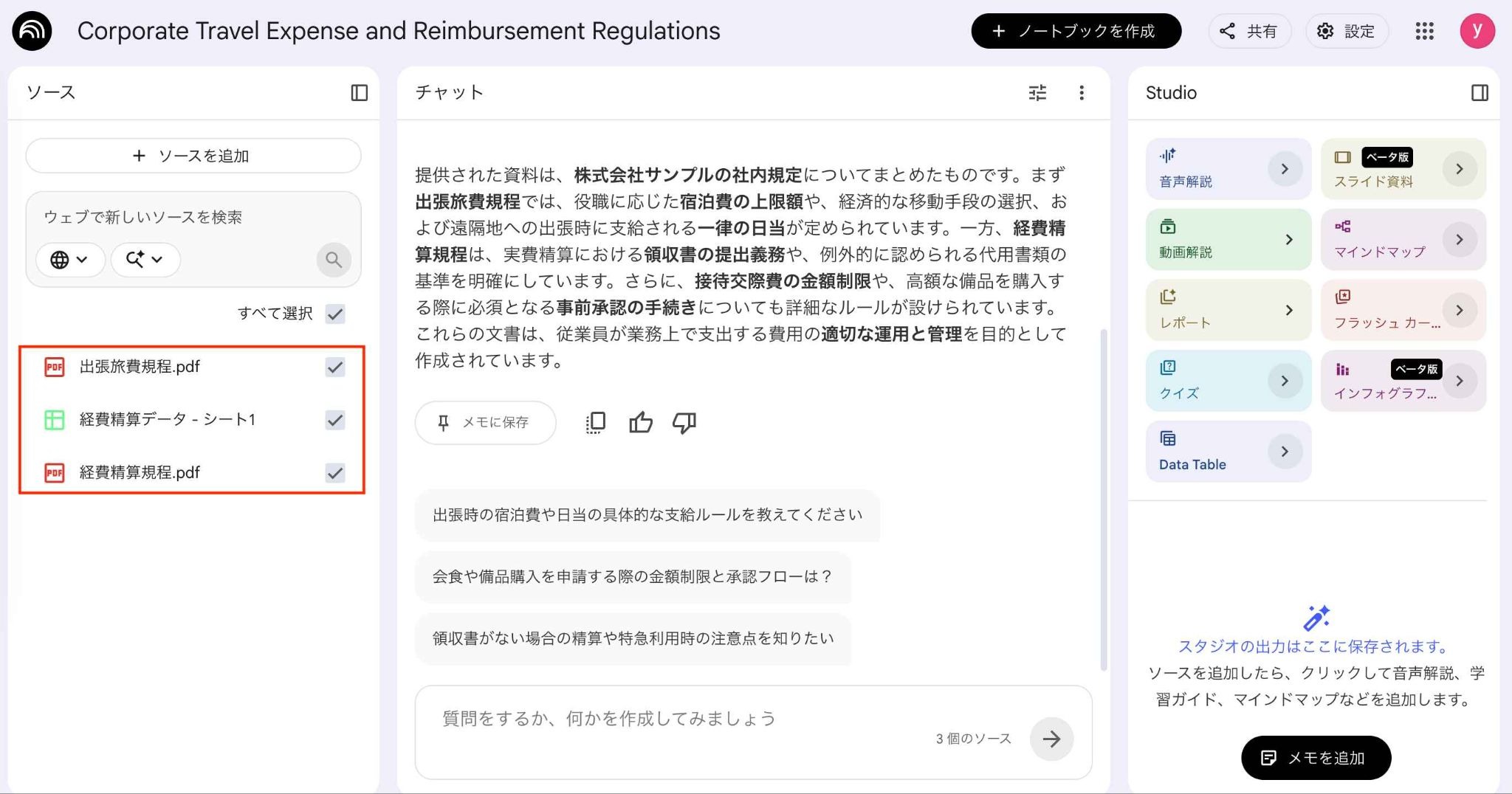
経理担当者が目視で行っていた証憑とルールの突き合わせ作業を効率化するため、NotebookLMに情報を読み込ませる準備から始めます。
まずは、以下のPDFやGoogle スプレッドシートを読み込ませて、検証の土台を整えました。
- 経費精算規程(PDF)
- 出張旅費規程(PDF)
- 該当月の経費精算データ(Google スプレッドシート)
関連記事:NotebookLMとGoogle スプレッドシートの活用方法!読み込み・出力、更新反映まで徹底解説
関連記事:NotebookLMとGoogleドキュメントを連携して業務効率化する方法
ステップ2|プロンプトを送信
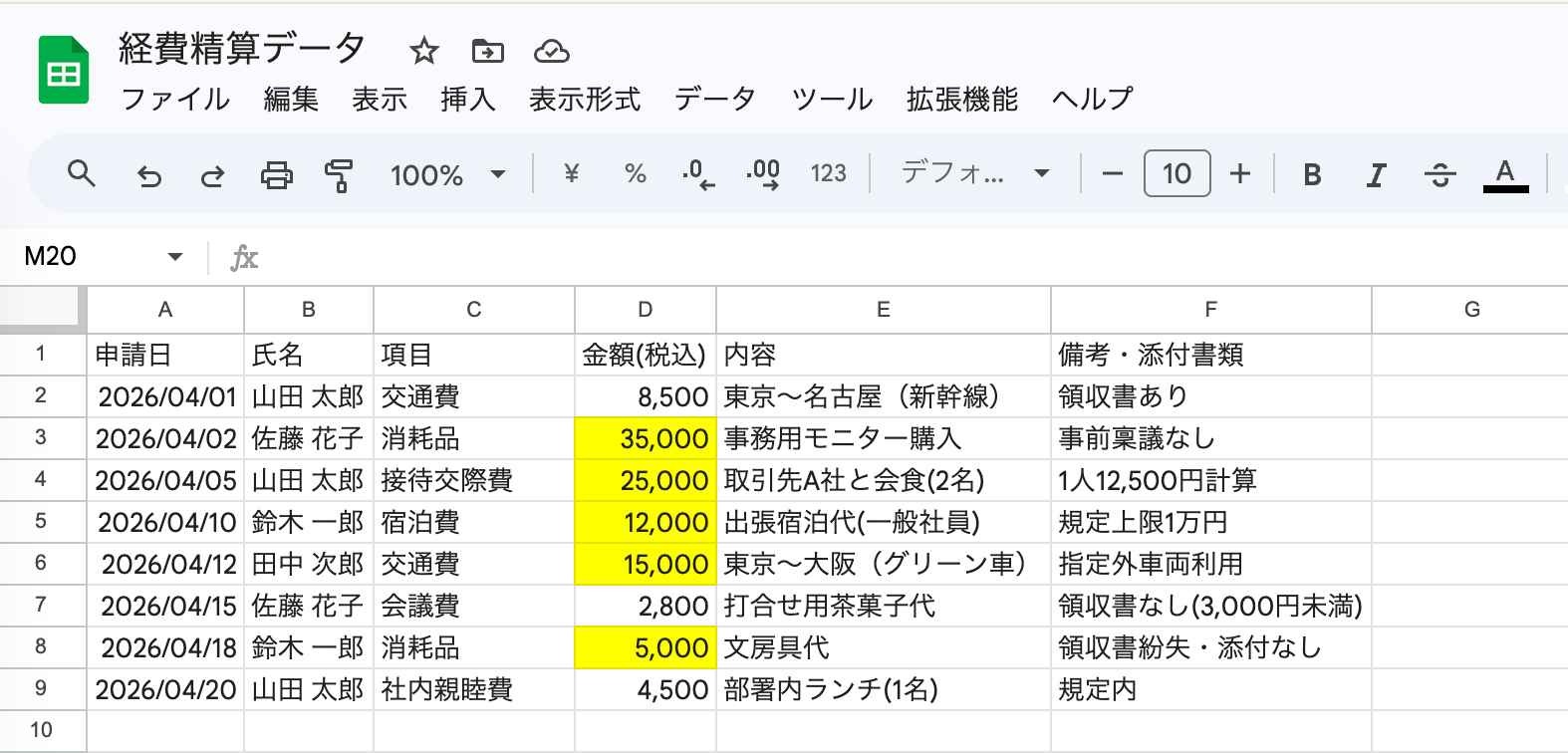
※黄色のセルが規程違反
準備が完了したところで、AIに対するプロンプトを入力します。プロンプトには、以下のような指示を設定しています。
【プロンプト】
アップロードした経費精算データを経費精算規程および出張旅費規程に照らし合わせ、不備や疑わしい点がある申請をすべてリストアップしてください。
各項目について、「なぜ不備と判断したのか」の理由と、根拠となる規程の条文も併せて記載してください。
出力結果
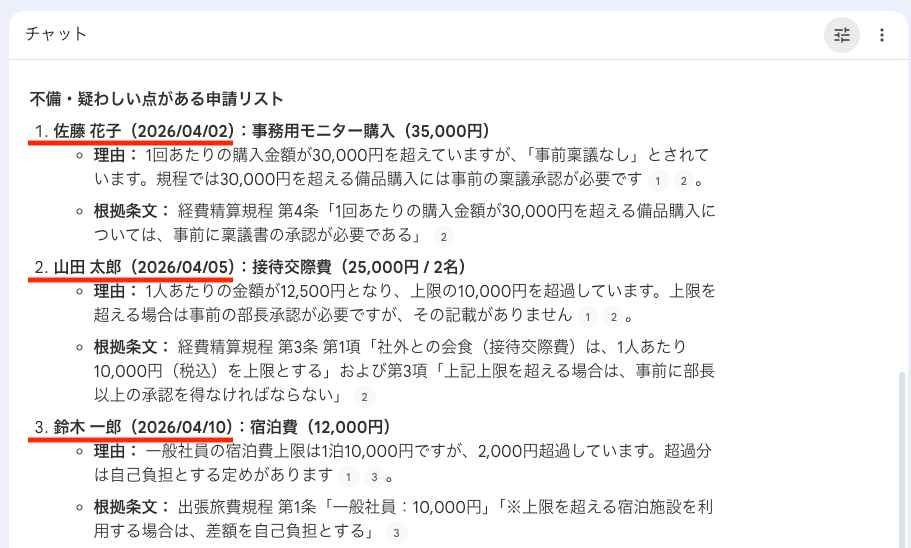
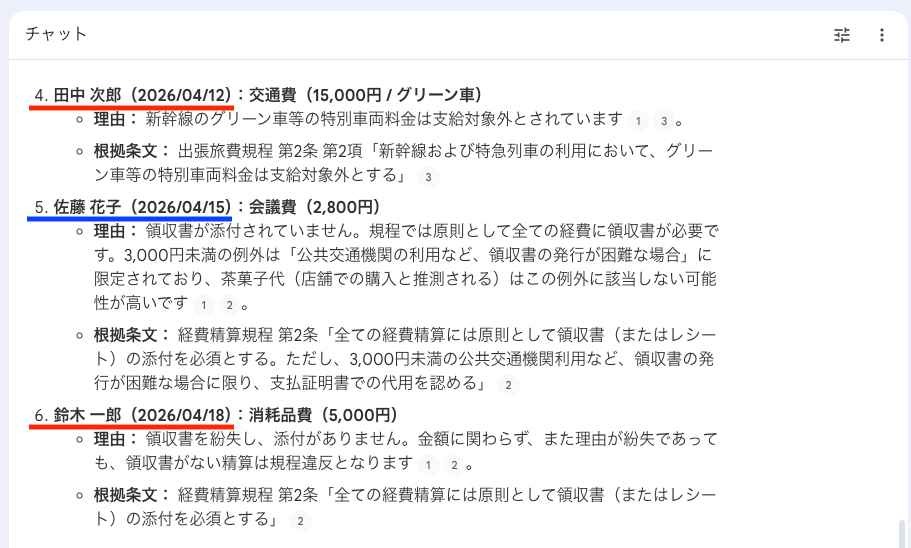
今回の検証では、規程とデータをもとに不備候補を整理でき、一次チェックの補助として活用しやすい印象を受けました。
「佐藤さんの会議費(2,800円)」への指摘についても、金額自体は少額ですが、AIは「3,000円未満の例外規定は公共交通機関のみに適用される」という規程の細部を読み解き、茶菓子代に領収書がない点を不備と判定しています。
使ってみた感想と効果
検証してみて、NotebookLMは規程とデータの照合に十分使えそうだと感じました。
数値照合だけでなく、文脈に基づいた一次チェックが可能な点も優秀で、回答には根拠として参照した箇所が引用表示されるため、どの規程をもとに判断しているかを追いやすいところも実務向きだと感じます。
ただし、不備候補を抽出できた一方で、実務で使う際は人による最終確認が必要だとも感じました。
⚠️ NotebookLMを経理部門へ導入する際の手順と注意点
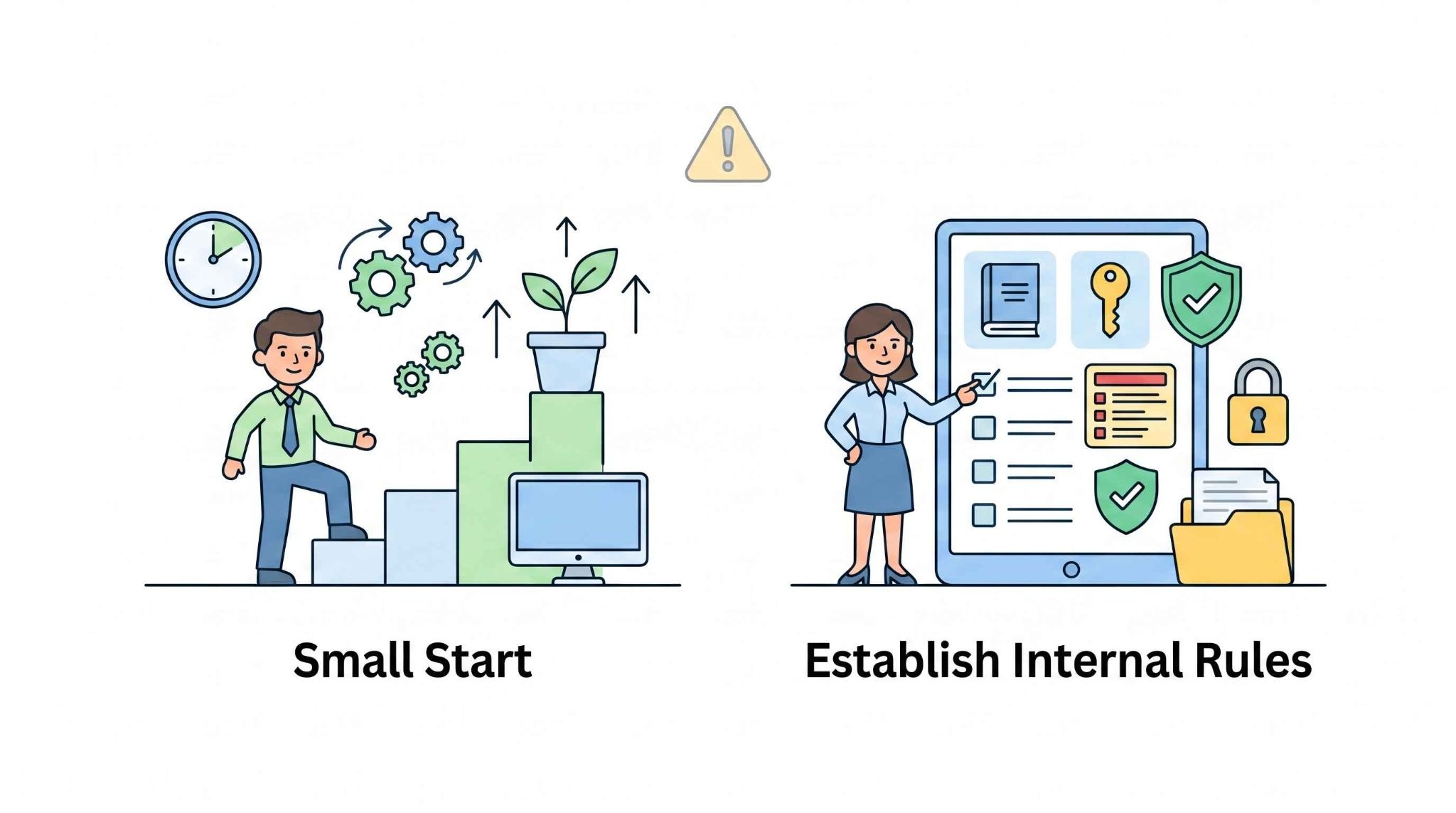
NotebookLMを経理部門に導入して効果的に運用するためには、適切な準備が必要です。
導入手順とスモールスタート
NotebookLMを経理部門に導入する際は、いきなり全社的な業務に適用するのではなく、段階的なステップを踏むことが成功の鍵となります。
まずは、導入目的と対象とする業務範囲を明確に定義するところから始めましょう。
「経費精算の規程チェックの補助」や「過去の決算資料の検索」など、効果が見えやすくリスクの少ない特定の業務を選定することが大切です。
スモールスタートを切ることで、現場の担当者がAIツールの操作感や回答の精度に慣れる期間を設けることができます。
初期段階で少人数のチームがテスト運用を行い、どのようなプロンプトを入力すれば精度の高い回答が得られるのか、といったノウハウを蓄積していくことが推奨されます。
こうした小さな成功体験を積み重ねながら、徐々に適用する業務の範囲を広げていくことで、スムーズな社内浸透が期待できるでしょう。
セキュリティと機密情報の取り扱い
経理部門が扱うデータには、企業の財務状況や従業員の個人情報といった機密性の高い内容が数多く含まれています。
そのため、どのような資料をAIにアップロードして良いのか、またどのようなデータは絶対に避けるべきなのかといったセキュリティに関する社内ルールを事前にしっかりと策定しておく必要があります。
利用にあたっては、契約形態ごとのデータ取り扱いポリシーや、フィードバック送信時の運用を事前に確認しておくことが重要です。
あわせて、どの資料をアップロードしてよいか、権限管理をどうするかといった社内ルールも整備しておく必要があります。
🚩 まとめ
経理部門の業務は、常に正確性とスピードの両立が求められる厳しい環境にあります。
NotebookLMのように、与えられた信頼できる情報源のみをベースに回答するAIツールは、確認作業の負担軽減や情報検索の効率化において強力なパートナーとなってくれるはずです。
今回ご紹介した経費精算チェックの事例のように、身近な業務からAIのサポートを取り入れることで、手作業によるミスを減らし、より本質的な財務分析や経営支援に時間を割くことが可能になります。
AIは決して人間の仕事を奪うものではなく、経理担当者が本来の専門性を発揮するための時間を創出してくれる存在です。
ぜひ自社の業務に合った活用方法を見つけ、新しい働き方の実現に向けて一歩を踏み出してみてください。
⚙️ Yoomでできること
Yoomを活用すれば、NotebookLMなどのAIツールと既存の業務システムをシームレスにつなぎ、さらなる業務効率化を実現できます。
例えば、「Google Driveに証憑がアップロードされたら、AIワーカーが記帳代行を行いfreee会計に証憑保存と取引登録をする」といった自動化が可能です。
複数のアプリをまたぐような複雑なデータ処理も、あらかじめ用意されたフローに沿って設定するだけで完結します。
日々の業務を自動化するためにぜひご活用ください。
■概要
毎週の定例会議後、Googleドキュメントで作成した議事録をNotionに転記する作業に手間を感じていませんか。重要な情報だからこそ手作業で行うものの、コピー&ペーストの繰り返しは時間もかかり、他の業務を圧迫することもあります。このワークフローを活用すれば、スケジュールに合わせてGoogleドキュメントから議事録情報を自動で取得し、Notionへ記録できるため、こうした定型業務を効率化できます。
■このテンプレートをおすすめする方
- 毎週の議事録をGoogleドキュメントからNotionへ手作業で転記している方
- 定型的な情報収集や記録業務に時間を取られ、コア業務に集中したいと考えている方
- 議事録などのナレッジ管理を自動化し、チームの生産性を向上させたいマネージャーの方
■このテンプレートを使うメリット
- スケジュール設定に基づき、議事録の取得からNotionへの記録までを自動化し、これまで手作業に費やしていた時間を短縮します。
- 手作業による情報の転記ミスや記録漏れといったヒューマンエラーを防ぎ、議事録情報の正確性を保つことができます。
■フローボットの流れ
- はじめに、GoogleドキュメントとNotionをYoomと連携します。
- 次に、トリガーでスケジュールトリガー機能を選択し、「毎週」など、フローボットを起動したい日時を設定します。
- 続いて、オペレーションでGoogleドキュメントを選択し、「ドキュメントのコンテンツを取得」アクションで対象の議事録情報を取得します。
- 次に、オペレーションでAI機能の「テキストからデータを抽出する」アクションを設定し、取得した議事録から必要な情報を抽出します。
- 最後に、オペレーションでNotionの「レコードを更新する」アクションを設定し、抽出した情報を指定のデータベースに記録します。
※「トリガー」:フロー起動のきっかけとなるアクション、「オペレーション」:トリガー起動後、フロー内で処理を行うアクション
■このワークフローのカスタムポイント
- スケジュールトリガー機能では、フローボットを起動する頻度や日時を設定してください。
- AI機能によるテキスト抽出では、前段で取得したドキュメントの情報を基に、「決定事項」「担当者」「期限」など、抽出したい項目を自由に設定できます。
- Notionへの記録アクションでは、更新対象のレコードを指定する条件や、抽出したどの情報をどのプロパティに割り当てるかを柔軟にカスタマイズしてください。
■注意事項
- Googleドキュメント、NotionのそれぞれとYoomを連携してください。
■概要従業員からの経費申請は、領収書の有無や社内規定との照合など、経理担当者による目視チェックに多大な時間と労力を要する課題があります。入力ミスや規定違反による差し戻し作業も頻発し、双方にとって大きな負担になりがちです。このワークフローを活用すれば、フォームから申請された経費情報をAIワーカーがスムーズに社内規定や領収書と照合し、不備の有無を自動で判定します。経理業務の一次審査を自動化することで、正確な経費精算を実現し、業務効率を向上させることが可能です。
■このテンプレートをおすすめする方- 経費申請の目視チェックや、社内規定との照合作業を効率化したいと考えている経理担当者の方
- 領収書の不足や規定違反による差し戻し作業を自動化し、精算までの時間を短縮したい管理職の方
- 従業員からの申請内容をAIワーカーで一次審査し、ヒューマンエラーを最小限に抑えたい経営者の方
■このテンプレートを使うメリット- AIワーカーが社内規定に沿って申請内容を自動判定するため、これまで経理担当者が目視確認に費やしていた時間を短縮し、本来の業務に集中できます。
- 申請直後に不備を検知して本人へ通知できるため、差し戻しのタイムラグをなくし、経費精算フロー全体のスピードを向上させることが可能です。
■フローボットの流れ- はじめに、freee会計、Google スプレッドシート、Googleドキュメント、Microsoft TeamsをYoomと連携します。
- 次に、トリガーで、フォームに経費申請の情報が送信されたらフローを起動するように設定します。
- 次に、AIワーカーで、経費情報と領収書を照合し、社内規定に沿っているかを判定して経費内容に不備がないかを報告するためのマニュアル(指示)を作成します。
※「トリガー」:フロー起動のきっかけとなるアクション、「オペレーション」:トリガー起動後、フロー内で処理を行うアクション
■このワークフローのカスタムポイント- AIワーカーのマニュアル設定にて、貴社独自の経費精算規定や、チェックすべきポイントを詳細に記述してください。
- Googleドキュメントには、あらかじめ最新の社内規定を記載したファイルを用意し、そのIDを指定してください。
- Microsoft Teamsでの通知先やメッセージ内容は、申請者本人や経理グループなど、運用に合わせて柔軟に変更することが可能です。
■注意事項- freee会計、Google スプレッドシート、Googleドキュメント、Microsoft TeamsのそれぞれとYoomを連携してください。AIワーカー内で使用するツール(アプリ)についてもマイアプリ連携が必要です。
- Microsoft365(旧Office365)には、家庭向けプランと一般法人向けプラン(Microsoft365 Business)があり、一般法人向けプランに加入していない場合には認証に失敗する可能性があります。
- AIワーカーの基本設定は「【AIワーカー】基本的な設定方法」をご参照ください。
- AIワーカーの同時実行数・作成可能なAIワーカー数・利用可能なAIモデルはご契約中のプランによって異なります。
- AIワーカー内でご利用いただけるアプリやオペレーション等はフローボットの利用制限と同様です。
- AIワーカーは、テスト実行でも本番実行と同様にタスクを消費しますのでご注意ください。詳細は「【AIワーカー】タスク実行数の計算方法」ご参照ください。
- AIワーカーはマニュアルを詳細に設定することで適切な処理を実行しやすくなります。詳細は「【AIワーカー】マニュアルの作成方法」をご参照ください。
- ダウンロード可能なファイル容量は最大300MBまでです。アプリの仕様によっては300MB未満になる可能性があるので、ご注意ください。
- トリガー、各オペレーションでの取り扱い可能なファイル容量の詳細は「ファイルの容量制限について」をご参照ください。


■概要
毎週の定例会議後、Googleドキュメントで作成した議事録をNotionに転記する作業に手間を感じていませんか。重要な情報だからこそ手作業で行うものの、コピー&ペーストの繰り返しは時間もかかり、他の業務を圧迫することもあります。このワークフローを活用すれば、スケジュールに合わせてGoogleドキュメントから議事録情報を自動で取得し、Notionへ記録できるため、こうした定型業務を効率化できます。
■このテンプレートをおすすめする方
- 毎週の議事録をGoogleドキュメントからNotionへ手作業で転記している方
- 定型的な情報収集や記録業務に時間を取られ、コア業務に集中したいと考えている方
- 議事録などのナレッジ管理を自動化し、チームの生産性を向上させたいマネージャーの方
■このテンプレートを使うメリット
- スケジュール設定に基づき、議事録の取得からNotionへの記録までを自動化し、これまで手作業に費やしていた時間を短縮します。
- 手作業による情報の転記ミスや記録漏れといったヒューマンエラーを防ぎ、議事録情報の正確性を保つことができます。
■フローボットの流れ
- はじめに、GoogleドキュメントとNotionをYoomと連携します。
- 次に、トリガーでスケジュールトリガー機能を選択し、「毎週」など、フローボットを起動したい日時を設定します。
- 続いて、オペレーションでGoogleドキュメントを選択し、「ドキュメントのコンテンツを取得」アクションで対象の議事録情報を取得します。
- 次に、オペレーションでAI機能の「テキストからデータを抽出する」アクションを設定し、取得した議事録から必要な情報を抽出します。
- 最後に、オペレーションでNotionの「レコードを更新する」アクションを設定し、抽出した情報を指定のデータベースに記録します。
※「トリガー」:フロー起動のきっかけとなるアクション、「オペレーション」:トリガー起動後、フロー内で処理を行うアクション
■このワークフローのカスタムポイント
- スケジュールトリガー機能では、フローボットを起動する頻度や日時を設定してください。
- AI機能によるテキスト抽出では、前段で取得したドキュメントの情報を基に、「決定事項」「担当者」「期限」など、抽出したい項目を自由に設定できます。
- Notionへの記録アクションでは、更新対象のレコードを指定する条件や、抽出したどの情報をどのプロパティに割り当てるかを柔軟にカスタマイズしてください。
■注意事項
- Googleドキュメント、NotionのそれぞれとYoomを連携してください。

■このテンプレートをおすすめする方
- 経費申請の目視チェックや、社内規定との照合作業を効率化したいと考えている経理担当者の方
- 領収書の不足や規定違反による差し戻し作業を自動化し、精算までの時間を短縮したい管理職の方
- 従業員からの申請内容をAIワーカーで一次審査し、ヒューマンエラーを最小限に抑えたい経営者の方
■このテンプレートを使うメリット
- AIワーカーが社内規定に沿って申請内容を自動判定するため、これまで経理担当者が目視確認に費やしていた時間を短縮し、本来の業務に集中できます。
- 申請直後に不備を検知して本人へ通知できるため、差し戻しのタイムラグをなくし、経費精算フロー全体のスピードを向上させることが可能です。
■フローボットの流れ
- はじめに、freee会計、Google スプレッドシート、Googleドキュメント、Microsoft TeamsをYoomと連携します。
- 次に、トリガーで、フォームに経費申請の情報が送信されたらフローを起動するように設定します。
- 次に、AIワーカーで、経費情報と領収書を照合し、社内規定に沿っているかを判定して経費内容に不備がないかを報告するためのマニュアル(指示)を作成します。
■このワークフローのカスタムポイント
- AIワーカーのマニュアル設定にて、貴社独自の経費精算規定や、チェックすべきポイントを詳細に記述してください。
- Googleドキュメントには、あらかじめ最新の社内規定を記載したファイルを用意し、そのIDを指定してください。
- Microsoft Teamsでの通知先やメッセージ内容は、申請者本人や経理グループなど、運用に合わせて柔軟に変更することが可能です。
■注意事項
- freee会計、Google スプレッドシート、Googleドキュメント、Microsoft TeamsのそれぞれとYoomを連携してください。AIワーカー内で使用するツール(アプリ)についてもマイアプリ連携が必要です。
- Microsoft365(旧Office365)には、家庭向けプランと一般法人向けプラン(Microsoft365 Business)があり、一般法人向けプランに加入していない場合には認証に失敗する可能性があります。
- AIワーカーの基本設定は「【AIワーカー】基本的な設定方法」をご参照ください。
- AIワーカーの同時実行数・作成可能なAIワーカー数・利用可能なAIモデルはご契約中のプランによって異なります。
- AIワーカー内でご利用いただけるアプリやオペレーション等はフローボットの利用制限と同様です。
- AIワーカーは、テスト実行でも本番実行と同様にタスクを消費しますのでご注意ください。詳細は「【AIワーカー】タスク実行数の計算方法」ご参照ください。
- AIワーカーはマニュアルを詳細に設定することで適切な処理を実行しやすくなります。詳細は「【AIワーカー】マニュアルの作成方法」をご参照ください。
- ダウンロード可能なファイル容量は最大300MBまでです。アプリの仕様によっては300MB未満になる可能性があるので、ご注意ください。
- トリガー、各オペレーションでの取り扱い可能なファイル容量の詳細は「ファイルの容量制限について」をご参照ください。
プログラミング知識なしで手軽に構築できます。




