









・
NotebookLM活用ガイド|社内規定のボット化など実務10事例を徹底解説

「NotebookLMって名前は聞いたことあるけど、自分の業務に使えるのかよくわからない……」
「ファイルを入れてみたものの、どう活用すれば効率が上がるのか、いまひとつピンとこない……」
こんなふうに感じている方、実は多いのではないでしょうか。
NotebookLMは、Googleが提供するAIノートツールです。資料をアップロードしてAIと対話しながら情報を深掘りできるので、うまく使いこなせれば日々の業務がラクになります。
でも「具体的に何ができるの?」という疑問は、使い始める前には意外と解消しにくいものですよね。
そこで本記事では、ビジネス・学習・クリエイティブの3つのシーン別に、今日から試せるNotebookLMの代表的な活用事例を10個紹介します。
議事録の整理から英語学習の教材作成、企画書のブラッシュアップまで、幅広い場面での使い方を解説しますので、「自分の仕事にも使えそう!」とイメージしながら読んでみてください。
✍️【目的別】NotebookLMの具体的な活用事例10選

NotebookLMはファイルを保存するだけでなく、AIと対話しながら情報を掘り下げていけるツールです。ここでは、ビジネス・学習・クリエイティブの3つのカテゴリに分けて、今日から試せる活用例を紹介します。
ビジネス・業務効率化編
ビジネスシーンでは会議の議事録活用や社内規定の確認など、日常的な業務の効率化に役立ちます。
1.会議議事録から次のアクションを抽出
過去の議事録(PDFやテキストファイル)や文字起こしデータをまとめてアップロードし、「未解決の課題をリストアップして」「担当者ごとのネクストアクションを表形式でまとめて」と指示してみましょう。
AIが内容を読み取り、タスクの抜け漏れを防ぐToDoリストや、進捗管理に使える情報を整理してくれます。
2.社内マニュアル・規定の「専用検索ボット」化
就業規則・経費精算マニュアル・業務手順書などのPDFをソースとして登録しておきます。「経費精算の締め日はいつ?」「在宅勤務の申請フローを教えて」と話しかけるだけで、該当箇所をわざわざ探し回らなくても回答が得られます。
新入社員のオンボーディングや、総務部門への問い合わせを減らすうえでも役立ちます。
3.複数資料の「突き合わせチェック」
「プロジェクト計画書」と「進捗報告書」、「見積書」と「請求書」など、比較したい資料を同時に読み込ませます。「計画書と報告書で食い違っている数字はある?」「見積もりに含まれていない項目を指摘して」と質問するだけで、見落としがちな不整合や矛盾点をAIがリストアップしてくれます。
4.プレゼン資料の構成案とスライド作成(PPTX直接出力)
企画書やレポートを読み込ませ、「この内容でプレゼン資料の構成案を作って」と指示すると、スライドごとの見出しや箇条書きを生成してくれます。生成した内容はPowerPoint(PPTX)形式でそのまま書き出せるので、編集可能なプレゼン資料の骨子をすぐに手に入れられます。
※ 生成したスライドは、PowerPoint(PPTX)形式やPDF形式でそのまま書き出せます。PPTX形式で書き出した場合、テキストは編集可能な状態で出力されるため、社内指定のフォントに変えたり、内容を微調整したりといった仕上げ作業もスムーズに行えます。
学習・リサーチ編
大量の文献や資料を読み込む必要がある研究・学習の場面でも、NotebookLMは頼りになるパートナーです。
5.論文・レポートの音声・動画解説化
読むのに時間がかかる長い論文や技術レポートをアップロードして、「音声概要(Audio Overview)」や「動画概要(Video Overview)」機能を使ってみましょう。
動画概要では、アニメ調や水彩画風など好みの視覚スタイルを選んで解説動画を生成でき、ブラウザ版・アプリ版のどちらからでも利用できます。目と耳の両方から情報をインプットできるので、内容の理解が進みやすくなります。
※「動画解説(Video Overview)」機能で作成したものは、MP4形式の動画ファイルとして保存されます。スライドとは別の出力形式ですのでご注意ください。
6.YouTube動画の要約
1時間を超えるウェビナーや解説動画のURLをソースとして追加し、「要約を作成」したり、「この動画の結論は?」と質問したりできます。動画を最初から最後まで視聴しなくても内容を把握でき、気になる部分だけをピンポイントで確認するためのタイムスタンプも調べられます。
7.英語学習の教材作成
英語のニュース記事や洋書のPDFを読み込ませて、「重要単語を抽出して単語帳を作って」「この記事の内容を理解できたか確認するクイズを5問作って」と依頼してみましょう。自分の学習内容にあわせた単語帳や理解度チェックテストをすぐに用意できるので、語学学習の準備にかかる手間を減らせます。
クリエイティブ・アイデア出し編
新しい企画やアイデアを練る際にも、NotebookLMは壁打ち相手として活躍します。
8.企画書の壁打ち相手
書きかけの企画書やメモ、参考にしたい競合他社の資料などをアップロードします。「この企画の懸念点はどこ?」「ターゲット層を広げるための追加アイデアを3つ出して」と質問することで、自分ひとりでは気づきにくい視点からのフィードバックや、企画をブラッシュアップするためのヒントを得られます。
9.過去のコンテンツ資産の再利用
過去に書いたブログ記事やメルマガのバックナンバーをまとめてアップロードし、「音声概要」を作成します。テキストコンテンツがポッドキャスト形式の音声ファイルとして生まれ変わるので、新たな層へ届けたり、音声コンテンツとして別の場面で活用したりすることができます。
10.プログラミングコードの解説とバグ特定
自作のプログラムコードや仕様書をテキストファイルとして読み込ませ、「このコードが何をしているか解説して」「エラーの原因になりそうな箇所は?」と質問します。AIの高度な推論力により、複雑なロジックの説明やバグになりそうな箇所の指摘、改善案の提示まで対応してくれます。
🌟Yoomで議事録の作成から保存までを自動化
NotebookLMを活用するには、まず分析の対象となる資料(ソース)を用意する必要があります。しかし、会議の内容を文字に起こし、PDFなどのファイルとして保存するのは、意外と手間のかかる作業です。
そこで活躍するのが、業務自動化ツールの「Yoom」です。Yoomを活用すれば、ZoomなどのWeb会議が終わったあと、「録画データの文字起こし」「AIによる要約」「議事録のPDF化」「Google DriveやBoxなどのクラウドストレージへの保存」といった一連の流れを自動化できます。
資料を集める入り口の部分を自動化しておくことで、NotebookLMでの分析作業もよりスムーズに進められます。ぜひ、以下のテンプレートから試してみてください。


■概要
Zoom会議後の議事録作成は、録画の視聴や文字起こし、要約、ファイル管理など多くの手間がかかる業務ではないでしょうか?
このワークフローを活用すれば、Zoomでの会議が終了するだけで、録画データから自動で文字起こしと要約を行い、議事録としてPDF化した上でGoogle Driveに保存します。
一連の作業を自動化することで、議事録作成にかかる負担を解消し、より重要な業務に時間を活用できます。
■このテンプレートをおすすめする方
- Zoom会議のたびに発生する録画の文字起こしや議事録作成に手間を感じている方
- 会議内容の共有を迅速化し、チームの生産性を向上させたいと考えているマネージャーの方
- 手作業による議事録作成を自動化し、コア業務に集中したいと考えている方
■このテンプレートを使うメリット
- Zoom会議終了後の文字起こしから要約、PDFでのファイル保存までを自動化し、議事録作成にかかる時間を短縮します。
- 手作業による文字の聞き間違いや転記ミス、要約の抜け漏れ、ファイルの保存忘れといったヒューマンエラーの発生を防ぎます。
■フローボットの流れ
- はじめに、Zoom、Googleドキュメント、Google DriveをYoomと連携します。
- トリガーでZoomを選択し、「ミーティングが終了したら」を設定して、自動化を開始するきっかけを作ります。
- 次に、オペレーションでZoomの「ミーティングのレコーディング情報を取得する」アクションを設定します。
- さらに、取得した情報をもとにZoomの「ミーティングのレコーディングファイルをダウンロードする」アクションで音声ファイルを取得します。
- オペレーションでYoomの文字起こし機能を選択し、ダウンロードした音声ファイルを文字起こしします。
- 次に、要約機能で文字起こししたテキストを指定し、会議内容を要約します。
- 続いて、Googleドキュメントの「書類を発行する」アクションで、要約テキストを反映した議事録を作成します。
- 最後に、Google Driveの「ファイルをアップロードする」アクションで、作成した議事録を指定のフォルダに保存します。
※「トリガー」:フロー起動のきっかけとなるアクション、「オペレーション」:トリガー起動後、フロー内で処理を行うアクション
■このワークフローのカスタムポイント
- Zoomのトリガー設定で、フローボットの起動対象としたいユーザーのメールアドレスを任意で設定してください。
- 文字起こし機能や要約機能では、文字数に応じた設定や、処理対象となる音声ファイルやテキストを任意で指定してください。
- 要約機能では、出力したい文字数や箇条書きなどの要約条件を任意で設定できます。
- Googleドキュメントのアクションでは、あらかじめ用意した議事録の雛形や、要約を反映させる箇所などを任意で設定してください。
- Google Driveのアクションでは、作成した議事録を格納するフォルダIDやファイル名を任意で設定してください。
■注意事項
- Zoomのプランによって利用できるアクションとそうでないアクションがあるため、ご注意ください。
- 現時点では以下のアクションはZoomの有料プランのみ利用可能です。
- ミーティングが終了したら
- ミーティングのレコーディング情報を取得する(クラウド上に存在するレコーディングのみ取得可能なため)
- 詳細は下記をご参照ください。
https://intercom.help/yoom/ja/articles/9550398 - トリガーは5分、10分、15分、30分、60分の間隔で起動間隔を選択できます。
- プランによって最短の起動間隔が異なりますので、ご注意ください。
- ダウンロード可能なファイル容量は最大300MBまでです。アプリの仕様によっては300MB未満になる可能性があるので、ご注意ください。
- トリガー、各オペレーションでの取り扱い可能なファイル容量の詳細は下記をご参照ください。
https://intercom.help/yoom/ja/articles/9413924 - OCRまたは音声を文字起こしするAIオペレーションはチームプラン・サクセスプランでのみご利用いただける機能となっております。フリープラン・ミニプランの場合は設定しているフローボットのオペレーションはエラーとなりますので、ご注意ください。
- チームプランやサクセスプランなどの有料プランは、2週間の無料トライアルを行うことが可能です。無料トライアル中には制限対象のアプリやAI機能(オペレーション)を使用することができます。
- 「書類を発行する」アクションでは、任意のGoogle Driveの格納先を設定可能です。

■概要
Zoomでの会議後、議事録を作成するために録画を視聴し、手作業で文字起こしや要約を行うことに手間を感じていないでしょうか。重要な作業でありながら、多くの時間を要するため、本来の業務を圧迫することもあります。このワークフローを活用すれば、Zoom会議の終了をきっかけに、録画データの文字起こし、AIによる要約、議事録PDFの作成、Boxへの保存までを自動化し、議事録作成に関する一連の業務を効率化できます。
■このテンプレートをおすすめする方
- Zoom会議が多く、議事録作成の手間を減らしたい担当者の方
- 会議の録画データを手作業で文字起こし・要約している業務担当者の方
- 会議内容の共有や保管を効率化し、チーム全体の生産性を高めたい方
■このテンプレートを使うメリット
- Zoom会議後の録画ダウンロードから文字起こし、要約、保存までの一連の流れを自動化し、議事録作成にかかる時間を短縮します。
- 手作業による文字の起こし間違いや要約の抜け漏れ、ファイルの保存忘れといったヒューマンエラーを防ぎ、業務品質を均一化します。
■フローボットの流れ
- はじめに、Zoom、Googleドキュメント、BoxをYoomと連携します。
- 次に、トリガーでZoomを選択し、「ミーティングが終了したら」というアクションを設定します。
- 続いて、Zoomの「ミーティングのレコーディング情報を取得する」アクションと「レコーディングファイルをダウンロードする」アクションを順に設定します。
- その後、音声文字起こし機能を使って、ダウンロードした録画データを文字起こしします。
- 続いて、AI機能を使って、文字起こししたテキストを要約するアクションを設定します。
- 次に、Googleドキュメントで要約をもとに議事録を作成するアクションを設定します。
- 最後に、Boxで作成した議事録PDFを指定フォルダにアップロードするアクションを設定します。
※「トリガー」:フロー起動のきっかけとなるアクション、「オペレーション」:トリガー起動後、フロー内で処理を行うアクション
■このワークフローのカスタムポイント
- Zoomのトリガー設定では、対象とするアカウントのメールアドレスやフローの起動間隔を任意に設定してください。
- 音声文字起こし機能のアクション設定で、文字起こしの対象とする音声ファイルを指定できます。
- AI機能による要約の設定では、要約対象の文章として前段の文字起こし結果を変数で指定し、要約の条件も任意にカスタマイズ可能です。
- Googleドキュメントでの書類作成設定では、議事録の雛形や発行する書類のファイル名、本文に差し込む内容などを任意に設定できます。
- Boxへのアップロード設定では、保存先のフォルダやファイル名、ファイルの添付方法などを任意に選択してください。
■注意事項
- Zoom、Google ドキュメント、BoxのそれぞれとYoomを連携してください。
- OCRまたは音声を文字起こしするAIオペレーションはチームプラン・サクセスプランでのみご利用いただける機能となっております。フリープラン・ミニプランの場合は設定しているフローボットのオペレーションはエラーとなりますので、ご注意ください。
- チームプランやサクセスプランなどの有料プランは、2週間の無料トライアルを行うことが可能です。無料トライアル中には制限対象のアプリやAI機能(オペレーション)を使用することができます。
- ダウンロード可能なファイル容量は最大300MBまでです。アプリの仕様によっては300MB未満になる可能性があるので、ご注意ください。
- トリガー、各オペレーションでの取り扱い可能なファイル容量の詳細は下記を参照ください。
https://intercom.help/yoom/ja/articles/9413924 - トリガーは5分、10分、15分、30分、60分の間隔で起動間隔を選択できます。
- プランによって最短の起動間隔が異なりますので、ご注意ください。
🤔【実体験】NotebookLMを業務に活用してみた

実際にNotebookLMを使って、2つの異なるシチュエーションで機能を検証してみました。
検証条件
- 環境:NotebookLM(無料プラン)
検証内容とポイント一覧
検証内容と確認ポイントをまとめます。
シナリオ1:技術レポートを音声解説(Audio Overview)でポッドキャスト風に聴く
【想定されるユースケース】
Google ドキュメントの技術レポートを読み込ませ、通勤中にながら学習を行う。
【検証項目】
- 2人のスピーカーに与えた役割が守られているか
- 技術用語やビジネス用語が理解しやすくなっているか
- レポート全文を読み上げるのではなく、構造的なサマリーになっているか
シナリオ2:社内マニュアル・規定の検索ボット
【想定されるユースケース】
新入社員が就業規則の内容を確認する。
【検証項目】
- 回答時に「就業規則 第10条」「第21条」のように、根拠となる条番号を示せるか
- 資料に記載がない内容は、「わかりません」「別のマニュアルをご確認ください」と回答できるか
- 誰でも理解できるわかりやすい言葉で要約できるか
🧪【検証方法】各シナリオの具体的な検証手順

各シナリオの検証方法をまとめます。
シナリオ1:技術レポートを音声解説でポッドキャスト風に聴く
技術レポートから音声解説を作成する検証の手順を解説します。
STEP1:NotebookLMに読み込ませるファイルを用意する
検証に用いるファイルを用意します。
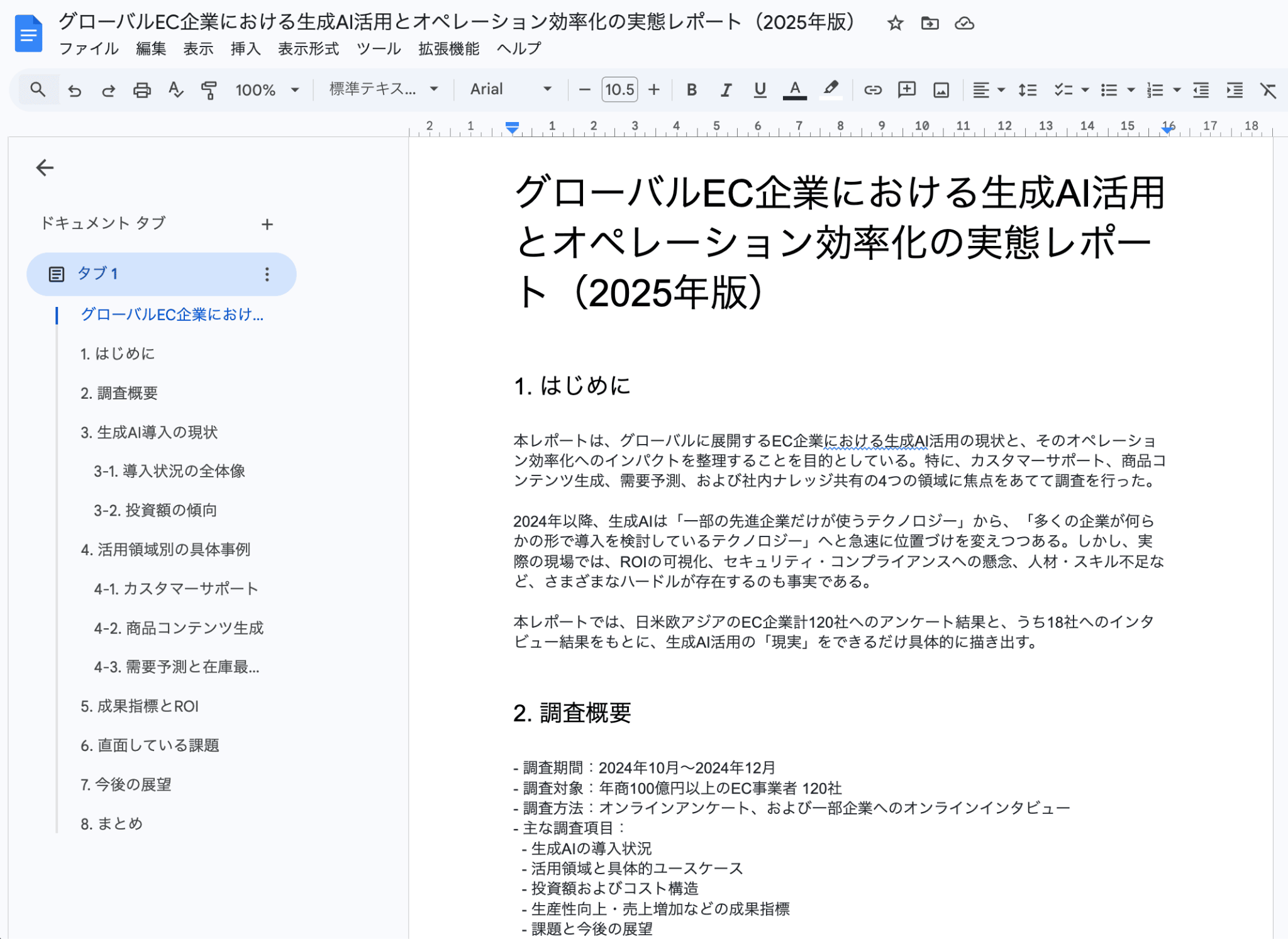
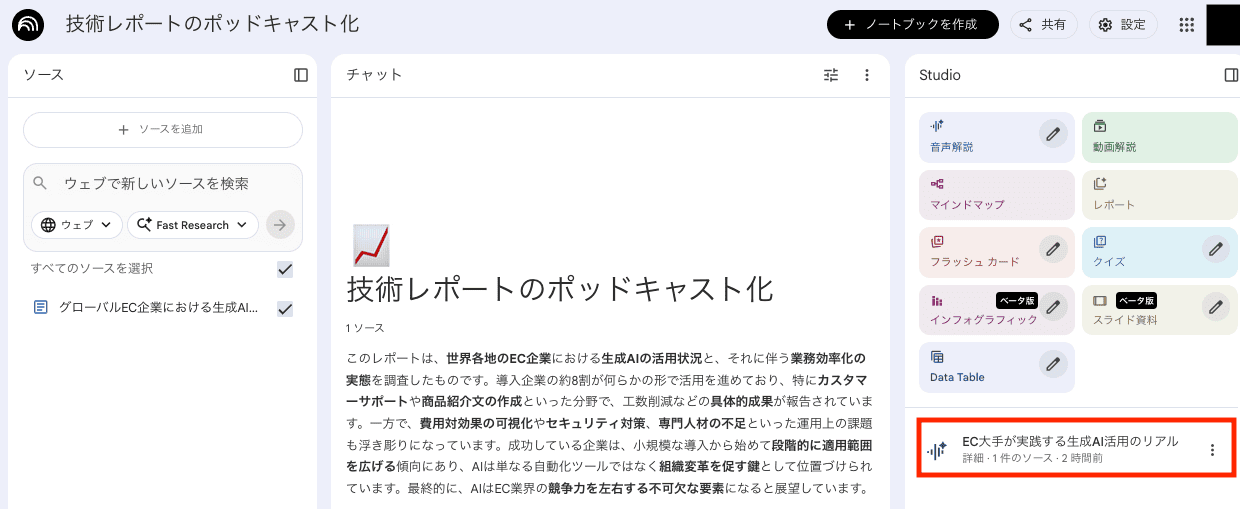
今回は、「グローバルEC企業における生成AI活用とオペレーション効率化の実態レポート」というデモデータをGoogle ドキュメントで作成しました。
STEP2:NotebookLMにソースを読み込ませる
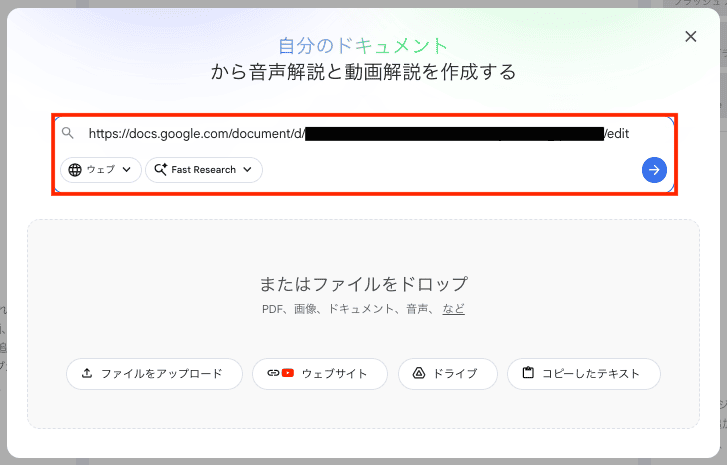
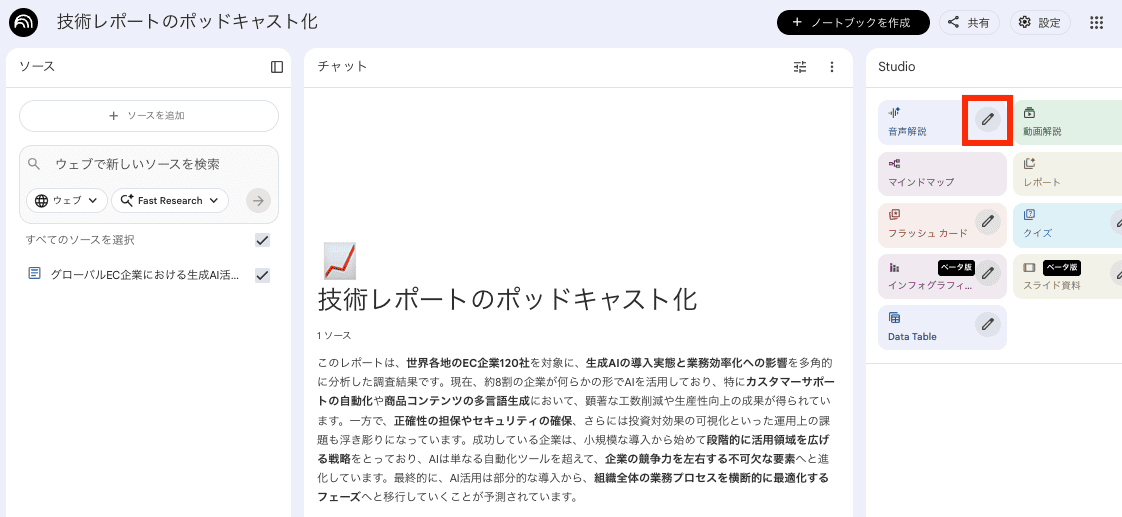
新しいノートブックを作成し、STEP1で用意したファイルをアップロードします。
STEP3:音声解説を作成する
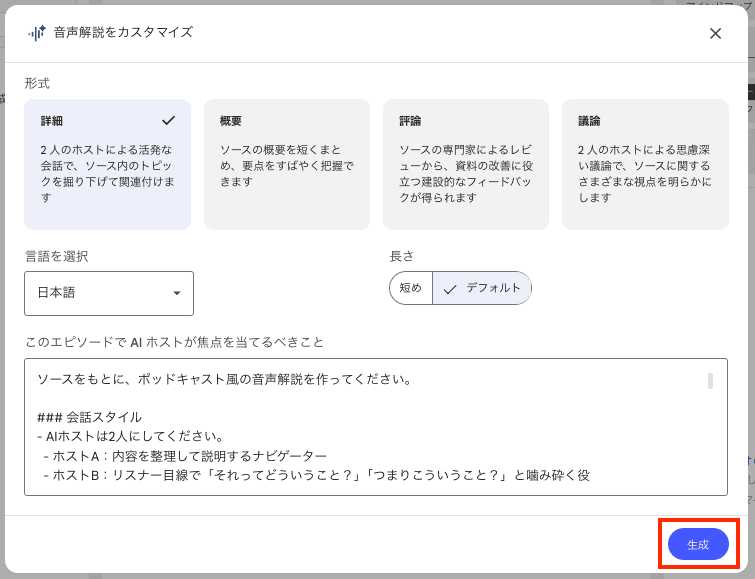
画面右側の「Studio」にある「音声解説」の鉛筆アイコンをクリックします。
以下3つを設定します。
- フォーマット(形式)
- 言語
- 長さ(短め/デフォルトから選択可能)
以下のようなプロンプトを入力し、「生成」をクリックします!
ソースをもとに、ポッドキャスト風の音声解説を作ってください。
### 会話スタイル
- AIホストは2人にしてください。 - ホストA:内容を整理して説明するナビゲーター - ホストB:リスナー目線で「それってどういうこと?」「つまりこういうこと?」と噛み砕く役
- 単調な読み上げではなく、自然な相づちやリアクションを入れてください。
### 構成
1.導入(全体像) - このレポートが「何についてのレポートか」「誰にとって何がわかるのか」を短く説明。
2.主なポイントの解説 会話形式で、次の要点だけしっかり押さえてください。 - 生成AIの主な活用領域(カスタマーサポート、商品コンテンツ生成、需要予測・レポート自動サマリーなど) - A社・B社・C社の事例からわかる「どんな効果が出ているか」(問い合わせ自己解決率アップ、工数削減、レポート自動化など) - 導入率やROIに関するざっくりした傾向(多くの企業が使い始めているが、効果の定量化はまだ課題 という点)
3.課題と今後の方向性 - セキュリティ、ハルシネーション、人材不足、社内の期待値コントロールといった主な課題 - 「小さく始めて、うまくいったところから広げている企業が成功している」という示唆 - 今後2〜3年で、部分最適から全体最適に向かいそうだというポイント
4.最後に3点を復習 会話の締めとして、リスナーが自分の言葉で言い直せるように、次の3つをコンパクトにまとめてください。 - このレポートの主題 - 調査から見えた全体傾向 - 成功している企業の共通パターン
### トーン・聞きやすさ
- 通勤中や「ながら聞き」を想定し、専門用語はできるだけ噛み砕いてください。
- 数字は細かく読み上げすぎず、「約半分」「3割くらい」などの言い方も交えてOKです。
- セクションが変わるときは「ここまでが現状です。次に課題を見ていきましょう」のように、流れがわかる一言を入れてください。
STEP4:出力結果を確認する
出力された音声を聴き、各検証項目をチェックします。
シナリオ2:社内マニュアル・規定の検索ボット
NotebookLMにアップロードした就業規則をもとに、専用の検索ボットを作る手順を解説します。
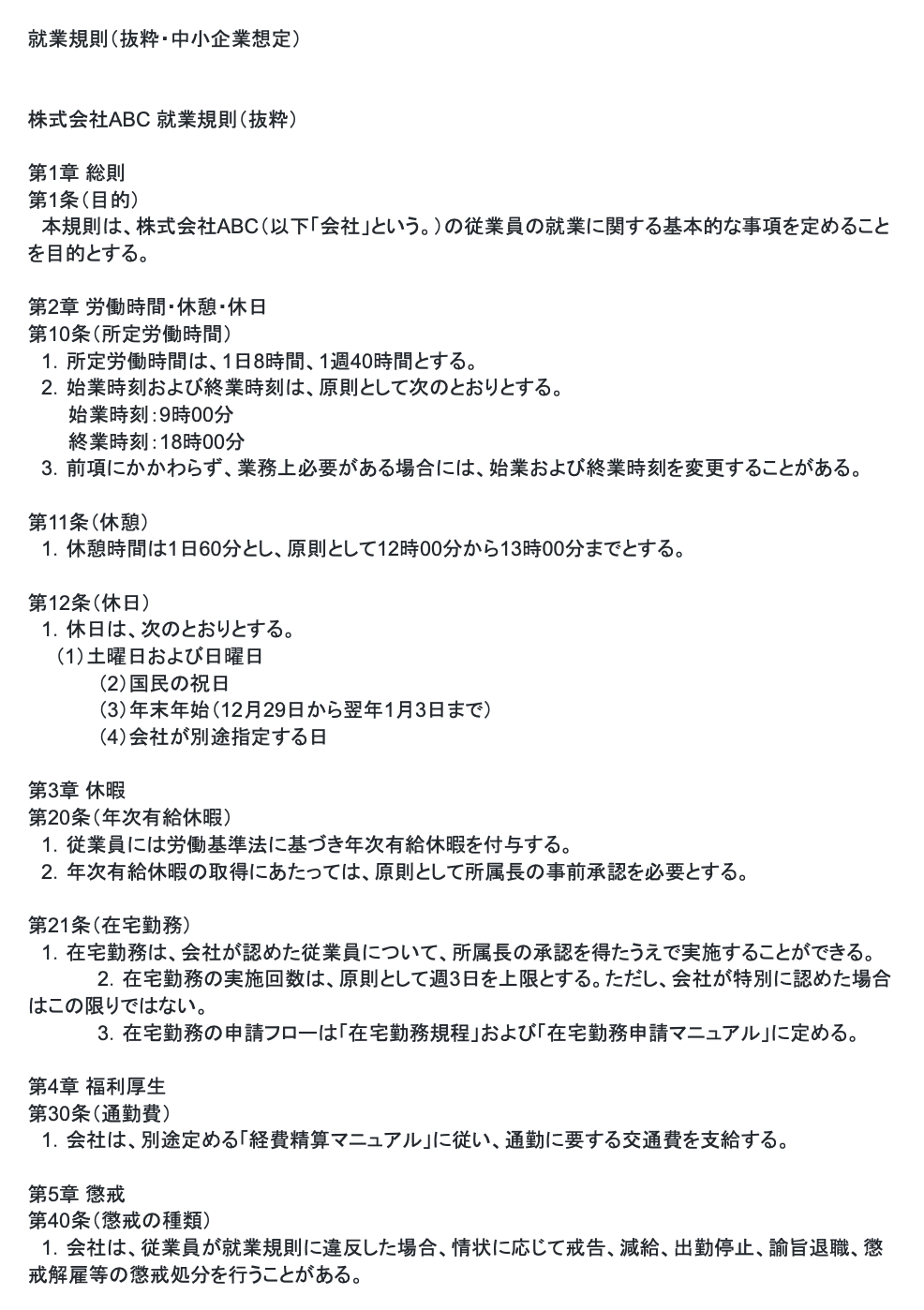
STEP1:NotebookLMに読み込ませるファイルをアップロードする
ここでは、以下の就業規則PDFファイルを用意し、アップロードします。
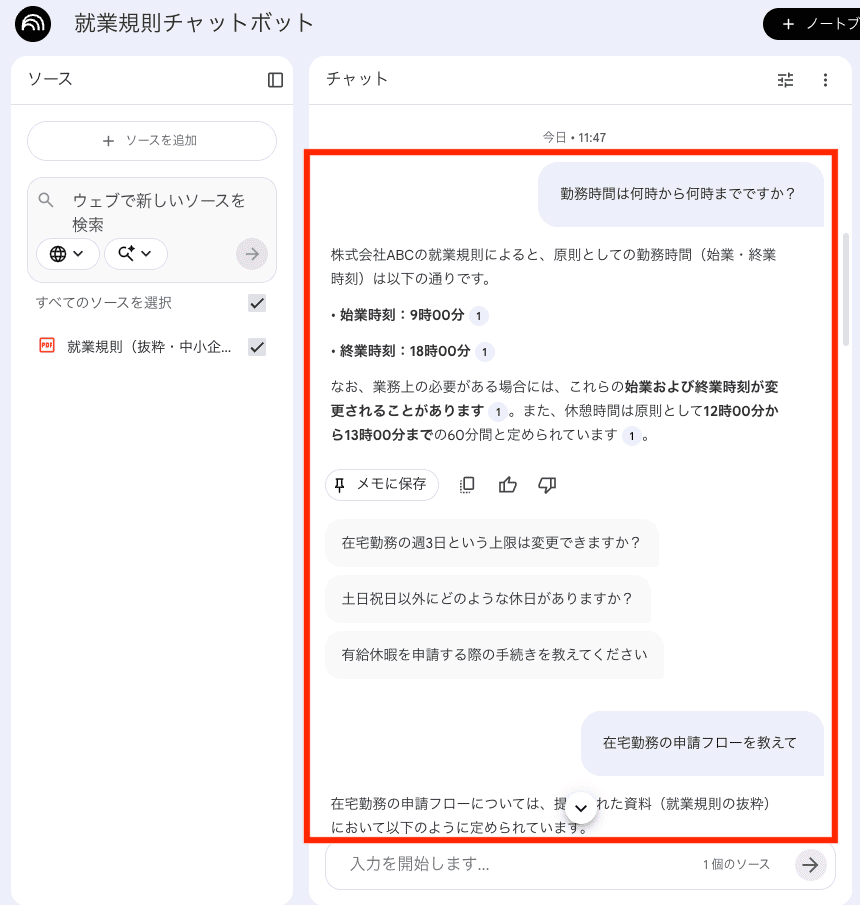
STEP2:チャット欄で質問する
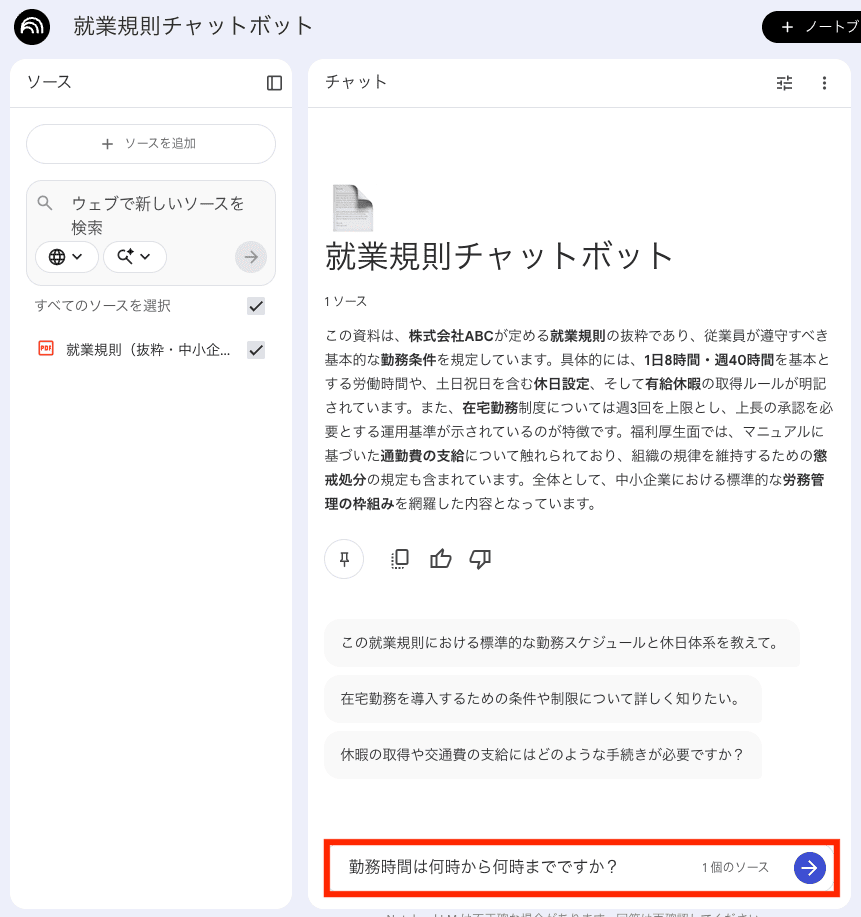
チャット欄で就業規則に関して、いくつか質問してみます。
- 「勤務時間は何時から何時までですか?」
- 「在宅勤務の申請フローを教えて」
- 「勤務時間と休日・有給について簡単に教えて」
STEP3:出力結果を確認する
出力された回答をもとに、各検証項目をチェックします。
✅NotebookLMを活用してみた結果

各シナリオの検証結果をまとめます!
シナリオ1:技術レポートを音声解説でポッドキャスト風に聴く
技術レポートをもとに、音声解説を作成してみた結果をまとめます。
検証結果
①2人のスピーカーに与えた役割が守られているか
判定:×
役割の一貫性という点では、期待通りの結果にはなりませんでした。
今回は、以下のように役割を設定しましたが、会話の途中で役割が入れ替わってしまう場面が見られました。
- ホストA:内容を整理して説明するナビゲーター
- ホストB:リスナー目線で「それってどういうこと?」「つまりこういうこと?」とかみ砕く役
どちらが解説でどちらが聞き役なのかがわかりにくくなると、耳だけで内容を追いたい場面では少し聴きづらさを感じそうです。
②技術用語やビジネス用語が理解しやすくなっているか
判定:◎
専門知識がない方でも聴いて理解できる点では、良い結果でした!
「ROI、つまり投資対効果」のように、専門用語が出てきた直後にすぐ言い換えてくれるスタイルは、通勤中のリスニングにも向いています。
ただ、今回は「体裁」を「たいさい」と読むケースがありました。まれに日本語の読み間違いが発生する点は要注意です。
③レポート全文を読み上げるのではなく、構造的なサマリーになっているか
判定:△
サマリーらしい工夫はあるものの、読み上げに近い部分も残る惜しい結果でした。
まず良かった点は、以下のとおりです。
- 「導入→全体像→成功事例→課題→まとめ」という論理的な構成
- 「ポイントは3つ」「要するに〜」などの要約フレーズが随所に登場
- 数値をざっくり言い換えてテンポよく伝えてくれる
一方で、読み上げに近い箇所も見られました。
- 事例紹介はレポートを順番通りになぞっている
- 見出し順にほぼすべての段落に触れられている
全体の要点をさらっと把握したい場合は、重点的にまとめてほしいセクションを事前に指示すると、よりサマリーらしい仕上がりになりそうです。
わかったこと・失敗したこと
今回の検証を通して、NotebookLMの音声解説機能は専門用語のかみ砕きと構造的な整理が得意であることがわかりました。
特に良かったのは以下の2点です。
- 専門用語を平易な言葉に言い換えてくれる
- 論理的な流れで構成され、話の区切りも案内してくれる
一方で、スピーカーの役割が途中で入れ替わる点や、事例紹介がレポートの読み上げに近くなる場面もあり、完全にお任せとはいきませんでした。重点セクションや役割を丁寧に指示することで、完成度を高められそうです。
シナリオ2:社内マニュアル・規定の検索ボット
NotebookLMに就業規則を読み込ませ、やり取りしてみた結果をまとめます。
検証結果
①回答時に「就業規則 第10条」「第21条」のように、根拠となる条番号を示せるか
判定:◯
プロンプトで一言指示すれば、条番号を表示してくれます!
最初のやり取りでは特に指示しなかったため、条番号が出力されませんでした。
しかし、「それぞれの回答の末尾に、参照した条番号を入れてください」と伝えたところ、正しく表示されるようになりました。
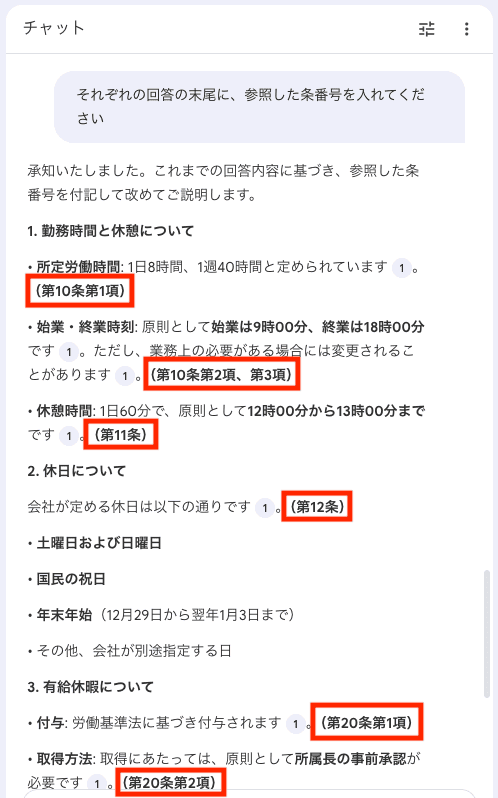
毎回指示が必要な点は少し手間に感じるかもしれませんが、指示さえすれば期待通りに動いてくれます。
②資料に記載がない内容は、「わかりません」「別のマニュアルをご確認ください」と回答できるか
判定:◎
就業規則に書かれていない内容については、正直に答えてくれる誠実な対応が印象的でした。
アップロードしたソースに記載がない内容を質問すると、「提供された資料には詳細な手順書が含まれていない」と明確に回答してくれます。
さらに、資料内に別のマニュアルへの案内がある場合は、そちらへ誘導してくれることも確認できました。
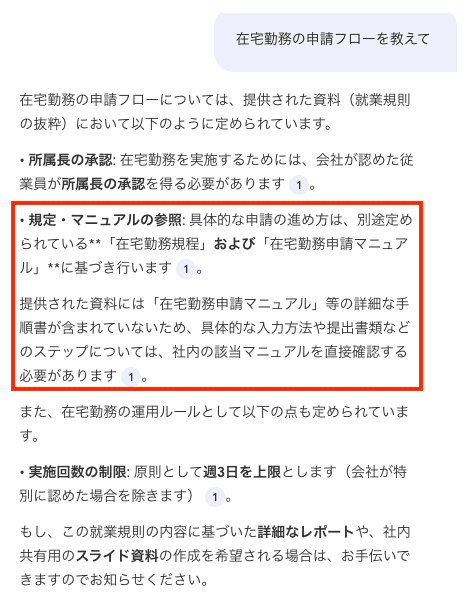
情報を憶測で補って誤った内容を伝えてしまうリスクが低いため、社内ボットとして使いやすい挙動です。
③誰でも理解できるわかりやすい言葉で要約できるか
判定:◎
難しい規則の内容も、読み手に伝わる言葉で整理してくれました!
質問に関連する複数の項目を横断的にまとめたうえで、読みやすい構成で簡潔に要約してくれました。
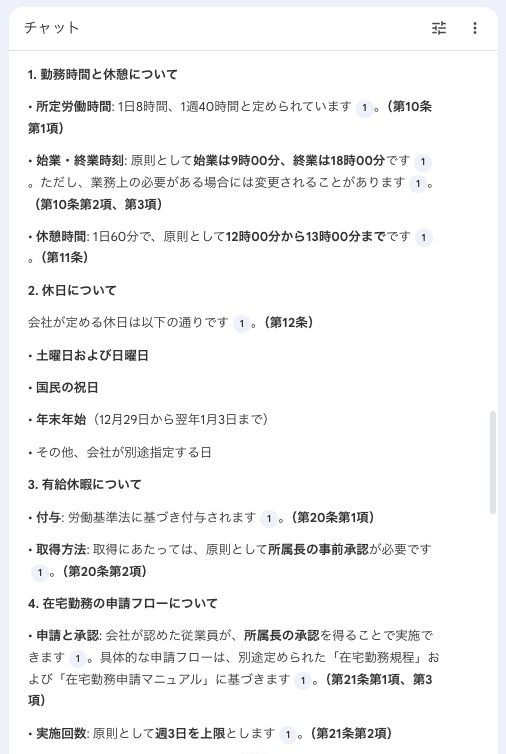
忙しい時でも、必要な情報をすぐに確認できるのは助かりますね。
わかったこと
今回の検証を通して、NotebookLMは就業規則を読み込ませるだけで、新入社員の疑問に的確に答えられる社内ボットとして活用できると感じました。
特に優れていたのは、以下の2点です。
- 資料にない内容を「わかりません」と答える正確性
- 複数の条文をまとめて、平易な言葉で要約する力
一方で、参照した条番号を確認したい場合は、プロンプトで明示的に指示する必要があります。運用前にひと手間かけてテンプレートを整えておくことで、より使いやすいボットに仕上がりそうです。
⚠️NotebookLMを活用する際のコツと注意点

NotebookLMをうまく使いこなすために、知っておくと役立つコツと注意点をまとめました。
プロンプト(指示出し)のコツ
「要約して」とシンプルに頼むだけでも使えますが、「初心者向けに解説して」「専門家の視点で分析して」のように、想定する読者や役割を加えるとより的確な回答が返ってきます。
また、一度生成された内容に対して、チャット形式で「専門用語をもう少しわかりやすく」「トーンをフォーマルにして」と追加で指示することもできます。一発で完璧を目指すより、やり取りしながら少しずつ仕上げていくイメージで使うと、結果的に満足のいくアウトプットに近づきやすいです。
ハルシネーション(誤情報)への対策
NotebookLMはアップロードした資料の内容だけをもとに回答するため、一般的な生成AIと比べると誤情報が出にくい設計になっています。
ただし、読み間違いや解釈のずれがまったくないわけではありません。重要なデータや情報は、回答についている引用符をクリックし、自分の目で原文を確認する習慣をつけておくと安心です。
🖊️まとめ:NotebookLMを活用して資料を「資産」に変える
今回は、音声解説とチャットボットの2シナリオで活用方法を検証しました。
シナリオ1:音声解説機能
- 専門用語を平易な言葉に言い換えて構造的にまとめる力に優れている
- スピーカーの役割の一貫性には課題が残る
シナリオ2:チャットボット作成
- 資料にない内容を「わかりません」と正直に答えてくれる誠実さがある
- 複数の条文をわかりやすく要約する力が光る
どちらのシナリオにも共通していえるのは、対話しながら育てる使い方が成功のコツだという点です。プロンプトで役割や読者層を指定するだけで、アウトプットの質はぐっと上がります。
まずは、手元の議事録やマニュアルを1つアップロードするところから始めてみてください。日々の業務を支える頼れるパートナーになってくれるでしょう。
💡Yoomでできること
Yoomは、業務を自動化するハイパーオートメーションプラットフォームです。
これまで手動で利用していた各ツールをメインとした自動化フローが、直感的な操作で実現可能です。
もし自動化に少しでも興味を持っていただけたなら、ぜひ登録フォームから無料登録して、Yoomによる業務効率化を体験してみてください!


■このテンプレートをおすすめする方
- Notionで作成した議事録の要約作成や共有を効率化したいと考えている方
- AIを活用して定型的な情報共有業務を自動化し、生産性を高めたいチームリーダーの方
- Slackを主要なコミュニケーションツールとしており、情報集約を円滑に進めたい方
■このテンプレートを使うメリット
- Notionへの議事録登録を起点に、AIによる要約とSlackへの通知が自動で実行されるため、これまで手作業で行っていた共有業務の時間を短縮できます。
- 手作業による要約内容のばらつきや、関係者への通知漏れといったヒューマンエラーを防ぎ、重要な情報を確実に共有することが可能になります。
■フローボットの流れ
- はじめに、NotionとSlackをYoomと連携します。
- 次に、トリガーでNotionを選択し、「特定のデータソースのページが作成・更新されたら」というアクションを設定します。
- 次に、オペレーションで「分岐機能」を設定し、取得した情報をもとに特定の条件で処理を分岐させます。
- 続いて、オペレーションでNotionの「レコードを取得する(ID検索)」アクションを設定し、作成・更新された議事録ページの詳細情報を取得します。
- 次に、オペレーションで「要約機能」を設定し、取得した議事録の本文をAIで要約します。
- 最後に、オペレーションでSlackの「チャンネルにメッセージを送る」アクションを設定し、要約した内容を指定のチャンネルに通知します。
■このワークフローのカスタムポイント
- Notionのトリガー設定では、監視対象としたいデータベースのIDを任意で設定してください。
- 分岐機能では、Notionから取得したページのタイトルやプロパティ情報をもとに、処理を実行する条件を自由にカスタマイズできます。
- 要約機能では、要約の対象とするテキストや生成する文字数を任意で設定することが可能です。
- Slackへの通知設定では、メッセージを送信するチャンネルやメンション先、メッセージの本文などを業務に合わせて自由に設定してください。
■注意事項
- Notion、SlackのそれぞれとYoomを連携してください。
- トリガーは5分、10分、15分、30分、60分の間隔で起動間隔を選択できます。
- プランによって最短の起動間隔が異なりますので、ご注意ください。
- 分岐はパーソナルプラン以上のプランでご利用いただける機能(オペレーション)となっております。フリープランの場合は設定しているフローボットのオペレーションはエラーとなりますので、ご注意ください。
- パーソナルプランなどの有料プランは、2週間の無料トライアルを行うことが可能です。無料トライアル中には制限対象のアプリや機能(オペレーション)を使用することができます。詳しくは、料金プランのページをご参照ください。
- 要約機能はミニプラン以上でご利用いただけるアプリとなっております。フリープラン・パーソナルプランの場合は設定しているフローボットのオペレーションやデータコネクトはエラーとなりますので、ご注意ください。
- パーソナルプラン・ミニプラン・チームプラン・サクセスプランなどの有料プランは、2週間の無料トライアルを行うことが可能です。無料トライアル中には制限対象のアプリを使用することができます。
【出典】
プログラミング知識なしで手軽に構築できます。




