









・
広報業務におけるNotebookLM導入|文書作成とナレッジ管理の検証

企業の顔である広報業務は、迅速なリリース作成や正確なメディア対応など負担が大きく、効率化が急務です。
本記事では、自前データ特化で正確な回答を生成するNotebookLMを活用し、安全かつ実用的に広報の文書作成やナレッジ管理を自動化する方法を解説します。
🚌Yoomは広報業務を自動化できます
広報部門においては、社内の情報収集から社外への発信、メディア対応に至るまで、多くの手作業が発生しがちです。
Yoomを活用すれば、メールの受信をトリガーにしてプレスリリースの下書きを自動生成したり、社内チャットツールと連携して問い合わせに対応するFAQを自動で通知したりと、多岐にわたる業務フローを構築できます。
[Yoomとは]
プログラミングの専門知識がなくても直感的に操作できるため、担当者が自身の業務に合わせて柔軟に自動化を進められるのが大きな魅力といえるでしょう。
日々の雑務に追われることなく、企業の魅力付けやメディアリレーションの構築といった、コア業務に集中できる環境を整えることが可能です。
広報業務をサポートする自動化フローボット
■概要プレスリリースの原稿をメールで受け取った後、WordPress.orgへの投稿を手作業で行っていませんか?この作業は単純ですが、コピー&ペーストのミスや多忙な際の投稿忘れのリスクが伴います。このワークフローは、プレスリリースの配信プロセスを自動化し、こうした課題を削減します。Gmailで原稿メールを受信するだけでWordPress.orgへ新規投稿が自動で作成されるため、手作業による手間とミスを削減できます。■このテンプレートをおすすめする方- プレスリリースの配信を担当し、GmailとWordPress.org間の手作業に手間を感じている広報担当者の方
- 迅速な情報発信が求められる中で、ヒューマンエラーのリスクを減らしたいマーケティングチームの方
- プレスリリースの配信自動化に関心があり、具体的な自動化の方法を探している業務改善担当者の方
■このテンプレートを使うメリット- Gmailでの原稿受信からWordPress.orgへの投稿作成までが自動化されるため、手作業の時間を削減し、本来注力すべき戦略的な広報活動に集中できます
- 手作業によるコピー&ペーストが減るため、転記ミスや投稿漏れといったヒューマンエラーを防ぎ、情報の正確性を担保します
■フローボットの流れ- はじめに、WordPress.orgとGmailをYoomと連携します
- 次に、トリガーでGmailを選択し、「特定のキーワードに一致するメールを受信したら」というアクションを設定します
- 次に、オペレーションでテキスト抽出機能を設定し、受信したメール本文から投稿に必要な内容を抽出します
- 最後に、オペレーションで、WordPress.orgの「新規投稿を作成」アクションを設定し、抽出したテキストを元に下書き投稿を作成します
※「トリガー」:フロー起動のきっかけとなるアクション、「オペレーション」:トリガー起動後、フロー内で処理を行うアクション■このワークフローのカスタムポイント- Gmailのトリガー設定では、フローボットを起動させたいメールを特定するためのキーワードを任意で設定してください。例えば、件名に「【確定稿】プレスリリース」といった特定の文言を含むメールを受信した場合にのみ、ワークフローが起動するように設定が可能です
■注意事項- Gmail、WordPress.orgのそれぞれとYoomを連携してください。
- トリガーは5分、10分、15分、30分、60分の間隔で起動間隔を選択できます。
- プランによって最短の起動間隔が異なりますので、ご注意ください。
■概要FAQの作成に手間を感じていませんか?手作業でのFAQ作成は時間がかかり、抜け漏れが発生しがちです。このワークフローを活用すれば、フォームの回答内容をAIが自動でFAQ形式に要約し、指定したSlackチャンネルへ通知するため、これらの課題をスムーズに削減できます。■このテンプレートをおすすめする方- 手作業でFAQを作成している担当者の方
- AIを活用してFAQ生成を効率化し、顧客対応の質を向上させたいと考えている方
- フォームの回答内容をSlackで迅速にチーム共有したいと考えている方
■このテンプレートを使うメリット- フォーム回答からFAQ生成、Slack通知までを自動化することで、手作業による情報整理や共有にかかっていた時間を短縮できます。
- AIによるFAQ生成と自動通知により、情報の抜け漏れや共有遅延といったヒューマンエラーのリスク軽減に繋がります。
■フローボットの流れ- はじめに、SlackをYoomと連携します。
- 次に、トリガーでフォームトリガー機能を選択し、「フォームトリガー」アクションで、FAQ生成の元となるフォームを設定します。
- 次に、オペレーションでAI機能の「要約する」アクションを設定し、フォームの回答内容から質問を要約します。
- さらに、オペレーションでAI機能の「要約する」アクションを再度設定し、フォームの回答内容から回答を要約します。
- 最後に、オペレーションでSlackの「チャンネルにメッセージを送る」アクションを設定し、生成されたFAQを指定のチャンネルに通知します。
※「トリガー」:フロー起動のきっかけとなるアクション、「オペレーション」:トリガー起動後、フロー内で処理を行うアクション■このワークフローのカスタムポイント- フォームトリガー機能では、FAQ生成の対象とするフォーム項目を任意で設定してください。例えば、問い合わせ内容と担当者の回答といった項目を選択できます。
- AI機能の「要約する」アクションでは、フォームから取得した情報のうち、どの項目をどのように要約するか(例:質問形式に変換、箇条書きにするなど)を任意の条件で設定できます。
- Slackへの通知設定では、通知先のチャンネルを任意で選択でき、通知メッセージの本文には、フォームの回答内容やAIが生成したFAQを変数として埋め込んだり、固定のテキストを追加したりするなどのカスタムが可能です。
■注意事項- SlackとYoomを連携してください。


- プレスリリースの配信を担当し、GmailとWordPress.org間の手作業に手間を感じている広報担当者の方
- 迅速な情報発信が求められる中で、ヒューマンエラーのリスクを減らしたいマーケティングチームの方
- プレスリリースの配信自動化に関心があり、具体的な自動化の方法を探している業務改善担当者の方
- Gmailでの原稿受信からWordPress.orgへの投稿作成までが自動化されるため、手作業の時間を削減し、本来注力すべき戦略的な広報活動に集中できます
- 手作業によるコピー&ペーストが減るため、転記ミスや投稿漏れといったヒューマンエラーを防ぎ、情報の正確性を担保します
- はじめに、WordPress.orgとGmailをYoomと連携します
- 次に、トリガーでGmailを選択し、「特定のキーワードに一致するメールを受信したら」というアクションを設定します
- 次に、オペレーションでテキスト抽出機能を設定し、受信したメール本文から投稿に必要な内容を抽出します
- 最後に、オペレーションで、WordPress.orgの「新規投稿を作成」アクションを設定し、抽出したテキストを元に下書き投稿を作成します
- Gmailのトリガー設定では、フローボットを起動させたいメールを特定するためのキーワードを任意で設定してください。例えば、件名に「【確定稿】プレスリリース」といった特定の文言を含むメールを受信した場合にのみ、ワークフローが起動するように設定が可能です
- Gmail、WordPress.orgのそれぞれとYoomを連携してください。
- トリガーは5分、10分、15分、30分、60分の間隔で起動間隔を選択できます。
- プランによって最短の起動間隔が異なりますので、ご注意ください。

- 手作業でFAQを作成している担当者の方
- AIを活用してFAQ生成を効率化し、顧客対応の質を向上させたいと考えている方
- フォームの回答内容をSlackで迅速にチーム共有したいと考えている方
- フォーム回答からFAQ生成、Slack通知までを自動化することで、手作業による情報整理や共有にかかっていた時間を短縮できます。
- AIによるFAQ生成と自動通知により、情報の抜け漏れや共有遅延といったヒューマンエラーのリスク軽減に繋がります。
- はじめに、SlackをYoomと連携します。
- 次に、トリガーでフォームトリガー機能を選択し、「フォームトリガー」アクションで、FAQ生成の元となるフォームを設定します。
- 次に、オペレーションでAI機能の「要約する」アクションを設定し、フォームの回答内容から質問を要約します。
- さらに、オペレーションでAI機能の「要約する」アクションを再度設定し、フォームの回答内容から回答を要約します。
- 最後に、オペレーションでSlackの「チャンネルにメッセージを送る」アクションを設定し、生成されたFAQを指定のチャンネルに通知します。
- フォームトリガー機能では、FAQ生成の対象とするフォーム項目を任意で設定してください。例えば、問い合わせ内容と担当者の回答といった項目を選択できます。
- AI機能の「要約する」アクションでは、フォームから取得した情報のうち、どの項目をどのように要約するか(例:質問形式に変換、箇条書きにするなど)を任意の条件で設定できます。
- Slackへの通知設定では、通知先のチャンネルを任意で選択でき、通知メッセージの本文には、フォームの回答内容やAIが生成したFAQを変数として埋め込んだり、固定のテキストを追加したりするなどのカスタムが可能です。
- SlackとYoomを連携してください。
AIワーカーを活用した自動化フローボット
■概要採用広報記事の作成は、インタビュー内容の整理から構成案の作成まで多くの時間を要し、担当者の大きな負担になりがちです。また、作成者によってクオリティにバラつきが生じるという課題も少なくありません。このワークフローを活用すれば、Notionに議事録ページが作成されるだけで、AIワーカーが自動的に記事構成案をGoogleドキュメントで作成します。採用広報用の記事作成を自動化することで、工数を削減しつつ、アウトプットの標準化を実現できるワークフローです。
■このテンプレートをおすすめする方- 採用広報記事の執筆に追われており、構成案作成の時間を短縮して記事作成を効率化したい広報担当者の方
- インタビュー後の記事化プロセスを定型化し、誰でも質の高いドラフトを自動で作成できる仕組みを構築したい人事の方
- NotionとGoogleドキュメントを併用しており、手作業での転記や構成案作成のフローを自動化したいチームリーダーの方
■このテンプレートを使うメリット- Notionに議事録を登録するだけで構成案が自動生成されるため、記事の骨子作成に費やしていた時間を短縮し、本来の執筆業務に集中できます。
- AIワーカーが一定のルールに基づき記事構成案を作成するため、ライターのスキルに依存せず、記事のクオリティを一定に保ちながら自動化を推進できます。
■フローボットの流れ- はじめに、Notion、Googleドキュメント、Google Drive、SlackとYoomを連携します。
- 次に、トリガーでNotionを選択し、「ページが作成されたら(Webhook)」というアクションを設定します。
- 次に、AIワーカーで採用広報記事のドラフトを作成するためのマニュアルを作成します。
※「トリガー」:フロー起動のきっかけとなるアクション、「オペレーション」:トリガー起動後、フロー内で処理を行うアクション
■このワークフローのカスタムポイント- Notionのトリガー設定では、特定のデータベースや記事化対象となる条件(ステータス変更など)を任意で指定してください。
- AIワーカーへの指示を調整することで、インタビュー形式や対談形式など、自社の採用広報のトンマナに合わせた構成案を出力するようにカスタマイズ可能です。
■注意事項- Notion、Googleドキュメント、Google Drive、SlackのそれぞれとYoomを連携してください。AIワーカー内で使用するツール(アプリ)についてもマイアプリ連携が必要です。
- AIワーカーの基本設定は「【AIワーカー】基本的な設定方法」をご参照ください。
- AIワーカーの同時実行数・作成可能なAIワーカー数・利用可能なAIモデルはご契約中のプランによって異なります。
- AIワーカー内でご利用いただけるアプリやオペレーション等はフローボットの利用制限と同様です。
- AIワーカーは、テスト実行でも本番実行と同様にタスクを消費しますのでご注意ください。詳細は「【AIワーカー】タスク実行数の計算方法」ご参照ください。
- AIワーカーはマニュアルを詳細に設定することで適切な処理を実行しやすくなります。詳細は「【AIワーカー】マニュアルの作成方法」をご参照ください。
`■概要記事作成時の表記ゆれチェックは、コンテンツの品質を維持するために不可欠ですが、手作業での確認は時間と手間がかかるのではないでしょうか。また、目視でのチェックには見落としのリスクも伴います。このワークフローを活用すれば、Google ドキュメントで作成した記事を、AI agentがスタイルガイドに沿って表記ゆれチェックを自動で行うため、校正作業を効率化し、コンテンツの品質向上に貢献します。■このテンプレートをおすすめする方- Google ドキュメントで作成した記事の表記ゆれチェックを手作業で行っているコンテンツ担当者の方
- AI agentを活用して、メディアのスタイルガイドに沿った校正プロセスを自動化したい編集者の方
- 複数人での記事制作において、表記の統一性を担保する仕組みを構築したいと考えている方
■このテンプレートを使うメリット- Google ドキュメントでの記事作成後、AI agentによる表記ゆれチェックが自動で実行されるため、これまで校正に費やしていた時間を短縮できます。
- 手作業による確認で発生しがちな見落としや、担当者ごとの判断基準のブレといったヒューマンエラーを防ぎ、コンテンツの品質を安定させます。
■フローボットの流れ- はじめに、Google ドキュメントとSlackをYoomと連携します。
- 次に、トリガーでGoogle ドキュメントを選択し、「Googleドキュメント上から起動」アクションを設定します。
- 最後に、オペレーションでAIワーカーを設定し、Google ドキュメントの内容をもとに表記ゆれをチェックし校正するためのマニュアル(指示)を作成します。
※「トリガー」:フロー起動のきっかけとなるアクション、「オペレーション」:トリガー起動後、フロー内で処理を行うアクション
■このワークフローのカスタムポイント- Google ドキュメントのトリガー設定では、ワークフローを起動したいページのURLサンプルを任意で設定してください。
- AIワーカーの設定では、利用したいAIモデルを選択し、自社のスタイルガイドや校正ルールに合わせた具体的な指示内容を任意で設定してください。
■注意事項- Google ドキュメント、SlackのそれぞれとYoomを連携してください。
- Chrome拡張機能を使ったトリガーの設定方法は「Chrome拡張機能を使ったトリガーの設定方法」をご参照ください。
- AIワーカー内で使用するツール(アプリ)についてもマイアプリ連携が必要です。
- AIワーカーの基本設定は「【AIワーカー】基本的な設定方法」をご参照ください。
- AIワーカーの同時実行数・作成可能なAIワーカー数・利用可能なAIモデルはご契約中のプランによって異なります。
- AIワーカー内でご利用いただけるアプリやオペレーション等はフローボットの利用制限と同様です。
- AIワーカーは、テスト実行でも本番実行と同様にタスクを消費しますのでご注意ください。詳細は「【AIワーカー】タスク実行数の計算方法」ご参照ください。
- AIワーカーはマニュアルを詳細に設定することで適切な処理を実行しやすくなります。詳細は「【AIワーカー】マニュアルの作成方法」をご参照ください。


■このテンプレートをおすすめする方
- 採用広報記事の執筆に追われており、構成案作成の時間を短縮して記事作成を効率化したい広報担当者の方
- インタビュー後の記事化プロセスを定型化し、誰でも質の高いドラフトを自動で作成できる仕組みを構築したい人事の方
- NotionとGoogleドキュメントを併用しており、手作業での転記や構成案作成のフローを自動化したいチームリーダーの方
■このテンプレートを使うメリット
- Notionに議事録を登録するだけで構成案が自動生成されるため、記事の骨子作成に費やしていた時間を短縮し、本来の執筆業務に集中できます。
- AIワーカーが一定のルールに基づき記事構成案を作成するため、ライターのスキルに依存せず、記事のクオリティを一定に保ちながら自動化を推進できます。
■フローボットの流れ
- はじめに、Notion、Googleドキュメント、Google Drive、SlackとYoomを連携します。
- 次に、トリガーでNotionを選択し、「ページが作成されたら(Webhook)」というアクションを設定します。
- 次に、AIワーカーで採用広報記事のドラフトを作成するためのマニュアルを作成します。
■このワークフローのカスタムポイント
- Notionのトリガー設定では、特定のデータベースや記事化対象となる条件(ステータス変更など)を任意で指定してください。
- AIワーカーへの指示を調整することで、インタビュー形式や対談形式など、自社の採用広報のトンマナに合わせた構成案を出力するようにカスタマイズ可能です。
■注意事項
- Notion、Googleドキュメント、Google Drive、SlackのそれぞれとYoomを連携してください。AIワーカー内で使用するツール(アプリ)についてもマイアプリ連携が必要です。
- AIワーカーの基本設定は「【AIワーカー】基本的な設定方法」をご参照ください。
- AIワーカーの同時実行数・作成可能なAIワーカー数・利用可能なAIモデルはご契約中のプランによって異なります。
- AIワーカー内でご利用いただけるアプリやオペレーション等はフローボットの利用制限と同様です。
- AIワーカーは、テスト実行でも本番実行と同様にタスクを消費しますのでご注意ください。詳細は「【AIワーカー】タスク実行数の計算方法」ご参照ください。
- AIワーカーはマニュアルを詳細に設定することで適切な処理を実行しやすくなります。詳細は「【AIワーカー】マニュアルの作成方法」をご参照ください。
- Google ドキュメントで作成した記事の表記ゆれチェックを手作業で行っているコンテンツ担当者の方
- AI agentを活用して、メディアのスタイルガイドに沿った校正プロセスを自動化したい編集者の方
- 複数人での記事制作において、表記の統一性を担保する仕組みを構築したいと考えている方
- Google ドキュメントでの記事作成後、AI agentによる表記ゆれチェックが自動で実行されるため、これまで校正に費やしていた時間を短縮できます。
- 手作業による確認で発生しがちな見落としや、担当者ごとの判断基準のブレといったヒューマンエラーを防ぎ、コンテンツの品質を安定させます。
- はじめに、Google ドキュメントとSlackをYoomと連携します。
- 次に、トリガーでGoogle ドキュメントを選択し、「Googleドキュメント上から起動」アクションを設定します。
- 最後に、オペレーションでAIワーカーを設定し、Google ドキュメントの内容をもとに表記ゆれをチェックし校正するためのマニュアル(指示)を作成します。
■このワークフローのカスタムポイント
- Google ドキュメントのトリガー設定では、ワークフローを起動したいページのURLサンプルを任意で設定してください。
- AIワーカーの設定では、利用したいAIモデルを選択し、自社のスタイルガイドや校正ルールに合わせた具体的な指示内容を任意で設定してください。
- Google ドキュメント、SlackのそれぞれとYoomを連携してください。
- Chrome拡張機能を使ったトリガーの設定方法は「Chrome拡張機能を使ったトリガーの設定方法」をご参照ください。
- AIワーカー内で使用するツール(アプリ)についてもマイアプリ連携が必要です。
- AIワーカーの基本設定は「【AIワーカー】基本的な設定方法」をご参照ください。
- AIワーカーの同時実行数・作成可能なAIワーカー数・利用可能なAIモデルはご契約中のプランによって異なります。
- AIワーカー内でご利用いただけるアプリやオペレーション等はフローボットの利用制限と同様です。
- AIワーカーは、テスト実行でも本番実行と同様にタスクを消費しますのでご注意ください。詳細は「【AIワーカー】タスク実行数の計算方法」ご参照ください。
- AIワーカーはマニュアルを詳細に設定することで適切な処理を実行しやすくなります。詳細は「【AIワーカー】マニュアルの作成方法」をご参照ください。
✍️NotebookLMとは?広報業務に最適な理由
NotebookLMは、Googleが開発した新しいアプローチのAIツール。
広報担当者がAIを活用する際、事実と異なる情報が出力されるリスクは最大の懸念事項ですが、NotebookLMはその課題を解決するユニークな特徴を持っています。
Googleが提供するアシスタントAI
NotebookLMは、Googleが提供しているAI搭載のリサーチおよび学習アシスタントツールで、自社の製品資料や過去の発表データなどを読み込ませることで、その情報範囲内に限定した専用のアシスタントを作り上げることができます。
また、以下のような機能を備えているのも特徴です。
- FAQ自動生成
- インライン引用付き回答
- 文書要約
- 資料ナレッジベース化
外部情報の混入リスクを抑えやすく、参照範囲をユーザー側でコントロールしやすいNotebookLMは、リスク管理の観点からも非常に相性の良いツールとして注目されています。
他AIツールとの違い
他AIツールとNotebookLMの最大の違いは、「ハルシネーション(AIが事実に基づかないもっともらしい嘘をつく現象)」のリスクを抑えられる点。
汎用的なAIは幅広い知識を活用して多彩なアイデア出しや一般的な文章作成を行うのには適していますが、学習データの中に誤った情報が含まれていると、それを事実として出力してしまう懸念があります。
一方、NotebookLMは参照するソースをユーザー側でコントロールできるため、意図しない外部情報が混入するリスクを抑制できるのです!
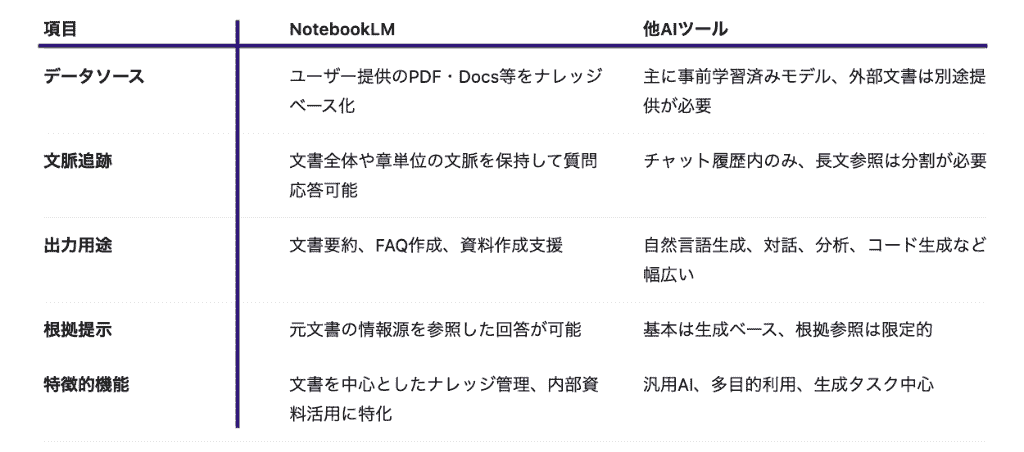
「正確性」と「原典との整合性」が問われるシーンにおいて、NotebookLMは他のツールに比べて安心して利用できる環境を提供してくれます。
🧰NotebookLM:広報に役立つ機能
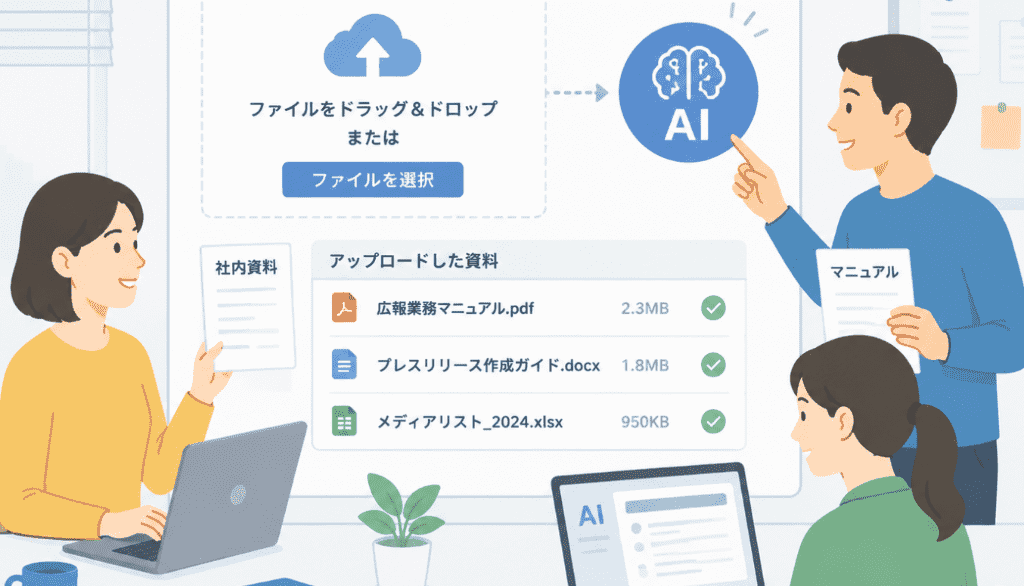
NotebookLMはアップデートを重ねており、広報実務に役立つ機能が続々と追加。
多様なファイル形式の読み込みに対応したことで、これまで手作業で行っていたデータ整理の時間を削減できるようになりました。
多様なフォーマット対応とナレッジ集約
NotebookLMは継続的なアップデートにより、読み込めるデータソースの種類を大きく拡充しています。
基本的には以下のデータを読み込むことが可能。
- PDFや.txtといった文書ファイル
- CSVにまとめた表データ
- .pptxなどのスライド資料
- Web URL経由のソース
さらに、YouTube動画のURLや音声ファイルのアップロードにも対応できるようになりました。
多様なデータは「ノートブック」というプロジェクト単位で整理でき、用途ごとにノートブックを分けることで、AIが参照する範囲をコントロール。
より精度の高いアウトプットを引き出すことが期待できるのです!
FAQの自動生成機能とインライン引用
広報担当者にとって嬉しいのが、以下の機能です。
FAQの自動生成機能
アップロードした社内マニュアルや過去のプレスリリースなどの資料をもとに、AIが自動で「よくある質問(FAQ)」とその回答例を生成する。
画面上で「よくある質問」を選択するだけで、質問と回答のペアを整理して作成できる。
インライン引用機能
AIが生成した回答文に番号付きリンクを付与し、クリックすると元資料の該当箇所へジャンプしてハイライト表示。
回答の根拠がどの資料のどの部分に基づくかを即座に確認できる。
安定した情報のもと生成結果を管理できるようになるため、根拠の裏取り作業にかかる手間が省け、情報の信頼性を担保しながら迅速に対応できるようになります。
✅NotebookLMを広報実務で活用するおすすめの方法

今回は「プレスリリース作成にかかる作業時間の削減」「自社らしいトーン&マナーの再現度」「ナレッジベースとしての実用性」という3つの目的を設定し、実践的な使い方を試してみました。
1.プレスリリース作成
まずは、新しいプレスリリースのドラフト作成に挑戦しました。
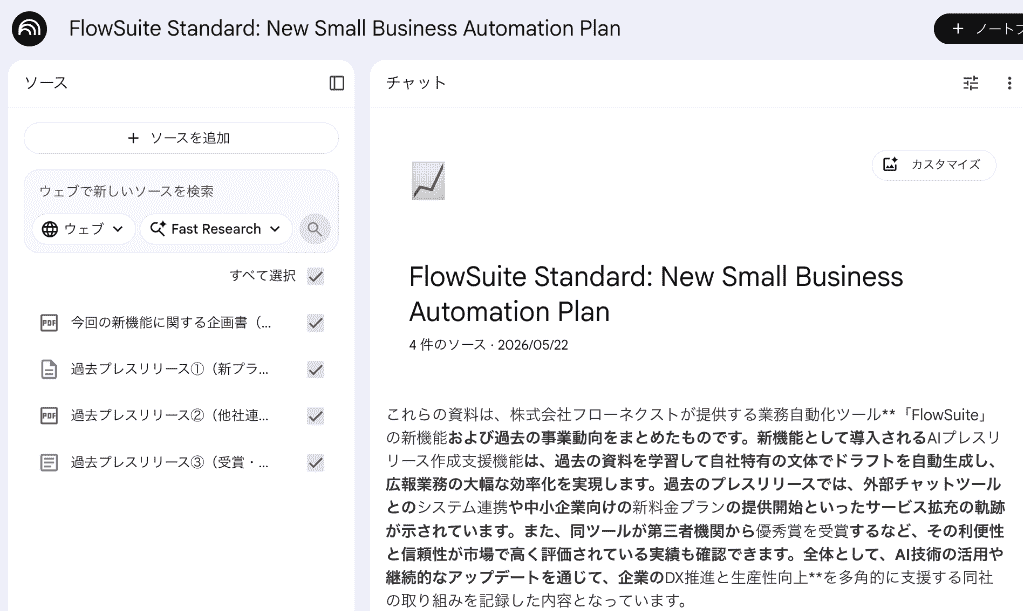
過去に配信したプレスリリース数件と、新機能に関する企画書を同じノートブックにアップロードします。
実は今回、異なる形式でデータをアップロードしているのですが、瞬時にソースの概要が表示されました。
この時点でデータ処理の精度の高さが伺えます。
その後、以下のプロンプトを投稿。
入力プロンプト
これまでにアップロードした以下のドキュメントを参照してください。
・過去プレスリリース①〜③
・「AI要約付きプレスリリース作成支援機能」に関する企画書サマリー
上記の内容を踏まえて、当社サービス「FlowSuite」における新機能「AI要約付きプレスリリース作成支援機能」の提供開始を発表するプレスリリース原稿を作成してください。
条件は以下の通りです。
これまでのプレスリリースの文体・構成(見出しの付け方、導入文のトーン、締めの一文)をできるだけ踏襲すること
メディア向け(IT・ビジネス系媒体)を主な読者として想定すること
文字数は日本語でおよそ1,000文字前後
タイトル案、リード文、本文(背景/新機能の概要/特徴・メリット/今後の展望)、会社概要を含めること
誇大表現を避け、事実ベースで簡潔かつ具体的に記載すること
以上の条件に沿って、プレスリリースのドラフトを1本作成してください。
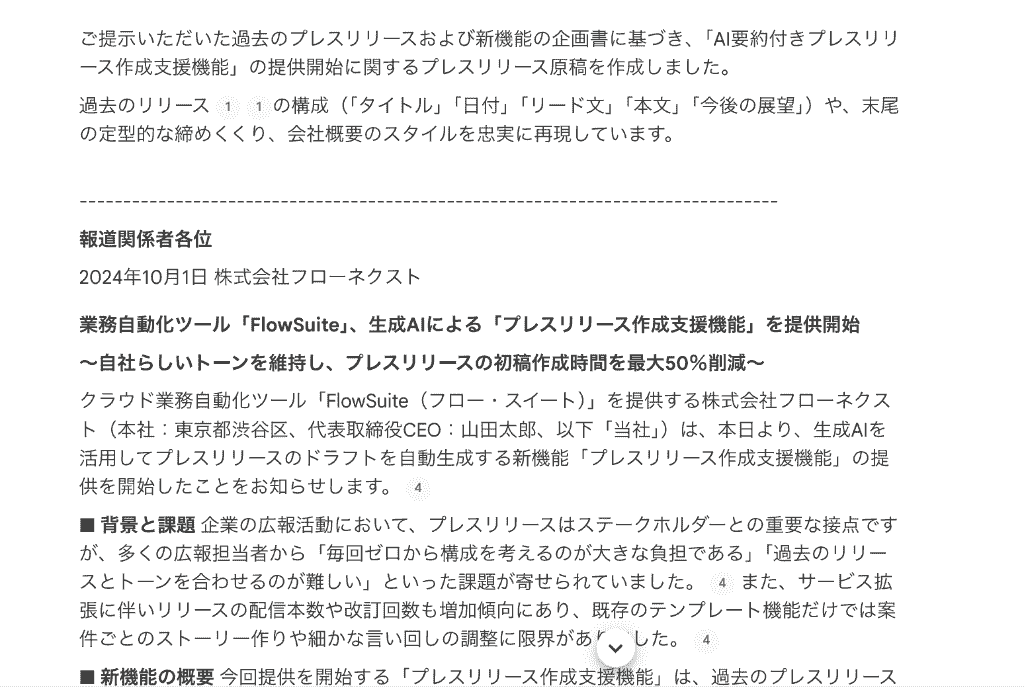
すると、過去の文章に見られる特有の言い回しや見出しの構成を踏襲した、非常に質の高いドラフトが出力されました!
専門用語の記載を抑え、読み手がわかりやすい表現(箇条書きなど)を用いて文章を構成してくれていますね。
文章の末尾に「どのデータを参照したか」を示す番号が振ってあるため、チェックも行いやすかったです。(インライン引用)
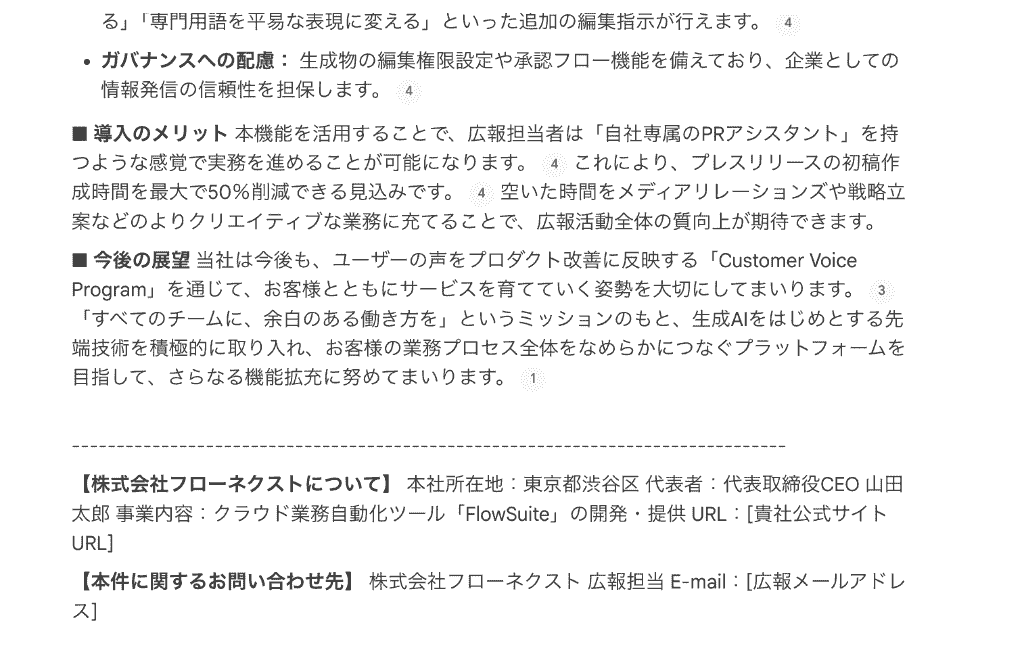
なお、文字数については1200文字ほどと少しオーバー気味だったので、重複した内容を削る必要がありそうだなと感じました。
他にも、語尾の調整や固有名詞のチェックなどの細かな調整は必要でしたが、白紙から構成を考える手間が省けたことで、初稿作成にかかる時間を大幅に削減!
自社のトーン&マナーを一定レベルで再現できることが確認できたため、実務において非常に強力なアシスタントになると期待できます。
2.広報FAQ・想定問答の自動生成
次は、メディアからの問い合わせに備えたFAQ(想定問答集)の構築を試してみましょう!
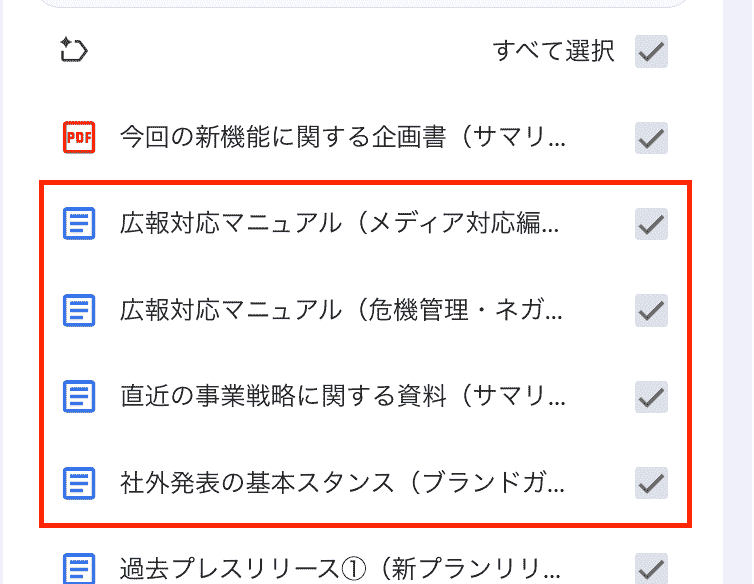
広報担当者向けの対応マニュアルや、直近の事業戦略に関するPDF資料をノートブックに追加。
その後、以下のプロンプトを入力しました。
入力プロンプト
アップロードした内容に基づき、「当社サービスおよび事業戦略について、メディアから実際に寄せられそうな質問」と「それに対する広報としての模範的な回答例」を10個作成してください。
条件は以下の通りです。
・Q&Aは「Q:」「A:」形式で、日本語で記載してください。
・質問のトピックは、事業戦略・サービスの強み・個人情報保護・働き方・危機管理 など複数のカテゴリに分散させてください。
・回答は、アップロードした社内資料の方針・表現を踏まえ、広報としての「公式見解」として違和感のないトーンにしてください。
・回答文の中で、根拠となる社内ルールや方針がある場合は、その内容がわかるように簡潔に触れてください(NotebookLMのインライン引用機能を活かせるようにするイメージです)。
・回答に含める数字や事業目標は、アップロード資料に記載されている範囲に限定してください。
・新しい数値や事実を作らないでください。
・以上の条件に沿って、メディア向けFAQ・想定問答集を10問分作成してください。
数秒後には、広報の公式見解に基づいた実用的なQ&Aセットが自動生成されました!
「事業戦略」「サービスの強み」とカテゴリごとに生成しており、最低でも各カテゴリ1つのQ&Aセットを配置してくれています。
今後の事業戦略に関しての回答や競合との優劣に対する回答は、個人的に特に高く評価できる部分でした!
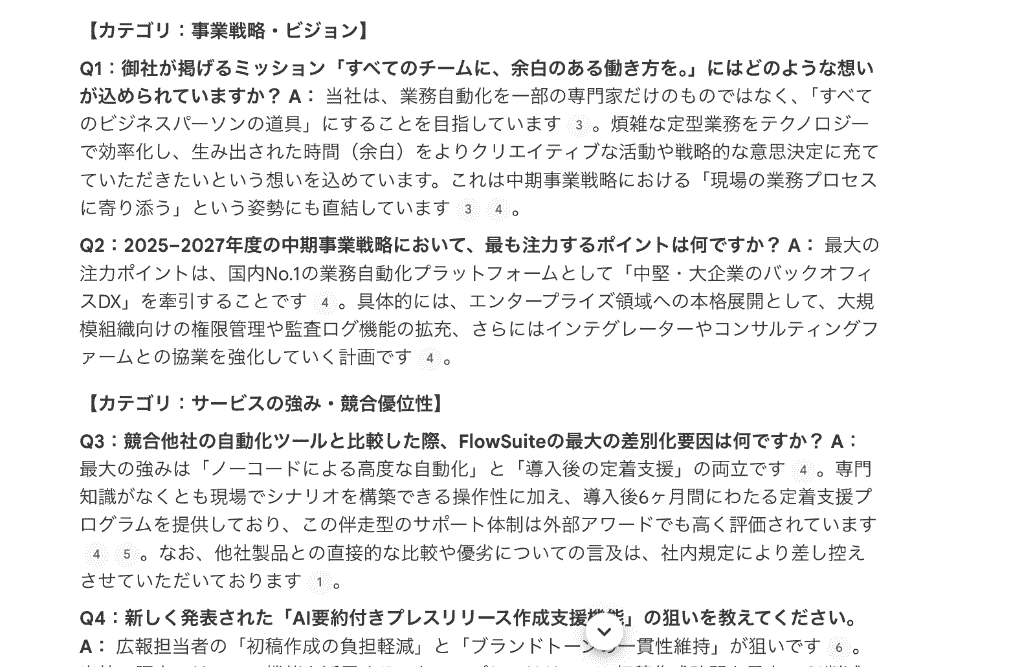
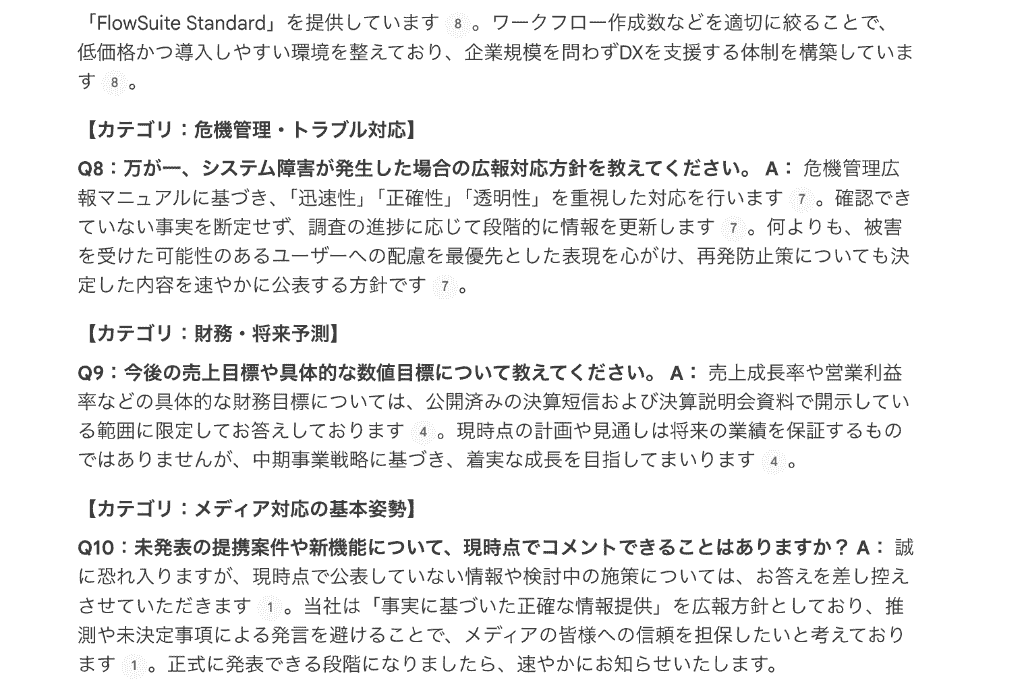
なお、「危機管理」や「将来予測」については、機密情報や非公開情報が含まれる部分になるので、あえて詳しい情報を渡していませんでした。
そのため、やや曖昧なアンサーとなっていますが、この点は手動で修正することを想定していたので問題ありません。
全体的に想定範囲を網羅した内容となっており、今回の検証範囲では大きなハルシネーションも見受けられなかったため、問答集の叩き台としてそのまま採用してもいいレベルです!
新人広報担当者が過去の対応履歴を検索したり、イレギュラーな質問に対する回答の方向性を探ったりする際のナレッジベースとして、十分な実用性を備えていることを確認できました。
3. 音声データからの「イベントレポート作成」
最後に、社内で開催されたオンラインイベントのレポート作成を試してみました!
イベント当日に録音した約15分ほどの音声データをそのままNotebookLMにアップロード。
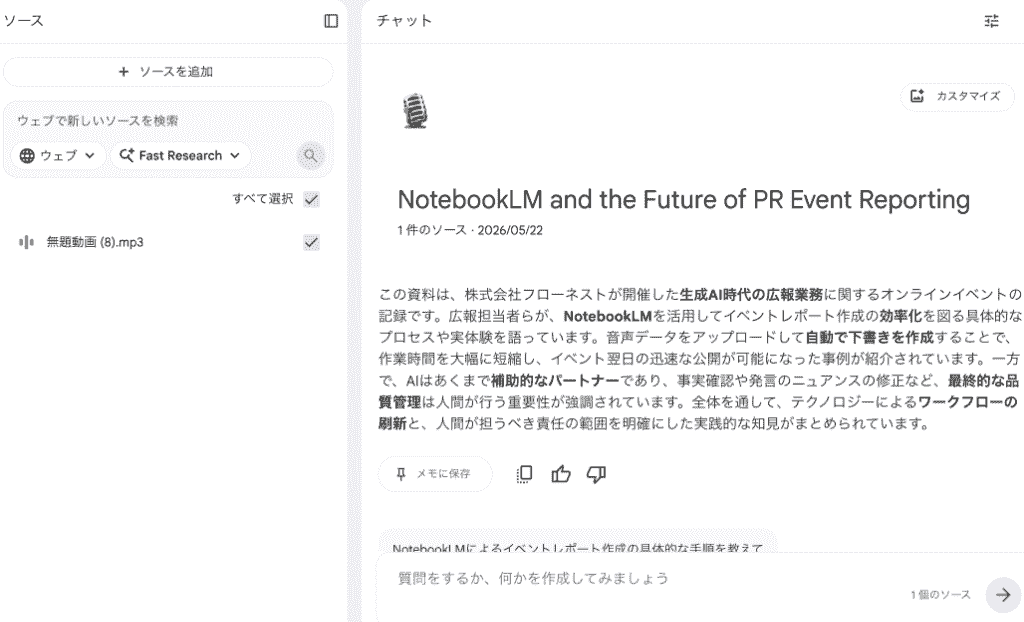
処理の完了を待ってから、以下のプロンプトを投稿します。
入力プロンプト
アップロード済みのオンラインイベント音声データの内容をもとに、社外向けブログに掲載するイベントレポート案を作成してください。
条件は以下のとおりです。
・想定読者は、広報・マーケティング担当者、および生成AI活用に関心のあるビジネスパーソンです。
・構成は「導入(イベントの趣旨)」「セッション1の要点」「セッション2の要点」「パネルディスカッション&Q&Aのハイライト」「まとめ」の見出しを付けてください。
・各登壇者ごとに、話したテーマとメッセージの要点がわかるように整理してください。
・印象的な発言や具体的な数値が出てきた箇所は、1〜2文程度の引用として差し込んでください。
・全体の文字数は日本語でおよそ2,000〜2,500字を目安とし、読みやすいビジネスブログ調の文体にしてください。
・守秘情報や未発表情報と思われる内容は、レポートには含めないように配慮してください。
音声情報だけの提供でしたが、対象の音声データを自動で文字起こしし、さらにそこから重要事項だけを抽出。
全体のトーンをビジネスシーンに適切なもので構成した上で、見出し付きのレポート構成にまとめ上げてくれました!
登壇者の抽出はもちろん、各セクションの発話者まで理解してレポートに反映してくれています!
なお、音声データのみの提供だったので、「井上→井の上」となっているところが惜しかったですね...
この点は手動で修正するとしましょう!
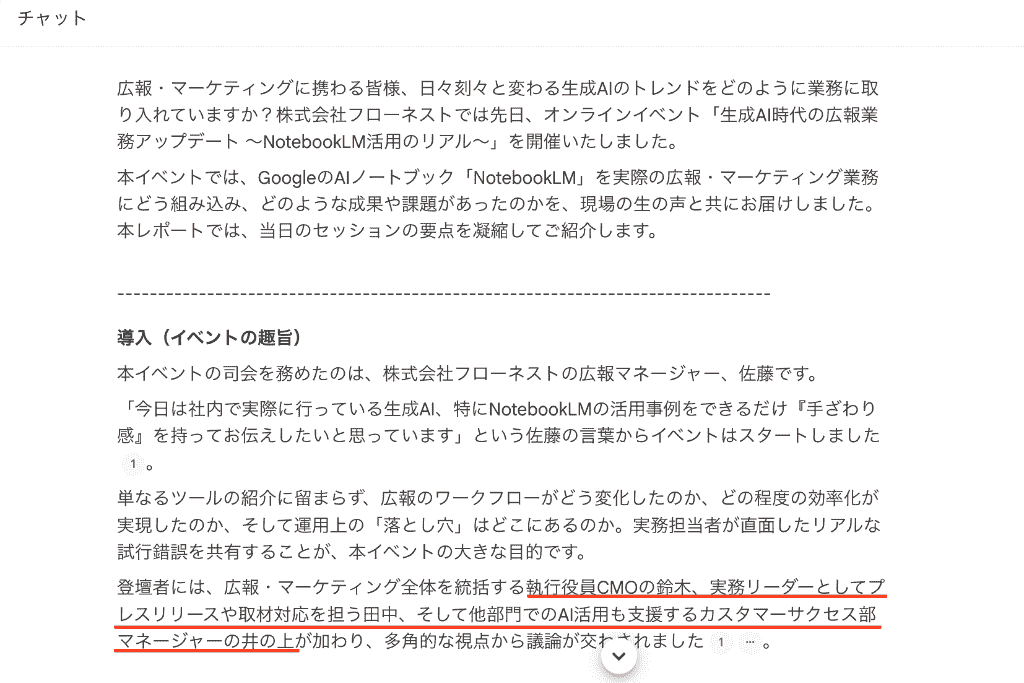
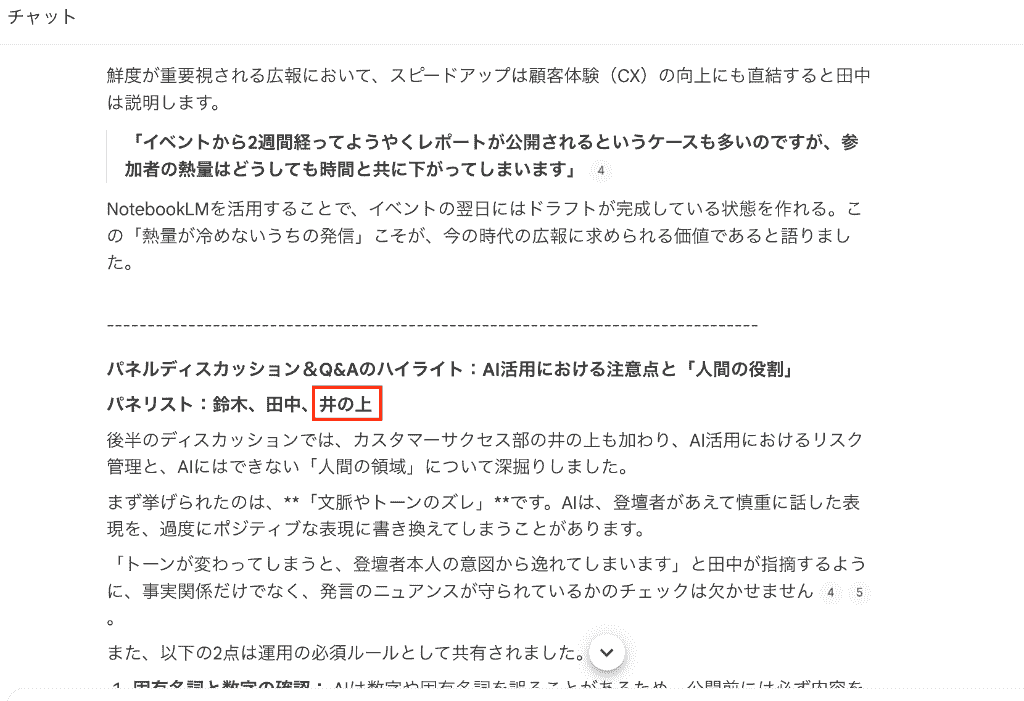
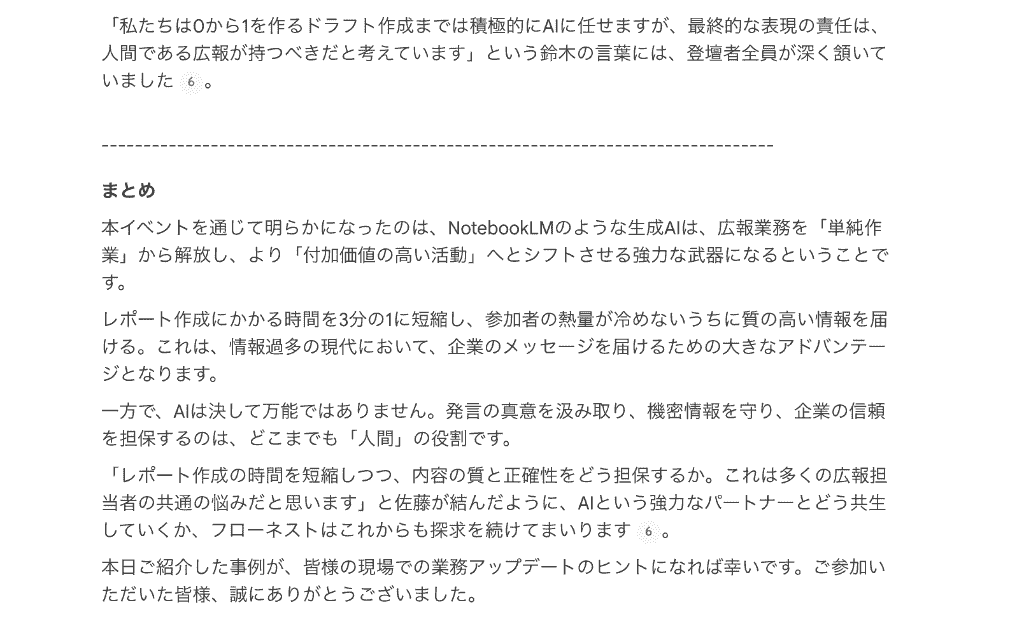
2つの要点セクションとハイライト、まとめで構成されており、概ね音声内容に沿った精度の高いレポート案を生成できました!
微々たる修正対応は必要となりましたが、従来であれば、録音を聞き返しながら手動で文字起こし。
その後要約する作業だけでも、数時間を要していた作業です。
しかし、NotebookLMに任せた結果、数十分ほどの微調整作業と事実確認のみに対応するだけ!
「セミナーのどの点を重要と判断し、どの点を削ろう...」と思案する時間もなくなり、レポート作成の負担軽減にもつながることを実感した結果となりました。
👀NotebookLMを広報で導入・運用する際の注意点

NotebookLMは広報業務の効率を飛躍的に高める可能性を秘めていますが、本格的に導入・運用するにあたってはいくつか気をつけるべきポイントがあります。
セキュリティポリシーの確認
まず注意すべきは、機密情報の取り扱いです。
社外秘の経営データや公開前の新製品情報などをアップロードする際は、企業内の情報セキュリティポリシーと照らし合わせる必要があります。
他にも、以下の対策を講じることを検討しましょう。
- アップロードしてよいデータ・禁止データを 社内ルールで明確化する
- 機密情報の匿名化
- アクセス権限の設定
- 危険な拡張機能の制限 など
人の目によるファクトチェックの徹底
AIの出力結果に対する人の目での最終的なファクトチェックは、依然として必要となります。
NotebookLMは指定したデータのみを参照するため、ハルシネーション(事実に基づかない嘘)の発生を抑える傾向がありますが、文脈の読み違えや微妙なニュアンスのズレが生じる可能性はゼロではありません。
また、古い情報が残っていると新旧の情報が混在した結果を出力してしまうため、
- 定期的に最新版の資料に更新するルールを定める
- レビュー体制を確立する
ことが重要です。
出力結果をそのまま鵜呑みにせず、必ず担当者の目で確認し、インライン引用機能を活用して裏付けをとるフローを徹底しましょう。
📚まとめ
自社の一次情報だけを読み込ませて専用のアシスタントを構築できるNotebookLMは、情報の正確性と整合性が何よりも重視される広報部門にとって、非常に心強い味方となります。
他の汎用的なAIツールで感じていたハルシネーションへの不安を軽減しつつ、自社らしいトーンを保った発信が可能になるため、ぜひ日々の広報実務に取り入れてみてはいかがでしょうか?
作業の効率化を通じて、より戦略的で魅力的なPR活動に時間を注いでいきましょう。
👟Yoomでできること
Yoomを使えば、情報の収集から加工、そして社内関係者への共有までの一連の流れをシームレスにつなぐことができます。
日々の煩雑なルーティンワークから解放されることで、新規企画の立案や既存キャンペーンの改修などのコア業務に取り組む時間が確保できるようになるでしょう。
ぜひYoomを活用して、AIによる一歩進んだリスク管理を体験してみてくださいね!
■概要
フォーム経由で受け取るPDFや画像形式の社内資料の確認に、手間を感じていませんか。
特に、ファイルを開いて内容を把握し、要約してチームに共有する作業は時間がかかるものです。
このワークフローを活用すれば、フォームに資料が添付・送信されると、OCR機能が内容を自動で読み取り、AIが要約した上でSlackに通知します。
これにより、資料の内容確認と情報共有にかかる手間を削減し、業務を効率化できます。
■このテンプレートをおすすめする方
- フォームで受け取るPDFや画像資料の内容確認に手間を感じている総務・管理部門の方
- OCRやAIを活用して、社内での情報共有プロセスを効率化したいと考えている方
- 手作業による資料の要約やSlackへの転記作業を自動化したいと考えている方
■このテンプレートを使うメリット
- フォーム送信からOCRでの読み取り、AI要約、Slack通知までを自動化し、手作業での確認や転記に費やしていた時間を短縮します。
- 手作業による転記ミスや要約の抜け漏れを防ぎ、重要な情報を見落とすといったヒューマンエラーのリスクを軽減できます。
■フローボットの流れ
- はじめに、SlackをYoomと連携します。
- 次に、トリガーでフォームトリガー機能を選択し、「フォームが送信されたら」というアクションを設定します。
- 次に、オペレーションでOCR機能の「任意の画像やPDFを読み取る」アクションを設定し、フォームで受け取ったファイルを指定します。
- 次に、AI機能の「要約する」アクションを設定し、OCR機能で読み取ったテキストデータを要約します。
- 最後に、オペレーションでSlackの「チャンネルにメッセージを送る」アクションを設定し、AIが生成した要約を任意のチャンネルに通知します。
※「トリガー」:フロー起動のきっかけとなるアクション、「オペレーション」:トリガー起動後、フロー内で処理を行うアクション
■このワークフローのカスタムポイント
- フォームトリガーで設定するフォームの質問項目やファイル添付欄は、業務に合わせて任意でカスタマイズしてください。
- OCR機能で画像を読み取るアクションでは、資料の中からテキストを抽出したい範囲を任意で設定することが可能です。
- AI機能で要約するアクションでは、要約対象のテキストとして、前のステップのOCR機能で取得したテキストデータを選択してください。
- Slackに通知するメッセージ本文には、前のステップのAI機能で生成された要約結果を選択しましょう。
■注意事項
- SlackとYoomを連携してください。
- OCRまたは音声を文字起こしするAIオペレーションはチームプラン・サクセスプランでのみご利用いただける機能となっております。
フリープラン・ミニプランの場合は設定しているフローボットのオペレーションはエラーとなりますので、ご注意ください。 - チームプランやサクセスプランなどの有料プランは、2週間の無料トライアルを行うことが可能です。
無料トライアル中には制限対象のアプリやAI機能(オペレーション)を使用することができます。
■概要Slack上でのやり取りには重要な情報が含まれることも多いですが、情報が流れやすくナレッジとして蓄積しにくいと感じることはないでしょうか。このワークフローは、Slackの特定チャンネルへの投稿をきっかけに、AIエージェント(AIワーカー)が内容を自動で要約・ナレッジ化し、Notionのデータベースへ登録する作業を自動化します。手作業による転記の手間や情報共有の漏れを防ぎ、効率的なナレッジベース管理を実現します。■このテンプレートをおすすめする方- Slack上の議論や決定事項を、手作業でNotionのナレッジベースに転記している方
- AIエージェントを活用して、社内に散在する情報のナレッジベース管理を自動化したいと考えている方
- チーム内の情報共有を円滑にし、ナレッジの属人化を解消したいチームリーダーやマネージャーの方
■このテンプレートを使うメリット- Slackへの投稿後、AIによる要約からNotionへの登録までが自動で実行されるため、ナレッジ化にかかる作業時間を削減できます。
- 手作業による転記ミスや、重要な情報の登録漏れといったヒューマンエラーを防ぎ、ナレッジベースの品質と網羅性を高めます。
■フローボットの流れ- はじめに、NotionとSlackをYoomと連携します。
- 次に、トリガーでSlackを選択し、「メッセージがチャンネルに投稿されたら(Webhook)」というアクションを設定します。
- 最後に、オペレーションでAIワーカーを選択し、Slackの投稿内容をナレッジとして整形しNotionに記録するためのマニュアル(指示)を作成します。
※「トリガー」:フロー起動のきっかけとなるアクション、「オペレーション」:トリガー起動後、フロー内で処理を行うアクション
■このワークフローのカスタムポイント- AIワーカーの設定で、利用したいAIモデルを任意で選択してください。
- AIワーカーへの指示(プロンプト)をカスタマイズし、要約の形式やタイトル付けのルールなどを任意で設定してください。
- Notionの記録先ページも任意で指定してください。
■注意事項- Slack、NotionのそれぞれとYoomを連携してください。AIワーカー内で使用するツール(アプリ)についてもマイアプリ連携が必要です。
- AIワーカーの基本設定は「【AIワーカー】基本的な設定方法」をご参照ください。
- AIワーカーの同時実行数・作成可能なAIワーカー数・利用可能なAIモデルはご契約中のプランによって異なります。
- AIワーカー内でご利用いただけるアプリやオペレーション等はフローボットの利用制限と同様です。
- AIワーカーは、テスト実行でも本番実行と同様にタスクを消費しますのでご注意ください。詳細は「【AIワーカー】タスク実行数の計算方法」ご参照ください。
- AIワーカーはマニュアルを詳細に設定することで適切な処理を実行しやすくなります。詳細は「【AIワーカー】マニュアルの作成方法」をご参照ください。
■概要新入社員にとって、業務上の疑問を誰に聞くべきか迷ったり、周囲の手を止めることに気兼ねしたりする場面は少なくありません。また、人事や総務などの担当部署も、同じような質問への対応に追われ、本来の業務に集中できないという課題を抱えがちです。このワークフローを活用すれば、フォームから送信された質問に対して、AIワーカーが社内規定やマニュアルを自動で参照し、Slackで回答します。根拠に基づいた回答をSlackで行います。回答はFAQ形式でオープンチャンネルに蓄積されるため、質問者本人だけでなく他の新入社員も過去の内容を参照できます。また、情報の確信度が低い場合や複雑な内容については担当部署へ連携し、あわせて改善要望を通知することで、継続的なマニュアル整備にもつなげることができます。
■このテンプレートをおすすめする方- 新入社員が周囲に気を遣うことなく、匿名で疑問を解消できる環境を整えたいと考えている人事・採用担当者の方
- 社内規定やマニュアルに基づいた定型的な問い合わせ対応を自動化し、担当部署の負担を軽減したいチームリーダーの方
- 社内に散らばっているナレッジをSlackなどの公開チャンネルに集約し、情報共有を効率化したい経営者の方
■このテンプレートを使うメリット- AIがマニュアルをもとに回答を生成するため、新入社員の待ち時間をなくし、オンボーディングをスムーズに進めることができます。
- 回答内容がSlackのオープンチャンネルへ自動的に投稿されることで、同じ悩みを持つ他の社員へのナレッジ共有が自然と行われ、組織全体で再利用できるFAQとして活用できます。
■フローボットの流れ- はじめに、Google Drive、Googleドキュメント、SlackをYoomと連携します
- 次に、トリガーで、Yoomのフォームを選択し「フォームが送信されたら」というアクションを設定します
- 次に、AIワーカーで、Google Drive内の社内規定やマニュアルから回答を生成しSlackに通知するためのマニュアル(指示)を作成します
※「トリガー」:フロー起動のきっかけとなるアクション、「オペレーション」:トリガー起動後、フロー内で処理を行うアクション
■このワークフローのカスタムポイント- Google Driveのフォルダ指定では、AIに参照させたい最新の社内規定やマニュアルが格納されているフォルダIDを設定してください。
- AIワーカーへの指示出し(プロンプト)を調整することで、回答のトーン(丁寧な表現にする、箇条書きにするなど)を自由に変更できます。
- Slackの投稿先チャンネルを、全社員が見られる公開チャンネルや特定のヘルプデスク用チャンネルなど、用途に合わせて設定してください。
■注意事項- Googleドキュメント、Google Drive、SlackのそれぞれとYoomを連携してください。AIワーカー内で使用するツール(アプリ)についてもマイアプリ連携が必要です。
- ダウンロード可能なファイル容量は最大300MBまでです。アプリの仕様によっては300MB未満になる可能性があるので、ご注意ください。
- トリガー、各オペレーションでファイルを使用する際は、「ファイルの容量制限について」をご参照ください。
- AIワーカーの基本設定は「【AIワーカー】基本的な設定方法」をご参照ください。
- AIワーカーの同時実行数・作成可能なAIワーカー数・利用可能なAIモデルはご契約中のプランによって異なります。
- AIワーカー内でご利用いただけるアプリやオペレーション等はフローボットの利用制限と同様です。
- AIワーカーは、テスト実行でも本番実行と同様にタスクを消費しますのでご注意ください。詳細は「【AIワーカー】タスク実行数の計算方法」ご参照ください。
- AIワーカーはマニュアルを詳細に設定することで適切な処理を実行しやすくなります。詳細は「【AIワーカー】マニュアルの作成方法」をご参照ください。
■概要
フォーム経由で受け取るPDFや画像形式の社内資料の確認に、手間を感じていませんか。
特に、ファイルを開いて内容を把握し、要約してチームに共有する作業は時間がかかるものです。
このワークフローを活用すれば、フォームに資料が添付・送信されると、OCR機能が内容を自動で読み取り、AIが要約した上でSlackに通知します。
これにより、資料の内容確認と情報共有にかかる手間を削減し、業務を効率化できます。
■このテンプレートをおすすめする方
- フォームで受け取るPDFや画像資料の内容確認に手間を感じている総務・管理部門の方
- OCRやAIを活用して、社内での情報共有プロセスを効率化したいと考えている方
- 手作業による資料の要約やSlackへの転記作業を自動化したいと考えている方
■このテンプレートを使うメリット
- フォーム送信からOCRでの読み取り、AI要約、Slack通知までを自動化し、手作業での確認や転記に費やしていた時間を短縮します。
- 手作業による転記ミスや要約の抜け漏れを防ぎ、重要な情報を見落とすといったヒューマンエラーのリスクを軽減できます。
■フローボットの流れ
- はじめに、SlackをYoomと連携します。
- 次に、トリガーでフォームトリガー機能を選択し、「フォームが送信されたら」というアクションを設定します。
- 次に、オペレーションでOCR機能の「任意の画像やPDFを読み取る」アクションを設定し、フォームで受け取ったファイルを指定します。
- 次に、AI機能の「要約する」アクションを設定し、OCR機能で読み取ったテキストデータを要約します。
- 最後に、オペレーションでSlackの「チャンネルにメッセージを送る」アクションを設定し、AIが生成した要約を任意のチャンネルに通知します。
※「トリガー」:フロー起動のきっかけとなるアクション、「オペレーション」:トリガー起動後、フロー内で処理を行うアクション
■このワークフローのカスタムポイント
- フォームトリガーで設定するフォームの質問項目やファイル添付欄は、業務に合わせて任意でカスタマイズしてください。
- OCR機能で画像を読み取るアクションでは、資料の中からテキストを抽出したい範囲を任意で設定することが可能です。
- AI機能で要約するアクションでは、要約対象のテキストとして、前のステップのOCR機能で取得したテキストデータを選択してください。
- Slackに通知するメッセージ本文には、前のステップのAI機能で生成された要約結果を選択しましょう。
■注意事項
- SlackとYoomを連携してください。
- OCRまたは音声を文字起こしするAIオペレーションはチームプラン・サクセスプランでのみご利用いただける機能となっております。
フリープラン・ミニプランの場合は設定しているフローボットのオペレーションはエラーとなりますので、ご注意ください。 - チームプランやサクセスプランなどの有料プランは、2週間の無料トライアルを行うことが可能です。
無料トライアル中には制限対象のアプリやAI機能(オペレーション)を使用することができます。

- Slack上の議論や決定事項を、手作業でNotionのナレッジベースに転記している方
- AIエージェントを活用して、社内に散在する情報のナレッジベース管理を自動化したいと考えている方
- チーム内の情報共有を円滑にし、ナレッジの属人化を解消したいチームリーダーやマネージャーの方
- Slackへの投稿後、AIによる要約からNotionへの登録までが自動で実行されるため、ナレッジ化にかかる作業時間を削減できます。
- 手作業による転記ミスや、重要な情報の登録漏れといったヒューマンエラーを防ぎ、ナレッジベースの品質と網羅性を高めます。
- はじめに、NotionとSlackをYoomと連携します。
- 次に、トリガーでSlackを選択し、「メッセージがチャンネルに投稿されたら(Webhook)」というアクションを設定します。
- 最後に、オペレーションでAIワーカーを選択し、Slackの投稿内容をナレッジとして整形しNotionに記録するためのマニュアル(指示)を作成します。
■このワークフローのカスタムポイント
- AIワーカーの設定で、利用したいAIモデルを任意で選択してください。
- AIワーカーへの指示(プロンプト)をカスタマイズし、要約の形式やタイトル付けのルールなどを任意で設定してください。
- Notionの記録先ページも任意で指定してください。
- Slack、NotionのそれぞれとYoomを連携してください。AIワーカー内で使用するツール(アプリ)についてもマイアプリ連携が必要です。
- AIワーカーの基本設定は「【AIワーカー】基本的な設定方法」をご参照ください。
- AIワーカーの同時実行数・作成可能なAIワーカー数・利用可能なAIモデルはご契約中のプランによって異なります。
- AIワーカー内でご利用いただけるアプリやオペレーション等はフローボットの利用制限と同様です。
- AIワーカーは、テスト実行でも本番実行と同様にタスクを消費しますのでご注意ください。詳細は「【AIワーカー】タスク実行数の計算方法」ご参照ください。
- AIワーカーはマニュアルを詳細に設定することで適切な処理を実行しやすくなります。詳細は「【AIワーカー】マニュアルの作成方法」をご参照ください。
■このテンプレートをおすすめする方
- 新入社員が周囲に気を遣うことなく、匿名で疑問を解消できる環境を整えたいと考えている人事・採用担当者の方
- 社内規定やマニュアルに基づいた定型的な問い合わせ対応を自動化し、担当部署の負担を軽減したいチームリーダーの方
- 社内に散らばっているナレッジをSlackなどの公開チャンネルに集約し、情報共有を効率化したい経営者の方
■このテンプレートを使うメリット
- AIがマニュアルをもとに回答を生成するため、新入社員の待ち時間をなくし、オンボーディングをスムーズに進めることができます。
- 回答内容がSlackのオープンチャンネルへ自動的に投稿されることで、同じ悩みを持つ他の社員へのナレッジ共有が自然と行われ、組織全体で再利用できるFAQとして活用できます。
■フローボットの流れ
- はじめに、Google Drive、Googleドキュメント、SlackをYoomと連携します
- 次に、トリガーで、Yoomのフォームを選択し「フォームが送信されたら」というアクションを設定します
- 次に、AIワーカーで、Google Drive内の社内規定やマニュアルから回答を生成しSlackに通知するためのマニュアル(指示)を作成します
■このワークフローのカスタムポイント
- Google Driveのフォルダ指定では、AIに参照させたい最新の社内規定やマニュアルが格納されているフォルダIDを設定してください。
- AIワーカーへの指示出し(プロンプト)を調整することで、回答のトーン(丁寧な表現にする、箇条書きにするなど)を自由に変更できます。
- Slackの投稿先チャンネルを、全社員が見られる公開チャンネルや特定のヘルプデスク用チャンネルなど、用途に合わせて設定してください。
■注意事項
- Googleドキュメント、Google Drive、SlackのそれぞれとYoomを連携してください。AIワーカー内で使用するツール(アプリ)についてもマイアプリ連携が必要です。
- ダウンロード可能なファイル容量は最大300MBまでです。アプリの仕様によっては300MB未満になる可能性があるので、ご注意ください。
- トリガー、各オペレーションでファイルを使用する際は、「ファイルの容量制限について」をご参照ください。
- AIワーカーの基本設定は「【AIワーカー】基本的な設定方法」をご参照ください。
- AIワーカーの同時実行数・作成可能なAIワーカー数・利用可能なAIモデルはご契約中のプランによって異なります。
- AIワーカー内でご利用いただけるアプリやオペレーション等はフローボットの利用制限と同様です。
- AIワーカーは、テスト実行でも本番実行と同様にタスクを消費しますのでご注意ください。詳細は「【AIワーカー】タスク実行数の計算方法」ご参照ください。
- AIワーカーはマニュアルを詳細に設定することで適切な処理を実行しやすくなります。詳細は「【AIワーカー】マニュアルの作成方法」をご参照ください。
出典1:NotebookLM
プログラミング知識なしで手軽に構築できます。




