









・
AIエージェントでユーザーインタビュー分析を自動化するNotion連携ガイド

「インタビューの議事録が溜まる一方で、分析が追いつかず施策に活かせていない」と悩んでいませんか?
定性データの整理は、手作業で行うと膨大な時間がかかるだけでなく、担当者の主観に左右されやすいという課題があります。
本記事では、AIエージェントを活用し、インタビュー内容の抽出からNotionへの登録、Slack通知までを一気通貫で自動化する仕組みを解説します。
AIを単なる「要約ツール」としてではなく、実務を自走させる「チームの一員」として組み込むことで、本来注力すべき施策立案や顧客理解に時間を使えるようになります。
検証済みの設定手順を参考に、今日から分析業務をスマートに変革しましょう。
とにかく早く試したい方へ
ユーザーインタビューの分析をいち早く効率化したい方に向けて、Yoomでは導入後すぐに活用できるテンプレートを用意しています。
以下のリンクからワークスペースにコピーするだけで、AIによる高度な情報抽出や業務の自動化を今すぐ体験いただけます。
AIエージェントをまず試したい方はこちら
議事録やPDFなどの定性データから、改善案や重要なインサイトをAIが自動で抽出・構造化します。

 インタビュー内容分析アシスタント
インタビューの議事録やPDFからユーザーの不満や評価を抽出し、Notionへ自動登録するAIワーカーです。情報の整理やデータ入力の手間を省き分析業務を効率化できるので、顧客の声を素早くプロダクト改善に活かしたいマーケティング担当者やプロダクトマネージャーにおすすめです。
試してみる
■概要インタビューの議事録や膨大なメモから、改善のヒントとなるユーザーの声を見つけ出す作業に苦労していませんか?手作業で一つひとつの発言を確認し、改善案や評価ポイントを整理してデータベースへ移行するのは、非常に時間と労力がかかる業務です。このAIワーカーは、提供されたテキストデータやPDFファイルから、ユーザーの不満点や高く評価されているポイントを自ら判断して抽出します。抽出した情報はNotionへ自動で整理・登録するため、分析業務の効率化を後押しします。
■このAIワーカーをおすすめする方- ユーザーインタビューの議事録から、改善案やポジティブな意見を抽出する作業を効率化したいマーケティング担当者の方
- 顧客の声をNotionに集約して管理しており、データ入力の手間を省いて分析に集中したいプロダクトマネージャーの方
- 大量のインタビュー資料を抱えており、重要な情報を素早く整理してチームに共有したいと考えているカスタマーサクセスの方
■AIワーカー設定の流れ- まず最初に、AIワーカーの役割や出力ルールなどの基本設定を行います。
- 次に、情報を集約するNotionとYoomを連携し、データの書き込み先となるアクションを設定します。
- 最後に、AIワーカーへの指示書であるマニュアルを自社の分析ルールに合わせて編集します。マニュアルの内容や使用するアプリは、業務内容に応じて自由に変更いただけます。
■このAIワーカーのカスタムポイント- マニュアル内の「#手順」で議事録からの抽出基準を「改善案:ユーザーが不満、不便、課題として言及している箇所を特定し、具体的な改善策として整理します。」のように調整することで、自社のサービス特有のキーワードや課題を優先的に拾い上げることが可能です。また、タイトルの命名ルールを「【分析】+対象者名+インタビュー」のように指定することで、社内の管理運用に合わせた形式でデータを保存できるようになります。
- Notionのアクション設定にて、データベースIDを自社で使用しているものに指定してください。
- 特定の機能を重点的に分析したい場合は、マニュアル内にその旨を追記することで、AIの判断精度が向上し、より実務に即したアウトプットが得られます。
■注意事項- NotionとYoomを連携してください。
- AIワーカーの基本設定は「【AIワーカー】基本的な設定方法」をご参照ください。
- AIワーカーの同時実行数・作成可能なAIワーカー数・利用可能なAIモデルはご契約中のプランによって異なります。
- AIワーカー内でご利用いただけるアプリやオペレーション等はフローボットの利用制限と同様です。
- AIワーカーは、テスト実行でも本番実行と同様にタスクを消費しますのでご注意ください。詳細は「【AIワーカー】タスク実行数の計算方法」をご参照ください。
- AIワーカーはマニュアルを詳細に設定することで適切な処理を実行しやすくなります。詳細は「【AIワーカー】マニュアルの作成方法」をご参照ください。
インタビューの議事録やPDFからユーザーの不満や評価を抽出し、Notionへ自動登録するAIワーカーです。情報の整理やデータ入力の手間を省き分析業務を効率化できるので、顧客の声を素早くプロダクト改善に活かしたいマーケティング担当者やプロダクトマネージャーにおすすめです。
■このAIワーカーをおすすめする方
- ユーザーインタビューの議事録から、改善案やポジティブな意見を抽出する作業を効率化したいマーケティング担当者の方
- 顧客の声をNotionに集約して管理しており、データ入力の手間を省いて分析に集中したいプロダクトマネージャーの方
- 大量のインタビュー資料を抱えており、重要な情報を素早く整理してチームに共有したいと考えているカスタマーサクセスの方
■AIワーカー設定の流れ
- まず最初に、AIワーカーの役割や出力ルールなどの基本設定を行います。
- 次に、情報を集約するNotionとYoomを連携し、データの書き込み先となるアクションを設定します。
- 最後に、AIワーカーへの指示書であるマニュアルを自社の分析ルールに合わせて編集します。マニュアルの内容や使用するアプリは、業務内容に応じて自由に変更いただけます。
■このAIワーカーのカスタムポイント
- マニュアル内の「#手順」で議事録からの抽出基準を「改善案:ユーザーが不満、不便、課題として言及している箇所を特定し、具体的な改善策として整理します。」のように調整することで、自社のサービス特有のキーワードや課題を優先的に拾い上げることが可能です。また、タイトルの命名ルールを「【分析】+対象者名+インタビュー」のように指定することで、社内の管理運用に合わせた形式でデータを保存できるようになります。
- Notionのアクション設定にて、データベースIDを自社で使用しているものに指定してください。
- 特定の機能を重点的に分析したい場合は、マニュアル内にその旨を追記することで、AIの判断精度が向上し、より実務に即したアウトプットが得られます。
■注意事項
- NotionとYoomを連携してください。
- AIワーカーの基本設定は「【AIワーカー】基本的な設定方法」をご参照ください。
- AIワーカーの同時実行数・作成可能なAIワーカー数・利用可能なAIモデルはご契約中のプランによって異なります。
- AIワーカー内でご利用いただけるアプリやオペレーション等はフローボットの利用制限と同様です。
- AIワーカーは、テスト実行でも本番実行と同様にタスクを消費しますのでご注意ください。詳細は「【AIワーカー】タスク実行数の計算方法」をご参照ください。
- AIワーカーはマニュアルを詳細に設定することで適切な処理を実行しやすくなります。詳細は「【AIワーカー】マニュアルの作成方法」をご参照ください。
業務フローを丸ごと自動化したい方はこちら
Google Driveへのファイル保存を検知し、AIによる分析からNotionへの登録、Slack通知までを全自動で完結させます。
■概要ユーザーインタビューの実施後、膨大な議事録から重要なインサイトを抽出する作業に負担を感じていませんか?特に、手作業での情報の要約や各ツールへの転記は時間がかかるだけでなく、チームへの共有が遅れる要因にもなります。このワークフローを活用すれば、Google Driveに資料を追加するだけで、AIワーカーが自動で要点を抽出してNotionへ登録し、Slackで通知を行います。一連のプロセスを自動化することで、インタビュー結果を素早くサービス改善に活かせる環境を構築できます。
■このテンプレートをおすすめする方- インタビュー後の議事録から改善案や評価ポイントを抽出する作業を効率化したいプロダクトマネージャー
- Google Drive、Notion、Slackを併用しており、ツール間のデータ転記を自動化したいと考えている方
- ユーザーの声を迅速にチームへ共有し、サービス改善のスピードを向上させたいカスタマーサクセス担当者
■このテンプレートを使うメリット- Google Driveに資料を保存するだけでNotionへの登録まで完了するため、これまで抽出や転記に費やしていた時間を短縮できます。
- AIワーカーが一定の基準で情報を抽出することで、人による情報の見落としを防ぎ、重要なインサイトを漏れなく蓄積することが可能です。
■フローボットの流れ- はじめに、Google Drive、Notion、SlackをYoomと連携します。
- 次に、トリガーでGoogle Driveを選択し、「特定のフォルダ内に新しくファイル・フォルダが作成されたら」というアクションを設定します。
- 次に、AIワーカーで議事録やPDFから「改善案」と「刺さっている点」を抽出するためのマニュアルを作成し、Google Drive、Notion、Slackの各アクションを使用ツールとして設定します。
※「トリガー」:フロー起動のきっかけとなるアクション、「オペレーション」:トリガー起動後、フロー内で処理を行うアクション
■このワークフローのカスタムポイント- Google Driveのトリガー設定では、インタビュー資料を格納する特定のフォルダIDを適切に指定してください。
- AIワーカーのマニュアル作成では、抽出したい情報の精度を高めるために、具体的なアウトプットの形式や注目すべきキーワードを詳細に指示してください。
- Notionのデータベース設定では、あらかじめ「改善案」や「刺さっている点」を格納するためのプロパティを作成しておき、AIワーカーが正しく情報を流し込めるよう設定してください。
■注意事項- Google Drive、Notion、SlackのそれぞれとYoomを連携してください。AIワーカー内で使用するツール(アプリ)についてもマイアプリ連携が必要です。
- トリガーは5分、10分、15分、30分、60分の間隔で起動間隔を選択できます。
- プランによって最短の起動間隔が異なりますので、ご注意ください。
- ダウンロード可能なファイル容量は最大300MBまでです。アプリの仕様によっては300MB未満になる可能性があるので、ご注意ください。
- トリガー、各オペレーションでの取り扱い可能なファイル容量の詳細は「ファイルの容量制限について
」をご参照ください。 - AIワーカーの基本設定は「【AIワーカー】基本的な設定方法」をご参照ください。
- AIワーカーの同時実行数・作成可能なAIワーカー数・利用可能なAIモデルはご契約中のプランによって異なります。
- AIワーカー内でご利用いただけるアプリやオペレーション等はフローボットの利用制限と同様です。
- AIワーカーは、テスト実行でも本番実行と同様にタスクを消費しますのでご注意ください。詳細は「【AIワーカー】タスク実行数の計算方法」ご参照ください。
- AIワーカー内で使用するツール(アプリ)についてもマイアプリ連携が必要です。
- AIワーカーはマニュアルを詳細に設定することで適切な処理を実行しやすくなります。詳細は「【AIワーカー】マニュアルの作成方法」をご参照ください。

■このテンプレートをおすすめする方
- インタビュー後の議事録から改善案や評価ポイントを抽出する作業を効率化したいプロダクトマネージャー
- Google Drive、Notion、Slackを併用しており、ツール間のデータ転記を自動化したいと考えている方
- ユーザーの声を迅速にチームへ共有し、サービス改善のスピードを向上させたいカスタマーサクセス担当者
■このテンプレートを使うメリット
- Google Driveに資料を保存するだけでNotionへの登録まで完了するため、これまで抽出や転記に費やしていた時間を短縮できます。
- AIワーカーが一定の基準で情報を抽出することで、人による情報の見落としを防ぎ、重要なインサイトを漏れなく蓄積することが可能です。
■フローボットの流れ
- はじめに、Google Drive、Notion、SlackをYoomと連携します。
- 次に、トリガーでGoogle Driveを選択し、「特定のフォルダ内に新しくファイル・フォルダが作成されたら」というアクションを設定します。
- 次に、AIワーカーで議事録やPDFから「改善案」と「刺さっている点」を抽出するためのマニュアルを作成し、Google Drive、Notion、Slackの各アクションを使用ツールとして設定します。
■このワークフローのカスタムポイント
- Google Driveのトリガー設定では、インタビュー資料を格納する特定のフォルダIDを適切に指定してください。
- AIワーカーのマニュアル作成では、抽出したい情報の精度を高めるために、具体的なアウトプットの形式や注目すべきキーワードを詳細に指示してください。
- Notionのデータベース設定では、あらかじめ「改善案」や「刺さっている点」を格納するためのプロパティを作成しておき、AIワーカーが正しく情報を流し込めるよう設定してください。
■注意事項
- Google Drive、Notion、SlackのそれぞれとYoomを連携してください。AIワーカー内で使用するツール(アプリ)についてもマイアプリ連携が必要です。
- トリガーは5分、10分、15分、30分、60分の間隔で起動間隔を選択できます。
- プランによって最短の起動間隔が異なりますので、ご注意ください。
- ダウンロード可能なファイル容量は最大300MBまでです。アプリの仕様によっては300MB未満になる可能性があるので、ご注意ください。
- トリガー、各オペレーションでの取り扱い可能なファイル容量の詳細は「ファイルの容量制限について
」をご参照ください。 - AIワーカーの基本設定は「【AIワーカー】基本的な設定方法」をご参照ください。
- AIワーカーの同時実行数・作成可能なAIワーカー数・利用可能なAIモデルはご契約中のプランによって異なります。
- AIワーカー内でご利用いただけるアプリやオペレーション等はフローボットの利用制限と同様です。
- AIワーカーは、テスト実行でも本番実行と同様にタスクを消費しますのでご注意ください。詳細は「【AIワーカー】タスク実行数の計算方法」ご参照ください。
- AIワーカー内で使用するツール(アプリ)についてもマイアプリ連携が必要です。
- AIワーカーはマニュアルを詳細に設定することで適切な処理を実行しやすくなります。詳細は「【AIワーカー】マニュアルの作成方法」をご参照ください。
ユーザーインタビュー分析をAIエージェントで自動化するメリットと活用シーン
ユーザーインタビューの実施後、膨大な定性データの整理に追われ、肝心の施策立案に時間を割けないという課題を抱えるチームは少なくありません。AIエージェントを導入することで、これまで属人的かつアナログだった分析業務を改善できます。
具体的な活用シーンとともに、導入のメリットを解説します。
1. 膨大な議事録からのインサイト抽出と構造化
従来の手作業では、インタビュー議事録を読み込み、サービス改善に繋がる「不満点」や「期待」をピックアップするだけで数時間を費やしがちです。人力での抽出は担当者のバイアスがかかりやすく、重要な顧客の声を拾い漏らしてしまうという限界もあります。
AIエージェントなら、数百ページに及ぶテキストデータやPDFから、あらかじめ指定した「改善案」や「ユーザーが好感を持った点」をスピーディーに特定し、データベースへ自動で構造化して登録することが可能です。
2. 過去のレポート資産の素早いデータベース化
過去に実施したインタビューのPDFレポートが、ファイルサーバーの奥深くに眠ったままになっているケースはありませんか。これらを一つずつ開き、必要な情報を探して転記する作業は時間がかかり、スピーディーな組織内での共有が困難です。
そこでAIエージェントを導入すれば、フォルダに格納された大量の過去レポートを解析し、共通のフォーマットでデータベース化できます。
過去のインサイトを数秒で検索可能な状態にすることで、新プロジェクトの立ち上げや戦略立案の精度を向上させることが可能です。
3. 分析からチーム共有までのタイムラグ解消
インタビュー終了後、内容をまとめてSlackなどのチャネルに共有するまでには、どうしても一定のタイムラグが発生します。情報の伝達スピードが遅れることで、開発チームや営業チームとの連携が滞り、顧客のフィードバックを迅速に反映できない体制が常態化してしまいます。
AIエージェントを活用したフローを構築すれば、Google DriveにファイルをアップロードするとAIが分析を開始し、そのままSlackへ要約を通知する仕組みが実現します。
インタビュー分析担当のAIワーカーを作ってみよう
ここでは、Yoomの「AIワーカー」機能を使って、インタビュー内容の分析を自動化する設定方法をご紹介します。※今回連携するアプリの公式サイト:Notion
[Yoomとは]
AIワーカー設定の全体像
設定は非常にシンプルです。- AIワーカーをコピー:既存のテンプレートをコピーします。
- AIワーカーの基本設定:自社の環境に合わせて管理しやすいものに変更します。
- 使用ツールの設定:アカウントを連携して、権限を与えます。
- マニュアル設定:「SEOキーワードを含める」「誇大表現を避ける」などの具体的な指示を行います。
- チャットで動作確認:実際に指示を出して、意図通りの出力結果になるかテストします。
AIワーカーをコピー
まずは、以下のテンプレートをマイプロジェクトにコピーして設定を始めましょう。
インタビュー内容分析アシスタント
インタビューの議事録やPDFからユーザーの不満や評価を抽出し、Notionへ自動登録するAIワーカーです。情報の整理やデータ入力の手間を省き分析業務を効率化できるので、顧客の声を素早くプロダクト改善に活かしたいマーケティング担当者やプロダクトマネージャーにおすすめです。
試してみる
■概要インタビューの議事録や膨大なメモから、改善のヒントとなるユーザーの声を見つけ出す作業に苦労していませんか?手作業で一つひとつの発言を確認し、改善案や評価ポイントを整理してデータベースへ移行するのは、非常に時間と労力がかかる業務です。このAIワーカーは、提供されたテキストデータやPDFファイルから、ユーザーの不満点や高く評価されているポイントを自ら判断して抽出します。抽出した情報はNotionへ自動で整理・登録するため、分析業務の効率化を後押しします。
■このAIワーカーをおすすめする方- ユーザーインタビューの議事録から、改善案やポジティブな意見を抽出する作業を効率化したいマーケティング担当者の方
- 顧客の声をNotionに集約して管理しており、データ入力の手間を省いて分析に集中したいプロダクトマネージャーの方
- 大量のインタビュー資料を抱えており、重要な情報を素早く整理してチームに共有したいと考えているカスタマーサクセスの方
■AIワーカー設定の流れ- まず最初に、AIワーカーの役割や出力ルールなどの基本設定を行います。
- 次に、情報を集約するNotionとYoomを連携し、データの書き込み先となるアクションを設定します。
- 最後に、AIワーカーへの指示書であるマニュアルを自社の分析ルールに合わせて編集します。マニュアルの内容や使用するアプリは、業務内容に応じて自由に変更いただけます。
■このAIワーカーのカスタムポイント- マニュアル内の「#手順」で議事録からの抽出基準を「改善案:ユーザーが不満、不便、課題として言及している箇所を特定し、具体的な改善策として整理します。」のように調整することで、自社のサービス特有のキーワードや課題を優先的に拾い上げることが可能です。また、タイトルの命名ルールを「【分析】+対象者名+インタビュー」のように指定することで、社内の管理運用に合わせた形式でデータを保存できるようになります。
- Notionのアクション設定にて、データベースIDを自社で使用しているものに指定してください。
- 特定の機能を重点的に分析したい場合は、マニュアル内にその旨を追記することで、AIの判断精度が向上し、より実務に即したアウトプットが得られます。
■注意事項- NotionとYoomを連携してください。
- AIワーカーの基本設定は「【AIワーカー】基本的な設定方法」をご参照ください。
- AIワーカーの同時実行数・作成可能なAIワーカー数・利用可能なAIモデルはご契約中のプランによって異なります。
- AIワーカー内でご利用いただけるアプリやオペレーション等はフローボットの利用制限と同様です。
- AIワーカーは、テスト実行でも本番実行と同様にタスクを消費しますのでご注意ください。詳細は「【AIワーカー】タスク実行数の計算方法」をご参照ください。
- AIワーカーはマニュアルを詳細に設定することで適切な処理を実行しやすくなります。詳細は「【AIワーカー】マニュアルの作成方法」をご参照ください。
インタビューの議事録やPDFからユーザーの不満や評価を抽出し、Notionへ自動登録するAIワーカーです。情報の整理やデータ入力の手間を省き分析業務を効率化できるので、顧客の声を素早くプロダクト改善に活かしたいマーケティング担当者やプロダクトマネージャーにおすすめです。
■このAIワーカーをおすすめする方
- ユーザーインタビューの議事録から、改善案やポジティブな意見を抽出する作業を効率化したいマーケティング担当者の方
- 顧客の声をNotionに集約して管理しており、データ入力の手間を省いて分析に集中したいプロダクトマネージャーの方
- 大量のインタビュー資料を抱えており、重要な情報を素早く整理してチームに共有したいと考えているカスタマーサクセスの方
■AIワーカー設定の流れ
- まず最初に、AIワーカーの役割や出力ルールなどの基本設定を行います。
- 次に、情報を集約するNotionとYoomを連携し、データの書き込み先となるアクションを設定します。
- 最後に、AIワーカーへの指示書であるマニュアルを自社の分析ルールに合わせて編集します。マニュアルの内容や使用するアプリは、業務内容に応じて自由に変更いただけます。
■このAIワーカーのカスタムポイント
- マニュアル内の「#手順」で議事録からの抽出基準を「改善案:ユーザーが不満、不便、課題として言及している箇所を特定し、具体的な改善策として整理します。」のように調整することで、自社のサービス特有のキーワードや課題を優先的に拾い上げることが可能です。また、タイトルの命名ルールを「【分析】+対象者名+インタビュー」のように指定することで、社内の管理運用に合わせた形式でデータを保存できるようになります。
- Notionのアクション設定にて、データベースIDを自社で使用しているものに指定してください。
- 特定の機能を重点的に分析したい場合は、マニュアル内にその旨を追記することで、AIの判断精度が向上し、より実務に即したアウトプットが得られます。
■注意事項
- NotionとYoomを連携してください。
- AIワーカーの基本設定は「【AIワーカー】基本的な設定方法」をご参照ください。
- AIワーカーの同時実行数・作成可能なAIワーカー数・利用可能なAIモデルはご契約中のプランによって異なります。
- AIワーカー内でご利用いただけるアプリやオペレーション等はフローボットの利用制限と同様です。
- AIワーカーは、テスト実行でも本番実行と同様にタスクを消費しますのでご注意ください。詳細は「【AIワーカー】タスク実行数の計算方法」をご参照ください。
- AIワーカーはマニュアルを詳細に設定することで適切な処理を実行しやすくなります。詳細は「【AIワーカー】マニュアルの作成方法」をご参照ください。
AIワーカーのコピーに成功すると、以下のようなチャット画面が表示されます。
なお、コピーしたテンプレートはYoomのマイプロジェクトから確認できます。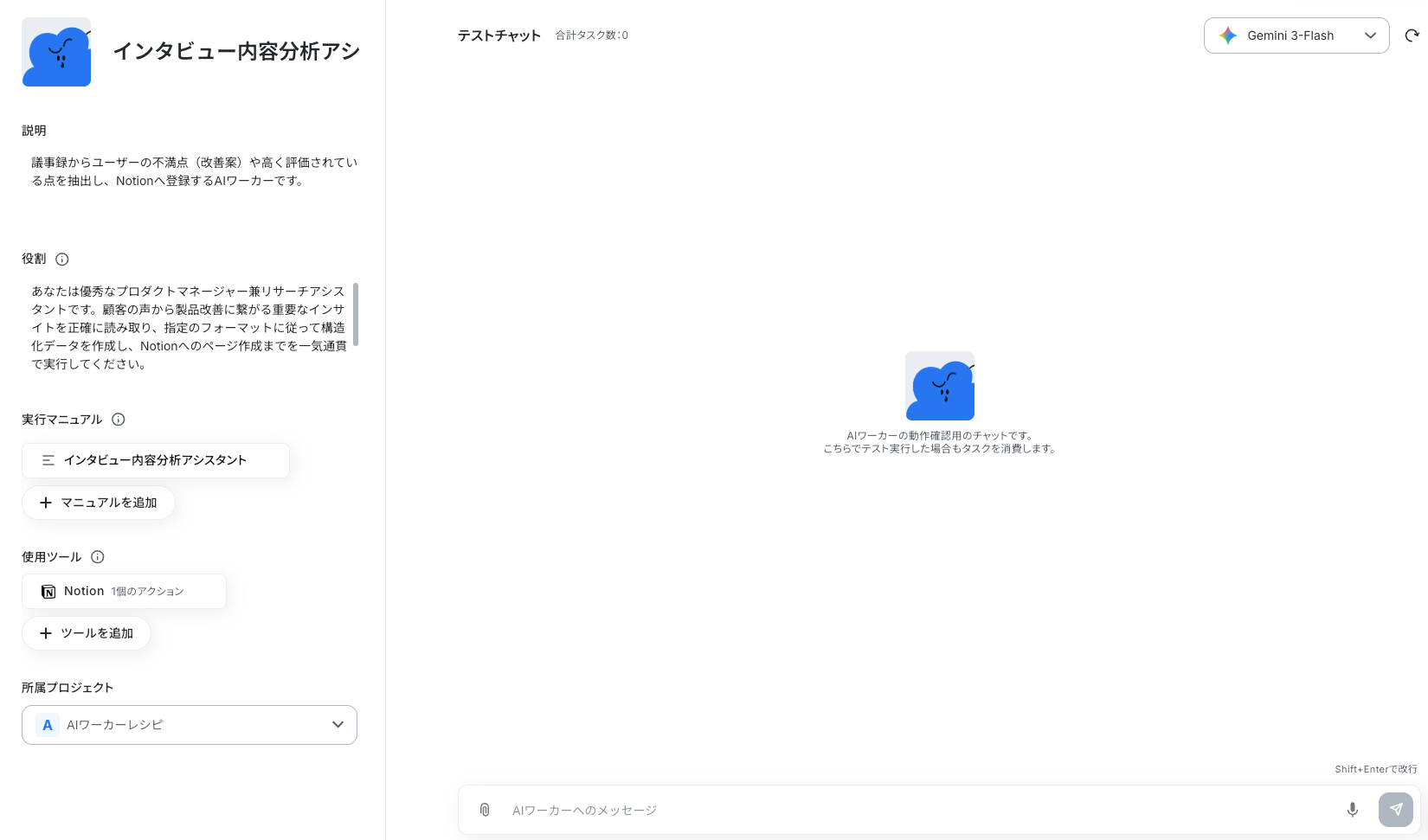
AIワーカーの基本設定
コピーが完了したら、AIワーカーの名前やアイコンなど、!マークがついている基本的な情報を設定します。
名前は社内でわかりやすい名前をつけておくと、後から管理しやすくなりますよ。
また、「説明」は使う人がわかるように書かれていればいいので、メモ程度に書いておきましょう。
なお、「役割」はAIワーカーの初期設定のようなもので、AIワーカーの処理やアウトプットに影響するので、具体的に設定してください。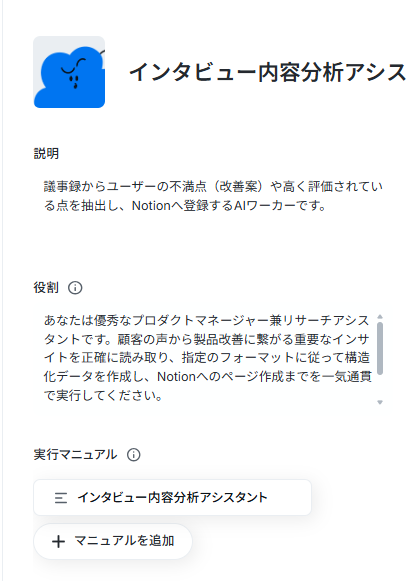
AIワーカーのマニュアル設定
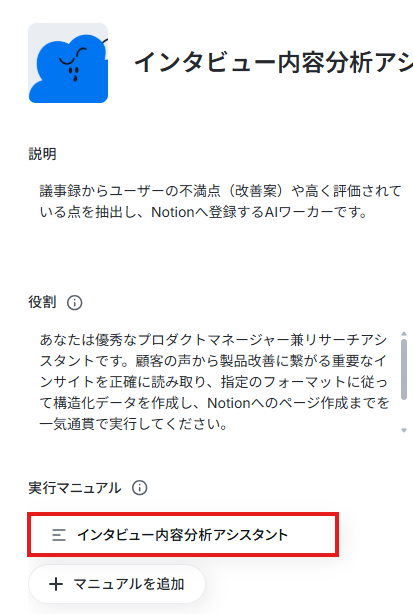
AIがどのような基準でインタビュー内容を分析するかを指示するマニュアルを設定します。「実行マニュアル」の「インタビュー内容分析アシスタント」をクリックしてください。
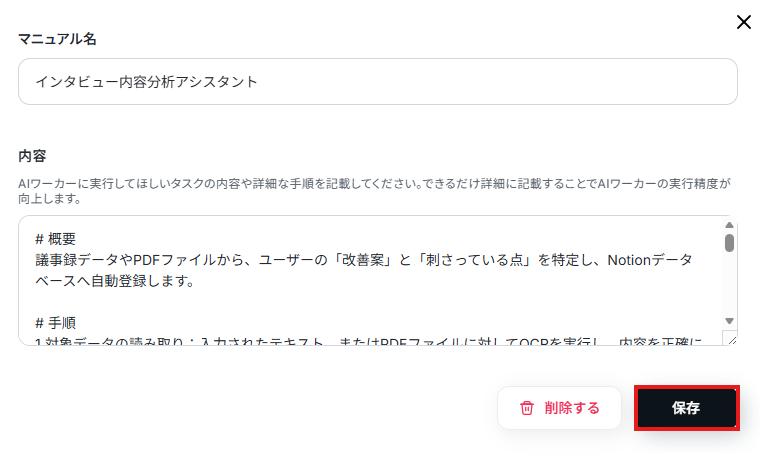
「マニュアル名」はこのままでも良いですし、よりわかりやすい名前にしてもOKです。
「内容」はAIに対してどのような基準で書類を評価してほしいのか、プロンプト(指示書)の形でマニュアル化します。
ここはAIエージェントの処理精度を決める肝となる部分なので、なるべく具体的に記載しましょう。
手順をなるべく細かく切り分け、それぞれの手順についてできる限り詳細に説明するのがおすすめです。
普段自分がやっている業務を思い浮かべながら、「どのような手順を踏んでいるか」「何に気をつけているか」といったことを整理し、マニュアルに落とし込むイメージです。
自社ならではのルールがあれば詳しく記載しておくのもポイントのひとつです。
例として、以下のような事例の場合の設定ポイントを紹介します。
1. 改善案とポジティブ・ネガティブ要素の抽出
- マニュアル内容: 提供された議事録から、ユーザーが具体的に「使いにくい」と述べた箇所を【改善案】、高く評価した機能を【ポジティブ】、不満はないが操作に迷っていた箇所を【懸念点】として抽出してください。文脈を重視し、単なる要約ではなく「ユーザーの生の悩み」が伝わるニュアンスでまとめてください。
- ポイント: 膨大な議事録から「どこが重要か」を探す作業は、最も精神力を消耗します。あらかじめAIに抽出の切り口(視点)を指定しておくことで、担当者は一から読み直す必要がなくなり、抽出されたリストを確認して判断するだけの「意思決定」に集中できるようになります。
2. データベース登録用の構造化データ作成
- マニュアル内容: Notionのデータベースに登録するため、以下の項目に沿って情報を整理してください。 【課題の要約】:(ユーザーが抱える最大の悩みを100文字以内で) 【推奨アクション】:(インタビュー結果を踏まえ、次に開発チームが取り組むべき優先事項の提案) 出力は指定の項目名のみとし、余計な挨拶や「〜について分析しました」といった前置きは一切不要です。
- ポイント: AIは放っておくと丁寧な解説を加えてしまいますが、「出力フォーマット」を厳格に指定することで、そのままデータベースに流し込める「純粋なデータ」として扱えるようになります。これにより、情報の転記ミスや、人によってまとめ方がバラバラになるといった運用上のストレスが解消されます。
3. 特定テーマに基づいた深掘りと例外処理
- マニュアル内容: 今回の分析では、特に「価格設定(プラン)」に関する発言のみに注目してください。他社サービスと比較している発言や、今の価格に対して「高い・安い」と感じている箇所を抜き出してください。もし価格に関する言及が一切ない場合は、無理に捻り出さず『今回のインタビューでは言及なし』と報告してください。
- ポイント: 「全体を要約して」と指示するよりも、「今回はこのテーマだけ見て」と絞り込むほうがAIの精度は上がります。また、該当がない場合に「言及なし」と答えさせることで、AIが情報を捏造する「ハルシネーション」を防ぎ、情報の信頼性を担保することができます。
マニュアルの作り方については【AIワーカー】マニュアルの作成方法 も参考にしてください。
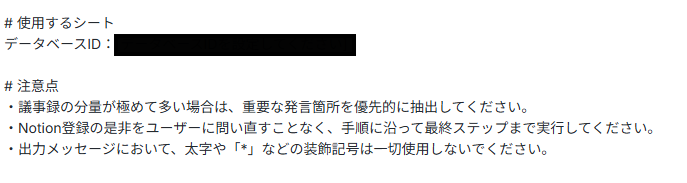
今回の場合は以下のように設定しました。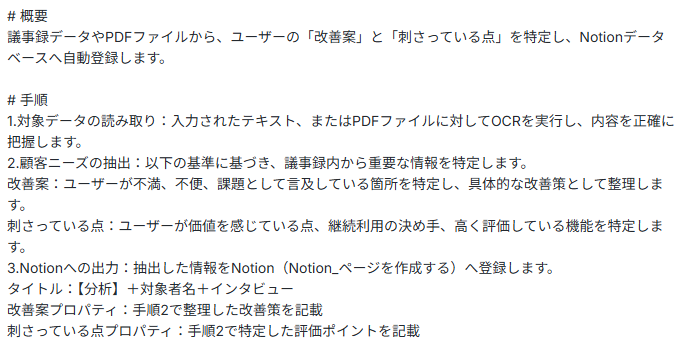
AIワーカーの使用ツール設定
次にAIワーカーが操作するツールの連携設定を行います。今回はNotionを連携していきます。
まず画面の「Notion」を選択してください。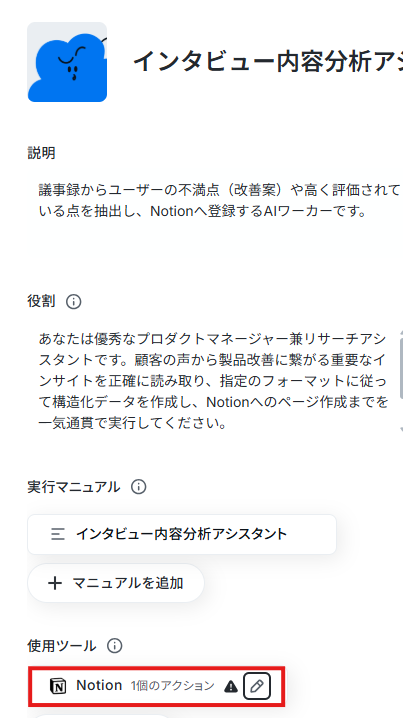
「連携アカウントを追加」をクリックすると、Notionのログイン画面に遷移します。
Notionとの連携は以下の動画を参考に設定してください。
なお、ナビ動画ではフローボットからの設定方法を解説していますが、『連携アカウントを追加』をクリックした後の手順は共通です。
AIワーカーの画面に戻ります。
「Notionと連携するアカウント情報」にアカウントが表示されていればマイアプリ連携ができています。
アクションは「ページを作成」を選択して、「>」をクリックします。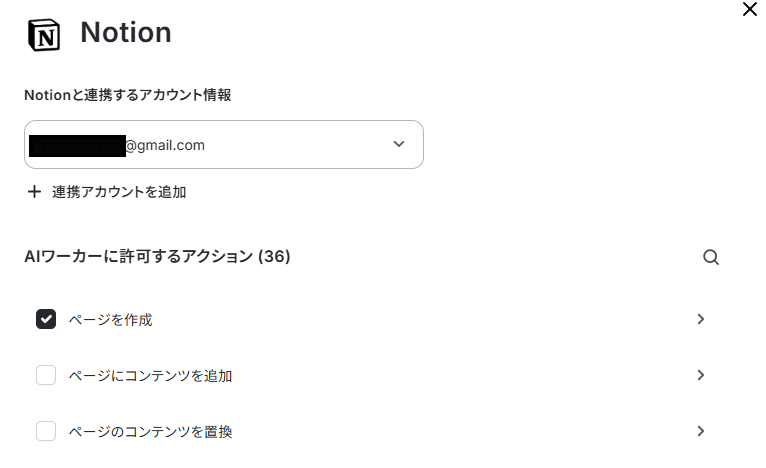
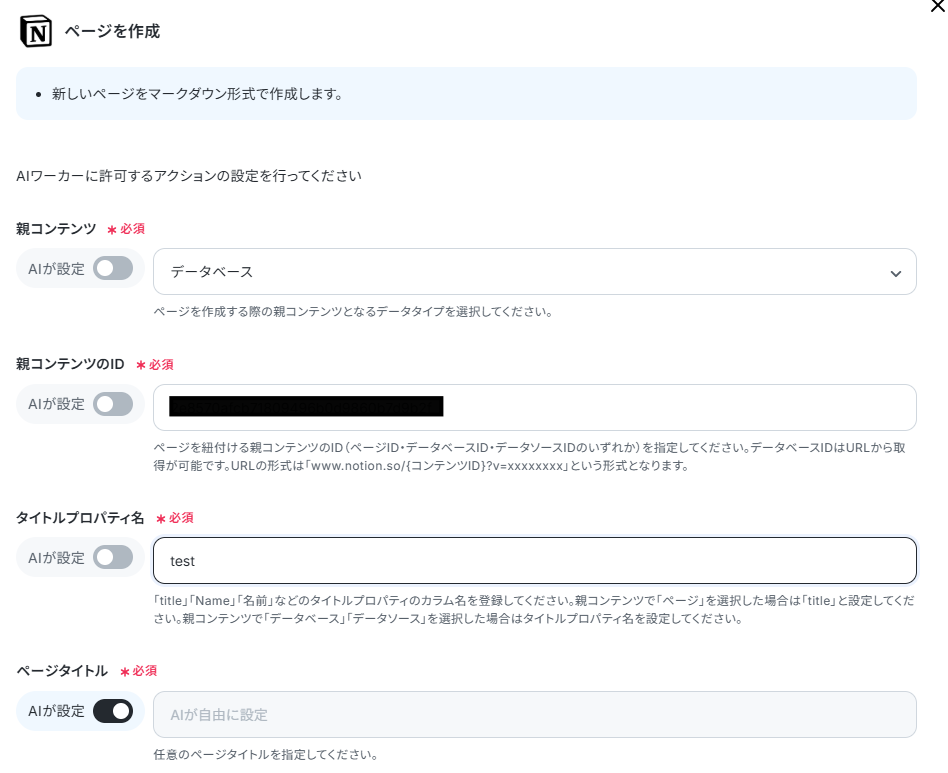
AIワーカーに許可するアクションの詳細設定です。
親コンテンツ、親コンテンツID、ページタイトルは「AIが設定」のトグルをOFFにして設定していきましょう。
「親コンテンツ」はボックスの候補から選択します。「親コンテンツのID」を設定することで毎回同じデータベースにページを作成できます。
設定できたら「保存」します。
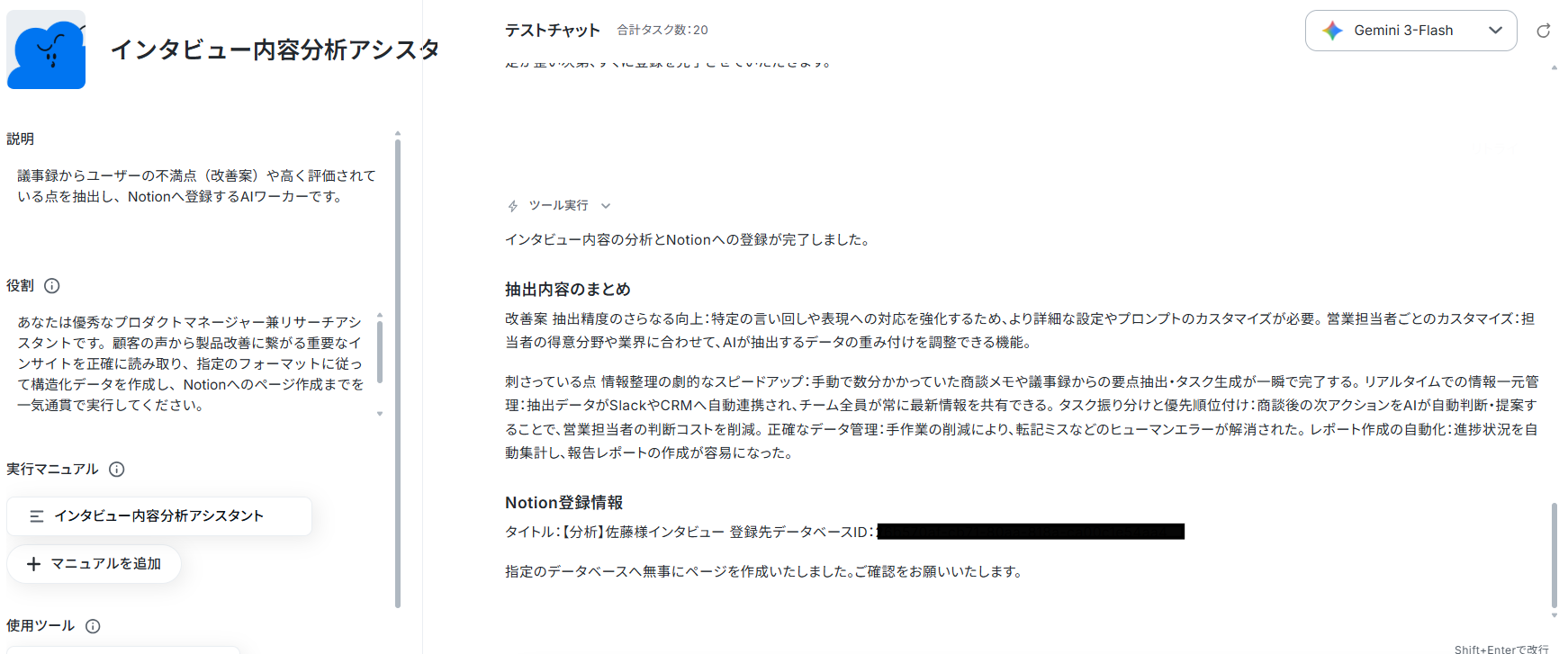
チャットに指示を送信
設定がすべて終わったら、AIワーカーのチャット画面からテスト用の議事録データなどを送信し、正しく情報が抽出され、Notionへ登録されるか動作確認を行いましょう。
Notionを確認するとしっかりとデータが登録されていました。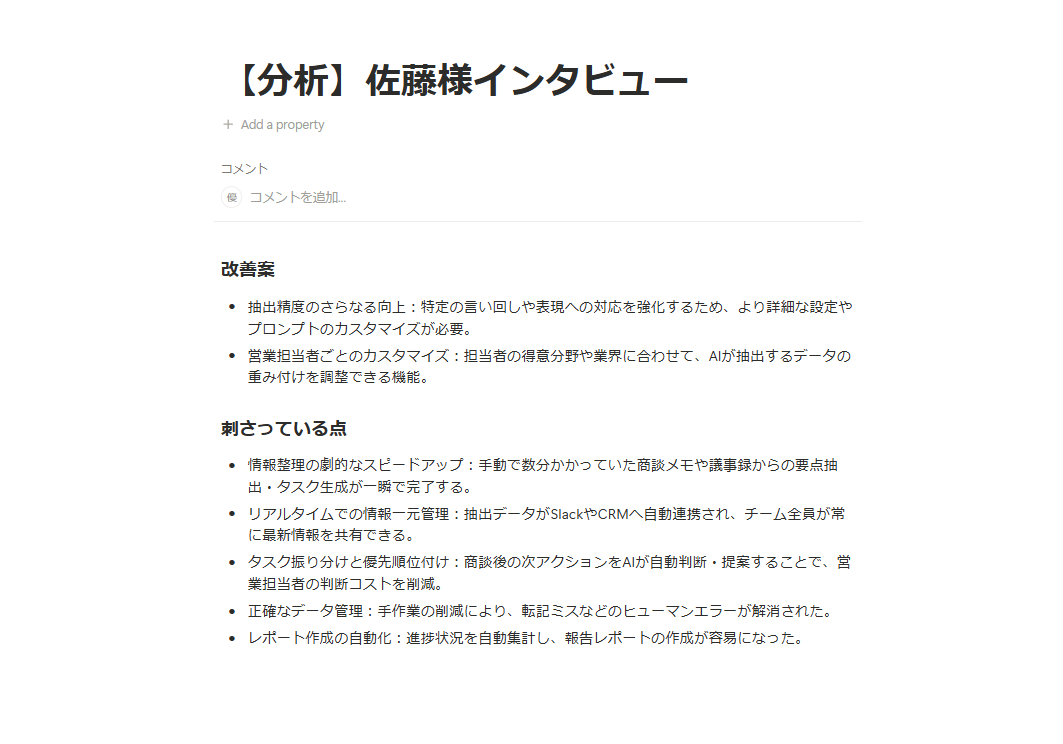
AIワーカーをフローに組み込んでさらに自動化してみよう
AIワーカー単体でも便利ですが、実務の「フロー」に組み込むことで、さらにシームレスな自動化が実現します。
ここでは、Google Driveへのファイル追加をきっかけに、AIによる分析からNotionへの登録、そしてSlackへの通知までを一気通貫で行うフローボットの作り方を解説します。
ファイルをポンと特定のフォルダに置くだけで、自動的にデータベースが育っていく体験をぜひお試しください。
※今回連携するアプリの公式サイト:Google Drive/Slack
フローの全体像
今回は大きく分けて以下のプロセスで作成します。- テンプレートのコピー
- Google DriveとSlack、AIワーカーの設定
- トリガーをONにし、フローが起動するかを確認
テンプレートをコピー
まずは、以下のバナーをクリックし、テンプレートをコピーしてください。
■概要ユーザーインタビューの実施後、膨大な議事録から重要なインサイトを抽出する作業に負担を感じていませんか?特に、手作業での情報の要約や各ツールへの転記は時間がかかるだけでなく、チームへの共有が遅れる要因にもなります。このワークフローを活用すれば、Google Driveに資料を追加するだけで、AIワーカーが自動で要点を抽出してNotionへ登録し、Slackで通知を行います。一連のプロセスを自動化することで、インタビュー結果を素早くサービス改善に活かせる環境を構築できます。
■このテンプレートをおすすめする方- インタビュー後の議事録から改善案や評価ポイントを抽出する作業を効率化したいプロダクトマネージャー
- Google Drive、Notion、Slackを併用しており、ツール間のデータ転記を自動化したいと考えている方
- ユーザーの声を迅速にチームへ共有し、サービス改善のスピードを向上させたいカスタマーサクセス担当者
■このテンプレートを使うメリット- Google Driveに資料を保存するだけでNotionへの登録まで完了するため、これまで抽出や転記に費やしていた時間を短縮できます。
- AIワーカーが一定の基準で情報を抽出することで、人による情報の見落としを防ぎ、重要なインサイトを漏れなく蓄積することが可能です。
■フローボットの流れ- はじめに、Google Drive、Notion、SlackをYoomと連携します。
- 次に、トリガーでGoogle Driveを選択し、「特定のフォルダ内に新しくファイル・フォルダが作成されたら」というアクションを設定します。
- 次に、AIワーカーで議事録やPDFから「改善案」と「刺さっている点」を抽出するためのマニュアルを作成し、Google Drive、Notion、Slackの各アクションを使用ツールとして設定します。
※「トリガー」:フロー起動のきっかけとなるアクション、「オペレーション」:トリガー起動後、フロー内で処理を行うアクション
■このワークフローのカスタムポイント- Google Driveのトリガー設定では、インタビュー資料を格納する特定のフォルダIDを適切に指定してください。
- AIワーカーのマニュアル作成では、抽出したい情報の精度を高めるために、具体的なアウトプットの形式や注目すべきキーワードを詳細に指示してください。
- Notionのデータベース設定では、あらかじめ「改善案」や「刺さっている点」を格納するためのプロパティを作成しておき、AIワーカーが正しく情報を流し込めるよう設定してください。
■注意事項- Google Drive、Notion、SlackのそれぞれとYoomを連携してください。AIワーカー内で使用するツール(アプリ)についてもマイアプリ連携が必要です。
- トリガーは5分、10分、15分、30分、60分の間隔で起動間隔を選択できます。
- プランによって最短の起動間隔が異なりますので、ご注意ください。
- ダウンロード可能なファイル容量は最大300MBまでです。アプリの仕様によっては300MB未満になる可能性があるので、ご注意ください。
- トリガー、各オペレーションでの取り扱い可能なファイル容量の詳細は「ファイルの容量制限について
」をご参照ください。 - AIワーカーの基本設定は「【AIワーカー】基本的な設定方法」をご参照ください。
- AIワーカーの同時実行数・作成可能なAIワーカー数・利用可能なAIモデルはご契約中のプランによって異なります。
- AIワーカー内でご利用いただけるアプリやオペレーション等はフローボットの利用制限と同様です。
- AIワーカーは、テスト実行でも本番実行と同様にタスクを消費しますのでご注意ください。詳細は「【AIワーカー】タスク実行数の計算方法」ご参照ください。
- AIワーカー内で使用するツール(アプリ)についてもマイアプリ連携が必要です。
- AIワーカーはマニュアルを詳細に設定することで適切な処理を実行しやすくなります。詳細は「【AIワーカー】マニュアルの作成方法」をご参照ください。
■このテンプレートをおすすめする方
- インタビュー後の議事録から改善案や評価ポイントを抽出する作業を効率化したいプロダクトマネージャー
- Google Drive、Notion、Slackを併用しており、ツール間のデータ転記を自動化したいと考えている方
- ユーザーの声を迅速にチームへ共有し、サービス改善のスピードを向上させたいカスタマーサクセス担当者
■このテンプレートを使うメリット
- Google Driveに資料を保存するだけでNotionへの登録まで完了するため、これまで抽出や転記に費やしていた時間を短縮できます。
- AIワーカーが一定の基準で情報を抽出することで、人による情報の見落としを防ぎ、重要なインサイトを漏れなく蓄積することが可能です。
■フローボットの流れ
- はじめに、Google Drive、Notion、SlackをYoomと連携します。
- 次に、トリガーでGoogle Driveを選択し、「特定のフォルダ内に新しくファイル・フォルダが作成されたら」というアクションを設定します。
- 次に、AIワーカーで議事録やPDFから「改善案」と「刺さっている点」を抽出するためのマニュアルを作成し、Google Drive、Notion、Slackの各アクションを使用ツールとして設定します。
■このワークフローのカスタムポイント
- Google Driveのトリガー設定では、インタビュー資料を格納する特定のフォルダIDを適切に指定してください。
- AIワーカーのマニュアル作成では、抽出したい情報の精度を高めるために、具体的なアウトプットの形式や注目すべきキーワードを詳細に指示してください。
- Notionのデータベース設定では、あらかじめ「改善案」や「刺さっている点」を格納するためのプロパティを作成しておき、AIワーカーが正しく情報を流し込めるよう設定してください。
■注意事項
- Google Drive、Notion、SlackのそれぞれとYoomを連携してください。AIワーカー内で使用するツール(アプリ)についてもマイアプリ連携が必要です。
- トリガーは5分、10分、15分、30分、60分の間隔で起動間隔を選択できます。
- プランによって最短の起動間隔が異なりますので、ご注意ください。
- ダウンロード可能なファイル容量は最大300MBまでです。アプリの仕様によっては300MB未満になる可能性があるので、ご注意ください。
- トリガー、各オペレーションでの取り扱い可能なファイル容量の詳細は「ファイルの容量制限について
」をご参照ください。 - AIワーカーの基本設定は「【AIワーカー】基本的な設定方法」をご参照ください。
- AIワーカーの同時実行数・作成可能なAIワーカー数・利用可能なAIモデルはご契約中のプランによって異なります。
- AIワーカー内でご利用いただけるアプリやオペレーション等はフローボットの利用制限と同様です。
- AIワーカーは、テスト実行でも本番実行と同様にタスクを消費しますのでご注意ください。詳細は「【AIワーカー】タスク実行数の計算方法」ご参照ください。
- AIワーカー内で使用するツール(アプリ)についてもマイアプリ連携が必要です。
- AIワーカーはマニュアルを詳細に設定することで適切な処理を実行しやすくなります。詳細は「【AIワーカー】マニュアルの作成方法」をご参照ください。
以下の画像のような画面が表示されたらテンプレートのコピーができているので、「OK」をクリックします
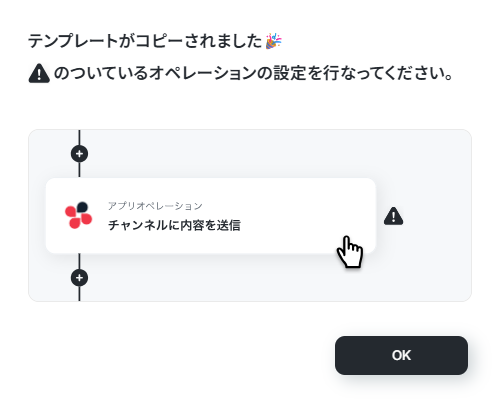
コピーしたテンプレートはフローボットに保存されているので、ここからも開くことができます。

Google Driveのトリガー設定
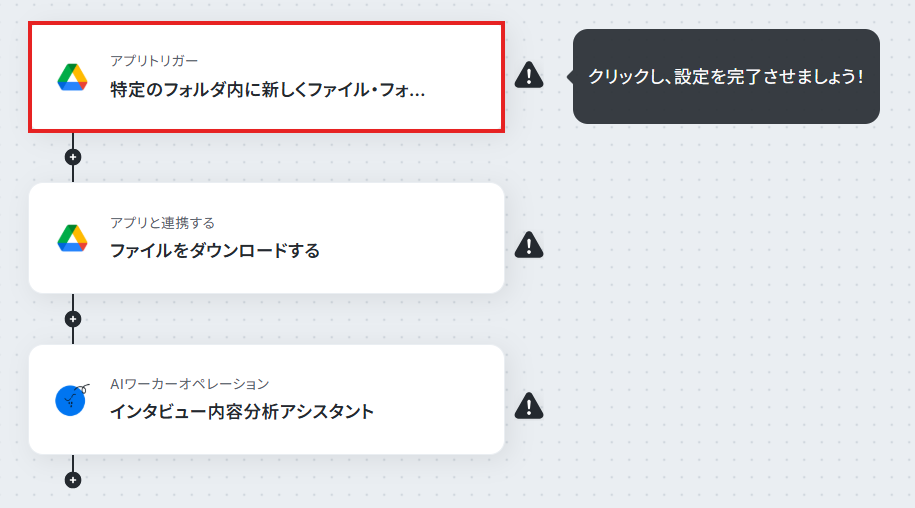
まずはトリガーアクションを設定していきます。「特定のフォルダ内に新しくファイル・フォルダが作成されたら」をクリックしてみましょう!
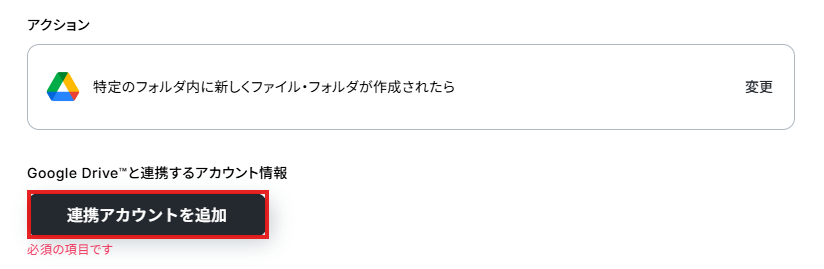
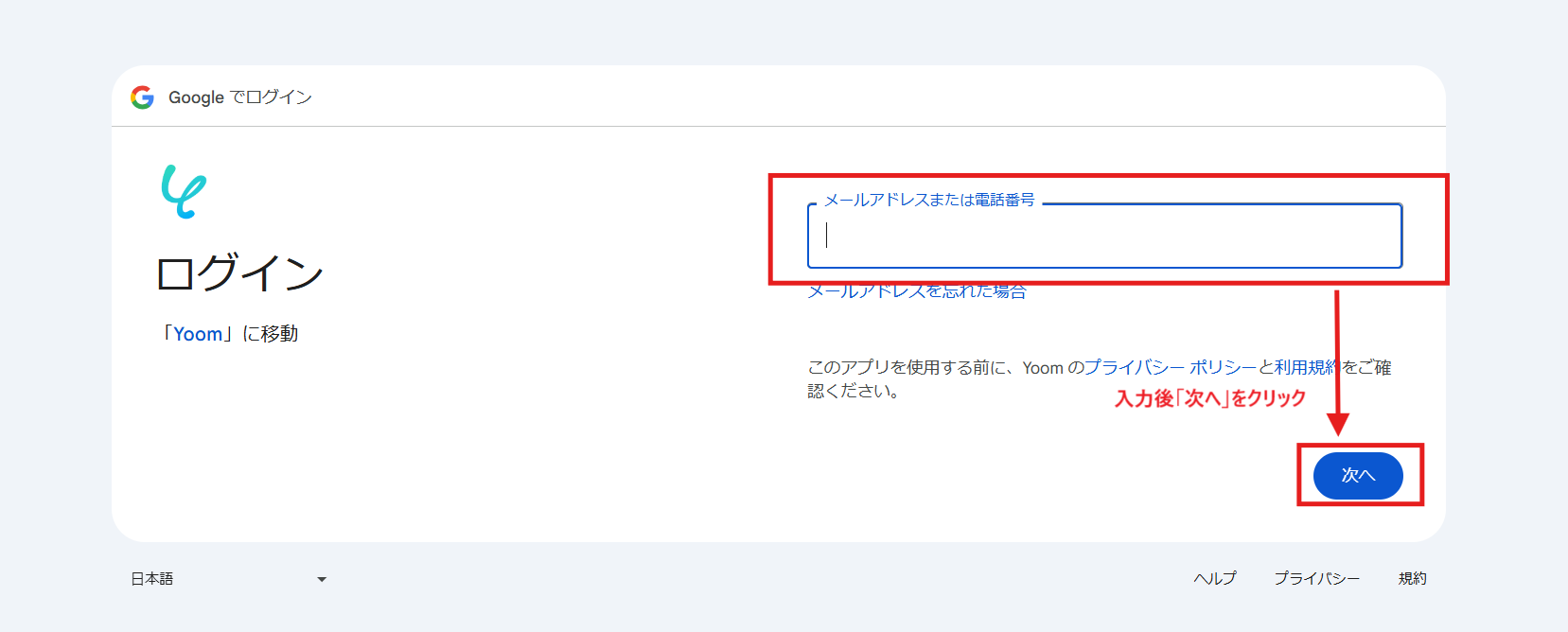
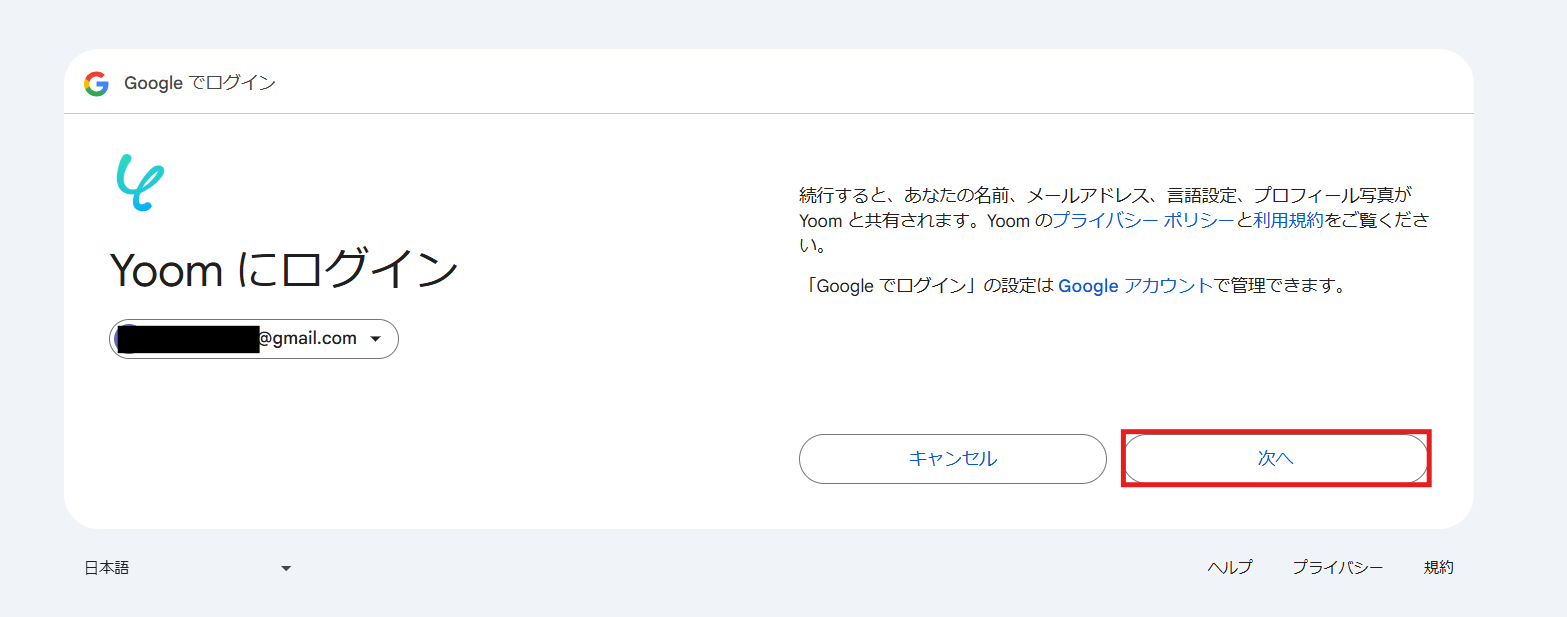
※YoomとGoogleアカウントが初めて連携される場合には、チェックボックスが表示されることがありますが、その場合はすべてにチェックをいれてください。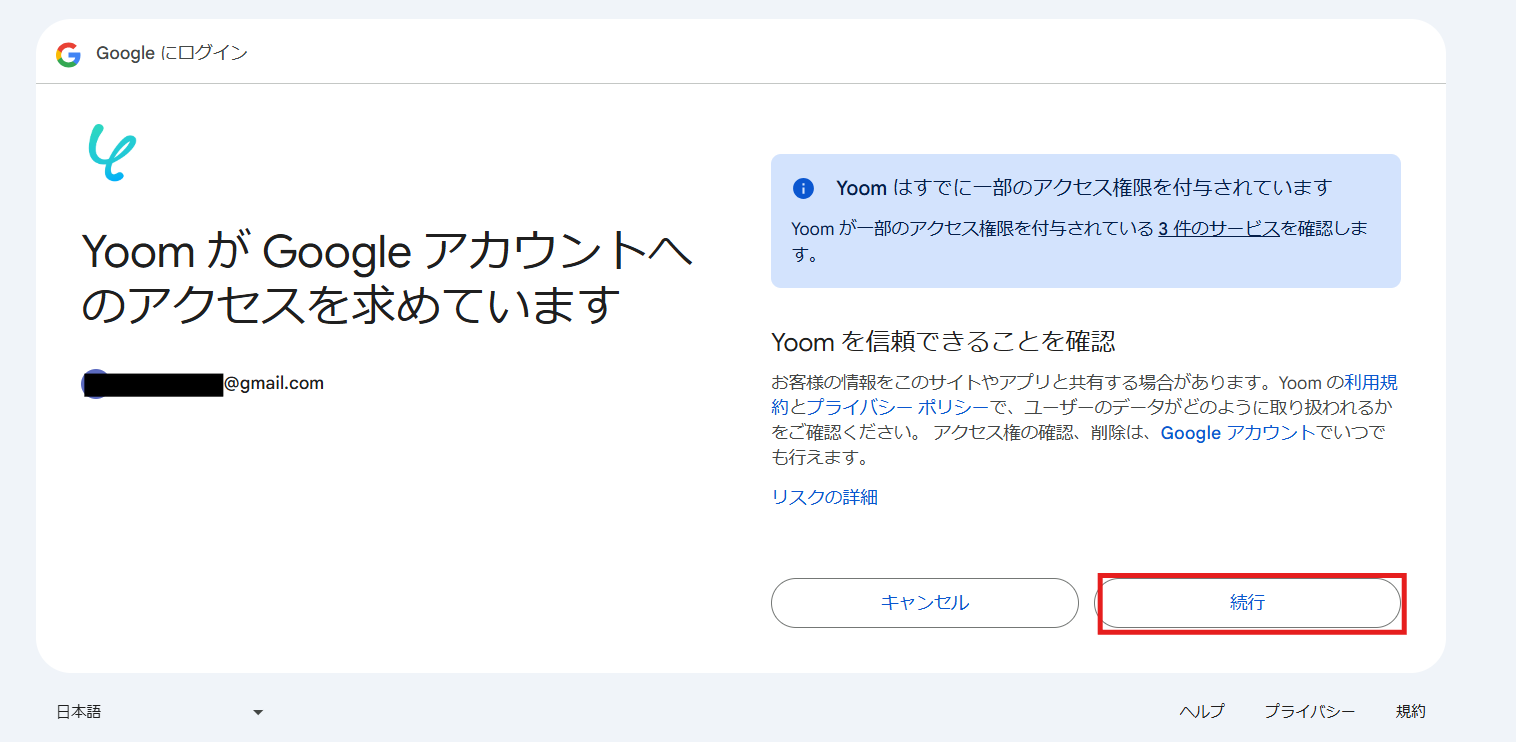
アカウント情報に正しくアカウントが表示されていることを確認したら、アクションは変更せず、「次へ」をクリック。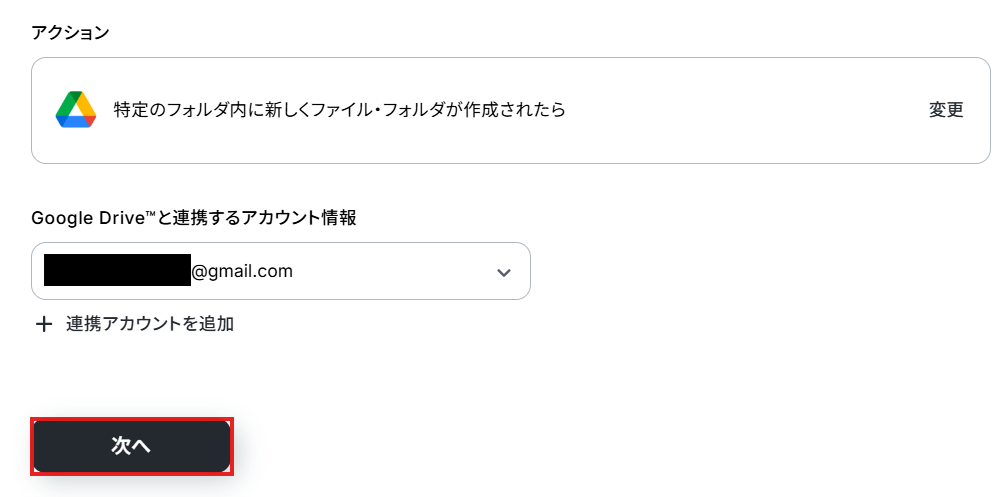
トリガーの起動間隔を選択します。
トリガーの起動間隔は契約プランに応じて異なります。
各プランの機能制限や使用上限の一覧からご自身のプランの内容を確認してください。
特にこだわりがなければ、使用しているプランの最短時間の選択をおすすめします!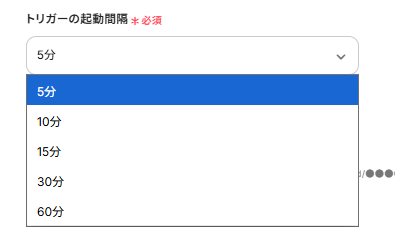
フォルダIDはボックスの候補から選択してください。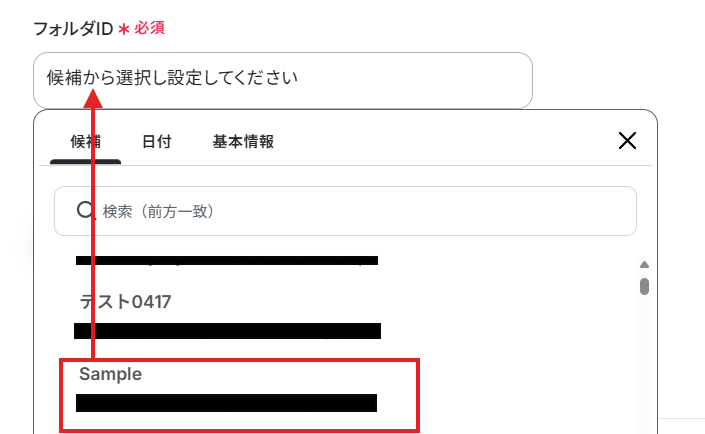
入力が完了したら、「テスト」をクリックします。
テストに成功すると、「取得した値」に情報が追加されます。
※取得した値とは 設定時の「テスト」で取得した値のことです。後続ステップの入力値として利用でき、実行のたびに最新の内容に更新(変動)されます。
テストの重要性:「取得した値」のテスト値について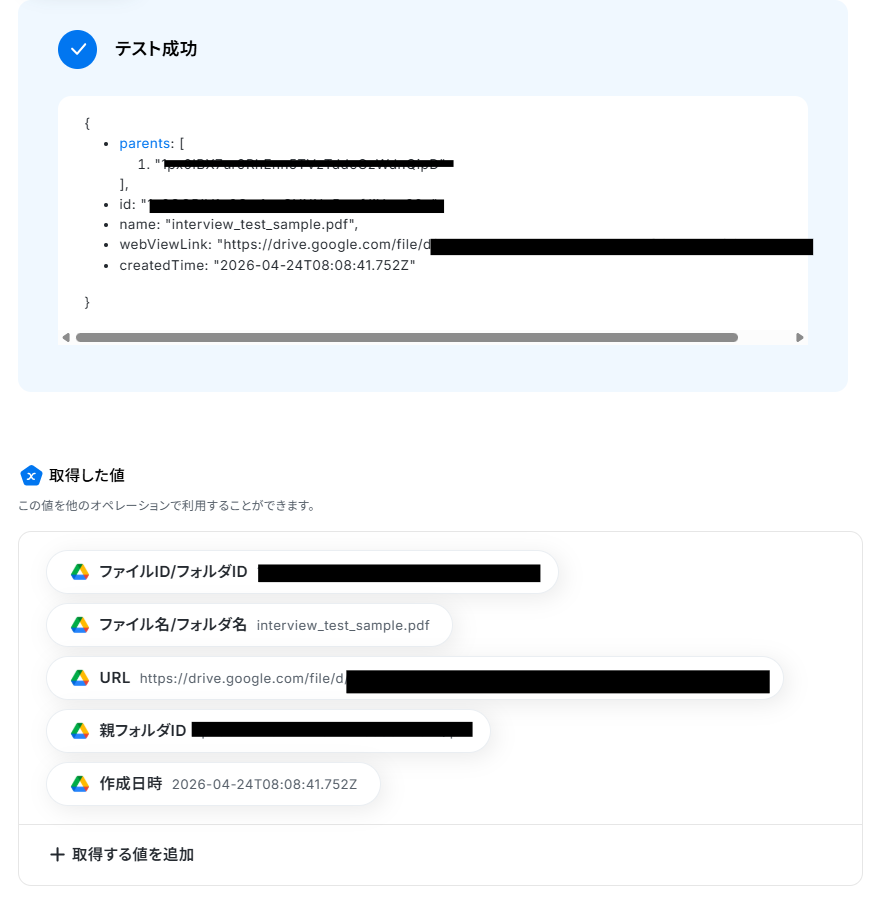
Google Driveのファイルをダウンロードする設定
次にGoogle Driveのファイルをダウンロードするアクションを設定していきます。
フローに戻り、「ファイルをダウンロードする」をクリックしてください。
※ダウンロードできるファイルの容量は最大300MBです。ただし、アプリの仕様によっては300MB未満になることがあるので、ご注意ください。
※その他トリガーや各オペレーションで扱えるファイル容量の詳細については、「ファイルの容量制限について」もチェックしてみてください。 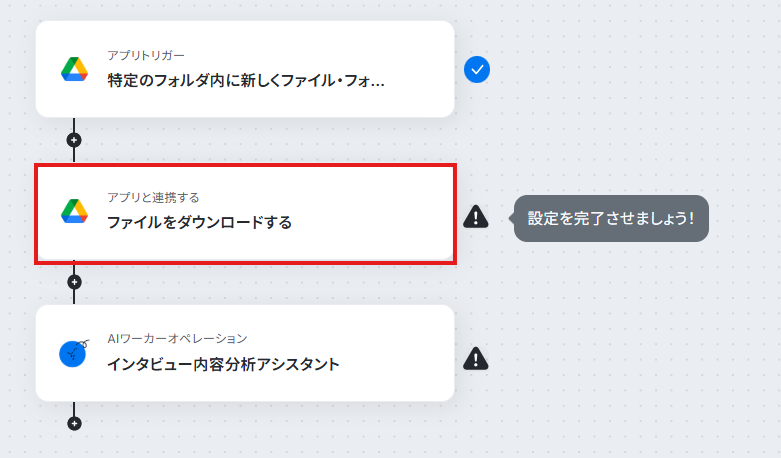
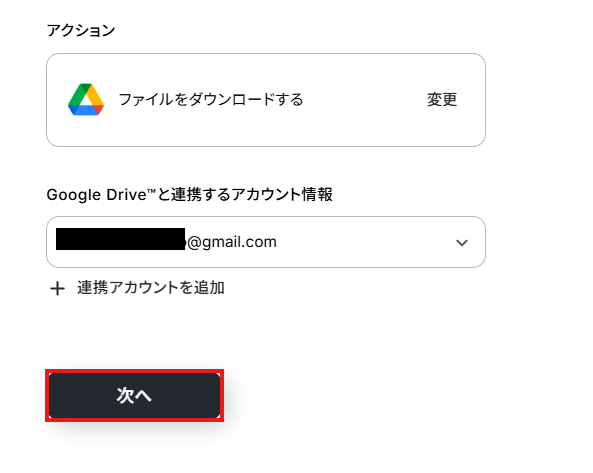
アクションは変更せず、アカウント情報がマイアプリ連携をしたアカウントと一致することを確認したら、「次へ」をクリック。
取得した値を活用することで、固定値ではなく、トリガーが実行されるたびに最新の情報が反映できます。
デフォルトで設定されていますが、【←トリガーのアウトプットを設定してください】という補足文は削除して設定してください。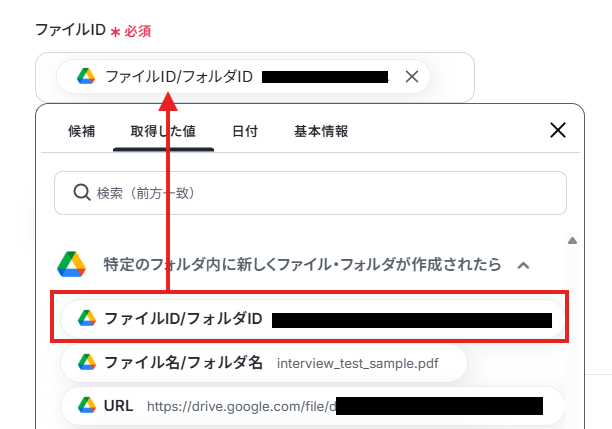
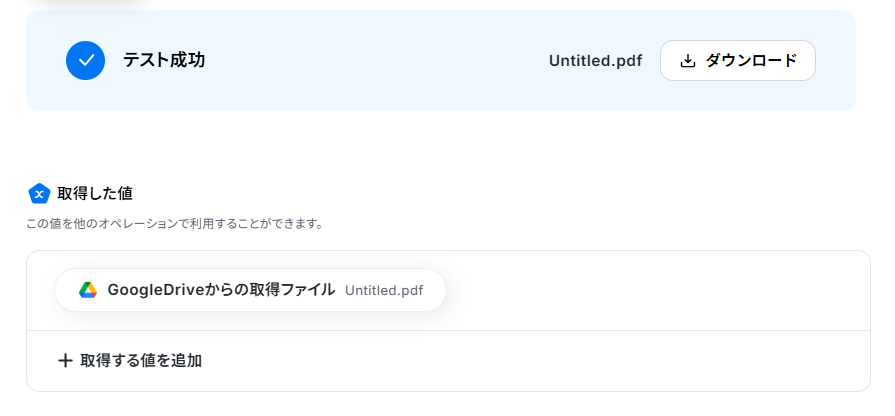
入力できたら、「テスト」をクリック。
テストが成功したら、「完了」をクリックします。
AIワーカーの設定
フロー内で実行されるAIワーカーの動作を指定します。
ここではトリガーで検知したファイルを読み込み、先ほど作成したAIワーカーを呼び出す設定を行います。
抽出したデータをNotionのデータベースへ登録し、最後にその概要をSlackの指定チャンネルにメッセージとして通知するようアクションを繋げます。
「インタビュー内容分析アシスタント」をクリックしてください。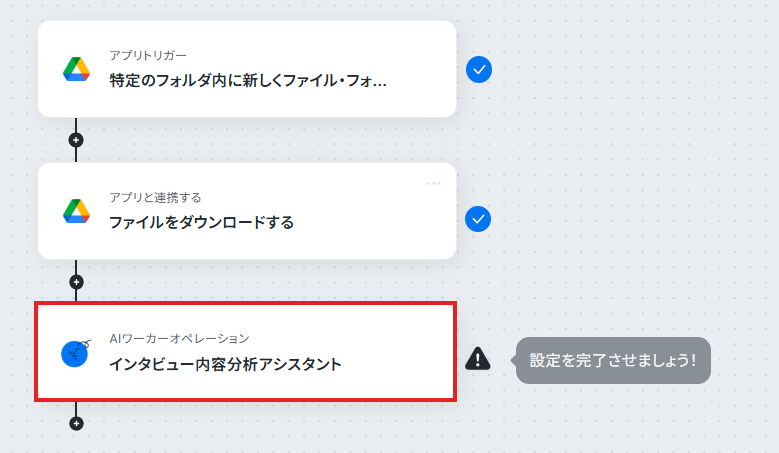
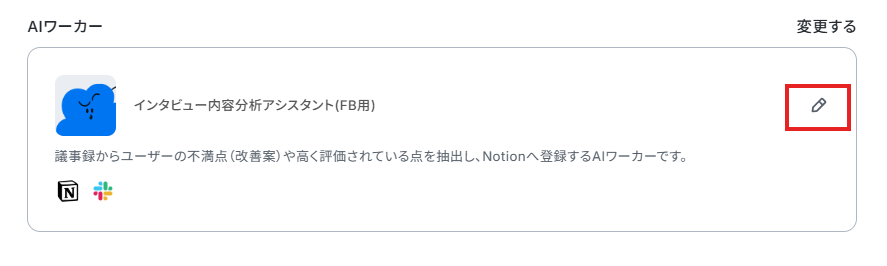
AIワーカーの設定画面が表示されます。
画面右側にある鉛筆マークをクリックすると、AIワーカーの設定画面が表示されます。
説明・役割・マニュアルは設定されているので、このまま使用することが可能です。
中身を調整したい場合は、インタビュー分析担当のAIワーカーを作ってみようの見出しを参考にして設定してみてくださいね。
Notionのマイアプリ連携の手順についてはインタビュー分析担当のAIワーカーを作ってみようで解説していますので、参考にしてください。
Slackのマイアプリ連携の手順はまず、AIワーカーを開き、Slackをクリックします。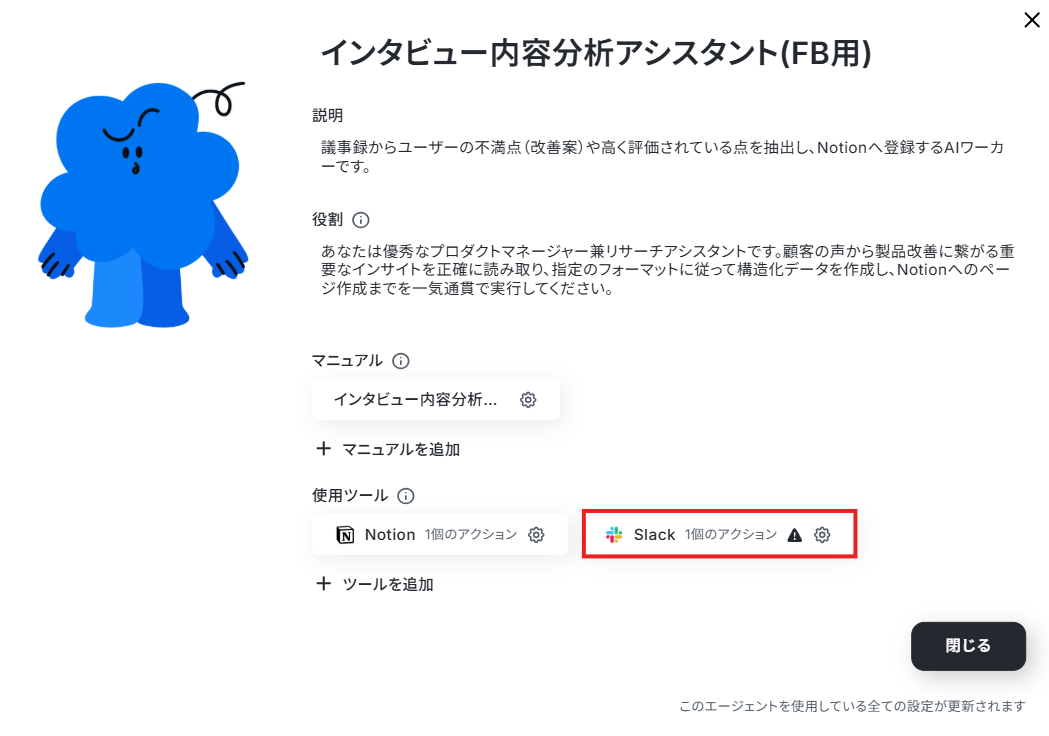
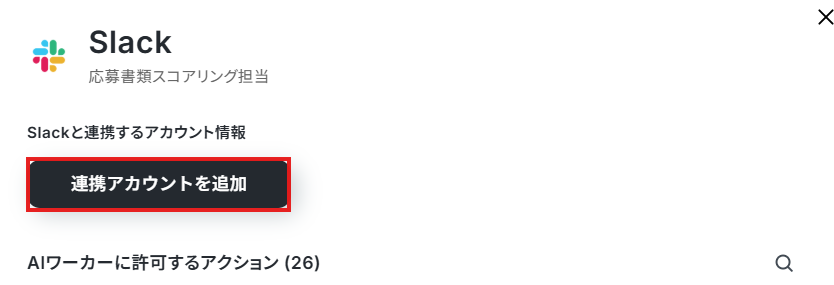
ナビ動画ではフローボットからの設定方法を解説していますが、『連携アカウントを追加』をクリックした後の手順は共通です。
Slackのアクションは「チャンネルにメッセージを送る」を選択します。
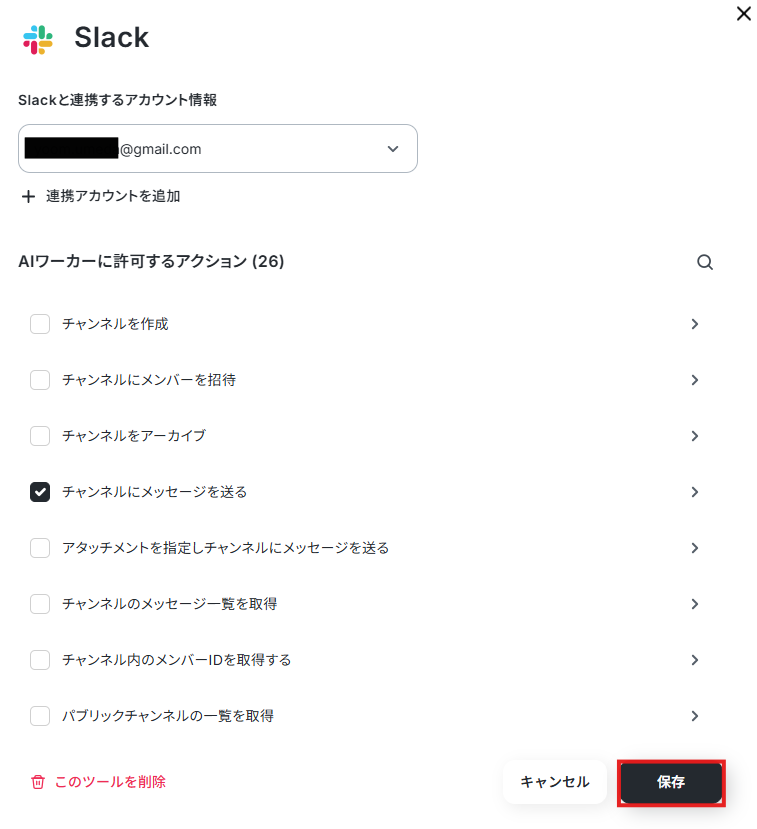
次に、AIワーカーに許可するアクションの詳細設定です。
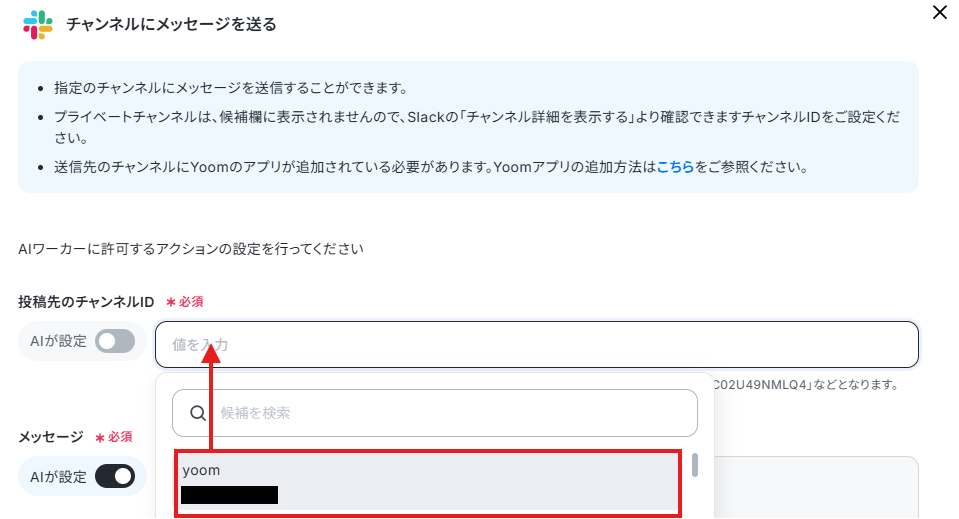
このワーカーでは①投稿先のチャンネルIDだけを指定して、②メッセージはAIに任せるように設定していきます。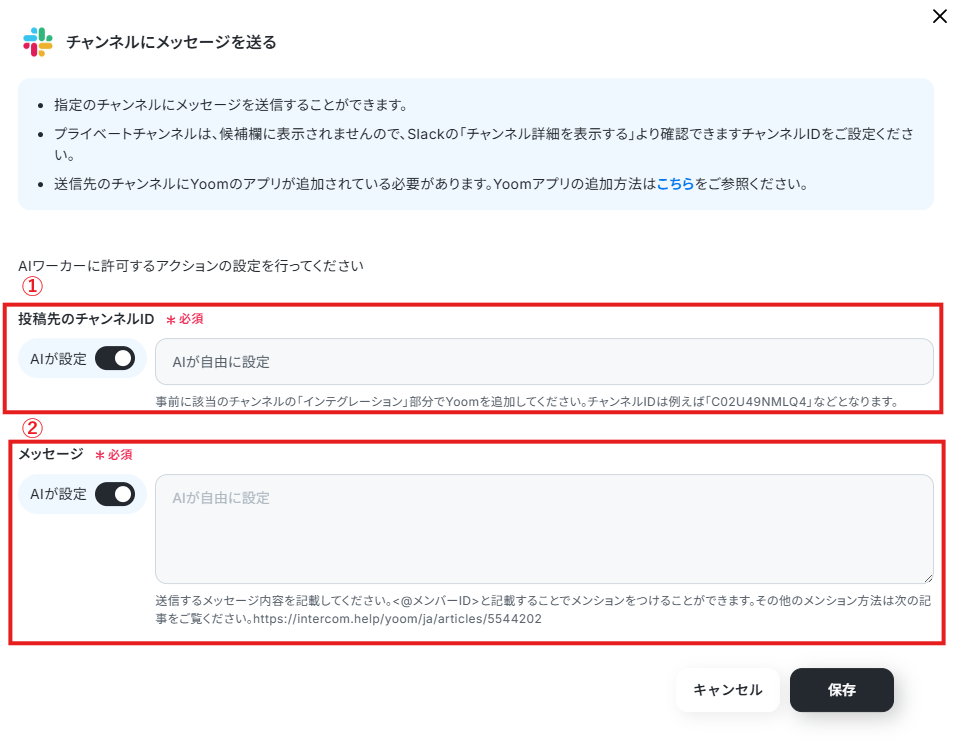
「投稿先のチャンネルID」はボックスの候補から選択します。毎回同じチャンネルにメッセージを送りたい場合はここで設定しておくと便利です。
- SlackのチャンネルIDの確認方法 | Yoomヘルプセンター
- なお、事前にSlackチャンネルにYoomアプリをインストールする方法 を確認し、該当のチャンネルの「インテグレーション」からYoomを追加しておいてください。
「メッセージ」には、実際に送信する内容を記入できます。
特定の誰かをメンションしたい場合は、<@メンバーID>と入力することでメンションが可能です。
メンバーIDは、メンションしたいメンバーのプロフィールから確認できます。
SlackのメンバーIDの確認方法 | Yoomヘルプセンター
なお、チャンネルIDやメッセージは、チャット上で毎回指示することも可能です。
担当者やケースに応じてチャンネルやメッセージを変えたいケースもあると思うので、その場合は「投稿先のチャンネルID」や「メッセージ」の「AIが設定」をONにし、そのまま「保存」をクリックしましょう。
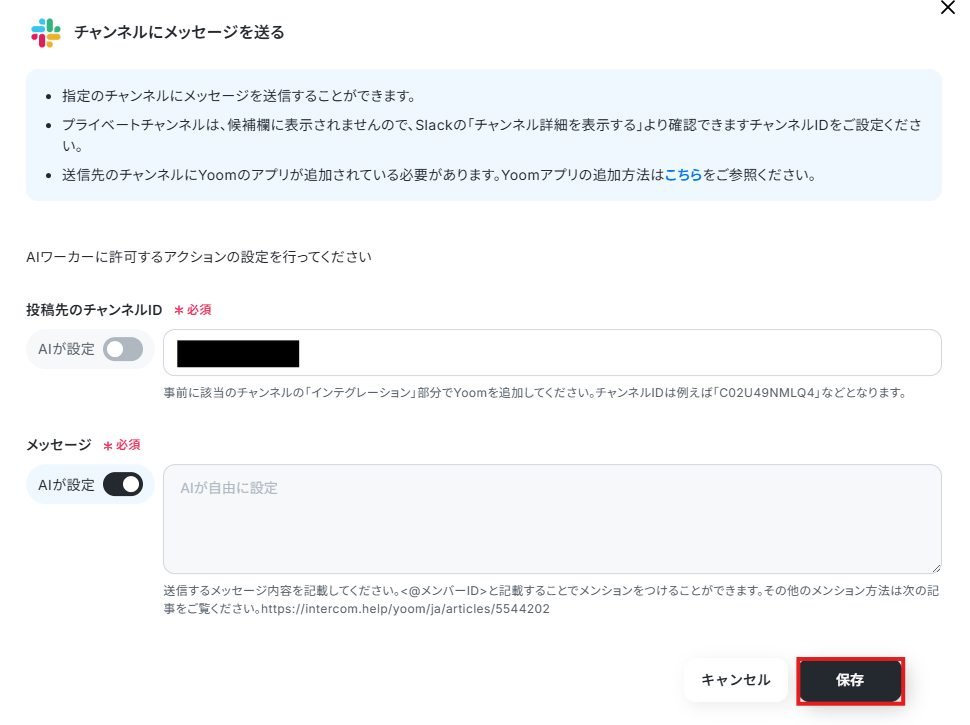
より詳しく知りたい方は以下のリンク先をご覧ください。
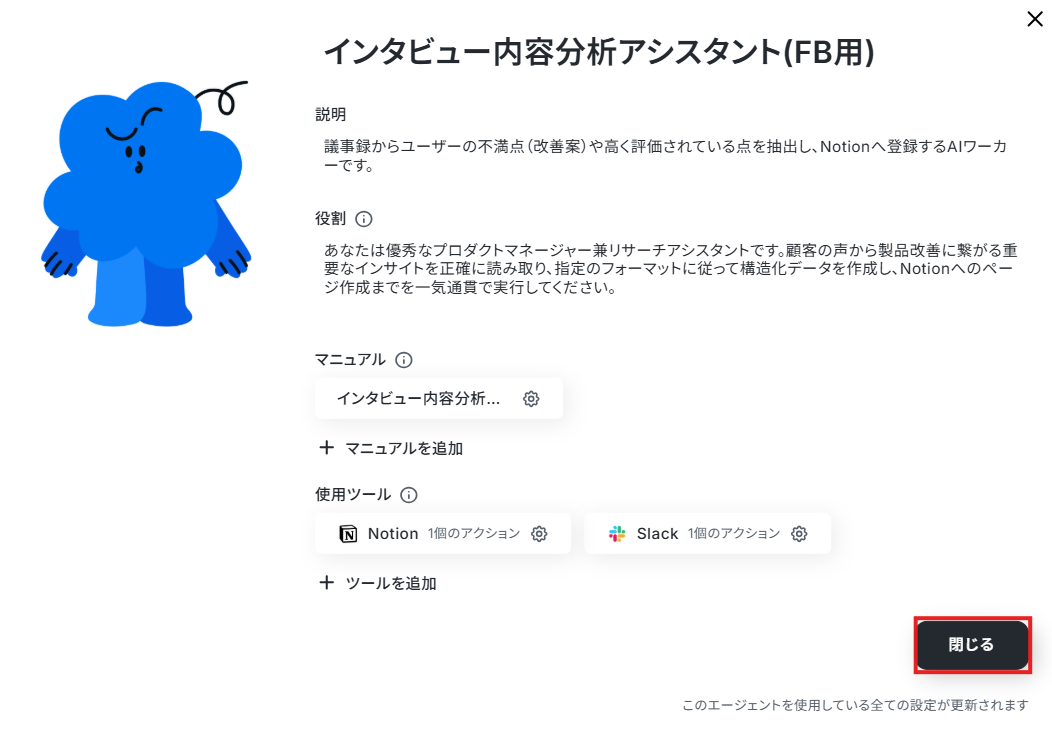
AIワーカーの基本的な設定が完了したら、「閉じる」をクリックします。
次にAIモデルを指定します。
Gemini・ChatGPT・Claudeのモデルをプルダウンで選択できるので、適したものを選びましょう。
今回は、Gemini-3-Flashを選択して次に進みます。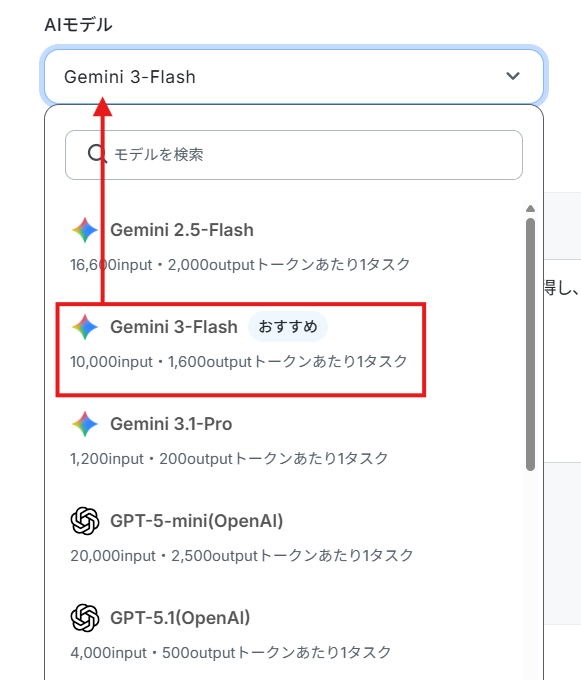
AIワーカーへの指示を入力します。
処理手順や行動指針はマニュアルで設定しているので、以下のように入力しました。
添付ファイルは以下のように設定しています。
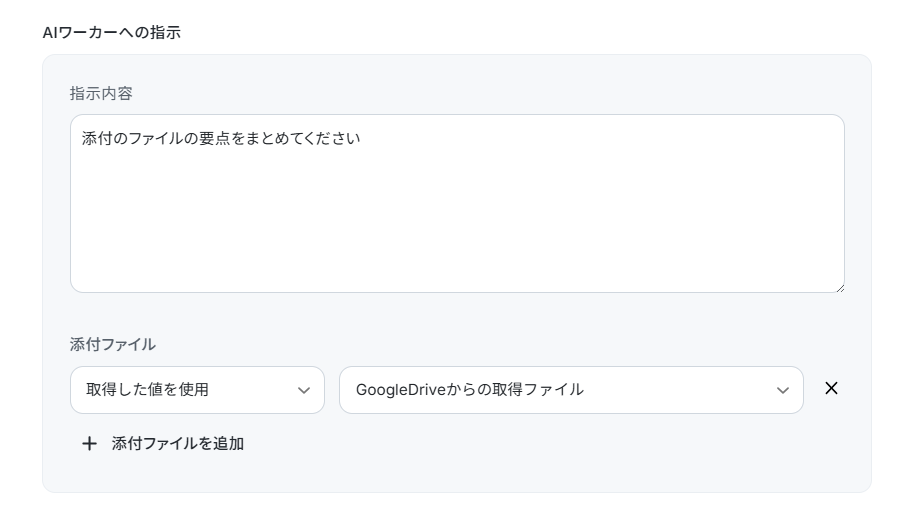
設定が完了したら「テスト」をクリックします。
なお、テスト実行でもタスクを消費しますのでご注意ください。
使用したタスクは、テスト実行後「再テスト」の左側に表示されます。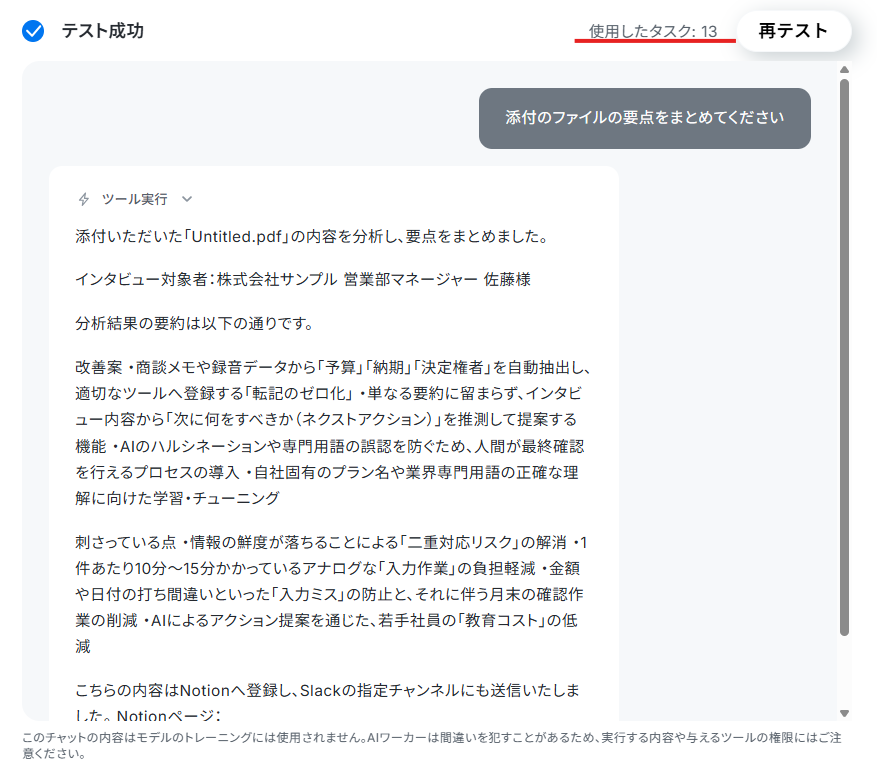
Notionを確認するとちゃんと登録できていました。 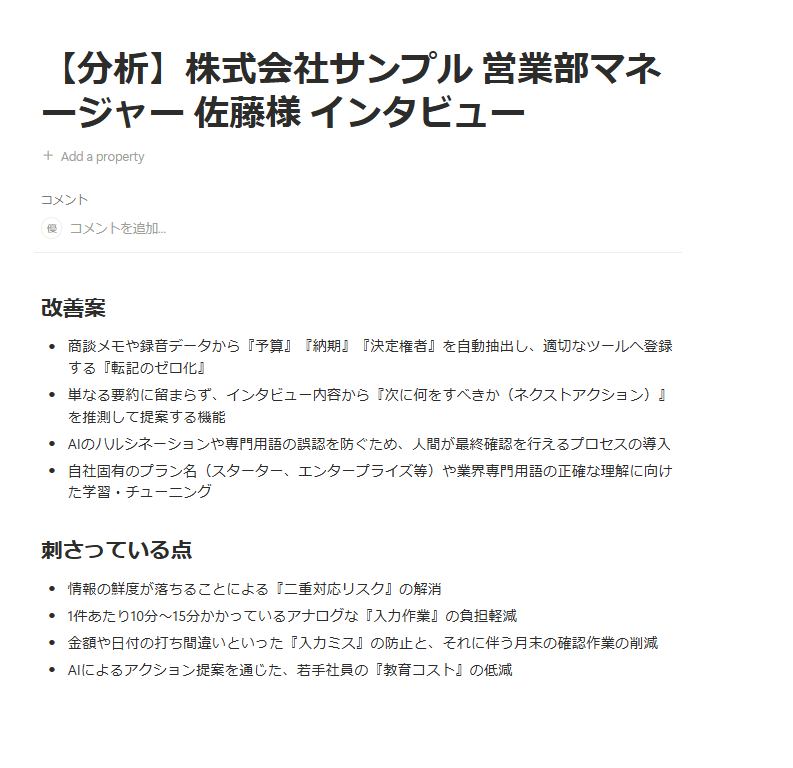
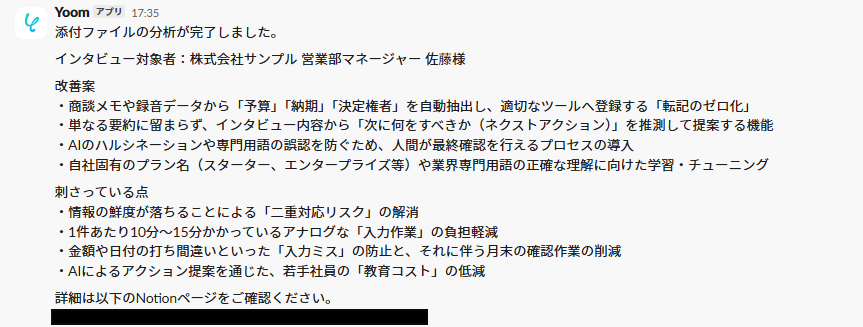
トリガーON
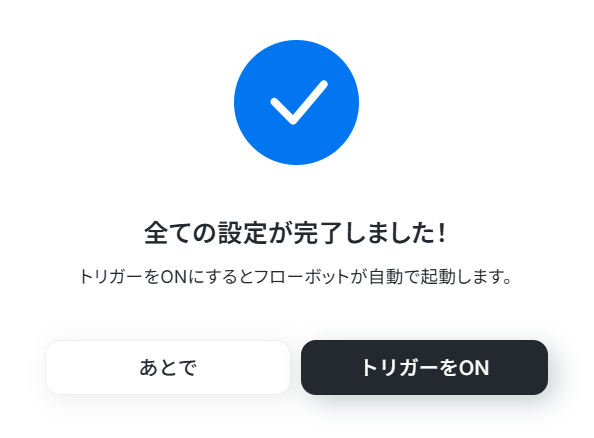
すべての設定が完了したら、以下のような表示が出てくるので、「トリガーをON」をクリックします。
これで、日々のレビュー分析と共有が自動で行われるようになります。
フローボットを起動し、正しく動作するか確認してください。
実務で役立つ!さらに便利にするアレンジTips
ご紹介したテンプレートは、自社の運用に合わせて自由にカスタマイズが可能です。さらに便利に活用するためのアレンジ例をご紹介します。
自社の環境に合わせてデータベースアプリを変更する
Notionを導入しておらず、kintoneやGoogle スプレッドシートなどで情報を管理しているチームも多いかと思います。
その場合、AIワーカーの使用ツールやフローボットのアクション設定を、自社で使い慣れたアプリに変更するだけで連携が可能です。新しいツールを学習するコストをかけずに、スムーズに業務へ定着させることができます。
例えば、Notionをkintoneに変更したい場合は、まず、AIワーカーを開き、Notionをクリックしてツールの削除をしてください。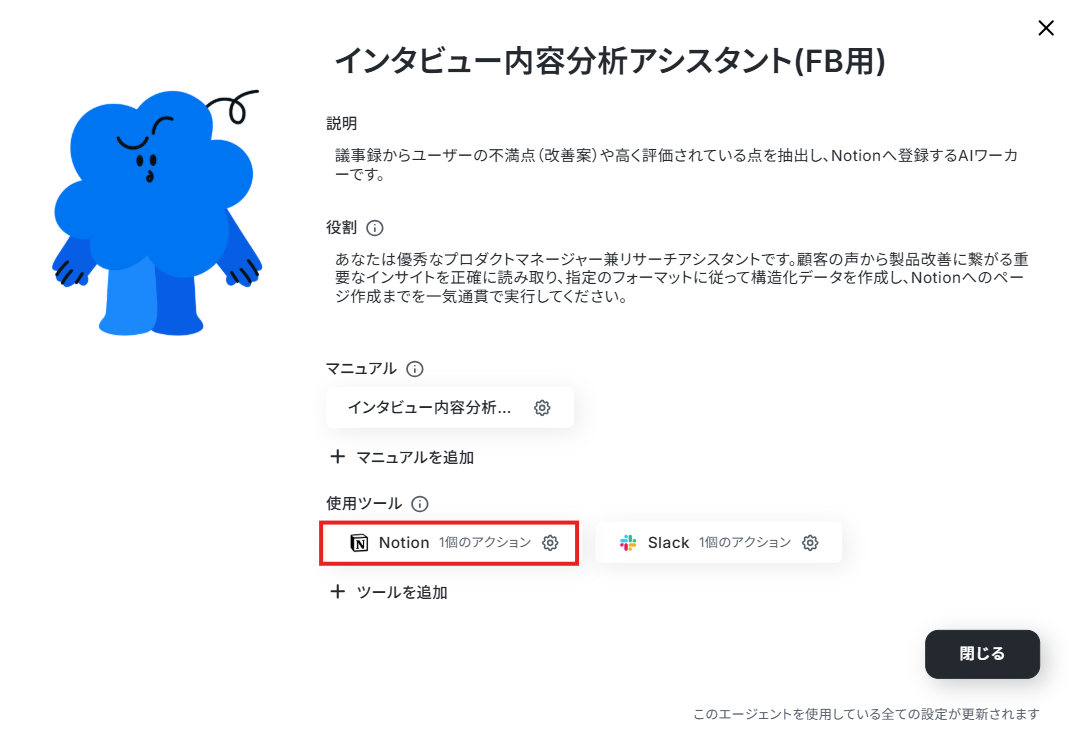

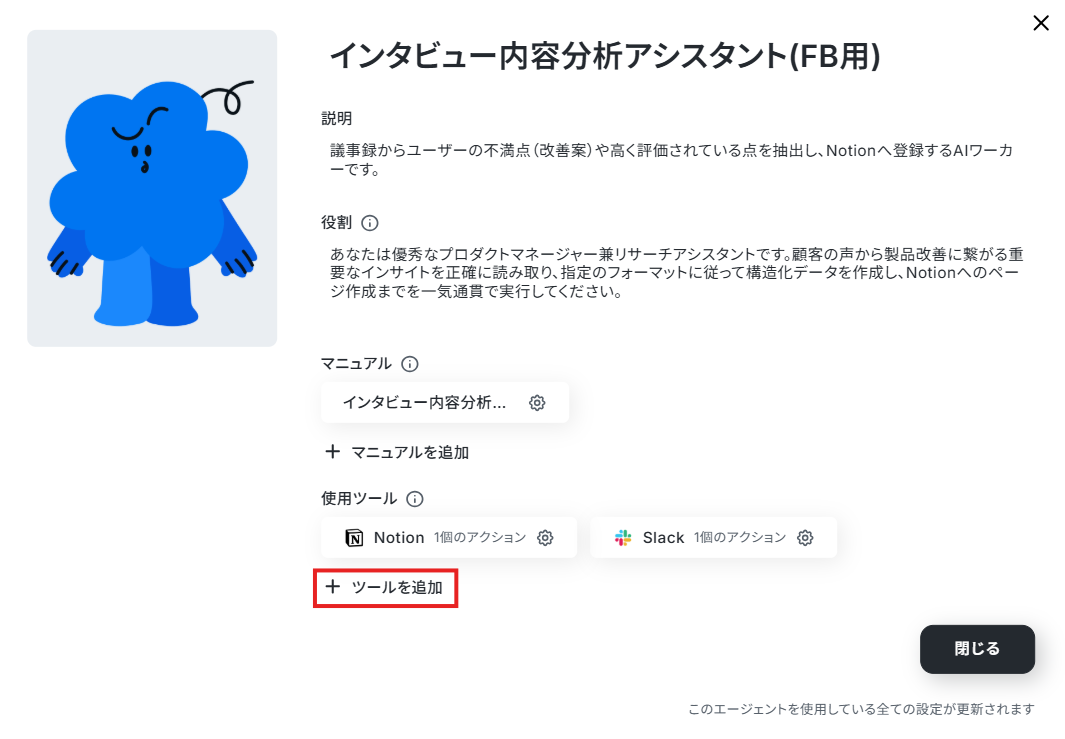
次に画面の「+ツールの追加」を選択し、追加したいツールを検索、連携を行ってください。
kintoneマイアプリ登録方法を参考にしてください。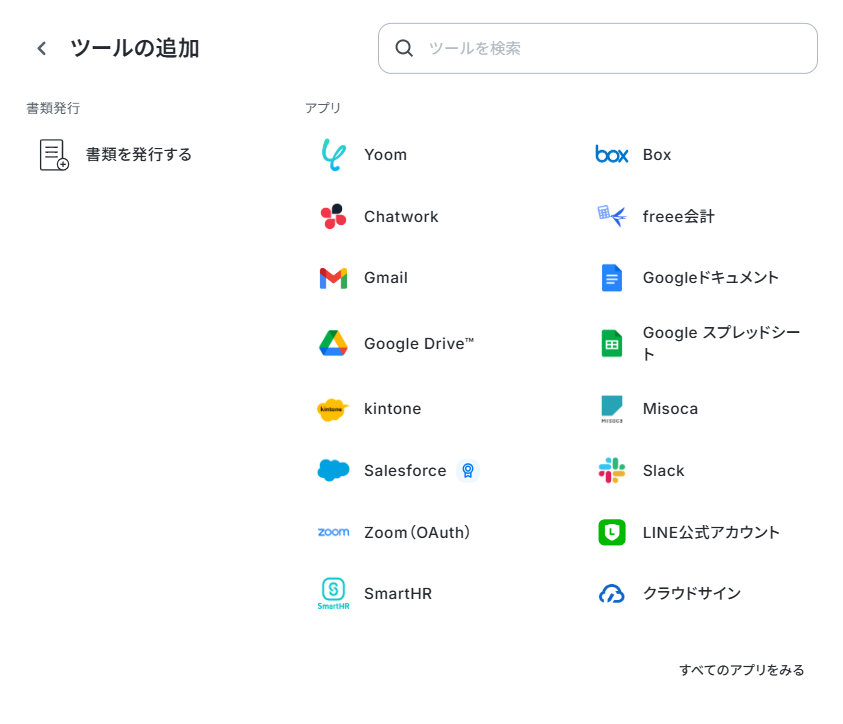
また、マニュアルの内容も変更する必要があります。
Notionだった部分をkintoneに修正してください。
設定できたら、保存してテストをしてみましょう。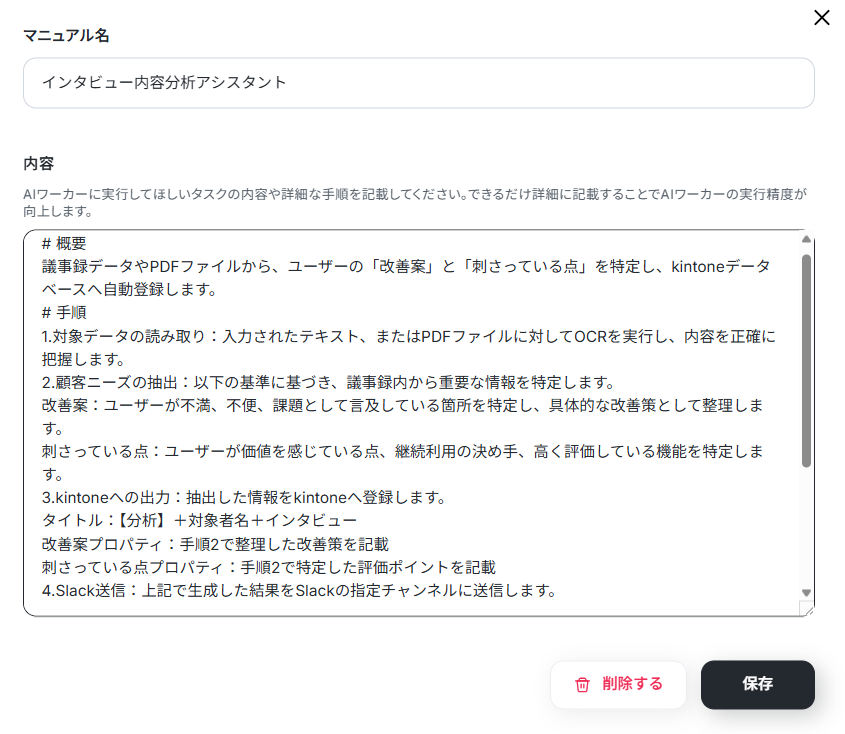
導入時の注意点と運用ルール
PDFの読み取りやAIによる文章解析は非常に強力な武器になりますが、決して完璧なものではありません。
AI特有の性質を理解し、あらかじめ運用ルールを定めておくことで、自動化の恩恵を最大化しつつリスクを最小限に抑えることができます。
ここでは、実務に則した具体的な注意点と、それを踏まえた運用ルールについて説明します。
1. AIの誤情報(ハルシネーション)対策として「目視確認」を徹底する
AIはもっともらしい嘘をつく「ハルシネーション」を起こす可能性があり、特に定性的なインタビュー分析では解釈のズレが生じることがあります。
ユーザーの重要な発言を誤って解釈したり、存在しないニュアンスを補完してしまったりするリスクがあるため、AIの出力をそのまま最終決定の根拠にするのは危険です。
そのため、「データベースへの本登録前に人間が承認する」という運用ルールを設定しましょう。
Yoomのフローボットであれば、AIの解析結果を一度担当者に通知し、内容に不備がないかボタン一つで確認・修正できるステップを挟むことが可能です。
「AIは下書きを作成する担当、人間は最終的な校閲担当」と役割を明確に分けることで、情報の正確性を担保できます。
2. 読み取り精度の限界を考慮し、元データへのリンクを保存しておく
PDFのレイアウトや文字の視認性によっては、テキストの読み取り精度が低下し、重要なキーワードが欠落してしまうことがあります。
AIが要約したテキストだけを保管していると、後から内容の違和感に気づいた際に、どの発言に基づいた解析なのかを検証することが困難になります。
対策として、Notionなどにデータを登録する際、「分析結果とセットで必ず元ファイル(議事録やPDF)へのリンクを保存する」というルールを設定してください。
そうすれば、少しでも解析内容に疑問を感じた際、原文へ立ち返ってファクトチェックを行える体制が整います。
まとめ
今回は、AIワーカーを活用して、手間のかかるユーザーインタビュー分析を自動化する方法を解説しました。
これまで膨大な時間を費やしていた議事録の読み込みや情報の転記作業も、AIワーカーを実務フローに組み込むことで、サービス改善に直結する「宝の山(データベース)」へと変換できます。
自動化によって生まれた時間は、単なる工数削減以上の価値を生み出します。
作業に追われる日々から脱却し、本来注力すべき「顧客への深い理解」や「戦略的な施策立案」にリソースを集中させましょう。
まずは、本記事でご紹介したテンプレートをワークスペースにコピーすることから始めてみてください。
小さな一歩が、チーム全体の生産性を変える大きな転換点になるはずです。
ぜひ、Yoomの無料トライアルで、AIと共生する新しい業務スタイルを体験してみてください。
よくあるご質問
Q:分析結果が期待外れだった時のリトライ方法は?
A:
AIの出力に納得がいかない場合は、AIワーカーへの指示の内容を修正し、再テストを行ってください。出力結果の微調整が可能です
Q:インタビュー中に登場した「他社製品名」だけを伏せることはできますか?
A:
はい、可能です。
AIワーカーへの指示内容に「他社製品名」が出てきた場合は「他社製品」と置き換えてくださいなどの内容を加えていただければ、可能です。
Q:Notion側に「元データのPDF」も一緒に保存できますか?
A:
元データのURLを挿入することは可能です。
AIワーカーへの指示内容に「なお、Notionへ記載する際には元データのURLを挿入してください」等記載をお願いします。
プログラミング知識なしで手軽に構築できます。










