









・
ObsidianとNotebookLMの連携でメモを構造化!構成案作成やタスク抽出を実践

Obsidianに溜まったメモの整理や、新たなアウトプットへの活用に悩んでいませんか?
本記事では、Obsidianの蓄積データとAIツール「NotebookLM(Gemini Notebook)」を組み合わせ、複雑なメモを効率的に構造化・分析する具体手順と検証結果をわかりやすく解説します。
※NotebookLMは2026年7月に「Gemini Notebook」へ名称変更されましたが、本記事では認知度の高い旧名称の「NotebookLM」に統一して解説します。
✅ObsidianとNotebookLMの連携で変わる情報整理|溜めたメモの活用がスムーズに
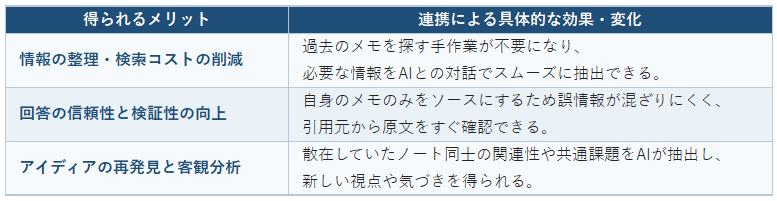
ObsidianとNotebookLM(Gemini Notebook)を組み合わせる意義は、情報の「保存」と「分析」の役割を分けることにあります。
Obsidianは、個人の思考や情報をリンクさせて長期的に保管する場所として機能し、NotebookLMは、その中から必要な要素を抽出し、対話を通じて整理を助ける役割を担います。
情報を整理する手間を減らし、蓄積したメモを有効活用できる
Obsidianにノートが溜まってくると、手作業での確認作業に限界を感じやすくなりますが、連携によって作業の進め方が大きく変化します。- Before: ノートが増えるほど過去のメモを手作業で参照・横断検索する手間がかかり、蓄積した思考の活用が停滞
- After: 必要なメモを読み込ませるだけでAIが要点や共通点を集約し、企画作成や記事執筆の準備時間を短縮
Obsidianはローカル環境で動作するMarkdownベースのノートアプリであり、情報のネットワーク化に適しています。
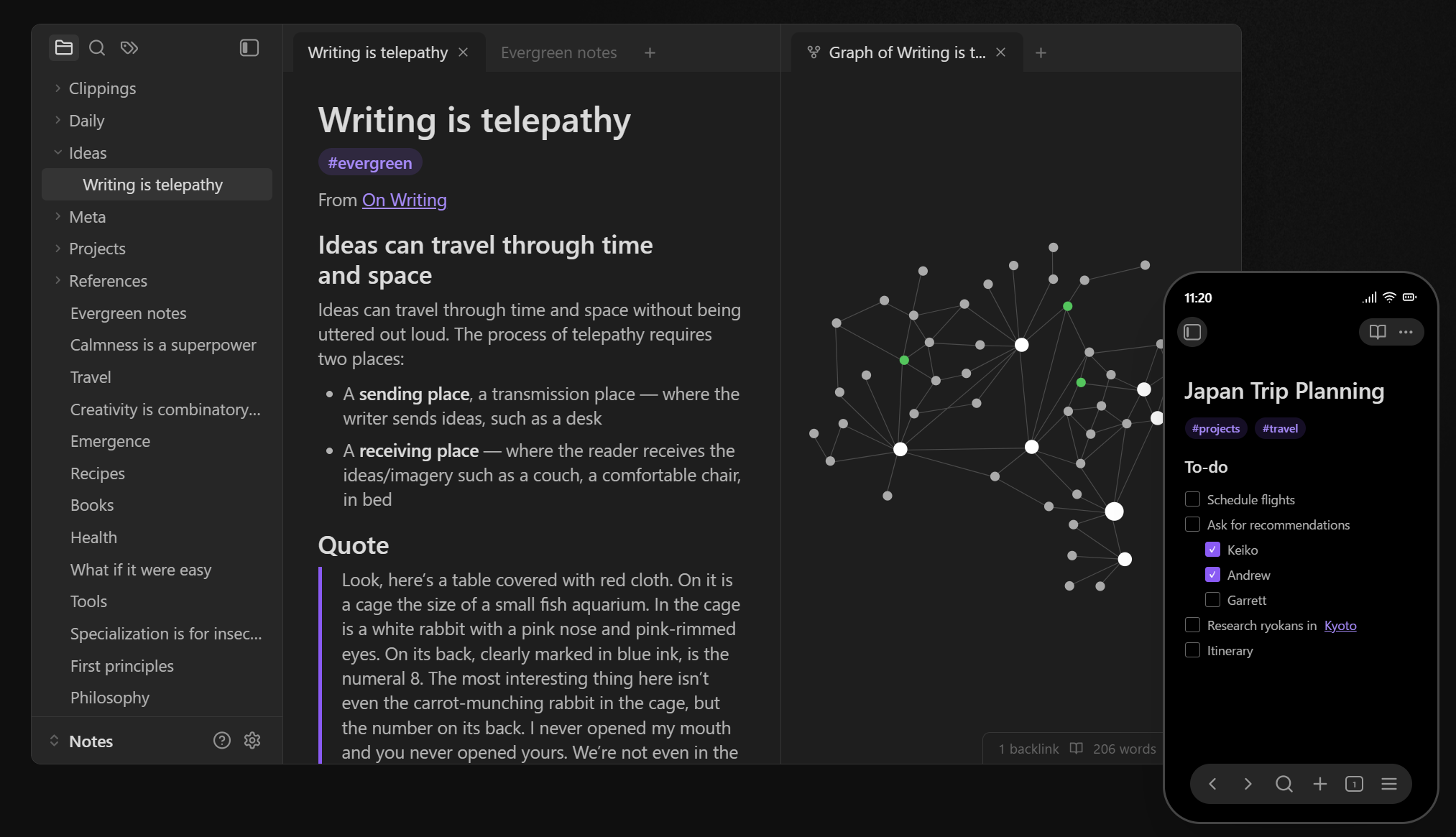
しかし、ノートの数が増えるほど、全体を俯瞰して共通点を見出すことが難しくなる側面もあります。
ここでNotebookLMを導入すると、過去に書いたメモを情報源としてAIに提供できます。
参照するソースを選択することで、自身の記録に基づいた対話が可能になり、蓄積した知識を扱いやすくなります。
自分の記録だけを元にした回答が得られ、根拠の確認も簡単に行える
一般的な生成AIを利用する際と比べても、回答の正確性や情報源の透明性において次のような違いがあります。- Before: 一般的な生成AIではWeb上の全般情報が混ざり、自分の過去のメモや文脈に基づいた確認が困難
- After: 指定したメモのみを参照して分析するため、自身の記録に限定した正確な回答と原文チェックが可能
NotebookLMは、追加したソースを参照して回答や引用を生成する設計になっています。
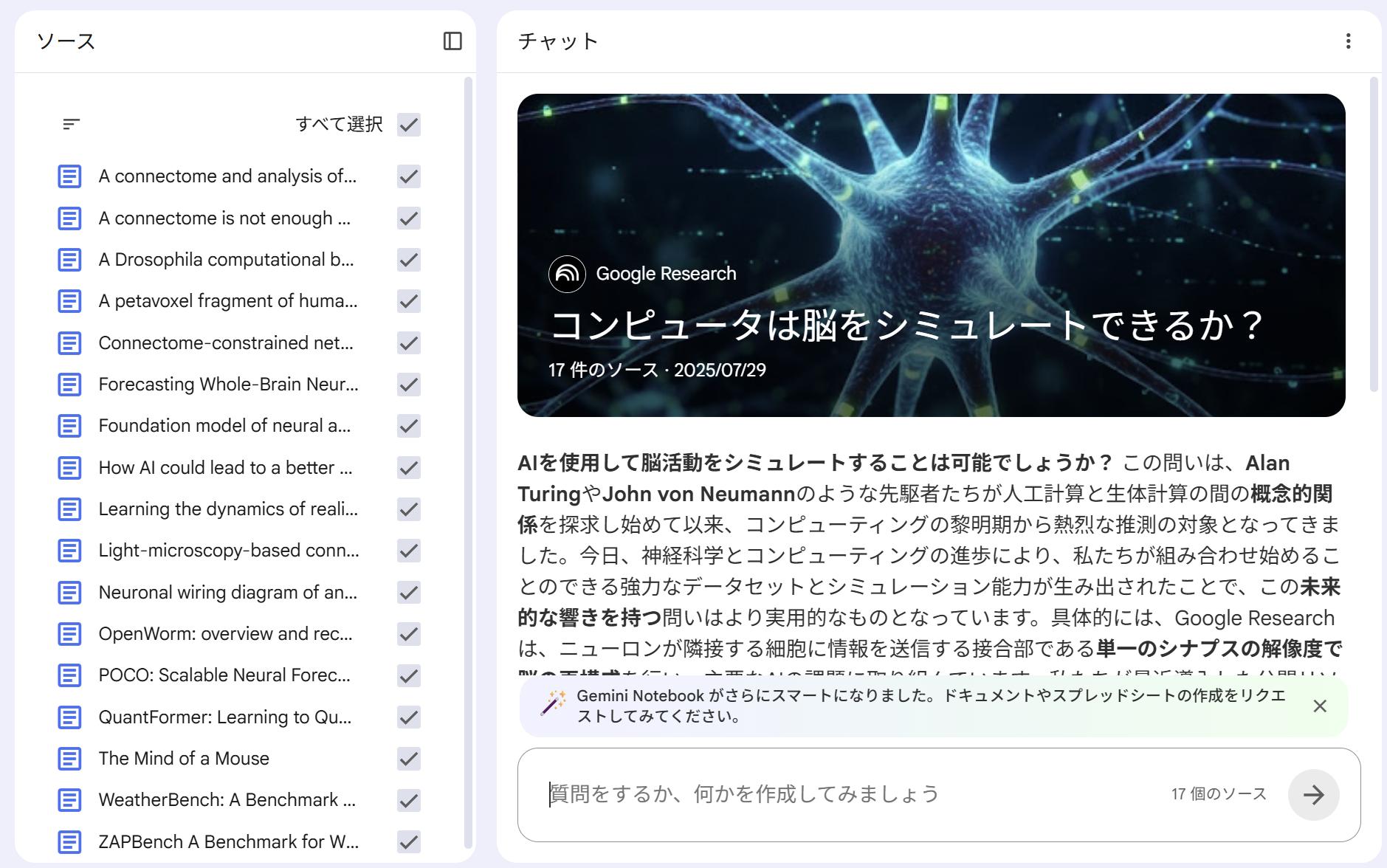
Obsidianのメモをソースとして指定すれば、記載された内容をもとに分析が行われます。
一般的な生成AIに比べて、自身の記録に基づいた回答を得やすいのが特徴です。
ただし、ソースの解釈や回答に誤りが含まれる可能性もあるため、重要な情報はNotebookLMが提示する引用元(ソース)と照合し、原文を確認することが推奨されます。
バラバラなメモから自動で共通点が見つかり、新しい視点が得られる
単発のアイデアメモをそのまま保持している状態と、AIに読み込ませて分析させた場合では、得られる気付きの深さが異なります。- Before: 書いた時点では単発のアイデアで終わり、ノート同士の潜在的な関連性や共通点を見落としがち
- After: 複数ノートをAIが横断分析し、自分一人では気づきにくい論理的なつながりや共通課題を提示
日々のメモは、書いた時点では単発のアイデアであることを多いものです。
NotebookLMにこれらの断片を数件読み込ませると、AIは複数のノートを横断的に参照し、共通点や論理的なつながりを提示します。
「これらのメモに共通する課題は何?」といった問いかけに対し、AIが客観的なフィードバックを返すため、自分一人では気づきにくい視点を得る助けとなります。
✨Yoomを活用して情報整理の前後作業を効率化する
ObsidianとNotebookLMを組み合わせた情報整理は効果的ですが、ファイルの移動や前処理を手動で行うと手間がかかる場合があります。Yoomを活用して情報の収集や要約、ツール間のデータ転送といった周辺作業を自動化することで、手作業による負担を軽減できます。
[Yoomとは]
準備段階にかかる時間を抑え、分析や執筆といった本来時間をかけたい作業により集中しやすい環境を整えられます。
■概要会議後の議事録作成、特に文字起こしテキストからの要約やタスクの洗い出しに手間を感じていませんか? このワークフローを活用すれば、Google Driveに文字起こしファイルを保存するだけで、AIが自動で会議要約を作成し、内容の重要度まで判定したうえでSlackに通知するため、手作業による議事録作成の手間を省き、会議内容の迅速な共有を実現します。■このテンプレートをおすすめする方- 会議が多く、議事録作成や自動会議要約の仕組み化に関心のある方
- Google Driveで文字起こしデータを管理し、手作業で要約している方
- 会議から発生するタスクの特定と管理を効率化したいチームリーダーの方
■このテンプレートを使うメリット- Google Driveに文字起こしファイルを保存するだけで要約が自動生成されるため、議事録作成に費やしていた時間を短縮することができます。
- AIによる自動会議要約で、タスクの抽出し忘れや要点の見落としといったヒューマンエラーを防ぎ、内容の共有精度を高めます。
■ワークフローの流れ- はじめに、Google DriveをYoomと連携します。
- 次に、トリガーでGoogle Driveを選択し、「特定のフォルダ内に新しくファイル・フォルダが作成されたら」というアクションを設定します。
- 最後に、AIワーカーオペレーションで、Google Driveからファイルをダウンロードして解析し、会議要約と重要度判定を行ったうえでSlackに通知するためのマニュアル(指示)を作成します。
※「トリガー」:フロー起動のきっかけとなるアクション、「オペレーション」:トリガー起動後、フロー内で処理を行うアクション
■このワークフローのカスタムポイント- Google Driveのトリガー設定では、文字起こしファイルが保存される特定のフォルダをIDで指定してください。
- AIワーカーオペレーションでは、利用したいAIモデルを任意で選択し、どのような要約を出力させたいかなど、具体的な指示内容を自由に設定できます。
■注意事項- Google Drive、SlackのそれぞれとYoomを連携してください。AIワーカー内で使用するツール(アプリ)についてもマイアプリ連携が必要です。
- AIワーカーの基本設定は「【AIワーカー】基本的な設定方法」をご参照ください。
- AIワーカーの同時実行数・作成可能なAIワーカー数・利用可能なAIモデルはご契約中のプランによって異なります。
- AIワーカー内でご利用いただけるアプリやオペレーション等はワークフローの利用制限と同様です。
- AIワーカーは、テスト実行でも本番実行と同様にタスクを消費しますのでご注意ください。詳細は「【AIワーカー】タスク実行数の計算方法」ご参照ください。
- AIワーカーはマニュアルを詳細に設定することで適切な処理を実行しやすくなります。詳細は「【AIワーカー】マニュアルの作成方法」をご参照ください。
- トリガーは5分、10分、15分、30分、60分の間隔で起動間隔を選択できます。
- プランによって最短の起動間隔が異なりますので、ご注意ください。
- ダウンロード可能なファイル容量は最大300MBまでです。アプリの仕様によっては300MB未満になる可能性があるので、ご注意ください。
- トリガー、各オペレーションでの取り扱い可能なファイル容量の詳細は「ファイルの容量制限について」をご参照ください。
■概要
Google Driveにアップロードした請求書や議事録を、都度開いて内容を確認し、Notionに手作業で転記する業務は手間がかかるものです。このワークフローを活用すれば、Google Driveにファイルが追加されるだけで、AIが自動でファイル内容をOCRで読み取り、ChatGPTで要約した上でNotionへ登録します。定型的な情報収集と記録作業を自動化し、情報管理を効率化します。
■このテンプレートをおすすめする方
- Google DriveとNotionを連携させ、書類からの情報転記作業を自動化したい方
- OCRやAIを活用し、請求書や議事録の内容確認や要約作成を効率化したい方
- 手作業による情報入力の漏れやミスを減らし、正確なデータ管理を実現したい方
■このテンプレートを使うメリット
- Google Driveへのファイル追加を起点に、OCR、要約、Notionへの記録までを自動化し、手作業に費やしていた時間を短縮します。
- 手動での転記作業が不要になるため、入力ミスや確認漏れといったヒューマンエラーを防ぎ、データの正確性を高めることができます。
■ワークフローの流れ
- はじめに、Google Drive、Notion、ChatGPTをYoomと連携します。
- 次に、トリガーでGoogle Driveを選択し、「特定のフォルダ内に新しくファイル・フォルダが作成されたら」を設定し、監視したいフォルダを指定します。
- 続いて、Google Driveの「ファイルをダウンロードする」アクションを設定し、トリガーで検知したファイルを指定します。
- 次に、AI機能の「画像・PDFから文字を読み取る」を選択し、ダウンロードしたファイルを対象にOCR処理を実行します。
- その後、ChatGPTの「テキストの生成(Chat completion)」を設定し、OCRで読み取ったテキストを要約します。
- 最後に、Notionの「レコードを追加する」を設定し、生成された要約テキストなどをデータベースに追加します。
※「トリガー」:フロー起動のきっかけとなるアクション、「オペレーション」:トリガー起動後、フロー内で処理を行うアクション
■このワークフローのカスタムポイント
- AI機能の「画像・PDFから文字を読み取る」では、特定の情報を抽出するよう指示するなど、読み取りの条件をプロンプトで任意に設定できます。
- ChatGPTの「テキストの生成(Chat completion)」では、要約の粒度やフォーマット、文字数などをプロンプトで細かく指定し、出力内容を調整できます。
■注意事項
- Google Drive、OpenAI、Google ChatのそれぞれとYoomを連携してください。
- トリガーは5分、10分、15分、30分、60分の間隔で起動間隔を選択できます。
- プランによって最短の起動間隔が異なりますので、ご注意ください。
- OCRまたは音声を文字起こしするAIオペレーションはチームプラン・サクセスプランでのみご利用いただける機能となっております。フリープラン・ミニプランの場合は設定しているワークフローのオペレーションはエラーとなりますので、ご注意ください。
- チームプランやサクセスプランなどの有料プランは、2週間の無料トライアルを行うことが可能です。無料トライアル中には制限対象のアプリやAI機能(オペレーション)を使用することができます。
- ChatGPT(OpenAI)のアクションを実行するには、OpenAIのAPI有料プランの契約が必要です。(APIが使用されたときに支払いができる状態)
https://openai.com/ja-JP/api/pricing/ - ChatGPTのAPI利用はOpenAI社が有料で提供しており、API疎通時のトークンにより従量課金される仕組みとなっています。そのため、API使用時にお支払いが行える状況でない場合エラーが発生しますのでご注意ください。
- Google Chatとの連携はGoogle Workspaceの場合のみ可能です。詳細は下記を参照ください。
https://intercom.help/yoom/ja/articles/6647336


- 会議が多く、議事録作成や自動会議要約の仕組み化に関心のある方
- Google Driveで文字起こしデータを管理し、手作業で要約している方
- 会議から発生するタスクの特定と管理を効率化したいチームリーダーの方
- Google Driveに文字起こしファイルを保存するだけで要約が自動生成されるため、議事録作成に費やしていた時間を短縮することができます。
- AIによる自動会議要約で、タスクの抽出し忘れや要点の見落としといったヒューマンエラーを防ぎ、内容の共有精度を高めます。
- はじめに、Google DriveをYoomと連携します。
- 次に、トリガーでGoogle Driveを選択し、「特定のフォルダ内に新しくファイル・フォルダが作成されたら」というアクションを設定します。
- 最後に、AIワーカーオペレーションで、Google Driveからファイルをダウンロードして解析し、会議要約と重要度判定を行ったうえでSlackに通知するためのマニュアル(指示)を作成します。
■このワークフローのカスタムポイント
- Google Driveのトリガー設定では、文字起こしファイルが保存される特定のフォルダをIDで指定してください。
- AIワーカーオペレーションでは、利用したいAIモデルを任意で選択し、どのような要約を出力させたいかなど、具体的な指示内容を自由に設定できます。
- Google Drive、SlackのそれぞれとYoomを連携してください。AIワーカー内で使用するツール(アプリ)についてもマイアプリ連携が必要です。
- AIワーカーの基本設定は「【AIワーカー】基本的な設定方法」をご参照ください。
- AIワーカーの同時実行数・作成可能なAIワーカー数・利用可能なAIモデルはご契約中のプランによって異なります。
- AIワーカー内でご利用いただけるアプリやオペレーション等はワークフローの利用制限と同様です。
- AIワーカーは、テスト実行でも本番実行と同様にタスクを消費しますのでご注意ください。詳細は「【AIワーカー】タスク実行数の計算方法」ご参照ください。
- AIワーカーはマニュアルを詳細に設定することで適切な処理を実行しやすくなります。詳細は「【AIワーカー】マニュアルの作成方法」をご参照ください。
- トリガーは5分、10分、15分、30分、60分の間隔で起動間隔を選択できます。
- プランによって最短の起動間隔が異なりますので、ご注意ください。
- ダウンロード可能なファイル容量は最大300MBまでです。アプリの仕様によっては300MB未満になる可能性があるので、ご注意ください。
- トリガー、各オペレーションでの取り扱い可能なファイル容量の詳細は「ファイルの容量制限について」をご参照ください。

■概要
Google Driveにアップロードした請求書や議事録を、都度開いて内容を確認し、Notionに手作業で転記する業務は手間がかかるものです。このワークフローを活用すれば、Google Driveにファイルが追加されるだけで、AIが自動でファイル内容をOCRで読み取り、ChatGPTで要約した上でNotionへ登録します。定型的な情報収集と記録作業を自動化し、情報管理を効率化します。
■このテンプレートをおすすめする方
- Google DriveとNotionを連携させ、書類からの情報転記作業を自動化したい方
- OCRやAIを活用し、請求書や議事録の内容確認や要約作成を効率化したい方
- 手作業による情報入力の漏れやミスを減らし、正確なデータ管理を実現したい方
■このテンプレートを使うメリット
- Google Driveへのファイル追加を起点に、OCR、要約、Notionへの記録までを自動化し、手作業に費やしていた時間を短縮します。
- 手動での転記作業が不要になるため、入力ミスや確認漏れといったヒューマンエラーを防ぎ、データの正確性を高めることができます。
■ワークフローの流れ
- はじめに、Google Drive、Notion、ChatGPTをYoomと連携します。
- 次に、トリガーでGoogle Driveを選択し、「特定のフォルダ内に新しくファイル・フォルダが作成されたら」を設定し、監視したいフォルダを指定します。
- 続いて、Google Driveの「ファイルをダウンロードする」アクションを設定し、トリガーで検知したファイルを指定します。
- 次に、AI機能の「画像・PDFから文字を読み取る」を選択し、ダウンロードしたファイルを対象にOCR処理を実行します。
- その後、ChatGPTの「テキストの生成(Chat completion)」を設定し、OCRで読み取ったテキストを要約します。
- 最後に、Notionの「レコードを追加する」を設定し、生成された要約テキストなどをデータベースに追加します。
※「トリガー」:フロー起動のきっかけとなるアクション、「オペレーション」:トリガー起動後、フロー内で処理を行うアクション
■このワークフローのカスタムポイント
- AI機能の「画像・PDFから文字を読み取る」では、特定の情報を抽出するよう指示するなど、読み取りの条件をプロンプトで任意に設定できます。
- ChatGPTの「テキストの生成(Chat completion)」では、要約の粒度やフォーマット、文字数などをプロンプトで細かく指定し、出力内容を調整できます。
■注意事項
- Google Drive、OpenAI、Google ChatのそれぞれとYoomを連携してください。
- トリガーは5分、10分、15分、30分、60分の間隔で起動間隔を選択できます。
- プランによって最短の起動間隔が異なりますので、ご注意ください。
- OCRまたは音声を文字起こしするAIオペレーションはチームプラン・サクセスプランでのみご利用いただける機能となっております。フリープラン・ミニプランの場合は設定しているワークフローのオペレーションはエラーとなりますので、ご注意ください。
- チームプランやサクセスプランなどの有料プランは、2週間の無料トライアルを行うことが可能です。無料トライアル中には制限対象のアプリやAI機能(オペレーション)を使用することができます。
- ChatGPT(OpenAI)のアクションを実行するには、OpenAIのAPI有料プランの契約が必要です。(APIが使用されたときに支払いができる状態)
https://openai.com/ja-JP/api/pricing/ - ChatGPTのAPI利用はOpenAI社が有料で提供しており、API疎通時のトークンにより従量課金される仕組みとなっています。そのため、API使用時にお支払いが行える状況でない場合エラーが発生しますのでご注意ください。
- Google Chatとの連携はGoogle Workspaceの場合のみ可能です。詳細は下記を参照ください。
https://intercom.help/yoom/ja/articles/6647336
🔧ObsidianのデータをNotebookLMに読み込ませる手順
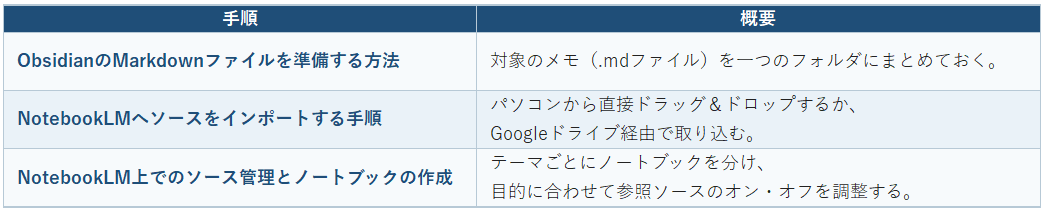
ObsidianとNotebookLMをあわせて使うには、データの準備手順を整えておくことが重要です。
ObsidianのノートはMarkdownファイル(.md)として保存されているため、手動で直接取り込むか、Googleドライブを経由して読み込ませることができます。
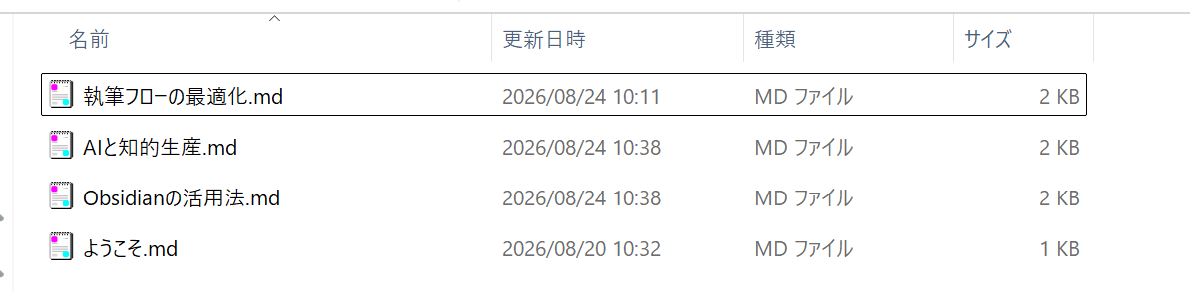
ObsidianのMarkdownファイルを準備する方法
まず、Obsidianの中にある対象のメモを準備します。読み込ませたいメモだけを一つのフォルダにまとめておくと、NotebookLMへ追加する際の作業がスムーズになります。
NotebookLMへソースをインポートする手順
NotebookLMの「ソースを追加」画面から、ObsidianのMarkdownファイルを直接アップロードできます。パソコン上のファイルをドラッグ&ドロップするだけで取り込めるため、少数のメモを試したい場合に手軽です。
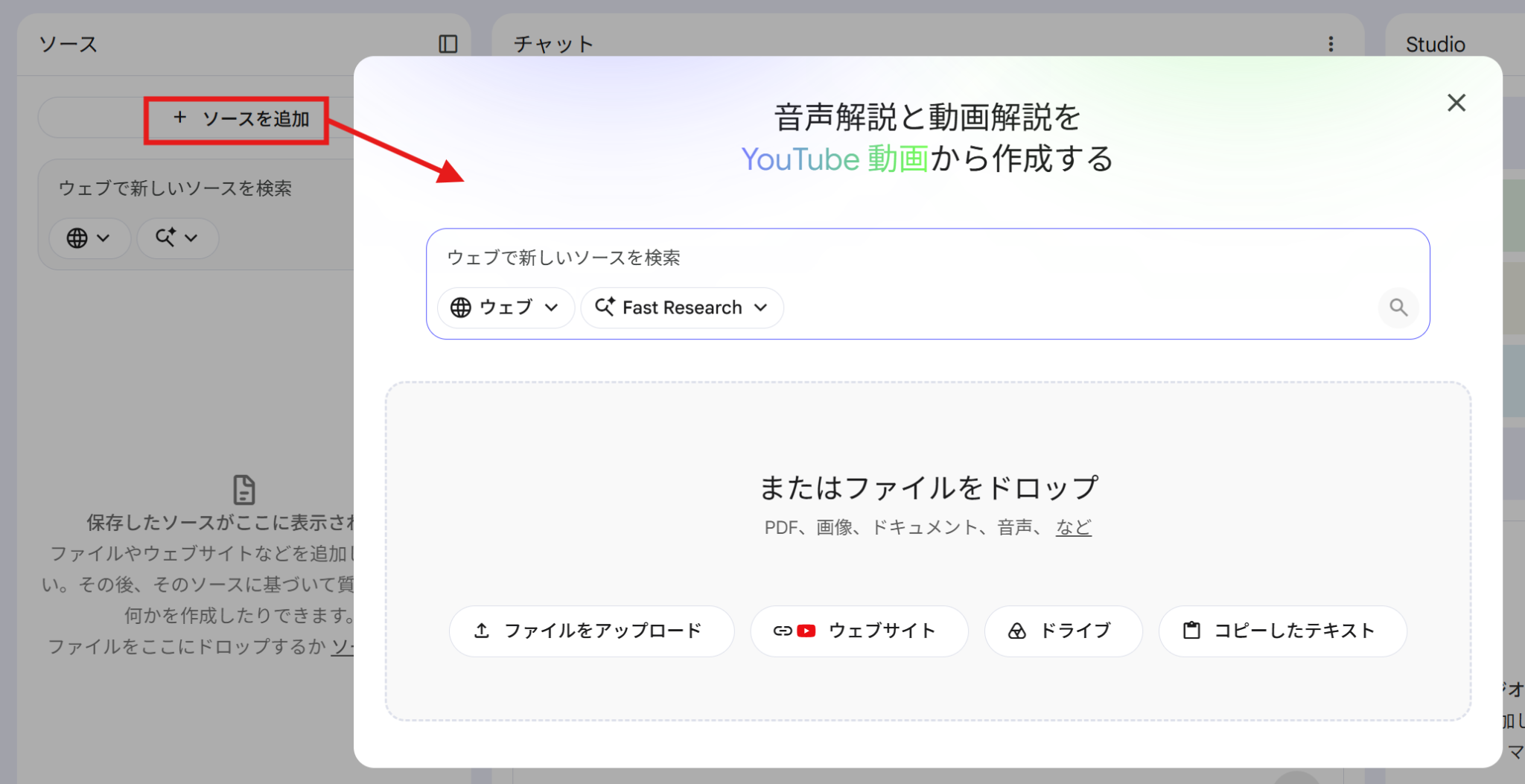
また、Googleドライブのデスクトップアプリなどを使って、Obsidianの対象フォルダをあらかじめGoogleドライブと同期している場合は、Googleドライブ上の対応ファイルを選択して読み込ませることも可能です。
用途に合わせて使いやすい方法を選択してください。
NotebookLM上でのソース管理とノートブックの作成
NotebookLMでは、テーマごとに「ノートブック」を作成し、そこにインポートしたファイルを「ソース」として追加します。プロジェクトやテーマごとにノートブックを分けると、情報が混ざるのを防ぐことができます。
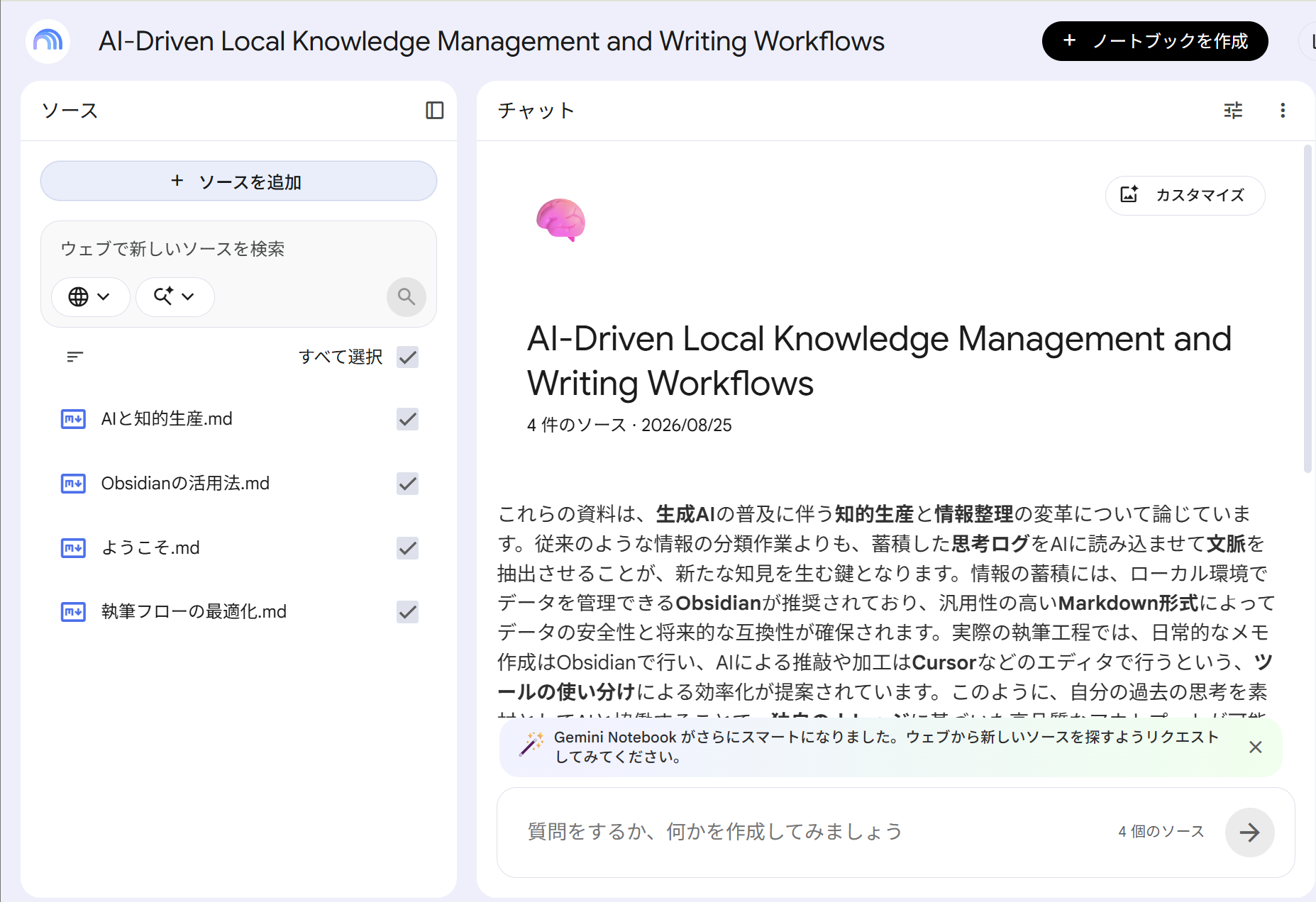
ファイルが正しく読み込まれているかを確認したうえで、分析の目的に合わせて参照するソースのオン・オフを切り替えて活用すると便利です。
読み込み後の実際の挙動や具体的な活用例については、次の検証セクションで詳しく紹介します。
🔍ObsidianとNotebookLMを連携させた情報整理の実践検証
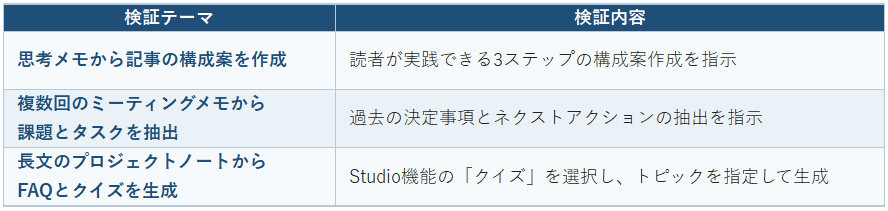
ObsidianとNotebookLMの連携準備が整ったら、実際のメモを使ってどのように情報が整理・分析されるかを検証してみましょう。
NotebookLMの無料プランでも、ソースの要約やチャット機能を十分に活用できます。
ただし、利用回数や一度に読み込めるソース数には上限があるため、まずは少量のファイルから試していくことをおすすめします。
なお、本検証は2026年8月時点において、Windows環境で動作確認を行った結果に基づいています。
検証1:Obsidianの思考メモから記事の構成案を作成
Obsidianに書きためた特定のテーマに関する5個程度の短いメモをソースとし、ブログ記事の構成案を作成できるかを検証しました。実施手順:
ソースとして、Obsidian内で作成した5つのMarkdownファイルをNotebookLMに追加しました。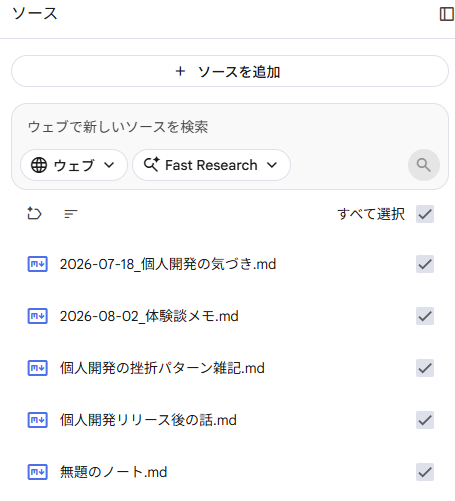
これらのメモは整理された完成原稿ではなく、タグや内部リンク、箇条書きなどが混ざった状態の雑記となります。
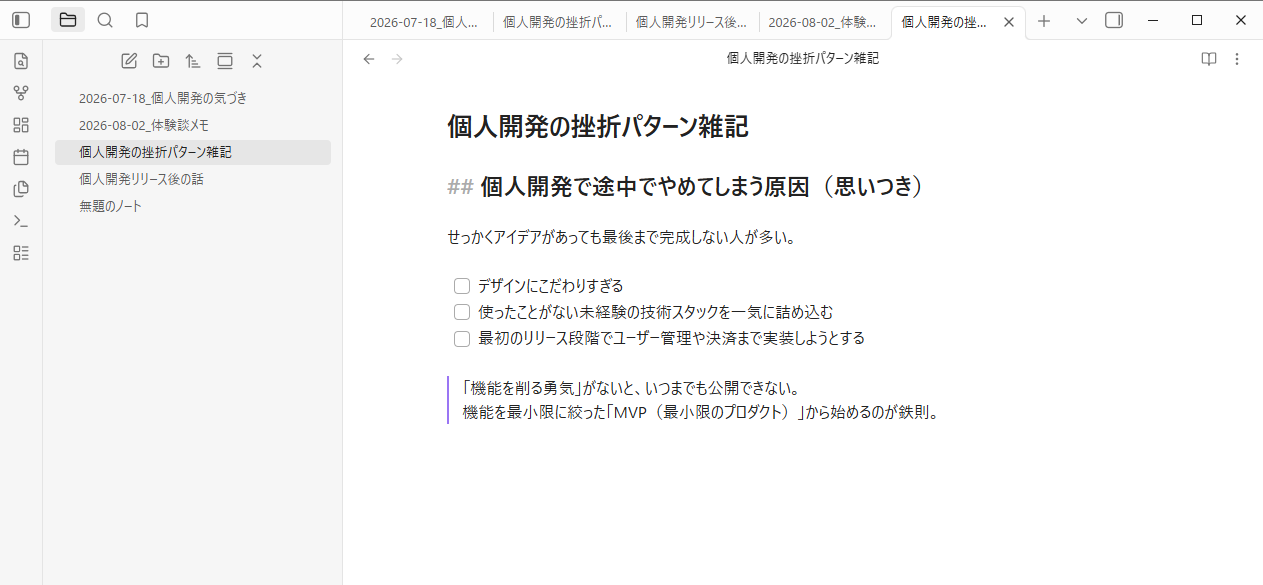
ファイルを追加したうえで、チャット欄に「これらのメモに含まれている知見を整理し、読者が実践できる3ステップの構成案を作成してください。
メモにない情報は含めないでください」と指示を入力しました。
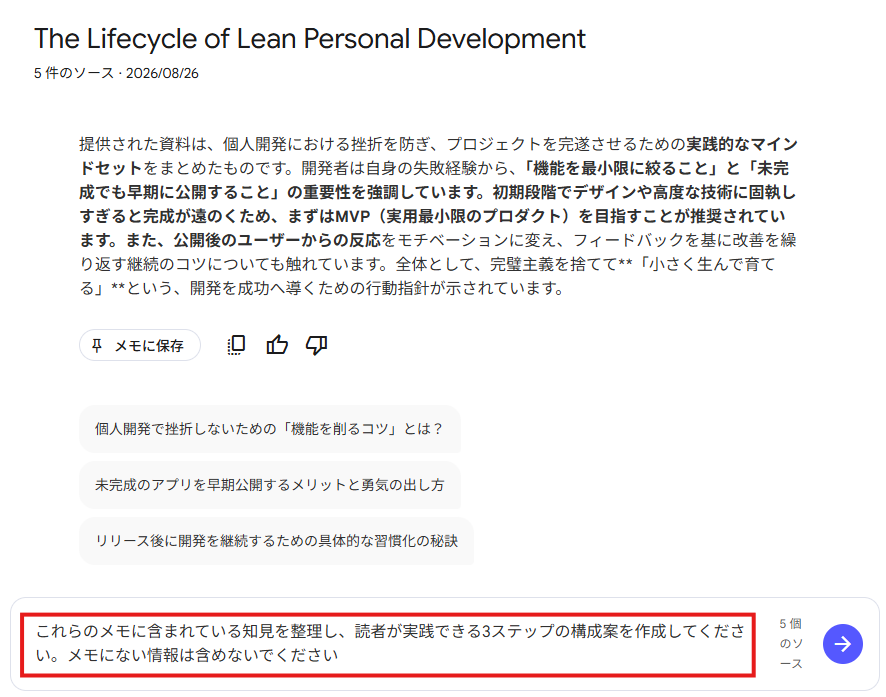
実施結果:
NotebookLMは指定したソースを中心に参照し、3つのステップで順序立てられた記事構成案を出力しました。断片的に書き散らしていた失敗談やノウハウ、個人的な気づきが統合され、読者に向けた論理的な記事の展開として整理されました。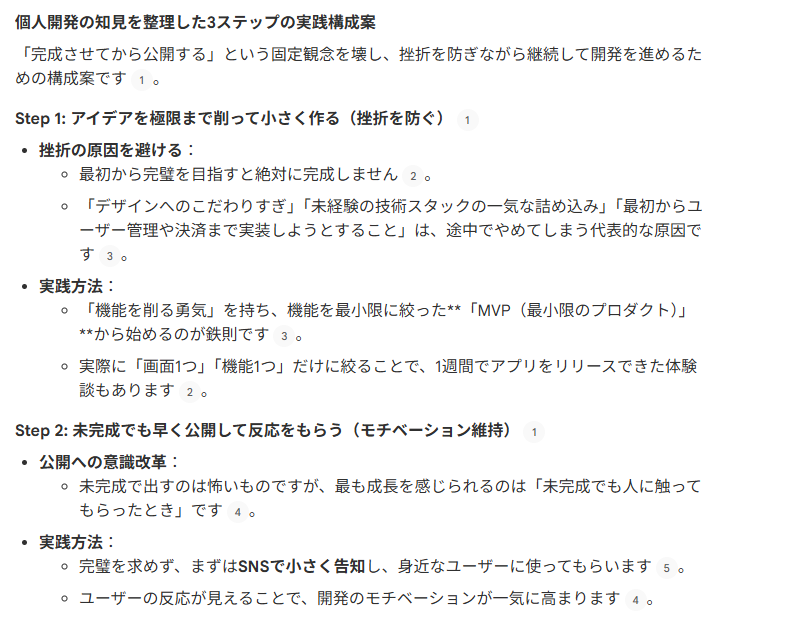
今回の検証では、外部情報を追加せず、自分自身の思考データを中心に構成がまとめられました。
ただし、回答内容に誤りやソースにない情報が含まれる可能性もあるため、出力結果は原文と照合する必要があります。
検証2:複数回のミーティングメモから課題とタスクを抽出
Obsidianで管理している直近の打ち合わせメモを複数読み込ませ、状況を正しく整理できるかを検証しました。実施手順:
ソースとして、Obsidian内で管理していた3回分のミーティングノートをNotebookLMに追加しました。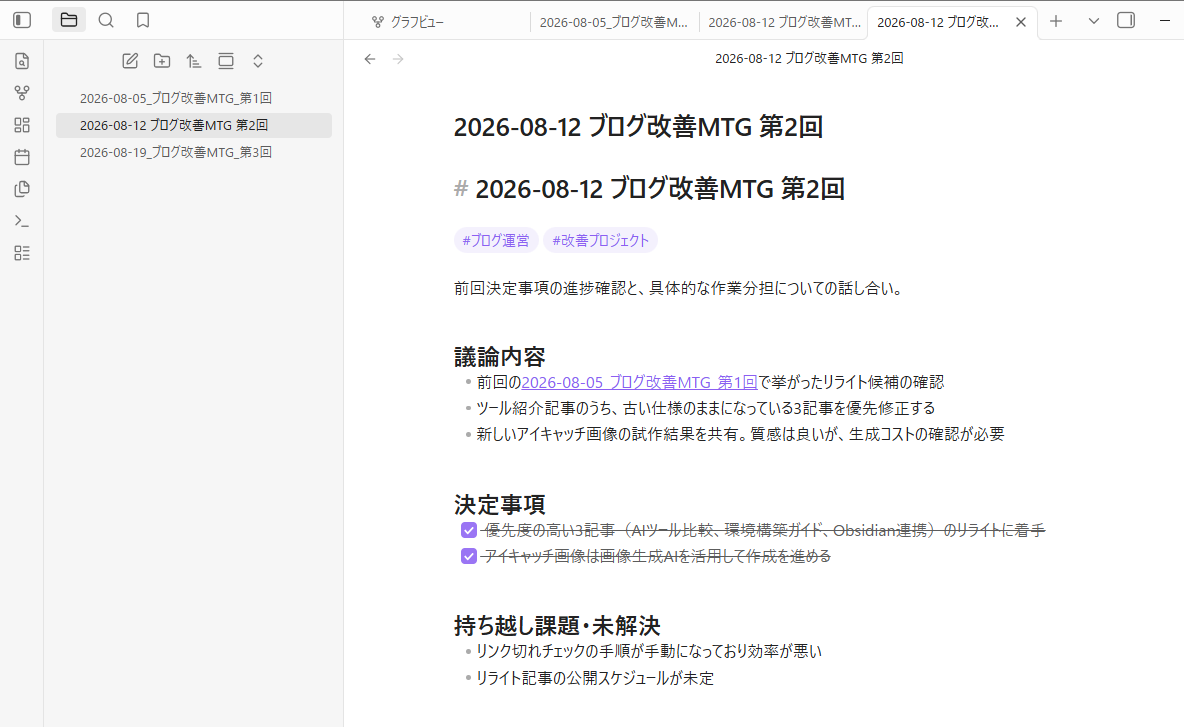
各ファイルにはタグや内部リンク、完了チェックボックスや未解決のメモなどが散在しています。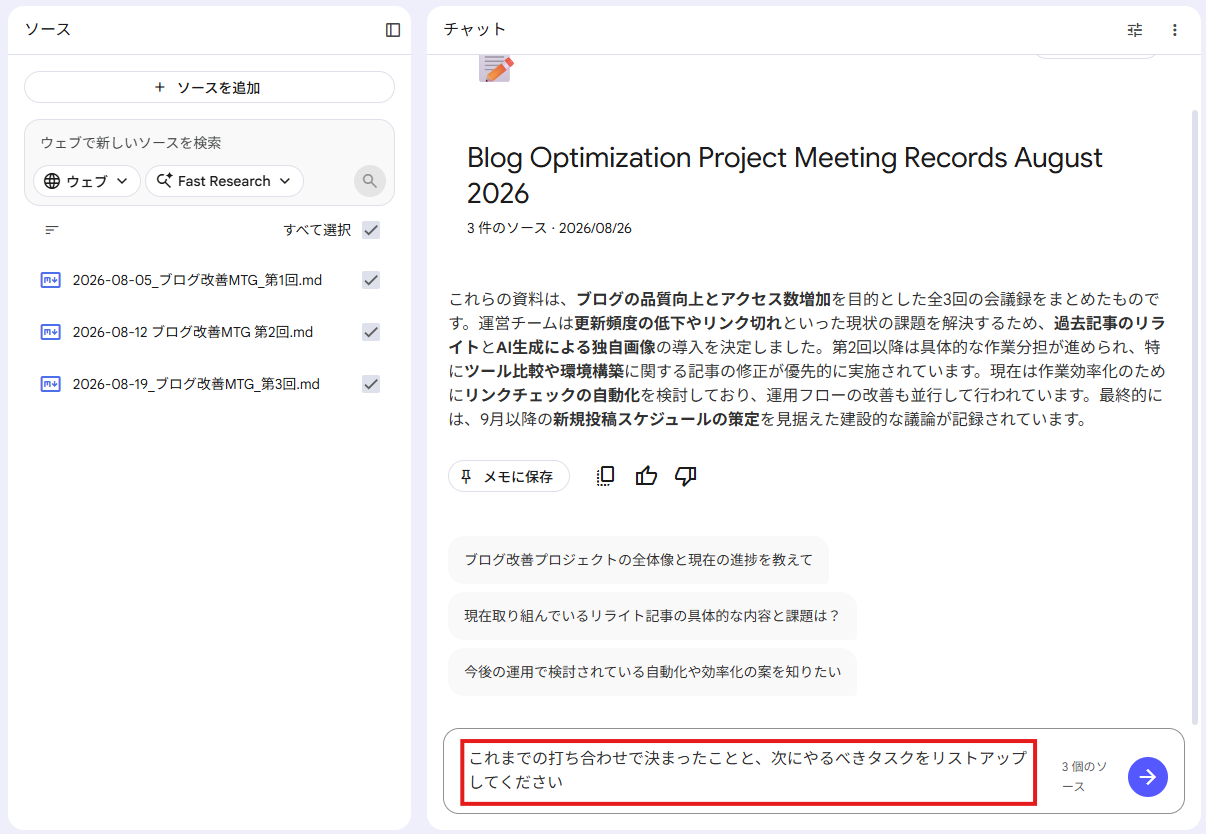
ファイルを読み込ませたうえで、チャット欄に「これまでの打ち合わせで決まったことと、次にやるべきタスクをリストアップしてください」と指示を入力しました。
実施結果:
NotebookLMは3回のミーティングメモを横断的に分析し、過去の会議で合意された決定事項と、今後取り組むべきネクストアクションをそれぞれ整理して抽出しました。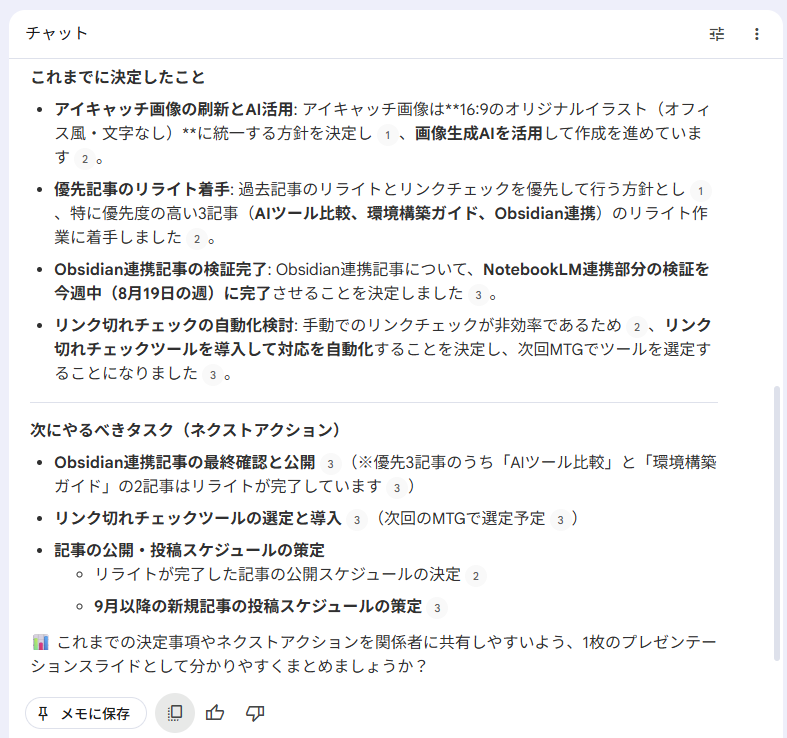
日付をまたいで議論されていた方針や進捗、ツール導入の検討といった決定事項が明確になり、次に手をつけるべき具体タスクが判別できる形で整理されました。
過去のメモを1つずつ手動で読み返して経緯を追う手間が省け、プロジェクトの現状と課題を短時間で把握できるようになります。
検証3:長文のプロジェクトノートからFAQとクイズを生成
内容が多岐にわたる1つのプロジェクトノートをソースに指定し、重要事項を確認するためのガイドを作成できるかを検証しました。実施手順:
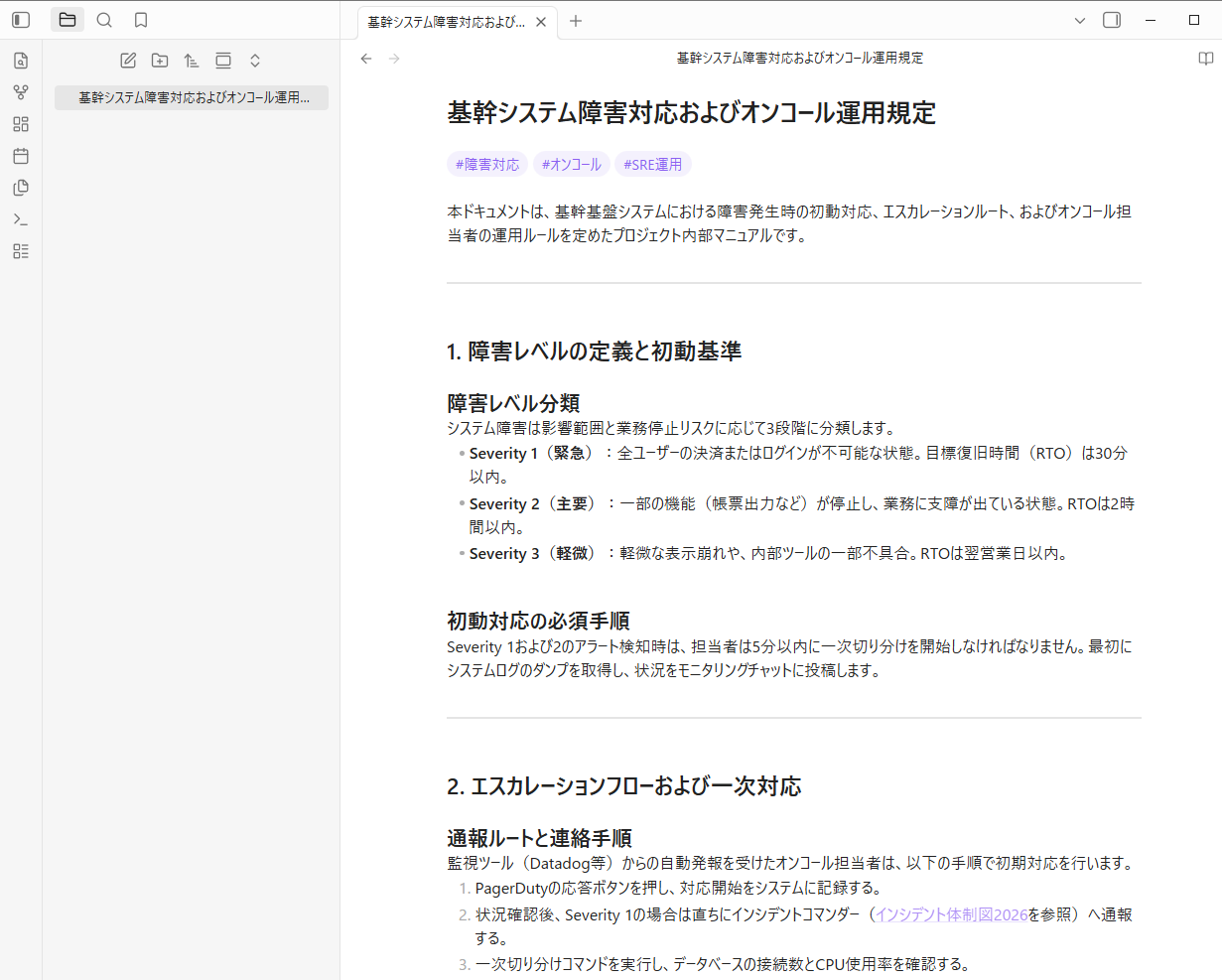
ソースとして、Obsidian内で作成した1つの詳細なプロジェクトマニュアルファイルをNotebookLMに追加しました。このファイルには、障害レベルの分類や初動手順、コマンド、オンコールシフトの交代ルールや代休申請方法など、プロジェクト固有の複雑な運用規定が網羅されています。
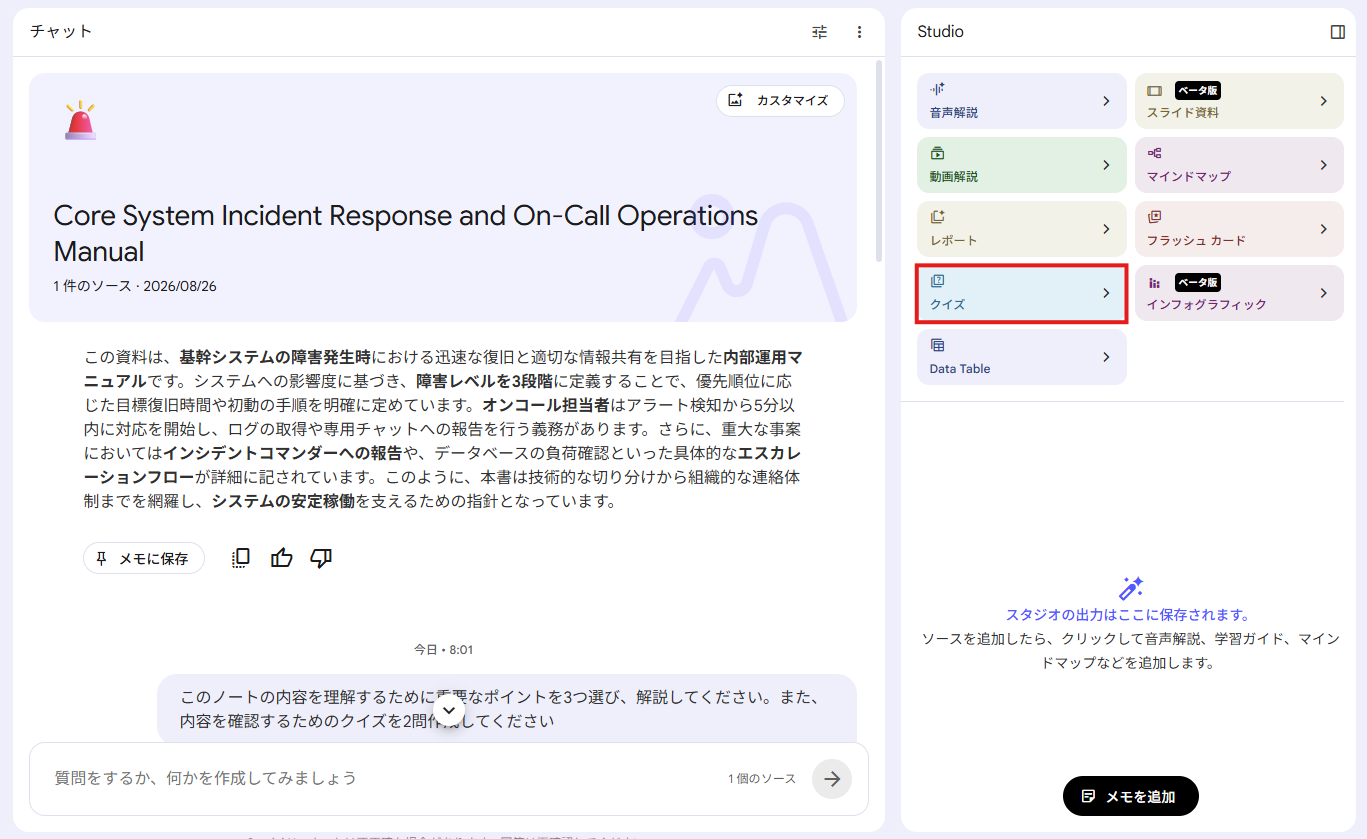
ファイルを読み込ませたうえで、NotebookLMのStudio機能である「クイズ」を選択し、マニュアル内容の理解度を確認するための演習クイズを自動生成させました。
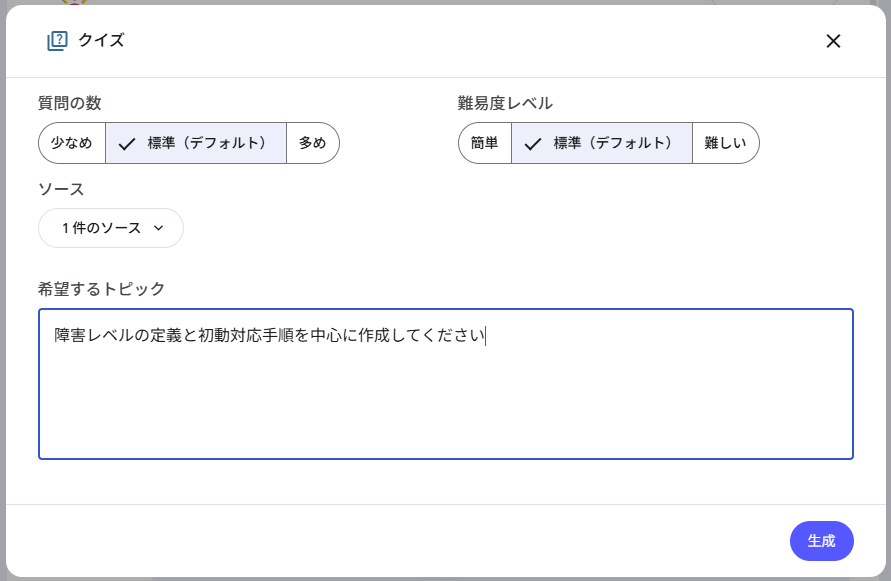
今回はトピックを指定して作成してもらいます。
実施結果:
NotebookLMのStudio機能により、追加したマニュアルファイルから重要なポイントを網羅した学習ガイドとクイズが自動で構築されました。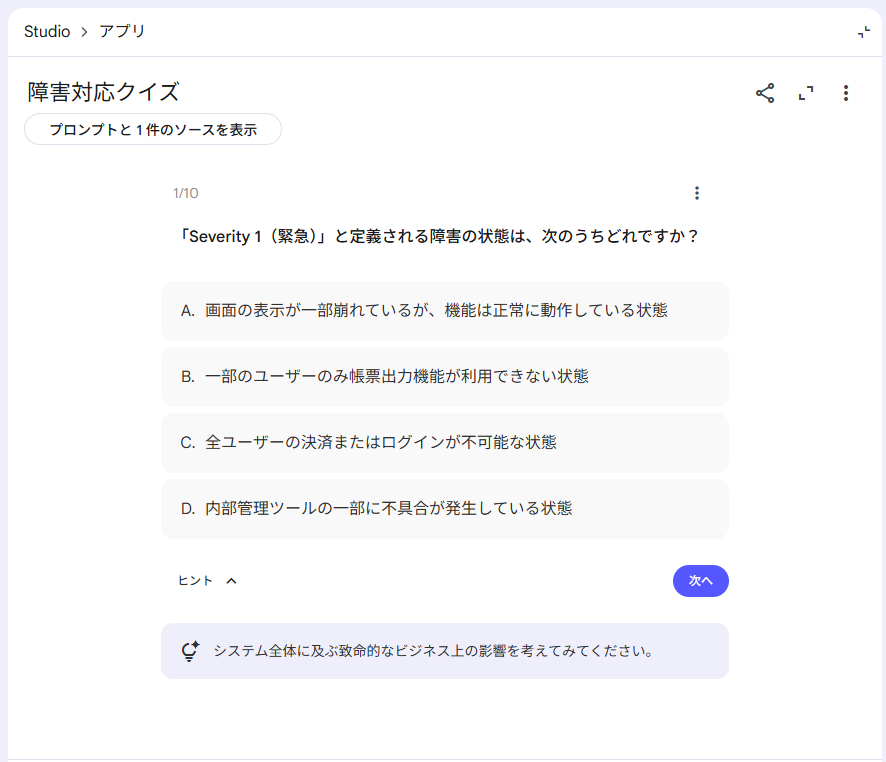
チャット画面で単にテキストによる出力を受け取るだけでなく、Studio機能によって知識の定着や要点確認に特化した学習用コンテンツとして画面上でまとまるため、チームメンバーへの教育や自分自身のマニュアル見直しをより直感的に進められるようになります。
検証結果のまとめ
今回の3つの検証を通して、日頃の打ち合わせ記録や個人の調べものメモが、単なる保管データにとどまらず実用的な知見として十分に再活用できることが確認できました。Obsidian側で作成している拡張子「.md」のテキストファイルをそのままNotebookLMに取り込ませるだけで連携が完了するため、普段のメモ作成フローを変えずにスムーズに情報整理を進められます。
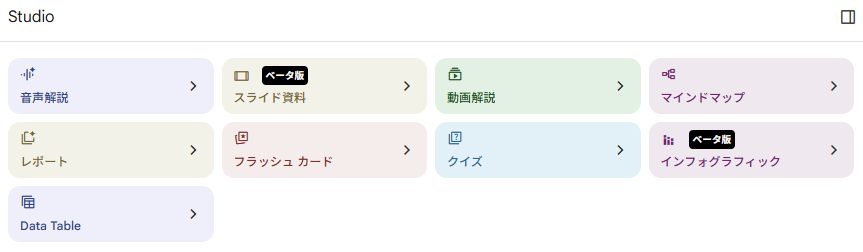
チャットによる分析や抽出だけでなく、Studio機能を活用してクイズや音声解説、スライド資料の生成やマインドマップ作成などへ展開することで、情報の理解や共有の効率がさらに高まりそうです。
💡AIによる分析精度を高めるためのObsidianノート作成術

NotebookLMの分析精度は、ソースとして読み込ませるObsidianのメモの記述形式に大きく影響を受けます。
AIが文脈を正確に解釈し、意図した通りの構造化を行えるようにするためには、ノートを作成する段階からいくつかの工夫を取り入れておくことが効果的です。
ここでは、今日から実践できる代表的なノート作成のコツを4つ紹介します。
指示語を控えて固有名詞や具体的な日時を明記する
AIは記述された文字情報を元に文脈を判断します。「これの対応を進める」や「先週の会議」といった曖昧な表現ではなく、「プロジェクトAの障害対応を進める」や「2026年8月24日の進捗会議」のように具体的に記述します。
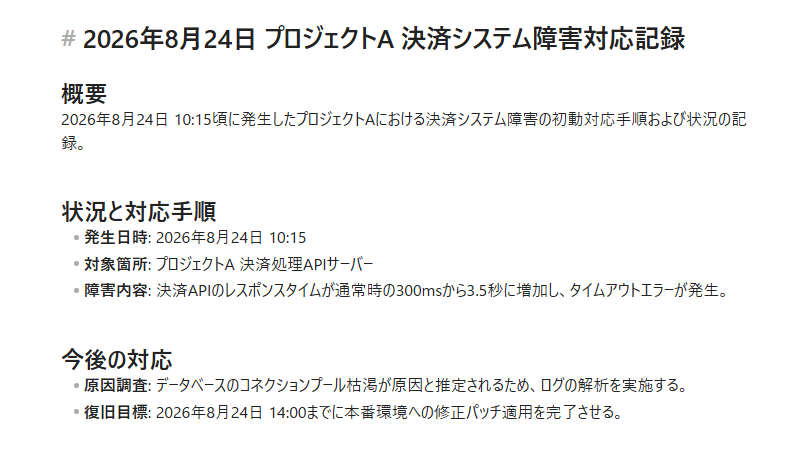
文脈の主語や日時が明確になることで、NotebookLMが複数のノートを横断分析する際に誤った関連付けを起こすリスクを防ぐことができます。
1つのノートには1つのテーマだけを書く運用を徹底する
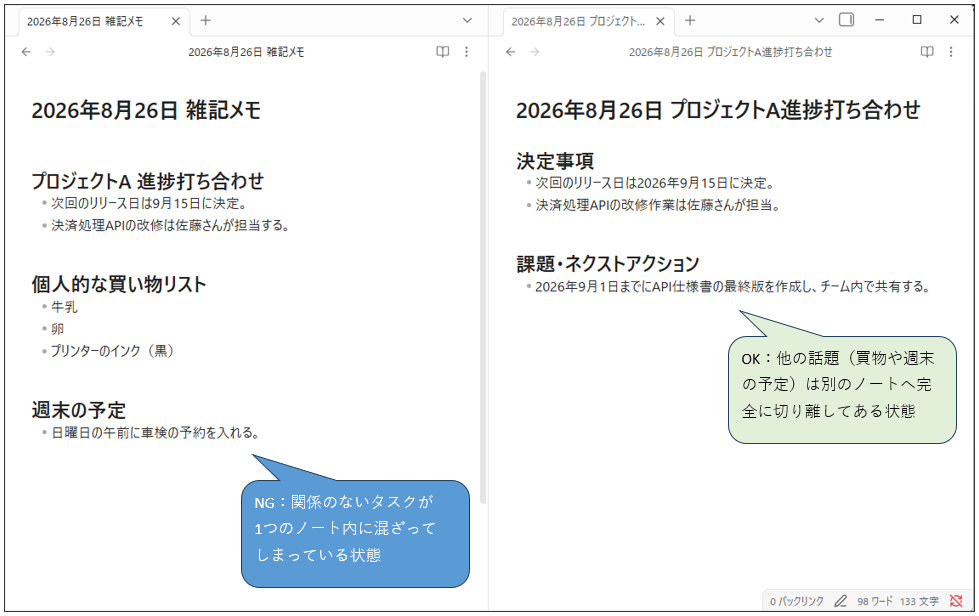
1つのファイル内に打ち合わせ記録と個人的な雑記、未関連のタスクなどが混在していると、AIが重要度やテーマ性を判別しにくくなります。
仕事のタスクと個人メモはそれぞれ独立したノートに分け、話題ごとにファイルを細分化して独立させておくことで、NotebookLMが参照したい特定の情報へ正確にアクセスできるようになります。
見出しを使って文章のまとまりと階層を整理する
文章を区切りなく並べるのではなく、見出しを用いてトピックごとに区切りを設けておくことが重要です。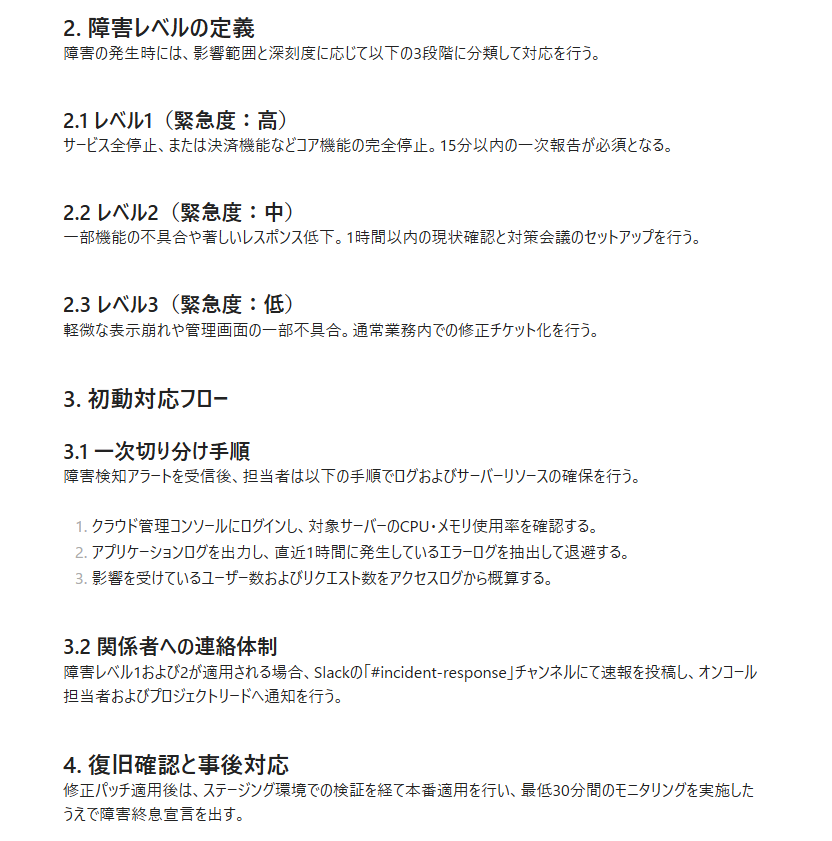
大見出しや中見出しを使ってドキュメントの構造を整えておくことで、NotebookLMがテキストの主従関係や論理構造を正確に把握できるようになり、要約やFAQ作成の精度が向上します。
ノートの冒頭に日付やカテゴリ情報を添えておく
ノートの先頭部分に作成日やステータス、カテゴリといった基本情報を記述しておきます。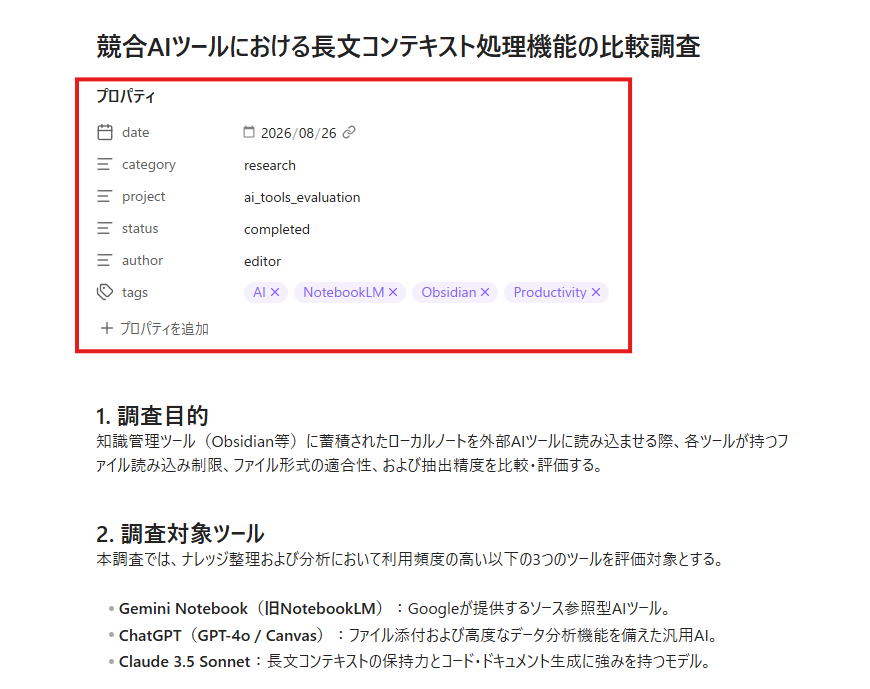
こうした情報を冒頭に揃えておくことで、NotebookLMに対して特定の日付や属性を持つノートのみを参照させたい場合や、プロンプトで条件を指定して情報を抽出させたい際に、対象のノートを正しく識別させることが可能になります。
⚠️運用時に知っておきたい注意点と制限
ObsidianとNotebookLMの連携を運用するにあたって、技術的な制限や留意点を理解しておく必要があります。ローカル環境とクラウド環境のデータ同期における課題
Obsidianの利点は「データがローカルにあること」ですが、NotebookLMを使用するにはデータをGoogleのクラウドにアップロードする必要があります。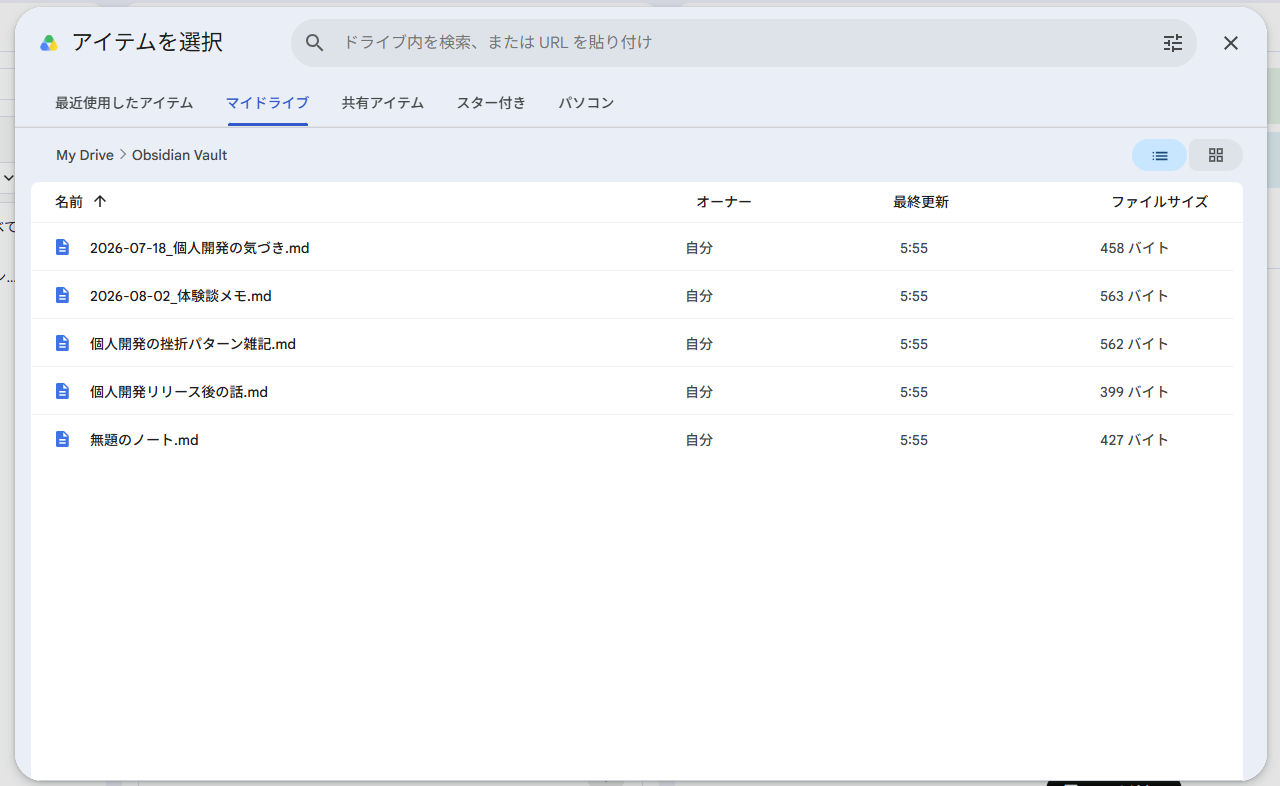
ObsidianのローカルフォルダをGoogleドライブの同期対象に設定することで、連携の手間が削減されます。
Googleドライブからインポートしたソースは、元ファイルの変更後に同期・更新されますが、反映状況はNotebookLM上で確認してください。
NotebookLMのソース数およびファイル容量の制限
NotebookLMには、一つのノートブックに登録できるソース数や、1ソースあたりのファイル容量・単語数に上限があります。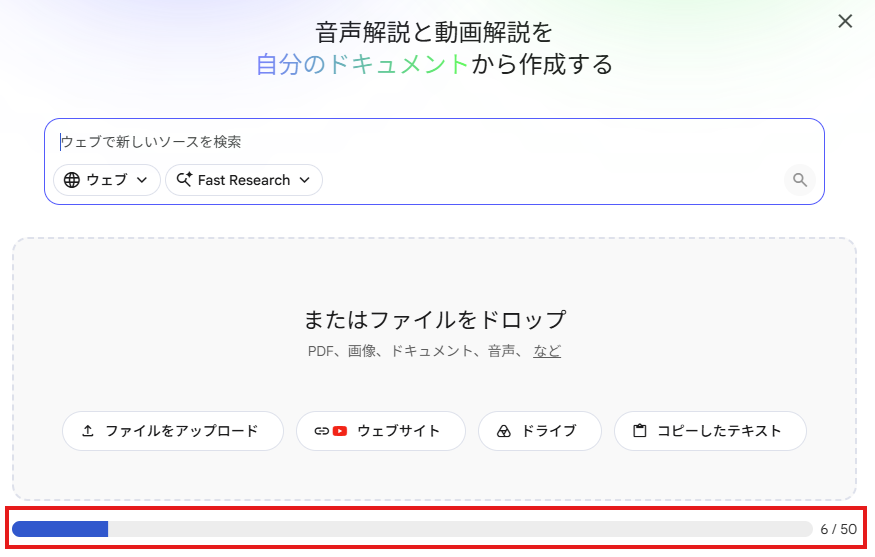
公式ヘルプでは、無料ユーザーの場合、1ノートブックあたり最大50ソース、1ソースあたり最大500,000語、アップロードファイルは最大200MBと案内されています。
上限は変更される場合があるため、利用時は最新情報を確認してください。
大量のメモを一括で読み込ませると精度に影響が出る可能性もあります。
データのプライバシーとGoogleの利用規約に関する理解
Googleは、フィードバックを送信しない限り、Gemini Notebookのコンテンツを基盤モデルのトレーニングに直接使用しないと説明しています。個人アカウントでフィードバックを送った場合は、関連するコンテンツが人間によるレビューの対象となる場合がある一方、Google Workspaceアカウントでは人間による確認やAIモデルのトレーニングに使用されない仕様です。
機密情報を扱う際は、使用するアカウントの最新規約をご確認ください。
📈まとめ
ObsidianとNotebookLMの連携は、個人の知識ベースにおける記録の保管と分析の役割を明確に分けるアプローチです。Obsidianに日々の思考やメモを蓄積し、必要に応じてNotebookLMへ読み込ませて整理や抽出を行うことで、溜まったデータを次の作業へ活かしやすくなります。
ノート作成時に指示語を控えたり見出し構造を整えたりといった少しの配慮を重ねることで、AIによる解析精度も安定していきます。
まずは手元にあるメモを数件読み込ませることから、知識の構造化を試してみてください。
⭐Yoomでできること
YoomとAIワーカーを連携させることで、ツール間での転記やファイル共有などの定型作業を自動化できます。手作業でデータを移動させる手間や転記ミスを未然に防ぎ、作成したメモやアイデアを次のタスクへスムーズに活用できるようになります。
■概要会議の議事録作成や、決定事項をプロジェクト管理ツールへ転記する作業は、PMOやチームリーダーにとって負担の大きい業務ではないでしょうか。特に複数のプロジェクトが並行していると、タスクの割り当て漏れが発生しやすく、会議後のアクションが遅れる一因となるでしょう。このワークフローを活用すれば、Google Driveに文字起こしファイルを保存するだけで、AIワーカーが内容を分析し、Asanaへのタスク追加とSlack通知を自動化できます。転記の手間を減らし、会議からコア業務への着手をサポートします。
■このテンプレートをおすすめする方- 会議後の議事録作成やタスク管理ツールへの転記作業に工数を取られているPMOの方
- 決定事項を確実にAsanaへ反映し、チーム内でのタスク割り当て漏れを未然に防ぎたいチームリーダーの方
- Google Drive、Asana、Slackを連携させ、会議直後のアクションを迅速化したい方
■このテンプレートを使うメリット- Google Driveに保存された文字起こしからAIがToDoを特定し、自動でAsanaにタスクを追加するため、転記作業の負担を軽減します。
- タスク追加と同時にSlackへ自動通知されるため、メンバー間での情報共有が迅速になり、会議後のネクストアクションにすぐ着手できます。
■ワークフローの流れ- はじめに、Google Drive、Asana、Slack、GoogleドキュメントをYoomと連携します。
- 次に、トリガーでGoogle Driveを選択し、「特定のフォルダ内に新しくファイル・フォルダが作成されたら」というアクションを設定します。
- 次に、AIワーカーで、発言記録から決定事項とToDoリストを読み取り、Googleドキュメントで整理された議事録を作成するためのマニュアルを作成し、Google Driveのファイルをダウンロードするアクション、Googleドキュメントのアクションを使用ツールとして設定します。
- 次に、オペレーションでAsanaを選択し、「タスクを追加」するアクションを設定します。
- 最後に、オペレーションでSlackを選択し、「チャンネルにメッセージを送る」アクションを設定します。
※「トリガー」:フロー起動のきっかけとなるアクション、「オペレーション」:トリガー起動後、フロー内で処理を行うアクション
■このワークフローのカスタムポイント- Google Driveのトリガー設定では、文字起こしファイルが保存される特定のフォルダIDを任意で指定してください。
- Asanaのアクション設定では、タスクを追加するプロジェクトIDやセクションIDを、自社環境に基づいて設定することが可能です。
- Slackでの通知設定では、特定のチャンネルを指定し、AsanaのタスクURLなどを含めたメッセージ内容を調整してください。
■注意事項- Google Drive、Googleドキュメント、Asana、SlackのそれぞれとYoomを連携してください。AIワーカー内で使用するツール(アプリ)についてもマイアプリ連携が必要です。
- トリガーは5分、10分、15分、30分、60分の間隔で起動間隔を選択できます。
- プランによって最短の起動間隔が異なりますので、ご注意ください。
- ダウンロード可能なファイル容量は最大300MBまでです。アプリの仕様によっては300MB未満になる可能性があるので、ご注意ください。
- トリガー、各オペレーションでの取り扱い可能なファイル容量の詳細は「ファイルの容量制限について」をご参照ください。
- AIワーカーの基本設定は「【AIワーカー】基本的な設定方法」をご参照ください。
- AIワーカーの同時実行数・作成可能なAIワーカー数・利用可能なAIモデルはご契約中のプランによって異なります。
- AIワーカー内でご利用いただけるアプリやオペレーション等はワークフローの利用制限と同様です。
- AIワーカーは、テスト実行でも本番実行と同様にタスクを消費しますのでご注意ください。詳細は「【AIワーカー】タスク実行数の計算方法」ご参照ください。
- AIワーカーはマニュアルを詳細に設定することで適切な処理を実行しやすくなります。詳細は「【AIワーカー】マニュアルの作成方法」をご参照ください。
- AIワーカー内で20件を超える大容量データの取得やループ処理を行うと、タスクを著しく消費する可能性があるためご注意ください。
■概要Googleドキュメントで作成した議事録やレポートの内容を要約したり、情報を抽出したりする作業に手間を感じていませんか?このワークフローを活用すれば、Googleドキュメント上から1クリックでOpenAIによる解析を自動実行し、その結果を基にした新しいドキュメントの生成が可能です。手作業での転記や整理の手間を省き、効率的なドキュメント作成を実現します。
■このテンプレートをおすすめする方- Googleドキュメントで作成した議事録やレポートの要約作業に時間を要している方
- OpenAIを活用して、既存ドキュメントから新たな内容を自動生成したいと考えている方
- 定型的なドキュメント作成プロセスを自動化し、コンテンツ制作を効率化したい方
■このテンプレートを使うメリット- 手作業での情報抽出や要約が不要になり、Googleドキュメントを自動生成するため、コンテンツ作成にかかる時間を短縮できます。
- OpenAIへの指示を定型化することで、担当者によるアウトプットのばらつきを防ぎ、ドキュメント解析の品質を均一に保てます。
■ワークフローの流れ- はじめに、GoogleドキュメントとOpenAIをYoomと連携します。
- 次に、トリガーでGoogleドキュメントを選択し、「Googleドキュメント上から起動」アクションを設定します。
- 次に、オペレーションでOpenAIを選択し、起動元のドキュメント情報を基に「テキストの生成(Chat completion)」アクションを設定します。
- 次に、オペレーションでGoogleドキュメントを選択し、「新しいドキュメントを作成する」アクションで結果を出力するドキュメントを新規作成します。
- 最後に、オペレーションで再度Googleドキュメントを選択し、「文末にテキストを追加」アクションでOpenAIが生成したテキストを新しいドキュメントに追加します。
※「トリガー」:フロー起動のきっかけとなるアクション、「オペレーション」:トリガー起動後、フロー内で処理を行うアクション
■このワークフローのカスタムポイント- Googleドキュメントのトリガー設定では、このワークフローを起動させたい特定のドキュメントのURLを任意で設定できます。
- OpenAIのアクション設定では、文章の要約や翻訳、情報抽出といった目的別にメッセージコンテンツ(プロンプト)を自由にカスタマイズできるほか、使用するモデルIDも任意で設定可能です。
■注意事項- Googleドキュメント、OpenAIのそれぞれとYoomを連携してください。
- Chrome拡張機能を使用したトリガーを使用することで、Googleドキュメント上から直接トリガーを起動させることができます。
- Chrome拡張機能を使ったトリガーの設定方法は「Chrome拡張機能を使ったトリガーの設定方法」をご参照ください。
- ChatGPT(OpenAI)のアクションを実行するには、OpenAIのAPI有料プランの契約が必要です。(APIが使用されたときに支払いができる状態)詳しくは、「OpenAIの料金ページ」をご参照ください。

- 会議後の議事録作成やタスク管理ツールへの転記作業に工数を取られているPMOの方
- 決定事項を確実にAsanaへ反映し、チーム内でのタスク割り当て漏れを未然に防ぎたいチームリーダーの方
- Google Drive、Asana、Slackを連携させ、会議直後のアクションを迅速化したい方
- Google Driveに保存された文字起こしからAIがToDoを特定し、自動でAsanaにタスクを追加するため、転記作業の負担を軽減します。
- タスク追加と同時にSlackへ自動通知されるため、メンバー間での情報共有が迅速になり、会議後のネクストアクションにすぐ着手できます。
- はじめに、Google Drive、Asana、Slack、GoogleドキュメントをYoomと連携します。
- 次に、トリガーでGoogle Driveを選択し、「特定のフォルダ内に新しくファイル・フォルダが作成されたら」というアクションを設定します。
- 次に、AIワーカーで、発言記録から決定事項とToDoリストを読み取り、Googleドキュメントで整理された議事録を作成するためのマニュアルを作成し、Google Driveのファイルをダウンロードするアクション、Googleドキュメントのアクションを使用ツールとして設定します。
- 次に、オペレーションでAsanaを選択し、「タスクを追加」するアクションを設定します。
- 最後に、オペレーションでSlackを選択し、「チャンネルにメッセージを送る」アクションを設定します。
■このワークフローのカスタムポイント
- Google Driveのトリガー設定では、文字起こしファイルが保存される特定のフォルダIDを任意で指定してください。
- Asanaのアクション設定では、タスクを追加するプロジェクトIDやセクションIDを、自社環境に基づいて設定することが可能です。
- Slackでの通知設定では、特定のチャンネルを指定し、AsanaのタスクURLなどを含めたメッセージ内容を調整してください。
- Google Drive、Googleドキュメント、Asana、SlackのそれぞれとYoomを連携してください。AIワーカー内で使用するツール(アプリ)についてもマイアプリ連携が必要です。
- トリガーは5分、10分、15分、30分、60分の間隔で起動間隔を選択できます。
- プランによって最短の起動間隔が異なりますので、ご注意ください。
- ダウンロード可能なファイル容量は最大300MBまでです。アプリの仕様によっては300MB未満になる可能性があるので、ご注意ください。
- トリガー、各オペレーションでの取り扱い可能なファイル容量の詳細は「ファイルの容量制限について」をご参照ください。
- AIワーカーの基本設定は「【AIワーカー】基本的な設定方法」をご参照ください。
- AIワーカーの同時実行数・作成可能なAIワーカー数・利用可能なAIモデルはご契約中のプランによって異なります。
- AIワーカー内でご利用いただけるアプリやオペレーション等はワークフローの利用制限と同様です。
- AIワーカーは、テスト実行でも本番実行と同様にタスクを消費しますのでご注意ください。詳細は「【AIワーカー】タスク実行数の計算方法」ご参照ください。
- AIワーカーはマニュアルを詳細に設定することで適切な処理を実行しやすくなります。詳細は「【AIワーカー】マニュアルの作成方法」をご参照ください。
- AIワーカー内で20件を超える大容量データの取得やループ処理を行うと、タスクを著しく消費する可能性があるためご注意ください。

■このテンプレートをおすすめする方
- Googleドキュメントで作成した議事録やレポートの要約作業に時間を要している方
- OpenAIを活用して、既存ドキュメントから新たな内容を自動生成したいと考えている方
- 定型的なドキュメント作成プロセスを自動化し、コンテンツ制作を効率化したい方
■このテンプレートを使うメリット
- 手作業での情報抽出や要約が不要になり、Googleドキュメントを自動生成するため、コンテンツ作成にかかる時間を短縮できます。
- OpenAIへの指示を定型化することで、担当者によるアウトプットのばらつきを防ぎ、ドキュメント解析の品質を均一に保てます。
■ワークフローの流れ
- はじめに、GoogleドキュメントとOpenAIをYoomと連携します。
- 次に、トリガーでGoogleドキュメントを選択し、「Googleドキュメント上から起動」アクションを設定します。
- 次に、オペレーションでOpenAIを選択し、起動元のドキュメント情報を基に「テキストの生成(Chat completion)」アクションを設定します。
- 次に、オペレーションでGoogleドキュメントを選択し、「新しいドキュメントを作成する」アクションで結果を出力するドキュメントを新規作成します。
- 最後に、オペレーションで再度Googleドキュメントを選択し、「文末にテキストを追加」アクションでOpenAIが生成したテキストを新しいドキュメントに追加します。
■このワークフローのカスタムポイント
- Googleドキュメントのトリガー設定では、このワークフローを起動させたい特定のドキュメントのURLを任意で設定できます。
- OpenAIのアクション設定では、文章の要約や翻訳、情報抽出といった目的別にメッセージコンテンツ(プロンプト)を自由にカスタマイズできるほか、使用するモデルIDも任意で設定可能です。
■注意事項
- Googleドキュメント、OpenAIのそれぞれとYoomを連携してください。
- Chrome拡張機能を使用したトリガーを使用することで、Googleドキュメント上から直接トリガーを起動させることができます。
- Chrome拡張機能を使ったトリガーの設定方法は「Chrome拡張機能を使ったトリガーの設定方法」をご参照ください。
- ChatGPT(OpenAI)のアクションを実行するには、OpenAIのAPI有料プランの契約が必要です。(APIが使用されたときに支払いができる状態)詳しくは、「OpenAIの料金ページ」をご参照ください。
日々の情報整理にかかる工数を削減し、Yoomを活用して効率的なナレッジ運用を自動化していきましょう。
◆出典
出典1:Obsidian
プログラミング知識なしで手軽に構築できます。




