









・
Otter.aiの料金プラン比較!無料版の制限・日本語対応の精度を徹底検証

英語の会議やインタビューで議事録作成を効率化したいときに頼れるのがOtter.aiです。
本記事では、料金プランの違いや無料版の制限、有料版への切り替え基準について分かりやすくまとめています。
実際に無料プランを試して分かったリアルな検証結果も併せてご覧ください。
🧐Otter.aiは英語会議に強いAI文字起こし・議事録サービス
Otter.aiは、Googleでエンジニアとして位置情報サービスなどを手がけた経歴を持つSam Liang氏と、AI分野のエンジニアであるYun Fu氏によって設立されました。
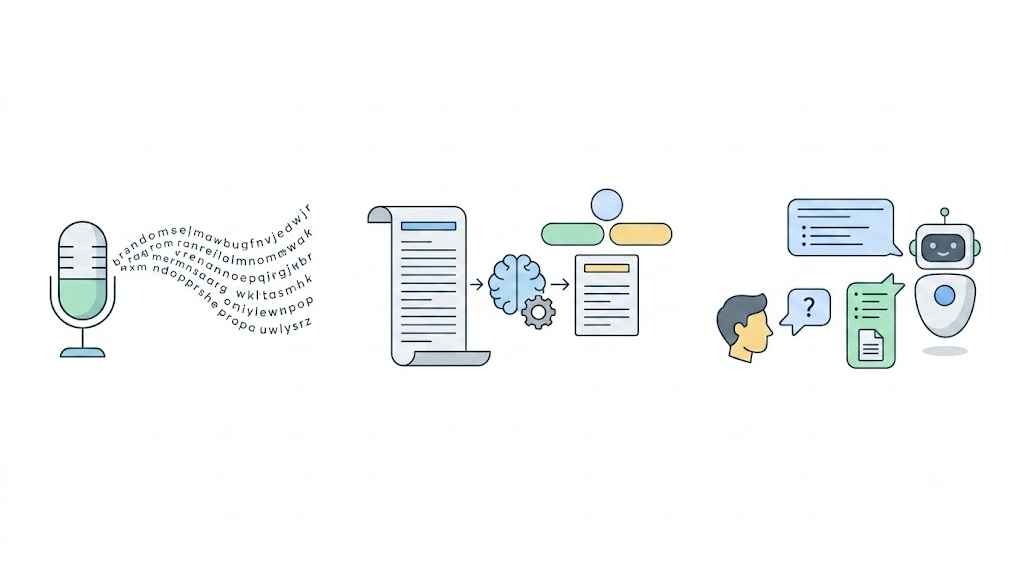
独自の音声認識技術を用いて、会議の内容をリアルタイムで文字起こしできるのが特徴です。
✔️できること
Otter.aiの機能は多才です。
- リアルタイム文字起こし
- 自動要約とキーワード抽出
- Otter.ai Chatでの質疑応答・まとめ
まず、録音を開始すると同時に画面上にテキストが表示される「リアルタイム文字起こし」が可能です。
さらに、会議終了後にはAIが自動で内容を要約し、重要なキーワードを抽出してくれます。
「Otter.ai Chat」で、チャット形式で会議の内容について質問すると、AIが過去の発言を基に回答してくれたり、特定のトピックをまとめ直してくれたりします。
✔️対応会議ツール
主要なオンライン会議ツールとの連携も万全です。
- Zoom
- Google Meet
- Microsoft Teams
カレンダー連携や参加設定を行うと、「Otter Notetaker」と呼ばれるAIアシスタントがZoom、Google Meet、Microsoft Teamsの会議に参加し、録音と文字起こしを行います。
💰Otter.aiの料金プラン一覧
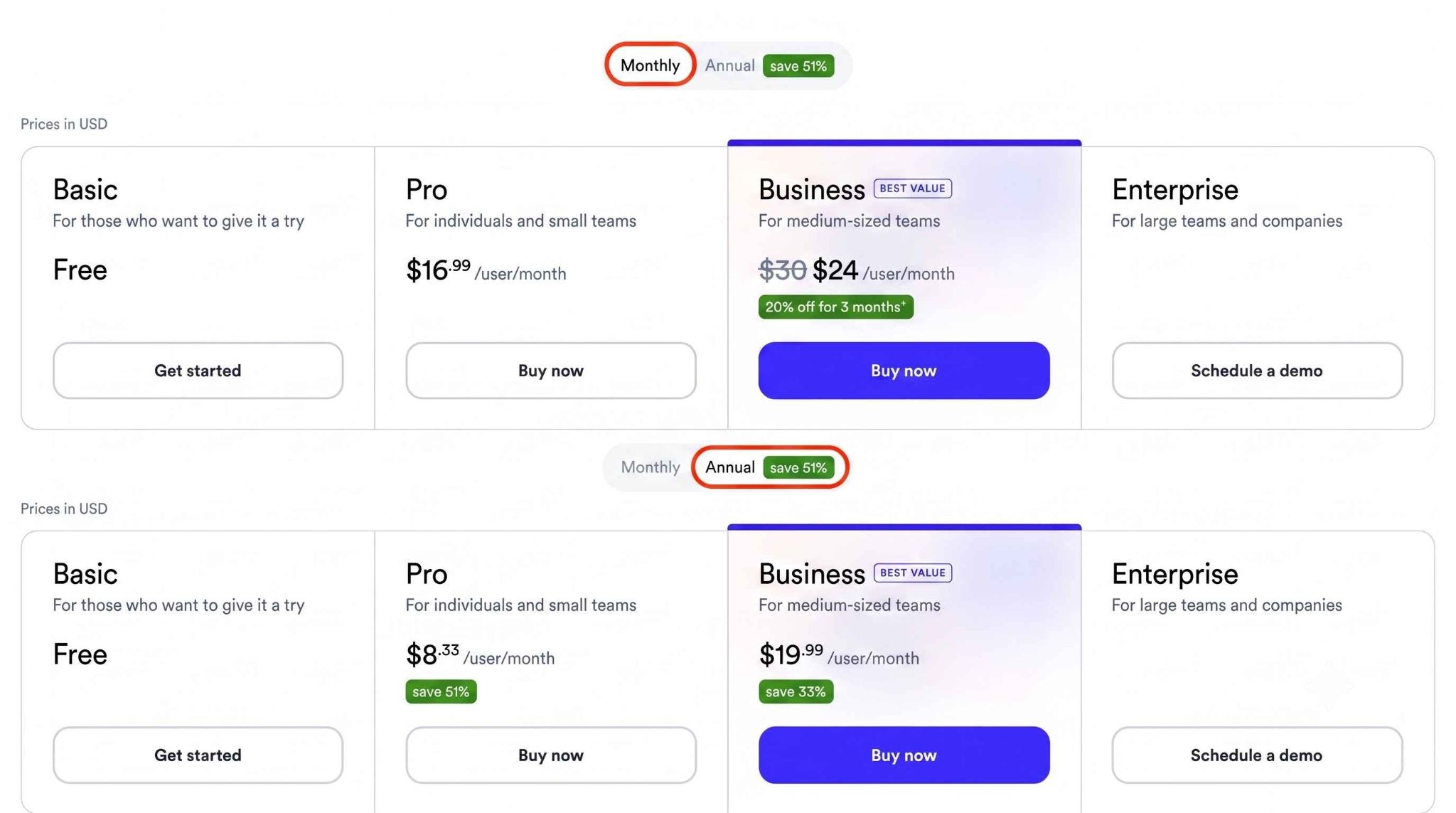
Otter.aiには、個人のライトユーザーから企業のチーム利用まで、用途に応じた4つの料金プランが用意されています。
※2026年8月時点の情報です。
[1]Basic
Basicプランは、コストをかけずにOtter.aiの性能を試したい方に最適です。
短時間のクイックな打ち合わせであれば十分に活用できる内容となっています。
- 月額料金:$0(0円)
- 分数上限:300分/月
- 1会議の上限:30分まで
[2]Pro
Proプランは、英語での会議が週に数回ある個人やフリーランスにおすすめのプランです。
年契約を選択すれば月額料金を抑えることができるため、継続利用を考えるならお得な選択肢となります。
- 月額料金:$16.99(約2,633円)
- 分数上限:1,200分/月
- 1会議の上限:90分まで
[3]Business
チームや部署単位での導入を想定しているのがBusinessプランです。
管理者向けのダッシュボード機能なども含まれており、組織全体での議事録共有を加速させたい場合に最適なプランです。
- 月額料金:1ユーザーあたり$30.00(約4,650円)
- 会議・アプリ内録音:月間無制限
- インポートしたファイル:6,000分/月
- 1会議の上限:4時間まで
[4]Enterprise
Enterpriseプランは、高度なセキュリティ要件や数千人規模での利用を検討している企業向けです。
SSO・SCIM対応や優先サポートなど、組織管理に必要な機能が網羅されています。
- 月額料金:お問い合わせ(カスタム見積り)
- 会議・アプリ内録音:月間無制限
- インポートしたファイル:6,000分/月
- 1会議の上限:4時間まで
※1ドル=155円で計算。為替レートの変動により実際の支払額は異なります。
⚠️無料版の制限と注意点
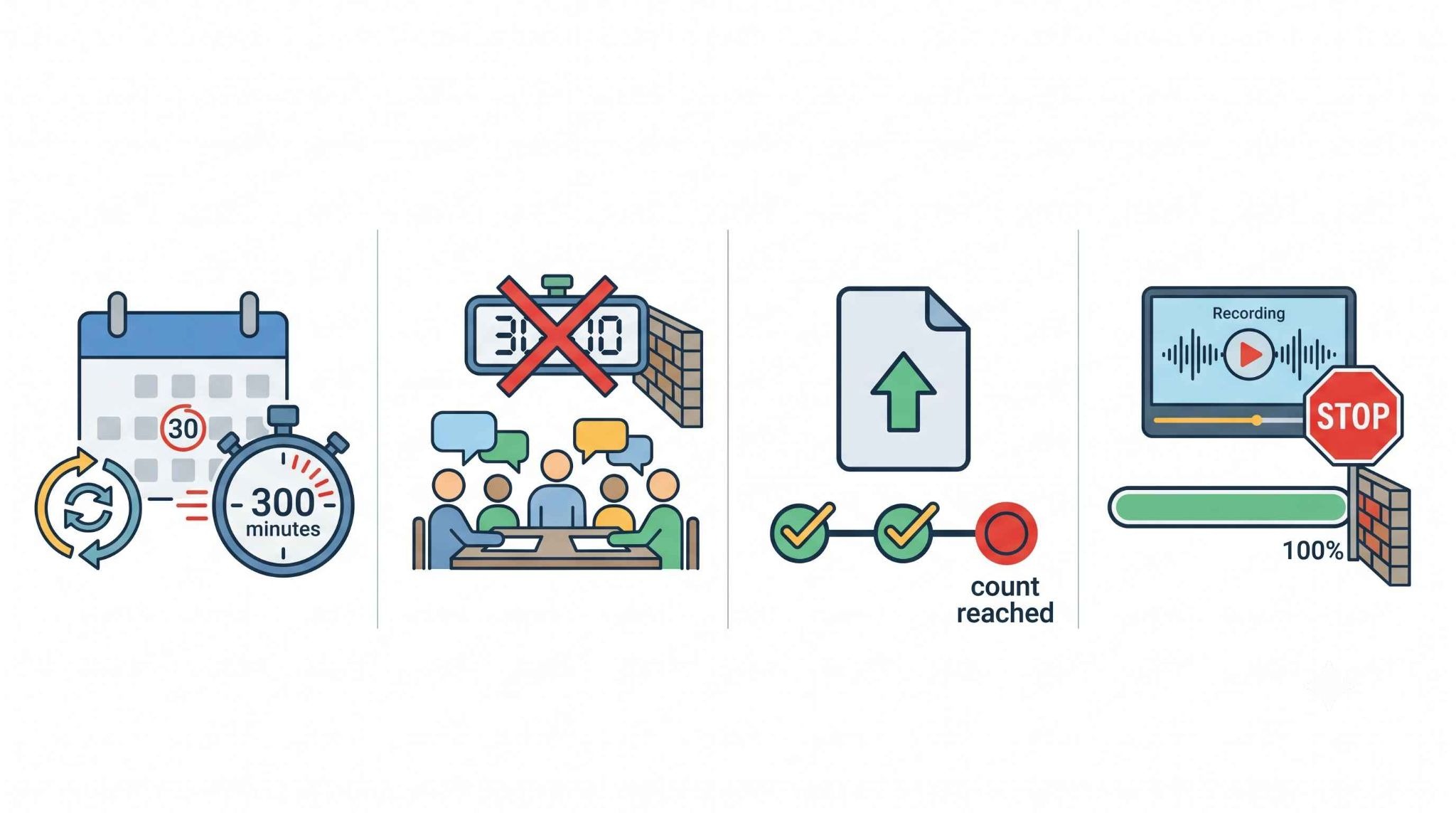
無料版のBasicプランは便利ですが、ビジネスで本格的に活用しようとすると、いくつかの「壁」に突き当たることがあります。
✔️月間300分の上限とリセット周期
Basicプランで利用できるのは、毎月合計300分までです。
この分数は、新規で録音した時間だけでなく、インポートしたファイルの長さも含まれます。
上限に達するとその月は文字起こしができなくなり、利用可能時間は、月間利用サイクルを開始した日時に基づいて毎月更新されます。
必ずしも月初にリセットされるわけではないため、次回の更新日はアカウント設定画面で確認しておきましょう。
✔️1会議あたり30分までの制限

最も顕著な制限が、1回の会議につき「30分まで」という時間制限です。
会議が30分を超えても録音は続きますが、Basicプランで閲覧できる文字起こしは冒頭の30分までです。
60分程度の会議を最後まで文字起こしとして確認したい場合、この制限は実務上のネックになります。
30分を超える会議を継続して記録するなら、1回90分まで文字起こしできるProプラン以上へのアップグレードを検討しましょう。
✔️ファイルインポート生涯3回までの制限
過去に録音した音声ファイルや動画ファイルをアップロードして文字起こしをする「インポート機能」ですが、Basicプランではアカウント作成後「生涯で3回まで」しか利用できません。
これは「月間3回」ではなく、あくまでお試しとしての回数制限です。
セミナーのアーカイブ動画や、ボイスレコーダーで録ったインタビューを頻繁にテキスト化したい場合は、最初から有料プランを選択すべきでしょう。
✔️上限到達後は新たな録音ができない
月間300分の上限を超えると、次の更新日まで新たな録音やファイルインポートができなくなります。
必要な会議を記録できなくなる可能性があるため、無料版を利用する場合は、アカウント設定画面で残り時間を確認しておきましょう。
会議が立て込む時期は、必要な録音を開始できない事態を避けるためにも、利用可能時間に余裕を持たせておくことが大切です。
📊有料プランへの切り替え基準
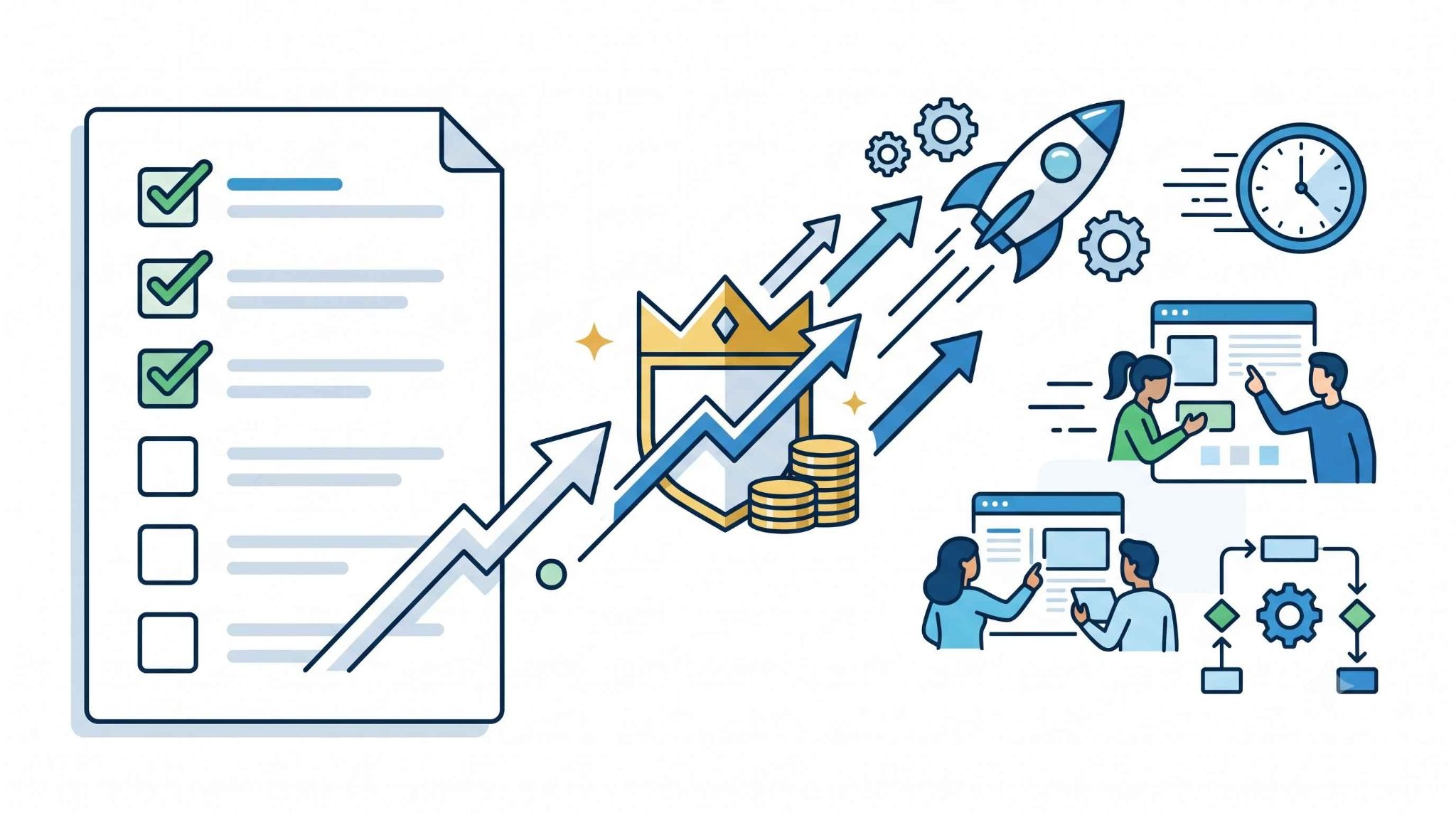
以下のチェックリストに1つでも当てはまる場合は、Proプラン以上への切り替えで業務効率が向上するはずです。
☑️週2回以上、英語での会議・商談に対応したい
週に2回、それぞれ60分の会議がある場合、それだけで月間利用時間は480分に達します。
無料版の300分枠では到底足りなくなるため、定常的に英語会議が発生する環境であれば、迷わずProプランを選択すべきです。
時間切れを心配せずに会議に臨める心理的な安心感は、価格以上の価値をもたらしてくれます。
☑️30分を超える長時間の会議を記録したい
1回の会議が30分を超える場合、Basicプランでは文字起こしの全体を閲覧できません。
Proプランは1回90分まで、Businessプラン以上は4時間まで文字起こしできます。
90分を超えるワークショップや定例会議を記録する場合は、Businessプラン以上を検討しましょう。
☑️過去の音声データをまとめて文字起こししたい
前述の通り、無料版のインポート回数制限は厳しいものです。
スマホやICレコーダーで録り溜めた音声を文字起こししたい場合は、インポート件数に応じてプランを選びましょう。
Proプランは月10件まで、Businessプラン以上は件数無制限で利用できます。
なお、第三者が権利を持つ動画を扱う場合は、著作権や利用条件の確認も必要です。
☑️チームで議事録を一元管理・共有したい
小規模なチームで議事録を共有する場合は、最大5ユーザーまで利用できるProプランも選択肢になります。
より多くのメンバーで利用し、利用状況分析やアクティビティログなどの管理機能も活用したい場合は、Businessプランが適しています。
☑️SSOやAPI連携などセキュリティを強化したい
大企業での導入において避けて通れないのがセキュリティチェックです。
SSOによる認証管理やOtter API・Webhooksを利用した連携が必要な場合は、Enterpriseプランを検討しましょう。
なお、アクティビティログや利用状況分析はBusinessプランでも利用できます。
SSOには100ユーザー以上のライセンスが必要です。
🌎Otter.aiは日本語に対応している?
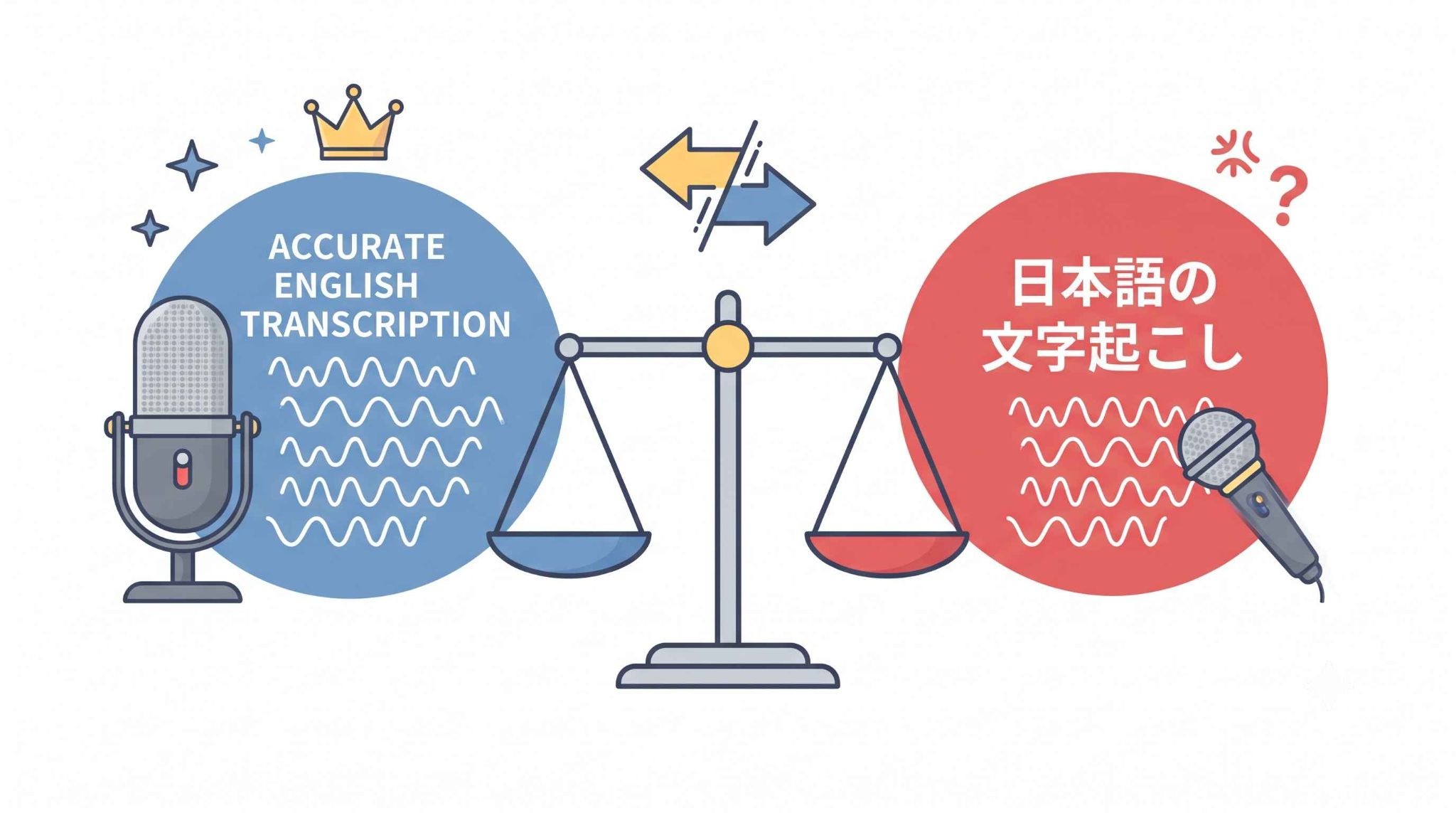
2025年11月以降、Otter.aiは日本語でもリアルタイム文字起こしやAI Chatが公式に利用可能となりました。
「日本語だから使えない」というフェーズは脱しましたが、精度の高い議事録を求めるなら、国産ツールと比較検討しつつ、必要に応じて手修正を加える使い方が効率的です。
✔️2025年11月より日本語に正式対応
Otter.aiは2025年11月4日より、日本語のリアルタイム文字起こし機能を正式にリリースしました。
これにより、以前は英語・フランス語・スペイン語のみだったサポート言語に日本語が加わり、日本のビジネスシーンでも活用しやすくなっています。
- 対応環境:Webブラウザ版、iOSアプリ、Androidアプリ
- 対応シーン:対面会議の録音、Zoom / Microsoft Teams / Google Meetとの連携
- 日本語での対話:AIチャット機能(Otter.ai Chat)も日本語での質問・回答に対応
✔️日本語の文字起こし精度と国産ツールとの違い
日本語の文字起こし精度は、マイクの性能や周囲の雑音、話し方、専門用語の多さなどによって変わります。
公式サイトでは日本語の正確率を示す具体的な数値は公表されていないため、導入前に実際の会議音声で試すのが確実です。
なお、専門用語が多い会議や複数人の発言が重なる場面では、固有名詞や話者の識別を誤る可能性があります。
重要な議事録として残す場合は、文字起こし後に内容を確認し、必要に応じて修正しましょう。
関連記事:生成AI文字起こしツールおすすめ8選!無料で始める議事録作成ガイド
✔️支払いは米ドル建て
公式サイトの料金は米ドル(USD)で表示されています。
日本円換算額は為替レートやカード会社の手数料によって変わるため、予算を立てる際は余裕を持って見積もりましょう。
なお、iOS・AndroidアプリではApple App StoreまたはGoogle Play経由でも契約でき、表示価格や請求通貨は利用するストアや地域によって異なる場合があります。
🚀Yoomは議事録作成を自動化できます
普段からAIツールを使っていても、実際は出力内容をコピペして別のツールへ貼り付けて……という作業が発生しがちで、思ったほど楽にならないケースが少なくありません。
そんなとき、「面倒な手作業」を自動化するのがYoomです。
[Yoomとは]
Yoomを使えば、「Web会議終了後にAIワーカーが議事録を作成しタスク起票とSlackへ共有する」といった連携を実現できます。
AIワーカーを組み込んだ、以下のようなテンプレートを活用して、次世代の自動化を体験してみてください。
■概要会議の終了後、文字起こしデータから議事録を作成し、さらに各メンバーに割り振られたタスクを各管理ツールへ登録する作業は、膨大な手間と時間がかかるものです。人の手による要約や転記は、情報の漏れや共有の遅れを引き起こす要因にもなりかねません。
このワークフローを活用すれば、Google Driveに会議の文字起こしファイルが保存されるだけで、AIが自動的に議事録の作成とタスクの抽出を行い、GoogleドキュメントやTrello、Asanaへの登録からSlackでの通知までを一気に自動で行います。スピーディな情報の共有をサポートし、チーム全体での生産性向上に繋げられるでしょう。
■このテンプレートをおすすめする方- 会議の文字起こしデータから議事録を作成し、タスクを各ツールへ手入力する作業を効率化したいプロジェクトマネージャーの方
- TrelloやAsanaを用いたタスク管理の徹底を図り、入力漏れや対応漏れを防ぎたいチームリーダーの方
- 会議後の情報共有を迅速に行い、意思決定から実行までのスピードを上げたい組織の担当者の方
■このテンプレートを使うメリット- Google Driveへのファイルアップロードを起点に、議事録作成からタスク起票までが自動で行われるため、事務作業の工数を削減できます。
- AIが会議内容から正確にタスクを抽出して各管理ツールに登録することで、転記ミスを防ぎ、チーム全体でのタスクの視認性の向上が見込めます。
■フローボットの流れ- はじめに、Google Drive、Googleドキュメント、Trello、Asana、SlackをYoomと連携します。
- 次に、トリガーでGoogle Driveを選択し、「特定のフォルダ内に新しくファイル・フォルダが作成されたら」というアクションを設定します。
- 次に、AIワーカーで、議事録の整形やタスクの抽出を行うためのマニュアルを作成し、Google Drive、Googleドキュメント、Trello、Asana、Slackの各アクションを使用ツールとして設定します。
- 次に、Googleドキュメントの「新しいドキュメントを作成する」アクションを設定し、整形された議事録を保存します。
- 次に、Trelloの「新しいカードを作成」アクションを設定し、抽出されたタスクを登録します。
- 次に、Asanaの「新しいカードを作成」アクションを設定し、同様にタスクを登録します。
- 最後に、Slackの「チャンネルにメッセージを送る」アクションを設定し、関係者へ完了の通知を送付します。
※「トリガー」:フロー起動のきっかけとなるアクション、「オペレーション」:トリガー起動後、フロー内で処理を行うアクション
■このワークフローのカスタムポイント- Google Driveのトリガー設定では、会議の文字起こしデータが保存される特定のフォルダIDを指定してください。
- AIワーカーへの指示(プロンプト)を調整することで、議事録のフォーマットやタスクとして抽出する情報の精度を、自社の運用に合わせて最適化できます。
- TrelloやAsanaでは、タスクを登録したい特定のボードやプロジェクト、リストを任意で設定してください。
- Slackの通知先チャンネルや、メッセージの文面をチームのルールに合わせて変更することが可能です。
■注意事項- Google Drive、Googleドキュメント、Trello、AsanaのそれぞれとYoomを連携してください。AIワーカー内で使用するツール(アプリ)についてもマイアプリ連携が必要です。
- トリガーは5分、10分、15分、30分、60分の間隔で起動間隔を選択できます。
- プランによって最短の起動間隔が異なりますので、ご注意ください。
- ダウンロード可能なファイル容量は最大300MBまでです。アプリの仕様によっては300MB未満になる可能性があるので、ご注意ください。
- トリガー、各オペレーションでの取り扱い可能なファイル容量の詳細は「ファイルの容量制限について」をご参照ください。
- AIワーカーの基本設定は「【AIワーカー】基本的な設定方法」をご参照ください。
- AIワーカーの同時実行数・作成可能なAIワーカー数・利用可能なAIモデルはご契約中のプランによって異なります。
- AIワーカー内でご利用いただけるアプリやオペレーション等はフローボットの利用制限と同様です。
- AIワーカーは、テスト実行でも本番実行と同様にタスクを消費しますのでご注意ください。詳細は「【AIワーカー】タスク実行数の計算方法」ご参照ください。
- AIワーカーはマニュアルを詳細に設定することで適切な処理を実行しやすくなります。詳細は「【AIワーカー】マニュアルの作成方法」をご参照ください。
- AIワーカー内で20件を超える大容量データの取得やループ処理を行うと、タスクを著しく消費する可能性があるためご注意ください。


このワークフローを活用すれば、Google Driveに会議の文字起こしファイルが保存されるだけで、AIが自動的に議事録の作成とタスクの抽出を行い、GoogleドキュメントやTrello、Asanaへの登録からSlackでの通知までを一気に自動で行います。スピーディな情報の共有をサポートし、チーム全体での生産性向上に繋げられるでしょう。
- 会議の文字起こしデータから議事録を作成し、タスクを各ツールへ手入力する作業を効率化したいプロジェクトマネージャーの方
- TrelloやAsanaを用いたタスク管理の徹底を図り、入力漏れや対応漏れを防ぎたいチームリーダーの方
- 会議後の情報共有を迅速に行い、意思決定から実行までのスピードを上げたい組織の担当者の方
- Google Driveへのファイルアップロードを起点に、議事録作成からタスク起票までが自動で行われるため、事務作業の工数を削減できます。
- AIが会議内容から正確にタスクを抽出して各管理ツールに登録することで、転記ミスを防ぎ、チーム全体でのタスクの視認性の向上が見込めます。
- はじめに、Google Drive、Googleドキュメント、Trello、Asana、SlackをYoomと連携します。
- 次に、トリガーでGoogle Driveを選択し、「特定のフォルダ内に新しくファイル・フォルダが作成されたら」というアクションを設定します。
- 次に、AIワーカーで、議事録の整形やタスクの抽出を行うためのマニュアルを作成し、Google Drive、Googleドキュメント、Trello、Asana、Slackの各アクションを使用ツールとして設定します。
- 次に、Googleドキュメントの「新しいドキュメントを作成する」アクションを設定し、整形された議事録を保存します。
- 次に、Trelloの「新しいカードを作成」アクションを設定し、抽出されたタスクを登録します。
- 次に、Asanaの「新しいカードを作成」アクションを設定し、同様にタスクを登録します。
- 最後に、Slackの「チャンネルにメッセージを送る」アクションを設定し、関係者へ完了の通知を送付します。
■このワークフローのカスタムポイント
- Google Driveのトリガー設定では、会議の文字起こしデータが保存される特定のフォルダIDを指定してください。
- AIワーカーへの指示(プロンプト)を調整することで、議事録のフォーマットやタスクとして抽出する情報の精度を、自社の運用に合わせて最適化できます。
- TrelloやAsanaでは、タスクを登録したい特定のボードやプロジェクト、リストを任意で設定してください。
- Slackの通知先チャンネルや、メッセージの文面をチームのルールに合わせて変更することが可能です。
- Google Drive、Googleドキュメント、Trello、AsanaのそれぞれとYoomを連携してください。AIワーカー内で使用するツール(アプリ)についてもマイアプリ連携が必要です。
- トリガーは5分、10分、15分、30分、60分の間隔で起動間隔を選択できます。
- プランによって最短の起動間隔が異なりますので、ご注意ください。
- ダウンロード可能なファイル容量は最大300MBまでです。アプリの仕様によっては300MB未満になる可能性があるので、ご注意ください。
- トリガー、各オペレーションでの取り扱い可能なファイル容量の詳細は「ファイルの容量制限について」をご参照ください。
- AIワーカーの基本設定は「【AIワーカー】基本的な設定方法」をご参照ください。
- AIワーカーの同時実行数・作成可能なAIワーカー数・利用可能なAIモデルはご契約中のプランによって異なります。
- AIワーカー内でご利用いただけるアプリやオペレーション等はフローボットの利用制限と同様です。
- AIワーカーは、テスト実行でも本番実行と同様にタスクを消費しますのでご注意ください。詳細は「【AIワーカー】タスク実行数の計算方法」ご参照ください。
- AIワーカーはマニュアルを詳細に設定することで適切な処理を実行しやすくなります。詳細は「【AIワーカー】マニュアルの作成方法」をご参照ください。
- AIワーカー内で20件を超える大容量データの取得やループ処理を行うと、タスクを著しく消費する可能性があるためご注意ください。
🧪【検証】Otter.ai無料プランを実際に使ってみた
無料プランのOtter.aiを用い、2つのシーンを検証しました。
検証1|オンライン会議でのリアルタイム文字起こし
まずは、約5分間の英語オンラインミーティングを再生しながら、Otter.aiでリアルタイム文字起こしを行い、その精度を検証します。
※英文スクリプトをAIで音声化した模擬会議を使用しています。
文字起こし結果
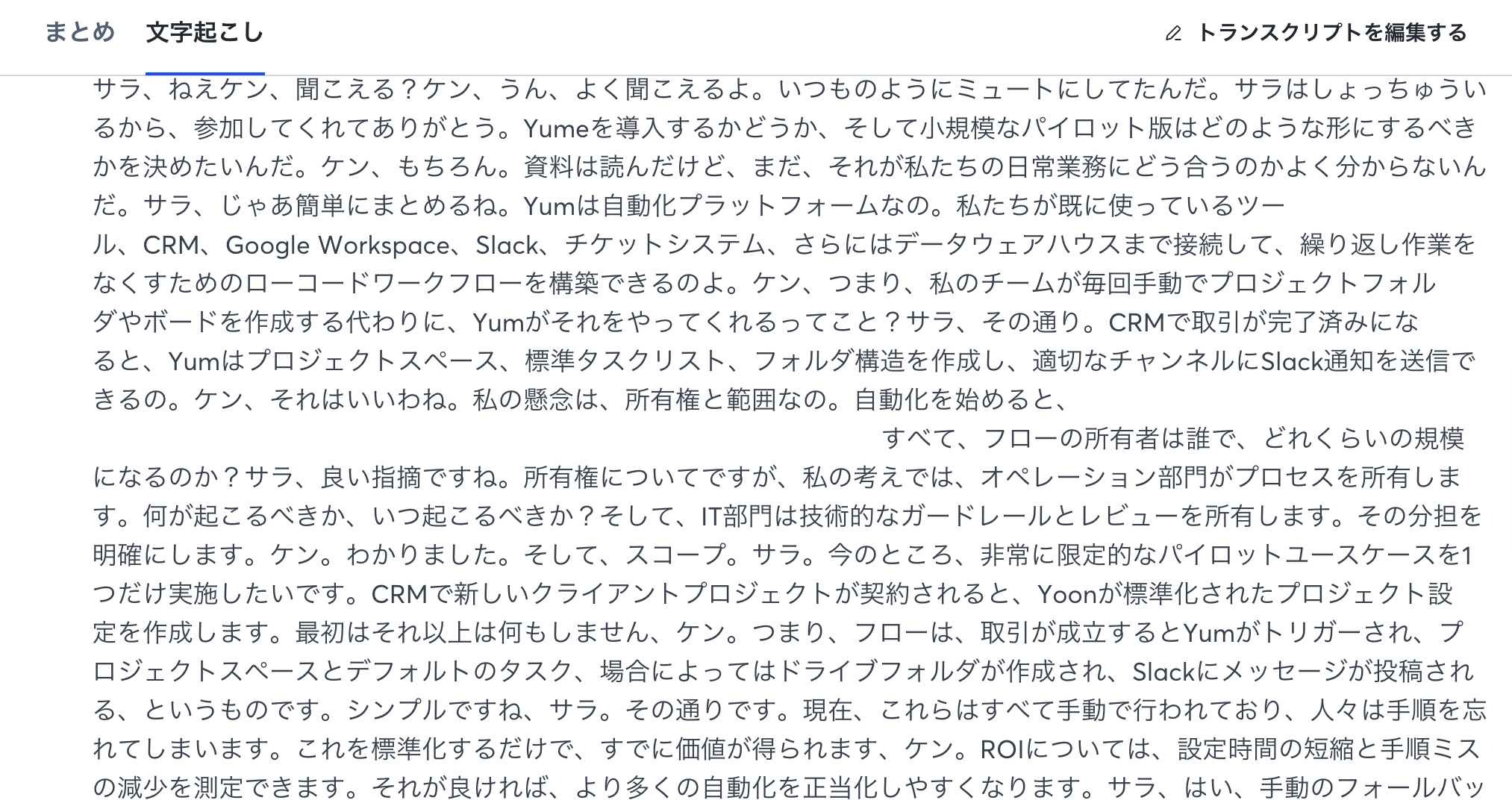
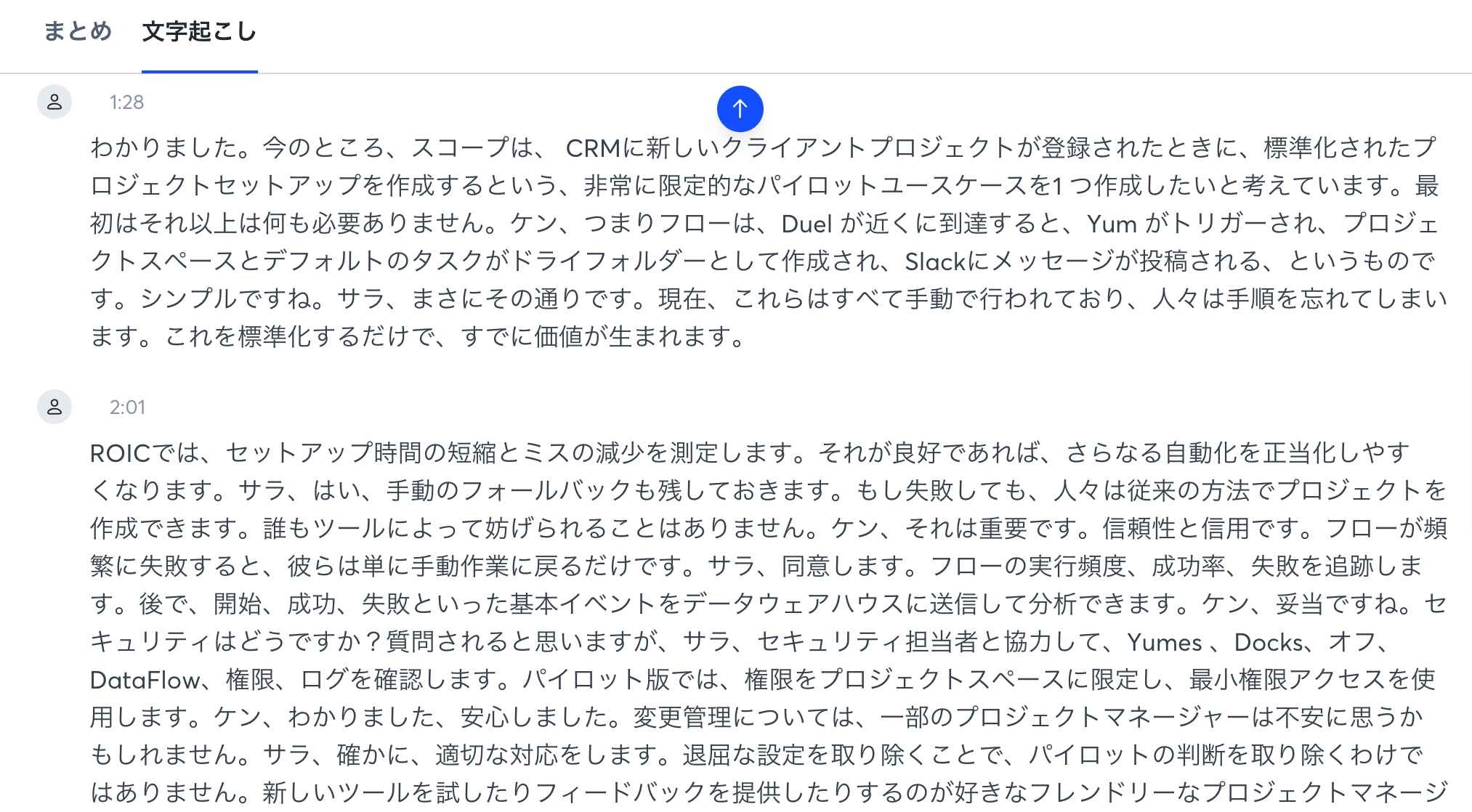
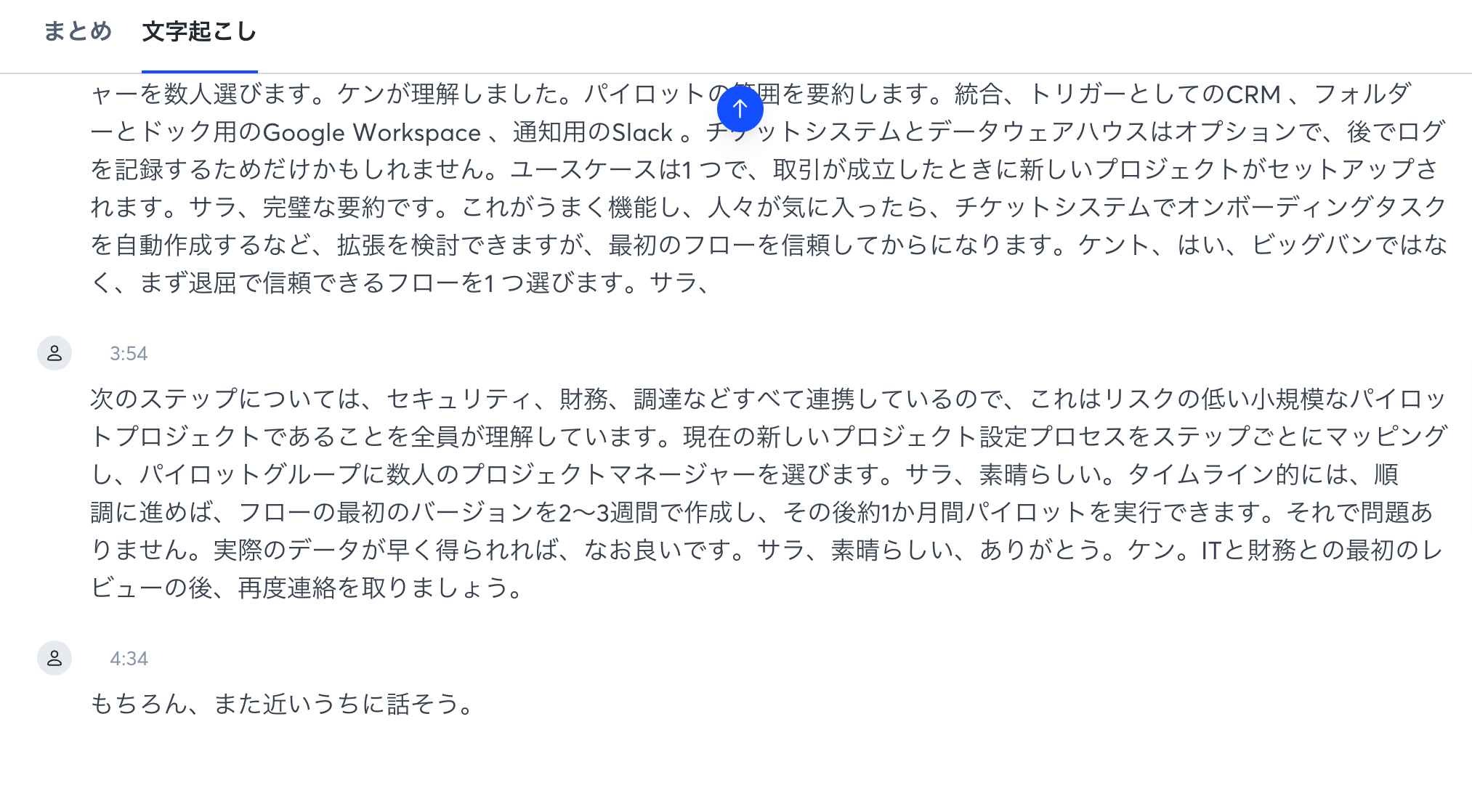
CRMやSlackなどのツール名、会議全体の流れ・文脈は概ね把握できています。
一方で、単語の誤認識や、固有名詞「Yoom」が「youngwood」「Yum」と文字起こしされるなど、表記の揺れも見られました。
そのまま文章として使うには、修正が必要な印象です。
検証2|Otter.ai Chatを使った日本語でのドキュメント生成
続いて、文字起こしデータから日本語で社内共有用ドキュメントを作成できるか検証します。
【プロンプト】
この会議で決定した「Yoom導入パイロット概要」を、社内共有用の1ページドキュメントとして日本語でまとめてください。
# フォーマット
・目的:
・対象フロー(ユースケース):
・連携ツール:
・役割分担:
・スケジュール:
出力結果
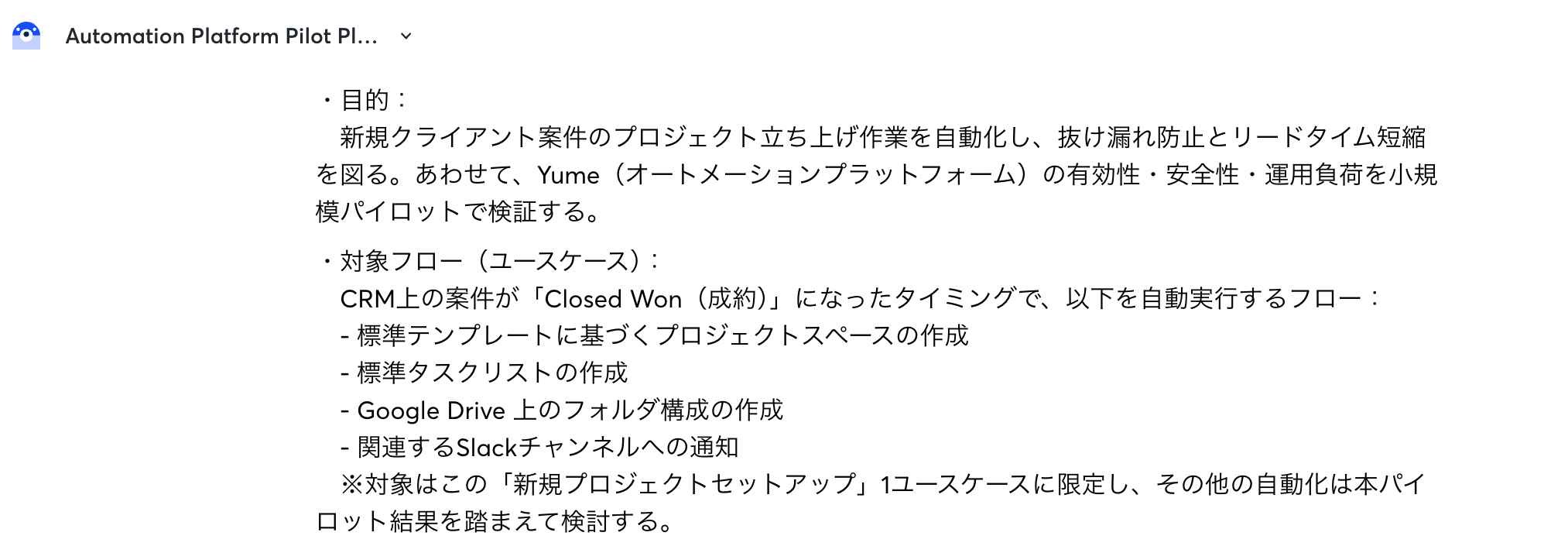
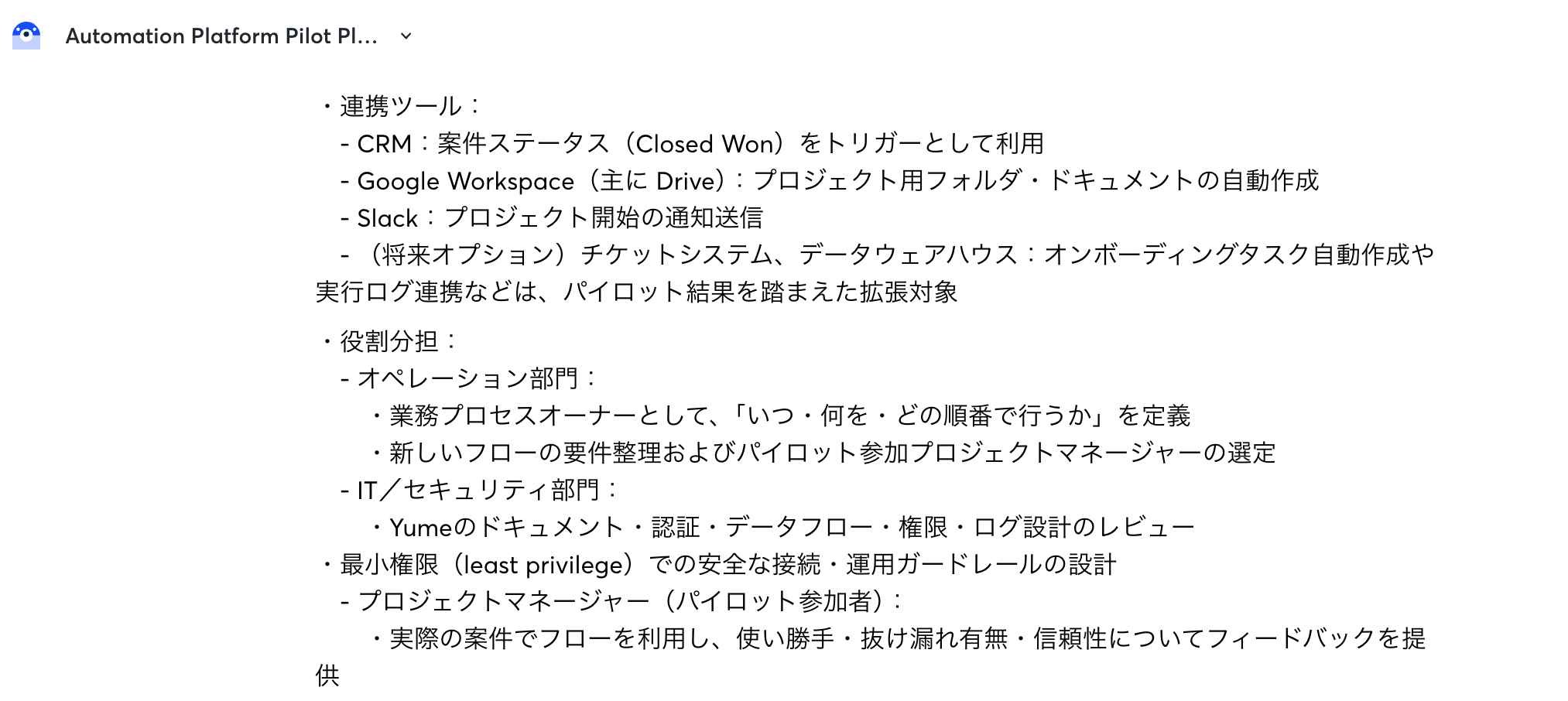
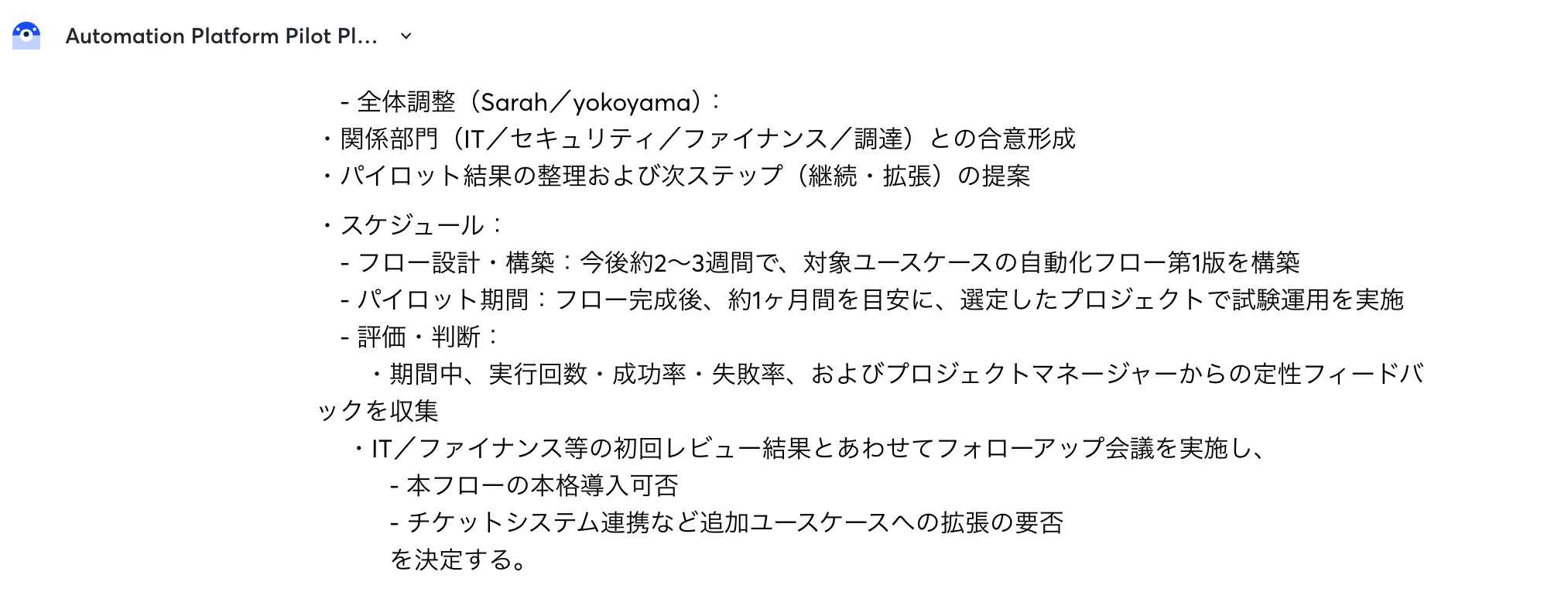
指定したフォーマットに従い、整理できています。
ただし、ツール名が表記揺れしており、実務で使うには修正が必要です。
検証のまとめ
今回の検証では、リアルタイム文字起こしにおいて単語の誤認識や固有名詞の表記揺れが目立ち、テキストのままでは読みづらさが残る結果となりました。
完全にノーチェックで運用するのは難しく、出力後の手修正は欠かせません。
無料プランで利用する場合は、議事録や共有ドキュメントの下書き作成ツールとして活用するのが効果的です。
💡活用シーン別のプランの選び方
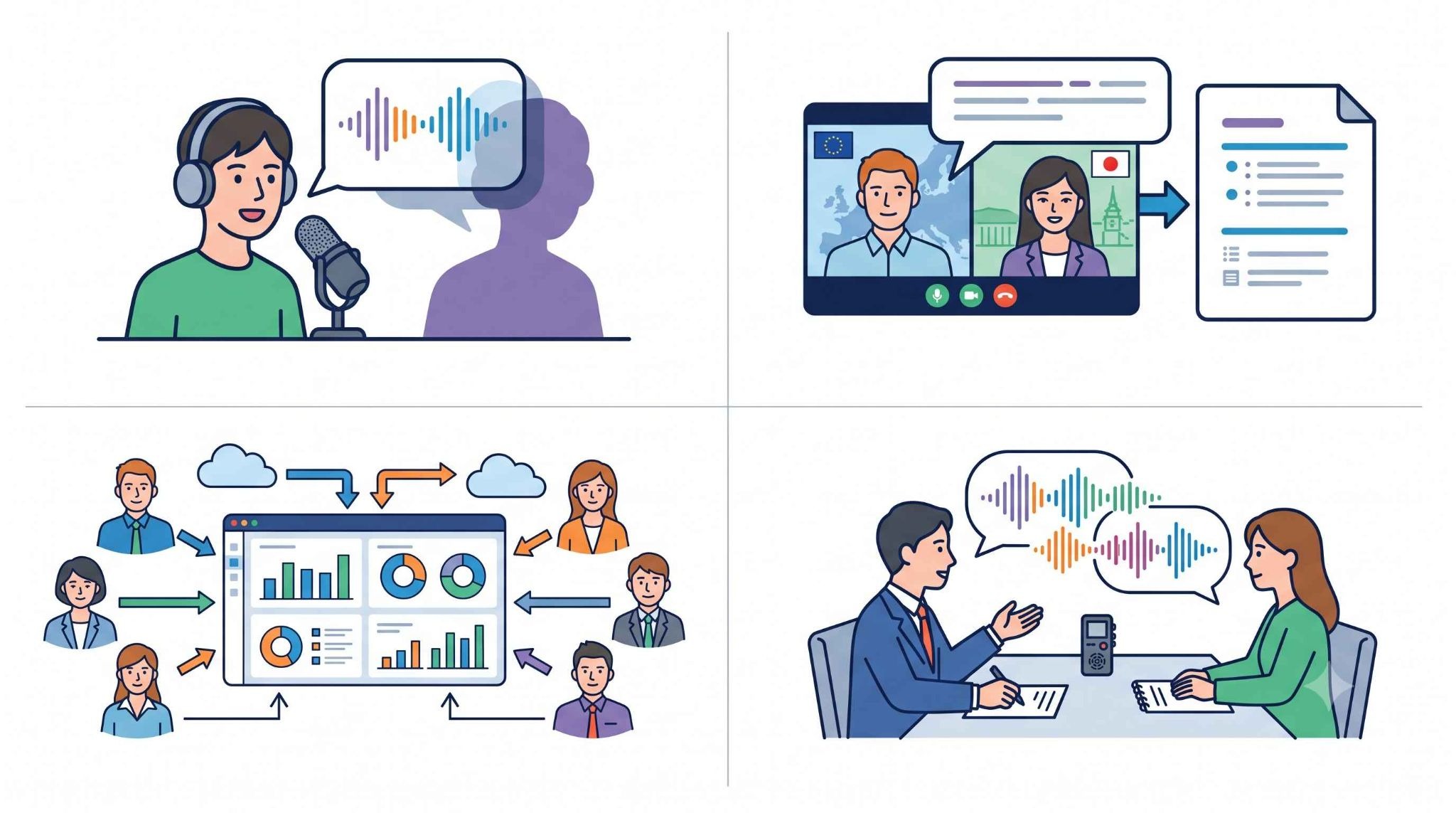
プラン選びに迷ったら、メインの利用シーンと照らし合わせてみてください。
✔️個人の英語学習・シャドーイング
英語のYouTube動画を観たり、自分のスピーキングを客観的にチェックしたりしたい学習者なら、まずはBasic(無料)で十分です。
毎日10分程度の練習であれば月間300分の枠内に収まります。
ポッドキャストや講義動画などを定期的にインポートしたい場合は、月10件まで利用できるProプランを試す方法もあります。
月10件を超える場合は、インポート件数が無制限のBusinessプラン以上を検討しましょう。
なお、第三者が権利を持つ音声や動画を扱う場合は、著作権や利用条件を事前に確認してください。
✔️海外クライアントとの商談議事録自動化
海外の顧客やパートナーと定期的に商談があるビジネスパーソンには、Proプランの年契約を強くおすすめします。
月額$8.33(約1,300円前後)という価格は、手動で議事録を作成する手間や時間の削減が期待できる価格です。
90分という会議枠があれば、大抵の商談はカバーでき、終了直後に要約を相手にメールで送るといった迅速なフォローアップが可能になります。
✔️営業チーム全体での導入・Salesforce/HubSpot連携
営業組織でOtterを導入し、商談内容をSalesforceやHubSpotへ同期したい場合は、利用人数に応じてプランを選びましょう。
Proプランは1ユーザー、Businessプランは5ユーザー、Enterpriseプランは人数無制限で連携できます。
CRMと連携することで、商談後の転記作業を減らし、営業担当者が顧客対応に使える時間を増やせます。
✔️大学・研究機関でのインタビュー記録
Otterでは、メールアドレスが「.edu」で終わる個人の学生・教職員を対象に、Proプランの月払い・年払いが20%割引になる制度を提供しています。
日本の学校で発行されたメールアドレスは条件を満たさない場合があるため、申し込み画面で対象可否を確認しましょう。
❓よくある質問
導入検討時によく寄せられる疑問にお答えします。
Q.Otter.aiは日本円で支払えますか?
いいえ、原則として米ドルでの支払いとなります。
お手持ちのクレジットカードまたはデビットカードで支払い、カード会社の為替レートに基づいた日本円換算額が引き落とされます
Q.年払いと月払い、どちらがお得ですか?
長期で利用されるなら「年払い」がお得です。
月払いと比較して約51%もの割引が適用されるため、1年以上使う確信があるなら年払いを選択しましょう。
Q.途中解約や返金はできますか?
解約は設定画面から可能ですが、次回の請求を避けるには次回請求日の24時間前までに手続きします。
解約後も、すでに支払った期間の終了日までは有料機能が利用できます。
ただし、返金については原則として対応していないため、まずは月払いで試してから年払いに切り替えるのが安全です。
Q.学割はありますか?
はい、教育関係者向け(学生・教職員)の割引プランが用意されています。
公式サイト上で認証を行うことで、通常料金よりも安く利用できる可能性がありますので、確認してみましょう。
📝まとめ
Otter.aiは、英語でのコミュニケーションが発生するあらゆるビジネスシーンにおいて、時間を生み出すタイムマシンのようなツールです。
無料版で実際の会議音声に対する文字起こし精度や使い勝手を確認し、自分の会議スタイルに合わせて最適な有料プランを選んでみてくださいね。
🛠️Yoomでできること
Yoomを活用すれば、AIが作成した議事録を自動で社内チャットに共有したり、タスク管理ツールに決定事項を登録したりすることが可能です。
転記などのルーチン作業はAIと自動化に任せ、あなたは会議で見つかった課題の解決や、次なる戦略の立案といった「人間にしかできない業務」に集中しましょう。
これらのテンプレートを起点にして、ぜひ業務の効率化を体験してみてください。
プログラミング知識なしで手軽に構築できます。




