









・
生成AI文字起こしツールおすすめ8選!無料で始める議事録作成ガイド

会議の議事録作成やインタビューのまとめなど、手作業で行う文字起こしは多くの時間と労力がかかります。
本記事では、生成AIを活用した文字起こしの基本から無料ツールの選び方、具体的なプロンプトのコツまでを徹底解説します。AIを活用して業務を効率化しましょう。
📌 生成AIを使った文字起こしと従来の文字起こしとの違い
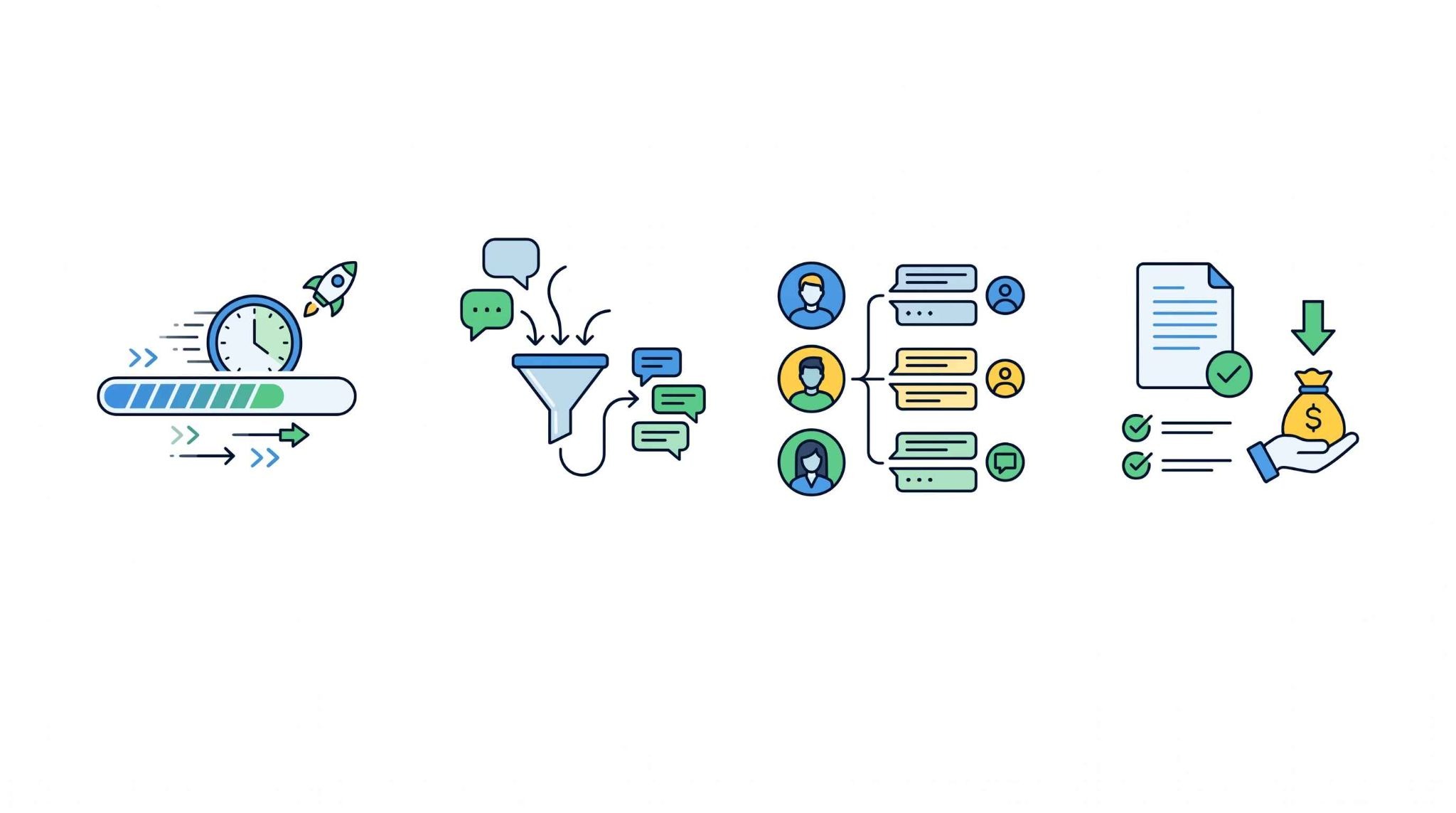
生成AIを活用した文字起こしは、人工知能が音声データを認識して自動でテキスト化する技術であり、ビジネスシーンの情報整理を大きく変えています。従来の文字起こしとの最大の違いは、作業工程とスピードです。
生成AIを使った文字起こしのメリット
- 作業時間の短縮
- フィラーの自動除去
- 話者識別機能
- 修正コストの低減
最大のメリットは、数時間の音声を数分で処理できる時短効果です。
多くのツールでフィラー(「えーっと」など)の自動除去や話者識別に対応しており、手作業での聞き直しが激減します。
生成AIを使った文字起こしのデメリット
- 完璧ではない認識精度
- 事前の環境整備が必要
- 人の手による最終確認
一方、精度は完璧ではなく、専門用語や雑音が多い環境では誤変換が起こり得ます。高精度な結果を得るには、静かな場所での録音といった事前準備が欠かせません。
最終的にはビジネス文書としての品質を担保するため、AI任せにせず人の手による最終確認と細かな修正が必要となる点に注意が必要です。
👀 気になる生成AIの文字起こし「精度」はどのくらい?
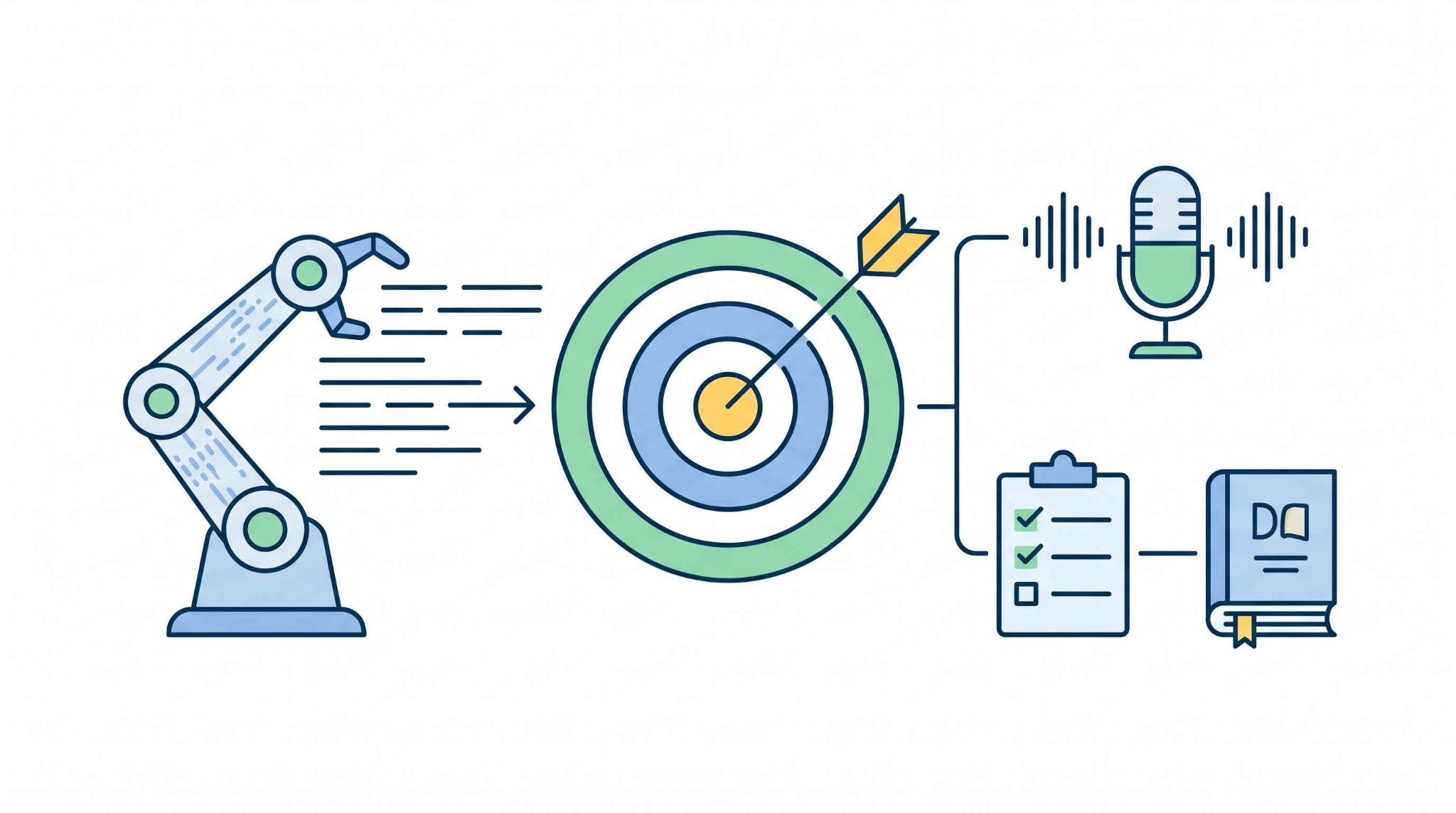
AIツールを導入する際、最も気になるのが「正しく文字起こしできるのか」という点です。
近年の生成AIモデル(Whisperなど)による日本語認識精度の向上
結論からお伝えすると、AI技術の進化により、日本語の認識精度は向上しています。
Whisperなど高性能な音声認識モデルを採用したツールでは、静かな環境で録音された日常会話や一般的な会議音声であれば、実務で使いやすい精度の文字起こしができるケースが増えています。
一方で、同音異義語、固有名詞、専門用語、発話の重なりがある場面では誤変換が残ることもあるため、最終確認は欠かせません。
精度を高めるための録音環境や事前準備のコツ
とはいえ、完璧に誤字脱字を防げるわけではありません。
専門用語が多く飛び交う会議や、複数人が同時に発言するような環境では、認識エラーが起こりやすくなります。
そのため、AIの文字起こし精度を高めるためには、録音環境や事前準備の工夫が必要です。
例えば、マイクの近くでハッキリと発音することや、雑音の少ない静かな環境で録音することが重要です。
また、事前にツール側で辞書登録ができる場合は、社内用語や業界特有の専門用語を登録しておくことで、変換ミスを減らすことができます。
🤖 無料で試せる生成AI文字起こしツール
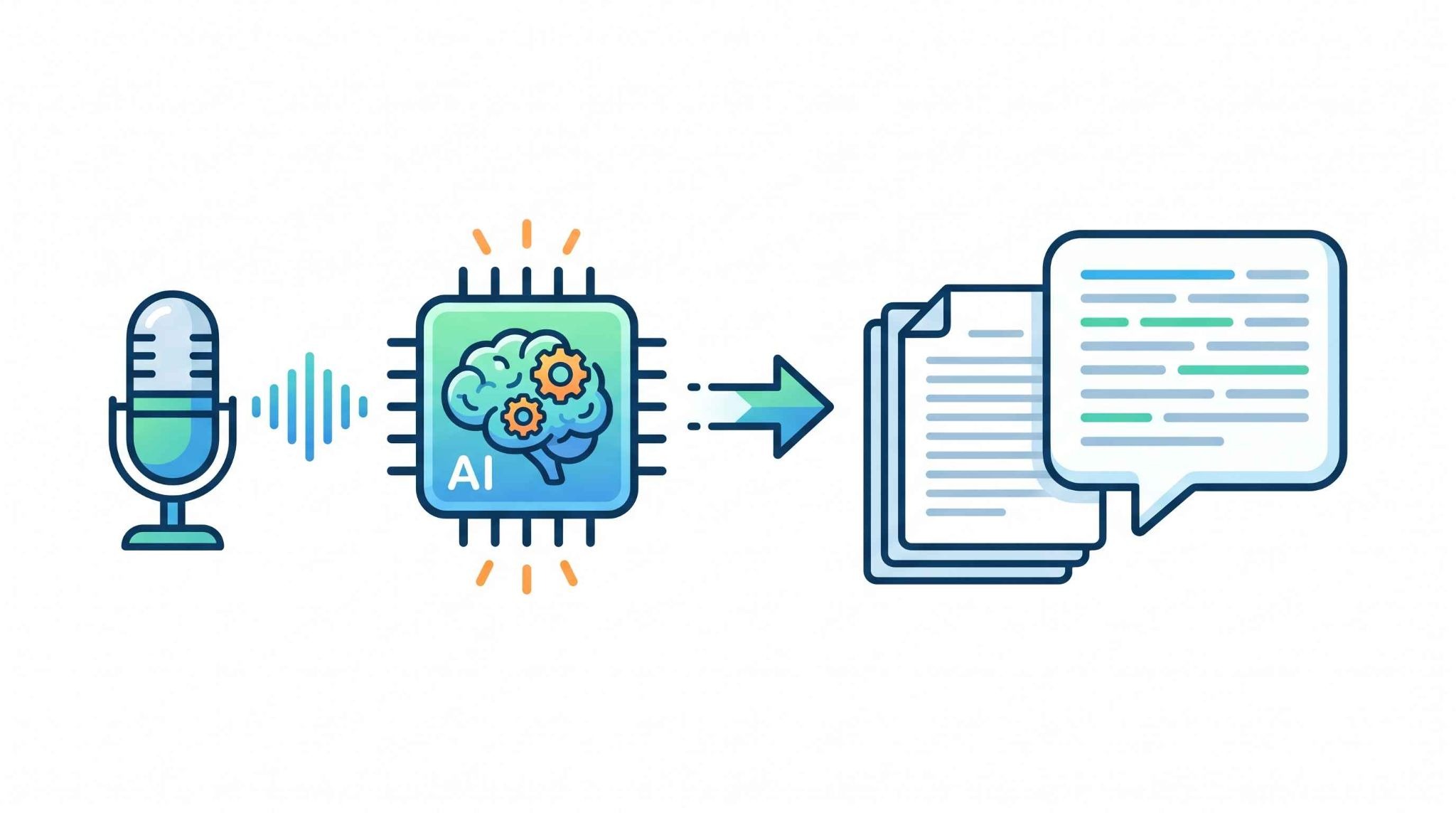
現在は、無料枠や無料トライアルで試せる高性能な文字起こしツールが増えています。
✔️ Notta
🗣️一言でいうとどんなツール?
AIが音声を高精度に認識し、リアルタイムで文字起こしと要約を行ってくれるツールです。
🗣️主な特徴
Web会議ツール(Zoom、Google Meet、Microsoft Teams)と連携可能で、豊富な言語に対応しています。
🗣️こんな人におすすめ
頻繁にオンライン会議を行い、議事録作成の時間を短縮したいビジネスパーソンに最適です。
✔️ Rimo Voice
🗣️一言でいうとどんなツール?
日本語の精度に強く、30以上の言語にも対応するAI文字起こしツールです。音声ファイルをアップロードすれば、そのまま読める文章として書き起こされます。
🗣️主な特徴
文字起こしされたテキストと音声が連動しており、修正したい箇所をピンポイントで聞き直すことが可能です。
🗣️こんな人におすすめ
インタビューや長時間の会議音声を後から丁寧に確認・編集したい方におすすめです。
✔️ LINE WORKS AiNote(旧CLOVA Note)
🗣️一言でいうとどんなツール?
スマートフォンアプリで手軽に録音でき、話者分離機能で発言者ごとに整理された文字起こしができるツールです。
🗣️主な特徴
個人向けのフリープランでは月300分まで文字起こしを試せます(AI要約や自動話者認識は有料プランのみ)。ブックマークやメモ機能も備わっており、打ち合わせ内容の振り返りにも使いやすい設計です。
🗣️こんな人におすすめ
対面での打ち合わせやセミナーなどで、スマホを使って手軽に録音・文字起こしを行いたい方にぴったりです。
✔️ AutoMemo
🗣️一言でいうとどんなツール?
専用のボイスレコーダーやスマホアプリと連携し、録音したデータを自動でクラウドに保存してテキスト化するツールです。
🗣️主な特徴
テキストデータはメールやクラウドストレージへ自動転送されるため、データ管理が非常に簡単です。
🗣️こんな人におすすめ
録音からテキスト化、保存までのフローを意識せずに自動化したい方におすすめです。
✔️ toruno
🗣️一言でいうとどんなツール?
Windows向けのデスクトップアプリで、PC上の音声とマイクの音声を同時に文字起こしできるツールです。
🗣️主な特徴
会議の録音だけでなく、画面キャプチャも同時に取得できるため、視覚的な情報も残せます。
🗣️こんな人におすすめ
資料を投影しながら進行するオンライン会議の記録を、画像とテキストで残したい方におすすめです。
✔️ 文字起こしさん
🗣️一言でいうとどんなツール?
ブラウザ上で音声や動画ファイル、さらには画像データをアップロードするだけで手軽に文字起こしができるサービスです。
🗣️主な特徴
登録不要で無料枠の範囲内ならすぐに利用でき、操作が非常にシンプルです。
🗣️こんな人におすすめ
一時的に数分程度の短い音声や動画の文字起こしをサクッと行いたい方に最適です。
✔️ Googleドキュメント音声入力
🗣️一言でいうとどんなツール?
Googleドキュメントに標準搭載されている音声入力機能です。
🗣️主な特徴
Chromeブラウザ上でマイクに向かって話すと、音声をリアルタイムでテキスト化できます。録音済みファイルの自動文字起こし向けというより、その場で話しながらメモを取りたい場面に向いています。
🗣️こんな人におすすめ
特別なツールを登録せず、思いついたアイデアをすぐにテキスト化したい方に向いています。
✔️ Gladia
🗣️一言でいうとどんなツール?
高速処理と多言語対応に強みを持つ、開発者向けの音声認識APIです。
🗣️主な特徴
多言語の混ざった音声でも瞬時に高精度で文字起こしできるのが強みです。
🗣️こんな人におすすめ
自社サービスや社内システムに文字起こし機能を組み込みたい開発チームに向いています。
関連記事:ChatGPTの文字起こし・要約はどこまで使える?徹底検証!
関連記事:Geminiで文字起こし|会議音声から議事録を仕上げるまで試した結果
💡 Yoomは文字起こし後のデータ整理や議事録の共有を自動化できます
文字起こしツールを使ってみると、「これ、そのまま仕事に使えるのでは?」と思う場面が出てくるはずです。
ただし実際には、AIが出力した文字を手動でコピペして、別のツールに貼り付けて……という作業が発生しがちで、思ったほど楽にならないケースも少なくありません。
そんなとき、「AIと業務ツール間の手作業」を自動化できるのが、ノーコードツールYoomです!
[Yoomとは]
例えば、「Web会議の文字起こしが完了したら、AIワーカーで進捗リスクを検知しNotionに記録する」といった連携を実現できます。
さらに、「Web会議が終了したら、AIワーカーで文字起こし結果からタスクを抽出しGoogleカレンダーに予定を作成する」という仕組みも構築可能です。
■概要
Zoomでミーティングが終了したら自動的に会議内容を自動で文字起こしと要約をして、文字起こしの結果をSlackに通知するフローです。
■このテンプレートをおすすめする方
1.Zoomミーティングを頻繁に利用してSlackで情報共有するチーム
・ミーティングの内容を文字起こしして記録に残したい方
・議事録作成の手間を省いて業務効率を向上させたい方
・会議の内容をSlackでチームメンバーに共有したい方
2.会議の内容を分析・活用したい方
・文字起こしデータを分析して発言内容や議論の傾向を把握したい方
・自動要約機能で会議の要点を素早く把握して次のアクションに繋げたい方
■このテンプレートを使うメリット
Zoomはオンライン会議を効率的するツールですが、ミーティング終了後に議事録を作成するのは作成担当者は時間と手間がかかってしまい情報共有の遅れに繋がる可能性があります。
このフローを活用すれば、Zoomミーティングが終了後に内容をAIで文字起こしと要約して議事録化したものをSlackに通知します。これによって作成担当者の手間を省くことができます。また、会議を欠席したメンバーもSlackで共有された情報を確認することで、議論の内容を把握してプロジェクトにスムーズに参加することができます。
■注意事項
・Zoom、SlackのそれぞれとYoomを連携してください。
・AIオペレーションはチームプラン・サクセスプランでのみご利用いただける機能となっております。フリープラン・ミニプランの場合は設定しているフローボットのオペレーションはエラーとなりますので、ご注意ください。
・チームプランやサクセスプランなどの有料プランは、2週間の無料トライアルを行うことが可能です。無料トライアル中には制限対象のアプリやAI機能(オペレーション)を使用することができます。
・Zoomのレコーディング情報を取得するためには、ミーティングデータがクラウドレコーディングされている必要があります。・クラウドレコーディングはZoomの特定プランに限定されるためご注意ください。詳細はこちらをご参照ください。


■概要
Zoomでミーティングが終了したら自動的に会議内容を自動で文字起こしと要約をして、文字起こしの結果をSlackに通知するフローです。
■このテンプレートをおすすめする方
1.Zoomミーティングを頻繁に利用してSlackで情報共有するチーム
・ミーティングの内容を文字起こしして記録に残したい方
・議事録作成の手間を省いて業務効率を向上させたい方
・会議の内容をSlackでチームメンバーに共有したい方
2.会議の内容を分析・活用したい方
・文字起こしデータを分析して発言内容や議論の傾向を把握したい方
・自動要約機能で会議の要点を素早く把握して次のアクションに繋げたい方
■このテンプレートを使うメリット
Zoomはオンライン会議を効率的するツールですが、ミーティング終了後に議事録を作成するのは作成担当者は時間と手間がかかってしまい情報共有の遅れに繋がる可能性があります。
このフローを活用すれば、Zoomミーティングが終了後に内容をAIで文字起こしと要約して議事録化したものをSlackに通知します。これによって作成担当者の手間を省くことができます。また、会議を欠席したメンバーもSlackで共有された情報を確認することで、議論の内容を把握してプロジェクトにスムーズに参加することができます。
■注意事項
・Zoom、SlackのそれぞれとYoomを連携してください。
・AIオペレーションはチームプラン・サクセスプランでのみご利用いただける機能となっております。フリープラン・ミニプランの場合は設定しているフローボットのオペレーションはエラーとなりますので、ご注意ください。
・チームプランやサクセスプランなどの有料プランは、2週間の無料トライアルを行うことが可能です。無料トライアル中には制限対象のアプリやAI機能(オペレーション)を使用することができます。
・Zoomのレコーディング情報を取得するためには、ミーティングデータがクラウドレコーディングされている必要があります。・クラウドレコーディングはZoomの特定プランに限定されるためご注意ください。詳細はこちらをご参照ください。
✅ 【実践】無料ツールでWeb会議の議事録はどこまで作れる?
録音したものの、手付かずになっている音声データはありませんか?ここでは「Notta」を使い、実際の会議音声(mp3)をアップロードして、その精度と実用性を検証してみました。
- 検証条件:約3分のmp3音声を使用。話者は5名。静かな室内で録音した会議音声をアップロードし、文字起こしの結果と要約結果を確認しています。
ステップ1|mp3ファイルをアップロード
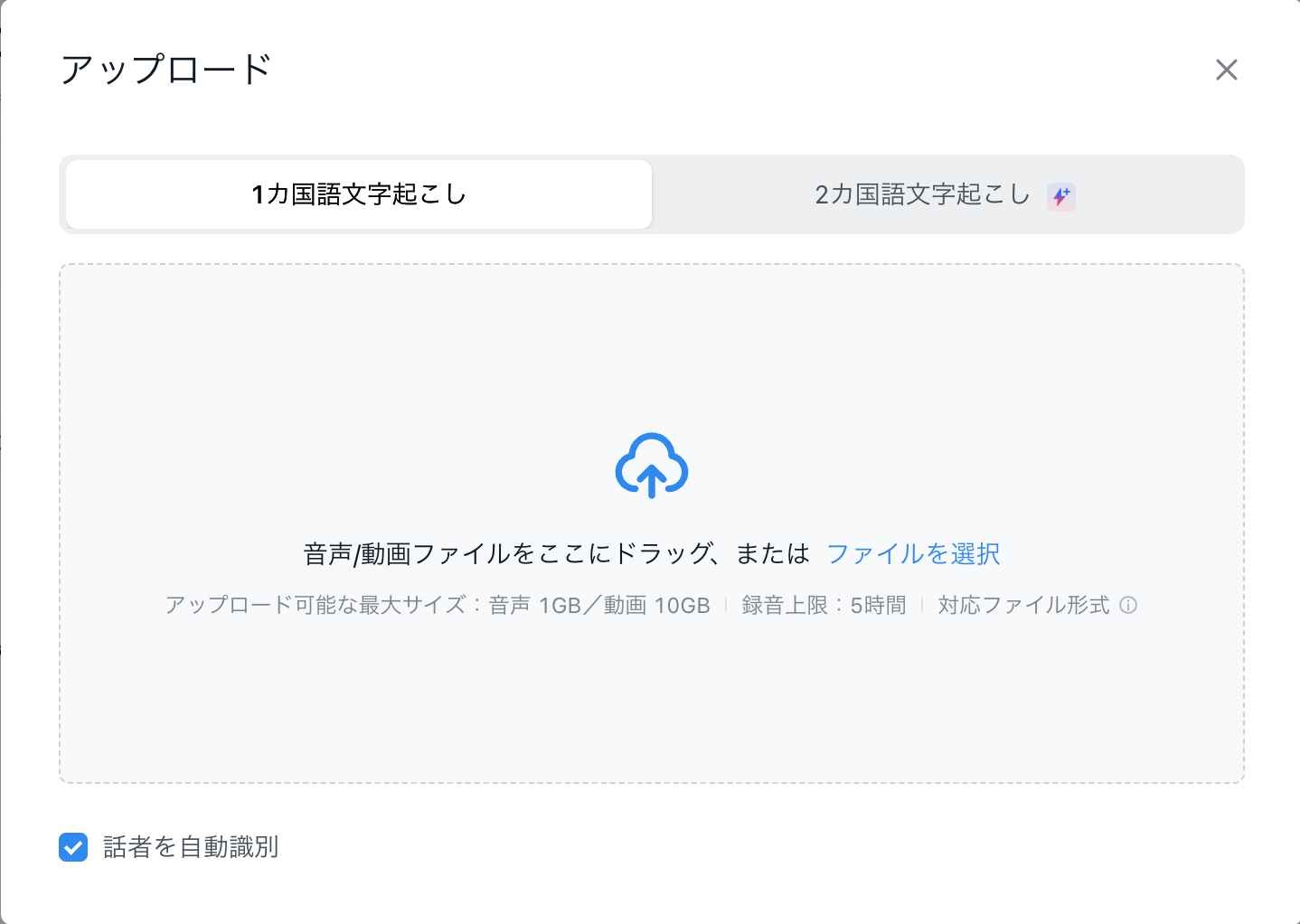
まず、ICレコーダーやスマホの録音アプリで作成した音声データ(mp3)を準備します。
Nottaの管理画面にある「アップロード」からファイルをアップロードするだけで、文字起こしが開始されました。
ボットを会議に招待する手間がなく、過去の会議データやインタビュー音声も一括で処理できるのが大きなメリットです。
ステップ2|AIによる高速処理と精度の確認
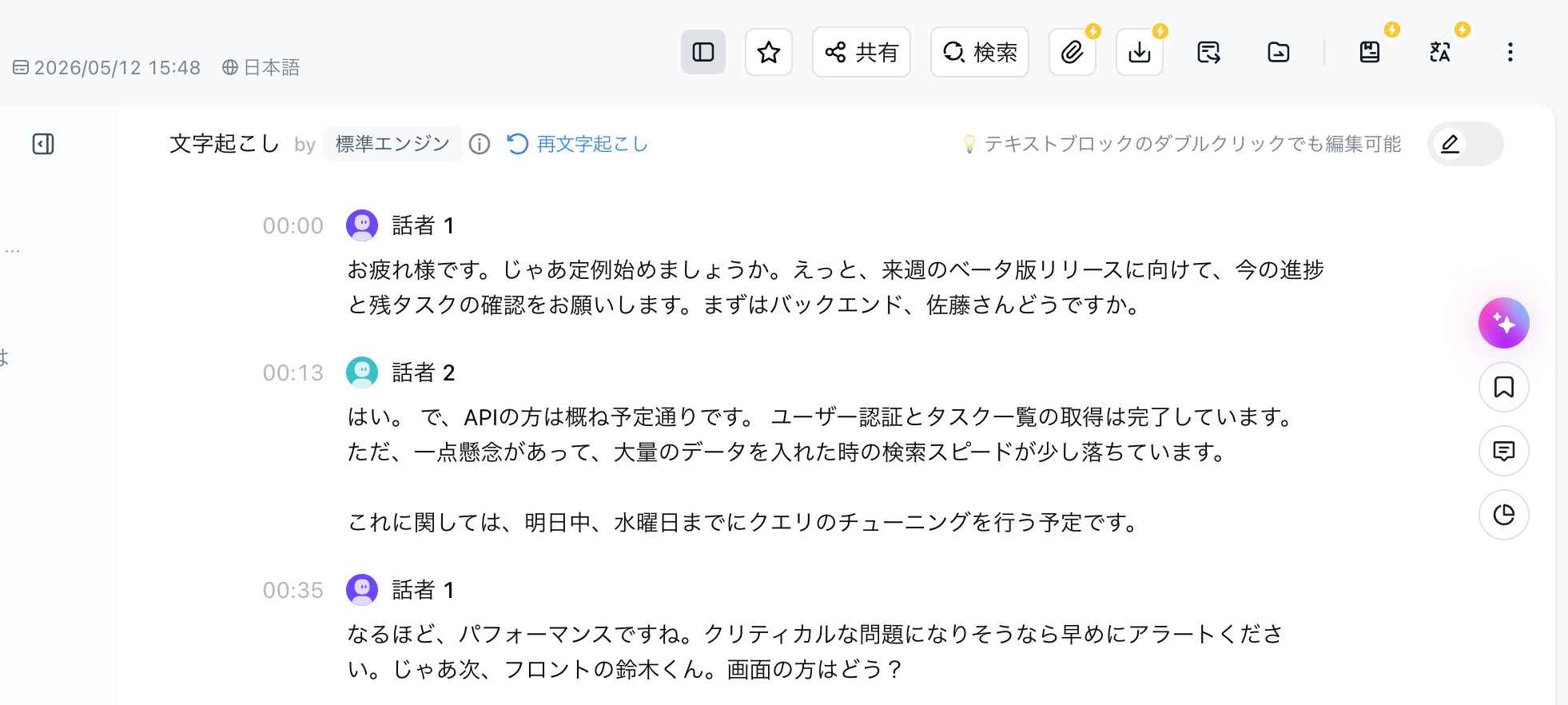
アップロード後、わずか数分でテキスト化が完了しました。
▶︎ 精度
今回の検証では、「Figma」「Slack」「Git」「ステージング環境」「ビルド」といった用語も大きな崩れなく文字起こしされました。
※専門用語の認識精度は録音環境や話し方に左右されるため、実運用では固有名詞や用語の見直しが必要です。
▶︎ タイムスタンプ
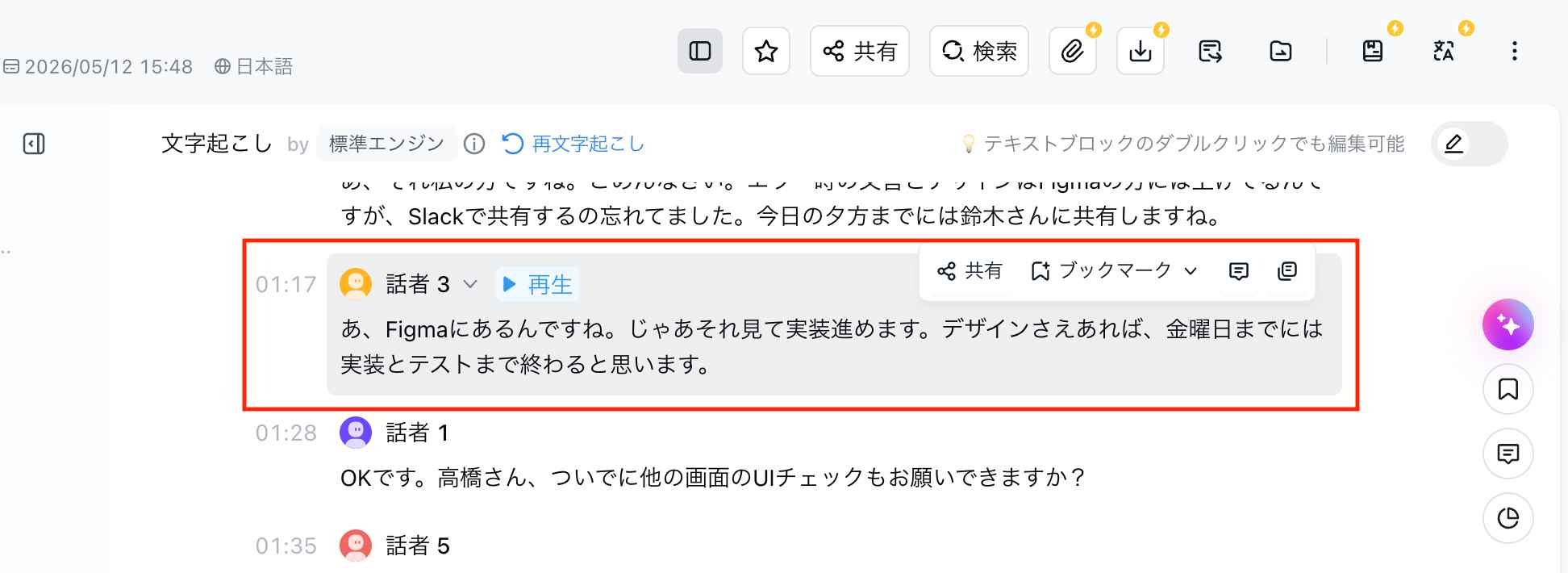
発言ごとに時間が記録されるため、特定の箇所をmp3の音声と照らし合わせながら確認するのも簡単です。
ステップ3|AI要約で会話を構造化
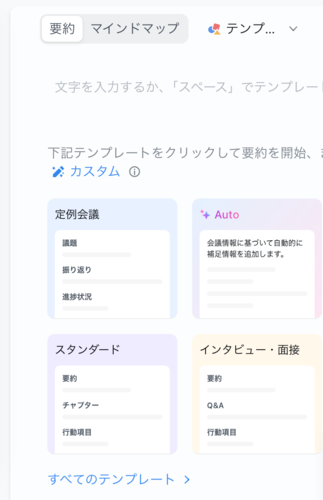
文字起こしが終わったら、要約機能を実行します。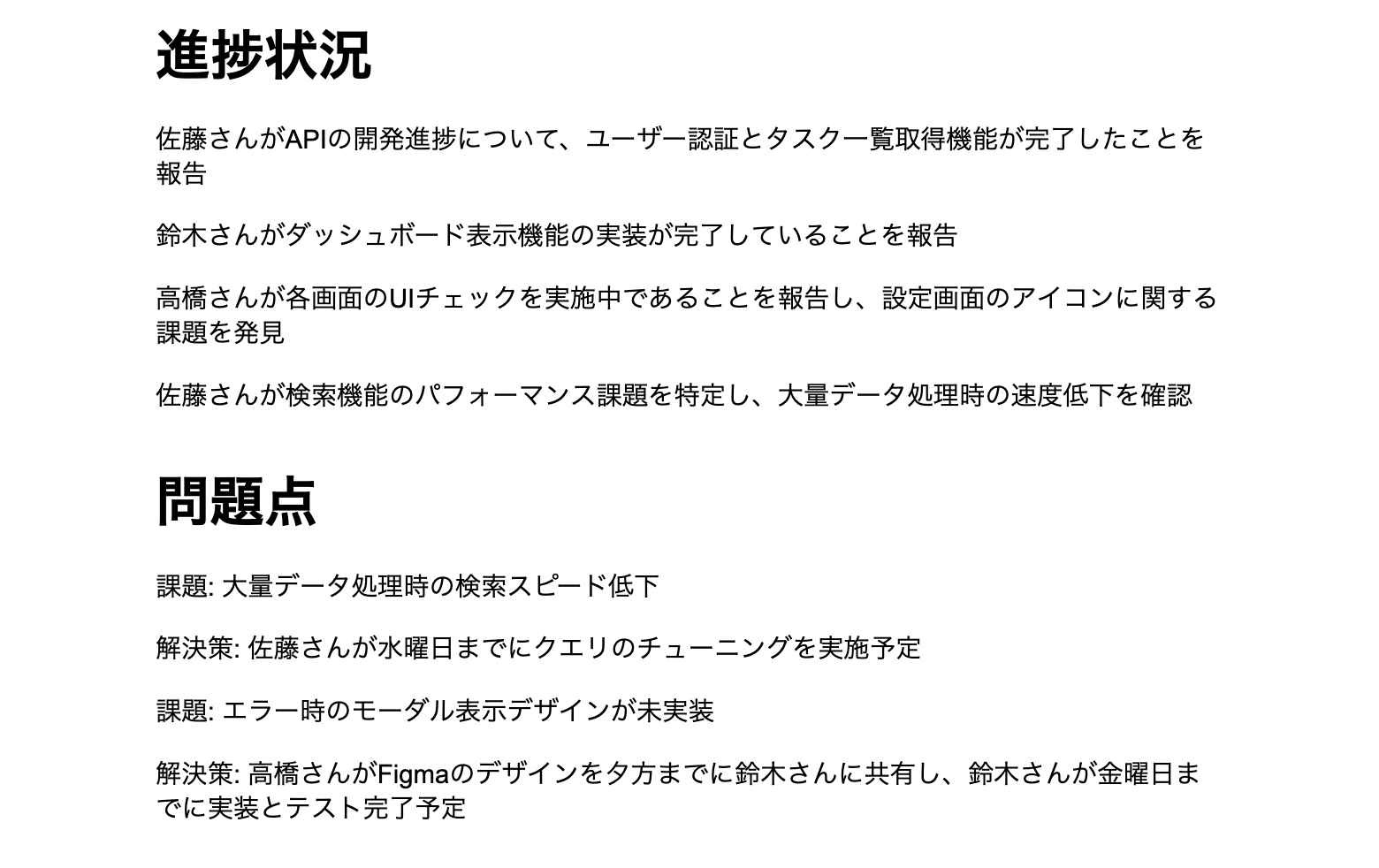
検証のまとめ
今回の検証では、「進捗」「課題」「決定事項」といった論点を追いやすくなり、議事録作成のたたき台としては十分に実用的です。
一方で、担当者名や期限、タスクの粒度はそのままでは曖昧に残る箇所もあるため、最終的には人の目で確認しながら整える前提で使うのが現実的だと感じます。
🚩 まとめ
生成AIを活用した文字起こしツールは、議事録作成やインタビューのまとめにかかる時間と手間を削減してくれる心強い味方です。
AIモデルの進化により日本語の認識精度も向上しており、ツールによってはフィラーの自動除去や要約機能を活用することで、実用的なテキストデータを数分で手に入れられます。
Nottaをはじめとする無料ツールも多数存在し、録音環境を少し工夫するだけで、日々の業務効率は改善されます。
手作業での文字起こしに費やしていた時間を、本来注力すべきコア業務や重要な意思決定に充てるためにも、ぜひご自身の用途に合ったツールを選んで導入してみてください。
まずは手軽な無料ツールから、その利便性を体感してみましょう。
⚙️ Yoomでできること
生成AIを活用することで文字起こしや要約の作業は効率化されるものの、その後のテキストデータの活用や共有プロセスにはまだ手作業が残りがちです。
しかし、Yoomを活用すれば、そうした周辺業務も含めた一連のフローを自動化できます。
例えば、「Zoom会議の文字起こしをもとに、AIワーカーでタスク抽出と重要度判定・担当者割り当てを行いSlackで共有する」といった連携が可能です。
文字起こしツールの導入に合わせてYoomを活用し、社内のあらゆる定型業務を自動化してみてはいかがでしょうか。
出典:Notta | Rimo Voice | LINE WORKS AiNote(旧CLOVA Note) | AutoMemo | toruno | 文字起こしさん | Gladia
プログラミング知識なしで手軽に構築できます。












