









・
PerplexityのAIブラウザ「Comet」を使ってみた!Arc Searchと比較レビュー

日々の情報収集や競合調査で、「気づいたらタブが何十個も開いている…」という経験はありませんか。
B2B SaaSのマーケティング業務では情報を行き来しながら整理する作業が欠かせず、コピー&ペーストを繰り返すうちに、思った以上に時間を取られてしまうことも少なくありません。
そんな検索疲れを軽減する存在として登場したのが、Perplexityが新たにリリースした次世代ブラウザ「Comet」です。
Cometは、単なるブラウザの新機能という枠を超え、検索・調査・整理までをAIが一貫して支援する「エージェント型ブラウザ」として設計されています。
とはいえ、「本当にChromeやEdgeの代わりになるの?」「実務レベルで使えるほど効率は上がるの?」と気になる方も多いはずです。
また、同じくAI検索体験を重視したブラウザとして注目を集めている「Arc Search」との違いも、しっかり押さえておきたいところです。
本記事では、Perplexityの最新ブラウザ「Comet」を中心に、Arc Searchとの比較を交えながら、従来のブラウザと何がどう違うのか、そして実際の業務効率にどこまで貢献してくれるのかを実務目線で詳しくレビューしていきます。
「これからの検索体験」がどう変わるのか、一緒に確かめていきましょう。
✍️前提情報
ここでは、本記事がどんな方の役に立つのか、またCometを使ううえで知っておきたいポイントを簡単に整理します。
本記事の想定読者
本記事は、以下のような課題やニーズをお持ちの方に特におすすめです。
- 競合調査や市場リサーチに多くの時間を割いているSaaS企業のマーケティング担当者の方
- 新しいAIツールを積極的に業務に取り入れ、チームの生産性を高めたい方
- 情報の「正確性」と「効率」の両立に課題を感じている方
Perplexityとは
Perplexityは、従来のキーワード検索ではなく、対話形式で回答を得られるAI検索エンジンとして人気を博してきました。
そのPerplexityが開発したのが、今回紹介する「Comet」です。
Cometは、GoogleのChromiumをベースに開発された「エージェント型ブラウザ」です。
最大の特徴は、サイドバーに常駐する「Comet Assistant」の存在です。
従来のブラウザ(ChromeやEdgeなど)にAI機能が後付けされたものとは異なり、Cometは最初から「AIがユーザーの代わりにタスクを実行すること」を前提に設計されています。
Cometの主な特徴
- コンテキスト理解:現在開いているタブの内容をAIが読み取り、理解します。
- 自律的な調査:ユーザーが質問すると、複数のソースから情報を引き出し、回答を作成します。
- Chromiumベース:既存のChrome拡張機能やブックマークをそのままインポート可能です。
Perplexityの開発元によると、Cometは「あなたの代わりに図書館を走り回り、必要な本を探して要約まで作ってくれる有能な司書」のような存在とされています。
2025年10月には全ユーザーへ無料公開され、誰でも試せるようになりました。
Arc Searchとは
Arc Search(アークサーチ)は、ニューヨーク発のスタートアップ「The Browser Company」が開発した、AIを搭載した次世代の検索ブラウザです。
難しい設定は不要で、調べたいことをすぐ知りたい人に寄り添った設計が特徴です。
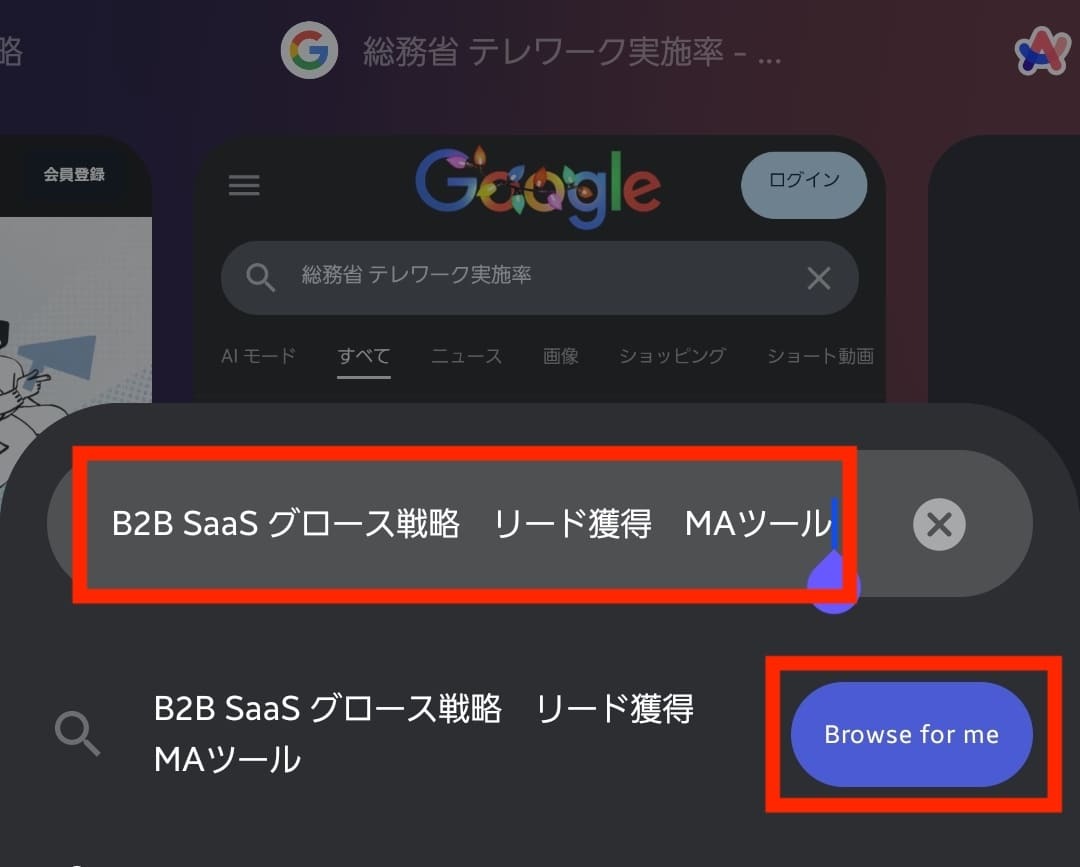
Arc Search最大の魅力は、「Browse for me」というAI検索機能です。
質問を入力するだけで、AIが複数のWebサイトを横断して調査し、要点をひとつの読みやすいページにまとめてくれます。
検索結果をひとつずつ開いて比較する必要がなく、全体像を短時間で把握できるのが大きなメリットです。
操作面でも、アプリを開いた瞬間から検索できるスピード感や、直感的なフリック操作など、スマホでの使いやすさが徹底されています。
広告やトラッカーを標準でブロックしてくれるため、余計な情報に邪魔されず、調べものに集中できます。
同じAIブラウザでも、PerplexityのCometは業務やリサーチをAIに任せる仕事向けの設計なのに対し、Arc Searchは日常の疑問をサクッと解決するスピード重視の存在です。
⭐Yoomはリサーチ業務を自動化できます
👉Yoomとは?ノーコードで業務自動化につながる!Perplexity AIのCometやArc SearchといったAIブラウザの登場により、「答え」にたどり着くスピードは加速しました。
膨大なウェブサイトを巡る手間をAIが代行してくれる体験は、一度味わうと元には戻れません。
しかし、リサーチして得た情報をスプレッドシートにまとめたり、チームのチャットツールに共有したり、あるいはブログの下書きとして構成を整えたりといった「収集後のプロセス」に、まだ多くの時間を割いてはいませんか?
Yoomを活用すれば、リサーチ結果をシームレスにビジネスツールへ繋ぐことができます。
情報を「探す」時間だけでなく、「整理・活用する」時間もゼロに近づけることで、本来注力すべき戦略立案やクリエイティブな業務に没頭できる環境を整えましょう。


- Google スプレッドシートでコンテンツを管理しており、盗作検出のプロセスを効率化したいメディア担当者の方
- レポートや論文の類似性をチェックし、オリジナリティを担保する作業を自動化したいと考えている方
- Perplexityを活用して、テキストの関連情報リサーチや類似性チェックを自動化したい方
- Google スプレッドシートへの入力だけでPerplexityが自動で検索を行うため、これまで手作業で行っていたリサーチやチェックの時間を短縮できます
- 手作業による検索漏れや確認ミスといったヒューマンエラーを防ぎ、コンテンツチェックの精度向上に繋がります
- はじめに、Google スプレッドシートとPerplexityをYoomと連携します
- 次に、トリガーでGoogle スプレッドシートを選択し、「行が追加されたら」というアクションを設定します
- 次に、オペレーションでPerplexityの「情報を検索(AIが情報を要約)」アクションを設定し、追加された行のテキストを検索対象にします
- 最後に、オペレーションでGoogle スプレッドシートの「レコードを更新する」アクションを設定し、Perplexityの検索結果を特定のセルに反映させます
■このワークフローのカスタムポイント
- Google スプレッドシートのトリガー及びオペレーション設定では、対象のスプレッドシートIDやタブ名を任意で設定してください
- Perplexityで情報を検索するアクションでは、使用するAIモデルや、盗作検出の補助に適した指示を出すためのプロンプトを任意で設定することが可能です
- Google スプレッドシート、PerplexityのそれぞれとYoomを連携してください
- トリガーは5分、10分、15分、30分、60分の間隔で起動間隔を選択できます
- プランによって最短の起動間隔が異なりますので、ご注意ください
- Google スプレッドシートをアプリトリガーとして使用する際の注意事項は「【アプリトリガー】Google スプレッドシートのトリガーにおける注意事項」を参照してください

■このテンプレートをおすすめする方
- 日々の記事作成や情報収集に多くの時間を費やしているコンテンツマーケティング担当者の方
- ChatGPTやPerplexityを活用して、SEO記事作成のプロセスを自動化したいと考えている方
- WordPress.orgへの投稿作業を効率化し、コンテンツの生産性を高めたいメディア運営者の方
■このテンプレートを使うメリット
- スケジュールに合わせて一連の作業が自動で実行されるため、情報収集から記事作成、WordPress.orgへの入稿までにかかる時間を短縮できます
- 記事生成のプロンプトをあらかじめ設定しておくことで、記事のトーンや品質を一定に保つことができ、コンテンツ作成業務の標準化に繋がります
■フローボットの流れ
- はじめに、Perplexity、ChatGPT、WordPress.orgをYoomと連携します
- 次に、トリガーでスケジュールトリガーを選択し、毎日、毎週などフローを起動したい日時を設定します
- 続いて、オペレーションでPerplexityの「情報を検索する」アクションを設定し、記事のテーマとなるキーワードなどを指定します
- 次に、オペレーションでChatGPTの「テキストを生成する」アクションを設定し、Perplexityで取得した情報を基に記事を作成するようプロンプトを組みます
- 最後に、オペレーションでWordPress.orgの「新規投稿を作成する」アクションを設定し、生成されたタイトルや本文をWordPress.orgに下書きとして保存します
■このワークフローのカスタムポイント
- スケジュールトリガー機能では、フローボットを実行したい日時や頻度を任意で設定してください
- Perplexityでの検索時には、固定のキーワードだけでなく、他のアプリから取得した情報などを変数として設定することも可能です
- ChatGPTで記事を生成するためのプロンプトは自由にカスタマイズでき、Perplexityの検索結果を変数として利用することで、より文脈に沿った記事を作成できます
- WordPress.orgへの投稿設定では、タイトルや本文、カテゴリーといった各項目に、前段のオペレーションで取得した情報を変数として設定できます
■注意事項
- Perplexity、ChatGPT、WordPress.orgのそれぞれとYoomを連携してください。
- ChatGPT(OpenAI)のアクションを実行するには、OpenAIのAPI有料プランの契約が必要です。(APIが使用されたときに支払いができる状態)
- ChatGPTのAPI利用はOpenAI社が有料で提供しており、API疎通時のトークンにより従量課金される仕組みとなっています。そのため、API使用時にお支払いが行える状況でない場合エラーが発生しますのでご注意ください。詳しくは、「OpenAIの料金ページ」をご参照ください。
✅【利用シーン別】PerplexityとArc Searchのブラウザを徹底比較
実務でのリサーチ精度とスピードを左右するのは、AI検索ツールの情報収集力と整理力です。
今回は、PerplexityとArc Searchの特徴を実際の業務シーンに沿って比較し、どのツールがどんな作業に向いているかを検証します!
検証条件
- 【Comet】:Web版・無料プラン
- 【Arc Search】:モバイル版・無料プラン
検証内容とポイント一覧
シナリオ案1:大量に開いたリサーチタブの知的整理
■想定されるユースケース
旅行計画や業務調査で10個以上開いてしまったタブを、AIにトピックごとに分類させて作業環境を整える。
■検証項目
- 複数ページの内容を正しく理解し、テーマごとに整理・統合できるか
- 分類結果や見出し(グループ名)が直感的でわかりやすいか
- 重複しているタブや不要なタブを識別して整理を提案できるか
シナリオ案2:特定のWebサイト内にある詳細情報のピンポイント抽出
■想定されるユースケース
統計情報など特定ページの中から、自分が知りたい特定の条件だけを素早く見つけたい場合
■検証項目
- 事実にもとづいた回答ができるか
- 「このWebサイト内のみ」「このページの記載から」と指定した条件を守れるか
- 理由や背景など、ページ内に存在する情報を適切に補完できるか
🤔検証①:大量に開いたリサーチタブの知的整理
Cometの真価であるエージェント機能やタブ横断的な分析が、実際の業務でどのように役立つのか検証します。
シナリオ1は、「大量のタブをどうさばくか?」という知的整理の検証です。
ネットで調べものをしていてタブが溜まってしまった時、AIが横断的に分析してくれたら助かりますよね。
今回はB2B SaaSの「グロース戦略全体」「リード獲得施策」「MAツール比較」を検索し、PerplexityのCometとArc Searchのどちらがより分かりやすく情報を整理してくれるのか、実際に動かしながら比較してみます。
STEP1:Cometで合計10個ほどタブを開き、プロンプトを実行する
チャット欄にキーワードを入力し、送信すると「リンク」タブに検索結果が表示されます。
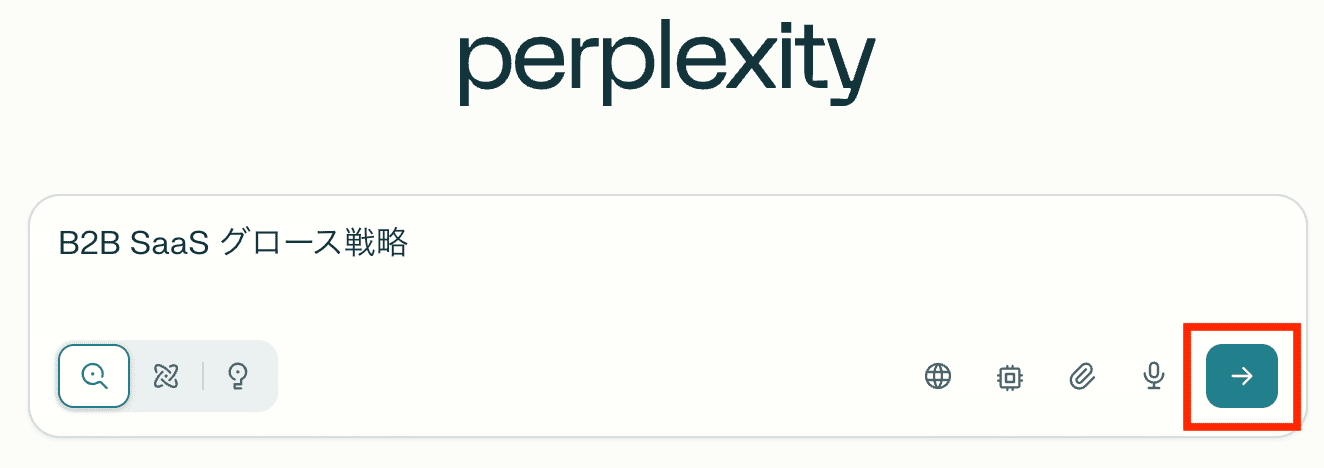
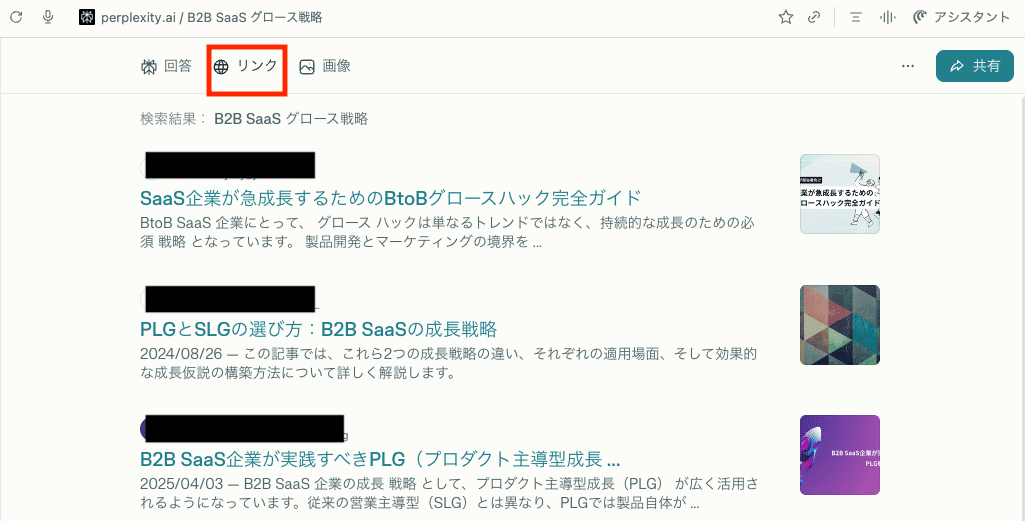
今回は、以下のキーワードで合計11個開いておきます。
重複するタブとテーマと関係ないタブを1個ずつ含めてみました。
- B2B SaaS グロース戦略(4個)
- B2B SaaS リード獲得(3個・内重複1個)
- B2B SaaS MAツール 比較(3個)
- スペイン 観光地(1個)

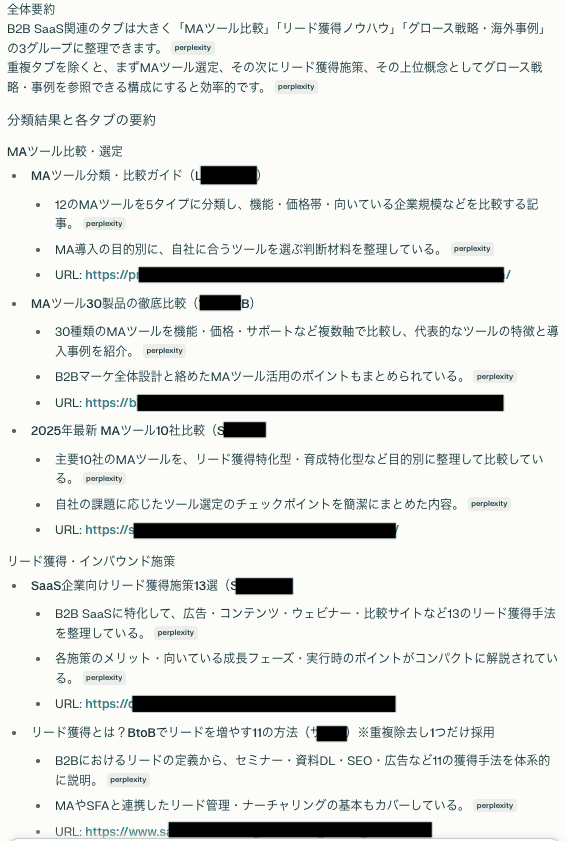
次に、「Comet Assistant」を開き、以下のプロンプトを実行します!
プロンプト:
現在開いているすべてのタブについて、B2B SaaSに関連する内容のみを対象として、以下の手順で整理してください。
1.内容が近いタブをまとめ、直感的に理解できるグループ名(見出し)を付けて分類してください。
2.各タブの内容を、1〜2行で簡潔に箇条書きで要約してください。
3.分類結果は、グループ名 → タブ要約 → URL の順で階層形式のリストにしてください。
4.重複しているタブやテーマにそぐわないタブは出力結果に含めないでください。
5.最終的に、効率よく作業できるタブ構成案を提示してください。
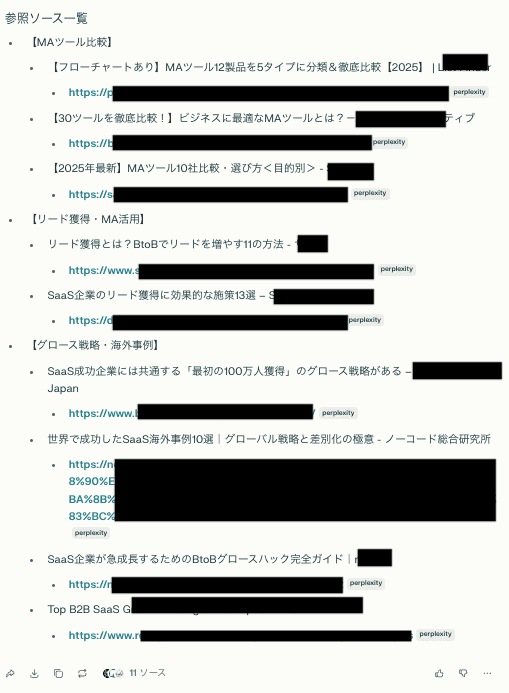
6.参照したソース(URLやタイトル)を一覧でまとめてください。
出力は以下の順で、わかりやすく整理してください。
- 全体要約 - 分類結果と各タブの要約 - 参照ソース一覧
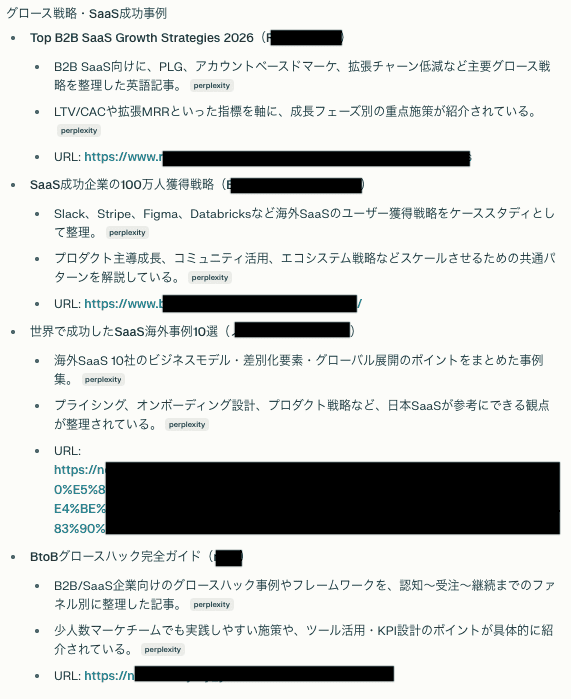
2〜3秒で結果が表示されました。
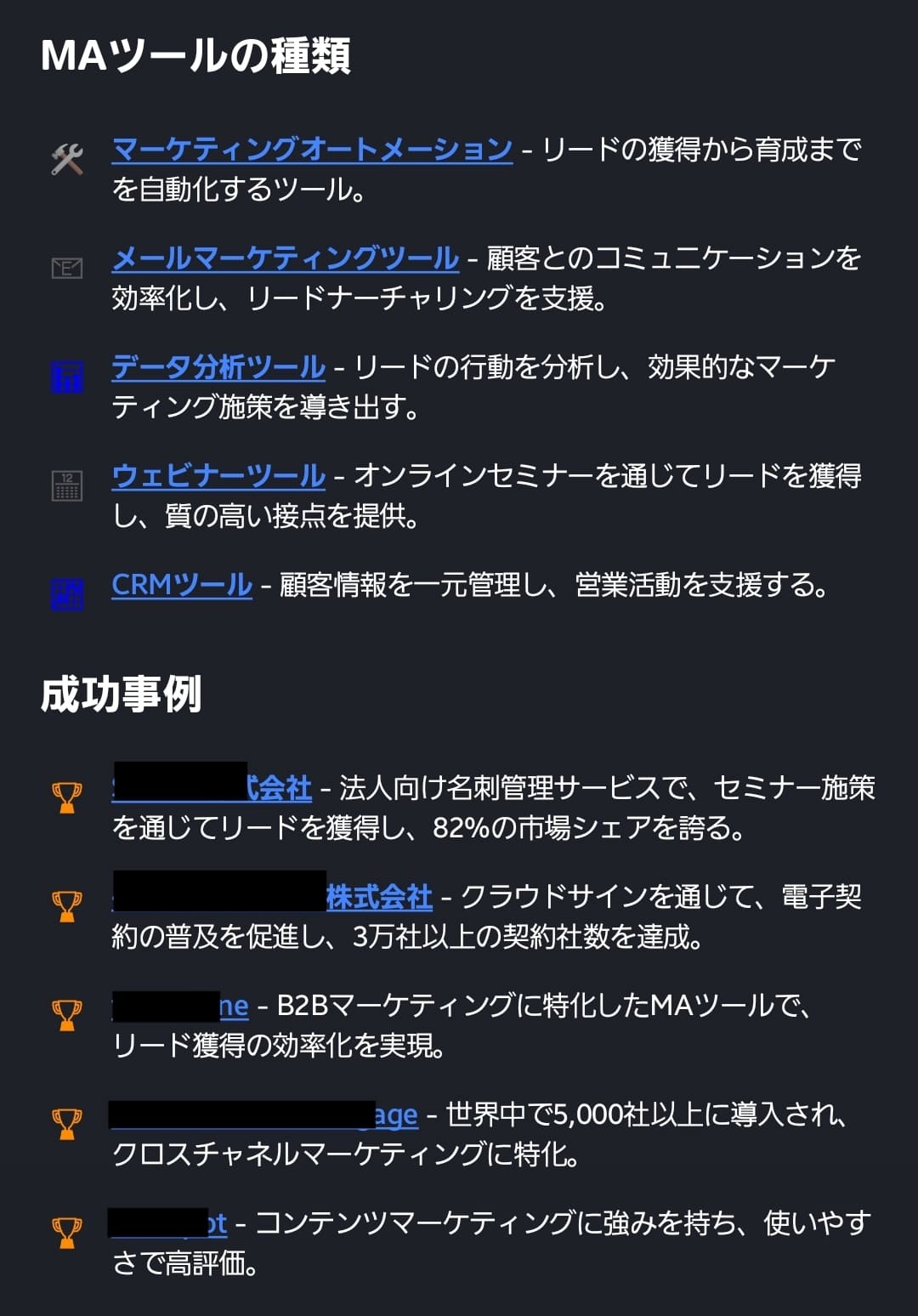
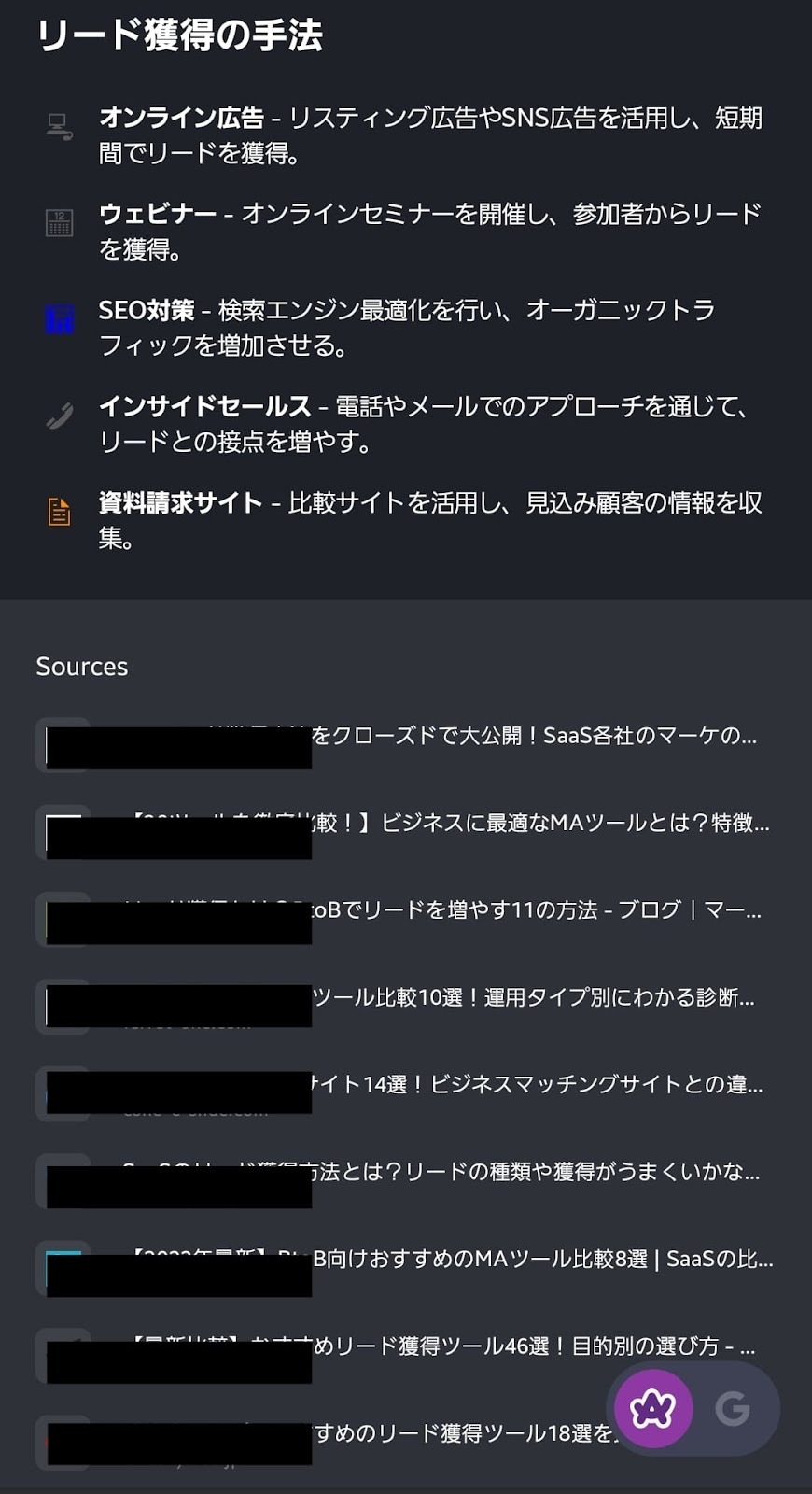
STEP2:Arc Searchの「Browse for me」で検索する
「B2B SaaS グロース戦略 リード獲得 MAツール比較」を検索窓に入力し、「Browse for me」で検索します。
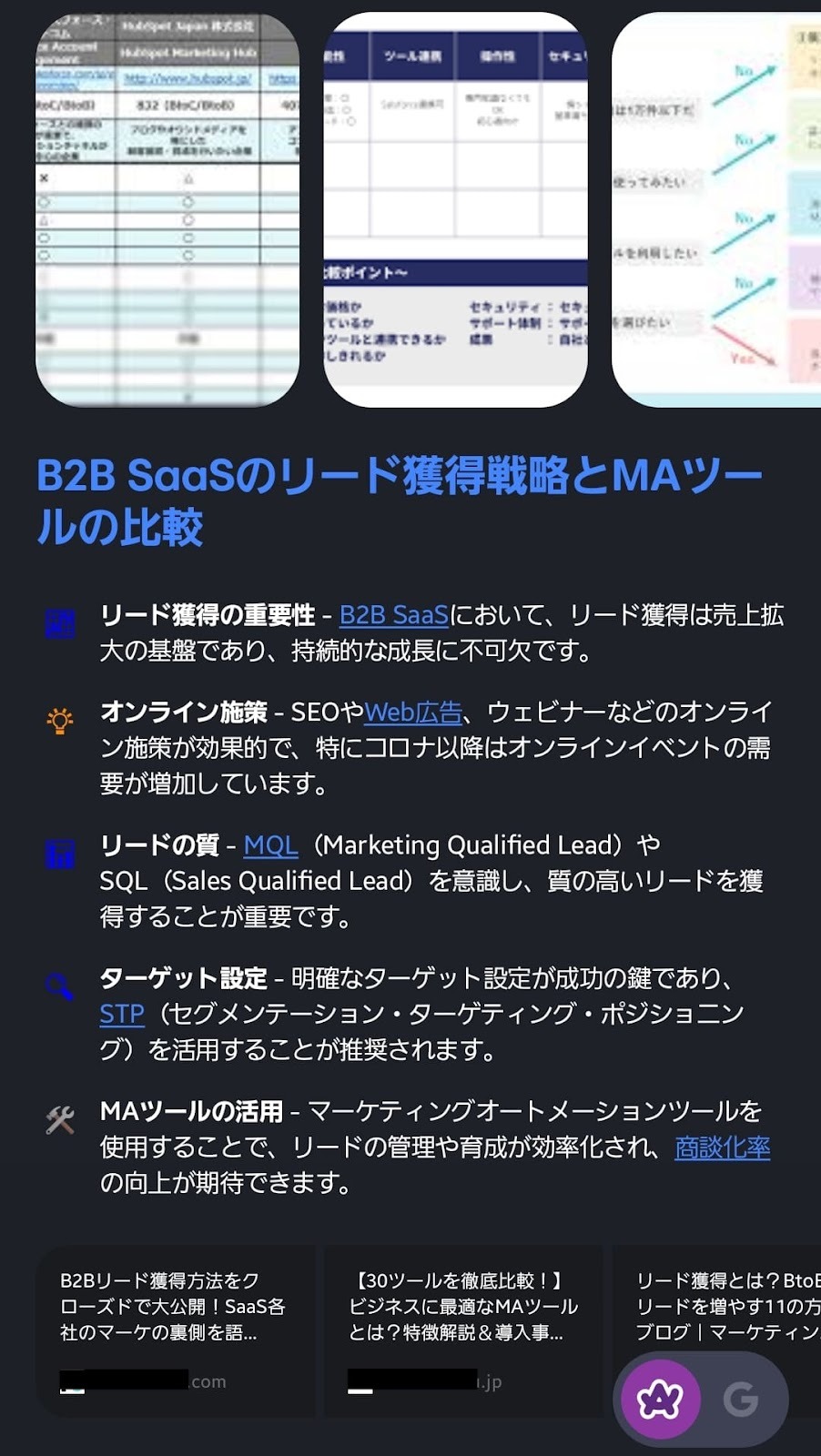
2〜3秒で結果が表示されました!
検証結果
CometとArc Searchを使い、「情報の整理・統合能力」を3つの観点から比較検証しました。
①複数ページの内容を正しく理解し、テーマごとに整理・統合できるか
判定:Comet:◯ / Arc Search:◯
両ツールとも、テーマごとに情報を整理・統合する能力は優秀です。
しかし、その質には違いがあります。
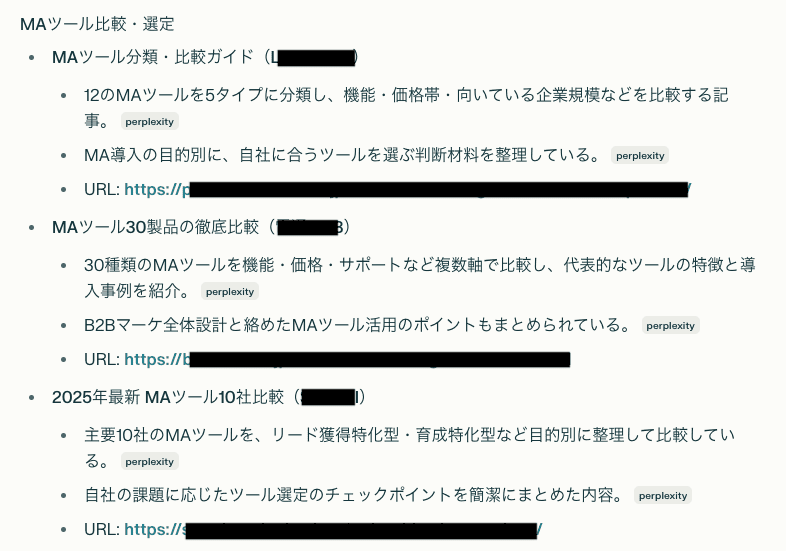
Comet:作業効率化と出典重視
各サイトの概要を要約する形式に特化しており、検討や意思決定など次のアクションにつながる情報は得られませんでした。
しかし、出典元がタブ要約のすぐ下に表示されるので、気になるサイトにアクセスしやすいのは魅力です。
Arc Search:意思決定を促す構成力
検索エンジンがピックアップした情報を構造化し、参照したサイトの内容をテーマごとに簡潔に要約してくれます。
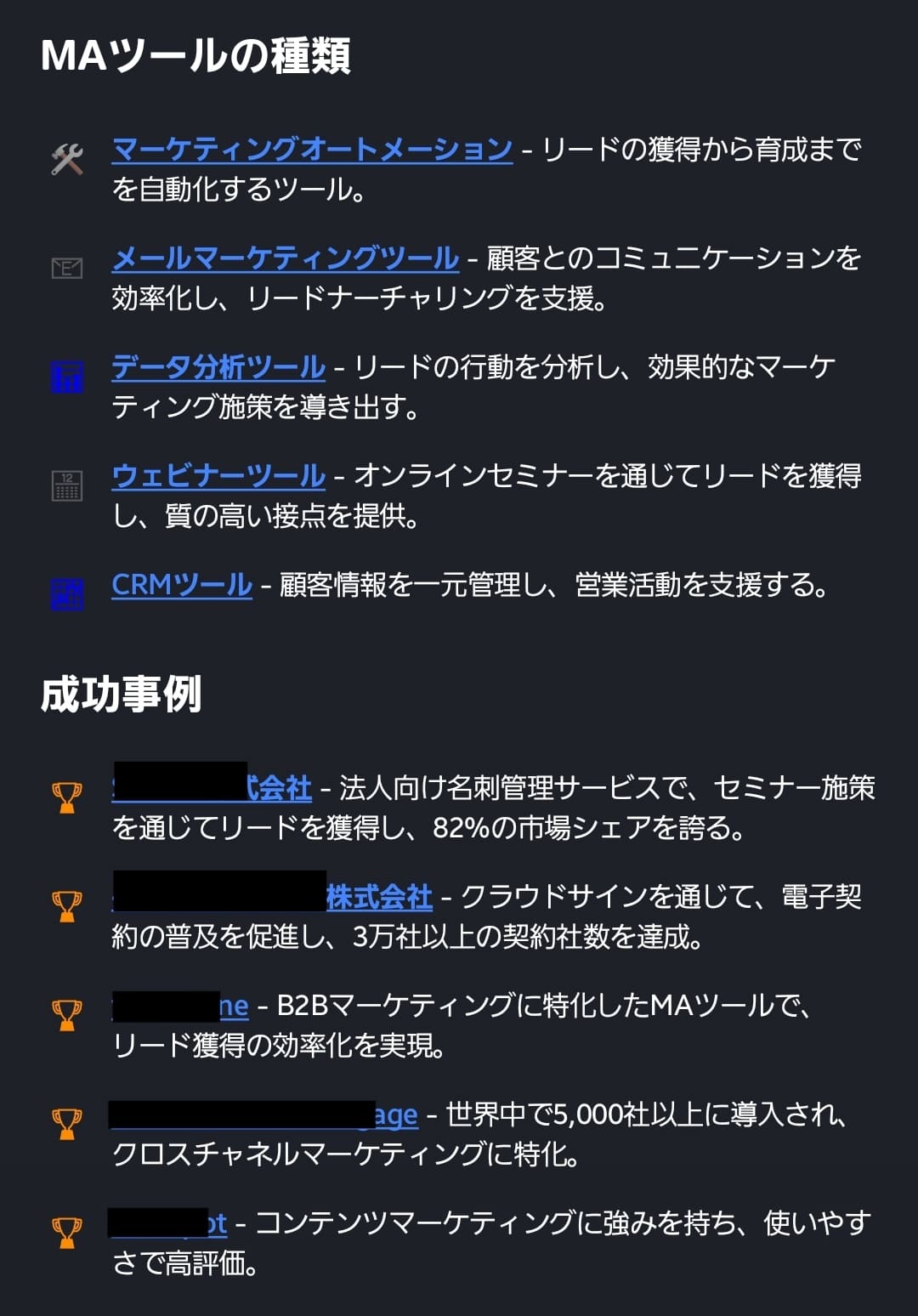
MAツールの種類や成功事例がまとめられており、ユーザーの次のアクションを促してくれるのが特徴です。
さらに、単語がハイパーリンク化されており、タップするだけで意味を確認できるため、未知の分野を素早く理解するのに最適です。
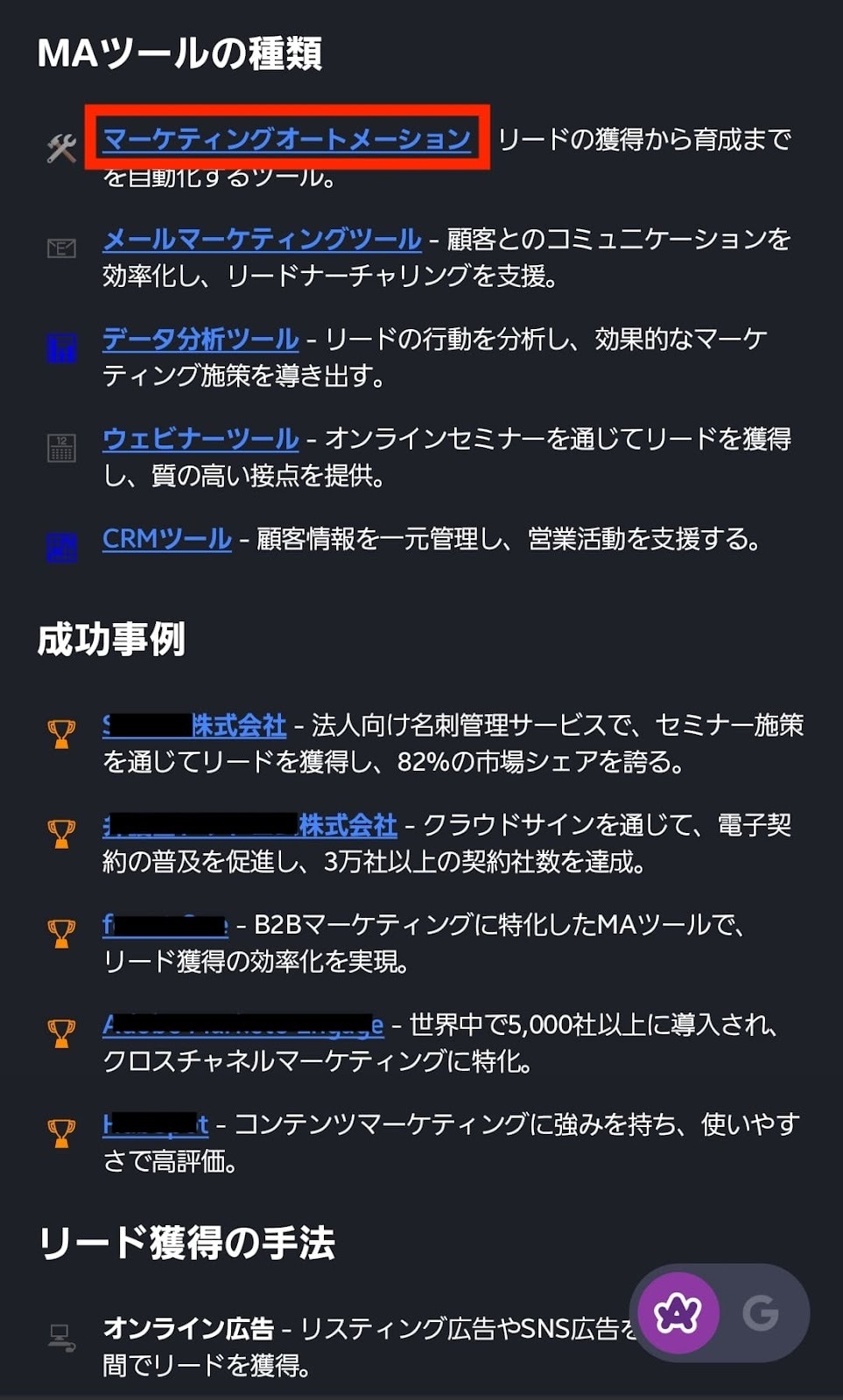
ただし、Cometのように情報ごとに出典元がわかる仕様ではないので、事実確認にはひと手間必要になります。
情報収集の全体像を把握するならArc Search、自分で開いたタブの整理や作業効率化ならCometがおすすめです。
②分類結果や見出し(グループ名)が直感的でわかりやすいか
判定:Comet:△ / Arc Search:◯
内容の把握自体は容易ですが、細かな分類の精度には改善の余地が見られます。
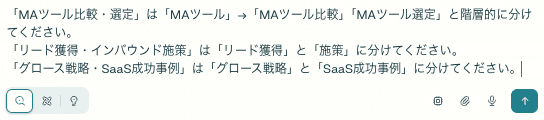
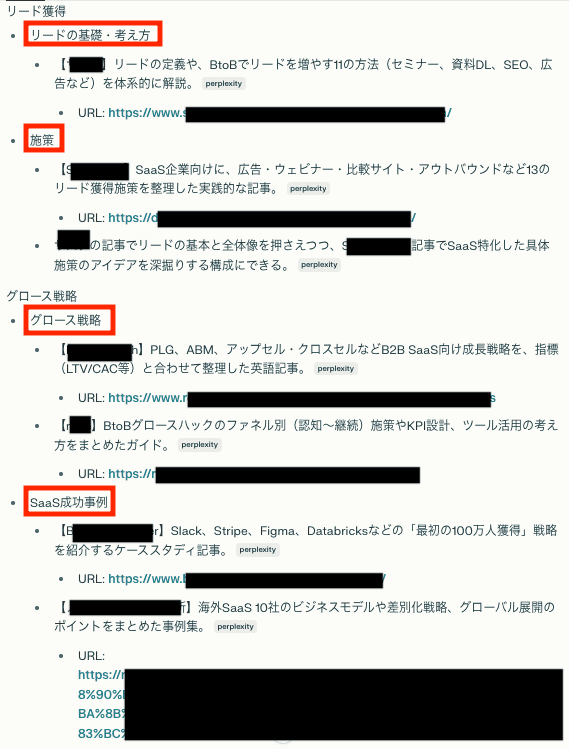
Comet:「グロース戦略・SaaS成功事例」のように、複数の概念がひとつの分類にまとめられる傾向があります。

ただし、Cometは対話型ブラウザとしての強みを持っています。
一度の出力で満足せず、「さらに詳細に分類して」と追加指示を送ることで、ユーザーの理想に近い分類結果へ修正することが可能です。
一方でArc Searchは、視認性が高く情報を素早く読み取ることが可能です。
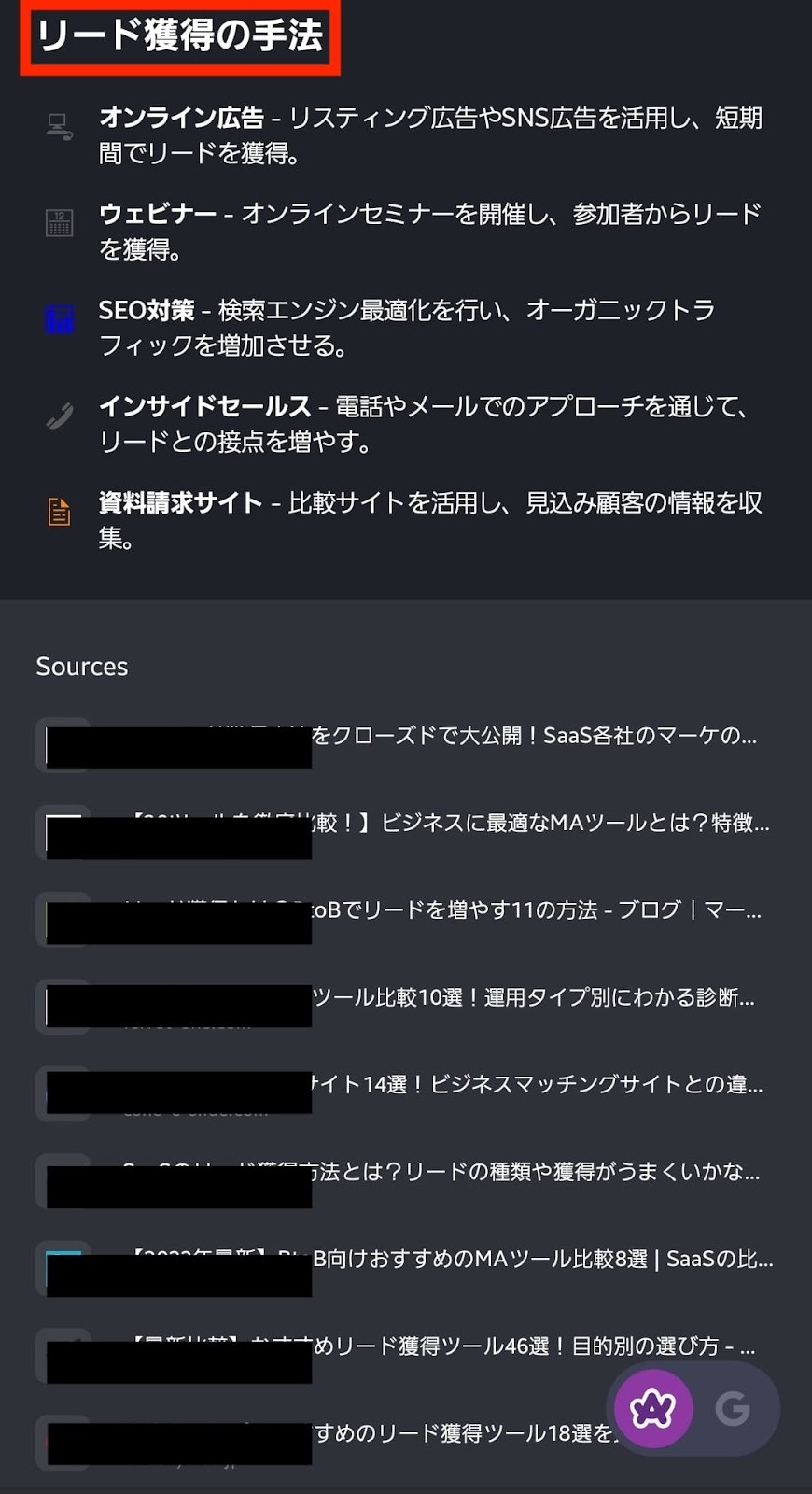
結論として、情報のパッと見のわかりやすさではArc Searchがリードしています。
対話によって分類の精度を100%に近づけられるCometは、こだわりの強いプロ向けのツールといえます。
③重複しているタブや不要なタブを識別して整理を提案できるか
判定:Comet:◯ / Arc Search:-(対象外)
これは自らタブを開いて作業するCometにおいて、特に威力を発揮する機能です。
Cometは、業務調査中に誤って開いた無関係なサイトや、重複して開いてしまった同一ページをプロンプトひとつで除外できます。
膨大に膨れ上がったタブの中から、テーマに合致するものだけを抽出して整理する能力は、マルチタスクをこなす方にとって強力な武器となります。
一方、Arc Searchは入力キーワードにもとづきAIが情報を取捨選択して文章を生成するため、最初からノイズの混じらない仕様です。
リサーチ過程で散らかりがちなブラウザ環境を改善し、集中力を維持させてくれるのは、Comet独自のメリットになります。
わかったこと・失敗したこと
今回の検証を通じて、両ツールの役割の違いと、Cometを使いこなすための具体的な注意点が明確になりました。
Cometは「今あるタブの整理・実務支援」を担う秘書であり、Arc Searchは「未知のテーマを網羅的に調べる」ためのリサーチ専門家です。
用途に合わせて使い分けることが、AIブラウザ活用のコツといえます。
Cometでのプロンプトの「蓄積」に注意
検証中、同一のタブでAIアシスタントに繰り返し指示を出すと、徐々に精度が低下する現象を確認しました。
- テーマに関係ないサイトが含まれる
- 重複サイトが除外されない
- 指示したフォーマットが守られない
しかし、一度そのタブでのやり取りを諦め、新しいタブを立ち上げてプロンプトを入力し直したところ、理想に近い出力が得られるようになりました。
🤔検証②: 特定のWebサイト内にある詳細情報のピンポイント抽出
シナリオ2は「特定サイトのピンポイント抽出」です。
PerplexityのCometとArc Searchを使って、Web上の詳細情報をどれだけ正確に抽出・要約できるかをチェックしていきます。
題材には、総務省の「令和6年版 情報通信白書|テレワーク・オンライン会議」(https://www.soumu.go.jp/johotsusintokei/whitepaper/ja/r06/html/nd21b220.html)をピックアップしました。
STEP1:Cometの「Comet Assistant」からプロンプトを実行する
Cometで対象のページを開き、Comet Assistantを開き、以下のプロンプトを実行します。
プロンプト
このページ内の内容のみを使って、以下の点について要約してください。
# 要約対象
1. 企業におけるテレワーク導入状況(割合・変化など)
2. 他国との国際比較(記載があれば)
3. テレワークの利用意向(働き手・企業側の意向)
4. テレワーク導入や利用に関する課題や障壁
# 出力形式
■ ① 企業のテレワーク導入状況
・導入率/時期/特徴など:
■ ② 国際比較についての記載
・対象国/比較ポイント/差異:
■ ③ 利用意向に関する部分
・働き手/企業の意識や希望:
■ ④ テレワーク実施に関する課題・障壁
・技術面/制度面/運用面:
# 制約
・ このWebページ以外の情報は使用しないでください
・ 外部知識や一般論は含めないでください
・ 特に課題・背景については、ページ内説明に基づいて記述してください
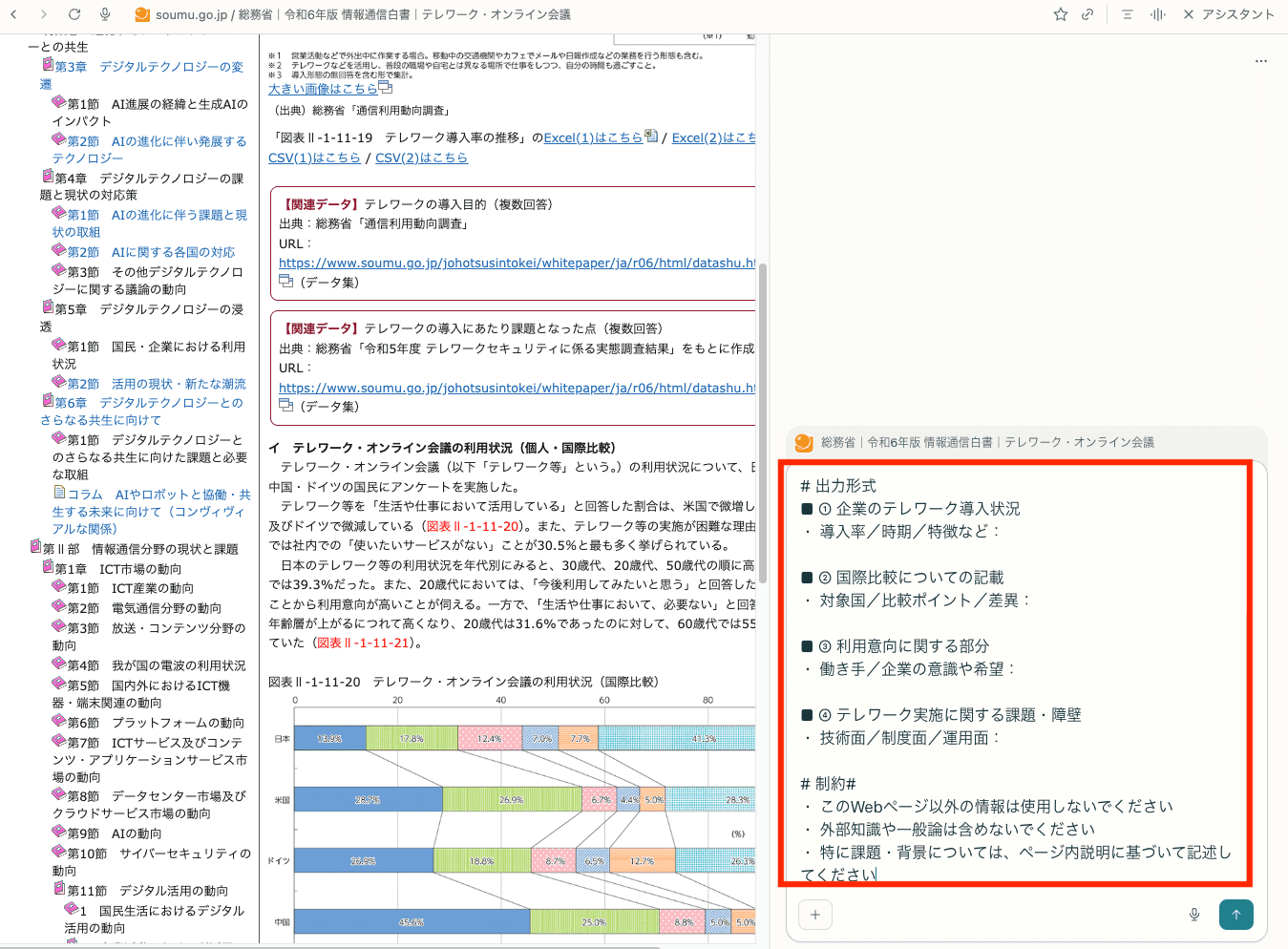
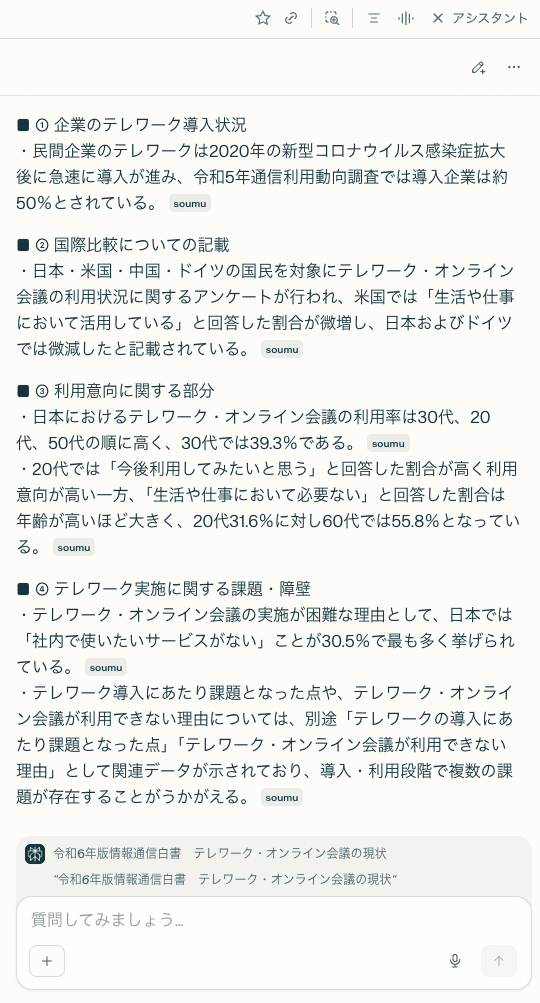
1〜2秒で回答が得られました。
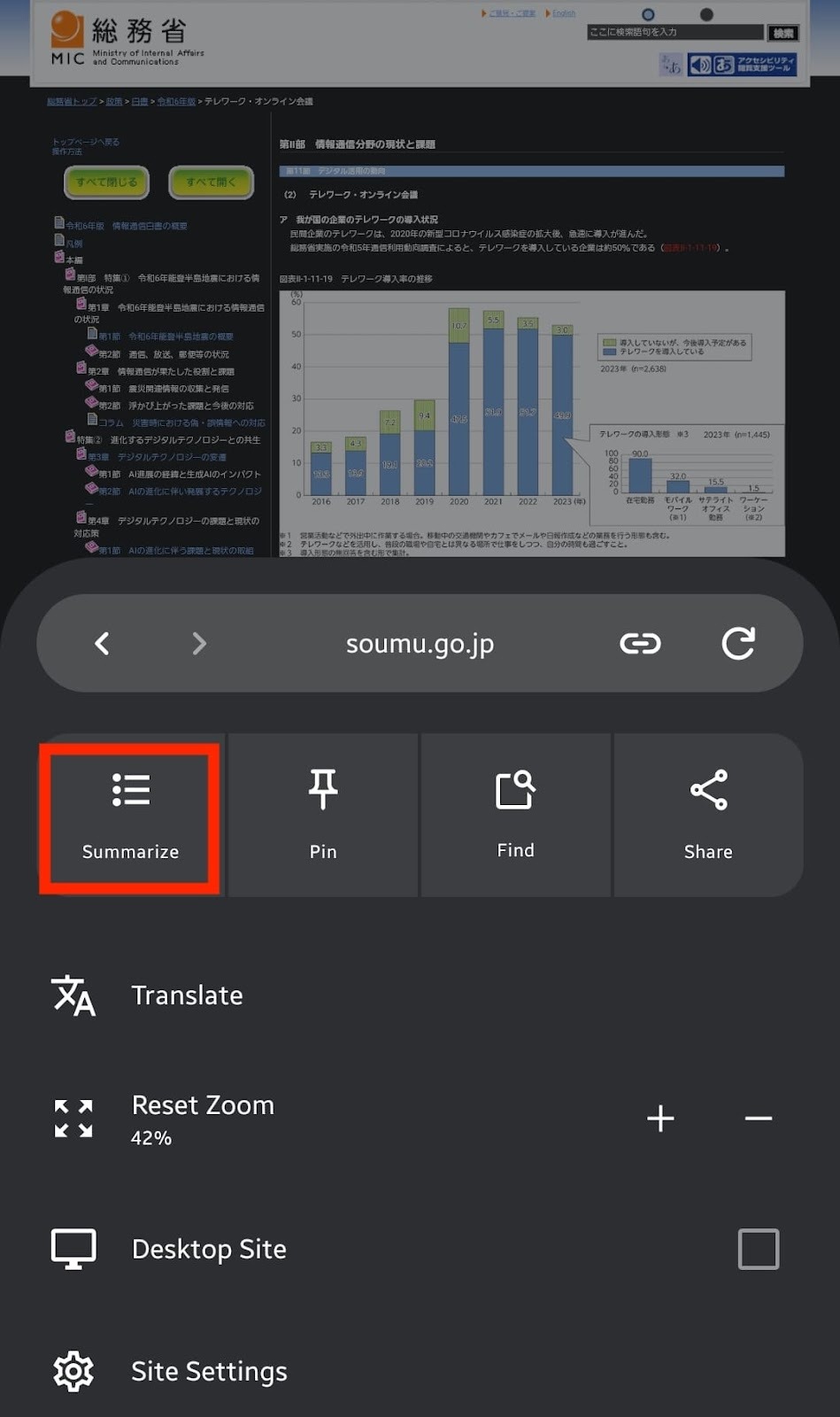
STEP2:Arc SearchのSummarize機能を使い、要約する
対象のページを開き、メニューから「Summarize」をタップします。
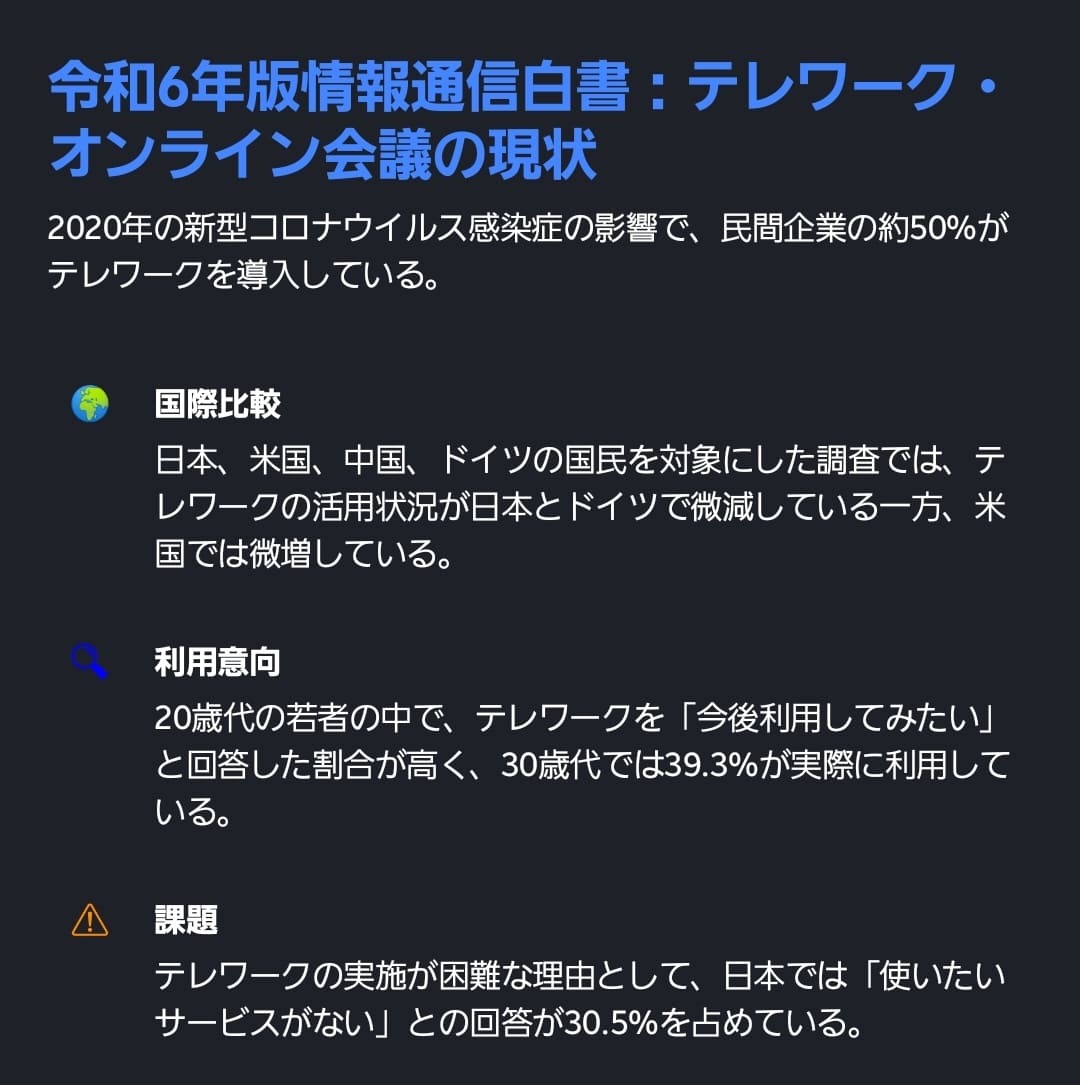
すると1〜2秒で、要約結果が表示されました。
検証結果
最新のAIブラウザであるCometとArc Searchを使い、Webページの内容把握や条件指定への対応力を検証しました。
結論から述べると、両者ともに高い精度を誇りますが、情報の「網羅性」と「深掘り」においてはCometがやや優れています。
①事実にもとづいた回答ができるか
判定:Comet:◯ / Arc Search:◯
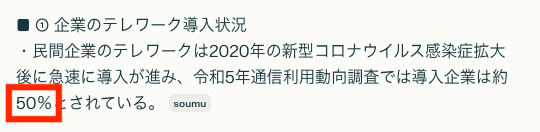
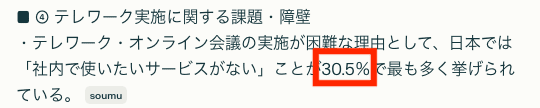
統計データなどの数値に関しては、両ツールとも正確に抽出できています。
①

②


③

ただし、情報の解像度には以下の違いが見られました。
- Comet:世代間でデータを比較
- Arc Search:20代と30代のデータのみ
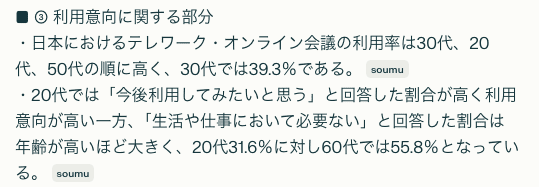

概略をスピーディに知りたいならArc Search、正確な定義や数値を細かく追いたいならCometが優れています。
②「このWebサイト内のみ」「このページの記載から」と指定した条件を守れるか
判定:Comet:◯ / Arc Search:◯
「このWebサイト内のみ」という制約条件に対し、どちらも外部情報を含めることなく、指定されたページ内の情報のみで回答を構成しました。
Cometは構造的で網羅的な点が特徴です。
箇条書きや見出しを活用し、ページ内の主要なトピックを漏れなく整理して提示する傾向があります。
Arc Searchはシンプルな要約が特徴です。
重要なポイントをぎゅっと凝縮し、素早く全体像を把握するのに向いた読みやすい文章を生成します。
どちらも指示を忠実に守るため、情報の濃さの好みで使い分けるのがおすすめです。
③理由や背景など、ページ内に存在する情報を適切に補完できるか
判定:Comet:◯ / Arc Search:◯
ページ内に記載された理由や背景への言及についても、両者ともに高いレベルにあります。
Arc Searchはページ内のテキストをベースに、理由のみを簡潔に提示します。

一方で、Cometはページ内で「関連ページ」の紹介まで確認し、情報の行間を補完するような深い洞察を見せました。
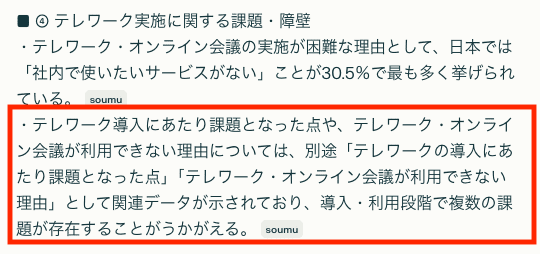
提示された情報の「裏側」まで読み解こうとする姿勢は、Cometが一歩リードしているといえます。
わかったこと・失敗したこと
今回の検証を通じて、ツールの特性による「できること・できないこと」が浮き彫りになりました。
わかったこと:対話能力が情報の質を変える
大きな違いは、Cometが対話型ブラウザであるという点です。
出力された結果に対して「もっと具体的に教えて」「この部分を深掘りして」と追加で指示を送ることで、自分のほしい情報にたどり着くまでの精度を上げられます。
対するArc Searchは、一発で要約を提示するスピード感には優れています。
しかし、対話による深掘りができないため、一度の出力で満足できない場合は再度検索からやり直す必要があります。
失敗したこと:PDF対応と初期出力の不安定さ
検証中、以下の2点で課題が見つかりました。
■Arc SearchのPDF非対応
検索結果に表示されたPDFファイルを検証対象にしようとしましたが、Arc Searchではブラウザ上で開くことができず、強制的にダウンロードされてしまいました。
Webページ以外のソースを直接解析させるには不向きです。
■Cometの初期回答のゆらぎ
Cometでプロンプトを実行した際、一度だけ意味をなさない文章が出力される場面がありました。
しかし、対話型である強みを活かし、再度プロンプトを実行し直したところ、想定通りの回答が得られました。
総評として、効率的な情報収集には一発回答のArc Searchで全体をつかみ、重要な部分はCometで対話を重ねながら精査するという使い分けがおすすめです。
🖊️PerplexityのAIブラウザ「Comet」の比較検証まとめ
今回は、次世代の検索体験を牽引する2つのブラウザ、Perplexityの「Comet」と「Arc Search」を実務目線で比較検証しました。
検証を通じて見えてきたのは、両者が単なる検索ツールではなく、私たちの思考と作業を支える「エージェント」へと進化している姿です。
もし今のブラウジングに限界を感じているなら、今回ご紹介したツールをぜひ一度試してみてください。
リサーチの初期段階はArc Searchに任せ、じっくり腰を据えて深掘りするときはCometに頼ってみる。
そんなふうに、あなたの「右腕」として使い分けることで、日々のリサーチ業務はもっと軽やかで楽しいものに変わっていくはずです。
💡Yoomでできること
ブラウザ上でのリサーチだけでなく、業務全体の効率化を考えるならYoomの利用もおすすめです。
PerplexityとChatGPTやさまざまなSaaSを連携することで、調査結果の自動集約や要約作業のルーチン化をノーコードで実現できます。
ツールを使い分けるだけでなく、業務フローそのものを自動化して、さらなる生産性向上を目指してみてはいかがでしょうか。

- Salesforceを活用しており、Perplexityで初回メール作成を自動化したい営業担当者の方
- リードへのアプローチ速度と質を向上させたいインサイドセールスやマーケティング部門の方
- 手作業によるメール作成業務を効率化し、より戦略的な業務に時間を充てたいと考えている方
- Salesforceへのリード登録からメール文面の作成までが自動化されるため、これまで手作業に費やしていた時間を短縮し、迅速なアプローチが可能になります。
- Perplexityが生成するため、担当者によるメール文面の品質のばらつきがなくなり、アプローチの質を標準化することで属人化の解消に繋がります。
- はじめに、PerplexityとSalesforceをYoomと連携します
- 次に、トリガーでSalesforceを選択し、「リードオブジェクトに新規レコードが登録されたら」というアクションを設定します
- 次に、オペレーションでPerplexityの「テキストを生成」を設定し、Salesforceのリード情報を基にメール文面を作成するよう指定します
- 最後に、オペレーションでデータベース機能の「レコードを追加する」を設定し、生成されたメール文面などの情報をYoomのデータベースに保存します
■このワークフローのカスタムポイント
- Salesforceとの連携設定を行う際に、ご利用の環境に応じた任意のマイドメインURLを設定してください。
- Perplexityのプロンプトは、固定のテキストやSalesforceで取得した値の変数を使って自由にカスタマイズ可能です。
- Salesforce、PerplexityのそれぞれとYoomを連携してください。
- トリガーは5分、10分、15分、30分、60分の間隔で起動間隔を選択できます。
- プランによって最短の起動間隔が異なりますので、ご注意ください。
- 【Salesforce】はチームプラン・サクセスプランでのみご利用いただけるアプリとなっております。フリープラン・ミニプランの場合は設定しているフローボットのオペレーションやデータコネクトはエラーとなりますので、ご注意ください。
- チームプランやサクセスプランなどの有料プランは、2週間の無料トライアルを行うことが可能です。無料トライアル中には制限対象のアプリを使用することができます。

- Slackでの情報収集に多くの時間を費やしており、非効率だと感じている方
- 複数チャンネルの重要な投稿を効率的に把握したいチームリーダーやマネージャーの方
- AIを活用して日々の情報収集業務を自動化したいと考えている方
- Slackの投稿をPerplexityが自動で要約するため、情報収集にかかる時間を短縮し、より重要なコア業務に集中できます。
- 手動での確認作業が不要になるため、重要な情報の見落としといったヒューマンエラーを防ぎ、確実な情報共有が可能です。
- はじめに、SlackとPerplexityをYoomと連携します。
- 次に、トリガーでSlackを選択し、「新しいメッセージがチャンネルに投稿されたら」というアクションを設定します。
- 続いて、オペレーションでPerplexityの「テキストを生成」アクションを設定し、トリガーで取得したSlackの投稿内容を要約させます。
- 最後に、オペレーションで再度Slackを選択し、「チャンネルにメッセージを送る」アクションで、生成された要約を指定のチャンネルに投稿します。
- Slackのトリガー設定では、投稿を監視するチャンネルや、特定のキーワードが含まれる投稿のみを対象とする、といったカスタマイズが可能です。
- Perplexityのアクションでは、要約を生成するためのプロンプト(指示文)を自由に設定でき、トリガーで取得した投稿内容を変数として利用することで、柔軟な要約が実現します。
- Slackへの通知アクションでは、要約を投稿するチャンネルを任意で設定できます。また、通知メッセージの本文に、Perplexityが生成した要約などを変数として埋め込むことも可能です。
- Slack、PerplexityのそれぞれとYoomを連携してください。
- トリガーは5分、10分、15分、30分、60分の間隔で起動間隔を選択できます。
- プランによって最短の起動間隔が異なりますので、ご注意ください。
👉今すぐYoomに登録する
プログラミング知識なしで手軽に構築できます。









