









・
PerplexityのAIエージェント機能「Perplexity Assistant」の実力は?使い方も徹底解説

「また今日も調査だけで終わってしまった……」そんな経験はありませんか?
変化の激しいSaaS業界やマーケティングの現場では、競合の動向や最新トレンドを追うだけでも膨大な時間がかかりますよね。
情報の海をさまよい、本来やりたかったクリエイティブな仕事に手が回らず、焦りを感じている方も多いはずです。
そこで今回注目したのが、AI検索エンジンPerplexity(パープレキシティ)です。
2025年1月にリリースされたAIエージェント機能「Perplexity Assistant」により、単なる検索エンジンから「自ら行動するAI」へと進化を遂げました。
本記事では、「AIにどこまで任せて大丈夫なの?」という疑問に答えるべく、SaaS企業のマーケティング担当者の視点でその実力を検証しました。
定型業務がどれほど効率化されるのか、導入のメリットを分かりやすく解説します。
✍️Perplexityについて
ここでは、本記事がどんな方の役に立つのか、またPerplexity Assistantを使ううえで知っておきたいポイントを簡単に整理します。
本記事の想定読者
本記事は、以下のような悩みを持つ方におすすめです!
- 競合調査や市場リサーチに時間を取られ、戦略立案などのコア業務に集中できていない方
- 複数のWebサイトを巡回して情報をまとめる作業を効率化したい方
- ChatGPTなどの汎用AIでは情報の鮮度や出典の正確性に不安を感じている方
Perplexityとは
Perplexityは、Googleのような「検索エンジン」とChatGPTのような「対話型AI」の強みを融合させた「対話型検索エンジン」です。
最大の特徴は、回答と一緒にその出典元(URL)を教えてくれることです。
Web上の情報をリアルタイムで探してきてくれるので、AIにありがちな「もっともらしい嘘(ハルシネーション)」のリスクが抑えられ、ビジネスの現場でも信頼性の高いリサーチツールとして活用されています。
2025年にリリースされたAIエージェント「Perplexity Assistant」は単なる検索の枠を超え、ユーザーに代わって「思考し、行動する」エージェントへと進化しました。
- 自律的なタスク実行:ただ質問に答えるだけでなく、ユーザーの意図を先読みして、メール作成やスケジュール予約といったアクションまで提案・実行をサポートします。
- 高い情報鮮度:24時間、常に最新のWeb情報をクロールしているため、数分前のニュースや進化の早いSaaSトレンドも回答に反映されます。
- マルチモーダルによる直感的な操作:テキストでの入力に加え、画像を見せて「これについて調べて」と指示したり、音声で依頼を投げたりすることも可能です。
Webブラウザやアプリから手軽に利用でき、無料版でも対話を通じた深掘り検索によって精度の高いリサーチが可能です。
マーケターや個人事業主にとって、「思考を止めることなく、実務を加速させるデジタルアシスタント」**として欠かせないツールといえます。
⭐Perplexityでのテキスト生成は自動化ツールYoomでも効率化できる!
👉Yoomとは?ノーコードで業務自動化につながる!複数のSaaSやAIツールを組み合わせて業務を自動化できる「Yoom」では、Perplexityと連携してメール返信文の生成や開発業務のサポートを自動化できます。
Gmailでメッセージを受信したら返答案を自動生成したり、GitHubでプルリクエストが作成されたら概要をまとめてコメントを追加したりと、日常的な確認・要約・返信作業をAIが代行してくれるのが大きな魅力です。
下記のテンプレートからすぐに試せますので、コミュニケーションやレビュー業務を効率化したい方はぜひチェックしてみてください。


- Gmailでの問い合わせ対応に多くの時間を費やしているカスタマーサポート担当者の方
- PerplexityなどのAIを活用して、メール返信業務の効率化を目指している方
- 手作業での定型的なメール業務を自動化し、チームの生産性を高めたいと考えている方
- Gmailでメールを受信するたびにPerplexityが自動で返信文案を生成するため、返信作成にかかる時間を短縮できます。
- AIが生成した文案をベースにすることで、担当者ごとの返信内容のばらつきを防ぎ、対応品質の均一化や誤字脱字といったヒューマンエラーを軽減します。
- はじめに、GmailとPerplexityをYoomと連携します。
- 次に、トリガーでGmailを選択し、「特定のラベルのメールを受信したら」というアクションを設定します。
- 続けて、オペレーションでPerplexityの「テキストを生成」アクションを設定し、受信したメールの内容をもとに返信文案を作成するように指示します。
- 最後に、オペレーションでGmailの「メールを送る」アクションを設定し、Perplexityが生成したテキストを本文に含めた返信や関係者通知のメールを作成します。
- Gmailのトリガー設定では、自動化の対象としたいメールに付与するラベルを任意で指定してください。
- Gmailのメール送信オペレーションでは、送信先(To,CC,BCC)を任意のアドレスに設定できます。
- メールの件名や本文には、トリガーで受信したメールの件名や、Perplexityが生成したテキストなどを変数として埋め込むことが可能です。
- Gmail、PerplexityのそれぞれとYoomを連携させてください。
- トリガーは5分、10分、15分、30分、60分の間隔で起動間隔を選択できます。
- プランによって最短の起動間隔が異なりますので、ご注意ください。

■このテンプレートをおすすめする方
- GitHubでのプルリクエストレビューを効率化したい開発チームのリーダーの方
- コードレビューの前に、変更点の概要を素早く把握したい開発担当者の方
- AIを活用して開発プロセスにおける定型業務を自動化したいと考えている方
■このテンプレートを使うメリット
- プルリクエスト作成時にPerplexityが概要を自動生成しコメントするため、レビュアーが内容を確認する時間を短縮できます。
- 誰がプルリクエストを確認してもAIによる要約が提供されるため、レビュアーごとの内容理解度のばらつきを抑え、レビュー品質の均一化に繋がります。
■フローボットの流れ
- はじめに、GitHubとPerplexityをYoomと連携します。
- 次に、トリガーでGitHubを選択し、プルリクエストが作成されたことをきっかけにフローが起動するよう設定します。
- オペレーションでPerplexityを選択し、トリガーで取得したプルリクエストの情報を基に生成するよう設定します。
- 最後に、オペレーションでGitHubを選択し、Perplexityが生成した概要を該当のプルリクエストにコメントとして追加するよう設定します。
■このワークフローのカスタムポイント
- GitHubのトリガー設定では、自動化の対象としたいリポジトリの所有者とリポジトリ名を設定できます。
- Perplexityのオペレーション設定では、使用するモデル名や、AIへの指示(システムプロンプト、ユーザープロンプト)を任意の内容に設定可能です。
- GitHubのオペレーション設定では、リポジトリオーナー、リポジトリ名、イシュー番号を指定し、生成された概要と合わせてコメント内容を自由にカスタマイズできます。
■注意事項
- GitHubとPerplexityのそれぞれとYoomを連携してください。
- トリガーは5分、10分、15分、30分、60分の間隔で起動間隔を選択できます。
- プランによって最短の起動間隔が異なりますので、ご注意ください。
✅【利用シーン別】PerplexityのAIエージェント機能検証の準備
「AIエージェントって実際、どこまで仕事に使えるの?」という疑問に応えるべく、Android版 Perplexity Assistantの真価を2つの実務シーンで検証しました。
検証条件
- Android版 Perplexity(Perplexity Assistant機能・無料プラン)
- NotebookLM(無料プラン)
検証内容とポイント一覧
利用シナリオ案①:最新トレンドにもとづいたSNS投稿案の作成
【想定されるユースケース】
新人マーケターが調査したトレンド情報を元に、自社の公式SNS(Xなど)で発信するコンテンツ案を作る。
【検証条件】
- Android版 Perplexity(Perplexity Assistant機能・無料プラン)
- Google検索(AI Overviewsあり)
【検証項目】
- 検索から執筆まで1画面で完結するか
- そのまま投稿できる文章か
- 作業効率(総ステップ数と時間)
利用シナリオ案②:未経験のマーケティング用語の構造化リサーチ
【想定されるユースケース】
新人マーケターが「インテントデータ」など、新しい概念を上司に説明するための解説メモを作成する。
【検証条件】
- Android版 Perplexity(Perplexity Assistant機能・無料プラン)
- NotebookLM(無料プラン)
【検証項目】
- 初心者でも理解できる平易な言葉で説明されているか
- 具体的で実在するツール名が挙げられているか
- 定義・メリット・ツール例と情報が整理されているか
Perplexity Assistantの設定方法
今回はAndroid版のPerplexity Assistantを利用する際の使い方を解説します。
手順は以下のとおりです。
- Perplexityアプリをインストール
- 設定画面を開く
- デフォルトのデジタルアシスタントアプリに設定する
- デジタルアシスタントを呼び出す操作を行う
はじめに、Perplexityの公式アプリ「パープレ - なんでも相談できるAI」をインストールします。
ダウンロード後、設定画面を開きます。
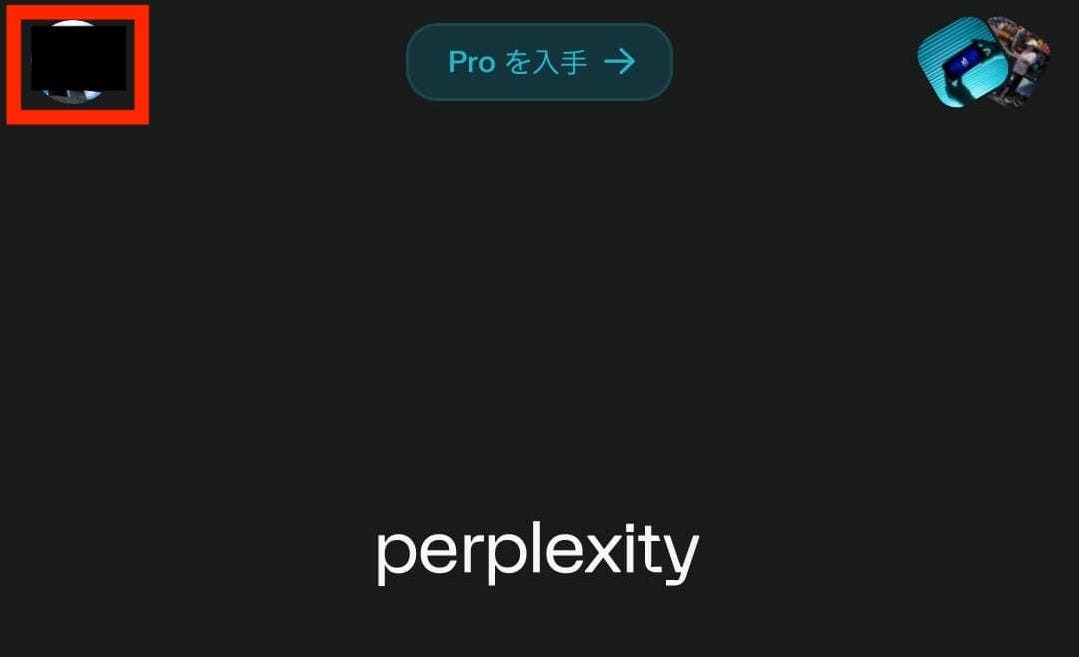
まず、画面左上の自分のアイコンをタップします。
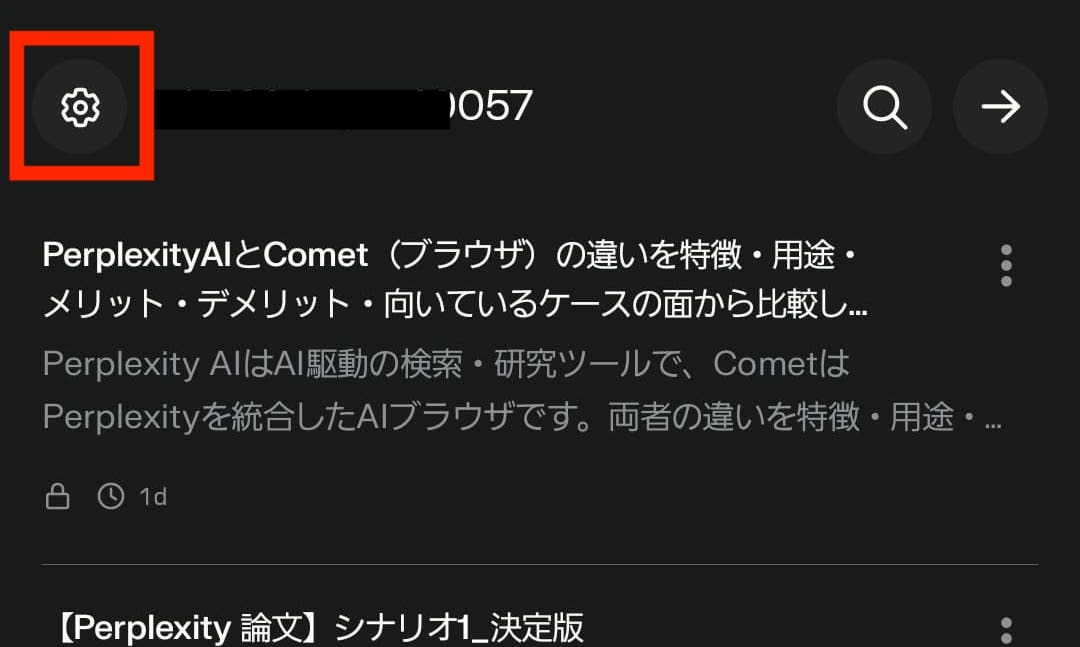
続いて、画面左上の歯車アイコンをタップします。
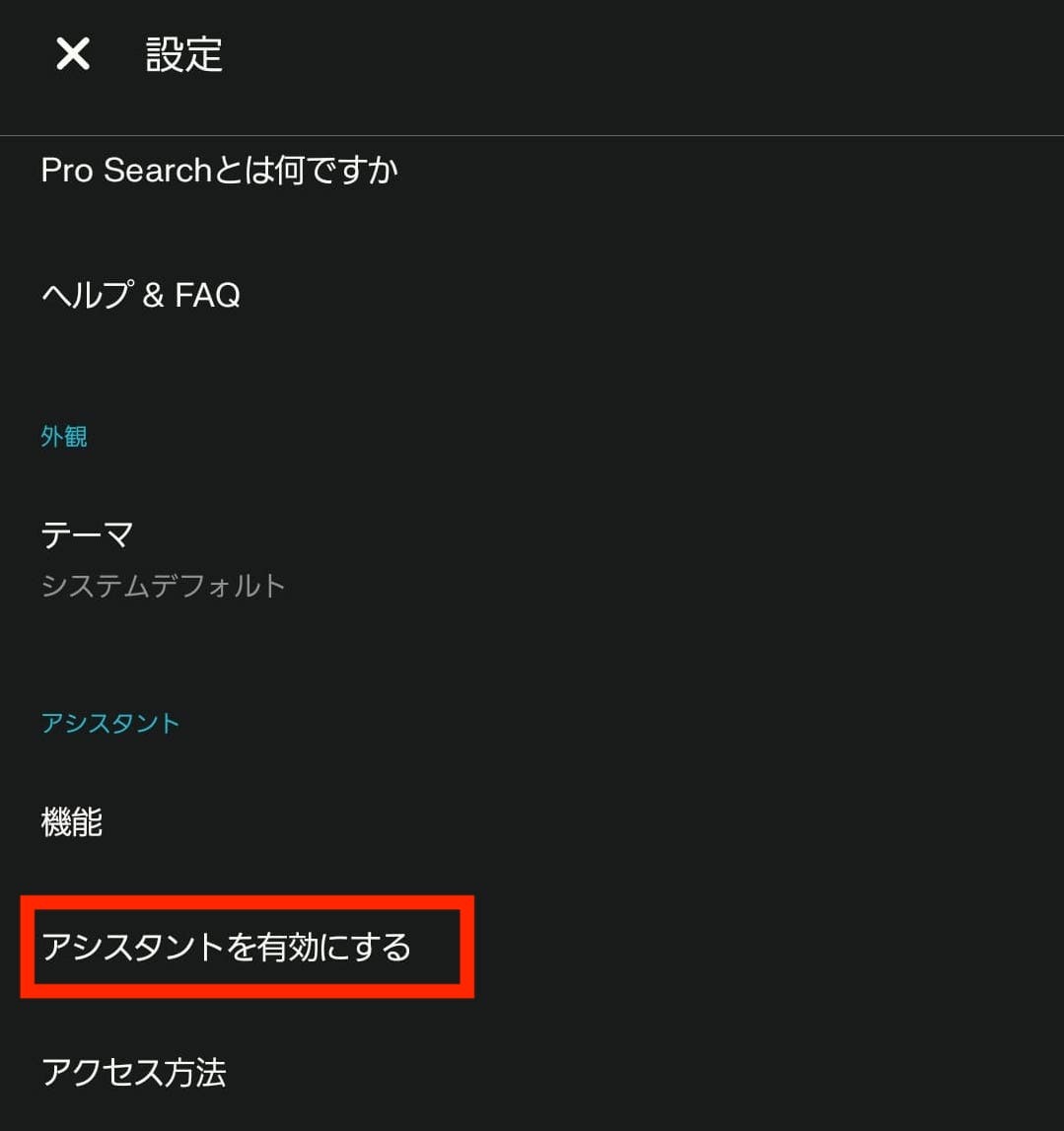
下にスクロールして「アシスタント」の「アシスタントを有効にする」を選択してください。
以下の画面が開いたら、「端末アシスタンスアプリ」を選びます。
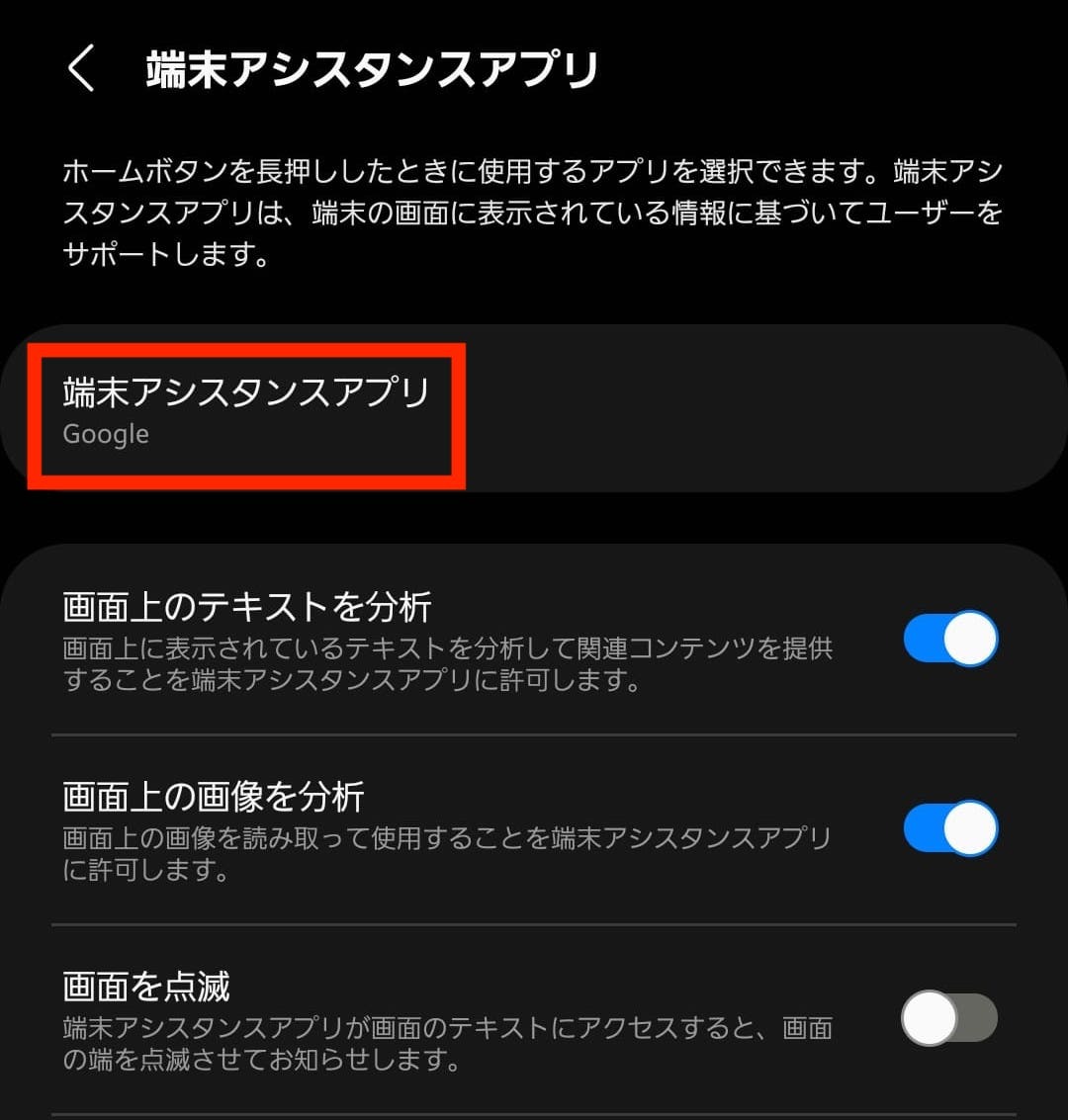
デフォルトアシスタントアプリの選択画面が開いたら、「Perplexity」を選択します。
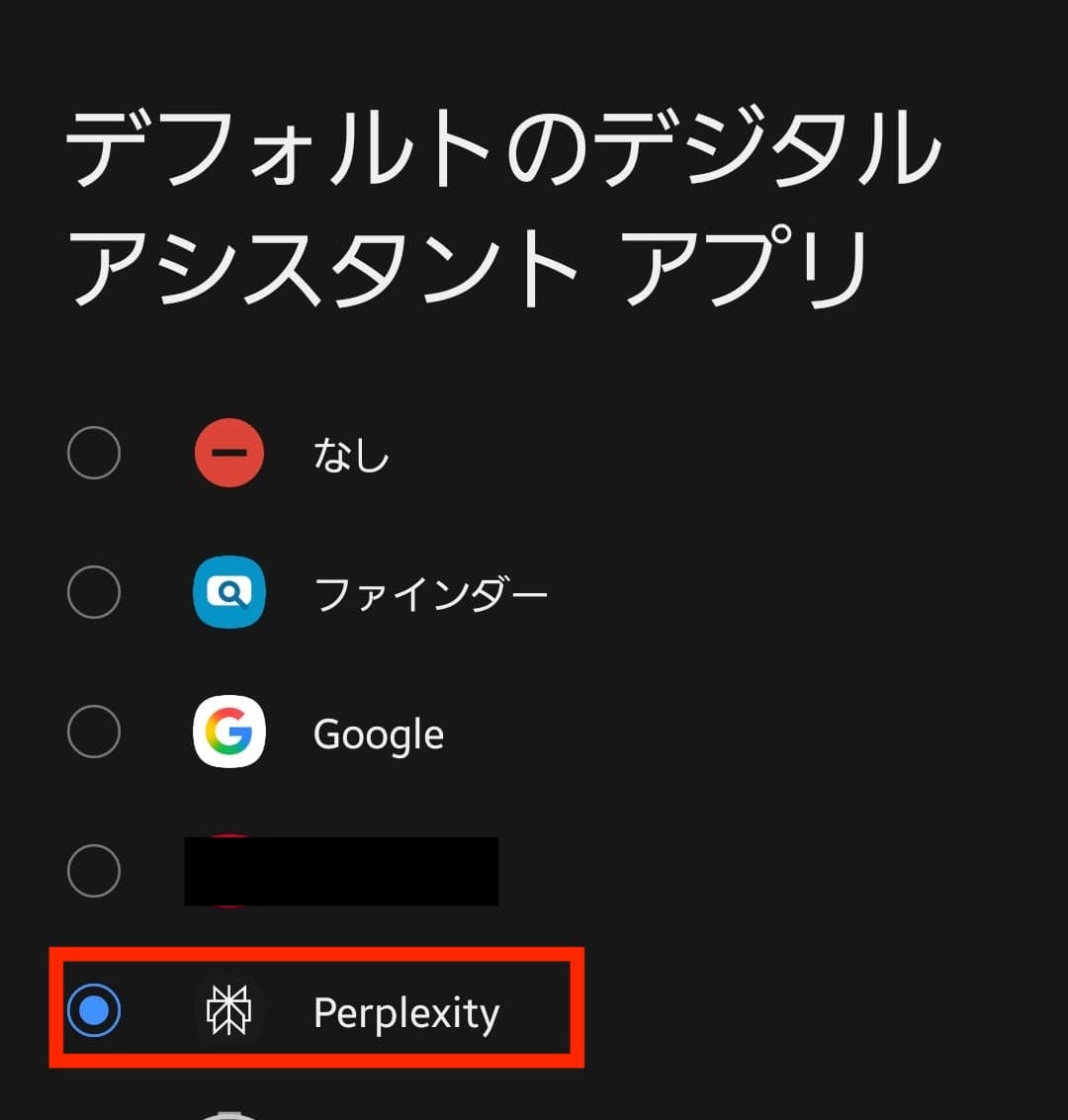
なお、デフォルトアシスタントアプリは、端末の設定画面からも変更できます。
筆者使用のデバイス「Galaxy S10」の場合は、設定の「アプリ」→「標準アプリを選択」から変更できました。
Perplexity Assistantの使い方
Perplexity Assistantを使うときは、以下3つのいずれかの方法でデジタルアシスタントを呼び出します。
詳しくは、公式ヘルプページ「Perplexity Androidアシスタントの使い方」をご確認ください。
- 画面の左下隅から中央にスワイプ
- 電源ボタンを長押しする
- ホームボタンを長押しする
「Galaxy S10」の場合は、ホームボタンを長押しするとPerplexity Assistantを呼び出せました。
🤔検証①:最新トレンドにもとづいたSNS投稿案の作成
Perplexity AIエージェントが、SaaS企業のマーケティング担当者にとって具体的にどのようなシーンで活用できるか、2つのシナリオで検証しました。まず検証1つ目について解説します。
検証で使うプロンプト
「2025年のB2Bマーケティングトレンド」を検索し、その内容を踏まえたSNS投稿案(140文字以内)を3パターン作成してください。
STEP1:Perplexity Assistantにプロンプトを入力し、文章を作成する
はじめに、Perplexity Assistantを呼び出します。
プロンプトの入力方法は、以下2つです。
- キーボード入力
- 音声入力
今回はより手軽な音声にチャレンジしてみました!
【ちょっとしたコツ】
音声の受付時間が少し短めだったので、今回は「検索」と「文章作成」の2回に分けて指示を出してみることにしました。
AIと会話するようにステップを分けるのが、スムーズに使いこなすコツのひとつです。
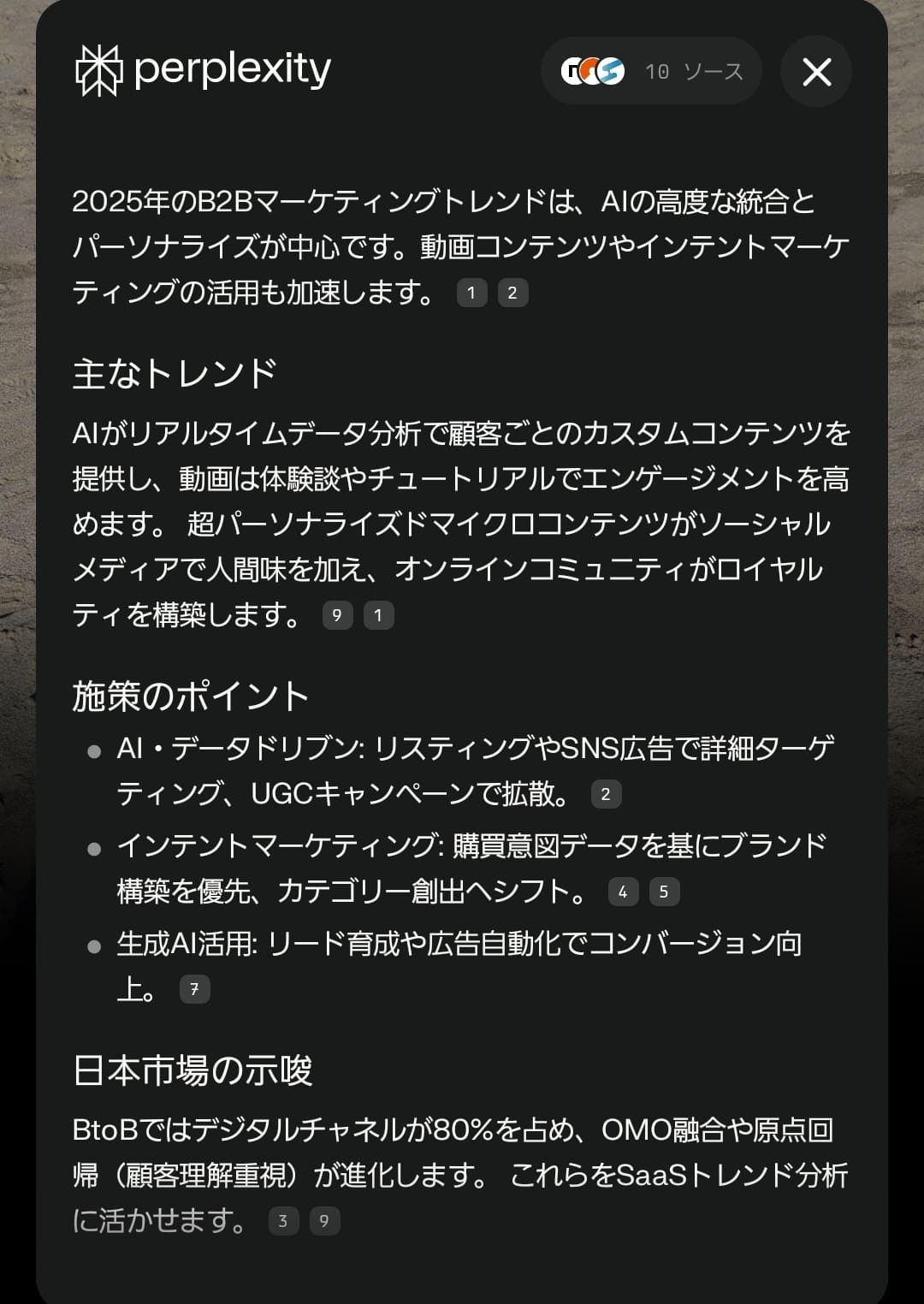
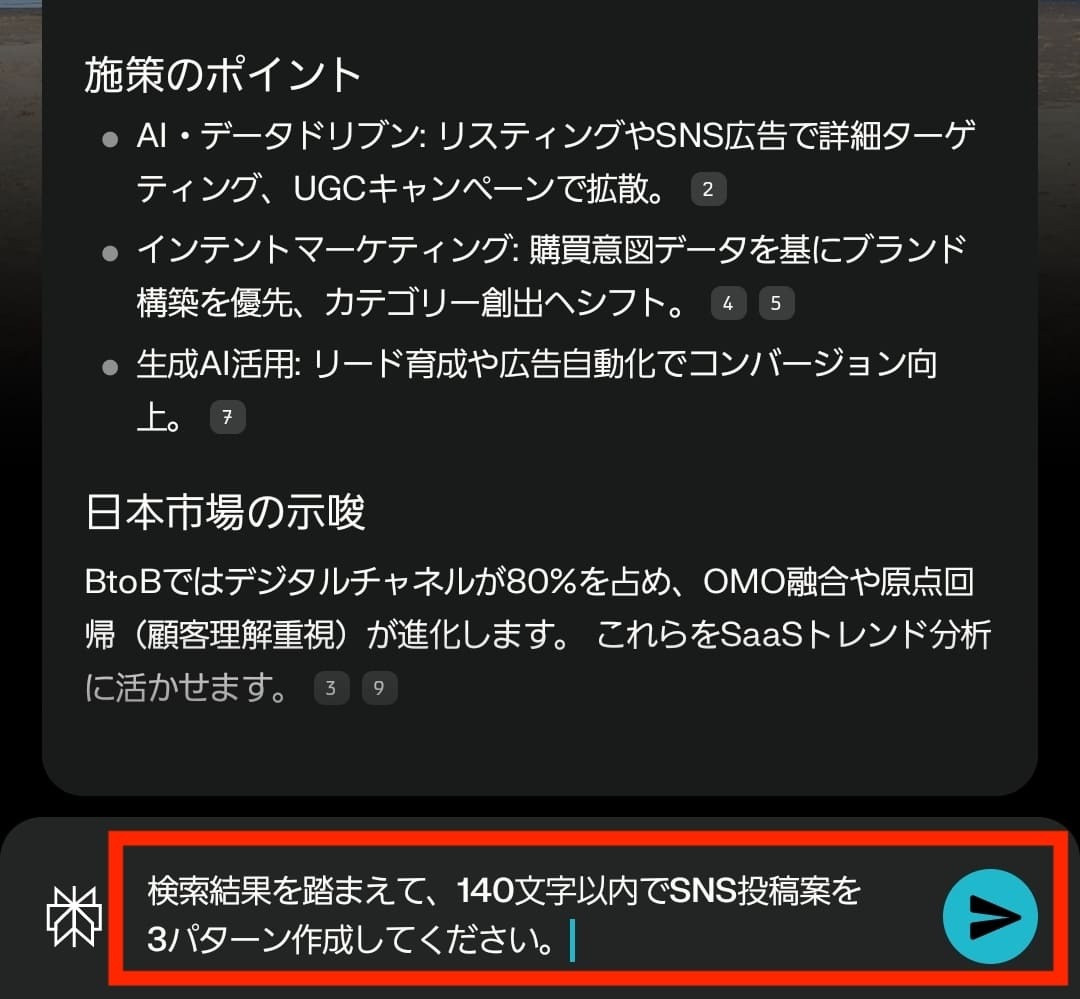
すると、わずか1〜2秒で以下の3パターンが返ってきました!
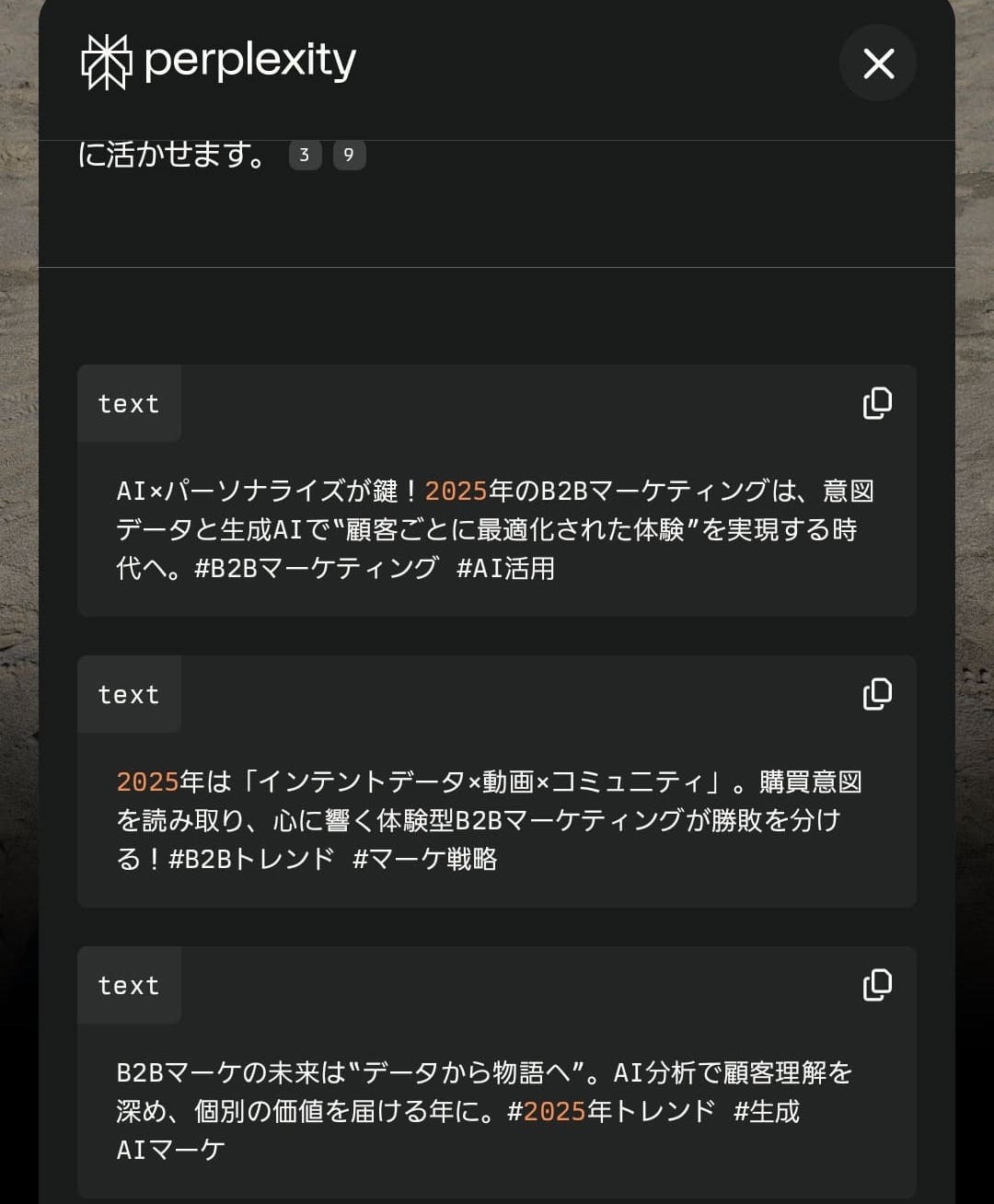
使ってみた第一印象は、「とにかく速い、文章が自然」ということです。
音声認識の精度はもちろん、アウトプットの質も驚くほど高いです。
正直、人間が一から「2025年のトレンドってなんだっけ……」と調べるより、圧倒的にスピード感がありますね。
さらに便利なのが、検索結果の読み上げ機能。
画面をじっと見なくても内容を確認できるので、移動中や作業中の「ながらリサーチ」にも重宝しそうです!
ただ、最初の回答ではX(Twitter)投稿用としては少し硬い印象だったので、さらに対話形式で以下の追加リクエストを投げてみました。
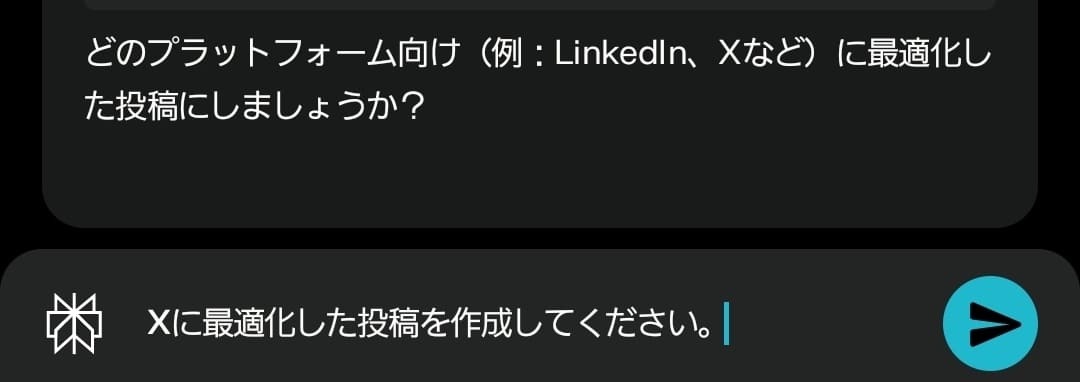
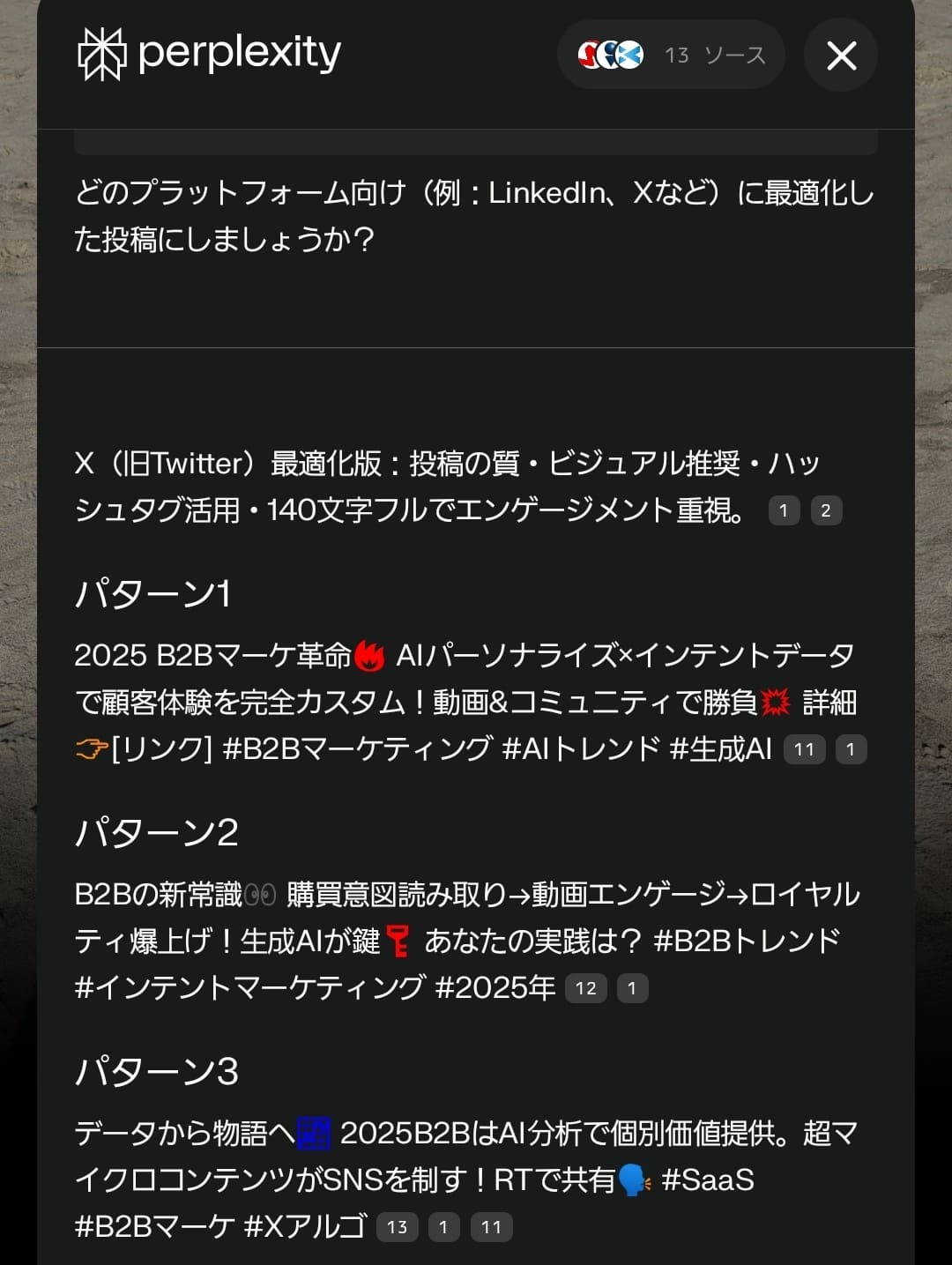
すると、以下のように絵文字やハッシュタグを盛り込んだ、SNSに馴染む投稿案を作成してくれました!
STEP2:Googleでトレンドを検索し、自分で投稿案を作ってみる
次はこれまでの王道スタイルであるGoogle検索で情報収集を行い、その結果を自分の頭で整理してSNS投稿案を作成してみます!
まずは、検索キーワード「2025年 B2Bマーケティング トレンド」でリサーチ開始です。
便利なAI Overviewsが出てきたので、まずはここで全体像を把握します。
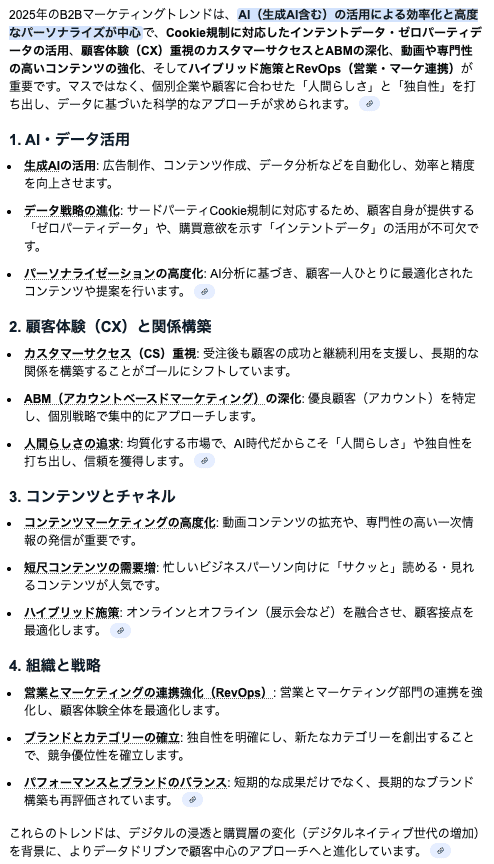
その後、信頼できる出典元をいくつか読み込み、情報の正確性を確かめながら、以下の3つのキーワードをピックアップしました。
- データ戦略の進化
- カスタマーサクセス重視
- コンテンツマーケティングの高度化
これらをもとに、ターゲットに刺さる言葉を練り上げて作った投稿案がこちらです!
①📈知らないとヤバイ?B2Bの最新データ戦略トレンド
1.インテントデータ
「今まさに探している企業」を見抜き、最適な瞬間に刺さるアプローチが可能。
2.AI×機械学習
過去+リアルタイム行動を分析し、需要予測×パーソナライズを実現。
#B2Bマーケ #データ戦略 #インテントデータ
②🚀B2Bマーケ成功のカギは「カスタマーサクセス」
サブスク時代、ゴールは「受注」から「継続利用」へ。
取り組み5選
・専任担当者によるハイタッチ支援
・初期導入支援の強化
・コンテンツとテクノロジーの活用
・コミュニティやイベントの運営
・アップセル・クロスセルの仕組み化
#カスタマーサクセス
③🔥B2Bコンテンツマーケティングで成果を出す企業の共通点
1.動画・ショートコンテンツ
テキストより直感的で伝わりやすい!
・製品デモ
・事例インタビュー
・解説ウェビナー
2.専門性×信頼
専門性の高い一次情報+人間らしさが信頼を生む!
#B2Bマーケ #コンテンツマーケ #動画マーケ
検証結果
①検索から執筆まで1画面で完結するか
判定:Perplexity Assistant:◯ / Google検索:×
Perplexity Assistantは、情報の検索と文章の作成を一気通貫で行うため、わずか1ステップで全工程が完結します。
回答画面の中に、情報の集約とSNS用の文案がセットで表示されるため、複数のページを行き来する必要がありません。
視線移動が最小限に抑えられる点は、モバイル環境において大きなアドバンテージです。
対してGoogle検索は、検索結果一覧から自分で記事を選んで開き、内容を精査しては検索結果に戻るというタブの往復が発生します。
さらに、内容を理解するために不明な専門用語を別タブで調べる手間も発生し、1画面で完結させることは不可能です。
②そのまま投稿できる文章か
判定:Perplexity Assistant:△ / Google検索:◯
文章のクオリティに関しては、Google検索に軍配が上がります。
人間が情報を咀嚼して執筆するため、トーンや改行位置に違和感がなく、そのままX(Twitter)へ投稿できるレベルの完成度です。
一方、Perplexityも指定した文字数制限を守り、絵文字を交えた人間味のあるトーンで出力されました。
しかし、改行が入っておらず、 そのまま投稿するには視認性が低いと感じました。
また、情報の深さについても人間が調査して書く文章に比べると、やや表面的な内容に留まる傾向があります。
③作業効率(総ステップ数と時間)
判定:Perplexity Assistant:◯ / Google検索:×
効率面では、圧倒的な差がつきました。
Perplexityはプロンプトを1回投げるだけで、数秒後には回答が返ってきます。
ブラッシュアップが必要な場合も、追加の指示を送るだけですぐに修正案が提示されます。
一方、Google検索は「記事の選定」「読解」「理解」「執筆」という最低4つのステップが必要です。
B2Bマーケティングの知識が乏しい状態で検証した結果、1件の投稿文を作成するのに平均40分を要しました。
事実確認や専門用語の調査を含めると、納得のいく投稿をひとつ作るまでに1時間以上かかることが予想され、作業負担が重いのが現実です。
わかったこと・失敗したこと
今回の検証を通じて、両ツールの特性と使い分けのコツが見えてきました。
タイパ重視なら「Perplexityで土台作成」がおすすめです。
手間と時間を削減したいなら、Perplexity Assistantが優れています。
調査から投稿文作成までのプロセスがひとつのスレッドとして残るため、あとから情報のソースを辿るのも簡単です。
また、「もう少し専門的に」「改行を入れて」といった追加のリクエストでどんどん質を上げられる柔軟性はAIならではの強みです。
一方、Google検索は納得のいく投稿文が書けるものの、リサーチから執筆まで時間がかかりすぎるのが難点です。
調べた内容をメモしたり、タブを行き来したりしているうちに、あっという間に時間が過ぎてしまいました……。
「Perplexityで土台を作り、人間が仕上げの微調整(改行や細かな言い回し)を加える」 という運用が、効率的な作業方法だといえます。
🤔検証②:未経験のマーケティング用語の構造化リサーチ
未経験の分野を学ぶとき、単に言葉の意味を知るだけでなく、現場で使えるレベルまで知識を体系化するのは負担のかかる作業です。
今回はインテントデータを題材に、Perplexity AssistantとGoogleのAIリサーチツール「NotebookLM」の2つで、どちらがより実用的なまとめを作成できるか比較します!
検証で使うプロンプト
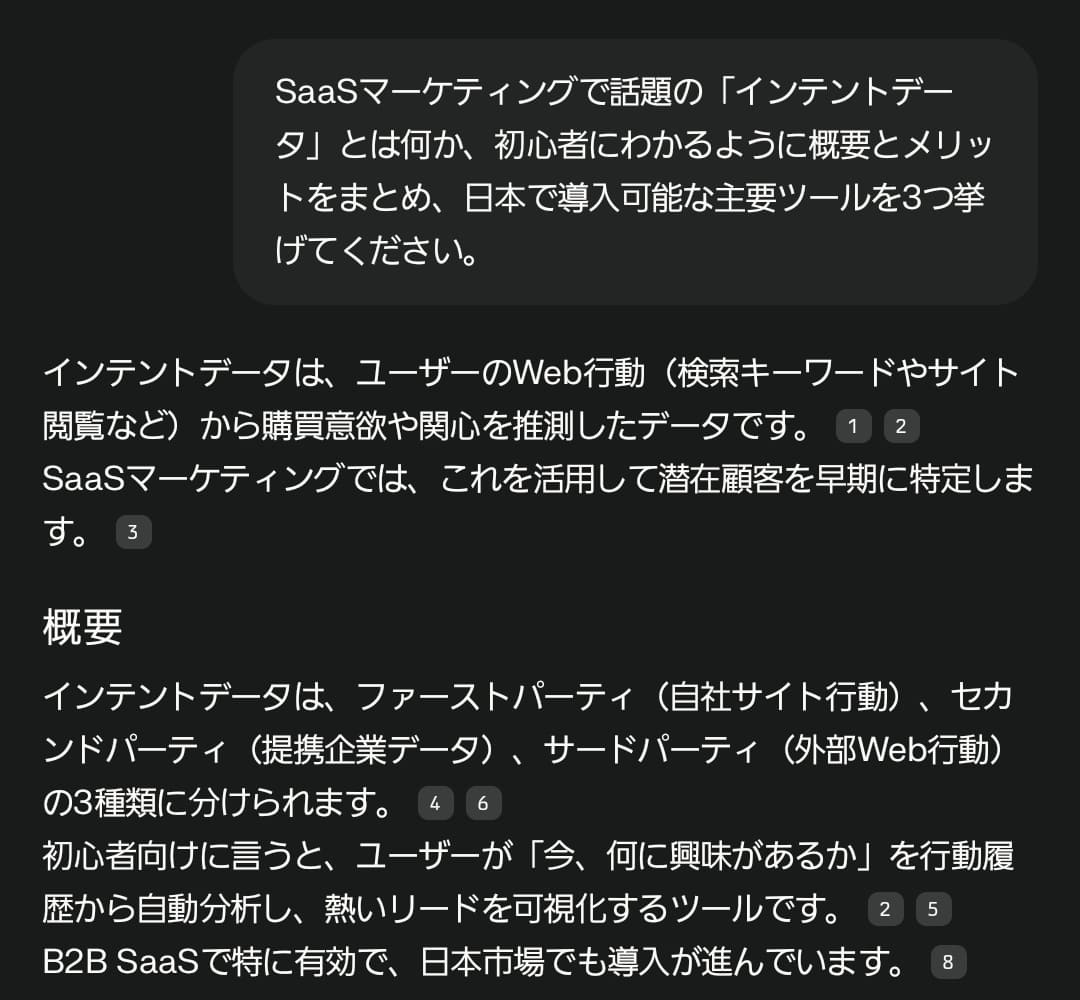
SaaSマーケティングで話題の「インテントデータ」とは何か、初心者にわかるように概要とメリットをまとめ、日本で導入可能な主要ツールを3つ挙げてください。
STEP1:Perplexity Assistantにプロンプトを入力し、メモを作成する
Perplexity Assistantを呼び出し、プロンプトを実行します。
Web上の記事を横断的にスキャンしてくれます。
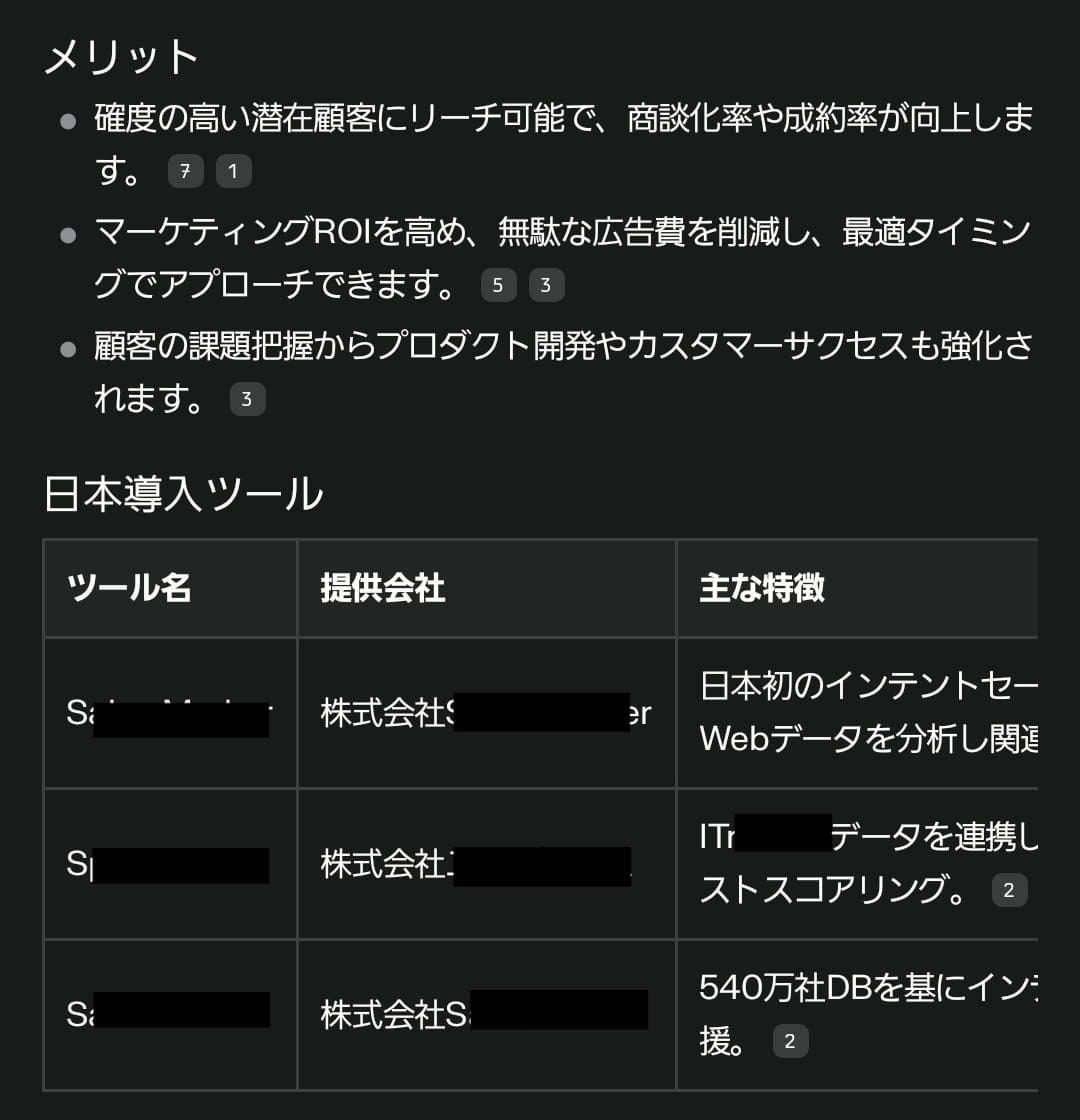
すると、2〜3秒で「概要」「メリット」「日本導入ツール」が回答されました!
さすがのスピード感です。
STEP2:NotebookLMにプロンプトを入力し、メモを作成する
続いて、情報の「質」と「納得感」に定評のあるNotebookLMに挑戦です。
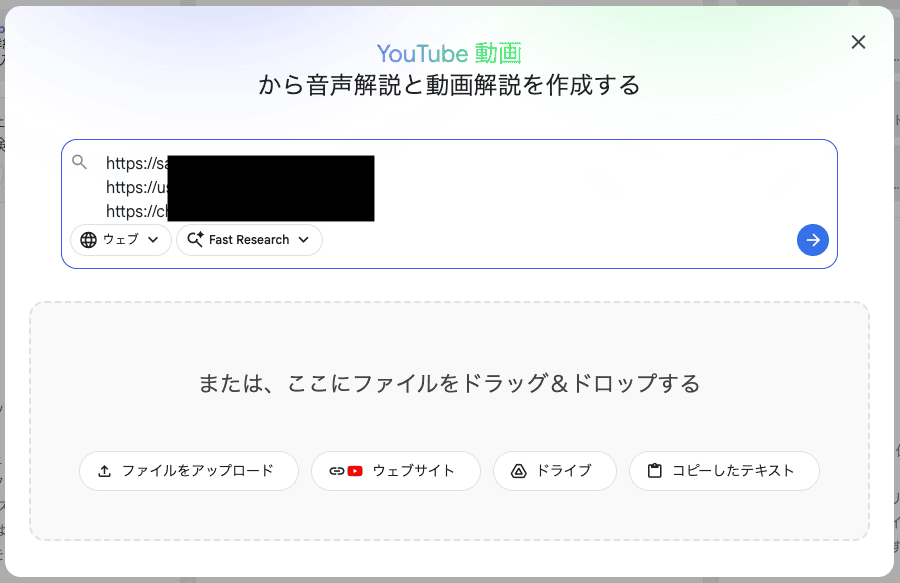
こちらは直接質問するのではなく、まず「信頼できるソース(情報源)」を自分で選んで読み込ませるのが特徴です。
まず、Googleで「インテントデータ とは」と検索し、上位の専門記事3つをピックアップし、そのURLをNotebookLMにソースとして追加します。
読み込ませた3つの記事の内容をベースに、プロンプトを実行します!
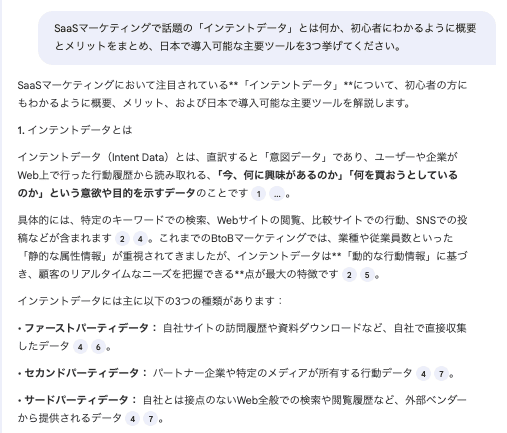
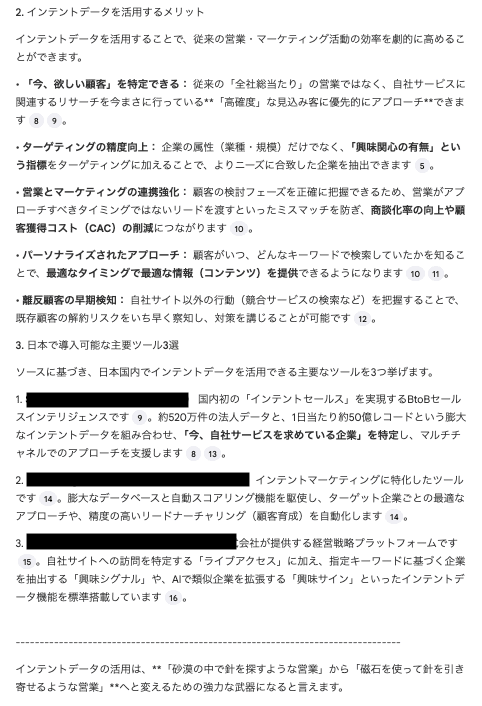
こちらも処理自体は2〜3秒で、ソースにもとづいた回答が出てきました。
複数の専門記事を横断して、大事なポイントだけを濃縮したような密度の高いまとめができ上がりました。
検証結果
①初心者でも理解できる平易な言葉で説明されているか
判定:Perplexity Assistant:◯ / NotebookLM:◯
両ツールとも、専門用語を噛み砕く能力は高いレベルにあります。
しかし、その質には違いが出ました。
NotebookLMの解説は、信頼できる教科書のようなイメージです。
文章はやや硬めで長文化する傾向にありますが、専門用語ひとつひとつに対して解説が入ります。
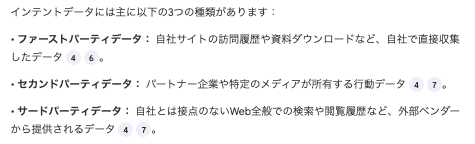
たとえば、インテントデータの種類を見ると、Perplexityがカッコ書きの簡略表現に留まったのに対し、NotebookLMは初心者でもわかりやすく説明されていました。
正解をしっかり学びたいときに向いていますね。
NotebookLM
Perplexity Assistant

一方で、Perplexity Assistantは親切な先輩に教わっているような感覚です。
要点を絞り簡潔に説明されているため、忙しい合間にサクッと教えてほしいというシーンで真価を発揮します。
スピーディーに概要を把握したいときはPerplexityのほうがストレスフリーだと感じました。
②具体的で実在するツール名が挙げられているか
判定:Perplexity Assistant:△ / NotebookLM:◯
挙げられたツール名自体は両者とも正確でした。
ただ、Perplexityはファクトチェックが必要だと感じました。
Perplexityの場合、Web上で情報を幅広く拾ってくるため、ときには個人のブログや非公式サイトの古い情報を引用してしまうことがあります。
回答のすぐ横に出典元が表示されるので、「そのまま信じ込まずに、ソースを1クリックして自分の目で確かめる」というステップが仕事で使ううえでは欠かせません。
③定義・メリット・ツール例と情報が整理されているか
判定:Perplexity Assistant:◯ / NotebookLM:◯
情報の構造化については、どちらも申し分ありません。
定義からメリット、具体的なツール例まで、論理的な流れで構成されています。
特筆すべきは、Perplexity Assistantの「視認性の高さ」です。
見出しの立て方や本文の区切りが非常にスマートで、特にツール例を「表形式」で出力する点は秀逸です。
パッと見て情報が頭に入るUIは、忙しい業務の合間にリサーチを行うマーケターにとって大きな助けになります。
わかったこと・失敗したこと
情報の速報性と視認性を重視するなら、Perplexityが有利です。
特に表形式での集計やチャット形式での素早いやり取りは、リサーチの初期段階で全体像をつかむのに最適です。
一方で、情報の堅実性を求めるならNotebookLMが勝ります。
あらかじめ信頼できるホワイトペーパーや資料を読み込ませておけば、ハルシネーションを最小限に抑えつつ、深い洞察を得ることが可能です。
今回は無料プランでの検証に留まりましたが、情報の鮮度や検索精度がさらに向上する「有料プラン」での比較検証も、実務レベルの判断を下すうえでは欠かせません。
🖊️AIエージェント「Perplexity Assistant」の検証まとめ
今回の検証では、PerplexityのAIエージェント機能「Perplexity Assistant」を使い、SNS投稿案の作成とマーケティング用語のリサーチを試してみました。
検証①では、検索から文章作成までを1画面で完結させるスピード感に驚かされました。
通常ならGoogle検索と情報整理、執筆まで1時間ほどかかってしまう作業が、ほんの数秒、しかも1ステップで完了します。
特にスマホで作業する場面では、この効率の良さが大きな助けになると感じました。
検証②では、複雑な概念をわかりやすく整理する力に注目しました。
NotebookLMのように深掘りした考察には及ばないものの、表形式でのまとめや見やすいUIのおかげで、忙しい合間でも全体像をサッと把握できます。
短時間で要点を押さえたいときに、頼れる存在だといえるでしょう。
Perplexityは、ただの検索ツールではありません。
考える流れを止めることなく、マーケターの実務をテンポよく前に進めてくれる「優秀なデジタルアシスタント」だと実感しました。まずは無料版で、そのスピードや手軽さを体感してみることをおすすめします!
💡Yoomでできること
👉Yoomの登録はこちら。30秒で簡単に登録できます!また、こうしたブラウザ上でのリサーチだけでなく、業務全体の効率化を考えるならYoomの利用もおすすめです。
PerplexityとX(Twitter)やSlack、Zoomなどさまざまなアプリを連携することで、ブログ記事の作成やSNS投稿、定型業務などをノーコードで実現できます。
ツールを使い分けるだけでなく、業務フローそのものを自動化して、さらなる生産性向上を目指してみてはいかがでしょうか。
■概要X(Twitter)の運用において、定期的な情報収集や投稿文の作成に多くの時間を費やしていませんか。魅力的なコンテンツを継続的に発信することは重要ですが、手作業での対応は担当者の大きな負担となりがちです。 このワークフローを活用すれば、Google スプレッドシートに投稿のネタとなるキーワードや情報を追加するだけで、AIのPerplexityが関連情報を検索しテキストを生成、X(Twitter)へのポスト投稿までを自動で完結させることができます。■このテンプレートをおすすめする方- X(Twitter)の運用を担当しており、投稿作成の工数を削減したいマーケターの方
- Google スプレッドシートで投稿ネタを管理し、より効率的な運用フローを構築したい方
- PerplexityなどのAIを活用して、質の高いSNSコンテンツを継続的に発信したい方
■このテンプレートを使うメリット- Google スプレッドシートへの入力だけでAIによるテキスト生成から投稿までが完了するため、SNS運用にかかる一連の作業時間を短縮できます
- 手動でのコピー&ペーストや投稿作業が不要になることで、投稿内容の間違いや投稿漏れといったミスを防ぎ、安定した運用に繋がります
■フローボットの流れ- はじめに、Google スプレッドシート、Perplexity、X(Twitter)をYoomと連携します
- 次に、トリガーでGoogle スプレッドシートを選択し、「行が追加されたら」というアクションを設定し、投稿のきっかけとなるシートを指定します
- 続いて、オペレーションでPerplexityの「情報を検索」アクションを設定し、スプレッドシートの情報を元に検索を実行します
- 次に、Perplexityの「テキストを生成」アクションを設定し、検索結果を元に投稿テキストを作成します
- 最後に、オペレーションでX(Twitter)の「ポストを投稿」アクションを設定し、生成されたテキストを投稿します
※「トリガー」:フロー起動のきっかけとなるアクション、「オペレーション」:トリガー起動後、フロー内で処理を行うアクション
■このワークフローのカスタムポイント- Google スプレッドシートのトリガー設定では、対象のスプレッドシートIDやワークシートIDを任意で設定してください
- Perplexityでテキストを生成するアクションでは、使用するモデル名や、より意図に沿った文章を生成するためのプロンプト(会話の内容)などを任意で設定できます
- X(Twitter)にポストを投稿するアクションでは、Perplexityで生成したテキスト以外に、固定のハッシュタグを追加するなど投稿内容を任意で設定することが可能です
■注意事項- Google スプレッドシート、Perplexity、X(Twitter)のそれぞれとYoomを連携してください。
- トリガーは5分、10分、15分、30分、60分の間隔で起動間隔を選択できます。
- プランによって最短の起動間隔が異なりますので、ご注意ください。
- Google スプレッドシートをアプリトリガーとして使用する際の注意事項は「【アプリトリガー】Google スプレッドシートのトリガーにおける注意事項」を参照してください。
■概要
Slackで共有されたアイデアや参考URLをもとにブログ記事を作成する際、手作業での情報整理や執筆に時間を要していませんか。このワークフローは、Slackの特定チャンネルに投稿された内容をトリガーに、Perplexityが自動でブログ記事を生成し、その結果をSlackに通知します。コンテンツ作成の初動を自動化することで、アイデアを迅速に形にし、運用を効率化することが可能です。
■このテンプレートをおすすめする方
- SlackとPerplexityを活用して、コンテンツ制作の効率化を図りたいマーケティング担当者の方
- Slackに集まる情報を元に、ブログ記事のたたき台作成を自動化したいコンテンツ制作者の方
- AIを活用して日々の情報収集から記事生成までの流れをスムーズにしたいと考えている方
■このテンプレートを使うメリット
- Slackへの投稿をトリガーにPerplexityが記事を自動生成するため、手作業での執筆や情報整理にかかる時間を短縮できます。
- 記事生成のプロセスが自動化・標準化されるため、担当者による品質のばらつきを防ぎ、アイデアを迅速に形にすることが可能です。
■フローボットの流れ
- はじめに、SlackとPerplexityをYoomと連携します。
- 次に、トリガーでSlackを選択し、「メッセージがチャンネルに投稿されたら」アクションを設定します。
- 続いて、オペレーションでPerplexityの「テキストを生成」アクションを設定し、Slackの投稿内容をもとに記事を生成するよう指定します。
- 最後に、オペレーションでSlackの「チャンネルにメッセージを送る」アクションを設定し、生成された記事を指定のチャンネルに通知します。
※「トリガー」:フロー起動のきっかけとなるアクション、「オペレーション」:トリガー起動後、フロー内で処理を行うアクション
■このワークフローのカスタムポイント
- Slackで生成された記事を通知するアクションでは、通知を送信したいチャンネルIDを任意で設定してください。
■注意事項
- Slack、PerplexityをYoomと連携してください。
- トリガーは5分、10分、15分、30分、60分の間隔で起動間隔を選択できます。
- プランによって最短の起動間隔が異なりますので、ご注意ください。
■概要Zoomでのオンラインミーティング終了後、録画データを聞き返して議事録を作成する作業に手間を感じていませんか。文字起こしや要約、Excelへの転記といった一連の作業は時間がかかり、本来の業務を圧迫することもあります。このワークフローを活用すれば、Zoomミーティングの終了をトリガーに、Perplexityが自動で議事録を作成し、Microsoft Excelへ記録する一連の流れを自動化でき、議事録作成に関する課題を削減します。
■このテンプレートをおすすめする方- Zoomでの会議が多く、議事録作成の時間を短縮したいと考えている方
- PerplexityなどのAIを活用して、文字起こしや要約の作業を効率化したい方
- 手作業によるMicrosoft Excelへの情報転記で発生するミスを減らしたい方
■このテンプレートを使うメリット- Zoomミーティング終了後、議事録の作成からMicrosoft Excelへの記録までが自動化されるため、これまで手作業に費やしていた時間を短縮できます。
- 手作業による文字起こしの聞き間違いや要約の抜け漏れ、転記ミスといったヒューマンエラーを防ぎ、議事録の品質を安定させます。
■フローボットの流れ- はじめに、Zoom、Perplexity、Microsoft ExcelをYoomと連携します。
- 次に、トリガーでZoomを選択し、「ミーティングが終了したら」を設定します。
- 続いて、オペレーションでZoomの「ミーティングの詳細情報を取得」、「ミーティングのレコーディング情報を取得」、「ミーティングのレコーディングファイルをダウンロード」を順に設定します。
- 次に、オペレーションの音声文字起こし機能を設定し、ダウンロードした音声データをテキスト化します。
- 続いて、オペレーションでPerplexityを設定し、テキスト化されたデータを基に議事録を生成します。
- 最後に、オペレーションでMicrosoft Excelを設定し、生成された議事録を指定のファイルに行として追加します。
※「トリガー」:フロー起動のきっかけとなるアクション、「オペレーション」:トリガー起動後、フロー内で処理を行うアクション
■このワークフローのカスタムポイント- Perplexityに議事録を生成させる際のプロンプト(指示内容)は、要約の形式や含めるべき項目など、目的に合わせて任意の内容に設定してください。
- Microsoft Excelに連携する際、どのファイルやシートに、どのような議事録の情報を追加するかを任意で設定可能です。
■注意事項- Zoom、Perplexity、Microsoft ExcelのそれぞれとYoomを連携してください。
- トリガーは5分、10分、15分、30分、60分の間隔で起動間隔を選択できます。
- プランによって最短の起動間隔が異なりますので、ご注意ください。
- Zoomのプランによって利用できるアクションとそうでないアクションがあるため、ご注意ください。
- 現時点では以下のアクションはZoomの有料プランのみ利用可能です。
- ミーティングが終了したら
- ミーティングのレコーディング情報を取得する(クラウド上に存在するレコーディングのみ取得可能なため)
- 詳細は「Zoomでミーティングのレコーディング情報を取得する際の注意点」をご参照ください。
- ダウンロード可能なファイル容量は最大300MBまでです。アプリの仕様によっては300MB未満になる可能性があるので、ご注意ください。
- トリガー、各オペレーションでの取り扱い可能なファイル容量の詳細は「ファイルの容量制限について」をご参照ください。
- Microsoft365(旧Office365)には、家庭向けプランと一般法人向けプラン(Microsoft365 Business)があり、一般法人向けプランに加入していない場合には認証に失敗する可能性があります。
- Microsoft Excelのデータベースを操作するオペレーションの設定に関しては「【Excel】データベースを操作するオペレーションの設定に関して」をご参照ください。
- OCRデータは6,500文字以上のデータや文字が小さい場合などは読み取れない場合があるので、ご注意ください。

- X(Twitter)の運用を担当しており、投稿作成の工数を削減したいマーケターの方
- Google スプレッドシートで投稿ネタを管理し、より効率的な運用フローを構築したい方
- PerplexityなどのAIを活用して、質の高いSNSコンテンツを継続的に発信したい方
- Google スプレッドシートへの入力だけでAIによるテキスト生成から投稿までが完了するため、SNS運用にかかる一連の作業時間を短縮できます
- 手動でのコピー&ペーストや投稿作業が不要になることで、投稿内容の間違いや投稿漏れといったミスを防ぎ、安定した運用に繋がります
- はじめに、Google スプレッドシート、Perplexity、X(Twitter)をYoomと連携します
- 次に、トリガーでGoogle スプレッドシートを選択し、「行が追加されたら」というアクションを設定し、投稿のきっかけとなるシートを指定します
- 続いて、オペレーションでPerplexityの「情報を検索」アクションを設定し、スプレッドシートの情報を元に検索を実行します
- 次に、Perplexityの「テキストを生成」アクションを設定し、検索結果を元に投稿テキストを作成します
- 最後に、オペレーションでX(Twitter)の「ポストを投稿」アクションを設定し、生成されたテキストを投稿します
■このワークフローのカスタムポイント
- Google スプレッドシートのトリガー設定では、対象のスプレッドシートIDやワークシートIDを任意で設定してください
- Perplexityでテキストを生成するアクションでは、使用するモデル名や、より意図に沿った文章を生成するためのプロンプト(会話の内容)などを任意で設定できます
- X(Twitter)にポストを投稿するアクションでは、Perplexityで生成したテキスト以外に、固定のハッシュタグを追加するなど投稿内容を任意で設定することが可能です
- Google スプレッドシート、Perplexity、X(Twitter)のそれぞれとYoomを連携してください。
- トリガーは5分、10分、15分、30分、60分の間隔で起動間隔を選択できます。
- プランによって最短の起動間隔が異なりますので、ご注意ください。
- Google スプレッドシートをアプリトリガーとして使用する際の注意事項は「【アプリトリガー】Google スプレッドシートのトリガーにおける注意事項」を参照してください。

■概要
Slackで共有されたアイデアや参考URLをもとにブログ記事を作成する際、手作業での情報整理や執筆に時間を要していませんか。このワークフローは、Slackの特定チャンネルに投稿された内容をトリガーに、Perplexityが自動でブログ記事を生成し、その結果をSlackに通知します。コンテンツ作成の初動を自動化することで、アイデアを迅速に形にし、運用を効率化することが可能です。
■このテンプレートをおすすめする方
- SlackとPerplexityを活用して、コンテンツ制作の効率化を図りたいマーケティング担当者の方
- Slackに集まる情報を元に、ブログ記事のたたき台作成を自動化したいコンテンツ制作者の方
- AIを活用して日々の情報収集から記事生成までの流れをスムーズにしたいと考えている方
■このテンプレートを使うメリット
- Slackへの投稿をトリガーにPerplexityが記事を自動生成するため、手作業での執筆や情報整理にかかる時間を短縮できます。
- 記事生成のプロセスが自動化・標準化されるため、担当者による品質のばらつきを防ぎ、アイデアを迅速に形にすることが可能です。
■フローボットの流れ
- はじめに、SlackとPerplexityをYoomと連携します。
- 次に、トリガーでSlackを選択し、「メッセージがチャンネルに投稿されたら」アクションを設定します。
- 続いて、オペレーションでPerplexityの「テキストを生成」アクションを設定し、Slackの投稿内容をもとに記事を生成するよう指定します。
- 最後に、オペレーションでSlackの「チャンネルにメッセージを送る」アクションを設定し、生成された記事を指定のチャンネルに通知します。
※「トリガー」:フロー起動のきっかけとなるアクション、「オペレーション」:トリガー起動後、フロー内で処理を行うアクション
■このワークフローのカスタムポイント
- Slackで生成された記事を通知するアクションでは、通知を送信したいチャンネルIDを任意で設定してください。
■注意事項
- Slack、PerplexityをYoomと連携してください。
- トリガーは5分、10分、15分、30分、60分の間隔で起動間隔を選択できます。
- プランによって最短の起動間隔が異なりますので、ご注意ください。

■このテンプレートをおすすめする方
- Zoomでの会議が多く、議事録作成の時間を短縮したいと考えている方
- PerplexityなどのAIを活用して、文字起こしや要約の作業を効率化したい方
- 手作業によるMicrosoft Excelへの情報転記で発生するミスを減らしたい方
■このテンプレートを使うメリット
- Zoomミーティング終了後、議事録の作成からMicrosoft Excelへの記録までが自動化されるため、これまで手作業に費やしていた時間を短縮できます。
- 手作業による文字起こしの聞き間違いや要約の抜け漏れ、転記ミスといったヒューマンエラーを防ぎ、議事録の品質を安定させます。
■フローボットの流れ
- はじめに、Zoom、Perplexity、Microsoft ExcelをYoomと連携します。
- 次に、トリガーでZoomを選択し、「ミーティングが終了したら」を設定します。
- 続いて、オペレーションでZoomの「ミーティングの詳細情報を取得」、「ミーティングのレコーディング情報を取得」、「ミーティングのレコーディングファイルをダウンロード」を順に設定します。
- 次に、オペレーションの音声文字起こし機能を設定し、ダウンロードした音声データをテキスト化します。
- 続いて、オペレーションでPerplexityを設定し、テキスト化されたデータを基に議事録を生成します。
- 最後に、オペレーションでMicrosoft Excelを設定し、生成された議事録を指定のファイルに行として追加します。
■このワークフローのカスタムポイント
- Perplexityに議事録を生成させる際のプロンプト(指示内容)は、要約の形式や含めるべき項目など、目的に合わせて任意の内容に設定してください。
- Microsoft Excelに連携する際、どのファイルやシートに、どのような議事録の情報を追加するかを任意で設定可能です。
■注意事項
- Zoom、Perplexity、Microsoft ExcelのそれぞれとYoomを連携してください。
- トリガーは5分、10分、15分、30分、60分の間隔で起動間隔を選択できます。
- プランによって最短の起動間隔が異なりますので、ご注意ください。
- Zoomのプランによって利用できるアクションとそうでないアクションがあるため、ご注意ください。
- 現時点では以下のアクションはZoomの有料プランのみ利用可能です。
- ミーティングが終了したら
- ミーティングのレコーディング情報を取得する(クラウド上に存在するレコーディングのみ取得可能なため)
- 詳細は「Zoomでミーティングのレコーディング情報を取得する際の注意点」をご参照ください。
- ダウンロード可能なファイル容量は最大300MBまでです。アプリの仕様によっては300MB未満になる可能性があるので、ご注意ください。
- トリガー、各オペレーションでの取り扱い可能なファイル容量の詳細は「ファイルの容量制限について」をご参照ください。
- Microsoft365(旧Office365)には、家庭向けプランと一般法人向けプラン(Microsoft365 Business)があり、一般法人向けプランに加入していない場合には認証に失敗する可能性があります。
- Microsoft Excelのデータベースを操作するオペレーションの設定に関しては「【Excel】データベースを操作するオペレーションの設定に関して」をご参照ください。
- OCRデータは6,500文字以上のデータや文字が小さい場合などは読み取れない場合があるので、ご注意ください。
プログラミング知識なしで手軽に構築できます。









