









・
PipedriveとGoogle Chatを連携して、Pipedriveでリードが登録されたらGoogle Chatに自動通知する方法

Pipedriveで新規にリードが登録された際に、自動的に何かアクションがあれば、すぐに対応ができますよね。
たとえば、PipedriveとGoogle Chatを連携すると、リードを把握して、すぐにアプローチが可能です。
特に、見込み顧客の情報を把握し、迅速に検討したいマーケティングチームにオススメの自動化です。
本記事では「Pipedriveにリードが登録されたら、Google Chatに通知する」自動化の設定をお伝えします。
PipedriveとGoogle Chatを連携するメリット
PipedriveとGoogle Chatを連携すると、リードの管理がしやすくなります。
以下にメリットを2つまとめてみました。
メリット1:効率的にリード管理ができる
PipedriveとGoogle Chatを連携するメリットは、効率的にリード管理ができることです。
新たなリード情報の把握は、マーケティングチームにとって大事なことですよね。
たとえば、Pipedriveで新しくリードが登録された際に、Google Chatに通知ができます。
新規リードの流入経路などの把握がスムーズにできるので、マーケティング戦略に活かせるでしょう。
リード登録があってすぐに、Google Chatに通知されるため、担当者は迅速な対応が可能です。
これにより、リード登録に気づかないまま、リード獲得につながる機会を逃してしまうということは避けられるでしょう。
メリット2:チーム内の連携が強化される
PipedriveとGoogle Chatの連携で、チーム内の連携が強化されるというメリットが挙げられます。
新規のリード情報に対しての対応などをチームメンバーに共有できるため、チームの連携が強くなります。
リードの関心が強いタイミングでアプローチできるので、よりリードの獲得に近づけるでしょう。
Pipedriveのリード情報をチーム内に手動でGoogle Chatに通知しなくていいのは、とても便利ですよね。
そして、Pipedriveで取得したリード情報を元にGoogle Chatを使用して、マーケティングプランの議論をすることだってできます。
Yoomでアプリを連携するメリット
自動化したい気持ちは山々だけど、連携が難しくて結局手をつけないままという方も多いのではないでしょうか?
たしかに、アプリ連携にはAPIやGASなどがあって、連携方法が多く困惑しますよね。
そんな方にこそ気軽に取り入れていただきたいのがYoomです。
Yoomはノーコードでアプリの連携や自動化ができるため、ササッと誰でも設定ができます。
プログラミング知識が不要な上に、メンテナンスや設定に時間がかかりません。
また、Yoomでは連携できるアプリがたくさんあるので、ワークフローの構築も柔軟に行えます。
まずは、無料登録から行って、自動化させてみませんか?
PipedriveとGoogle Chatの連携フローの作り方
今回は「Pipedriveにリードが登録されたら、Google Chatに通知する」テンプレートの設定をご紹介します。
■概要
Pipedriveに新しいリードが登録されたら、Google Chatのスペースに通知するフローです。
■このテンプレートをおすすめする方
1.営業チーム
・顧客からの問い合わせをPipedriveで管理しており、Google Chatでチーム内の情報共有を行っているチーム
・新しいリードの発生を即座にチームメンバーに通知し、迅速な対応を促したいチーム
・外出先でもスマートフォンでリード情報を確認し、対応したい営業担当者
2.営業マネージャー
・チーム全体のリード獲得状況をリアルタイムで把握して営業戦略に活かしたいマネージャー
・リード発生時の対応状況を把握してチームのパフォーマンス向上に繋げたいマネージャー
・重要なリードの発生をいち早く把握して優先的に対応を指示したいマネージャー
3.マーケティングチーム
・Pipedriveで獲得したリード情報を元にGoogle Chatでマーケティング施策の検討や情報共有を行っているチーム
・新しいリードの属性や流入経路を把握してマーケティング戦略の改善に繋げたいチーム
・リードナーチャリング施策の効果測定を行い改善策を検討したいチーム
■このテンプレートを使うメリット
・リード情報が登録されたことをGoogle Chatのスペースで即座に受け取ることができ、営業担当者はリード獲得を逃すことなく迅速に対応することができます。
・Pipedriveから獲得したリード情報をGoogle Chatに集約することで、リード管理ツールを別途利用する必要がなくなり効率的に管理することができます。
・Google Chatのスペースへの通知内容や通知先などを自由にカスタマイズでき、自社の運用に合わせて柔軟に対応することができます。
・Google Chatへのリアルタイムな情報共有とリートに対しての迅速な対応により顧客満足度の向上に繋がります。
■注意事項
・Pipedrive、Google ChatのそれぞれとYoomを連携させてください。
・Google Chatとの連携はGoogle Workspaceの場合のみ可能です。詳細は下記を参照ください。


■概要
Pipedriveに新しいリードが登録されたら、Google Chatのスペースに通知するフローです。
■このテンプレートをおすすめする方
1.営業チーム
・顧客からの問い合わせをPipedriveで管理しており、Google Chatでチーム内の情報共有を行っているチーム
・新しいリードの発生を即座にチームメンバーに通知し、迅速な対応を促したいチーム
・外出先でもスマートフォンでリード情報を確認し、対応したい営業担当者
2.営業マネージャー
・チーム全体のリード獲得状況をリアルタイムで把握して営業戦略に活かしたいマネージャー
・リード発生時の対応状況を把握してチームのパフォーマンス向上に繋げたいマネージャー
・重要なリードの発生をいち早く把握して優先的に対応を指示したいマネージャー
3.マーケティングチーム
・Pipedriveで獲得したリード情報を元にGoogle Chatでマーケティング施策の検討や情報共有を行っているチーム
・新しいリードの属性や流入経路を把握してマーケティング戦略の改善に繋げたいチーム
・リードナーチャリング施策の効果測定を行い改善策を検討したいチーム
■このテンプレートを使うメリット
・リード情報が登録されたことをGoogle Chatのスペースで即座に受け取ることができ、営業担当者はリード獲得を逃すことなく迅速に対応することができます。
・Pipedriveから獲得したリード情報をGoogle Chatに集約することで、リード管理ツールを別途利用する必要がなくなり効率的に管理することができます。
・Google Chatのスペースへの通知内容や通知先などを自由にカスタマイズでき、自社の運用に合わせて柔軟に対応することができます。
・Google Chatへのリアルタイムな情報共有とリートに対しての迅速な対応により顧客満足度の向上に繋がります。
■注意事項
・Pipedrive、Google ChatのそれぞれとYoomを連携させてください。
・Google Chatとの連携はGoogle Workspaceの場合のみ可能です。詳細は下記を参照ください。
工程は2ステップのみなので、10~15分で設定が完了します。
- 組織が追加されたら起動するフローボットの設定
- Google Chatに通知するアクションの設定
Yoomを利用していない方はこちらから無料登録をしてください。
すでにYoomを利用している方はログインしておきましょう。
PipedriveとGoogle ChatをYoomと接続する方法
YoomにPipedriveとGoogle Chatを接続するマイアプリ登録をしましょう。
マイアプリ登録を済ませておけば、この後の自動化がスムーズに行えます。
まずは、Pipedriveのマイアプリ登録から行います。
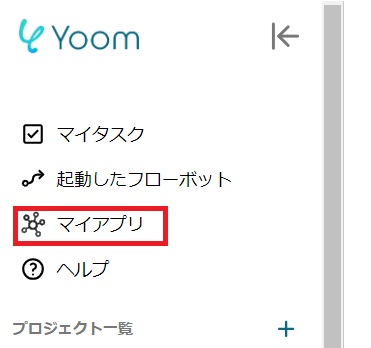
画面左側にある「マイアプリ」→「新規接続」をクリックしてください。
「アプリ名で検索」からPipedriveを検索するか、アプリ一覧から探しましょう。
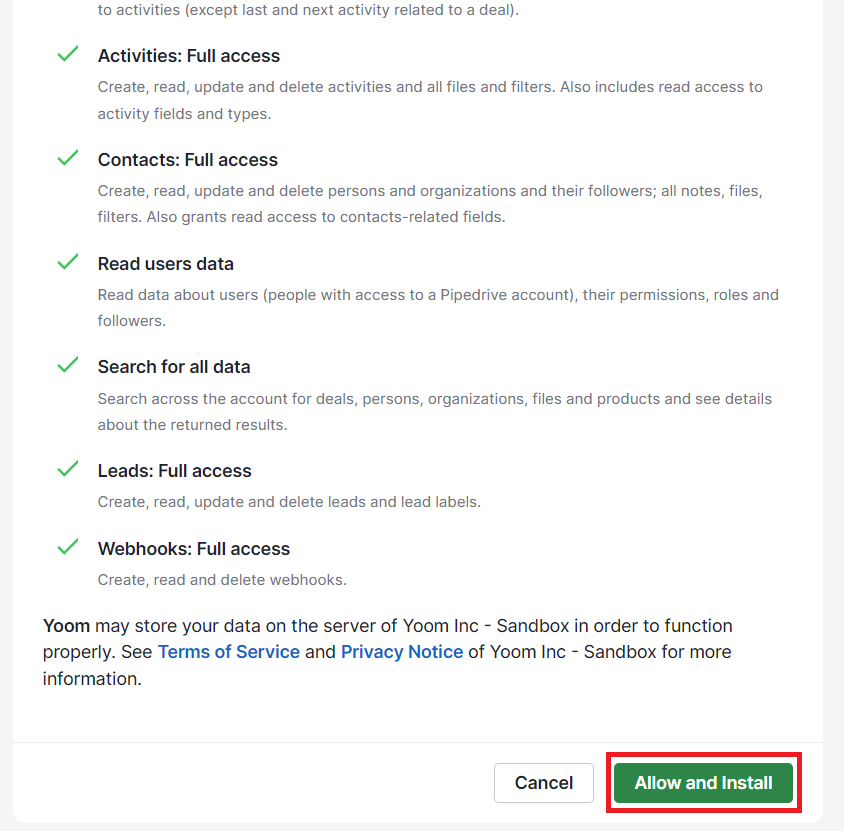
以下の画面に移行したら、スクロールして赤枠の「Allow and install」をクリックしてください。
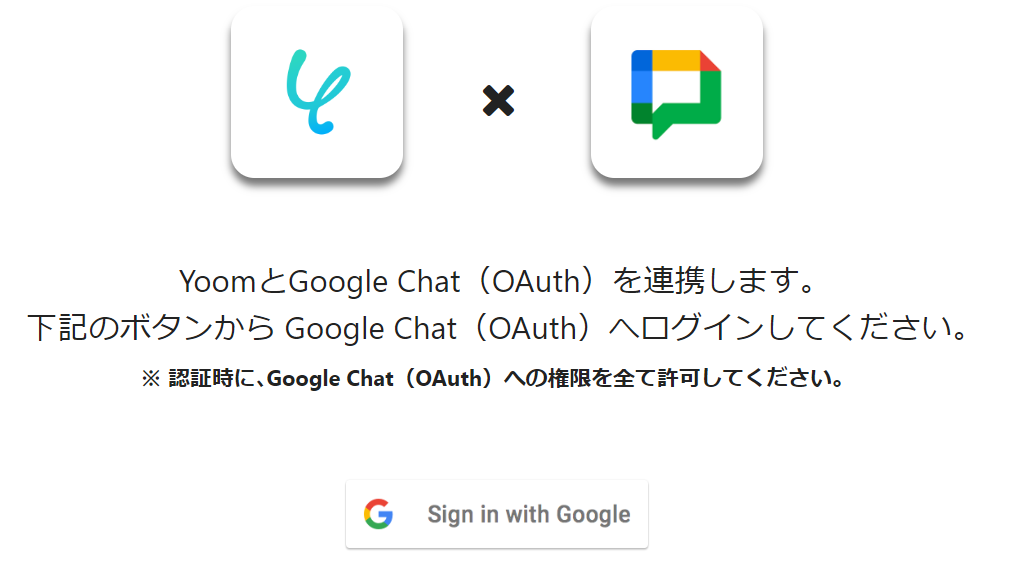
続いてGoogle Chatのマイアプリ登録をするので、先ほどと同様にGoogle Chat(OAuth)を選択します。
以下の画面に移行するので、Google Chatにログインしてください。
両方のマイアプリ登録が完了したら、自身のマイアプリ欄にPipedriveとGoogle Chatが表示されます。
Pipedriveにリードが登録されたら、Google Chatに通知する方法
自動化の設定をするので、以下のバナーにある「試してみる」をクリックしてください。
■概要
Pipedriveに新しいリードが登録されたら、Google Chatのスペースに通知するフローです。
■このテンプレートをおすすめする方
1.営業チーム
・顧客からの問い合わせをPipedriveで管理しており、Google Chatでチーム内の情報共有を行っているチーム
・新しいリードの発生を即座にチームメンバーに通知し、迅速な対応を促したいチーム
・外出先でもスマートフォンでリード情報を確認し、対応したい営業担当者
2.営業マネージャー
・チーム全体のリード獲得状況をリアルタイムで把握して営業戦略に活かしたいマネージャー
・リード発生時の対応状況を把握してチームのパフォーマンス向上に繋げたいマネージャー
・重要なリードの発生をいち早く把握して優先的に対応を指示したいマネージャー
3.マーケティングチーム
・Pipedriveで獲得したリード情報を元にGoogle Chatでマーケティング施策の検討や情報共有を行っているチーム
・新しいリードの属性や流入経路を把握してマーケティング戦略の改善に繋げたいチーム
・リードナーチャリング施策の効果測定を行い改善策を検討したいチーム
■このテンプレートを使うメリット
・リード情報が登録されたことをGoogle Chatのスペースで即座に受け取ることができ、営業担当者はリード獲得を逃すことなく迅速に対応することができます。
・Pipedriveから獲得したリード情報をGoogle Chatに集約することで、リード管理ツールを別途利用する必要がなくなり効率的に管理することができます。
・Google Chatのスペースへの通知内容や通知先などを自由にカスタマイズでき、自社の運用に合わせて柔軟に対応することができます。
・Google Chatへのリアルタイムな情報共有とリートに対しての迅速な対応により顧客満足度の向上に繋がります。
■注意事項
・Pipedrive、Google ChatのそれぞれとYoomを連携させてください。
・Google Chatとの連携はGoogle Workspaceの場合のみ可能です。詳細は下記を参照ください。
■概要
Pipedriveに新しいリードが登録されたら、Google Chatのスペースに通知するフローです。
■このテンプレートをおすすめする方
1.営業チーム
・顧客からの問い合わせをPipedriveで管理しており、Google Chatでチーム内の情報共有を行っているチーム
・新しいリードの発生を即座にチームメンバーに通知し、迅速な対応を促したいチーム
・外出先でもスマートフォンでリード情報を確認し、対応したい営業担当者
2.営業マネージャー
・チーム全体のリード獲得状況をリアルタイムで把握して営業戦略に活かしたいマネージャー
・リード発生時の対応状況を把握してチームのパフォーマンス向上に繋げたいマネージャー
・重要なリードの発生をいち早く把握して優先的に対応を指示したいマネージャー
3.マーケティングチーム
・Pipedriveで獲得したリード情報を元にGoogle Chatでマーケティング施策の検討や情報共有を行っているチーム
・新しいリードの属性や流入経路を把握してマーケティング戦略の改善に繋げたいチーム
・リードナーチャリング施策の効果測定を行い改善策を検討したいチーム
■このテンプレートを使うメリット
・リード情報が登録されたことをGoogle Chatのスペースで即座に受け取ることができ、営業担当者はリード獲得を逃すことなく迅速に対応することができます。
・Pipedriveから獲得したリード情報をGoogle Chatに集約することで、リード管理ツールを別途利用する必要がなくなり効率的に管理することができます。
・Google Chatのスペースへの通知内容や通知先などを自由にカスタマイズでき、自社の運用に合わせて柔軟に対応することができます。
・Google Chatへのリアルタイムな情報共有とリートに対しての迅速な対応により顧客満足度の向上に繋がります。
■注意事項
・Pipedrive、Google ChatのそれぞれとYoomを連携させてください。
・Google Chatとの連携はGoogle Workspaceの場合のみ可能です。詳細は下記を参照ください。
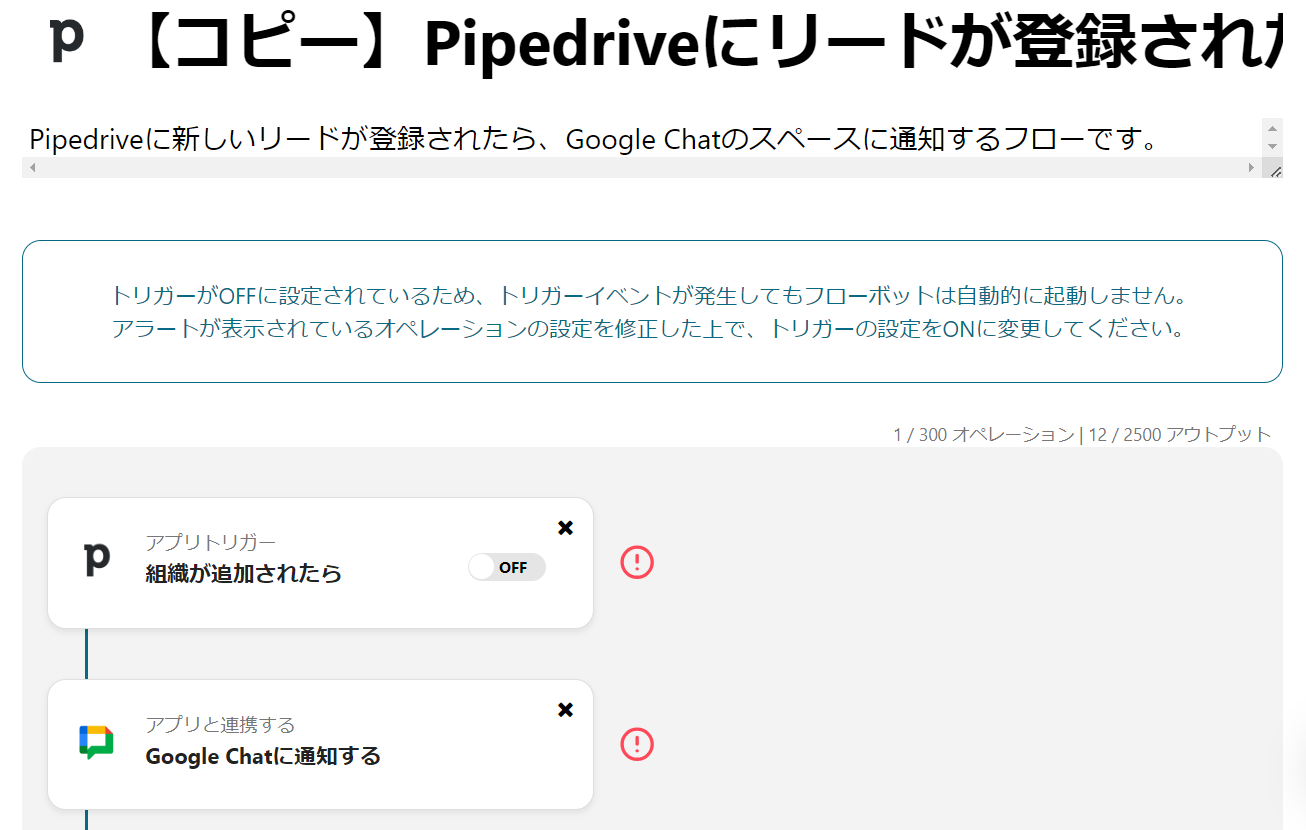
以下の画面に移行するので、「タイトル」と「説明」を確認しましょう。
変更したい場合は、以下のページより変更可能です。
最初にPipedriveの設定から行うので、「組織が追加されたら」をクリックしてください。
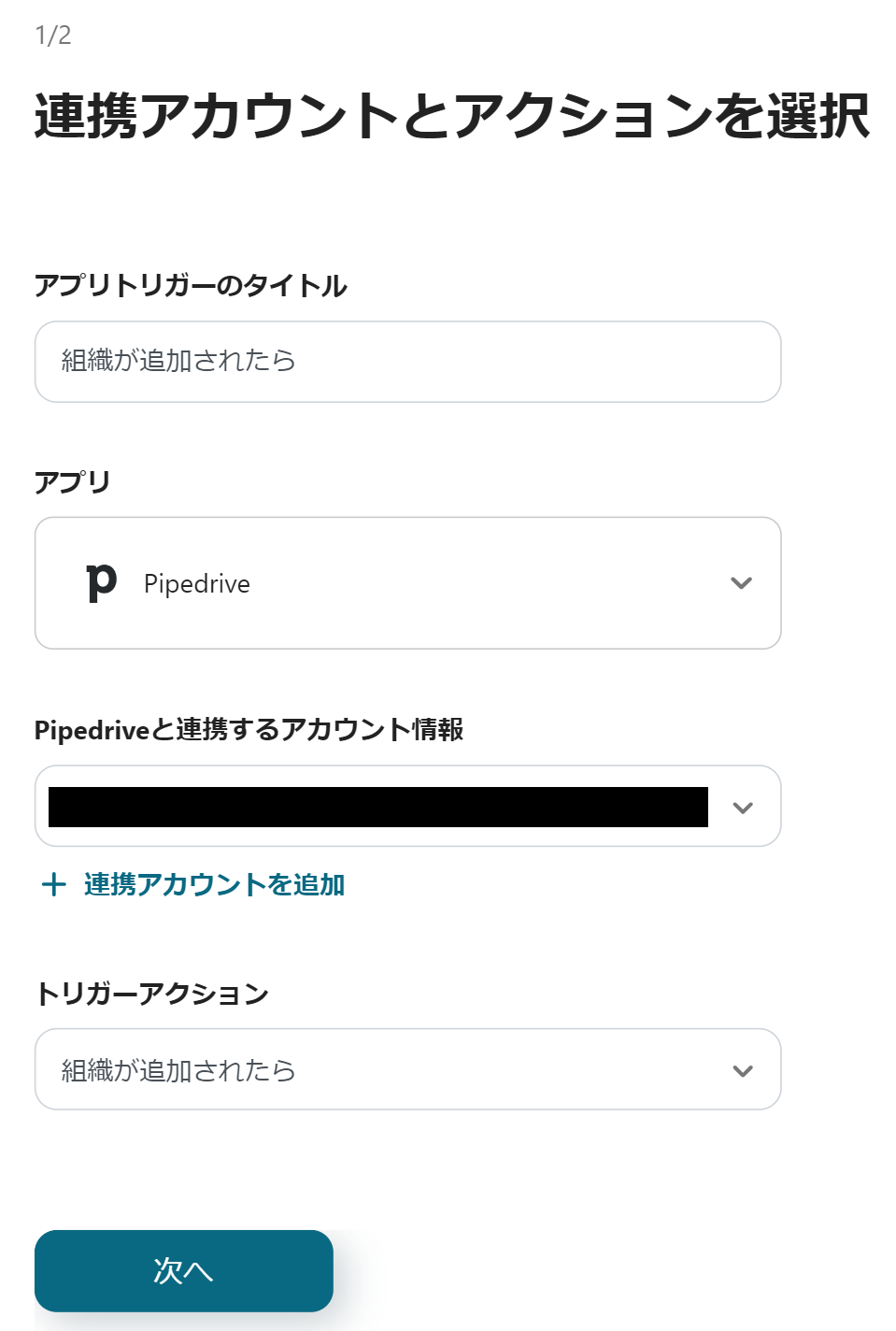
以下の画面に移行したら、設定を確認しましょう。
- 「アプリトリガーのタイトル」→必要に応じて変更可能
- 「Pipedriveと連携するアカウント情報」→間違っていないか確認
- 「トリガーアクション」→組織が追加されたら
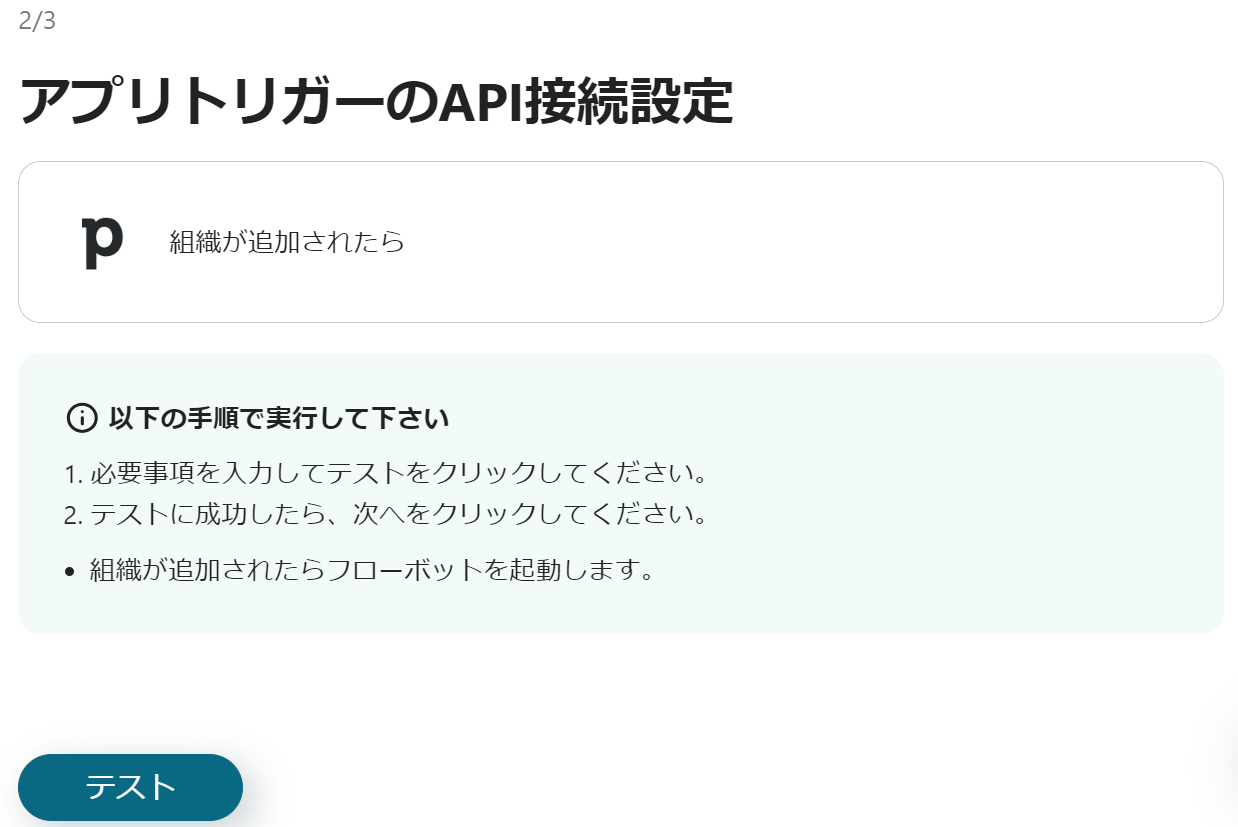
以下の画面に移行するので、「テスト」→「テスト成功」→「保存」をクリックします。
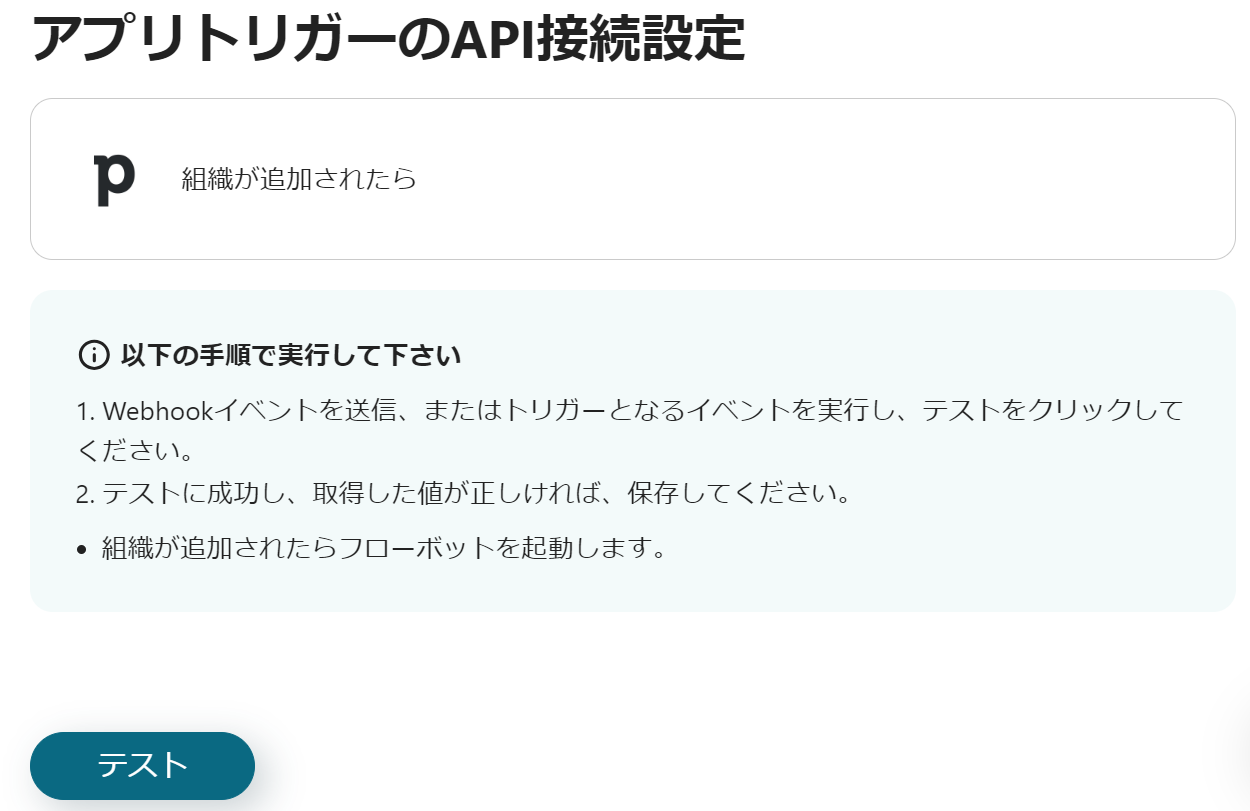
以下の画面に移行したら、Webhookイベントを送信、またはトリガーとなるイベントを実行しましょう。
「テスト」→「テスト成功」→「保存」をクリックしてください。
続いてGoogle Chatの設定を行うので、「Google Chatに通知する」をクリックしましょう。
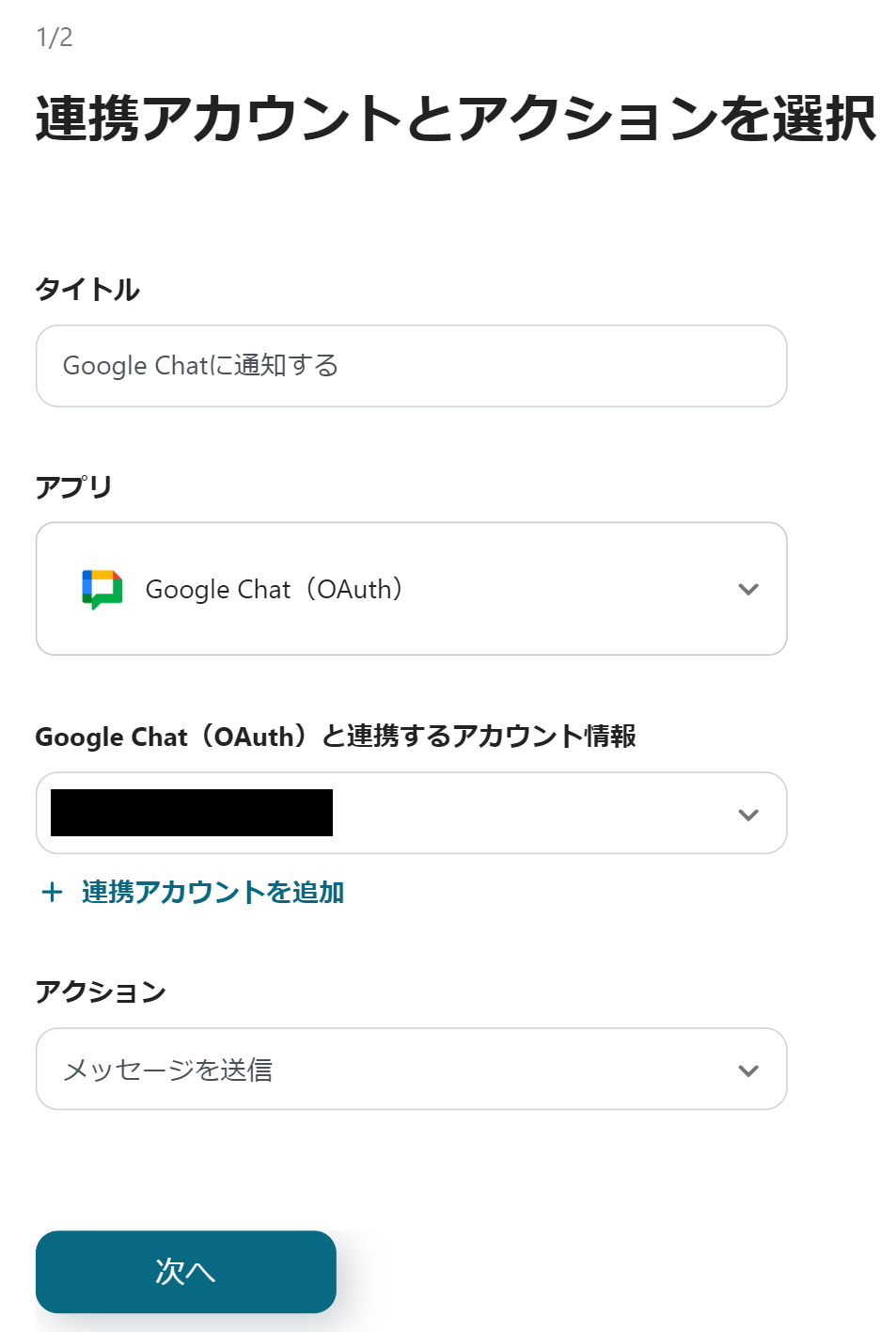
以下の画面に移行したら、設定の確認をしてください。
- 「タイトル」→必要に応じて変更可能
- 「Google Chat(OAuth)と連携するアカウント情報」→間違っていないか確認
- 「アクション」→メッセージを送信
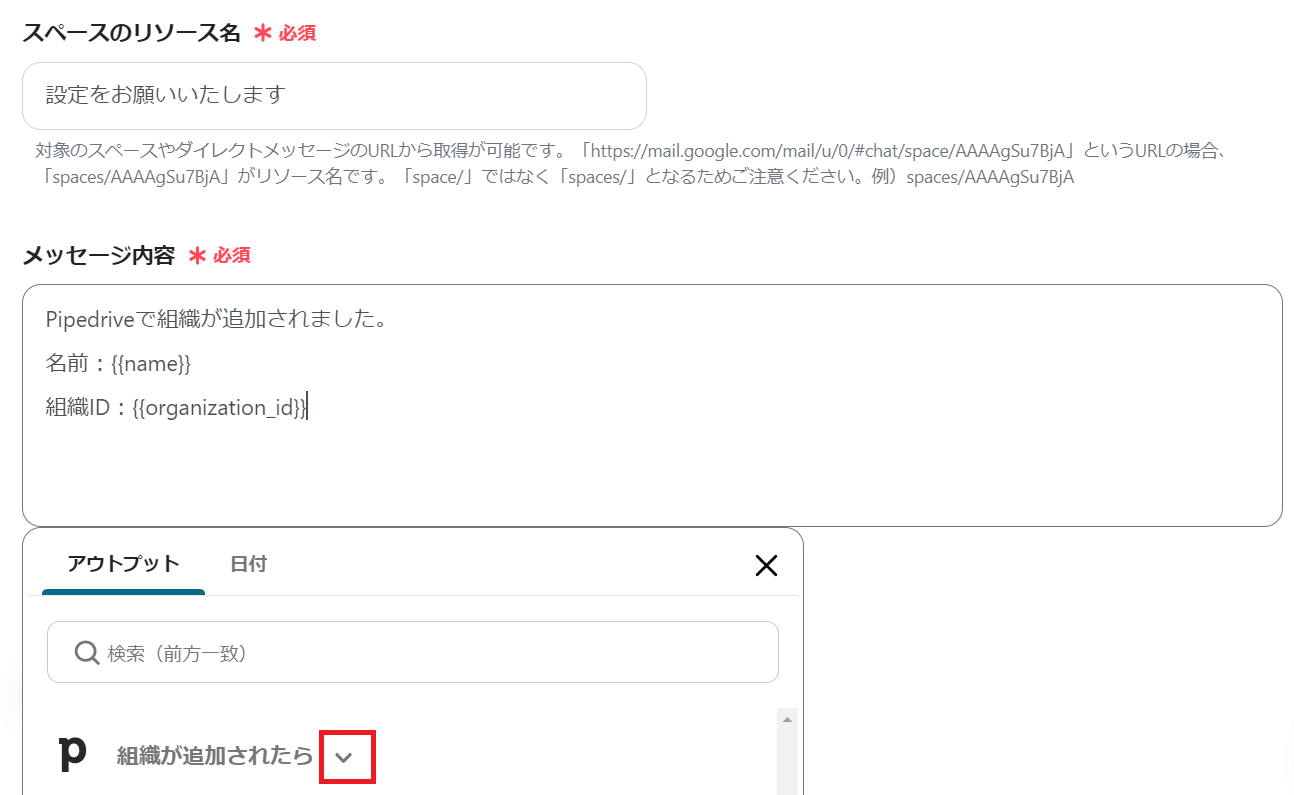
以下の画面に移行するので、設定を行いましょう。
- 「スペースのリソースID」→「https://mail.google.com/mail/u/0/#chat/space/AAAAgSu7BjA」というURLの場合、「spaces/AAAAgSu7BjA」がリソース名
※「space/」ではなく「spaces/」となるためご注意ください。例)spaces/AAAAgSu7BjA
対象のスペースやダイレクトメッセージのURLから取得が可能です。 - 「メッセージ内容」→任意で設定
※Pipedriveのアウトプットを利用してください。
{{name}}←こちらがアウトプットで、赤枠より選択ができるので、必要な項目をピックアップしましょう。
以下に例文を記載したので、参考にしてくださいね。
「テスト」→「テスト成功」→「保存」をクリックしましょう。
最後にアプリトリガーを「ON」にしたら、自動化の設定は完了します。

■概要
Pipedriveに新しいリードが登録されたら、Google Chatのスペースに通知するフローです。
■このテンプレートをおすすめする方
1.営業チーム
・顧客からの問い合わせをPipedriveで管理しており、Google Chatでチーム内の情報共有を行っているチーム
・新しいリードの発生を即座にチームメンバーに通知し、迅速な対応を促したいチーム
・外出先でもスマートフォンでリード情報を確認し、対応したい営業担当者
2.営業マネージャー
・チーム全体のリード獲得状況をリアルタイムで把握して営業戦略に活かしたいマネージャー
・リード発生時の対応状況を把握してチームのパフォーマンス向上に繋げたいマネージャー
・重要なリードの発生をいち早く把握して優先的に対応を指示したいマネージャー
3.マーケティングチーム
・Pipedriveで獲得したリード情報を元にGoogle Chatでマーケティング施策の検討や情報共有を行っているチーム
・新しいリードの属性や流入経路を把握してマーケティング戦略の改善に繋げたいチーム
・リードナーチャリング施策の効果測定を行い改善策を検討したいチーム
■このテンプレートを使うメリット
・リード情報が登録されたことをGoogle Chatのスペースで即座に受け取ることができ、営業担当者はリード獲得を逃すことなく迅速に対応することができます。
・Pipedriveから獲得したリード情報をGoogle Chatに集約することで、リード管理ツールを別途利用する必要がなくなり効率的に管理することができます。
・Google Chatのスペースへの通知内容や通知先などを自由にカスタマイズでき、自社の運用に合わせて柔軟に対応することができます。
・Google Chatへのリアルタイムな情報共有とリートに対しての迅速な対応により顧客満足度の向上に繋がります。
■注意事項
・Pipedrive、Google ChatのそれぞれとYoomを連携させてください。
・Google Chatとの連携はGoogle Workspaceの場合のみ可能です。詳細は下記を参照ください。
■概要
Pipedriveに新しいリードが登録されたら、Google Chatのスペースに通知するフローです。
■このテンプレートをおすすめする方
1.営業チーム
・顧客からの問い合わせをPipedriveで管理しており、Google Chatでチーム内の情報共有を行っているチーム
・新しいリードの発生を即座にチームメンバーに通知し、迅速な対応を促したいチーム
・外出先でもスマートフォンでリード情報を確認し、対応したい営業担当者
2.営業マネージャー
・チーム全体のリード獲得状況をリアルタイムで把握して営業戦略に活かしたいマネージャー
・リード発生時の対応状況を把握してチームのパフォーマンス向上に繋げたいマネージャー
・重要なリードの発生をいち早く把握して優先的に対応を指示したいマネージャー
3.マーケティングチーム
・Pipedriveで獲得したリード情報を元にGoogle Chatでマーケティング施策の検討や情報共有を行っているチーム
・新しいリードの属性や流入経路を把握してマーケティング戦略の改善に繋げたいチーム
・リードナーチャリング施策の効果測定を行い改善策を検討したいチーム
■このテンプレートを使うメリット
・リード情報が登録されたことをGoogle Chatのスペースで即座に受け取ることができ、営業担当者はリード獲得を逃すことなく迅速に対応することができます。
・Pipedriveから獲得したリード情報をGoogle Chatに集約することで、リード管理ツールを別途利用する必要がなくなり効率的に管理することができます。
・Google Chatのスペースへの通知内容や通知先などを自由にカスタマイズでき、自社の運用に合わせて柔軟に対応することができます。
・Google Chatへのリアルタイムな情報共有とリートに対しての迅速な対応により顧客満足度の向上に繋がります。
■注意事項
・Pipedrive、Google ChatのそれぞれとYoomを連携させてください。
・Google Chatとの連携はGoogle Workspaceの場合のみ可能です。詳細は下記を参照ください。
まとめ
本記事では「Pipedriveにリードが登録されたら、Google Chatに通知する」自動化の設定をお伝えしました。
PipedriveとGoogle Chatの連携によって、リード登録に気づかずに、リード獲得のチャンスを逃してしまうことも減少するでしょう。
新しくリード登録があってすぐに、Google Chatに通知されるため、マーケティング戦略の検討にも利用できます。
Yoomの自動化を利用すれば、ご紹介したように簡単に設定することが可能です。
本記事と一緒に自動化の設定を行った方は、手軽さを実感できたのではないでしょうか?
気になっている方は、Yoomの導入を検討してみてくださいね。
プログラミング知識なしで手軽に構築できます。










