・
【ノーコードで実現】Pipedriveの連絡先情報を他アプリと自動で連携する方法

「Pipedriveに新しい連絡先を追加した後、その情報を別のマーケティングツールにも手作業で登録している…」
「顧客情報が複数のツールに散在し、管理が煩雑になってきた…」
このように、Pipedriveを起点とした顧客情報の二重入力や、それに伴う管理業務に手間を感じていませんか?
もし、Pipedriveに連絡先を追加するだけで、関連する他のツールにも自動で情報が同期される仕組みがあれば、こうした定型的な手作業から解放されるはずです。入力ミスを防ぎながら、より迅速な顧客対応やマーケティング施策の実行に時間を充てることが可能になります!
今回ご紹介する自動化は、ノーコードで簡単に設定できて、手間や時間もかからないので、ぜひ自動化を導入して作業をもっと楽にしましょう!
とにかく早く試したい方へ
YoomにはPipedriveの連絡先情報を連携する業務フロー自動化のテンプレートが用意されています。「まずは試してみたい!」という方は、以下のバナーをクリックして、すぐに自動化を体験してみましょう!
■概要顧客管理にPipedrive、メール配信にSendGridを利用しているものの、それぞれのツール間で顧客情報を手作業で移行しており、手間や入力ミスに課題を感じることはないでしょうか。このワークフローを活用すれば、PipedriveとSendGridの連携を自動化できるため、Pipedriveに新しい人物が追加されると、その情報がSendGridのコンタクトリストへ自動で同期されます。これにより、データ入力の二度手間やヒューマンエラーを防ぎ、より効率的な顧客管理を実現します。■このテンプレートをおすすめする方- PipedriveとSendGridを併用し、顧客リストの同期を手作業で行っている方
- PipedriveとSendGridのAPI連携を検討しているものの、開発リソースがない方
- マーケティング施策を迅速に進めるため、顧客データの連携を自動化したい方
■このテンプレートを使うメリット- Pipedriveへの人物追加をトリガーにSendGridへ情報が自動で連携されるため、データ入力にかかる時間を短縮することが可能です
- 手作業によるデータ転記が不要になることで、入力間違いや登録漏れといったヒューマンエラーを防ぎ、データの整合性を保ちます
■フローボットの流れ- はじめに、PipedriveとSendGridをYoomと連携します
- 次に、トリガーでPipedriveを選択し、「人物が追加されたら」というアクションを設定し、Pipedriveに新しい人物情報が追加された際にフローが起動するようにします
- 続いて、オペレーションでAI機能の「テキスト抽出」を設定し、トリガーで取得した情報からSendGridに登録したい情報を抽出します
- 最後に、SendGridの「コンタクトリストに新規コンタクトを追加」アクションを設定し、抽出した情報をSendGridのコンタクトリストに自動で追加します
※「トリガー」:フロー起動のきっかけとなるアクション、「オペレーション」:トリガー起動後、フロー内で処理を行うアクション ■このワークフローのカスタムポイント- AI機能のテキスト抽出では、Pipedriveから取得した情報の中から、SendGridに登録したい項目(姓、名など)を任意に指定して抽出することが可能です
- SendGridでは、前段で取得した情報を使用して、任意のリストにコンタクトを追加できます
■注意事項- Pipedrive、SendGridのそれぞれとYoomを連携してください。


- PipedriveとSendGridを併用し、顧客リストの同期を手作業で行っている方
- PipedriveとSendGridのAPI連携を検討しているものの、開発リソースがない方
- マーケティング施策を迅速に進めるため、顧客データの連携を自動化したい方
- Pipedriveへの人物追加をトリガーにSendGridへ情報が自動で連携されるため、データ入力にかかる時間を短縮することが可能です
- 手作業によるデータ転記が不要になることで、入力間違いや登録漏れといったヒューマンエラーを防ぎ、データの整合性を保ちます
- はじめに、PipedriveとSendGridをYoomと連携します
- 次に、トリガーでPipedriveを選択し、「人物が追加されたら」というアクションを設定し、Pipedriveに新しい人物情報が追加された際にフローが起動するようにします
- 続いて、オペレーションでAI機能の「テキスト抽出」を設定し、トリガーで取得した情報からSendGridに登録したい情報を抽出します
- 最後に、SendGridの「コンタクトリストに新規コンタクトを追加」アクションを設定し、抽出した情報をSendGridのコンタクトリストに自動で追加します
- AI機能のテキスト抽出では、Pipedriveから取得した情報の中から、SendGridに登録したい項目(姓、名など)を任意に指定して抽出することが可能です
- SendGridでは、前段で取得した情報を使用して、任意のリストにコンタクトを追加できます
- Pipedrive、SendGridのそれぞれとYoomを連携してください。
PipedriveとSendGridを連携して連絡先を同期するフローを作ってみよう
それではここから代表的な例として、Pipedriveに人物が追加された際に、メール配信サービスであるSendGridのコンタクトリストにも自動で追加するフローを解説していきます!ここではYoomを使用してノーコードで設定をしていくので、もしまだYoomのアカウントをお持ちでない場合は、こちらの登録フォームからアカウントを発行しておきましょう。
※今回連携するアプリの公式サイト:Pipedrive/SendGrid
[Yoomとは]
フローの作成方法
今回は大きく分けて以下のプロセスで作成します。- PipedriveとSendGridのマイアプリ連携
- テンプレートをコピー
- Pipedriveのトリガー設定とPipedrive、SendGridのアクション設定
- トリガーをONにし、フローが起動するかを確認
■概要顧客管理にPipedrive、メール配信にSendGridを利用しているものの、それぞれのツール間で顧客情報を手作業で移行しており、手間や入力ミスに課題を感じることはないでしょうか。このワークフローを活用すれば、PipedriveとSendGridの連携を自動化できるため、Pipedriveに新しい人物が追加されると、その情報がSendGridのコンタクトリストへ自動で同期されます。これにより、データ入力の二度手間やヒューマンエラーを防ぎ、より効率的な顧客管理を実現します。■このテンプレートをおすすめする方- PipedriveとSendGridを併用し、顧客リストの同期を手作業で行っている方
- PipedriveとSendGridのAPI連携を検討しているものの、開発リソースがない方
- マーケティング施策を迅速に進めるため、顧客データの連携を自動化したい方
■このテンプレートを使うメリット- Pipedriveへの人物追加をトリガーにSendGridへ情報が自動で連携されるため、データ入力にかかる時間を短縮することが可能です
- 手作業によるデータ転記が不要になることで、入力間違いや登録漏れといったヒューマンエラーを防ぎ、データの整合性を保ちます
■フローボットの流れ- はじめに、PipedriveとSendGridをYoomと連携します
- 次に、トリガーでPipedriveを選択し、「人物が追加されたら」というアクションを設定し、Pipedriveに新しい人物情報が追加された際にフローが起動するようにします
- 続いて、オペレーションでAI機能の「テキスト抽出」を設定し、トリガーで取得した情報からSendGridに登録したい情報を抽出します
- 最後に、SendGridの「コンタクトリストに新規コンタクトを追加」アクションを設定し、抽出した情報をSendGridのコンタクトリストに自動で追加します
※「トリガー」:フロー起動のきっかけとなるアクション、「オペレーション」:トリガー起動後、フロー内で処理を行うアクション ■このワークフローのカスタムポイント- AI機能のテキスト抽出では、Pipedriveから取得した情報の中から、SendGridに登録したい項目(姓、名など)を任意に指定して抽出することが可能です
- SendGridでは、前段で取得した情報を使用して、任意のリストにコンタクトを追加できます
■注意事項- Pipedrive、SendGridのそれぞれとYoomを連携してください。
- PipedriveとSendGridを併用し、顧客リストの同期を手作業で行っている方
- PipedriveとSendGridのAPI連携を検討しているものの、開発リソースがない方
- マーケティング施策を迅速に進めるため、顧客データの連携を自動化したい方
- Pipedriveへの人物追加をトリガーにSendGridへ情報が自動で連携されるため、データ入力にかかる時間を短縮することが可能です
- 手作業によるデータ転記が不要になることで、入力間違いや登録漏れといったヒューマンエラーを防ぎ、データの整合性を保ちます
- はじめに、PipedriveとSendGridをYoomと連携します
- 次に、トリガーでPipedriveを選択し、「人物が追加されたら」というアクションを設定し、Pipedriveに新しい人物情報が追加された際にフローが起動するようにします
- 続いて、オペレーションでAI機能の「テキスト抽出」を設定し、トリガーで取得した情報からSendGridに登録したい情報を抽出します
- 最後に、SendGridの「コンタクトリストに新規コンタクトを追加」アクションを設定し、抽出した情報をSendGridのコンタクトリストに自動で追加します
- AI機能のテキスト抽出では、Pipedriveから取得した情報の中から、SendGridに登録したい項目(姓、名など)を任意に指定して抽出することが可能です
- SendGridでは、前段で取得した情報を使用して、任意のリストにコンタクトを追加できます
- Pipedrive、SendGridのそれぞれとYoomを連携してください。
ステップ1:PipedriveとSendGridをマイアプリ連携
ここでは、Yoomとそれぞれのアプリを連携して、操作が行えるようにしていきます。まずは基本的な設定方法を解説しているナビをご覧ください!
Pipedriveのマイアプリ連携
以下をご確認ください。
SendGridのマイアプリ連携
設定画面の注釈通り、画面アカウント名とアクセストークンを入力し、「追加」をクリックすると、マイアプリ連携が完了します。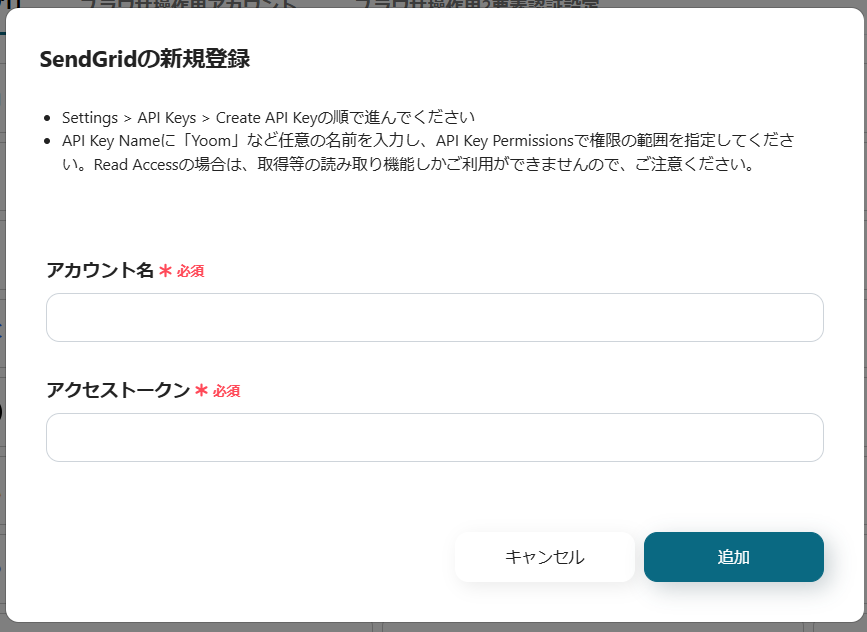
ステップ2:テンプレートをコピーする
続いてYoomのテンプレートをコピーします。以下バナーの「試してみる」をクリックしましょう。
■概要顧客管理にPipedrive、メール配信にSendGridを利用しているものの、それぞれのツール間で顧客情報を手作業で移行しており、手間や入力ミスに課題を感じることはないでしょうか。このワークフローを活用すれば、PipedriveとSendGridの連携を自動化できるため、Pipedriveに新しい人物が追加されると、その情報がSendGridのコンタクトリストへ自動で同期されます。これにより、データ入力の二度手間やヒューマンエラーを防ぎ、より効率的な顧客管理を実現します。■このテンプレートをおすすめする方- PipedriveとSendGridを併用し、顧客リストの同期を手作業で行っている方
- PipedriveとSendGridのAPI連携を検討しているものの、開発リソースがない方
- マーケティング施策を迅速に進めるため、顧客データの連携を自動化したい方
■このテンプレートを使うメリット- Pipedriveへの人物追加をトリガーにSendGridへ情報が自動で連携されるため、データ入力にかかる時間を短縮することが可能です
- 手作業によるデータ転記が不要になることで、入力間違いや登録漏れといったヒューマンエラーを防ぎ、データの整合性を保ちます
■フローボットの流れ- はじめに、PipedriveとSendGridをYoomと連携します
- 次に、トリガーでPipedriveを選択し、「人物が追加されたら」というアクションを設定し、Pipedriveに新しい人物情報が追加された際にフローが起動するようにします
- 続いて、オペレーションでAI機能の「テキスト抽出」を設定し、トリガーで取得した情報からSendGridに登録したい情報を抽出します
- 最後に、SendGridの「コンタクトリストに新規コンタクトを追加」アクションを設定し、抽出した情報をSendGridのコンタクトリストに自動で追加します
※「トリガー」:フロー起動のきっかけとなるアクション、「オペレーション」:トリガー起動後、フロー内で処理を行うアクション ■このワークフローのカスタムポイント- AI機能のテキスト抽出では、Pipedriveから取得した情報の中から、SendGridに登録したい項目(姓、名など)を任意に指定して抽出することが可能です
- SendGridでは、前段で取得した情報を使用して、任意のリストにコンタクトを追加できます
■注意事項- Pipedrive、SendGridのそれぞれとYoomを連携してください。
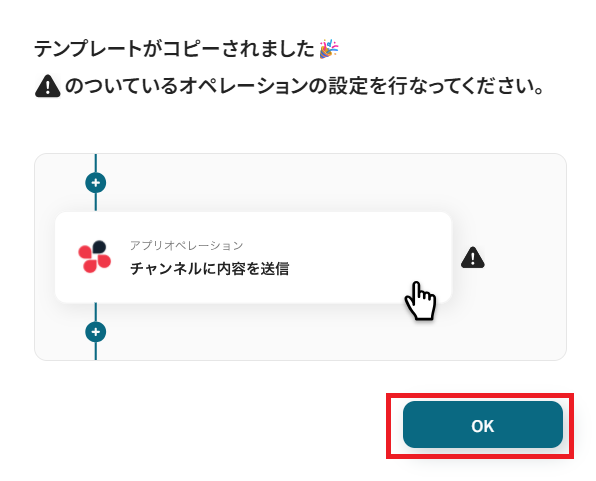
以下のような画面が表示されたらテンプレートのコピーは完了です。OKをクリックして設定を進めましょう。- PipedriveとSendGridを併用し、顧客リストの同期を手作業で行っている方
- PipedriveとSendGridのAPI連携を検討しているものの、開発リソースがない方
- マーケティング施策を迅速に進めるため、顧客データの連携を自動化したい方
- Pipedriveへの人物追加をトリガーにSendGridへ情報が自動で連携されるため、データ入力にかかる時間を短縮することが可能です
- 手作業によるデータ転記が不要になることで、入力間違いや登録漏れといったヒューマンエラーを防ぎ、データの整合性を保ちます
- はじめに、PipedriveとSendGridをYoomと連携します
- 次に、トリガーでPipedriveを選択し、「人物が追加されたら」というアクションを設定し、Pipedriveに新しい人物情報が追加された際にフローが起動するようにします
- 続いて、オペレーションでAI機能の「テキスト抽出」を設定し、トリガーで取得した情報からSendGridに登録したい情報を抽出します
- 最後に、SendGridの「コンタクトリストに新規コンタクトを追加」アクションを設定し、抽出した情報をSendGridのコンタクトリストに自動で追加します
- AI機能のテキスト抽出では、Pipedriveから取得した情報の中から、SendGridに登録したい項目(姓、名など)を任意に指定して抽出することが可能です
- SendGridでは、前段で取得した情報を使用して、任意のリストにコンタクトを追加できます
- Pipedrive、SendGridのそれぞれとYoomを連携してください。
ステップ3:Pipdriveのトリガーの設定を行う
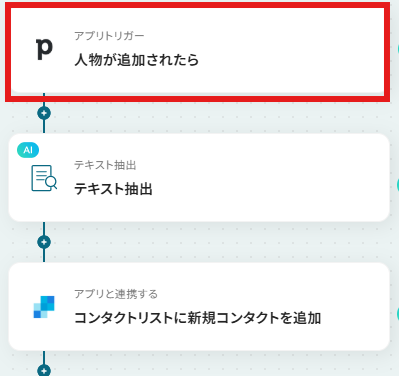
Yoomのフローボットを動かす引き金となるアクションのことを「アプリトリガー」と呼びます。まずはこのフローボットでトリガーになっている、Pipdriveの「人物が追加されたら」を設定していきましょう。
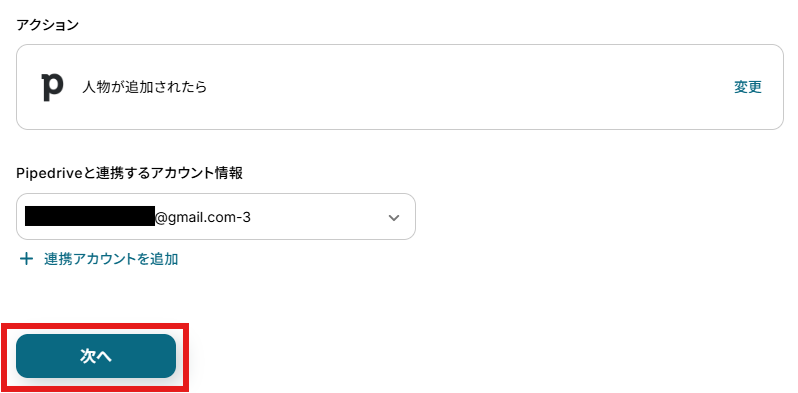
連携アカウントとアクションを確認していきます。
アクションはデフォルト設定のまま、アカウント情報は、連携したいアカウントが選択されているか確認してください。確認が終わったら「次へ」で進みましょう。
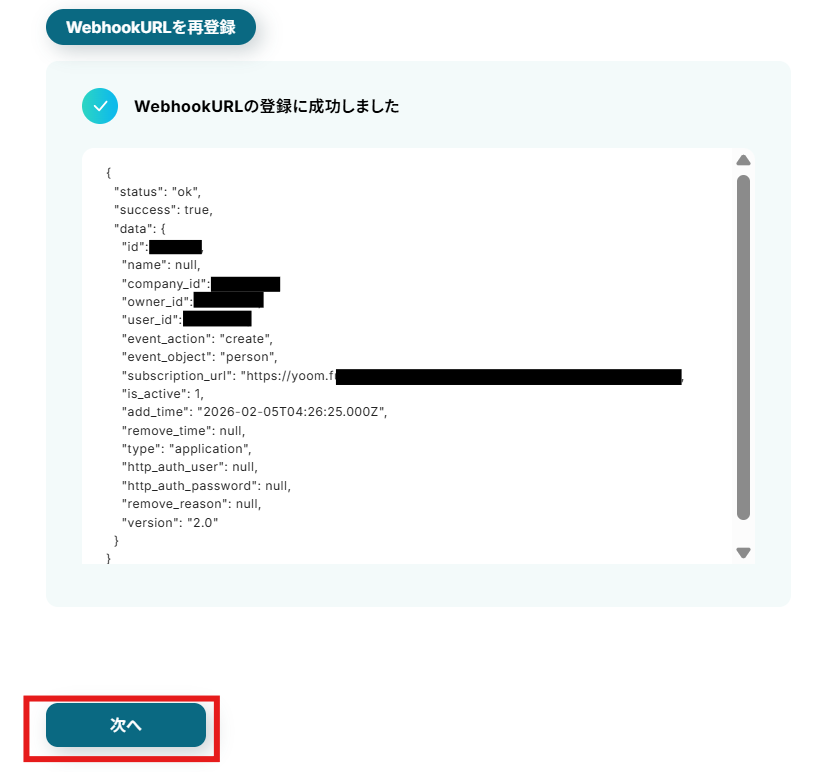
画面注釈に沿って「WebhookURLを登録」をクリックしてください。
登録に成功したら「次へ」で進みましょう。
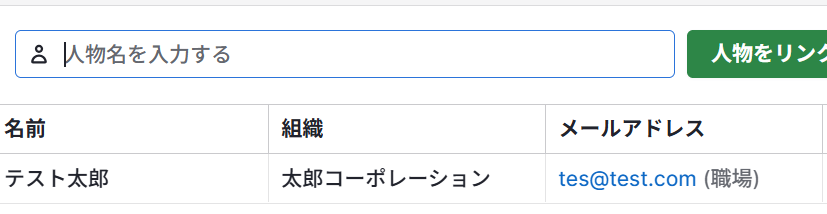
今回のWebhookが「人物が追加されたら」なので、テスト用に人物をPipdriveへ追加します。
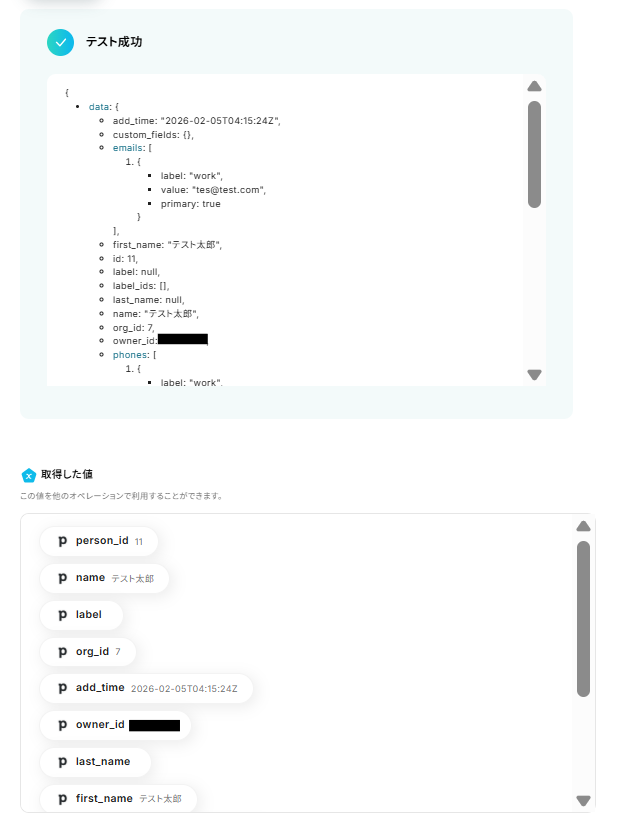
上記の設定が完了したらテストボタンをクリックしてください。
テストが成功すると、取得した値が入ります。
※取得した値とは?
取得した値とは、トリガーやオペレーション設定時に、「テスト」を実行して取得した値のことを指します。
取得した値は、後続のオペレーション設定時の値として利用でき、フローボットを起動する度に、変動した値となります。詳しくは以下をご覧ください。
テストの重要性:「取得した値」のテスト値について
「完了」ボタンをクリックして次に進みます。

ステップ4:YoomAIでテキストを抽出する
次に、YoomAIでテキストを抽出します。「テキストを抽出」をクリックしてください。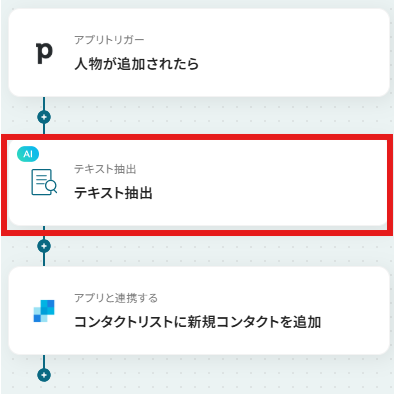
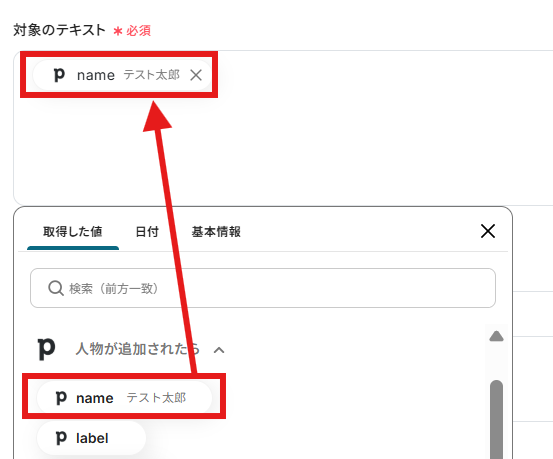
対象のテキストに前ステップで取得した値から「name」を入力します。
取得した値を活用することで、固定値ではなく、トリガーが実行されるたびに最新の情報が反映できます。
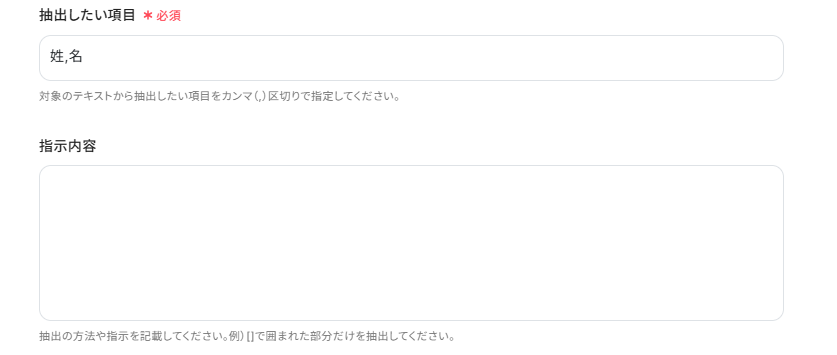
抽出したい項目はデフォルト設定通り「姓,名」としています。今回は簡単な抽出なので、指示内容は特に記載していません。
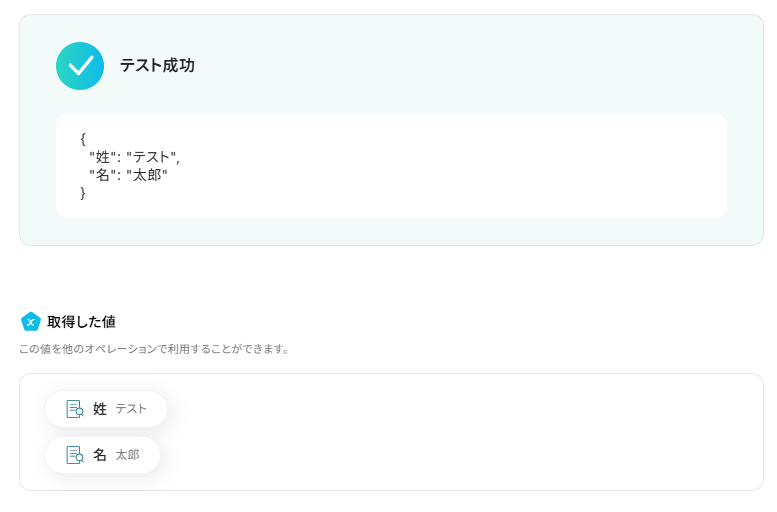
ここまで設定したらテストボタンをクリックしてください。テストが成功すると姓名が分けて抽出され、取得した値が入ります。
「完了」ボタンをクリックして次に進みます。

ステップ5:SendGridのコンタクトリストに新規コンタクトを追加する
最後に、SendGridのコンタクトリストに新規コンタクトを追加します。「コンタクトリストに新規コンタクトを追加」をクリックしてください。
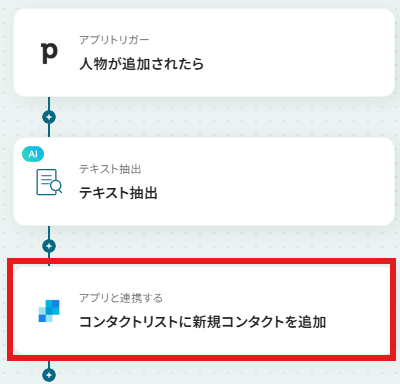
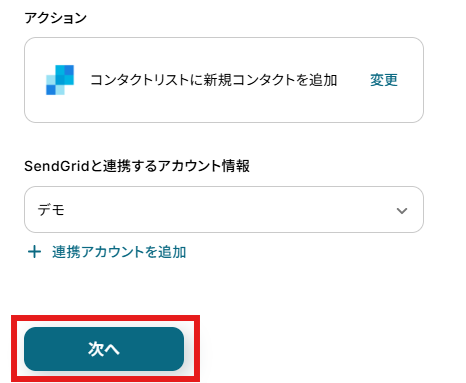
アクションと連携アカウントを確認していきます。
アクションはデフォルト設定のまま、アカウント情報は、連携したいアカウントが選択されているか確認してください。確認出来たら「次へ」をクリックしましょう。
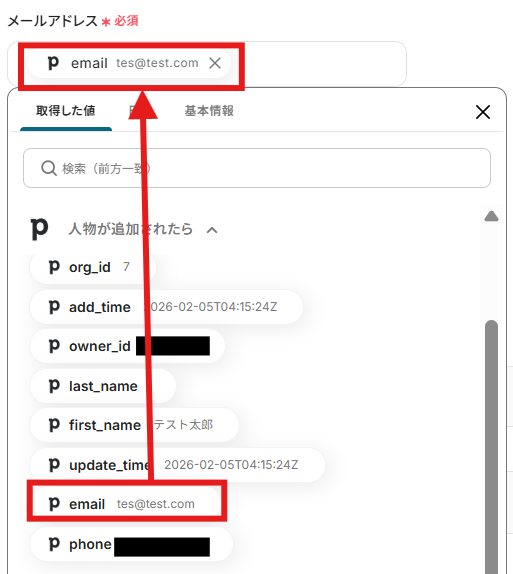
指定したコンタクトリストに新規コンタクトを追加するための情報を入力していきます。
「メールアドレス」にはトリガーで取得した値から「email」を入力しましょう。
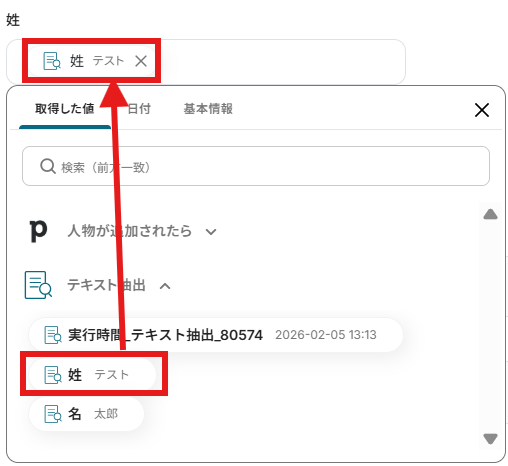
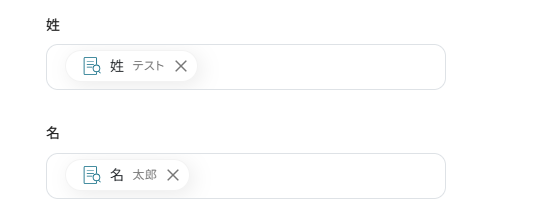
「姓」「名」にはテキスト抽出を行った際の取得した値から、姓と名をそれぞれ入力してください。
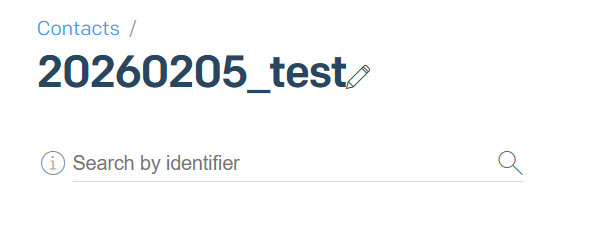
「追加するリスト」は候補に表示される中から、追加したいリストを選んでください。
SendGridで新規のリストを作ってから設定を行うと、候補の中に反映されます。
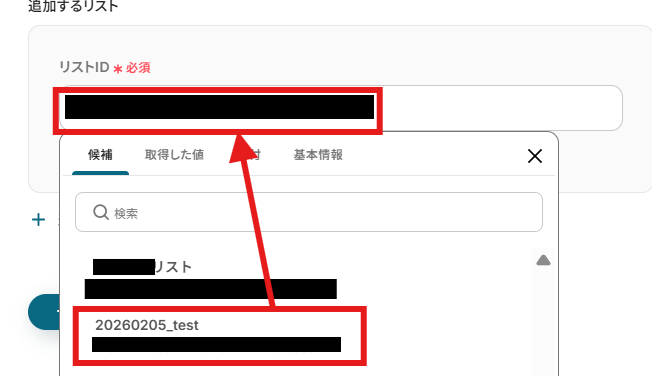
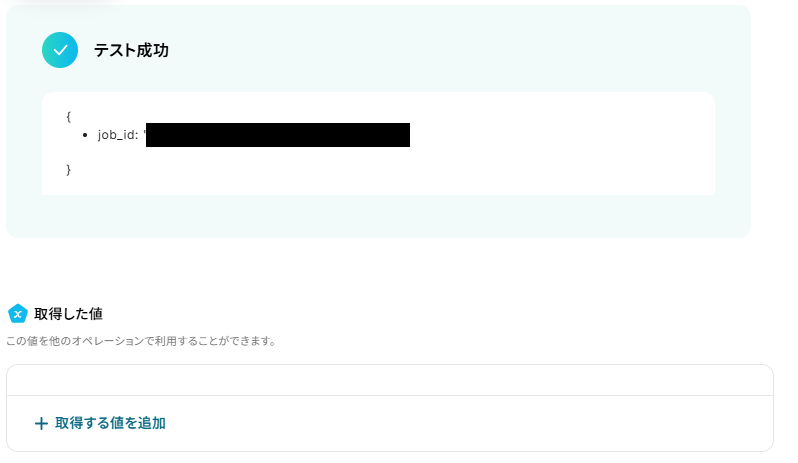
ここまで設定したらテストボタンをクリックしてください。テストが成功します。
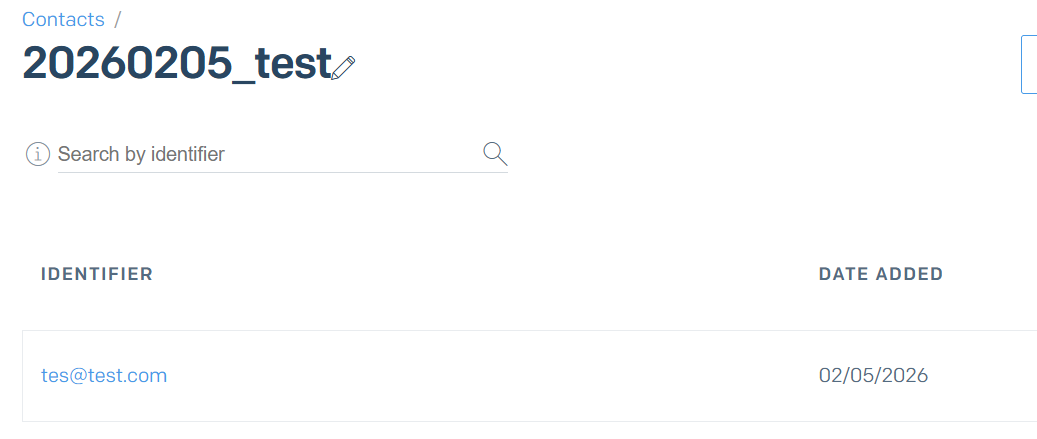
SendGridの該当リストを確認し、コンタクトが追加されていればOKです。
確認が済んだら、設定ページの「完了」ボタンをクリックしましょう。

ステップ6:トリガーをONにして動作確認
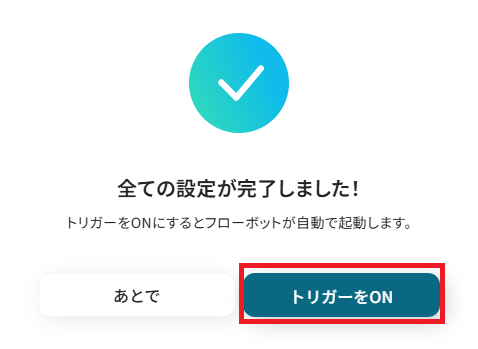
お疲れ様でした!これですべての設定が完了です。
設定が完了すると以下のようなメニューが表示されるので、トリガーをONにします。
動作確認をしてみましょう。
PipedriveのAPIを使ったその他の自動化例
PipedriveのAPIを活用することで、様々な自動化の実現が可能になります。
Pipedriveを使った自動化例
Pipedriveで取引やリードが登録された際に、Microsoft Teams、Slack、Discord、Google Chatなどの各種チャットツールへ詳細情報を自動で通知できます。また、Google フォームの回答内容をもとにPipedriveへリード情報を自動登録するなど、外部ツールからの顧客データ取り込みもスムーズに行えます。
■概要Pipedriveで新しい取引が追加されるたび、関連する製品情報を手作業で確認し、関係者に共有するのは手間がかかる作業ではないでしょうか。特に、情報の転記ミスや通知漏れはビジネスチャンスの損失にも繋がりかねません。このワークフローを活用すれば、Pipedriveにおける製品連携をスムーズに自動化でき、取引追加と同時に紐づく製品情報を取得し、Microsoft Teamsへ自動で通知することが可能になります。■このテンプレートをおすすめする方- Pipedriveの取引と製品情報を手作業で管理している営業担当者の方
- PipedriveとMicrosoft Teamsを連携させ、情報共有の自動化を実現したい方
- 製品情報の確認漏れや通知ミスを防ぎ、営業プロセス全体の効率化を目指すマネージャーの方
■このテンプレートを使うメリット- Pipedriveに取引が追加されると、製品情報の取得から通知までを自動化できるため、これまで手作業で確認・共有していた時間を短縮できます。
- 手作業による製品情報の確認漏れや、Microsoft Teamsへの通知ミスといったヒューマンエラーを防ぎ、スムーズな情報共有を実現します。
■フローボットの流れ- はじめに、PipedriveとMicrosoft TeamsをYoomと連携します。
- 次に、トリガーでPipedriveを選択し、「取引が追加されたら」というアクションを設定します。
- 続いて、オペレーションでPipedriveの「取引に紐づく製品一覧の取得」アクションを設定し、トリガーで取得した取引情報に紐づく製品情報を取得します。
- 最後に、オペレーションでMicrosoft Teamsの「チャネルにメッセージを送る」アクションを設定し、取得した製品情報を指定のチャネルに通知します。
※「トリガー」:フロー起動のきっかけとなるアクション、「オペレーション」:トリガー起動後、フロー内で処理を行うアクション
■このワークフローのカスタムポイント- Microsoft Teamsで通知を送るアクションでは、メッセージを送りたいチャンネルを任意で設定できます。
- 通知するメッセージの本文も自由にカスタマイズが可能です。Pipedriveから取得した取引名や製品情報などを本文に組み込み、分かりやすい通知を作成できます。
■注意事項- Pipedrive、Microsoft TeamsのそれぞれとYoomを連携してください。
- Microsoft365(旧Office365)には、家庭向けプランと一般法人向けプラン(Microsoft365 Business)があり、一般法人向けプランに加入していない場合には認証に失敗する可能性があります。
■概要
Pipedriveでリードが登録されたらMicrosoft Teamsに通知するフローです。
■このテンプレートをおすすめする方
1.Pipedriveを利用する営業部
・Pipedriveに登録されたリードをリアルタイムで把握して迅速な対応をしたい方
・リード登録の通知をMicrosoft Teamsで受け取り対応漏れを防ぎたい方
・リードの属性や情報に応じてMicrosoft Teamsの通知先を柔軟に設定したい方
2.Pipedriveのリード状況を把握したいチームメンバー
・営業チーム全体のリード獲得状況を把握してチーム全体の目標達成に貢献したい方
・重要なリードの登録をMicrosoft Teamsで通知を受け取り迅速にサポートしたい方
■このテンプレートを使うメリット
Pipedriveは営業管理に非常に強力なツールですが、リードが登録されるたびにMicrosoft Teamsに手動で通知するのは、営業担当者にとって大きな負担となり、通知漏れや対応の遅れに繋がる可能性があります。
このフローを活用すれば、Pipedriveでリードが登録されたらMicrosoft Teamsに自動的に通知が送信されるため、営業担当者はリードの登録をスムーズに把握し迅速な対応が可能になります。また手入力作業での通知業務から解放されることで、より多くの時間を顧客とのコミュニケーションや商談に充てることができます。
■注意事項
・Pipedrive、Microsoft TeamsのそれぞれとYoomを連携させてください。
・Microsoft365(旧Office365)には、家庭向けプランと一般法人向けプラン(Microsoft365 Business)があり、一般法人向けプランに加入していない場合には認証に失敗する可能性があります。
■概要
Pipedriveでリードが登録されたらDiscordに通知するフローです。
■このテンプレートをおすすめする方
1.Pipedriveを利用する営業部
・Pipedriveに登録されたリードをリアルタイムで把握して迅速な対応をしたい方
・リード登録の通知をDiscordで受け取り対応漏れを防ぎたい方
・リードの属性や情報に応じてDiscordの通知先を柔軟に設定したい方
2.Pipedriveのリード状況を把握したいチームメンバー
・営業チーム全体のリード獲得状況を把握してチーム全体の目標達成に貢献したい方
・重要なリードの登録をDiscordで通知を受け取り迅速にサポートしたい方
■このテンプレートを使うメリット
Pipedriveは営業管理を効率化する優れたツールですが、リードが登録されるたびにDiscordに手動で通知するのは、情報共有の遅れや対応の遅延を引き起こし、貴重なビジネスチャンスを逃す可能性があります。
このフローを導入することによって、Pipedriveでリードが登録されるとDiscordの指定したチャンネルに自動的に通知が送信され、営業チーム全体がスムーズにリード情報を把握し、迅速な対応やフォローアップが可能になります。
またDiscordへの自動通知は、チーム内でのコミュニケーションを活性化させノウハウの共有や協力体制の強化にも繋がります。誰がいつ、どのようなリードに対応しているのかが明確になるため、チームメンバー間の連携が強化され成約率向上を図ることも可能になります。
■注意事項
・Pipedrive、DiscordのそれぞれとYoomを連携させてください。
■概要
Pipedriveに新しいリードが登録されたら、Google Chatのスペースに通知するフローです。
■このテンプレートをおすすめする方
1.営業チーム
・顧客からの問い合わせをPipedriveで管理しており、Google Chatでチーム内の情報共有を行っているチーム
・新しいリードの発生を即座にチームメンバーに通知し、迅速な対応を促したいチーム
・外出先でもスマートフォンでリード情報を確認し、対応したい営業担当者
2.営業マネージャー
・チーム全体のリード獲得状況をリアルタイムで把握して営業戦略に活かしたいマネージャー
・リード発生時の対応状況を把握してチームのパフォーマンス向上に繋げたいマネージャー
・重要なリードの発生をいち早く把握して優先的に対応を指示したいマネージャー
3.マーケティングチーム
・Pipedriveで獲得したリード情報を元にGoogle Chatでマーケティング施策の検討や情報共有を行っているチーム
・新しいリードの属性や流入経路を把握してマーケティング戦略の改善に繋げたいチーム
・リードナーチャリング施策の効果測定を行い改善策を検討したいチーム
■このテンプレートを使うメリット
・リード情報が登録されたことをGoogle Chatのスペースで即座に受け取ることができ、営業担当者はリード獲得を逃すことなく迅速に対応することができます。
・Pipedriveから獲得したリード情報をGoogle Chatに集約することで、リード管理ツールを別途利用する必要がなくなり効率的に管理することができます。
・Google Chatのスペースへの通知内容や通知先などを自由にカスタマイズでき、自社の運用に合わせて柔軟に対応することができます。
・Google Chatへのリアルタイムな情報共有とリートに対しての迅速な対応により顧客満足度の向上に繋がります。
■注意事項
・Pipedrive、Google ChatのそれぞれとYoomを連携させてください。
・Google Chatとの連携はGoogle Workspaceの場合のみ可能です。詳細は下記を参照ください。
■概要
Pipedriveに新しいリードが登録されたら、Slackのチャンネルに通知するフローです。
■このテンプレートをおすすめする方
1.営業チーム
・顧客からの問い合わせをPipedriveで管理しており、Slackでチーム内の情報共有を行っているチーム
・新しいリード情報を自動で直ぐにチームメンバーに通知して迅速な対応を促したいチーム
・外出先でもスマートフォンでリード情報を確認して対応したい営業担当者
2.営業マネージャー
・チーム全体のリード獲得状況をリアルタイムで把握して営業戦略に活かしたいマネージャー
・リード発生時の対応状況を把握してチームのパフォーマンス向上に繋げたいマネージャー
・重要なリードの発生をいち早く把握して優先的に対応を指示したいマネージャー
3.マーケティングチーム
・Pipedriveで獲得したリード情報を元にSlackでマーケティング施策の検討や情報共有を行っているチーム
・新しいリードの属性や流入経路を把握してマーケティング戦略の改善に繋げたいチーム
・リードナーチャリング施策の効果測定を行い改善策を検討したいチーム
■このテンプレートを使うメリット
・リード情報が登録されたことをSlackのチャンネルで直ぐに受け取ることができ、営業担当者はリード獲得を逃すことなく迅速に対応することができます。
・Pipedriveから獲得したリード情報をSlackに集約することで、リード管理ツールを別途利用する必要がなくなり効率的に管理することができます。
・Slackのチャンネルへの通知内容や通知先などを自由にカスタマイズでき、自社の運用に合わせて柔軟に対応することができます。
・Slackへのリアルタイムな情報共有とリートに対しての迅速な対応により顧客満足度の向上に繋がります。
■注意事項
・Pipedrive、SlackのそれぞれとYoomを連携させてください。
■概要
Googleフォームが送信されたらPipedriveにリードを登録するフローです。
■このテンプレートをおすすめする方
1.Googleフォームを利用してリード情報を収集している方
・WebサイトやランディングページなどでGoogleフォームを使ってリード情報を収集している方
・収集したリード情報をPipedriveに手動で入力する手間を省きたい方
・リード情報の入力ミスを減らしてデータの精度を高めたい方
2.Pipedriveを利用している営業・マーケティング担当者
・リード情報をPipedriveで一元管理して効率的な顧客管理や営業活動を行いたい方
・Googleフォームから収集したリード情報をPipedriveに自動で取り込みたい方
・リード情報に基づいたセグメント分けやターゲティングメールの配信などを自動化したい方
■このテンプレートを使うメリット
Googleフォームは顧客情報やアンケート結果などを効率的に収集できる便利なツールですが、収集したデータを手作業でPipedriveに転記するのは、時間と手間がかかり、入力ミスや情報漏れの原因にもなります。
このフローを導入することで、Googleフォームが送信されると自動的にPipedriveにリード情報が登録されます。これによって、営業担当者は手作業での入力作業を行う必要がなくなりリードへのアプローチや商談などの、より重要な業務に集中できます。また、データ入力ミスや情報漏れの心配がなくなり正確かつ効率的なリード管理が可能となります。
■注意事項
・Googleフォーム、PipedriveのそれぞれとYoomを連携してください。
・Googleフォームをトリガーとして使用した際の回答内容を取得する方法は下記を参照ください。

- Pipedriveの取引と製品情報を手作業で管理している営業担当者の方
- PipedriveとMicrosoft Teamsを連携させ、情報共有の自動化を実現したい方
- 製品情報の確認漏れや通知ミスを防ぎ、営業プロセス全体の効率化を目指すマネージャーの方
- Pipedriveに取引が追加されると、製品情報の取得から通知までを自動化できるため、これまで手作業で確認・共有していた時間を短縮できます。
- 手作業による製品情報の確認漏れや、Microsoft Teamsへの通知ミスといったヒューマンエラーを防ぎ、スムーズな情報共有を実現します。
- はじめに、PipedriveとMicrosoft TeamsをYoomと連携します。
- 次に、トリガーでPipedriveを選択し、「取引が追加されたら」というアクションを設定します。
- 続いて、オペレーションでPipedriveの「取引に紐づく製品一覧の取得」アクションを設定し、トリガーで取得した取引情報に紐づく製品情報を取得します。
- 最後に、オペレーションでMicrosoft Teamsの「チャネルにメッセージを送る」アクションを設定し、取得した製品情報を指定のチャネルに通知します。
■このワークフローのカスタムポイント
- Microsoft Teamsで通知を送るアクションでは、メッセージを送りたいチャンネルを任意で設定できます。
- 通知するメッセージの本文も自由にカスタマイズが可能です。Pipedriveから取得した取引名や製品情報などを本文に組み込み、分かりやすい通知を作成できます。
- Pipedrive、Microsoft TeamsのそれぞれとYoomを連携してください。
- Microsoft365(旧Office365)には、家庭向けプランと一般法人向けプラン(Microsoft365 Business)があり、一般法人向けプランに加入していない場合には認証に失敗する可能性があります。
■概要
Pipedriveでリードが登録されたらMicrosoft Teamsに通知するフローです。
■このテンプレートをおすすめする方
1.Pipedriveを利用する営業部
・Pipedriveに登録されたリードをリアルタイムで把握して迅速な対応をしたい方
・リード登録の通知をMicrosoft Teamsで受け取り対応漏れを防ぎたい方
・リードの属性や情報に応じてMicrosoft Teamsの通知先を柔軟に設定したい方
2.Pipedriveのリード状況を把握したいチームメンバー
・営業チーム全体のリード獲得状況を把握してチーム全体の目標達成に貢献したい方
・重要なリードの登録をMicrosoft Teamsで通知を受け取り迅速にサポートしたい方
■このテンプレートを使うメリット
Pipedriveは営業管理に非常に強力なツールですが、リードが登録されるたびにMicrosoft Teamsに手動で通知するのは、営業担当者にとって大きな負担となり、通知漏れや対応の遅れに繋がる可能性があります。
このフローを活用すれば、Pipedriveでリードが登録されたらMicrosoft Teamsに自動的に通知が送信されるため、営業担当者はリードの登録をスムーズに把握し迅速な対応が可能になります。また手入力作業での通知業務から解放されることで、より多くの時間を顧客とのコミュニケーションや商談に充てることができます。
■注意事項
・Pipedrive、Microsoft TeamsのそれぞれとYoomを連携させてください。
・Microsoft365(旧Office365)には、家庭向けプランと一般法人向けプラン(Microsoft365 Business)があり、一般法人向けプランに加入していない場合には認証に失敗する可能性があります。

■概要
Pipedriveでリードが登録されたらDiscordに通知するフローです。
■このテンプレートをおすすめする方
1.Pipedriveを利用する営業部
・Pipedriveに登録されたリードをリアルタイムで把握して迅速な対応をしたい方
・リード登録の通知をDiscordで受け取り対応漏れを防ぎたい方
・リードの属性や情報に応じてDiscordの通知先を柔軟に設定したい方
2.Pipedriveのリード状況を把握したいチームメンバー
・営業チーム全体のリード獲得状況を把握してチーム全体の目標達成に貢献したい方
・重要なリードの登録をDiscordで通知を受け取り迅速にサポートしたい方
■このテンプレートを使うメリット
Pipedriveは営業管理を効率化する優れたツールですが、リードが登録されるたびにDiscordに手動で通知するのは、情報共有の遅れや対応の遅延を引き起こし、貴重なビジネスチャンスを逃す可能性があります。
このフローを導入することによって、Pipedriveでリードが登録されるとDiscordの指定したチャンネルに自動的に通知が送信され、営業チーム全体がスムーズにリード情報を把握し、迅速な対応やフォローアップが可能になります。
またDiscordへの自動通知は、チーム内でのコミュニケーションを活性化させノウハウの共有や協力体制の強化にも繋がります。誰がいつ、どのようなリードに対応しているのかが明確になるため、チームメンバー間の連携が強化され成約率向上を図ることも可能になります。
■注意事項
・Pipedrive、DiscordのそれぞれとYoomを連携させてください。

■概要
Pipedriveに新しいリードが登録されたら、Google Chatのスペースに通知するフローです。
■このテンプレートをおすすめする方
1.営業チーム
・顧客からの問い合わせをPipedriveで管理しており、Google Chatでチーム内の情報共有を行っているチーム
・新しいリードの発生を即座にチームメンバーに通知し、迅速な対応を促したいチーム
・外出先でもスマートフォンでリード情報を確認し、対応したい営業担当者
2.営業マネージャー
・チーム全体のリード獲得状況をリアルタイムで把握して営業戦略に活かしたいマネージャー
・リード発生時の対応状況を把握してチームのパフォーマンス向上に繋げたいマネージャー
・重要なリードの発生をいち早く把握して優先的に対応を指示したいマネージャー
3.マーケティングチーム
・Pipedriveで獲得したリード情報を元にGoogle Chatでマーケティング施策の検討や情報共有を行っているチーム
・新しいリードの属性や流入経路を把握してマーケティング戦略の改善に繋げたいチーム
・リードナーチャリング施策の効果測定を行い改善策を検討したいチーム
■このテンプレートを使うメリット
・リード情報が登録されたことをGoogle Chatのスペースで即座に受け取ることができ、営業担当者はリード獲得を逃すことなく迅速に対応することができます。
・Pipedriveから獲得したリード情報をGoogle Chatに集約することで、リード管理ツールを別途利用する必要がなくなり効率的に管理することができます。
・Google Chatのスペースへの通知内容や通知先などを自由にカスタマイズでき、自社の運用に合わせて柔軟に対応することができます。
・Google Chatへのリアルタイムな情報共有とリートに対しての迅速な対応により顧客満足度の向上に繋がります。
■注意事項
・Pipedrive、Google ChatのそれぞれとYoomを連携させてください。
・Google Chatとの連携はGoogle Workspaceの場合のみ可能です。詳細は下記を参照ください。

■概要
Pipedriveに新しいリードが登録されたら、Slackのチャンネルに通知するフローです。
■このテンプレートをおすすめする方
1.営業チーム
・顧客からの問い合わせをPipedriveで管理しており、Slackでチーム内の情報共有を行っているチーム
・新しいリード情報を自動で直ぐにチームメンバーに通知して迅速な対応を促したいチーム
・外出先でもスマートフォンでリード情報を確認して対応したい営業担当者
2.営業マネージャー
・チーム全体のリード獲得状況をリアルタイムで把握して営業戦略に活かしたいマネージャー
・リード発生時の対応状況を把握してチームのパフォーマンス向上に繋げたいマネージャー
・重要なリードの発生をいち早く把握して優先的に対応を指示したいマネージャー
3.マーケティングチーム
・Pipedriveで獲得したリード情報を元にSlackでマーケティング施策の検討や情報共有を行っているチーム
・新しいリードの属性や流入経路を把握してマーケティング戦略の改善に繋げたいチーム
・リードナーチャリング施策の効果測定を行い改善策を検討したいチーム
■このテンプレートを使うメリット
・リード情報が登録されたことをSlackのチャンネルで直ぐに受け取ることができ、営業担当者はリード獲得を逃すことなく迅速に対応することができます。
・Pipedriveから獲得したリード情報をSlackに集約することで、リード管理ツールを別途利用する必要がなくなり効率的に管理することができます。
・Slackのチャンネルへの通知内容や通知先などを自由にカスタマイズでき、自社の運用に合わせて柔軟に対応することができます。
・Slackへのリアルタイムな情報共有とリートに対しての迅速な対応により顧客満足度の向上に繋がります。
■注意事項
・Pipedrive、SlackのそれぞれとYoomを連携させてください。

■概要
Googleフォームが送信されたらPipedriveにリードを登録するフローです。
■このテンプレートをおすすめする方
1.Googleフォームを利用してリード情報を収集している方
・WebサイトやランディングページなどでGoogleフォームを使ってリード情報を収集している方
・収集したリード情報をPipedriveに手動で入力する手間を省きたい方
・リード情報の入力ミスを減らしてデータの精度を高めたい方
2.Pipedriveを利用している営業・マーケティング担当者
・リード情報をPipedriveで一元管理して効率的な顧客管理や営業活動を行いたい方
・Googleフォームから収集したリード情報をPipedriveに自動で取り込みたい方
・リード情報に基づいたセグメント分けやターゲティングメールの配信などを自動化したい方
■このテンプレートを使うメリット
Googleフォームは顧客情報やアンケート結果などを効率的に収集できる便利なツールですが、収集したデータを手作業でPipedriveに転記するのは、時間と手間がかかり、入力ミスや情報漏れの原因にもなります。
このフローを導入することで、Googleフォームが送信されると自動的にPipedriveにリード情報が登録されます。これによって、営業担当者は手作業での入力作業を行う必要がなくなりリードへのアプローチや商談などの、より重要な業務に集中できます。また、データ入力ミスや情報漏れの心配がなくなり正確かつ効率的なリード管理が可能となります。
■注意事項
・Googleフォーム、PipedriveのそれぞれとYoomを連携してください。
・Googleフォームをトリガーとして使用した際の回答内容を取得する方法は下記を参照ください。
まとめ
Pipedriveと他のツールを連携させることで、これまで手作業で行っていた顧客情報の二重入力をなくし、ヒューマンエラーの発生を防ぐことができます。これにより、顧客情報が最新の状態で保たれ、営業やマーケティング担当者はより正確な情報に基づいてアプローチできるため、コア業務に集中できる環境整備が可能です!
今回ご紹介したような業務自動化を実現できるノーコードツール「Yoom」を使えば、プログラミングの知識がない方でも、直感的な操作で簡単に業務フローを構築できます。
もし自動化に少しでも興味を持っていただけたなら、ぜひ会員登録フォームから無料登録して、Yoomによる業務効率化を体験してみてください!
よくあるご質問
Q:特定の条件で同期を制限できますか?
A:
はい、可能です。特定ラベルのものだけ連携したいなどの場合は、ミニプラン以上でご利用できる分岐設定を使うことで特定の条件のものだけを連携できるようになります。
詳しい分岐の設定方法については、以下をご参照ください。
「分岐」の設定方法
Q:重複データの挙動はどうなりますか?
A:
既にSendGridに存在するメールアドレスをPipedriveで追加した場合は、上書きされるかたちになりますので、重複登録はされない仕様となっています。
Q:連携エラー時の通知とリトライはどうなりますか?
A:
エラー発生した場合、メールでその旨の通知が行われます。
また、自動での再実行(リトライ)は行われないため、エラー発生時は手動で再実行が必要です。詳しくは、以下のヘルプページをご参照ください。
エラー時の対応方法について
もし、それでも解決しない場合は以下お問い合わせ窓口よりご連絡ください。
Yoomお問い合わせ窓口
プログラミング知識なしで手軽に構築できます。