










・
【ノーコードで実現】Pipedriveのアクティビティを自動で検索・活用する方法

「毎朝Pipedriveを開いて、未完了のアクティビティを確認するのが日課だけど、正直面倒…」
「アクティビティを手作業で検索していて、抜け漏れがないかいつも不安になる…」
このように、営業活動に不可欠なPipedriveのアクティビティ管理において、手作業での検索や確認に手間や課題を感じていませんか?
もし、毎朝決まった時間にPipedriveの未完了アクティビティを自動で検索し、その結果をチームに共有できる仕組みがあればいいなと思いますよね。
そうすれば日々の繰り返し作業から解放され、営業戦略の立案や顧客とのコミュニケーションといった、より本質的な業務に集中できる時間を生み出すことができます!
今回ご紹介する自動化は、ノーコードで簡単に設定できて、手間や時間もかかりません。ぜひ自動化を導入して作業をもっと楽にしましょう!
とにかく早く試したい方へ
YoomにはPipedriveの特定のアクティビティを検索する業務フロー自動化のテンプレートが用意されています。「まずは試してみたい!」という方は、以下のバナーをクリックして、すぐに自動化を体験してみましょう!
■概要Pipedriveで未完了のアクティビティを毎日検索し、チームに共有する作業は、タスクの抜け漏れを防ぐ上で重要ですが、定型的ながらも手間のかかる業務ではないでしょうか。 このワークフローを活用すれば、毎朝指定した時刻にPipedriveの未完了アクティビティを自動で検索し、Slackに通知することが可能になるため、確認作業を効率化し、重要なタスクの見落としを防ぎます。■このテンプレートをおすすめする方- Pipedriveのアクティビティ管理をより効率的に行いたいと考えている営業担当者の方
- チーム全体のタスク進捗を把握するため、Pipedriveでのアクティビティ検索を自動化したいマネージャーの方
- 毎日の手作業によるタスク確認に課題を感じ、自動化による業務改善を目指している方
■このテンプレートを使うメリット- 毎朝のPipedriveでのアクティビティ検索と通知が自動化されるため、これまで手作業に費やしていた時間を短縮し、コア業務に集中できます
- 手動での確認作業が不要になることで、重要なアクティビティの見落としや確認漏れといったヒューマンエラーの防止に繋がります
■フローボットの流れ- はじめに、PipedriveとSlackをYoomと連携します
- 次に、トリガーでスケジュールトリガー機能を選択し、指定した日時にフローを起動するよう設定します。(例:毎朝9時)
- 次に、オペレーションで、Pipedriveの「アクティビティを検索」アクションを設定し、未完了のアクティビティ情報を取得します
- 次に、オペレーションでAI機能を活用し、取得したアクティビティ情報を基にSlackへ通知するためのメッセージを作成するためのマニュアル(指示)を作成します
- 最後に、オペレーションでSlackの「チャンネルにメッセージを送る」アクションを設定し、生成されたメッセージを指定のチャンネルに通知します
※「トリガー」:フロー起動のきっかけとなるアクション、「オペレーション」:トリガー起動後、フロー内で処理を行うアクション
■このワークフローのカスタムポイント- スケジュールトリガーの設定では、フローを起動したい曜日や時刻などを任意で設定してください
- Pipedriveでアクティビティを検索する際の条件は、特定の担当者や期間など、固定値や変数を用いて自由にカスタマイズが可能です
- AI機能で通知メッセージを生成する際のプロンプト(指示)は自由に編集でき、検索結果を変数として含めるなど柔軟な設定ができます
- Slackへの通知先チャンネルやメッセージ本文は任意で設定可能であり、本文にはPipedriveで取得したアクティビティの詳細や生成文を変数として埋め込めます
■注意事項- Pipedrive、SlackのそれぞれとYoomを連携してください。


- Pipedriveのアクティビティ管理をより効率的に行いたいと考えている営業担当者の方
- チーム全体のタスク進捗を把握するため、Pipedriveでのアクティビティ検索を自動化したいマネージャーの方
- 毎日の手作業によるタスク確認に課題を感じ、自動化による業務改善を目指している方
- 毎朝のPipedriveでのアクティビティ検索と通知が自動化されるため、これまで手作業に費やしていた時間を短縮し、コア業務に集中できます
- 手動での確認作業が不要になることで、重要なアクティビティの見落としや確認漏れといったヒューマンエラーの防止に繋がります
- はじめに、PipedriveとSlackをYoomと連携します
- 次に、トリガーでスケジュールトリガー機能を選択し、指定した日時にフローを起動するよう設定します。(例:毎朝9時)
- 次に、オペレーションで、Pipedriveの「アクティビティを検索」アクションを設定し、未完了のアクティビティ情報を取得します
- 次に、オペレーションでAI機能を活用し、取得したアクティビティ情報を基にSlackへ通知するためのメッセージを作成するためのマニュアル(指示)を作成します
- 最後に、オペレーションでSlackの「チャンネルにメッセージを送る」アクションを設定し、生成されたメッセージを指定のチャンネルに通知します
■このワークフローのカスタムポイント
- スケジュールトリガーの設定では、フローを起動したい曜日や時刻などを任意で設定してください
- Pipedriveでアクティビティを検索する際の条件は、特定の担当者や期間など、固定値や変数を用いて自由にカスタマイズが可能です
- AI機能で通知メッセージを生成する際のプロンプト(指示)は自由に編集でき、検索結果を変数として含めるなど柔軟な設定ができます
- Slackへの通知先チャンネルやメッセージ本文は任意で設定可能であり、本文にはPipedriveで取得したアクティビティの詳細や生成文を変数として埋め込めます
- Pipedrive、SlackのそれぞれとYoomを連携してください。
Pipedriveの未完了アクティビティを検索するフローを作ってみよう
それではここから代表的な例として、毎朝Pipedriveで未完了アクティビティを検索し、その結果をSlackに自動で通知するフローを解説していきます!ここではYoomを使用してノーコードで設定をしていくので、もしまだYoomのアカウントをお持ちでない場合は、こちらの登録フォームからアカウントを発行しておきましょう。
※今回連携するアプリの公式サイト:Pipedrive/Slack
[Yoomとは]
フローの作成方法
今回は大きく分けて以下のプロセスで作成します。- YoomとPipedrive、Slackのマイアプリ連携
- テンプレートをコピー
- スケジュールのトリガー設定とPipedrive、Slackのアクション設定
- トリガーをONにし、フローが起動するかを確認
■概要Pipedriveで未完了のアクティビティを毎日検索し、チームに共有する作業は、タスクの抜け漏れを防ぐ上で重要ですが、定型的ながらも手間のかかる業務ではないでしょうか。 このワークフローを活用すれば、毎朝指定した時刻にPipedriveの未完了アクティビティを自動で検索し、Slackに通知することが可能になるため、確認作業を効率化し、重要なタスクの見落としを防ぎます。■このテンプレートをおすすめする方- Pipedriveのアクティビティ管理をより効率的に行いたいと考えている営業担当者の方
- チーム全体のタスク進捗を把握するため、Pipedriveでのアクティビティ検索を自動化したいマネージャーの方
- 毎日の手作業によるタスク確認に課題を感じ、自動化による業務改善を目指している方
■このテンプレートを使うメリット- 毎朝のPipedriveでのアクティビティ検索と通知が自動化されるため、これまで手作業に費やしていた時間を短縮し、コア業務に集中できます
- 手動での確認作業が不要になることで、重要なアクティビティの見落としや確認漏れといったヒューマンエラーの防止に繋がります
■フローボットの流れ- はじめに、PipedriveとSlackをYoomと連携します
- 次に、トリガーでスケジュールトリガー機能を選択し、指定した日時にフローを起動するよう設定します。(例:毎朝9時)
- 次に、オペレーションで、Pipedriveの「アクティビティを検索」アクションを設定し、未完了のアクティビティ情報を取得します
- 次に、オペレーションでAI機能を活用し、取得したアクティビティ情報を基にSlackへ通知するためのメッセージを作成するためのマニュアル(指示)を作成します
- 最後に、オペレーションでSlackの「チャンネルにメッセージを送る」アクションを設定し、生成されたメッセージを指定のチャンネルに通知します
※「トリガー」:フロー起動のきっかけとなるアクション、「オペレーション」:トリガー起動後、フロー内で処理を行うアクション
■このワークフローのカスタムポイント- スケジュールトリガーの設定では、フローを起動したい曜日や時刻などを任意で設定してください
- Pipedriveでアクティビティを検索する際の条件は、特定の担当者や期間など、固定値や変数を用いて自由にカスタマイズが可能です
- AI機能で通知メッセージを生成する際のプロンプト(指示)は自由に編集でき、検索結果を変数として含めるなど柔軟な設定ができます
- Slackへの通知先チャンネルやメッセージ本文は任意で設定可能であり、本文にはPipedriveで取得したアクティビティの詳細や生成文を変数として埋め込めます
■注意事項- Pipedrive、SlackのそれぞれとYoomを連携してください。
- Pipedriveのアクティビティ管理をより効率的に行いたいと考えている営業担当者の方
- チーム全体のタスク進捗を把握するため、Pipedriveでのアクティビティ検索を自動化したいマネージャーの方
- 毎日の手作業によるタスク確認に課題を感じ、自動化による業務改善を目指している方
- 毎朝のPipedriveでのアクティビティ検索と通知が自動化されるため、これまで手作業に費やしていた時間を短縮し、コア業務に集中できます
- 手動での確認作業が不要になることで、重要なアクティビティの見落としや確認漏れといったヒューマンエラーの防止に繋がります
- はじめに、PipedriveとSlackをYoomと連携します
- 次に、トリガーでスケジュールトリガー機能を選択し、指定した日時にフローを起動するよう設定します。(例:毎朝9時)
- 次に、オペレーションで、Pipedriveの「アクティビティを検索」アクションを設定し、未完了のアクティビティ情報を取得します
- 次に、オペレーションでAI機能を活用し、取得したアクティビティ情報を基にSlackへ通知するためのメッセージを作成するためのマニュアル(指示)を作成します
- 最後に、オペレーションでSlackの「チャンネルにメッセージを送る」アクションを設定し、生成されたメッセージを指定のチャンネルに通知します
■このワークフローのカスタムポイント
- スケジュールトリガーの設定では、フローを起動したい曜日や時刻などを任意で設定してください
- Pipedriveでアクティビティを検索する際の条件は、特定の担当者や期間など、固定値や変数を用いて自由にカスタマイズが可能です
- AI機能で通知メッセージを生成する際のプロンプト(指示)は自由に編集でき、検索結果を変数として含めるなど柔軟な設定ができます
- Slackへの通知先チャンネルやメッセージ本文は任意で設定可能であり、本文にはPipedriveで取得したアクティビティの詳細や生成文を変数として埋め込めます
- Pipedrive、SlackのそれぞれとYoomを連携してください。
ステップ1:PipedriveとSlackをマイアプリ連携
ここでは、Yoomとそれぞれのアプリを連携して、操作が行えるようにしていきます。
Pipedriveのマイアプリ連携
以下をご確認ください。
Slackのマイアプリ連携
以下をご確認ください。
ステップ2:テンプレートをコピーする
続いてYoomのテンプレートをコピーします。以下バナーの「試してみる」をクリックしましょう。
■概要Pipedriveで未完了のアクティビティを毎日検索し、チームに共有する作業は、タスクの抜け漏れを防ぐ上で重要ですが、定型的ながらも手間のかかる業務ではないでしょうか。 このワークフローを活用すれば、毎朝指定した時刻にPipedriveの未完了アクティビティを自動で検索し、Slackに通知することが可能になるため、確認作業を効率化し、重要なタスクの見落としを防ぎます。■このテンプレートをおすすめする方- Pipedriveのアクティビティ管理をより効率的に行いたいと考えている営業担当者の方
- チーム全体のタスク進捗を把握するため、Pipedriveでのアクティビティ検索を自動化したいマネージャーの方
- 毎日の手作業によるタスク確認に課題を感じ、自動化による業務改善を目指している方
■このテンプレートを使うメリット- 毎朝のPipedriveでのアクティビティ検索と通知が自動化されるため、これまで手作業に費やしていた時間を短縮し、コア業務に集中できます
- 手動での確認作業が不要になることで、重要なアクティビティの見落としや確認漏れといったヒューマンエラーの防止に繋がります
■フローボットの流れ- はじめに、PipedriveとSlackをYoomと連携します
- 次に、トリガーでスケジュールトリガー機能を選択し、指定した日時にフローを起動するよう設定します。(例:毎朝9時)
- 次に、オペレーションで、Pipedriveの「アクティビティを検索」アクションを設定し、未完了のアクティビティ情報を取得します
- 次に、オペレーションでAI機能を活用し、取得したアクティビティ情報を基にSlackへ通知するためのメッセージを作成するためのマニュアル(指示)を作成します
- 最後に、オペレーションでSlackの「チャンネルにメッセージを送る」アクションを設定し、生成されたメッセージを指定のチャンネルに通知します
※「トリガー」:フロー起動のきっかけとなるアクション、「オペレーション」:トリガー起動後、フロー内で処理を行うアクション
■このワークフローのカスタムポイント- スケジュールトリガーの設定では、フローを起動したい曜日や時刻などを任意で設定してください
- Pipedriveでアクティビティを検索する際の条件は、特定の担当者や期間など、固定値や変数を用いて自由にカスタマイズが可能です
- AI機能で通知メッセージを生成する際のプロンプト(指示)は自由に編集でき、検索結果を変数として含めるなど柔軟な設定ができます
- Slackへの通知先チャンネルやメッセージ本文は任意で設定可能であり、本文にはPipedriveで取得したアクティビティの詳細や生成文を変数として埋め込めます
■注意事項- Pipedrive、SlackのそれぞれとYoomを連携してください。
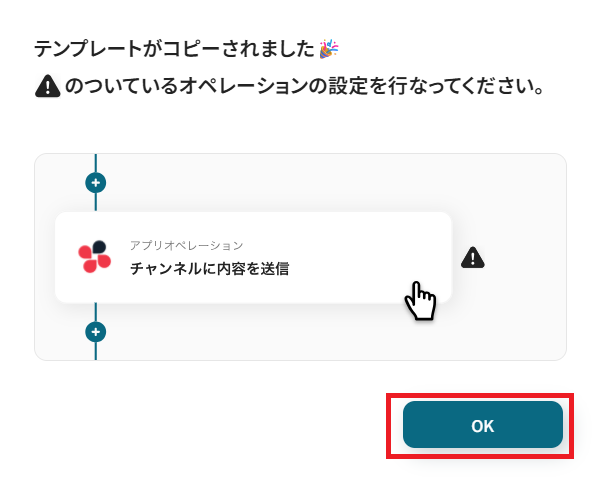
以下のような画面が表示されたらテンプレートのコピーは完了です。OKをクリックして設定を進めましょう。- Pipedriveのアクティビティ管理をより効率的に行いたいと考えている営業担当者の方
- チーム全体のタスク進捗を把握するため、Pipedriveでのアクティビティ検索を自動化したいマネージャーの方
- 毎日の手作業によるタスク確認に課題を感じ、自動化による業務改善を目指している方
- 毎朝のPipedriveでのアクティビティ検索と通知が自動化されるため、これまで手作業に費やしていた時間を短縮し、コア業務に集中できます
- 手動での確認作業が不要になることで、重要なアクティビティの見落としや確認漏れといったヒューマンエラーの防止に繋がります
- はじめに、PipedriveとSlackをYoomと連携します
- 次に、トリガーでスケジュールトリガー機能を選択し、指定した日時にフローを起動するよう設定します。(例:毎朝9時)
- 次に、オペレーションで、Pipedriveの「アクティビティを検索」アクションを設定し、未完了のアクティビティ情報を取得します
- 次に、オペレーションでAI機能を活用し、取得したアクティビティ情報を基にSlackへ通知するためのメッセージを作成するためのマニュアル(指示)を作成します
- 最後に、オペレーションでSlackの「チャンネルにメッセージを送る」アクションを設定し、生成されたメッセージを指定のチャンネルに通知します
■このワークフローのカスタムポイント
- スケジュールトリガーの設定では、フローを起動したい曜日や時刻などを任意で設定してください
- Pipedriveでアクティビティを検索する際の条件は、特定の担当者や期間など、固定値や変数を用いて自由にカスタマイズが可能です
- AI機能で通知メッセージを生成する際のプロンプト(指示)は自由に編集でき、検索結果を変数として含めるなど柔軟な設定ができます
- Slackへの通知先チャンネルやメッセージ本文は任意で設定可能であり、本文にはPipedriveで取得したアクティビティの詳細や生成文を変数として埋め込めます
- Pipedrive、SlackのそれぞれとYoomを連携してください。
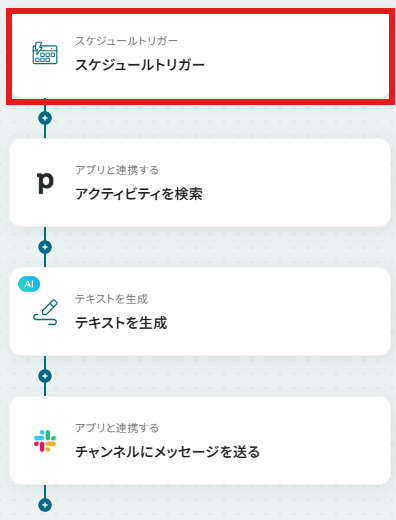
ステップ3:スケジュールトリガーの設定を行う
Yoomのフローボットを動かす引き金となるアクションのことを「アプリトリガー」と呼びます。まずはこのフローボットでトリガーになっている、スケジュールトリガーを設定していきましょう。
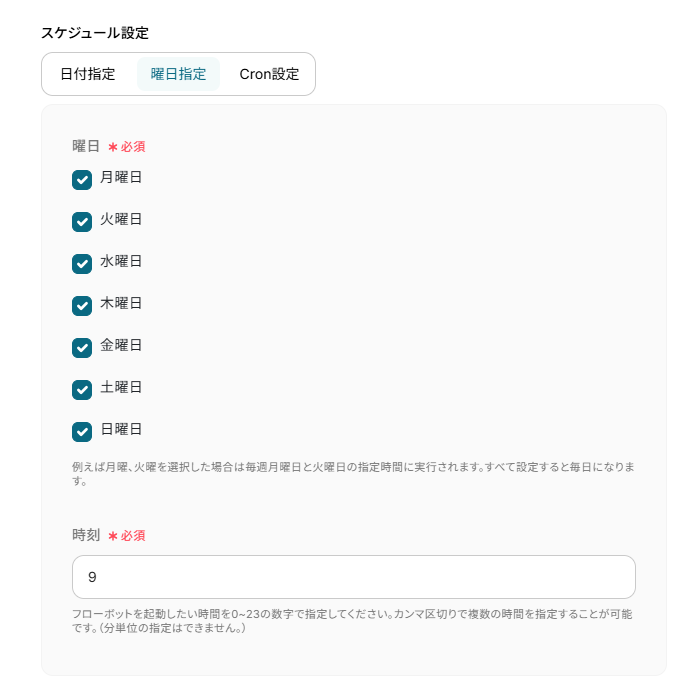
このフローは以下のように毎日朝9時に起動する設定にしています。
設定が行えていることを確認したら、「完了」ボタンをクリックしてください。

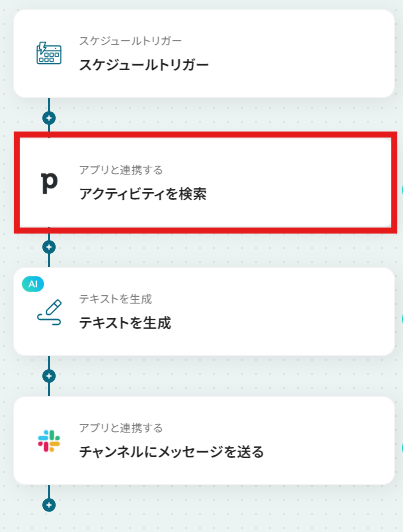
ステップ4:Pipedriveのアクティビティを検索する
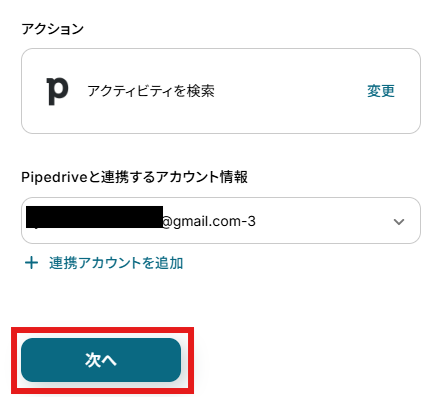
次に、Pipedriveのアクティビティを検索します。「アクティビティを検索」をクリックしてください。
アクションと連携アカウントを確認していきます。
アクションはデフォルト設定のまま、アカウント情報は、連携したいアカウントが選択されているか確認してください。確認出来たら「次へ」をクリックしましょう。
Pipedriveには以下のように未完了のアクティビティを登録しています。
アクティビティの登録を行っていない場合は、テスト用に追加しておきましょう。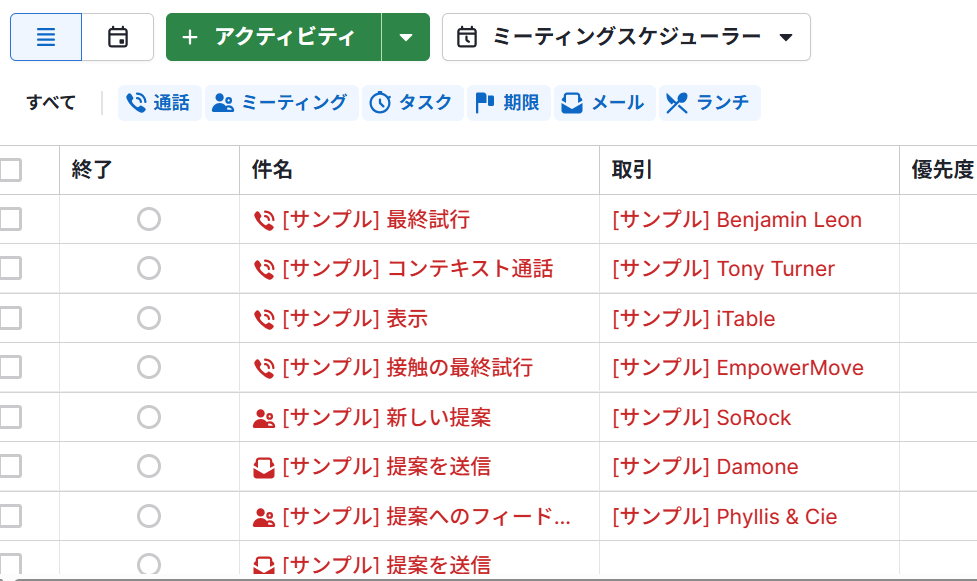
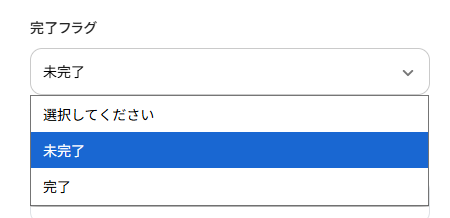
今回は未完了のアクティビティを抽出したいので、完了フラグは「未完了」を選びましょう。
このページ内にはほかにもアクティビティを抽出に関して設定できる項目がありますので、必要に応じて設定を行ってください。
今回は特に設定していません。
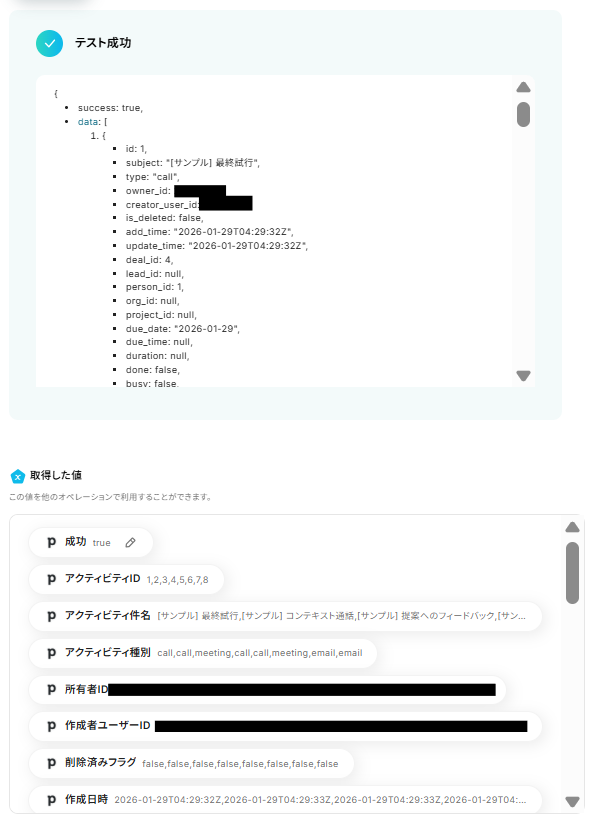
上記の設定が完了したらテストボタンをクリックしてください。
テストが成功すると、取得した値が入ります。
※取得した値とは?
取得した値とは、トリガーやオペレーション設定時に、「テスト」を実行して取得した値のことを指します。
取得した値は、後続のオペレーション設定時の値として利用でき、フローボットを起動する度に、変動した値となります。詳しくは以下をご覧ください。
「完了」ボタンをクリックして次に進みます。

ステップ5:Slack通知用のテキストを生成する
次に、Slack通知用のテキストを生成します。「テキストを生成」をクリックしてください。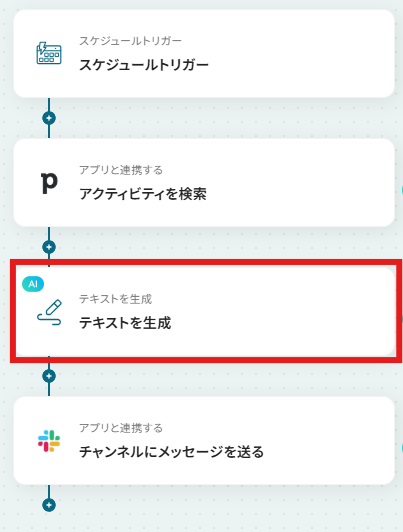
アクションとタスク数を確認します。タスク数については下記をご確認ください。
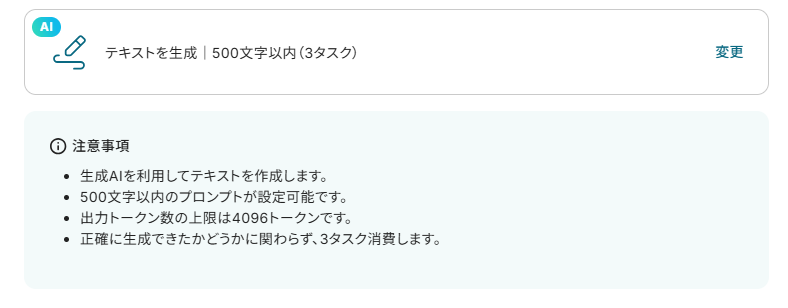
デフォルトの値を参考にしながら、プロンプトを入力してください。
なお、取得した値を活用することで、固定値ではなく、トリガーが実行されるたびに最新の情報が反映されます。
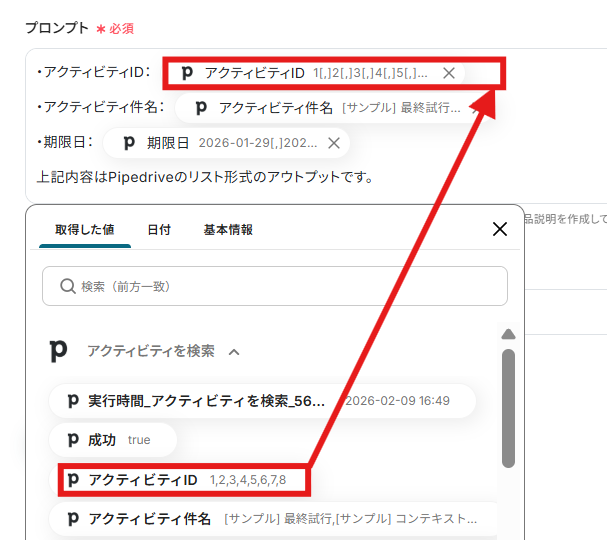
ここまで設定したらテストボタンをクリックしてください。テストが成功し、テキスト化された内容が取得した値に入ります。
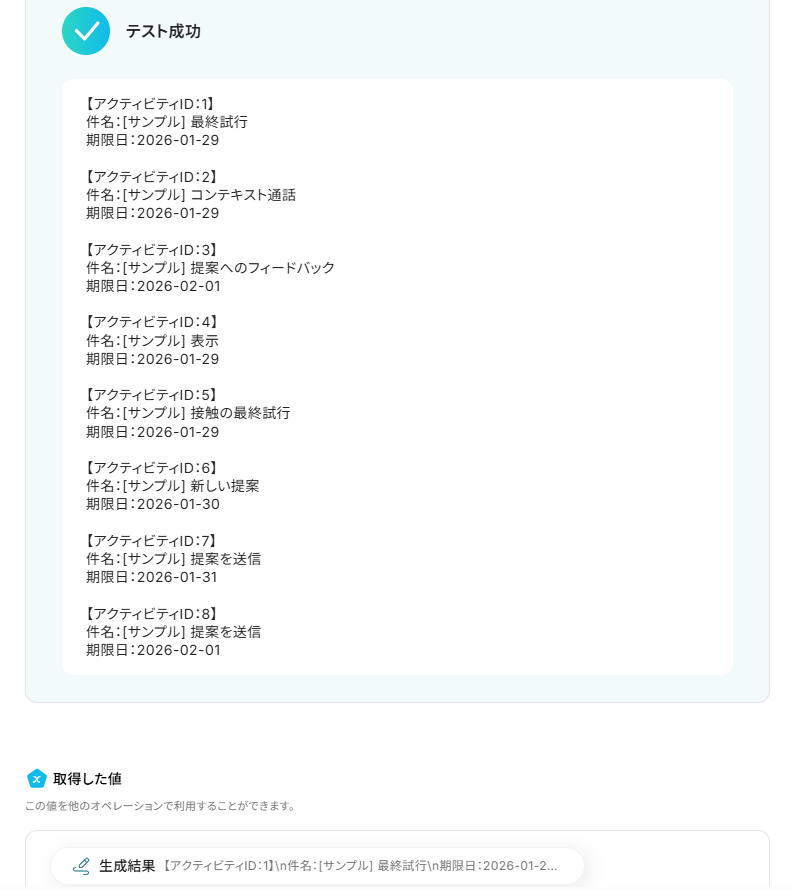
「完了」ボタンをクリックして次に進みます。

ステップ6:Slackに通知を行う
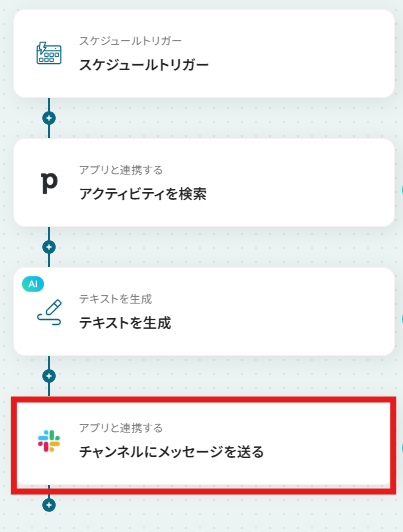
最後にSlackに通知を行います。「チャンネルにメッセージを送る」をクリックしてください。※Slackで任意のチャンネルにメッセージを送信する場合、該当のチャンネルにYoomアプリを事前にインストールしておく必要があります。
該当チャンネルの「インテグレーション」からYoomを追加しておいてください。
詳しい設定方法については、下記をご参照ください。
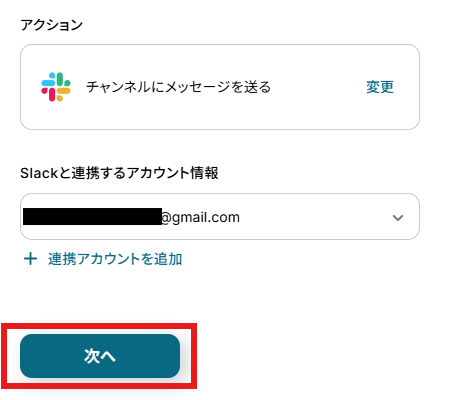
連携アカウントとアクションを確認していきます。
アクションはデフォルト設定のまま、アカウント情報は、連携したいアカウントが選択されているか確認してください。確認が終わったら「次へ」で進みましょう。
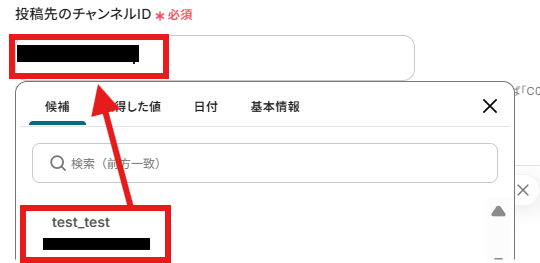
「投稿先のチャンネルID」を候補から入力してください。
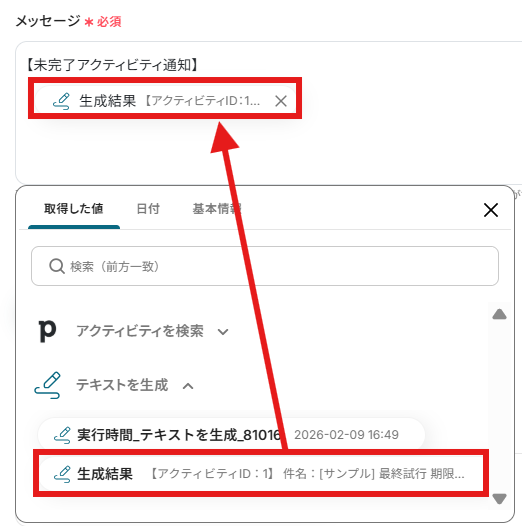
メッセージ内容はデフォルト設定の値を活用し、以下のように設定しています。取得した値も使えますので、前ステップで取得した値の「生成結果」を必ず含めてください。
ここまで終わったらテストボタンをクリックし、テストが成功するか確認しましょう。
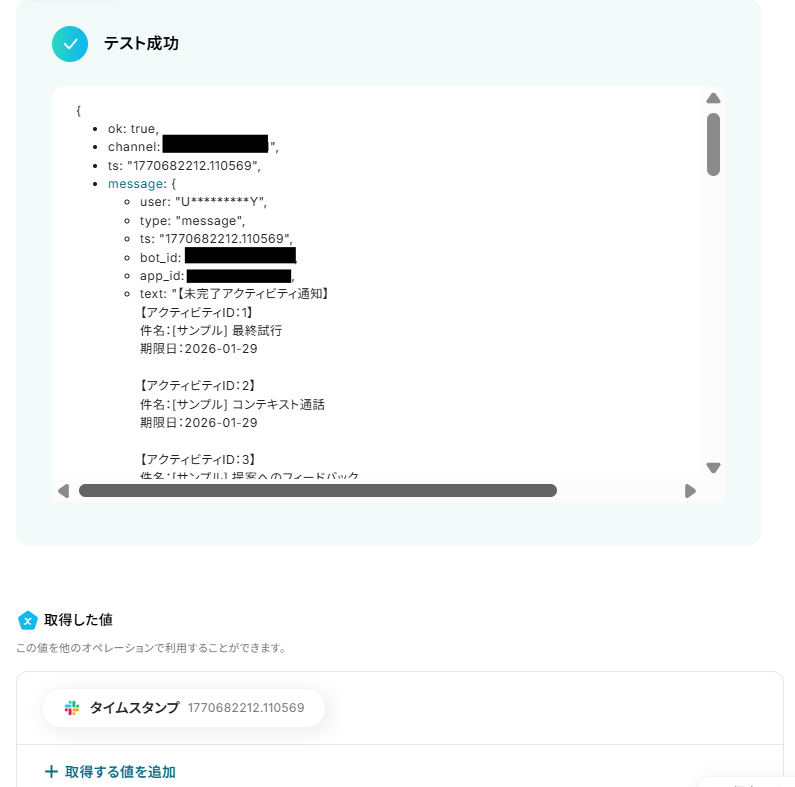
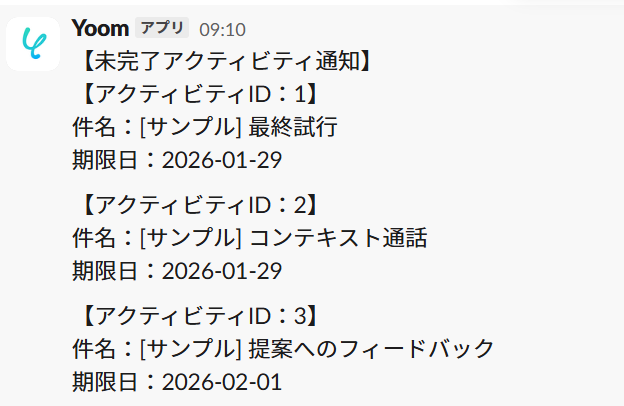
テストが成功したら、投稿先に指定したSlackチャンネルも確認しましょう。メッセージが送信されています。
Yoom設定画面の「完了」ボタンをクリックしましょう。

ステップ7:トリガーをONにして動作確認
お疲れ様でした!これですべての設定が完了です。
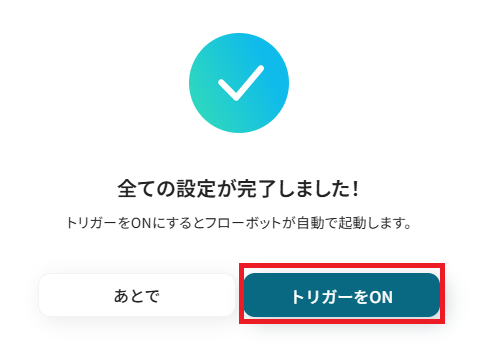
設定が完了すると以下のようなメニューが表示されるので、トリガーをONにします。
動作確認をしてみましょう。
PipedriveのAPIを使ったその他の自動化例
PipedriveのAPIを活用することで、様々な自動化の実現が可能になります。
Pipedriveを使った自動化例
Google カレンダーや Google スプレッドシートの情報をもとに Pipedrive のアクティビティやリードを自動作成・更新できます。また、Pipedrive での更新を Slack や Microsoft Teams、Outlook へ通知し、情報をシームレスに共有可能です。
■概要
営業活動でPipedriveとGoogleカレンダーを併用している際、カレンダーの予定をPipedriveのアクティビティとして手動で登録する作業に手間を感じていませんか。この作業は時間がかかるだけでなく、登録漏れや内容の転記ミスに繋がることもあります。このワークフローを活用すれば、Googleカレンダーに特定の予定が作成された際、Pipedriveに自動でアクティビティを作成する連携が可能です。二重入力の手間をなくし、営業活動の管理を効率化します。
■このテンプレートをおすすめする方
- PipedriveとGoogleカレンダーを連携させ、営業活動の記録を効率化したい営業担当者の方
- 手作業によるアクティビティ登録に手間を感じており、入力漏れなどのミスを防ぎたいチームリーダーの方
- ツール間のデータ連携を自動化し、営業チーム全体の生産性を向上させたいと考えているマネージャーの方
■このテンプレートを使うメリット
- Googleカレンダーに予定が作成されると自動でPipedriveにアクティビティが登録されるため、これまで手作業に費やしていた時間を短縮できます
- 手作業によるアクティビティの登録漏れや、日時・内容の入力ミスといったヒューマンエラーを防ぎ、データの正確性を保ちます
■フローボットの流れ
- はじめに、GoogleカレンダーとPipedriveをYoomと連携します
- 次に、トリガーでGoogleカレンダーを選択し、「予定が作成されたら」というアクションを設定します
- 次に、オペレーションでAI機能を設定し、カレンダーの予定情報から会社名などの必要なデータを抽出します
- 次に、オペレーションでPipedriveの「リードを検索する」アクションを設定し、抽出したデータをもとに該当リードを検索します
- 最後に、オペレーションでPipedriveの「アクティビティを作成する」アクションを設定し、検索したリードに紐づくアクティビティを作成します
※「トリガー」:フロー起動のきっかけとなるアクション、「オペレーション」:トリガー起動後、フロー内で処理を行うアクション
■このワークフローのカスタムポイント
- Googleカレンダーのトリガー設定では、連携したい特定のカレンダーIDを指定したり、「商談」といったキーワードを含む予定のみを対象にするなど、任意の設定が可能です
- AIによるテキスト抽出では、Googleカレンダーの予定の件名や詳細情報から、リード名や日時といった特定の情報を抽出するように自由に設定できます
- Pipedriveで作成するアクティビティの件名や期限などの各項目には、固定のテキストを設定したり、前段のオペレーションで取得した情報を変数として埋め込んだりするカスタムが可能です
■注意事項
- Googleカレンダー、PipedriveのそれぞれとYoomを連携してください。
- トリガーは5分、10分、15分、30分、60分の間隔で起動間隔を選択できます。
- プランによって最短の起動間隔が異なりますので、ご注意ください。
- トリガーの設定で、予定の種別やキーワードを限定できます。(「分岐する」オペレーションを追加した場合、より詳細な条件設定が可能です。)
■概要
Airtableで管理している顧客情報などを、手作業でPipedriveにリードとして登録する作業に手間を感じていませんか。
このワークフローは、AirtableとPipedriveを連携し、データ登録のプロセスを自動化するためのものです。Airtableに新しいレコードが登録されると、その情報を基にPipedriveへ組織、人物、そしてリードが自動で作成されるため、手作業によるデータ入力の手間や転記ミスを削減し、営業活動の初動を円滑にします。
■このテンプレートをおすすめする方
- AirtableとPipedriveを活用し、手作業でのデータ連携に課題を感じている方
- リード情報の入力ミスや登録漏れを防ぎ、データ精度を向上させたいと考えている方
- 営業プロセスの一部を自動化することで、コア業務に集中できる環境を整えたい方
■このテンプレートを使うメリット
- Airtableへのレコード登録を起点にPipedriveへのリード作成が自動化され、これまで手作業に費やしていた時間を短縮できます
- 手動でのデータ転記が不要になるため、入力ミスや登録漏れといったヒューマンエラーのリスクを軽減することに繋がります
■フローボットの流れ
- はじめに、AirtableとPipedriveをYoomと連携します
- 次に、トリガーでAirtableを選択し、「レコードが登録されたら」というアクションを設定します
- 次に、オペレーションでPipedriveの「組織を追加」アクションを設定します
- 続いて、同様にPipedriveの「人物を追加」アクションを設定します
- 最後に、オペレーションでPipedriveの「リードを作成」アクションを設定し、作成した組織と人物に紐付けます
※「トリガー」:フロー起動のきっかけとなるアクション、「オペレーション」:トリガー起動後、フロー内で処理を行うアクション
■このワークフローのカスタムポイント
- Airtableのトリガー設定では、自動化の起点としたいテーブルや、取得したいフィールドの値を任意で設定してください
- Pipedriveの各アクションでは、登録したい項目に固定の値を設定するほか、前段のAirtableトリガーで取得したレコード情報を変数として埋め込み、動的に登録することが可能です
■注意事項
- Airtable、PipedriveのそれぞれとYoomを連携してください。
- トリガーは5分、10分、15分、30分、60分の間隔で起動間隔を選択できます。
- プランによって最短の起動間隔が異なりますので、ご注意ください。
- Airtableのレコード詳細を取得する方法はこちらをご参照ください。
■概要
Mailchimpで獲得した新しい購読者情報を、手作業でPipedriveに登録していませんか?この単純な転記作業は時間がかかるだけでなく、入力ミスや登録漏れの原因にもなり得ます。このワークフローを活用すれば、Mailchimpで特定の条件を満たす購読者が追加された際に、Pipedriveへ人物情報を自動で追加できます。PipedriveとMailchimpのデータ連携を自動化し、リード管理の効率を高めましょう。
■このテンプレートをおすすめする方
- MailchimpとPipedriveを併用し、手作業でのデータ連携に手間を感じている方
- Mailchimpで獲得したリードをPipedriveに登録する際のミスや漏れをなくしたい方
- リードのナーチャリングから営業管理までを、よりスムーズに連携させたいと考えている方
■このテンプレートを使うメリット
- Mailchimpに購読者が追加されると、自動でPipedriveに人物が追加されるため、これまで手作業に費やしていた時間を短縮できます
- 手作業によるデータ転記がなくなることで、入力間違いや登録漏れといったヒューマンエラーのリスク軽減に繋がります
■フローボットの流れ
- はじめに、MailchimpとPipedriveをYoomと連携します
- 次に、トリガーでMailchimpを選択し、「購読者が追加されたら」というアクションを設定します
- 次に、オペレーションで「分岐機能」を設定し、特定の条件(例:特定のタグが付与されている場合など)に合致した場合のみ、後続の処理に進むよう設定します
- 最後に、オペレーションでPipedriveの「人物を追加」アクションを設定し、Mailchimpから取得した情報をもとに人物を登録します
※「トリガー」:フロー起動のきっかけとなるアクション、「オペレーション」:トリガー起動後、フロー内で処理を行うアクション
■このワークフローのカスタムポイント
- 分岐機能では、特定のタグを含む購読者のみを対象にするなど、後続のPipedriveへの登録処理に進むための条件を自由に設定できます
- Pipedriveに人物を追加する際、各項目に固定の値を入力したり、Mailchimpから取得したメールアドレスや名前などの情報を変数として埋め込んだりするカスタムが可能です
■注意事項
- Mailchimp、PipedriveのそれぞれとYoomを連携してください。
- 分岐はミニプラン以上のプランでご利用いただける機能(オペレーション)となっております。フリープランの場合は設定しているフローボットのオペレーションはエラーとなりますので、ご注意ください。
- ミニプランなどの有料プランは、2週間の無料トライアルを行うことが可能です。無料トライアル中には制限対象のアプリや機能(オペレーション)を使用することができます。
- トリガーは5分、10分、15分、30分、60分の間隔で起動間隔を選択できます。
- プランによって最短の起動間隔が異なりますので、ご注意ください。
■概要
Pipedriveでの案件管理と並行して、Google Driveで関連書類を保管する際、手作業でのファイル転送に手間を感じていませんか?
手動でのファイル添付は時間がかかるだけでなく、添付漏れや更新の遅延といったミスにも繋がりかねません。
このワークフローを活用すれば、Google Driveへのファイルアップロードをきっかけに、Pipedriveの該当情報へ自動でファイルが転送されるため、こうした課題を円滑に解決し、正確な情報管理を実現します。
■このテンプレートをおすすめする方
- PipedriveとGoogle Drive間を手作業で操作し、ファイル転記に手間を感じている営業担当者の方
- Google Driveに保管したファイルをPipedriveへ自動で紐付け、案件管理を効率化したいマネージャーの方
- ファイル管理のルールを徹底し、手作業によるヒューマンエラーの発生を防止したい情報システム部門の方
■このテンプレートを使うメリット
- Google DriveへのファイルアップロードをトリガーにPipedriveへ自動転送するため、これまで手作業に費やしていた時間を削減できます。
- 手動でのファイル添付作業が不要になることで、添付漏れや誤った情報への紐付けといったヒューマンエラーのリスクを軽減します。
■フローボットの流れ
- はじめに、Google DriveとPipedriveをYoomに連携します。
- 次に、トリガーでGoogle Driveを選択し、「新しくファイル・フォルダが作成されたら」を設定します。
- オペレーションで分岐機能を設定し、ファイルが作成された場合や特定のファイル作成の場合のみ後続の処理に進むようにします。
- 次に、Google Driveから該当のファイルをダウンロードします。
- AI機能を用いて、ファイル名からPipedriveでの検索に必要な情報を抽出します。
- データ変換機能を活用し、Pipedriveに添付するファイル名を任意の名前に設定します。
- 最後に、オペレーションでPipedriveの「組織を検索」アクションと「ファイルを追加」アクションを設定し、ダウンロードしたファイルを添付します。
※「トリガー」:フロー起動のきっかけとなるアクション、「オペレーション」:トリガー起動後、フロー内で処理を行うアクション
■このワークフローのカスタムポイント
- 分岐機能の設定では、フォルダが作成された場合は処理を実行せず、ファイル名に含まれる特定のキーワード(例:「契約書」)などを条件に後続の処理を進めるよう設定できます。
- AI機能によるデータ抽出では、ファイル名から顧客名や案件IDなどを抽出し、Pipedriveでの検索やファイル名の設定に活用することが可能です。
- データ変換機能では、「【顧客名】契約書」のように、固定の文言と前段のオペレーションで取得した情報を組み合わせて、添付ファイル名を自由に設定できます。
- Pipedriveの検索条件は、AI機能でファイル名から抽出した顧客名や案件IDなど、任意の情報を指定して対象を絞り込むことができます。
■注意事項
- Google Drive、PipedriveのそれぞれとYoomを連携してください。
- 分岐はミニプラン以上のプランでご利用いただける機能(オペレーション)となっております。フリープランの場合は設定しているフローボットのオペレーションはエラーとなりますので、ご注意ください。
- ミニプランなどの有料プランは、2週間の無料トライアルを行うことが可能です。無料トライアル中には制限対象のアプリや機能(オペレーション)を使用することができます。
- トリガーは5分、10分、15分、30分、60分の間隔で起動間隔を選択できます。
- プランによって最短の起動間隔が異なりますので、ご注意ください。
- ダウンロード可能なファイル容量は最大300MBまでです。アプリの仕様によっては300MB未満になる可能性があるので、ご注意ください。
- トリガー、各オペレーションでの取り扱い可能なファイル容量の詳細はこちらをご参照ください。
■概要Pipedriveでのタスク管理をGoogle スプレッドシートと併用している場合、双方の情報を手作業で同期させることに手間を感じていませんか?手動での更新は時間がかかるだけでなく、入力ミスや更新漏れの原因にもなりかねません。このワークフローを活用すれば、Google スプレッドシートの行を更新するだけで、関連するPipedriveのアクティビティも自動で更新されるため、こうした課題を解消し、効率的なタスク管理を実現します。■このテンプレートをおすすめする方- PipedriveとGoogle スプレッドシートを併用し、二重入力の手間をなくしたいと考えている方
- 手動によるPipedriveのアクティビティ更新作業での入力ミスや漏れを防止したい方
- 営業チームのタスク管理をより効率化し、スムーズな情報同期を目指すマネージャーの方
■このテンプレートを使うメリット- Google スプレッドシートの行が更新されるとPipedriveのアクティビティが自動で更新されるため、これまで手作業に費やしていた時間を短縮できます。
- 手作業によるデータ転記が不要になることで、入力間違いや更新漏れといったヒューマンエラーのリスク軽減に繋がります。
■フローボットの流れ- はじめに、Google スプレッドシートとPipedriveをYoomと連携します。
- 次に、トリガーでGoogle スプレッドシートを選択し、「行が更新されたら」というアクションを設定します。
- 次に、オペレーションでGoogle スプレッドシートのアクションを設定し、トリガーで更新された行の情報を取得します。
- 最後に、オペレーションでPipedriveの「アクティビティを更新」アクションを設定し、前のステップで取得した情報をもとにアクティビティを更新します。
※「トリガー」:フロー起動のきっかけとなるアクション、「オペレーション」:トリガー起動後、フロー内で処理を行うアクション■このワークフローのカスタムポイント- Google スプレッドシートのトリガー設定では、対象のスプレッドシートやシートを指定し、更新を検知したい列を任意で設定してください。
- Pipedriveでアクティビティを更新するアクションでは、更新対象のアクティビティIDやその他更新内容を、固定値またはGoogle スプレッドシートから取得した情報を用いて任意に設定が可能です。
■注意事項- Google スプレッドシート、PipedriveのそれぞれとYoomを連携してください。
- Google スプレッドシートをアプリトリガーとして使用する際の注意事項は「【アプリトリガー】Google スプレッドシートのトリガーにおける注意事項」を参照してください。
- トリガーは5分、10分、15分、30分、60分の間隔で起動間隔を選択できます。
- プランによって最短の起動間隔が異なりますので、ご注意ください。
■概要Pipedriveで管理している顧客情報を、カスタマーサポートが利用するZoho Deskへ手作業で入力していませんか? この手作業によるデータ移行は、手間がかかるだけでなく入力ミスや対応の遅れに繋がることもあります。 このワークフローを活用すれば、PipedriveとZoho Deskの連携がスムーズに実現可能です。Pipedriveに新しい人物が追加されると、その情報が自動でZoho DeskにContactとして作成されるため、データ入力業務を効率化し、より迅速な顧客対応をサポートします。■このテンプレートをおすすめする方- PipedriveとZoho Desk間のデータ手入力に手間を感じている営業・サポート担当者の方
- 営業部門とサポート部門の情報連携を円滑にし、顧客対応の質を向上させたいマネージャーの方
- PipedriveとZoho Deskの連携によって、顧客情報管理の自動化を実現したい方
■このテンプレートを使うメリット- Pipedriveへの人物追加をきっかけに、自動でZoho DeskにContactが作成されるため、これまで手作業で行っていたデータ入力の時間を短縮できます
- 手作業によるデータ転記がなくなることで、顧客情報の入力ミスや転記漏れといったヒューマンエラーを防ぎ、データの正確性を保つことに繋がります
■フローボットの流れ- はじめに、PipedriveとZoho DeskをYoomと連携します
- 次に、トリガーでPipedriveを選択し、「人物が追加されたら」というアクションを設定します
- 続いて、オペレーションで「テキスト抽出」を設定し、トリガーで取得した氏名から姓と名を抽出します
- 最後に、オペレーションでZoho Deskの「Create Contact」アクションを設定し、Pipedriveから取得した人物情報を紐付けます
※「トリガー」:フロー起動のきっかけとなるアクション、「オペレーション」:トリガー起動後、フロー内で処理を行うアクション■このワークフローのカスタムポイント- Zoho DeskでContactを作成する際、どのフィールドにどの情報を登録するかを自由に設定できます。例えば、Pipedriveから取得した氏名やメールアドレスといった情報を、Zoho Deskの対応する項目にそれぞれ紐づけてください
■注意事項- Pipedrive、Zoho DeskのそれぞれとYoomを連携してください。
■概要Pipedriveで管理している取引のステージが更新された際、関連メンバーへの通知はどのように行っていますか?手作業での連絡は手間がかかるだけでなく、重要な通知の漏れや遅延に繋がる可能性もあります。 このワークフローを活用すれば、Pipedriveの指定の取引ステージへの更新をSlackやGmailへ自動で通知することが可能です。これにより、スムーズな情報共有を実現し、営業活動を円滑に進めることができます。■このテンプレートをおすすめする方- Pipedriveを活用し、取引の進捗に応じた迅速な通知を行いたい営業担当者の方
- 取引ステージの更新状況をチーム全体で正確に把握し、連携を強化したいマネージャーの方
- 手作業による連絡の手間を削減し、営業活動の効率化を目指している方
■このテンプレートを使うメリット- Pipedriveでの取引ステージ更新を起点に通知が自動送信されるため、手作業での連絡時間を削減できます。
- 連絡漏れや遅延といったヒューマンエラーを防ぎ、重要な取引に関する情報を関係者へ共有できます。
■フローボットの流れ- はじめに、Pipedrive、Slack、GmailをYoomと連携します。
- 次に、トリガーでPipedriveを選択し、「取引が更新されたら」というアクションを設定します。
- 次に、オペレーションで分岐機能を設定し、特定の条件に基づいて処理を分けます。
- 続いて、オペレーションでSlackを選択し、「チャンネルにメッセージを送る」アクションを設定します。
- 最後に、オペレーションでGmailを選択し、「メールを送る」アクションを設定します。
※「トリガー」:フロー起動のきっかけとなるアクション、「オペレーション」:トリガー起動後、フロー内で処理を行うアクション
■このワークフローのカスタムポイント- 分岐機能では、特定の取引ステージに更新された場合のみ通知を送るなど、実行条件を任意で設定してください。
- Slackへの通知では、メッセージを送るチャンネルや、Pipedriveの取引情報を差し込んだ本文などを自由に設定できます。
- Gmailでメールを送るオペレーションでは、通知したい相手のメールアドレスや件名、本文を任意で設定してください。
■注意事項- Pipedrive、Slack、GmailのそれぞれとYoomを連携してください。
- 分岐はミニプラン以上のプランでご利用いただける機能(オペレーション)となっております。フリープランの場合は設定しているフローボットのオペレーションはエラーとなりますので、ご注意ください。
- ミニプランなどの有料プランは、2週間の無料トライアルを行うことが可能です。無料トライアル中には制限対象のアプリや機能(オペレーション)を使用することができます。
■概要Pipedriveで管理している営業アクティビティの情報を、都度チームに共有するのは手間のかかる作業ではないでしょうか。手作業による共有は、対応の遅れや情報共有の漏れに繋がり、機会損失を招くこともあります。このワークフローを活用すれば、Pipedriveでのアクティビティ追加をきっかけに、自動でMicrosoft Teamsへ通知することが可能です。Pipedriveのアクティビティ共有を自動化し、チーム全体の連携をスムーズにします。■このテンプレートをおすすめする方- Pipedriveのアクティビティ情報を手作業でMicrosoft Teamsに共有している営業担当者の方
- Pipedriveのアクティビティ管理を自動化し、チームの情報連携を効率化したいと考えている方
- 営業活動の進捗共有を迅速化し、対応漏れを防ぎたいと考えているマネージャーの方
■このテンプレートを使うメリット- Pipedriveにアクティビティが追加されると自動で通知が送信されるため、これまで手作業での共有に費やしていた時間を短縮できます。
- 手動での情報共有による通知漏れや伝達ミスといったヒューマンエラーを防ぎ、確実な情報連携を実現します。
■フローボットの流れ- はじめに、PipedriveとMicrosoft TeamsをYoomと連携します。
- 次に、トリガーでPipedriveを選択し、「アクティビティが追加されたら」というアクションを設定します。
- 最後に、オペレーションでMicrosoft Teamsを選択し、「チャネルにメッセージを送る」アクションを設定することで、指定したチャネルにアクティビティの追加情報が通知されます。
※「トリガー」:フロー起動のきっかけとなるアクション、「オペレーション」:トリガー起動後、フロー内で処理を行うアクション
■このワークフローのカスタムポイント- Pipedriveのトリガー設定では、Yoomで発行されるWebhook URLをPipedriveアカウントに登録する必要があります。
- Microsoft Teamsのオペレーションでは、通知を送信するチームやチャネルを任意で設定できます。
- 通知メッセージの本文は、固定のテキストだけでなく、Pipedriveから取得したアクティビティの件名や担当者名などの情報を変数として埋め込むことが可能です。
■注意事項- Pipedrive、Microsoft TeamsのそれぞれとYoomを連携してください。
- Microsoft365(旧Office365)には、家庭向けプランと一般法人向けプラン(Microsoft365 Business)があり、一般法人向けプランに加入していない場合には認証に失敗する可能性があります。
■概要Pipedriveで管理している製品情報を、手作業でNotionなどのデータベースに転記する作業は手間がかかる上に、入力ミスなどのヒューマンエラーも発生しがちです。製品情報の更新頻度が高い場合、その負担はさらに大きくなります。このワークフローを活用すれば、Pipedriveの製品データを自動で取得し、Notionへ連携する処理を自動化できます。面倒な手作業から解放され、最新の情報を一元管理することが可能になります。■このテンプレートをおすすめする方- PipedriveとNotionを併用し、手作業での製品データ連携に課題を感じている方
- 製品データの管理を効率化し、チーム内での情報共有を円滑にしたいマネージャーの方
- Pipedriveの製品データ連携を自動化し、営業活動の生産性を向上させたい方
■このテンプレートを使うメリット- Pipedriveからの製品データ取得とNotionへの追加が自動化されるため、これまで手作業での転記に費やしていた時間を削減できます。
- 手作業による入力ミスや更新漏れといったヒューマンエラーを防ぎ、正確な製品データに基づいた情報管理を実現します。
■フローボットの流れ- はじめに、PipedriveとNotionをYoomと連携します。
- 次に、トリガーで「手動でフローボットを起動」を選択します。
- 次に、オペレーションでPipedriveの「製品一覧を取得する」アクションを設定します。
- 取得した製品データの一つ一つに対して処理を行うため、オペレーションで「繰り返し」を設定します。
- 最後に、繰り返しの処理内でNotionの「レコードを追加する」アクションを設定し、Pipedriveから取得した製品情報を指定のデータベースに追加します。
※「トリガー」:フロー起動のきっかけとなるアクション、「オペレーション」:トリガー起動後、フロー内で処理を行うアクション■このワークフローのカスタムポイント- Pipedriveで製品一覧を取得する際に、所有者、IDリスト、フィルタ、並び替え、カスタムフィールドなど、取得するデータの条件を任意で指定してください。
- Notionにレコードを追加する際、対象のデータベースや、どの項目にPipedriveのどの情報を反映させるかなどを任意で設定してください。
■注意事項- Pipedrive、NotionのそれぞれとYoomを連携してください。
- 「同じ処理を繰り返す」オペレーション間の操作は、チームプラン・サクセスプランでのみご利用いただける機能となっております。フリープラン・ミニプランの場合は設定しているフローボットのオペレーションやデータコネクトはエラーとなりますので、ご注意ください。
- チームプランやサクセスプランなどの有料プランは、2週間の無料トライアルを行うことが可能です。無料トライアル中には制限対象のアプリや機能(オペレーション)を使用することができます。
■概要Pipedriveで新しい組織情報を追加した際、関係者への情報共有はどのように行っていますか?手作業でのメール連絡は時間がかかるだけでなく、通知漏れなどのヒューマンエラーの原因にもなりがちです。このワークフローを活用すれば、Pipedriveに組織が追加されたことをトリガーにして、Outlookから関係者へ自動でメール通知を送信できます。Pipedriveからの重要なメール通知プロセスを自動化し、迅速な情報共有を実現します。■このテンプレートをおすすめする方- Pipedriveで管理する組織情報の共有を、メール通知で効率化したい営業担当者の方
- 手作業による情報共有での連絡漏れや遅延を防ぎたいと考えているチーム
- 営業部門の活動状況をリアルタイムで把握したいと考えているマネージャーの方
■このテンプレートを使うメリット- Pipedriveに組織が追加されると自動でメールが送信されるため、都度メールを作成していた手間や時間を削減できます。
- システムが自動で通知を行うため、手作業で発生しがちな連絡漏れや宛先の間違いといったヒューマンエラーの防止に繋がります。
■フローボットの流れ- はじめに、PipedriveとOutlookをYoomと連携します。
- 次に、トリガーでPipedriveを選択し、「組織が追加されたら」というアクションを設定します。
- 最後に、オペレーションでOutlookの「メールを送る」アクションを設定し、通知したい宛先や件名、本文などを指定します。
※「トリガー」:フロー起動のきっかけとなるアクション、「オペレーション」:トリガー起動後、フロー内で処理を行うアクション■このワークフローのカスタムポイント- Outlookの「メールを送る」オペレーションでは、通知の宛先(To, Cc, Bcc)を任意で設定できます。特定の担当者や部署のメーリングリストなどを指定してください。
- 通知メールの件名や本文も自由にカスタマイズが可能です。Pipedriveのトリガーから取得した組織名などの動的な情報を含めることで、より分かりやすい通知内容を作成できます。
■注意事項- Pipedrive、OutlookのそれぞれとYoomを連携してください。
- Microsoft365(旧Office365)には、家庭向けプランと一般法人向けプラン(Microsoft365 Business)があり、一般法人向けプランに加入していない場合には認証に失敗する可能性があります。

■概要
営業活動でPipedriveとGoogleカレンダーを併用している際、カレンダーの予定をPipedriveのアクティビティとして手動で登録する作業に手間を感じていませんか。この作業は時間がかかるだけでなく、登録漏れや内容の転記ミスに繋がることもあります。このワークフローを活用すれば、Googleカレンダーに特定の予定が作成された際、Pipedriveに自動でアクティビティを作成する連携が可能です。二重入力の手間をなくし、営業活動の管理を効率化します。
■このテンプレートをおすすめする方
- PipedriveとGoogleカレンダーを連携させ、営業活動の記録を効率化したい営業担当者の方
- 手作業によるアクティビティ登録に手間を感じており、入力漏れなどのミスを防ぎたいチームリーダーの方
- ツール間のデータ連携を自動化し、営業チーム全体の生産性を向上させたいと考えているマネージャーの方
■このテンプレートを使うメリット
- Googleカレンダーに予定が作成されると自動でPipedriveにアクティビティが登録されるため、これまで手作業に費やしていた時間を短縮できます
- 手作業によるアクティビティの登録漏れや、日時・内容の入力ミスといったヒューマンエラーを防ぎ、データの正確性を保ちます
■フローボットの流れ
- はじめに、GoogleカレンダーとPipedriveをYoomと連携します
- 次に、トリガーでGoogleカレンダーを選択し、「予定が作成されたら」というアクションを設定します
- 次に、オペレーションでAI機能を設定し、カレンダーの予定情報から会社名などの必要なデータを抽出します
- 次に、オペレーションでPipedriveの「リードを検索する」アクションを設定し、抽出したデータをもとに該当リードを検索します
- 最後に、オペレーションでPipedriveの「アクティビティを作成する」アクションを設定し、検索したリードに紐づくアクティビティを作成します
※「トリガー」:フロー起動のきっかけとなるアクション、「オペレーション」:トリガー起動後、フロー内で処理を行うアクション
■このワークフローのカスタムポイント
- Googleカレンダーのトリガー設定では、連携したい特定のカレンダーIDを指定したり、「商談」といったキーワードを含む予定のみを対象にするなど、任意の設定が可能です
- AIによるテキスト抽出では、Googleカレンダーの予定の件名や詳細情報から、リード名や日時といった特定の情報を抽出するように自由に設定できます
- Pipedriveで作成するアクティビティの件名や期限などの各項目には、固定のテキストを設定したり、前段のオペレーションで取得した情報を変数として埋め込んだりするカスタムが可能です
■注意事項
- Googleカレンダー、PipedriveのそれぞれとYoomを連携してください。
- トリガーは5分、10分、15分、30分、60分の間隔で起動間隔を選択できます。
- プランによって最短の起動間隔が異なりますので、ご注意ください。
- トリガーの設定で、予定の種別やキーワードを限定できます。(「分岐する」オペレーションを追加した場合、より詳細な条件設定が可能です。)

■概要
Airtableで管理している顧客情報などを、手作業でPipedriveにリードとして登録する作業に手間を感じていませんか。
このワークフローは、AirtableとPipedriveを連携し、データ登録のプロセスを自動化するためのものです。Airtableに新しいレコードが登録されると、その情報を基にPipedriveへ組織、人物、そしてリードが自動で作成されるため、手作業によるデータ入力の手間や転記ミスを削減し、営業活動の初動を円滑にします。
■このテンプレートをおすすめする方
- AirtableとPipedriveを活用し、手作業でのデータ連携に課題を感じている方
- リード情報の入力ミスや登録漏れを防ぎ、データ精度を向上させたいと考えている方
- 営業プロセスの一部を自動化することで、コア業務に集中できる環境を整えたい方
■このテンプレートを使うメリット
- Airtableへのレコード登録を起点にPipedriveへのリード作成が自動化され、これまで手作業に費やしていた時間を短縮できます
- 手動でのデータ転記が不要になるため、入力ミスや登録漏れといったヒューマンエラーのリスクを軽減することに繋がります
■フローボットの流れ
- はじめに、AirtableとPipedriveをYoomと連携します
- 次に、トリガーでAirtableを選択し、「レコードが登録されたら」というアクションを設定します
- 次に、オペレーションでPipedriveの「組織を追加」アクションを設定します
- 続いて、同様にPipedriveの「人物を追加」アクションを設定します
- 最後に、オペレーションでPipedriveの「リードを作成」アクションを設定し、作成した組織と人物に紐付けます
※「トリガー」:フロー起動のきっかけとなるアクション、「オペレーション」:トリガー起動後、フロー内で処理を行うアクション
■このワークフローのカスタムポイント
- Airtableのトリガー設定では、自動化の起点としたいテーブルや、取得したいフィールドの値を任意で設定してください
- Pipedriveの各アクションでは、登録したい項目に固定の値を設定するほか、前段のAirtableトリガーで取得したレコード情報を変数として埋め込み、動的に登録することが可能です
■注意事項
- Airtable、PipedriveのそれぞれとYoomを連携してください。
- トリガーは5分、10分、15分、30分、60分の間隔で起動間隔を選択できます。
- プランによって最短の起動間隔が異なりますので、ご注意ください。
- Airtableのレコード詳細を取得する方法はこちらをご参照ください。

■概要
Mailchimpで獲得した新しい購読者情報を、手作業でPipedriveに登録していませんか?この単純な転記作業は時間がかかるだけでなく、入力ミスや登録漏れの原因にもなり得ます。このワークフローを活用すれば、Mailchimpで特定の条件を満たす購読者が追加された際に、Pipedriveへ人物情報を自動で追加できます。PipedriveとMailchimpのデータ連携を自動化し、リード管理の効率を高めましょう。
■このテンプレートをおすすめする方
- MailchimpとPipedriveを併用し、手作業でのデータ連携に手間を感じている方
- Mailchimpで獲得したリードをPipedriveに登録する際のミスや漏れをなくしたい方
- リードのナーチャリングから営業管理までを、よりスムーズに連携させたいと考えている方
■このテンプレートを使うメリット
- Mailchimpに購読者が追加されると、自動でPipedriveに人物が追加されるため、これまで手作業に費やしていた時間を短縮できます
- 手作業によるデータ転記がなくなることで、入力間違いや登録漏れといったヒューマンエラーのリスク軽減に繋がります
■フローボットの流れ
- はじめに、MailchimpとPipedriveをYoomと連携します
- 次に、トリガーでMailchimpを選択し、「購読者が追加されたら」というアクションを設定します
- 次に、オペレーションで「分岐機能」を設定し、特定の条件(例:特定のタグが付与されている場合など)に合致した場合のみ、後続の処理に進むよう設定します
- 最後に、オペレーションでPipedriveの「人物を追加」アクションを設定し、Mailchimpから取得した情報をもとに人物を登録します
※「トリガー」:フロー起動のきっかけとなるアクション、「オペレーション」:トリガー起動後、フロー内で処理を行うアクション
■このワークフローのカスタムポイント
- 分岐機能では、特定のタグを含む購読者のみを対象にするなど、後続のPipedriveへの登録処理に進むための条件を自由に設定できます
- Pipedriveに人物を追加する際、各項目に固定の値を入力したり、Mailchimpから取得したメールアドレスや名前などの情報を変数として埋め込んだりするカスタムが可能です
■注意事項
- Mailchimp、PipedriveのそれぞれとYoomを連携してください。
- 分岐はミニプラン以上のプランでご利用いただける機能(オペレーション)となっております。フリープランの場合は設定しているフローボットのオペレーションはエラーとなりますので、ご注意ください。
- ミニプランなどの有料プランは、2週間の無料トライアルを行うことが可能です。無料トライアル中には制限対象のアプリや機能(オペレーション)を使用することができます。
- トリガーは5分、10分、15分、30分、60分の間隔で起動間隔を選択できます。
- プランによって最短の起動間隔が異なりますので、ご注意ください。

■概要
Pipedriveでの案件管理と並行して、Google Driveで関連書類を保管する際、手作業でのファイル転送に手間を感じていませんか?
手動でのファイル添付は時間がかかるだけでなく、添付漏れや更新の遅延といったミスにも繋がりかねません。
このワークフローを活用すれば、Google Driveへのファイルアップロードをきっかけに、Pipedriveの該当情報へ自動でファイルが転送されるため、こうした課題を円滑に解決し、正確な情報管理を実現します。
■このテンプレートをおすすめする方
- PipedriveとGoogle Drive間を手作業で操作し、ファイル転記に手間を感じている営業担当者の方
- Google Driveに保管したファイルをPipedriveへ自動で紐付け、案件管理を効率化したいマネージャーの方
- ファイル管理のルールを徹底し、手作業によるヒューマンエラーの発生を防止したい情報システム部門の方
■このテンプレートを使うメリット
- Google DriveへのファイルアップロードをトリガーにPipedriveへ自動転送するため、これまで手作業に費やしていた時間を削減できます。
- 手動でのファイル添付作業が不要になることで、添付漏れや誤った情報への紐付けといったヒューマンエラーのリスクを軽減します。
■フローボットの流れ
- はじめに、Google DriveとPipedriveをYoomに連携します。
- 次に、トリガーでGoogle Driveを選択し、「新しくファイル・フォルダが作成されたら」を設定します。
- オペレーションで分岐機能を設定し、ファイルが作成された場合や特定のファイル作成の場合のみ後続の処理に進むようにします。
- 次に、Google Driveから該当のファイルをダウンロードします。
- AI機能を用いて、ファイル名からPipedriveでの検索に必要な情報を抽出します。
- データ変換機能を活用し、Pipedriveに添付するファイル名を任意の名前に設定します。
- 最後に、オペレーションでPipedriveの「組織を検索」アクションと「ファイルを追加」アクションを設定し、ダウンロードしたファイルを添付します。
※「トリガー」:フロー起動のきっかけとなるアクション、「オペレーション」:トリガー起動後、フロー内で処理を行うアクション
■このワークフローのカスタムポイント
- 分岐機能の設定では、フォルダが作成された場合は処理を実行せず、ファイル名に含まれる特定のキーワード(例:「契約書」)などを条件に後続の処理を進めるよう設定できます。
- AI機能によるデータ抽出では、ファイル名から顧客名や案件IDなどを抽出し、Pipedriveでの検索やファイル名の設定に活用することが可能です。
- データ変換機能では、「【顧客名】契約書」のように、固定の文言と前段のオペレーションで取得した情報を組み合わせて、添付ファイル名を自由に設定できます。
- Pipedriveの検索条件は、AI機能でファイル名から抽出した顧客名や案件IDなど、任意の情報を指定して対象を絞り込むことができます。
■注意事項
- Google Drive、PipedriveのそれぞれとYoomを連携してください。
- 分岐はミニプラン以上のプランでご利用いただける機能(オペレーション)となっております。フリープランの場合は設定しているフローボットのオペレーションはエラーとなりますので、ご注意ください。
- ミニプランなどの有料プランは、2週間の無料トライアルを行うことが可能です。無料トライアル中には制限対象のアプリや機能(オペレーション)を使用することができます。
- トリガーは5分、10分、15分、30分、60分の間隔で起動間隔を選択できます。
- プランによって最短の起動間隔が異なりますので、ご注意ください。
- ダウンロード可能なファイル容量は最大300MBまでです。アプリの仕様によっては300MB未満になる可能性があるので、ご注意ください。
- トリガー、各オペレーションでの取り扱い可能なファイル容量の詳細はこちらをご参照ください。

- PipedriveとGoogle スプレッドシートを併用し、二重入力の手間をなくしたいと考えている方
- 手動によるPipedriveのアクティビティ更新作業での入力ミスや漏れを防止したい方
- 営業チームのタスク管理をより効率化し、スムーズな情報同期を目指すマネージャーの方
- Google スプレッドシートの行が更新されるとPipedriveのアクティビティが自動で更新されるため、これまで手作業に費やしていた時間を短縮できます。
- 手作業によるデータ転記が不要になることで、入力間違いや更新漏れといったヒューマンエラーのリスク軽減に繋がります。
- はじめに、Google スプレッドシートとPipedriveをYoomと連携します。
- 次に、トリガーでGoogle スプレッドシートを選択し、「行が更新されたら」というアクションを設定します。
- 次に、オペレーションでGoogle スプレッドシートのアクションを設定し、トリガーで更新された行の情報を取得します。
- 最後に、オペレーションでPipedriveの「アクティビティを更新」アクションを設定し、前のステップで取得した情報をもとにアクティビティを更新します。
- Google スプレッドシートのトリガー設定では、対象のスプレッドシートやシートを指定し、更新を検知したい列を任意で設定してください。
- Pipedriveでアクティビティを更新するアクションでは、更新対象のアクティビティIDやその他更新内容を、固定値またはGoogle スプレッドシートから取得した情報を用いて任意に設定が可能です。
- Google スプレッドシート、PipedriveのそれぞれとYoomを連携してください。
- Google スプレッドシートをアプリトリガーとして使用する際の注意事項は「【アプリトリガー】Google スプレッドシートのトリガーにおける注意事項」を参照してください。
- トリガーは5分、10分、15分、30分、60分の間隔で起動間隔を選択できます。
- プランによって最短の起動間隔が異なりますので、ご注意ください。

- PipedriveとZoho Desk間のデータ手入力に手間を感じている営業・サポート担当者の方
- 営業部門とサポート部門の情報連携を円滑にし、顧客対応の質を向上させたいマネージャーの方
- PipedriveとZoho Deskの連携によって、顧客情報管理の自動化を実現したい方
- Pipedriveへの人物追加をきっかけに、自動でZoho DeskにContactが作成されるため、これまで手作業で行っていたデータ入力の時間を短縮できます
- 手作業によるデータ転記がなくなることで、顧客情報の入力ミスや転記漏れといったヒューマンエラーを防ぎ、データの正確性を保つことに繋がります
- はじめに、PipedriveとZoho DeskをYoomと連携します
- 次に、トリガーでPipedriveを選択し、「人物が追加されたら」というアクションを設定します
- 続いて、オペレーションで「テキスト抽出」を設定し、トリガーで取得した氏名から姓と名を抽出します
- 最後に、オペレーションでZoho Deskの「Create Contact」アクションを設定し、Pipedriveから取得した人物情報を紐付けます
- Zoho DeskでContactを作成する際、どのフィールドにどの情報を登録するかを自由に設定できます。例えば、Pipedriveから取得した氏名やメールアドレスといった情報を、Zoho Deskの対応する項目にそれぞれ紐づけてください
- Pipedrive、Zoho DeskのそれぞれとYoomを連携してください。

- Pipedriveを活用し、取引の進捗に応じた迅速な通知を行いたい営業担当者の方
- 取引ステージの更新状況をチーム全体で正確に把握し、連携を強化したいマネージャーの方
- 手作業による連絡の手間を削減し、営業活動の効率化を目指している方
- Pipedriveでの取引ステージ更新を起点に通知が自動送信されるため、手作業での連絡時間を削減できます。
- 連絡漏れや遅延といったヒューマンエラーを防ぎ、重要な取引に関する情報を関係者へ共有できます。
- はじめに、Pipedrive、Slack、GmailをYoomと連携します。
- 次に、トリガーでPipedriveを選択し、「取引が更新されたら」というアクションを設定します。
- 次に、オペレーションで分岐機能を設定し、特定の条件に基づいて処理を分けます。
- 続いて、オペレーションでSlackを選択し、「チャンネルにメッセージを送る」アクションを設定します。
- 最後に、オペレーションでGmailを選択し、「メールを送る」アクションを設定します。
■このワークフローのカスタムポイント
- 分岐機能では、特定の取引ステージに更新された場合のみ通知を送るなど、実行条件を任意で設定してください。
- Slackへの通知では、メッセージを送るチャンネルや、Pipedriveの取引情報を差し込んだ本文などを自由に設定できます。
- Gmailでメールを送るオペレーションでは、通知したい相手のメールアドレスや件名、本文を任意で設定してください。
- Pipedrive、Slack、GmailのそれぞれとYoomを連携してください。
- 分岐はミニプラン以上のプランでご利用いただける機能(オペレーション)となっております。フリープランの場合は設定しているフローボットのオペレーションはエラーとなりますので、ご注意ください。
- ミニプランなどの有料プランは、2週間の無料トライアルを行うことが可能です。無料トライアル中には制限対象のアプリや機能(オペレーション)を使用することができます。

- Pipedriveのアクティビティ情報を手作業でMicrosoft Teamsに共有している営業担当者の方
- Pipedriveのアクティビティ管理を自動化し、チームの情報連携を効率化したいと考えている方
- 営業活動の進捗共有を迅速化し、対応漏れを防ぎたいと考えているマネージャーの方
- Pipedriveにアクティビティが追加されると自動で通知が送信されるため、これまで手作業での共有に費やしていた時間を短縮できます。
- 手動での情報共有による通知漏れや伝達ミスといったヒューマンエラーを防ぎ、確実な情報連携を実現します。
- はじめに、PipedriveとMicrosoft TeamsをYoomと連携します。
- 次に、トリガーでPipedriveを選択し、「アクティビティが追加されたら」というアクションを設定します。
- 最後に、オペレーションでMicrosoft Teamsを選択し、「チャネルにメッセージを送る」アクションを設定することで、指定したチャネルにアクティビティの追加情報が通知されます。
■このワークフローのカスタムポイント
- Pipedriveのトリガー設定では、Yoomで発行されるWebhook URLをPipedriveアカウントに登録する必要があります。
- Microsoft Teamsのオペレーションでは、通知を送信するチームやチャネルを任意で設定できます。
- 通知メッセージの本文は、固定のテキストだけでなく、Pipedriveから取得したアクティビティの件名や担当者名などの情報を変数として埋め込むことが可能です。
- Pipedrive、Microsoft TeamsのそれぞれとYoomを連携してください。
- Microsoft365(旧Office365)には、家庭向けプランと一般法人向けプラン(Microsoft365 Business)があり、一般法人向けプランに加入していない場合には認証に失敗する可能性があります。

- PipedriveとNotionを併用し、手作業での製品データ連携に課題を感じている方
- 製品データの管理を効率化し、チーム内での情報共有を円滑にしたいマネージャーの方
- Pipedriveの製品データ連携を自動化し、営業活動の生産性を向上させたい方
- Pipedriveからの製品データ取得とNotionへの追加が自動化されるため、これまで手作業での転記に費やしていた時間を削減できます。
- 手作業による入力ミスや更新漏れといったヒューマンエラーを防ぎ、正確な製品データに基づいた情報管理を実現します。
- はじめに、PipedriveとNotionをYoomと連携します。
- 次に、トリガーで「手動でフローボットを起動」を選択します。
- 次に、オペレーションでPipedriveの「製品一覧を取得する」アクションを設定します。
- 取得した製品データの一つ一つに対して処理を行うため、オペレーションで「繰り返し」を設定します。
- 最後に、繰り返しの処理内でNotionの「レコードを追加する」アクションを設定し、Pipedriveから取得した製品情報を指定のデータベースに追加します。
- Pipedriveで製品一覧を取得する際に、所有者、IDリスト、フィルタ、並び替え、カスタムフィールドなど、取得するデータの条件を任意で指定してください。
- Notionにレコードを追加する際、対象のデータベースや、どの項目にPipedriveのどの情報を反映させるかなどを任意で設定してください。
- Pipedrive、NotionのそれぞれとYoomを連携してください。
- 「同じ処理を繰り返す」オペレーション間の操作は、チームプラン・サクセスプランでのみご利用いただける機能となっております。フリープラン・ミニプランの場合は設定しているフローボットのオペレーションやデータコネクトはエラーとなりますので、ご注意ください。
- チームプランやサクセスプランなどの有料プランは、2週間の無料トライアルを行うことが可能です。無料トライアル中には制限対象のアプリや機能(オペレーション)を使用することができます。

- Pipedriveで管理する組織情報の共有を、メール通知で効率化したい営業担当者の方
- 手作業による情報共有での連絡漏れや遅延を防ぎたいと考えているチーム
- 営業部門の活動状況をリアルタイムで把握したいと考えているマネージャーの方
- Pipedriveに組織が追加されると自動でメールが送信されるため、都度メールを作成していた手間や時間を削減できます。
- システムが自動で通知を行うため、手作業で発生しがちな連絡漏れや宛先の間違いといったヒューマンエラーの防止に繋がります。
- はじめに、PipedriveとOutlookをYoomと連携します。
- 次に、トリガーでPipedriveを選択し、「組織が追加されたら」というアクションを設定します。
- 最後に、オペレーションでOutlookの「メールを送る」アクションを設定し、通知したい宛先や件名、本文などを指定します。
- Outlookの「メールを送る」オペレーションでは、通知の宛先(To, Cc, Bcc)を任意で設定できます。特定の担当者や部署のメーリングリストなどを指定してください。
- 通知メールの件名や本文も自由にカスタマイズが可能です。Pipedriveのトリガーから取得した組織名などの動的な情報を含めることで、より分かりやすい通知内容を作成できます。
- Pipedrive、OutlookのそれぞれとYoomを連携してください。
- Microsoft365(旧Office365)には、家庭向けプランと一般法人向けプラン(Microsoft365 Business)があり、一般法人向けプランに加入していない場合には認証に失敗する可能性があります。
まとめ
Pipedriveのアクティビティ検索を自動化することで、これまで手作業で行っていた日々の確認業務の手間を削減し、タスクの抜け漏れといったヒューマンエラーを防ぐことができます。これにより、営業担当者は最新のタスク状況を把握し、より迅速に顧客対応へ移れるため、コア業務である商談活動に集中できる環境整備が可能です!
今回ご紹介したような業務自動化を実現できるノーコードツール「Yoom」を使えば、プログラミングの知識がない方でも、直感的な操作で簡単に業務フローを構築できます。
もし自動化に少しでも興味を持っていただけたなら、ぜひ会員登録フォームから無料登録して、Yoomによる業務効率化を体験してみてください!
よくあるご質問
Q:特定メンバーのタスクのみ抽出できますか?
A:
はい、可能です。その場合は「アクティビティを検索」アクションの「所有者ID」や「人物ID」、「組織ID」などで絞り込みを行ってください。
Q:Slack以外のチャットツールでも同様に可能ですか?
A:
もちろん可能です。その場合はSlackのアクションの部分を他のアプリに変更してお試しください。
あらかじめYoomと連携できるアプリかどうか確認してからお使いいただくのがおすすめです。以下よりご確認ください。
Q:期限が過ぎたタスクに絞って通知できますか?
A:
はい、可能です。期限を超過したタスクの絞り込みが行いたい場合は、ミニプラン以上でご利用できる分岐設定を使うことで特定の条件のものだけを連携できるようになります。
詳しい分岐の設定方法については、以下をご参照ください。
プログラミング知識なしで手軽に構築できます。









