










・
POSデータ分析をAIエージェントで効率化!BoxとSlackでレポートを自動作成する方法

店舗運営において、日々の売上データや顧客の購買傾向を把握するためのPOSデータ分析は非常に重要です。
しかし、「データの集計や分析に膨大な時間を奪われている」「専門的な知識がないためデータを有効に活用しきれていない」「関係者へのレポート作成や共有が手間で後回しになっている」と悩んでいる担当者の方も多いのではないでしょうか。
毎日のように蓄積されるデータを手作業で処理していくのは限界があり、本来注力すべき店舗の改善策の実行や接客に時間を割けなくなってしまいます。
本記事では、Boxにファイルをアップロードするだけで、AIが自動でPOSデータを分析し、改善レポートの作成からSlackでの共有までを完結させる方法をご紹介します。
AIエージェントを活用して、分析業務の工数を削減しましょう。
とにかく早く試したい方へ
「複雑な設定方法を後回しにして、まずは実際にAIがどのようにPOSデータを分析し、レポートを作成してくれるのかを試してみたい」という方に向けて、すぐに使える自動化テンプレートをご用意しています。以下のリンクからテンプレートをコピーするだけで、あなた専用のAIエージェントがすぐに利用可能になります。
AIエージェントをまず試したい方はこちら
YoomにはPOSデータを分析し、レポートを作成し共有までを自動で行う便利なAIエージェントのテンプレートが用意されています。まずは試してみたいという方は、以下のリンクから設定を体験してみましょう。


 POSデータ分析サポーター
POSデータを解析して注力商品の選定や陳列指示をまとめたレポートをGoogle ドキュメントで作成し、Slackへ通知するAIワーカーです。データ分析の自動化により店舗運営を迅速化できるので、売上の最大化や在庫管理の効率化、現場への指示出しをスムーズに行いたい方におすすめです。
試してみる
■概要日々の店舗運営において、膨大なPOSデータの分析やそれに基づく施策の立案、スタッフへの共有といった作業は、現場の忙しさの中で大きな負担ではないでしょうか。売上向上に繋がるヒントがデータの中に眠っていても、せっかくのデータを分析する時間を割けず、具体的な改善アクションにまで至らないケースも少なくありません。このAIワーカーは、POSデータを自律的に解析し、注力商品の選定や在庫状況に応じた値引きの提案、具体的な陳列指示などを盛り込んだレポートをGoogle ドキュメントで作成します。さらに、大切なポイントをまとめてSlackで店舗へ通知するため、データに基づいた的確な店舗運営をスピーディーに実現します。
■このAIワーカーをおすすめする方- 多忙な店舗運営の中で、POSデータの分析やレポート作成に時間を十分に割けていない店舗責任者の方
- データに基づいた具体的な販売戦略や値引き施策を、各店舗へ迅速に共有したいと考えているエリアマネージャーの方
- 主力商品の販売状況や在庫リスクをスムーズに把握し、店舗の売上最大化を目指したい経営者の方
■AIワーカー設定の流れ- AIワーカーの「名前」や「役割」などの基本設定を行い、分析の目的を明確にします。
- GoogleドキュメントやSlackなど、AIワーカーが業務で使用するアプリをYoomとマイアプリ連携します。必要に応じて、普段お使いの他のアプリに変更も可能です。
- 最後に、AIワーカーへの指示書となる「マニュアル」を作成します。自社の運用ルールや分析の基準に合わせて、内容を自由に調整してください。
■このAIワーカーのカスタムポイント- マニュアル内の「#分類・判定基準」にある【値引き対象】や【値引き内容】を、自社の在庫基準やプロモーション戦略に合わせて自由に設定してください。これにより、AIが自社の運用ルールを正しく理解し、精度の高い施策提案が可能になります。
- マニュアル内の「#使用する通知用チャンネル」にある「チャンネルID」に、報告先となるSlackのチャンネルを設定してください。
- マニュアルに「自社の注力商品リスト」や「独自の陳列ルール」を追記することで、より現場の実務に即した具体的なアクションプランをレポートに反映できるようになります。
■注意事項- Googleドキュメント、SlackとYoomを連携してください。
- AIワーカーの基本設定は「【AIワーカー】基本的な設定方法」をご参照ください。
- AIワーカーの同時実行数・作成可能なAIワーカー数・利用可能なAIモデルはご契約中のプランによって異なります。
- AIワーカー内でご利用いただけるアプリやオペレーション等はフローボットの利用制限と同様です。
- AIワーカーは、テスト実行でも本番実行と同様にタスクを消費しますのでご注意ください。詳細は「【AIワーカー】タスク実行数の計算方法」をご参照ください。
- AIワーカーはマニュアルを詳細に設定することで適切な処理を実行しやすくなります。詳細は「【AIワーカー】マニュアルの作成方法」をご参照ください。
- トリガー、各オペレーションでの取り扱い可能なファイル容量の詳細は「ファイルの容量制限について」をご参照ください。
- AIワーカー内で20件を超える大容量データの取得やループ処理を行うと、タスクを著しく消費する可能性があるためご注意ください。
POSデータを解析して注力商品の選定や陳列指示をまとめたレポートをGoogle ドキュメントで作成し、Slackへ通知するAIワーカーです。データ分析の自動化により店舗運営を迅速化できるので、売上の最大化や在庫管理の効率化、現場への指示出しをスムーズに行いたい方におすすめです。
- 多忙な店舗運営の中で、POSデータの分析やレポート作成に時間を十分に割けていない店舗責任者の方
- データに基づいた具体的な販売戦略や値引き施策を、各店舗へ迅速に共有したいと考えているエリアマネージャーの方
- 主力商品の販売状況や在庫リスクをスムーズに把握し、店舗の売上最大化を目指したい経営者の方
- AIワーカーの「名前」や「役割」などの基本設定を行い、分析の目的を明確にします。
- GoogleドキュメントやSlackなど、AIワーカーが業務で使用するアプリをYoomとマイアプリ連携します。必要に応じて、普段お使いの他のアプリに変更も可能です。
- 最後に、AIワーカーへの指示書となる「マニュアル」を作成します。自社の運用ルールや分析の基準に合わせて、内容を自由に調整してください。
- マニュアル内の「#分類・判定基準」にある【値引き対象】や【値引き内容】を、自社の在庫基準やプロモーション戦略に合わせて自由に設定してください。これにより、AIが自社の運用ルールを正しく理解し、精度の高い施策提案が可能になります。
- マニュアル内の「#使用する通知用チャンネル」にある「チャンネルID」に、報告先となるSlackのチャンネルを設定してください。
- マニュアルに「自社の注力商品リスト」や「独自の陳列ルール」を追記することで、より現場の実務に即した具体的なアクションプランをレポートに反映できるようになります。
- Googleドキュメント、SlackとYoomを連携してください。
- AIワーカーの基本設定は「【AIワーカー】基本的な設定方法」をご参照ください。
- AIワーカーの同時実行数・作成可能なAIワーカー数・利用可能なAIモデルはご契約中のプランによって異なります。
- AIワーカー内でご利用いただけるアプリやオペレーション等はフローボットの利用制限と同様です。
- AIワーカーは、テスト実行でも本番実行と同様にタスクを消費しますのでご注意ください。詳細は「【AIワーカー】タスク実行数の計算方法」をご参照ください。
- AIワーカーはマニュアルを詳細に設定することで適切な処理を実行しやすくなります。詳細は「【AIワーカー】マニュアルの作成方法」をご参照ください。
- トリガー、各オペレーションでの取り扱い可能なファイル容量の詳細は「ファイルの容量制限について」をご参照ください。
- AIワーカー内で20件を超える大容量データの取得やループ処理を行うと、タスクを著しく消費する可能性があるためご注意ください。
業務フローを丸ごと自動化したい方はこちら
前後の業務を含めて一連の流れを自動化したい場合は、こちらのテンプレートがおすすめです。
■概要店舗の売上管理において、日々蓄積されるPOSデータの分析は大切ですが、それをレポートにまとめ、スタッフと共有する時間を捻出するのは大きな負担ではないでしょうか。分析が後回しになってしまい、対策が後手に回っている店舗も少なくありません。このワークフローを活用すれば、BoxにPOSデータをアップロードするだけで、 AIが数字の裏にある「売上の傾向」を読み解き、「次に打つべき手」をまとめたレポートをGoogleドキュメントで自動作成し、レポートの要約をSlackで通知・共有します。POSデータの分析に関する業務一連を自動化することで、店舗運営の課題特定から現場での具体的な改善アクションにすぐさま移れる体制をサポートします。
■このテンプレートをおすすめする方- 日々の店舗運営が多忙で、POSデータの詳細な分析やレポート作成に十分な時間を割けていない店長や現場責任者の方
- POSデータを活用して売上の改善策を検討したいが、分析業務の工数を削減して効率的に店舗改善を行いたい方
- AIを活用して、データに基づいた客観的な改善アクションをSlackなどで迅速に関係者へ共有したいと考えているチームリーダーの方
■このテンプレートを使うメリット- POSデータをBoxへ保存するだけで、AIが自動で内容を解析し改善案を提示するため、手作業で行っていた分析やレポート作成の時間を短縮できます。
- 作成されたレポートが自動的にSlackで共有されるため、店舗の課題や改善策が関係者に素早く伝達され、現場でのスピーディーな意思決定を支援します。
■フローボットの流れ- はじめに、Box、Googleドキュメント、SlackをYoomと連携します。
- 次に、トリガーで、Boxの「フォルダにファイルがアップロードされたら」というアクションを設定します。
- 次に、AIワーカーで、POSデータを解析し改善策を立案するためのマニュアルを作成し、Googleドキュメントの「新しいドキュメントを作成する」アクションとSlackの「チャンネルにメッセージを送る」アクションを使用ツールとして設定します。
※「トリガー」:フロー起動のきっかけとなるアクション、「オペレーション」:トリガー起動後、フロー内で処理を行うアクション
■このワークフローのカスタムポイント- Boxのトリガー設定では、POSデータが保存される特定のフォルダIDを正確に指定してください。
- AIワーカーのマニュアル設定で、どのような観点(客単価、時間帯別売上、在庫状況など)でPOSデータを分析し改善策を出してほしいかを詳細に記述することで、分析の精度を向上させることができます。
- Slackの通知先チャンネルや、Googleドキュメントの保存先フォルダを店舗やチームの運用に合わせて任意に設定してください。
■注意事項- Box、Googleドキュメント、SlackのそれぞれとYoomを連携してください。AIワーカー内で使用するツール(アプリ)についてもマイアプリ連携が必要です。
- AIワーカーの基本設定は「【AIワーカー】基本的な設定方法」をご参照ください。
- AIワーカーの同時実行数・作成可能なAIワーカー数・利用可能なAIモデルはご契約中のプランによって異なります。
- AIワーカー内でご利用いただけるアプリやオペレーション等はフローボットの利用制限と同様です。
- AIワーカーは、テスト実行でも本番実行と同様にタスクを消費しますのでご注意ください。詳細は「【AIワーカー】タスク実行数の計算方法」ご参照ください。
- AIワーカーはマニュアルを詳細に設定することで適切な処理を実行しやすくなります。詳細は「【AIワーカー】マニュアルの作成方法」をご参照ください。
- ダウンロード可能なファイル容量は最大300MBまでです。アプリの仕様によっては300MB未満になる可能性があるので、ご注意ください。
- トリガー、各オペレーションでの取り扱い可能なファイル容量の詳細は「ファイルの容量制限について」をご参照ください。


- 日々の店舗運営が多忙で、POSデータの詳細な分析やレポート作成に十分な時間を割けていない店長や現場責任者の方
- POSデータを活用して売上の改善策を検討したいが、分析業務の工数を削減して効率的に店舗改善を行いたい方
- AIを活用して、データに基づいた客観的な改善アクションをSlackなどで迅速に関係者へ共有したいと考えているチームリーダーの方
- POSデータをBoxへ保存するだけで、AIが自動で内容を解析し改善案を提示するため、手作業で行っていた分析やレポート作成の時間を短縮できます。
- 作成されたレポートが自動的にSlackで共有されるため、店舗の課題や改善策が関係者に素早く伝達され、現場でのスピーディーな意思決定を支援します。
- はじめに、Box、Googleドキュメント、SlackをYoomと連携します。
- 次に、トリガーで、Boxの「フォルダにファイルがアップロードされたら」というアクションを設定します。
- 次に、AIワーカーで、POSデータを解析し改善策を立案するためのマニュアルを作成し、Googleドキュメントの「新しいドキュメントを作成する」アクションとSlackの「チャンネルにメッセージを送る」アクションを使用ツールとして設定します。
■このワークフローのカスタムポイント
- Boxのトリガー設定では、POSデータが保存される特定のフォルダIDを正確に指定してください。
- AIワーカーのマニュアル設定で、どのような観点(客単価、時間帯別売上、在庫状況など)でPOSデータを分析し改善策を出してほしいかを詳細に記述することで、分析の精度を向上させることができます。
- Slackの通知先チャンネルや、Googleドキュメントの保存先フォルダを店舗やチームの運用に合わせて任意に設定してください。
- Box、Googleドキュメント、SlackのそれぞれとYoomを連携してください。AIワーカー内で使用するツール(アプリ)についてもマイアプリ連携が必要です。
- AIワーカーの基本設定は「【AIワーカー】基本的な設定方法」をご参照ください。
- AIワーカーの同時実行数・作成可能なAIワーカー数・利用可能なAIモデルはご契約中のプランによって異なります。
- AIワーカー内でご利用いただけるアプリやオペレーション等はフローボットの利用制限と同様です。
- AIワーカーは、テスト実行でも本番実行と同様にタスクを消費しますのでご注意ください。詳細は「【AIワーカー】タスク実行数の計算方法」ご参照ください。
- AIワーカーはマニュアルを詳細に設定することで適切な処理を実行しやすくなります。詳細は「【AIワーカー】マニュアルの作成方法」をご参照ください。
- ダウンロード可能なファイル容量は最大300MBまでです。アプリの仕様によっては300MB未満になる可能性があるので、ご注意ください。
- トリガー、各オペレーションでの取り扱い可能なファイル容量の詳細は「ファイルの容量制限について」をご参照ください。
POSデータ分析をAIエージェントで自動化するメリットと活用シーン
POSデータ分析を人間が手作業で行う代わりに、AIエージェントを活用することで得られるメリットは、単なる作業時間の短縮だけではありません。データの読み解きから具体的なアクションの提案まで、多岐にわたる効果が期待できます。ここでは、具体的なメリットと活用シーンを3つご紹介します。1.死に筋商品の特定から陳列指示、POPのコピーまでAIが提案してくれる
AIエージェントは、単に数値を集計するだけではありません。過去のデータや売上の推移から、売れ行きの悪い死に筋商品や、一緒に購入されやすい併売商品の傾向を素早く特定します。さらに、その分析結果をもとにどのように陳列を変更すべきかという具体的な改善案や、店頭で展開するPOPの効果的なキャッチコピー案までを提案可能です。
現場のスタッフはゼロから考える必要がなくなり、AIの提案をベースにスピーディに施策を実行できるようになります。
2.GoogleドキュメントへのストックとSlackへの共有が同時に行われる利便性
手作業でのレポート作成では、Microsoft ExcelやGoogle スプレッドシートでグラフを作り、それをドキュメントにまとめ、さらにチャットツールで関係者に報告するという複数のステップが必要になります。AIエージェントを導入すれば、分析結果を指定したフォーマットでGoogle ドキュメントに自動作成し、同時にそのURLや要約をSlackへ通知することができます。
データがチームの共有フォルダにしっかりとストックされつつ、迅速な情報共有が見込めます。
3.属人化の解消とスピーディな現場との連携
データ分析は、特定の「Microsoft Excelが得意なスタッフ」や「分析スキルを持つ店長」に業務が集中しがちです。しかしAIエージェントを活用すれば、Boxの所定のフォルダにデータを保存するという簡単な操作だけで、誰もが同じ水準の高度な分析レポートを受け取ることができます。
業務の属人化が解消されるだけでなく、レポートが即座にSlackで共有されるため、本部と店舗、あるいは店舗内のスタッフ間での連携が圧倒的にスムーズになります。
POSデータ分析担当のAIワーカーを作ってみよう
ここからは、実際にYoomを活用して「POSデータ分析サポーター」というAIワーカーを作成する手順を詳しく解説します。YoomのAIワーカー機能を使えば、プログラミングの知識がなくても、自社の業務に合わせたAIアシスタントを簡単に構築することができます。※今回連携するアプリの公式サイト:Googleドキュメント/Slack
[Yoomとは]
- AIワーカーの基本設定は「【AIワーカー】基本的な設定方法」をご参照ください。
- AIワーカーの同時実行数・作成可能なAIワーカー数・利用可能なAIモデルはご契約中のプランによって異なります。
- AIワーカー内でご利用いただけるアプリやオペレーション等はフローボットの利用制限と同様です。
- AIワーカーは、テスト実行でも本番実行と同様にタスクを消費しますのでご注意ください。詳細は「【AIワーカー】タスク実行数の計算方法」ご参照ください。
- AIワーカーはマニュアルを詳細に設定することで適切な処理を実行しやすくなります。詳細は「【AIワーカー】マニュアルの作成方法」をご参照ください。
AIワーカー設定の全体像
AIワーカーの設定は、以下の手順で進めます。- あらかじめ用意されたテンプレートを自身のワークスペースにコピー
- AIワーカーの名前や役割といった基本情報を入力
- AIへの具体的な指示(分析観点や出力フォーマットなど)を記載
- データの取得や通知を行うため、BoxやSlackといった外部ツールとの連携を設定
- 実際にチャット画面から指示を出し、意図した通りに動作するかテスト
AIワーカーをコピー
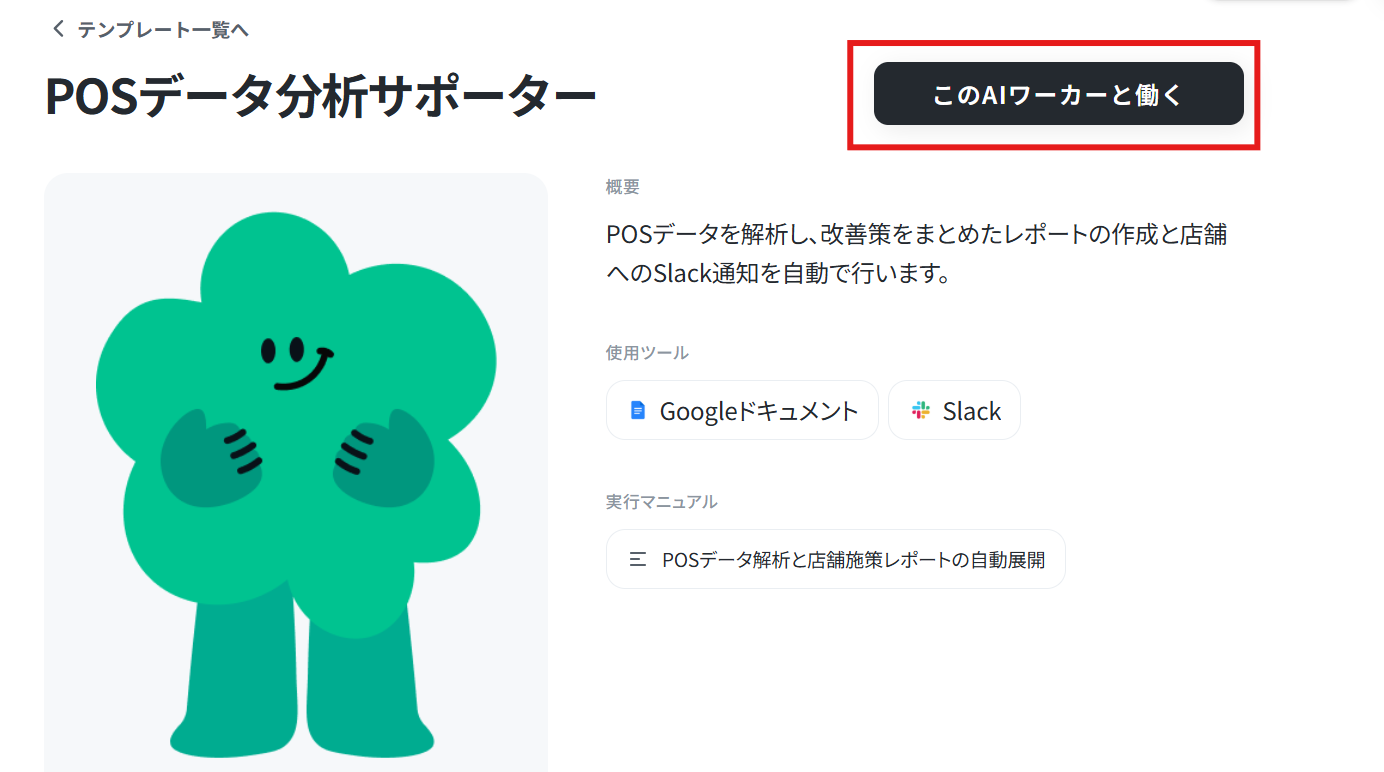
まずは、以下のテンプレートリンクをクリックして、あなたのYoomワークスペースにAIワーカーをコピーしてください。このテンプレートには、POSデータ分析に必要な基本的な設定がすでに組み込まれています。
POSデータ分析サポーター
POSデータを解析して注力商品の選定や陳列指示をまとめたレポートをGoogle ドキュメントで作成し、Slackへ通知するAIワーカーです。データ分析の自動化により店舗運営を迅速化できるので、売上の最大化や在庫管理の効率化、現場への指示出しをスムーズに行いたい方におすすめです。
試してみる
■概要日々の店舗運営において、膨大なPOSデータの分析やそれに基づく施策の立案、スタッフへの共有といった作業は、現場の忙しさの中で大きな負担ではないでしょうか。売上向上に繋がるヒントがデータの中に眠っていても、せっかくのデータを分析する時間を割けず、具体的な改善アクションにまで至らないケースも少なくありません。このAIワーカーは、POSデータを自律的に解析し、注力商品の選定や在庫状況に応じた値引きの提案、具体的な陳列指示などを盛り込んだレポートをGoogle ドキュメントで作成します。さらに、大切なポイントをまとめてSlackで店舗へ通知するため、データに基づいた的確な店舗運営をスピーディーに実現します。
■このAIワーカーをおすすめする方- 多忙な店舗運営の中で、POSデータの分析やレポート作成に時間を十分に割けていない店舗責任者の方
- データに基づいた具体的な販売戦略や値引き施策を、各店舗へ迅速に共有したいと考えているエリアマネージャーの方
- 主力商品の販売状況や在庫リスクをスムーズに把握し、店舗の売上最大化を目指したい経営者の方
■AIワーカー設定の流れ- AIワーカーの「名前」や「役割」などの基本設定を行い、分析の目的を明確にします。
- GoogleドキュメントやSlackなど、AIワーカーが業務で使用するアプリをYoomとマイアプリ連携します。必要に応じて、普段お使いの他のアプリに変更も可能です。
- 最後に、AIワーカーへの指示書となる「マニュアル」を作成します。自社の運用ルールや分析の基準に合わせて、内容を自由に調整してください。
■このAIワーカーのカスタムポイント- マニュアル内の「#分類・判定基準」にある【値引き対象】や【値引き内容】を、自社の在庫基準やプロモーション戦略に合わせて自由に設定してください。これにより、AIが自社の運用ルールを正しく理解し、精度の高い施策提案が可能になります。
- マニュアル内の「#使用する通知用チャンネル」にある「チャンネルID」に、報告先となるSlackのチャンネルを設定してください。
- マニュアルに「自社の注力商品リスト」や「独自の陳列ルール」を追記することで、より現場の実務に即した具体的なアクションプランをレポートに反映できるようになります。
■注意事項- Googleドキュメント、SlackとYoomを連携してください。
- AIワーカーの基本設定は「【AIワーカー】基本的な設定方法」をご参照ください。
- AIワーカーの同時実行数・作成可能なAIワーカー数・利用可能なAIモデルはご契約中のプランによって異なります。
- AIワーカー内でご利用いただけるアプリやオペレーション等はフローボットの利用制限と同様です。
- AIワーカーは、テスト実行でも本番実行と同様にタスクを消費しますのでご注意ください。詳細は「【AIワーカー】タスク実行数の計算方法」をご参照ください。
- AIワーカーはマニュアルを詳細に設定することで適切な処理を実行しやすくなります。詳細は「【AIワーカー】マニュアルの作成方法」をご参照ください。
- トリガー、各オペレーションでの取り扱い可能なファイル容量の詳細は「ファイルの容量制限について」をご参照ください。
- AIワーカー内で20件を超える大容量データの取得やループ処理を行うと、タスクを著しく消費する可能性があるためご注意ください。
「このAIワーカーと働く」からコピーしましょう。
POSデータを解析して注力商品の選定や陳列指示をまとめたレポートをGoogle ドキュメントで作成し、Slackへ通知するAIワーカーです。データ分析の自動化により店舗運営を迅速化できるので、売上の最大化や在庫管理の効率化、現場への指示出しをスムーズに行いたい方におすすめです。
- 多忙な店舗運営の中で、POSデータの分析やレポート作成に時間を十分に割けていない店舗責任者の方
- データに基づいた具体的な販売戦略や値引き施策を、各店舗へ迅速に共有したいと考えているエリアマネージャーの方
- 主力商品の販売状況や在庫リスクをスムーズに把握し、店舗の売上最大化を目指したい経営者の方
- AIワーカーの「名前」や「役割」などの基本設定を行い、分析の目的を明確にします。
- GoogleドキュメントやSlackなど、AIワーカーが業務で使用するアプリをYoomとマイアプリ連携します。必要に応じて、普段お使いの他のアプリに変更も可能です。
- 最後に、AIワーカーへの指示書となる「マニュアル」を作成します。自社の運用ルールや分析の基準に合わせて、内容を自由に調整してください。
- マニュアル内の「#分類・判定基準」にある【値引き対象】や【値引き内容】を、自社の在庫基準やプロモーション戦略に合わせて自由に設定してください。これにより、AIが自社の運用ルールを正しく理解し、精度の高い施策提案が可能になります。
- マニュアル内の「#使用する通知用チャンネル」にある「チャンネルID」に、報告先となるSlackのチャンネルを設定してください。
- マニュアルに「自社の注力商品リスト」や「独自の陳列ルール」を追記することで、より現場の実務に即した具体的なアクションプランをレポートに反映できるようになります。
- Googleドキュメント、SlackとYoomを連携してください。
- AIワーカーの基本設定は「【AIワーカー】基本的な設定方法」をご参照ください。
- AIワーカーの同時実行数・作成可能なAIワーカー数・利用可能なAIモデルはご契約中のプランによって異なります。
- AIワーカー内でご利用いただけるアプリやオペレーション等はフローボットの利用制限と同様です。
- AIワーカーは、テスト実行でも本番実行と同様にタスクを消費しますのでご注意ください。詳細は「【AIワーカー】タスク実行数の計算方法」をご参照ください。
- AIワーカーはマニュアルを詳細に設定することで適切な処理を実行しやすくなります。詳細は「【AIワーカー】マニュアルの作成方法」をご参照ください。
- トリガー、各オペレーションでの取り扱い可能なファイル容量の詳細は「ファイルの容量制限について」をご参照ください。
- AIワーカー内で20件を超える大容量データの取得やループ処理を行うと、タスクを著しく消費する可能性があるためご注意ください。
AIワーカーの基本設定
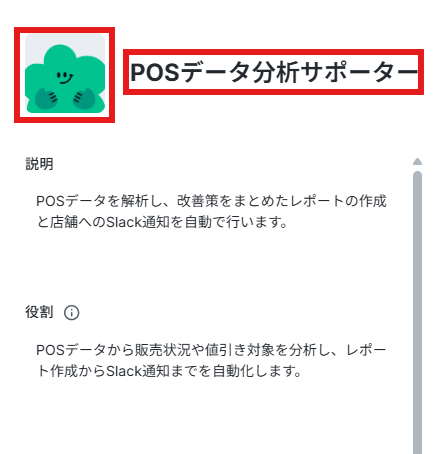
テンプレートをコピーしたら、最初にAIワーカーの基本設定を行います。ここでは、AIワーカーの「名前」「アイコン」「役割(プロンプトの前提条件)」を決定します。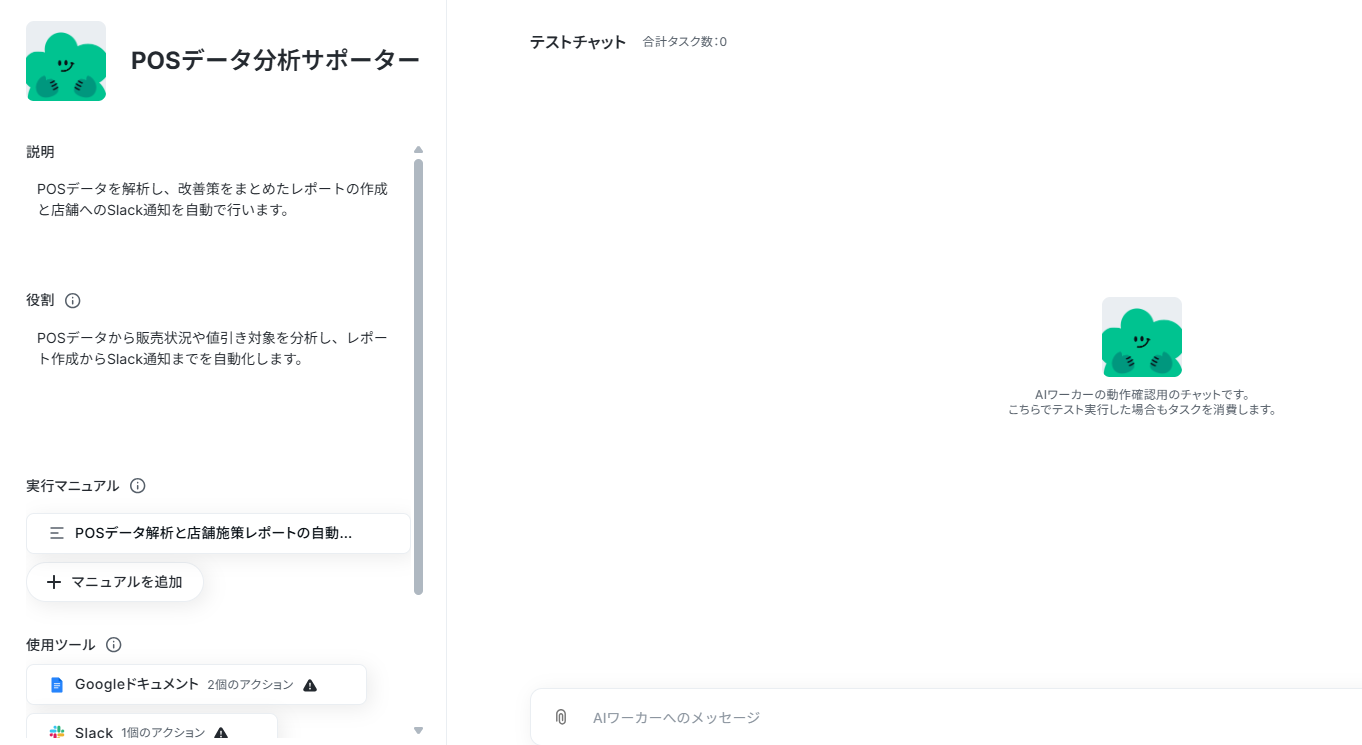
たとえば、名前はわかりやすく「POSデータ分析サポーター」や「売上改善AIアシスタント」などに設定します。アイコンも、店舗のロゴや分析を連想させる画像を設定することで、チームメンバーが親しみやすくなります。
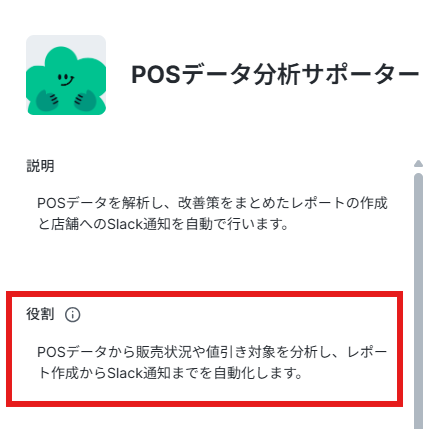
役割には、「あなたは小売店の優秀なデータアナリストです。店舗から提供されるPOSデータを多角的に分析し、売上向上のための具体的なアクションプランを提案してください」といった前提条件を入力します。
これにより、AIの回答のトーン&マナーや、出力されるレポートの専門性が高まり、より実務に即したアウトプットが期待できるようになります。
今回はデフォルトで入力されているものを使用しました。
AIワーカーのマニュアル設定
AIワーカーの精度を左右する最も重要な部分が、この「マニュアル設定」です。AIに対して、どのような観点でデータを分析し、どのような形式でレポートをまとめるのかを具体的に指示します。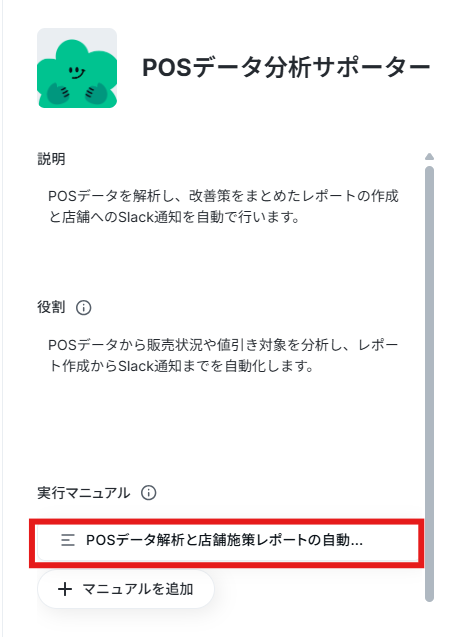
たとえば、以下のような項目をマニュアルに箇条書きで組み込むと効果的です。
- データの読み込み方法:提供されたBoxのリンクからCSVデータを読み込むこと
- 分析の観点:売れ筋トップ5、死に筋ワースト5、前週比での大きな変動がある商品、セット買いされている傾向のある商品
- 提案内容:死に筋商品に対する陳列場所の変更案や、売上アップのためのPOPのキャッチコピー案を3パターン提示すること
- 出力形式:見出しや箇条書きを用いて、スマートフォンからでも見やすい構造的な文章で出力すること
- このように、AIに期待するプロセスと結果を明確に言語化(構造化)して記載することで、毎回ブレのない、高品質な改善レポートを生成させることができます。
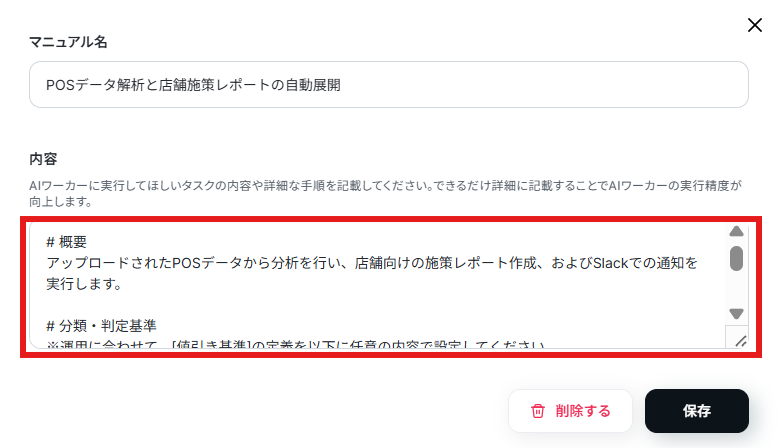
今回はデフォルトで入力されているマニュアルを使用していきます。
AIワーカーの使用ツール設定
AIワーカーが外部のファイルを参照したり、チームメンバーにメッセージを送ったりできるように、使用するツール(アプリ)の連携設定を行います。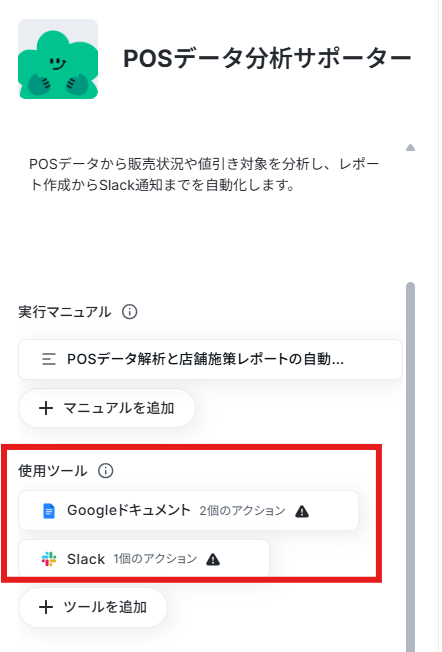
今回のケースでは、Googleドキュメントと、Slackを接続します。
設定画面から各ツールのアカウント認証(マイアプリ登録)を行うだけで、セキュアなAPI連携が可能です。
Googleドキュメントの場合
Googleドキュメントとの連携がまだの方や、表示されているものと違うアカウントに変更したい方は「+連携アカウントを追加」など、アカウント連携を行えるボタンから連携を行ってください。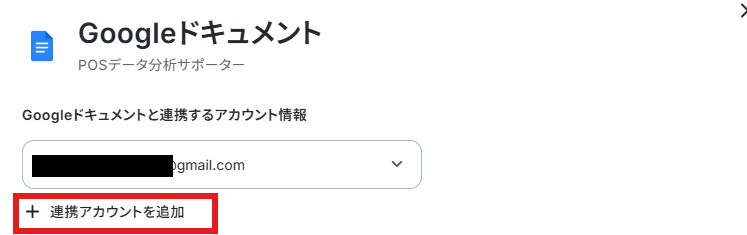
上記のボタンを押すと以下のようなページが表示されます。
任意のアカウントを選択し、ログインを行っていきます。
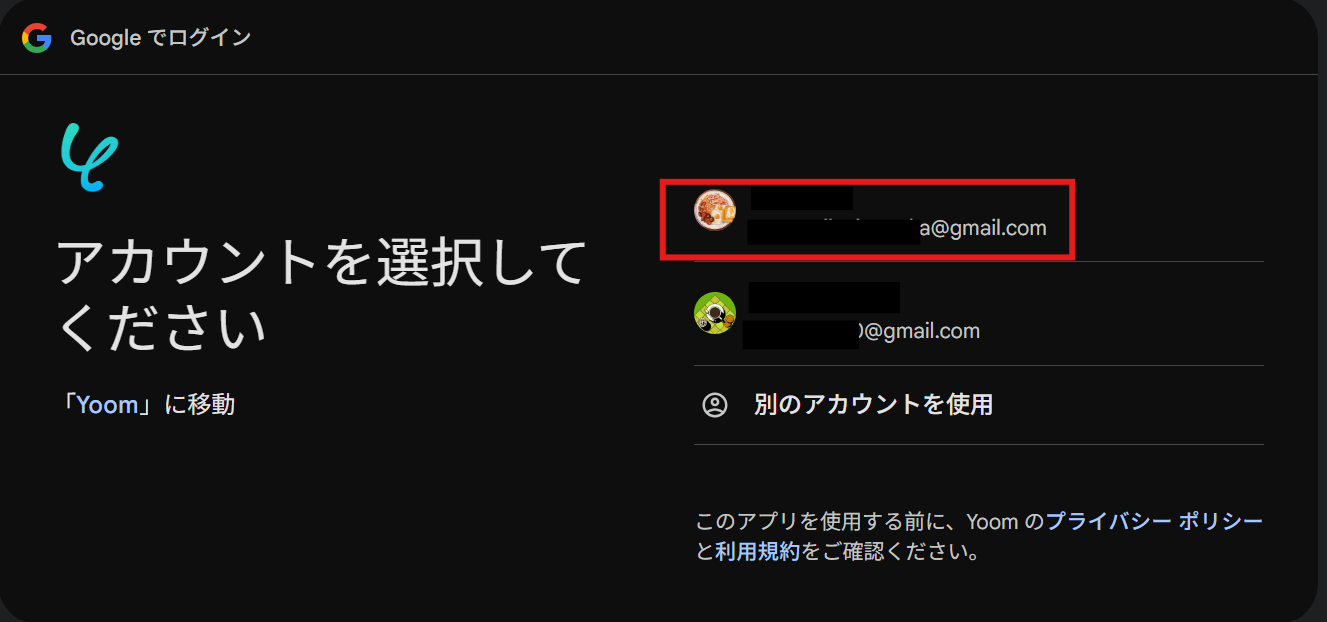
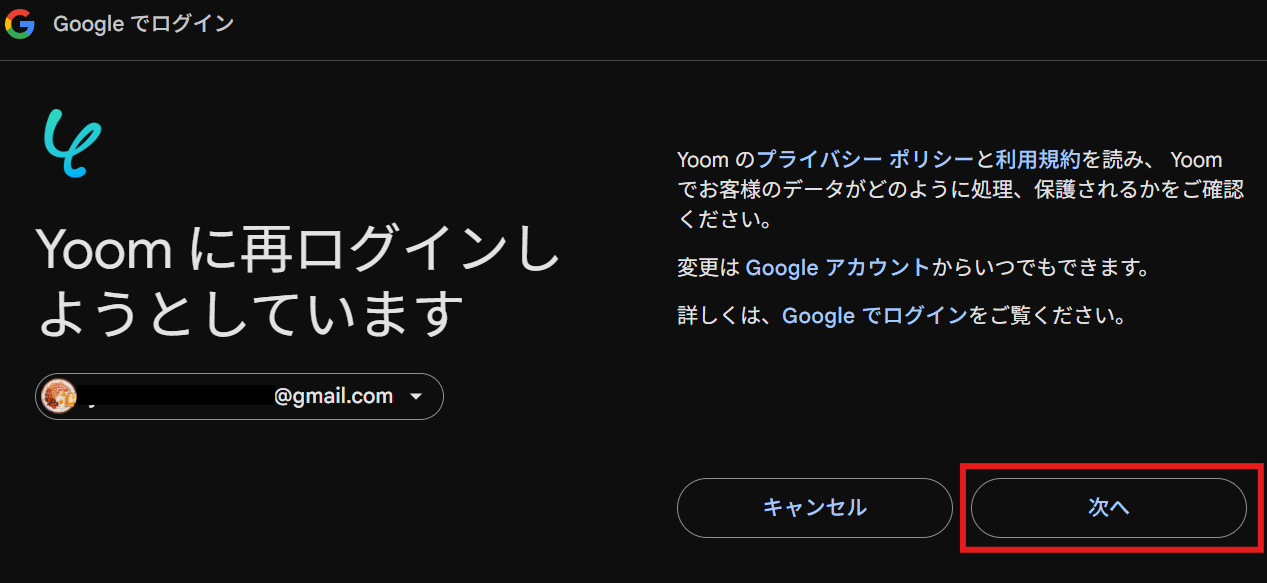
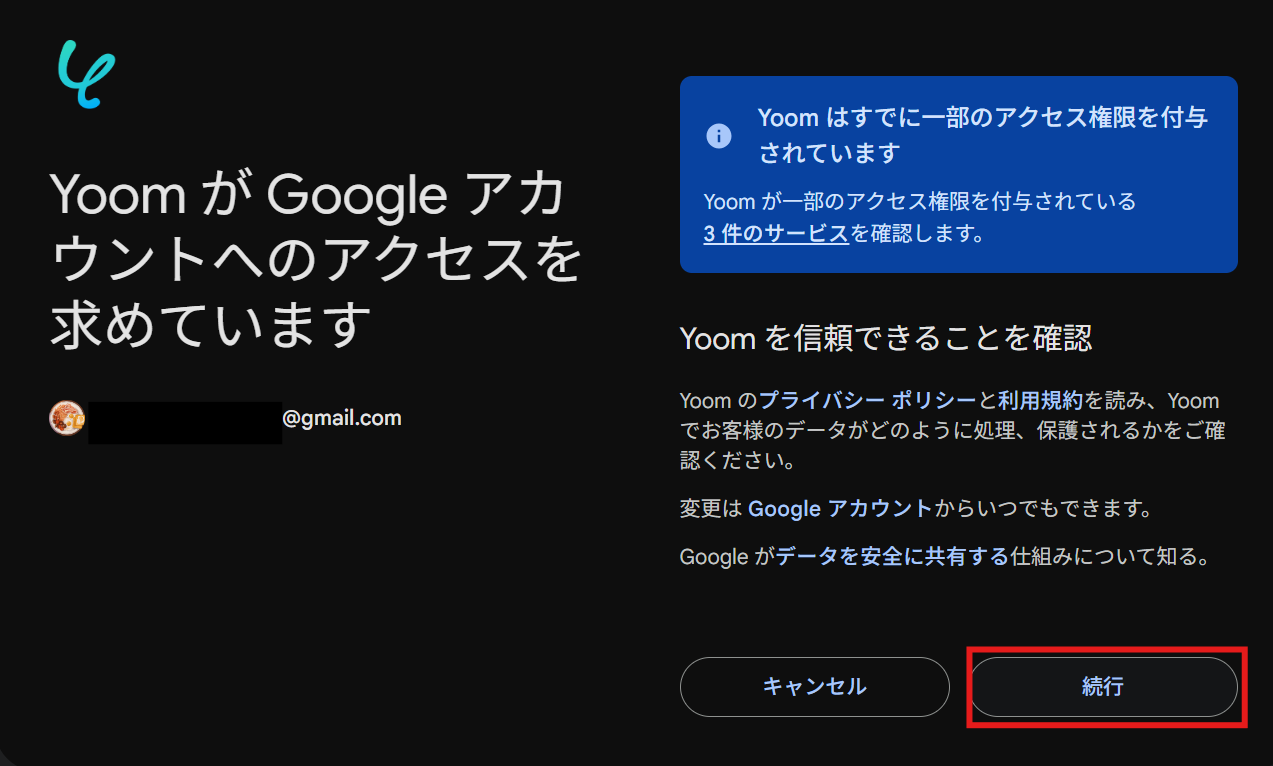
これでマイアプリ連携は完了です!
「AIワーカーに許可するアクション」も確認してください。Googleドキュメントは全て「AIが設定」になっているので、変更は必要ありません。
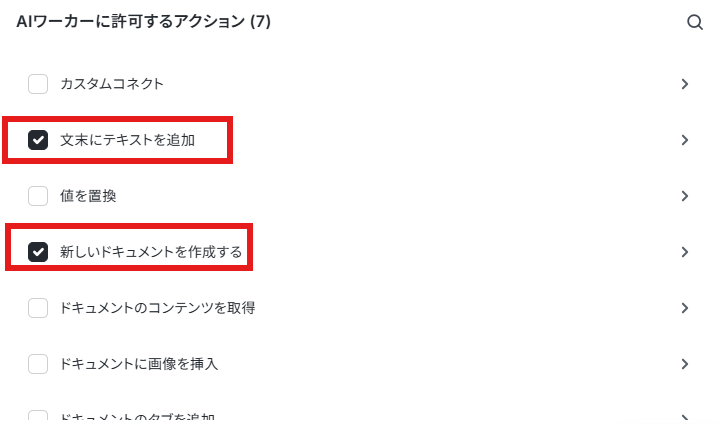
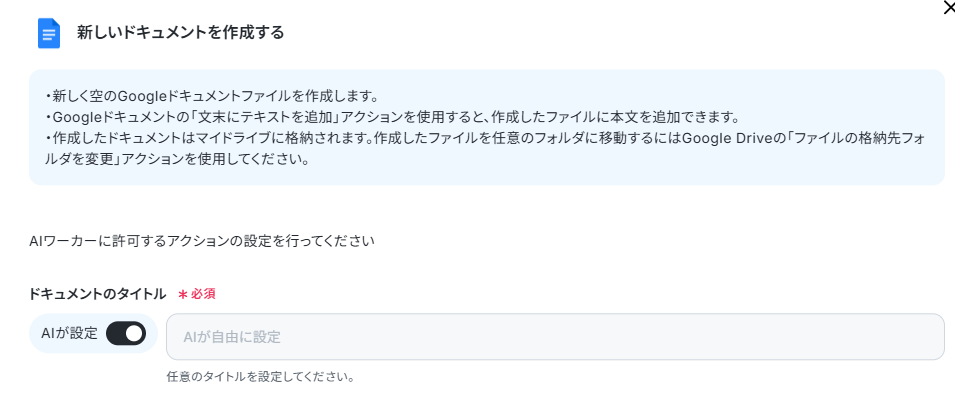
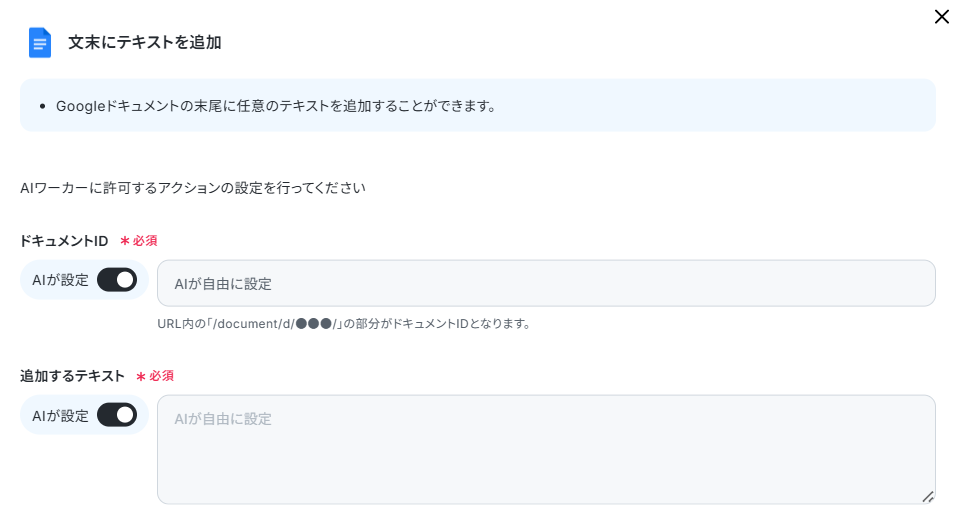
確認したら保存ボタンをクリックしましょう。
Slackも同様に行えますので、以下をご確認のうえお試しください。
Slackの場合
※Slackで任意のチャンネルにメッセージを送信する場合、該当のチャンネルにYoomアプリを事前にインストールしておく必要があります。
該当チャンネルの「インテグレーション」からYoomを追加しておいてください。
詳しい設定方法については、下記をご参照ください。
参考:Slackのマイアプリ連携
より詳しく知りたい方は以下のリンク先をご覧ください。
「AIワーカーに許可するアクション」も確認しましょう。ここでは投稿先のチャンネルIDを設定できます。
「AIが設定」になっているスライドバーをグレーアウトさせると候補にチャンネルIDの候補が表示されますので、そちらから選択してください。
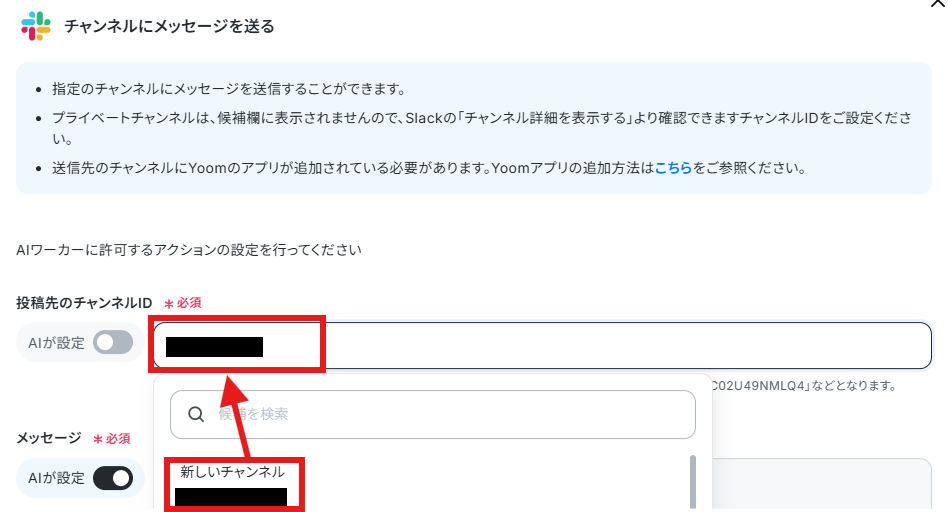
設定が終わったら保存ボタンをクリックしましょう。
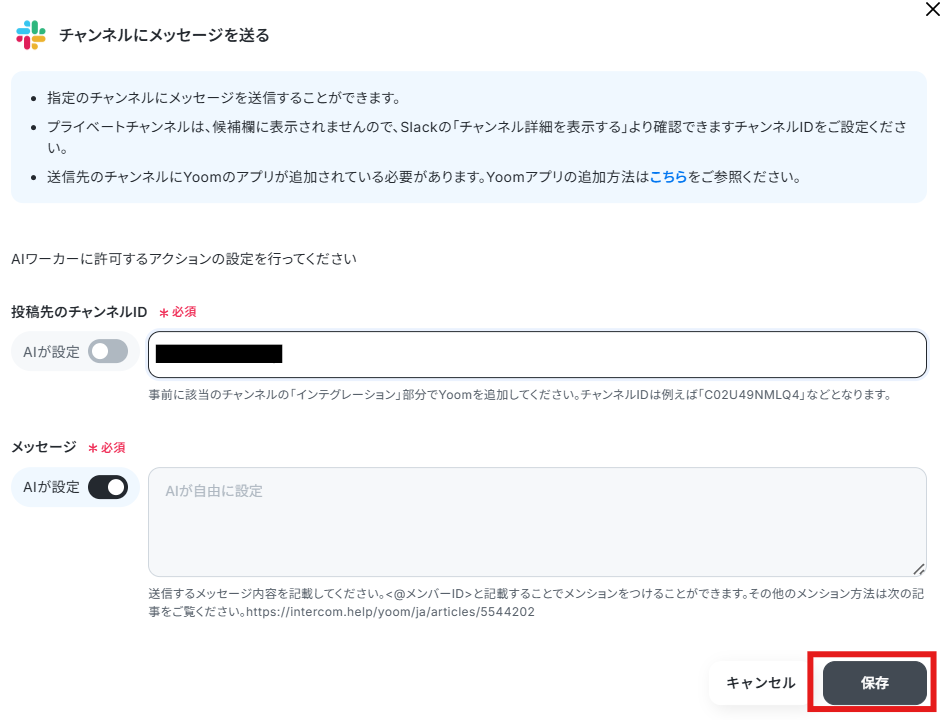
上記の投稿先のチャンネルIDの設定は、マニュアルにチャンネルIDを追加することでも行えます。
お好きな方を選んで設定してください。
チャットに指示を送信
※AIワーカー内で大容量データの取得やループ処理を行うと、タスクを大きく消費する可能性があります。1回あたりの処理はなるべく20件以内に収めることをおすすめします。 すべての設定が完了したら、AIワーカーのチャット画面から実際に指示を送信してみましょう。
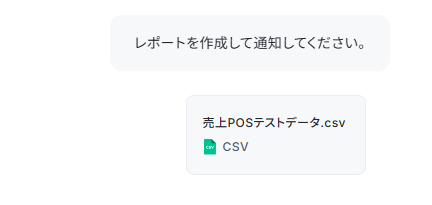
「POSデータを分析して、改善レポートを作成し、Slackの店舗チャンネルに共有して」といった自然言語のメッセージとCSVを送信します。
AIが指示を受け取ってデータを取得して分析を行い、その結果をSlackに通知するまでの一連の動作が正しく実行されるかを確認します。
今回は以下のようなCSVデータを送信しています。
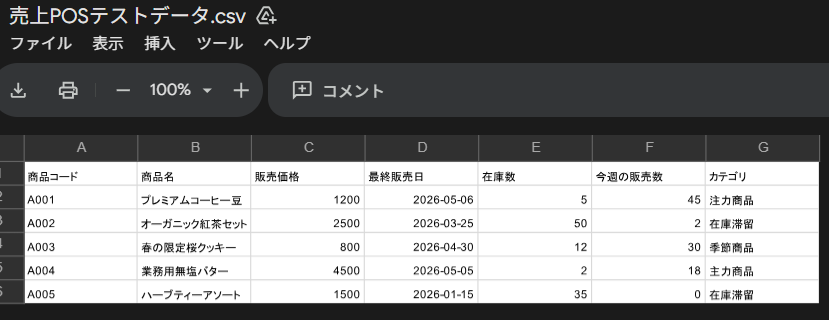
- ダウンロード可能なファイル容量は最大300MBまでです。アプリの仕様によっては300MB未満になる可能性があるので、ご注意ください。
- トリガー、各オペレーションでの取り扱い可能なファイル容量の詳細は「ファイルの容量制限について」をご参照ください。
出力された内容は以下のようなものです。
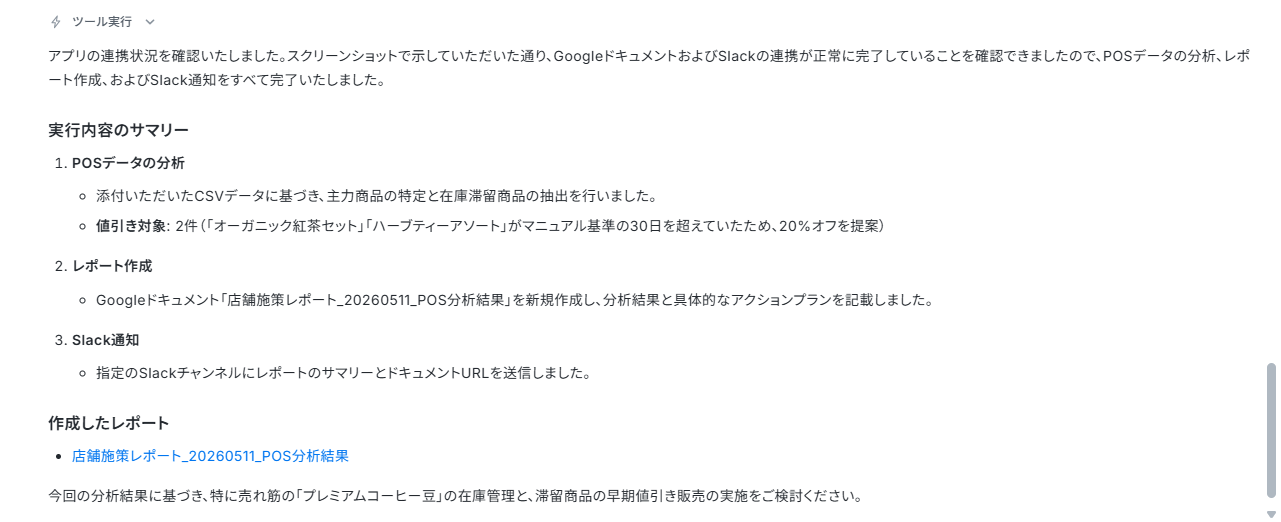
もしレポートの内容が期待と異なる場合や、フォーマットが崩れている場合は、前述のマニュアル設定に戻って指示内容を微調整してください。何度かテストと調整を繰り返すことで、実務で完全に任せられる精度の高いAIアシスタントが完成します。
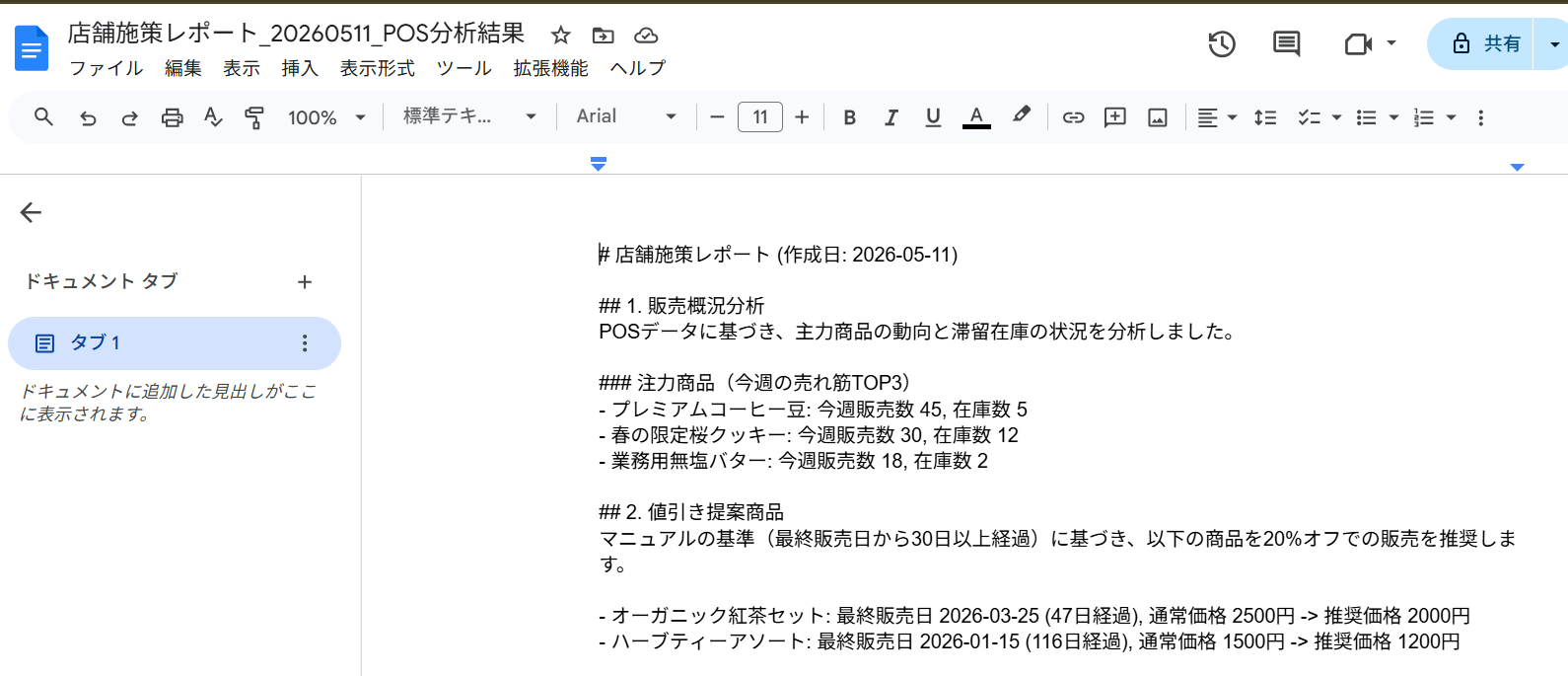
今回成功したデータは以下のようになっています。
- Googleドキュメント
- Slack

AIワーカーをフローに組み込んでさらに自動化してみよう
AIワーカー単体でも十分に便利ですが、毎回チャットで指示を出すのすら手間に感じるかもしれません。そこでYoomのフローボット機能を活用し、AIワーカーを業務フローに組み込みましょう。「Boxにファイルがアップされたら」というアクションをトリガーにすることで、人間の指示なしに完全自動で分析から通知までが完結するようになります。
フローの全体像
フローボットの作成手順は、以下のステップで進めます。- テンプレートをコピー:あらかじめ各ツールの連携が設定されたベースのテンプレートをコピー
- トリガー設定:特定のBoxフォルダにPOSデータが追加されたことを検知する設定
- AIワーカーの設定:検知したファイル情報をAIワーカーに渡し、分析からGoogle ドキュメントの作成・Slack通知までを実行させるよう指示
- トリガーON:設定のテスト後、フローボットを有効化して自動化を開始
※今回連携するアプリの公式サイト:Box
テンプレートをコピー
一からフローを作成することも可能ですが、あらかじめ各ツールが連携されたテンプレートを利用するのが最も確実でスピーディです。以下のリンクからフローボットテンプレートをコピーしてください。
■概要店舗の売上管理において、日々蓄積されるPOSデータの分析は大切ですが、それをレポートにまとめ、スタッフと共有する時間を捻出するのは大きな負担ではないでしょうか。分析が後回しになってしまい、対策が後手に回っている店舗も少なくありません。このワークフローを活用すれば、BoxにPOSデータをアップロードするだけで、 AIが数字の裏にある「売上の傾向」を読み解き、「次に打つべき手」をまとめたレポートをGoogleドキュメントで自動作成し、レポートの要約をSlackで通知・共有します。POSデータの分析に関する業務一連を自動化することで、店舗運営の課題特定から現場での具体的な改善アクションにすぐさま移れる体制をサポートします。
■このテンプレートをおすすめする方- 日々の店舗運営が多忙で、POSデータの詳細な分析やレポート作成に十分な時間を割けていない店長や現場責任者の方
- POSデータを活用して売上の改善策を検討したいが、分析業務の工数を削減して効率的に店舗改善を行いたい方
- AIを活用して、データに基づいた客観的な改善アクションをSlackなどで迅速に関係者へ共有したいと考えているチームリーダーの方
■このテンプレートを使うメリット- POSデータをBoxへ保存するだけで、AIが自動で内容を解析し改善案を提示するため、手作業で行っていた分析やレポート作成の時間を短縮できます。
- 作成されたレポートが自動的にSlackで共有されるため、店舗の課題や改善策が関係者に素早く伝達され、現場でのスピーディーな意思決定を支援します。
■フローボットの流れ- はじめに、Box、Googleドキュメント、SlackをYoomと連携します。
- 次に、トリガーで、Boxの「フォルダにファイルがアップロードされたら」というアクションを設定します。
- 次に、AIワーカーで、POSデータを解析し改善策を立案するためのマニュアルを作成し、Googleドキュメントの「新しいドキュメントを作成する」アクションとSlackの「チャンネルにメッセージを送る」アクションを使用ツールとして設定します。
※「トリガー」:フロー起動のきっかけとなるアクション、「オペレーション」:トリガー起動後、フロー内で処理を行うアクション
■このワークフローのカスタムポイント- Boxのトリガー設定では、POSデータが保存される特定のフォルダIDを正確に指定してください。
- AIワーカーのマニュアル設定で、どのような観点(客単価、時間帯別売上、在庫状況など)でPOSデータを分析し改善策を出してほしいかを詳細に記述することで、分析の精度を向上させることができます。
- Slackの通知先チャンネルや、Googleドキュメントの保存先フォルダを店舗やチームの運用に合わせて任意に設定してください。
■注意事項- Box、Googleドキュメント、SlackのそれぞれとYoomを連携してください。AIワーカー内で使用するツール(アプリ)についてもマイアプリ連携が必要です。
- AIワーカーの基本設定は「【AIワーカー】基本的な設定方法」をご参照ください。
- AIワーカーの同時実行数・作成可能なAIワーカー数・利用可能なAIモデルはご契約中のプランによって異なります。
- AIワーカー内でご利用いただけるアプリやオペレーション等はフローボットの利用制限と同様です。
- AIワーカーは、テスト実行でも本番実行と同様にタスクを消費しますのでご注意ください。詳細は「【AIワーカー】タスク実行数の計算方法」ご参照ください。
- AIワーカーはマニュアルを詳細に設定することで適切な処理を実行しやすくなります。詳細は「【AIワーカー】マニュアルの作成方法」をご参照ください。
- ダウンロード可能なファイル容量は最大300MBまでです。アプリの仕様によっては300MB未満になる可能性があるので、ご注意ください。
- トリガー、各オペレーションでの取り扱い可能なファイル容量の詳細は「ファイルの容量制限について」をご参照ください。
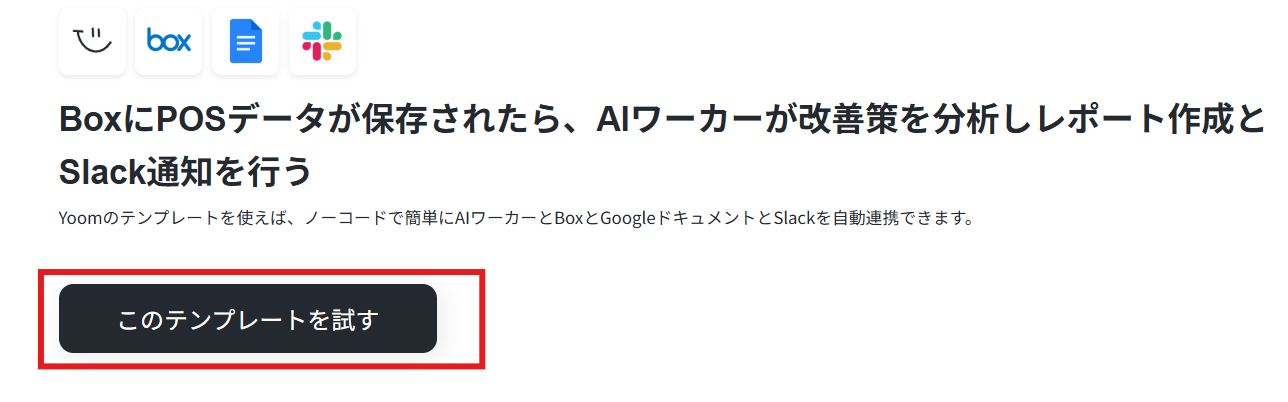
「このテンプレートを試す」から設定を開始しましょう。- 日々の店舗運営が多忙で、POSデータの詳細な分析やレポート作成に十分な時間を割けていない店長や現場責任者の方
- POSデータを活用して売上の改善策を検討したいが、分析業務の工数を削減して効率的に店舗改善を行いたい方
- AIを活用して、データに基づいた客観的な改善アクションをSlackなどで迅速に関係者へ共有したいと考えているチームリーダーの方
- POSデータをBoxへ保存するだけで、AIが自動で内容を解析し改善案を提示するため、手作業で行っていた分析やレポート作成の時間を短縮できます。
- 作成されたレポートが自動的にSlackで共有されるため、店舗の課題や改善策が関係者に素早く伝達され、現場でのスピーディーな意思決定を支援します。
- はじめに、Box、Googleドキュメント、SlackをYoomと連携します。
- 次に、トリガーで、Boxの「フォルダにファイルがアップロードされたら」というアクションを設定します。
- 次に、AIワーカーで、POSデータを解析し改善策を立案するためのマニュアルを作成し、Googleドキュメントの「新しいドキュメントを作成する」アクションとSlackの「チャンネルにメッセージを送る」アクションを使用ツールとして設定します。
■このワークフローのカスタムポイント
- Boxのトリガー設定では、POSデータが保存される特定のフォルダIDを正確に指定してください。
- AIワーカーのマニュアル設定で、どのような観点(客単価、時間帯別売上、在庫状況など)でPOSデータを分析し改善策を出してほしいかを詳細に記述することで、分析の精度を向上させることができます。
- Slackの通知先チャンネルや、Googleドキュメントの保存先フォルダを店舗やチームの運用に合わせて任意に設定してください。
- Box、Googleドキュメント、SlackのそれぞれとYoomを連携してください。AIワーカー内で使用するツール(アプリ)についてもマイアプリ連携が必要です。
- AIワーカーの基本設定は「【AIワーカー】基本的な設定方法」をご参照ください。
- AIワーカーの同時実行数・作成可能なAIワーカー数・利用可能なAIモデルはご契約中のプランによって異なります。
- AIワーカー内でご利用いただけるアプリやオペレーション等はフローボットの利用制限と同様です。
- AIワーカーは、テスト実行でも本番実行と同様にタスクを消費しますのでご注意ください。詳細は「【AIワーカー】タスク実行数の計算方法」ご参照ください。
- AIワーカーはマニュアルを詳細に設定することで適切な処理を実行しやすくなります。詳細は「【AIワーカー】マニュアルの作成方法」をご参照ください。
- ダウンロード可能なファイル容量は最大300MBまでです。アプリの仕様によっては300MB未満になる可能性があるので、ご注意ください。
- トリガー、各オペレーションでの取り扱い可能なファイル容量の詳細は「ファイルの容量制限について」をご参照ください。
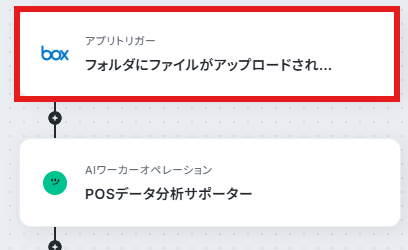
トリガー設定
フローの自動実行のきっかけとなるトリガーを設定します。「フォルダにファイルがアップロードされたら」を選択しましょう。
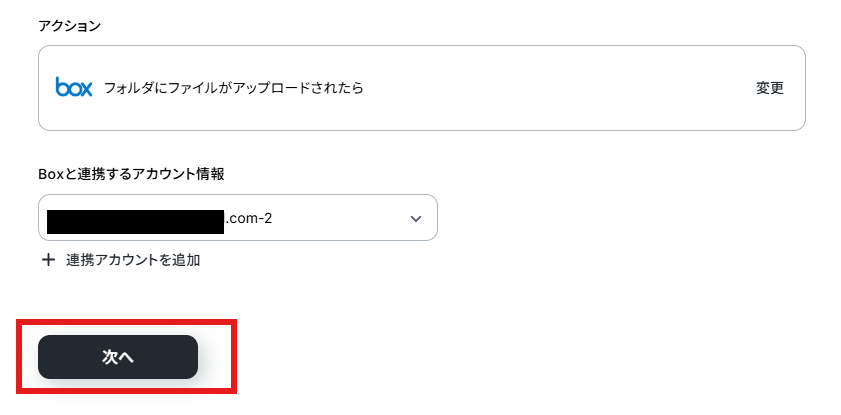
アクションと連携アカウントを確認していきます。
アクションはデフォルト設定のまま、アカウント情報は、連携したいアカウントが選択されているか確認してください。確認出来たら「次へ」をクリックしましょう。
参考:Boxのマイアプリ連携
画面注釈通りフォルダのコンテンツIDを入力し、「WebhookURLを登録」をクリックします。
以下のようにWebhookの登録に成功したら「次へ」をクリックして進みましょう。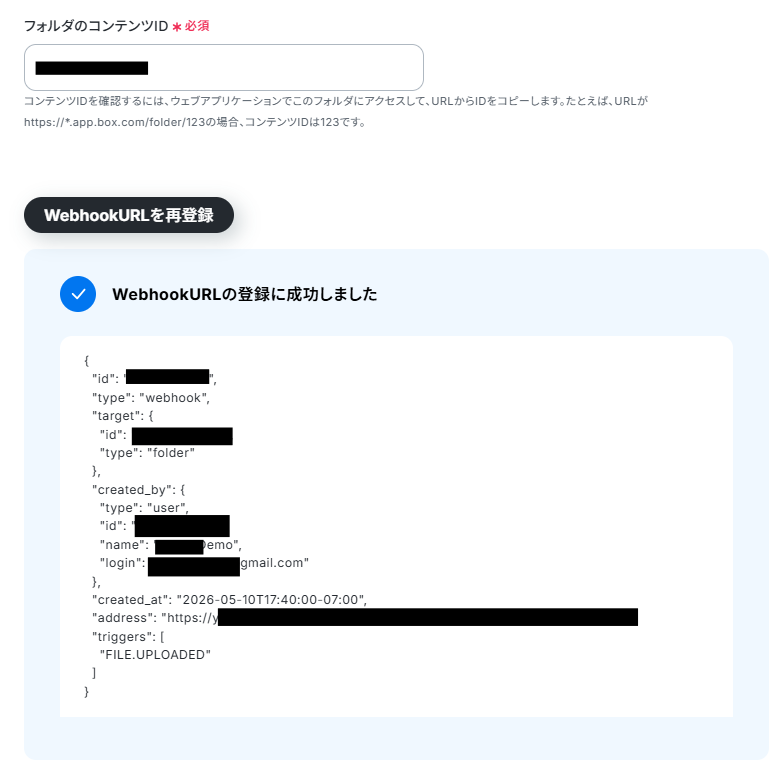
上記の指定したフォルダにテスト用のファイルを格納します。
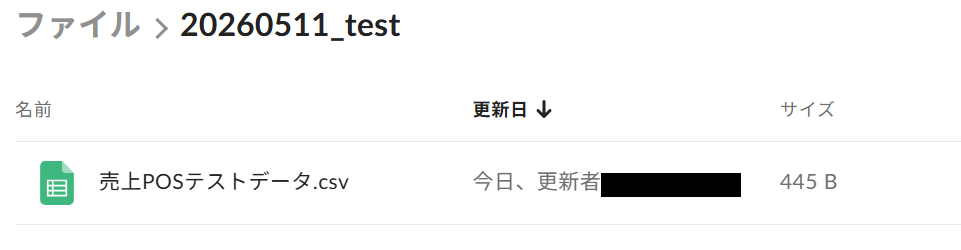
上記トリガーとなるイベントの実行が終わったらテストボタンをクリックしましょう。
テストが成功し、取得した値が入ればOKです。
※取得した値とは?
取得した値とは、トリガーやオペレーション設定時に、「テスト」を実行して取得した値のことを指します。
取得した値は、後続のオペレーション設定時の値として利用でき、フローボットを起動する度に、変動した値となります。詳しくは以下をご覧ください。
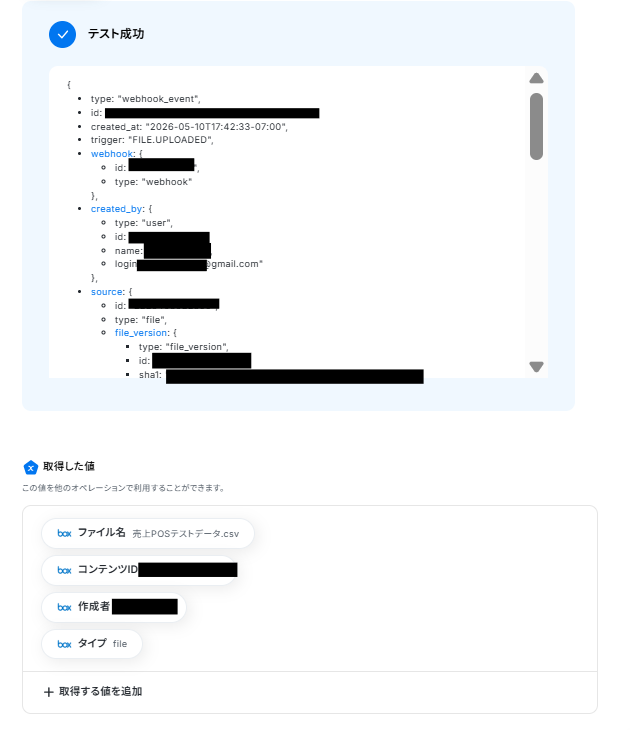
「完了」ボタンをクリックして次に進みます。
AIワーカーの設定
次にAIワーカーの設定を行います。
フローボットの「POSデータ分析サポーター」をクリックしましょう。
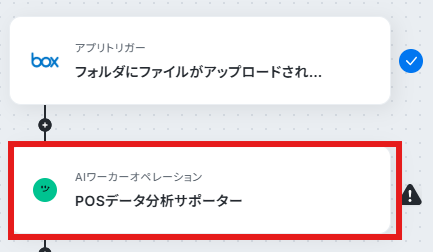
フローボット用にAIワーカーを再度設定していきます。ペンマークをクリックしましょう。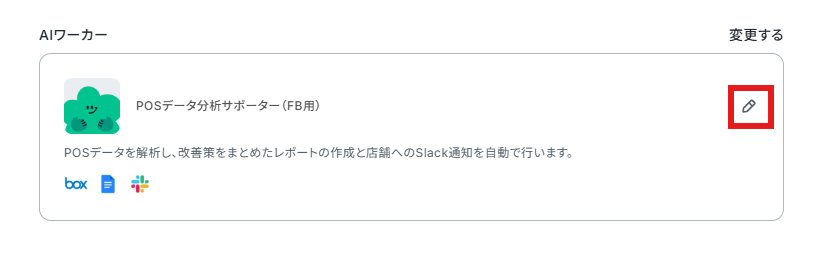
概ねAIワーカー単体の設定内容と変わりありませんが、マニュアルを確認し、Boxのマイアプリ連携も行ってください。
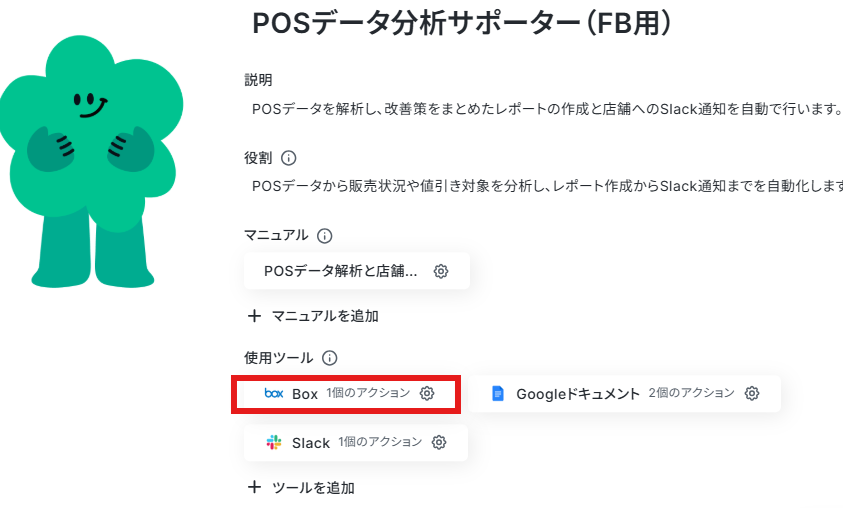
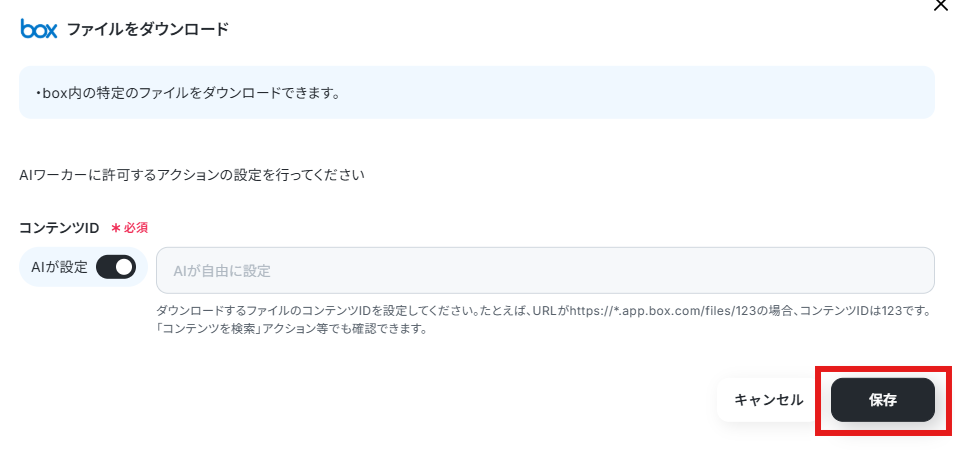
アクションも「AIが設定」になっているので、確認して保存を行ってください。
AIワーカーへの指示はデフォルトで入力されていますので、今回はそのまま使用しています。
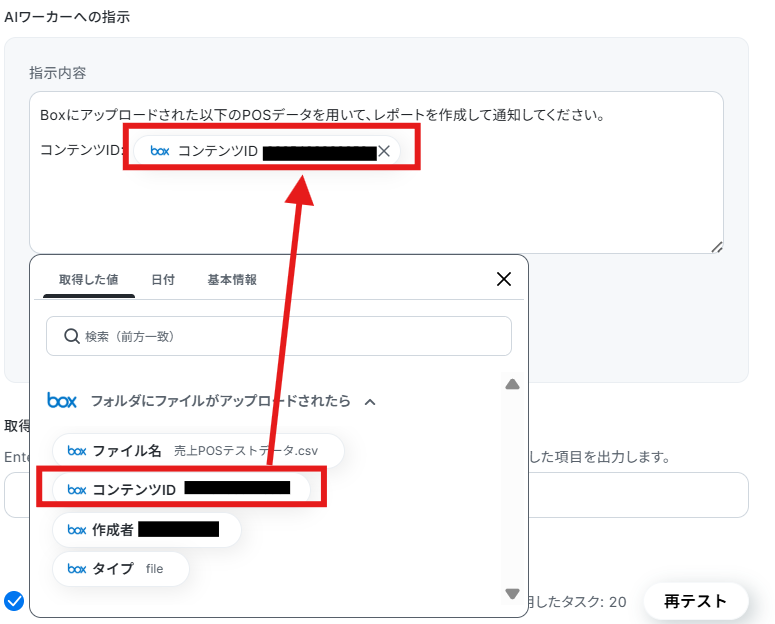
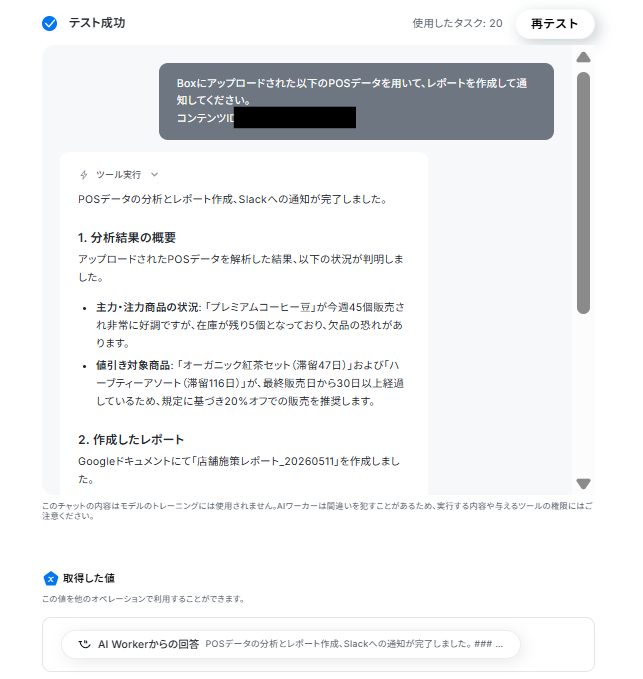
ここまで終わったらテストボタンをクリックしましょう。
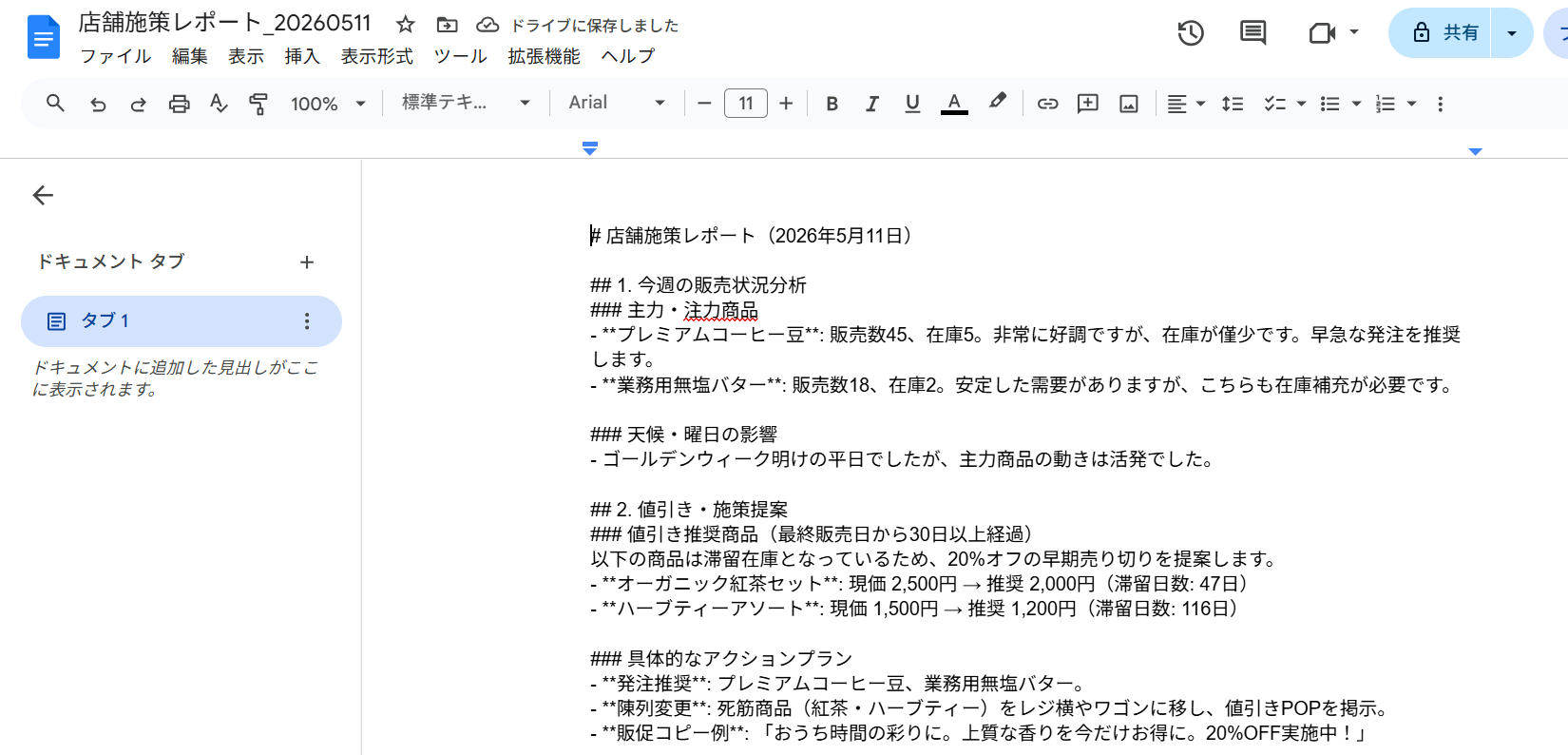
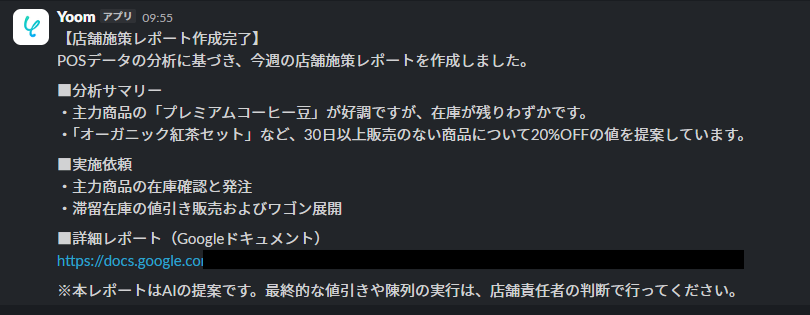
テストが成功し、GoogleドキュメントとSlackにレポート作成と通知が行われます。
- Googleドキュメント
- Slack
確認が終わったらフローボット設定ページから「完了」ボタンをクリックしましょう。
トリガーON
すべてのステップの設定とテストが完了し、思い通りの動きになっていることを確認したら、フローのトリガーを「ON」にします。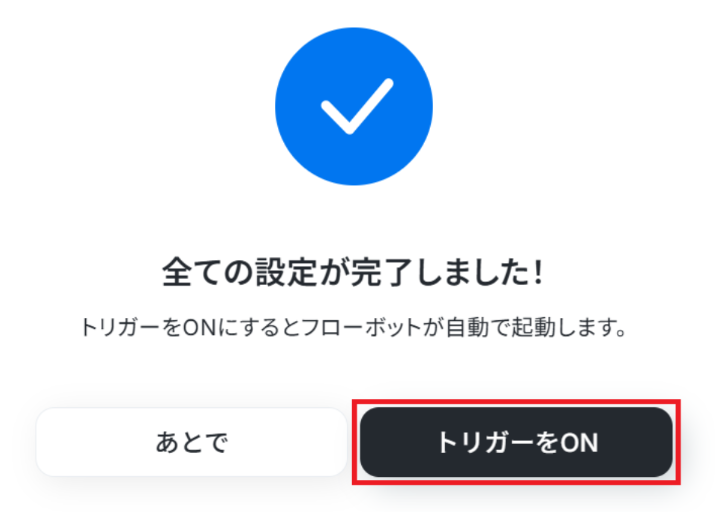
これでフローボットが有効になり、実際の業務での稼働が開始されます。
定期的にSlackの通知内容やGoogle ドキュメントのレポートを確認し、必要に応じてAIワーカーのマニュアルをブラッシュアップしていくことで、さらに精度の高い自動化環境へと進化させることが可能です。
実務で役立つ!さらに便利にするアレンジTips
企業によっては、社内のメインコミュニケーションツールとしてSlackではなく「Microsoft Teams」や「Chatwork」「LINE WORKS」などを採用しているケースも多いでしょう。YoomのフローボットやAIワーカーは、多くの国内・海外のSaaSと連携できるため、通知先のツールを自社の環境に合わせて簡単に変更することが可能です。たとえばMicrosoft Teamsに変更する場合、AIワーカーの使用ツール設定で「Microsoft Teams」を連携し、マニュアルの指示内容を「分析結果をMicrosoft Teamsの『〇〇店舗運営チーム』のチャネルにメッセージとして送信してください」と書き換えるだけです。
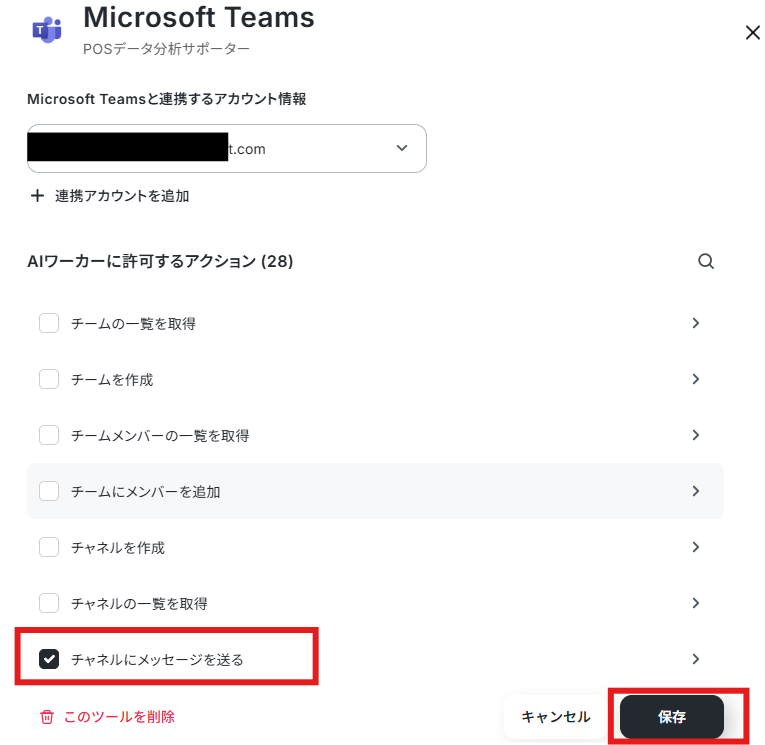
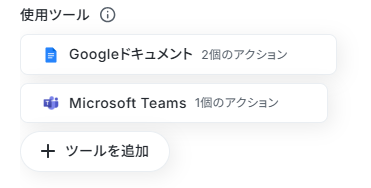
これにより、「システムからの通知のためだけに別のチャットツールを開かなければならない」という現場の負担をなくし、普段からスタッフが使い慣れているツールに直接AIからのレポートや改善指示を届けることができるようになります。
情報の見落としを防ぎ、改善アクションへの着手がより迅速になるという大きなメリットを享受できるでしょう。
導入時の注意点と運用ルール
AIエージェントは強力なツールですが、業務に組み込むにあたってはいくつか気をつけるべきポイントがあります。現場で混乱を招かず、安全かつ効果的に運用するための注意点とルールを解説します。
1.AIの提案はあくまで「アシスタントの意見」として扱う
AIがPOSデータから導き出した「死に筋商品の特定、陳列指示、POPのコピー案」などは、データに基づいた合理的なものですが、現場の肌感や急なトレンド、地域の特殊な事情までは考慮しきれない場合があります。AIの提案を正解として鵜呑みにするのではなく優秀なアシスタントの一意見として捉え、最終的な実行の判断や責任は必ず人間のスタッフ(店長やエリアマネージャー)が持つという運用ルールを徹底してください。
2.対象データや通知先のアクセス権限を適切に管理する
POSデータには、店舗ごとの詳細な売上情報など、社外秘の機密情報が含まれています。AIワーカーやフローボットを設定する際は、BoxやGoogle ドライブの該当フォルダ、およびSlackやMicrosoft Teamsの通知先チャンネルのアクセス権限が適切に設定されているかを確認しましょう。
全社員が見られる公開チャンネルに特定の店舗の詳細な売上レポートが誤って通知されないよう、クローズドな関係者専用のチャンネルを通知先に指定するなどの配慮が必要です。
3.AIへの指示(マニュアル)は定期的に見直しとアップデートを行う
店舗の状況や注力したいキャンペーン、季節ごとの戦略は変化します。導入時に設定したAIワーカーのマニュアルをそのまま放置するのではなく、「今月は新商品の売れ行きを重点的に分析してほしい」「キャンペーン商品の併売率を出力してほしい」など、状況に合わせてマニュアルを定期的にアップデートするルールを設けましょう。人間が継続的にAIを育成していくことで、より精度の高い分析結果を得られるようになります。
まとめ
POSデータ分析業務は、データを集計してレポートにまとめることに時間をかけるのではなく、そこから得られた課題に対してどうアクションするかを考え、実行することにこそ価値があります。今回ご紹介したように、YoomのAIエージェントとフローボットを活用すれば、Boxにファイルを保存するという簡単な操作だけで、専門的な分析からGoogle ドキュメントへのレポート作成、関係者への共有までを自動化することが可能です。
AIが死に筋商品の特定や陳列の改善案まで提案してくれるため、現場のスタッフはすぐに改善アクションに移ることが可能になります。
また、自社のツールに合わせて通知先を変更したり、タスク管理ツールと連携させたりと、柔軟なアレンジも自由自在です。
まずはYoomに登録し、次世代の店舗データ活用と業務効率化をぜひ体験してみてください。
よくあるご質問
Q:AIの「分析の癖」を修正するフィードバック術はありますか
A:
AIの分析癖を修正するには、違うと否定するより、どう考えてほしいかを伝える方が効果的です。
「事実・推測・結論を分ける」「不足情報を補完しない」「平均論より個別条件を優先」など、分析ルール単位でフィードバックすると、精度が安定しやすいのでお試しください。
Q:過去データとの比較分析は可能ですか?
A:
はい、可能です。過去のデータと突き合わせる指示をAIワーカーへ出してみてください。
Q:連携エラー時の通知とリトライ方法はどうなりますか?
A:
エラー時は、メールでその旨の通知が行われます。
また、自動での再実行(リトライ)は行われないため、エラー発生時は手動で再実行が必要です。詳しくは、以下のヘルプページをご参照ください。
もし、それでも解決しない場合は以下お問い合わせ窓口よりご連絡ください。
プログラミング知識なしで手軽に構築できます。










