









・
【実務で試すGeminiスライドの作り方】会社説明会資料のトーン変化を比較

プレゼンテーション資料の作成において、構成を考えたり下書きを作ったりする作業に時間がかかっていると感じることはありませんか。
Googleの生成AI「Gemini」に搭載された「Canvas機能」を活用すれば、こうしたスライド作成の初動をスムーズに進められます。
Canvas機能は無料で利用でき、チャット形式で指示を出すだけで、スライドの構成から内容までをまとめて生成してくれる便利な機能です。
本記事では、Canvas機能を使ってGoogleスライドを作成する具体的な手順と、実際に使ってみて分かった活用のポイントを解説していきます。
✨Yoomは資料作成の前後の業務を自動化できます
Geminiを活用することでスライド作成の工数は削減できますが、資料作成には「情報の収集」や「関係者への共有」といった前後の業務も発生します。
これらの業務フロー全体を見直すことで、さらに生産性を向上させることが可能です。
Yoomは、GoogleドキュメントやSlack、Chatworkなど、様々なアプリを連携させて業務フローを自動化するツールです。
例えば、スライド作成に必要な情報をWebから自動収集してGoogleドキュメントにまとめたり、会議の議事録から次のアクションプランを抽出してToDoリストに追加したりすることができます。
Geminiでのスライド作成と合わせて、業務の流れ全体をYoomで整えることも検討してみてください。
■概要
Google Driveに新しいファイルを追加した際、都度Slackで関係者に情報を共有するのは手間がかかるのではないでしょうか。また、手作業での共有は漏れが発生しやすく、業務の遅延に繋がることも少なくありません。
このワークフローを活用することで、Google DriveとSlackを連携させ、ファイルが追加されたら自動でSlackに通知できます。これにより、Google DriveとSlack間でのファイル情報の共有に関する手作業をなくし、スムーズな情報伝達を実現します。
■このテンプレートをおすすめする方
- Google Driveにアップロードしたファイルの情報を、都度Slackで共有している方
- SlackとGoogle Driveを活用し、チーム内の情報共有を効率化したい方
- 手作業によるファイル共有の漏れや遅れをなくしたいと考えている方
■このテンプレートを使うメリット
- Google Driveへのファイル追加を検知して自動で通知されるため、これまでSlackでの共有に費やしていた時間を短縮することができます。
- Google DriveとSlackの連携を自動化することで、共有漏れや伝達の遅延といったヒューマンエラーの発生を抑制します。
■フローボットの流れ
- はじめに、Google DriveとSlackをYoomと連携します。
- 次に、トリガーでGoogle Driveを選択し、「特定のフォルダ内に新しくファイル・フォルダが作成されたら」というアクションを設定します。
- 最後に、オペレーションでSlackを選択し、「チャンネルにメッセージを送る」アクションを設定して、ファイルが追加された旨を通知します。
※「トリガー」:フロー起動のきっかけとなるアクション、「オペレーション」:トリガー起動後、フロー内で処理を行うアクション
■このワークフローのカスタムポイント
- Google Driveのトリガー設定では、通知のきっかけとしたいフォルダを任意のフォルダIDで設定してください。
- Slackでメッセージを送るアクションでは、通知先のチャンネルを任意で設定できます。また、メッセージ本文は固定の文章だけでなく、前のステップで取得したファイル名などの情報を変数として埋め込むといったカスタムが可能です。
■注意事項
- Google Drive、SlackのそれぞれとYoomを連携してください。
- トリガーは5分、10分、15分、30分、60分の間隔で起動間隔を選択できます。
- プランによって最短の起動間隔が異なりますので、ご注意ください。
■概要
Google Meetで会議が終了したら、文字起こししてChatworkに自動通知するフローです。
Yoomではプログラミング不要でアプリ間の連携ができるため、簡単にこのフローを実現することができます。
■このテンプレートをおすすめする方
- Google Meetを使用した定例会議や重要な商談を頻繁に行い、議事録の作成と共有に手間がかかっている営業担当者
- 複数のプロジェクトを同時進行で管理しており、ミーティングの内容をチーム間で共有する必要があるプロジェクトの責任者
- 会議に出席できなかったメンバーとChatworkで内容をスムーズに共有したい方
- リモートワークやフレックスタイム制を導入しており、効率的な非同期コミュニケーションを行いたい部署の責任者
■このテンプレートを使うメリット
このフローにより、Google Meetの録画からの文字起こしとChatworkでの通知が自動的に行われます。
手動で議事録の作成や共有を行う必要がなくなり、会議後の作業時間を削減できます。
会議に参加できなかった場合や会議の内容を振り返りたい場合、情報をスムーズに把握できます。
また、Chatwork上で会議内容を簡単に検索できるようになるため、過去の議論や決定事項への素早いアクセスが可能になります。


■概要
Google Driveに新しいファイルを追加した際、都度Slackで関係者に情報を共有するのは手間がかかるのではないでしょうか。また、手作業での共有は漏れが発生しやすく、業務の遅延に繋がることも少なくありません。
このワークフローを活用することで、Google DriveとSlackを連携させ、ファイルが追加されたら自動でSlackに通知できます。これにより、Google DriveとSlack間でのファイル情報の共有に関する手作業をなくし、スムーズな情報伝達を実現します。
■このテンプレートをおすすめする方
- Google Driveにアップロードしたファイルの情報を、都度Slackで共有している方
- SlackとGoogle Driveを活用し、チーム内の情報共有を効率化したい方
- 手作業によるファイル共有の漏れや遅れをなくしたいと考えている方
■このテンプレートを使うメリット
- Google Driveへのファイル追加を検知して自動で通知されるため、これまでSlackでの共有に費やしていた時間を短縮することができます。
- Google DriveとSlackの連携を自動化することで、共有漏れや伝達の遅延といったヒューマンエラーの発生を抑制します。
■フローボットの流れ
- はじめに、Google DriveとSlackをYoomと連携します。
- 次に、トリガーでGoogle Driveを選択し、「特定のフォルダ内に新しくファイル・フォルダが作成されたら」というアクションを設定します。
- 最後に、オペレーションでSlackを選択し、「チャンネルにメッセージを送る」アクションを設定して、ファイルが追加された旨を通知します。
※「トリガー」:フロー起動のきっかけとなるアクション、「オペレーション」:トリガー起動後、フロー内で処理を行うアクション
■このワークフローのカスタムポイント
- Google Driveのトリガー設定では、通知のきっかけとしたいフォルダを任意のフォルダIDで設定してください。
- Slackでメッセージを送るアクションでは、通知先のチャンネルを任意で設定できます。また、メッセージ本文は固定の文章だけでなく、前のステップで取得したファイル名などの情報を変数として埋め込むといったカスタムが可能です。
■注意事項
- Google Drive、SlackのそれぞれとYoomを連携してください。
- トリガーは5分、10分、15分、30分、60分の間隔で起動間隔を選択できます。
- プランによって最短の起動間隔が異なりますので、ご注意ください。

■概要
Google Meetで会議が終了したら、文字起こししてChatworkに自動通知するフローです。
Yoomではプログラミング不要でアプリ間の連携ができるため、簡単にこのフローを実現することができます。
■このテンプレートをおすすめする方
- Google Meetを使用した定例会議や重要な商談を頻繁に行い、議事録の作成と共有に手間がかかっている営業担当者
- 複数のプロジェクトを同時進行で管理しており、ミーティングの内容をチーム間で共有する必要があるプロジェクトの責任者
- 会議に出席できなかったメンバーとChatworkで内容をスムーズに共有したい方
- リモートワークやフレックスタイム制を導入しており、効率的な非同期コミュニケーションを行いたい部署の責任者
■このテンプレートを使うメリット
このフローにより、Google Meetの録画からの文字起こしとChatworkでの通知が自動的に行われます。
手動で議事録の作成や共有を行う必要がなくなり、会議後の作業時間を削減できます。
会議に参加できなかった場合や会議の内容を振り返りたい場合、情報をスムーズに把握できます。
また、Chatwork上で会議内容を簡単に検索できるようになるため、過去の議論や決定事項への素早いアクセスが可能になります。
🤔Geminiの「Canvas機能」とは
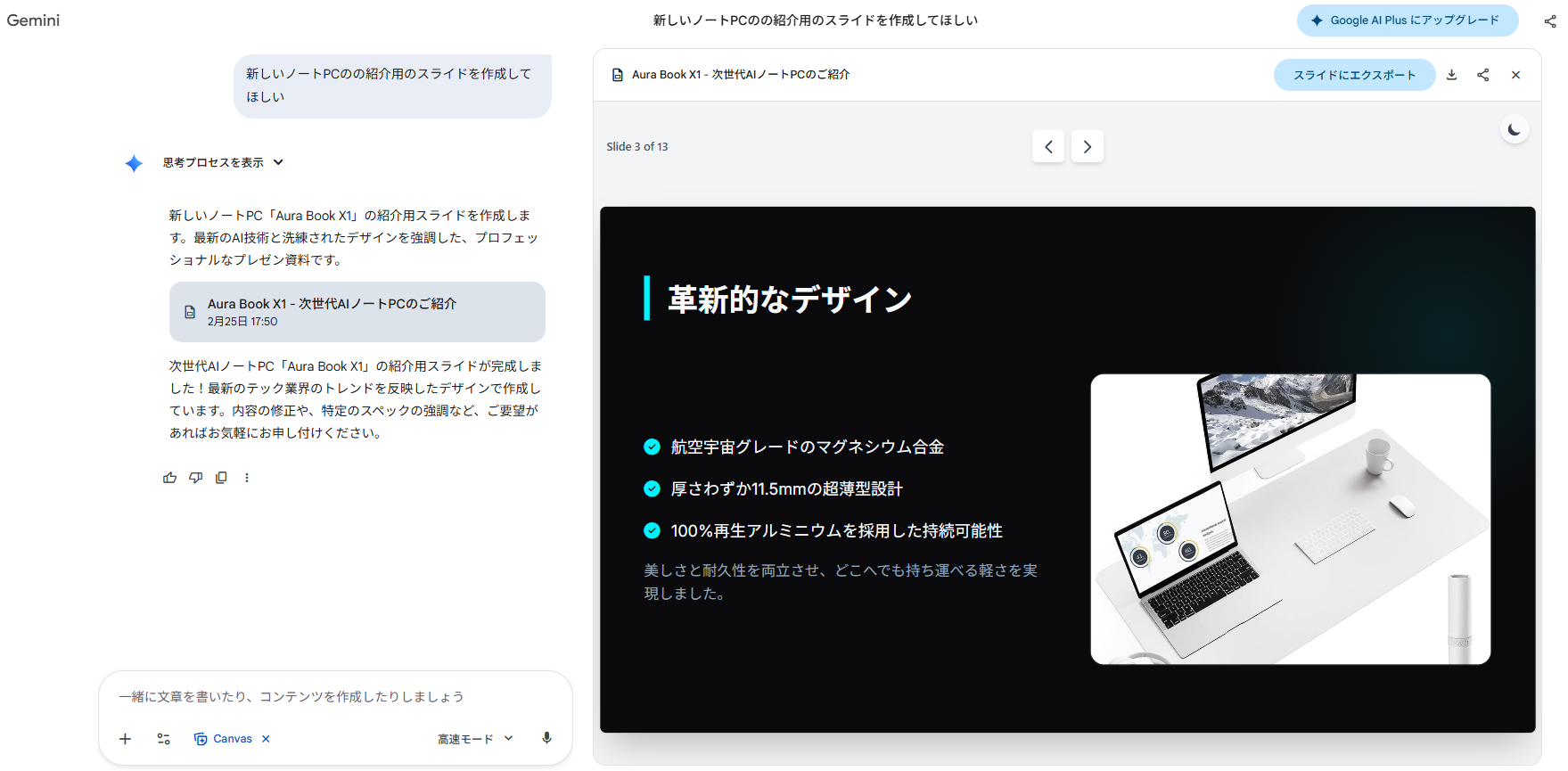
Canvas機能は、GeminiのWebインターフェース上で利用できる、ドキュメント作成に特化したワークスペースです。
通常のチャット画面とは異なり、画面が「チャットエリア」と「ドキュメントプレビューエリア」の左右2画面に分かれて表示されます。
最大の特徴は、対話しながらリアルタイムで資料を作成・修正できる点で、チャットで指示を出すと、右側のプレビュー画面にドキュメントが生成され、その内容を基にAIに再修正させたりすることもできます。
作成した内容は、ボタン一つでGoogleスライド形式としてエクスポートすることも可能です。
💻Canvas機能でスライドを作成する5ステップ

実際にCanvas機能を使って、Googleスライドを作成する手順を紹介します。ここでは例として、「会社説明会用の資料」を作成する流れを見ていきましょう。
また、今回はGemini 3の思考モードを使用してスライドを作成していきます。無料プランでの利用は、システム負荷や利用状況によって1日の生成回数に上限(利用制限)がかかる場合があるため、その点に留意して進めましょう。
Step 1:Geminiを開きCanvasを有効にする
まずはWebブラウザで
Geminiにアクセスします。
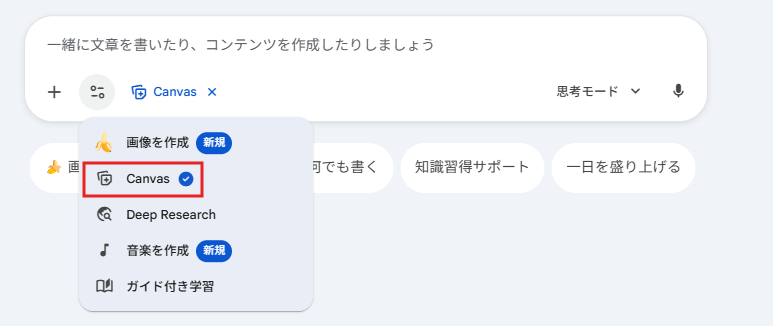
プロンプト入力欄の近くにある「ツール(Tools)」ボタンをクリックし、その中から「Canvas」を選択して機能を有効にしましょう。
Step 2:具体的な指示(プロンプト)を出す
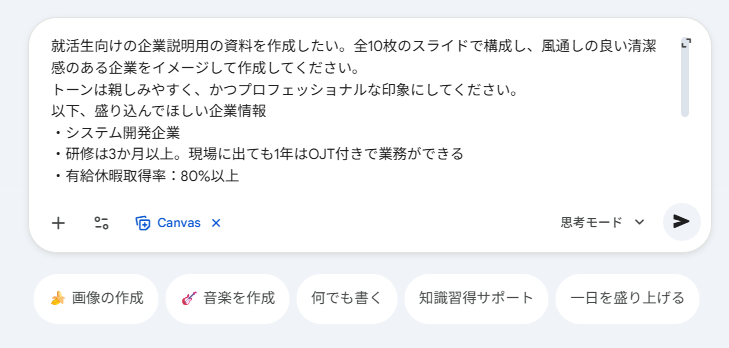
どのようなスライドを作成したいか、詳細な指示を入力します。「誰に向けた」「何の目的の」資料なのか、記載してほしい概要、枚数や構成の希望などを具体的に伝えることで、より精度の高いアウトプットが得られます。
プロンプト例:
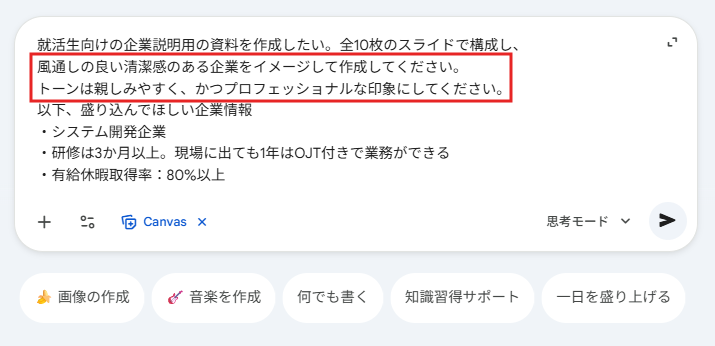
就活生向けの企業説明用の資料を作成したい。全10枚のスライドで構成し、風通しの良い清潔感のある企業をイメージして作成してください。
トーンは親しみやすく、かつプロフェッショナルな印象にしてください。
以下、盛り込んでほしい企業情報
・システム開発企業
・研修は3か月以上。現場に出ても1年はOJT付きで業務ができる
・有給休暇取得率:80%以上
・3年以内離職率:10%以下
・月平均残業時間:10時間以下
・年間休日数:125日以上
・平均勤続年数:15年以上
・賞与(ボーナス):年2回・計4ヶ月分以上
読み込ませたい企業情報や参照データが大量にある場合は、有料プランの利用がおすすめです。
有料プランでは一度に処理できる情報量が大幅に増えるため、詳細な指示や膨大なデータに基づいた、より精度の高いスライド作成が可能になります。
Step 3:生成された構成案を対話で修正する
指示を送ると、Canvas上にスライドの構成案が表示されます。内容を確認し、修正したい箇所があればチャットで追加の指示を出します。
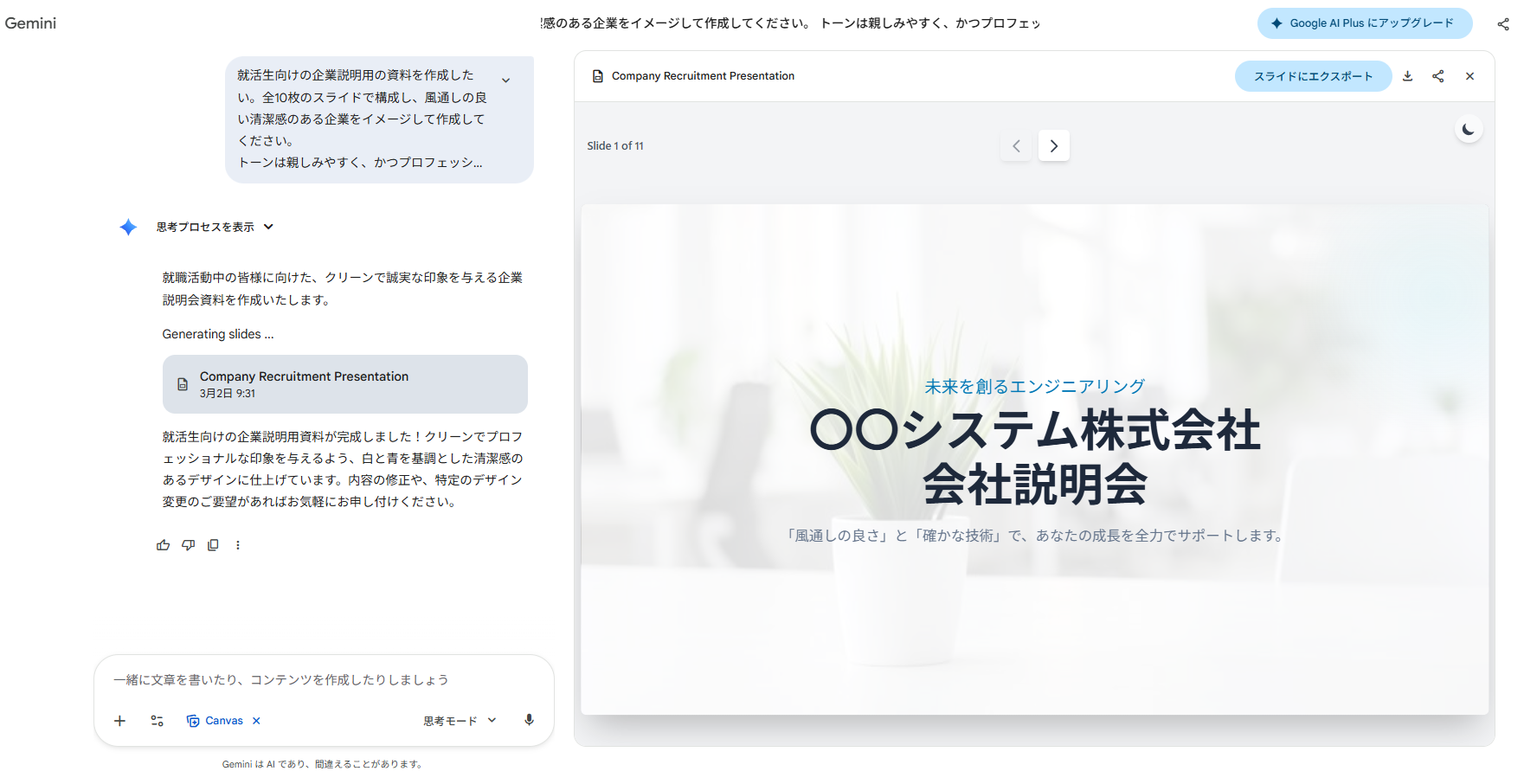
作成されたスライド例
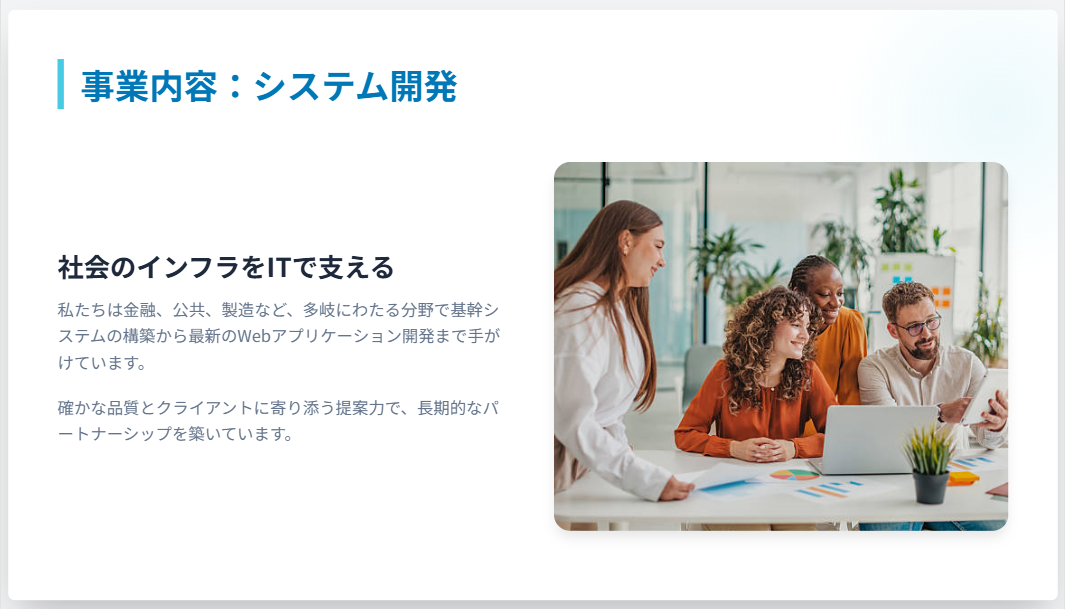
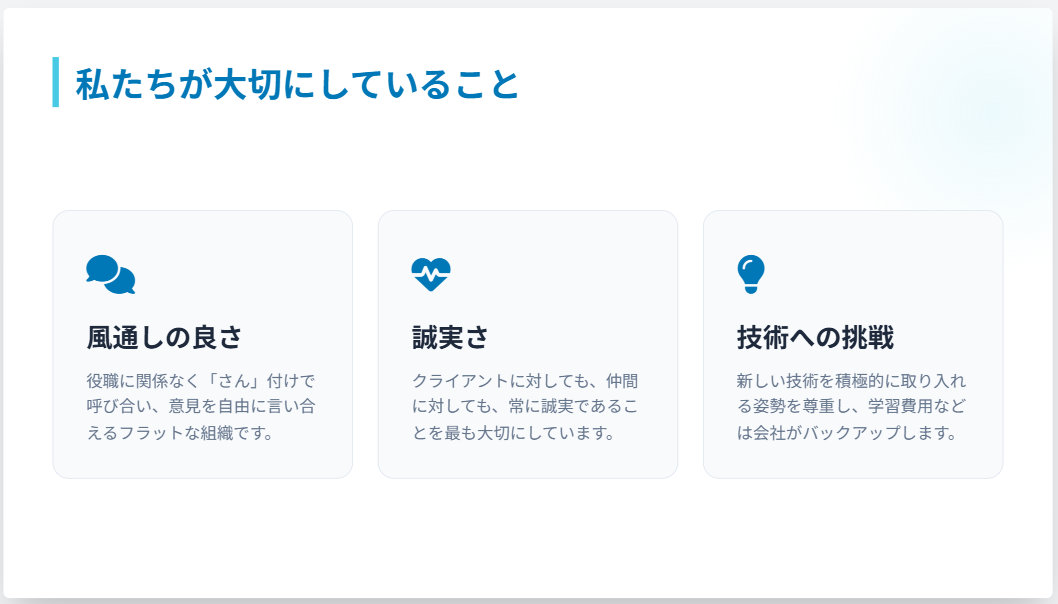
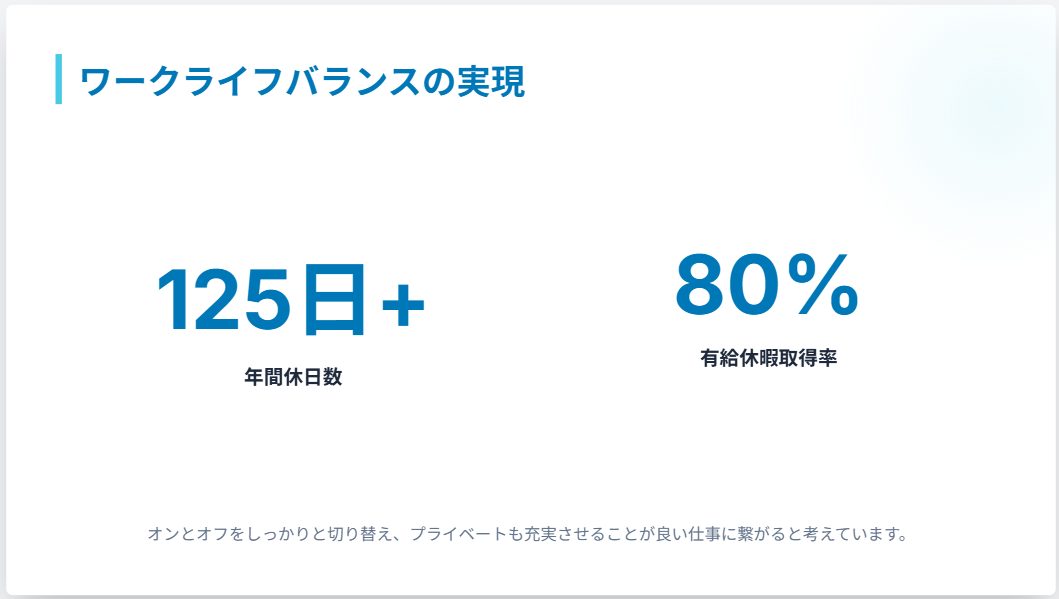
修正指示の例:
- 専門用語には初心者向けの注釈を入れて
- こちらのサイトを参考にスライドの内容をさらに充実させて(URLを添付)
- 雰囲気をもっとシックなイメージにしてほしい
- 〇〇に関する内容を追加してほしい。
また、こちらの画面上では手作業でスライドを編集することはできないため、細かな修正は次のステップのエクスポートを行って実施する流れとなります。
Step 4:スライドのエクスポートを行う
内容が固まったら、作成されたスライドをエクスポートしましょう。Canvas画面右上にある「スライドにエクスポート」ボタンをクリックすることで、Googleスライド形式でファイルを保存します。
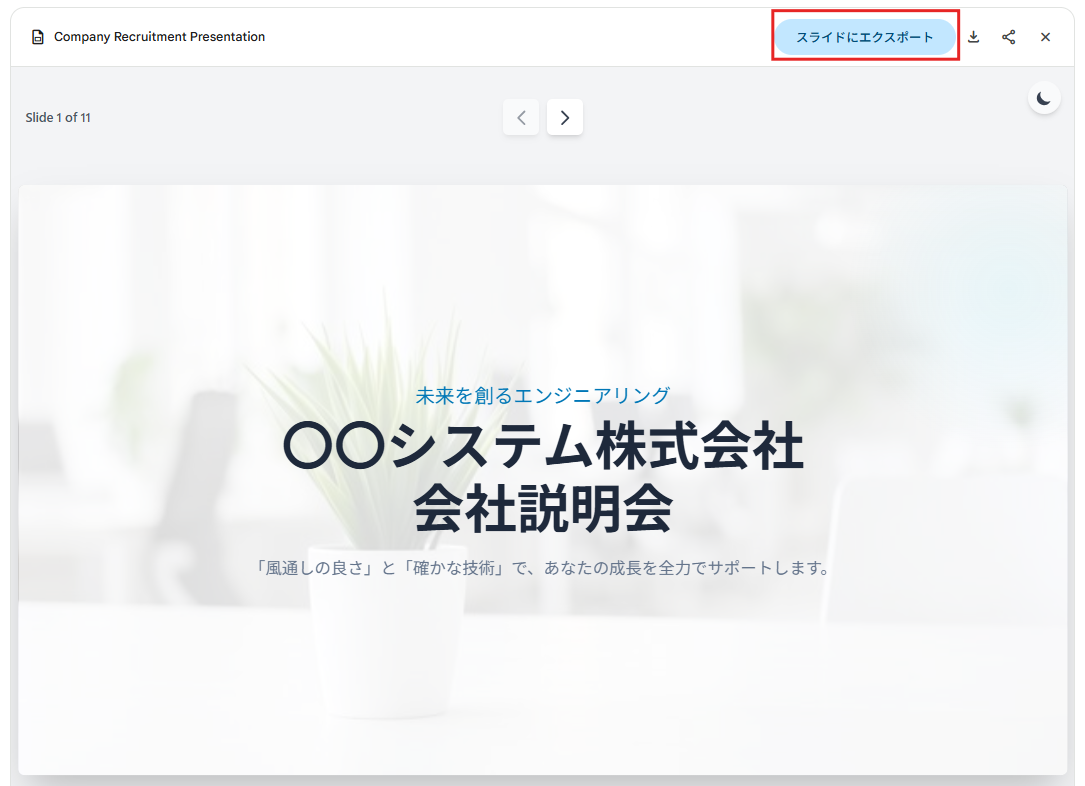
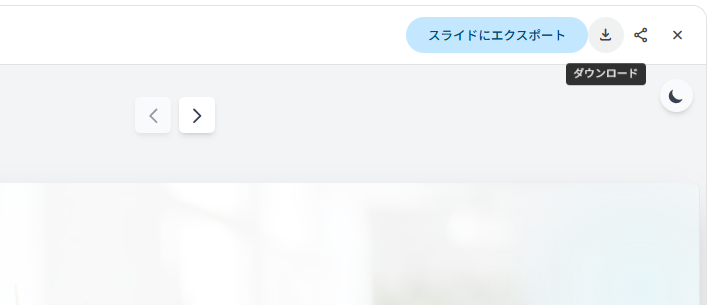
なお、「ダウンロード」ボタンをクリックするとPDF形式で作成したスライドをダウンロードすることが可能です。
Step 5:Googleスライドでデザインを仕上げる
処理が完了すると、画面左下などに「スライドを開く(Open Slides)」というポップアップが表示されます。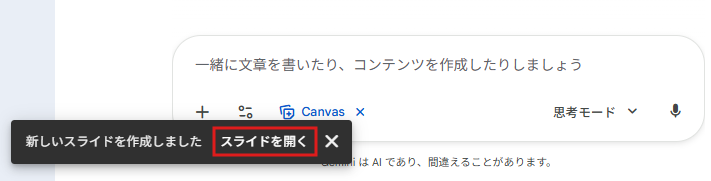
こちらをクリックすると、生成されたGoogleスライドが直接開き、すぐに編集を開始できます。
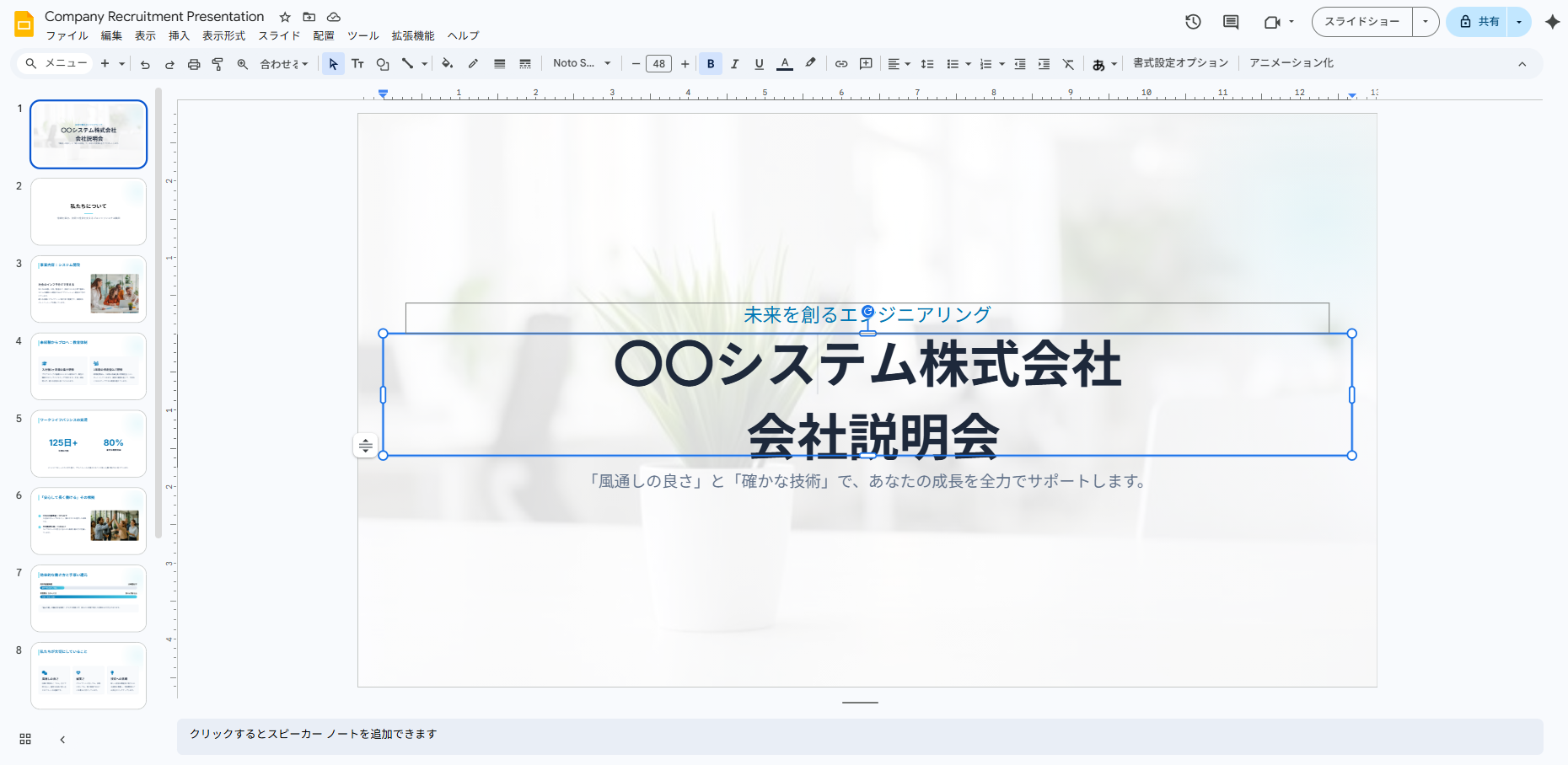
Canvas機能で生成されるのは主にテキスト構成と簡易的なレイアウトであるため、Googleスライドの機能を使って、デザインテーマの適用や画像の配置、フォントの調整を行うと、より見栄えの良い資料になります。
また、ファイル→ダウンロードより、他の形式での出力も可能となります。
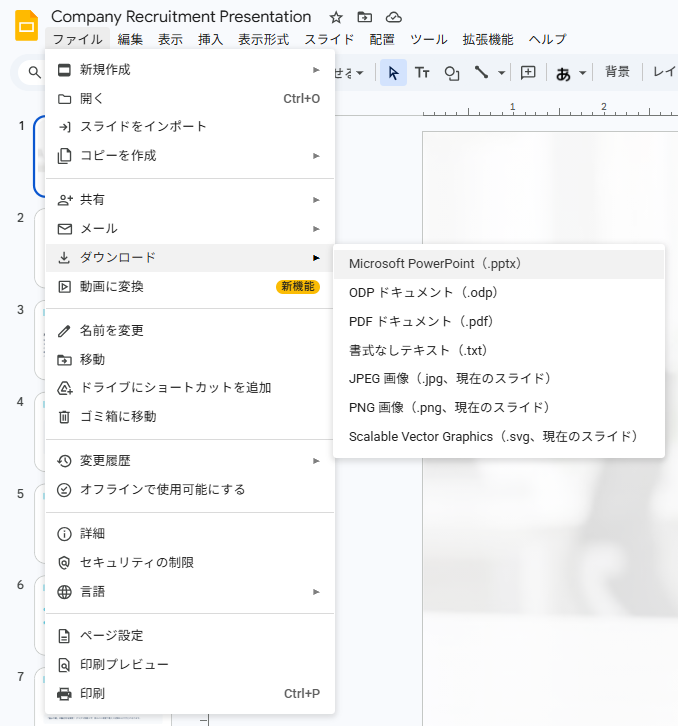
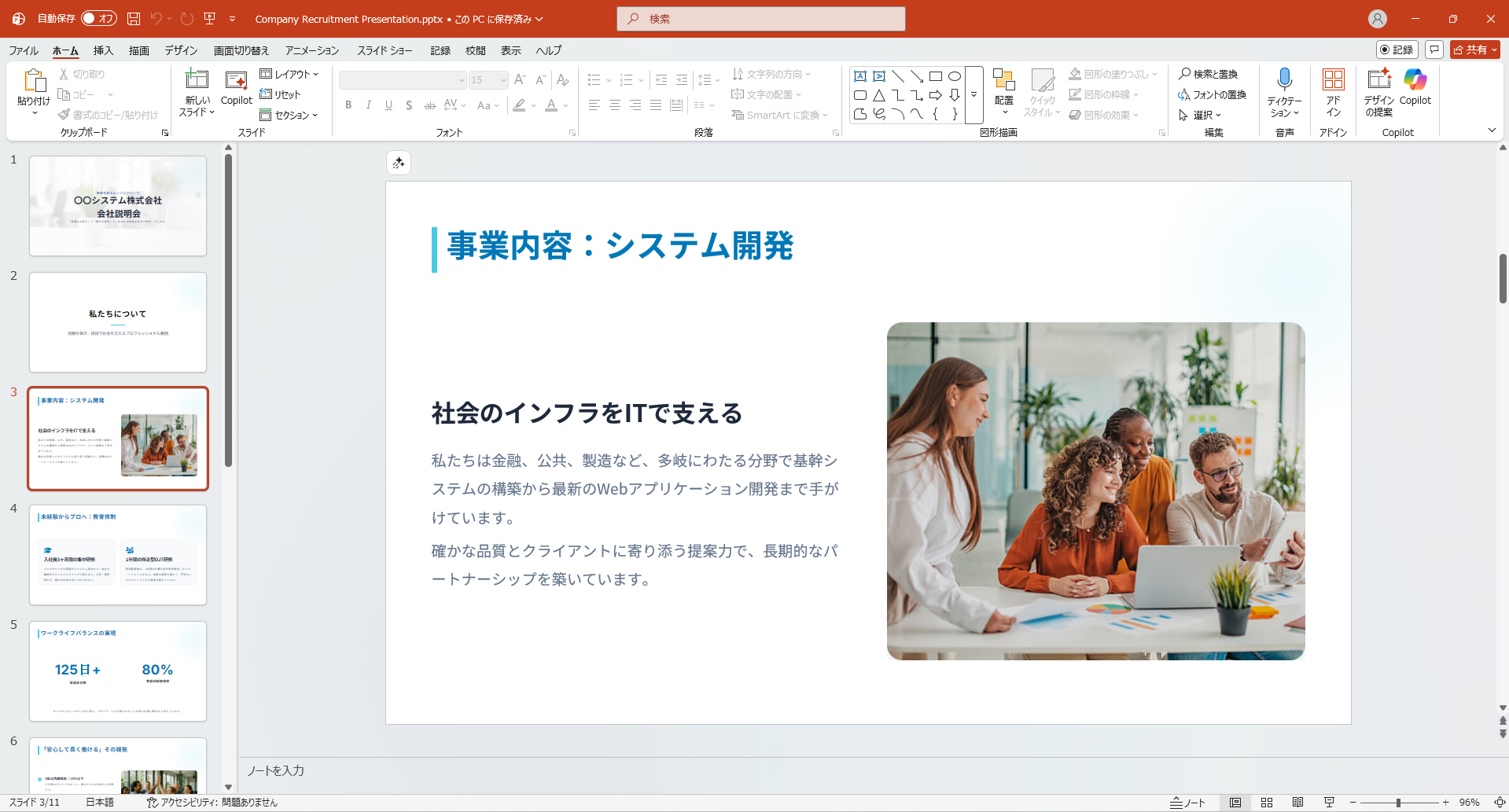
Microsoft PowerPoint形式で出力すれば、ローカル環境でPowerPoint資料として編集を行うことも可能です。作業のしやすい形式で、スライドを完成させましょう。
📒検証:プロンプト次第でどこまでスライドの雰囲気が変わるのか
プログラミング知識なしで手軽に構築できます。











