









・
【実践】Geminiの音楽生成機能を徹底解説!使い方から活用アイデアまで

動画のBGMやプレゼン用のサウンドロゴを準備するとき、素材サイトを探し回って時間がかかってしまうことはないでしょうか。
そんな場面で役立つのが、Geminiに搭載された音楽生成機能です。使われているのは、Google DeepMindが開発した音楽生成モデル「Lyria」。イメージを言葉や画像で伝えるだけで、ボーカル入りのオリジナル楽曲が数十秒〜数分で作れるようになりました。
この記事では、Geminiの音楽生成で「何ができるのか」「どう使うのか」「無料で使えるのか」「商用利用は可能なのか」という疑問に、実際に楽曲を作った体験も交えながら順番にお答えしていきます。
🎵Geminiの音楽生成とは?搭載モデル「Lyria」でできること
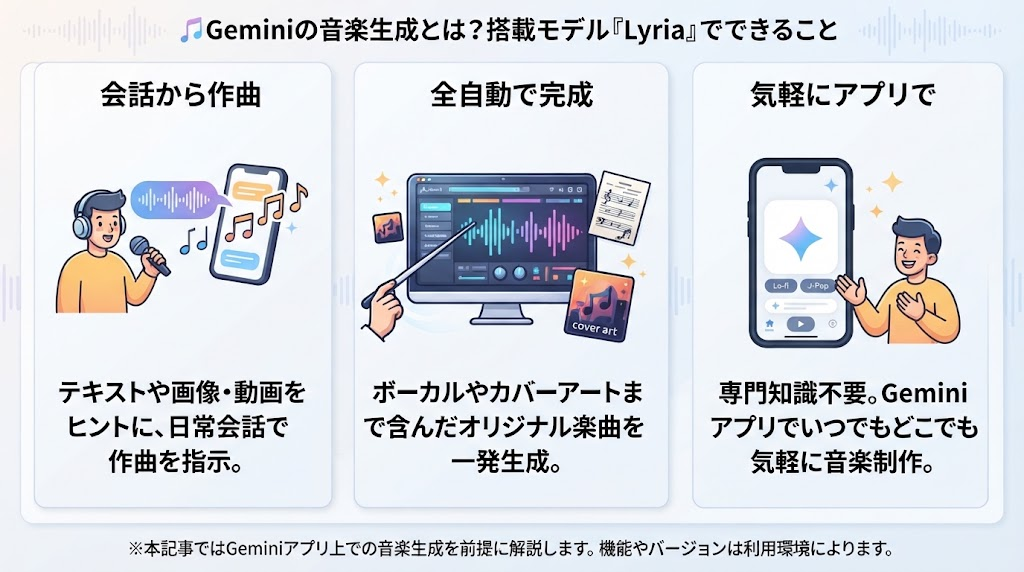
結論から言うと、Geminiの音楽生成は、文章や画像・動画で伝えたイメージをもとに、Googleの音楽生成モデル「Lyria」がオリジナル楽曲を自動で作ってくれる機能です。楽譜も専用ソフトも必要なく、作りたい曲を言葉で説明するだけで、ボーカルやカバーアートまで含んだ一曲が完成します。
その理由は、Lyriaがテキスト・画像といった複数の入力(マルチモーダル)に対応しており、音楽制作の専門知識を一切問わない設計になっているためです。「落ち着いたローファイ」「明るいJ-POP」といった日常の言葉が、そのまま曲づくりの指示になります。
Geminiの音楽生成でできること
具体的にGeminiの音楽生成でできることを整理すると、以下の通りです。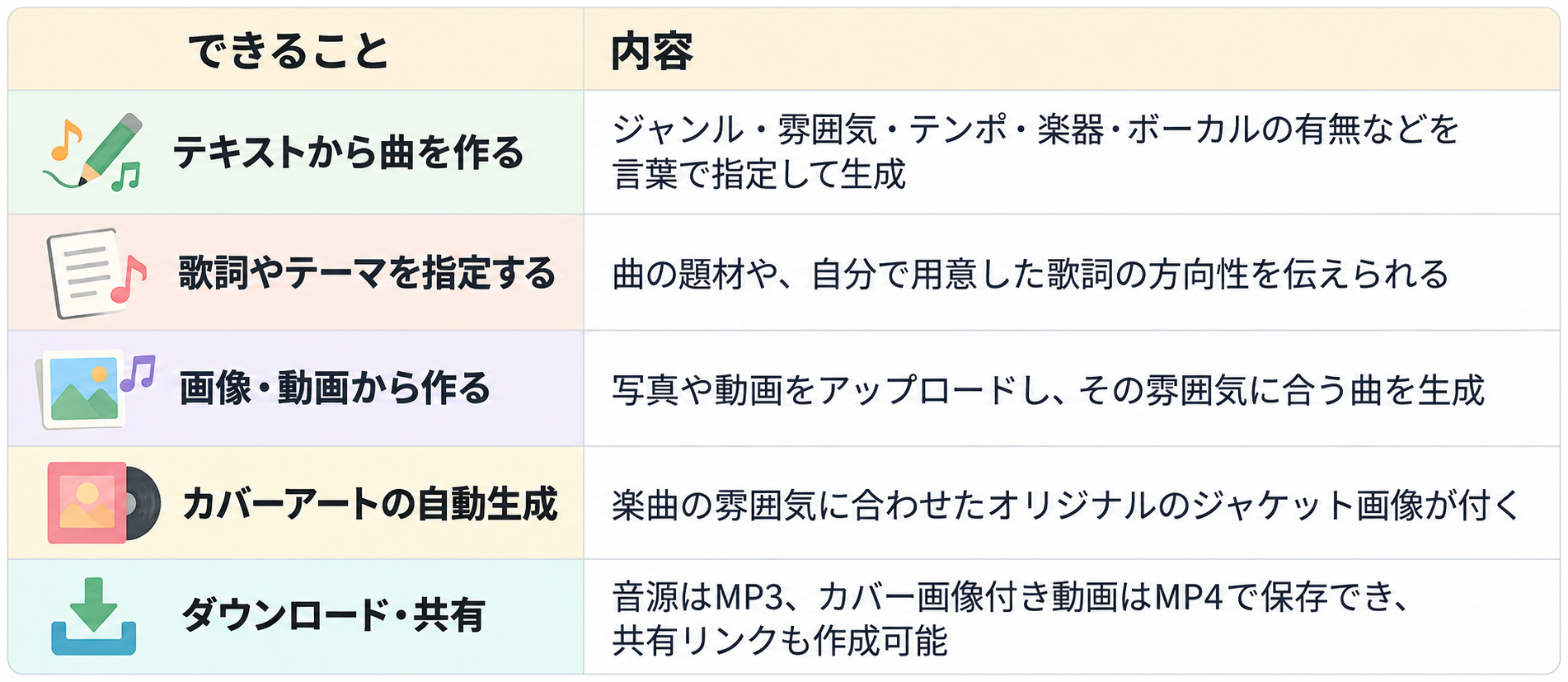
注意したいこと・混同しやすいポイント
一方で、押さえておきたい注意点もあります。 代表的なのが、同じ「Lyria」という名前でも、開発者向けのモデルとGeminiアプリの機能では仕様がまったく異なるという点です。
- Geminiアプリの音楽生成:作りたい曲を会話的に指示でき、最長で数分程度のトラックまで対応します。
- Vertex AI(API)向けの「Lyria 2」:1クリップあたり最大約32.8秒、1プロンプトで最大4クリップといった開発者向けの仕様で、料金や利用枠もVertex AIの体系に従います。
「Geminiアプリで気軽に試す」のか「APIで開発に組み込む」のかで、できることも料金体系も変わる点に注意してください。
本記事では、主にGeminiアプリ上での音楽生成を前提に解説します。なお、表示される機能やモデルのバージョンは利用環境によって異なる場合があります。
😊YoomはGemini関連の業務を自動化できます
GeminiのAI機能を日々の業務に活用する際、Yoomを利用することでさらなる効率化を実現できます!Yoomは、さまざまなアプリケーションを連携させ、反復的な作業や情報のやり取りをノーコードで自動化するプラットフォームです。
Yoomを活用すれば、AIの力をより実務に直結させ、チーム全体の生産性を劇的に向上させることが可能です。
[Yoomとは]
例えば、以下のようなワークフローをノーコードで構築可能です。気になる方はぜひチェックしてみてくださいね。


- Google Driveにアップロードされる大量の画像の目視確認に追われている方
- AIを活用して画像検証を自動化し、チェック業務の精度を高めたい方
- 画像チェック後のSlackへの報告作業を効率化し、コア業務に集中したい方
- Google Driveへの画像保存を起点に、AIによる検証からSlack通知までが自動で実行されるため、これまで手作業に費やしていた時間を短縮できます
- AIが一定の基準で検証を行うため、目視による確認漏れや判断の揺れといったヒューマンエラーを防ぎ、検証品質の安定化に繋がります
- はじめに、Google DriveとSlackをYoomと連携します
- 次に、トリガーでGoogle Driveを選択し、「特定のフォルダ内に新しくファイル・フォルダが作成されたら」というアクションを設定します
- 最後に、オペレーションでAIワーカーを選択し、アップロードされた画像の検証とSlackへの通知を行うためのマニュアル(指示)を作成します
- Google Driveのトリガー設定では、自動化の起動対象としたいフォルダのIDを任意で設定してください
- AIワーカーオペレーションでは、検証に使用したい任意のAIモデルを選択し、具体的な検証内容やSlackへの通知内容に関する指示を任意で設定してください
- Google Drive、SlackのそれぞれとYoomを連携してください。AIワーカー内で使用するツール(アプリ)についてもマイアプリ連携が必要です。
- AIワーカーの基本設定は「【AIワーカー】基本的な設定方法」をご参照ください。
- AIワーカーの同時実行数・作成可能なAIワーカー数・利用可能なAIモデルはご契約中のプランによって異なります。
- AIワーカー内でご利用いただけるアプリやオペレーション等はフローボットの利用制限と同様です。
- AIワーカーは、テスト実行でも本番実行と同様にタスクを消費しますのでご注意ください。詳細は「【AIワーカー】タスク実行数の計算方法」ご参照ください。
- AIワーカーはマニュアルを詳細に設定することで適切な処理を実行しやすくなります。詳細は「【AIワーカー】マニュアルの作成方法」をご参照ください。
- トリガーは5分、10分、15分、30分、60分の間隔で起動間隔を選択できます。
- プランによって最短の起動間隔が異なりますので、ご注意ください。
- ダウンロード可能なファイル容量は最大300MBまでです。アプリの仕様によっては300MB未満になる可能性があるので、ご注意ください。
- トリガー、各オペレーションでの取り扱い可能なファイル容量の詳細は「ファイルの容量制限について」をご参照ください。
- デザインや資料作成で、AIを活用した画像の背景削除に関心がある方
- Google Driveで画像ファイルを管理しており、手作業の加工を効率化したい方
- 繰り返し発生する画像加工業務を自動化し、コア業務に集中したい方
- Google Driveに画像を保存するだけで背景削除から保存までが自動で実行されるため、これまで手作業に費やしていた時間を短縮できます。
- 手作業による加工ミスや品質のばらつきを防ぎ、常に一定のクオリティで背景が削除された画像を生成することが可能です。
- はじめに、Google DriveとRemove.bgをYoomと連携します。
- 次に、トリガーでGoogle Driveを選択し、「特定のフォルダ内に新しくファイル・フォルダが作成されたら」というアクションを設定します。
- 最後に、オペレーションでAIワーカーを選択し、画像を分析して背景を削除した後に、ファイルを保存するためのマニュアル(指示)を作成します。
■このワークフローのカスタムポイント
- Google Driveのトリガー設定では、「特定のフォルダ内に新しくファイル・フォルダが作成されたら」のアクションで、監視対象としたい任意のフォルダIDを設定してください。
- AIワーカーの設定では、利用したい任意のAIモデルを選択し、背景削除の処理内容など、実行させたい内容を指示として任意で設定してください。
- Google Drive、Remove.bgのそれぞれとYoomを連携してください。AIワーカー内で使用するツール(アプリ)についてもマイアプリ連携が必要です。
- AIワーカーの基本設定は「【AIワーカー】基本的な設定方法」をご参照ください。
- AIワーカーの同時実行数・作成可能なAIワーカー数・利用可能なAIモデルはご契約中のプランによって異なります。
- AIワーカー内でご利用いただけるアプリやオペレーション等はフローボットの利用制限と同様です。
- AIワーカーは、テスト実行でも本番実行と同様にタスクを消費しますのでご注意ください。詳細は「【AIワーカー】タスク実行数の計算方法」ご参照ください。
- AIワーカーはマニュアルを詳細に設定することで適切な処理を実行しやすくなります。詳細は「【AIワーカー】マニュアルの作成方法」をご参照ください。
- ダウンロード可能なファイル容量は最大300MBまでです。アプリの仕様によっては300MB未満になる可能性があるので、ご注意ください。
- トリガー、各オペレーションでの取り扱い可能なファイル容量の詳細は「ファイルの容量制限について」をご参照ください。
- トリガーは5分、10分、15分、30分、60分の間隔で起動間隔を選択できます。
- プランによって最短の起動間隔が異なりますので、ご注意ください。
🚀Geminiの音楽生成の使い方【ステップ解説】
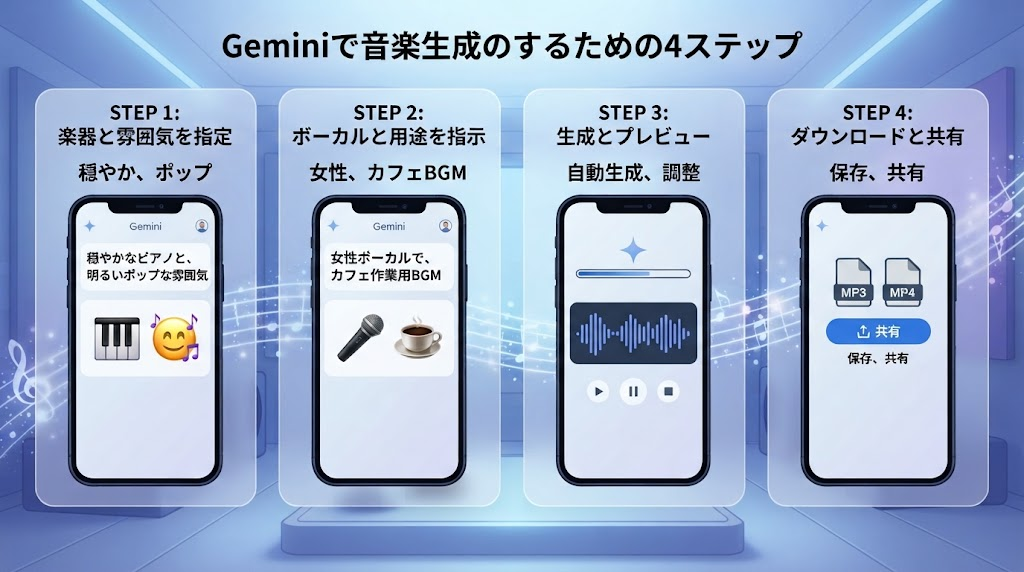
Geminiの音楽生成の使い方は、「機能を起動 → イメージを入力 → 生成・調整 → ダウンロード」という4ステップだけで完結します。 操作は非常にシンプルで、スマートフォンのアプリでもWeb版でも、ほぼ同じ流れで進められます。
難しい設定が不要なのは、Geminiが入力途中の文章から内容を予測してくれたり、生成後も追加の指示で微調整できたりと、対話しながら曲を仕上げていける設計になっているためです。ここでは、実際の画面に沿って手順を見ていきましょう。
STEP1:音楽生成を起動する
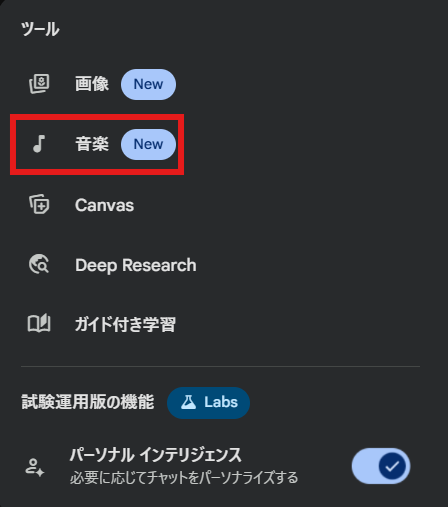
Geminiのチャット画面で「ツール/ファイルを追加」から「音楽を作成」を選択します。これで音楽生成モード(Lyria)が立ち上がります。
次の画像は、Geminiのチャット入力欄から音楽生成ツールを選び、曲のイメージを入力しようとしている操作画面です。
STEP2:作りたい曲を言葉で入力する
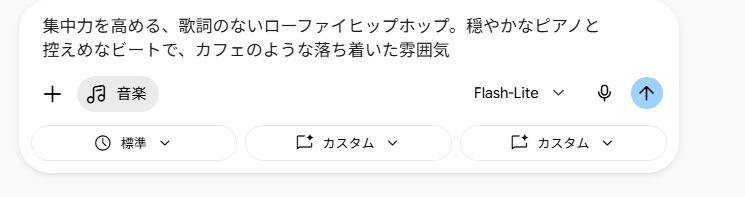
入力欄に、作りたい曲のイメージを文章で入力します。
楽器・ボーカルの有無・雰囲気・用途などを書くほど、意図に近い曲が生成されやすくなります。 ※どう書けば狙いどおりの曲になるかは、後述の「プロンプトのコツ」で詳しく解説します。
STEP3:生成して調整する
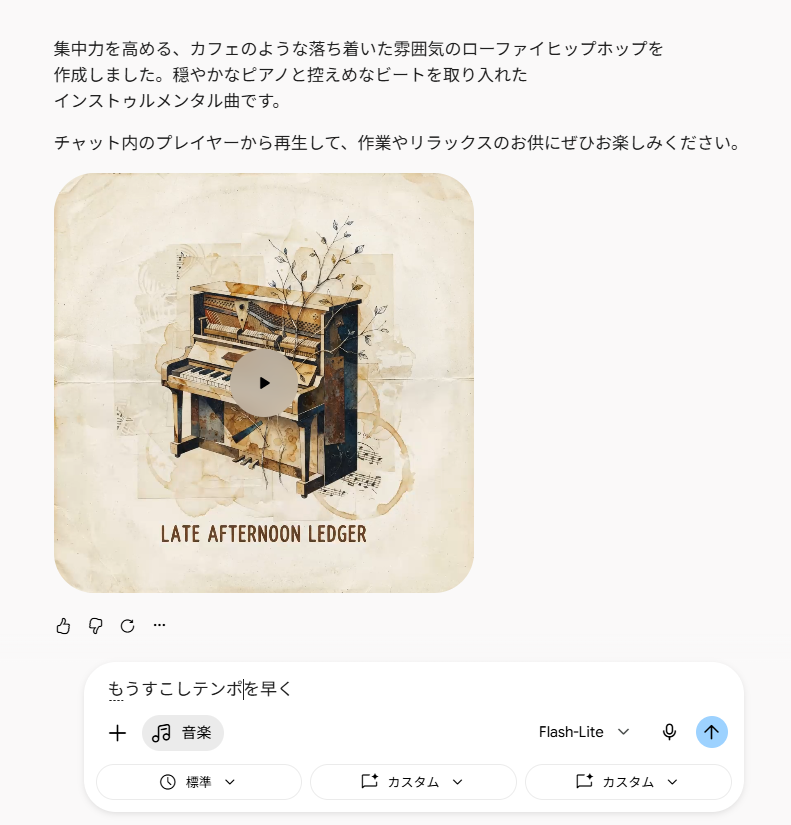
入力後、曲が自動生成されます。イメージと違う場合は、プロンプトを書き換えて再生成したり、表現を追記して微調整したりできます。納得いくまで何度でも作り直せます。
STEP4:MP3/MP4でダウンロード・共有する
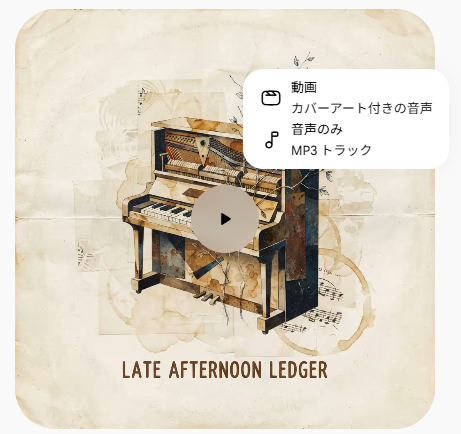
満足のいく一曲ができたら、曲のメニューから音源をMP3、カバー画像付きの動画をMP4としてダウンロードできます。共有リンクを作成すれば、作った曲をそのまま相手に送ることも可能です。
ここまでが基本の流れです。次の章では、実際にこの手順でどんな曲ができたのか、検証結果をご紹介します。
🎧Geminiで実際に音楽を生成してみた
今回は、Geminiで実際に音楽を生成してみました!
使用モデル
Gemini (Lyria 3)サイほどのステップに従って操作をして、具体的なジャンルやムードなどを指示していきます。ある程度入力するとGeminiが予測した内容も表示されます。指示したい内容に合うものがあればそちらを使うのもおすすめです。
今回は「アコースティックギターの温かみのある音で、ささやくような女性ボーカル、雨の午後の静かな孤独を表現したバラード」と指示してみました。
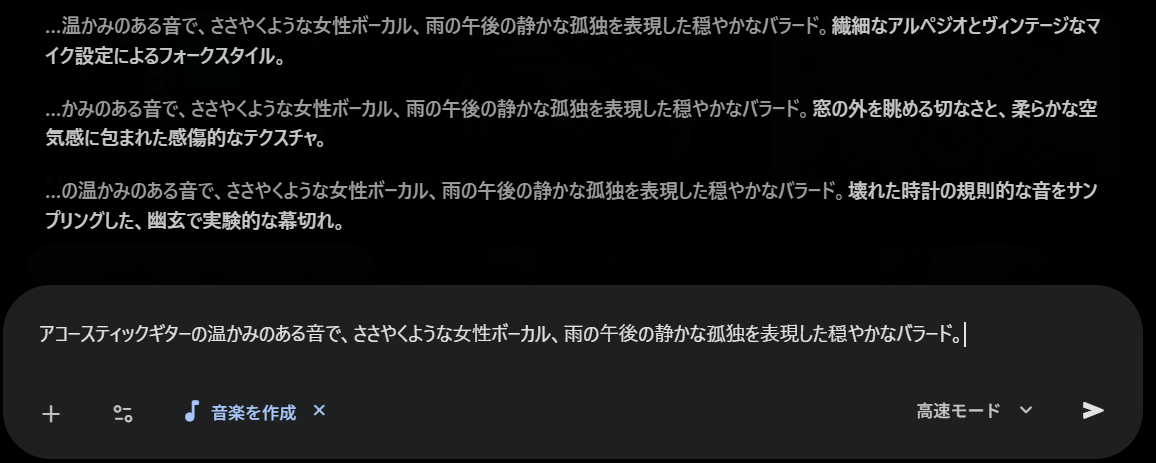
指示が完了すると以下のように楽曲が生成されます。
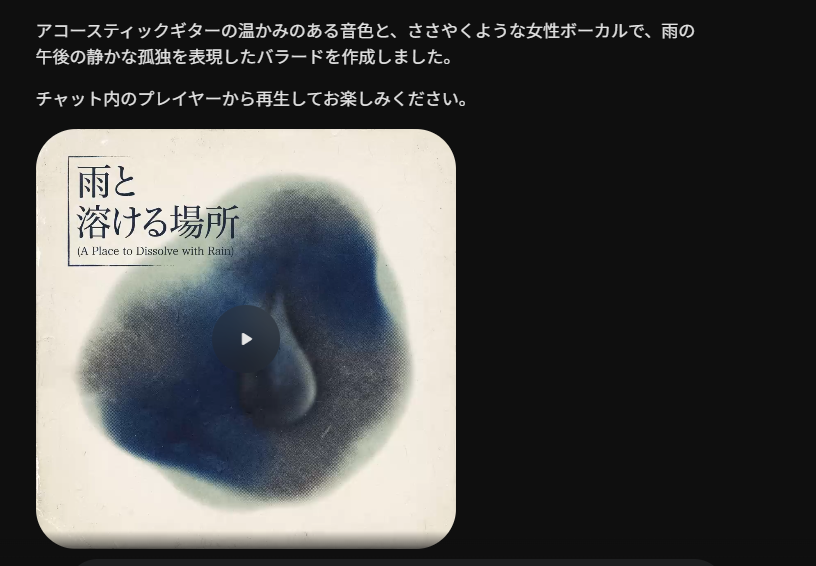
実際に楽曲を聞いてみたければ以下からご確認いただけます。
画像を組み合わせた直感的な楽曲生成も可能
Geminiの音楽生成機能はテキスト入力だけでなく、画像と組み合わせた生成にも対応している点が大きな魅力です。愛犬の写真や旅行先の風景写真をアップロードし、「この写真の雰囲気で、森をハイキングしているポップな曲を作って」と指示すると、視覚情報からインスピレーションを得たユニークな楽曲が完成します。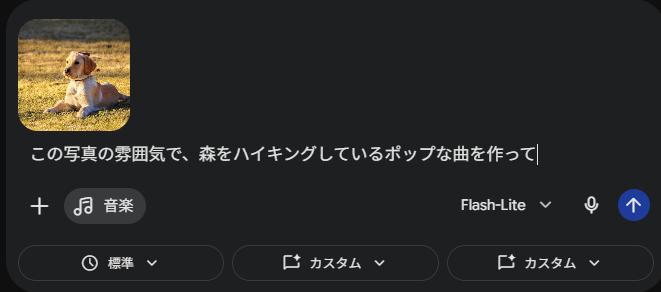
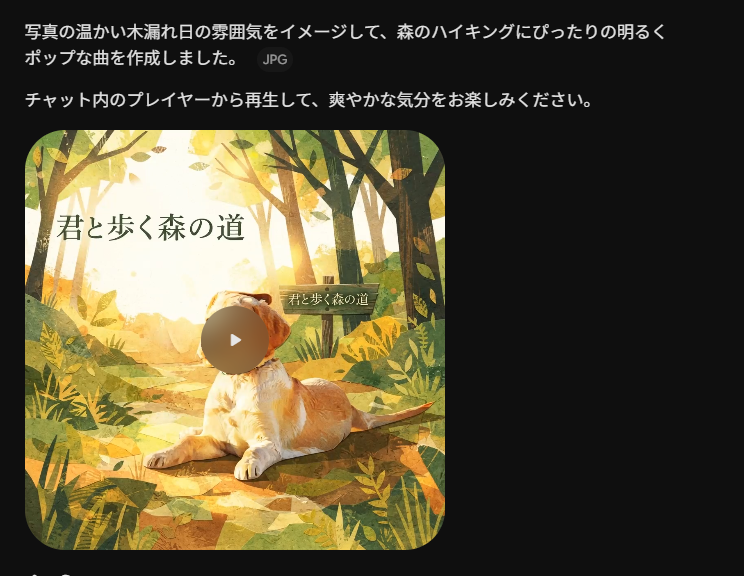
実際に作成した楽曲を聞いてみたければ以下からご確認いただけます。
👉君と歩く森の道_楽曲ページ
言葉だけでは表現しにくい細かなニュアンスや情景も、画像を用いることでAIに的確に伝えることが可能です。日常の何気ないスナップ写真や、特別なイベントの思い出の写真をベースにすることで、その瞬間の感情や空気を反映した特別な一曲を生み出せます。
テキストと画像のマルチモーダルな入力を活用することで、音楽制作の専門知識が全くない方でも、直感的かつクリエイティブに音楽生成を楽しめます。作成した楽曲に写真のイメージがどのように反映されているかを聴き比べるのも、この機能ならではの面白さと言えます。
オリジナルのカバーアートも見どころのひとつ
プロンプトを送信した後、約1分程度でオリジナルのカバーアートが付いた楽曲が生成されます。完成した楽曲はGeminiの画面上でそのまま再生でき、すぐに仕上がりを確認できます。AI画像生成モデルによってカバーアートも楽曲の雰囲気に合わせて自動生成されるため、視覚と聴覚の両方で作品を楽しめるのが特徴です。
✍️Geminiの音楽生成で意図通りの曲を作るプロンプトのコツ
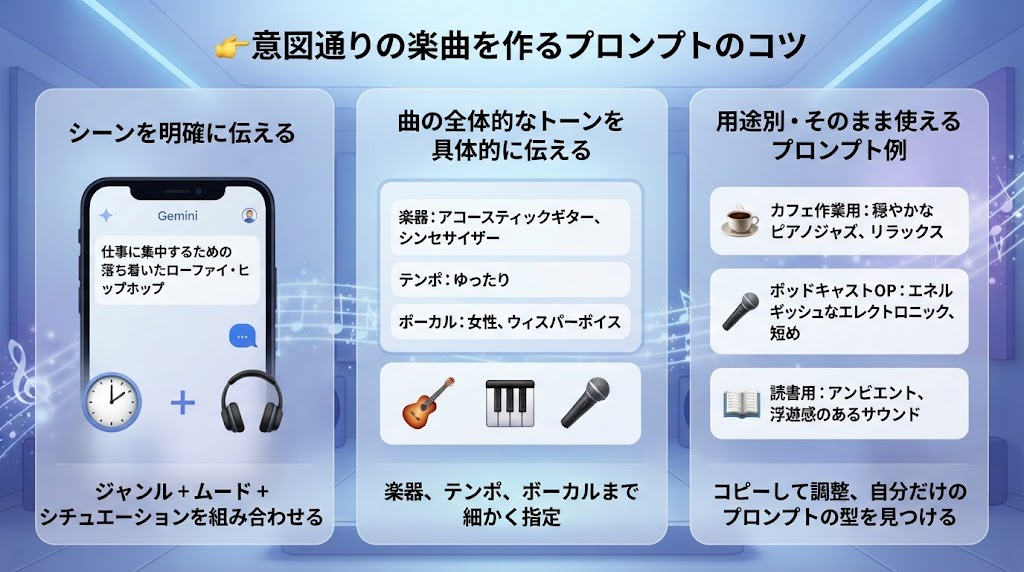
シーンを明確に伝える
プロンプトは、単に「明るい曲」と指定するだけでなく、具体的なジャンルやムード、シチュエーションを組み合わせることで意図通りの楽曲に仕上がります。例えば、「仕事に集中するための落ち着いたローファイ・ヒップホップ」や「運命の相手に出会ったときに流れるコミカルなR&B」といった形で、シーンを明確に言葉で伝えるのがコツです。曲の全体的なトーンを具体的に伝える
使用する楽器の指定やテンポの速さ、曲の全体的なトーンを具体的に記述すると、さらに完成度の高い音楽を生成可能です。アコースティックギターの温かみのある音色や、シンセサイザーを活用した近未来的なサウンドなど、細部までこだわることでクオリティが大きく向上します。
ボーカルの有無や声のトーンなども指定できるため、自分の思い描くイメージを可能な限り詳細に言語化してください。何度かプロンプトを微調整しながら生成を繰り返すことで、より理想に近いオリジナル楽曲が完成します。
自分の好みに合わせたプロンプトの型を見つけることも、音楽生成をより深く楽しむためのポイントになります。
用途別・そのまま使えるプロンプト例
慣れないうちは、どのように指示すればイメージ通りの曲になるのか迷うものです。ここでは、よくある用途ごとにそのまま使えるプロンプト例を紹介します。コピーして使い、好みに合わせて言葉を少し変えるだけでも、仕上がりは大きく変わります。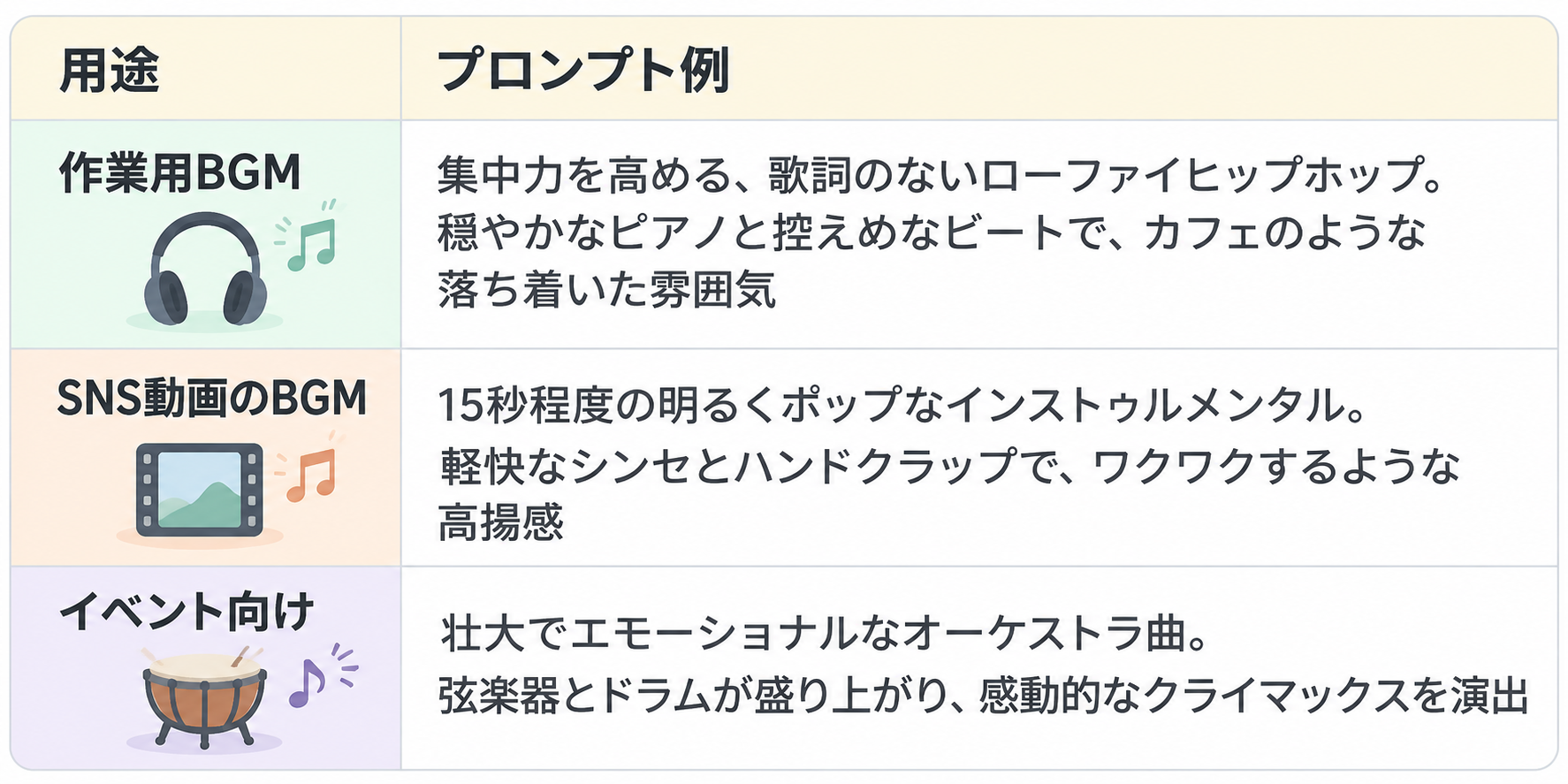
💰 Geminiの音楽生成は無料で使える?料金・回数制限
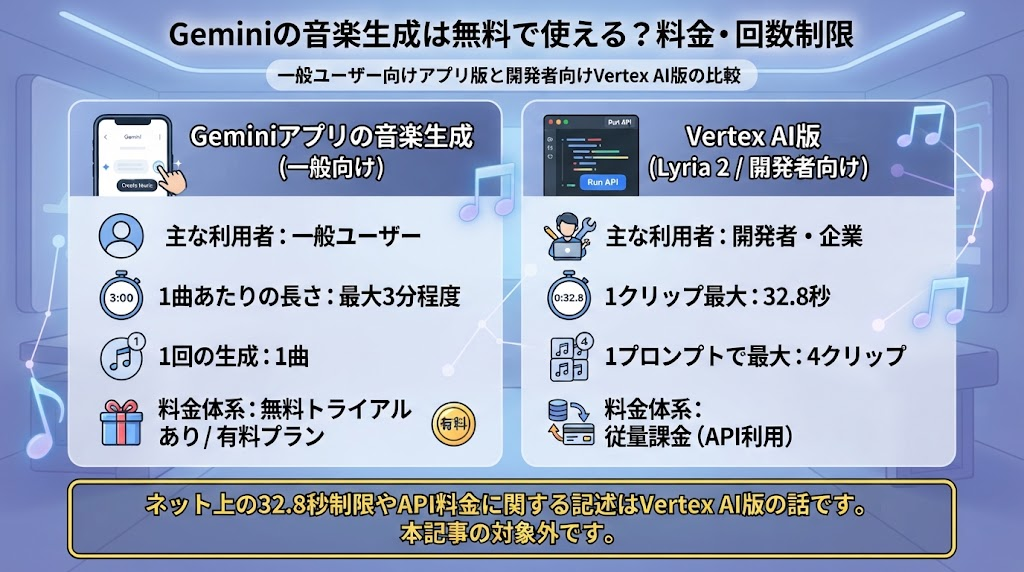
結論からお伝えすると、Geminiの音楽生成は無料でも利用できます。アカウントを用意すれば、特別な追加契約をしなくても曲作りを試せるため、まずは気軽に触れてみるのがおすすめです。
ただし、無料で使う場合は生成できる回数などに一定の制限が設けられていると考えられます。具体的な回数の上限はGoogleから明確に公表されていないため、「無制限に使えるわけではない」という前提で捉えておくとよいでしょう。たくさん生成したい場合や、より安定して使いたい場合は、有料プランの利用も選択肢になります。
Geminiアプリの音楽生成とVertex AI版(Lyria 2)は別物
料金や制限を調べる際に混同しやすいのが、Geminiアプリ上の音楽生成と、開発者向けのVertex AI版(Lyria 2)の違いです。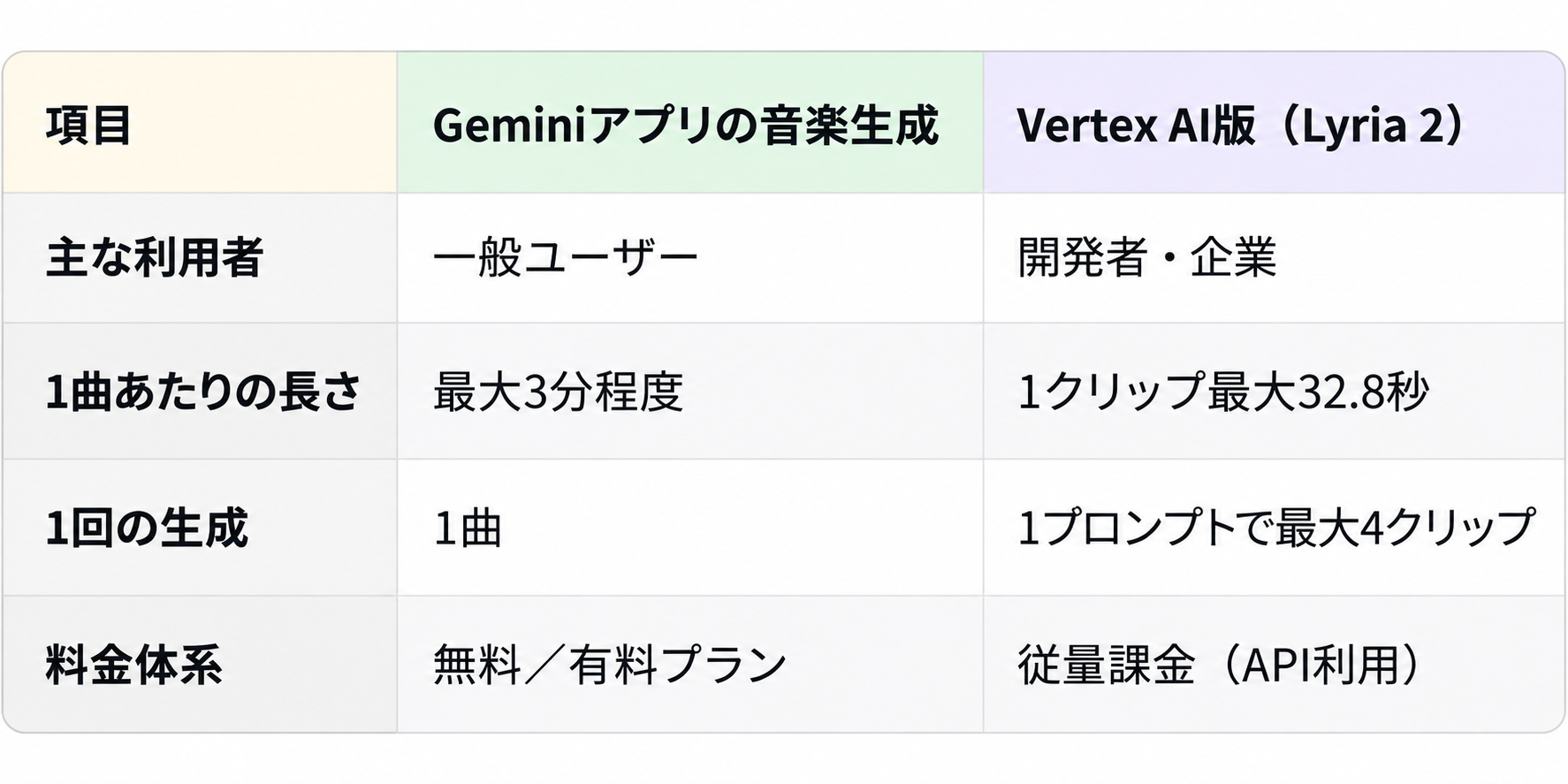
🤔 Geminiの音楽生成の著作権・商用利用の注意点
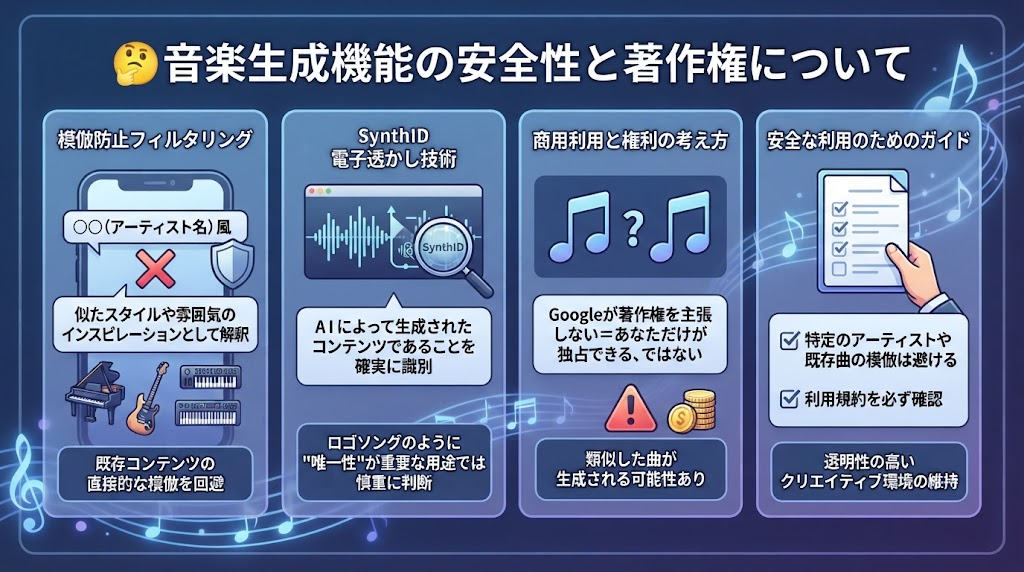
AIによる音楽生成機能を利用するにあたり、多くのユーザーが気にするのが安全性や著作権に関する問題です。Geminiに搭載されている「Lyria」は、その点において保護措置が講じられており、安全性に配慮した設計になっています。
既存楽曲やボーカルスタイルを直接的に模倣することを防ぐフィルタリング機能
最も特徴的なのは、既存のアーティストの楽曲やボーカルスタイルを直接的に模倣することを防ぐフィルタリング機能です。ユーザーが特定のアーティスト名をプロンプトに入力した場合でも、AIはそれを「似たスタイルや雰囲気のインスピレーション」として解釈し、既存のコンテンツの直接的な模倣を避ける設計になっています。オリジナルの表現として楽曲が生成されます。
ですが、商用利用を含め、利用にあたってはGoogleの利用規約に基づいた確認が必要です。
Googleの電子透かし技術「SynthID」
Geminiで生成されたすべてのオーディオコンテンツには、Googleの電子透かし技術「SynthID」が埋め込まれています。この透かしは人間の耳には知覚できない電子的な信号ですが、専用のツールを使用することで「AIによって生成されたコンテンツであること」を確実に識別できます。これにより、ディープフェイクやAIによる偽情報の拡散を防ぎ、透明性の高いクリエイティブ環境が維持されています。
生成した曲の権利はどうなる?
Geminiの利用規約上、Googleは生成されたコンテンツに対して著作権を主張しないとされています。しかし、これは生成した曲に対する独占的な権利が自動的に保証されるという意味ではありません。生成物の権利関係は国や地域の法律、利用するプラットフォームの規約によって解釈が異なる場合があるため、商用利用を検討する際は必ず最新の利用規約を確認することが重要です。
ビジネスでの活用を考える場合、以下の点には特に注意しましょう。
- 特定のアーティストや既存曲の模倣は避ける:フィルタリング機能で一定の対策はされていますが、意図的に既存曲に似せる使い方は著作権侵害のリスクを高めるため避けるべきです。
- SynthIDによる識別が可能であることを理解しておく:生成物であることが技術的に識別可能な設計になっている点を踏まえ、用途を正しく開示することが望まれます。
- 利用規約を事前に確認する:商用利用の範囲や制限は変更される可能性があるため、公開・販売・配布などを行う前に、必ずGoogleの最新の利用規約を確認してください。
💡Geminiの音楽生成を活用する実践アイデア
Geminiの音楽生成機能はSNSや動画制作に相性抜群
Geminiの音楽生成機能は、単に遊ぶだけでなく、さまざまな実践的なシーンで活用できます。特にSNSや動画制作との相性は抜群です。YouTubeやTikTok、InstagramのReelsなどに動画を投稿する際、フリー音源を探す手間を省き、動画の雰囲気に完全にマッチしたオリジナルのBGMを数秒で用意できます。オリジナル楽曲としてBGMに活用しやすいのは大きなメリットです。ただし公開・商用利用時は規約の確認が必要です。誕生会や結婚式などのパーソナルなプレゼントにもおすすめ
友人や家族へのパーソナルなプレゼントとしても有効です。誕生日のメッセージに添えるオリジナルのバースデーソングを作ったり、友人との内輪のジョークを歌詞に組み込んだコミカルな曲を生成したりすることで、市販の音楽にはない特別感を演出できます。ビジネス現場でのサウンドロゴやテーマソングを生成にも
ビジネスの現場においても、プレゼンテーションのオープニングを飾る短いサウンドロゴを作成したり、社内イベントを盛り上げるためのテーマソングを生成したりと、アイデア次第で多岐にわたる用途に活用できます。音楽制作のハードルが完全に下がったことで、日常のあらゆる場面に「自分だけのサウンドトラック」を添える新しい体験が可能になります。📝まとめ
本記事では、Geminiの音楽生成機能について、搭載モデル「Lyria」でできることから、使い方の手順、実際に試した例、プロンプトのコツ、料金や権利関係の注意点まで幅広く解説しました。
ポイントを改めて整理すると、次の通りです。
- Geminiの音楽生成は、搭載モデル「Lyria」によって最大3分程度の楽曲を作れる機能
- 「ツール/ファイルを追加」→「音楽を作成」から起動し、言葉や画像でイメージを伝えるだけで曲が生成できる
- 無料でも利用できるが、回数などには一定の制限があると考えておくとよい
- 開発者向けのVertex AI版(Lyria 2)とは仕様が異なるため混同に注意
- 商用利用時は、独占権が保証されない点や、特定アーティストの模倣を避けるなどの配慮が必要
専門的な音楽知識がなくても、イメージを言葉にするだけで手軽にオリジナル曲を作れるのがGeminiの音楽生成の魅力です。ぜひ本記事を参考に、作業用BGMやSNS動画の音源づくりなど、さまざまな用途で活用してみてください。
⚙️Yoomでできること
👉 Yoomの登録はこちら。30秒で簡単に登録できます!
Yoomは、Geminiのような最先端のAIツールをはじめ、日常の業務で利用している数多くのSaaSアプリケーションを連携し、面倒な手作業を自動化するためのプラットフォームです。
チャットツール、メール、データベース、クラウドストレージなど、複数のツールをまたぐ業務フローを、プログラミングの知識なしで簡単に構築できます。
例えば、特定のメールを受信したことをトリガーにしてAIで内容を要約し、その結果を社内チャットに通知すると同時に、タスク管理ツールにタスクとして自動登録するといった高度な自動化も、Yoomを使えばすぐに実現可能です。
日々のルーチンワークをYoomに任せることで、今回紹介したようなクリエイティブなツールの活用や、人間が本来注力すべきコア業務に時間とリソースを集中させることができます。

- 当日の会議予定を把握するだけでなく事前準備のポイントも効率的に確認したい方
- Geminiを活用して会議の目的や論点を事前に整理したいと考えている方
- 客観的な基準で会議の重要度を判定し一日のスケジュールを最適化したい方
- Geminiが会議内容の解析から準備事項の整理までを自動で行うため、始業時に費やしていた確認作業の時間を短縮できます。
- 設定された基準に基づきAIが重要度を判定するため、判断のばらつきを抑えながら優先すべき会議を明確にできます。
- はじめに、GoogleカレンダーとSlackをYoomと連携します。
- 次に、トリガーでスケジュールトリガーを選択し、「設定したスケジュールになったら」というアクションを設定します。
- 次に、オペレーションで、Googleカレンダーの「予定の一覧を取得する」アクションを設定し、当日の予定情報を取得します。
- 最後に、オペレーションでAIワーカーを設定し、「会議予定の詳細を取得・解析し、重要度判定や準備事項の整理を行ってSlackに通知するためのマニュアル(指示)を作成します。
■このワークフローのカスタムポイント
- スケジュールトリガーでは、このフローボットを起動したい時刻(例:毎日9時)を任意で設定してください。
- Googleカレンダーから予定を取得する際、対象としたい期間(例:当日中など)を任意で設定してください。
- AIワーカーへの指示内容(プロンプト)や通知先となるSlackのチャンネルなどは自由にカスタマイズできます。
- Googleカレンダー、SlackのそれぞれとYoomを連携してください。AIワーカー内で使用するツール(アプリ)についてもマイアプリ連携が必要です。
- AIワーカーの基本設定は「【AIワーカー】基本的な設定方法」をご参照ください。
- AIワーカーの同時実行数・作成可能なAIワーカー数・利用可能なAIモデルはご契約中のプランによって異なります。
- AIワーカー内でご利用いただけるアプリやオペレーション等はフローボットの利用制限と同様です。
- AIワーカーは、テスト実行でも本番実行と同様にタスクを消費しますのでご注意ください。詳細は「【AIワーカー】タスク実行数の計算方法」ご参照ください。
- AIワーカーはマニュアルを詳細に設定することで適切な処理を実行しやすくなります。詳細は「【AIワーカー】マニュアルの作成方法」をご参照ください。

- Telegramで受け取る依頼をNotionで管理しており、転記作業の自動化を検討している方
- GeminiのAIモデルを活用し、テキストデータの分析やタスクの分類を効率化したいと考えている方
- 手作業による情報整理の時間を削減し、本来のコア業務に集中したいと考えている方
- Telegramのメッセージ受信からNotionへの登録までが自動化されるため、これまで手作業に費やしていた時間を削減し、迅速な対応が可能になります。
- Geminiが依頼内容を分析・分類することで、担当者ごとの判断のばらつきを防ぎ、業務の属人化を解消してタスク管理を標準化できます。
- はじめに、TelegramとNotionをYoomと連携します。
- 次に、トリガーでTelegramを選択し、「ボットがメッセージを受け取ったら」というアクションを設定します。
- 最後に、オペレーションでAIワーカーを設定し、Geminiを利用して受信した依頼内容の分析やカテゴリ分類を行いNotionに登録するためのマニュアル(指示)を作成します。
■このワークフローのカスタムポイント
- AIワーカーのオペレーションでは、Geminiに与える指示内容(プロンプト)を任意に設定できます。依頼内容の分析観点や分類するカテゴリ、Notionへ登録する際の要約形式などを、実際の業務に合わせて自由にカスタマイズしてください。
- Notionへの登録は、連携するデータベース、タイトルやプロパティにマッピングする情報などを任意で設定できます。
- Telegram、NotionのそれぞれとYoomを連携してください。AIワーカー内で使用するツール(アプリ)についてもマイアプリ連携が必要です。
- AIワーカーの基本設定は「【AIワーカー】基本的な設定方法」をご参照ください。
- AIワーカーの同時実行数・作成可能なAIワーカー数・利用可能なAIモデルはご契約中のプランによって異なります。
- AIワーカー内でご利用いただけるアプリやオペレーション等はフローボットの利用制限と同様です。
- AIワーカーは、テスト実行でも本番実行と同様にタスクを消費しますのでご注意ください。詳細は「【AIワーカー】タスク実行数の計算方法」ご参照ください。
- AIワーカーはマニュアルを詳細に設定することで適切な処理を実行しやすくなります。詳細は「【AIワーカー】マニュアルの作成方法」をご参照ください。
プログラミング知識なしで手軽に構築できます。










