・
【実践ガイド】MCPサーバー×GitHubでIssue管理・PR作成をAIに任せる方法

GitHubを活用した開発業務において、Issueの確認やプルリクエストの作成のためにブラウザとエディタを往復する時間は意外と多いものです。
こうした「画面の切り替え」という小さなストレスを解消し、AIエージェントに直接GitHubの操作を任せられるのが、今回ご紹介する「GitHub公式MCPサーバー」です。
本記事では、MCP(Model Context Protocol)の基礎から、GitHub公式サーバーの導入手順、そして実務を劇的に効率化する活用シーンまで詳しく解説します。
🛠️GitHub公式のMCPサーバーとは
GitHub公式のMCPサーバーは、AIモデルと外部データソースを安全かつ標準化された方法で接続するための架け橋となるツールです。
従来は、AIがGitHubのリポジトリ情報を参照するために個別のAPI連携や手動でのコピペが必要でしたが、このサーバーを導入することで、AIエージェントが「直接」リポジトリの内容を読み書きできるようになります。
Model Context Protocol(MCP)の役割
MCPとは、AIモデルが外部のデータソースやツール(ファイル、API、データベース、アプリケーションなど)と安全かつ標準化された方法で接続するためのオープンプロトコルです。
通常は利用するAIツールごとに専用のプラグインを開発する必要がありますが、MCPに対応していれば一つのサーバーを使い回せるようになります。
- 開発環境構築の手間を大幅に削減できる
- AI側も標準化された形式で情報を取得できる
- AIが必要な情報へアクセスしやすくなり、回答に最新のリポジトリ情報を反映しやすくなる
といった大きなメリットを享受できます。
GitHub公式サーバー(github-mcp-server)の概要
「github-mcp-server」は、GitHubが公式に提供・メンテナンスを行うサーバープログラムです。
- リポジトリの検索
- コードの読み取り
- Issueの作成
- プルリクエストの管理
などの主要な操作を広くサポートしています。
GitHubによって提供・保守されているため、公式ドキュメントやGitHubの機能とあわせて情報を確認しやすい点が特徴です。
対応しているAIクライアント(Claude Desktop, Cursor等)
このMCPサーバーは、多くのAIクライアントでの利用が想定されています。
代表的なものは以下です。
- Claude Desktop
- VS Code
- Cursor
- Claude Code
これらのクライアントに設定を組み込むことで、チャット画面やエディタ上から直接「特定のリポジトリのIssueを一覧表示して」のような指示が実行可能になります。
🚀GitHub MCPサーバーを導入するメリット

GitHub MCPサーバーを利用する最大の利点は、開発ワークフローにおける「文脈の共有」が極めてスムーズになることです。
AIが最新のコードベースやIssueの履歴を直接参照できるため、ユーザーがいちいち状況を説明する手間が省け、より的確な提案を受けられるようになります。
ブラウザ不要でIssueやPRを管理できる操作性
これまではIssueの状態を確認したりコメントを返したりする際、必ずブラウザを開いてGitHubにアクセスする必要がありました。
MCPサーバーを導入すれば、エディタやチャットツールの入力欄から直接コマンドを送信する感覚で操作を完結させられます。
思考を中断させる画面遷移を最小限に抑えられるため、集中力を維持したまま開発タスクを推し進めることが可能になるでしょう。
自然言語によるリポジトリ内のコード検索
リポジトリ内の膨大なファイルから特定のロジックを探し出す作業は、キーワード検索だけでは限界があるものです。
MCP経由でAIに依頼すると、「認証周りの処理をしている関数を探して」といった自然言語の指示をもとにAIクライアントがコード検索を実行し、取得したファイルの内容を分析します。
検索結果はGitHubの検索仕様やAIモデルの判断に左右されるため、関連箇所を網羅できるとは限らないものの、通常よりコードの全体像を把握するスピードは大きく上がります。
特にプロジェクトに入ったばかりのメンバーにとって、強力な武器になるでしょう。
複数リポジトリを跨いだ横断的な情報収集
マイクロサービス化が進んでいるプロジェクトでは、情報が複数のリポジトリに分散してしまい、全容の把握が困難になるケースが珍しくありません。
MCPサーバーを活用すれば、権限のある複数のリポジトリを対象に検索やファイル取得を行い、AIへ情報の整理や重複コードの調査を依頼できます。
なお、リポジトリ全体を自動的に一括スキャンするとは限らず、処理時間も対象範囲やAPIのレート制限、利用するAIモデルなどによって変わります。
公式保守による高い安定性とセキュリティ
GitHubが提供・保守しているサーバーであるため、公式リポジトリから更新状況やセキュリティポリシーを確認できます。
ただし、将来の保守期間や仕様変更への対応速度が保証されているわけではありません。
業務利用では、更新履歴を確認し、最小権限や読み取り専用モードなども活用することが重要です。
🤖YoomはGitHub連携のタスク自動化を実現できます
GitHubを使うことで開発業務の効率化が可能になる一方、実際の業務の中では作業の進行管理やチームへの進捗共有など、周辺タスクも多く存在します。
Yoomはノーコードで直感的に操作できるため、そういったタスクを簡単に自動化することが可能です。
例えばGitHubとチャットツールなどを連携させることで、Issue管理などの業務を効率化できます。
[Yoomとは]
手動で行っていたデータの入力や同期作業を自動化し、より重要な開発業務に集中できる環境を整えましょう。


- GitHubを利用した開発プロセスにおけるドキュメント作成を効率化したいエンジニアの方
- AIエージェントを活用した技術ドキュメント作成の自動化に関心がある開発チームのリーダーの方
- 手作業によるドキュメントの作成漏れや品質のばらつきに課題を感じている方
- プルリクエスト作成を起点にドキュメント作成が自動化されるため、これまで手作業に費やしていた時間を短縮できます。
- 手作業によるドキュメントの作成漏れや記載ミスといったヒューマンエラーのリスクを軽減し、情報の正確性を保ちます。
- はじめに、GitHubとNotionをYoomと連携します。
- 次に、トリガーでGitHubを選択し、「プルリクエストが作成されたら」というアクションを設定します。
- 最後に、AIワーカーを用いて、取得した情報を基に技術ドキュメントを作成しNotionに記録するためのマニュアル(指示)を作成します。
■このワークフローのカスタムポイント
- GitHubのトリガー設定では、自動化の対象としたい任意のリポジトリ名を設定してください。
- AIワーカーの設定では、利用したい任意のAIモデルを選択することが可能です。
- AIワーカーへの指示(プロンプト)を任意の内容に設定し、生成する技術ドキュメントの形式や内容を調整してください。
- GitHub、NotionのそれぞれとYoomを連携してください。AIワーカー内で使用するツール(アプリ)についてもマイアプリ連携が必要です。
- トリガーは5分、10分、15分、30分、60分の間隔で起動間隔を選択できます。
- プランによって最短の起動間隔が異なりますので、ご注意ください。
- AIワーカーの基本設定は「【AIワーカー】基本的な設定方法」をご参照ください。
- AIワーカーの同時実行数・作成可能なAIワーカー数・利用可能なAIモデルはご契約中のプランによって異なります。
- AIワーカー内でご利用いただけるアプリやオペレーション等はフローボットの利用制限と同様です。
- AIワーカーは、テスト実行でも本番実行と同様にタスクを消費しますのでご注意ください。詳細は「【AIワーカー】タスク実行数の計算方法」ご参照ください。
- AIワーカーはマニュアルを詳細に設定することで適切な処理を実行しやすくなります。詳細は「【AIワーカー】マニュアルの作成方法」をご参照ください。
- GitHubでのIssue管理における優先度付けや担当者割り振りに手間を感じている方
- GitHub AIエージェントのような仕組みを導入し、Issueのトリアージを自動化したい方
- 手作業によるIssueの仕分け作業をなくし、開発チームの生産性を向上させたい方
- Issue作成後の優先度判定と担当者アサインが自動化されるため、手作業での確認や割り振りにかかる時間を短縮できます
- AIが設定された基準で判断するため、担当者による判断のブレがなくなり、Issue管理業務の属人化を解消します
- はじめに、GitHubをYoomと連携します
- 次に、トリガーでGitHubを選択し、「Issueが新しく作成されたら」というアクションを設定します
- 最後に、オペレーションでAIワーカーを選択し、受け取ったIssueの情報をもとに優先度判定と担当者のアサインを行うためのマニュアル(指示)を作成します
■このワークフローのカスタムポイント
- GitHubのトリガー設定では、対象としたいリポジトリのオーナー名とリポジトリ名を任意で設定してください
- AIワーカーの設定では、利用したいAIモデルを選択し、Issueの内容からどのように優先度を判定し、誰をアサインするかの基準を指示として具体的に設定してください
- GitHubとYoomを連携してください。AIワーカー内で使用するツール(アプリ)についてもマイアプリ連携が必要です。
- トリガーは5分、10分、15分、30分、60分の間隔で起動間隔を選択できます。
- プランによって最短の起動間隔が異なりますので、ご注意ください。
- AIワーカーの基本設定は「【AIワーカー】基本的な設定方法」をご参照ください。
- AIワーカーの同時実行数・作成可能なAIワーカー数・利用可能なAIモデルはご契約中のプランによって異なります。
- AIワーカー内でご利用いただけるアプリやオペレーション等はフローボットの利用制限と同様です。
- AIワーカーは、テスト実行でも本番実行と同様にタスクを消費しますのでご注意ください。詳細は「【AIワーカー】タスク実行数の計算方法」ご参照ください。
- AIワーカーはマニュアルを詳細に設定することで適切な処理を実行しやすくなります。詳細は「【AIワーカー】マニュアルの作成方法」をご参照ください。
📝GitHub MCPサーバーのセットアップ手順
ここでは、数あるMCP対応クライアントの中でも特に利用者の多い「VS Code」と「Claude Desktop」を例に、GitHub MCPサーバーの導入手順を具体的に解説します。
両者は設定ファイルの形式や必要な実行環境が異なるため、それぞれ順を追って見ていきましょう。
VS Codeへの導入
【必要なもの】
- VS Code
- GitHubアカウント(無料プランでも可)
【手順】
①VS Codeの拡張機能パネルを開く(Ctrl+Shift+X / Command+Shift+X)
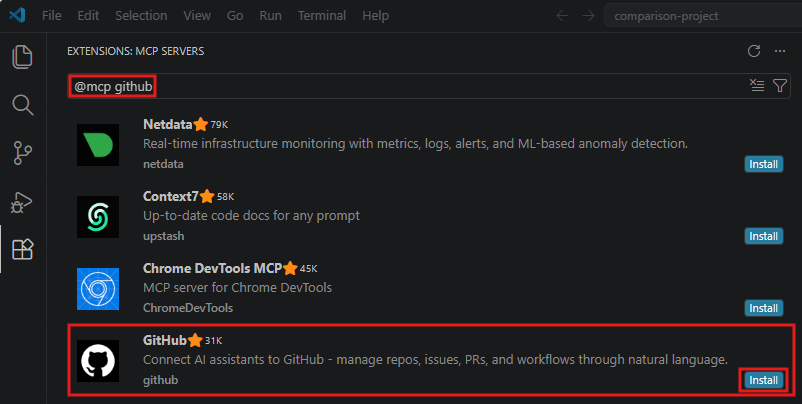
②検索バーに 「@mcp github」 と入力してMCPサーバーギャラリーを検索し、「Install」をクリック
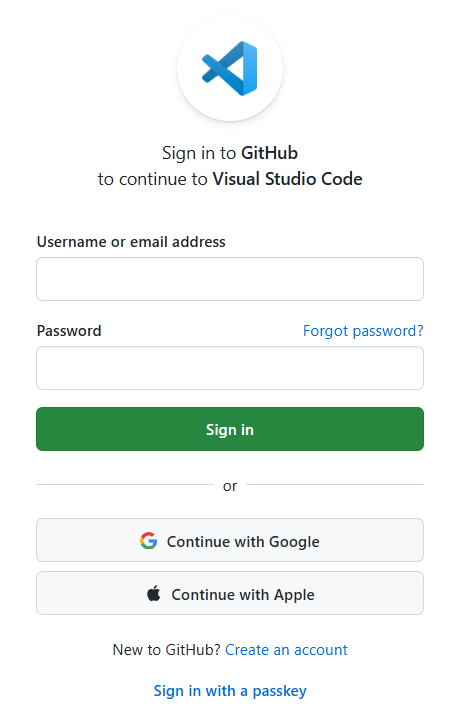
③ログイン画面に移るので、任意の方法でログイン
④MCPサーバーの状態を確認
VS Code内の「MCP Server: github」の設定パネルを確認します。
インストールが完了していれば、「Install」ボタンが歯車アイコン(⚙️)に変わっています。

Claude Desktopへの導入
Claude DesktopはリモートMCPサーバーにも対応していますが、GitHubのリモートMCPサーバーで必要となるOAuth認証は現時点では利用できません。
そのため、GitHub公式ガイドではDockerを使ったローカル実行が案内されています。
【必要なもの】
- Claude Desktopアプリ
- Docker Desktop(インストールしたら起動させておく)
- GitHubアカウント
【手順】
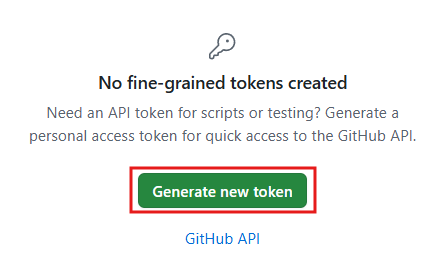
①GitHubでトークンを発行
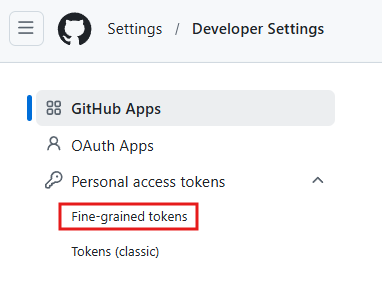
GitHubの Settings → Developer settings → Personal access tokens → fine-grained tokens からトークンを発行します。
②設定ファイルを開く
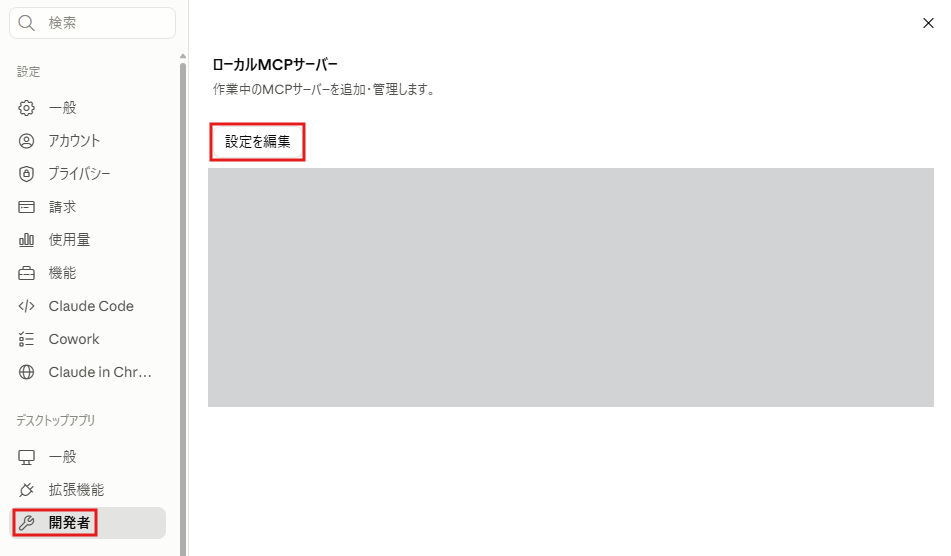
Claude Desktopのメニューから 設定 → 開発者 → 設定を編集 を選択すると、該当ファイル claude_desktop_config.json のある場所が開きます。
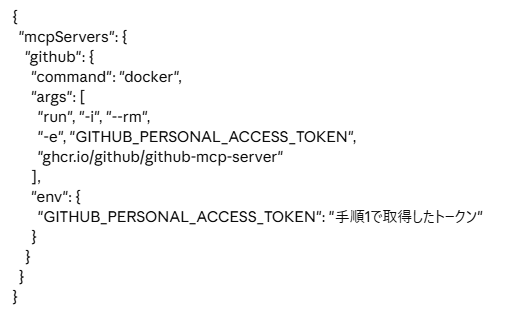
③ファイルにGitHub MCPサーバーの設定を追記
以下のようにDocker経由で起動する設定を記載し、上書き保存します。
④Claude Desktopを再起動
Claude Desktopを一度完全に終了し、再起動します。
⑤取得できているか確認
再起動後、設定 → 開発者 を確認し、GitHub MCPサーバーが表示されていれば成功です。
🔍GitHub MCPサーバーで実行できる主な機能

MCPサーバーを導入したAIエージェントができることは、単なる「情報の閲覧」に留まりません。
GitHubのAPIを通じて実行可能なアクションの多くをAIが代行できるようになり、開発者の「手」となって動いてくれるようになります。
実行できる主な機能を詳しく見ていきましょう。
リポジトリの検索とコードの読み取り
AIは指示に対し、特定のリポジトリ内からファイル名やコンテンツの内容に基づいて情報を検索します。
- ファイル名による特定
- コードの中身の精査
- リファクタリング箇所の提案
- アルゴリズムの解説
などが可能です。
特に大規模なプロジェクトで、どこに何が書かれているかを探す初動の調査において、この読み取り能力は非常に重宝します。
Issue(イシュー)の表示と作成
現在オープンになっているIssueを一覧取得し、それぞれの内容を要約させられます。
- 既存Issueの一覧表示
- 特定のIssue詳細の取得
- 新規Issueの起票
- 議論内容に基づく自動登録
といった内容をAIに依頼可能です。
タスク管理の入力作業をAIに任せることで、要件定義からチケット化までの流れが驚くほどスムーズになります。
プルリクエストの作成とレビュー管理
既存のコードを修正させた後、その変更内容を含んだプルリクエスト(PR)の作成をAIに依頼できます。
- 新規PRの作成
- 既存PRの差分確認
- レビューコメントの読み取り
- 修正案の再構築
などがAIとの対話で完結します。
開発フローの要所要所をAIがサポートすることで、PRのサイクルが高速化し、チーム全体のデリバリー速度の向上に寄与します。
ファイルの書き込みと新規ブランチの作成
コードの修正案を提示するだけでなく、実際にリポジトリ内に手を加えることも可能です。
- 新しいファイルの作成
- 既存ファイルの上書き
- 作業用ブランチの新規作成
- 修正コードのプッシュ
このような権限を与えることができます。
人間はAIが作成したブランチをチェックしてマージするだけで良くなるため、定型的な修正作業の負担が大きく軽減されます。
💡実務を効率化するGitHub MCPサーバーの活用シナリオ

具体的な機能がわかったところで、日々の実務にどのように取り入れるべきか、いくつか代表的なシナリオを見ていきましょう。
AIを単なる「相談役」から「自律的なアシスタント」へと引き上げることで、付加価値の高い業務に集中できるようになります。
散らばったIssueを要約した週報の自動作成
複数のプロジェクトに関わっていると、今週どのタスクがどれくらい進んだのかを把握するだけでも一苦労です。
MCPサーバーを使えば、複数のリポジトリから「過去7日間に更新された自分のIssue」を抽出し、それを文章で要約できます。
そのまま報告書や週報のドラフトとして利用できるため、金曜日の夕方に頭を悩ませる時間がなくなるでしょう。
既存コードのバグ調査から修正PRの提案
バグ報告のIssueをAIに参照させ、関連コードの調査、原因候補の整理、修正案の作成、ブランチやPRの作成を支援させることが可能です。
AIに関連しそうなコードを検索させ、不具合原因の候補を整理した上で、具体的な修正コード案の生成や修正用ブランチ・PRの作成までを一気通貫でサポートさせられます。
ただし、原因分析や修正内容が常に正しいとは限らないため、必ずテストの実行と人間による最終的なレビューを組み合わせるようにしてください。
複数プロジェクト間での共通コードの特定
似たような機能を複数のリポジトリで作ってしまった可能性がある場合、AIに横断的なコード調査をさせられます。
リポジトリを跨いだ関数検索や重複ロジックの抽出、さらにはそれらを統合する共通化の提案などを依頼するだけで、効率的に洗い出しを行ってくれます。
これは将来的なリファクタリングの計画を立てる際の強力なエビデンスとして活用でき、プロジェクト全体のコードの健全性を保つのに大きく役立ちます。
🧪【GitHub MCP×VS CodeのGitHub Copilotで検証】Issue確認からPR作成まで
実際に、VS CodeのGitHub CopilotからGitHub MCPサーバーを利用し、どこまで実用的に動くのかを検証しました。
今回は「Issueの内容を理解し、コードを修正してプルリクエストを作成するまで」という、開発のメインフローを想定したシナリオです。
1. PRを作成
Copilot Chatのモードを「Agent」に切り替え、以下を入力します。
Issue #1 の内容を確認し、要件を満たすようにコードを実装して、PRを作成して
実行すると、まずはGitHub MCP Server経由で get_issue ツールを使ってIssueを取得しました。
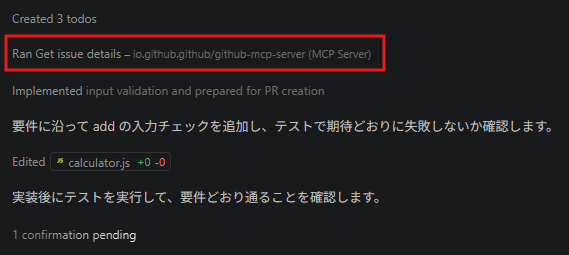
途中、SHA不一致でエラーが発生。
「既存ファイルの現在のSHAが必要」というエラーメッセージを受けて、AIが自らエラー原因を解釈していました。
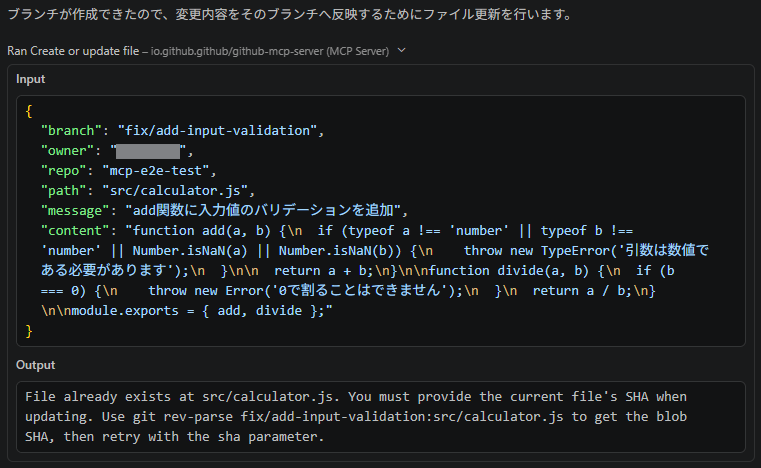
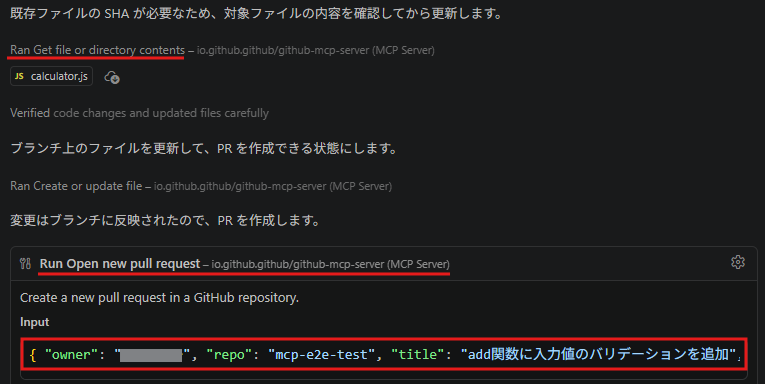
エラー後、AIが自律的にSHAを取得し直し、ファイル更新を成功させてから Open new pull request を実行。
人の指示を挟まずに、エラー解決からPR作成までを進めてくれています。
inputにowner: yoomnkmr、repo: mcp-e2e-test、title: "add関数に入力値のバリデーションを追加" が表示されており、PRが作成されていることが確認できました。
2. GitHubでPRの変更内容を確認
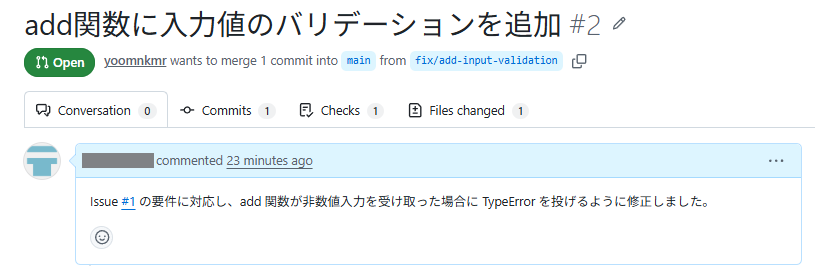
PR画面を見てみると、以下の内容が確認できました。
- PR #2「add関数に入力値のバリデーションを追加」が作成され、fix/add-input-validation → main への統合として表示されている
- 本文にIssue #1への対応内容が的確に記載されている
検証結果
GitHub CopilotはMCPを通じて指定されたIssueの内容を取得し、その要件に沿ってコード修正とPR作成を進めました。
これまで人間が行っていた「Issueを読む → コードを探す → 修正箇所を考える」というプロセスが、一文の指示だけでほぼ完結することが確認できました。
⚠️GitHub MCPサーバーの導入前に知っておきたい注意点
非常に便利なMCPサーバーですが、運用の際にはいくつか気をつけなければならない制約事項も存在します。これらを正しく理解し、思わぬトラブルやコスト超過を防ぎましょう。
APIのレート制限
GitHub APIには、一定時間内に実行できるリクエスト回数に上限が設けられており、AIエージェントの挙動によってはこの制限に抵触する恐れがあります。
特に大量のファイル読み取りや頻繁な検索の繰り返し、あるいは複数のエージェントを同時に実行して負荷が高まった場合などは注意が必要です。
大規模なリポジトリで広範囲の検索を繰り返すと制限がかかりやすいため、一度に読み込ませる範囲を限定するなどの工夫が安定した運用の鍵となります。
セキュリティ上のリスクとトークンの権限管理
MCPサーバーは、渡されたアクセストークンに付与された範囲でGitHubを操作します。
書き込みや削除を許可したトークンは強い権限を持つため、その管理には細心の注意が必要です。
万が一のトークン流出のリスクだけでなく、AIが予期せぬ破壊的変更を実行したり、権限過剰によって機密情報が漏洩したりする可能性も考慮する必要があります。
トークンの権限は必要最小限に留める「最小権限の原則」を徹底し、操作対象のリポジトリを限定するなど、厳重な管理を心がけてください。
大規模リポジトリでのトークン消費量
AIエージェントがMCPツールを通じて取得し、モデルのコンテキストへ渡したコードやIssueの内容は、入力トークンとして計上されます。
よってファイルの読み込み量やリポジトリスキャンの頻度に応じてコストが増大したり、長大なコードベースがコンテキストを圧迫したりといった事態が懸念されます。
リポジトリ全体が自動送信されるわけではありませんが、必要な情報だけをピンポイントで指定し、取得するデータを絞ることで、使用量をうまく抑えることが重要です。
⚖️GitHub公式版・Gitリファレンス版・コミュニティ版の比較

GitHub関連の操作に利用できるMCPサーバーには、GitHubが提供する公式版のほか、MCPプロジェクトのGitリファレンス実装や、コミュニティが開発するサーバーがあります。
それぞれ対象とする操作や管理主体が異なるため、用途に応じた選択が必要です。
それぞれの特徴を正しく理解することで、ご自身の開発環境やプロジェクトの要件に最適なツールを選択できるようになります。
ここでは、機能範囲の違いや具体的な選び方の基準について詳しく解説していきます。
各サーバーの主な対応範囲と実行環境
GitHub公式版はリポジトリ操作全般を網羅していますが、特定の用途に特化したコミュニティ版やGit向けのリファレンス版も存在します。
それぞれの対応範囲は以下の通りです。
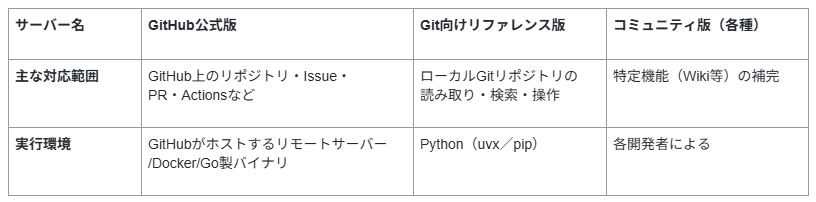
GitHub公式版は、GitHub APIを介してリモートリポジトリのIssueやPR、Actionsなどを操作できます。
一方、MCPプロジェクトのGitリファレンス版は、ローカルGitリポジトリの読み取り・検索・操作を目的とした実装です。
コミュニティ版は、Wiki編集など公式が未対応のニッチな機能を補完したい場合に有効な選択肢となります。
メンテナンス体制と信頼性の違い
利用するサーバーによって、不具合への対応スピードや将来的な継続性が異なります。
長期的に安定して利用するために、それぞれの管理体制を確認しておきましょう。
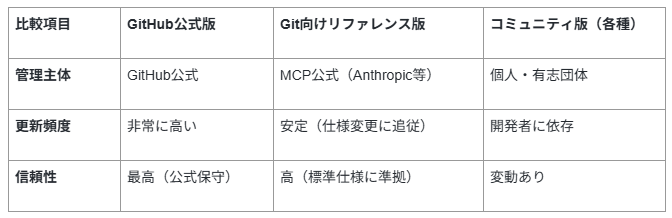
GitHub公式版は、APIの仕様変更に合わせて迅速にアップデートされる傾向があります。
Git向けリファレンス版についても、MCPの標準的な挙動を示すためのものとしてMCP公式側でメンテナンスされており、基本的なGit操作において高い安定性を誇ります。
コミュニティ版は特定の機能には強いものの、開発が停止するリスクも考慮し、ソースコードの公開状況などを確認して選定することが重要です。
ユーザータイプ別の選び方
利用者の目的やスキルセットによって、推奨されるサーバーの種類は異なります。
以下の表を参考に、ご自身の状況に合うものを選択してください。
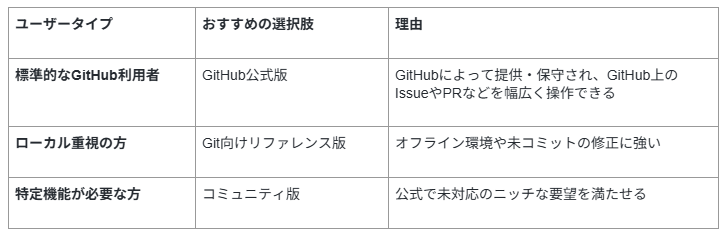
GitHub上のIssueやPRなどをAIクライアントから操作したい場合は、GitHub公式版が有力な選択肢です。
ただし、企業利用では認証方式、最小権限、読み取り専用モード、ツールセット、組織ポリシーを確認したうえで導入してください。
一方で、ネットワーク制限がある環境や未コミットの修正をAIに分析させたい場合は「リファレンス版」が適しています。
独自のワークフローや公式未対応の機能が必要な場合のみ、コミュニティ版のカスタマイズを検討すると良いでしょう。
✅まとめ
GitHub公式MCPサーバーを活用することで、AIは単なる「話し相手」から、開発の現場で共に戦う「パートナー」へと進化します。
導入時には利用するクライアントに応じた認証や接続設定が必要ですが、Issueの確認やPR作成など、日常的なGitHub操作の効率化が期待できます。
ブラウザとエディタの往復は地味に手間がかかるもの。そこを削減することで、クリエイティブな仕事により多くの時間を割けるようになるでしょう。
まずは自分の担当しているリポジトリで、簡単なIssueの要約からAIに任せてみてはいかがでしょうか。
🛠️Yoomでできること
GitHubの操作をさらに広範囲に、そして誰にでも使える形で自動化したいなら、Yoomの活用がおすすめです。
MCPサーバーは開発者が個人の環境で使うのに適していますが、Yoomならチーム全体のワークフローとして自動化を定着させられます。
👉ご登録はこちら
以下のテンプレートを使えば、プルリクエスト内容のNotion同期やDiscordへの通知といった連携がノーコードで実現可能です。
「エンジニア以外の人にも進捗を可視化したい」といったニーズにも柔軟に応えられるでしょう。

■このテンプレートをおすすめする方
- GitHubとNotionを併用し、プルリクエストの管理を手作業で行っている開発者の方
- 開発チームのタスクや進捗状況をNotionで一元管理したいプロジェクトマネージャーの方
- コードレビューなどの開発プロセスを自動化し、生産性を向上させたいチームリーダーの方
■このテンプレートを使うメリット
- GitHubでプルリクエストが作成されると自動でNotionに情報が追加されるため、手動での転記作業にかかる時間を削減できます。
- 手作業による情報の転記ミスや更新漏れを防ぎ、常に正確な状態でタスク管理や進捗確認を行うことが可能になります。
■フローボットの流れ
- はじめに、GitHubとNotionをYoomに連携します。
- 次に、トリガーでGitHubを選択し、「プルリクエストが作成されたら」というアクションを設定します。
- 続けて、オペレーションでGitHubの「プルリクエストを取得」アクションを設定し、トリガーで発生したプルリクエストの詳細情報を取得します。
- 最後に、オペレーションでNotionの「レコードを追加する」アクションを設定し、取得したプルリクエスト情報を任意のデータベースに追加します。
■このワークフローのカスタムポイント
- GitHubのトリガー設定では、連携の対象としたいリポジトリの所有者とリポジトリ名を任意で指定してください。
- Notionにレコードを追加する際、データベースの各プロパティ(項目)に、GitHubから取得したどの情報(プルリクエストのタイトル、URLなど)を反映させるか自由に設定できます。
■注意事項
- GitHubとNotionのそれぞれとYoomを連携してください。
- トリガーは5分、10分、15分、30分、60分の間隔で起動間隔を選択できます。
- プランによって最短の起動間隔が異なりますので、ご注意ください。

迅速なコードレビューは、開発サイクルの速度を維持するために不可欠です。
このワークフローを活用すれば、GitHubでのプルリクエスト作成をトリガーに、Discordへリアルタイムで通知を自動送信し、チーム内の情報共有を円滑にします。
■このテンプレートをおすすめする方
- GitHubとDiscordを使い、開発コミュニケーションを行っている開発チームの方
- プルリクエストの確認漏れやレビューの遅延といった課題を解消したい方
- 手動での通知作業を自動化し、開発の生産性を向上させたいと考えている方
■このテンプレートを使うメリット
- プルリクエスト作成から通知までが自動化されるため、手作業での連絡に費やしていた時間を短縮し、開発に集中できます。
- 通知のし忘れや連絡ミスといったヒューマンエラーを防ぎ、レビュアーへ確実に情報を共有することで、開発の停滞を防ぎます。
■フローボットの流れ
- はじめに、GitHubとDiscordをYoomと連携します。
- 次に、トリガーでGitHubを選択し、「プルリクエストが作成されたら」というアクションを設定します。
- 最後に、オペレーションでDiscordの「メッセージを送信」アクションを設定し、プルリクエストの情報を指定チャンネルに送信するよう設定します。
■このワークフローのカスタムポイント
- GitHubのトリガー設定では、通知の対象としたいリポジトリの所有者やリポジトリ名を任意で設定してください。
- Discordへメッセージを送信するアクションでは、通知先のチャンネルIDやメッセージ内容を任意でカスタマイズできます。
■注意事項
- GitHubとDiscordのそれぞれとYoomを連携してください。
- トリガーは5分、10分、15分、30分、60分の間隔で起動間隔を選択できます。
- プランによって最短の起動間隔が異なりますので、ご注意ください。
出典1:GitHub
参考:https://github.com/github/github-mcp-server / https://github.com/github/github-mcp-server/blob/main/docs/installation-guides/install-claude.md / https://docs.github.com/ja/copilot/how-tos/provide-context/use-mcp-in-your-ide/use-the-github-mcp-server / https://docs.github.com/ja/rest/using-the-rest-api/rate-limits-for-the-rest-api
プログラミング知識なしで手軽に構築できます。