









・
Copilot in Teamsを実務検証|議事録の即時作成など導入の判断材料を解説

Microsoft Teamsは多くのビジネスパーソンにとって欠かせないコミュニケーションツールとなっています。
ですが、日々のチャットでのやり取りやオンライン会議が増えるにつれ、情報過多に悩まされることも少なくありません。
そのような課題を解決するのが、Teamsに統合されたAIアシスタント「Copilot in Teams」です。
本記事では、Copilot in Teamsの基本的な概要から具体的な使い方、さらには業務効率がどのように変化するのかを検証した実体験のレビューまでを網羅的に解説します。
日々の業務時間を削減し、チーム全体の生産性を向上させたい方は、ぜひ参考にしてみてください。
💰Copilot in Teamsを使うための料金と必須ライセンス
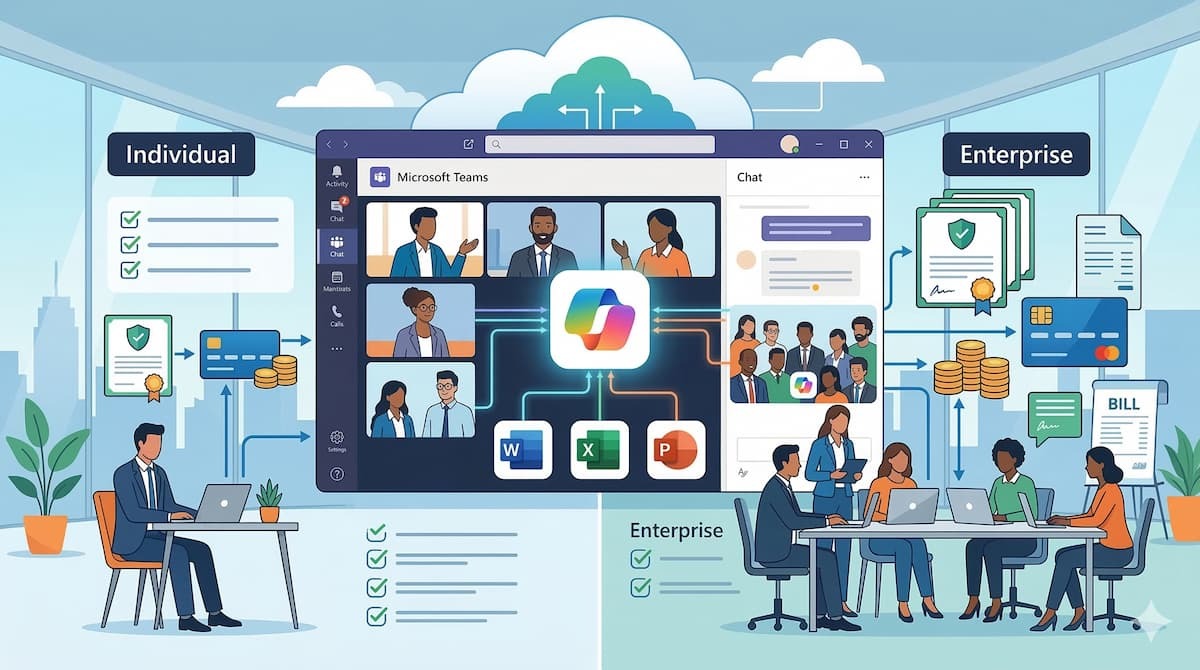
Microsoft TeamsでCopilotを活用するためには、対象となるMicrosoft 365のライセンス契約が必要です。
料金体系や利用できる機能の制限は、個人向けと企業向けで異なります。
ここでは、個人利用と企業利用それぞれにおける必須ライセンスや料金設定、および利用条件について解説します。
個人向けプランの料金と利用条件
個人向けのMicrosoft 365サブスクリプションには、Copilot in Teamsの利用ライセンスが含まれています。
ただし、PersonalとFamilyプランでは、AI機能を利用するにあたって毎月60クレジットの制限があります。(例えば、Copilotに要約を依頼すると、1つのAIクレジットを消費します。)
制限を超えて頻繁にAI機能を利用する場合は、Premiumプランが必要です。
【料金】
- Microsoft 365 Personal(単独ユーザー向け):年額21,300円または月額2,130円
- Microsoft 365 Family(家族向け):年額27,400円または月額2,740円(サブスクリプションの契約者にのみクレジットが付与)
- Microsoft 365 Premium(AIの利用が多いユーザー向け):年額32,000円または月額3,200円
企業向けプランの料金と利用条件
企業がCopilot in Teamsを利用するためには、Microsoft 365のライセンスに加えて、Microsoft 365 Copilotのアドオンが必要です。
アドオンは、組織の規模に応じて「一般法人向け」と「大企業向け」の2つのプランがあります。
これらのプランを導入することで、企業ではCopilot in Teamsを利用可能になります。
【アドオン料金】
- Microsoft 365 Copilot Business(一般法人向け):1ユーザーあたり月額相当3,148円(年払い・自動更新)、または月額3,778円(月間契約)
- Microsoft 365 Copilot(大企業向け):1ユーザーあたり月額相当4,497円(年払い・自動更新のみ)
✍️Copilot in Teamsの主な機能概要

Copilot in Teamsには、会議のサポートからチャット内の情報整理まで、多岐にわたる強力なAI機能が搭載されています。
ここでは代表的な3つの機能について紹介します。
会議中のリアルタイム要約と会議後の要約自動生成
オンライン会議中にCopilotを起動することで、議論の進行に合わせてリアルタイムで内容を要約させることが可能です。
「これまでに話し合われた主なポイントは何ですか?」と質問するだけで、AIが状況を整理し、チャット画面に表示します。
さらに、会議が終了した直後には、インテリジェントレキャップ(要約)が自動的に生成され、全体の議事録や決定事項、次にとるべきアクションアイテムも抽出されることがあります。
これにより、手動でメモを取り続ける必要がなくなり、会議のファシリテーションや発言に集中しやすくなります。
自動生成された議事録は参加者全員とスムーズに共有できるため、認識の齟齬を防ぐ効果も期待できます。
ただし、文字起こしをオフにした状態で利用した場合は、会議中のみのリアルタイム回答に限定され、会議終了後のインテリジェントレキャップや振り返り機能は利用できない点に注意が必要です。
チャットでの活用:アクションアイテム抽出と質問提案
複数人が参加するTeamsのチャットでは、日々大量のメッセージが飛び交い、重要な決定事項やタスクが埋もれてしまいがちです。
Copilot in Teamsを使えば、長文のスレッドや過去のやり取りを分析し、「誰が、いつまでに、何をするのか」といったアクションアイテムを的確に抽出できます。
また、議論が停滞している場合には、文脈を読み取って「次に議論すべきフォローアップ質問」をAIが提案してくれる機能も備わっています。
過去のメッセージをすべて遡って読む手間が省け、プロジェクトの進行状況を素早く把握できるため、情報伝達のスピードが向上します。
議論の穴発見と参加者反応分析
単なる文字起こしや要約にとどまらず、会議中の議論を多角的に分析できるのもCopilot in Teamsの魅力です。
例えば「この提案に対して、参加者はどのような反応を示していますか?」とプロンプトを入力することで、賛成意見や懸念事項を整理して提示してくれます。
さらに「現在の議論において見落としている視点や、考慮すべき課題はありますか?」と尋ねることで、議論の穴(欠落しているポイント)をAIが客観的に指摘します。
これにより、会議の質そのものを向上させ、より深く網羅的な意思決定を行うための強力なサポート役として機能します。
ただし、こうした分析はあくまで「発言内容(テキストデータ)」に基づくものであり、カメラ映像から表情やジェスチャーを解析するものではない点に気を付けてください。
⭐YoomはMicrosoft Teamsを使った業務を自動化できます
Yoomは、プログラミングの知識がなくても、日常的に使用しているさまざまなアプリを連携し、業務フローを簡単に自動化できるプラットフォームです。
[Yoomとは]
例えば、Microsoft Teamsにキーワードが投稿されたら、AIワーカーがWeb上のデータを収集し信頼性を判定して回答するといった一連の作業を自動化できます。
これにより、手作業による転記ミスや連絡漏れを防ぐだけでなく、本質的な議論やクリエイティブな業務に時間を割くことが可能になります。


- Webサイトからのデータ収集やリサーチ業務に多くの時間を費やしている方
- AIエージェントを活用して、効率的な情報収集の仕組みを構築したいと考えている方
- Microsoft Teamsをハブとして、情報収集プロセスを自動化したい方
- Microsoft Teamsへの投稿を起点にAIがデータ収集を行うため、手作業での検索や情報整理にかかる時間を削減できます
- AIが一定の指示に基づきリサーチを実行するため、担当者による情報の質や範囲のばらつきを抑え、業務の標準化に繋がります
- はじめに、Google 検索とMicrosoft TeamsをYoomと連携します
- 次に、トリガーでMicrosoft Teamsを選択し、「チャネルにメッセージが送信されたら」というアクションを設定します
- 最後に、オペレーションでAIワーカーを設定し、Web上のデータを収集し信頼性を判定して回答を行うためのマニュアル(指示)を作成します
■このワークフローのカスタムポイント
- Microsoft Teamsのトリガー設定では、監視の対象としたいチームIDおよびチャネルIDを任意で設定してください
- AIワーカーの設定では、利用するAIモデルや、データ収集および信頼性判定に関する具体的な指示内容を任意で設定してください
- Microsoft Teams、Google 検索のそれぞれとYoomを連携してください。
- トリガーは5分、10分、15分、30分、60分の間隔で起動間隔を選択できます。
- プランによって最短の起動間隔が異なりますので、ご注意ください。
- Microsoft365(旧Office365)には、家庭向けプランと一般法人向けプラン(Microsoft365 Business)があり、一般法人向けプランに加入していない場合には認証に失敗する可能性があります。
- AIワーカー内で使用するツール(アプリ)についてもマイアプリ連携が必要です。
- AIワーカーの基本設定は「【AIワーカー】基本的な設定方法」をご参照ください。
- AIワーカーの同時実行数・作成可能なAIワーカー数・利用可能なAIモデルはご契約中のプランによって異なります。
- AIワーカー内でご利用いただけるアプリやオペレーション等はフローボットの利用制限と同様です。
- AIワーカーは、テスト実行でも本番実行と同様にタスクを消費しますのでご注意ください。詳細は「【AIワーカー】タスク実行数の計算方法」ご参照ください。
- AIワーカーはマニュアルを詳細に設定することで適切な処理を実行しやすくなります。詳細は「【AIワーカー】マニュアルの作成方法」をご参照ください。
- 検索の際は複数のキーワードを組み合わせることで、比較的正確な情報を取得することが可能です。

- 社内ヘルプデスクで、繰り返される質問への対応を効率化したいと考えているご担当者の方
- Microsoft Teamsを活用し、AIワーカーによる自動的な社内情報検索の仕組みを構築したい方
- 属人化しがちなナレッジを共有し、問い合わせ対応業務を自動化したいと考えている方
- Microsoft Teams上の質問に対し、AI agentが社内情報を検索して自動回答するため、担当者の対応工数を削減し、コア業務に集中できます。
- これまで担当者個人が対応していた問い合わせ業務を自動化することで、業務の属人化を防ぎ、ナレッジのスムーズな共有を促進します。
- はじめに、社内情報の格納先であるGoogleドキュメントと、質問を受け付けるMicrosoft TeamsをYoomと連携します。
- 次に、トリガーでMicrosoft Teamsを選択し、「チャネルにメッセージが送信されたら」というアクションを設定します。
- 最後に、オペレーションでAIワーカーを選択し、Googleドキュメント内の情報を参照して質問に回答するためのマニュアル(指示)を作成します。
■このワークフローのカスタムポイント
- Microsoft Teamsのトリガー設定では、どのチームのどのチャネルに投稿されたメッセージをきっかけにフローを起動するか、任意のチームIDおよびチャネルIDを設定してください。
- AIワーカーの設定では、回答を生成するAIモデルを任意で選択し、どのような役割で、どの情報を参照して回答を生成するのか、といった具体的な指示を設定してください。
- Microsoft Teams、GoogleドキュメントのそれぞれとYoomを連携してください。
- トリガーは5分、10分、15分、30分、60分の間隔で起動間隔を選択できます。
- プランによって最短の起動間隔が異なりますので、ご注意ください。
- Microsoft365(旧Office365)には、家庭向けプランと一般法人向けプラン(Microsoft365 Business)があり、一般法人向けプランに加入していない場合には認証に失敗する可能性があります。
- AIワーカー内で使用するツール(アプリ)についてもマイアプリ連携が必要です。
- AIワーカーの基本設定は「【AIワーカー】基本的な設定方法」をご参照ください。
- AIワーカーの同時実行数・作成可能なAIワーカー数・利用可能なAIモデルはご契約中のプランによって異なります。
- AIワーカー内でご利用いただけるアプリやオペレーション等はフローボットの利用制限と同様です。
- AIワーカーは、テスト実行でも本番実行と同様にタスクを消費しますのでご注意ください。詳細は「【AIワーカー】タスク実行数の計算方法」ご参照ください。
- AIワーカーはマニュアルを詳細に設定することで適切な処理を実行しやすくなります。詳細は「【AIワーカー】マニュアルの作成方法」をご参照ください。
🖊️Copilot in Teamsの基本的な使い方

実際にCopilot in Teamsを活用するための手順は非常にシンプルです。
ここでは、事前準備から会議中のプロンプト入力、そして会議終了後の振り返りまで、具体的な使い方を3つのステップで解説します。
事前準備:文字起こし(トランスクリプション)設定とアクセス方法
Copilot in Teamsを会議でフル活用するためには、発言内容をAIが認識するための「文字起こし(トランスクリプション)」機能がオンになっている必要があります。
文字起こしを利用する手順は、以下の通りです。
- 会議を開始する
- 画面上部のメニューから「レコーディングと文字起こし」を選択し、「文字起こしの開始」をクリックする
- 文字起こしが始まると、トランスクリプトの画面が開いて記録が開始される
この手順で文字起こしが可能になります。
もし会議中にCopilotを開く場合は、Copilotのアイコンをクリックします。
Copilotを開くとトランスクリプト画面は閉じますが、「レコーディングと文字起こし」から再度開くことが可能です。
設定のポイントとして、組織の管理者がCopilotの使用ポリシーを設定している場合もあるため、事前に社内のIT部門に設定状況を確認しておくことも重要です。
会議中のプロンプト入力例:議論の要約・アイデア提案
会議中にCopilotのチャットパネルを開いたら、具体的な指示(プロンプト)を入力してAIに作業を依頼することも可能です。
例えば、議論の途中で「ここまでの主な決定事項を箇条書きでまとめてください」と入力すると、進行中の会議内容を要約してくれます。
また、ブレインストーミングの場面では「この課題を解決するための新しいアイデアを3つ提案してください」と指示することで、AIが過去の文脈を踏まえた上で客観的なアイデアを出力してくれます。
パネル内にはあらかじめ用意された定型プロンプトのボタンも配置されているため、入力の手間を省きながら回答を引き出すことも可能であり、進行を妨げずに活用できます。
会議後の振り返り:未解決課題の洗い出しとフォローアップ
会議が終了した後も、Copilotを活用することでスムーズな振り返りが可能です。
会議のチャット履歴や自動生成されたトランスクリプトを開き、「この会議で合意に至らなかった未解決の課題は何ですか?」とプロンプトを入力します。
すると、AIが議論の平行線になった部分や保留にされた項目を正確に抽出し、リストアップしてくれます。
また「次回の会議に向けて、各メンバーが準備すべきタスクをまとめて」と指示することで、次回への明確なアクションプランを作成することも可能です。
これにより、会議のやりっぱなしを防ぎ、プロジェクトを確実に前に進めるための質の高いフォローアップが実現します。
🤔実際にCopilot in Teamsを使ってみた
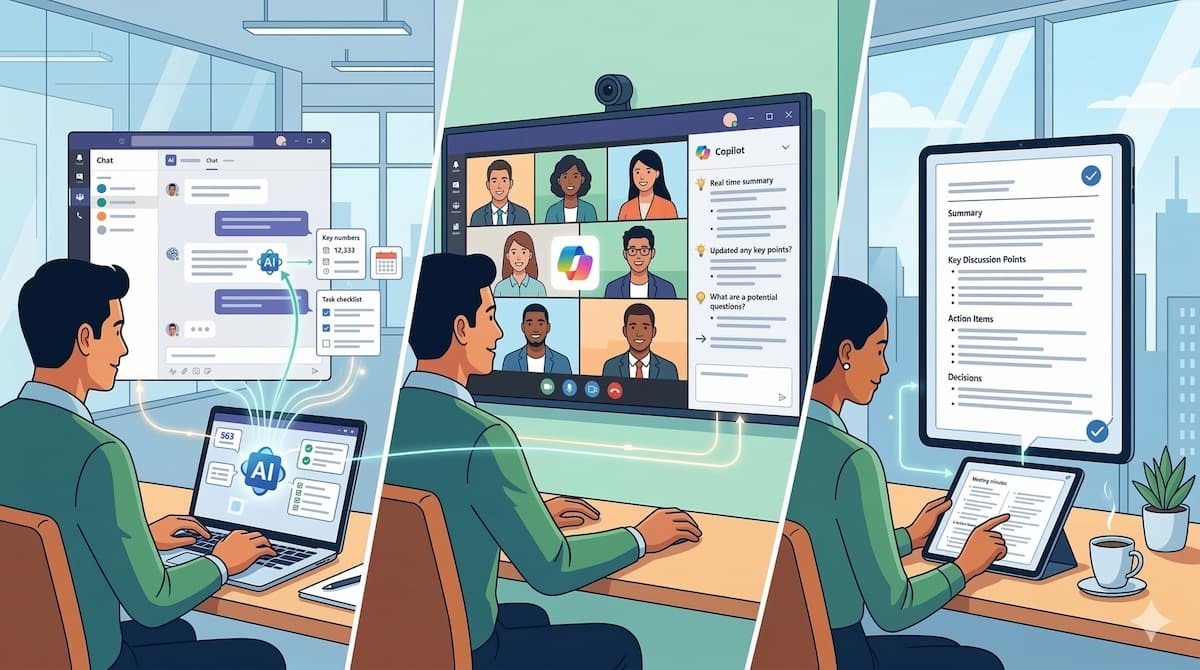
機能のスペックだけでは見えてこない実際の利便性を確かめるため、Copilot in Teamsを導入して検証を行いました。
ここではチャット内でのデータ抽出、会議中の内容のキャッチアップ、会議後の議事録作成を実際に試してみてわかったリアルな感想を紹介します。
実体験1:チャットから「決定事項とタスク」を抽出
チャット内の情報を素早く把握できるかを試してみました。
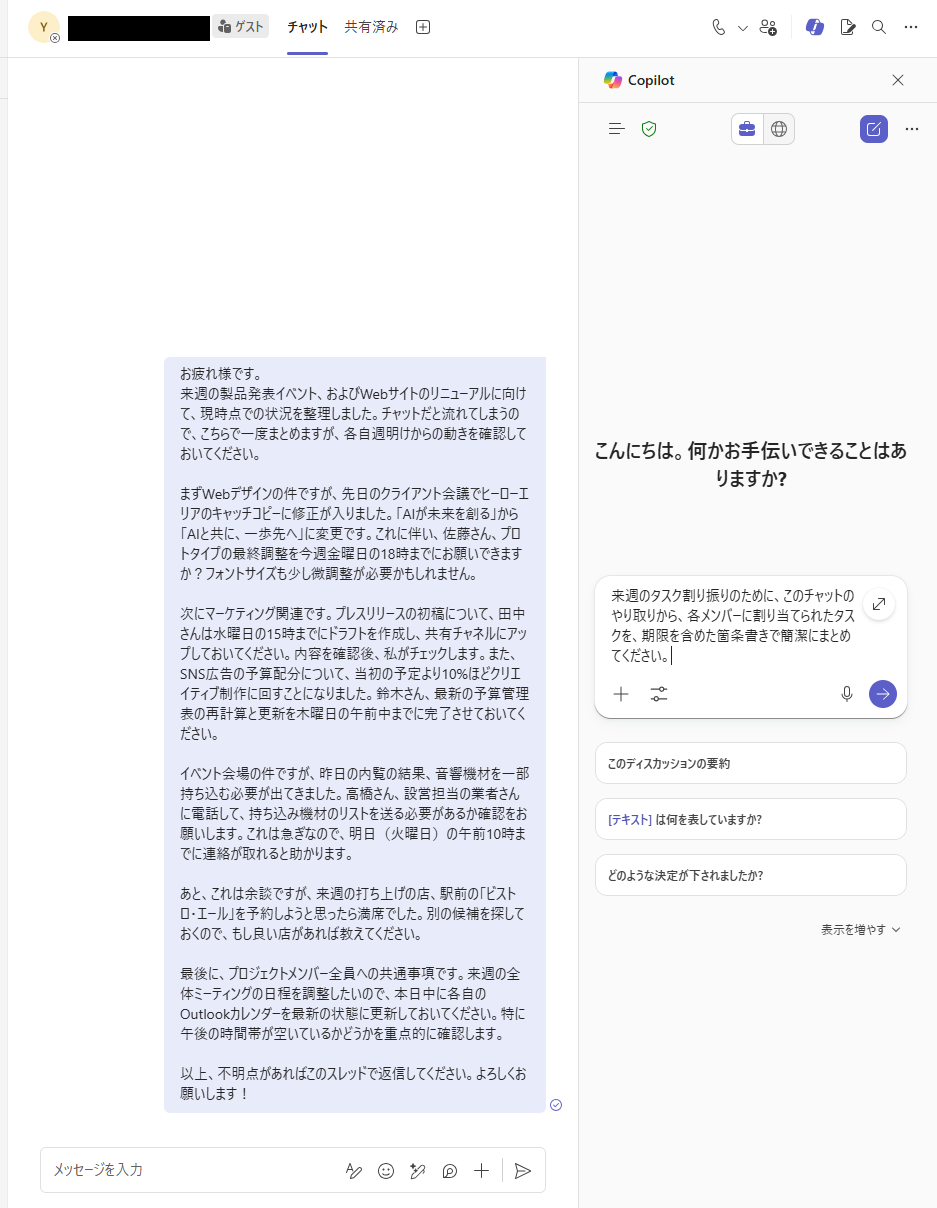
あらかじめ、複数のメンバーへ向けたメッセージを送信しておき、その内容を抽出してもらいます。
【検証プロンプト】
来週のタスク割り振りのために、このチャットのやり取りから、各メンバーに割り当てられたタスクを、期限を含めた箇条書きで簡潔にまとめてください。
検証結果
上記のプロンプトで、以下のようにタスクが抽出されました。
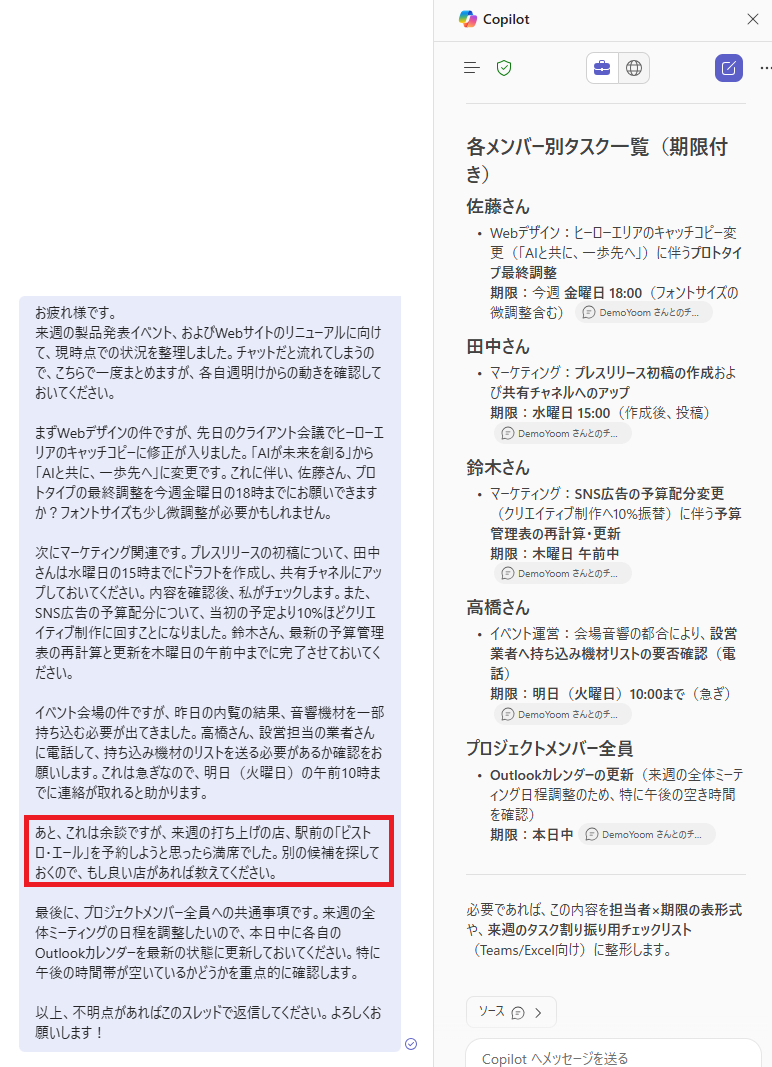
生成された結果から、以下のことがわかりました。
- チャット上でCopilotを直接起動でき、シームレスに活用できる
- 複数人宛てのメッセージから、各自のタスクや期日を高精度で抽出できる
- 誰宛てか不明確な余談や補足事項などは、抽出から漏れる傾向がある
- AIが正確に読み取れるよう、メッセージの書き方を工夫することが重要
チャット画面上でCopilotを直接起動して活用できる、その利便性の高さが確認できました。
日々大量に飛び交う複数人宛てのメッセージの中からでも、各メンバーが担当すべきタスク内容と明確な期日を高精度で抽出してくれるため、業務の抜け漏れ防止や情報整理に大いに役立ちます。
タスク把握の精度は非常に高い一方で、メッセージ内の宛先が不明確な余談や補足事項などは、抽出から漏れてしまうケースも見受けられました。
これは、AIが「誰に向けた指示や情報なのか」を判断できなかったためと考えられます。
こうした情報の抽出漏れを防ぎ、Copilotの性能を最大限に引き出すには、送信するメッセージ自体を「誰が・いつまでに・何をするか」という明確な構成にし、AIが文脈を正確に理解しやすいよう日頃から工夫することが大切です。
実体験2:途中参加した会議のキャッチアップ
続いて、途中で会議に参加したときに、それまでの内容をスムーズに把握できるかを検証しました。
会議は、以下のように文字起こしをオンにした状態で行いました。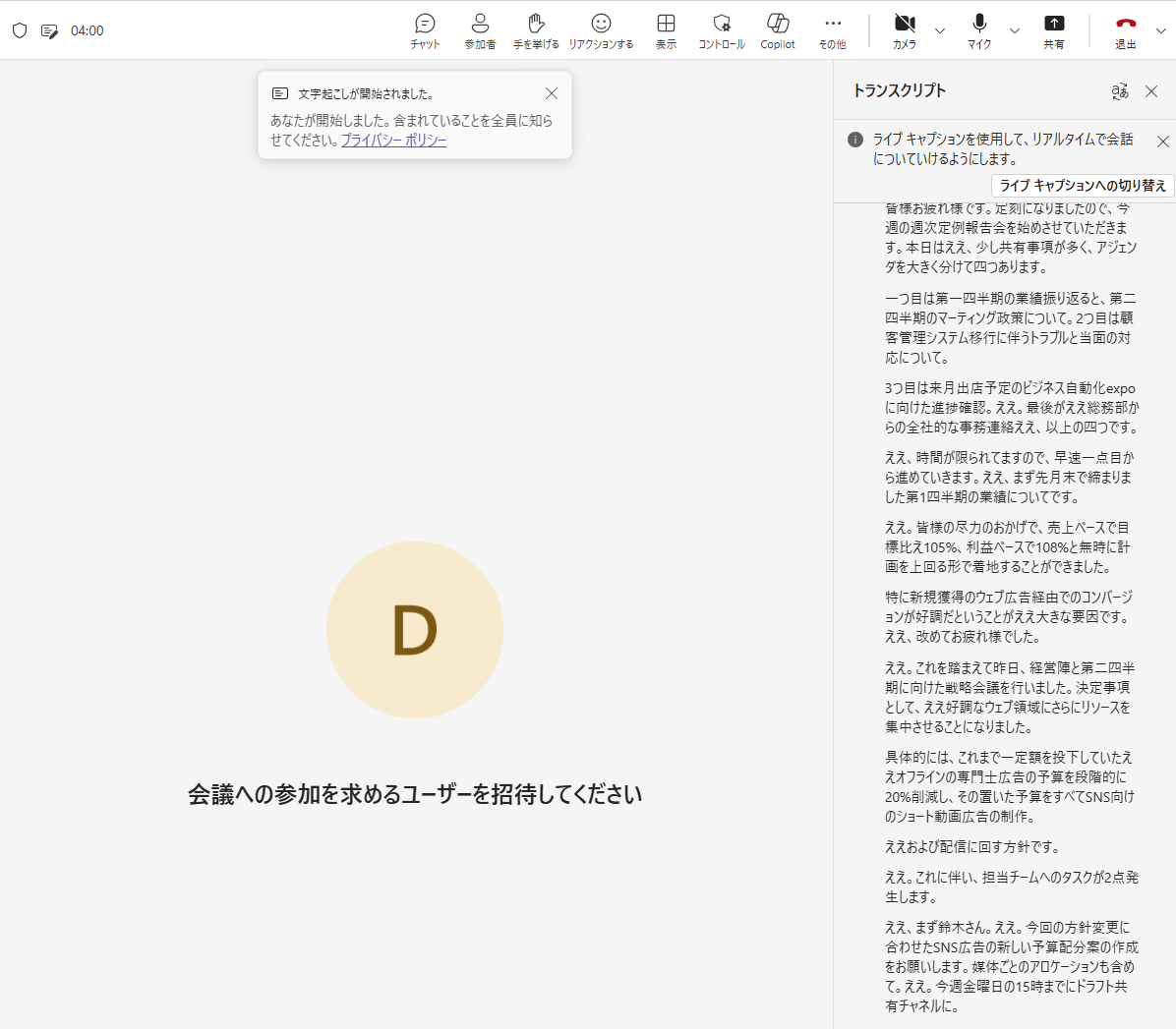
【検証プロンプト】
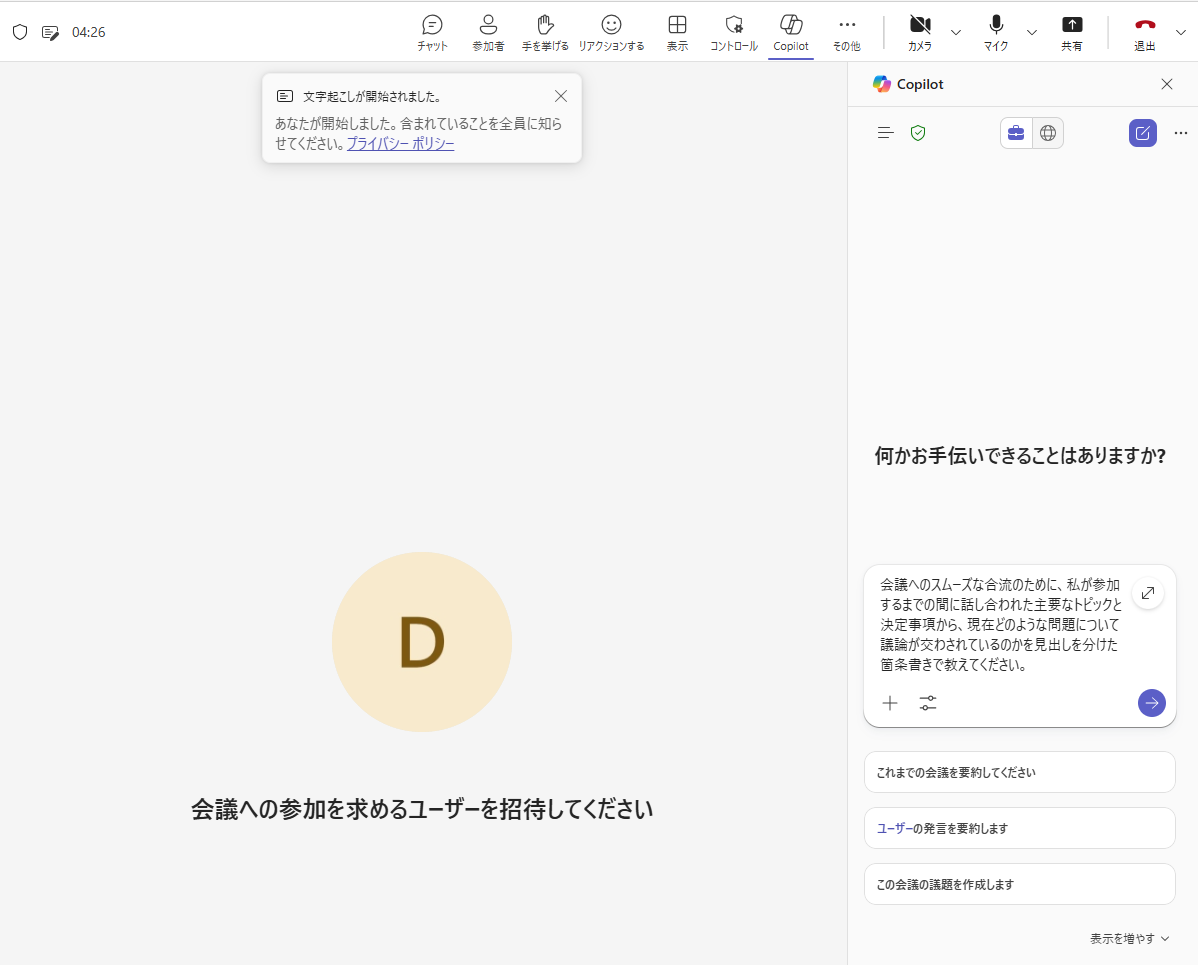
Copilotを開き、以下のプロンプトを送信しました。
会議へのスムーズな合流のために、私が参加するまでの間に話し合われた主要なトピックと決定事項から、現在どのような問題について議論が交わされているのかを見出しを分けた箇条書きで教えてください。
検証結果
上記のプロンプトを送信すると、以下のように内容をまとめてくれました。
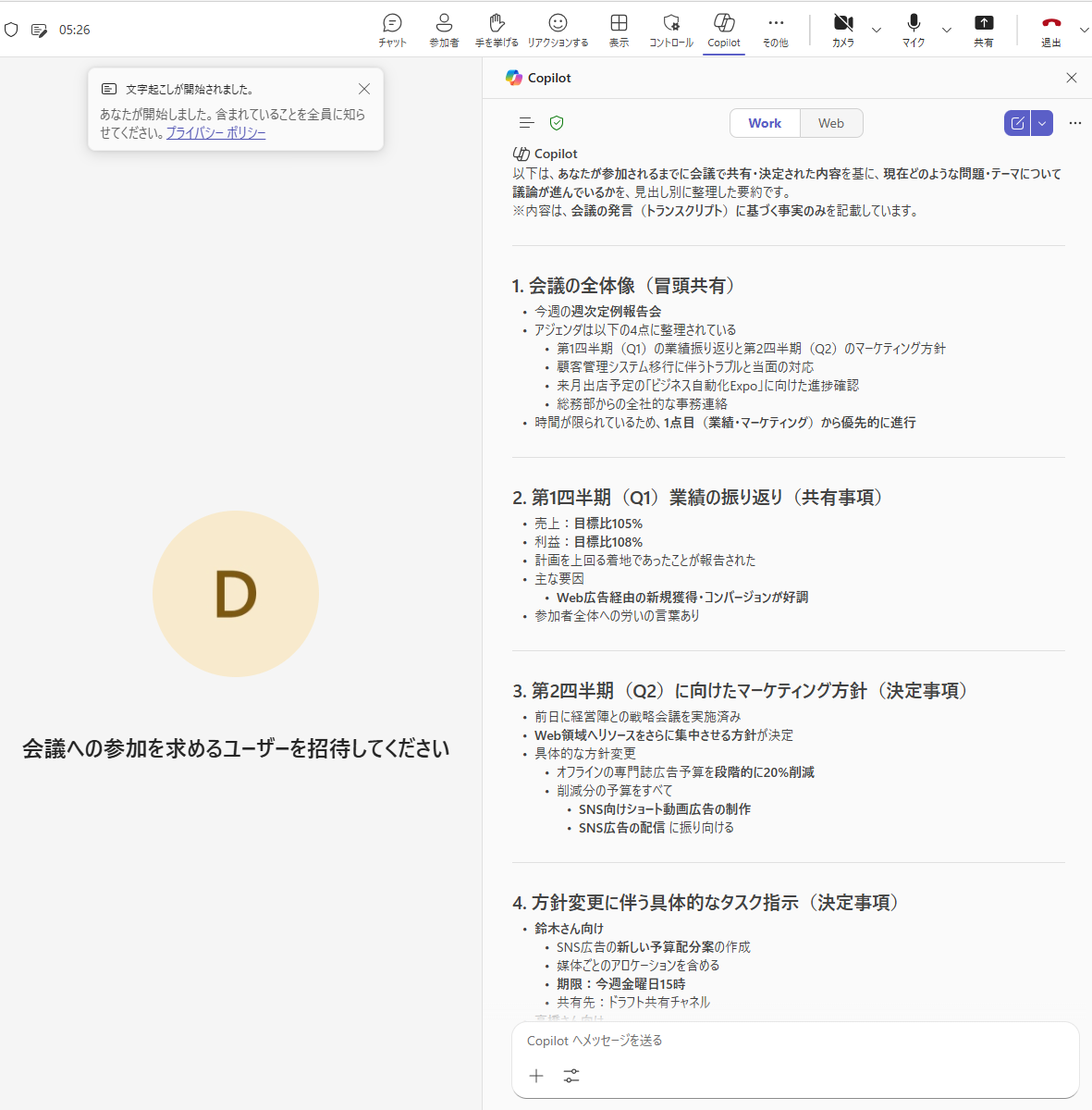
情報のキャッチアップを利用してみて、以下のことがわかりました。
- 途中参加でも会話を遮ることなく、スムーズに議論へ合流できる
- 会議に参加する際の心理的なハードルや情報ロスが軽減される
- 日本語内の英語表記や数値を正確に認識し、文字起こしの精度が高い
- 決定事項のみを抽出する指示も可能で、短時間での状況把握が容易
会議に途中参加した際のキャッチアップにおいて、Copilot in Teamsが非常に優秀なアシスタントとして機能することがわかりました。
通常、遅れて会議に参加すると「今は何の話をしていますか?」と周囲に確認する必要がありますが、Copilotを活用すれば進行中の会話を遮る必要がありません。
これにより、参加時の心理的なハードルや情報ロスが大きく軽減されます。
さらに、トランスクリプト(文字起こし)の精度も特筆すべき点です。
文脈上の数値はもちろん、日本語の会話内に混じる「EXPO」といった英単語も自然に認識し、正確にテキスト化されていました。
また、「決定事項だけを抽出して」といった具体的な指示にも対応できるため、限られた時間でもスムーズに議論の要点を把握し、会議に入ることができます。
実体験3:会議終了後の議事録作成
最後の検証として、会議が終了した直後に、Copilotを使って議事録を作成します。
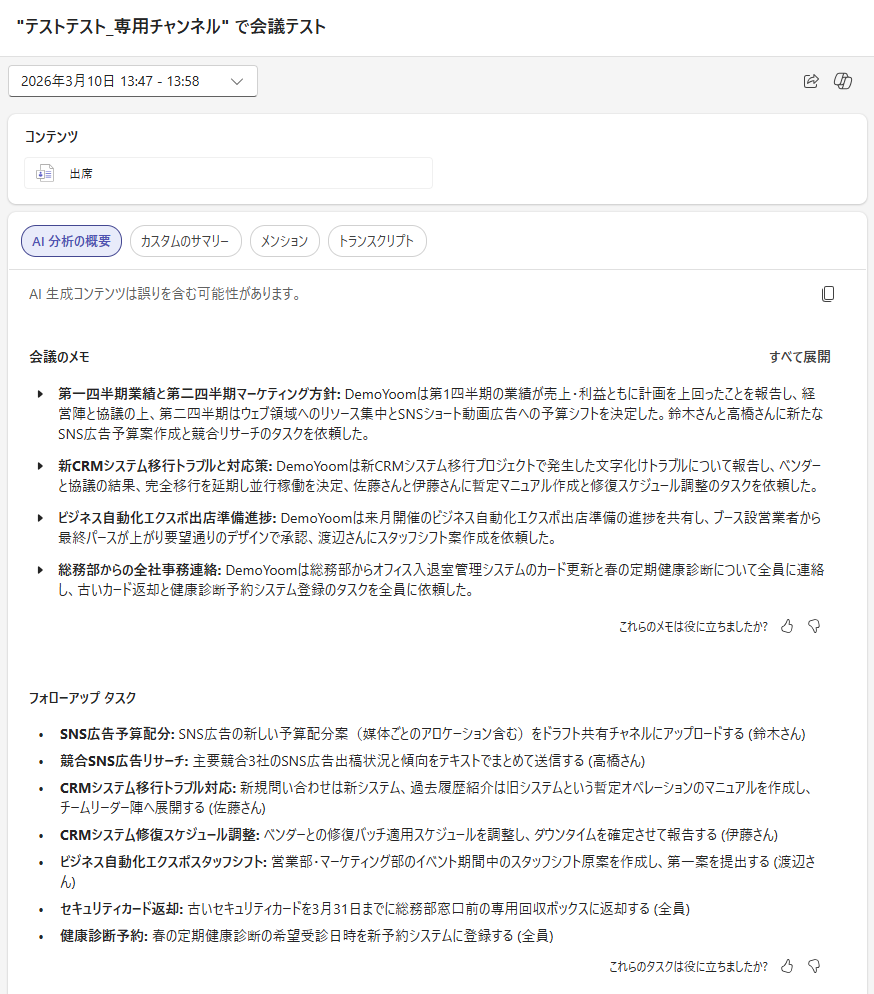
検証2で行った会議の終了後、会議の要約ページでCopilotを開き、議事録を作成しました。
【会議の要約ページ】
※以下の「AI 分析の概要」は、会議終了後に自動生成されたものです。
今回は、下記とは別でCopilotを使って、議事録を作成しました。
【検証プロンプト】
チームへの迅速な情報共有のために、この会議全体の内容から、包括的な要約、合意に至った決定事項、各メンバーが実行すべきアクションアイテム(期限と担当者付き)を見出しを分けた箇条書きで出力してください。
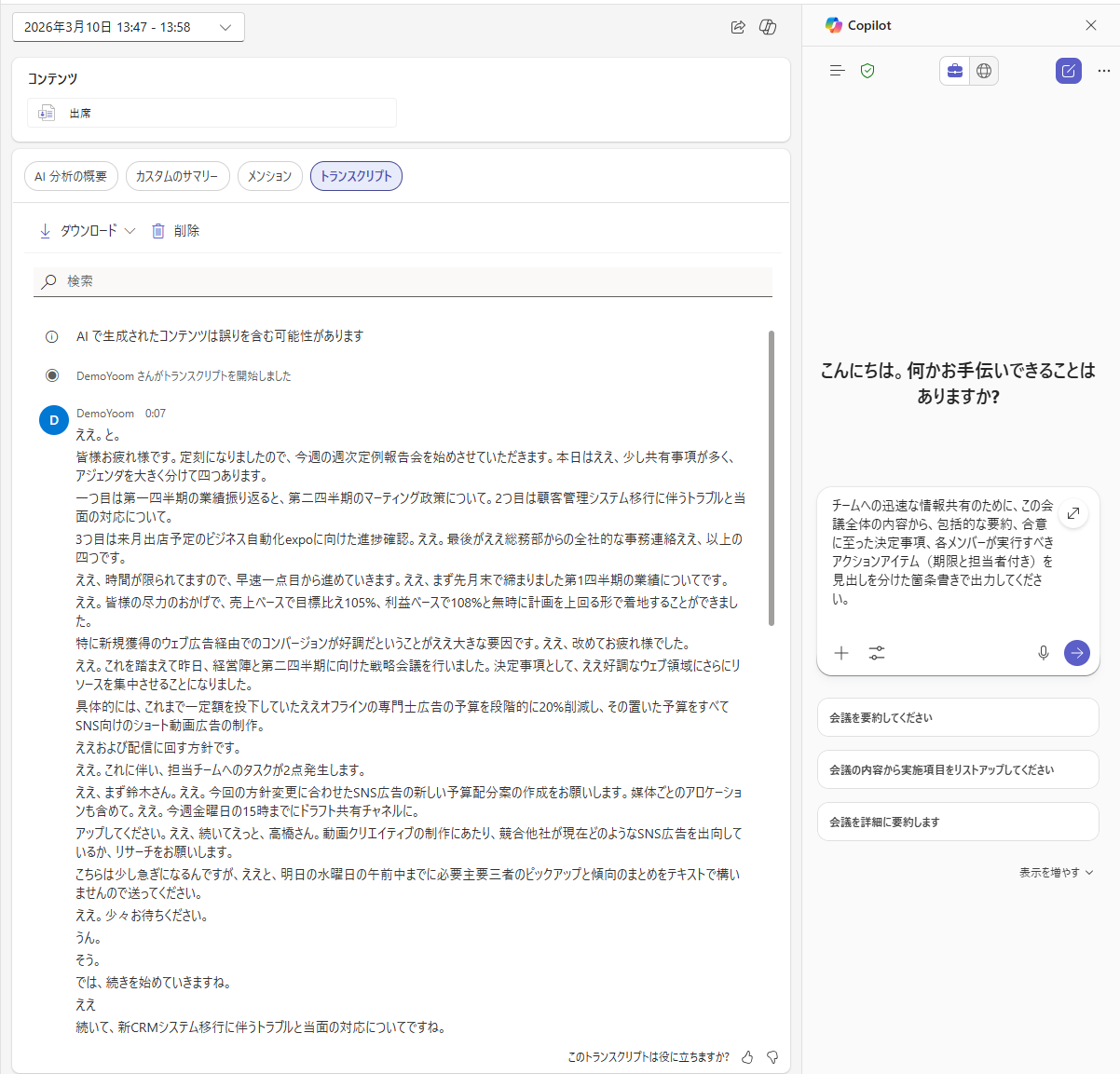
検証結果
上記のプロンプトを送信して作成された議事録は、以下の通りです。
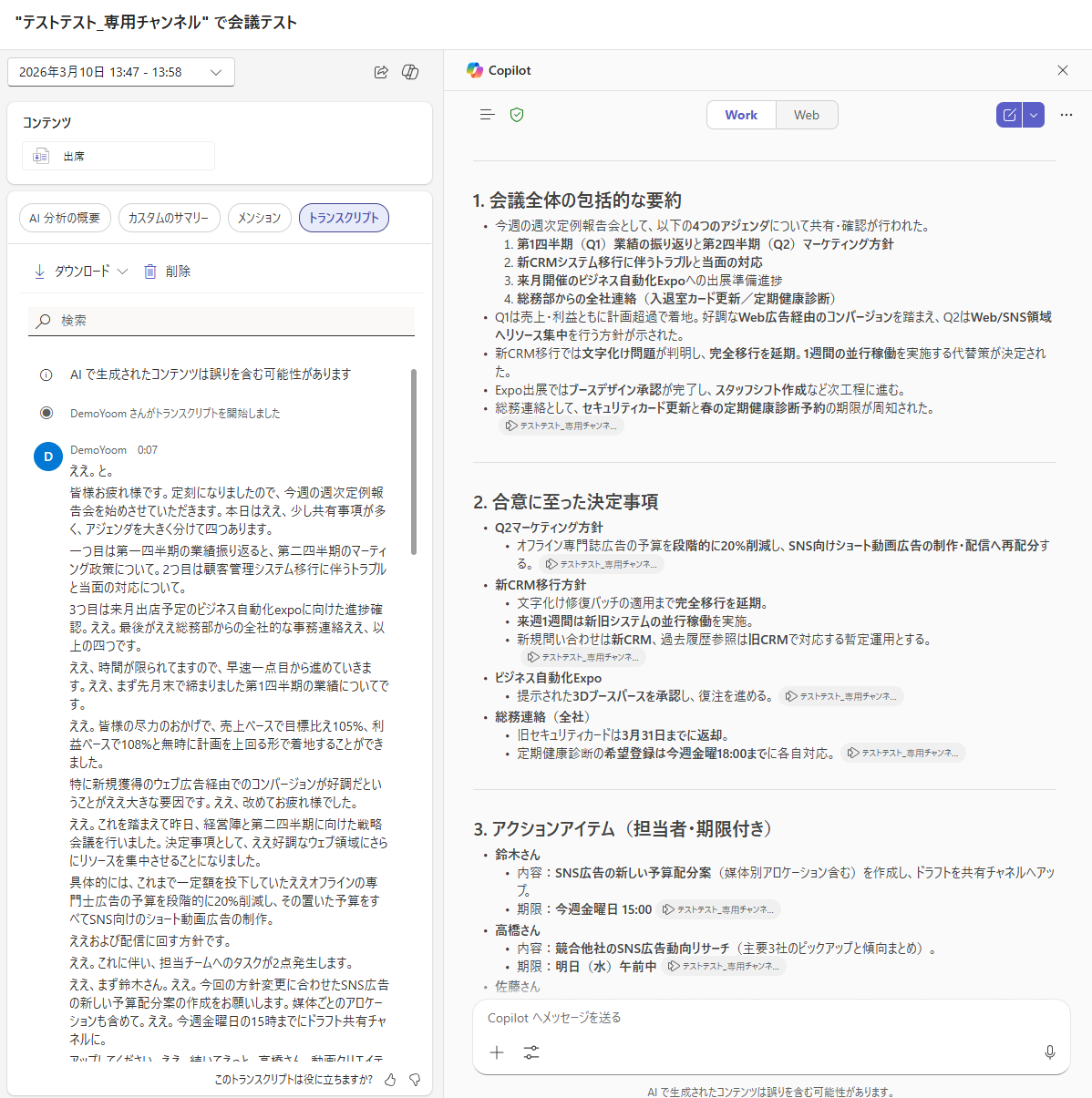
生成された議事録から、以下のことがわかりました。
- 会議終了後、待ち時間なく即座に指定通りの議事録を作成できる
- 議事録作成の業務時間が削減され、チームへの共有もスピーディに行える
- 自動生成の要約では漏れがちな「タスクの期限」も含めた精度の高い議事録が作れる
- 全体を簡単に把握するだけなら、標準の自動要約機能でも対応できる
会議終了後の議事録作成において、Copilot in Teamsが業務効率化をもたらすことがわかりました。
最大のメリットは、会議中に文字起こしが完了しているため、終了後すぐに指定したフォーマットで議事録を出力できる点です。
これにより、作成にかかる時間を削減できるだけでなく、参加者や関係者への迅速な情報共有が実現します。
標準機能として会議後に自動生成されるAI分析の概要は、全体の流れを簡単に把握するには十分ですが、タスクの期限などが記載されないケースがあり、正式な議事録としては不十分な場合があります。
しかしCopilotに的確な指示を出せば、誰がいつまでに何をするかという期日付きのタスクも含めて正確に抽出できるため、実務でそのまま使える高品質な議事録を作成できるのが大きな魅力です。
✅Copilot in Teamsの効果的な使い方

Copilotの能力を最大限に引き出すためには、AIに対する適切なアプローチが必要です。
ここでは、実務ですぐに役立つ効果的なプロンプトの作成方法と、利用時に直面しやすいトラブルの解決策について解説します。
欲しい回答を引き出す効果的なプロンプトの作り方
AIから精度の高い回答を得るためには、プロンプト(指示文)の構成が重要です。
単に「要約して」と入力するのではなく、「目的」「対象範囲」「出力形式」を明確に指定することが効果的なプロンプトのコツです。
例えば、「来週の役員報告に向けて(目的)、このチャットの直近3日間の議論から(対象範囲)、主な懸念事項と対策案を見出し付きの箇条書きで(出力形式)抽出してください」と指示を出します。
具体的に条件を絞り込むほど、Copilotは文脈を正確に捉え、修正の手間が不要な高品質のアウトプットを生成してくれます。
よくあるトラブルと解決法
利用中によく遭遇するトラブルとして、「Copilotが質問に答えてくれない」あるいは「内容が不正確」といったケースがあります。
会議において最も多い原因は、前述した通り「文字起こし(トランスクリプション)」が開始されていないことです。
必ず会議開始時に手動でオンにするか、自動でオンになるよう会議オプションを設定してください。
また、チャットでの要約時に不自然な回答が返ってくる場合は、AIが参照するデータ範囲が広すぎることが原因の可能性があります。
対象とする日時やスレッドをプロンプト内で明確に限定することで解決できます。
📉まとめ
本記事では、Teamsの業務効率を向上させるAIアシスタント「Copilot in Teams」の概要から具体的な使い方、そして実体験を通じたレビューまでを詳しく解説しました。
チャットからのタスク抽出や会議中のリアルタイムな要約、そして会議後の議事録作成など、日々のコミュニケーションで発生する煩雑な作業を強力にサポートしてくれます。
適切なプロンプトを活用し、文字起こし設定などの基本ルールを守ることで、その利便性はさらに高まります。
本記事で紹介した活用術を参考に、チーム全体の生産性向上を図ってみてください。
💡Yoomでできること
Yoomは、Copilot in Teamsで効率化したコミュニケーションを、実際のシステム操作やデータ連携へとつなげる強力なツールです。
SaaSツール間のAPI連携をノーコードで実現し、Teamsに投稿された質問をAIで分類し、最適な部署の担当者へ自動通知することが可能です。
チャットツール、CRM、クラウドストレージなど、多数のアプリをシームレスに連携させることで、コミュニケーションのその先にある「業務の実行」までを自動化できます。
Yoomを活用し、さらに高度な業務効率化を実現してみませんか。
- Microsoft Teamsを活用した社内ヘルプデスクの運用を効率化したい情報システム部門の方
- 様々な部署への問い合わせの一次対応と振り分け業務に時間を費やしている総務部門の方
- Microsoft TeamsにAIエージェントのような仕組みを導入し、問い合わせ対応の自動化を実現したい方
- Microsoft Teamsへの投稿をAIが自動で分類・振り分けするため、担当者の確認や判断の時間を削減し、迅速な一次対応を実現します。
- 担当者の知識や経験に依存しない問い合わせ対応フローを構築できるため、業務の標準化と属人化の削減に繋がります。
- はじめに、Microsoft TeamsをYoomと連携します。
- 次に、トリガーでMicrosoft Teamsを選択し、「チャネルにメッセージが送信されたら」というアクションを設定し、監視対象のチャネルを指定します。
- 最後に、オペレーションでAIワーカーを設定し、投稿されたメッセージの問い合わせ内容を自動で分類し、緊急度を判定し通知するためのマニュアル(指示)を作成します。
■このワークフローのカスタムポイント
- Microsoft Teamsのトリガー設定では、どのチャネルへの投稿を検知対象とするか、任意で設定してください。
- AIワーカーへの指示(プロンプト)は、自社の運用に合わせて自由にカスタマイズ可能です。例えば、分類カテゴリや緊急度の判定基準などを具体的に指示できます。
- 通知先となるMicrosoft Teamsのチャネルやメンション先、通知メッセージの本文も、AIの分類結果に応じて動的に変更するなど、任意で設定が可能です。
- Microsoft TeamsとYoomを連携してください。AIワーカー内で使用するツール(アプリ)についてもマイアプリ連携が必要です。
- トリガーは5分、10分、15分、30分、60分の間隔で起動間隔を選択できます。
- プランによって最短の起動間隔が異なりますので、ご注意ください。
- Microsoft365(旧Office365)には、家庭向けプランと一般法人向けプラン(Microsoft365 Business)があり、一般法人向けプランに加入していない場合には認証に失敗する可能性があります。
- AIワーカーの基本設定は「【AIワーカー】基本的な設定方法」をご参照ください。
- AIワーカーの同時実行数・作成可能なAIワーカー数・利用可能なAIモデルはご契約中のプランによって異なります。
- AIワーカー内でご利用いただけるアプリやオペレーション等はフローボットの利用制限と同様です。
- AIワーカーは、テスト実行でも本番実行と同様にタスクを消費しますのでご注意ください。詳細は「【AIワーカー】タスク実行数の計算方法」ご参照ください。
- AIワーカーはマニュアルを詳細に設定することで適切な処理を実行しやすくなります。詳細は「【AIワーカー】マニュアルの作成方法」をご参照ください。

- AIワーカーを活用した事業分析を導入し、情報収集を効率化したい経営企画部の方
- kintoneとMicrosoft Teamsを日常的に利用し、データ連携を自動化したい方
- 定期的な事業分析レポートの作成に時間を割かれ、コア業務に集中したいと考えている方
- kintoneへのレコード登録を起点に、AIワーカーによる事業分析と通知までを自動化するため、手作業での情報収集や分析にかかる時間を短縮できます。
- AIが設定された指示に基づき分析を行うため、担当者ごとの分析のばらつきを防ぎ、事業分析業務の標準化と属人化の解消に繋がります。
- はじめに、kintoneとMicrosoft TeamsをYoomと連携します。
- 次に、トリガーでkintoneを選択し、「レコードが登録されたら(Webhook起動)」というアクションを設定します。
- 続いて、オペレーションでAIワーカーを設定し、トリガーで取得したkintoneのレコード情報を基に、事業分析を行うためのマニュアル(指示)を作成します。
- 最後に、オペレーションでMicrosoft Teamsのアクションを設定し、AIワーカーによる分析結果を指定のチャンネルに通知するように設定します。
■このワークフローのカスタムポイント
- kintoneのトリガー設定では、レコードの追加を監視したいアプリのIDを任意で設定してください。
- AIワーカーのオペレーション設定では、利用するAIモデルを任意で選択できます。また、自社の分析要件に合わせて、競合優位性の観点などを盛り込んだ具体的な指示を設定してください。
- kintone、Microsoft TeamsのそれぞれとYoomを連携してください。
- Microsoft365(旧Office365)には、家庭向けプランと一般法人向けプラン(Microsoft365 Business)があり、一般法人向けプランに加入していない場合には認証に失敗する可能性があります。
- AIワーカー内で使用するツール(アプリ)についてもマイアプリ連携が必要です。
- AIワーカーの基本設定は「【AIワーカー】基本的な設定方法」をご参照ください。
- AIワーカーの同時実行数・作成可能なAIワーカー数・利用可能なAIモデルはご契約中のプランによって異なります。
- AIワーカー内でご利用いただけるアプリやオペレーション等はフローボットの利用制限と同様です。
- AIワーカーは、テスト実行でも本番実行と同様にタスクを消費しますのでご注意ください。詳細は「【AIワーカー】タスク実行数の計算方法」ご参照ください。
- AIワーカーはマニュアルを詳細に設定することで適切な処理を実行しやすくなります。詳細は「【AIワーカー】マニュアルの作成方法」をご参照ください。
【出典】
Microsoft Teams のチャットとチャネルで Copilot を使用する/Microsoft Teams 会議で Copilot を使用する/Teams の会議やイベントで Microsoft 365 Copilot を管理する/Microsoft 365 Copilot in Teams
プログラミング知識なしで手軽に構築できます。










