









・
Geminiを活用したプロジェクト管理術!AIでタスクや進捗管理を効率化する方法

プロジェクトの規模が大きくなるほど、管理業務は膨らみます。
進捗確認やスケジュール調整に時間を取られて、肝心の意思決定に集中できない。そんな状況に心当たりのある方も多いはずです。
最近はこの負担をAIで軽減しようという動きがあり、GoogleのGeminiもそのひとつです。
本記事ではGeminiがプロジェクト管理においてどのように使えるのか、実際に使って検証した結果をもとに解説します。
✍️検証の前に:Geminiを使ったプロジェクト管理の概要と基礎知識をチェック

プロジェクトを円滑に進めるためには、全体のスケジュールを正確に把握し、各メンバーのタスク状況を適切に管理することが欠かせません。しかし、現実には仕様変更や突発的なトラブルが発生し、計画通りに進まないことも多々あるはずです。そこで役立つのが、AIによるサポートを活用した新しいマネジメント手法となります。
Geminiのような高度なAIを導入することで、これまで人間が手作業で行っていた情報整理やスケジュールの見直しを自動化し、より戦略的な意思決定に時間を割くことが可能になります。さらに、プロジェクト管理特有のリスク予測においても、過去の膨大なデータから導き出された客観的な視点を提供してくれます。
本記事では基礎から応用までを網羅するため、AI導入の第一歩として最適な情報をお届けします。
本記事の想定読者
- プロジェクト管理業務を効率化したいプロジェクトマネージャーやディレクター
- 生成AIツールを実務に導入し、チームの生産性を高めたい方
- Google Workspaceを利用しており、Geminiの具体的な活用方法を知りたいビジネスパーソン
Geminiをプロジェクト管理に導入するメリットと概要
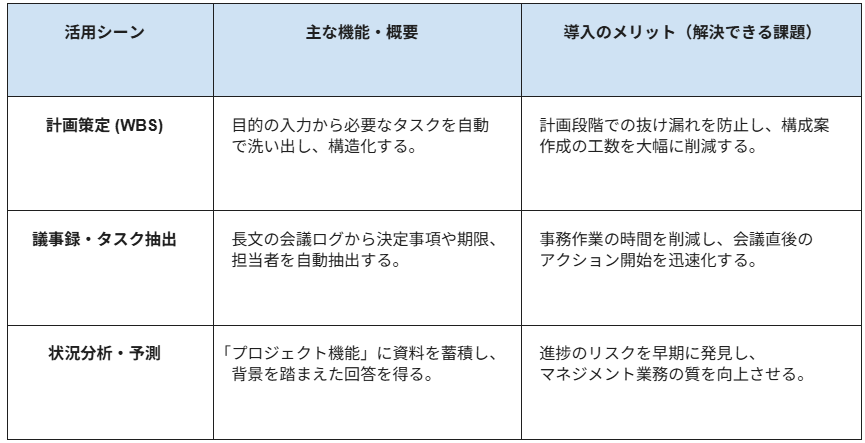
プロジェクト管理にGeminiを導入することで、これまで手作業で行っていた情報整理や計画立案の工数を大きく削減できます。
ここでは、Geminiの強力なAI機能を活用して得られる具体的なメリットと、その概要について解説します。
1. 仮想アシスタントとしてのタスク整理とWBS作成
新しいプロジェクトを立ち上げる際、何から手をつければいいのか迷うことはないでしょうか。目標を達成するために必要な作業を細かく分解していく「WBS(Work Breakdown Structure)」の作成は、非常に時間と労力がかかる工程です。
ここでGeminiを活用すると、プロジェクトの目的や最終的なゴールを簡単な文章で入力するだけで、あっという間に必要なタスクを洗い出してくれます。
- 自動タスク生成:
「新商品のリリースプロモーション」などの指示から、市場調査やクリエイティブ作成などのステップを提案。 - 抜け漏れ防止:
AIが一般的なプロジェクト事例を学習しているため、人間が見落としがちな必須タスクを補完。 - 計画精度の向上:
計画段階での「考慮不足」を減らし、スムーズなスタートを支援。
2. 長文コンテキスト処理による議事録の要約とアクションアイテム抽出
定例会議やキックオフミーティングの後に、議事録をまとめてタスクを整理する作業は、多くのビジネスパーソンにとって負担の大きい業務です。
Geminiは長文の読み込み能力に優れており、1時間以上の会議の文字起こしデータであっても一括で処理することができます。「決定事項と、誰が・いつまでに・何をするか(アクションアイテム)を箇条書きで抽出して」と指示するだけで、以下のメリットが得られます。
※無料版のインターフェース経由では、一度に貼り付けられる文字数やアップロードできるファイル容量に制限がかかる場合があるため、API利用やGoogle AI Studio、有料プランでの利用が推奨されます。
- 即時のリスト化: 瞬時に議事録の要約とタスクリストが完成。
- リードタイムの短縮: 会議終了後、すぐにプロジェクト管理ツールへ反映させることが可能。
- 付加価値への集中: 単純な記録作業から解放され、建設的なアイデア出しに時間を割ける。
3. 「Notebooks」機能(旧Projects)を活用した専用アシスタント化
Geminiを利用する上で強力なのが「Notebooks」機能(旧Projects)です。これは、ファイルや過去の会話、指示を一つのノートブックにまとめておける機能で、毎回ゼロから背景を説明する手間を省いてくれます。</span>企画書や役割分担表をあらかじめ読み込ませることで、以下のような高度な活用が可能になります。
※この機能は、2026年4月よりAI Ultra・Pro・Plusプランのユーザー向けにWeb版で提供が開始されています。(2026年4月現在の情報です)
- コンテキストの共有: 過去の経緯を踏まえた上での的確なアドバイス。
- リスク予測: 「特定メンバーのタスクが遅延した場合の全体への影響」などのシミュレーション。
- 専用アシスタント化: プロジェクト固有のルールや背景を理解したパートナーとして機能。
📣Yoomはタスク連携などのプロジェクト管理業務を自動化できます
プロジェクトを進行するにあたって、タスク管理ツールやチャットツール、社内データベースなど、複数のアプリケーションをまたいで業務を行うことは非常に多いのではないでしょうか。情報が分散してしまうと、確認作業だけで膨大な時間が失われてしまいます。そこで、ノーコードでさまざまなアプリを連携できるYoomを活用すれば、日常的なルーティンワークを簡単に自動化することが可能です。
[Yoomとは]
たとえば、特定のチャットで依頼された内容を自動的にAsanaやJiraなどのプロジェクト管理ツールにタスクとして登録したり、進捗が更新された際にSlackやMicrosoft Teamsへ通知を送ったりする仕組みが作れます。
これにより、手動での転記ミスや連絡漏れを防ぐことができ、チーム全体が常に最新の情報をスムーズに共有できるようになるのが魅力です。人間がわざわざ手を動かさなくても、裏側でシステム同士が連携して自動的にプロジェクトの進行をサポートしてくれる環境を構築できます。
■概要Telegramで受け取る様々な依頼や問い合わせを、都度手動で確認しNotionへ転記する作業に手間を感じていませんか。内容の分析や分類も属人的になりがちで、対応の質にばらつきが生まれることもあります。このワークフローは、Telegramでのメッセージ受信をトリガーとして、AIワーカーがGeminiを利用して内容を自動で分析し、Notionへタスクとして登録する一連のプロセスを自動化することで、これらの課題を解消します。■このテンプレートをおすすめする方- Telegramで受け取る依頼をNotionで管理しており、転記作業の自動化を検討している方
- GeminiのAIモデルを活用し、テキストデータの分析やタスクの分類を効率化したいと考えている方
- 手作業による情報整理の時間を削減し、本来のコア業務に集中したいと考えている方
■このテンプレートを使うメリット- Telegramのメッセージ受信からNotionへの登録までが自動化されるため、これまで手作業に費やしていた時間を削減し、迅速な対応が可能になります。
- Geminiが依頼内容を分析・分類することで、担当者ごとの判断のばらつきを防ぎ、業務の属人化を解消してタスク管理を標準化できます。
■フローボットの流れ- はじめに、TelegramとNotionをYoomと連携します。
- 次に、トリガーでTelegramを選択し、「ボットがメッセージを受け取ったら」というアクションを設定します。
- 最後に、オペレーションでAIワーカーを設定し、Geminiを利用して受信した依頼内容の分析やカテゴリ分類を行いNotionに登録するためのマニュアル(指示)を作成します。
※「トリガー」:フロー起動のきっかけとなるアクション、「オペレーション」:トリガー起動後、フロー内で処理を行うアクション
■このワークフローのカスタムポイント- AIワーカーのオペレーションでは、Geminiに与える指示内容(プロンプト)を任意に設定できます。依頼内容の分析観点や分類するカテゴリ、Notionへ登録する際の要約形式などを、実際の業務に合わせて自由にカスタマイズしてください。
- Notionへの登録は、連携するデータベース、タイトルやプロパティにマッピングする情報などを任意で設定できます。
■注意事項- Telegram、NotionのそれぞれとYoomを連携してください。AIワーカー内で使用するツール(アプリ)についてもマイアプリ連携が必要です。
- AIワーカーの基本設定は「【AIワーカー】基本的な設定方法」をご参照ください。
- AIワーカーの同時実行数・作成可能なAIワーカー数・利用可能なAIモデルはご契約中のプランによって異なります。
- AIワーカー内でご利用いただけるアプリやオペレーション等はフローボットの利用制限と同様です。
- AIワーカーは、テスト実行でも本番実行と同様にタスクを消費しますのでご注意ください。詳細は「【AIワーカー】タスク実行数の計算方法」ご参照ください。
- AIワーカーはマニュアルを詳細に設定することで適切な処理を実行しやすくなります。詳細は「【AIワーカー】マニュアルの作成方法」をご参照ください。
■概要日々大量に受信するGmailのチェックに追われ、重要なメールの見落としや対応の遅れに課題を感じていませんか?このワークフローを活用すれば、定期的にGmailを指定条件で検索し、Geminiによる優先度判定や要約結果をSlackへ通知する一連の流れを自動化できます。これにより、手作業でのメール確認の手間を省き、重要な情報へ迅速にアクセスすることが可能になります。■このテンプレートをおすすめする方- 大量のメール処理に時間を要しており、Gmailの確認業務を効率化したいと考えている方
- Geminiでメールのサマリーを作成し、メールの見落としを防ぎたい方
- 重要なメールをチームに素早く共有し、対応のスピードを向上させたいマネージャーの方
■このテンプレートを使うメリット- スケジュールに沿ってGmailを自動で検索し、AIがサマリーを作成するため、メールの確認作業にかかる時間を短縮できます
- AIがメールの優先度を判定して自動で通知するため、重要な連絡の見落としや対応の遅れといったヒューマンエラーを防止します
■フローボットの流れ- はじめに、Gmail、SlackをYoomと連携します
- 次に、トリガーでスケジュールトリガーを選択し、フローを起動させたい日時を設定します
- 最後に、オペレーションでAIワーカーを設定し、指定した条件でGmailを検索し、緊急度判定や要約を行い、結果をSlackに通知するためのマニュアル(指示)を作成します
※「トリガー」:フロー起動のきっかけとなるアクション、「オペレーション」:トリガー起動後、フロー内で処理を行うアクション
■このワークフローのカスタムポイント- スケジュールトリガーでは、このワークフローを起動したい曜日や時間などを、業務に合わせて任意に設定してください
- AIワーカーへの指示内容は、「特定の件名のメールのみを対象にする」や「サマリーの文字数を調整する」など、目的に応じて自由にカスタムすることが可能です
■注意事項- Gmail、SlackのそれぞれとYoomを連携してください。AIワーカー内で使用するツール(アプリ)についてもマイアプリ連携が必要です。
- AIワーカーの基本設定は「【AIワーカー】基本的な設定方法」をご参照ください。
- AIワーカーの同時実行数・作成可能なAIワーカー数・利用可能なAIモデルはご契約中のプランによって異なります。
- AIワーカー内でご利用いただけるアプリやオペレーション等はフローボットの利用制限と同様です。
- AIワーカーは、テスト実行でも本番実行と同様にタスクを消費しますのでご注意ください。詳細は「【AIワーカー】タスク実行数の計算方法」ご参照ください。
- AIワーカーはマニュアルを詳細に設定することで適切な処理を実行しやすくなります。詳細は「【AIワーカー】マニュアルの作成方法」をご参照ください。


- Telegramで受け取る依頼をNotionで管理しており、転記作業の自動化を検討している方
- GeminiのAIモデルを活用し、テキストデータの分析やタスクの分類を効率化したいと考えている方
- 手作業による情報整理の時間を削減し、本来のコア業務に集中したいと考えている方
- Telegramのメッセージ受信からNotionへの登録までが自動化されるため、これまで手作業に費やしていた時間を削減し、迅速な対応が可能になります。
- Geminiが依頼内容を分析・分類することで、担当者ごとの判断のばらつきを防ぎ、業務の属人化を解消してタスク管理を標準化できます。
- はじめに、TelegramとNotionをYoomと連携します。
- 次に、トリガーでTelegramを選択し、「ボットがメッセージを受け取ったら」というアクションを設定します。
- 最後に、オペレーションでAIワーカーを設定し、Geminiを利用して受信した依頼内容の分析やカテゴリ分類を行いNotionに登録するためのマニュアル(指示)を作成します。
■このワークフローのカスタムポイント
- AIワーカーのオペレーションでは、Geminiに与える指示内容(プロンプト)を任意に設定できます。依頼内容の分析観点や分類するカテゴリ、Notionへ登録する際の要約形式などを、実際の業務に合わせて自由にカスタマイズしてください。
- Notionへの登録は、連携するデータベース、タイトルやプロパティにマッピングする情報などを任意で設定できます。
- Telegram、NotionのそれぞれとYoomを連携してください。AIワーカー内で使用するツール(アプリ)についてもマイアプリ連携が必要です。
- AIワーカーの基本設定は「【AIワーカー】基本的な設定方法」をご参照ください。
- AIワーカーの同時実行数・作成可能なAIワーカー数・利用可能なAIモデルはご契約中のプランによって異なります。
- AIワーカー内でご利用いただけるアプリやオペレーション等はフローボットの利用制限と同様です。
- AIワーカーは、テスト実行でも本番実行と同様にタスクを消費しますのでご注意ください。詳細は「【AIワーカー】タスク実行数の計算方法」ご参照ください。
- AIワーカーはマニュアルを詳細に設定することで適切な処理を実行しやすくなります。詳細は「【AIワーカー】マニュアルの作成方法」をご参照ください。

- 大量のメール処理に時間を要しており、Gmailの確認業務を効率化したいと考えている方
- Geminiでメールのサマリーを作成し、メールの見落としを防ぎたい方
- 重要なメールをチームに素早く共有し、対応のスピードを向上させたいマネージャーの方
- スケジュールに沿ってGmailを自動で検索し、AIがサマリーを作成するため、メールの確認作業にかかる時間を短縮できます
- AIがメールの優先度を判定して自動で通知するため、重要な連絡の見落としや対応の遅れといったヒューマンエラーを防止します
- はじめに、Gmail、SlackをYoomと連携します
- 次に、トリガーでスケジュールトリガーを選択し、フローを起動させたい日時を設定します
- 最後に、オペレーションでAIワーカーを設定し、指定した条件でGmailを検索し、緊急度判定や要約を行い、結果をSlackに通知するためのマニュアル(指示)を作成します
■このワークフローのカスタムポイント
- スケジュールトリガーでは、このワークフローを起動したい曜日や時間などを、業務に合わせて任意に設定してください
- AIワーカーへの指示内容は、「特定の件名のメールのみを対象にする」や「サマリーの文字数を調整する」など、目的に応じて自由にカスタムすることが可能です
- Gmail、SlackのそれぞれとYoomを連携してください。AIワーカー内で使用するツール(アプリ)についてもマイアプリ連携が必要です。
- AIワーカーの基本設定は「【AIワーカー】基本的な設定方法」をご参照ください。
- AIワーカーの同時実行数・作成可能なAIワーカー数・利用可能なAIモデルはご契約中のプランによって異なります。
- AIワーカー内でご利用いただけるアプリやオペレーション等はフローボットの利用制限と同様です。
- AIワーカーは、テスト実行でも本番実行と同様にタスクを消費しますのでご注意ください。詳細は「【AIワーカー】タスク実行数の計算方法」ご参照ください。
- AIワーカーはマニュアルを詳細に設定することで適切な処理を実行しやすくなります。詳細は「【AIワーカー】マニュアルの作成方法」をご参照ください。
🤔Geminiでプロジェクト管理をやってみた
ここからは、実際にGeminiを活用してプロジェクト管理の初期段階である「計画立案とリスク分析」を行う検証を実施してみましょう。机上の空論ではなく、実際の業務にどこまで耐えうるレベルの回答が返ってくるのかを確認します。
プロジェクトマネージャーが最初に直面する「スケジュールの骨組み作り」と「潜在リスクの洗い出し」にフォーカスして検証しました。
検証内容
今回は、以下のような検証をしてみました!
検証:AIによるWBS生成検証
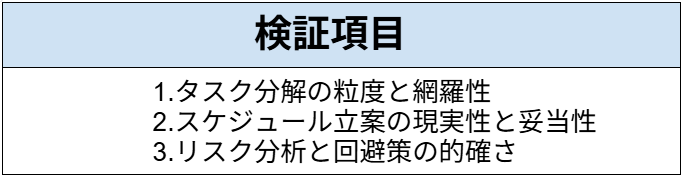
〈検証項目〉
以下の項目で、検証していきます!
検証目的
Geminiが、非常にタイトな納期(1ヶ月)という制約条件下において、「単なるタスクの羅列」に留まらず、実務レベルで実行可能なスケジュールと、クリティカルなリスクを予測する「プロジェクトマネージャー(PM)としての思考能力」を備えているかを明らかにすること。
使用モデル
Gemini 3 Flash
※無料の範囲内で検証しました。
🔍検証:AIによるWBS生成検証
ここからは、実際に検証した内容とその手順を解説します。
まずは実際の検証手順のあとに、それぞれの検証項目について紹介していきます!
検証方法
本検証では、Gemini 3 Flashを使用して、プロジェクト管理の実力を確認します。
プロンプト:
自社製品の新しいWebサイトを立ち上げるプロジェクトを1ヶ月で完了させます。このプロジェクトを成功させるためのWBS(タスク分解)とスケジュール案を作成し、さらに進行上で想定される潜在的リスクとその回避策を提案してください。
想定シーン
専任のプロジェクトマネージャー(PM)がおらず、マーケターやエンジニアが実務を兼務しながらサイト立ち上げを急いでいる場面。
検証手順
ログイン後、こちらの画面が表示されるので、プロンプトを入力したら送信します。
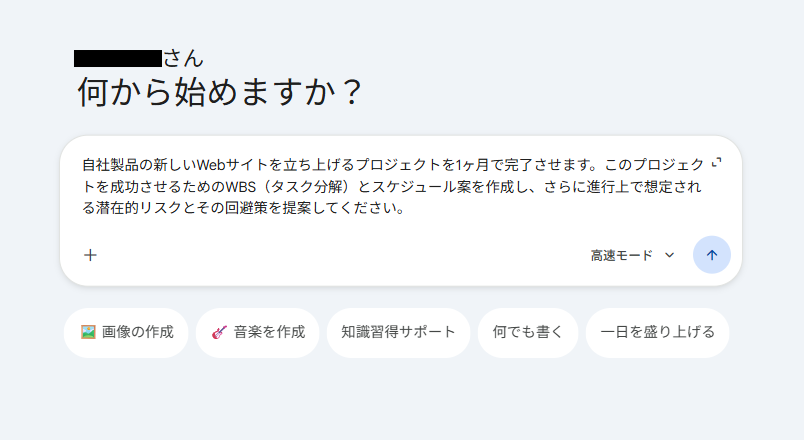
1分以内(10秒ほど)で完了しました!
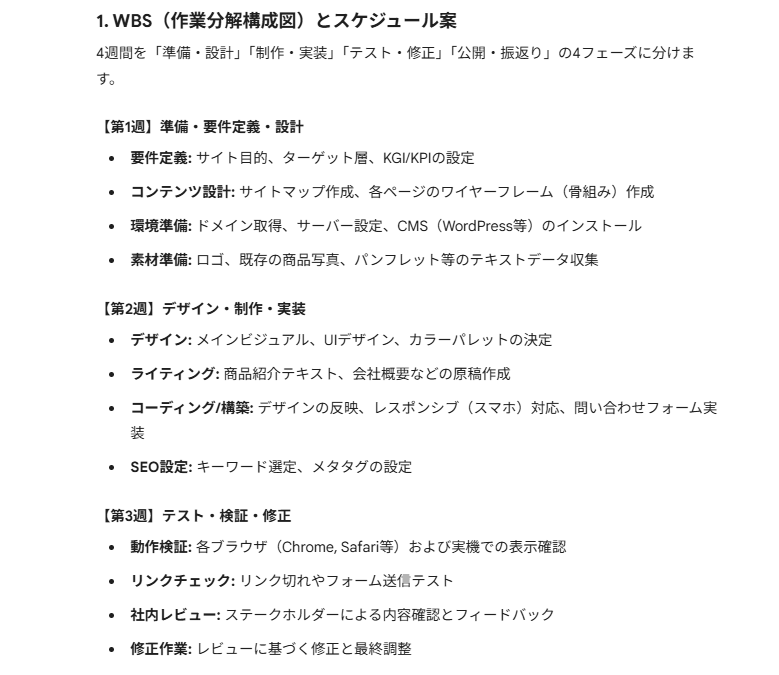
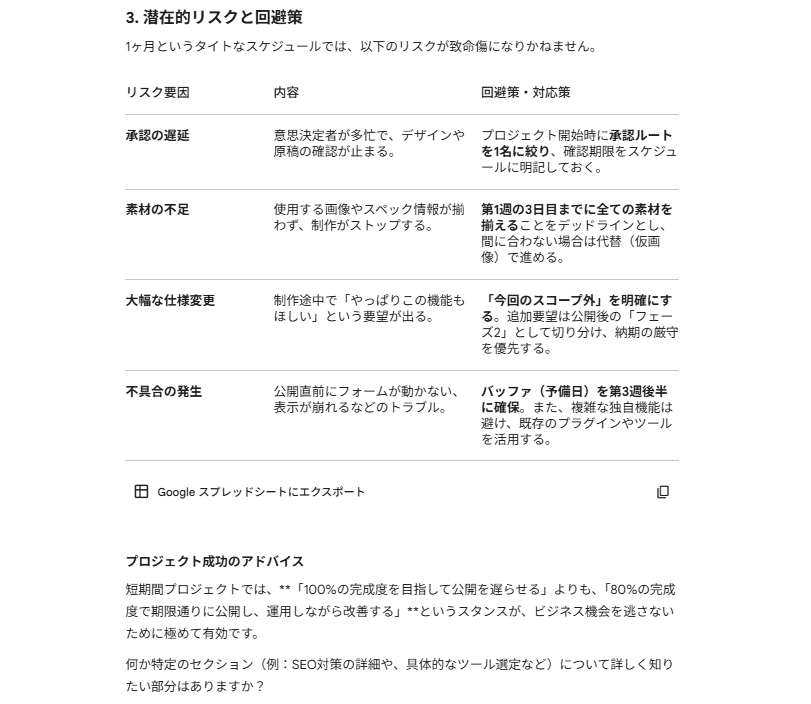
結果は以下のものとなりました。(一部、抜粋しています)
🖊️検証結果
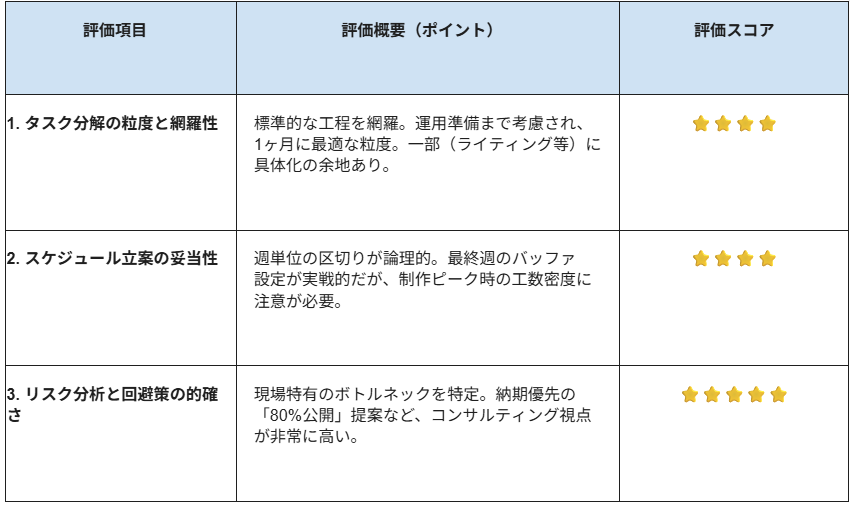
検証を通じて得られた結果を、画像と共にまとめています。
※本評価は、多数のAIツールを実務に導入してきた著者の知見に基づき、実用性の観点から相対的に算出したものです。
1. タスク分解の粒度と網羅性
Webサイト制作における標準的な工程が、4週間のスパンに合わせてバランス良く分解されています。
- 網羅性の高さ: 要件定義から環境構築、SEO設定、GA4の動作確認といった「公開後の運用準備」までカバーされており、プロジェクトの開始から終了までに必要な要素が漏れなく抽出されています。
- 適切な粒度: 1ヶ月という短期間を考慮し、細かすぎて管理不能にならない程度の適度な粒度(各フェーズ4〜5項目)にまとめられています。
特に、素材準備やサーバー設定といった「実務上のボトルネックになりやすい作業」が第1週に含まれている点は評価できます。
一方で、具体的なページ数や、コンテンツの量に応じた「ライティング」の負荷については汎用的な記述に留まっているため、実際のプロジェクトではここをさらに深掘りする余地があります。
2. スケジュール立案の現実性と妥当性
「1ヶ月での公開」という極めてタイトな制約に対し、並行作業を前提とした論理的な構成になっています。
- フェーズ配分の妥当性: 第1週で設計、第2週で制作、第3週でテスト、第4週で公開・調整という「週単位の区切り」は、チーム全体でマイルストーンを共有しやすく、非常に現実的です。
- ガントチャートの可視化: 簡易的な図示により、作業の重なり(デザインとコンテンツ制作の並行など)が直感的に理解できるよう工夫されています。
特筆すべきは、第4週を「予備・最終調整」に充てている点です。短納期プロジェクトでは最終盤に不測の事態が起こりやすいため、このバッファ設定は実務経験に基づいた妥当な判断と言えます。
ただし、週5日稼働を前提とした場合、第2週の「デザイン・コーディング」の密度が非常に高いため、リソース投入量への注意喚起が必要かもしれません。
3. リスク分析と回避策の的確さ
表面的なリスクに留まらず、短納期プロジェクト特有の「致命傷になりかねない要因」を的確に突いています。
- 具体的なボトルネックの指摘: 「承認の遅延」や「素材の不足」など、外部要因によってプロジェクトがストップするリスクを上位に挙げています。
- 実効性のある回避策:
・承認ルートを1名に絞る
・間に合わない素材は仮画像で進める
・「今回のスコープ外」を明確にする(フェーズ2への切り分け) これらは単なる理想論ではなく、現場で実際に使われる「納期を守るための戦術」です。
出力結果の最後に添えられた「100%の完成度より80%での公開」というアドバイスは、ビジネス上の機会損失を防ぐという観点から見て、非常に高度なコンサルティング的視点が含まれていると評価できます。
✅まとめ

Geminiは、プロジェクト管理におけるタスクの細分化やスケジュール作成、議事録からのアクションアイテム抽出、そしてリスク分析において非常に優秀なアシスタントとして機能してくれます。
Geminiを活用することで、前提条件を都度説明する手間が省け、よりパーソナライズされた回答を引き出せる点が大きな魅力です。もちろん、AIが提案するスケジュールには多少の微調整が必要な場合もありますが、ゼロから計画を練る時間を大幅に短縮できることは間違いありません。
日々のマネジメント業務にAIを取り入れることで、プロジェクトの成功確率をグッと高めることができるはずです。
💡Yoomでできること
Geminiを活用してタスクの整理や計画立案を行った後、さらに業務を効率化するためにはYoomの導入がおすすめです。Yoomを使えば、Geminiが抽出したタスクを自動で日々の業務ツールに連携させることができます。例えば、スプレッドシートにまとめた進捗状況を定期的に読み取り、遅れが出ているタスクの担当者に自動でチャット通知を送るといった仕組みも簡単に構築可能です。
また、各種SaaSツールとのAPI連携がノーコードで設定できるため、エンジニアの力を借りなくても現場の担当者自身が最適なワークフローを作り上げることができます。プロジェクトが大規模になればなるほど、情報共有の手間や転記作業の負担は増大していくものです。
Yoomを活用してルーティンワークを自動化し、チーム全体が本来のクリエイティブな業務に集中できる環境を整えてみてはいかがでしょうか。
■概要Slackでの活発なアイデア共有は素晴らしい反面、投稿された内容の整理や質の向上に手間を感じることはありませんか。このワークフローを活用すれば、Slackに投稿されたアイデアや課題を、OpenAIとGeminiを用いたAIのマルチエージェントが自動で分析・洗練させ、Google スプレッドシートに集約できます。煩雑な手作業をなくし、チームから生まれた貴重なアイデアを体系的に管理することが可能です。■このテンプレートをおすすめする方- Slackでのアイデアや課題の管理をより効率的に行いたいと考えているチームリーダーの方
- AIを活用したマルチエージェントシステムを導入し、業務の質を向上させたいDX推進担当者の方
- 複数のAIを連携させて、より高度なアウトプットを自動で生成したいと考えている企画担当者の方
■このテンプレートを使うメリット- Slackへの投稿後、マルチエージェントによる内容の洗練から転記までを自動化するため、手作業での集約や整理に費やしていた時間を短縮できます。
- 複数のAIが多角的にアイデアを評価・具体化することで、アウトプットの質を高め、属人化の解消にも繋がります。
■フローボットの流れ- はじめに、Google スプレッドシート、OpenAI、SlackをYoomと連携します。
- 次に、トリガーでSlackを選択し、「メッセージがチャンネルに投稿されたら(Webhook)」というアクションを設定します。
- 次に、オペレーションでAIワーカーを設定し、Slackの投稿内容をもとにアイデアを評価・具体化するためのマニュアル(指示)を作成します。
- 最後に、オペレーションでGoogle スプレッドシートを選択し、「行を追加する」アクションで、AIによって洗練された内容を指定のスプレッドシートに追加します。
※「トリガー」:フロー起動のきっかけとなるアクション、「オペレーション」:トリガー起動後、フロー内で処理を行うアクション
■このワークフローのカスタムポイント- Google スプレッドシートで行を追加するアクションを設定する際に、アウトプット先となる任意のスプレッドシートIDとタブ(シート)名を設定してください。
- AIワーカーの設定では、利用したいGeminiのAIモデルを選択できます。また、どのような観点でアイデアを評価・具体化してほしいか、AIワーカーへの指示を任意の内容に設定してください。
■注意事項- Slack、OpenAI、Google スプレッドシートのそれぞれとYoomを連携してください。AIワーカー内で使用するツール(アプリ)についてもマイアプリ連携が必要です。
- AIワーカーの基本設定は「【AIワーカー】基本的な設定方法」をご参照ください。
- AIワーカーの同時実行数・作成可能なAIワーカー数・利用可能なAIモデルはご契約中のプランによって異なります。
- AIワーカー内でご利用いただけるアプリやオペレーション等はフローボットの利用制限と同様です。
- AIワーカーは、テスト実行でも本番実行と同様にタスクを消費しますのでご注意ください。詳細は「【AIワーカー】タスク実行数の計算方法」ご参照ください。
- AIワーカーはマニュアルを詳細に設定することで適切な処理を実行しやすくなります。詳細は「【AIワーカー】マニュアルの作成方法」をご参照ください。
- ChatGPT(OpenAI)のアクションを実行するには、OpenAIのAPI有料プランの契約が必要です。(APIが使用されたときに支払いができる状態)
■概要建設現場の写真は日々増え続け、その進捗状況を目視で確認し報告する作業は大きな負担になりがちです。また、担当者によって判断基準が異なり、管理が煩雑になることもあります。 このワークフローを活用すれば、Google Driveにアップロードされた現場写真をAIワーカーのGeminiモデルで自動解析し、建設現場における進捗管理を効率化します。写真の内容を判別しGoogle スプレッドシートに記録するまでを自動化することで、これらの課題をスムーズに解消できます。■このテンプレートをおすすめする方- 建設現場の写真をGoogle Driveで管理し、進捗管理に課題を感じている現場監督の方
- Geminiを活用して現場写真の解析業務を効率化したいと考えている方
- 建設現場のDX推進を担当しており、写真管理と進捗管理の自動化を検討している方
■このテンプレートを使うメリット- Google Driveへの写真アップロードをトリガーに、これまで目視で行っていた建設現場の進捗管理が自動化され、確認作業にかかる時間を削減できます
- AIが一定の基準で写真の内容を解析するため、担当者による判断のばらつきを防ぎ、進捗管理の業務を標準化することに繋がります
■フローボットの流れ- はじめに、Google DriveとGoogle スプレッドシートをYoomと連携します
- 次に、トリガーでGoogle Driveを選択し、「特定のフォルダ内に新しくファイル・フォルダが作成されたら」というアクションを設定します
- 最後に、オペレーションでAIワーカーを設定し、Geminiが建設現場の写真から進捗状況や安全性を解析しGoogle スプレッドシートの管理表を更新するためのマニュアル(指示)を作成します
※「トリガー」:フロー起動のきっかけとなるアクション、「オペレーション」:トリガー起動後、フロー内で処理を行うアクション
■このワークフローのカスタムポイント- Google Driveのトリガー設定では、進捗管理の対象としたい現場写真がアップロードされるフォルダのIDを任意で設定してください
- AIワーカーのオペレーションでは、建設現場の写真をどのように解析・記録させたいか、具体的な指示内容(プロンプト)を任意で設定することが可能です
■注意事項- Google Drive、Google スプレッドシートのそれぞれとYoomを連携してください。AIワーカー内で使用するツール(アプリ)についてもマイアプリ連携が必要です。
- AIワーカーの基本設定は「【AIワーカー】基本的な設定方法」をご参照ください。
- AIワーカーの同時実行数・作成可能なAIワーカー数・利用可能なAIモデルはご契約中のプランによって異なります。
- AIワーカー内でご利用いただけるアプリやオペレーション等はフローボットの利用制限と同様です。
- AIワーカーは、テスト実行でも本番実行と同様にタスクを消費しますのでご注意ください。詳細は「【AIワーカー】タスク実行数の計算方法」ご参照ください。
- AIワーカーはマニュアルを詳細に設定することで適切な処理を実行しやすくなります。詳細は「【AIワーカー】マニュアルの作成方法」をご参照ください。
- トリガーは5分、10分、15分、30分、60分の間隔で起動間隔を選択できます。
- プランによって最短の起動間隔が異なりますので、ご注意ください。
- ダウンロード可能なファイル容量は最大300MBまでです。アプリの仕様によっては300MB未満になる可能性があるので、ご注意ください。
- トリガー、各オペレーションでの取り扱い可能なファイル容量の詳細は「ファイルの容量制限について」をご参照ください。

- Slackでのアイデアや課題の管理をより効率的に行いたいと考えているチームリーダーの方
- AIを活用したマルチエージェントシステムを導入し、業務の質を向上させたいDX推進担当者の方
- 複数のAIを連携させて、より高度なアウトプットを自動で生成したいと考えている企画担当者の方
- Slackへの投稿後、マルチエージェントによる内容の洗練から転記までを自動化するため、手作業での集約や整理に費やしていた時間を短縮できます。
- 複数のAIが多角的にアイデアを評価・具体化することで、アウトプットの質を高め、属人化の解消にも繋がります。
- はじめに、Google スプレッドシート、OpenAI、SlackをYoomと連携します。
- 次に、トリガーでSlackを選択し、「メッセージがチャンネルに投稿されたら(Webhook)」というアクションを設定します。
- 次に、オペレーションでAIワーカーを設定し、Slackの投稿内容をもとにアイデアを評価・具体化するためのマニュアル(指示)を作成します。
- 最後に、オペレーションでGoogle スプレッドシートを選択し、「行を追加する」アクションで、AIによって洗練された内容を指定のスプレッドシートに追加します。
■このワークフローのカスタムポイント
- Google スプレッドシートで行を追加するアクションを設定する際に、アウトプット先となる任意のスプレッドシートIDとタブ(シート)名を設定してください。
- AIワーカーの設定では、利用したいGeminiのAIモデルを選択できます。また、どのような観点でアイデアを評価・具体化してほしいか、AIワーカーへの指示を任意の内容に設定してください。
- Slack、OpenAI、Google スプレッドシートのそれぞれとYoomを連携してください。AIワーカー内で使用するツール(アプリ)についてもマイアプリ連携が必要です。
- AIワーカーの基本設定は「【AIワーカー】基本的な設定方法」をご参照ください。
- AIワーカーの同時実行数・作成可能なAIワーカー数・利用可能なAIモデルはご契約中のプランによって異なります。
- AIワーカー内でご利用いただけるアプリやオペレーション等はフローボットの利用制限と同様です。
- AIワーカーは、テスト実行でも本番実行と同様にタスクを消費しますのでご注意ください。詳細は「【AIワーカー】タスク実行数の計算方法」ご参照ください。
- AIワーカーはマニュアルを詳細に設定することで適切な処理を実行しやすくなります。詳細は「【AIワーカー】マニュアルの作成方法」をご参照ください。
- ChatGPT(OpenAI)のアクションを実行するには、OpenAIのAPI有料プランの契約が必要です。(APIが使用されたときに支払いができる状態)

- 建設現場の写真をGoogle Driveで管理し、進捗管理に課題を感じている現場監督の方
- Geminiを活用して現場写真の解析業務を効率化したいと考えている方
- 建設現場のDX推進を担当しており、写真管理と進捗管理の自動化を検討している方
- Google Driveへの写真アップロードをトリガーに、これまで目視で行っていた建設現場の進捗管理が自動化され、確認作業にかかる時間を削減できます
- AIが一定の基準で写真の内容を解析するため、担当者による判断のばらつきを防ぎ、進捗管理の業務を標準化することに繋がります
- はじめに、Google DriveとGoogle スプレッドシートをYoomと連携します
- 次に、トリガーでGoogle Driveを選択し、「特定のフォルダ内に新しくファイル・フォルダが作成されたら」というアクションを設定します
- 最後に、オペレーションでAIワーカーを設定し、Geminiが建設現場の写真から進捗状況や安全性を解析しGoogle スプレッドシートの管理表を更新するためのマニュアル(指示)を作成します
■このワークフローのカスタムポイント
- Google Driveのトリガー設定では、進捗管理の対象としたい現場写真がアップロードされるフォルダのIDを任意で設定してください
- AIワーカーのオペレーションでは、建設現場の写真をどのように解析・記録させたいか、具体的な指示内容(プロンプト)を任意で設定することが可能です
- Google Drive、Google スプレッドシートのそれぞれとYoomを連携してください。AIワーカー内で使用するツール(アプリ)についてもマイアプリ連携が必要です。
- AIワーカーの基本設定は「【AIワーカー】基本的な設定方法」をご参照ください。
- AIワーカーの同時実行数・作成可能なAIワーカー数・利用可能なAIモデルはご契約中のプランによって異なります。
- AIワーカー内でご利用いただけるアプリやオペレーション等はフローボットの利用制限と同様です。
- AIワーカーは、テスト実行でも本番実行と同様にタスクを消費しますのでご注意ください。詳細は「【AIワーカー】タスク実行数の計算方法」ご参照ください。
- AIワーカーはマニュアルを詳細に設定することで適切な処理を実行しやすくなります。詳細は「【AIワーカー】マニュアルの作成方法」をご参照ください。
- トリガーは5分、10分、15分、30分、60分の間隔で起動間隔を選択できます。
- プランによって最短の起動間隔が異なりますので、ご注意ください。
- ダウンロード可能なファイル容量は最大300MBまでです。アプリの仕様によっては300MB未満になる可能性があるので、ご注意ください。
- トリガー、各オペレーションでの取り扱い可能なファイル容量の詳細は「ファイルの容量制限について」をご参照ください。
プログラミング知識なしで手軽に構築できます。










