・
Grokで情報収集を自動化!SNS投稿から得た知見を業務に役立てる方法

X(旧Twitter)上で利用できる対話型AIGrokは、従来の生成AIとは一線を画す「情報の鮮度」と「個性的な回答」で大きな注目を集めています。
特にテキスト処理においては、SNSのリアルタイム性を活かした情報収集や人間味のある文章作成が得意とされているので、違和感の少ない文章を生成できちゃうんです。
この記事では、Grokのテキスト機能の使い方を基本から実践まで分かりやすく解説します。
「押さえておきたい情報が多すぎる...」「できるだけ早く情報を発信したい!」と日頃から考えている方にとって、実務に役立つポイントを具体的に解説します!
ぜひ最後まで見ていって下さいね!
🌼YoomはGrokを活用した業務を自動化できます
Grokで得た有益な情報を手動でコピー&ペーストして共有していませんか?
ハイパーオートメーションプラットフォーム「Yoom」を使えば、X上の情報収集からAIによる解析、さらにはチームへの共有までを自動化できます。
例えば、データベースの情報をもとに文章を生成して承認を得てからSNSに投稿したり、新規投稿をメールで通知したりすることが可能です。
「まずは試してみたい!」という方は、以下のテンプレートから自動化を体験してみましょう。
■概要X(Twitter)で特定ユーザーの情報を収集しているものの、都度確認するのは手間がかかり、重要な新着投稿を見逃してしまうことはないでしょうか。このワークフローを活用することで、指定したアカウントにXの新着投稿があった際に、内容を自動でメール送信することが可能になり、手動での確認作業や情報収集の漏れといった課題を解消できます。■このテンプレートをおすすめする方- X(Twitter)での情報収集を手作業で行っており、効率化したいと考えている方
- 競合他社や特定アカウントの新着投稿を、迅速に把握したいと考えている方
- 手動での確認による重要な情報の見逃しを防ぎ、メール送信で通知を受け取りたい方
■このテンプレートを使うメリット- X(Twitter)を監視する必要が減り、指定したアカウントの新着投稿があった際に自動でメール送信されるため、情報収集にかかる時間を短縮できます。
- 手動での確認作業が削減されることで、重要な投稿の見逃しや確認漏れといったヒューマンエラーを防ぎ、確実な情報収集を実現します。
■フローボットの流れ- はじめに、X(Twitter)とGmailをYoomと連携します。
- 次に、トリガーでX(Twitter)を選択し、「新しい投稿がされたら」というアクションを設定します。
- 最後に、オペレーションでGmailの「メールを送る」アクションを設定し、X(Twitter)の投稿内容を本文に含めるなどして通知メールを作成します。
※「トリガー」:フロー起動のきっかけとなるアクション、「オペレーション」:トリガー起動後、フロー内で処理を行うアクション
■このワークフローのカスタムポイント- X(Twitter)のトリガー設定では、新着投稿を検知したい特定のユーザーIDを任意で設定してください。
- Gmailでメールを送信するアクションでは、通知を受け取りたいメールアドレス(宛先)や、メールの件名、本文の内容を任意で設定することが可能です。
■注意事項- X(Twitter)とGmailのそれぞれとYoomを連携してください。
- トリガーは5分、10分、15分、30分、60分の間隔で起動間隔を選択できます。
- プランによって最短の起動間隔が異なりますので、ご注意ください。
■概要
X(Twitter)での定期的な情報発信は重要ですが、都度投稿内容を考え作成する作業は手間がかかるものです。 コンテンツ告知などの発信したい情報がNotionにまとまっている場合、そこから投稿文を作成し手作業でポストするのは非効率的と言えます。 このワークフローを活用すれば、Notionの情報をもとにChatGPTが投稿文を自動生成し、担当者の承認を経てX(Twitter)へ自動投稿する一連の流れを構築でき、こうした課題をスムーズに解消できます。
■このテンプレートをおすすめする方- Notionで管理しているネタをもとに、X(Twitter)への投稿を自動化したいSNS運用担当者の方
- ChatGPTを活用して投稿文の作成を効率化し、本来のコンテンツ制作に集中したいマーケターの方
- 定期的な情報発信の工数を削減し、担当者に依存しない運用体制を構築したいチームリーダーの方
■このテンプレートを使うメリット- Notionの情報取得から文章生成、投稿までを自動化するため、これまで手作業で行っていた一連の作業時間を削減できます
- 承認フローを挟み投稿内容の質を担保しつつプロセスを自動化するため、担当者による運用の属人化を防ぐことに繋がります
■フローボットの流れ- はじめに、Notion、ChatGPT、X(Twitter)をYoomと連携します
- 次に、トリガーでスケジュールトリガーを選択し、「指定したスケジュールになったら」というアクションを設定します
- 次に、オペレーションでNotionの「レコードを取得する」アクションを設定し、投稿ネタが格納されたデータベースから情報を取得します
- 次に、オペレーションでChatGPTの「テキストを生成」アクションを設定し、取得した情報から投稿文を作成します
- 次に、オペレーションで「担当者へ対応を依頼する」アクションを設定し、生成された文章の承認依頼を送ります
- 次に、オペレーションでX(Twitter)の「ポストを投稿」アクションを設定し、内容を投稿します
- 最後に、オペレーションでNotionの「レコードを更新する」アクションを設定し、投稿済みであることがわかるようにレコードのステータスなどを更新します
※「トリガー」:フロー起動のきっかけとなるアクション、「オペレーション」:トリガー起動後、フロー内で処理を行うアクション
■このワークフローのカスタムポイント- スケジュールトリガーでは、毎週月曜の10時など、投稿したいタイミングのスケジュールを任意で設定できます
- Notionからレコードを取得するアクションでは、投稿ネタを管理している任意のデータベースIDを設定してください
- ChatGPTにテキストを生成させる際のプロンプト(指示文)は、目的の投稿内容に合わせて自由にカスタマイズしてください
- 担当者への対応依頼では、承認者や依頼メッセージの内容を任意で設定することが可能です
■注意事項- Notion、ChatGPT、X(Twitter)のそれぞれとYoomを連携してください。
- ChatGPT(OpenAI)のアクションを実行するには、OpenAIのAPI有料プランの契約が必要です。(APIが使用されたときに支払いができる状態)
- ChatGPTのAPI利用はOpenAI社が有料で提供しており、API疎通時のトークンにより従量課金される仕組みとなっています。そのため、API使用時にお支払いが行える状況でない場合エラーが発生しますのでご注意ください。


- X(Twitter)での情報収集を手作業で行っており、効率化したいと考えている方
- 競合他社や特定アカウントの新着投稿を、迅速に把握したいと考えている方
- 手動での確認による重要な情報の見逃しを防ぎ、メール送信で通知を受け取りたい方
- X(Twitter)を監視する必要が減り、指定したアカウントの新着投稿があった際に自動でメール送信されるため、情報収集にかかる時間を短縮できます。
- 手動での確認作業が削減されることで、重要な投稿の見逃しや確認漏れといったヒューマンエラーを防ぎ、確実な情報収集を実現します。
- はじめに、X(Twitter)とGmailをYoomと連携します。
- 次に、トリガーでX(Twitter)を選択し、「新しい投稿がされたら」というアクションを設定します。
- 最後に、オペレーションでGmailの「メールを送る」アクションを設定し、X(Twitter)の投稿内容を本文に含めるなどして通知メールを作成します。
■このワークフローのカスタムポイント
- X(Twitter)のトリガー設定では、新着投稿を検知したい特定のユーザーIDを任意で設定してください。
- Gmailでメールを送信するアクションでは、通知を受け取りたいメールアドレス(宛先)や、メールの件名、本文の内容を任意で設定することが可能です。
- X(Twitter)とGmailのそれぞれとYoomを連携してください。
- トリガーは5分、10分、15分、30分、60分の間隔で起動間隔を選択できます。
- プランによって最短の起動間隔が異なりますので、ご注意ください。

X(Twitter)での定期的な情報発信は重要ですが、都度投稿内容を考え作成する作業は手間がかかるものです。 コンテンツ告知などの発信したい情報がNotionにまとまっている場合、そこから投稿文を作成し手作業でポストするのは非効率的と言えます。 このワークフローを活用すれば、Notionの情報をもとにChatGPTが投稿文を自動生成し、担当者の承認を経てX(Twitter)へ自動投稿する一連の流れを構築でき、こうした課題をスムーズに解消できます。
■このテンプレートをおすすめする方
- Notionで管理しているネタをもとに、X(Twitter)への投稿を自動化したいSNS運用担当者の方
- ChatGPTを活用して投稿文の作成を効率化し、本来のコンテンツ制作に集中したいマーケターの方
- 定期的な情報発信の工数を削減し、担当者に依存しない運用体制を構築したいチームリーダーの方
- Notionの情報取得から文章生成、投稿までを自動化するため、これまで手作業で行っていた一連の作業時間を削減できます
- 承認フローを挟み投稿内容の質を担保しつつプロセスを自動化するため、担当者による運用の属人化を防ぐことに繋がります
- はじめに、Notion、ChatGPT、X(Twitter)をYoomと連携します
- 次に、トリガーでスケジュールトリガーを選択し、「指定したスケジュールになったら」というアクションを設定します
- 次に、オペレーションでNotionの「レコードを取得する」アクションを設定し、投稿ネタが格納されたデータベースから情報を取得します
- 次に、オペレーションでChatGPTの「テキストを生成」アクションを設定し、取得した情報から投稿文を作成します
- 次に、オペレーションで「担当者へ対応を依頼する」アクションを設定し、生成された文章の承認依頼を送ります
- 次に、オペレーションでX(Twitter)の「ポストを投稿」アクションを設定し、内容を投稿します
- 最後に、オペレーションでNotionの「レコードを更新する」アクションを設定し、投稿済みであることがわかるようにレコードのステータスなどを更新します
■このワークフローのカスタムポイント
- スケジュールトリガーでは、毎週月曜の10時など、投稿したいタイミングのスケジュールを任意で設定できます
- Notionからレコードを取得するアクションでは、投稿ネタを管理している任意のデータベースIDを設定してください
- ChatGPTにテキストを生成させる際のプロンプト(指示文)は、目的の投稿内容に合わせて自由にカスタマイズしてください
- 担当者への対応依頼では、承認者や依頼メッセージの内容を任意で設定することが可能です
- Notion、ChatGPT、X(Twitter)のそれぞれとYoomを連携してください。
- ChatGPT(OpenAI)のアクションを実行するには、OpenAIのAPI有料プランの契約が必要です。(APIが使用されたときに支払いができる状態)
- ChatGPTのAPI利用はOpenAI社が有料で提供しており、API疎通時のトークンにより従量課金される仕組みとなっています。そのため、API使用時にお支払いが行える状況でない場合エラーが発生しますのでご注意ください。
🎓Grokとは?テキスト生成AIとしての特徴

Grokは、イーロン・マスク氏が設立したxAI社が開発したAIです。
他のAIチャットツールと大きく異なる点は、Xのプラットフォーム上にある膨大なリアルタイムポストを学習データとして活用できる点にあります。
1.リアルタイムな情報の鮮度
一般的なAIは過去の学習データに基づいた回答を行いますが、Grokは「今この瞬間にXで起きていること」を把握しています。
そのため、ニュースの速報性や世の中の反応を含めた回答が行えるのがGrokの特性です。
2.用途に合わせた出力調整
Grokは、入力したプロンプトに応じて出力を調整することも可能です。
皮肉やユーモアを交えて回答したり、論理的推論を行うこともできるため、用途に合わせて使い分けることでより自分好みの回答を得られるんです!
※「思考モード」などの高度な機能は上位プランが対象ですが、「高速モード」は無料版でも利用可能です。
【基本編】Grokでテキスト機能を使い始める手順
操作は非常にシンプルで、特別な設定なしですぐに始められます。
-
Grokを起動する
XのWeb版またはアプリ版にあるサイドメニューから「Grok」のアイコンを選択します。 -
プロンプトを入力する
画面下部のチャット入力欄に、質問や指示(プロンプト)を入力します。日本語でもスムーズにやり取りができるので安心です。 -
回答を確認・深掘りする
回答に対してさらに「もっと詳しく教えて」「要約して」と追加で指示を送ることで、内容をブラッシュアップできます。
✍️【実践編】日常や仕事で役立つ5つのテキスト活用術

Grokの能力を最大限に引き出すための、実用的な活用方法を紹介します。
1.情報の要約:トレンド入りしているキーワードや、長文のポストのURLを送り「3行で要約して」と指示。瞬時に概要を把握できます。
2.文章の作成:SNS投稿案の作成はもちろん、ビジネスメールの返信案やブログの構成作成にも活用できるんです。
3.多言語翻訳:X特有のスラングや略語を含んだ英文なども、文脈を汲み取って自然な日本語に翻訳できるので、わざわざ翻訳ツールにアクセスする手間を減らせるでしょう。
4.プログラミング支援:コードの記述やエラー解決の相談も可能。
5.情報の深掘り:特定のニュースに対し「このニュースが業界に与える影響は?」というように、物事を多角的に分析できるようになるんです。
今回は1と2で実際に検証を行ってみます!
💻【検証】実際に使ってみた!Grokのテキスト処理能力レビュー

実際に2つのシナリオでGrokのテキスト機能を試してみました。
検証①:Xのトレンドワードを要約させてみた
ある日の急上昇ワードについて「今何が起きているのか、世論はどうなっているか」を質問しました。
(使用するのは、サンプルとして用意した20個ほどの投稿文です。)
その際、「事実ベースで分かる範囲のみ」を出力することと、「投稿の内容から温度感を分析すること」をプロンプトに含めます。
入力プロンプト
あなたは、速報性の高い情報を整理するニュースエディターです。 以下は、X上で急上昇しているトレンドワード「生成AI入試導入」に紐づくポストの一部です。 まだ主要ニュースサイトでは詳細な解説記事が出ていない前提で、 「今、何が起きているのか」「世論はどう分かれているのか」を日本語で整理してください。
〜(省略)〜
出力形式はMarkdownを採用するようにしました。
さっそく、エキスパートモードで投稿してみます。
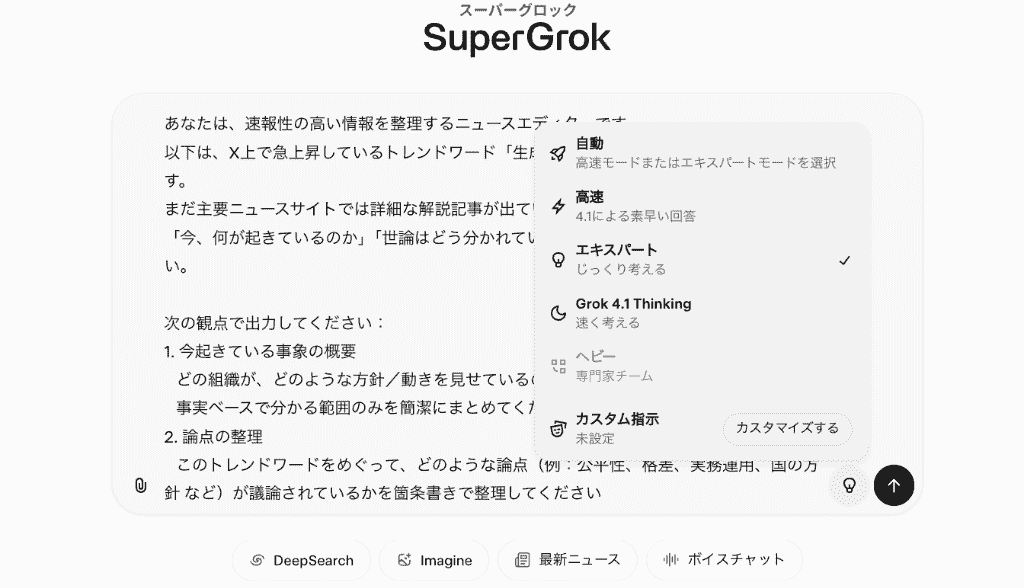
出力結果は以下の通りです。
処理時間は5秒ほどと、かなりのスピード感!
Xへの投稿文20件ほどの内容を瞬時に解析して、議論の要点をまとめあげています。
また、強い反対意見と判断される投稿を抽出→「反対派」に値すると判断したり、ユーザーの立場を投稿文から推察していました。
さらに、文脈から感情分析を行って「不安」「焦り」「ポジティブ」というように、ユーザーの心情を言語化しているので、議論に対する周りの温度感を掴みやすくなっていますね。
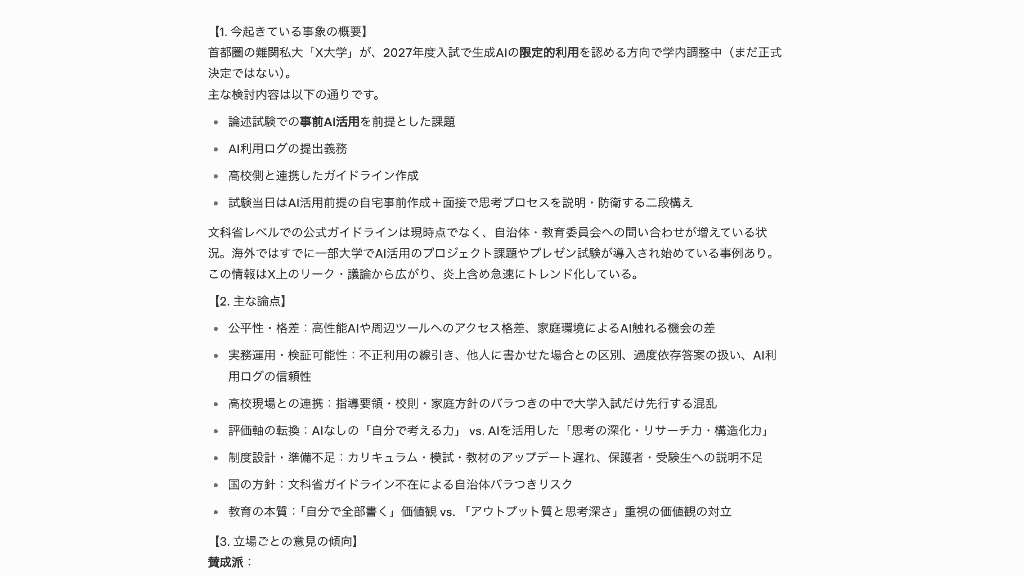
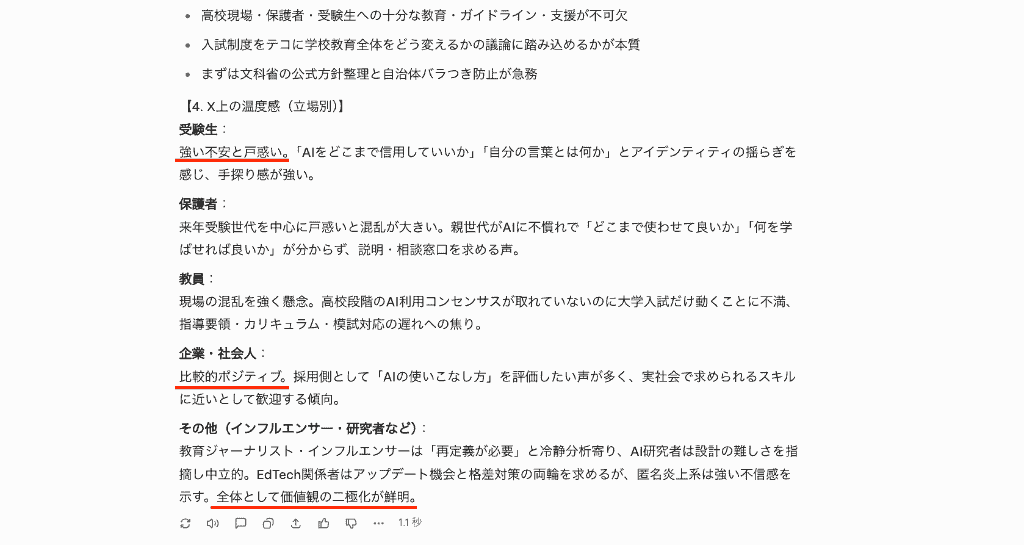
Grokのエキスパートモードを活用したことで、SNS上の声を表面的に捉えるのではなく、深い推論を用いて情報を分析・解析していることがわかりました。
なお、SNS上の情報は随時変化していきます。
その時その時の変化を迅速に捉えられるのはメリットとなりますが、「ユーザーの一意見」であることを加味し、同時に事実確認を行って情報が正しいものであるかをしっかりと見極めることが重要となることを忘れずに!
検証②:異なる役割を与えて「SNS投稿案」を作ってみた
次はSNS投稿を想定した検証を行いましょう。
「月曜日の朝に、仕事に行きたくない気持ちを投稿したい」という指示を、特定の役割を与えて作成してもらいました。
まずはシンプルに、「あなたはライターですよ〜」を指示した上での投稿文作成。
入力プロンプト
あなたは、X(旧Twitter)に投稿する日本語テキストを考えるライターです。
テーマは「月曜日の朝に、仕事に行きたくない気持ち」。
ただし、あまりネガティブになりすぎず、前向きになれるような一言を考えてください。
条件:
・文字数は100〜150文字程度
・絵文字は使わない
・ビジネスパーソンが使っても違和感がない、無難な投稿にしてください。
・1パターンだけ出力してください。
この際、ささっと作ってしまいたいので、高速モードを選択します。
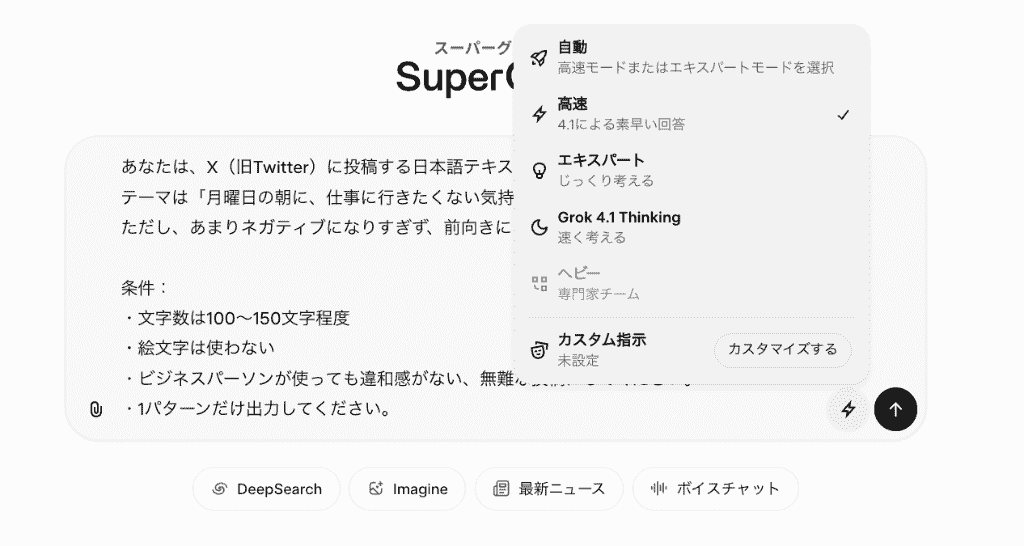
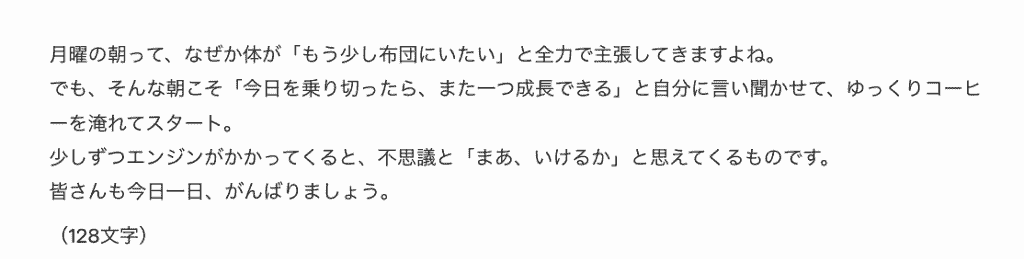
瞬きの合間に生成された結果が以下です!
条件として提示した文字数をしっかりと守っていて、かつ砕けすぎていない文章構成になっていますね。
言い回しや表現も自然体で、AIが生成したものとは思えないクオリティ!
このまま投稿しても良さそう...
では、これとは違ったパターンで改めて投稿文を生成してみましょう。
次は「ユーモアセンスがある」「毒っけがあっても良い」という条件を与えました。
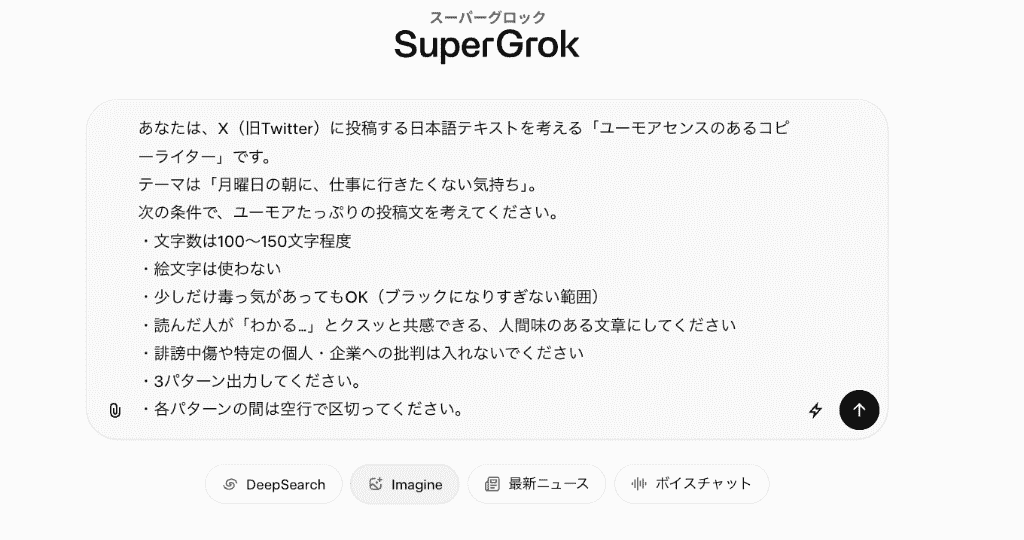
その結果、以下のような文章案が生成されました。
どの案も99〜115ほどの文字数で指示をしっかりと守っています。
「抜け殻」「葛藤」「社畜」といったワードで、毒っ気を持ちつつも共感と笑いを誘う文章構成になっていると評価できます!
こちらも表現に違和感がなく、「まさにAIが作った」というような固い印象は一切感じられません。
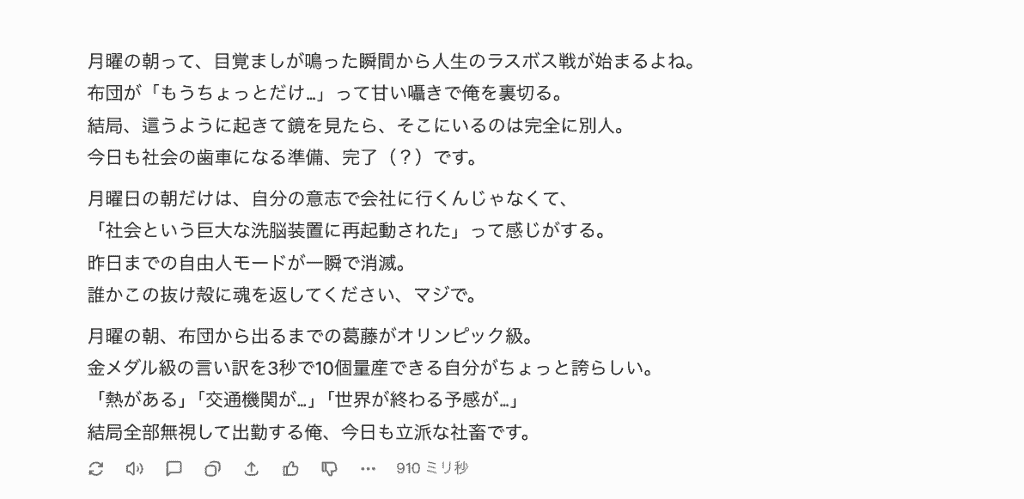
投稿案として、こちらの検証でもかなり高いクオリティのものを出力してくれました!
「この内容をそのまま投稿したい!」と思いますが、条件をつけて炎上リスクの少ない文章を生成したとしても最終チェックは必須です。
もし、個人ではなく会社の顔として投稿する場合には、社内機密が含まれていないか、企業のブランドを損なう表現になっていないかなど、人の手で充分に内容を精査する行程を挟むことが重要。
ハイブリッドにAIを活用することで、情報処理やテキスト生成のメリットを最大限に活かせるようになりますよ!
💭ChatGPTやClaudeと何が違う?
多くのユーザーが気になる他社AIとの違いを整理しました。
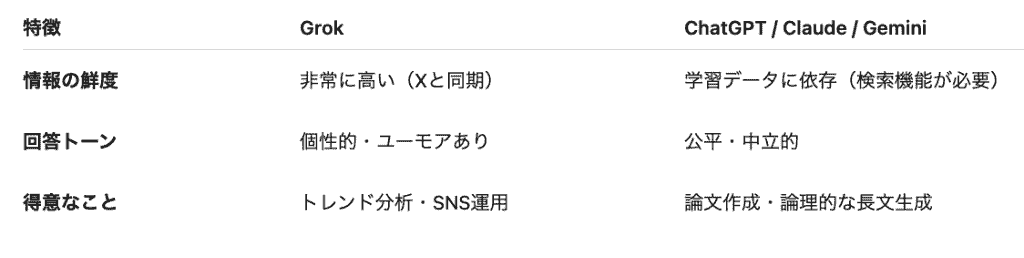
客観的な事実や深い専門知識が必要な場合は既存のAIが、ニュースになる前の『生の声(ポスト)』を最速で解析したい場合はGrokが向いています。
実際の運用にはどの生成AIツールが適しているか、実際に使用して判断してみてください!
💁♀️利用プランと制限について

GrokはXのアカウントを通じて、無料版でも一定回数の利用が可能です。
思考モードやDeepSearchなどの高度な機能を使いたい場合は、Xの有料サブスクリプションプランへの加入が必要となる場合があります。
用途に合わせてプランを検討しましょう。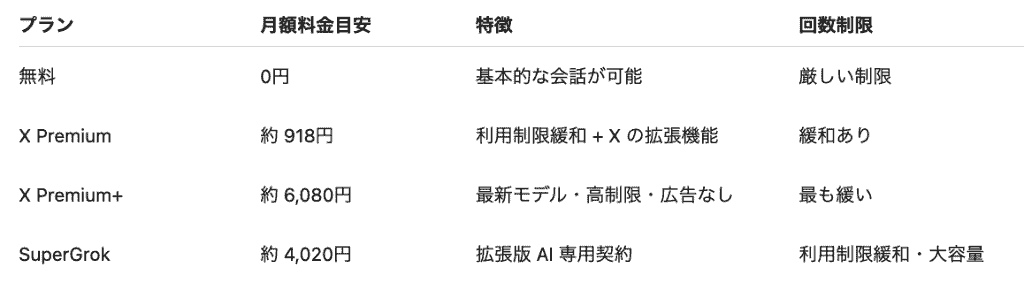
※執筆時のレート換算となります。価格は為替により変動します。
🍃まとめ

Grokは、単なるテキスト生成AIに留まらず、Xという広大な情報源と直接つながる強力なツールです。
わずか数秒の処理であるにもかかわらず、対象ポストを単なる要約ではなく感情レベルまで言語化し、議論の核心を浮き彫りにしました。
この深い推論能力は、情報の流れが速いSNSマーケティングにおいて圧倒的なアドバンテージとなります。
文章生成においても、人間味のあるワードを織り交ぜる高い表現力を発揮しました。
AI特有の硬さがなく、そのまま実戦投入できるクオリティです。
情報の要約やユニークな文章作成に活用することで、情報収集のスピードとアウトプットの質を同時に高めることができます。
ただし、SNS情報は常に流動的であり、フェイクニュースのリスクも排除できません。
AIによる超速の解析を土台としつつ、最終的な事実確認とコンプライアンスチェックを人間が行う「ハイブリッド運用」こそが、AI導入の鍵となるでしょう。
🌰Yoomでできること
AIの活用をさらに一歩進めるなら、Yoomとの連携が欠かせません。
チャットツールとしての利用を超えて、AIを「自律的に働くメンバー」としてワークフローに組み込むことが可能です!
たとえば、生成した文章や要約結果をNotionやGoogleドキュメントに自動で保存するフローも実現できますよ。
他にも、毎日決まった時間にデータベースから情報を抽出して文章を生成、その結果をXへ自動投稿することで、情報配信の迅速化も目指せます。
業務の自動化を今すぐ始めたい方は、こちらのテンプレートもぜひご覧ください。
■概要X(Twitter)での情報収集、特に特定ユーザーの投稿を毎日追いかけるのは手間がかかる作業ではないでしょうか?手作業での収集は時間がかかるだけでなく、見落としが発生する可能性もあります。このワークフローを活用すれば、X(Twitter)の投稿収集を自動化でき、こうした課題をスムーズに解消できます。毎日決まった時間に指定ユーザーの投稿を自動で取得し、AIが内容を要約した上でGoogle スプレッドシートに追加するため、効率的な情報収集が実現します。■このテンプレートをおすすめする方- X(Twitter)での投稿収集を手作業で行い、情報収集に時間がかかっているマーケティング担当者の方
- 競合他社や特定インフルエンサーの動向を自動で収集し、日々の業務に活かしたいと考えている方
- 手作業による情報収集で発生する、投稿の見落としや転記ミスなどの課題を削減したい方
■このテンプレートを使うメリット- 毎日決まった時間にX(Twitter)の投稿が自動で収集され、要約も行われるため、これまで手作業に費やしていた時間を短縮できます。
- 手作業での情報収集に伴う投稿の見落としや、Google スプレッドシートへの転記ミスといったヒューマンエラーを防ぎます。
■フローボットの流れ- はじめに、X(Twitter)とGoogle スプレッドシートをYoomと連携します。
- 次に、トリガーでスケジュールトリガーを選択し、毎日フローを起動したい時間を設定します。
- 次に、オペレーションでX(Twitter)の「ユーザー投稿一覧を取得」アクションを設定し、投稿を収集したいユーザーを指定します。
- 次に、オペレーションでAI機能の「要約」アクションを設定し、取得した投稿内容を要約します。
- 最後に、オペレーションでGoogle スプレッドシートの「レコードを追加する」アクションを設定し、要約結果を指定のシートに追加します。
※「トリガー」:フロー起動のきっかけとなるアクション、「オペレーション」:トリガー起動後、フロー内で処理を行うアクション ■このワークフローのカスタムポイント- スケジュールトリガーの設定では、情報を収集したい任意の時間帯を設定してください。
- X(Twitter)の投稿を収集するアクションでは、対象としたいユーザーのアカウントIDを任意で設定することが可能です。
- AIによる要約のアクションでは、要約対象の文章を指定したり、文字数や要約の形式といった条件を任意で設定できます。
- Google スプレッドシートにレコードを追加するアクションでは、出力先としたいスプレッドシートやシートを任意で設定してください。
■注意事項- X(Twitter)、Google スプレッドシートのそれぞれとYoomを連携してください。
- X(Twitter)のアウトプットはJSONPathから取得可能です。取得方法は「『取得する値』を追加する方法」をご参照ください。
■概要
X(Twitter)でコンテンツを告知するなど、定期的な投稿を手作業で行うことに手間を感じていませんか。毎回投稿文を考える時間や、投稿忘れのリスクは担当者にとって大きな負担です。このワークフローを活用すれば、指定したスケジュールでGoogle スプレッドシートの情報を基にGeminiが投稿文案を自動で生成し、担当者の承認を経てX(Twitter)へ投稿する一連の流れを自動化できます。
■このテンプレートをおすすめする方- X(Twitter)での定期投稿、投稿文作成に時間を取られているSNS担当者の方
- Geminiを活用してSNS投稿を効率化し、コンテンツ制作に集中したいマーケティング担当者の方
- Google スプレッドシートで投稿内容を管理し、投稿プロセスを自動化したいチームリーダーの方
■このテンプレートを使うメリット- スケジュールに基づき投稿文生成から投稿までを自動化できるため、手作業での対応時間を削減します。
- 投稿内容をスプレッドシートで管理し、承認フローを挟むことで、投稿業務の標準化と属人化の解消に繋がります。
■フローボットの流れ- はじめに、Google スプレッドシート、Gemini、X(Twitter)をYoomと連携します。
- トリガーでスケジュールトリガーを選択し、「指定したスケジュールになったら」アクションを設定します。
- オペレーションで、Google スプレッドシートの「レコードを取得する」アクションを設定し、投稿情報を取得します。
- 次に、取得した情報を基に、Geminiの「コンテンツを生成」アクションで投稿文案を作成します。
- 続いて、「担当者へ対応を依頼する」アクションで、生成された文章の承認を依頼します。
- 最後に、Google スプレッドシートの「レコードを更新する」アクションで、投稿済みであることがわかるように情報を更新します。
※「トリガー」:フロー起動のきっかけとなるアクション、「オペレーション」:トリガー起動後、フロー内で処理を行うアクション
■このワークフローのカスタムポイント- Google スプレッドシートの「レコードを取得する」および「レコードを更新する」アクションでは、実際に投稿情報を管理しているスプレッドシートのIDや対象のタブ名などを任意で設定してください。
- Geminiのプロンプトや担当者への依頼文は、前段で取得した値や固定のテキストを使用して自由にカスタマイズできます。
■注意事項- Google スプレッドシート、Gemini、X(Twitter)のそれぞれとYoomを連携してください。

- X(Twitter)での投稿収集を手作業で行い、情報収集に時間がかかっているマーケティング担当者の方
- 競合他社や特定インフルエンサーの動向を自動で収集し、日々の業務に活かしたいと考えている方
- 手作業による情報収集で発生する、投稿の見落としや転記ミスなどの課題を削減したい方
- 毎日決まった時間にX(Twitter)の投稿が自動で収集され、要約も行われるため、これまで手作業に費やしていた時間を短縮できます。
- 手作業での情報収集に伴う投稿の見落としや、Google スプレッドシートへの転記ミスといったヒューマンエラーを防ぎます。
- はじめに、X(Twitter)とGoogle スプレッドシートをYoomと連携します。
- 次に、トリガーでスケジュールトリガーを選択し、毎日フローを起動したい時間を設定します。
- 次に、オペレーションでX(Twitter)の「ユーザー投稿一覧を取得」アクションを設定し、投稿を収集したいユーザーを指定します。
- 次に、オペレーションでAI機能の「要約」アクションを設定し、取得した投稿内容を要約します。
- 最後に、オペレーションでGoogle スプレッドシートの「レコードを追加する」アクションを設定し、要約結果を指定のシートに追加します。
- スケジュールトリガーの設定では、情報を収集したい任意の時間帯を設定してください。
- X(Twitter)の投稿を収集するアクションでは、対象としたいユーザーのアカウントIDを任意で設定することが可能です。
- AIによる要約のアクションでは、要約対象の文章を指定したり、文字数や要約の形式といった条件を任意で設定できます。
- Google スプレッドシートにレコードを追加するアクションでは、出力先としたいスプレッドシートやシートを任意で設定してください。
- X(Twitter)、Google スプレッドシートのそれぞれとYoomを連携してください。
- X(Twitter)のアウトプットはJSONPathから取得可能です。取得方法は「『取得する値』を追加する方法」をご参照ください。

X(Twitter)でコンテンツを告知するなど、定期的な投稿を手作業で行うことに手間を感じていませんか。毎回投稿文を考える時間や、投稿忘れのリスクは担当者にとって大きな負担です。このワークフローを活用すれば、指定したスケジュールでGoogle スプレッドシートの情報を基にGeminiが投稿文案を自動で生成し、担当者の承認を経てX(Twitter)へ投稿する一連の流れを自動化できます。
■このテンプレートをおすすめする方
- X(Twitter)での定期投稿、投稿文作成に時間を取られているSNS担当者の方
- Geminiを活用してSNS投稿を効率化し、コンテンツ制作に集中したいマーケティング担当者の方
- Google スプレッドシートで投稿内容を管理し、投稿プロセスを自動化したいチームリーダーの方
- スケジュールに基づき投稿文生成から投稿までを自動化できるため、手作業での対応時間を削減します。
- 投稿内容をスプレッドシートで管理し、承認フローを挟むことで、投稿業務の標準化と属人化の解消に繋がります。
- はじめに、Google スプレッドシート、Gemini、X(Twitter)をYoomと連携します。
- トリガーでスケジュールトリガーを選択し、「指定したスケジュールになったら」アクションを設定します。
- オペレーションで、Google スプレッドシートの「レコードを取得する」アクションを設定し、投稿情報を取得します。
- 次に、取得した情報を基に、Geminiの「コンテンツを生成」アクションで投稿文案を作成します。
- 続いて、「担当者へ対応を依頼する」アクションで、生成された文章の承認を依頼します。
- 最後に、Google スプレッドシートの「レコードを更新する」アクションで、投稿済みであることがわかるように情報を更新します。
■このワークフローのカスタムポイント
- Google スプレッドシートの「レコードを取得する」および「レコードを更新する」アクションでは、実際に投稿情報を管理しているスプレッドシートのIDや対象のタブ名などを任意で設定してください。
- Geminiのプロンプトや担当者への依頼文は、前段で取得した値や固定のテキストを使用して自由にカスタマイズできます。
- Google スプレッドシート、Gemini、X(Twitter)のそれぞれとYoomを連携してください。
プログラミング知識なしで手軽に構築できます。