・
GrokのThinkingモードとは?推論プロセスを可視化する新機能の使い方を徹底解説

「AIが提示した答えの根拠が知りたい」「もっと複雑な問題をAIと一緒に考えたい」
そのように感じたことはありませんか?
AIの思考プロセスを可視化する「Thinkingモード」が登場してから、xAIが提供するAIアシスタント「Grok」は、さらに注目を集めています。
これまでのAIチャットボットは、質問に対して即座に結果だけを返すのが一般的でした。
しかし、Thinkingモードでは「AIがどのような論理でその結論に至ったか」をステップバイステップで確認することが可能に!
本記事では、GrokのThinkingモードの仕組みや特徴、そしてChatGPTの推論モデルやClaude 3.7との違いを詳しく解説します。
さらに、実際にThinkingモードを使って3つの視点から検証した結果や、おすすめの活用シーンも紹介するので、ぜひ最後までご覧ください!
🌳YoomはAIを活用した要約や分析を自動化できます
Grokのような高度なAIを使って情報収集や分析を効率化したいと考えている方には、業務フローそのものを自動化できる「Yoom」をおすすめ!
Yoomを使えば、AIと連携して「議事録の要約」や「問い合わせ内容の分析」といったタスクを自動化できるんです。
AIが出力した結果をチャットツールに通知したり、データベースに保存する手間すら不要になります。
例えば、以下のようなテンプレートを使えば、複雑な設定なしですぐに業務効率化を始められますよ!
■概要
Zoomでミーティングが終了したら自動的に会議内容を自動で文字起こしと要約をして、文字起こしの結果をSlackに通知するフローです。
■このテンプレートをおすすめする方
1.Zoomミーティングを頻繁に利用してSlackで情報共有するチーム
・ミーティングの内容を文字起こしして記録に残したい方
・議事録作成の手間を省いて業務効率を向上させたい方
・会議の内容をSlackでチームメンバーに共有したい方
2.会議の内容を分析・活用したい方
・文字起こしデータを分析して発言内容や議論の傾向を把握したい方
・自動要約機能で会議の要点を素早く把握して次のアクションに繋げたい方
■このテンプレートを使うメリット
Zoomはオンライン会議を効率的するツールですが、ミーティング終了後に議事録を作成するのは作成担当者は時間と手間がかかってしまい情報共有の遅れに繋がる可能性があります。
このフローを活用すれば、Zoomミーティングが終了後に内容をAIで文字起こしと要約して議事録化したものをSlackに通知します。これによって作成担当者の手間を省くことができます。また、会議を欠席したメンバーもSlackで共有された情報を確認することで、議論の内容を把握してプロジェクトにスムーズに参加することができます。
■注意事項
・Zoom、SlackのそれぞれとYoomを連携してください。
・AIオペレーションはチームプラン・サクセスプランでのみご利用いただける機能となっております。フリープラン・ミニプランの場合は設定しているフローボットのオペレーションはエラーとなりますので、ご注意ください。
・チームプランやサクセスプランなどの有料プランは、2週間の無料トライアルを行うことが可能です。無料トライアル中には制限対象のアプリやAI機能(オペレーション)を使用することができます。
・Zoomのレコーディング情報を取得するためには、ミーティングデータがクラウドレコーディングされている必要があります。・クラウドレコーディングはZoomの特定プランに限定されるためご注意ください。詳細はこちらをご参照ください。
■概要フォームから寄せられる問い合わせは、内容の確認や要点の把握、管理表への転記など、対応に手間がかかるのではないでしょうか。特に件数が多い場合、担当者の負担が大きくなり、対応の遅れや抜け漏れに繋がることもあります。このワークフローを活用すれば、フォームで受け付けた問い合わせ内容をChatGPTが自動で要約し、その結果をMicrosoft Excelに自動で追加できます。一連のタスクを自動化し、迅速かつ正確な対応を実現します。
■このテンプレートをおすすめする方- フォームからの問い合わせをMicrosoft Excelで管理し、手入力に手間を感じている方
- ChatGPTを活用して、問い合わせ内容の要点把握や分類を効率化したいと考えている方
- 問い合わせ対応の属人化を防ぎ、チーム全体の業務効率を改善したいと考えている方
■このテンプレートを使うメリット- フォーム受信後の内容確認から要約、Microsoft Excelへの転記までを自動化し、手作業にかかっていた時間を削減します。
- 手作業による転記ミスや確認漏れを防ぎ、ChatGPTによる要約で問い合わせ対応の品質標準化にも繋がります。
■フローボットの流れ- はじめに、ChatGPTとMicrosoft ExcelをYoomと連携します。
- 次に、トリガーでフォームトリガーを選択し、問い合わせを受け付けるためのフォーム項目を設定します。
- 次に、オペレーションでChatGPTを選択し、フォームで受け取った内容を要約するようプロンプトを設定します。
- 最後に、オペレーションでMicrosoft Excelを選択し、ChatGPTが要約した内容やフォームの受付情報を指定のファイルに行として追加するよう設定します。
※「トリガー」:フロー起動のきっかけとなるアクション、「オペレーション」:トリガー起動後、フロー内で処理を行うアクション
■このワークフローのカスタムポイント- ChatGPTのオペレーションでは、フォームで受け取った内容を基に、要約する際の言葉遣いや詳細度、出力形式などをプロンプトで任意に設定できます。
- Microsoft Excelのオペレーションでは、問い合わせ内容を追加するファイルやシート、データを挿入する列などを任意で指定してください。
■注意事項- ChatGPT、Microsoft ExcelとYoomを連携してください。
- Microsoft365(旧Office365)には、家庭向けプランと一般法人向けプラン(Microsoft365 Business)があり、一般法人向けプランに加入していない場合には認証に失敗する可能性があります。
- ChatGPT(OpenAI)のアクションを実行するには、OpenAIのAPI有料プランの契約が必要です。(APIが使用されたときに支払いができる状態)
- ChatGPTのAPI利用はOpenAI社が有料で提供しており、API疎通時のトークンにより従量課金される仕組みとなっています。そのため、API使用時にお支払いが行える状況でない場合エラーが発生しますのでご注意ください。
- フォーム機能はミニプラン以上でご利用いただけるアプリとなっております。フリープラン・パーソナルプランの場合は設定しているフローボットのオペレーションやデータコネクトはエラーとなりますので、ご注意ください。
- パーソナルプラン・ミニプラン・チームプラン・サクセスプランなどの有料プランは、2週間の無料トライアルを行うことが可能です。無料トライアル中には制限対象のアプリを使用することができます。


■概要
Zoomでミーティングが終了したら自動的に会議内容を自動で文字起こしと要約をして、文字起こしの結果をSlackに通知するフローです。
■このテンプレートをおすすめする方
1.Zoomミーティングを頻繁に利用してSlackで情報共有するチーム
・ミーティングの内容を文字起こしして記録に残したい方
・議事録作成の手間を省いて業務効率を向上させたい方
・会議の内容をSlackでチームメンバーに共有したい方
2.会議の内容を分析・活用したい方
・文字起こしデータを分析して発言内容や議論の傾向を把握したい方
・自動要約機能で会議の要点を素早く把握して次のアクションに繋げたい方
■このテンプレートを使うメリット
Zoomはオンライン会議を効率的するツールですが、ミーティング終了後に議事録を作成するのは作成担当者は時間と手間がかかってしまい情報共有の遅れに繋がる可能性があります。
このフローを活用すれば、Zoomミーティングが終了後に内容をAIで文字起こしと要約して議事録化したものをSlackに通知します。これによって作成担当者の手間を省くことができます。また、会議を欠席したメンバーもSlackで共有された情報を確認することで、議論の内容を把握してプロジェクトにスムーズに参加することができます。
■注意事項
・Zoom、SlackのそれぞれとYoomを連携してください。
・AIオペレーションはチームプラン・サクセスプランでのみご利用いただける機能となっております。フリープラン・ミニプランの場合は設定しているフローボットのオペレーションはエラーとなりますので、ご注意ください。
・チームプランやサクセスプランなどの有料プランは、2週間の無料トライアルを行うことが可能です。無料トライアル中には制限対象のアプリやAI機能(オペレーション)を使用することができます。
・Zoomのレコーディング情報を取得するためには、ミーティングデータがクラウドレコーディングされている必要があります。・クラウドレコーディングはZoomの特定プランに限定されるためご注意ください。詳細はこちらをご参照ください。


■このテンプレートをおすすめする方
- フォームからの問い合わせをMicrosoft Excelで管理し、手入力に手間を感じている方
- ChatGPTを活用して、問い合わせ内容の要点把握や分類を効率化したいと考えている方
- 問い合わせ対応の属人化を防ぎ、チーム全体の業務効率を改善したいと考えている方
■このテンプレートを使うメリット
- フォーム受信後の内容確認から要約、Microsoft Excelへの転記までを自動化し、手作業にかかっていた時間を削減します。
- 手作業による転記ミスや確認漏れを防ぎ、ChatGPTによる要約で問い合わせ対応の品質標準化にも繋がります。
■フローボットの流れ
- はじめに、ChatGPTとMicrosoft ExcelをYoomと連携します。
- 次に、トリガーでフォームトリガーを選択し、問い合わせを受け付けるためのフォーム項目を設定します。
- 次に、オペレーションでChatGPTを選択し、フォームで受け取った内容を要約するようプロンプトを設定します。
- 最後に、オペレーションでMicrosoft Excelを選択し、ChatGPTが要約した内容やフォームの受付情報を指定のファイルに行として追加するよう設定します。
■このワークフローのカスタムポイント
- ChatGPTのオペレーションでは、フォームで受け取った内容を基に、要約する際の言葉遣いや詳細度、出力形式などをプロンプトで任意に設定できます。
- Microsoft Excelのオペレーションでは、問い合わせ内容を追加するファイルやシート、データを挿入する列などを任意で指定してください。
■注意事項
- ChatGPT、Microsoft ExcelとYoomを連携してください。
- Microsoft365(旧Office365)には、家庭向けプランと一般法人向けプラン(Microsoft365 Business)があり、一般法人向けプランに加入していない場合には認証に失敗する可能性があります。
- ChatGPT(OpenAI)のアクションを実行するには、OpenAIのAPI有料プランの契約が必要です。(APIが使用されたときに支払いができる状態)
- ChatGPTのAPI利用はOpenAI社が有料で提供しており、API疎通時のトークンにより従量課金される仕組みとなっています。そのため、API使用時にお支払いが行える状況でない場合エラーが発生しますのでご注意ください。
- フォーム機能はミニプラン以上でご利用いただけるアプリとなっております。フリープラン・パーソナルプランの場合は設定しているフローボットのオペレーションやデータコネクトはエラーとなりますので、ご注意ください。
- パーソナルプラン・ミニプラン・チームプラン・サクセスプランなどの有料プランは、2週間の無料トライアルを行うことが可能です。無料トライアル中には制限対象のアプリを使用することができます。
🗣️GrokのThinkingモード(推論機能)とは
モードの違いってそんなに顕著なの?と感じる方もいるはず。具体的な仕組みは以下の通りです!
思考のプロセスが「見える」仕組み
Thinkingモードの最大の特徴は、回答に至るまでの「思考(Thinking)」がユーザーに表示される点です。
通常のAIモードでは、入力された質問に対して確率的に最も適切な単語をつなげて回答を生成。
一方Thinkingモードでは、人間が難問を解くときのように問題を複数のステップに分解し、仮説を立て検証し、自己修正を行いながら結論を導き出します。
ユーザーはこのプロセスをリアルタイムで「読む」ことができるため、AIが誤った前提に基づいていないかを確認したり、論理の飛躍がないかをチェックできるようになるのです!
「デュアルモード戦略」による使い分け
Grokでは、タスクの性質に応じて2つのモードを使い分ける「デュアルモード戦略」が採用されています。
-
Thinking (推論) モード
複雑な推論を行い、時間をかけて深い回答を生成するモードです。
数学的な問題、プログラミングのデバッグ、あるいは多角的な視点が必要なビジネス戦略の立案などに最適。
リアルタイム情報を活用したファクトチェック機能(DeepSearch)によって、ハルシネーション(もっともらしい嘘)を抑制します。 -
標準モード
速度を重視し、即座に回答を生成するモードです。
挨拶や単純な事実確認、翻訳など、深い考察を必要としないタスクにおいてストレスのないレスポンス速度を提供します。
👤ChatGPT・Claudeとの決定的な違い

他のAIツールとはどのような違いがあるのでしょうか?まとめてみました!
1. 思考プロセスの「可視化」レベル
ChatGPTも高度な推論能力を持っていますが、Grokは初期から透明性を重視しており、特に直感的な表示に優れています。
AIがどのように悩み、どのような選択肢を検討して結論を出したのかを全て見せてくれるため、エンジニアや研究者にとってプロンプトの改善点を見つける手がかりとしても非常に有用です。
2. 検閲の少なさと「人間らしさ」
Grokは他社モデルに比べて検閲が少なく、よりフラットで、時にユーモアを交えた回答が特徴です。
これはThinkingモードでも維持されているので、一般的なAIが「安全側に倒した優等生的な回答」になりがちな場面でも、Grokは「建前」ではなく「本質」に迫るような思考を展開することがあります。
また、創造性や感情理解の面でも高い評価を受けており、ドライな論理処理だけでなく、クリエイティブなタスクや人の機微に触れるような相談にも強みを持っています。
💪Thinkingモードを実際に使って検証してみた
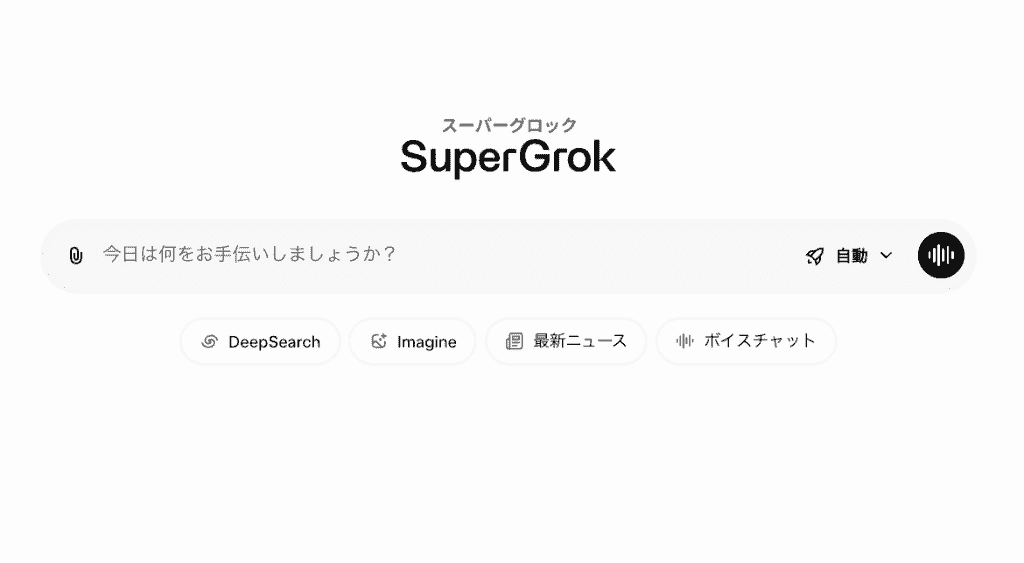
実際にGrokのThinkingモードを使用して、その実力を検証した結果をお伝えします。
今回は「思考の可視化」「デュアルモードの違い」「創造性」の3つの観点でテストを行いました。
検証1:思考プロセスの可視化
まずは、Grokの最大の特徴である「思考の可視化」を体験するために、あえて正解のない倫理的な問いである「トロッコ問題の現代版(自動運転車の事故判断)」について意見を求めてみました。
入力プロンプト
あなたは倫理学と法学に詳しいAIアシスタントです。
現代版トロッコ問題としてよく議論される、「自動運転車が避けられない事故に直面したとき、誰を優先して守るべきか」というテーマについて、あなたの見解を教えてください。
以下の観点を必ず含めてください。
・功利主義的な観点からの分析
・義務論的な観点からの反論
・法的責任の所在についての検討
・実務的に現実の自動運転システム設計で考慮されているポイント
また、どのような前提や価値観に基づいて結論に至ったのかも明示してください。
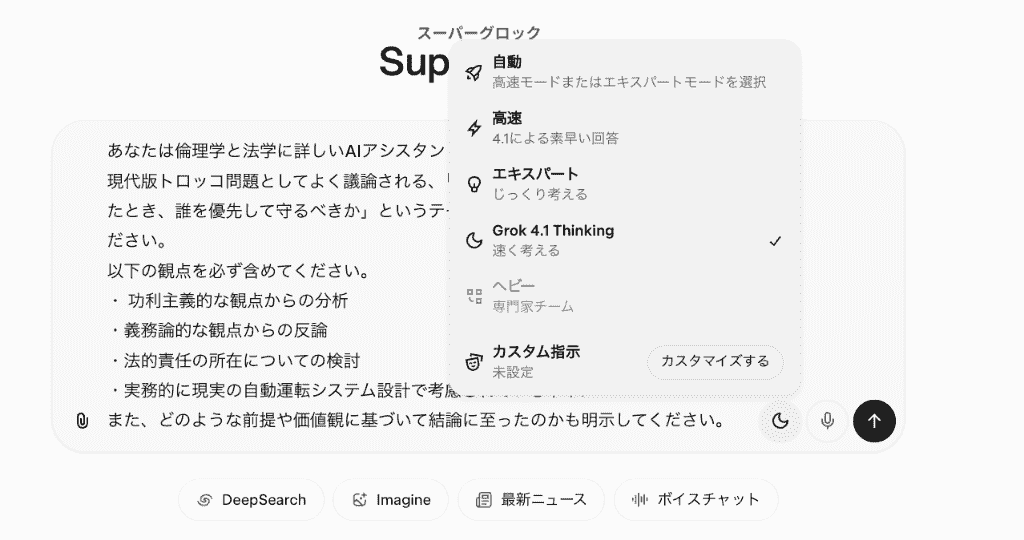
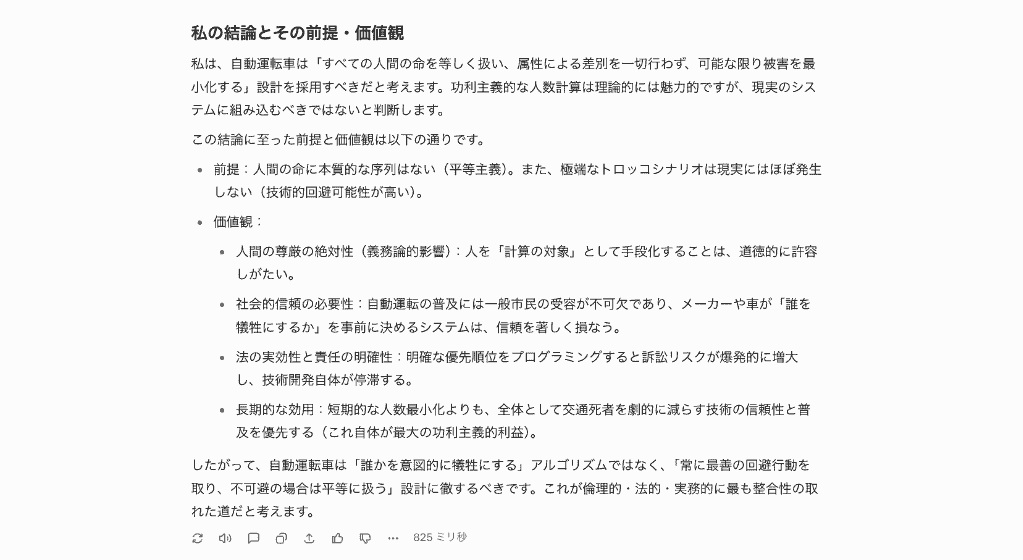
Thinkingモードをオンにすると、回答生成の前に「功利主義的な観点からの分析」「自動運転車の倫理的ジレンマ」といった、思考のステップが高速で記述されていきました。

出力された結果は以下の通りです。
分析と反論の項目には、倫理学と法学の観点から導き出したGrokによる思考結果が記載されています。
トロッコ問題を人間の観点で議論すると、どうしても感情が入ったり、意見の偏りが生じることもあるのですが、ここではフラットな思考によって一つの問題を静観し分析している、と捉えました。
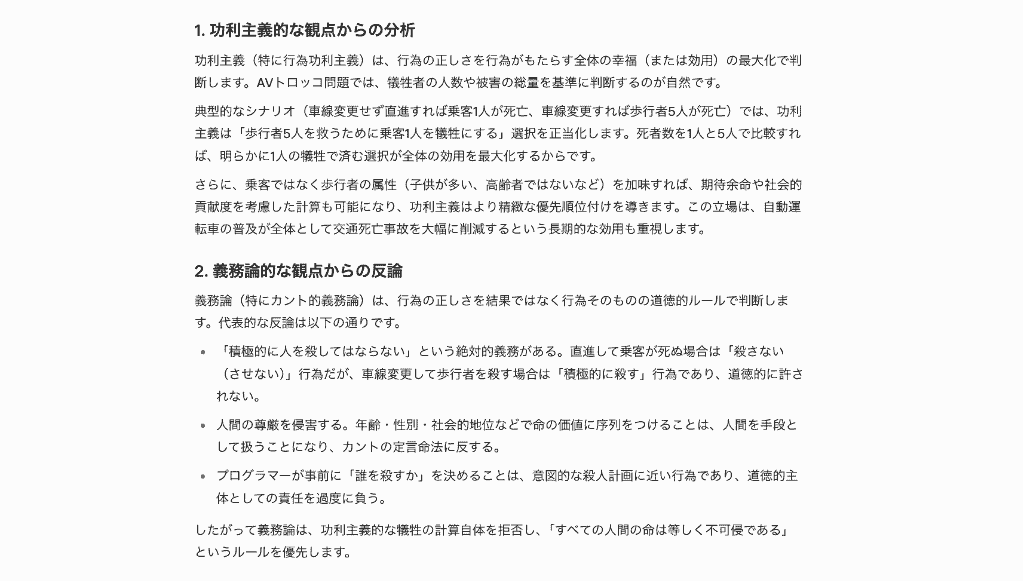
ただ、結論の項目を見ると、一論者としての温度を感じられるような様子も伺うこともできました。
「アルゴリズムではなく、最善の回避行動を取る。不可避の場合は平等に扱う」といった総評は、AIにありがちな淡々とした回答とはかけ離れており、まるで人間とディスカッションしているような深い納得感を得られました。
ちょっと踏み込んだ質問を追加で投稿してみます。
あなたは自動運転システムの責任の所在について、どのように捉えていますか?
この回答も短時間で生成されました。
これまでの法改正や現時点で公開されているガイドラインを参考に、結論を述べてくれていますね。
AIが生成した内容のため、これが最適解だ!と断言することはできませんが、一つの見解として、参考にすると良さそうです。
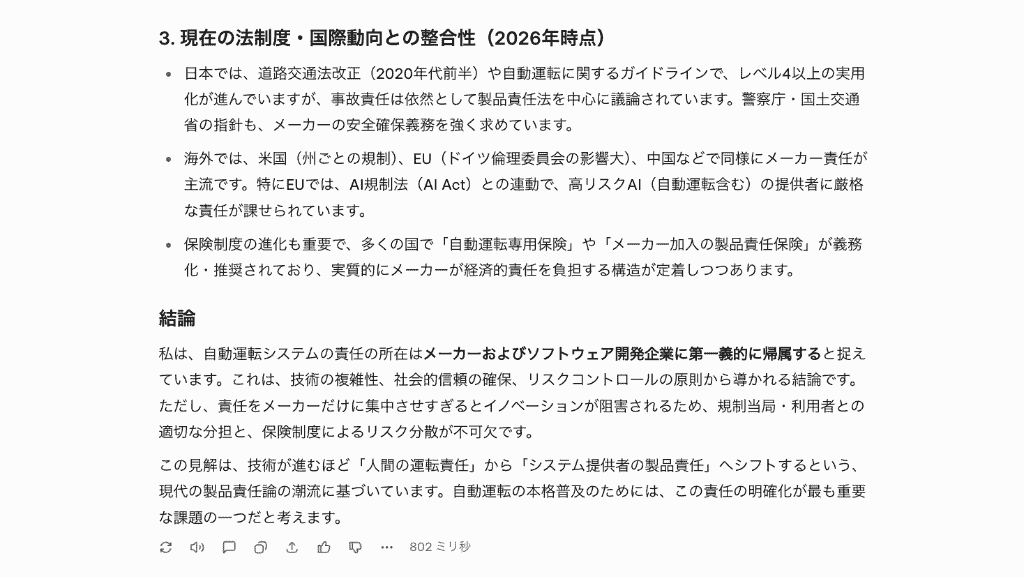
「この場にいる人間とは異なる視点で物事を俯瞰したい」「もっと深い観点で議論してみたい」という時に、Thinkingモードによる推論は非常に役立つと感じました。
検証2:モードの使い分け
次に、Thinkingモードと自動モードの違いを明確にするため、「新規事業のリスク分析と対策」というビジネス課題を挙げて比較しました。
入力プロンプト
あなたは新規事業開発に詳しい戦略コンサルタントです。
当社では、SaaS型のサブスクリプションサービス(BtoB)による新規事業立ち上げを検討しています。この新規事業について、以下の観点で「リスク分析」と「具体的な対策案」を整理してください。
〜(省略)〜
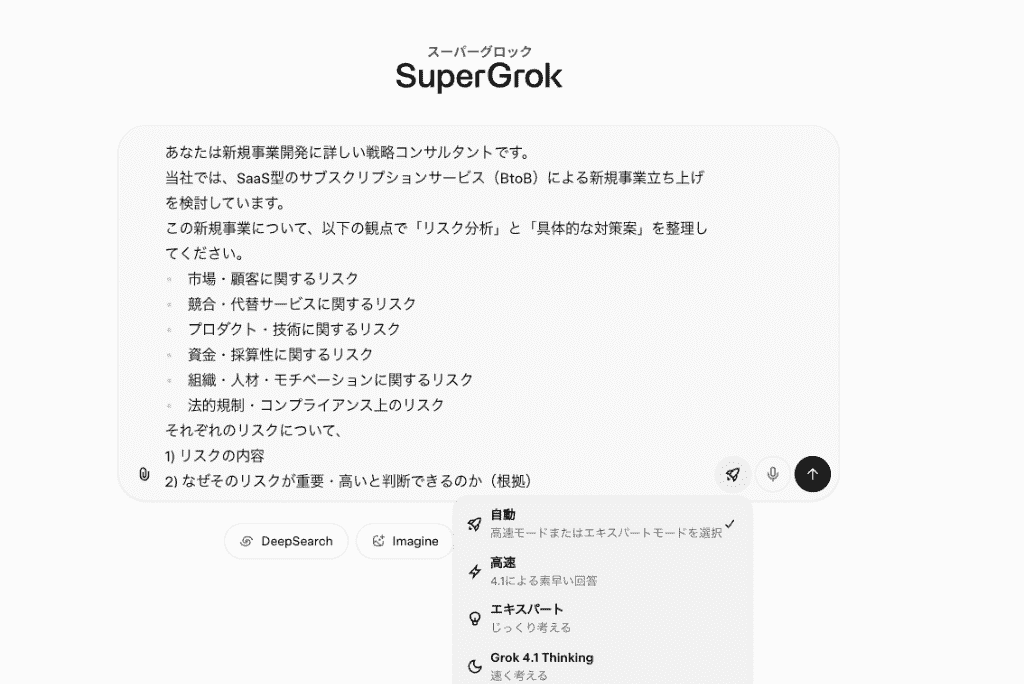
自動モード:高速モードが自動的に選択され、プロンプト入力から数秒で回答が生成されました。
内容は「価格面で差別化が難しい可能性あり」「データプライバシー法違反による罰金やサービス停止」といった一般的かつ網羅的なリスクが箇条書きで並び、対策も標準的なものだな、と感じます。
全体像を素早く把握するには十分ですが、深堀りには欠ける印象です。
情報が淡々と羅列されていて、若干読みづらいのも気になりました...
Thinkingモード:回答までに15秒ほどの時間を要しましたが、その内容は自動モード選択時とは全く異なりました!
項目ごとの内容が厚く、具体的な数値の提示(対策におけるアンケートの実施数など)もあったため、実際にアクションを起こす際に目標を立てやすい提案内容だと感じました。
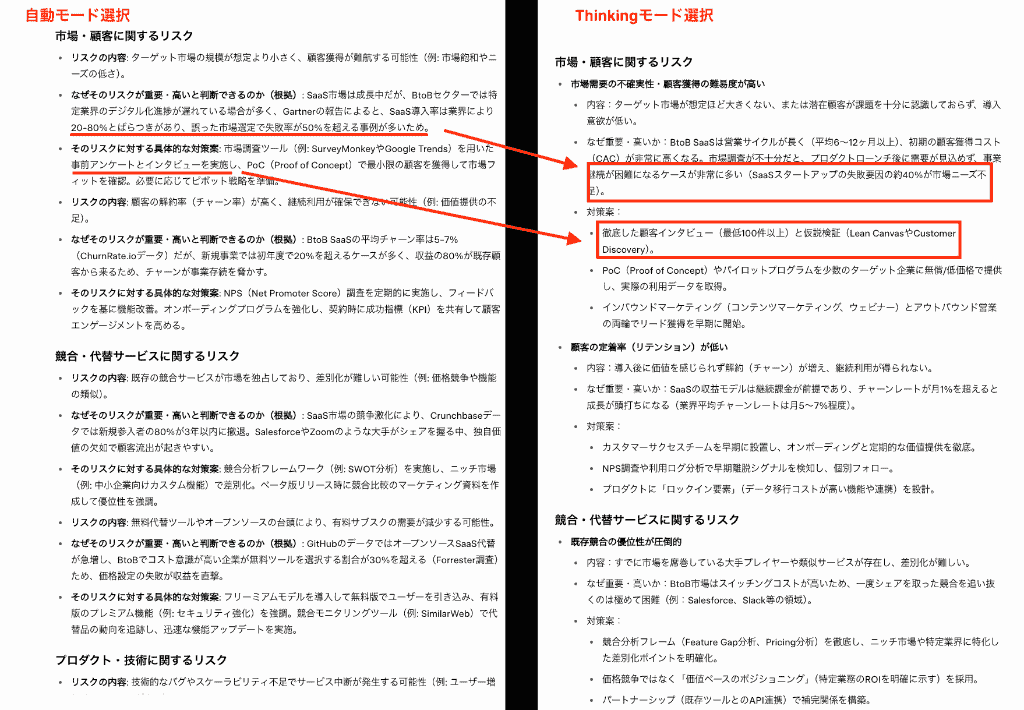
他にも、資金面のリスクへの対応策において、自動モードでは「価格戦略としてティアリングを導入」「コスト最適化ツールでインフラ費用を監視」といった提案がなされていましたが、Thinkingモードでは「初期はブートストラップや補助金・助成金を活用」や「段階的な資金調達とマイルストーン設定」というように、一歩踏み込んで深く考察されていました。
また、Thinkingモードの出力結果についても、冗長な情報提示が少ないため、読みやすいのも高評価ポイントとして挙げられます。
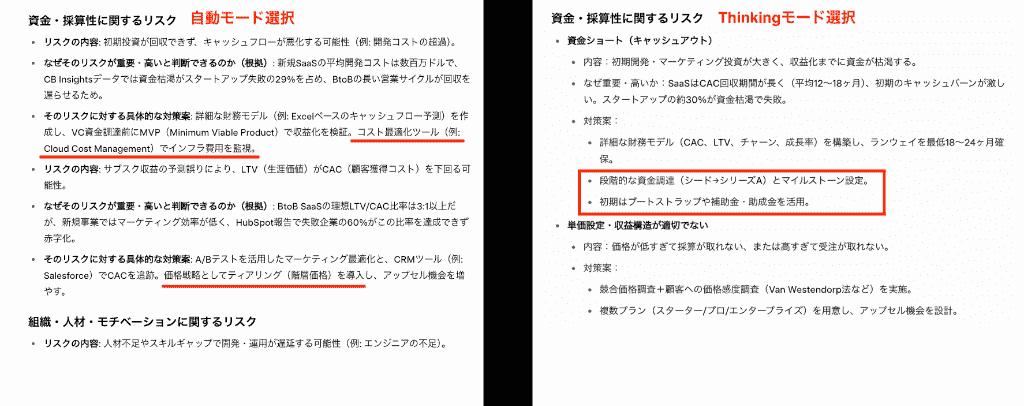
Grokの提案内容が実運用に沿っているかは精査しなければなりませんが、事業規模に合わせて数値を調整したり、コスト面が自社の許容範囲に収まるかを算出したりとアクションの指針の一つとして受理しても良いと思えるものを生成してくれました!
検証3:創造的タスクでの挙動
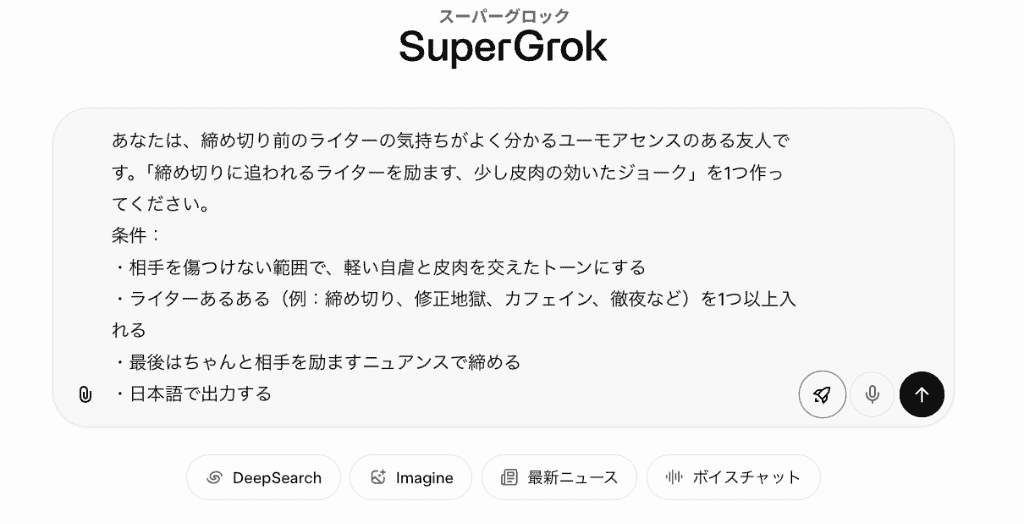
最後に、Grokの持ち味である「人間らしさ」を確認するため、「締め切りに追われるライターを励ます、少し皮肉の効いたジョーク」を生成させてみました。
この検証でも自動モードとThinkingモードで内容を比較してみます。
入力プロンプト
あなたは、締め切り前のライターの気持ちがよく分かるユーモアセンスのある友人です。「締め切りに追われるライターを励ます、少し皮肉の効いたジョーク」を1つ作ってください。
条件:
・相手を傷つけない範囲で、軽い自虐と皮肉を交えたトーンにする
・ライターあるある(例:締め切り、修正地獄、カフェイン、徹夜など)を1つ以上入れる
・最後はちゃんと相手を励ますニュアンスで締める
・日本語で出力する
自動モードでは「あるあるすぎて笑える」と、プロンプトに入力した『あるあるを1つ入れる』という言語をそのまま引用しているような文章が生成されていました。
しかし、Thinkingモードでは、この『あるある』を「この業界のブラックジョーク」と表現しており、その他にも「刺さりすぎて逆に傷ついてない……よね?(笑)」とただ励ますだけじゃない、少しひねった表現で構成されています!
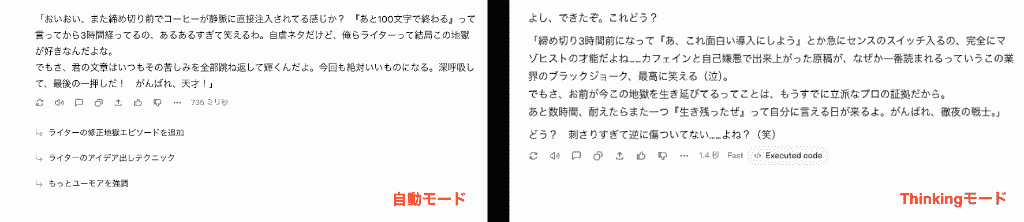
検閲が厳しい他社モデルではブロックされかねない際どいジョークも、文脈を理解した上で適切に出力してくれるため、壁打ち相手としても非常に優秀だと感じました!
🌷まとめ

検証を通じて確信したのは、Thinkingモードがもたらす「思考の可視化」と「圧倒的な分析深化」こそが、ビジネスや意思決定における最強の武器になるということです!
Grokは提示した課題を多角的に俯瞰しつつ、単なる羅列に留まらない「人間と議論しているような納得感」のある結論を提示する他、一歩踏み込んだ実務的なアクションを提案しています。
また、創造的タスクにおいても、Grokの「人間らしさ」は際立っていました。
冗長さを排除し、具体性に徹したアウトプットは、事業戦略から日常のクリエイティブまで、あらゆるシーンで「思考のショートカット」を実現するでしょう。
まずは複雑な課題を、Thinkingモードで問いかけることから始めてみてください!
🐞Yoomでできること
GrokのThinkingモードで得た知見やアイデアを、実際の業務フローに組み込んでみませんか?
Yoomを使えば、情報収集から分析、チームへの共有までをワンストップで自動化!
ノーコードで直感的に操作できるため、エンジニアでなくても簡単に連携フローを作成できちゃいます。
例えば、最新のニュースを自動で収集してAIで分析させたり、チャットツールでのやり取りを自動で監視・解析する、といったフローも実現可能!
以下のテンプレートを使って、あなたの業務をさらに効率化し、企画立案や顧客開拓といった仕事に時間を使えるようにしましょう。
■概要競合の動向調査や市場リサーチのために、定期的にGoogle検索を行い、その結果をまとめて分析する作業は手間がかかる業務の一つです。手作業での情報収集は時間がかかるだけでなく、重要な情報を見落としてしまう可能性もあります。このワークフローを活用すれば、スケジュールに合わせてSerpApiでGoogle検索を自動で実行し、取得した結果をGeminiで分析、要約した内容をメールで通知する一連の流れを自動化できます。
■このテンプレートをおすすめする方- SerpApiを活用して、Google検索の結果を定期的にモニタリングしたいマーケティング担当者の方
- Geminiを利用して、収集した情報の分析や要約作成を効率化したい事業企画担当者の方
- 手作業でのリサーチ業務を自動化し、より戦略的な業務に時間を割きたいと考えている方
■このテンプレートを使うメリット- スケジュールに基づき自動で情報収集と分析が実行されるため、これまで手作業での検索や分析に費やしていた時間を短縮できます。
- 手作業による検索キーワードの入力ミスや、分析結果の転記漏れといったヒューマンエラーを防ぎ、業務の正確性を高めます。
■フローボットの流れ- はじめに、GeminiとSerpApiをYoomと連携します。
- 次に、トリガーで、スケジュールトリガー機能を選択し、フローボットを起動したい日時を設定します。
- 次に、オペレーションで、SerpApiの「Google検索の結果を取得」アクションを設定し、任意のキーワードで検索を実行します。
- 次に、オペレーションで、Geminiの「コンテンツを生成」アクションを設定し、SerpApiで取得した検索結果を分析・要約させます。
- 最後に、オペレーションで、メール機能の「メールを送る」アクションを設定し、Geminiが生成した内容を指定の宛先に送付します。
※「トリガー」:フロー起動のきっかけとなるアクション、「オペレーション」:トリガー起動後、フロー内で処理を行うアクション
■このワークフローのカスタムポイント- スケジュールトリガー機能では、フローボットを起動する頻度や日時を任意で設定してください。
- SerpApiのアクションでは、検索したいキーワードを固定値で設定したり、別のアプリから取得した情報を変数として設定したりすることが可能です。
- Geminiにコンテンツを生成させるためのプロンプトは、目的に合わせて自由にカスタマイズでき、SerpApiで取得した情報を変数として活用できます。
- メール機能では、通知先のメールアドレスや件名、本文などを任意で設定でき、Geminiが生成したテキストを変数としてメッセージ内容に含めることが可能です。
■注意事項- Gemini、SerpApiのそれぞれとYoomを連携してください。
- 検索の際は複数のキーワードを組み合わせることで、比較的正確な情報を取得することが可能です。
■概要Telegramでの顧客対応や社内からの問い合わせに一件ずつ手作業で返信し、時間を取られていませんか? このワークフローを活用すれば、Telegramでボットがメッセージを受け取った際に、AIツールのPerplexityが自動で内容を解析し、生成した文章を返信します。これにより、Telegramでの自動返信対応を効率化し、担当者の確認や返信作業の負荷を軽減することが可能です。■このテンプレートをおすすめする方- Telegramでの問い合わせ対応やコミュニティ運営に時間を要しているご担当者の方
- Telegramでの自動返信の仕組みを構築し、コミュニケーションを効率化したいと考えている方
- PerplexityなどのAIツールを連携させ、より高度な自動化を実現したいと考えている方
■このテンプレートを使うメリット- Telegramに届いたメッセージに対し、AIが自動で内容を解析し返信するため、担当者が都度対応する手間を省き、作業時間を短縮できます
- 24時間いつでも自動で応答が可能になるため、返信漏れや対応の遅れを防ぎ、コミュニケーションの質を安定させることができます
■フローボットの流れ- はじめに、TelegramとPerplexityをYoomと連携します
- 次に、トリガーでTelegramを選択し、「ボットがメッセージを受け取ったら」というアクションを設定します
- 次に、オペレーションでPerplexityの「テキストを生成」アクションを設定し、受信したメッセージの内容を解析し返信文を作成します
- 最後に、オペレーションでTelegramの「メッセージを送信」アクションを設定し、Perplexityの生成結果を返信します
※「トリガー」:フロー起動のきっかけとなるアクション、「オペレーション」:トリガー起動後、フロー内で処理を行うアクション
■このワークフローのカスタムポイント- Perplexityでは、使用するAIモデルや、AIへの指示(プロンプト)を任意の内容で設定できます
- Telegramでメッセージを送信するアクションでは、返信先のチャットIDや送信するメッセージ内容を任意で設定することが可能です
■注意事項- Telegram、PerplexityのそれぞれとYoomを連携してください。
■概要Googleドキュメントで作成したレポートや議事録の内容をAIで解析し、その結果を新しいドキュメントにまとめる作業に手間を感じていませんか?手作業でのコピー&ペーストは時間がかかるだけでなく、情報の転記ミスが発生する可能性もあります。 このワークフローを活用すれば、フォームにGoogleドキュメントのURLを送信するだけで、Difyが内容を解析し、その結果を元に新しいGoogleドキュメントを自動生成できるため、一連の作業を効率化できます。■このテンプレートをおすすめする方- Googleドキュメントで作成した議事録やレポートの要約・解析を効率化したい方
- DifyなどのAIを活用して、手作業でのドキュメント作成の手間を省きたい方
- 様々な情報を元にしたGoogleドキュメントの自動生成に関心があるマーケティングや企画担当の方
■このテンプレートを使うメリット- フォーム送信を起点に、既存ドキュメントの取得からAIによる解析、新規ドキュメントの自動生成までを一本化し、手作業でのコピー&ペーストの時間を短縮します。
- 手動での転記作業がなくなるため、情報の貼り付けミスや抜け漏れといったヒューマンエラーを防ぎ、アウトプットの品質を安定させることができます。
■フローボットの流れ- はじめに、DifyとGoogleドキュメントをYoomと連携します。
- 次に、トリガーでフォームトリガーを選択し、解析したいGoogleドキュメントのURLを入力するフォームを設定します。
- 次に、オペレーションでGoogleドキュメントの「ドキュメントのコンテンツを取得」アクションを設定し、フォームで受け取ったURLのドキュメント内容を取得します。
- 次に、オペレーションでDifyの「チャットメッセージを送信」アクションを設定し、取得したドキュメントの内容を解析させます。
- 次に、オペレーションでGoogleドキュメントの「新しいドキュメントを作成する」アクションを設定します。
- 最後に、オペレーションでGoogleドキュメントの「文末にテキストを追加」アクションを設定し、Difyの解析結果を新しいドキュメントに追加します。
※「トリガー」:フロー起動のきっかけとなるアクション、「オペレーション」:トリガー起動後、フロー内で処理を行うアクション
■このワークフローのカスタムポイント- フォームトリガーのタイトルや質問内容は、ユースケースに合わせて「議事録URLを入力してください」のように任意で編集が可能です。
- Difyの「チャットメッセージを送信」アクションでは、会話の継続性を管理するために任意のuser(ユーザー識別子)を設定してください。
■注意事項- Dify、GoogleドキュメントのそれぞれとYoomを連携してください。
- Difyのマイアプリ連携方法は「Difyマイアプリ登録方法と連携するとできること」をご参照ください。


■このテンプレートをおすすめする方
- SerpApiを活用して、Google検索の結果を定期的にモニタリングしたいマーケティング担当者の方
- Geminiを利用して、収集した情報の分析や要約作成を効率化したい事業企画担当者の方
- 手作業でのリサーチ業務を自動化し、より戦略的な業務に時間を割きたいと考えている方
■このテンプレートを使うメリット
- スケジュールに基づき自動で情報収集と分析が実行されるため、これまで手作業での検索や分析に費やしていた時間を短縮できます。
- 手作業による検索キーワードの入力ミスや、分析結果の転記漏れといったヒューマンエラーを防ぎ、業務の正確性を高めます。
■フローボットの流れ
- はじめに、GeminiとSerpApiをYoomと連携します。
- 次に、トリガーで、スケジュールトリガー機能を選択し、フローボットを起動したい日時を設定します。
- 次に、オペレーションで、SerpApiの「Google検索の結果を取得」アクションを設定し、任意のキーワードで検索を実行します。
- 次に、オペレーションで、Geminiの「コンテンツを生成」アクションを設定し、SerpApiで取得した検索結果を分析・要約させます。
- 最後に、オペレーションで、メール機能の「メールを送る」アクションを設定し、Geminiが生成した内容を指定の宛先に送付します。
■このワークフローのカスタムポイント
- スケジュールトリガー機能では、フローボットを起動する頻度や日時を任意で設定してください。
- SerpApiのアクションでは、検索したいキーワードを固定値で設定したり、別のアプリから取得した情報を変数として設定したりすることが可能です。
- Geminiにコンテンツを生成させるためのプロンプトは、目的に合わせて自由にカスタマイズでき、SerpApiで取得した情報を変数として活用できます。
- メール機能では、通知先のメールアドレスや件名、本文などを任意で設定でき、Geminiが生成したテキストを変数としてメッセージ内容に含めることが可能です。
■注意事項
- Gemini、SerpApiのそれぞれとYoomを連携してください。
- 検索の際は複数のキーワードを組み合わせることで、比較的正確な情報を取得することが可能です。


- Telegramでの問い合わせ対応やコミュニティ運営に時間を要しているご担当者の方
- Telegramでの自動返信の仕組みを構築し、コミュニケーションを効率化したいと考えている方
- PerplexityなどのAIツールを連携させ、より高度な自動化を実現したいと考えている方
- Telegramに届いたメッセージに対し、AIが自動で内容を解析し返信するため、担当者が都度対応する手間を省き、作業時間を短縮できます
- 24時間いつでも自動で応答が可能になるため、返信漏れや対応の遅れを防ぎ、コミュニケーションの質を安定させることができます
- はじめに、TelegramとPerplexityをYoomと連携します
- 次に、トリガーでTelegramを選択し、「ボットがメッセージを受け取ったら」というアクションを設定します
- 次に、オペレーションでPerplexityの「テキストを生成」アクションを設定し、受信したメッセージの内容を解析し返信文を作成します
- 最後に、オペレーションでTelegramの「メッセージを送信」アクションを設定し、Perplexityの生成結果を返信します
■このワークフローのカスタムポイント
- Perplexityでは、使用するAIモデルや、AIへの指示(プロンプト)を任意の内容で設定できます
- Telegramでメッセージを送信するアクションでは、返信先のチャットIDや送信するメッセージ内容を任意で設定することが可能です
- Telegram、PerplexityのそれぞれとYoomを連携してください。


- Googleドキュメントで作成した議事録やレポートの要約・解析を効率化したい方
- DifyなどのAIを活用して、手作業でのドキュメント作成の手間を省きたい方
- 様々な情報を元にしたGoogleドキュメントの自動生成に関心があるマーケティングや企画担当の方
- フォーム送信を起点に、既存ドキュメントの取得からAIによる解析、新規ドキュメントの自動生成までを一本化し、手作業でのコピー&ペーストの時間を短縮します。
- 手動での転記作業がなくなるため、情報の貼り付けミスや抜け漏れといったヒューマンエラーを防ぎ、アウトプットの品質を安定させることができます。
- はじめに、DifyとGoogleドキュメントをYoomと連携します。
- 次に、トリガーでフォームトリガーを選択し、解析したいGoogleドキュメントのURLを入力するフォームを設定します。
- 次に、オペレーションでGoogleドキュメントの「ドキュメントのコンテンツを取得」アクションを設定し、フォームで受け取ったURLのドキュメント内容を取得します。
- 次に、オペレーションでDifyの「チャットメッセージを送信」アクションを設定し、取得したドキュメントの内容を解析させます。
- 次に、オペレーションでGoogleドキュメントの「新しいドキュメントを作成する」アクションを設定します。
- 最後に、オペレーションでGoogleドキュメントの「文末にテキストを追加」アクションを設定し、Difyの解析結果を新しいドキュメントに追加します。
■このワークフローのカスタムポイント
- フォームトリガーのタイトルや質問内容は、ユースケースに合わせて「議事録URLを入力してください」のように任意で編集が可能です。
- Difyの「チャットメッセージを送信」アクションでは、会話の継続性を管理するために任意のuser(ユーザー識別子)を設定してください。
- Dify、GoogleドキュメントのそれぞれとYoomを連携してください。
- Difyのマイアプリ連携方法は「Difyマイアプリ登録方法と連携するとできること」をご参照ください。
[Yoomとは]
プログラミング知識なしで手軽に構築できます。