・
楽楽販売とkintoneを連携して、楽楽販売の情報をkintoneに連携する方法

異なる部署が連携しながら業務を行っている場合、どのように情報を共有していますか?
例えば営業が楽楽販売に受注情報を登録し、kintoneから生産部が発注作業を行っている場合、kintoneに入力する作業は発生します。
そのような入力作業を削減するために、楽楽販売とkintoneを連携してみてはいかがでしょうか?
この記事では楽楽販売とkintoneを連携して、「楽楽販売の情報をkintoneに追加する」方法をご紹介します。
アプリの連携やフローボット作成はノーコードツールYoomを活用します。
詳しい連携方法やYoomの操作手順について解説します。
ぜひ、ご覧ください。
こんな方におすすめ
以下の方は、楽楽販売とkintoneを連携してみましょう!
- 楽楽販売とkintoneを活用していて、データ入力が手間だと感じている方
- 楽楽販売の情報を他の部門で共有する際に、kintoneを活用している方
- データ連携を自動化し、人的エラーを減らしたい方
- 部署間の連携を強化して、素早いデータ共有を行いたい方
楽楽販売とkintoneの連携メリットと具体例
メリット1: 入力作業の削減
楽楽販売とkintoneを連携すると、情報を転記する手間を省けるでしょう。
例えば、楽楽販売で商品管理を行い、kintoneで顧客情報を管理しているとしましょう。
手作業で楽楽販売の情報をkintoneに入力していると、時間や労力がかかり、非効率だと感じることがあるかもしれません。
情報追加を自動化すれば、事務作業の時間を短縮することが期待できます。
これにより、より重要な業務に専念できるため、作業効率が向上するかもしれません。
メリット2: ミスを軽減できる
楽楽販売とkintoneを連携すれば、情報の入力ミスや漏れを防ぐことが可能です。
例えば、営業部が受注管理を楽楽販売で行い、kintoneでも情報を管理しているとしましょう。
手作業で多数の受注情報を入力していると、入力ミスが発生することがあるかもしれません。
自動的に情報を追加できれば、ヒューマンエラーを防止でき、業務の効率化を図れそうです。
メリット3: 情報共有が容易になる
楽楽販売とkintoneを連携することで、データの連携が容易になります。
例えば、営業チームが受注を登録したら経理部がその情報をkintoneで確認しているとしましょう。
楽楽販売に情報が追加されるとすぐにkintoneに登録されるため、請求書の作成など、次のアクションをスムーズに行えるでしょう。
また自動追加により、一貫性のある情報管理が可能です。
これにより、チーム間の連携が強化でき、業務の効率向上が期待できそうです。
それではここからノーコードツールYoomを使って、「楽楽販売の情報をkintoneに追加」方法をご紹介します。
[Yoomとは]
楽楽販売の情報をkintoneに追加する方法
楽楽販売に追加された情報を楽楽販売のAPIを利用して受け取り、kintoneの提供するAPIを用いてkintoneに情報を登録することで実現が可能です。
一般的に実現にはプログラミングの知識が必要ですが、ノーコードツールのYoomを用いることでプログラミング知識がなくても簡単に実現できます。
今回のフローは大きくわけて以下のプロセスで構成されています。
- 楽楽販売とkintoneのマイアプリ登録
- テンプレートをコピー
- トリガーとアクションを設定
- トリガーをONにして動作チェック
Yoomのアカウント発行はこちらから。
すでにアカウントをお持ちの方はログインしておきましょう!
注)楽楽販売は一部有料オプションで利用できるアプリです。
有料プランは、2週間の無料トライアルを行うことができ、無料トライアル中には制限対象のアプリを使用することができます。
■概要楽楽販売とkintoneをそれぞれ活用しているものの、二重入力や情報の転記に手間を感じていませんか?手作業によるデータ入力は時間がかかるだけでなく、入力ミスや更新漏れといったヒューマンエラーの原因にもなり得ます。このワークフローを活用すれば、楽楽販売の情報を自動でkintoneに連携できるため、こうした課題を解消し、データ管理を効率化します。
■このテンプレートをおすすめする方- 楽楽販売とkintoneを併用しており、手作業でのデータ転記に課題を感じている方
- 楽楽販売の情報をkintoneのデータベースで一元的に管理したいと考えている方
- SaaS間のデータ連携を自動化し、営業部門や管理部門の業務を効率化したい方
■このテンプレートを使うメリット- 楽楽販売での情報が自動でkintoneに連携されるため、データ転記にかかっていた時間を他の業務に充てることができます。
- 手作業による二重入力がなくなることで、入力間違いや情報の更新漏れといったヒューマンエラーのリスク軽減に繋がります。
■フローボットの流れ- はじめに、楽楽販売とkintoneをYoomと連携します
- 次に、トリガーで楽楽販売を選択し、「自動処理設定でhttp送信を実行したら」というアクションを設定します
- 最後に、オペレーションでkintoneの「レコードを追加する」アクションを設定します
※「トリガー」:フロー起動のきっかけとなるアクション、「オペレーション」:トリガー起動後、フロー内で処理を行うアクション
■このワークフローのカスタムポイント- kintoneへレコードを追加する際に、連携先のアプリIDを任意で設定してください。
■注意事項- kintone、楽楽販売のそれぞれとYoomを連携してください。
- kintone、楽楽販売はミニプラン以上でご利用いただけるアプリとなっております。フリープラン・パーソナルプランの場合は設定しているフローボットのオペレーションやデータコネクトはエラーとなりますので、ご注意ください。
- パーソナルプラン・ミニプラン・チームプラン・サクセスプランなどの有料プランは、2週間の無料トライアルを行うことが可能です。無料トライアル中には制限対象のアプリを使用することができます。
- 楽楽販売でhttp送信を実行し、Yoomのフローボットを起動する方法は「楽楽販売でhttp送信を実行し、Yoomのフローボットを起動する方法」をご参照ください。


- 楽楽販売とkintoneを併用しており、手作業でのデータ転記に課題を感じている方
- 楽楽販売の情報をkintoneのデータベースで一元的に管理したいと考えている方
- SaaS間のデータ連携を自動化し、営業部門や管理部門の業務を効率化したい方
- 楽楽販売での情報が自動でkintoneに連携されるため、データ転記にかかっていた時間を他の業務に充てることができます。
- 手作業による二重入力がなくなることで、入力間違いや情報の更新漏れといったヒューマンエラーのリスク軽減に繋がります。
- はじめに、楽楽販売とkintoneをYoomと連携します
- 次に、トリガーで楽楽販売を選択し、「自動処理設定でhttp送信を実行したら」というアクションを設定します
- 最後に、オペレーションでkintoneの「レコードを追加する」アクションを設定します
■このワークフローのカスタムポイント
- kintoneへレコードを追加する際に、連携先のアプリIDを任意で設定してください。
- kintone、楽楽販売のそれぞれとYoomを連携してください。
- kintone、楽楽販売はミニプラン以上でご利用いただけるアプリとなっております。フリープラン・パーソナルプランの場合は設定しているフローボットのオペレーションやデータコネクトはエラーとなりますので、ご注意ください。
- パーソナルプラン・ミニプラン・チームプラン・サクセスプランなどの有料プランは、2週間の無料トライアルを行うことが可能です。無料トライアル中には制限対象のアプリを使用することができます。
- 楽楽販売でhttp送信を実行し、Yoomのフローボットを起動する方法は「楽楽販売でhttp送信を実行し、Yoomのフローボットを起動する方法」をご参照ください。
ステップ1:楽楽販売とkintoneのマイアプリ登録
ここでは、Yoomとそれぞれのアプリを連携して、操作が行えるようにしていきます。
まずは基本的な設定方法を解説しているナビをご覧ください!
それではここから今回のフローで使用するアプリのマイアプリ登録方法を解説します。
1.楽楽販売のマイアプリ登録
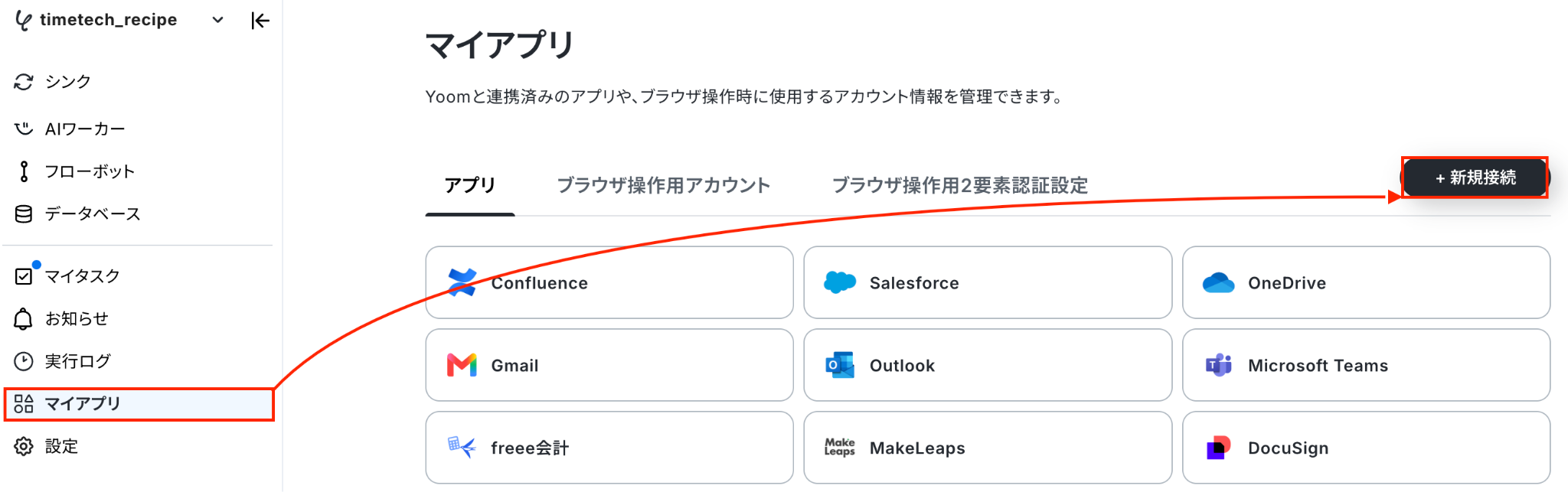
Yoomのワークスペースにログイン後、マイアプリを選択後、新規接続をクリックしましょう。
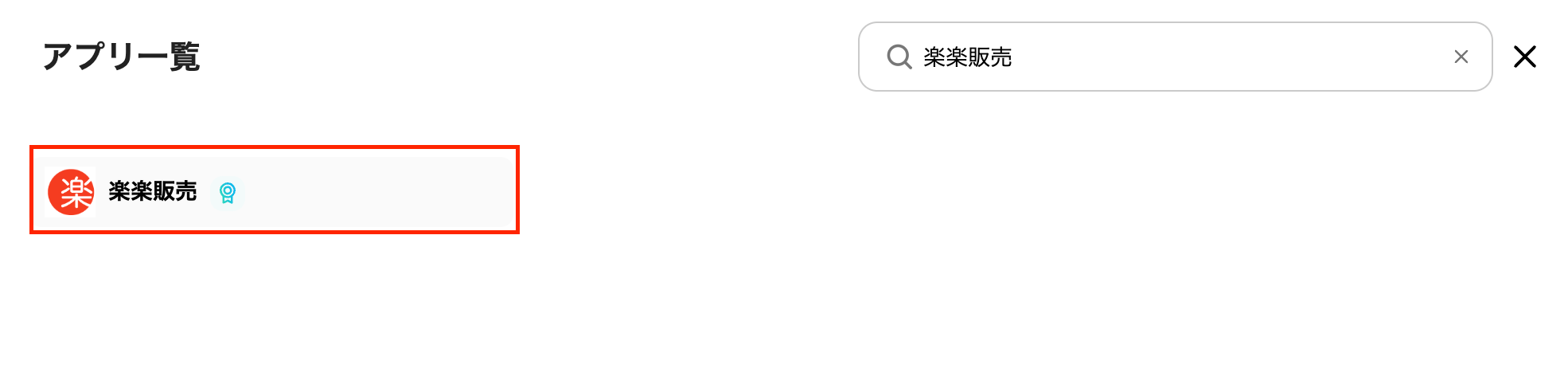
マイアプリの一覧で楽楽販売を選びましょう。
楽楽販売をマイアプリ登録するためには、YoomのIPアドレスの登録が必要です。登録はこちらから行いましょう。
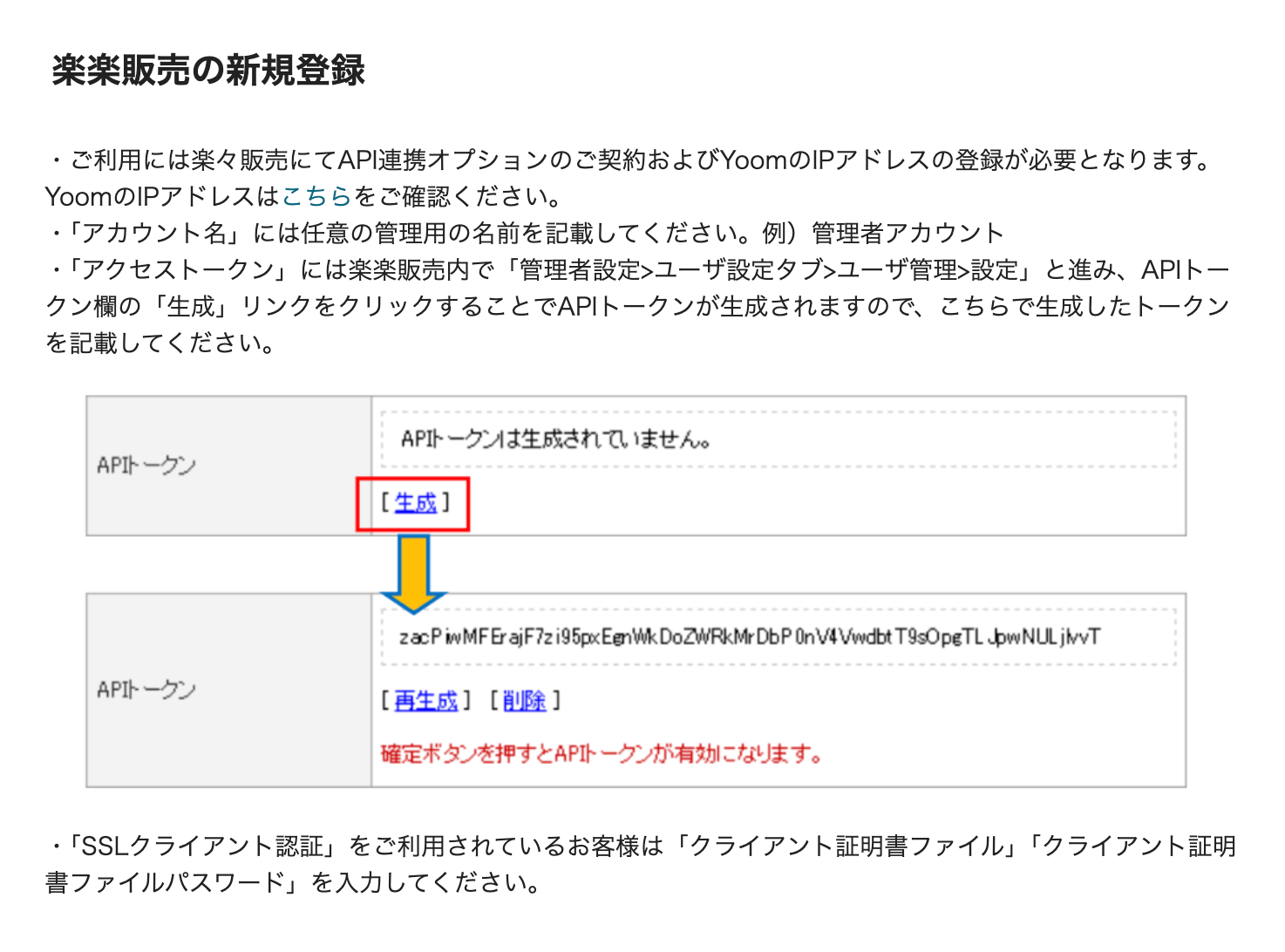
アカウント名は任意の名称を入力してください。
アクセストークンは注意事項を確認して入力します。
SSLクライアント認証を使用している方は、クライアント証明書ファイルとクライアント証明書ファイルパスワードを入力してください。
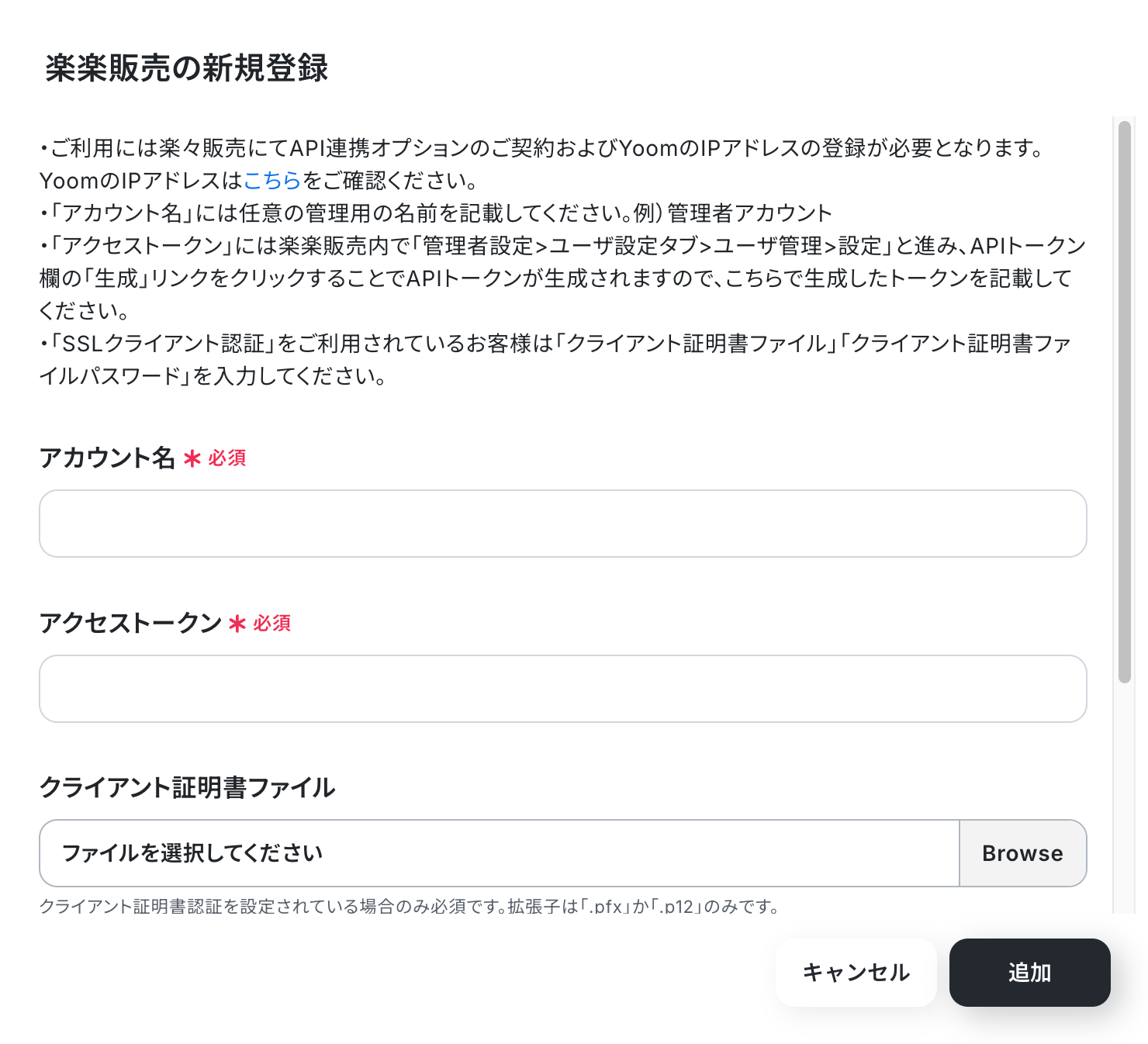
以上で楽楽販売のマイアプリ登録ができました。
2.kintoneとマイアプリ登録
下記のナビをご参照ください。
- kintoneは、ミニプラン以上をご利用の方向けのアプリです。
フリープランやパーソナルプランで使うと、フローボットのオペレーションやデータコネクトがエラーになってしまうのでご注意ください。 - 有料プラン(パーソナルプラン・ミニプラン・チームプラン・サクセスプラン)には2週間の無料トライアルがあります。
トライアル期間中なら、普段は制限されているkintoneも問題なくお試しいただけます。
詳細は料金プランのページで紹介しているので、ぜひこの機会にいろいろと体験してみてくださいね。
以上でkintoneのマイアプリ登録ができました。
ステップ2:テンプレートをコピーする
Yoomのテンプレートサイトをコピーしましょう。
下のバナーをクリックしてください。
■概要楽楽販売とkintoneをそれぞれ活用しているものの、二重入力や情報の転記に手間を感じていませんか?手作業によるデータ入力は時間がかかるだけでなく、入力ミスや更新漏れといったヒューマンエラーの原因にもなり得ます。このワークフローを活用すれば、楽楽販売の情報を自動でkintoneに連携できるため、こうした課題を解消し、データ管理を効率化します。
■このテンプレートをおすすめする方- 楽楽販売とkintoneを併用しており、手作業でのデータ転記に課題を感じている方
- 楽楽販売の情報をkintoneのデータベースで一元的に管理したいと考えている方
- SaaS間のデータ連携を自動化し、営業部門や管理部門の業務を効率化したい方
■このテンプレートを使うメリット- 楽楽販売での情報が自動でkintoneに連携されるため、データ転記にかかっていた時間を他の業務に充てることができます。
- 手作業による二重入力がなくなることで、入力間違いや情報の更新漏れといったヒューマンエラーのリスク軽減に繋がります。
■フローボットの流れ- はじめに、楽楽販売とkintoneをYoomと連携します
- 次に、トリガーで楽楽販売を選択し、「自動処理設定でhttp送信を実行したら」というアクションを設定します
- 最後に、オペレーションでkintoneの「レコードを追加する」アクションを設定します
※「トリガー」:フロー起動のきっかけとなるアクション、「オペレーション」:トリガー起動後、フロー内で処理を行うアクション
■このワークフローのカスタムポイント- kintoneへレコードを追加する際に、連携先のアプリIDを任意で設定してください。
■注意事項- kintone、楽楽販売のそれぞれとYoomを連携してください。
- kintone、楽楽販売はミニプラン以上でご利用いただけるアプリとなっております。フリープラン・パーソナルプランの場合は設定しているフローボットのオペレーションやデータコネクトはエラーとなりますので、ご注意ください。
- パーソナルプラン・ミニプラン・チームプラン・サクセスプランなどの有料プランは、2週間の無料トライアルを行うことが可能です。無料トライアル中には制限対象のアプリを使用することができます。
- 楽楽販売でhttp送信を実行し、Yoomのフローボットを起動する方法は「楽楽販売でhttp送信を実行し、Yoomのフローボットを起動する方法」をご参照ください。
- 楽楽販売とkintoneを併用しており、手作業でのデータ転記に課題を感じている方
- 楽楽販売の情報をkintoneのデータベースで一元的に管理したいと考えている方
- SaaS間のデータ連携を自動化し、営業部門や管理部門の業務を効率化したい方
- 楽楽販売での情報が自動でkintoneに連携されるため、データ転記にかかっていた時間を他の業務に充てることができます。
- 手作業による二重入力がなくなることで、入力間違いや情報の更新漏れといったヒューマンエラーのリスク軽減に繋がります。
- はじめに、楽楽販売とkintoneをYoomと連携します
- 次に、トリガーで楽楽販売を選択し、「自動処理設定でhttp送信を実行したら」というアクションを設定します
- 最後に、オペレーションでkintoneの「レコードを追加する」アクションを設定します
■このワークフローのカスタムポイント
- kintoneへレコードを追加する際に、連携先のアプリIDを任意で設定してください。
- kintone、楽楽販売のそれぞれとYoomを連携してください。
- kintone、楽楽販売はミニプラン以上でご利用いただけるアプリとなっております。フリープラン・パーソナルプランの場合は設定しているフローボットのオペレーションやデータコネクトはエラーとなりますので、ご注意ください。
- パーソナルプラン・ミニプラン・チームプラン・サクセスプランなどの有料プランは、2週間の無料トライアルを行うことが可能です。無料トライアル中には制限対象のアプリを使用することができます。
- 楽楽販売でhttp送信を実行し、Yoomのフローボットを起動する方法は「楽楽販売でhttp送信を実行し、Yoomのフローボットを起動する方法」をご参照ください。
クリックすると、Yoomのテンプレートサイトに切り替わります。
その画面で「この画面のテンプレートを試す」をクリックしましょう。
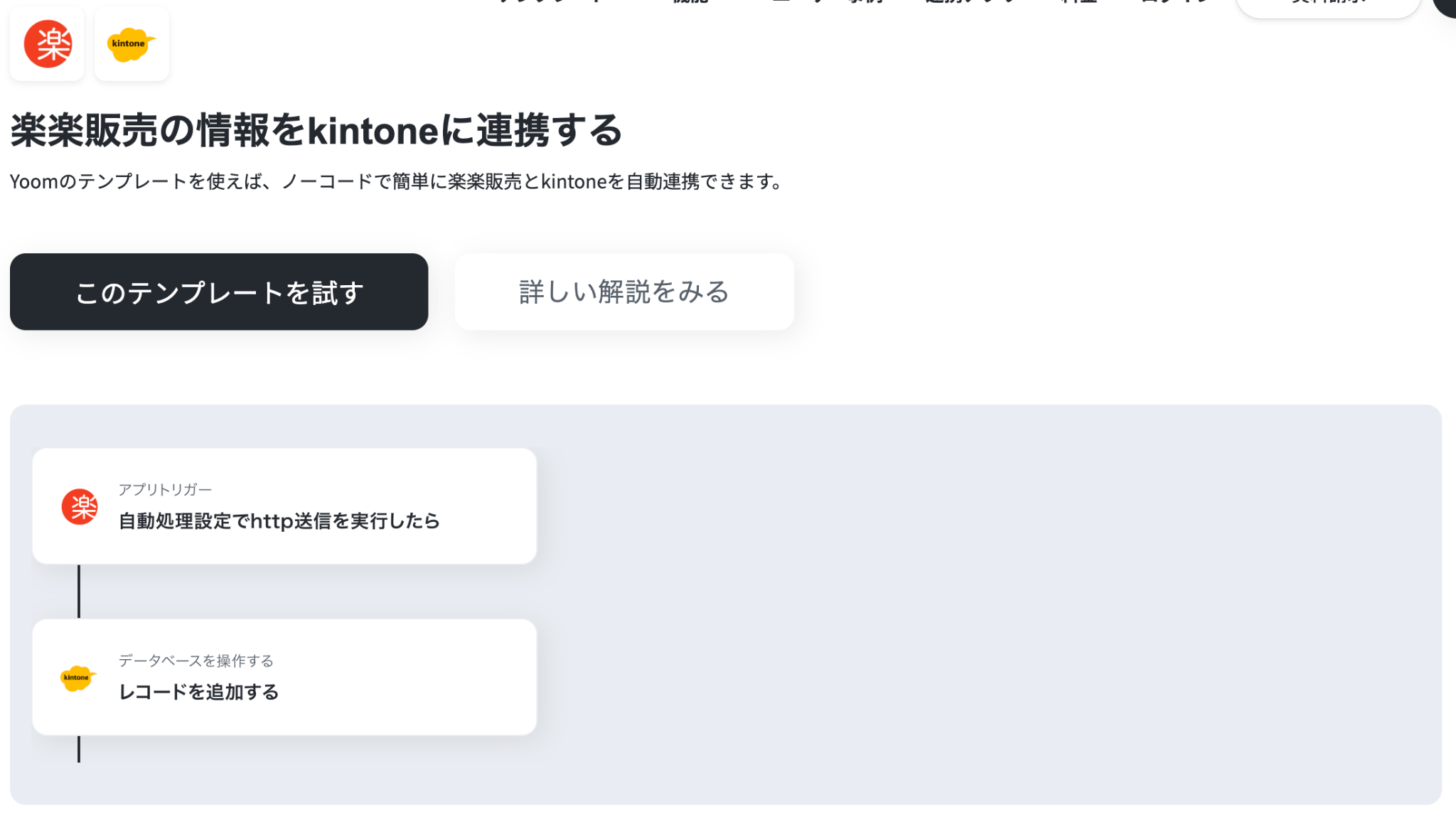
するとテンプレートをコピーされたと表示されたら「OK」をクリックしましょう。
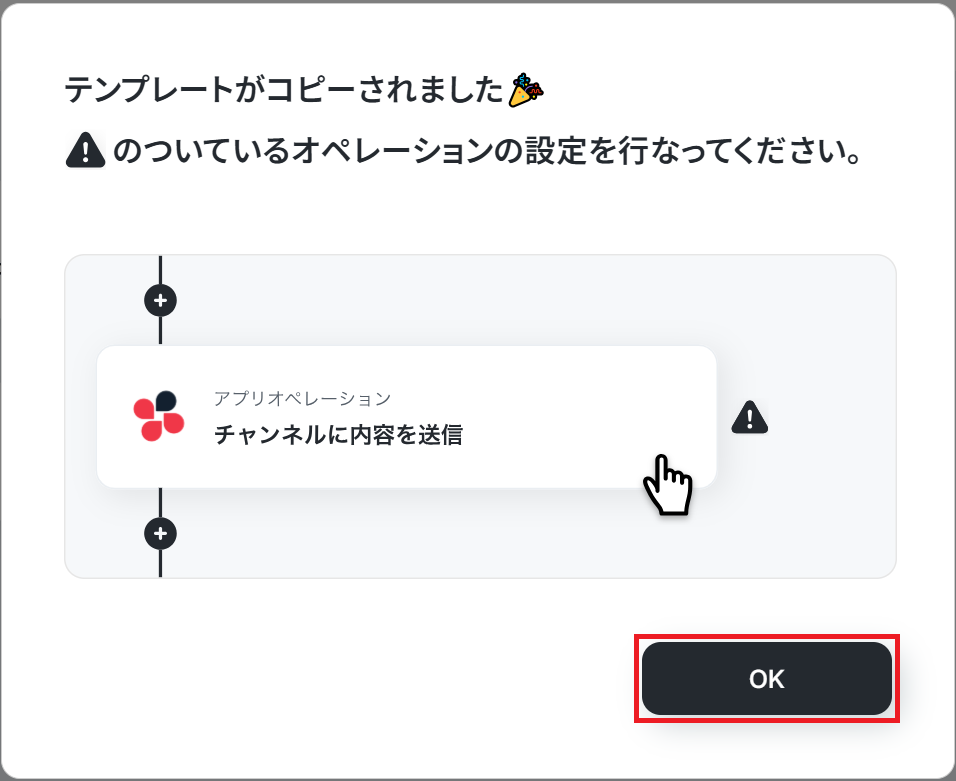
これでテンプレートのコピーができました。
ステップ3:楽楽販売のトリガー設定
次に、フローボットを設定しましょう。
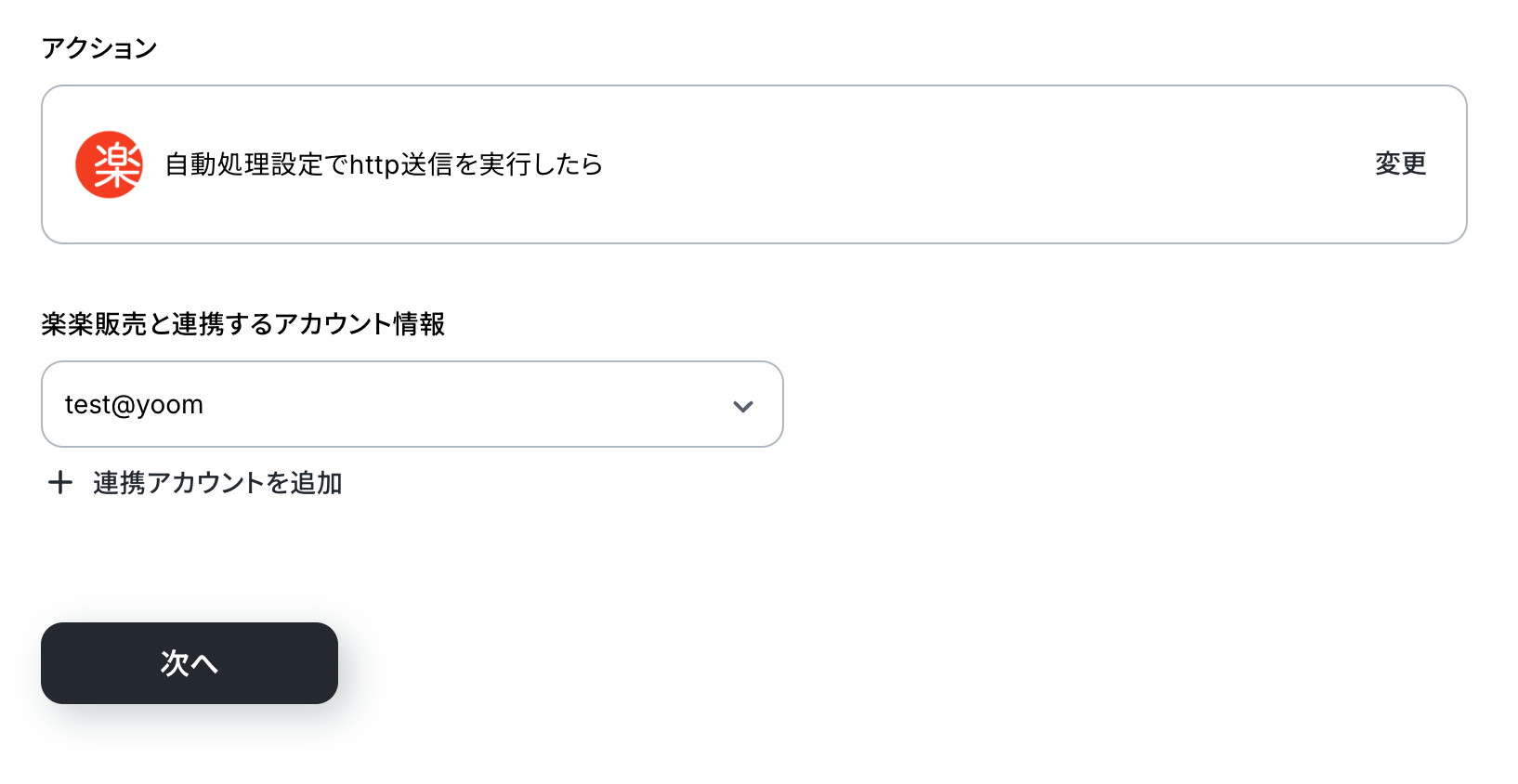
コピーしたテンプレートの「自動処理設定でhttp送信を実行したら」をクリックしてください。
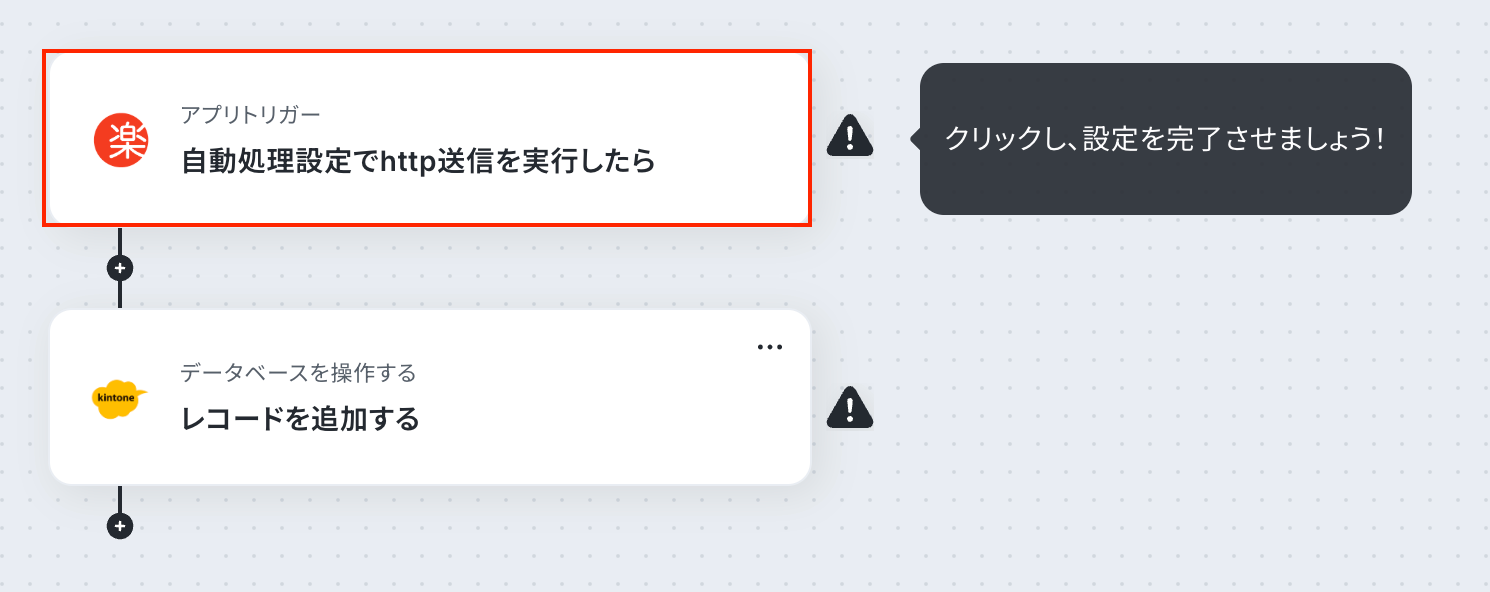
1.連携アカウントとアクションを選択
タイトルは事前に入力してありますが、変更できます。
楽楽販売と連携するアカウント情報を確認しましょう。
トリガーアクションは「自動処理設定でhttp送信を実行したら」を選択します。
設定したら、「次へ」をクリックしてください。
2.アプリトリガーのWebhookイベント受信設定
WebhookURLのコピーして、楽楽販売の管理画面で設定してください。
Webhookイベント(自動処理設定でhttp送信を実行したら)を行い、テストをクリックしましょう。
楽楽販売でhttp送信を実行し、Yoomのフローボットを起動する方法はこちらをご確認ください。
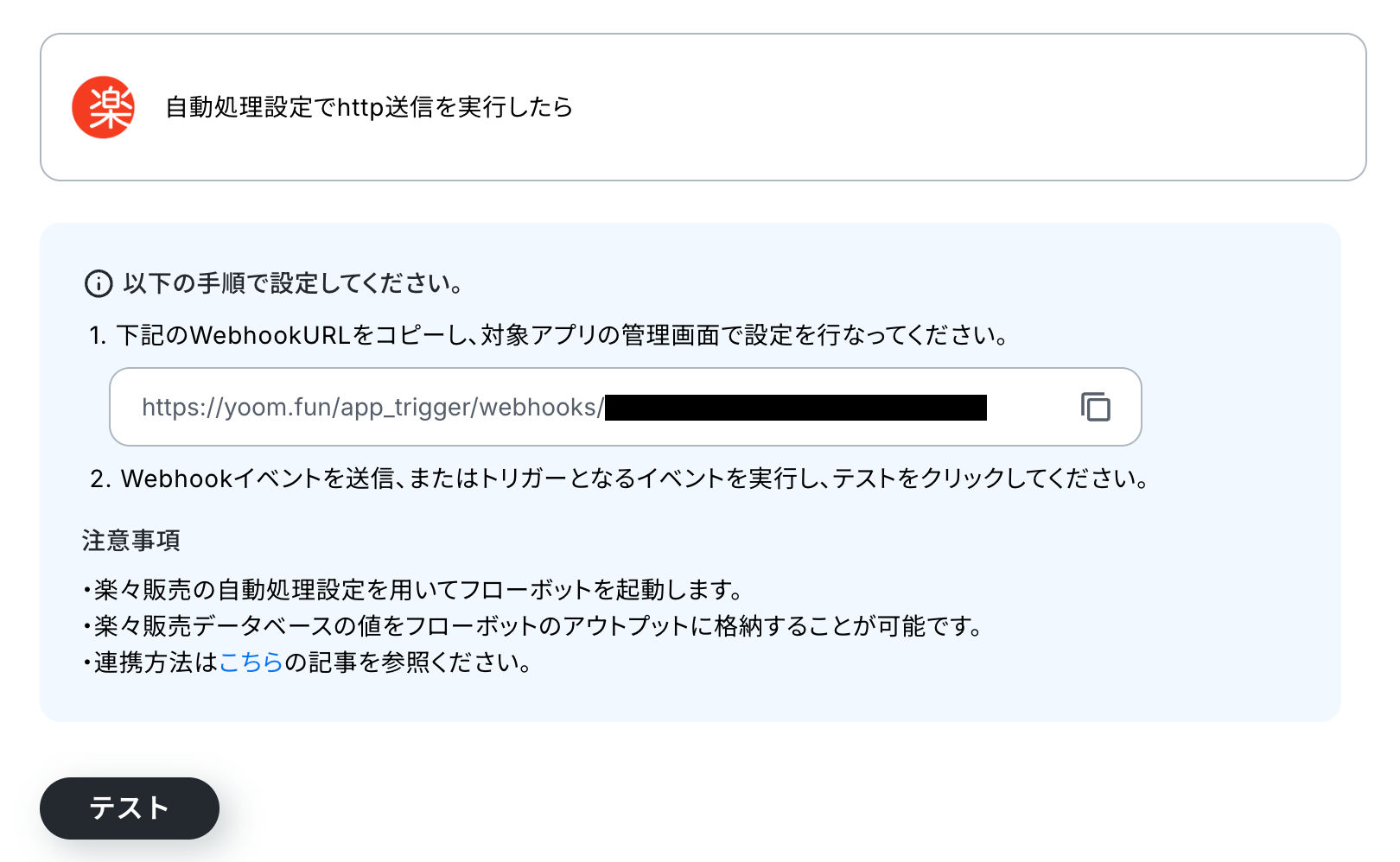
テストが実行して、楽楽販売の取得した値が表示されたら「完了」をクリックします。
※取得した値とは?
トリガーやオペレーション設定時に、「テスト」を実行して取得した値のことを指します。後続のオペレーション設定時の値として利用でき、フローボットを起動するたびに変動した値となります。
ステップ4:kintoneのアクション設定
いよいよ最後のステップとなりました!
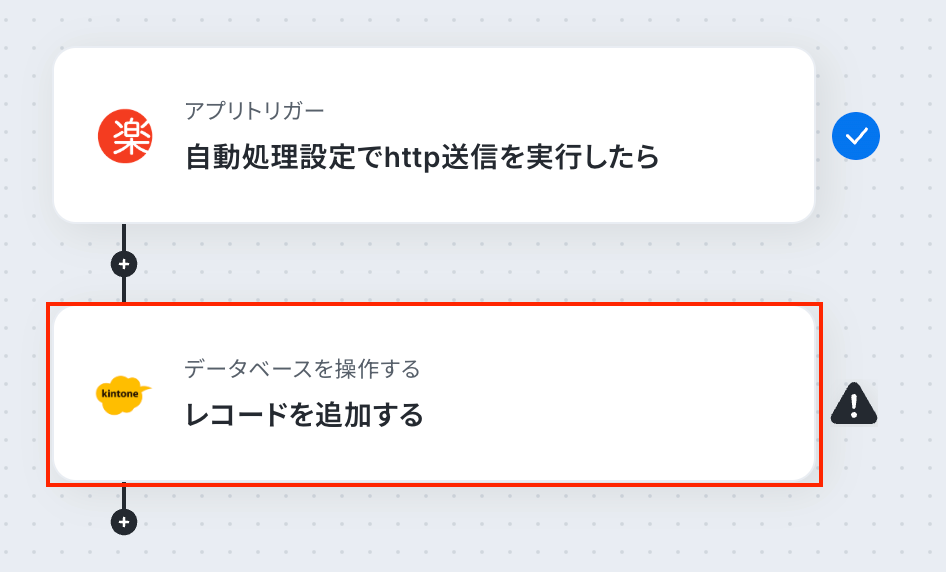
「レコードを追加する」をクリックしましょう。
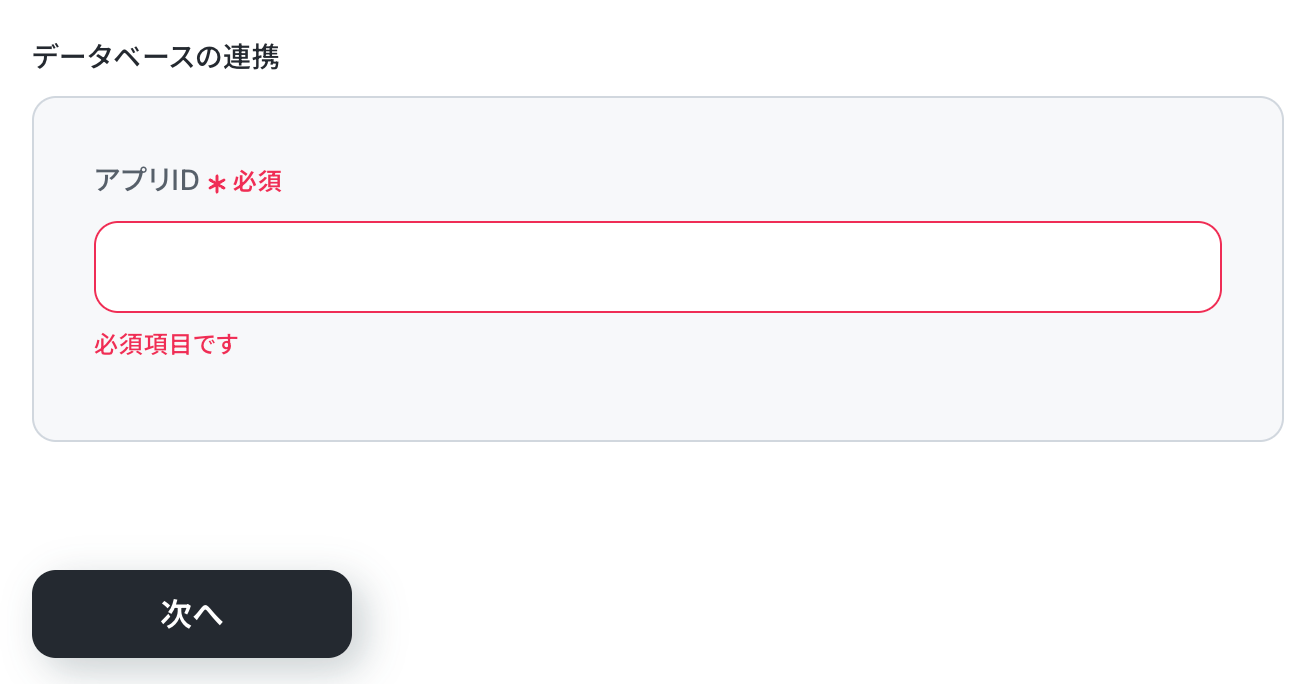
1.データベースの連携
タイトルは入力済みですが、変更可能です。
kintoneと連携するアカウント情報を確認しましょう。
実行アクションは、「レコードを追加する」を選択します。
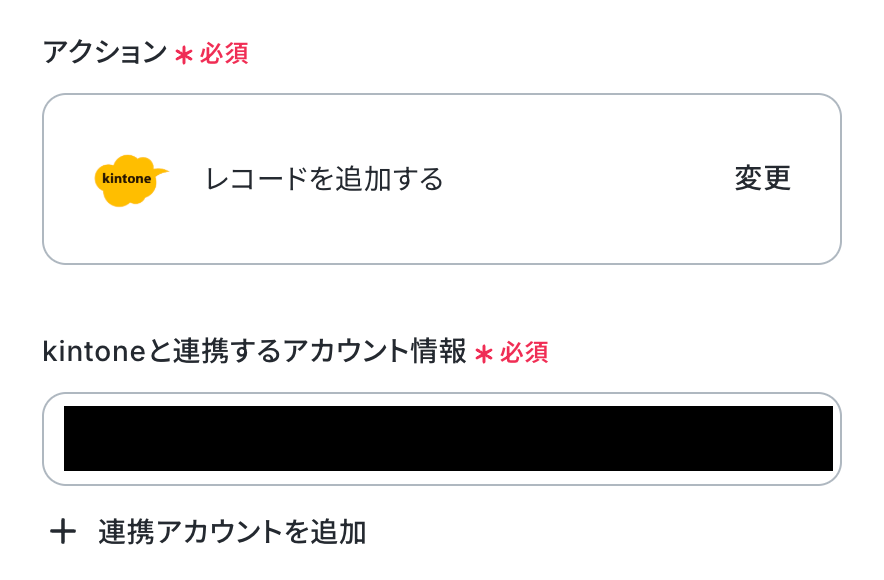
アプリIDを入力してください。
入力後、「次へ」をクリックしましょう。
2.データベース操作の詳細設定
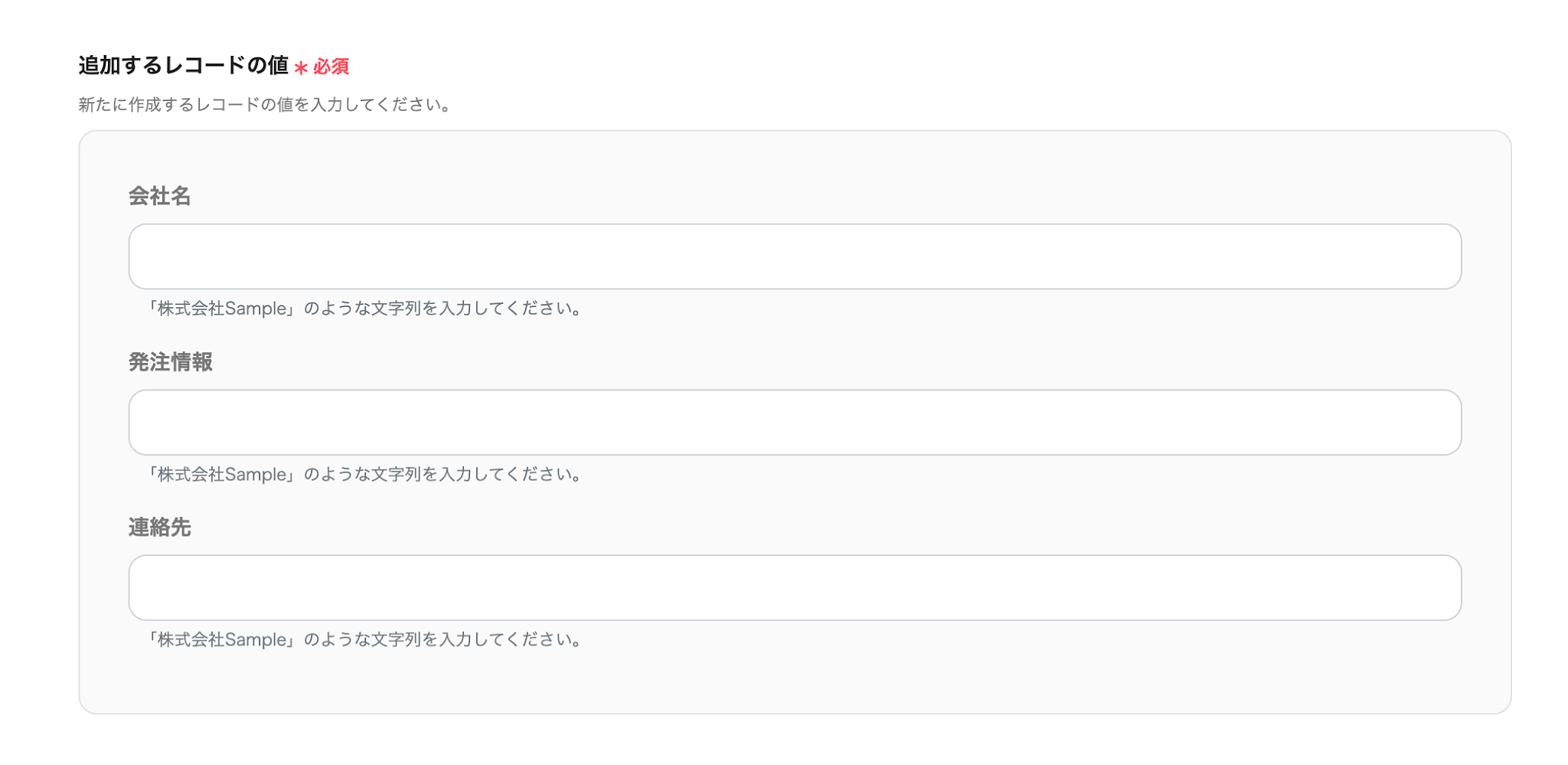
kintoneのデータベースの情報が取得できますので、各項目に楽楽販売の情報を追加しましょう。
楽楽販売の情報を追加する際に、入力欄をクリックして表示されるタブから取得した値を活用します。
取得した値を活用することで値が固定化されず、フローボットを起動するたびに最新の情報を自動で反映できます。
なお、テキストを直接入力した部分は固定値とされるため、取得した値を活用せず設定を行うと毎回同じデータがkintoneに登録されてしまうので注意が必要です。
入力が完了したら、テストをクリックしましょう。
kintoneの画面を開き、実際にレコードが追加されているかを確認してみましょう。
問題がなければYoomの操作画面に戻り「完了」をクリックします。
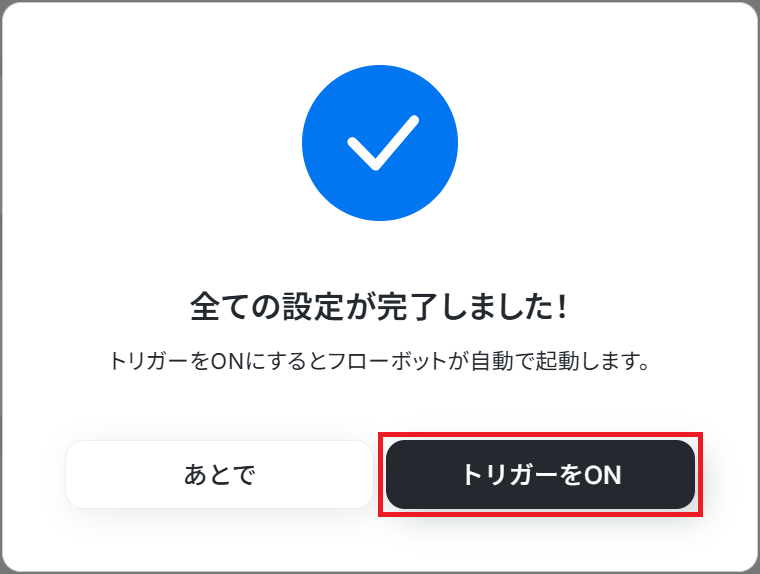
完了をクリックすると、フローボットの設定が完了したと表示されるので、「トリガーをON」にして正常にフローボットが動くか確認しましょう。
以上でフローボットの設定ができました!
■概要楽楽販売とkintoneをそれぞれ活用しているものの、二重入力や情報の転記に手間を感じていませんか?手作業によるデータ入力は時間がかかるだけでなく、入力ミスや更新漏れといったヒューマンエラーの原因にもなり得ます。このワークフローを活用すれば、楽楽販売の情報を自動でkintoneに連携できるため、こうした課題を解消し、データ管理を効率化します。
■このテンプレートをおすすめする方- 楽楽販売とkintoneを併用しており、手作業でのデータ転記に課題を感じている方
- 楽楽販売の情報をkintoneのデータベースで一元的に管理したいと考えている方
- SaaS間のデータ連携を自動化し、営業部門や管理部門の業務を効率化したい方
■このテンプレートを使うメリット- 楽楽販売での情報が自動でkintoneに連携されるため、データ転記にかかっていた時間を他の業務に充てることができます。
- 手作業による二重入力がなくなることで、入力間違いや情報の更新漏れといったヒューマンエラーのリスク軽減に繋がります。
■フローボットの流れ- はじめに、楽楽販売とkintoneをYoomと連携します
- 次に、トリガーで楽楽販売を選択し、「自動処理設定でhttp送信を実行したら」というアクションを設定します
- 最後に、オペレーションでkintoneの「レコードを追加する」アクションを設定します
※「トリガー」:フロー起動のきっかけとなるアクション、「オペレーション」:トリガー起動後、フロー内で処理を行うアクション
■このワークフローのカスタムポイント- kintoneへレコードを追加する際に、連携先のアプリIDを任意で設定してください。
■注意事項- kintone、楽楽販売のそれぞれとYoomを連携してください。
- kintone、楽楽販売はミニプラン以上でご利用いただけるアプリとなっております。フリープラン・パーソナルプランの場合は設定しているフローボットのオペレーションやデータコネクトはエラーとなりますので、ご注意ください。
- パーソナルプラン・ミニプラン・チームプラン・サクセスプランなどの有料プランは、2週間の無料トライアルを行うことが可能です。無料トライアル中には制限対象のアプリを使用することができます。
- 楽楽販売でhttp送信を実行し、Yoomのフローボットを起動する方法は「楽楽販売でhttp送信を実行し、Yoomのフローボットを起動する方法」をご参照ください。
- 楽楽販売とkintoneを併用しており、手作業でのデータ転記に課題を感じている方
- 楽楽販売の情報をkintoneのデータベースで一元的に管理したいと考えている方
- SaaS間のデータ連携を自動化し、営業部門や管理部門の業務を効率化したい方
- 楽楽販売での情報が自動でkintoneに連携されるため、データ転記にかかっていた時間を他の業務に充てることができます。
- 手作業による二重入力がなくなることで、入力間違いや情報の更新漏れといったヒューマンエラーのリスク軽減に繋がります。
- はじめに、楽楽販売とkintoneをYoomと連携します
- 次に、トリガーで楽楽販売を選択し、「自動処理設定でhttp送信を実行したら」というアクションを設定します
- 最後に、オペレーションでkintoneの「レコードを追加する」アクションを設定します
■このワークフローのカスタムポイント
- kintoneへレコードを追加する際に、連携先のアプリIDを任意で設定してください。
- kintone、楽楽販売のそれぞれとYoomを連携してください。
- kintone、楽楽販売はミニプラン以上でご利用いただけるアプリとなっております。フリープラン・パーソナルプランの場合は設定しているフローボットのオペレーションやデータコネクトはエラーとなりますので、ご注意ください。
- パーソナルプラン・ミニプラン・チームプラン・サクセスプランなどの有料プランは、2週間の無料トライアルを行うことが可能です。無料トライアル中には制限対象のアプリを使用することができます。
- 楽楽販売でhttp送信を実行し、Yoomのフローボットを起動する方法は「楽楽販売でhttp送信を実行し、Yoomのフローボットを起動する方法」をご参照ください。
楽楽販売とkintoneを使ったその他の自動化例
Yoomにはたくさんのフローボットがあります。
ここでは、楽楽販売とkintoneを活用したテンプレートを3つご紹介します。
1.kintoneでステータスが更新されたら楽楽販売にレコードを登録するテンプレートです。
手作業で楽楽販売に情報を登録する業務を削減できます。
これにより、入力の手間が省けるでしょう。
事務作業の時間が短縮され、他の業務に集中できるでしょう。
■概要
kintoneでステータスが更新されたら楽楽販売にレコードを登録するフローです。
■このテンプレートをおすすめする方
1.kintoneを活用して業務を進めている方
・販売管理におけるデータ管理でkintoneを利用している方
・kintoneと楽楽販売の連携を効率化したい方
2.業務で楽楽販売を活用している方
・楽楽販売へのデータ入力を手動で行っている方
・kintoneのデータを自動で楽楽販売に追加したい方
■このテンプレートを使うメリット
楽楽販売は販売業務の効率化に適したツールで、管理業務の効率化に役立ちます。
しかし、kintoneのデータを元に楽楽販売へ手作業で反映するのは時間がかかり非効率です。
このテンプレートは、kintoneでステータスが更新されたレコードを楽楽販売に自動で追加することができます。
楽楽販売への反映作業で都度kintoneのレコードを確認する必要がなくなるため、業務の効率化を図ることが可能です。
また、チャットツールと連携することで楽楽販売へ追加されたデータをチームメンバーとスピーディーに共有することもできます。
■注意事項
・kintone、楽楽販売のそれぞれとYoomを連携してください。
・楽楽販売はチームプラン・サクセスプランでのみご利用いただけるアプリとなっております。フリープラン・ミニプランの場合は設定しているフローボットのオペレーションやデータコネクトはエラーとなりますので、ご注意ください。
・チームプランやサクセスプランなどの有料プランは、2週間の無料トライアルを行うことが可能です。無料トライアル中には制限対象のアプリを使用することができます。
■概要
kintoneでステータスが更新されたら楽楽販売にレコードを登録するフローです。
■このテンプレートをおすすめする方
1.kintoneを活用して業務を進めている方
・販売管理におけるデータ管理でkintoneを利用している方
・kintoneと楽楽販売の連携を効率化したい方
2.業務で楽楽販売を活用している方
・楽楽販売へのデータ入力を手動で行っている方
・kintoneのデータを自動で楽楽販売に追加したい方
■このテンプレートを使うメリット
楽楽販売は販売業務の効率化に適したツールで、管理業務の効率化に役立ちます。
しかし、kintoneのデータを元に楽楽販売へ手作業で反映するのは時間がかかり非効率です。
このテンプレートは、kintoneでステータスが更新されたレコードを楽楽販売に自動で追加することができます。
楽楽販売への反映作業で都度kintoneのレコードを確認する必要がなくなるため、業務の効率化を図ることが可能です。
また、チャットツールと連携することで楽楽販売へ追加されたデータをチームメンバーとスピーディーに共有することもできます。
■注意事項
・kintone、楽楽販売のそれぞれとYoomを連携してください。
・楽楽販売はチームプラン・サクセスプランでのみご利用いただけるアプリとなっております。フリープラン・ミニプランの場合は設定しているフローボットのオペレーションやデータコネクトはエラーとなりますので、ご注意ください。
・チームプランやサクセスプランなどの有料プランは、2週間の無料トライアルを行うことが可能です。無料トライアル中には制限対象のアプリを使用することができます。
2.kintoneの情報を楽楽販売に追加するテンプレートです。
手作業で追加すると、ミスや漏れが発生する可能性があります。
自動化できれば、人的エラーを防止することが期待できます。
これにより、確認作業の時間を短縮し、業務を円滑に進められるでしょう。
■概要
kintoneの情報を楽楽販売に追加するフローです。
■このテンプレートをおすすめする方
1.kintoneで営業情報の管理をしている方
・営業情報の一元管理をkintoneで行っている営業担当者
・kintoneのデータベース機能を活用してデータ入力や更新を行っている方
2.業務で楽楽販売を利用する方
・kintoneに登録された顧客情報や案件情報を楽楽販売に手動で追加している方
■このテンプレートを使うメリット
kintoneに入力した情報を楽楽販売にも追加している場合、手動による作業が発生してしまい手間だと感じているかもしれません。
また、楽楽販売へ追加すべき情報の入力が漏れてしまったり、手動による誤入力が発生するとツール間の整合性が取れず生産性が低下する可能性があります。
このテンプレートは、kintoneで情報が登録されると楽楽販売にも自動で追加することができるため、手動による楽楽販売への入力作業を効率化することができます。
kintoneで情報が登録されるとスピーディーに楽楽販売に追加されるため、ツール間の整合性を保ち、データ管理の正確性を高めることができます。
このフローの後にチャットツールと連携することで、楽楽販売に追加された情報をスムーズに把握できるため、楽楽販売を使用する業務をシームレスに進めることが可能です。
■注意事項
・kintone、楽楽販売のそれぞれとYoomを連携してください。
・楽楽販売はチームプラン・サクセスプランでのみご利用いただけるアプリとなっております。フリープラン・ミニプランの場合は設定しているフローボットのオペレーションやデータコネクトはエラーとなりますので、ご注意ください。
・チームプランやサクセスプランなどの有料プランは、2週間の無料トライアルを行うことが可能です。無料トライアル中には制限対象のアプリを使用することができます。
■概要
kintoneの情報を楽楽販売に追加するフローです。
■このテンプレートをおすすめする方
1.kintoneで営業情報の管理をしている方
・営業情報の一元管理をkintoneで行っている営業担当者
・kintoneのデータベース機能を活用してデータ入力や更新を行っている方
2.業務で楽楽販売を利用する方
・kintoneに登録された顧客情報や案件情報を楽楽販売に手動で追加している方
■このテンプレートを使うメリット
kintoneに入力した情報を楽楽販売にも追加している場合、手動による作業が発生してしまい手間だと感じているかもしれません。
また、楽楽販売へ追加すべき情報の入力が漏れてしまったり、手動による誤入力が発生するとツール間の整合性が取れず生産性が低下する可能性があります。
このテンプレートは、kintoneで情報が登録されると楽楽販売にも自動で追加することができるため、手動による楽楽販売への入力作業を効率化することができます。
kintoneで情報が登録されるとスピーディーに楽楽販売に追加されるため、ツール間の整合性を保ち、データ管理の正確性を高めることができます。
このフローの後にチャットツールと連携することで、楽楽販売に追加された情報をスムーズに把握できるため、楽楽販売を使用する業務をシームレスに進めることが可能です。
■注意事項
・kintone、楽楽販売のそれぞれとYoomを連携してください。
・楽楽販売はチームプラン・サクセスプランでのみご利用いただけるアプリとなっております。フリープラン・ミニプランの場合は設定しているフローボットのオペレーションやデータコネクトはエラーとなりますので、ご注意ください。
・チームプランやサクセスプランなどの有料プランは、2週間の無料トライアルを行うことが可能です。無料トライアル中には制限対象のアプリを使用することができます。
3.楽楽販売の情報をkintoneにレコードを追加しOutlookに送信するテンプレートです。
Outlookに情報を送信することで、確認漏れを防げるでしょう。
楽楽販売を確認してkintoneにレコード登録する手間を省けるため、事務作業の負担が軽減できるでしょう。
■概要
楽楽販売の任意のレコード情報をkintoneのデータベースに追加してにOutlookに送信するフローです。
楽楽販売で自動処理設定を行い、楽楽販売上で選択したレコード情報をkintoneに登録してOutlookに送信することができます。
楽楽販売で自動処理設定を行う方法はこちらの記事を参照ください。
■注意事項
・kintone、楽楽販売、OutlookそれぞれとYoomを連携してください。
・楽楽販売はチームプラン・サクセスプランでのみご利用いただけるアプリとなっております。
・フリープラン・ミニプランの場合は設定しているフローボットのオペレーションやデータコネクトはエラーとなりますので、ご注意ください。
・チームプランやサクセスプランなどの有料プランは、2週間の無料トライアルを行うことが可能です。
・無料トライアル中には制限対象のアプリを使用することができます。
・Microsoft365(旧Office365)には、家庭向けプランと一般法人向けプラン(Microsoft365 Business)があり、一般法人向けプランに加入していない場合には認証に失敗する可能性があります。
■概要
楽楽販売の任意のレコード情報をkintoneのデータベースに追加してにOutlookに送信するフローです。
楽楽販売で自動処理設定を行い、楽楽販売上で選択したレコード情報をkintoneに登録してOutlookに送信することができます。
楽楽販売で自動処理設定を行う方法はこちらの記事を参照ください。
■注意事項
・kintone、楽楽販売、OutlookそれぞれとYoomを連携してください。
・楽楽販売はチームプラン・サクセスプランでのみご利用いただけるアプリとなっております。
・フリープラン・ミニプランの場合は設定しているフローボットのオペレーションやデータコネクトはエラーとなりますので、ご注意ください。
・チームプランやサクセスプランなどの有料プランは、2週間の無料トライアルを行うことが可能です。
・無料トライアル中には制限対象のアプリを使用することができます。
・Microsoft365(旧Office365)には、家庭向けプランと一般法人向けプラン(Microsoft365 Business)があり、一般法人向けプランに加入していない場合には認証に失敗する可能性があります。
まとめ
楽楽販売とkintoneを連携すると、入力作業が自動化でき、ヒューマンエラーの防止が可能になります。
両ツールで最新の情報を管理できるため、チーム間の連携が向上します。
Yoomを活用すれば、ノーコードでアプリ連携やフローボットを作成できます。
これまで専門的な知識がなく、自動化する方法を模索していた方でも安心して試してもらえます。
テンプレートを活用することで、誰でも簡単に設定できます。
この機会にYoomを使用して、楽楽販売とkintoneを連携して、入力作業を自動化してみませんか?
プログラミング知識なしで手軽に構築できます。