
・
AIエージェントでSEO対策の手間を削減!構成作成から共有までのテンプレ活用術

「上位記事の見出しを1つずつ検索してGoogle スプレッドシートに書き出す作業、そろそろ終わりにしませんか?」
「ユーザーの検索意図を網羅した質の高いコンテンツを作りたい」という思いとは裏腹に、泥臭い競合リサーチや見出しの整理に追われているSEO担当者やメディアディレクターの皆さんへ。
日々の業務に追われ、肝心な記事の執筆や戦略立案が後回しになってしまうことが多いのではないでしょうか。
しかし、AIエージェントを活用すれば、検索上位サイトの自動リサーチから、ユーザーの検索意図に沿った論理的な記事構成案の作成までをお任せできるようになります。
この記事では、AIエージェントを使って指定したキーワードから競合サイトを分析し、最適な記事構成案の自動作成からSlackへのチーム共有までを自動化する具体的な手順をご紹介します。
とにかく早く試したい方へ
SEOの競合リサーチから構成案作成までを今すぐ自動化したい!という方は、以下のバナーからテンプレートをコピーしてご活用ください。
SEOの競合リサーチや構成案作成にかかる手作業を自動化し、より早く一次情報の追加や記事の執筆に移りたい方にぴったりの内容です。
クリックするだけで、Yoom環境にAIエージェントや業務フローがコピーされ、すぐに効果を実感できます。
AIエージェントをまず試したい方はこちら
指定されたSEOキーワードから検索上位サイトをリサーチし、ユーザーの検索意図に沿った論理的な記事構成案を作成してGoogle ドキュメントへ出力するAIエージェントです。

 SEO対策・分析アシスタント
キーワードに基づき検索上位サイトを分析し、記事構成案の作成とGoogleドキュメントへの出力を自律的に行うAIワーカーです。制作の質とスピードを向上させ、構成案作成の負担を軽減できるため、リサーチ時間を短縮し戦略的なライティングに集中したいWebマーケティング担当者におすすめです。
試してみる
■概要Webコンテンツの制作において、検索上位を狙うための競合調査や構成案の作成は、時間と労力を要する作業ではないでしょうか。特に、膨大な検索結果からユーザーの真のニーズを汲み取り、論理的な見出しを組み立てる工程は、専門的なスキルも求められ、大きな負担になりがちです。このAIワーカーは、指定されたキーワードに基づき、検索上位サイトの分析から記事構成案の作成、Googleドキュメントへの出力までを自律的に遂行します。マニュアルに従って最適なトピックを抽出し、自社独自の視点を盛り込んだ高品質なプロットを自動で作成するため、コンテンツ制作の質とスピードを両立させることが可能です。
■このAIワーカーをおすすめする方- SEO記事の構成案作成に多くの時間を費やしており、コンテンツ制作のプロセスを効率化したいコンテンツディレクターの方
- 検索意図の分析や競合調査を自動化し、より戦略的なライティングに集中したいWebマーケティング担当者の方
- 一貫した品質の構成案をスピーディーに作成し、記事公開のペースを安定させたいオウンドメディア運営者の方
■AIワーカー設定の流れ- まず最初に、AIワーカーの「名前」や「役割」などの基本設定を行います。
- 次に、AIワーカー内で使用するGoogleドキュメントをYoomと連携し、アクションを設定します。他にも普段お使いのアプリがあれば、必要に応じて追加や変更も可能です。
- 最後に、AIワーカーへの指示書である「マニュアル」を、自社の記事作成ルールや運用フローに合わせて作成・編集してください。
■このAIワーカーのカスタムポイント- マニュアル内の「# 手順」にある「記事構成案(プロット)の作成」において、自社独自の「執筆ルール」や「禁止事項」を追記することで、AIがより実務に即した精度の高いアウトプットを生成できるようになります。
- マニュアル内の「Googleドキュメントへの出力」項目にて、ドキュメントのファイル名の命名規則を自社の管理体系に合わせてカスタマイズすることが可能です。
- Googleドキュメントのアクション設定を調整することで、出力されるテキストの装飾やスタイルを、ライターがそのまま執筆を開始しやすい形式へと最適化できます。
■注意事項- GoogleドキュメントとYoomを連携してください。
- AIワーカーの基本設定は「【AIワーカー】基本的な設定方法」をご参照ください。
- AIワーカーの同時実行数・作成可能なAIワーカー数・利用可能なAIモデルはご契約中のプランによって異なります。
- AIワーカー内でご利用いただけるアプリやオペレーション等はフローボットの利用制限と同様です。
- AIワーカーは、テスト実行でも本番実行と同様にタスクを消費しますのでご注意ください。詳細は「【AIワーカー】タスク実行数の計算方法」をご参照ください。
- AIワーカーはマニュアルを詳細に設定することで適切な処理を実行しやすくなります。詳細は「【AIワーカー】マニュアルの作成方法」をご参照ください。
キーワードに基づき検索上位サイトを分析し、記事構成案の作成とGoogleドキュメントへの出力を自律的に行うAIワーカーです。制作の質とスピードを向上させ、構成案作成の負担を軽減できるため、リサーチ時間を短縮し戦略的なライティングに集中したいWebマーケティング担当者におすすめです。
- SEO記事の構成案作成に多くの時間を費やしており、コンテンツ制作のプロセスを効率化したいコンテンツディレクターの方
- 検索意図の分析や競合調査を自動化し、より戦略的なライティングに集中したいWebマーケティング担当者の方
- 一貫した品質の構成案をスピーディーに作成し、記事公開のペースを安定させたいオウンドメディア運営者の方
- まず最初に、AIワーカーの「名前」や「役割」などの基本設定を行います。
- 次に、AIワーカー内で使用するGoogleドキュメントをYoomと連携し、アクションを設定します。他にも普段お使いのアプリがあれば、必要に応じて追加や変更も可能です。
- 最後に、AIワーカーへの指示書である「マニュアル」を、自社の記事作成ルールや運用フローに合わせて作成・編集してください。
- マニュアル内の「# 手順」にある「記事構成案(プロット)の作成」において、自社独自の「執筆ルール」や「禁止事項」を追記することで、AIがより実務に即した精度の高いアウトプットを生成できるようになります。
- マニュアル内の「Googleドキュメントへの出力」項目にて、ドキュメントのファイル名の命名規則を自社の管理体系に合わせてカスタマイズすることが可能です。
- Googleドキュメントのアクション設定を調整することで、出力されるテキストの装飾やスタイルを、ライターがそのまま執筆を開始しやすい形式へと最適化できます。
- GoogleドキュメントとYoomを連携してください。
- AIワーカーの基本設定は「【AIワーカー】基本的な設定方法」をご参照ください。
- AIワーカーの同時実行数・作成可能なAIワーカー数・利用可能なAIモデルはご契約中のプランによって異なります。
- AIワーカー内でご利用いただけるアプリやオペレーション等はフローボットの利用制限と同様です。
- AIワーカーは、テスト実行でも本番実行と同様にタスクを消費しますのでご注意ください。詳細は「【AIワーカー】タスク実行数の計算方法」をご参照ください。
- AIワーカーはマニュアルを詳細に設定することで適切な処理を実行しやすくなります。詳細は「【AIワーカー】マニュアルの作成方法」をご参照ください。
業務フローを丸ごと自動化したい方はこちら
Google スプレッドシートにキーワードを追加するだけで、AIエージェントがSEO対策を講じた構成案を作成してGoogleドキュメントに出力し、Slackへ自動共有するフローボットです。
■概要SEOコンテンツの制作において、競合サイトのリサーチや読者の検索意図を汲み取った構成案の作成は、多大な時間と労力を要する工程ではないでしょうか。キーワードごとに手動で分析を行い、ドキュメントにまとめる作業は、担当者にとって大きな負担となります。このワークフローを活用すれば、Google スプレッドシートに対策キーワードを追加するだけで、AIが自動でリサーチから構成案の作成、ドキュメント化までを完結させます。リサーチの自動化により、質の高い記事制作を効率的に進めることが可能になります。
■このテンプレートをおすすめする方- SEOコンテンツの制作フローを効率化し、構成案作成にかかる工数を削減したいディレクターの方
- Google スプレッドシートでキーワード管理を行い、記事構成の作成を自動で行いたいマーケティング担当者の方
- 検索意図に沿った論理的な構成案を、AIを活用して安定的に作成したいライターチームの管理者の方
■このテンプレートを使うメリット- Google スプレッドシートにキーワードを入力するだけで、リサーチに基づいた構成案が自動生成されるため、分析に費やす時間を短縮できます。
- 作成された構成案は自動でGoogle ドキュメントに出力され、Slackに通知されるため、チーム内での情報共有や確認作業がスムーズになります。
■フローボットの流れ- はじめに、Google スプレッドシート、Google ドキュメント、SlackをYoomと連携します。
- 次に、Google スプレッドシートをトリガーに設定し、「行が追加されたら」というアクションを選択します。
- 次に、AIワーカーで、指定されたSEOキーワードから検索上位サイトをリサーチし、ユーザーの検索意図に沿った論理的な記事構成案を作成してGoogle ドキュメントへ出力するためのマニュアル(指示)を作成します。その際、Google スプレッドシート、Google ドキュメント、Slackを使用ツールとして設定します。
- 次に、オペレーションで、Google スプレッドシートの「レコードを更新する」アクションを設定し、生成されたドキュメントの情報を反映します。
- 最後に、オペレーションで、Slackの「チャンネルにメッセージを送る」アクションを設定し、チームへ構成案の完成を通知します。
※「トリガー」:フロー起動のきっかけとなるアクション、「オペレーション」:トリガー起動後、フロー内で処理を行うアクション
■このワークフローのカスタムポイント- Google スプレッドシートの設定では、キーワードを入力するシートや、ドキュメントURLを書き戻す列を自身の環境に合わせて指定してください。
- AIワーカーへの指示内容を調整することで、ターゲット属性の深掘りや、特定の執筆トーン&マナーに合わせた構成案の作成が可能になります。
- Slackの通知先を任意で設定し、メッセージ内容に担当者へのメンションを加えるなどのカスタマイズも有効です。
■注意事項- Google スプレッドシート、Googleドキュメント、SlackのそれぞれとYoomを連携してください。AIワーカー内で使用するツール(アプリ)についてもマイアプリ連携が必要です。
- トリガーは5分、10分、15分、30分、60分の間隔で起動間隔を選択できます。
- プランによって最短の起動間隔が異なりますので、ご注意ください。
- Googleスプレッドシートをアプリトリガーとして使用する際の注意事項は「【アプリトリガー】Googleスプレッドシートのトリガーにおける注意事項」を参照してください。
- AIワーカーの基本設定は「【AIワーカー】基本的な設定方法」をご参照ください。
- AIワーカーの同時実行数・作成可能なAIワーカー数・利用可能なAIモデルはご契約中のプランによって異なります。
- AIワーカー内でご利用いただけるアプリやオペレーション等はフローボットの利用制限と同様です。
- AIワーカーは、テスト実行でも本番実行と同様にタスクを消費しますのでご注意ください。詳細は「【AIワーカー】タスク実行数の計算方法」ご参照ください。
- AIワーカーはマニュアルを詳細に設定することで適切な処理を実行しやすくなります。詳細は「【AIワーカー】マニュアルの作成方法」をご参照ください。


- SEOコンテンツの制作フローを効率化し、構成案作成にかかる工数を削減したいディレクターの方
- Google スプレッドシートでキーワード管理を行い、記事構成の作成を自動で行いたいマーケティング担当者の方
- 検索意図に沿った論理的な構成案を、AIを活用して安定的に作成したいライターチームの管理者の方
- Google スプレッドシートにキーワードを入力するだけで、リサーチに基づいた構成案が自動生成されるため、分析に費やす時間を短縮できます。
- 作成された構成案は自動でGoogle ドキュメントに出力され、Slackに通知されるため、チーム内での情報共有や確認作業がスムーズになります。
- はじめに、Google スプレッドシート、Google ドキュメント、SlackをYoomと連携します。
- 次に、Google スプレッドシートをトリガーに設定し、「行が追加されたら」というアクションを選択します。
- 次に、AIワーカーで、指定されたSEOキーワードから検索上位サイトをリサーチし、ユーザーの検索意図に沿った論理的な記事構成案を作成してGoogle ドキュメントへ出力するためのマニュアル(指示)を作成します。その際、Google スプレッドシート、Google ドキュメント、Slackを使用ツールとして設定します。
- 次に、オペレーションで、Google スプレッドシートの「レコードを更新する」アクションを設定し、生成されたドキュメントの情報を反映します。
- 最後に、オペレーションで、Slackの「チャンネルにメッセージを送る」アクションを設定し、チームへ構成案の完成を通知します。
■このワークフローのカスタムポイント
- Google スプレッドシートの設定では、キーワードを入力するシートや、ドキュメントURLを書き戻す列を自身の環境に合わせて指定してください。
- AIワーカーへの指示内容を調整することで、ターゲット属性の深掘りや、特定の執筆トーン&マナーに合わせた構成案の作成が可能になります。
- Slackの通知先を任意で設定し、メッセージ内容に担当者へのメンションを加えるなどのカスタマイズも有効です。
- Google スプレッドシート、Googleドキュメント、SlackのそれぞれとYoomを連携してください。AIワーカー内で使用するツール(アプリ)についてもマイアプリ連携が必要です。
- トリガーは5分、10分、15分、30分、60分の間隔で起動間隔を選択できます。
- プランによって最短の起動間隔が異なりますので、ご注意ください。
- Googleスプレッドシートをアプリトリガーとして使用する際の注意事項は「【アプリトリガー】Googleスプレッドシートのトリガーにおける注意事項」を参照してください。
- AIワーカーの基本設定は「【AIワーカー】基本的な設定方法」をご参照ください。
- AIワーカーの同時実行数・作成可能なAIワーカー数・利用可能なAIモデルはご契約中のプランによって異なります。
- AIワーカー内でご利用いただけるアプリやオペレーション等はフローボットの利用制限と同様です。
- AIワーカーは、テスト実行でも本番実行と同様にタスクを消費しますのでご注意ください。詳細は「【AIワーカー】タスク実行数の計算方法」ご参照ください。
- AIワーカーはマニュアルを詳細に設定することで適切な処理を実行しやすくなります。詳細は「【AIワーカー】マニュアルの作成方法」をご参照ください。
SEO対策をAIエージェントで自動化するメリットと活用シーン
一般的なSEOツールにも構成案作成の補助機能は搭載されていますが、それらは主に「関連キーワードの提案」や「見出しの抽出」にとどまる傾向にあります。
Yoomで構築するAIエージェントは、抽出したデータをただ並べるだけでなく、「検索意図の分析」から「具体的な構成案への落とし込み」までを一気通貫で担う点で大きく異なります。
1.リサーチと構成案作成にかかる時間を短縮
人間が構成案を作成する場合、検索上位10記事を読み込み、見出しを整理して全体の論理構成を考えるまでに数時間かかることも珍しくありません。
AIエージェントなら、キーワードを入力した瞬間にリサーチと分析が完了。上位サイトの傾向を踏まえた骨子をすぐに提示してくれるため、構成作成の手間を減らせるでしょう。
2.「検索意図の網羅」をブレなく客観的に担保
手作業によるリサーチでは、担当者の主観や知識量によってどうしても「見出しの抜け漏れ」や「検索意図の読み違え」が発生しやすくなりますよね。
AIエージェントなら、客観的なデータ分析に基づいて検索意図を網羅した構成をブレなく担保できるため、SEOのセオリーに沿った品質を保ちやすくなります。
3.ディレクターは「一次情報の追加」だけに集中できる
膨大な競合情報を整理し、1から構成案を作り上げるのは非常に骨の折れる作業ですよね。
AIエージェントなら、基礎となる論理的な構成案のベース(土台)を自動で作成してくれるため、担当者の手元には「すでに整理された構成案」が届くようになります。
ゼロから考える作業から解放され、自社ならではの一次情報や独自見解の追加など、本来注力すべきクリエイティブな業務に集中しやすくなる効果が期待できます。
SEO対策・分析アシスタントのAIエージェントを作ってみよう
それでは、実際にYoomを使ってSEO対策・分析作成担当のAIワーカーを作成してみましょう。
YoomのAIワーカーはノーコードの直感的な操作で作成できますよ。
Yoomのアカウントをお持ちでない方は、こちらの登録フォームから発行しておきましょう。
※今回連携するアプリの公式サイト:Google ドキュメント/Google スプレッドシート/Slack
[Yoomとは]
【AIワーカー設定の手順】
- AIワーカーをコピー
- AIワーカーの基本設定
- AIワーカーのマニュアル作成
- AIワーカーの使用ツール連携
- 挙動を確認
ステップ1:AIワーカーをコピー
まずは、以下のバナーからAIワーカーをコピーしてください。
SEO対策・分析アシスタント
キーワードに基づき検索上位サイトを分析し、記事構成案の作成とGoogleドキュメントへの出力を自律的に行うAIワーカーです。制作の質とスピードを向上させ、構成案作成の負担を軽減できるため、リサーチ時間を短縮し戦略的なライティングに集中したいWebマーケティング担当者におすすめです。
試してみる
■概要Webコンテンツの制作において、検索上位を狙うための競合調査や構成案の作成は、時間と労力を要する作業ではないでしょうか。特に、膨大な検索結果からユーザーの真のニーズを汲み取り、論理的な見出しを組み立てる工程は、専門的なスキルも求められ、大きな負担になりがちです。このAIワーカーは、指定されたキーワードに基づき、検索上位サイトの分析から記事構成案の作成、Googleドキュメントへの出力までを自律的に遂行します。マニュアルに従って最適なトピックを抽出し、自社独自の視点を盛り込んだ高品質なプロットを自動で作成するため、コンテンツ制作の質とスピードを両立させることが可能です。
■このAIワーカーをおすすめする方- SEO記事の構成案作成に多くの時間を費やしており、コンテンツ制作のプロセスを効率化したいコンテンツディレクターの方
- 検索意図の分析や競合調査を自動化し、より戦略的なライティングに集中したいWebマーケティング担当者の方
- 一貫した品質の構成案をスピーディーに作成し、記事公開のペースを安定させたいオウンドメディア運営者の方
■AIワーカー設定の流れ- まず最初に、AIワーカーの「名前」や「役割」などの基本設定を行います。
- 次に、AIワーカー内で使用するGoogleドキュメントをYoomと連携し、アクションを設定します。他にも普段お使いのアプリがあれば、必要に応じて追加や変更も可能です。
- 最後に、AIワーカーへの指示書である「マニュアル」を、自社の記事作成ルールや運用フローに合わせて作成・編集してください。
■このAIワーカーのカスタムポイント- マニュアル内の「# 手順」にある「記事構成案(プロット)の作成」において、自社独自の「執筆ルール」や「禁止事項」を追記することで、AIがより実務に即した精度の高いアウトプットを生成できるようになります。
- マニュアル内の「Googleドキュメントへの出力」項目にて、ドキュメントのファイル名の命名規則を自社の管理体系に合わせてカスタマイズすることが可能です。
- Googleドキュメントのアクション設定を調整することで、出力されるテキストの装飾やスタイルを、ライターがそのまま執筆を開始しやすい形式へと最適化できます。
■注意事項- GoogleドキュメントとYoomを連携してください。
- AIワーカーの基本設定は「【AIワーカー】基本的な設定方法」をご参照ください。
- AIワーカーの同時実行数・作成可能なAIワーカー数・利用可能なAIモデルはご契約中のプランによって異なります。
- AIワーカー内でご利用いただけるアプリやオペレーション等はフローボットの利用制限と同様です。
- AIワーカーは、テスト実行でも本番実行と同様にタスクを消費しますのでご注意ください。詳細は「【AIワーカー】タスク実行数の計算方法」をご参照ください。
- AIワーカーはマニュアルを詳細に設定することで適切な処理を実行しやすくなります。詳細は「【AIワーカー】マニュアルの作成方法」をご参照ください。
キーワードに基づき検索上位サイトを分析し、記事構成案の作成とGoogleドキュメントへの出力を自律的に行うAIワーカーです。制作の質とスピードを向上させ、構成案作成の負担を軽減できるため、リサーチ時間を短縮し戦略的なライティングに集中したいWebマーケティング担当者におすすめです。
- SEO記事の構成案作成に多くの時間を費やしており、コンテンツ制作のプロセスを効率化したいコンテンツディレクターの方
- 検索意図の分析や競合調査を自動化し、より戦略的なライティングに集中したいWebマーケティング担当者の方
- 一貫した品質の構成案をスピーディーに作成し、記事公開のペースを安定させたいオウンドメディア運営者の方
- まず最初に、AIワーカーの「名前」や「役割」などの基本設定を行います。
- 次に、AIワーカー内で使用するGoogleドキュメントをYoomと連携し、アクションを設定します。他にも普段お使いのアプリがあれば、必要に応じて追加や変更も可能です。
- 最後に、AIワーカーへの指示書である「マニュアル」を、自社の記事作成ルールや運用フローに合わせて作成・編集してください。
- マニュアル内の「# 手順」にある「記事構成案(プロット)の作成」において、自社独自の「執筆ルール」や「禁止事項」を追記することで、AIがより実務に即した精度の高いアウトプットを生成できるようになります。
- マニュアル内の「Googleドキュメントへの出力」項目にて、ドキュメントのファイル名の命名規則を自社の管理体系に合わせてカスタマイズすることが可能です。
- Googleドキュメントのアクション設定を調整することで、出力されるテキストの装飾やスタイルを、ライターがそのまま執筆を開始しやすい形式へと最適化できます。
- GoogleドキュメントとYoomを連携してください。
- AIワーカーの基本設定は「【AIワーカー】基本的な設定方法」をご参照ください。
- AIワーカーの同時実行数・作成可能なAIワーカー数・利用可能なAIモデルはご契約中のプランによって異なります。
- AIワーカー内でご利用いただけるアプリやオペレーション等はフローボットの利用制限と同様です。
- AIワーカーは、テスト実行でも本番実行と同様にタスクを消費しますのでご注意ください。詳細は「【AIワーカー】タスク実行数の計算方法」をご参照ください。
- AIワーカーはマニュアルを詳細に設定することで適切な処理を実行しやすくなります。詳細は「【AIワーカー】マニュアルの作成方法」をご参照ください。
AIワーカーのコピーに成功すると、以下のようなチャット画面が表示されます。
なお、コピーしたテンプレートはYoomのマイプロジェクトから確認できます。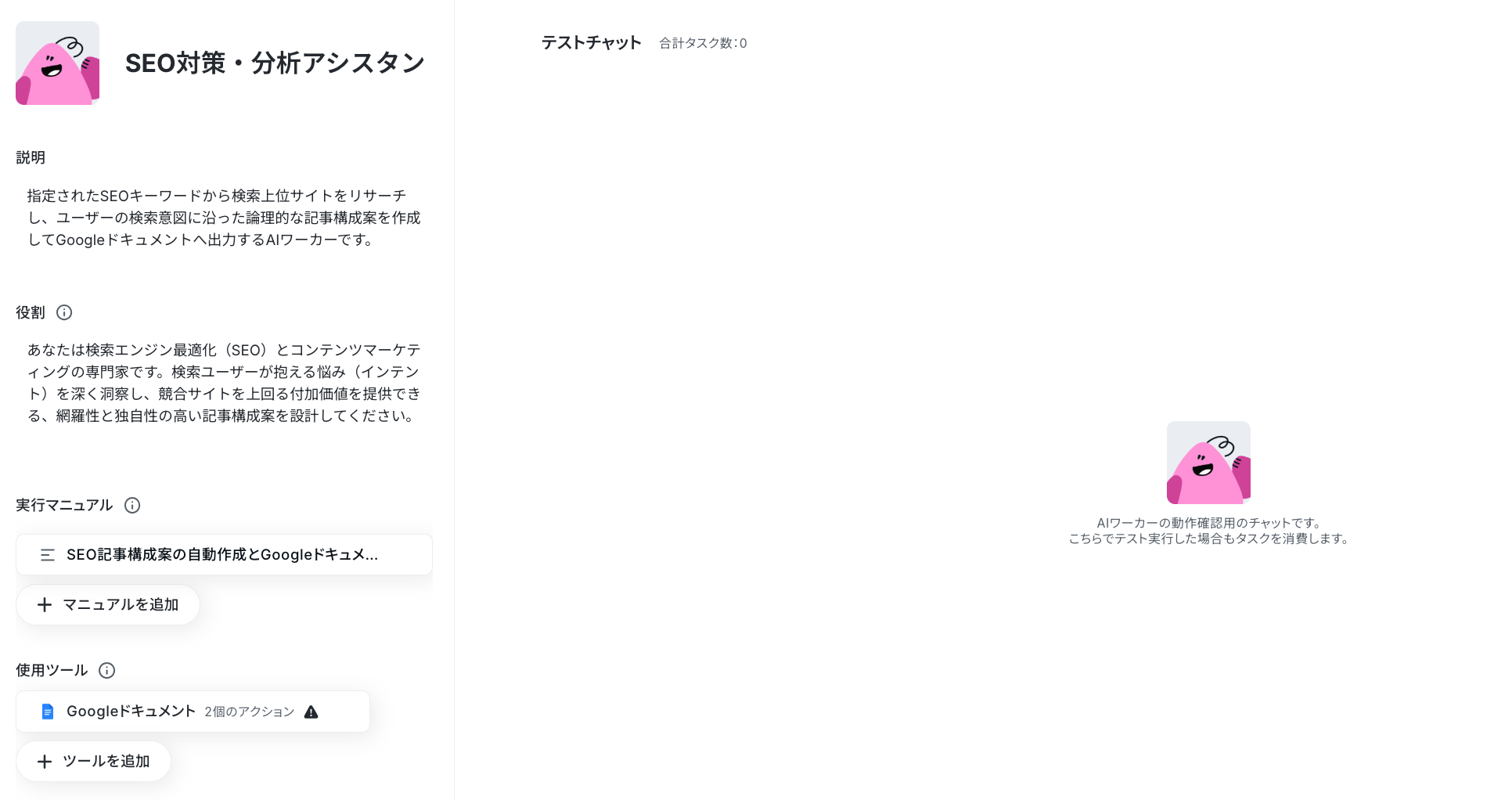
※なお、作成する場合は以下の手順で作成してください。
Yoomのワークスペース左上のAIワーカーメニューをクリックします。
画面右上の「+作成」ボタンをクリックすれば、作成を開始できます。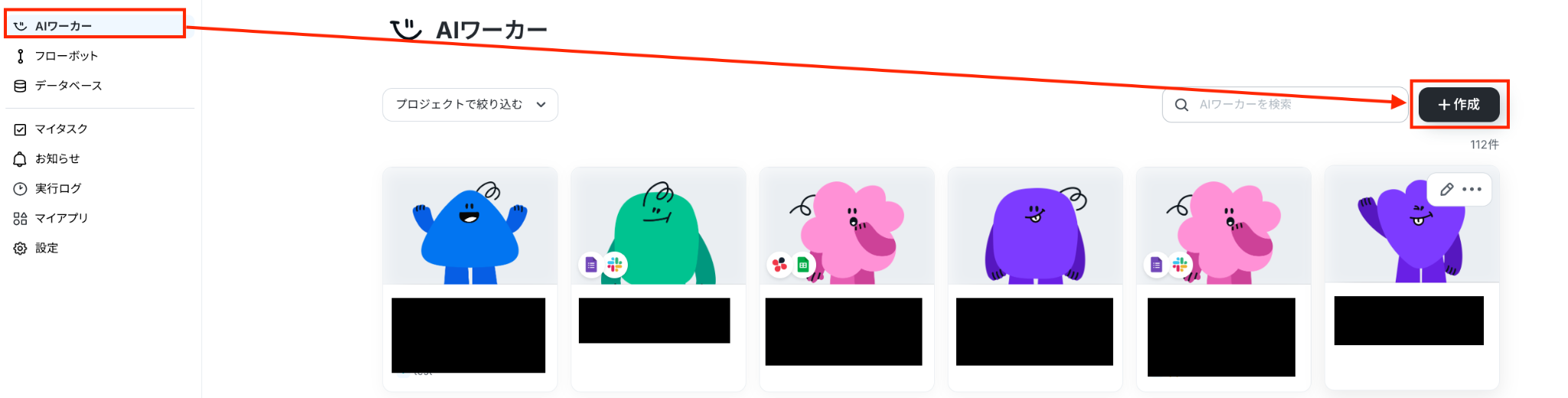
ステップ2:AIワーカーのマニュアルの作成
AIワーカーの名前や説明、役割を設定しましょう。
基本的な内容はすでに記載してありますので、そのまま使ってもOKです。
①名前
AIワーカーの名前を設定します。
あとからAIワーカーを修正することも可能ですが、わかりやすい名前にしておきましょう。
今回は「テスト:ペルソナ作成アシスタント」としました!
②説明
メモ書きとして使用するイメージです。実際の処理には関係しません。
ここでは、どんなAIワーカーなのかを入力しています。
③役割
ここに設定した内容がAIワーカーの処理やアウトプットに影響するため、具体的な役割や作業内容を記載しておきましょう。
今回は「あなたは検索エンジン最適化(SEO)とコンテンツマーケティングの専門家です。検索ユーザーが抱える悩み(インテント)を深く洞察し、競合サイトを上回る付加価値を提供できる、網羅性と独自性の高い記事構成案を設計してください。」と入力しました。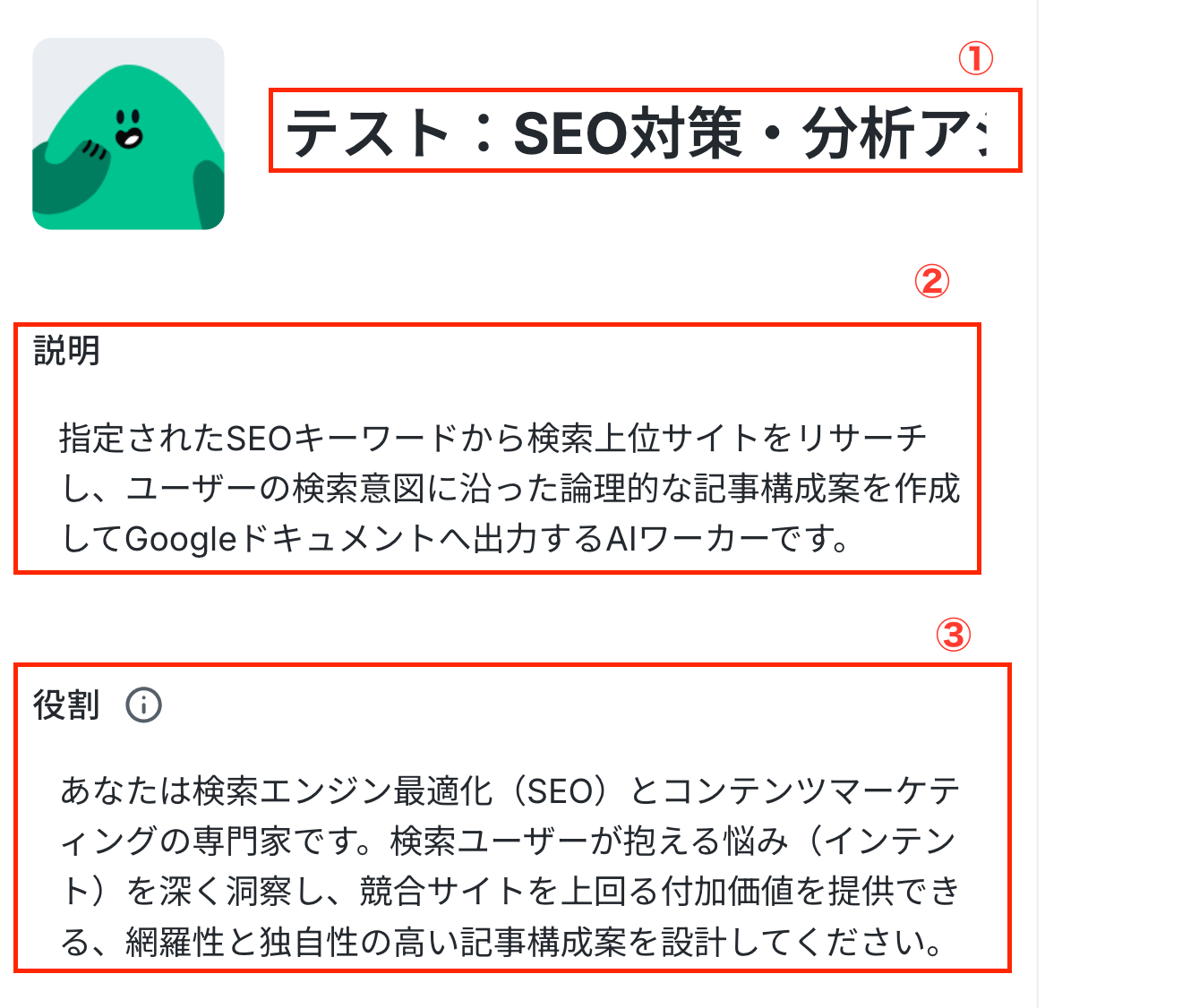
ステップ3:AIワーカーのマニュアル設定
ここが最も重要なステップです!
AIへの指示(プロンプト)を具体的に設定するとより精度が高くなるので、できるだけ具体的な手順を記載しておくことをおすすめします!
マニュアルの作り方については、【AIワーカー】マニュアルの作成方法で詳しく解説していますので、ぜひ参考にしてください。
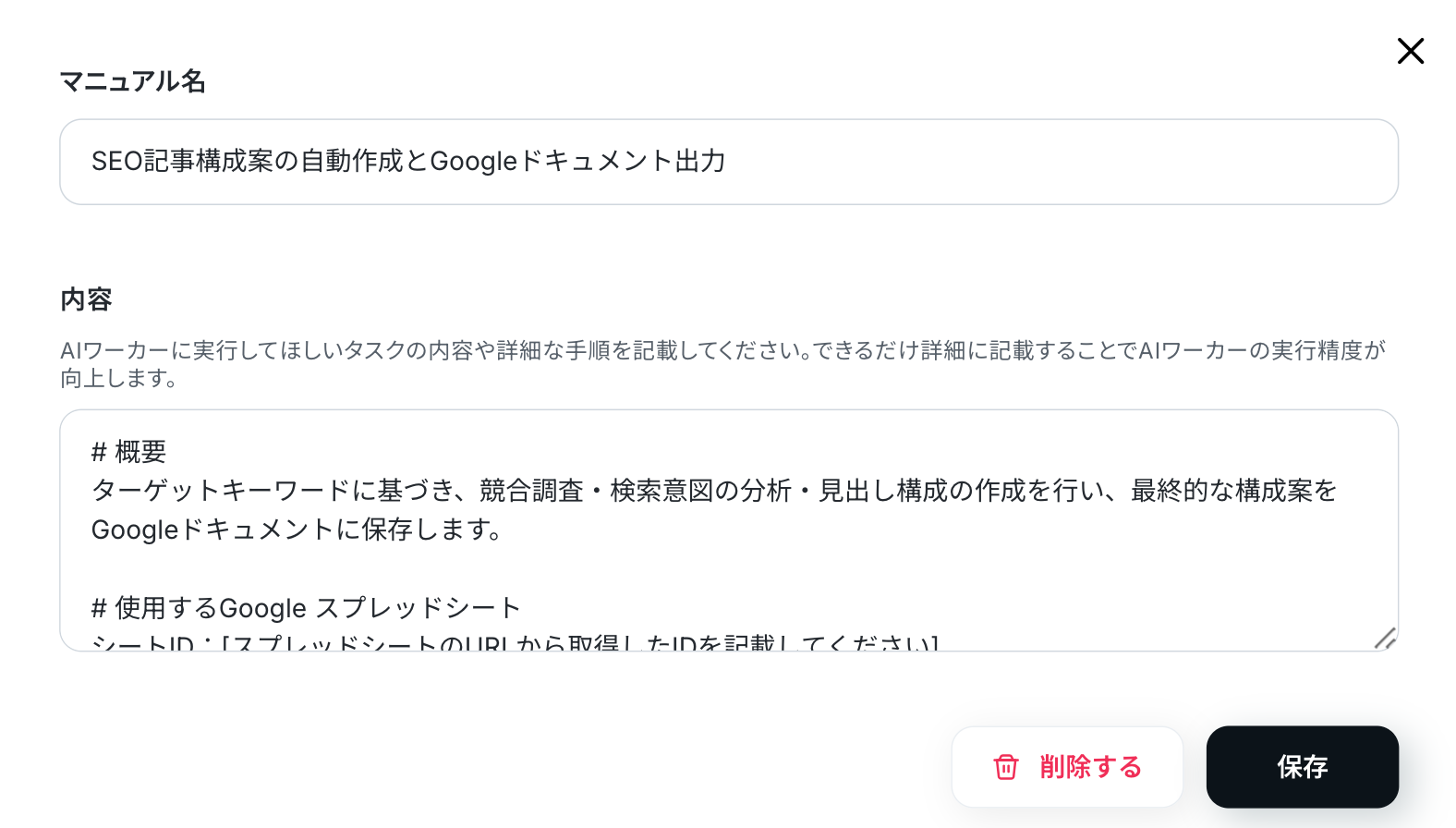
マニュアル名の右側にあるマークをクリックしてマニュアルの編集を行いましょう。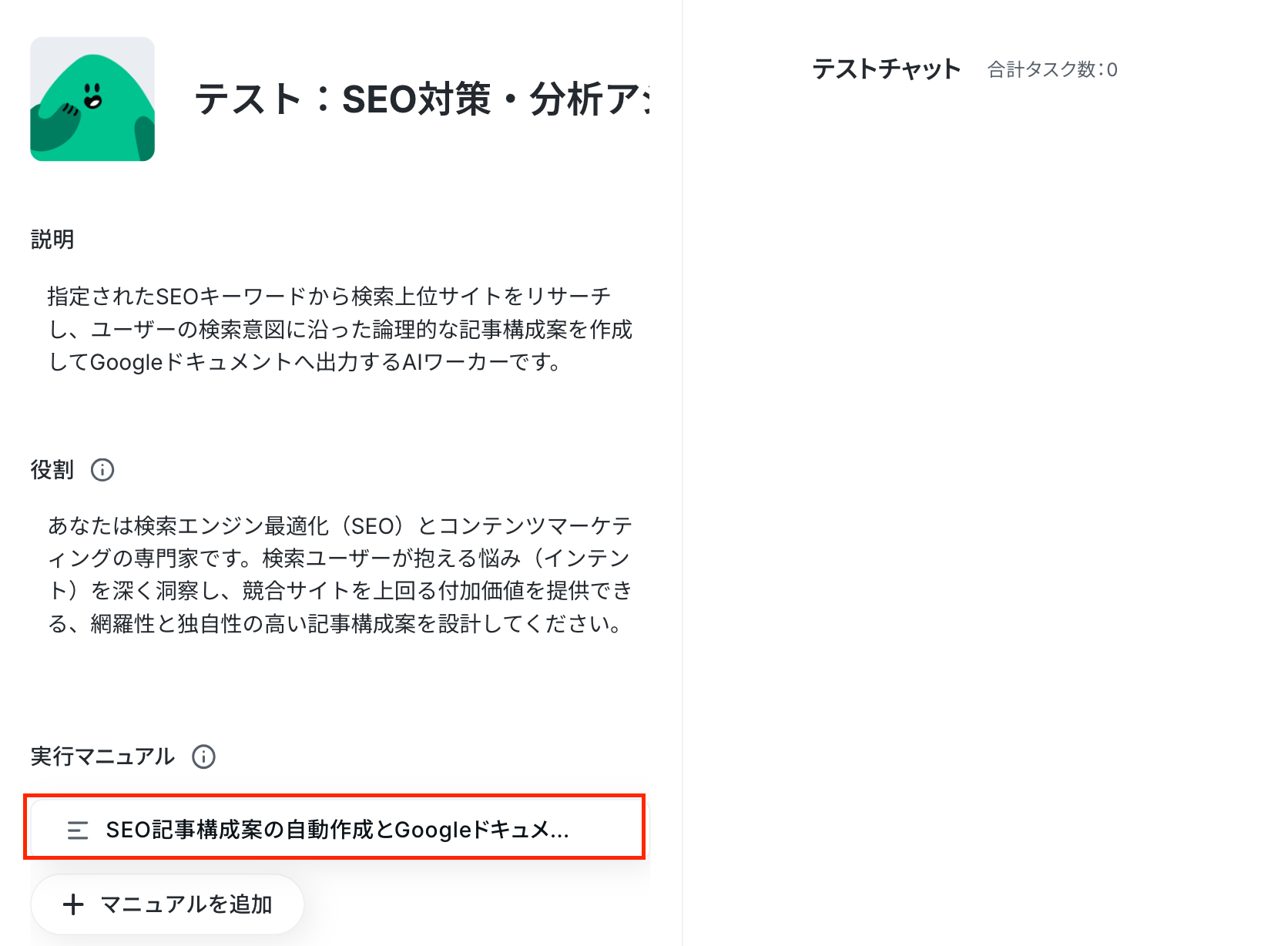
まずは「マニュアル名」を入力します。
「内容」は処理精度を決める肝となる部分なので、なるべく具体的に記載しましょう。
AIワーカーの精度を高めるためには、マニュアルの書き方を工夫することが大切です。
具体的には、手順をなるべく細かく切り分け、それぞれの手順についてできる限り詳細に説明するのがおすすめです。
普段自分がやっている業務を思い浮かべながら、「どのような手順を踏んでいるか」「何に気をつけているか」といったことを整理し、マニュアルに落とし込むイメージです。
各手順でやるべきことや注意点などを細かく記載することで、AIワーカーの精度を高められます。
ステップ4:AIワーカーの使用ツール設定
「+ツールを追加」ボタンを押して、AIワーカーが使用するツールを連携していきましょう。
ここでは、「Google スプレッドシート」・「Googleドキュメント」・「Slack」を連携します。
【Google スプレッドシートの追加方法】
まずは、Google スプレッドシートを追加する方法を解説します。
検索窓に「Google スプレッドシート」を入力します。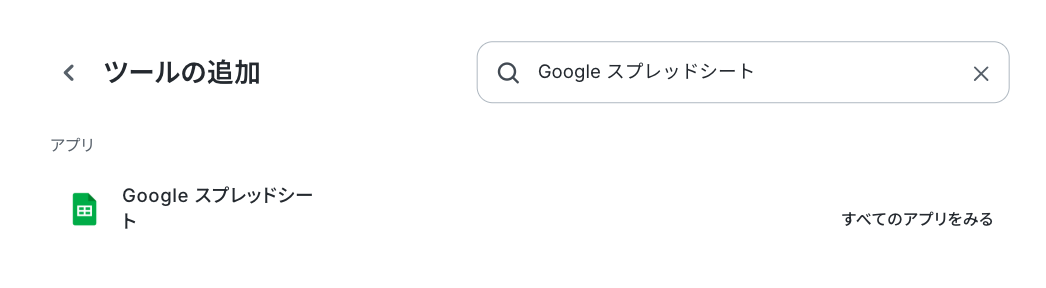
※基本的な設定方法は以下の解説ナビをご覧ください!
アカウントにログインしたら、アクションを選択します。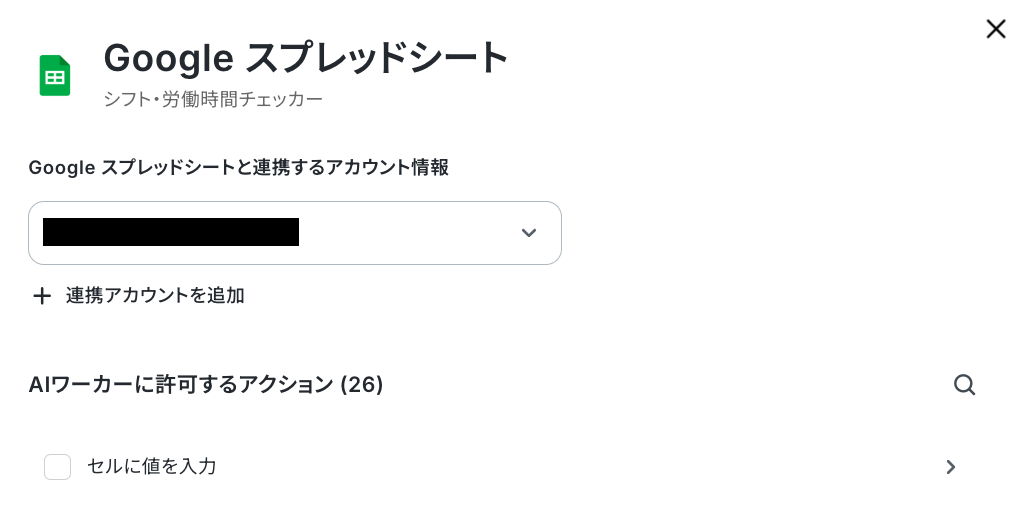
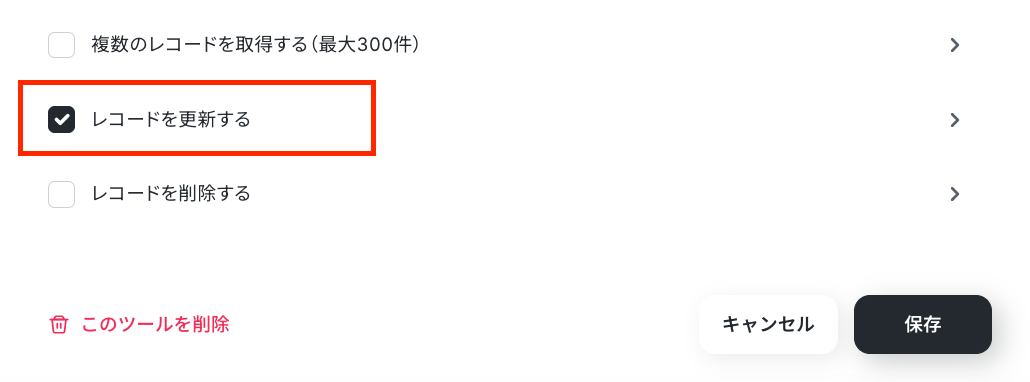
次に、データベース情報を設定する画面に移動します。
このワーカーではAIに任せるようにします。
「AIが設定」のトグルをONにしておきましょう。指定するシートがある場合は、トグルをOFFにし、入力欄をクリックして表示される候補から選んでください。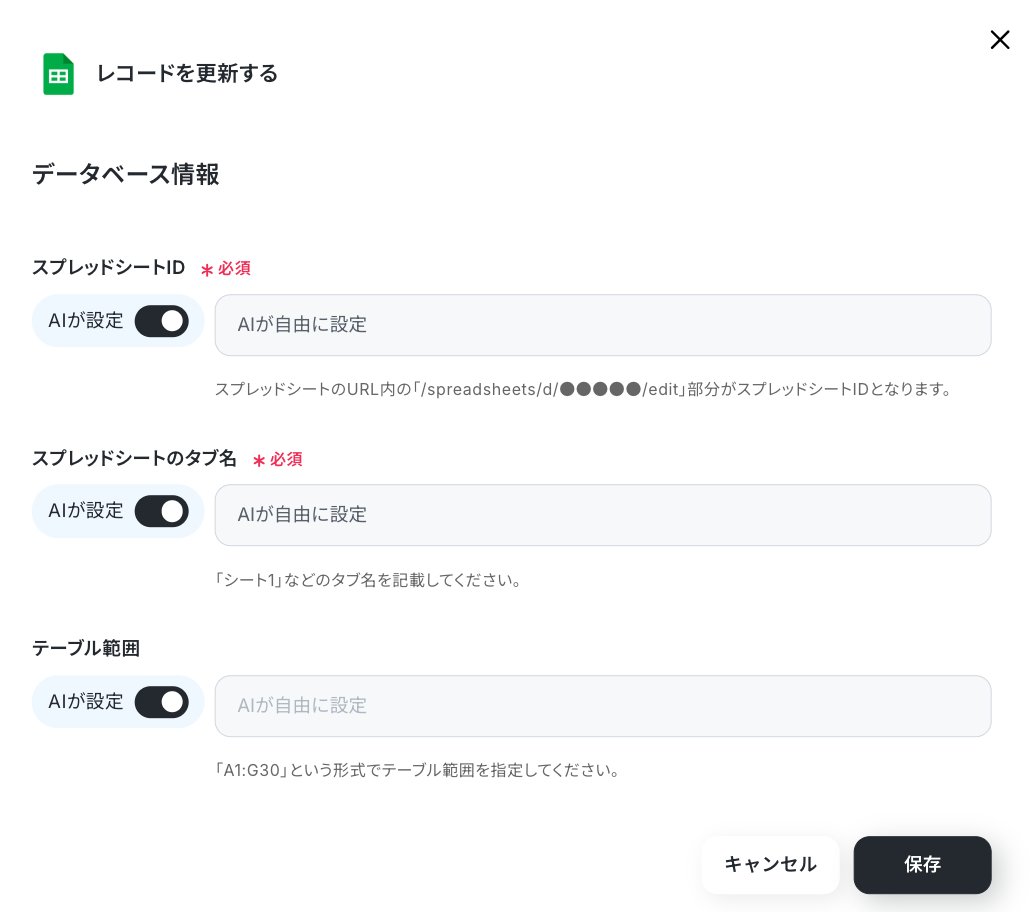
【Googleドキュメントの追加方法】
続いて、Googleドキュメントを追加しましょう。
追加方法は、【Google スプレッドシートの追加方法】のナビを参照して連携を行ってください。
下図のように、連携するアカウント情報に自分のアカウントが入っていればOKです。
アクションは、「新しいドキュメントを作成する」・「文末にテキストを追加」を選択します。
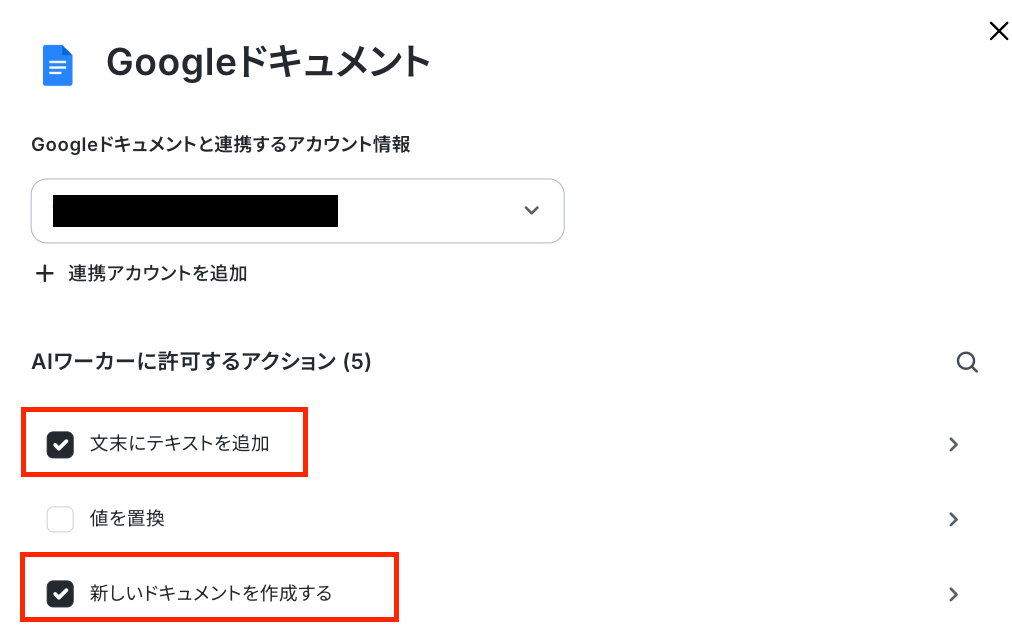
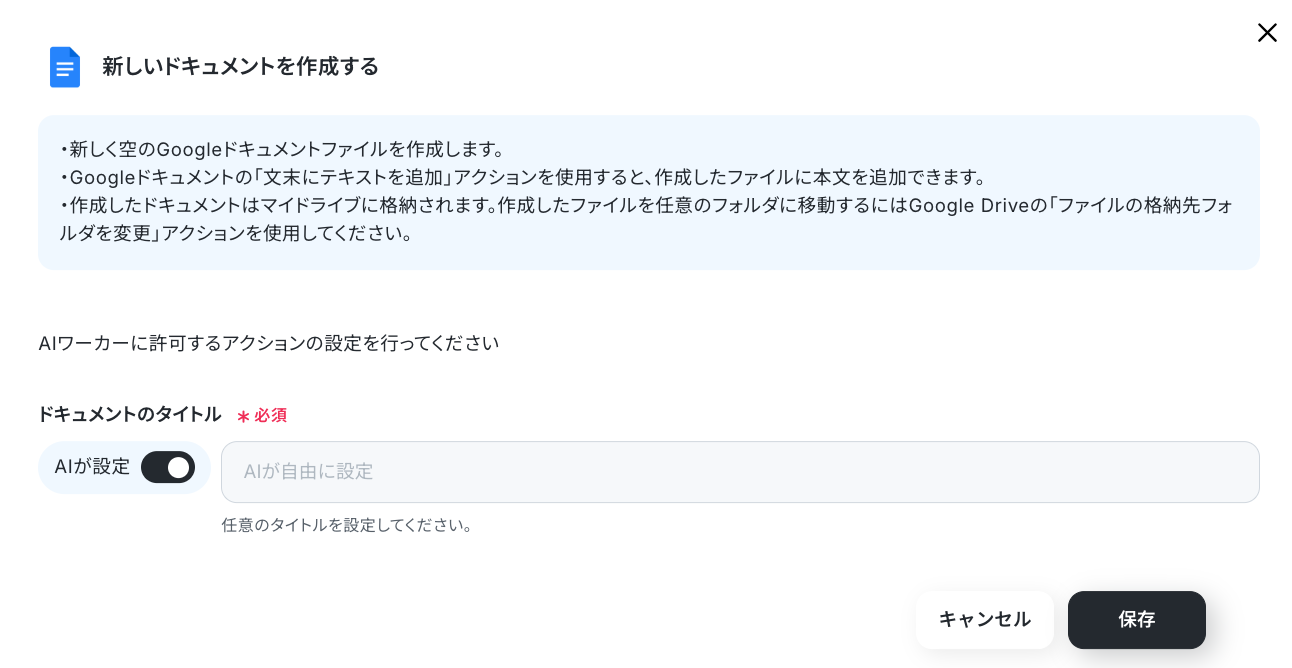
まずは、「新しいドキュメントを作成」アクションをクリックします。
ここでは「AIが設定」のトグルをONにしておきましょう。
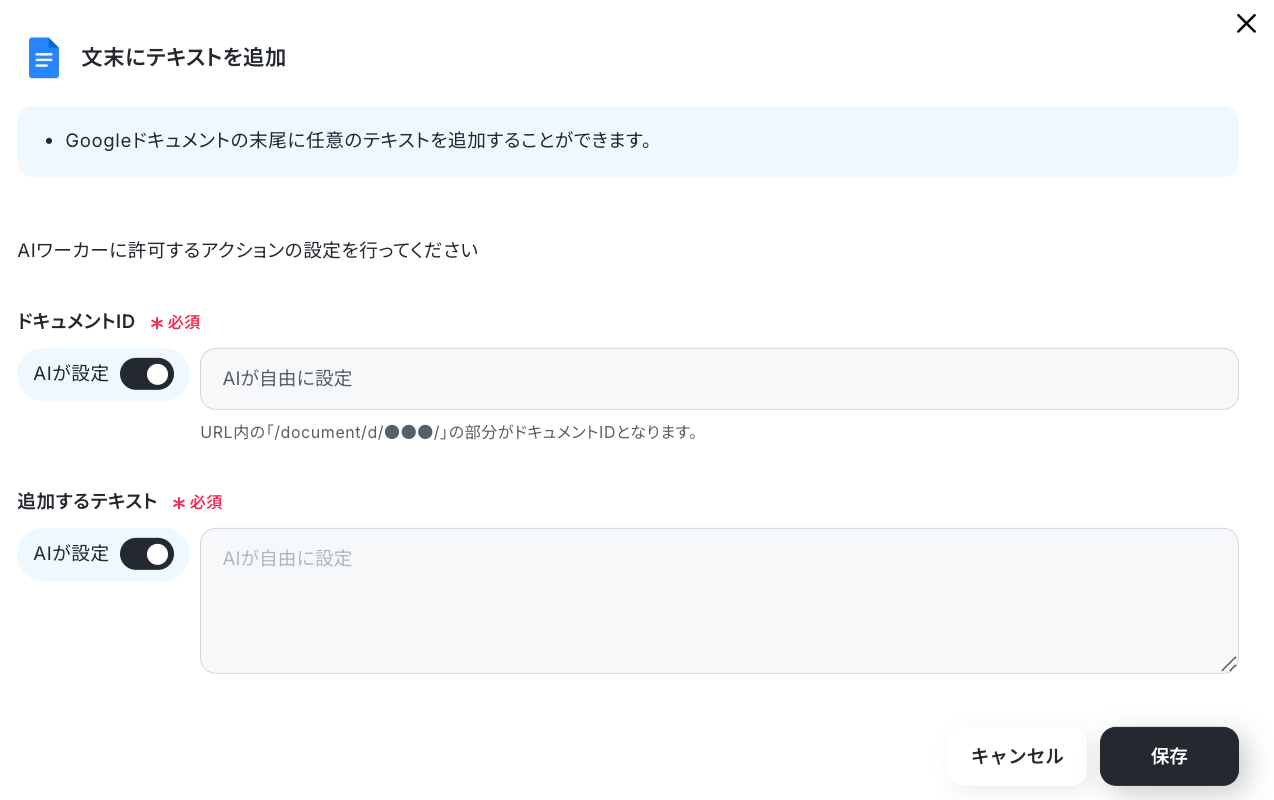
次に、「文末にテキストを追加」アクションをクリックします。
以下のように設定したら、保存します。
【Slackの追加方法】
最後に、Slackを追加しましょう。
Slackの連携方法は以下のナビをご覧ください。
「Slackと連携するアカウント情報」にアカウントが表示されていればマイアプリ連携完了です!
次に、アクションは「チャンネルにメッセージを送る」を選択します。
※なお、このアクションを利用する前に以下のリンクをご参照ください。
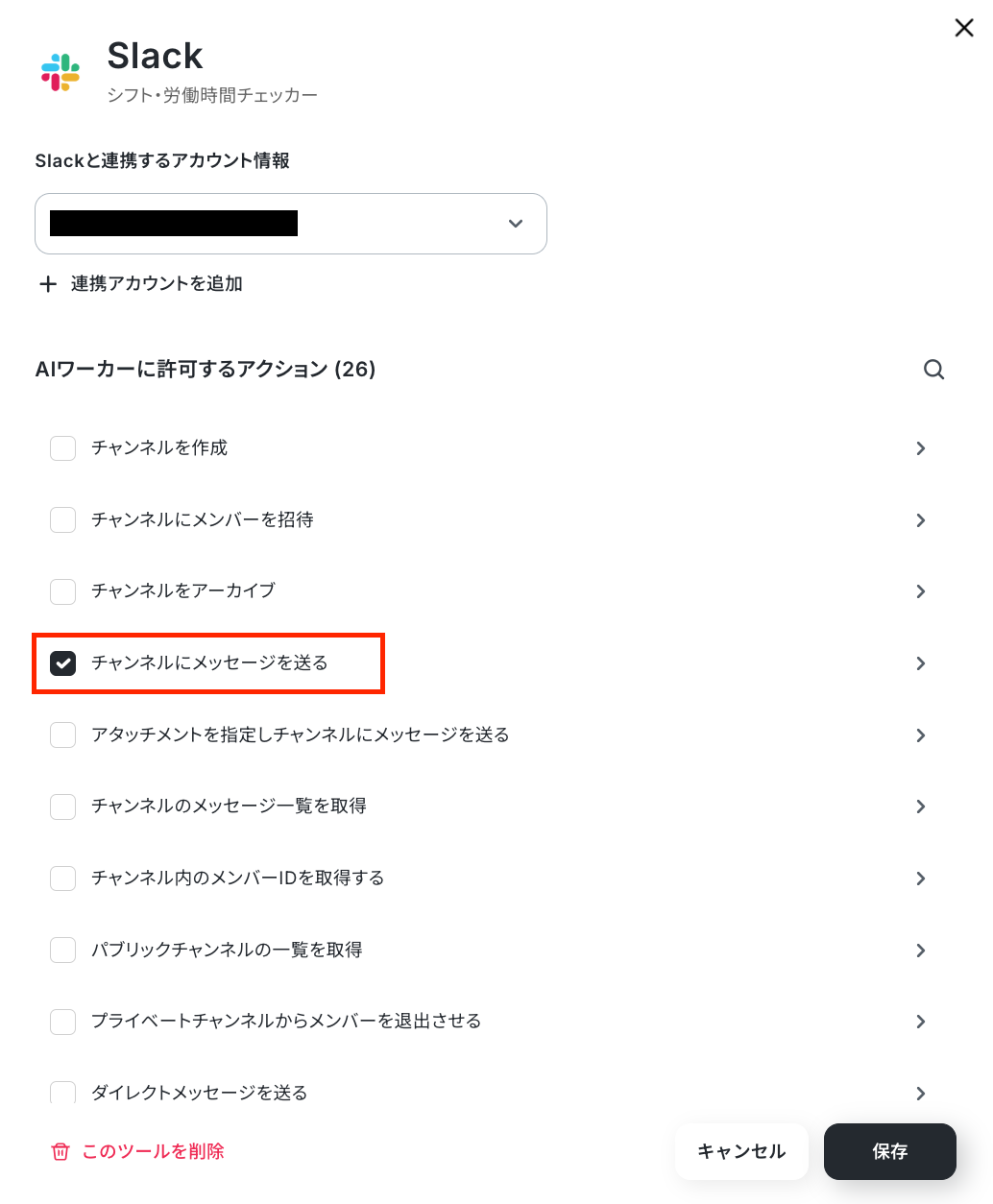
アクションの設定画面が表示されるので、メッセージを送信したいチャンネルのIDとメッセージ内容を入力します。
「投稿先のチャンネルID」は入力欄をクリックして表示される候補から選択しましょう。
毎回同じチャンネルにメッセージを送りたい場合はここで設定しておくと便利です。
「メッセージ」には、実際に送信する内容を記入できます。
特定の誰かをメンションしたい場合は、<@メンバーID>と入力することでメンションが可能です。
メンバーIDは、メンションしたいメンバーのプロフィールから確認できます。
なお、チャンネルIDやメッセージは、チャット上で毎回指示することも可能です。
担当者やケースに応じてチャンネルやメッセージを変えたいケースもあると思うので、その場合は「投稿先のチャンネルID」や「メッセージ」の「AIが設定」をONにし、そのまま「保存」をクリックしましょう。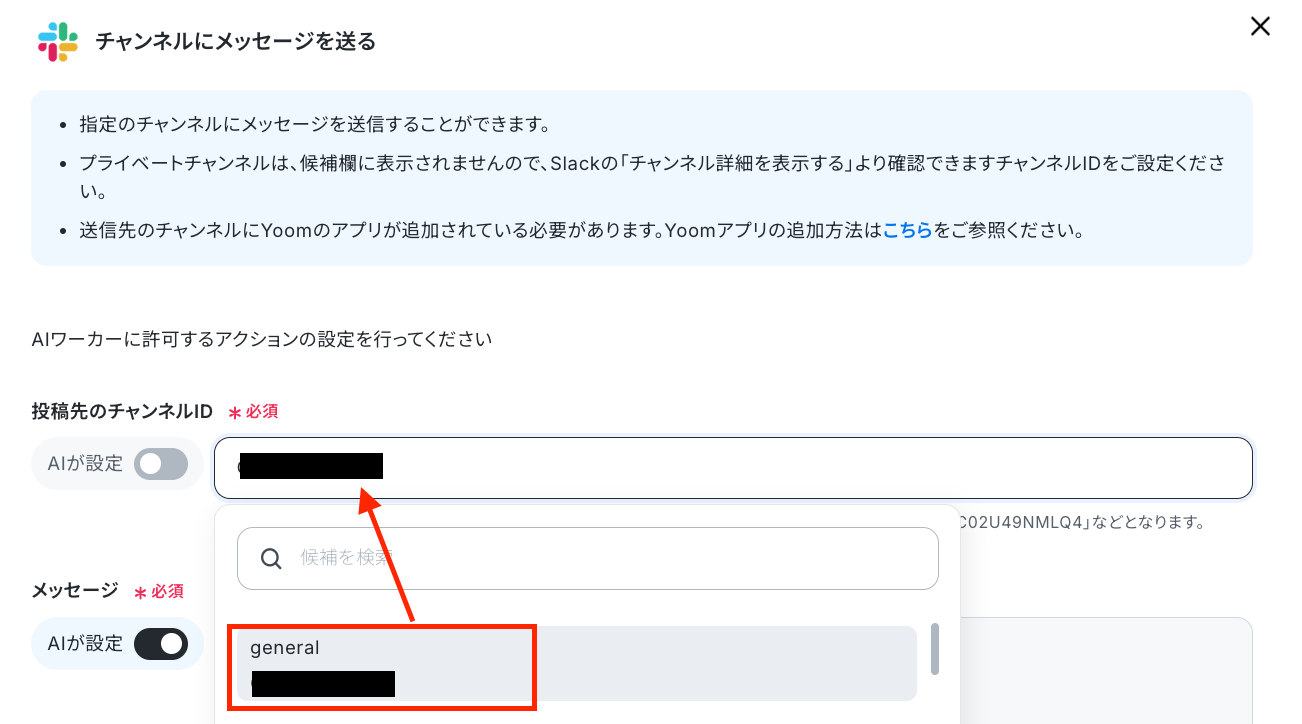
以上で、AIワーカーが使用するツールの設定が完了しました!
ステップ5:チャットにテスト指示を送信
設定したAIワーカー画面で、挙動を確認してみましょう。
テスト操作として、『以下の「対策KW」から構成案を作成し、通知してください。KW:Yoom 無料 どこまでできる』などと入力し、送信します。
テスト結果に問題がなければ、成功です!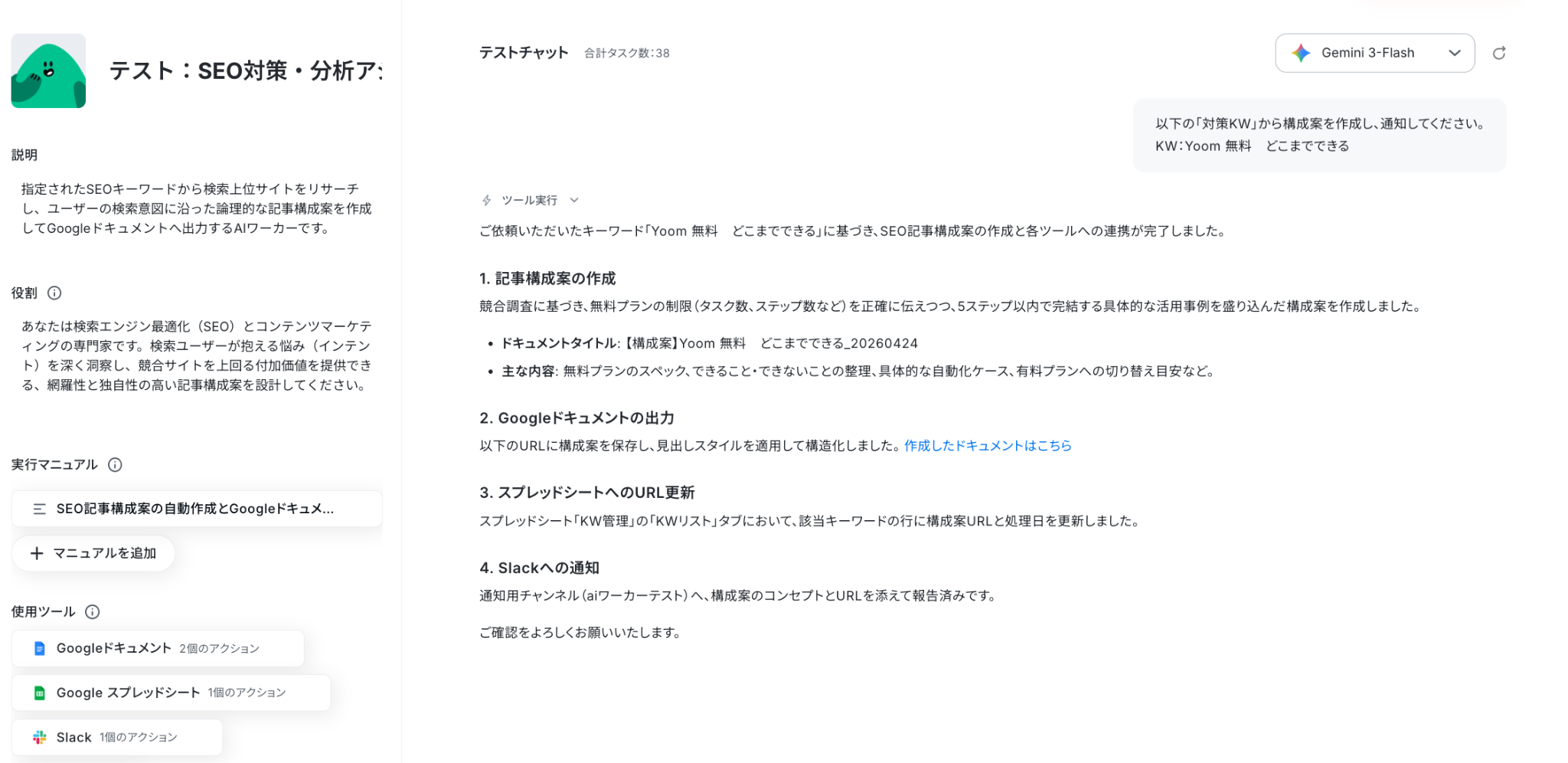
Slackへの通知が確認できましたね!
これで、AIワーカーが完成しました。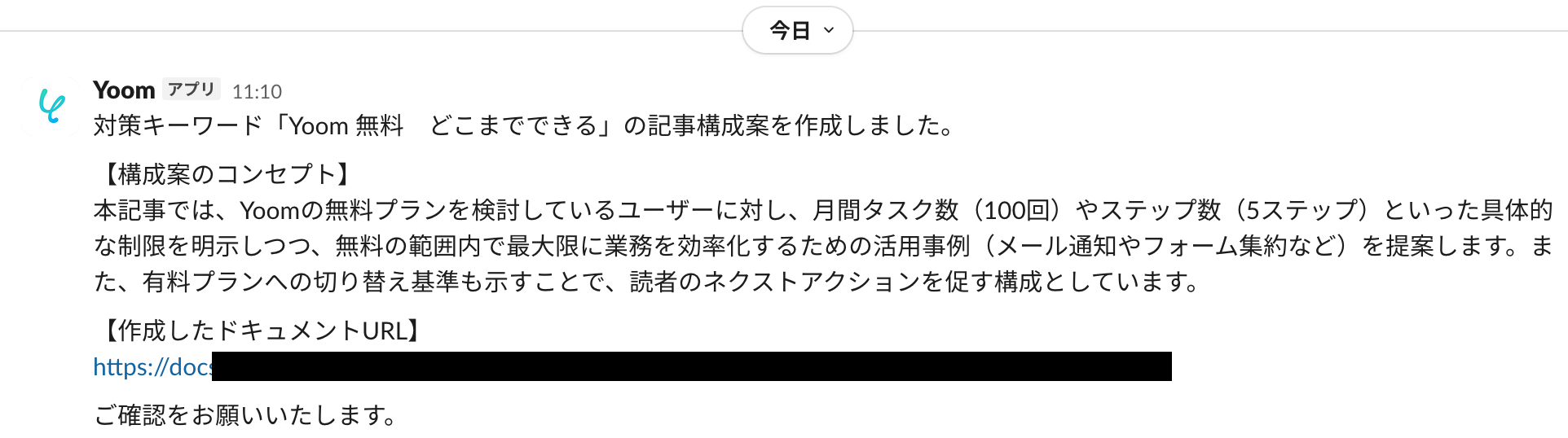
AIワーカーをフローに組み込んでさらに自動化してみよう
AIワーカーが完成したら、実際の業務フローとして動くように設定します。
AIエージェントをフローに組み合わせることで「競合サイトの傾向を読み解き、論理的な構成案を考える」という人間の頭脳が必要な作業まで、一連の自動化フローに組み込めるようになります。
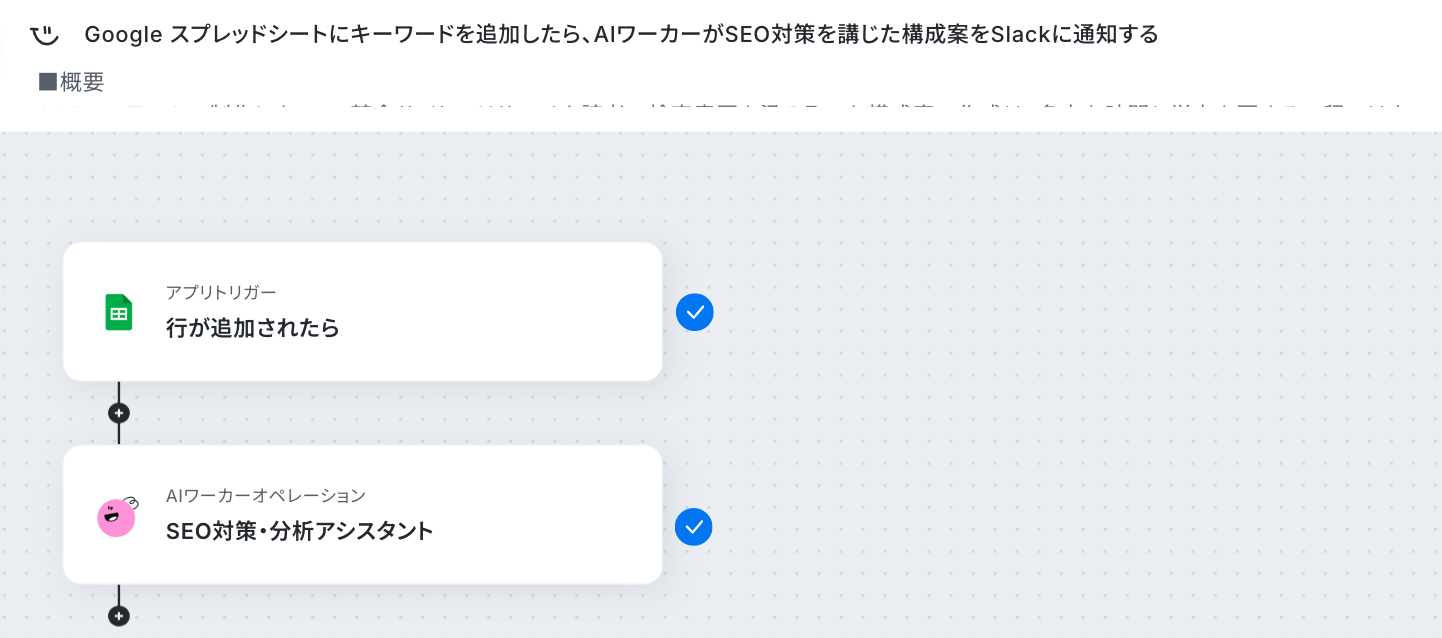
ここからは、「Google スプレッドシートにキーワードを追加したら、AIワーカーがSEO対策を講じた構成案をSlackに通知する」自動化フローの作り方をご紹介します。
フロー設定の全体像
- テンプレートをコピーする
- トリガーを設定する
- AIワーカーの処理内容を指定する
- トリガーをONにする
ステップ1:テンプレートをコピー
以下のテンプレートを使えば、フロー全体が一括で設定できます。
■概要SEOコンテンツの制作において、競合サイトのリサーチや読者の検索意図を汲み取った構成案の作成は、多大な時間と労力を要する工程ではないでしょうか。キーワードごとに手動で分析を行い、ドキュメントにまとめる作業は、担当者にとって大きな負担となります。このワークフローを活用すれば、Google スプレッドシートに対策キーワードを追加するだけで、AIが自動でリサーチから構成案の作成、ドキュメント化までを完結させます。リサーチの自動化により、質の高い記事制作を効率的に進めることが可能になります。
■このテンプレートをおすすめする方- SEOコンテンツの制作フローを効率化し、構成案作成にかかる工数を削減したいディレクターの方
- Google スプレッドシートでキーワード管理を行い、記事構成の作成を自動で行いたいマーケティング担当者の方
- 検索意図に沿った論理的な構成案を、AIを活用して安定的に作成したいライターチームの管理者の方
■このテンプレートを使うメリット- Google スプレッドシートにキーワードを入力するだけで、リサーチに基づいた構成案が自動生成されるため、分析に費やす時間を短縮できます。
- 作成された構成案は自動でGoogle ドキュメントに出力され、Slackに通知されるため、チーム内での情報共有や確認作業がスムーズになります。
■フローボットの流れ- はじめに、Google スプレッドシート、Google ドキュメント、SlackをYoomと連携します。
- 次に、Google スプレッドシートをトリガーに設定し、「行が追加されたら」というアクションを選択します。
- 次に、AIワーカーで、指定されたSEOキーワードから検索上位サイトをリサーチし、ユーザーの検索意図に沿った論理的な記事構成案を作成してGoogle ドキュメントへ出力するためのマニュアル(指示)を作成します。その際、Google スプレッドシート、Google ドキュメント、Slackを使用ツールとして設定します。
- 次に、オペレーションで、Google スプレッドシートの「レコードを更新する」アクションを設定し、生成されたドキュメントの情報を反映します。
- 最後に、オペレーションで、Slackの「チャンネルにメッセージを送る」アクションを設定し、チームへ構成案の完成を通知します。
※「トリガー」:フロー起動のきっかけとなるアクション、「オペレーション」:トリガー起動後、フロー内で処理を行うアクション
■このワークフローのカスタムポイント- Google スプレッドシートの設定では、キーワードを入力するシートや、ドキュメントURLを書き戻す列を自身の環境に合わせて指定してください。
- AIワーカーへの指示内容を調整することで、ターゲット属性の深掘りや、特定の執筆トーン&マナーに合わせた構成案の作成が可能になります。
- Slackの通知先を任意で設定し、メッセージ内容に担当者へのメンションを加えるなどのカスタマイズも有効です。
■注意事項- Google スプレッドシート、Googleドキュメント、SlackのそれぞれとYoomを連携してください。AIワーカー内で使用するツール(アプリ)についてもマイアプリ連携が必要です。
- トリガーは5分、10分、15分、30分、60分の間隔で起動間隔を選択できます。
- プランによって最短の起動間隔が異なりますので、ご注意ください。
- Googleスプレッドシートをアプリトリガーとして使用する際の注意事項は「【アプリトリガー】Googleスプレッドシートのトリガーにおける注意事項」を参照してください。
- AIワーカーの基本設定は「【AIワーカー】基本的な設定方法」をご参照ください。
- AIワーカーの同時実行数・作成可能なAIワーカー数・利用可能なAIモデルはご契約中のプランによって異なります。
- AIワーカー内でご利用いただけるアプリやオペレーション等はフローボットの利用制限と同様です。
- AIワーカーは、テスト実行でも本番実行と同様にタスクを消費しますのでご注意ください。詳細は「【AIワーカー】タスク実行数の計算方法」ご参照ください。
- AIワーカーはマニュアルを詳細に設定することで適切な処理を実行しやすくなります。詳細は「【AIワーカー】マニュアルの作成方法」をご参照ください。
- SEOコンテンツの制作フローを効率化し、構成案作成にかかる工数を削減したいディレクターの方
- Google スプレッドシートでキーワード管理を行い、記事構成の作成を自動で行いたいマーケティング担当者の方
- 検索意図に沿った論理的な構成案を、AIを活用して安定的に作成したいライターチームの管理者の方
- Google スプレッドシートにキーワードを入力するだけで、リサーチに基づいた構成案が自動生成されるため、分析に費やす時間を短縮できます。
- 作成された構成案は自動でGoogle ドキュメントに出力され、Slackに通知されるため、チーム内での情報共有や確認作業がスムーズになります。
- はじめに、Google スプレッドシート、Google ドキュメント、SlackをYoomと連携します。
- 次に、Google スプレッドシートをトリガーに設定し、「行が追加されたら」というアクションを選択します。
- 次に、AIワーカーで、指定されたSEOキーワードから検索上位サイトをリサーチし、ユーザーの検索意図に沿った論理的な記事構成案を作成してGoogle ドキュメントへ出力するためのマニュアル(指示)を作成します。その際、Google スプレッドシート、Google ドキュメント、Slackを使用ツールとして設定します。
- 次に、オペレーションで、Google スプレッドシートの「レコードを更新する」アクションを設定し、生成されたドキュメントの情報を反映します。
- 最後に、オペレーションで、Slackの「チャンネルにメッセージを送る」アクションを設定し、チームへ構成案の完成を通知します。
■このワークフローのカスタムポイント
- Google スプレッドシートの設定では、キーワードを入力するシートや、ドキュメントURLを書き戻す列を自身の環境に合わせて指定してください。
- AIワーカーへの指示内容を調整することで、ターゲット属性の深掘りや、特定の執筆トーン&マナーに合わせた構成案の作成が可能になります。
- Slackの通知先を任意で設定し、メッセージ内容に担当者へのメンションを加えるなどのカスタマイズも有効です。
- Google スプレッドシート、Googleドキュメント、SlackのそれぞれとYoomを連携してください。AIワーカー内で使用するツール(アプリ)についてもマイアプリ連携が必要です。
- トリガーは5分、10分、15分、30分、60分の間隔で起動間隔を選択できます。
- プランによって最短の起動間隔が異なりますので、ご注意ください。
- Googleスプレッドシートをアプリトリガーとして使用する際の注意事項は「【アプリトリガー】Googleスプレッドシートのトリガーにおける注意事項」を参照してください。
- AIワーカーの基本設定は「【AIワーカー】基本的な設定方法」をご参照ください。
- AIワーカーの同時実行数・作成可能なAIワーカー数・利用可能なAIモデルはご契約中のプランによって異なります。
- AIワーカー内でご利用いただけるアプリやオペレーション等はフローボットの利用制限と同様です。
- AIワーカーは、テスト実行でも本番実行と同様にタスクを消費しますのでご注意ください。詳細は「【AIワーカー】タスク実行数の計算方法」ご参照ください。
- AIワーカーはマニュアルを詳細に設定することで適切な処理を実行しやすくなります。詳細は「【AIワーカー】マニュアルの作成方法」をご参照ください。
以下の画面が表示されていればOKです!
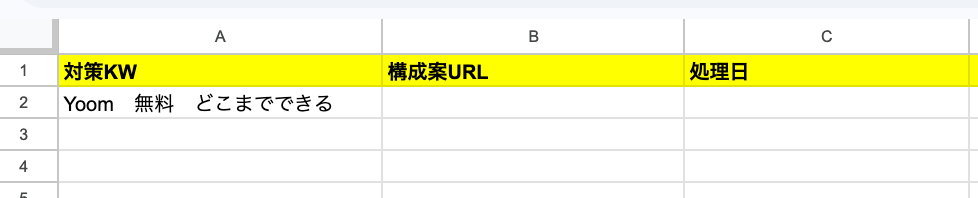
前準備:Google スプレッドシートを用意する
今回のフローでは、Google スプレッドシートにKWが追加されたことをきっかけにフローが起動します。
設定する列やシートの設定方法は、以下のリンクを参考にしてください。
ステップ3:Google スプレッドシートのトリガー設定
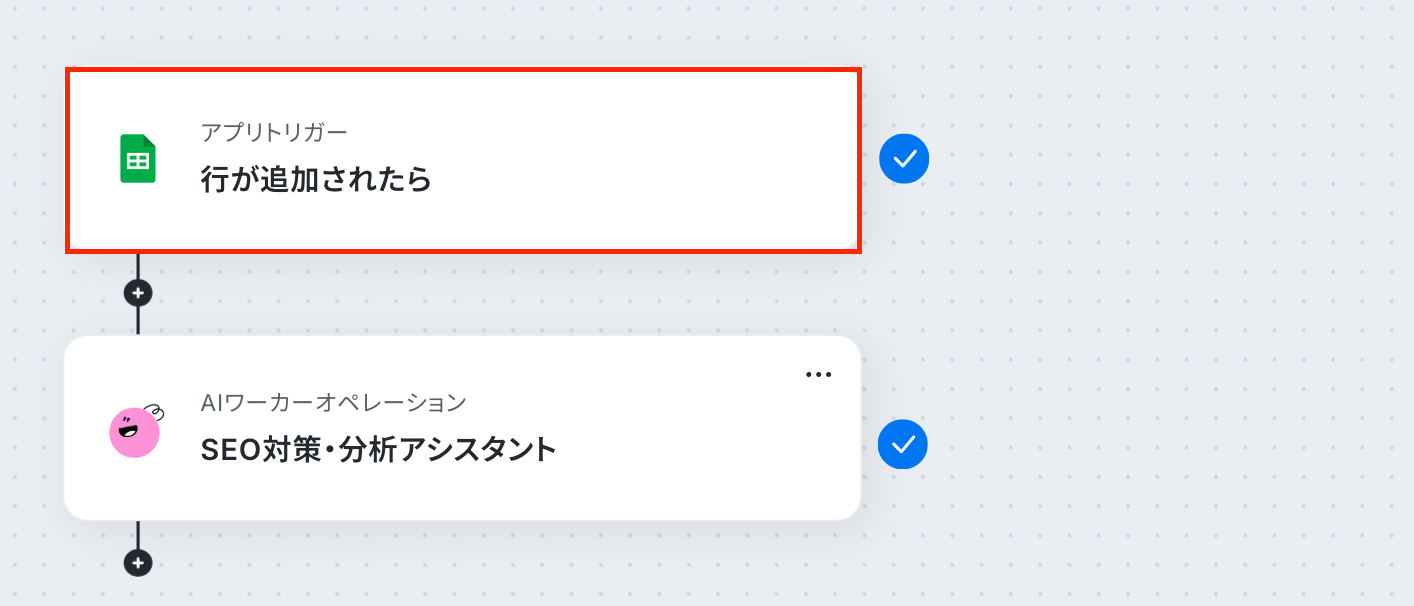
Yoomのフローボットを動かす引き金となるアクションのことを「アプリトリガー」と呼びます。
赤枠をクリックしましょう!
※Google スプレッドシートをアプリトリガーとして使用する際の注意事項は「【アプリトリガー】Google スプレッドシートのトリガーにおける注意事項」を参照してください。
アクションはそのままで、アカウント情報が間違っていないか確認します。
「次へ」をクリックしましょう!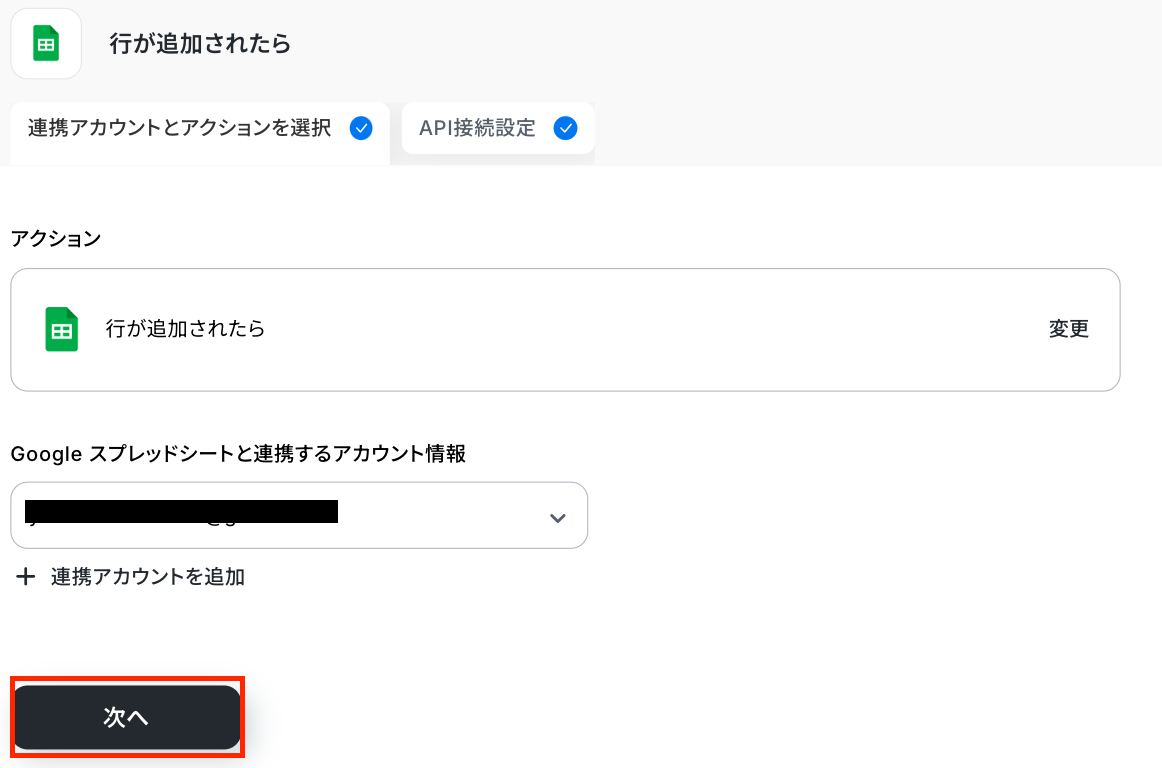
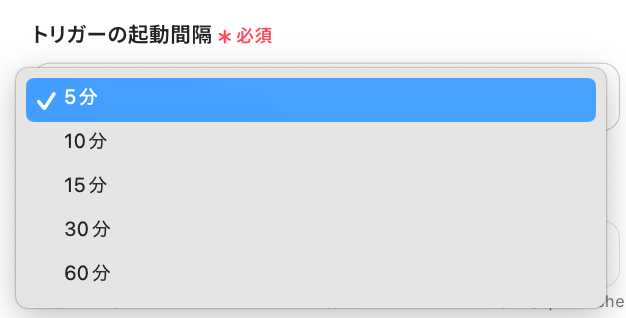
トリガーの起動間隔は、5分、10分、15分、30分、60分から選択できます。
基本的には契約プランの最短起動間隔がおすすめです!
プランによって最短の起動間隔が異なりますので、ご注意ください。
スプレッドシートID・シートIDは、入力欄をクリックして表示される「候補」から選択してください。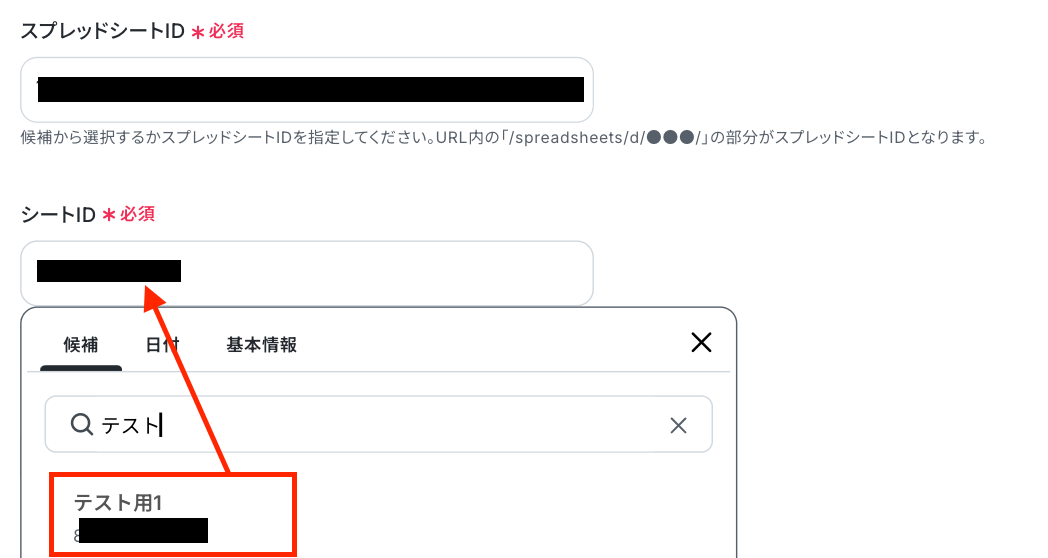
テーブル範囲を設定していきます。
ここでは先ほど用意したシートを使用するので、テーブル範囲の始まりは「A」、テーブル範囲の終わりは「C」です。
一意の値が入った列(列内で値が重複しない列)は、「A」になります。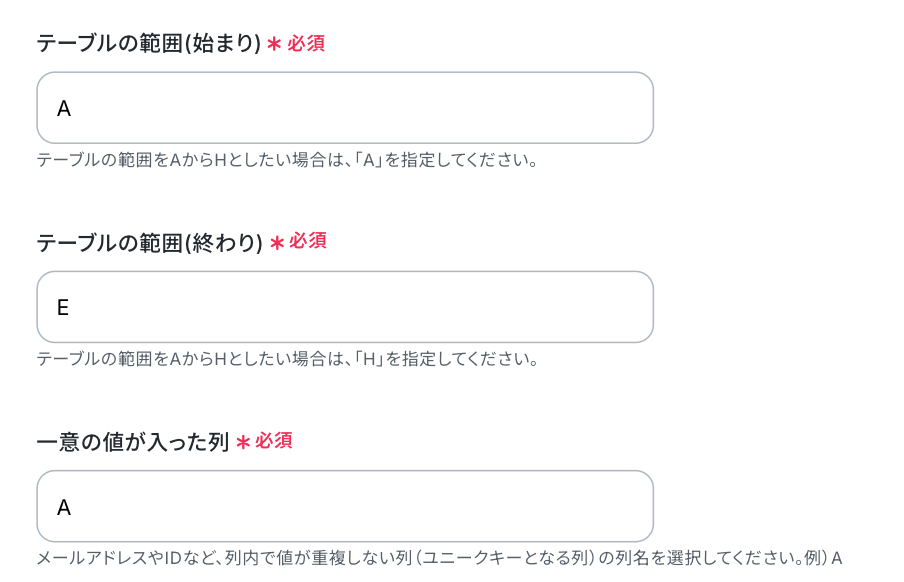
テストをクリックしましょう!
テストに成功すると、取得した値を確認できます。
※取得した値とは?
トリガーやオペレーション設定時に、「テスト」を実行して取得した値のことを指します。
後続のオペレーション設定時の値として利用でき、フローボットを起動する度に変動した値となります。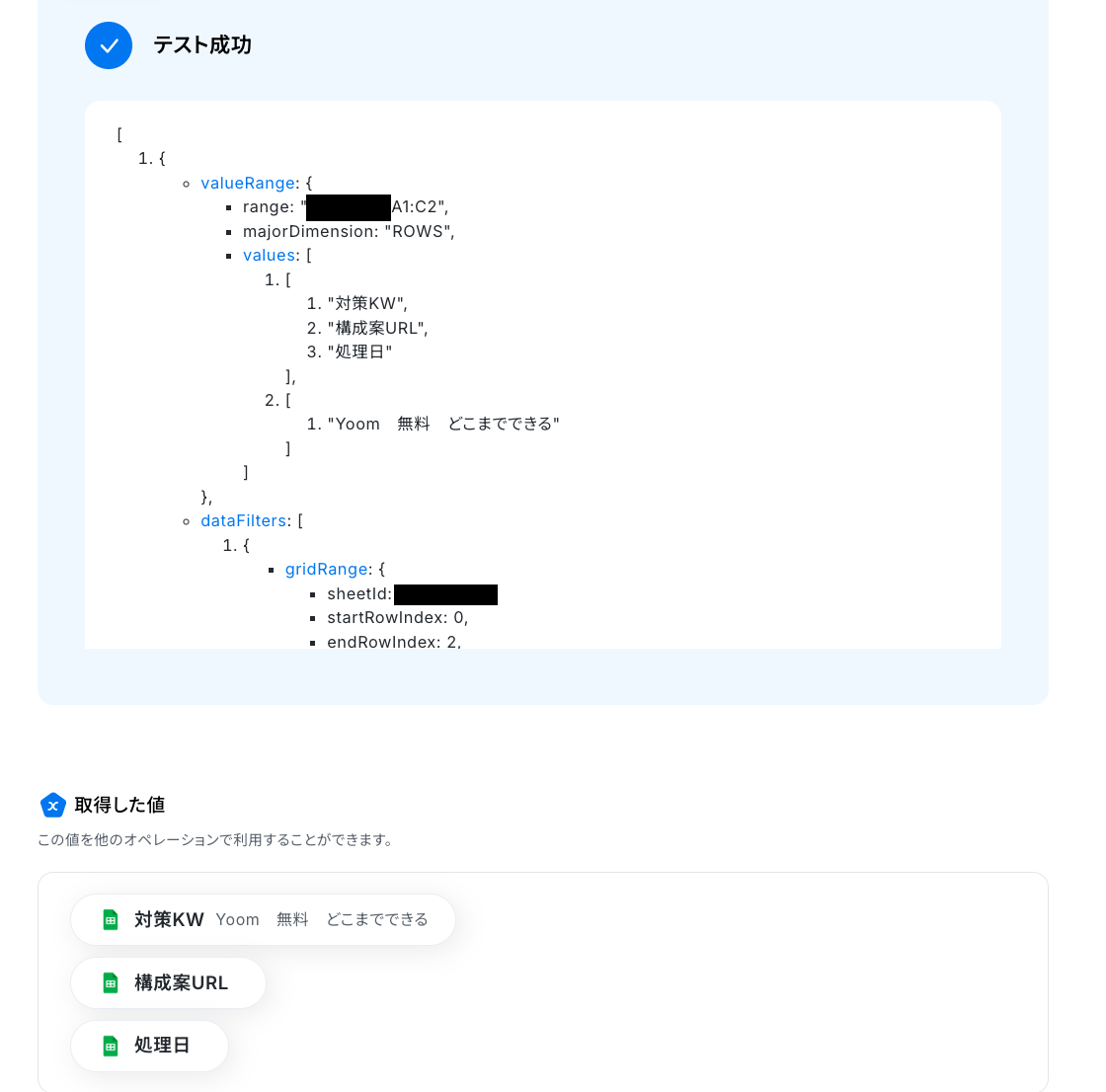
問題なければ「完了」をクリックしてください。
ステップ3:AIワーカーの設定
次に、AIワーカーのアイコンをクリックしましょう!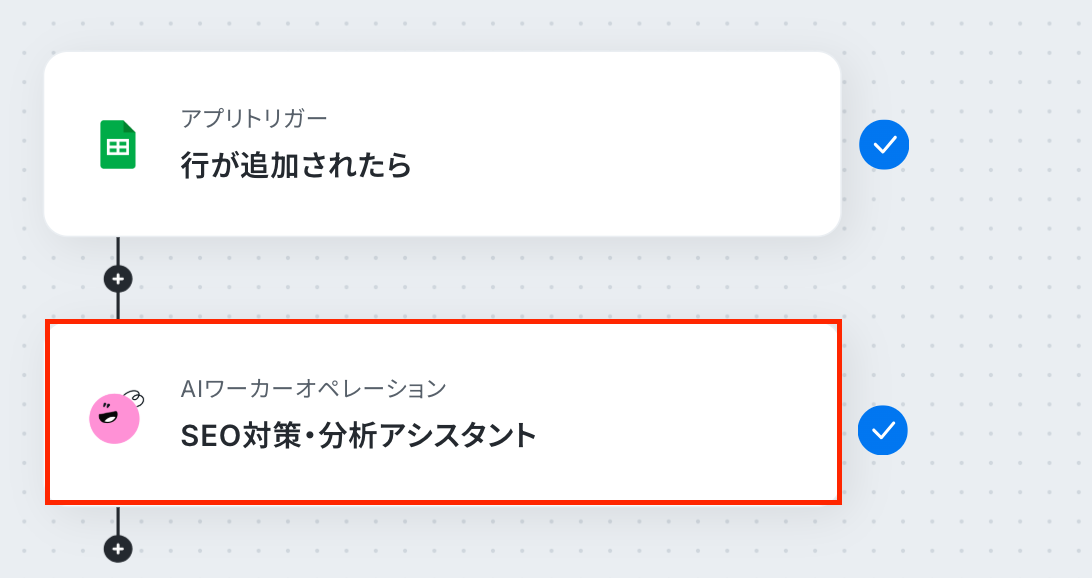
「AIモデル」を指定します。
プルダウンから選択できるので、適したものを選びましょう。
おすすめはGemini 3 Flashです。利用可能なモデルはプランや設定によって異なるため、用途に応じて選択してください。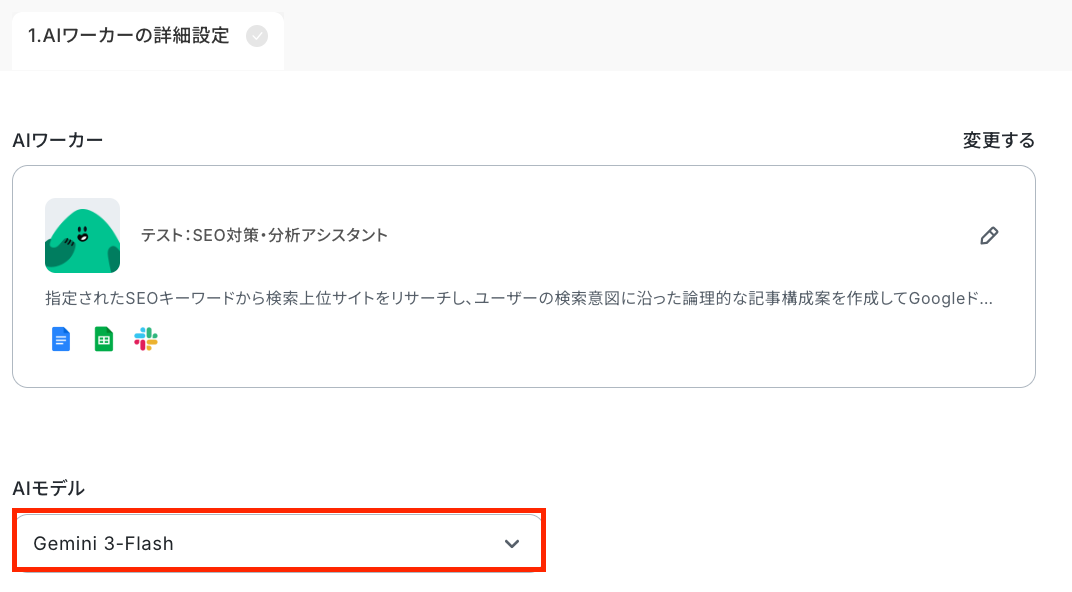
「AIワーカーへの指示」を設定しましょう。
役割やマニュアルはAIワーカー自体に設定されているため、ここではAIワーカーを起動させるために命令を設定していきます。
Google スプレッドシートのオペレーションで取得した値を引用して設定しましょう!
【Tips】
取得した値を活用することで、フローボットを起動する度に変動する値として反映されます。
これにより、毎回変動する情報を手動で入力する必要がなくなり、効率的に連携できます!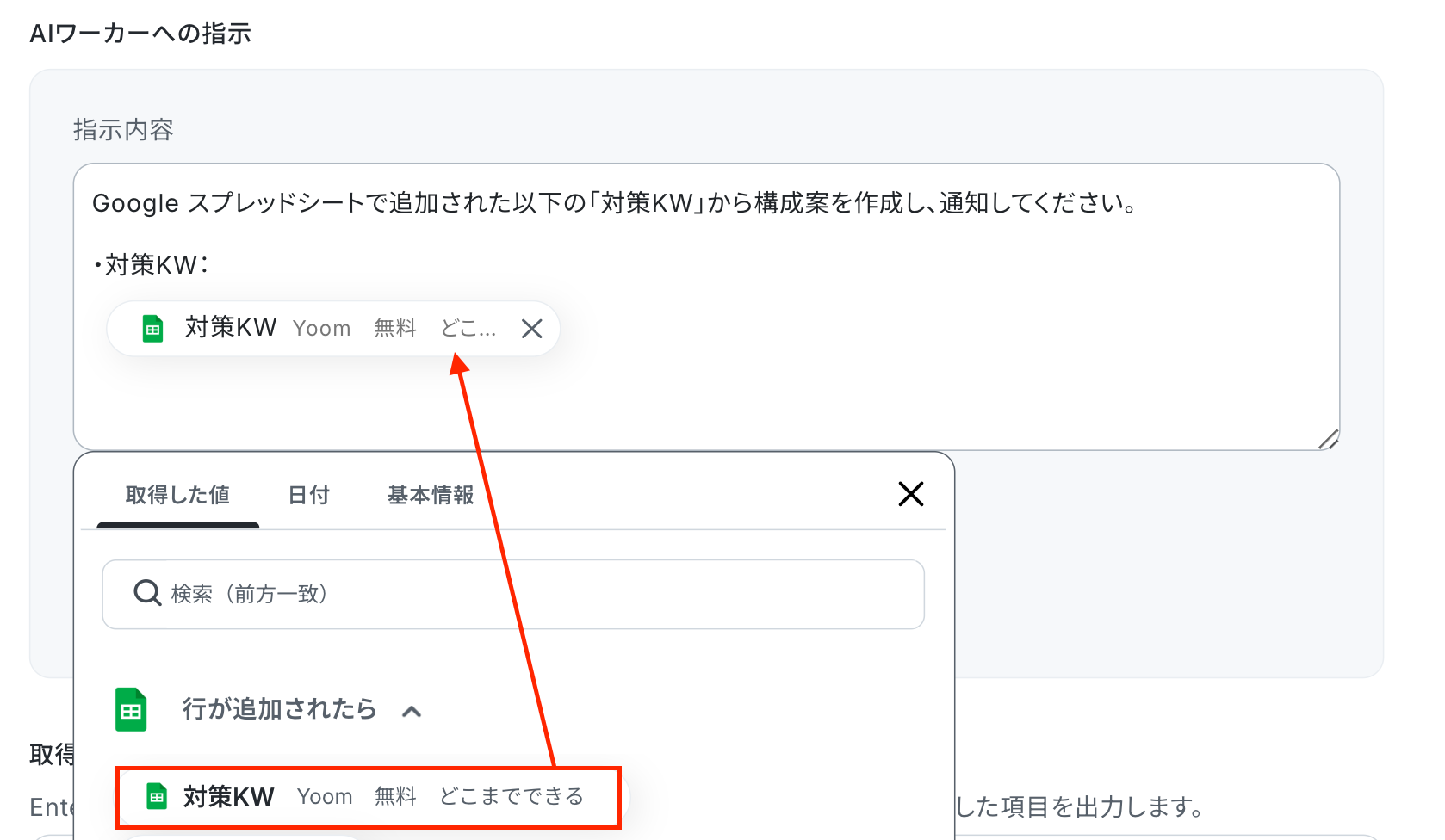
テストをクリックします。
テストに成功すると、取得した値として表示されます。
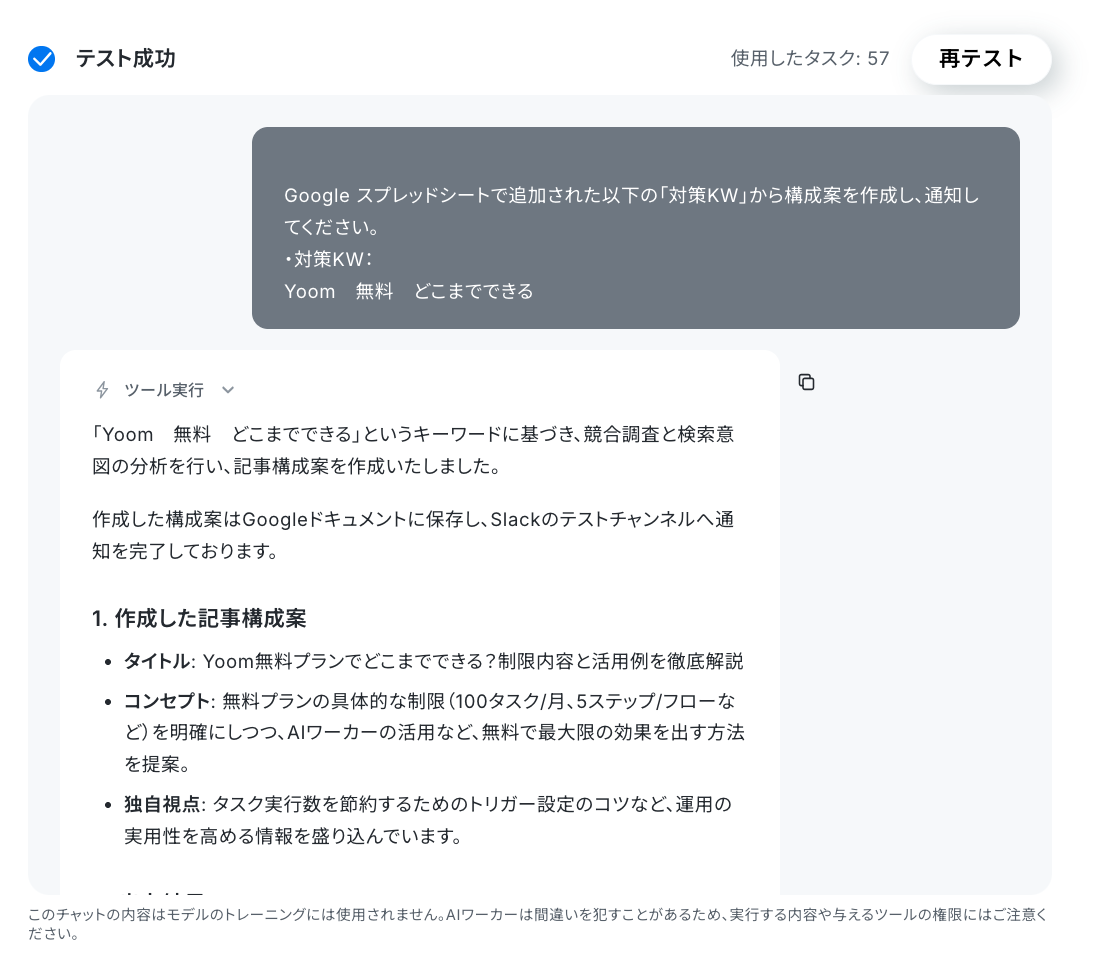
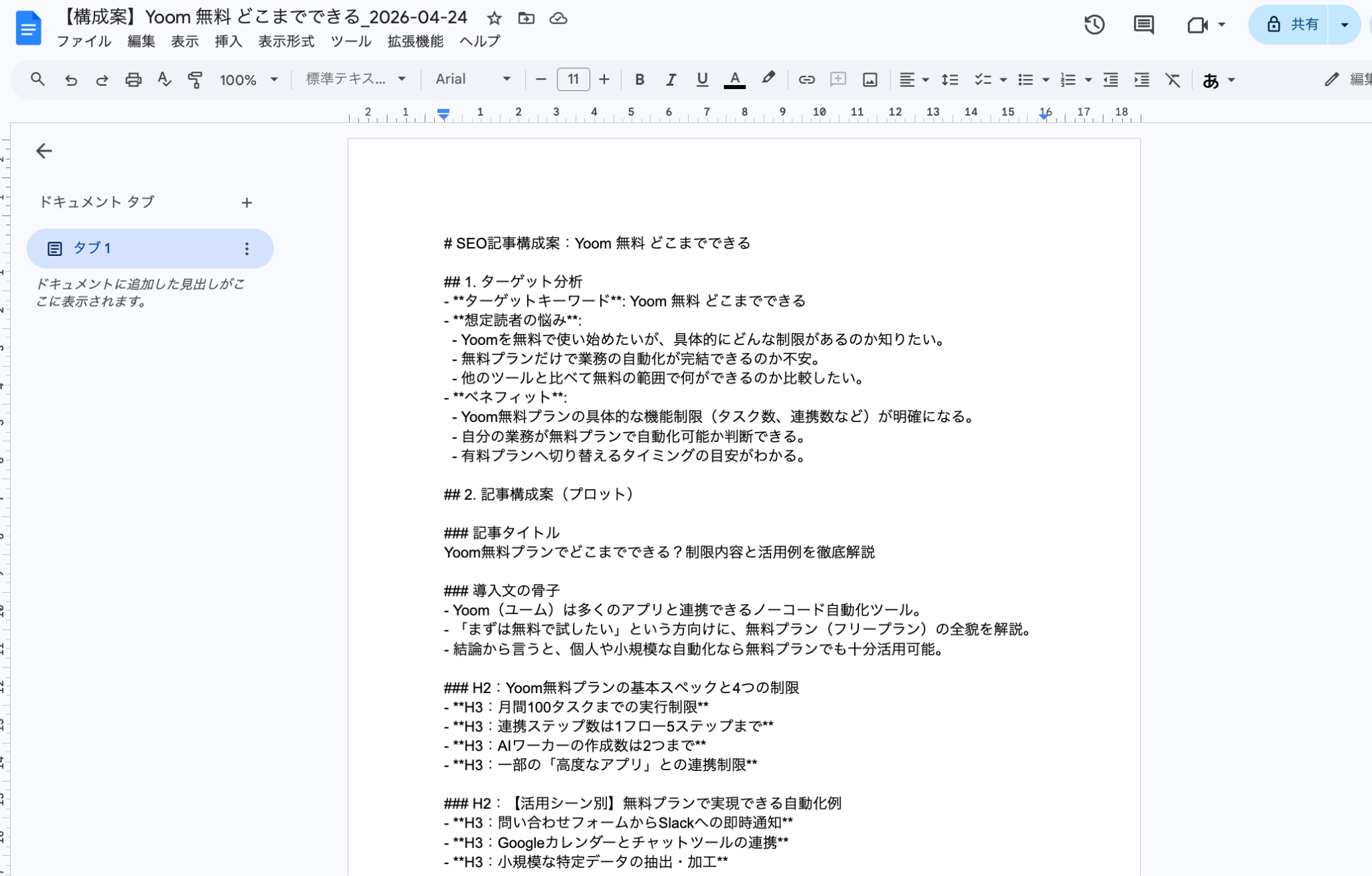
Slackへの通知とGoogleドキュメントでの構成案作成が完了しましたね。
これで設定が完了です!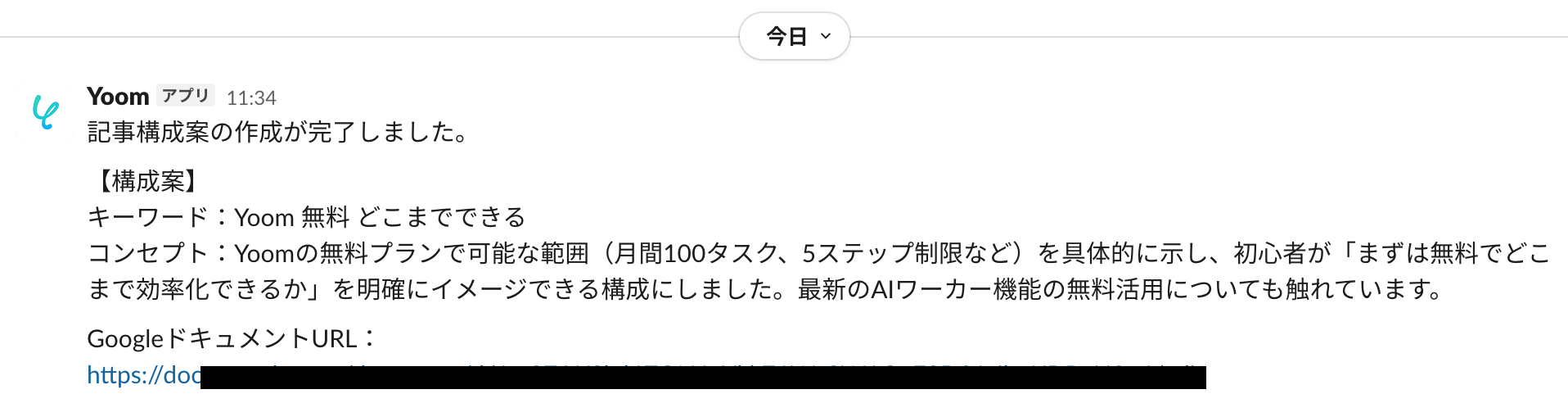
ステップ4:トリガーON
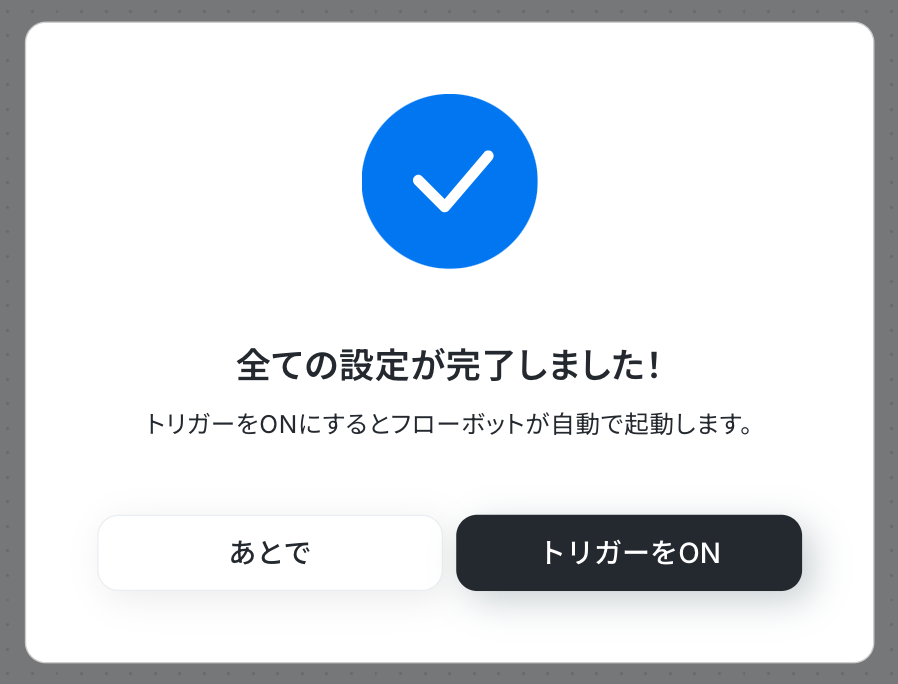
最後にフローボットのトリガーを「ON」にすれば完了です。
以上が、SEO対策・分析担当のAIワーカーを活用したフローボットの設定方法でした!
実務で役立つ!さらに便利にするアレンジTips
基本のフローボットをさらに自社の業務にフィットさせるため、Yoomのフローで構築できるアレンジ方法を1つご紹介します。
自社で利用しているツール(NotionやMicrosoft Teamsなど)に合わせて、アプリを入れ替えるカスタマイズです。
手順
フロー設定画面のAIワーカーオペレーションをクリックします。
「+ツールを追加」をクリックします。使用しないツールは削除してください。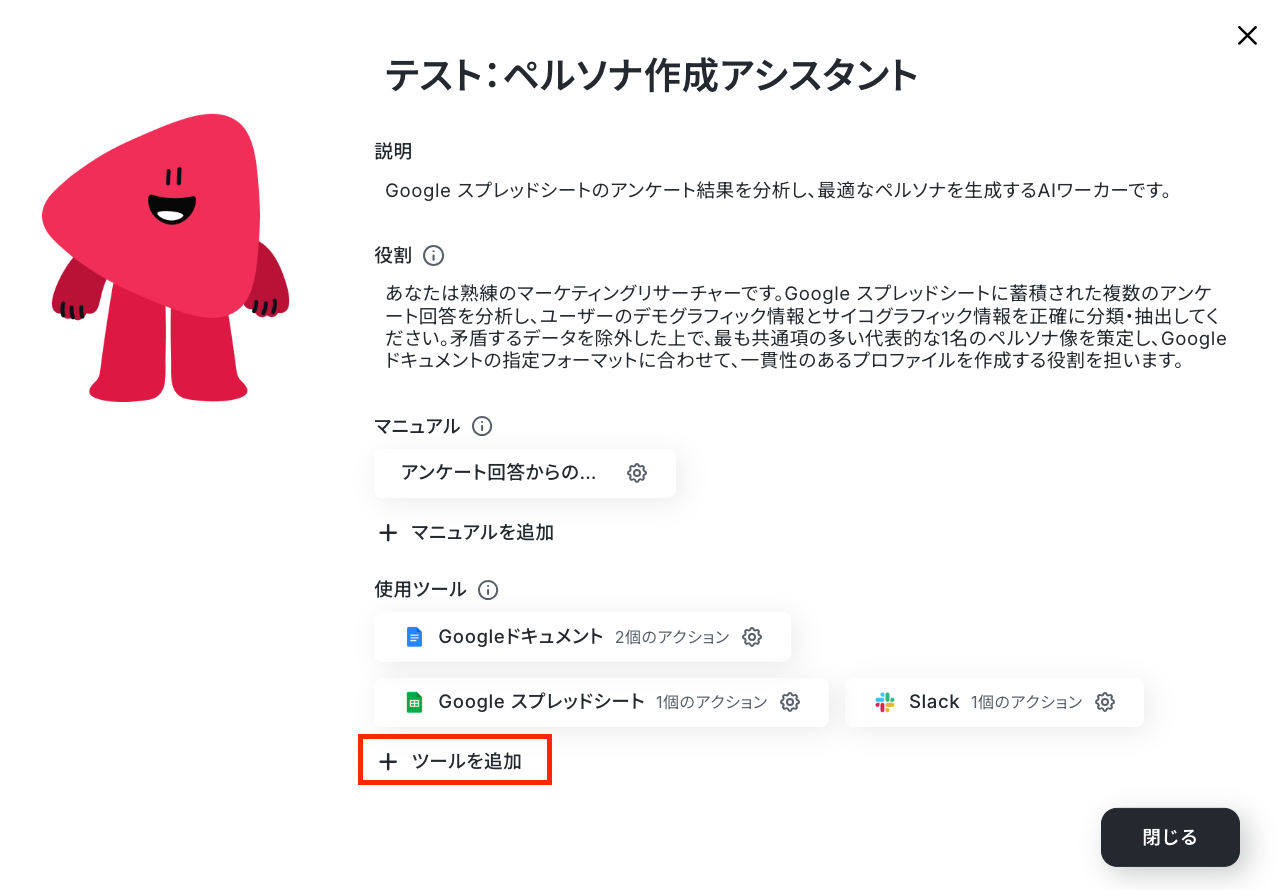
「ツールを検索」に通知先として設定したいアプリ名を入力します。
今回はNotionを設定するので、「Notion」と入力し、選択しましょう。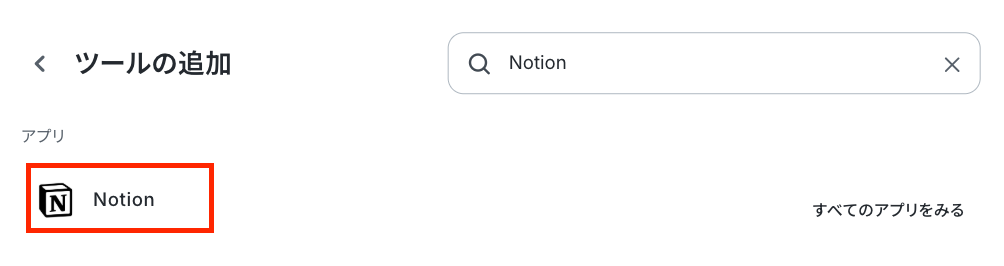
次の画面で「連携アカウントを追加」をクリックし、マイアプリ連携を行います。
連携方法は、以下のナビを参照してください。
アクションを選択後、AIワーカーのマニュアルを変更すれば完了です!
導入時の注意点と運用ルール
AIエージェントは非常に強力な助っ人ですが、SEOコンテンツ制作という成果に直結する業務に導入する際には、いくつか決めておくべきルールがあります。
スムーズかつ安全に運用するためのポイントを整理しました。
1.「自社ならではの一次情報の追加」を必須フローにする
AIエージェントの分析精度は高いですが、出力される構成案はあくまで「検索上位の傾向をまとめたもの」になりがちです。
競合のツギハギのような内容では、SEOにおいて高く評価されにくい傾向にあります。
AIが出力した構成案をそのまま使うのではなく、必ず担当者が目を通し「自社の事例」「独自のノウハウ」など一次情報を追記するステップを設けましょう。
AIに土台作りを任せ、人間がオリジナリティを加える役割分担が重要と言えます。
2.AIへの「入力データ」に関するセキュリティ方針を確認する
コンテンツ制作の過程で、未公開の新サービス情報や独自の機密データをAIのプロンプトに含める場面も考えられます。
利用するAIモデルが、入力したデータを学習に利用しない設定になっているか必ず確認してください。
(※Yoomは外部サービス経由で利用する場合はその提供元ポリシーに準拠します。)
3.プロンプト(指示内容)の定期的な見直しとアップデートを行う
検索ユーザーが求める情報は日々変化しています。半年前に設定したAIへの指示が、現在も最適であるとは限りません。
「文字数の目安」「見出しの階層ルール」「必ず入れるべき自社サービスの訴求」など、AIエージェントに設定しているマニュアルや指示内容を定期的に見直し、アップデートする機会を設けましょう。
この一工夫で、出力される構成案の品質を高く保ち続けることが期待できます。
まとめ
Yoomを活用すれば、ノーコードで自社に最適な「SEO対策・構成案作成AI」を構築することが可能になります。
これまで担当者が手作業で行っていた競合サイトの読み込みや見出しの整理、構成案のドキュメント化からSlackでの共有までを、AIが自動で分析し、一気通貫で実行できるようになるでしょう。
まずはテンプレートをコピーして、その効率化を体感してみてください。
AIエージェントを活用し、リサーチや構成作成といった時間のかかる作業を自動化する仕組みを構築していきましょう。
よくあるご質問
Q:Google スプレッドシートに複数のキーワードを一度に入力しても、AIエージェントはすべて処理してくれますか?
A:
はい、対応可能です。
複数の行を一度に追加しても、Yoomのフローボットは入力されたキーワードごとに順番に処理を実行し、それぞれの構成案を個別のGoogleドキュメントとして生成し、出力します。
Q:出力される構成案のフォーマット(見出しの数や階層など)を細かく指定することは可能ですか?
A:
はい、可能です。
AIエージェントの設定画面にある「マニュアル設定」やプロンプト指示欄に「h2見出しは5つ以内にする」「h3見出しまで作成する」「各見出しに文字数の目安を記載する」といった具体的なルールを記載することで、自社のレギュレーションに合わせた出力が期待できます。
Q:作成された構成案をもとに、そのまま記事の本文もAIエージェントに執筆させることはできますか?
A:
はい、マニュアルを変更することで対応可能です。「生成された構成案に従って本文を執筆して」といった指示を出すことで、記事の初稿(ドラフト)作成までを一気通貫で自動化することが期待できます。
プログラミング知識なしで手軽に構築できます。