









・
【信頼性の高い情報収集を行うには?】おすすめAIツールで業務適用事例を徹底検証!

日々の業務において、競合調査や市場トレンドの把握にどれくらいの時間を使っていますか?
「毎日複数のニュースサイトを巡回して、スプレッドシートにコピペする作業だけで30分以上かかる」「情報の取りこぼしが不安で、休日もスマホで検索してしまう」
このような悩みを持つ事業企画やマーケティング担当の方は少なくありません。情報収集はビジネスの生命線ですが、そのプロセス自体が目的化してしまい、肝心の分析や戦略立案に時間を割けないのでは本末転倒です。
そこで注目されているのが、Perplexityなどの情報収集に特化したAIツールです。これらは従来の検索エンジンとは異なり、知りたい情報をAIが代わりに検索・要約し、信頼できるソース付きで提示してくれます。
本記事では、注目のPerplexityについて、ChatGPT・Feloと比較して検証し、それぞれの特徴や強み、そして「本当に業務時間を削減できるのか」という視点で解説します。情報収集のマニュアル化を解消し、チーム全体の生産性を高めるための最適なツール選びをサポートします。
✍️そもそもPerplexity・ChatGPT・Feloとは?
本記事の想定読者
本記事は、以下のような課題やニーズを持つビジネスパーソンを対象としています。
- 信頼性の高い情報を効率的に収集したい方
- 毎日ニュースサイトや競合のプレスリリースを目視で確認しており、その工数を削減しつつ情報の正確性も担保したいと考えているマーケティング・企画担当者
- 話題のPerplexityは、ChatGPTやFeloなどに比べて具体的にどう違うのか、自分の業務にはどれが適しているのかを比較検討したい方
Perplexity・ChatGPT・Felo(AI検索ツール)とは
これまでの「検索」は、ユーザーがキーワードを入力し、表示されたリンクを一つずつクリックして中身を確認する作業でした。しかし、PerplexityやFeloに代表される「AI検索ツール(回答エンジン)」は、そのプロセスを根本から変えようとしています。
〈AI検索ツールの主な特徴〉
1. 回答の生成
複数のWebサイトをAIが読み込み、質問に対する回答を直接生成します。
2. ソースの明示
回答の根拠となる情報源(URL)が示されるため、ファクトチェックが容易です。
3. 多言語対応
Feloのように、外国語の情報を日本語で要約して届けてくれる機能を持つものもあります。
【Perplexity】

-
活躍するシーン・使い道
根拠が重要な調査・レポート作成:最新の技術動向や市場調査、信頼性の高いデータの収集など、回答の裏付け(出典)が必須となるビジネスレポートや学術的な調べ物に向いています。 - 料金
無料プラン あり
有料プラン:
1.Pro
$20(¥3,169)/ 月(または$200(¥31,692)/ 年)
2.Enterprise Pro
月額$40(¥6,335)/ユーザー(または年額$400(¥63,352)/ユーザー)
3.APIプラン(開発者向け)
1,000リクエストあたり$5(¥791)
入力トークン100万あたり$2(¥316)
出力トークン100万あたり$8(¥1,267)
【ChatGPT】

-
活躍するシーン・使い道
汎用的な業務支援やクリエイティブ作業:メールや記事の執筆、企画のブレインストーミング、プログラミングのデバッグ、大量の社内ドキュメントの要約、画像生成など、創造性や対話の柔軟性が求められる場面に適しています。 - 料金
無料プラン あり
有料プラン:
1.Plus
$20(¥3,169)/ 月
2.Pro
$200(¥31,692)/ 月
【Felo】

-
活躍するシーン・使い道
海外情報の収集や迅速な資料化:海外市場の動向調査、SNSでのリアルタイムな反応の確認、検索結果を基にしたプレゼン資料(パワーポイント)やマインドマップの素早い作成に威力を発揮します。 - 料金
無料プラン あり
有料プラン:
プロ検索プラン
¥2,099円/月(または$14.99USD/月)
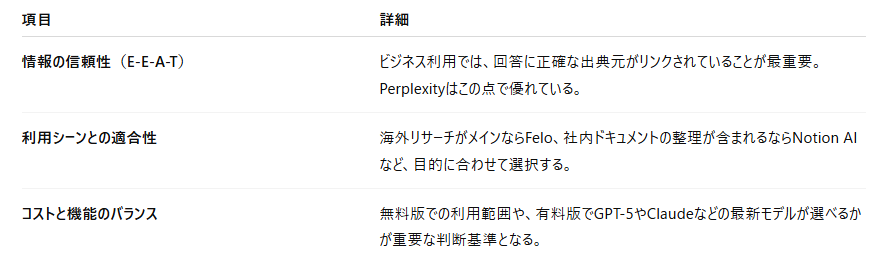
〈ツールを選ぶ際の3つのポイント〉
⭐YoomはPerplexityやChatGPTと連携できます!
ハイパーオートメーションツール「Yoom」は、PerplexityやChatGPTなどのAIツールやSaaSツールと連携して業務を自動化できます。たとえばある情報をChatGPTで要約して他のSaaSツールへと連携するなど、ツールをまたいだ業務の自動化が可能です。気になる方はぜひチェックしてみてくださいね👀
■概要フォームからの問い合わせやアンケートの回答は、内容が長文になりがちで、要点を把握するのに時間がかかってしまうことはないでしょうか?
このワークフローを活用すれば、フォームが送信されると、その回答内容をChatGPTが自動で要約し、Chatworkに通知できます。
手作業での確認や共有の手間を省き、迅速な情報把握と対応を実現します。
■このテンプレートをおすすめする方- フォームからの問い合わせやアンケート回答の確認・共有に時間を取られている方
- ChatGPTとChatworkを連携させて、情報共有のプロセスを効率化したい方
- 手作業による情報の転記や要約作業での対応漏れや遅れを防ぎたいと考えている方
■このテンプレートを使うメリット- フォームの回答内容が自動で要約されるため、長文を読む手間が省け、迅速に要点を把握し対応に移ることが可能です。
- 手動での要約や通知作業が不要になることで、担当者による対応のばらつきや共有漏れといったヒューマンエラーを防ぎます。
■フローボットの流れ- はじめに、ChatGPTとChatworkをYoomと連携します。
- 次に、トリガーでフォームトリガーを選択し、「フォームが送信されたら」というアクションで対象のフォームを設定します。
- 次に、オペレーションでChatGPTの「テキストを生成する」アクションを設定し、フォームの回答内容を要約するよう指示します。
- 最後に、オペレーションでChatworkの「メッセージを送る」アクションを設定し、ChatGPTが生成した要約を指定のルームに送信します。
※「トリガー」:フロー起動のきっかけとなるアクション、「オペレーション」:トリガー起動後、フロー内で処理を行うアクション
■このワークフローのカスタムポイント- フォームトリガーで、ワークフローを起動させたい任意のフォームを設定してください。
- ChatGPTのテキスト生成アクションでは、要約の指示(メッセージ内容、ロール)、生成の多様性(temperature)、文章の長さ(最大トークン数)、使用するモデルなどを任意で設定します。
- Chatworkのメッセージ送信アクションでは、通知先のルームIDや、要約とあわせて送信するメッセージ内容を任意で設定してください。
■注意事項- ChatGPT、ChatworkのそれぞれとYoomを連携してください。
- ChatGPT(OpenAI)のアクションを実行するには、OpenAIのAPI有料プランの契約(APIが使用されたときに支払いができる状態)が必要です。詳細はOpenAIの価格設定をご参照ください。
- ChatGPTのAPI利用はOpenAI社が有料で提供しており、API疎通時のトークンにより従量課金される仕組みとなっています。そのため、API使用時にお支払いが行える状況でない場合エラーが発生しますのでご注意ください。
■概要
kintoneに登録した顧客情報や案件情報をもとに、ChatGPTでメールの文面や報告書を作成する際、手作業でのコピー&ペーストに手間を感じていないでしょうか。このワークフローを活用すれば、kintoneにレコードが登録されるだけで、ChatGPTが自動でテキストを生成し、指定のフィールドに内容を反映させることが可能です。生成AIを活用した定型文の作成業務を自動化し、作業時間を短縮します。
■このテンプレートをおすすめする方
- kintoneとChatGPTを日常的に利用し、手作業での情報連携に課題を感じている方
- kintoneのデータに基づき、ChatGPTでメール文面や報告書を効率的に作成したい方
- kintoneと生成AIを連携させ、業務プロセスの自動化を具体的に進めたいと考えている方
■このテンプレートを使うメリット
- kintoneへのレコード登録を起点にテキスト生成と更新が自動で実行されるため、手作業でのコピー&ペーストや文章作成にかかる時間を短縮します。
- 人の手による転記作業がなくなるため、情報の入力ミスや反映漏れといったヒューマンエラーの防止に繋がります。
■フローボットの流れ
- はじめに、kintoneとChatGPTをYoomと連携します。
- 次に、トリガーでkintoneを選択し、「レコードが登録されたら(Webhook起動)」を設定します。
- 次に、オペレーションでkintoneの「レコードを取得する」アクションを設定し、トリガーとなったレコードの情報を取得します。
- 続いて、オペレーションでChatGPTの「テキストを生成」アクションを設定し、取得したレコード情報を元にテキストを生成させます。
- 最後に、オペレーションでkintoneの「レコードを更新する」アクションを設定し、ChatGPTが生成したテキストを該当レコードの指定フィールドに反映します。
※「トリガー」:フロー起動のきっかけとなるアクション、「オペレーション」:トリガー起動後、フロー内で処理を行うアクション
■このワークフローのカスタムポイント
- kintoneのトリガー設定では、フローを起動させたい対象アプリのWebhookイベントを設定してください。
- kintoneでレコードを取得するアクションでは、情報を取得したいレコードの条件を任意で設定してください。
- ChatGPTでテキストを生成するアクションでは、生成したい文章の指示(プロンプト)をメッセージ内容に設定してください。
- kintoneでレコードを更新するアクションでは、対象のアプリIDや更新したいレコードの条件、更新後の値をそれぞれ設定してください。
■注意事項
- kintone、ChatGPTそれぞれとYoomのアカウント連携が必要です。
- ChatGPTやOpenAIのAPIを利用するには、別途OpenAI社へ費用が発生する可能性があります。詳細はOpenAI社の公式サイトをご確認ください。
- AIオペレーションはチームプラン・サクセスプランでのみご利用いただける機能(オペレーション)となっております。フリープラン・ミニプランの場合は設定しているフローボットのオペレーションはエラーとなりますので、ご注意ください。
- チームプランやサクセスプランなどの有料プランは、2週間の無料トライアルを行うことが可能です。無料トライアル中には制限対象のアプリやAI機能(オペレーション)を使用することができます。


このワークフローを活用すれば、フォームが送信されると、その回答内容をChatGPTが自動で要約し、Chatworkに通知できます。
手作業での確認や共有の手間を省き、迅速な情報把握と対応を実現します。
■このテンプレートをおすすめする方
- フォームからの問い合わせやアンケート回答の確認・共有に時間を取られている方
- ChatGPTとChatworkを連携させて、情報共有のプロセスを効率化したい方
- 手作業による情報の転記や要約作業での対応漏れや遅れを防ぎたいと考えている方
■このテンプレートを使うメリット
- フォームの回答内容が自動で要約されるため、長文を読む手間が省け、迅速に要点を把握し対応に移ることが可能です。
- 手動での要約や通知作業が不要になることで、担当者による対応のばらつきや共有漏れといったヒューマンエラーを防ぎます。
■フローボットの流れ
- はじめに、ChatGPTとChatworkをYoomと連携します。
- 次に、トリガーでフォームトリガーを選択し、「フォームが送信されたら」というアクションで対象のフォームを設定します。
- 次に、オペレーションでChatGPTの「テキストを生成する」アクションを設定し、フォームの回答内容を要約するよう指示します。
- 最後に、オペレーションでChatworkの「メッセージを送る」アクションを設定し、ChatGPTが生成した要約を指定のルームに送信します。
■このワークフローのカスタムポイント
- フォームトリガーで、ワークフローを起動させたい任意のフォームを設定してください。
- ChatGPTのテキスト生成アクションでは、要約の指示(メッセージ内容、ロール)、生成の多様性(temperature)、文章の長さ(最大トークン数)、使用するモデルなどを任意で設定します。
- Chatworkのメッセージ送信アクションでは、通知先のルームIDや、要約とあわせて送信するメッセージ内容を任意で設定してください。
■注意事項
- ChatGPT、ChatworkのそれぞれとYoomを連携してください。
- ChatGPT(OpenAI)のアクションを実行するには、OpenAIのAPI有料プランの契約(APIが使用されたときに支払いができる状態)が必要です。詳細はOpenAIの価格設定をご参照ください。
- ChatGPTのAPI利用はOpenAI社が有料で提供しており、API疎通時のトークンにより従量課金される仕組みとなっています。そのため、API使用時にお支払いが行える状況でない場合エラーが発生しますのでご注意ください。

■概要
kintoneに登録した顧客情報や案件情報をもとに、ChatGPTでメールの文面や報告書を作成する際、手作業でのコピー&ペーストに手間を感じていないでしょうか。このワークフローを活用すれば、kintoneにレコードが登録されるだけで、ChatGPTが自動でテキストを生成し、指定のフィールドに内容を反映させることが可能です。生成AIを活用した定型文の作成業務を自動化し、作業時間を短縮します。
■このテンプレートをおすすめする方
- kintoneとChatGPTを日常的に利用し、手作業での情報連携に課題を感じている方
- kintoneのデータに基づき、ChatGPTでメール文面や報告書を効率的に作成したい方
- kintoneと生成AIを連携させ、業務プロセスの自動化を具体的に進めたいと考えている方
■このテンプレートを使うメリット
- kintoneへのレコード登録を起点にテキスト生成と更新が自動で実行されるため、手作業でのコピー&ペーストや文章作成にかかる時間を短縮します。
- 人の手による転記作業がなくなるため、情報の入力ミスや反映漏れといったヒューマンエラーの防止に繋がります。
■フローボットの流れ
- はじめに、kintoneとChatGPTをYoomと連携します。
- 次に、トリガーでkintoneを選択し、「レコードが登録されたら(Webhook起動)」を設定します。
- 次に、オペレーションでkintoneの「レコードを取得する」アクションを設定し、トリガーとなったレコードの情報を取得します。
- 続いて、オペレーションでChatGPTの「テキストを生成」アクションを設定し、取得したレコード情報を元にテキストを生成させます。
- 最後に、オペレーションでkintoneの「レコードを更新する」アクションを設定し、ChatGPTが生成したテキストを該当レコードの指定フィールドに反映します。
※「トリガー」:フロー起動のきっかけとなるアクション、「オペレーション」:トリガー起動後、フロー内で処理を行うアクション
■このワークフローのカスタムポイント
- kintoneのトリガー設定では、フローを起動させたい対象アプリのWebhookイベントを設定してください。
- kintoneでレコードを取得するアクションでは、情報を取得したいレコードの条件を任意で設定してください。
- ChatGPTでテキストを生成するアクションでは、生成したい文章の指示(プロンプト)をメッセージ内容に設定してください。
- kintoneでレコードを更新するアクションでは、対象のアプリIDや更新したいレコードの条件、更新後の値をそれぞれ設定してください。
■注意事項
- kintone、ChatGPTそれぞれとYoomのアカウント連携が必要です。
- ChatGPTやOpenAIのAPIを利用するには、別途OpenAI社へ費用が発生する可能性があります。詳細はOpenAI社の公式サイトをご確認ください。
- AIオペレーションはチームプラン・サクセスプランでのみご利用いただける機能(オペレーション)となっております。フリープラン・ミニプランの場合は設定しているフローボットのオペレーションはエラーとなりますので、ご注意ください。
- チームプランやサクセスプランなどの有料プランは、2週間の無料トライアルを行うことが可能です。無料トライアル中には制限対象のアプリやAI機能(オペレーション)を使用することができます。
📋【目的別】おすすめ情報収集AIツール10選をカテゴリごとにご紹介!
ここからは、現役マーケターの視点で各ツールの詳細と、実際に業務で使う際のポイントを解説します。
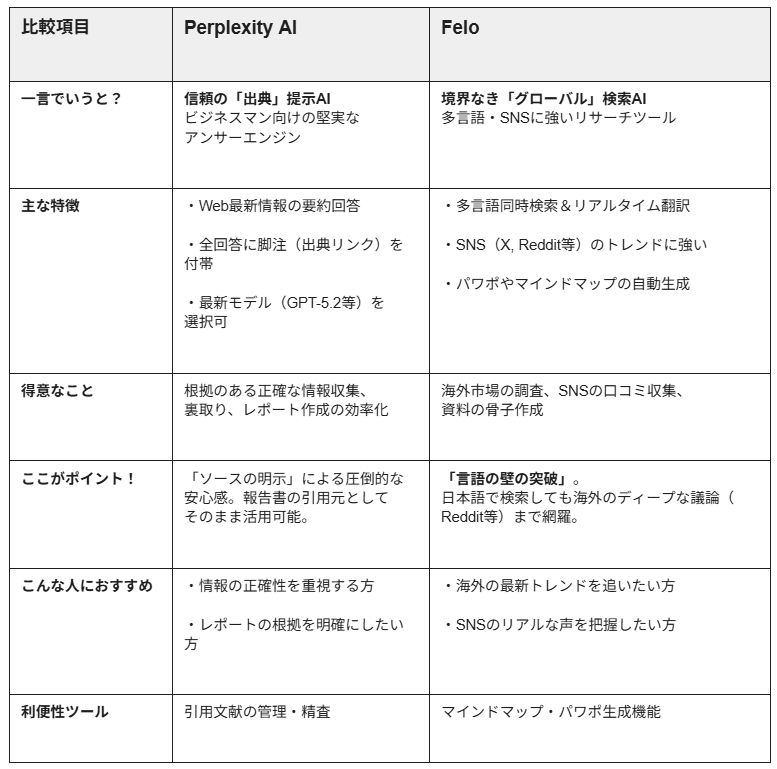
【A:検索・リサーチに特化した次世代検索エンジン】
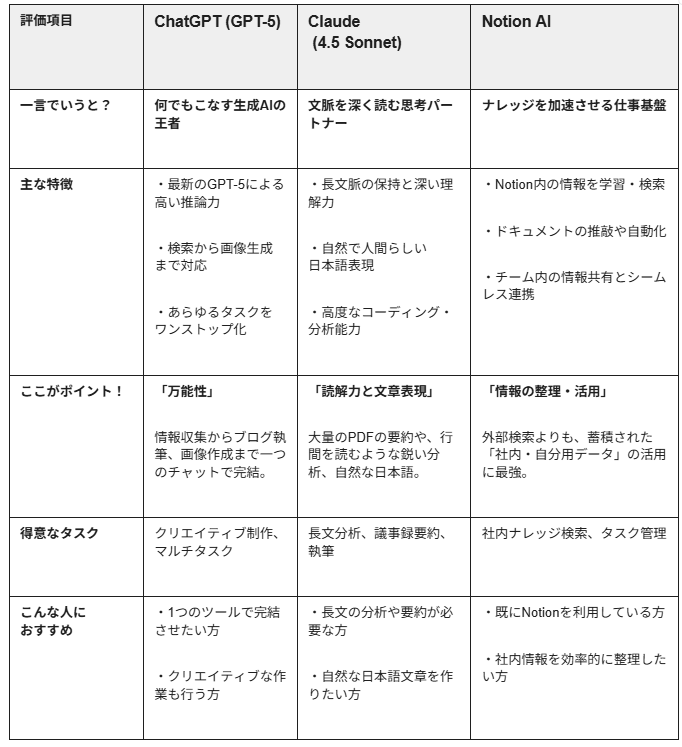
【B:汎用性が高くクリエイティブもこなす万能AI】
【C:データ分析・業務特化型AI】
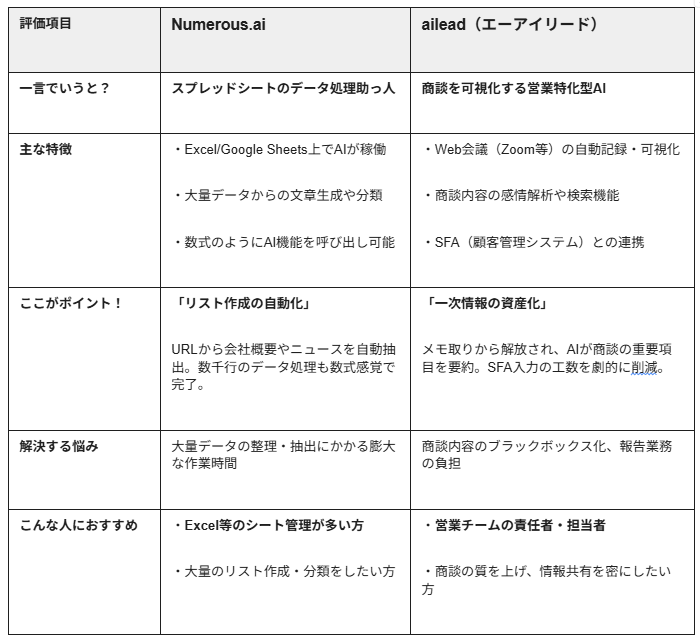
【D:手軽さ・コミュニケーション重視】
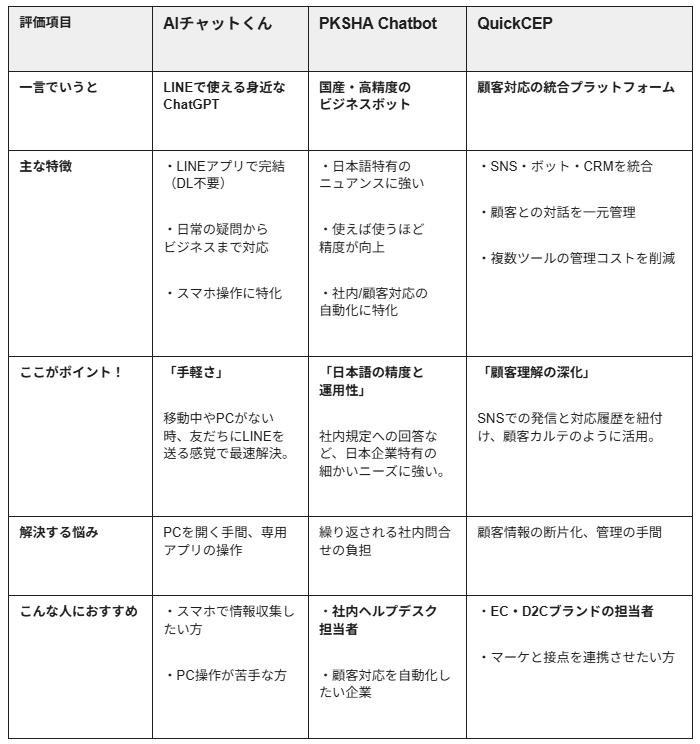
🤔おすすめのAIツールを試してみた!
ここでは、特におすすめのPerplexity・ChatGPT・Feloを使用して実力を比較検証してみます!
実際の検証内容や検証項目などについて、解説していきます。
検証内容
今回は、こちらの検証をしてみました!
検証:専門的な学術論文の検索と要約
【検証項目】
以下の項目で、検証していきます!
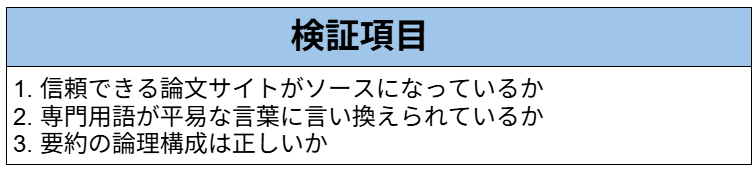
検証目的
Perplexity・ChatGPT・Feloを活用し、最新の海外論文における情報収集、および非専門家向けの解説・要約業務における有用性を検証します。具体的には、「情報源(ソース)の信頼性」と、「専門情報の平易な要約・解説精度」の2点を軸に、新規事業の技術的裏付けを調査する際の実務における実効性を評価します。
使用モデル
Perplexity(無料プラン)・ChatGPT(GPT-5.2)・Felo(論文検索機能オン)
🔍検証:専門的な学術論文の検索と要約
ここからは、実際に検証した内容とその手順を解説します。
まずは実際の検証手順のあとに、それぞれの検証項目について紹介していきます!
検証方法:
共通プロンプトでPerplexity・ChatGPT・Feloにて検索と要約を実行。
実行結果を検証する。
想定シーン:
新規事業の根拠となる技術的な裏付けを探すため、海外の論文データベースから関連情報を探し出し、非専門家向けにわかりやすく説明する。
共通プロンプト:
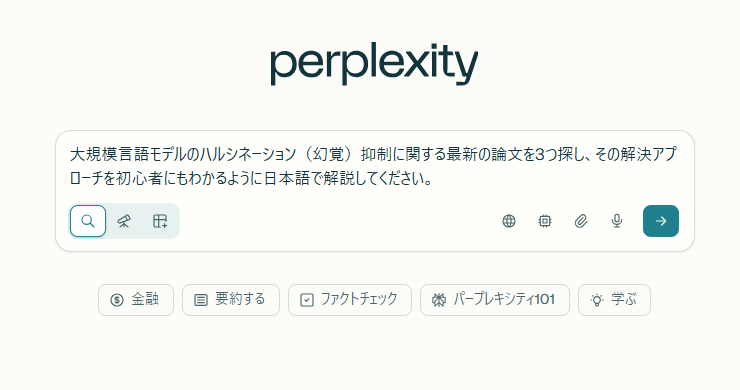
大規模言語モデルのハルシネーション(幻覚)抑制に関する最新の論文を3つ探し、その解決アプローチを初心者にもわかるように日本語で解説してください。
〈Perplexity〉
検証手順
ログイン後、こちらの画面が表示されるので、プロンプトを入力したら送信します。
1分以内で生成が完了しました!
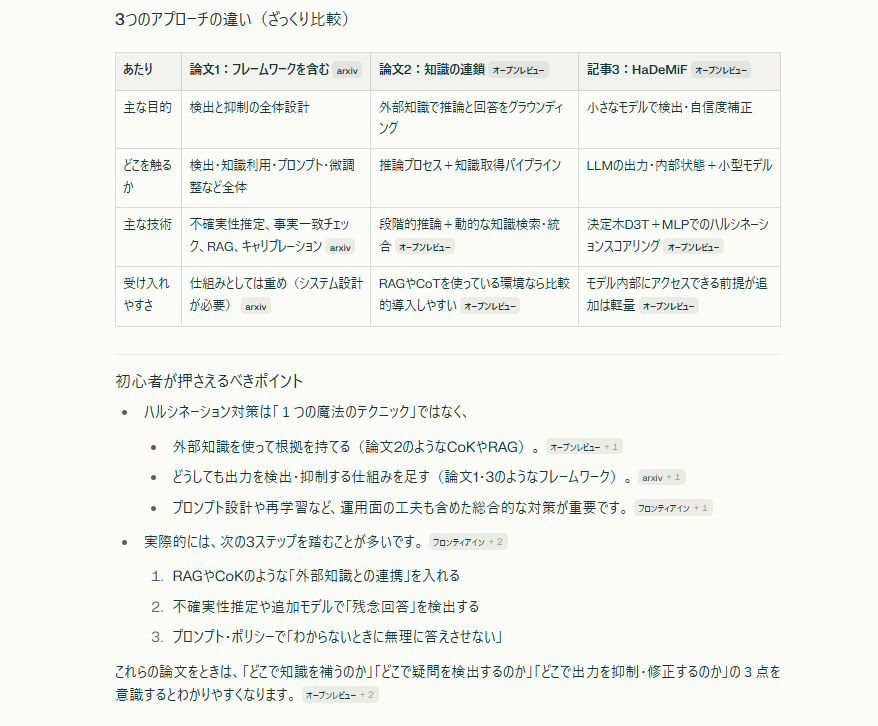
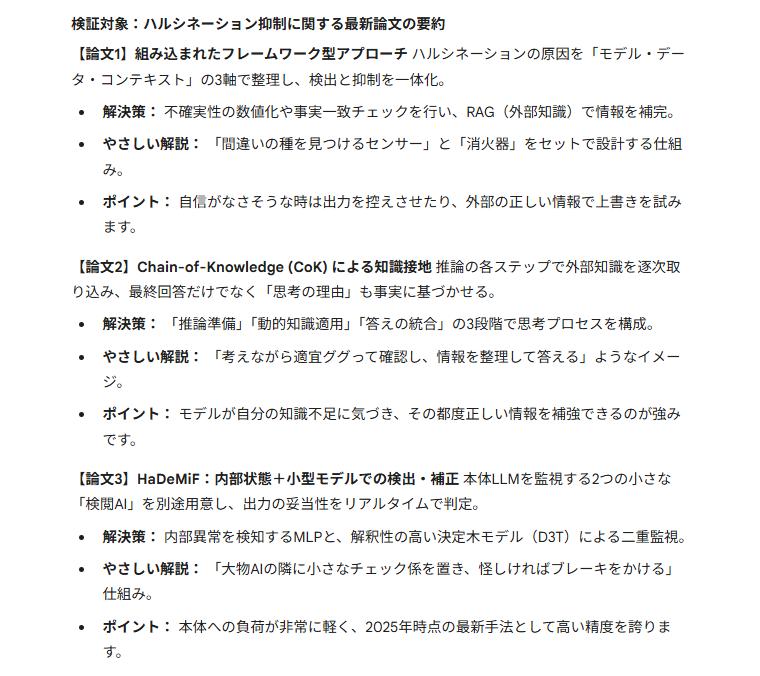
結果は以下のものとなりました。(結果は、一部抜粋しています)
リアルな使用感
Perplexityは、学術論文(2023年〜2025年)を迅速に収集し、その複雑な内容を非専門家でも理解できるレベルまで解釈・要約する能力において、極めて高い精度を発揮しました。
特に、ハルシネーション(幻覚)対策という専門性の高い技術論に対し、「間違いを見つけるセンサーと消火器」や「考えながら適宜ググる仕組み」といった的確な比喩を用いて解説できる点は、実務における説明コストの削減に大きく貢献すると感じます。
〈ChatGPT〉
検証手順
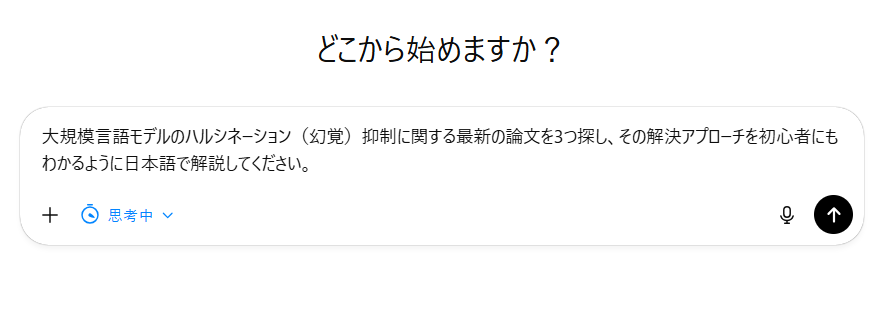
ログイン後、こちらの画面が表示されるので、プロンプトを入力したら送信します。
1分以内で生成が完了しました!
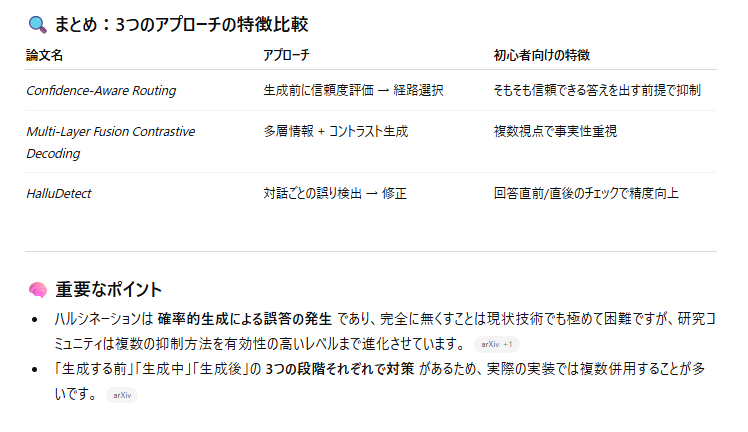
結果は以下のものとなりました。(結果は、一部抜粋しています)
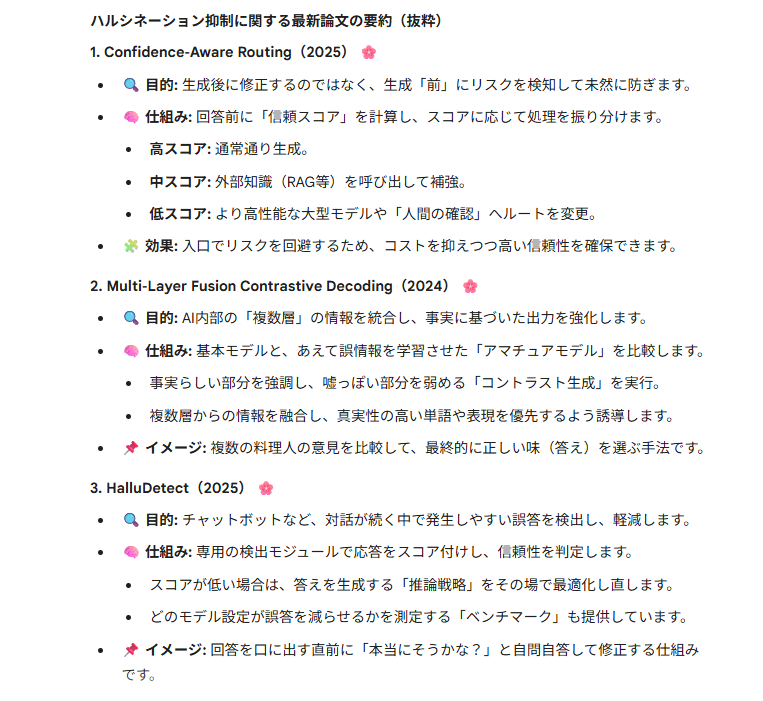
リアルな使用感
ChatGPTでは、2024年から2025年にかけての最新知見を体系的に整理していました。
特に印象的だったのは、単に情報を羅列するのではなく、実務者が判断に迷う「導入のしやすさ」や「どのフェーズで対策すべきか」という視点が明確に提示された点です。
専門外のステークホルダーに対しても、「料理の味見」や「自分自身でのチェック」といった平易な比喩を使って説明されており、そのまま社内報告や技術選定の資料として活用できる完成度だと感じました。
〈Felo〉
検証手順
ログイン後、こちらの画面が表示されるので、プロンプトを入力したら送信します。
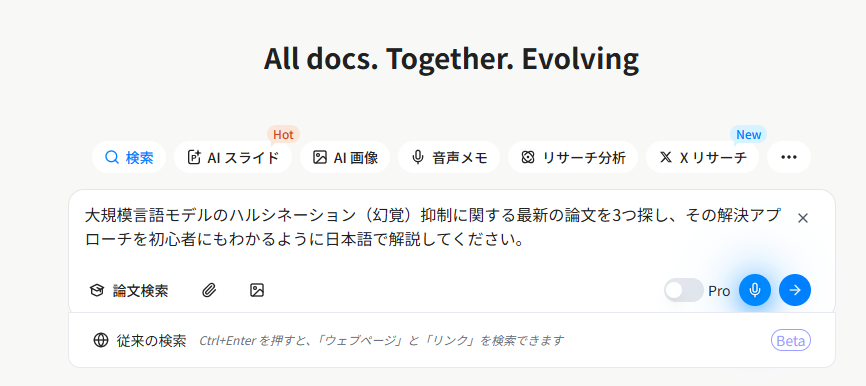
1分で生成が完了しました!
結果は以下のものとなりました。
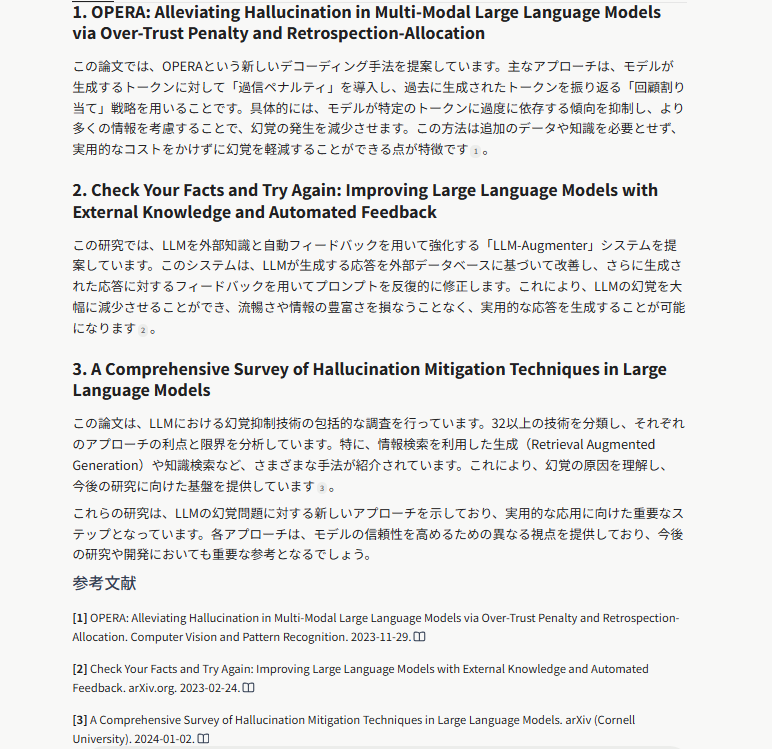
リアルな使用感
Feloを用いた検証では、最新の学術論文をただ検索するだけでなく、実務ですぐに活用できる形にまで構造化して出力する能力が極めて高いと感じました。
特に、複雑な専門知識を「ざっくり把握」できる箇条書き形式にまとめ、信頼性を高めるために参考文献をしっかり明示する姿勢は、資料作成の大きな助けになります。
検索のスピード感と情報の信頼性が両立されており、新規事業の技術的な裏付け調査において、「情報の探索」から「要約・資料化」までのプロセスを大幅に効率化できる強力なツールだと確信しました。
🖊️検証結果
1. 信頼できる論文サイトがソースになっているか
検証に使用したすべてのツールにおいて、arXivやOpenReviewといった信頼性の高い学術リポジトリが情報源となっています。
Feloの回答では、2023年末から2025年にかけて発表された「OPERA」や「HalluDetect」などの最新論文が特定されており、各解説には一次ソースへの番号付きリンクが付随しています。
また、ChatGPTやPerplexityの結果においても、特定のカンファレンスや論文サイトに紐づく正確な論文タイトル(例:Confidence-Aware Routing, 2025)が提示されました。比較表内でも「arxiv」などのバッジが表示されており、情報の出所を容易に追跡・検証できる体制が整っています。
2. 専門用語が平易な言葉に言い換えられているか
PerplexityとChatGPTにおいては、難解なAI技術用語を、実務者が直感的に理解できる比喩に巧みに変換されています。
例えば、Perplexityはハルシネーション抑制のフレームワークを「間違いの種を見つけるセンサー」と「見つけた時の消火器」のセットと表現したり、ChatGPTでは多層情報の融合を「複数の料理人による味見」に例えるなどの工夫が見られます。
また、Perplexityが知識接地(RAG等)を「考えながら適宜ググって確認し、情報を根拠と一緒に整理する」と言い換えることで、処理の概念を明確に伝えています。
これにより、技術的な背景を持たないステークホルダーへの説明資料としても、そのまま活用できるレベルの平易さが保たれています。
3. 要約の論理構成は正しいか
要約は「解決すべき課題」「具体的なメカニズム」「初心者向けの要点」という順序で、論理的に一貫して構成されています。
特にFeloとChatGPTでは、複数の手法を「主な技術」や「導入のしやすさ」といった実務的な軸で比較表形式にまとめており、技術選定の判断材料を構造的に示しています。また、対策を「生成前(ルーティング)」「生成中(デコーディング)」「生成後(修正・対話)」の3段階で分類する視点は、システムのライフサイクルに沿っており非常に整合性が高いです。単なる情報の羅列ではなく、実務における導入ステップ(3ステップ方式)まで提示されており、意思決定を支援する構成となっています。
結論
今回検証したAIツール(Felo, Perplexity, ChatGPT)は、学術調査における「情報ソースの信頼性担保」と「専門知識の平易な言語化」をかなり高い次元で実現しています。特に、arXivやOpenReviewといった権威あるリポジトリから2023年末〜2025年の最新論文をすぐに特定する能力、および難解な技術論を「センサーと消火器」や「料理の味見」といった直感的な比喩に変換する力は、新規事業の裏付け調査において強力な武器となります。今回の検証を通じて、以下の強みを持つことが明らかになりました。
まとめると、 「信頼性の高い一次情報へのアクセスと透明性の確保」 「ステークホルダーの理解を促す卓越した比喩表現」 「実務的な意思決定を支援する論理的かつ構造的な要約」 です。
これらのツールを技術調査や企画立案のプロセスに組み込むことで、リサーチ業務の効率化はもちろんのこと、事業計画の説得力と技術的根拠を確固たるものにすることが可能です。AIツールは日進月歩の進化を続けているため、これらの機能を最大限に活用し、情報収集と意思決定の質を継続的にアップデートしていく姿勢が重要です。
✅まとめ
今回の検証を通じて、Perplexityは学術情報の「高度な検索能力」と非専門家への「分かりやすい翻訳能力」の両面において、革新的な実用性を持つことが実証されました。特に、2024年〜2025年の最新論文から信頼性の高い技術情報を正確に特定する能力や、難解な専門用語を「センサーと消火器」のような直感的な比喩に変換して伝える言語化能力は、単なる検索エンジンを超えた優秀なリサーチパートナーとしてのパフォーマンスです。
新規事業開発における技術調査の工数を劇的に削減できるような実力を持ち、ステークホルダーへの説明コストを最小化するPerplexityは、もはや単なる検索ツールではなく、プロジェクトの意思決定を加速させる強力な参謀となります。
AIツールは急速に進化を遂げているため、最新の性能を正しく理解し、目的に合わせて使いこなしていくことが重要です。
💡Yoomにできること
YoomとPerplexityを連携させれば、今回検証したような「最新の学術論文リサーチ」や「技術トレンドの調査」を自動化できます。
たとえば、SlackやChatworkなどのチャットツールから調査したいテーマを入力し、Perplexityに「最新論文の検索」や「初心者にもわかる平易な解説」を指示します。生成された信頼性の高いアウトプットを、そのままNotionなどのドキュメントツールへ自動で蓄積したり、チームメンバーへ共有レポートとして自動配信したりすることが可能です。
今回紹介したPerplexityを活用し、さらに業務を自動化・効率化したい方は、ぜひYoomをチェックしてみてくださいね!
Perplexityの自動化例
■概要Slackの特定チャンネルに投稿される情報は日々増え続け、重要な情報を見逃してしまったり、すべてに目を通すことで業務が圧迫されたりすることはありませんか。このワークフローを活用すれば、Slackの投稿内容をAI(Perplexity)が自動で要約し、指定したチャンネルに通知できるため、情報収集にかかる手間を省き、業務の効率化を実現します。■このテンプレートをおすすめする方- Slackでの情報収集に多くの時間を費やしており、非効率だと感じている方
- 複数チャンネルの重要な投稿を効率的に把握したいチームリーダーやマネージャーの方
- AIを活用して日々の情報収集業務を自動化したいと考えている方
■このテンプレートを使うメリット- Slackの投稿をPerplexityが自動で要約するため、情報収集にかかる時間を短縮し、より重要なコア業務に集中できます。
- 手動での確認作業が不要になるため、重要な情報の見落としといったヒューマンエラーを防ぎ、確実な情報共有が可能です。
■フローボットの流れ- はじめに、SlackとPerplexityをYoomと連携します。
- 次に、トリガーでSlackを選択し、「新しいメッセージがチャンネルに投稿されたら」というアクションを設定します。
- 続いて、オペレーションでPerplexityの「テキストを生成」アクションを設定し、トリガーで取得したSlackの投稿内容を要約させます。
- 最後に、オペレーションで再度Slackを選択し、「チャンネルにメッセージを送る」アクションで、生成された要約を指定のチャンネルに投稿します。
※「トリガー」:フロー起動のきっかけとなるアクション、「オペレーション」:トリガー起動後、フロー内で処理を行うアクション■このワークフローのカスタムポイント- Slackのトリガー設定では、投稿を監視するチャンネルや、特定のキーワードが含まれる投稿のみを対象とする、といったカスタマイズが可能です。
- Perplexityのアクションでは、要約を生成するためのプロンプト(指示文)を自由に設定でき、トリガーで取得した投稿内容を変数として利用することで、柔軟な要約が実現します。
- Slackへの通知アクションでは、要約を投稿するチャンネルを任意で設定できます。また、通知メッセージの本文に、Perplexityが生成した要約などを変数として埋め込むことも可能です。
■注意事項- Slack、PerplexityのそれぞれとYoomを連携してください。
- トリガーは5分、10分、15分、30分、60分の間隔で起動間隔を選択できます。
- プランによって最短の起動間隔が異なりますので、ご注意ください。
■概要Google スプレッドシートに蓄積した情報を手作業で要約したり、内容を補完したりする業務に手間を感じていませんか?Perplexityの便利な使い方として、このようなチャット補完のような作業を自動化したいと考える方も多いはずです。 このワークフローを活用すれば、Google スプレッドシートの特定のシートに行を追加するだけで、Perplexityが自動でテキストを生成し、同じ行の指定した列に内容を更新するため、情報のリサーチや整理といった業務を効率化できます。■このテンプレートをおすすめする方- Perplexityのより実践的な使い方を模索し、情報収集や要約作業を自動化したい方
- Google スプレッドシートでのデータ管理において、チャット補完のようなAI活用を検討している方
- 手作業でのテキスト要約や転記業務に時間がかかり、コア業務に集中したいと考えている方
■このテンプレートを使うメリット- Google スプレッドシートに行を追加するだけで自動でPerplexityがテキストを生成するため、手作業でのコピー&ペーストの時間を短縮できます。
- 手作業による転記ミスや指示のばらつきを防ぎ、チャット補完などテキスト生成の品質を均一化し、ヒューマンエラーのリスクを軽減します。
■フローボットの流れ- はじめに、Google スプレッドシートとPerplexityをYoomと連携します。
- 次に、トリガーでGoogle スプレッドシートを選択し、「行が追加されたら」というアクションを設定します。
- 次に、オペレーションでPerplexityの「テキストを生成」アクションを設定し、追加された行の情報をもとにテキストを生成するよう指示します。
- 最後に、Google スプレッドシートの「レコードを更新する」アクションを設定し、生成されたテキストを追加された行の特定の列に更新します。
※「トリガー」:フロー起動のきっかけとなるアクション、「オペレーション」:トリガー起動後、フロー内で処理を行うアクション
■このワークフローのカスタムポイント- Perplexityにテキスト生成を依頼する際の指示内容(プロンプト)は、「この文章を要約して」や「このキーワードでブログの構成案を作成して」など、目的に応じて任意で設定可能です。
- フローボットが起動するきっかけとなるGoogle スプレッドシートのファイルやシート、またPerplexityが生成したテキストを更新する列も任意で指定できます。
■注意事項- Google スプレッドシート、PerplexityのそれぞれとYoomを連携してください。
- トリガーは5分、10分、15分、30分、60分の間隔で起動間隔を選択できます。
- プランによって最短の起動間隔が異なりますので、ご注意ください。
- Googleスプレッドシートをアプリトリガーとして使用する際の注意事項は「【アプリトリガー】Googleスプレッドシートのトリガーにおける注意事項」を参照してください。
■概要日々の業務でGmailに届く大量のメール、特に問い合わせへの返信作成に時間を取られていませんか。一つひとつ内容を確認し、適切な返信を考える作業は、コア業務を圧迫する一因にもなります。このワークフローを活用すれば、Gmailで特定のラベルが付いたメールを受信するだけで、Perplexityが自動で返信文案を生成します。これにより、メール対応の初動を自動化し、迅速かつ質の高いコミュニケーションを実現します。■このテンプレートをおすすめする方- Gmailでの問い合わせ対応に多くの時間を費やしているカスタマーサポート担当者の方
- PerplexityなどのAIを活用して、メール返信業務の効率化を目指している方
- 手作業での定型的なメール業務を自動化し、チームの生産性を高めたいと考えている方
■このテンプレートを使うメリット- Gmailでメールを受信するたびにPerplexityが自動で返信文案を生成するため、返信作成にかかる時間を短縮できます。
- AIが生成した文案をベースにすることで、担当者ごとの返信内容のばらつきを防ぎ、対応品質の均一化や誤字脱字といったヒューマンエラーを軽減します。
■フローボットの流れ- はじめに、GmailとPerplexityをYoomと連携します。
- 次に、トリガーでGmailを選択し、「特定のラベルのメールを受信したら」というアクションを設定します。
- 続けて、オペレーションでPerplexityの「テキストを生成」アクションを設定し、受信したメールの内容をもとに返信文案を作成するように指示します。
- 最後に、オペレーションでGmailの「メールを送る」アクションを設定し、Perplexityが生成したテキストを本文に含めた返信や関係者通知のメールを作成します。
※「トリガー」:フロー起動のきっかけとなるアクション、「オペレーション」:トリガー起動後、フロー内で処理を行うアクション■このワークフローのカスタムポイント- Gmailのトリガー設定では、自動化の対象としたいメールに付与するラベルを任意で指定してください。
- Gmailのメール送信オペレーションでは、送信先(To,CC,BCC)を任意のアドレスに設定できます。
- メールの件名や本文には、トリガーで受信したメールの件名や、Perplexityが生成したテキストなどを変数として埋め込むことが可能です。
■注意事項- Gmail、PerplexityのそれぞれとYoomを連携させてください。
- トリガーは5分、10分、15分、30分、60分の間隔で起動間隔を選択できます。
- プランによって最短の起動間隔が異なりますので、ご注意ください。


- Slackでの情報収集に多くの時間を費やしており、非効率だと感じている方
- 複数チャンネルの重要な投稿を効率的に把握したいチームリーダーやマネージャーの方
- AIを活用して日々の情報収集業務を自動化したいと考えている方
- Slackの投稿をPerplexityが自動で要約するため、情報収集にかかる時間を短縮し、より重要なコア業務に集中できます。
- 手動での確認作業が不要になるため、重要な情報の見落としといったヒューマンエラーを防ぎ、確実な情報共有が可能です。
- はじめに、SlackとPerplexityをYoomと連携します。
- 次に、トリガーでSlackを選択し、「新しいメッセージがチャンネルに投稿されたら」というアクションを設定します。
- 続いて、オペレーションでPerplexityの「テキストを生成」アクションを設定し、トリガーで取得したSlackの投稿内容を要約させます。
- 最後に、オペレーションで再度Slackを選択し、「チャンネルにメッセージを送る」アクションで、生成された要約を指定のチャンネルに投稿します。
- Slackのトリガー設定では、投稿を監視するチャンネルや、特定のキーワードが含まれる投稿のみを対象とする、といったカスタマイズが可能です。
- Perplexityのアクションでは、要約を生成するためのプロンプト(指示文)を自由に設定でき、トリガーで取得した投稿内容を変数として利用することで、柔軟な要約が実現します。
- Slackへの通知アクションでは、要約を投稿するチャンネルを任意で設定できます。また、通知メッセージの本文に、Perplexityが生成した要約などを変数として埋め込むことも可能です。
- Slack、PerplexityのそれぞれとYoomを連携してください。
- トリガーは5分、10分、15分、30分、60分の間隔で起動間隔を選択できます。
- プランによって最短の起動間隔が異なりますので、ご注意ください。

- Perplexityのより実践的な使い方を模索し、情報収集や要約作業を自動化したい方
- Google スプレッドシートでのデータ管理において、チャット補完のようなAI活用を検討している方
- 手作業でのテキスト要約や転記業務に時間がかかり、コア業務に集中したいと考えている方
- Google スプレッドシートに行を追加するだけで自動でPerplexityがテキストを生成するため、手作業でのコピー&ペーストの時間を短縮できます。
- 手作業による転記ミスや指示のばらつきを防ぎ、チャット補完などテキスト生成の品質を均一化し、ヒューマンエラーのリスクを軽減します。
- はじめに、Google スプレッドシートとPerplexityをYoomと連携します。
- 次に、トリガーでGoogle スプレッドシートを選択し、「行が追加されたら」というアクションを設定します。
- 次に、オペレーションでPerplexityの「テキストを生成」アクションを設定し、追加された行の情報をもとにテキストを生成するよう指示します。
- 最後に、Google スプレッドシートの「レコードを更新する」アクションを設定し、生成されたテキストを追加された行の特定の列に更新します。
■このワークフローのカスタムポイント
- Perplexityにテキスト生成を依頼する際の指示内容(プロンプト)は、「この文章を要約して」や「このキーワードでブログの構成案を作成して」など、目的に応じて任意で設定可能です。
- フローボットが起動するきっかけとなるGoogle スプレッドシートのファイルやシート、またPerplexityが生成したテキストを更新する列も任意で指定できます。
- Google スプレッドシート、PerplexityのそれぞれとYoomを連携してください。
- トリガーは5分、10分、15分、30分、60分の間隔で起動間隔を選択できます。
- プランによって最短の起動間隔が異なりますので、ご注意ください。
- Googleスプレッドシートをアプリトリガーとして使用する際の注意事項は「【アプリトリガー】Googleスプレッドシートのトリガーにおける注意事項」を参照してください。

- Gmailでの問い合わせ対応に多くの時間を費やしているカスタマーサポート担当者の方
- PerplexityなどのAIを活用して、メール返信業務の効率化を目指している方
- 手作業での定型的なメール業務を自動化し、チームの生産性を高めたいと考えている方
- Gmailでメールを受信するたびにPerplexityが自動で返信文案を生成するため、返信作成にかかる時間を短縮できます。
- AIが生成した文案をベースにすることで、担当者ごとの返信内容のばらつきを防ぎ、対応品質の均一化や誤字脱字といったヒューマンエラーを軽減します。
- はじめに、GmailとPerplexityをYoomと連携します。
- 次に、トリガーでGmailを選択し、「特定のラベルのメールを受信したら」というアクションを設定します。
- 続けて、オペレーションでPerplexityの「テキストを生成」アクションを設定し、受信したメールの内容をもとに返信文案を作成するように指示します。
- 最後に、オペレーションでGmailの「メールを送る」アクションを設定し、Perplexityが生成したテキストを本文に含めた返信や関係者通知のメールを作成します。
- Gmailのトリガー設定では、自動化の対象としたいメールに付与するラベルを任意で指定してください。
- Gmailのメール送信オペレーションでは、送信先(To,CC,BCC)を任意のアドレスに設定できます。
- メールの件名や本文には、トリガーで受信したメールの件名や、Perplexityが生成したテキストなどを変数として埋め込むことが可能です。
- Gmail、PerplexityのそれぞれとYoomを連携させてください。
- トリガーは5分、10分、15分、30分、60分の間隔で起動間隔を選択できます。
- プランによって最短の起動間隔が異なりますので、ご注意ください。
プログラミング知識なしで手軽に構築できます。









