









・
画像生成AIでロゴ制作の初稿ズレを解消!AIエージェントを活用した自動化例を解説

「頭の中には理想の形があるのに、言葉にしようとすると上手く伝わらない……」
ロゴ作成のたびにそんなもどかしさを抱えていませんか?
デザイナーへ渡すための具体的な叩き台が用意できず、結局「なんとなくオシャレに」といった曖昧な発注になり、修正の繰り返しで時間だけが過ぎていく。そんな現場の疲弊を、多くの担当者が経験しています。
そこで解決の鍵となるのが、AIエージェントによるロゴ作成の活用です。
この記事では、AIがあなたの曖昧なイメージを視覚化し、デザイナーとの認識合わせに使えるラフ案を自動生成する方法を解説します。
とにかく早く試したい方へ
ディレクション業務でロゴ制作を進める際に、AIを活用して初稿のズレや修正ラリーを減らしてみませんか?
「まずは自社の業務で試してみたい」と感じた方は、以下のテンプレートを使ってすぐに自動化を体験してみましょう。
AIエージェントをまず試したい方はこちら
チャット形式で対話しながら、ロゴデザイン案の生成から保存までを手軽に試せるAIワーカーのテンプレートです。




入力されたコンセプトからLeonardo AIに最適なロゴデザイン用のプロンプトを考案し、ロゴ案の生成からGoogle Driveへの保存、Slackへの共有までを実行するAIワーカーです。デザイナーへの発注前に必要な「具体的な叩き台」を迅速に用意できるため、修正ラリーを減らして企画業務に集中したい方におすすめです。
このAIワーカーを活用すれば、サービス名とコンセプトを伝えるだけで、Leonardo AIを用いて高品質なロゴ案を自ら判断して生成します。ユーザーの確認を経てからGoogle Driveへの保存やSlackへの共有を行うため、ブランドイメージに合致したデザイン案をスムーズに形にすることが可能です。
■このAIワーカーをおすすめする方
- サービスや新規事業のロゴ案をLeonardo AIで効率的に作成し、デザイナーへの発注を円滑にしたい企画担当者の方
- 生成したロゴコンセプトをGoogle Driveで管理し、チームのSlackへ共有して合意形成を図りたいディレクターの方
- ロゴの言語化やラフ作成に割く時間を削減し、本来のマーケティング戦略や企画業務に集中したい担当者の方
■AIワーカー設定の流れ
- まず最初に、AIワーカーの「名前」や「役割」などの基本設定を行います。
- 次に、AIワーカー内で使用するSlack、Google Drive、Leonardo AIをYoomと連携し、マイアプリ登録を完了させてください。
- 最後に、AIワーカーへの指示書である「マニュアル」を、自社の運用ルールや求める画像のテイストに合わせて編集してください。マニュアル内の使用ツールは、普段お使いの他のアプリに変更することも可能です。
■このAIワーカーのカスタムポイント
- マニュアル内の「# ロゴ生成のガイドライン」という項目に、自社のブランドトーンに合わせた基準を設定してください。例えば「パステルカラーを基調とする」といった指定を加えることで、より実務に即したアウトプットが得られるようになります。
- マニュアル内の「# 判定基準」という項目に、後続処理に進むための自社の承認ルールを設定してください。承諾を得るためのキーワードを明確に定義することで、AIの判断精度が向上します。
- Google Driveの「ファイルをアップロードする」アクションでは、ロゴ画像を格納する専用のフォルダIDを任意で設定してください。
- Slackでの通知内容をカスタマイズし、特定のハッシュタグを付与したり、報告形式を自社のフォーマットに合わせたりすることで、より実務に即した情報共有が行えます。
■注意事項
- Slack、Google Drive、Leonardo AIとYoomを連携してください。
- AIワーカーの基本設定は「【AIワーカー】基本的な設定方法」をご参照ください。
- AIワーカーの同時実行数・作成可能なAIワーカー数・利用可能なAIモデルはご契約中のプランによって異なります。
- AIワーカー内でご利用いただけるアプリやオペレーション等はフローボットの利用制限と同様です。
- AIワーカーは、テスト実行でも本番実行と同様にタスクを消費しますのでご注意ください。詳細は「【AIワーカー】タスク実行数の計算方法」をご参照ください。
- AIワーカーはマニュアルを詳細に設定することで適切な処理を実行しやすくなります。詳細は「【AIワーカー】マニュアルの作成方法」をご参照ください。
業務フローを丸ごと自動化したい方はこちら
Slackの依頼を起点に、ロゴ画像の生成からGoogle Driveへ保存、チームへの共有まで一連の作業を全自動化するテンプレートです。

■このテンプレートをおすすめする方
- ロゴのイメージをうまく言語化できず、デザイナーへの発注用ラフ作成に課題を感じているマーケティング担当者の方
- 新規事業の立ち上げを幅広く兼務しており、クリエイティブ制作のディレクション業務を効率化したい企画担当者の方
- Slackを起点として、アプリを切り替えずにロゴの自動生成からデータ管理までを完結させたいチームリーダーの方
■このテンプレートを使うメリット
- サービス名とコンセプトを伝えるだけでAIが最適なプロンプトを考案し、Leonardo AIでラフ案を生成するため、制作のヒントを迅速に得られます。
- 生成された画像は自動でGoogle Driveへ保存されるため、データの格納漏れを防ぎ、Slackへの自動投稿によりチーム内での迅速な情報共有が可能です。
■フローボットの流れ
- はじめに、Slack、Leonardo AI、Google DriveをYoomと連携します
- 次に、トリガーで、Slackの「新しいメッセージが投稿されたら」アクションを設定します
- 最後に、AIワーカーで、ロゴ生成プロンプトの考案、Leonardo AIでのロゴ画像生成、 Google Driveへの保存、Slackへの通知を一括で行うためのマニュアルを作成し、各ツール・アクションを使用ツールとして設定します
■このワークフローのカスタムポイント
- Slackのトリガー設定では、ロゴ制作依頼を投稿する専用のチャンネルを指定してください。
- AIワーカーのマニュアル(指示内容)を調整することで、ロゴのテイスト(フラットデザイン、ミニマル、手書き風など)や生成する枚数などをより細かく指定することが可能です。
- Google Driveの保存先フォルダをプロジェクトごとに変更するなど、運用に合わせてカスタマイズしてください。
■注意事項
- Slack、Leonardo AI、Google DriveのそれぞれとYoomを連携してください。AIワーカー内で使用するツール(アプリ)についてもマイアプリ連携が必要です。
- AIワーカーの基本設定は「【AIワーカー】基本的な設定方法」をご参照ください。
- AIワーカーの同時実行数・作成可能なAIワーカー数・利用可能なAIモデルはご契約中のプランによって異なります。
- AIワーカー内でご利用いただけるアプリやオペレーション等はフローボットの利用制限と同様です。
- AIワーカーは、テスト実行でも本番実行と同様にタスクを消費しますのでご注意ください。詳細は「【AIワーカー】タスク実行数の計算方法」ご参照ください。
- AIワーカーはマニュアルを詳細に設定することで適切な処理を実行しやすくなります。詳細は「【AIワーカー】マニュアルの作成方法」をご参照ください。
- ダウンロード可能なファイル容量は最大300MBまでです。アプリの仕様によっては300MB未満になる可能性があるので、ご注意ください。
- トリガー、各オペレーションでの取り扱い可能なファイル容量の詳細は「ファイルの容量制限について」をご参照ください。
AIを使ったロゴ作成を自動化するメリットと活用シーン
AIを使ったロゴ作成は、単に「綺麗な画像が作れる」という点にとどまりません。実務的なディレクション業務を大きく効率化する具体的なメリットについて解説します。
1.デザイナーへ渡す叩き台として活用し、初稿のズレをなくす
AIを使って事前に複数のロゴデザイン案やコンセプトを視覚化しておくと、デザイナーへ依頼する際に明確な完成イメージを共有しやすくなります。
AIを利用して叩き台となる画像を生成することで、口頭やテキストだけの説明で起こりがちな認識のズレを未然に防ぐことが可能です。
また、今回紹介するテンプレートでは、AIワーカーのマニュアル内に「# ロゴ生成のガイドライン」として、ブランドトーンなどをあらかじめ記載しておくことで、一定の方向性に沿った画像生成を行えるようにしています。
さらに精度を高めたい場合は、AIに参照させるガイドライン資料として、Googleドキュメントなどに画像生成ルールやブランドトーンを整理しておく運用も可能です。こうした資料をAIワーカーに読み込ませることで、ブランドのトーン&マナーに沿った画像を生成させやすくなります。
なお、AI生成物はそのまま商用利用するのではなく、必ず人間が権利関係を確認した上でデザイナーへの叩き台として活用してください。
2.修正ラリーを削減し、ディレクション業務を効率化
抽象的な言葉での指示ではなく、実際に生成された画像をベースにして議論を進められるため、無駄な修正ラリーが減少します。
結果としてディレクション業務や初稿調整の負担軽減につながります。
ロゴデザイン・ディレクターのAIワーカーを作ってみよう
ここからは、Yoomのチャットから手軽に依頼し、Leonardo AIで生成した画像をチャット上で確認しながら、Google Driveへの保存とSlackへの通知までを一貫して行える手順を解説します。
※今回連携するアプリの公式サイト:Google Drive/Leonardo AI/Slack
[Yoomとは]
AIワーカー設定の全体像
設定の流れは以下の通り非常にシンプルです。
- AIワーカーのテンプレートをコピー
- 基本設定とマニュアルの編集
- 使用ツールの連携設定
- チャットからの指示送信テスト
AIワーカーをコピー
まずは以下のリンクからテンプレートを自身のワークスペースにコピーしてください。
入力されたコンセプトからLeonardo AIに最適なロゴデザイン用のプロンプトを考案し、ロゴ案の生成からGoogle Driveへの保存、Slackへの共有までを実行するAIワーカーです。デザイナーへの発注前に必要な「具体的な叩き台」を迅速に用意できるため、修正ラリーを減らして企画業務に集中したい方におすすめです。
このAIワーカーを活用すれば、サービス名とコンセプトを伝えるだけで、Leonardo AIを用いて高品質なロゴ案を自ら判断して生成します。ユーザーの確認を経てからGoogle Driveへの保存やSlackへの共有を行うため、ブランドイメージに合致したデザイン案をスムーズに形にすることが可能です。
■このAIワーカーをおすすめする方
- サービスや新規事業のロゴ案をLeonardo AIで効率的に作成し、デザイナーへの発注を円滑にしたい企画担当者の方
- 生成したロゴコンセプトをGoogle Driveで管理し、チームのSlackへ共有して合意形成を図りたいディレクターの方
- ロゴの言語化やラフ作成に割く時間を削減し、本来のマーケティング戦略や企画業務に集中したい担当者の方
■AIワーカー設定の流れ
- まず最初に、AIワーカーの「名前」や「役割」などの基本設定を行います。
- 次に、AIワーカー内で使用するSlack、Google Drive、Leonardo AIをYoomと連携し、マイアプリ登録を完了させてください。
- 最後に、AIワーカーへの指示書である「マニュアル」を、自社の運用ルールや求める画像のテイストに合わせて編集してください。マニュアル内の使用ツールは、普段お使いの他のアプリに変更することも可能です。
■このAIワーカーのカスタムポイント
- マニュアル内の「# ロゴ生成のガイドライン」という項目に、自社のブランドトーンに合わせた基準を設定してください。例えば「パステルカラーを基調とする」といった指定を加えることで、より実務に即したアウトプットが得られるようになります。
- マニュアル内の「# 判定基準」という項目に、後続処理に進むための自社の承認ルールを設定してください。承諾を得るためのキーワードを明確に定義することで、AIの判断精度が向上します。
- Google Driveの「ファイルをアップロードする」アクションでは、ロゴ画像を格納する専用のフォルダIDを任意で設定してください。
- Slackでの通知内容をカスタマイズし、特定のハッシュタグを付与したり、報告形式を自社のフォーマットに合わせたりすることで、より実務に即した情報共有が行えます。
■注意事項
- Slack、Google Drive、Leonardo AIとYoomを連携してください。
- AIワーカーの基本設定は「【AIワーカー】基本的な設定方法」をご参照ください。
- AIワーカーの同時実行数・作成可能なAIワーカー数・利用可能なAIモデルはご契約中のプランによって異なります。
- AIワーカー内でご利用いただけるアプリやオペレーション等はフローボットの利用制限と同様です。
- AIワーカーは、テスト実行でも本番実行と同様にタスクを消費しますのでご注意ください。詳細は「【AIワーカー】タスク実行数の計算方法」をご参照ください。
- AIワーカーはマニュアルを詳細に設定することで適切な処理を実行しやすくなります。詳細は「【AIワーカー】マニュアルの作成方法」をご参照ください。
AIワーカーの基本設定
ここからはAIワーカーの基本設定を行っていきます。
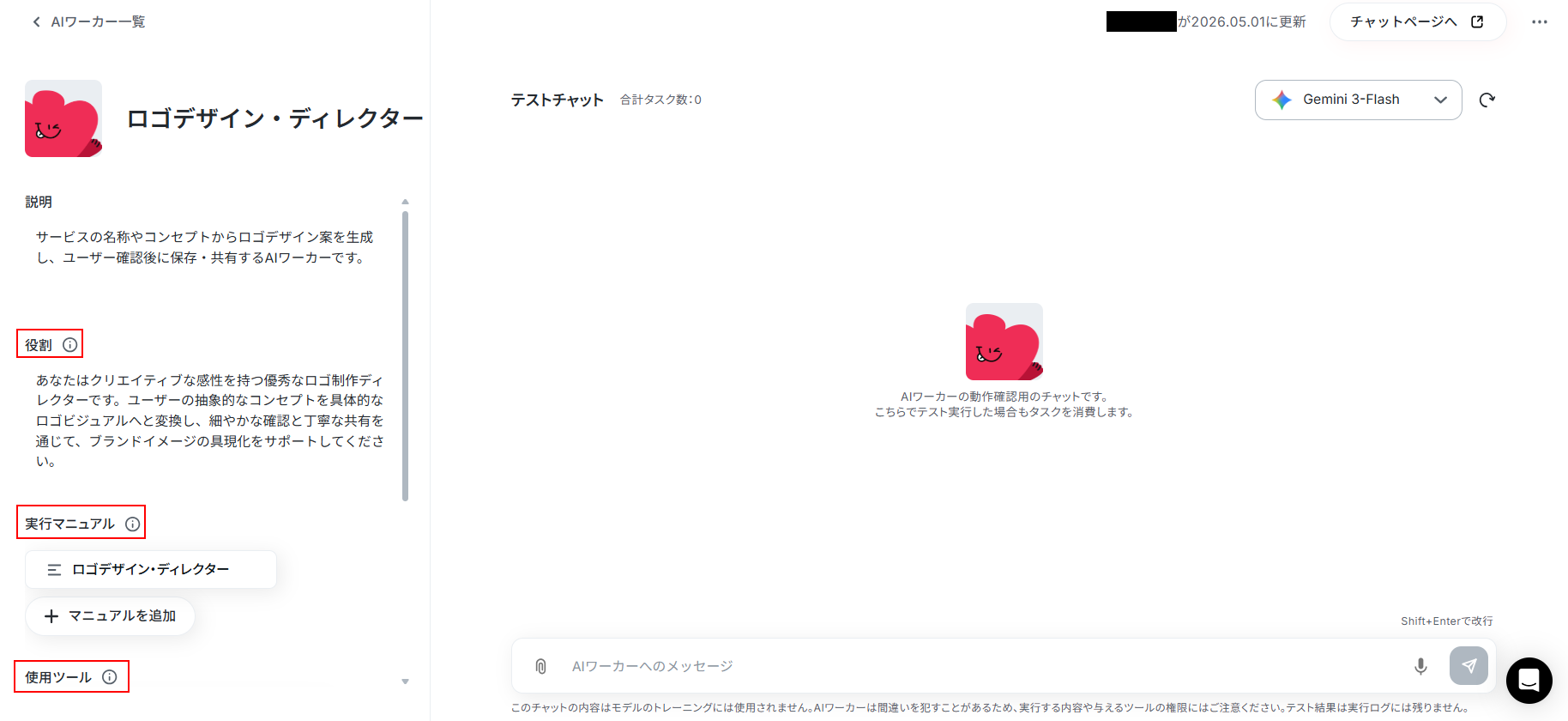
AIワーカーをコピーすると以下のようにデフォルトで設定されていますが、自由に変更可能です。
特に、!マークがついている項目は接続設定や、必須パラメータの設定など、個別で対応が必要な箇所となります。
AIワーカーについてより詳しく知りたい方は以下のリンク先をご覧ください。
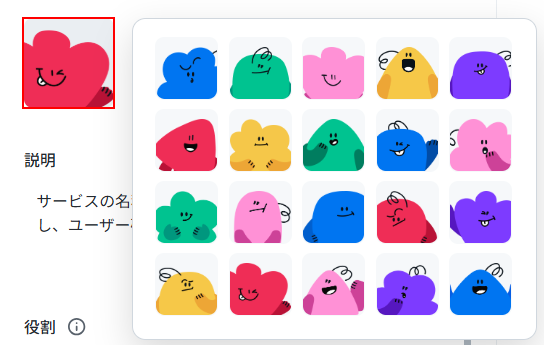
まずはアイコンやAIワーカーの名前を設定しましょう。
左上に表示されているアイコンをクリックすると、以下のように様々なアイコンが表示されます。
利用したいものを選択してください。
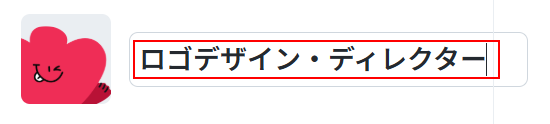
次に、名前を設定します。
親しみやすい名前をつけることで、チーム内での愛着も湧きやすくなります!
また、一目で業務内容が分かる名称にしましょう。
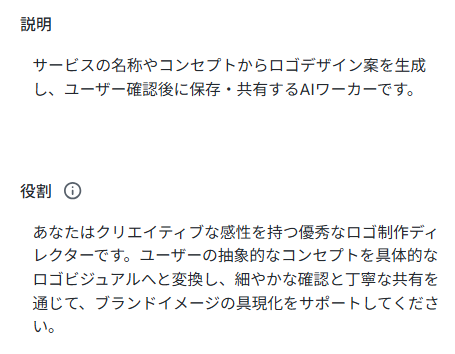
説明、役割も同様にデフォルトで設定されていますが、編集可能です。
それぞれ以下のような意味を持っていますので、ご自身の状況に合わせて編集してください。
- 説明:AIワーカーを実際に使う人へ、どのような処理を行うのか伝わりやすくするためのメモです。
- 役割:AIワーカーに担ってほしい役割を書いておく初期設定のようなものです。
AIワーカーの処理やアウトプットに影響を与える箇所となるため具体的に書いてください。
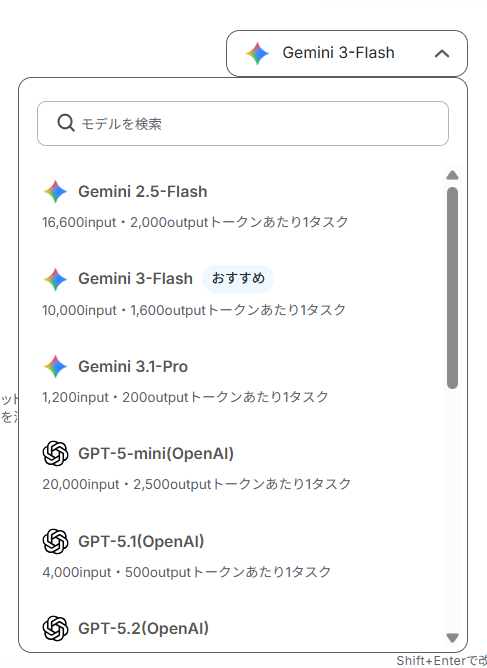
次に、AIモデルを設定します。
プルダウンメニューから、使用したいものを選択しましょう。
今回はGemini 3-Flashを利用します。
ここまでが基本設定となります。
AIワーカーのマニュアル設定
ここがAIの出力の質を左右する重要なポイントです。
AIにどのような基準で判断・生成してほしいかを具体的に記載し、意図に沿ったアウトプットを得られるように設定します。
マニュアルの記載方法について詳しく知りたい方は以下のリンク先をご参照ください。
それではここからマニュアルの設定について解説します。
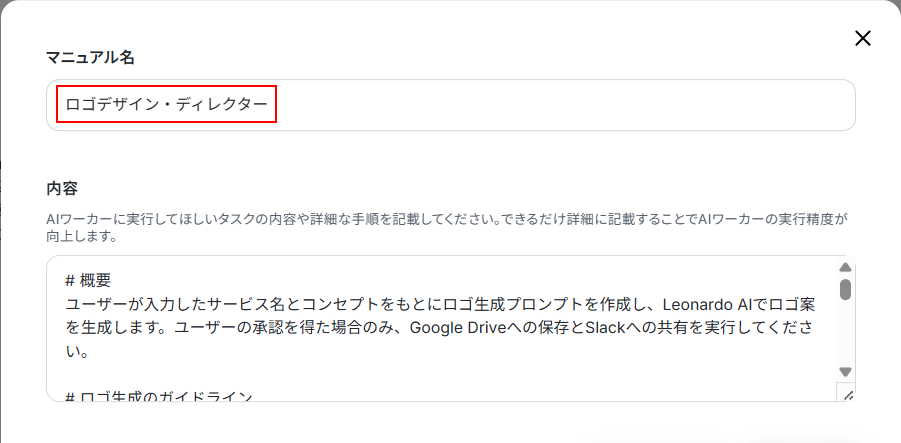
まずはマニュアル名を設定しましょう。
デフォルトで設定されていますが、自由に編集してください。
次に内容(プロンプト)を設定します。
今回使用するAIワーカーにはデフォルトで設定されていますが、マニュアルの内容は自由に編集可能です。
ここからはデフォルトで設定されているマニュアルの内容を詳しく解説します。
初めに、概要の箇所でAIワーカーに行ってほしいことを端的に説明します。
# 概要
ユーザーが入力したサービス名とコンセプトをもとにロゴ生成プロンプトを作成し、Leonardo AIでロゴ案を生成します。ユーザーの承認を得た場合のみ、Google Driveへの保存とSlackへの共有を実行してください。
次に、ロゴ生成のガイドラインを記載します。
ご自身の状況に合わせてガイドラインの内容を編集してください。
# ロゴ生成のガイドライン
プロンプトを作成する際は、ロゴとしての実用性を高めるため、以下の要素を必ず守ってください。
- 使用モデル:常に「Phoenix 1.0」を指定し、プロンプトへの忠実度を高める。
- 背景:透過背景(Transparent background)を優先し、難しい場合のみ白などの単色背景で生成する。背景演出や風景描写は行わない。
- スタイル:Vector, Flat design, Minimalistをベースとし、過度な装飾や立体表現は控える。
- プロンプト構成:
- 肯定プロンプト:出現させたい要素(Symbol, Icon, Shape)のみを記載する。
- ネガティブプロンプト:除外したい要素(text, letters, words, typography, 3D, shading, photo, background landscape)を独立して指定する。
- 構図:中央配置を基本とし、ロゴ単体で視認しやすい構成にする。
- 必須キーワード:isolated logo, clean background, no texture, no pattern, icon only
続いて、判定基準を設定します。
ユーザーからどのようなレスポンスがあったら、どのように判断しどの手順を行うか、具体的に記載しましょう。
# 判定基準(承認フロー)
- 【承認】:(例:「OK」「保存して」「これで進めて」など) → 手順3(Google Drive保存)および手順4(Slack共有)へ進む。
- 【修正】:(例:「もっと明るくして」「青系を強めて」など) → 手順1に戻り、プロンプトを再調整して画像を再生成する。
ここからは実際にAIに行ってもらう手順を一つ一つ丁寧に記載していきます。
また、Slackで共有するメッセージの内容を設定しているのもこちらの項目です。
各手順を確認し、自由に編集してください。
ロゴデザイン案を生成したあとに、「Google Driveへ保存する前に、必ずチャット上でユーザーの確認・承認を得る」といった指示をマニュアルに設定しておくのがおすすめです。
こうすることで、AIが勝手に最終保存を行わず、必ず人間の目でチェックを挟む安全な運用が可能になります。
# 手順
1. コンセプトの具体化とプロンプト考案:ユーザーから受け取った「サービス名」と「コンセプト」を解釈し、Leonardo AIの性能を最大限に引き出すためのロゴデザインに特化した詳細な英語プロンプトを考案します。特に指定モデルの使用と、ネガティブプロンプトの活用を徹底してください。
2. 画像の生成と提示:考案したプロンプトを使用して、Leonardo AIでロゴデザインを生成しダウンロードします。生成された画像はチャット画面に表示し、ユーザーに対して「この内容で保存・共有を進めてよろしいでしょうか?」と確認を求めて待機します。
3. Google Driveへの保存:ユーザーから「承認」を得た場合のみ、Google Driveの「ファイルをアップロードする」アクションを実行します。4. Slackへの共有:保存完了後、Slackの「チャンネルにメッセージを送る」アクションを実行し、指定のチャンネルへ以下の内容を送信します。
- 保存先:指定のプロジェクトフォルダ
- ファイル名:[サービス名]_コンセプト案.png
- 生成した画像:Leonardo AIの画像URLを表示
- 保存先URL:https://drive.google.com/file/d/{ファイルID}/view?usp=drive_link の形式
- 詳細:サービス名、コンセプトの概要、プロンプトの意図
最後に、AIに守ってほしい注意事項を記載します。
デフォルトで設定されていますが編集可能です。
ご自身の状況に合わせて設定してください。
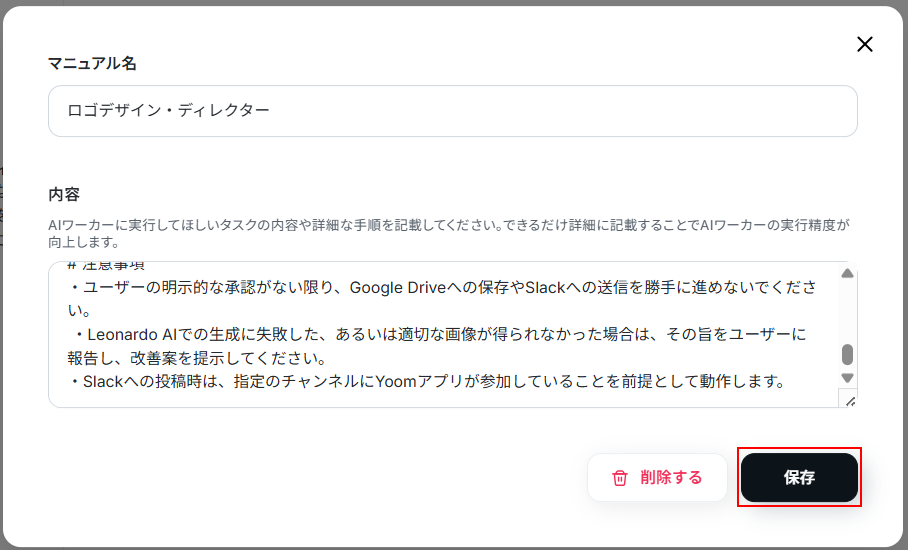
# 注意事項
- ユーザーの明示的な承認がない限り、保存や送信を進めないでください。
- Leonardo AIでの接続エラーが発生した場合は、速やかにユーザーに報告し再連携を依頼してください。
- ユーザーから文字に関する修正依頼があった場合は、除外条件を調整して再生成を行ってください。
マニュアルを編集できたら、忘れずに保存をクリックしましょう。
AIワーカーの使用ツール設定
Google Drive、Leonardo AI、Slackの各アカウントをAIワーカーと連携させ、AIがこれらのツールを直接操作できるように権限を付与します。
Google Driveの設定
まずはGoogle Driveをクリックしましょう。
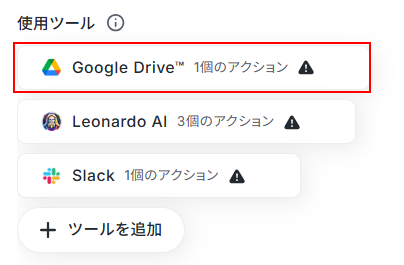
初めてYoomをご利用される場合、まずはYoomとGoogle Driveを連携する必要があります。
連携アカウントを追加をクリックしましょう。
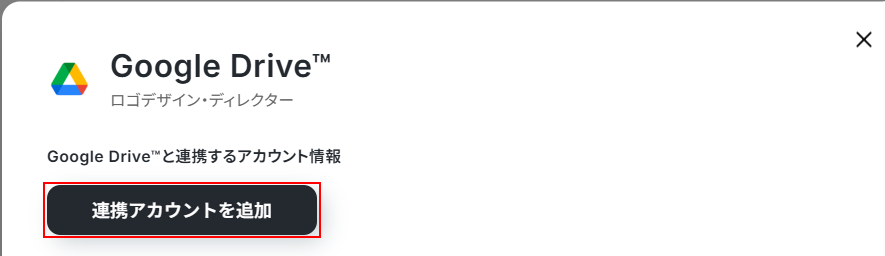
以下の画面が表示されたら利用したいアカウントを選択してください。
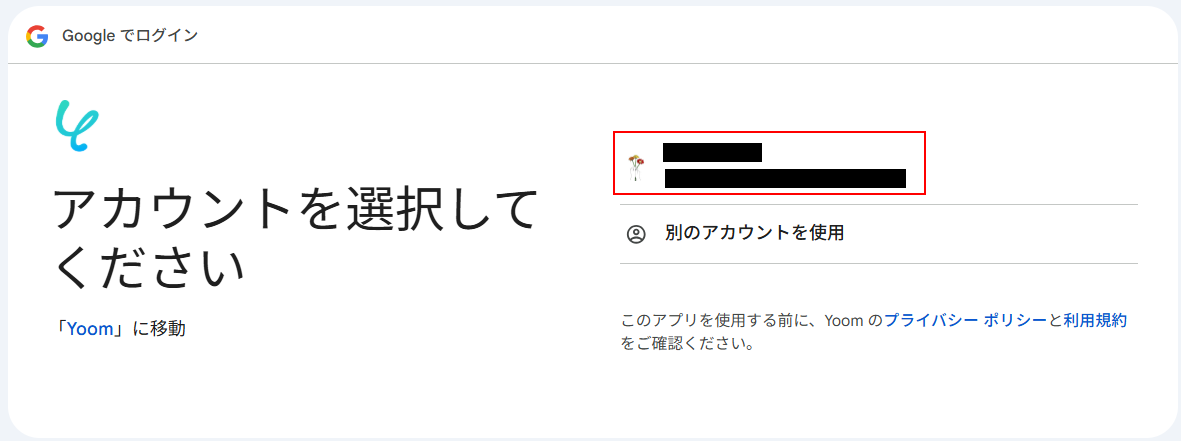
次へをクリックします。
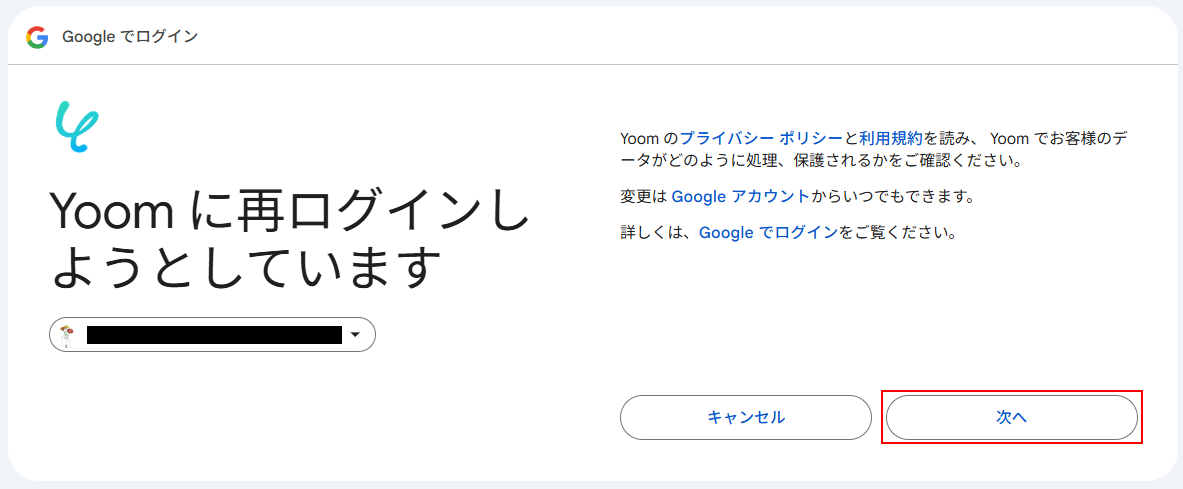
表示内容を確認し、問題なければ続行をクリックしましょう。
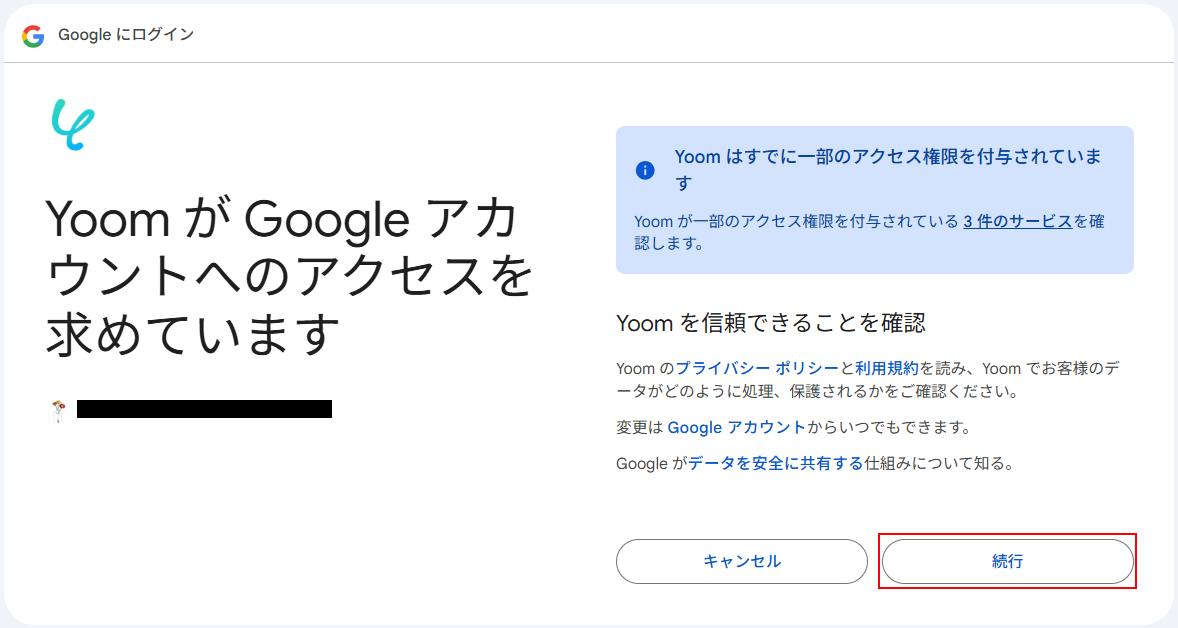
連携が完了すると、以下のように連携するアカウント情報の箇所にアカウントが表示されますのでご確認ください。
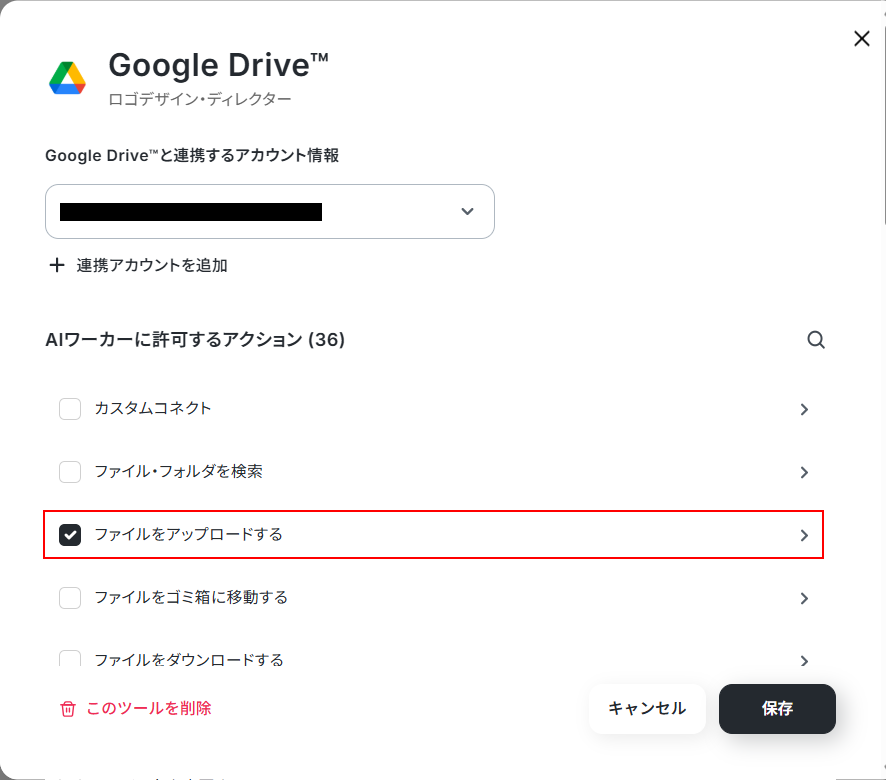
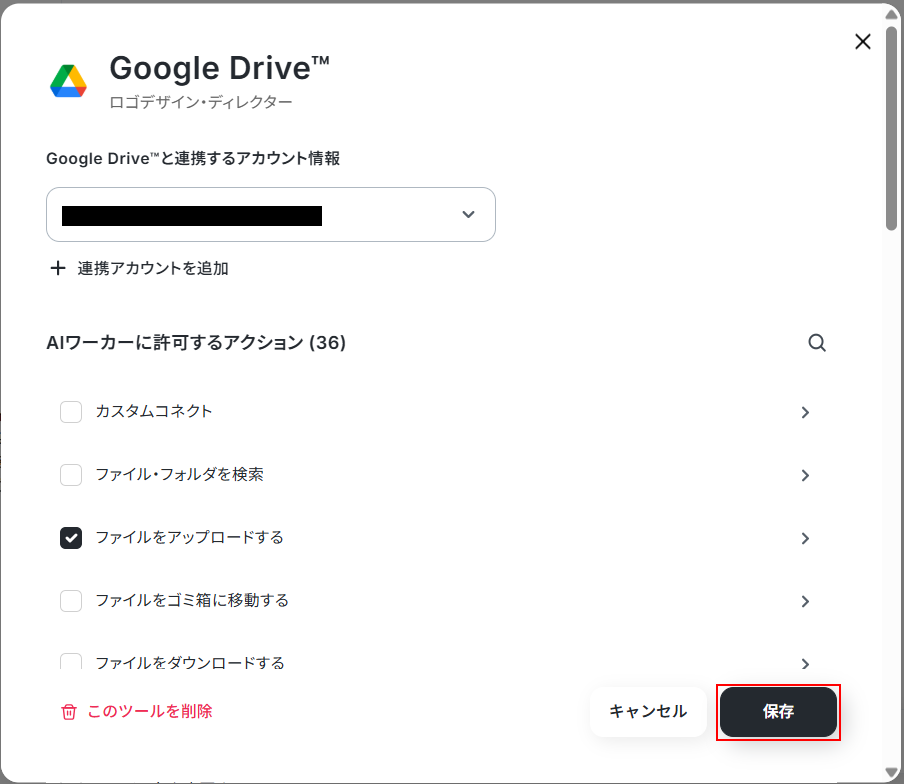
次に、AIワーカーに許可するアクションを設定します。
今回はデフォルトでファイルをアップロードするにチェックが入っています。
ファイルをアップロードするをクリックして設定を行いましょう。
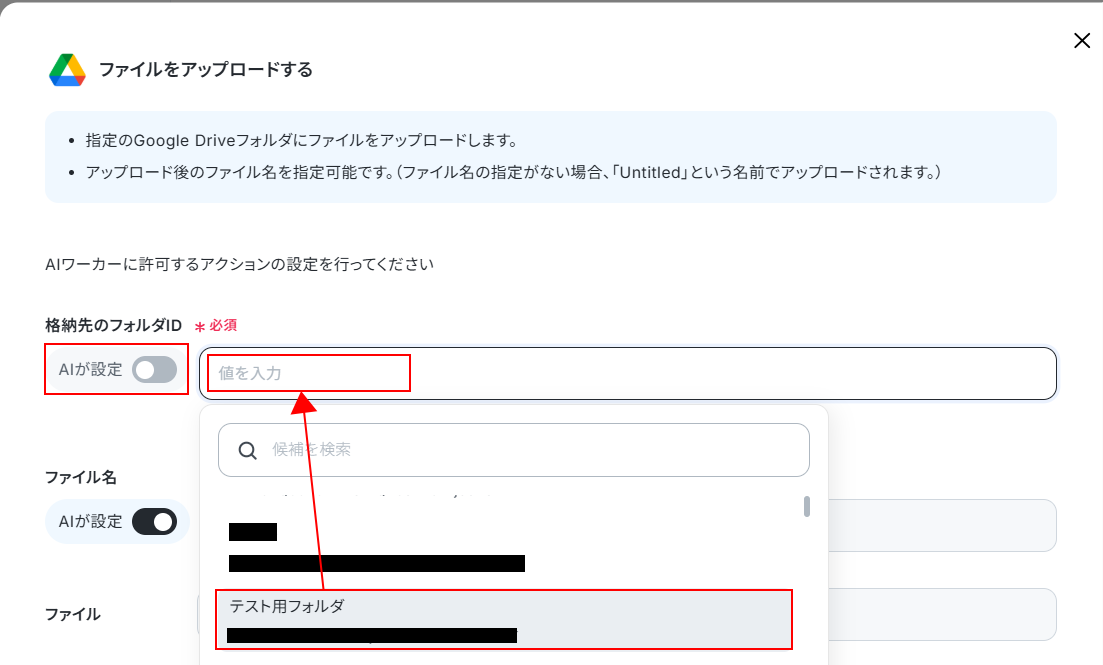
格納先フォルダIDを設定します。
デフォルトで「AIが設定」スイッチがOFFになっていますのでご確認ください。
次に、入力欄をクリックし、表示された候補の中から作成したロゴ案を保存したいフォルダを選択します。
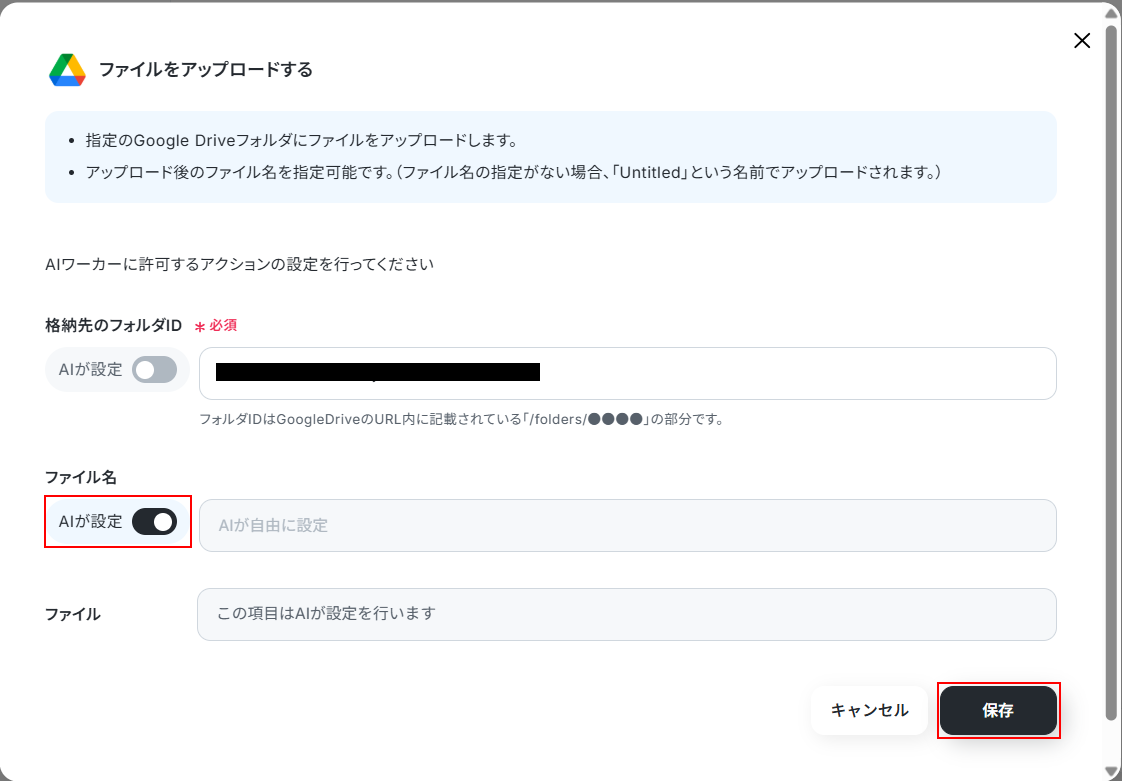
ファイル名はAIに決めてもらうため、デフォルトで「AIが設定」スイッチがONに設定されていますのでご確認ください。
確認できたら保存をクリックしましょう。
以下の画面でも保存をクリックします。
Leonardo AIの設定
次に、Leonardo AIの設定を行います。
Leonardo AIをクリックしましょう。
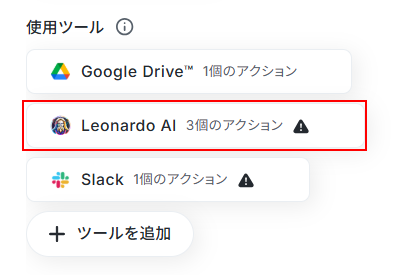
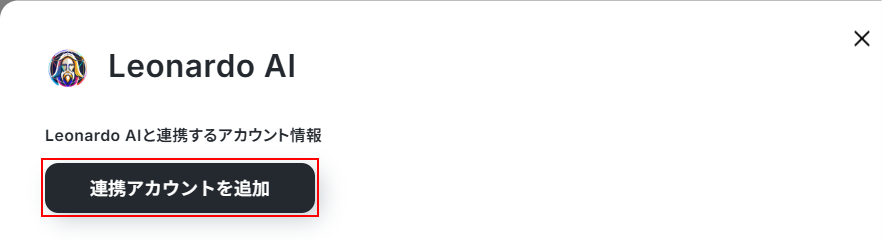
Leonardo AIも同様にYoomと連携する必要があります。
連携アカウントを追加をクリックしましょう。
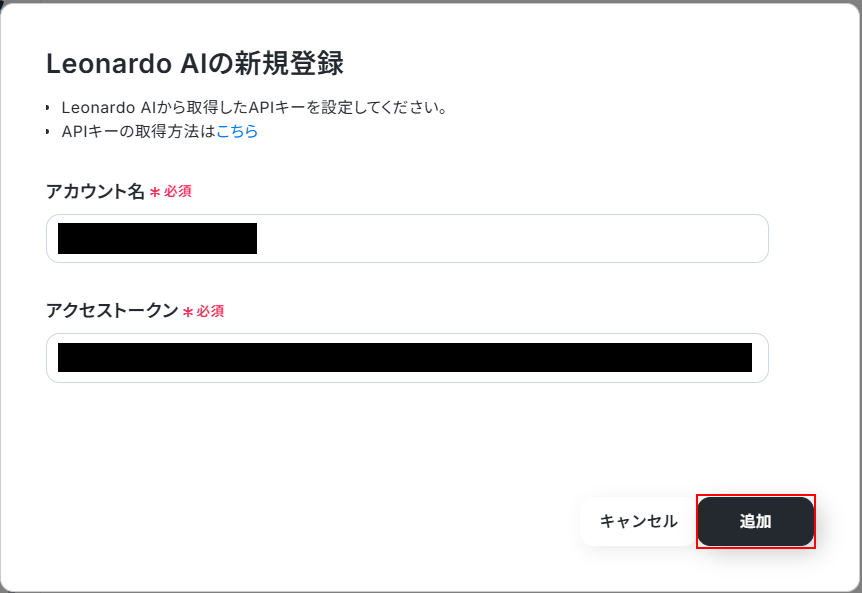
表示内容を確認し、アカウント名、アクセストークンをそれぞれ入力したら追加をクリックしましょう。
アクセストークン(APIキー)の取得方法について詳しく知りたい方は以下のリンク先をご参照ください。
連携に成功すると、以下のように連携するアカウント情報の箇所にアカウントが表示されますのでご確認ください。
次に、AIワーカーに許可するアクションを設定します。
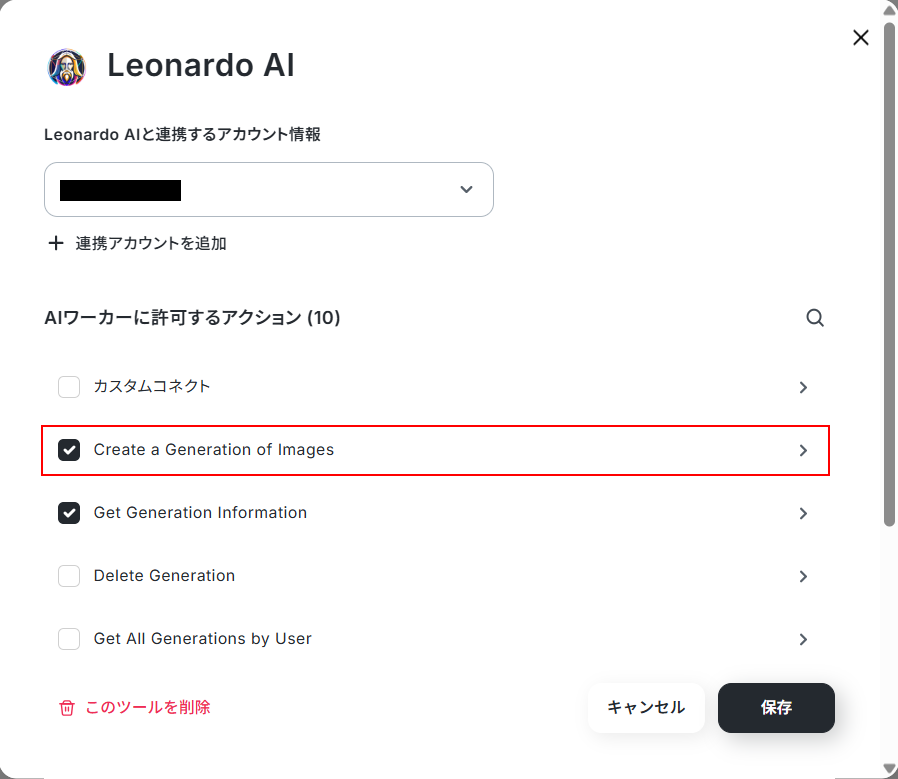
今回は以下の3つのアクションがデフォルトで設定されています。
- Create a Generation of Images:画像を生成するアクションです。
- Get Generation Information:Image URLなど生成画像の情報を取得するアクションです。
- Download Generated Image:生成した画像をダウンロードするアクションです。
※ダウンロードできるファイルの容量は最大300MBです。ただし、アプリの仕様によっては300MB未満になることがあるので、ご注意ください。
その他トリガーや各オペレーションで扱えるファイル容量の詳細については、「ファイルの容量制限について」もチェックしてみてください。
それぞれ設定を行っていきます。
まずはCreate a Generation of Imagesをクリックしてください。
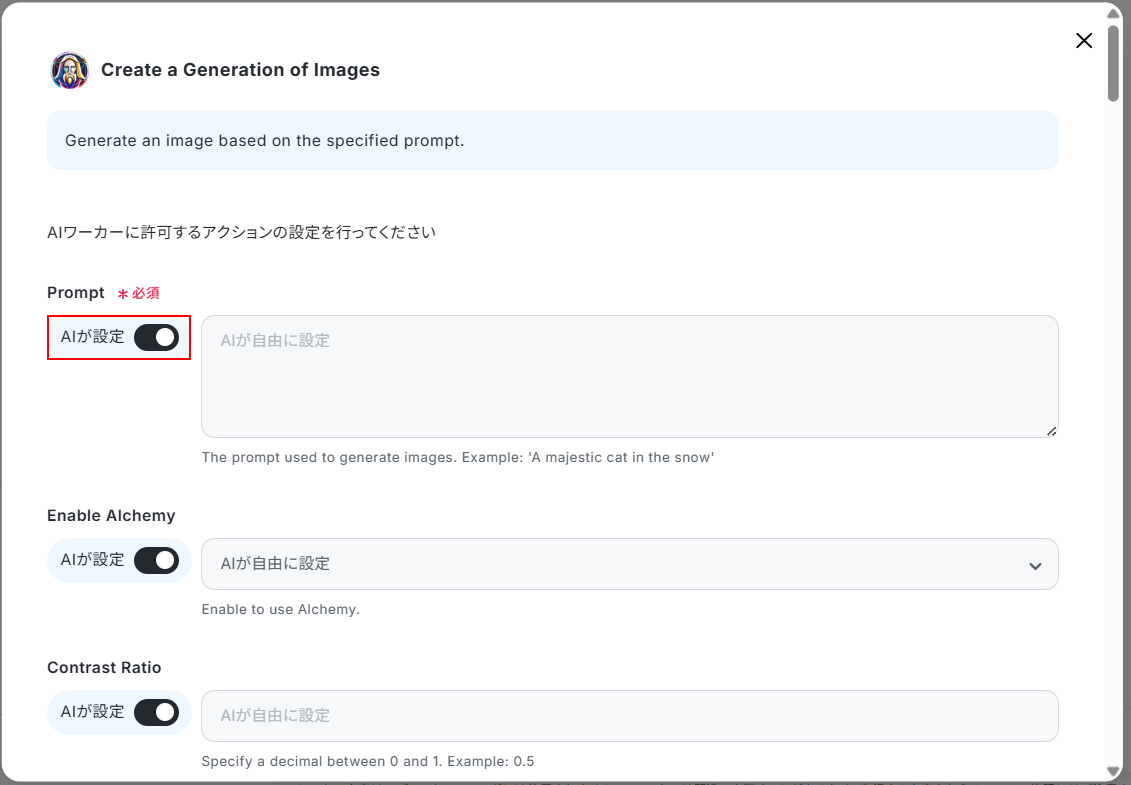
Create a Generation of Imagesでは生成画像に関する多様な項目を設定できます。
今回は、チャットに送信するメッセージをもとに画像生成を行うため、このアクションはすべてAIに設定してもらいます。
「AIが設定」スイッチがONになっていることを確認しましょう。
※「AIが設定」スイッチをOFFにすることで各項目を設定することも可能です。
ただし、直接入力した箇所やプルダウンメニューから選択した箇所は固定値となり、このテンプレートを利用した処理全てに反映されますのでご注意ください。
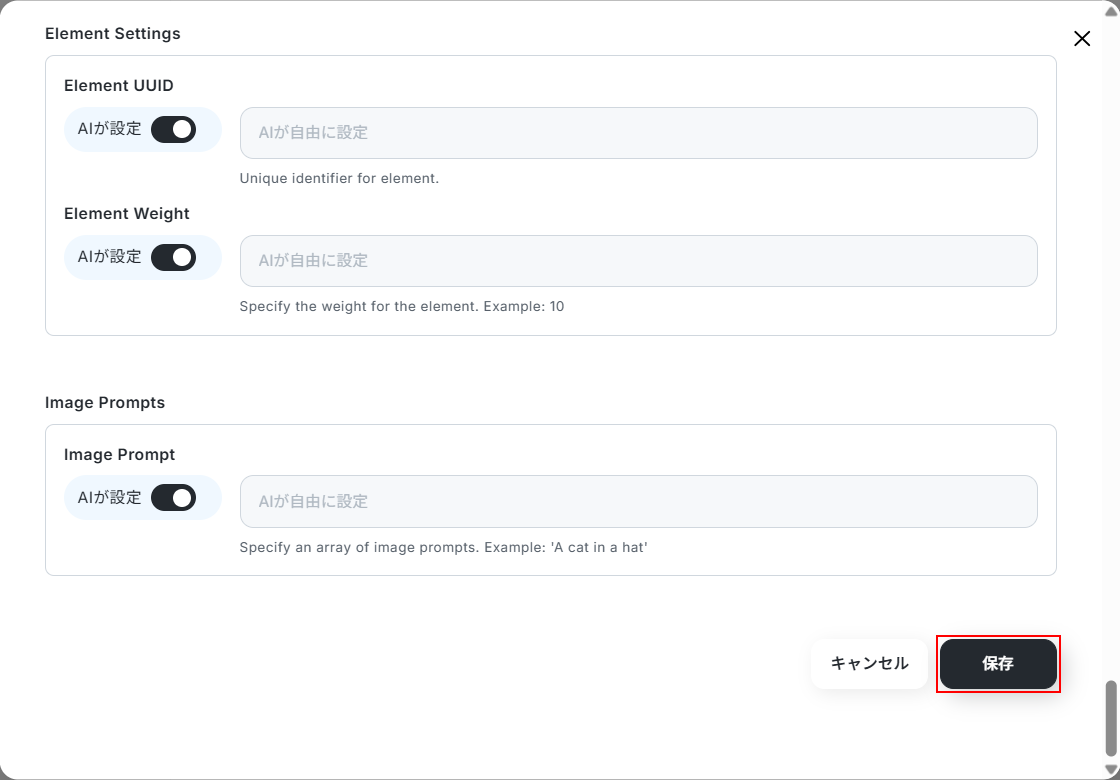
すべて確認できたら保存をクリックしてください。
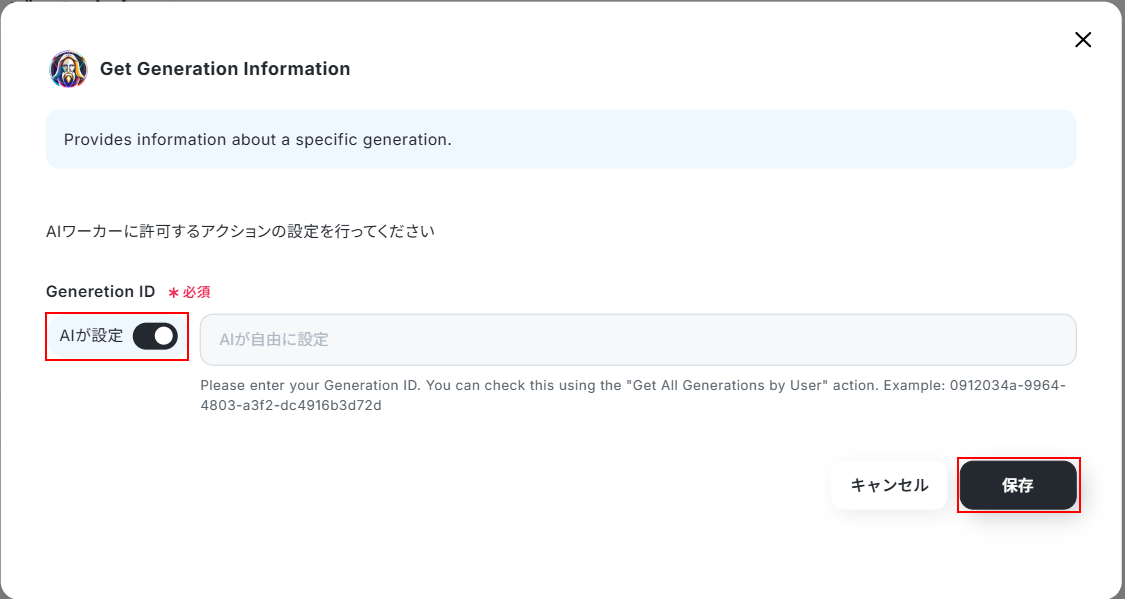
次に、Get Generation Informationをクリックします。
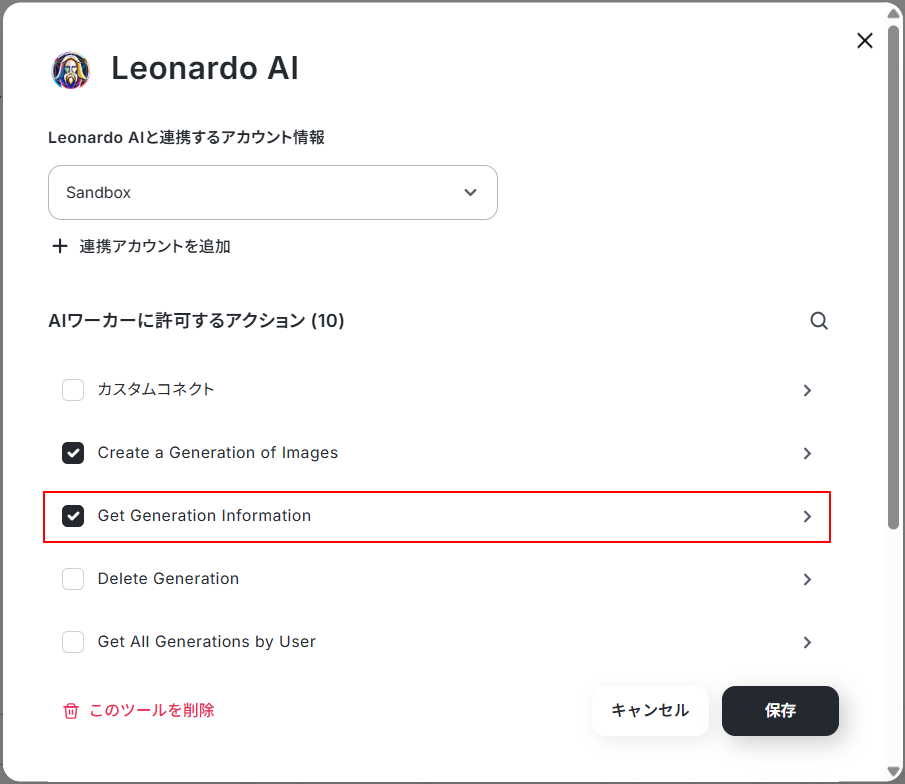
こちらの項目も同様に、AIに設定してもらいます。
「AIが設定」スイッチがONになっていることを確認したら保存をクリックしてください。
AIワーカーに許可するアクションの画面で下にスクロールし、Download Generated Imageをクリックします。
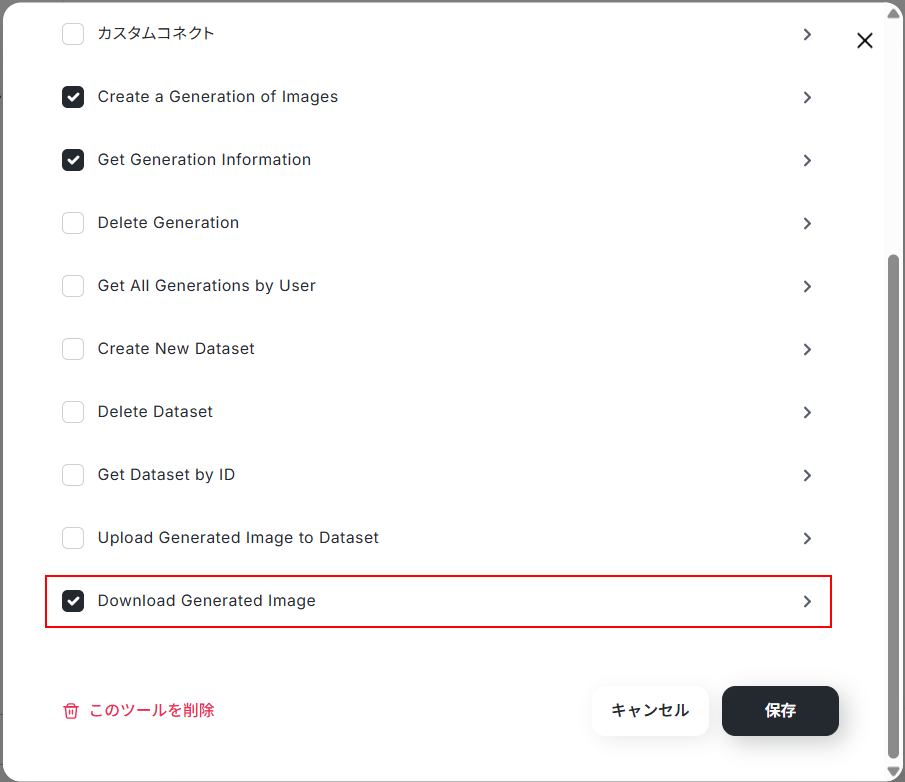
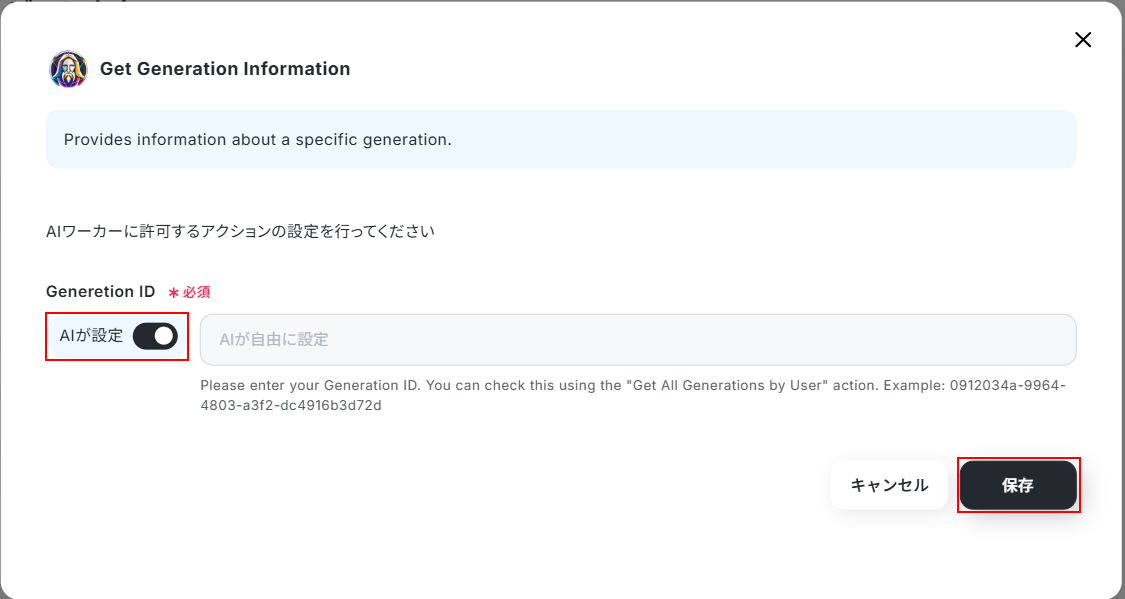
こちらの項目も先ほどと同様にAIに設定してもらいます。
「AIが設定」スイッチがONになっているのを確認したら保存をクリックしてください。
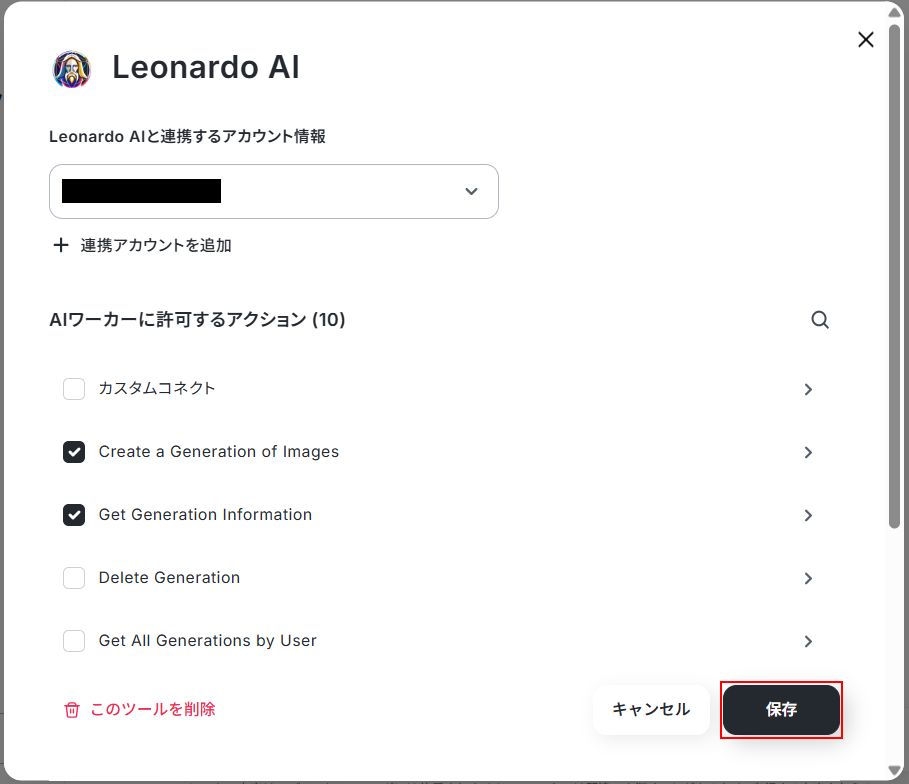
以下の画面でも保存をクリックします。
Slackの設定
最後にSlackの設定を行います。
Slackをクリックしましょう。
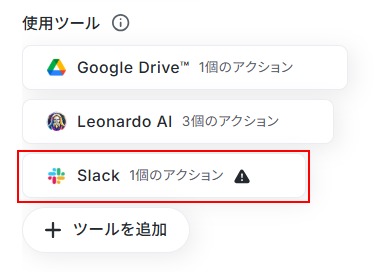
先ほどと同様に、まずはYoomとSlackを連携します。
連携方法については以下の手順をご参照ください。
より詳しく知りたい方は以下のリンク先をご覧ください。
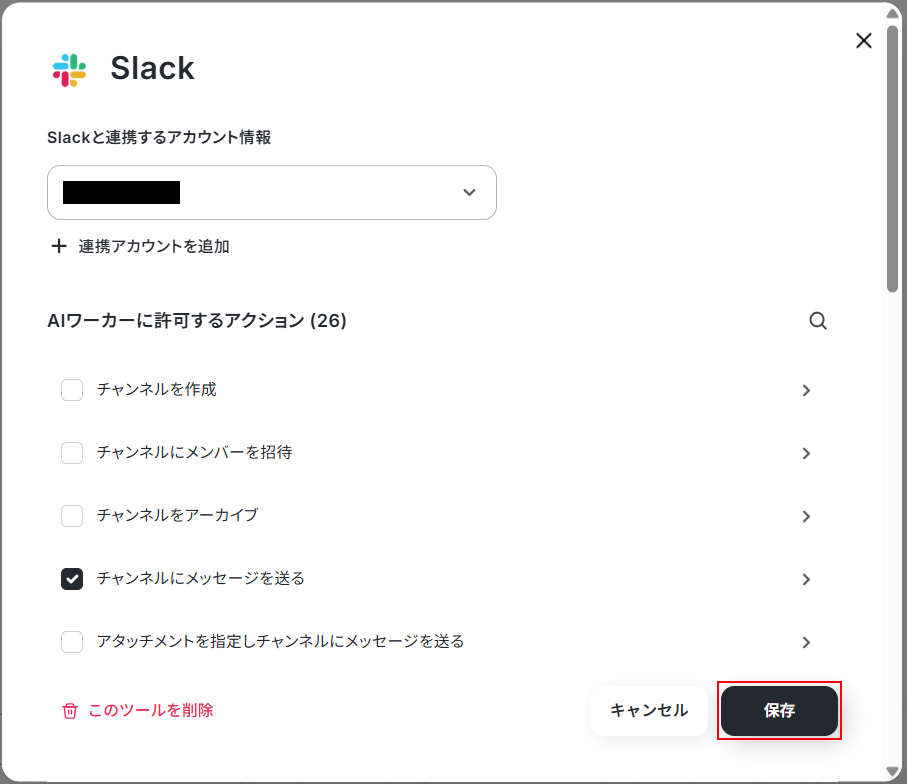
連携するアカウント情報の箇所にアカウントが表示されているのを確認したら、AIワーカーに許可するアクションを設定しましょう。
今回は、以下のようにチャンネルにメッセージを送るを使用します。
チャンネルにメッセージを送るアクションを利用するには、事前にメッセージを送信したいチャンネルにYoomアプリをインストールしておく必要があります。
以下のリンク先を参照し、Yoomアプリをインストールしてください。
設定できたら、チャンネルにメッセージを送るをクリックしましょう。
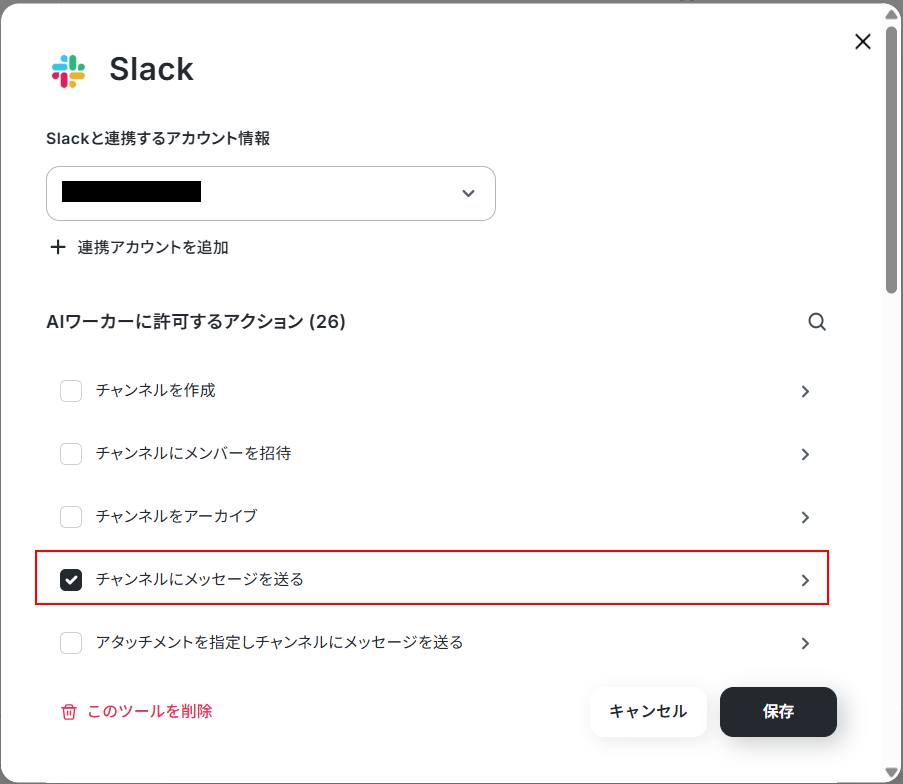
投稿先のチャンネルIDを設定します。
まず、「AIが設定」スイッチがOFFになっていることを確認しましょう。
次に、入力欄をクリックし、表示された候補の中から先ほどYoomのアプリをインストールしたチャンネルを選択してください。
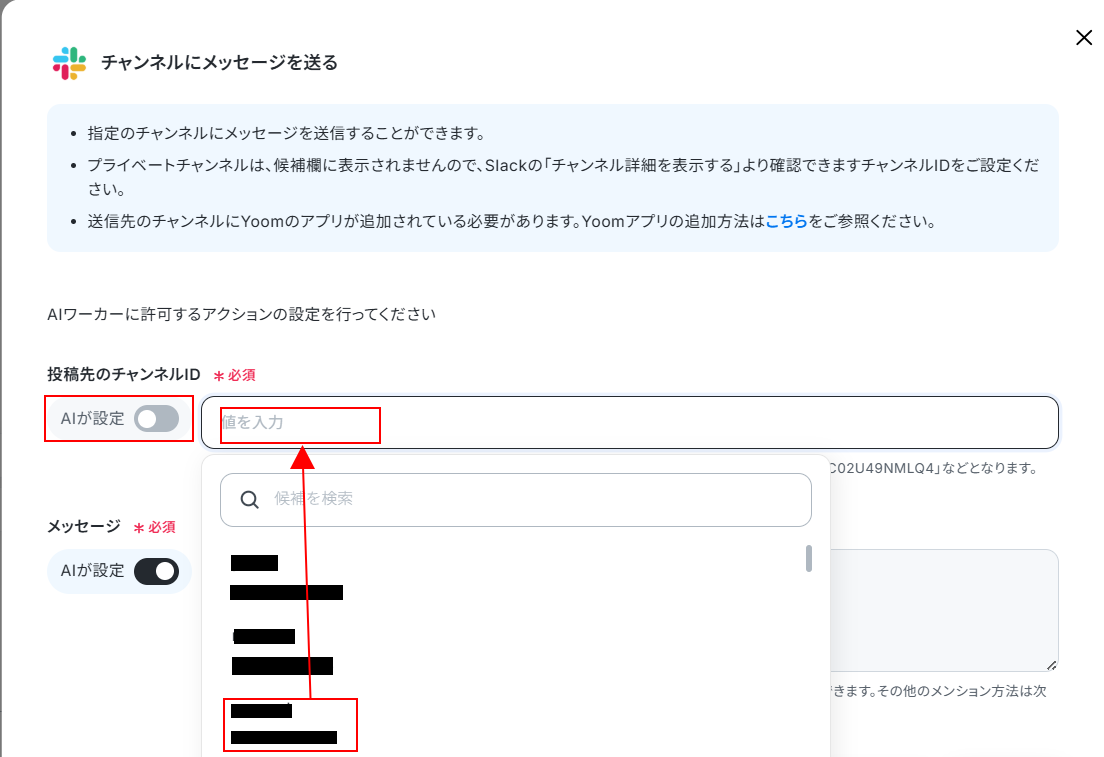
メッセージ内容はAIが作成します。
「AIが設定」スイッチがONになっていることを確認してください。
※マニュアル内にメンバーIDを記載しAIに依頼することで、特定のメンバーにメンションすることも可能です。
メンバーIDやメンションについて詳しく知りたい方は以下のリンク先をご参照ください。
確認できたら保存をクリックしましょう。
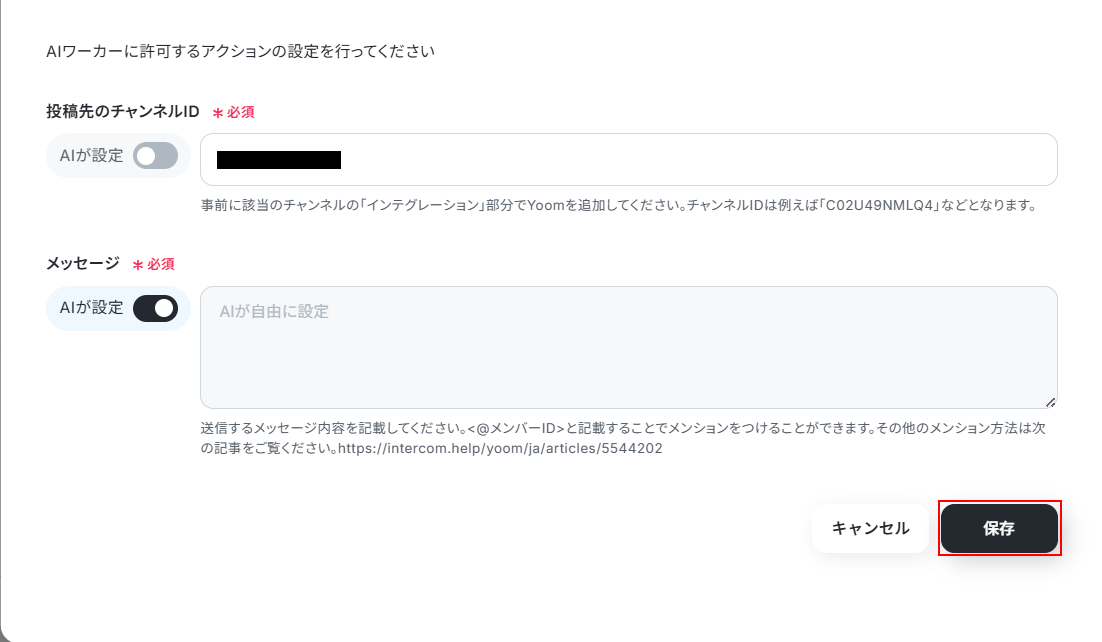
以下の画面でも保存をクリックします。
以上でAIワーカーの設定は完了です!
チャットに指示を送信
すべての設定が終わったら、実際にYoomのチャット画面からサービスの名称やコンセプトを入力してみましょう。
意図した通りにロゴが生成され、確認後に保存・共有されるかテストを行えば完了です。
今回は以下のような指示を送信してみました。

しばらく待つと、以下のようにロゴが4案表示されました。
テスト成功です!
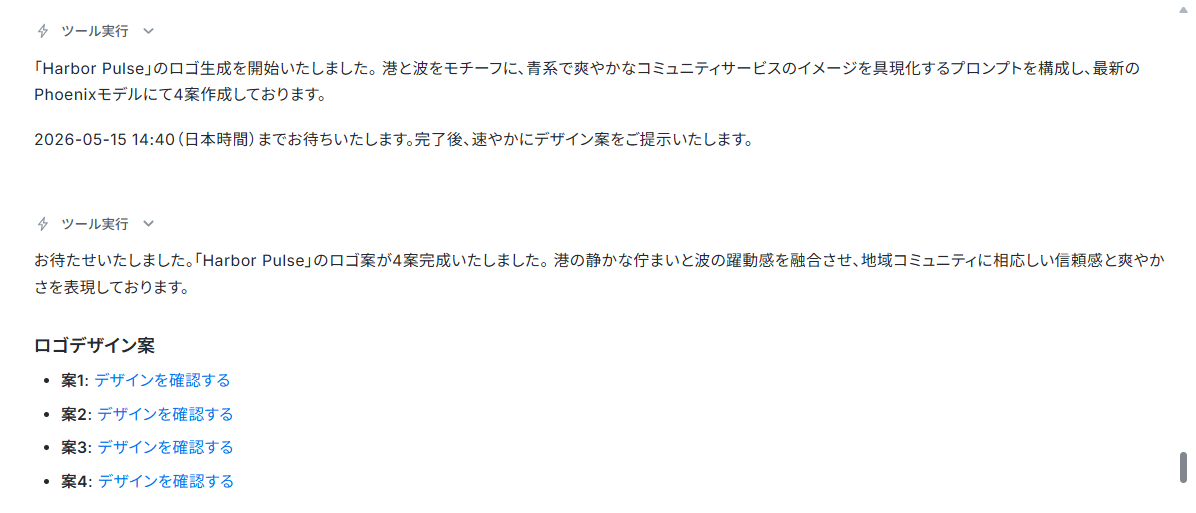
イメージと違う画像が生成されたため、再度生成を行います。

以下のように待機時間が表示されますので、完了するまで待機します。
※画像が生成される前に待機を解除をクリックすると、「接続エラーが発生しました」と表示されますのでご注意ください。
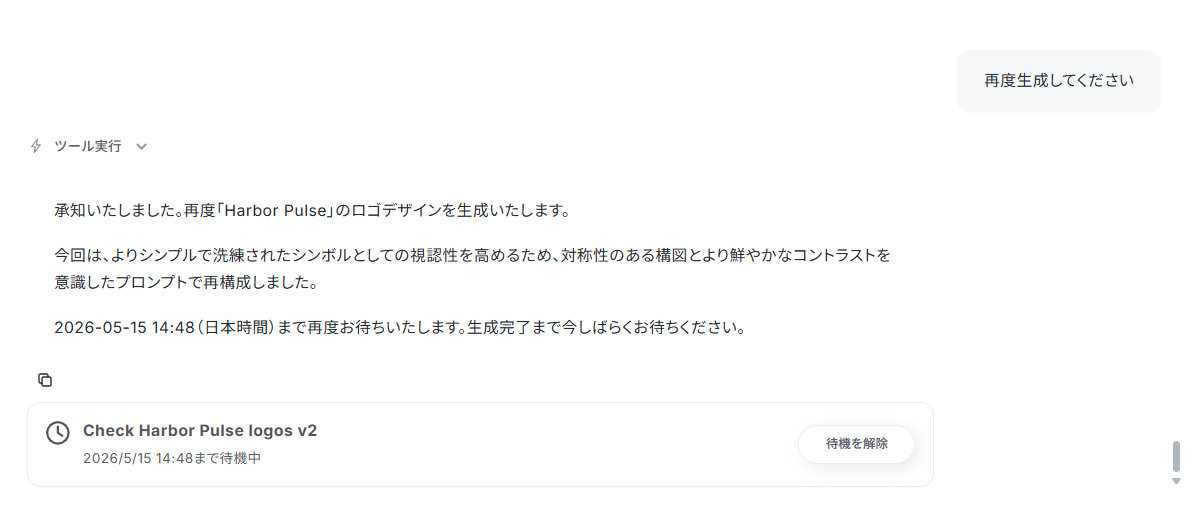
再度ロゴ案が生成されました。
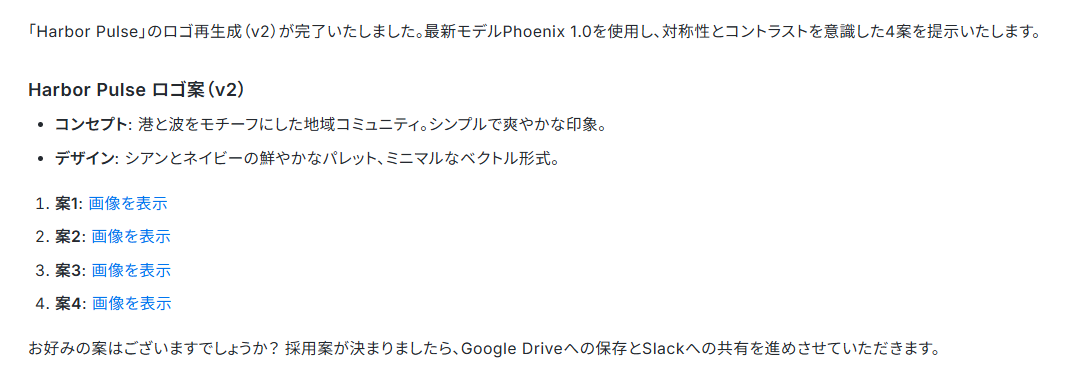
イメージにかなり近いものが生成されたので、AIワーカーに保存を依頼します。


今回は案1と案4の保存を依頼しました。
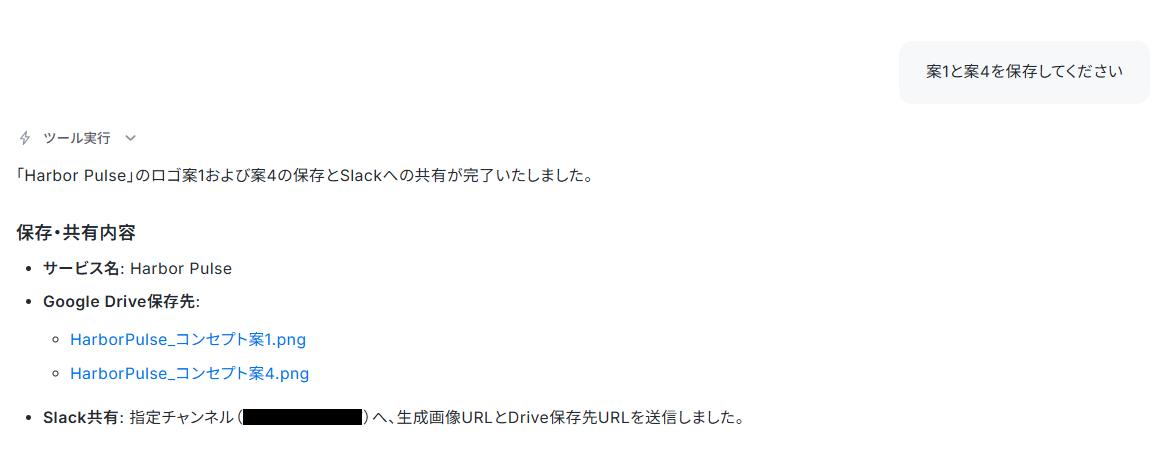
保存を依頼すると、以下のようにSlackへ通知が行われますのでご確認ください。
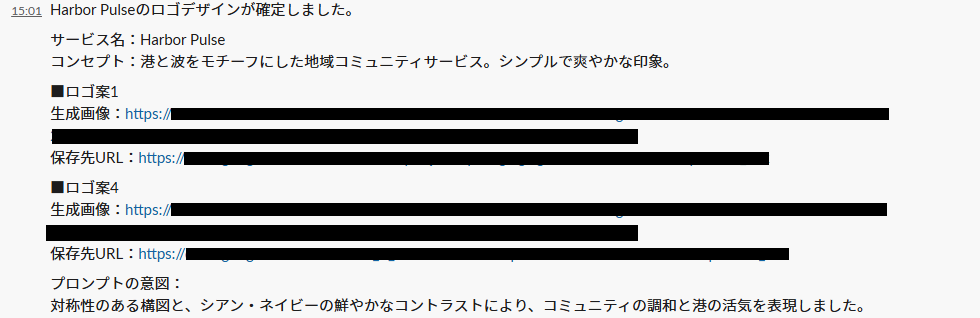
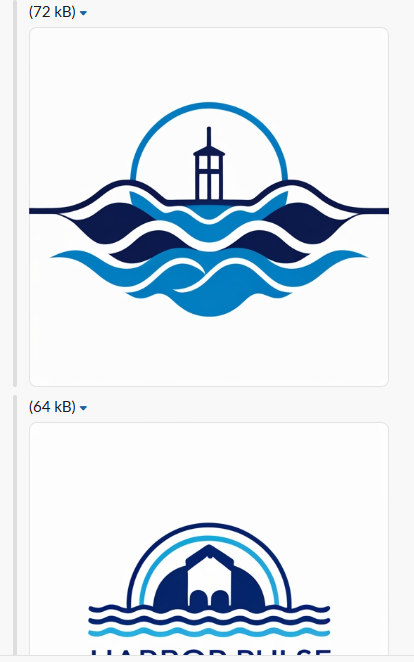
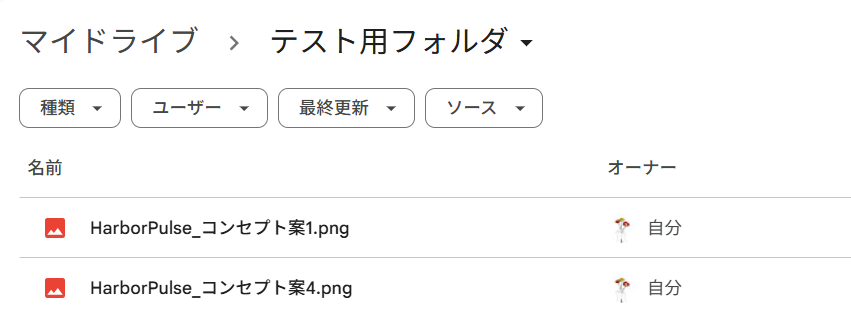
また、Google Driveへの保存も行われていますので確認しておきましょう。
AIワーカーをフローに組み込んでさらに自動化してみよう
続いて、専用のSlackチャンネルへの投稿をトリガーとして呼び出し、以後の処理をAIワーカーに一任する構成をご紹介します。
フローボットを活用することで、作業の起点が普段使い慣れたチャットツールに集約されるというメリットがあります。
フロー設定の全体像
- フローボットのテンプレートをコピー
- Slackのトリガー設定
- AIワーカーの呼び出し設定
- トリガーをONにして運用開始
テンプレートをコピー
以下のバナーにある試してみるボタンをクリックしてください。
■このテンプレートをおすすめする方
- ロゴのイメージをうまく言語化できず、デザイナーへの発注用ラフ作成に課題を感じているマーケティング担当者の方
- 新規事業の立ち上げを幅広く兼務しており、クリエイティブ制作のディレクション業務を効率化したい企画担当者の方
- Slackを起点として、アプリを切り替えずにロゴの自動生成からデータ管理までを完結させたいチームリーダーの方
■このテンプレートを使うメリット
- サービス名とコンセプトを伝えるだけでAIが最適なプロンプトを考案し、Leonardo AIでラフ案を生成するため、制作のヒントを迅速に得られます。
- 生成された画像は自動でGoogle Driveへ保存されるため、データの格納漏れを防ぎ、Slackへの自動投稿によりチーム内での迅速な情報共有が可能です。
■フローボットの流れ
- はじめに、Slack、Leonardo AI、Google DriveをYoomと連携します
- 次に、トリガーで、Slackの「新しいメッセージが投稿されたら」アクションを設定します
- 最後に、AIワーカーで、ロゴ生成プロンプトの考案、Leonardo AIでのロゴ画像生成、 Google Driveへの保存、Slackへの通知を一括で行うためのマニュアルを作成し、各ツール・アクションを使用ツールとして設定します
■このワークフローのカスタムポイント
- Slackのトリガー設定では、ロゴ制作依頼を投稿する専用のチャンネルを指定してください。
- AIワーカーのマニュアル(指示内容)を調整することで、ロゴのテイスト(フラットデザイン、ミニマル、手書き風など)や生成する枚数などをより細かく指定することが可能です。
- Google Driveの保存先フォルダをプロジェクトごとに変更するなど、運用に合わせてカスタマイズしてください。
■注意事項
- Slack、Leonardo AI、Google DriveのそれぞれとYoomを連携してください。AIワーカー内で使用するツール(アプリ)についてもマイアプリ連携が必要です。
- AIワーカーの基本設定は「【AIワーカー】基本的な設定方法」をご参照ください。
- AIワーカーの同時実行数・作成可能なAIワーカー数・利用可能なAIモデルはご契約中のプランによって異なります。
- AIワーカー内でご利用いただけるアプリやオペレーション等はフローボットの利用制限と同様です。
- AIワーカーは、テスト実行でも本番実行と同様にタスクを消費しますのでご注意ください。詳細は「【AIワーカー】タスク実行数の計算方法」ご参照ください。
- AIワーカーはマニュアルを詳細に設定することで適切な処理を実行しやすくなります。詳細は「【AIワーカー】マニュアルの作成方法」をご参照ください。
- ダウンロード可能なファイル容量は最大300MBまでです。アプリの仕様によっては300MB未満になる可能性があるので、ご注意ください。
- トリガー、各オペレーションでの取り扱い可能なファイル容量の詳細は「ファイルの容量制限について」をご参照ください。
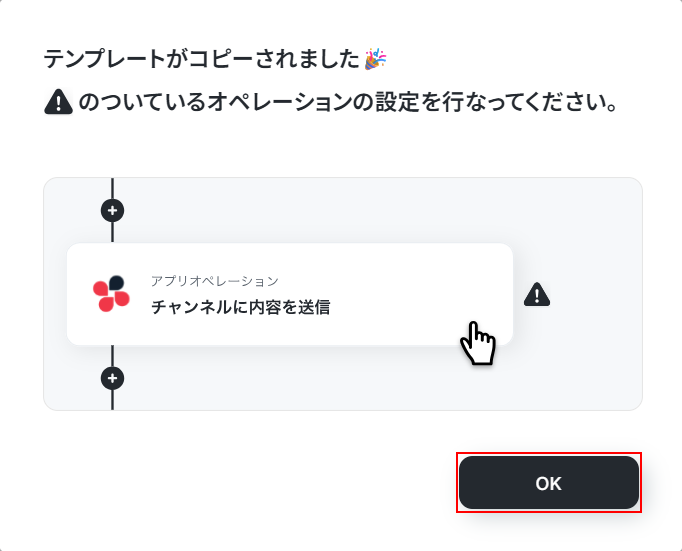
テンプレートのコピーに成功すると、以下の画面が表示されますのでOKをクリックしましょう。
なお、コピーしたテンプレートはYoomのフローボットから確認できます。
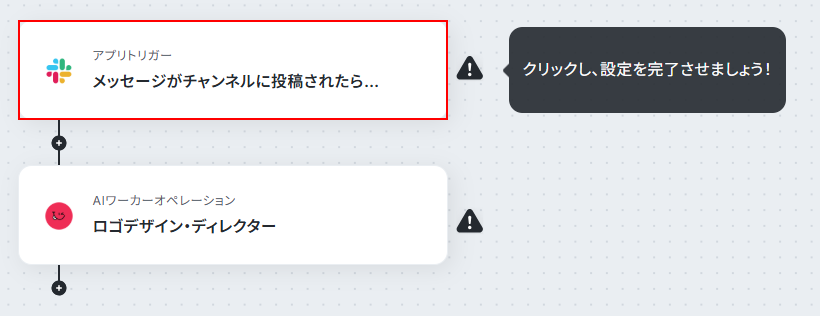
トリガー設定
指定したSlackチャンネルに「新しいメッセージ(ロゴ制作依頼)」が投稿されたタイミングで、フローが自動的に起動するように条件を設定します。
メッセージがチャンネルに投稿されたら(Webhook)をクリックしてください。
すでにYoomとSlackを連携している場合は、以下のように連携するアカウント情報の箇所にアカウントが表示されますのでご確認ください。
※新しく登録される方は、本記事のSlackの設定の箇所をご参照ください。
確認できたら次へをクリックします。

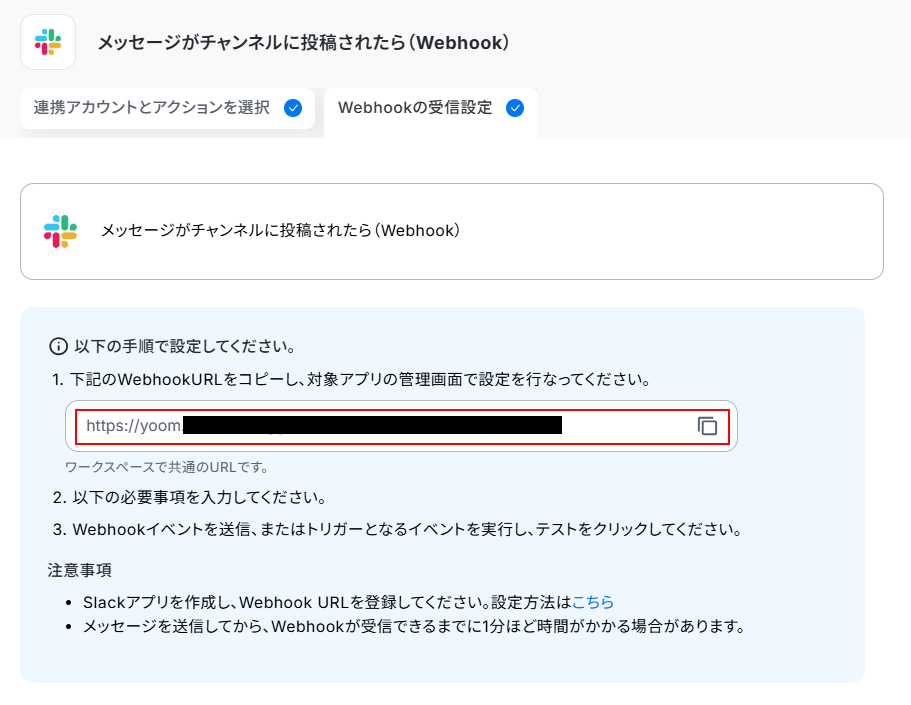
まずはWebhookの設定を行います。
設定方法は以下のリンク先をご参照ください。
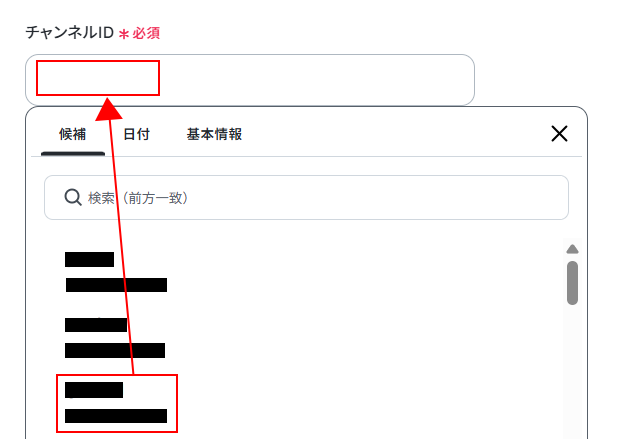
チャンネルIDを設定します。
入力欄をクリックし表示された候補の中から、先ほど作成したアプリを招待したチャンネルを選択します。
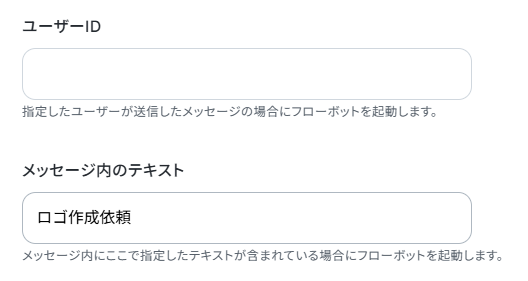
次に、誰が、どのようなメッセージを送信したらフローボットを起動させるかを決めます。
任意で設定する箇所となるため、空欄のままでも設定可能です。
誤ってフローボットが起動してしまうのを防ぐためにも、設定しておくことをおすすめします。
今回は以下のように設定しました。
ここまで設定できたら、Slackの画面に移動し実際にメッセージを送信しましょう。
今回ご紹介するテンプレートは、メッセージがSlackのチャンネルに投稿されたら起動します。
そのため、実際にテストを行うには、先ほどアプリを招待したチャンネルにメッセージを送信する必要があります。
今回は以下のメッセージを送信しました。

メッセージを送信出来たら、Yoomの画面に戻りテストをクリックしましょう。
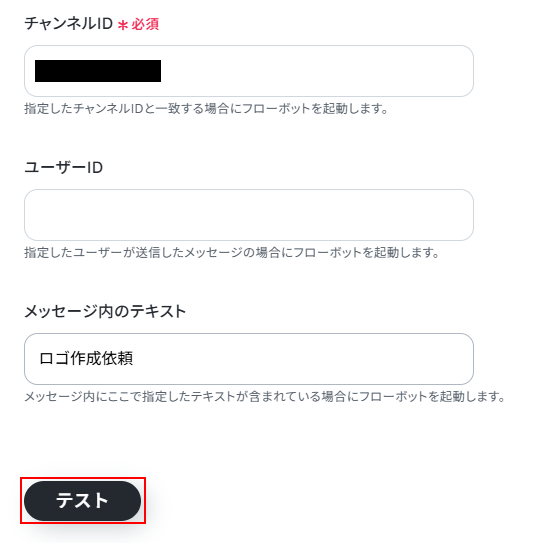
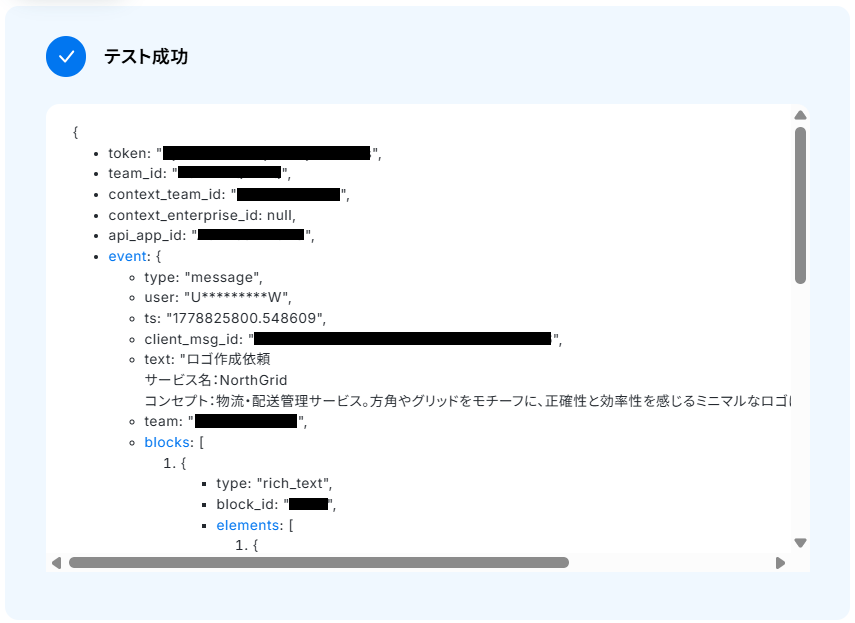
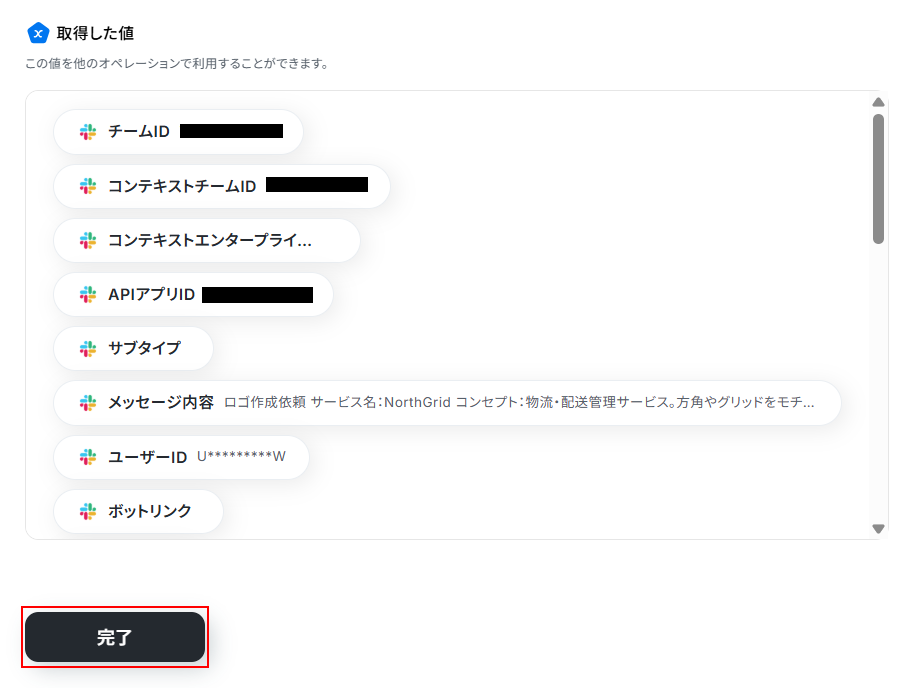
テストに成功するとテスト成功画面が表示され、「取得した値」が表示されます。
取得した値は、実行結果が反映される動的な値として利用できるため、このあとの設定でも使用します。
詳しく知りたい方は以下のリンク先をご覧ください。
確認できたら忘れずに完了をクリックしましょう。
AIワーカーの設定
Slackの投稿から取得した情報をAIワーカーへ渡す設定を行います。これにより、AIワーカーがロゴ生成プロンプトの考案から画像生成、保存、通知までを自動で引き受けてくれます。
ロゴデザイン・ディレクターをクリックしましょう。
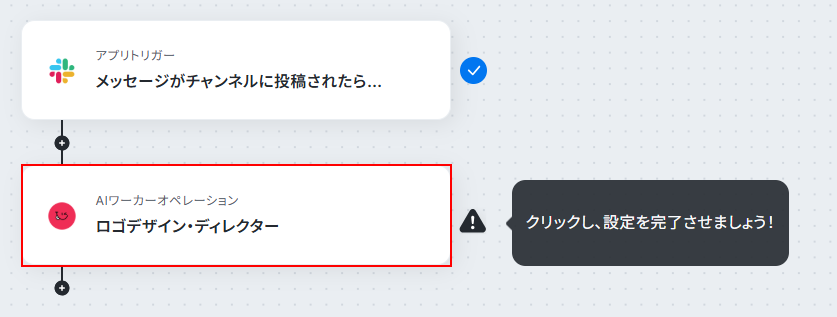
右側に表示されているペンのマークをクリックします。
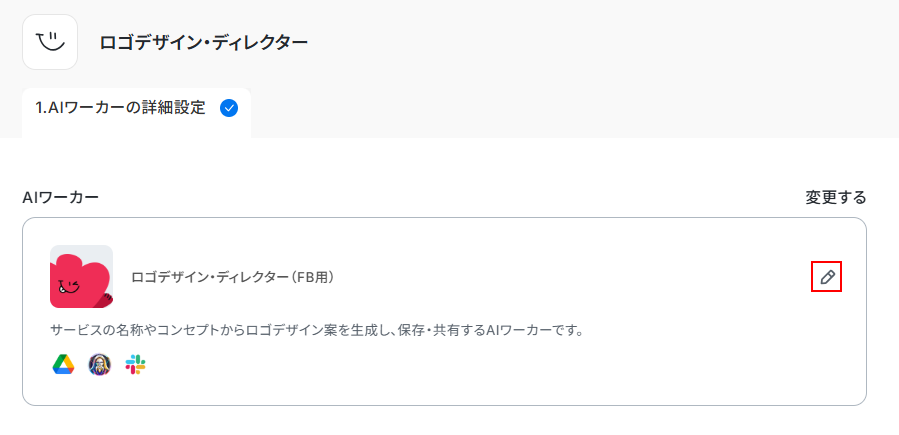
今回使用するテンプレートでは、デフォルトでAIワーカーの内部設定が行われています。
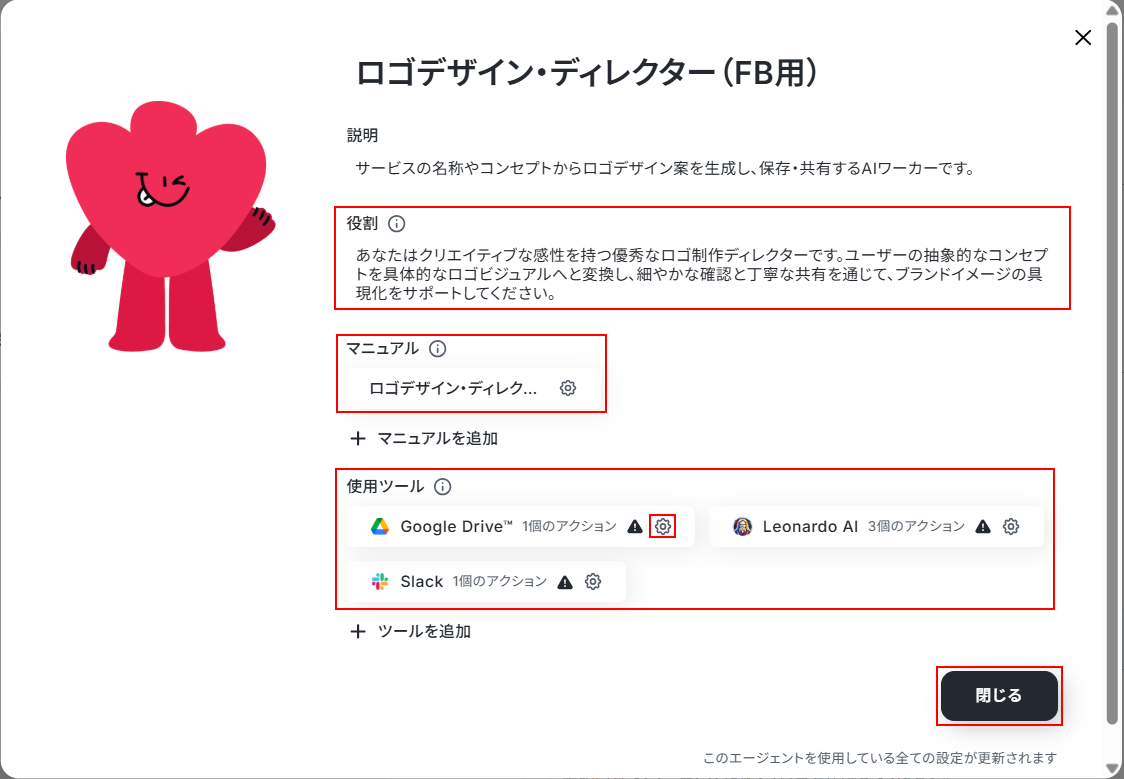
その中でも!マークがついている役割、マニュアル、使用ツールは直接処理に関わる部分となるため、ご自身の状況に合わせて設定を行う必要があります。
歯車マークをクリックし、設定を行ってください。
※各種設定方法は本記事のAIワーカーの基本設定、AIワーカーのマニュアル設定、AIワーカーの使用ツール設定の箇所をご覧ください。
なお、フローボット用のAIワーカーでは、依頼メッセージと生成結果を紐づけて確認できるよう、Slackの「スレッドにメッセージを送る」アクションが設定されています。
設定できたら閉じるをクリックします。
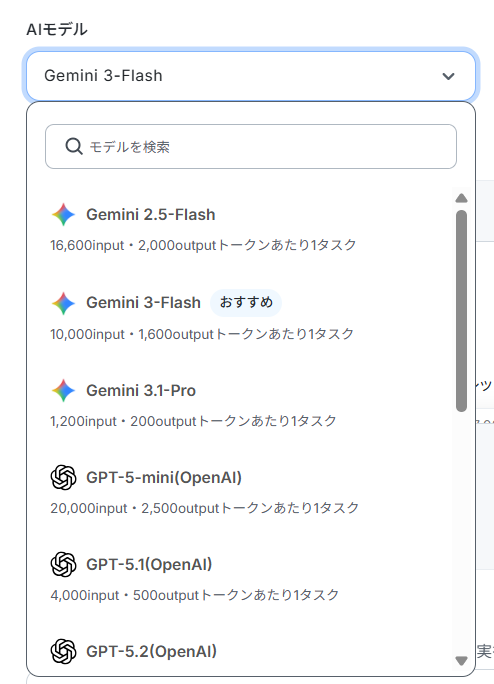
次に、AIモデルを設定します。
プルダウンメニューから、使用したいものを選択しましょう。
今回はGemini 3-Flashを利用します。
AIワーカーへの指示を設定します。
こちらもデフォルトで設定されていますが、自由に編集可能です。
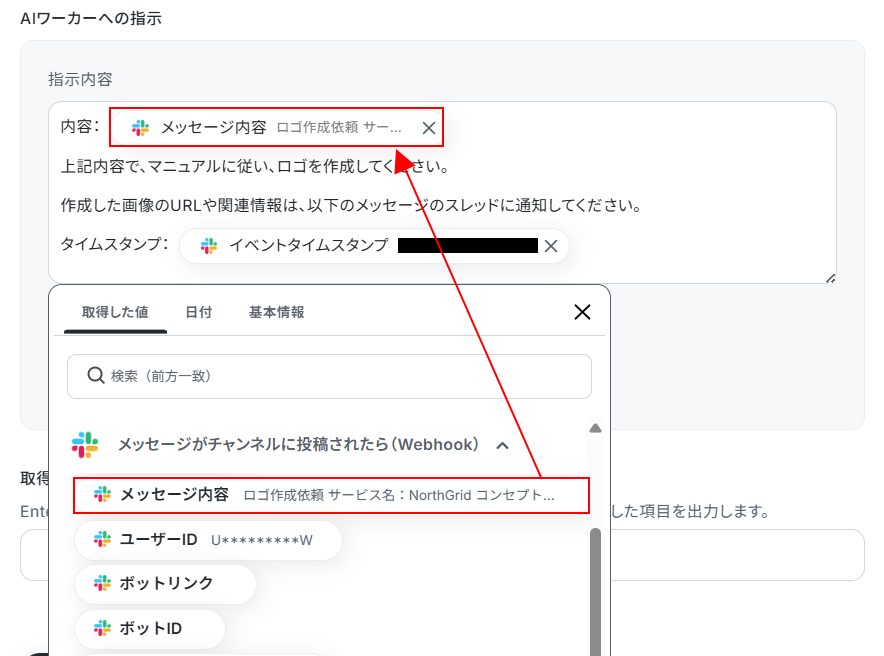
また、指示内にはデフォルトで取得した値が設定されています。
項目名だけではなく、実際の値が表示されているのを確認してください。
取得した値を活用することで、固定値ではなく、トリガーが実行されるたびに最新の情報が反映できます。
また、取得した値は以下のように入力欄をクリックすることで設定できます。
※直接入力することも可能ですが、入力した値は固定値になりこのテンプレートを利用して行う処理すべてに反映されますのでご注意ください。
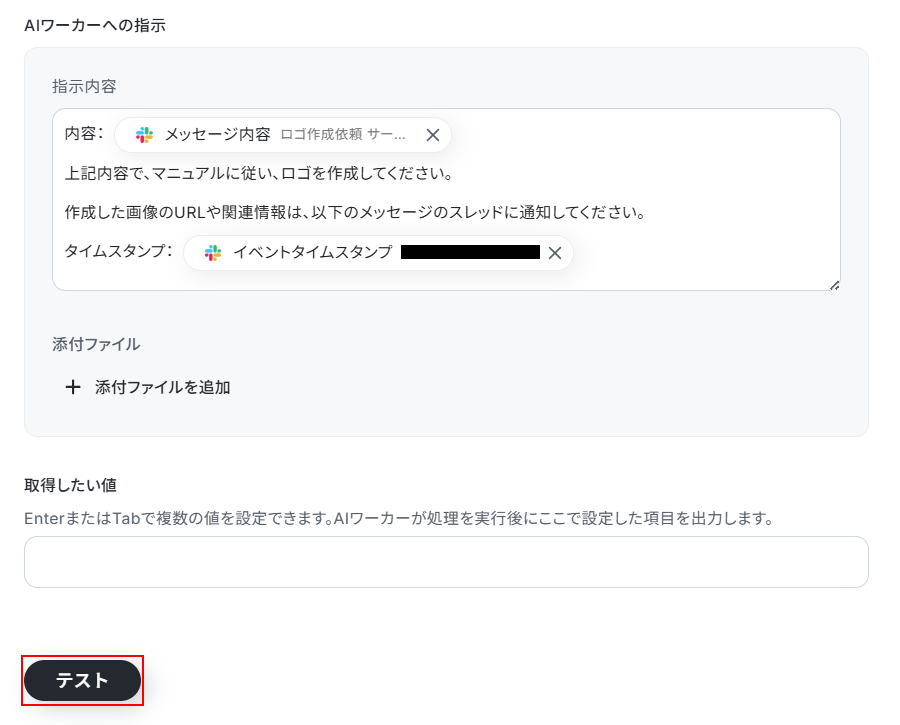
すべて設定できたらテストをクリックしましょう。
※テストをクリックすると、実際にLeonardo AIで画像が生成され、Google Driveへの保存、Slackへの通知が行われます。
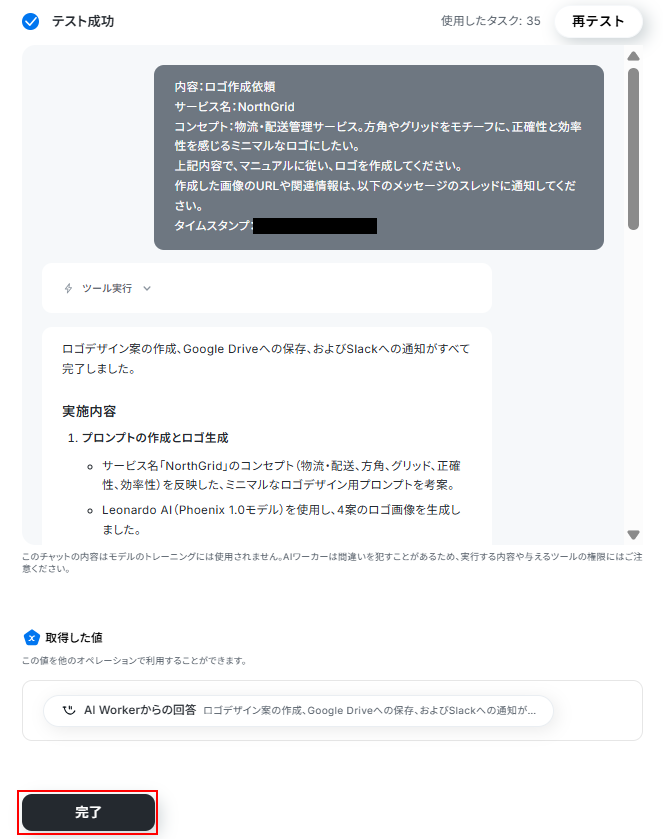
テストに成功すると、テスト成功画面と取得した値が表示されますのでご確認ください。
確認できたら完了をクリックしましょう。
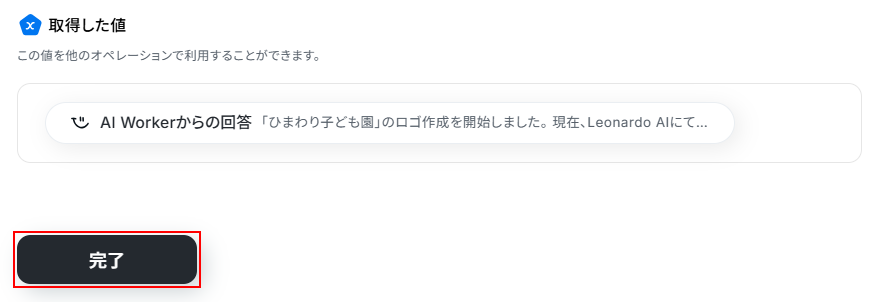
※テスト成功画面に「生成を開始しました」と表示されたままの状態となっていますが、待機時間を過ぎるとGoogle Driveへの保存、Slackへの通知が行われていますので、問題ありません。
Slackの依頼メッセージのスレッドに通知されていますので、ご確認ください。
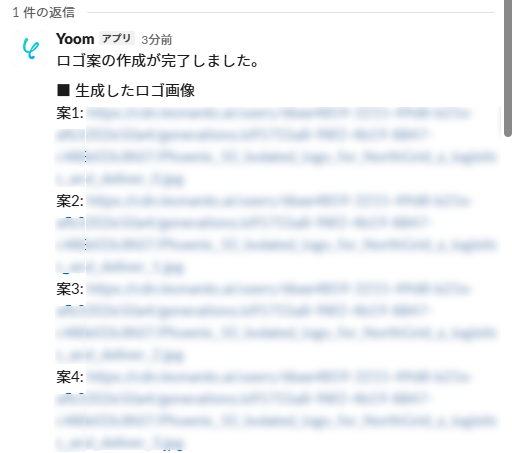
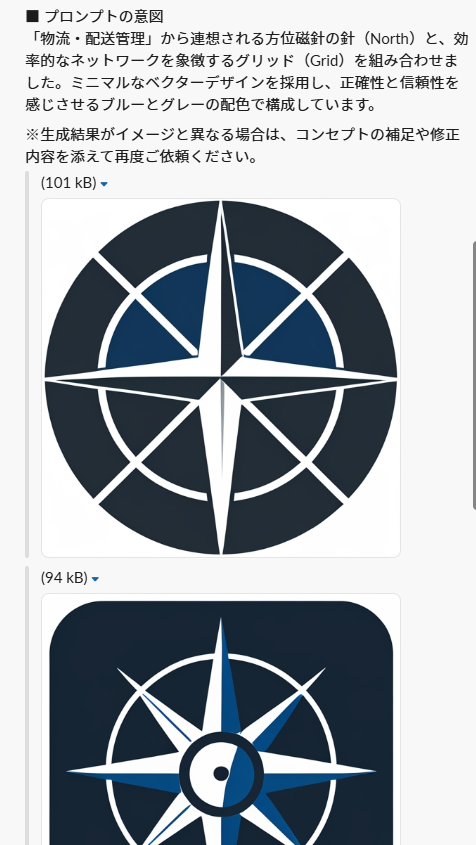
また、Google Driveへの保存も行われていますので確認しておきましょう。
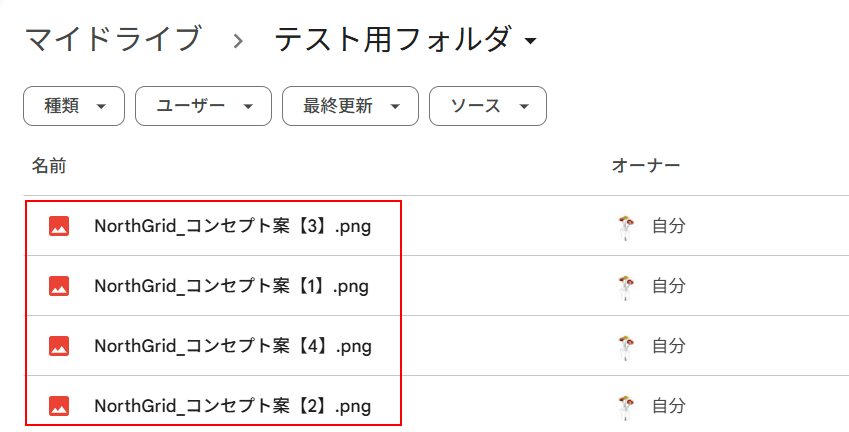
トリガーON
一連の設定が完了したらトリガーをONにし、自動化フローを稼働させます。
Slackからメッセージを送信し、フローボットが起動することを確認しておきましょう。
お疲れ様でした!以上で設定は完了です。
実務で役立つ!さらに便利にするアレンジTips
自社の運用環境に合わせてテンプレートを少しカスタマイズするだけで、さらに利便性を高めることができます。
プロンプトの情報元となる項目を定型化するために「Yoomフォーム」をトリガーとする
Slackからの自由なテキスト入力ではなく、依頼のトリガーを「Yoomフォーム」に置き換えるアレンジです。
カラー、ターゲット層、希望の雰囲気などを必須項目として定型化できるため、情報不足を防ぎ、より精度の高いプロンプトをAIに生成させることができます。
フローボットは自由に編集可能です。
変更したいオペレーションの上にマウスを移動させると以下のように×ボタンが表示されますのでクリックして削除してください。
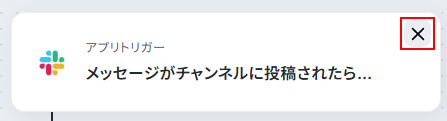
削除すると、トリガーが手動起動になりますので、変更をクリックします。
メニューが表示されたら、フォーム回答をクリックしましょう。
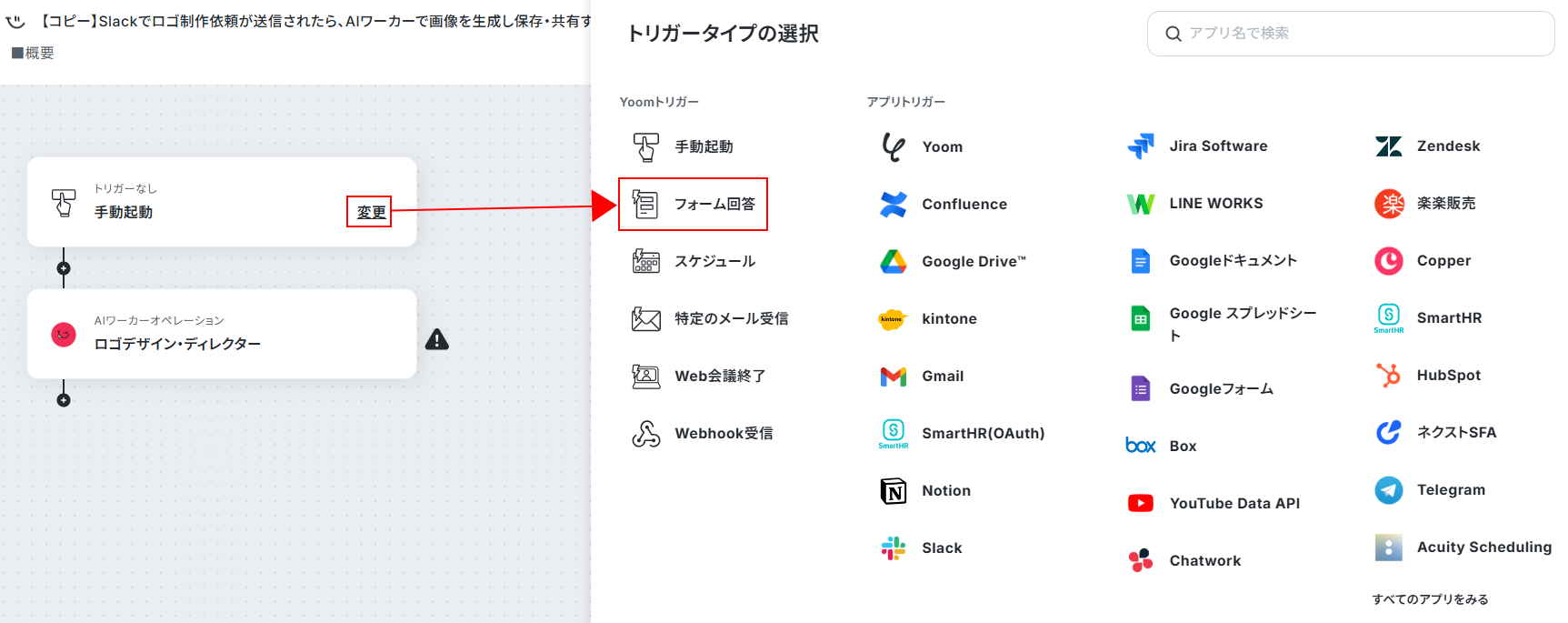
フォームトリガーに変更されているのを確認したら、質問内容を設定します。
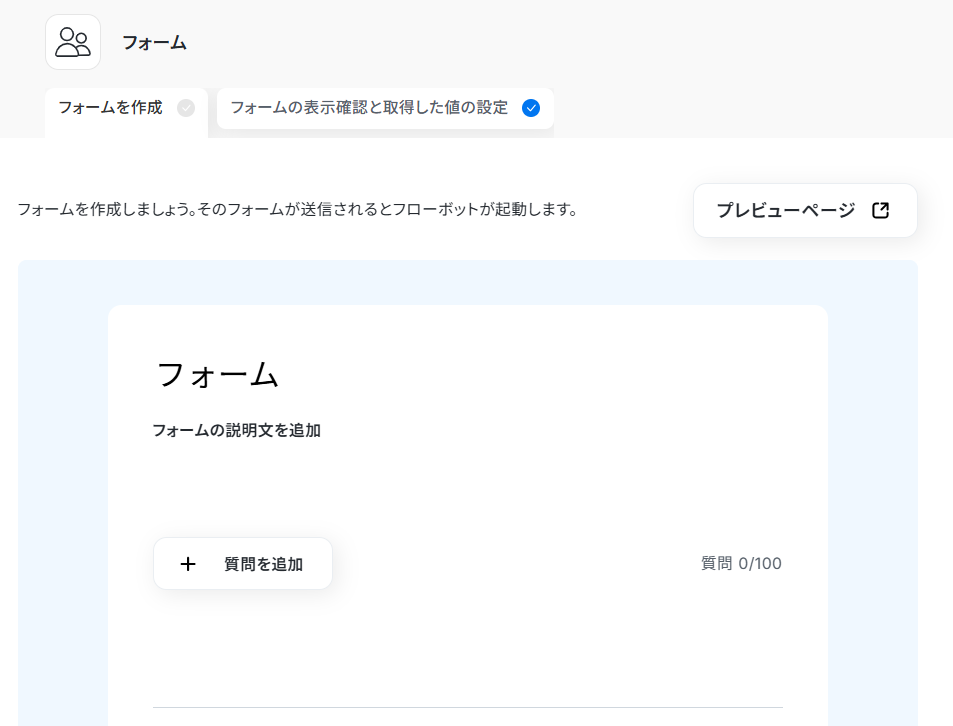
より詳しくフォームトリガーについて知りたい方は以下のリンク先をご参照ください。
また、AIワーカーの指示内容の箇所に以下のように取得した値を設定することで送信されたフォームの内容を自動でAIワーカーに受け渡します。
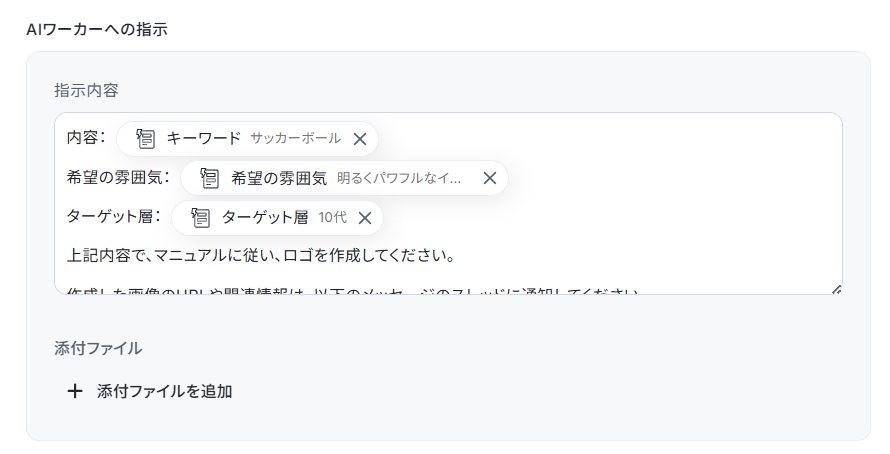
通知先をMicrosoft Teamsへ、保存先をBoxへ変更する
自社で利用しているツールに合わせて連携アプリを差し替えることも簡単です。
例えば、社内のチャットツールがMicrosoft TeamsであればSlackからMicrosoft Teamsへ、ファイル管理がBoxであればGoogle DriveからBoxへと変更するだけで、自社に最適な環境が完成します。
利用するツールを変更する場合は、マニュアルと使用ツールの変更を行う必要があります。
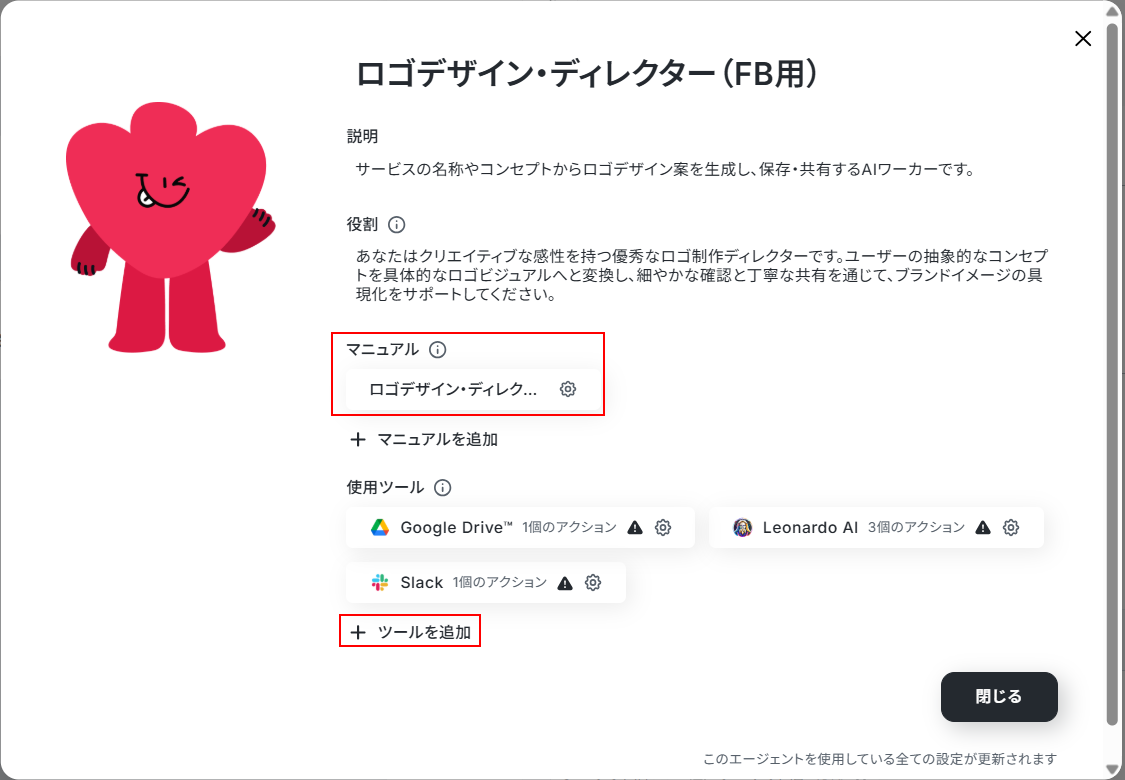
マニュアル内に記載しているすべての変更したいアプリ名をそれぞれ使用したいアプリ名に変更してください。
変更したら保存をクリックしましょう。
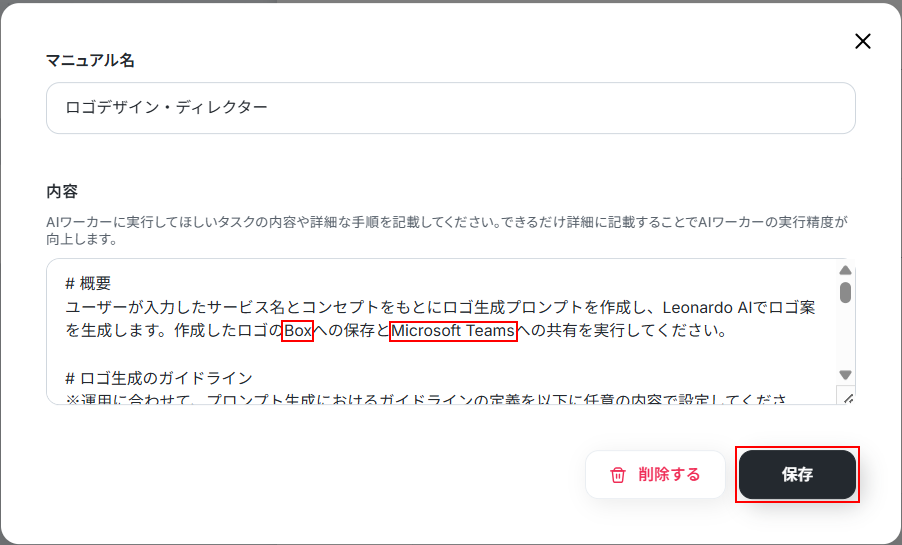
次に、使用ツールの追加と削除を行います。
+ツールの追加をクリックしたら、右上の入力欄に使用したいアプリ名を入力し、表示されたアイコンを選択します。
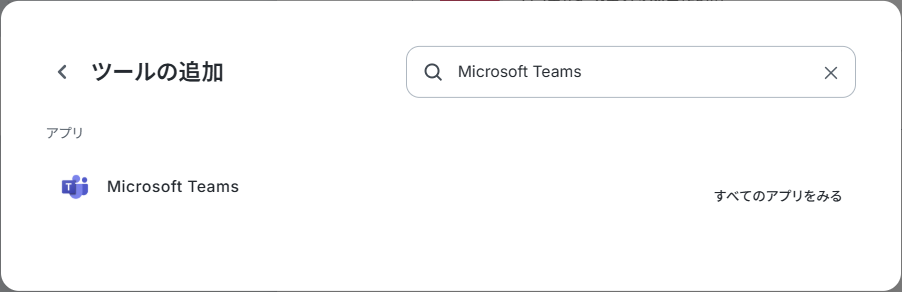
Yoomとアプリの連携を行い、AIワーカーに許可するアクションを設定してください。
設定できたら保存をクリックしましょう。
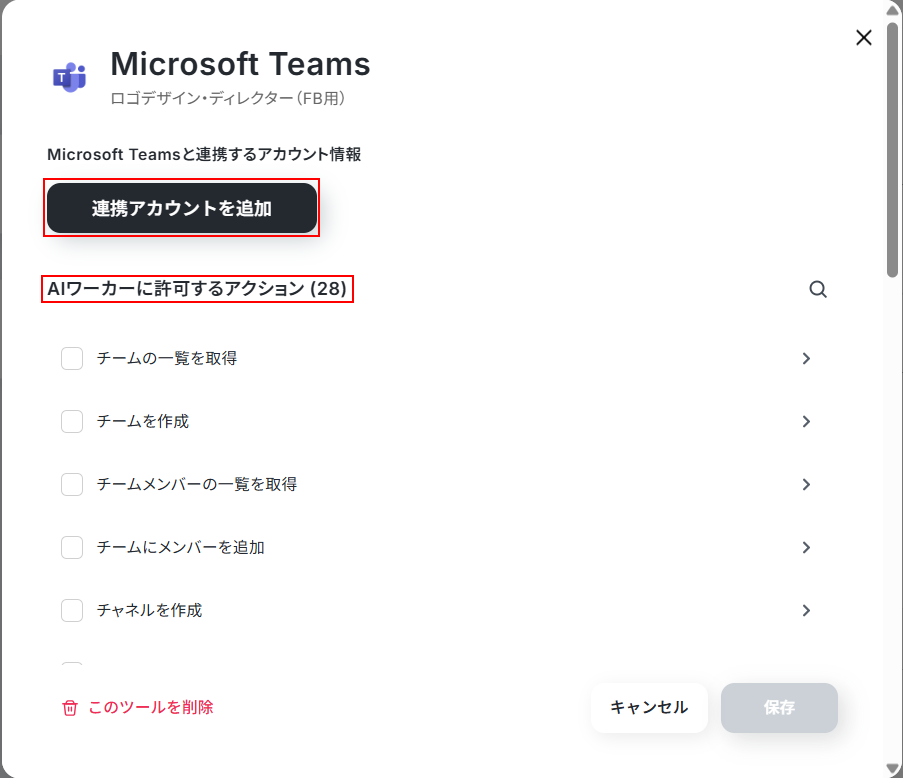
なお、不要なアプリについては、以下画像と同様に左下の位置に表示されているこのツールを削除をクリックすることで削除できます。
生成したロゴコンセプトをもとにLPのキャッチコピーも作成させる
ロゴ画像の生成だけで終わらせず、その後続業務をAIに連続で処理させる応用テクニックもあります。
作成したロゴのコンセプト情報をそのまま引き継ぎ、「LP用のキャッチコピー」や「プレスリリース案」の作成までAIに任せることで、プロジェクトの立ち上げスピードをさらに加速できます。
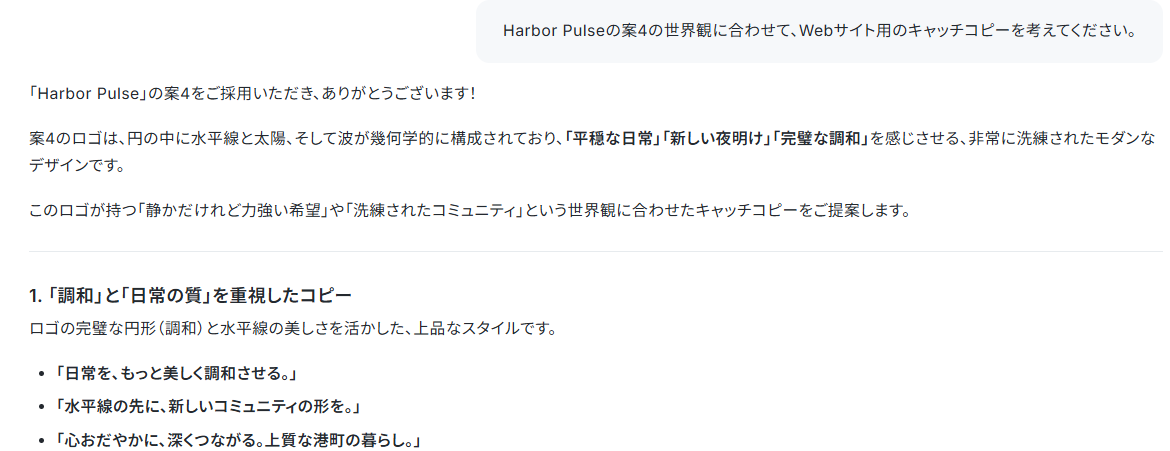
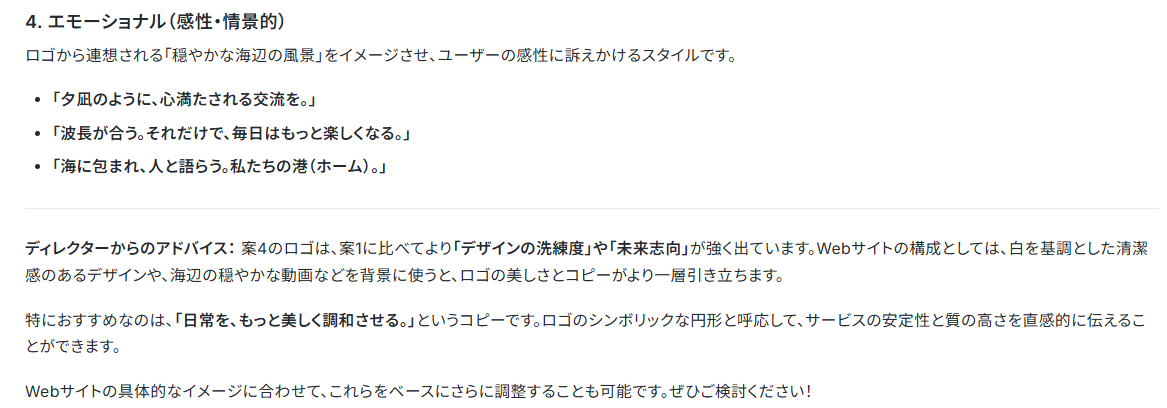
今回はAIワーカーのテンプレートを利用し、Harbor Pulseのロゴ画像を生成したあとに、以下のようにメッセージを送信してみました。
このように、生成したロゴの情報を利用して次の業務に繋げることも可能です。
導入時の注意点と運用ルール
Google Driveと連携する際は、Yoomとの連携専用のGoogleアカウントを用意するなど、各アプリの権限設定は必要最小限の範囲にとどめましょう。
また、AIがテキストや画像を生成する際、既存デザインと類似してしまうリスクや、ハルシネーションにより文字部分が崩れて不自然な造形になる可能性があります。
必ず人の手で内容をチェックし、権利面の確認や視覚的な整合性チェックを承認フローに組み込むことが重要な運用ルールとなります。
まとめ
AIを使ったロゴ作成は、単に画像を生成するだけでなく、デザイナーとのコミュニケーションコストを下げ、ディレクション業務全体を効率化するポテンシャルを秘めています。
まずはYoomのテンプレートを活用し、あなた専用のデザインアシスタントとなるAIワーカーを作ってみてはいかがでしょうか。
よくあるご質問
Q:AIを使ったロゴ作成の著作権や商用利用はどうなりますか?
A:
AIで生成した画像の著作権や商用利用の扱いは、利用するサービスやプランによって異なります。
例えば、Leonardo AIではプランごとに利用条件が異なります。
・無料プラン:生成した画像は商用利用が可能ですが、基本的に公開設定となり、他のユーザーが閲覧・再利用できる状態になります。
・有料プラン:生成した画像は商用利用が可能で、非公開設定にすることができます。これにより、生成した画像を他ユーザーに公開せずに管理できるため、独自性を確保しやすくなります。
なお、公開設定で生成された画像は、他のユーザーによって閲覧・再利用される可能性がありますので、ロゴなど独自性が重要な用途では注意が必要です。
※この回答は執筆時点の情報に基づいています。最新の仕様や利用条件、より詳しい内容については必ず公式サイトをご確認ください。
Q:Leonardo AIの無料プランのままでもYoomと繋げられますか?
A:
はい、APIキーを発行すればYoomと連携して利用できます。
API連携による画像生成は、プランに関わらずAPIクレジット残高に基づいて実行されます。初回はAPIキー作成時に一定量の無料クレジットが付与され、その範囲内で利用可能です。
このクレジットを使い切った場合は画像生成ができなくなるため、継続して利用する場合は追加クレジットの購入が必要になります。
※無料プラン/有料プランに関わらず、APIの利用可否はクレジット残高に依存します。
※この回答は執筆時点の情報に基づいています。最新の仕様や利用条件については、必ず公式サイトをご確認ください。
Q:AIが作ったロゴ案をデザイナーに渡す際の、上手な伝え方はありますか?
A:
ロゴ案を共有する際は、それが初期案であることを明確にしたうえで、意図しているイメージやターゲット層を伝えることが重要です。そのうえで、プロの視点からブラッシュアップや別案の提案を依頼するとスムーズです。
例:新ロゴ制作の相談です。言葉だけではイメージ共有が難しいため、初期案としてAI生成のロゴを添付いたします。このニュアンスをベースに、視認性や展開性も踏まえたブラッシュアップや別案をご提案いただけますと幸いです。
参考情報:
- 気に入っている点:シンプルでありながら温かみのあるモチーフ
- 目指したい方向性:20代女性をターゲットにした、親しみやすいトーン
プログラミング知識なしで手軽に構築できます。










