









・
経理RPAの導入メリットとは?企業事例5選と失敗しない導入手順

経理部門において、人手不足の解消や業務効率化は喫緊の課題です。
特に、電子帳簿保存法における電子取引データの保存義務化やインボイス制度への対応により、経理部門では新たな確認・保存業務が発生しています。
そこで注目されているのが「RPA(Robotic Process Automation)」です。
昨今は、RPAにAI-OCRや生成AIなどを組み合わせ、定型作業に加えて、データの読み取りや分類、内容の確認を自動化する取り組みが進んでいます。
本記事では、経理業務をRPAで自動化するメリットや具体的な事例、そして失敗しないための導入手順を解説します。
✅RPAとは?経理業務における位置づけ
経理業務における自動化ツールは、その役割に応じて大きく3つのフェーズに分かれます。
RPA・AI-OCR・AIエージェントの違い
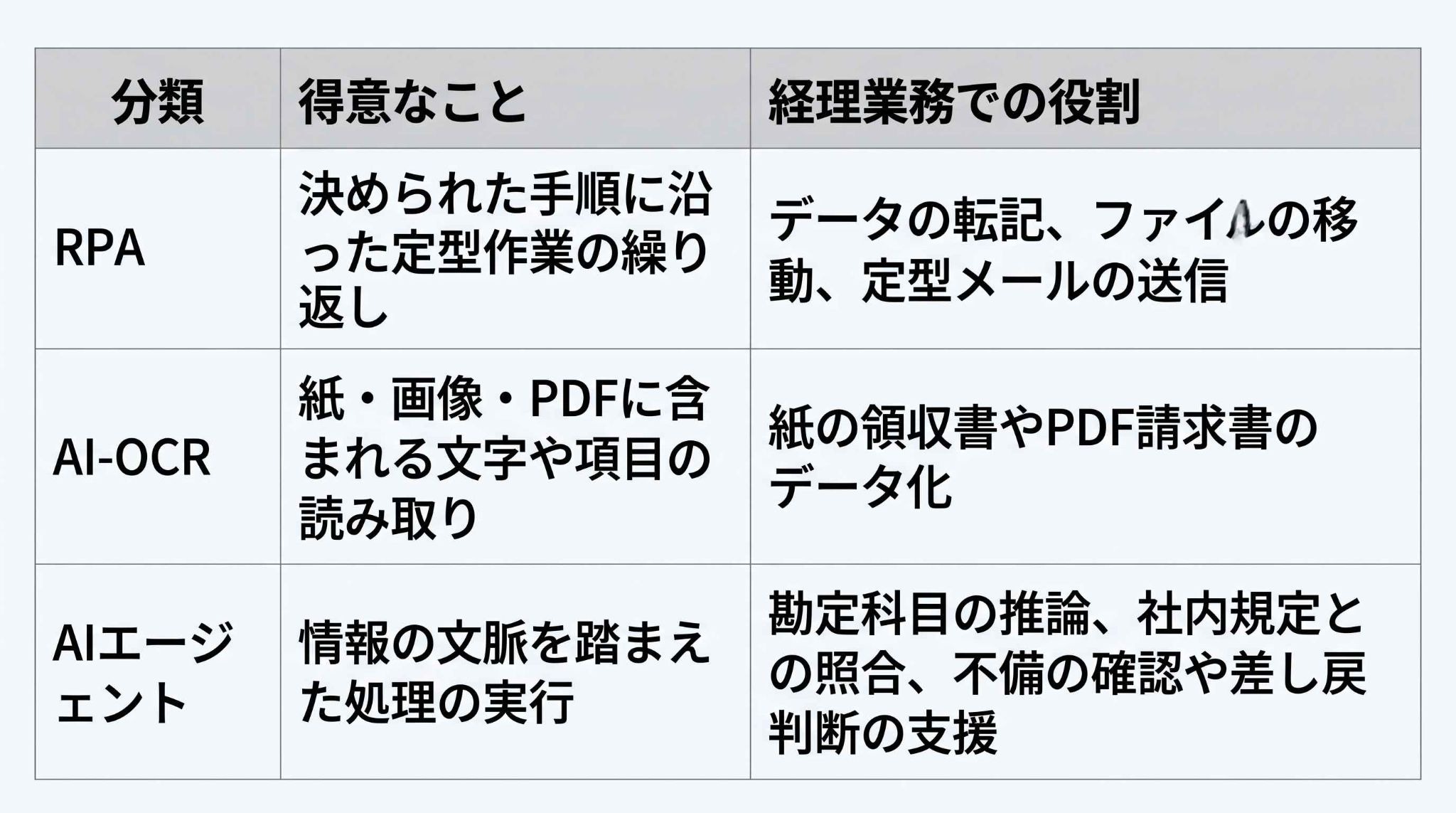
かつてのRPAは「決まった手順を繰り返す」のが得意でしたが、現在はAIと組み合わせることで「判断」を伴う業務までカバーできるようになっています。
📈経理部門でRPAが注目される理由
今、なぜ多くの企業が経理の自動化を急いでいるのでしょうか。そこには法改正への対応と、コスト削減効果という2つの大きな理由があります。
✔️インボイス制度・電帳法への対応コスト増
インボイス制度は2023年10月に始まり、仕入税額控除の適用を受けるには、受け取った請求書が適格請求書の要件を満たしているか、取引先が適格請求書発行事業者として登録されているかを確認する必要があります。
請求書に記載された登録番号や税率、消費税額などを確認したうえで、帳簿へ適切に記帳するとともに、適格請求書等を保存する必要があります。
また、電子帳簿保存法では、2024年1月以降、電子取引で授受した請求書や領収書などの電子データを、一定の要件に従って保存することが原則として求められています。
事業者の規模や対応状況に応じて、取引情報を検索できる状態にするなど、社内の保存・管理方法を見直すことが求められます。
こうした確認や保存を手作業で行うと、担当者の負担が増えるだけでなく、入力漏れや保存場所の誤りも起こりやすくなります。
RPAを活用すれば、請求書情報の登録やファイル整理、確認結果の通知など、ルール化しやすい作業を効率化することが可能です。
✔️導入効果の目安(削減時間・エラー率・投資回収期間)
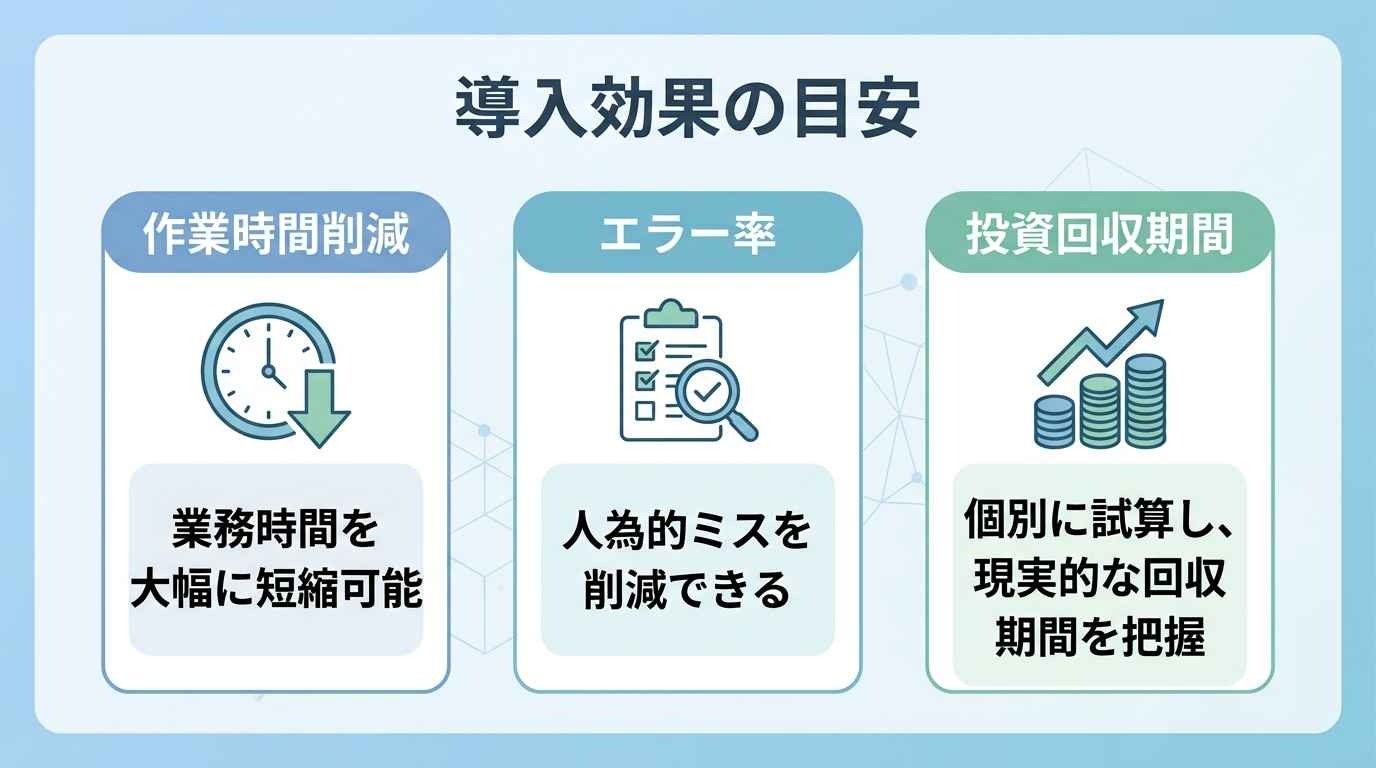
RPA導入による削減時間は、対象業務の処理量や自動化の範囲によって変わります。
導入前に対象業務の年間処理時間を計測して効果を試算することが重要です。
👀作業時間の削減
パナソニック ホームズでは、RPA・VBA・グループウェアを組み合わせ、経理業務計130プロセスを効率化しました。
その結果、年間15,000時間を削減し、電子決済関連業務では作業時間を最大20分の1に短縮しています。
また、経理業務そのものではありませんが、住商メタルワン鋼管では、AI-OCRとRPAを活用してミルシート管理業務を自動化し、年間約1,000時間を削減しました。
👀エラー率の低減
RPAは設定した手順に従って処理するため、定型的な転記作業では、人的な入力ミスや入力漏れを削減できます。
前述の住商メタルワン鋼管では、AI-OCRとRPAによるミルシート管理業務で、入力ミスを100%削減しました。
ただし、RPAがすべてのエラーをなくすわけではありません。
AI-OCRの読み取り誤り、元データの不備、画面レイアウトの変更、実行環境の違いなどによって処理が停止する可能性があるため、導入時にはエラー発生時の通知、処理結果の確認、例外案件を人が確認するフローを設計しましょう。
👀投資回収期間の算出
投資回収期間は、RPAの導入費用と、削減できる作業時間・人件費を比較して個別に算出します。
初期費用だけでなく、ライセンス料、開発費、保守費、AI-OCRなどの関連サービス費も含めて計算することが重要です。
また、作業時間を削減できても、担当者を別業務へ配置転換する場合は、すぐに人件費削減へ直結するとは限りません。
導入前に対象業務の処理件数や作業時間を計測し、現実的な投資回収期間を試算しましょう。
📋RPAで自動化できる経理業務の具体例
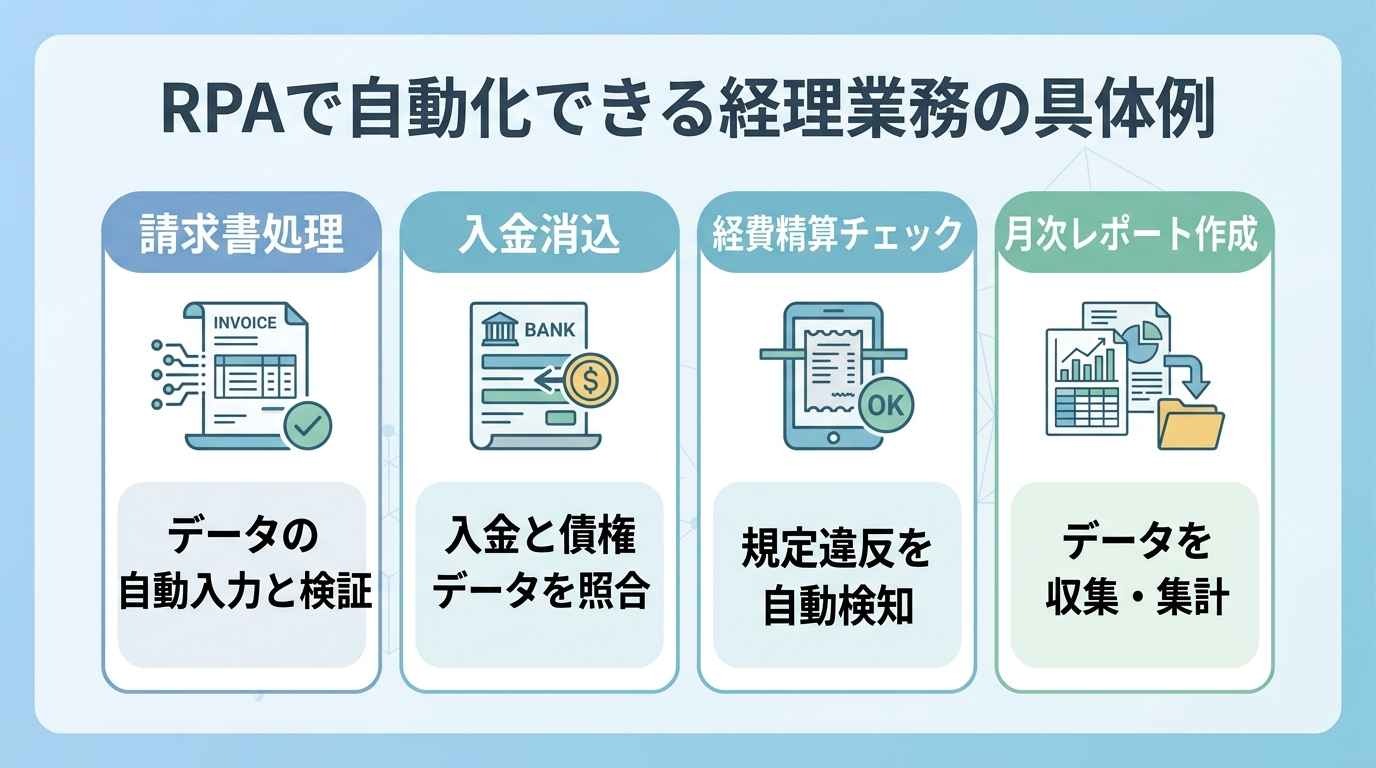
経理業務の多くは、ルールに基づいた繰り返し作業です。
人が手作業で行うと時間がかかるうえミスも起こりやすい以下のような業務は、RPAとの親和性が高い領域といえます。
代表的な業務例
- 請求書処理:メールからのデータ抽出〜会計ソフト登録
- 入金消込:銀行明細と売掛金データの照合・突合
- 経費精算チェック:領収書内容と申請内容の照合
- 月次レポート作成:各部署からのデータ集計・グラフ化
いずれも「データを見て」「照合・転記して」「決められたルールに沿って処理する」という共通点があり、担当者の負担軽減とヒューマンエラーの防止につながります。
🚀こうした経理業務、Yoomなら自動化できます
請求書処理、入金消込、経費精算チェック、月次レポート作成など、経理業務は正確性が求められる一方、確認や転記に多くの時間を要します。
しかし、Yoomなら「AIワーカー」が請求書を読み取り、freee会計などの会計ソフトへの取引登録や請求書の下書き作成を自動化できます。
設定した業務フローに応じて、入金データの照合や社内規定に基づく確認にも対応できます。


Yoomの「AIワーカー」は、設定した役割や指示、利用するツールに基づいて、情報の確認や分類、後続処理などを行うAIエージェント機能です。
AIワーカーを活用することで、転記ミスや確認の手間から解放され、コア業務に集中できるようになります。
■概要Gmailで受信した請求書の情報をfreee会計へ手入力する作業は、手間がかかる上にミスも起こりやすい業務ではないでしょうか。 このワークフローは、AIを活用して支払い処理を自動化し、こうした課題の解決を支援します。Gmailで請求書メールを受信すると、AIエージェント(AIワーカー)が内容を自動で解析し、freee会計に未決済取引として登録するため、手作業による入力の手間やヒューマンエラーを減らし、経理業務の効率化に繋がります。■このテンプレートをおすすめする方- freee会計を利用しており、Gmailで受信する請求書の転記作業を自動化したい経理担当者の方
- AIエージェントを活用した支払い処理の効率化に関心があり、具体的な方法を探している方
- 請求書処理におけるヒューマンエラーを防止し、経理業務の正確性を高めたいと考えている方
■このテンプレートを使うメリット- Gmailで請求書を受信後、AIエージェント(AIワーカー)が自動で取引登録を行うため、これまで手作業に費やしていたデータ入力の時間を削減できます。
- AIによるデータ解析と自動登録により、転記ミスや入力漏れといったヒューマンエラーを防ぎ、業務の正確性を向上させます。
■フローボットの流れ- はじめに、Gmailとfreee会計をYoomと連携します。
- 次に、トリガーでGmailを選択し、「特定のキーワードに一致するメールを受信したら」というアクションを設定します。
- 最後に、オペレーションでAIワーカーを選択し、受信したメール本文や添付ファイルから取引情報を抽出し、freee会計に未決済取引として登録するためのマニュアル(指示)を作成します。
※「トリガー」:フロー起動のきっかけとなるアクション、「オペレーション」:トリガー起動後、フロー内で処理を行うアクション
■このワークフローのカスタムポイント- Gmailのトリガー設定では、請求書メールを特定するためのキーワード(例:「請求書」「Invoice」など)を任意で設定してください。
- AIワーカーの設定では、利用したいAIモデルを選択し、請求書から抽出したい項目(取引先、金額、支払期日など)を正確に取得できるよう、指示(プロンプト)を調整してください。
■注意事項- Gmail、freee会計のそれぞれとYoomを連携してください。AIワーカー内で使用するツール(アプリ)についてもマイアプリ連携が必要です。
- トリガーは5分、10分、15分、30分、60分の間隔で起動間隔を選択できます。
- プランによって最短の起動間隔が異なりますので、ご注意ください。
- AIワーカーの基本設定は「【AIワーカー】基本的な設定方法」をご参照ください。
- AIワーカーの同時実行数・作成可能なAIワーカー数・利用可能なAIモデルはご契約中のプランによって異なります。
- AIワーカー内でご利用いただけるアプリやオペレーション等はフローボットの利用制限と同様です。
- AIワーカーは、テスト実行でも本番実行と同様にタスクを消費しますのでご注意ください。詳細は「【AIワーカー】タスク実行数の計算方法」ご参照ください。
- AIワーカーはマニュアルを詳細に設定することで適切な処理を実行しやすくなります。詳細は「【AIワーカー】マニュアルの作成方法」をご参照ください。
■概要銀行明細CSVを手動でダウンロードし、freee会計で一件ずつ消込作業を行うのは時間がかかりませんか?手作業での入力は、確認作業も煩雑でミスの原因にもなりがちです。 このワークフローを活用すれば、Boxに銀行明細のCSVファイルをアップロードするだけで、AIエージェント(AIワーカー)が内容を解析しfreee会計での消込登録を自動で実行するため、経理業務の定型作業を効率化し、より重要な業務に集中できる環境を構築します。■このテンプレートをおすすめする方- freee会計での消込作業に多くの時間を費やしている経理担当者の方
- Boxを活用して請求書や明細書を管理しているバックオフィスチームの方
- 手作業による入金確認や消込登録でのヒューマンエラーを減らしたい方
■このテンプレートを使うメリット- Boxに銀行明細をアップロードするだけで消込登録が自動で完了するため、これまで手作業で行っていた入金確認と入力の時間を短縮できます。
- AIが明細データを正確に読み取り処理するので、転記ミスや確認漏れといったヒューマンエラーの防止に繋がり、業務品質の向上に貢献します。
■フローボットの流れ- はじめに、Boxとfreee会計をYoomと連携します。
- 次に、トリガーでBoxを選択し、「フォルダにファイルがアップロードされたら」というアクションを設定します。
- 次に、オペレーションでBoxの「ファイルをダウンロードする」アクションを設定し、トリガーで検知したCSVファイルを取得します。
- 最後に、オペレーションでAIワーカーを設定し、ダウンロードしたファイルの情報をもとにfreee会計での消込登録を実行しGoogle スプレッドシートに記録するように指示します。
※「トリガー」:フロー起動のきっかけとなるアクション、「オペレーション」:トリガー起動後、フロー内で処理を行うアクション
■このワークフローのカスタムポイント- Boxのトリガー設定では、銀行明細CSVがアップロードされる対象フォルダのIDを任意で設定してください。
- AIワーカーには、CSVデータから入金情報を抽出し、freee会計の取引と照合して消込を行うように実際の運用に沿って指示します。照合結果のGoogle スプレッドシートへの記録や、例外発生時の担当者宛てメール送信の設定についても、自由にカスタマイズできます。
■注意事項- Box、freee会計、Google スプレッドシートのそれぞれとYoomを連携してください。AIワーカー内で使用するツール(アプリ)についてもマイアプリ連携が必要です。
- AIワーカーの基本設定は「【AIワーカー】基本的な設定方法」をご参照ください。
- AIワーカーの同時実行数・作成可能なAIワーカー数・利用可能なAIモデルはご契約中のプランによって異なります。
- AIワーカー内でご利用いただけるアプリやオペレーション等はフローボットの利用制限と同様です。
- AIワーカーは、テスト実行でも本番実行と同様にタスクを消費しますのでご注意ください。詳細は「【AIワーカー】タスク実行数の計算方法」ご参照ください。
- AIワーカーはマニュアルを詳細に設定することで適切な処理を実行しやすくなります。詳細は「【AIワーカー】マニュアルの作成方法」をご参照ください。
- ダウンロード可能なファイル容量は最大300MBまでです。アプリの仕様によっては300MB未満になる可能性があるので、ご注意ください。
- トリガー、各オペレーションでの取り扱い可能なファイル容量の詳細は「ファイルの容量制限について」をご参照ください。

- freee会計を利用しており、Gmailで受信する請求書の転記作業を自動化したい経理担当者の方
- AIエージェントを活用した支払い処理の効率化に関心があり、具体的な方法を探している方
- 請求書処理におけるヒューマンエラーを防止し、経理業務の正確性を高めたいと考えている方
- Gmailで請求書を受信後、AIエージェント(AIワーカー)が自動で取引登録を行うため、これまで手作業に費やしていたデータ入力の時間を削減できます。
- AIによるデータ解析と自動登録により、転記ミスや入力漏れといったヒューマンエラーを防ぎ、業務の正確性を向上させます。
- はじめに、Gmailとfreee会計をYoomと連携します。
- 次に、トリガーでGmailを選択し、「特定のキーワードに一致するメールを受信したら」というアクションを設定します。
- 最後に、オペレーションでAIワーカーを選択し、受信したメール本文や添付ファイルから取引情報を抽出し、freee会計に未決済取引として登録するためのマニュアル(指示)を作成します。
■このワークフローのカスタムポイント
- Gmailのトリガー設定では、請求書メールを特定するためのキーワード(例:「請求書」「Invoice」など)を任意で設定してください。
- AIワーカーの設定では、利用したいAIモデルを選択し、請求書から抽出したい項目(取引先、金額、支払期日など)を正確に取得できるよう、指示(プロンプト)を調整してください。
- Gmail、freee会計のそれぞれとYoomを連携してください。AIワーカー内で使用するツール(アプリ)についてもマイアプリ連携が必要です。
- トリガーは5分、10分、15分、30分、60分の間隔で起動間隔を選択できます。
- プランによって最短の起動間隔が異なりますので、ご注意ください。
- AIワーカーの基本設定は「【AIワーカー】基本的な設定方法」をご参照ください。
- AIワーカーの同時実行数・作成可能なAIワーカー数・利用可能なAIモデルはご契約中のプランによって異なります。
- AIワーカー内でご利用いただけるアプリやオペレーション等はフローボットの利用制限と同様です。
- AIワーカーは、テスト実行でも本番実行と同様にタスクを消費しますのでご注意ください。詳細は「【AIワーカー】タスク実行数の計算方法」ご参照ください。
- AIワーカーはマニュアルを詳細に設定することで適切な処理を実行しやすくなります。詳細は「【AIワーカー】マニュアルの作成方法」をご参照ください。

- freee会計での消込作業に多くの時間を費やしている経理担当者の方
- Boxを活用して請求書や明細書を管理しているバックオフィスチームの方
- 手作業による入金確認や消込登録でのヒューマンエラーを減らしたい方
- Boxに銀行明細をアップロードするだけで消込登録が自動で完了するため、これまで手作業で行っていた入金確認と入力の時間を短縮できます。
- AIが明細データを正確に読み取り処理するので、転記ミスや確認漏れといったヒューマンエラーの防止に繋がり、業務品質の向上に貢献します。
- はじめに、Boxとfreee会計をYoomと連携します。
- 次に、トリガーでBoxを選択し、「フォルダにファイルがアップロードされたら」というアクションを設定します。
- 次に、オペレーションでBoxの「ファイルをダウンロードする」アクションを設定し、トリガーで検知したCSVファイルを取得します。
- 最後に、オペレーションでAIワーカーを設定し、ダウンロードしたファイルの情報をもとにfreee会計での消込登録を実行しGoogle スプレッドシートに記録するように指示します。
■このワークフローのカスタムポイント
- Boxのトリガー設定では、銀行明細CSVがアップロードされる対象フォルダのIDを任意で設定してください。
- AIワーカーには、CSVデータから入金情報を抽出し、freee会計の取引と照合して消込を行うように実際の運用に沿って指示します。照合結果のGoogle スプレッドシートへの記録や、例外発生時の担当者宛てメール送信の設定についても、自由にカスタマイズできます。
- Box、freee会計、Google スプレッドシートのそれぞれとYoomを連携してください。AIワーカー内で使用するツール(アプリ)についてもマイアプリ連携が必要です。
- AIワーカーの基本設定は「【AIワーカー】基本的な設定方法」をご参照ください。
- AIワーカーの同時実行数・作成可能なAIワーカー数・利用可能なAIモデルはご契約中のプランによって異なります。
- AIワーカー内でご利用いただけるアプリやオペレーション等はフローボットの利用制限と同様です。
- AIワーカーは、テスト実行でも本番実行と同様にタスクを消費しますのでご注意ください。詳細は「【AIワーカー】タスク実行数の計算方法」ご参照ください。
- AIワーカーはマニュアルを詳細に設定することで適切な処理を実行しやすくなります。詳細は「【AIワーカー】マニュアルの作成方法」をご参照ください。
- ダウンロード可能なファイル容量は最大300MBまでです。アプリの仕様によっては300MB未満になる可能性があるので、ご注意ください。
- トリガー、各オペレーションでの取り扱い可能なファイル容量の詳細は「ファイルの容量制限について」をご参照ください。
💡実際にYoomを導入した企業でも、経理業務と同じ構造を持つ「転記」「レポート作成」業務の自動化で成果が出ています。
人材派遣・アウトソーシング事業を展開するディーピーティー株式会社では、月200件の転記業務をRPA機能で自動化し、月間約5時間の工数削減に加え、「毎朝データを急いで用意しなければ」という心理的プレッシャーの解消にも成功しました。
👉あわせて読みたい:ユーザー事例|ディーピーティー株式会社:月200件の転記業務の自動化で心理的な負担も削減
🏢導入事例|企業規模別の活用パターン
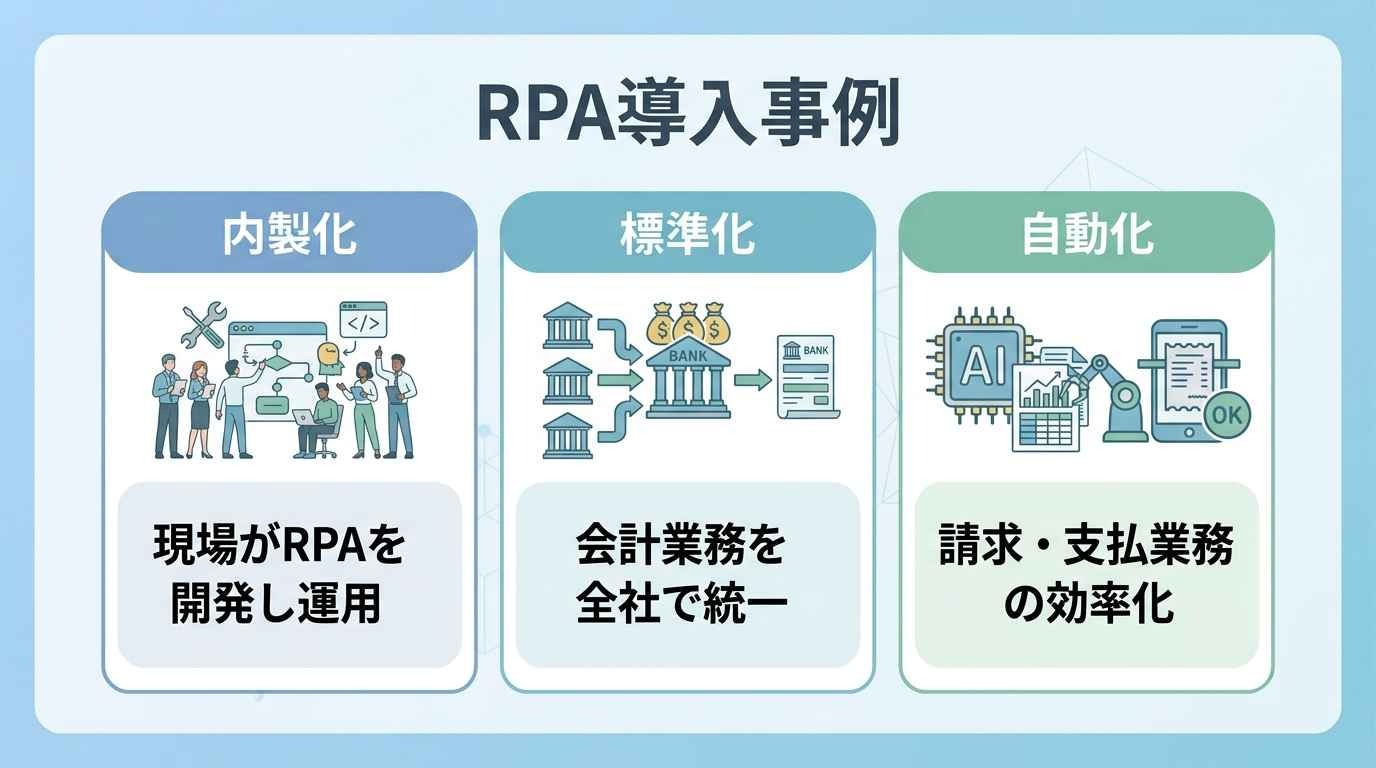
「AI活用」と一口にいっても、企業規模によって最適な形は異なります。
【中小企業】現場主導でRPAを内製化
事例:北野建設株式会社
建設会社の北野建設では、バックオフィス業務の効率化を目的にRPAを導入しました。
複数システム間のデータ転記など、バックオフィス業務の自動化を進めています。
導入にあたっては、日立ソリューションズの講習会や月次の対面サポートを受けながら、従業員がロボットを開発・運用する内製化体制を整備しました。
その結果、経理を含むバックオフィス業務で年間約2,000時間を削減。現場が自ら無駄な作業を洗い出し、業務プロセスを見直すきっかけにもなっています。
【中堅企業】グループ共通の会計システムで経理業務を標準化
J.フロント リテイリングでは、グループ内に複数の会計システムが存在し、業務プロセスの非効率化や属人化が課題となっていました。
そこで、グループ共通の会計システムとしてBiz∫を導入し、標準機能に業務をあわせる形で会計処理を見直しました。
さらに、AI-OCRソリューション「Robota」を組み込み、伝票入力作業の省人化も目指しています。
会計システムとEPM/BIツール「Board」を連携することで、損益だけでなく貸借対照表やキャッシュフローも含めた経営情報を可視化できる基盤を構築しました。
経理業務の標準化に加え、シェアードサービスへの集約や、人材をより付加価値の高い業務へ移行する取り組みにもつながっています。
【大企業】AIとRPAで請求書処理から支払いまでを自動化
三井住友フィナンシャルグループ(SMBCグループ)では、RPAを活用した業務効率化を進めています。
2022年度末時点で、グループ全体で導入開始時と比べて600万時間弱の業務時間を削減しました。
今後は、生成AIやOCRとRPAを組み合わせた業務効率化にも取り組む方針です。
👉あわせて読みたい:RPA×AIの連携でできること|違い・活用事例・比較・導入手順まで解説
🔍経理業務に最適なRPAツール3選
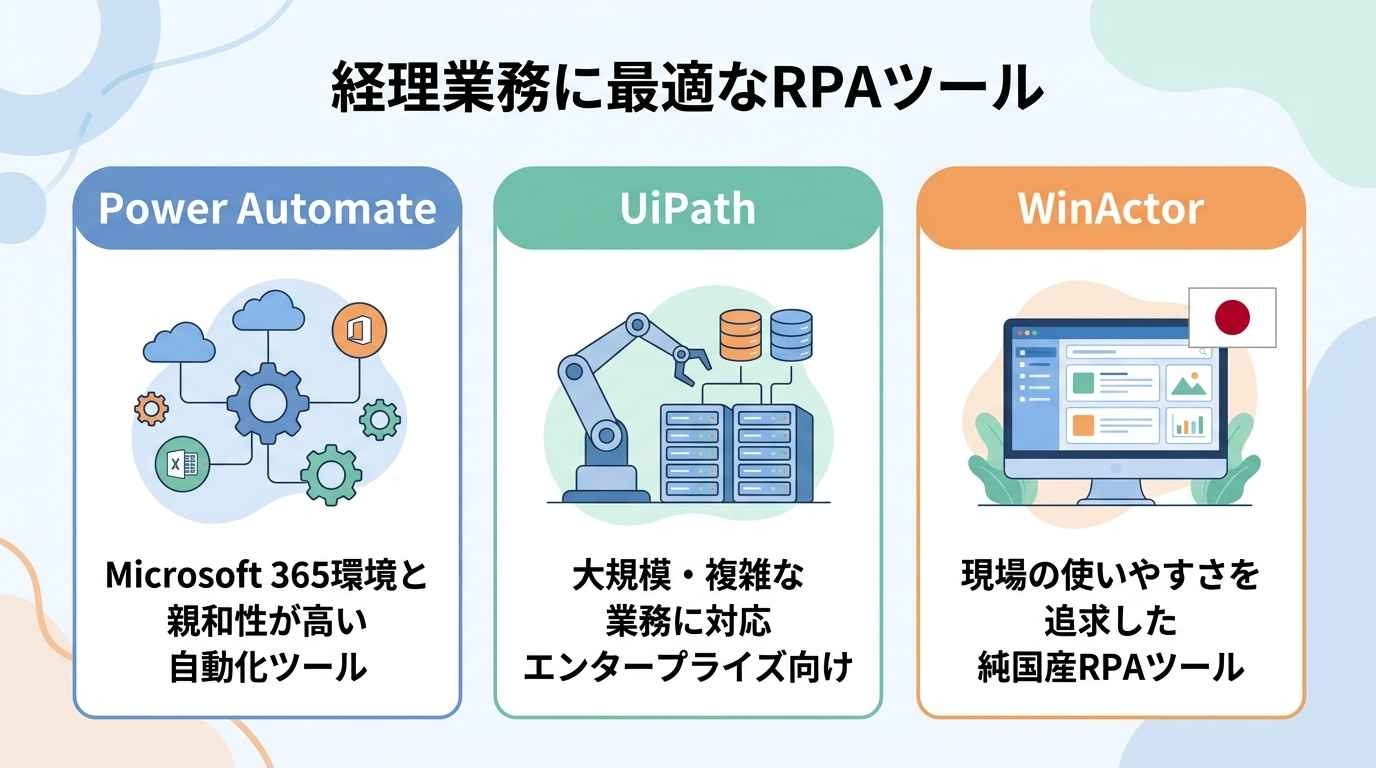
経理DXを成功させるには、自社にあったツール選定が不可欠です。
[1]Power Automate
Microsoft 365環境と圧倒的な親和性を持つ自動化ツール
Windows OSやExcel、Outlook、TeamsといったMicrosoft製品を基盤とする企業に最適です。
Microsoft 365などの契約内容によっては、標準コネクタを用いるクラウドフローを追加契約なしで利用できる場合があります。
直感的なインターフェースで、日々のメール受信を起点としたファイル保存や、ExcelデータのTeams通知など、経理の定型業務を素早く自動化できます。
[2]UiPath
大規模・複雑な業務にも対応しやすいエンタープライズ向けRPAツール
高度な画像認識技術やAI連携機能を備え、複雑な分岐が必要な大規模な経理業務に向いています。
全社横断的な自動化プロジェクトや、ERP(基盤業務システム)を跨ぐような重厚なフローを構築したい大企業に最適です。
開発環境が強力で、専門のIT部門やパートナー企業と連携しながら、堅牢な自動化資産を築くことができます。
[3]WinActor
現場の使いやすさを追求した、安心の純国産RPAツール
NTTグループにより開発された純国産ツールで、画面のすべてが日本語に対応しており、IT専門職ではない現場の経理担当者でも習得しやすいのが特徴です。
デスクトップ上の操作を録画するようにシナリオ作成ができるため、会計ソフトへの転記など、現在手作業で行っている定型的な画面操作の自動化に活用できます。
国内の商習慣にあわせたきめ細やかなサポート体制が整っており、不明点を日本語で解決したい日本企業に最適です。
🤖RPA × AIで進化する今後の経理DX
現在、RPAは「指示された通りに動くロボット」から「自ら考えて動くパートナー」へと進化しています。
特に注目すべきはAIエージェントの台頭です。
従来のRPAだけでは対応が難しかった「取引先によって書き方が違う請求書」や「例外的な経費申請」についても、AI-OCRやLLM(大規模言語モデル)をRPAと組み合わせることで、内容の読み取りや分類、確認を自動化しやすくなりました。
また、MCP(Model Context Protocol)の登場により、AIエージェントと外部のツールやデータソースを共通の方式で接続する取り組みが進んでいます。
👉あわせて読みたい:RPAとAIエージェントの違いとは?使い分け・連携方法・導入ステップを解説
⚠️経理RPA導入でよくある失敗と回避策
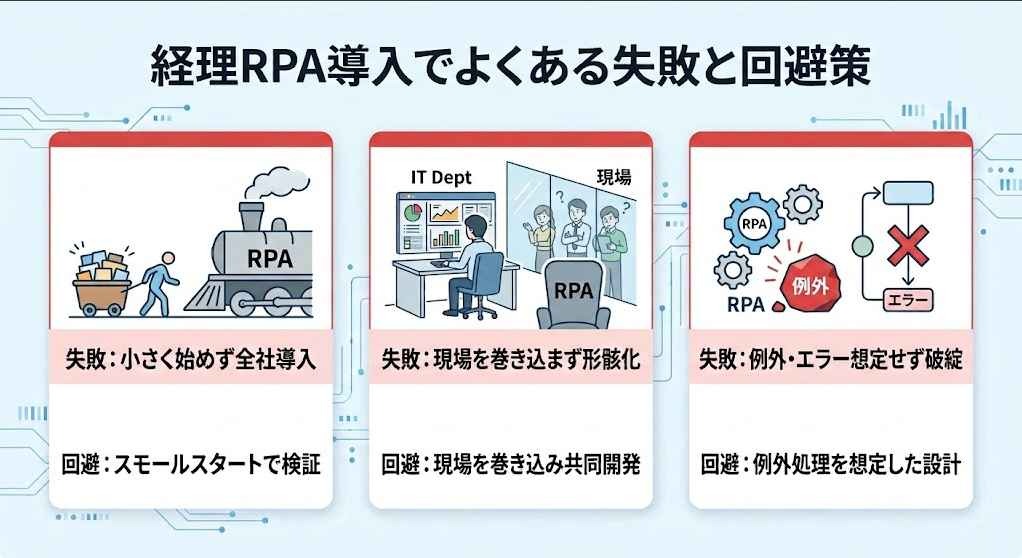
自動化を進める中で、多くの企業が陥る「落とし穴」があります。
✔️小さく始めず全社導入で失敗
最初から経理業務全般を自動化しようと壮大な計画を立てると、要件定義に時間がかかりすぎたり、開発コストが膨れ上がったりして頓挫するケースが少なくありません。
まずは「特定の取引先の請求書登録」や「毎朝の預金残高確認」など、シンプルかつ効果が見えやすい1つの業務から着手しましょう。
1つの成功体験を積み上げることで、現場の理解と協力が得やすくなり、結果として全社展開へのスムーズな足がかりとなります。
✔️現場を巻き込まずIT部門主導で形骸化
「自動化すれば楽になるはず」とIT部門やコンサルタント主導でツールを導入したものの、現場の経理担当者が使いこなせず、結局手作業に戻ってしまうパターンです。
経理業務では、取引先のミスやシステムの微細な変更など、例外は必ず発生します。
すべてをロボットに任せるのではなく、エラーが発生した際には人間にチャットで通知が届くような「半自動化」の設計を目指しましょう。
人間が最終的な「判断」を行う余白を残すことが、運用を長続きさせる秘訣です。
✔️例外・エラー処理を想定せず運用が破綻
「100%完璧に自動化できる」という前提で設計すると、想定外の形式のファイルが届いた際などにロボットが停止し、業務がストップしてしまいます。
経理業務では、取引先のミスやシステムの微細な変更など、例外は必ず発生します。
すべてをロボットに任せるのではなく、エラーが発生した際には人間にチャットで通知が届くような「半自動化」の設計を目指しましょう。
人間が最終的な「判断」を行う余白を残すことが、運用を長続きさせる秘訣です。
💡経理RPAの導入を成功させるためのポイント
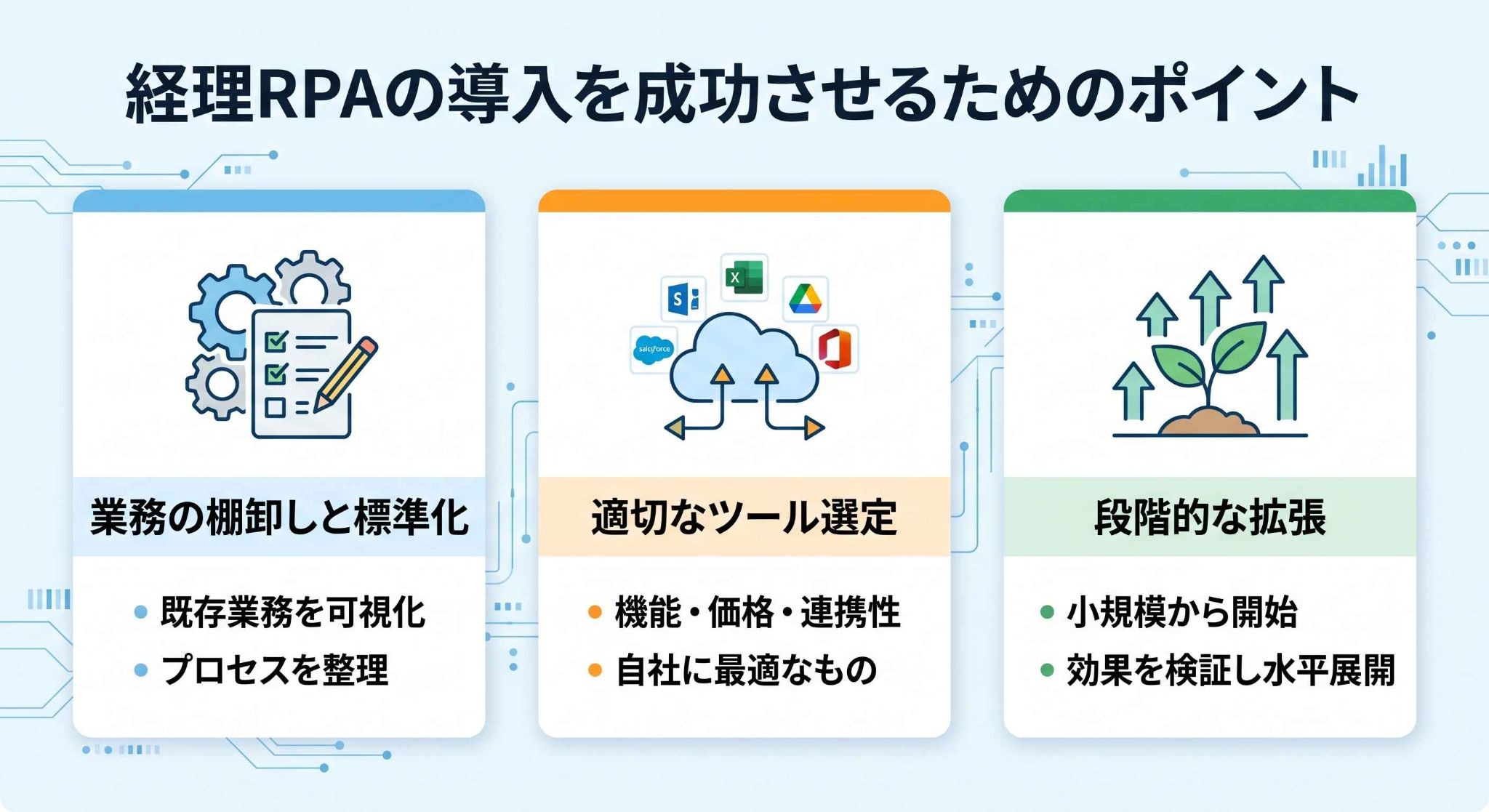
失敗を避け、効果を最大化するための手順と体制を整えましょう。
[1]業務の棚卸しと標準化
RPAは「決まった手順」を繰り返すのが得意ですが、逆にいえば「人によってやり方が違う」業務には対応できません。
まずは現状の業務をすべて書き出し、ムリ・ムダ・ムラがないかを確認します。
そのうえで、「Aさんのやり方」ではなく「チーム共通のルール」として業務フローを標準化しましょう。
「交通整理」を事前に行うだけで、自動化のしやすさが変わり、ロボット自体の構造もシンプルでメンテナンスしやすいものになります。
[2]適切なツール選定
RPAには、専門的な設計・開発機能を重視した製品から、現場担当者が操作しやすい製品まで、さまざまなタイプがあります。
経理部門にITの専門家がいない場合は、現場の担当者が自ら修正・改善できるノーコード型を選ぶのが賢明です。
また、現在はAI連携が前提となっているため、単なる画面操作だけでなく、AI-OCRやLLM(大規模言語モデル)との親和性が高いかどうかも重要な選定基準となります。
自社のITリテラシーと将来の拡張性を天秤にかけて選びましょう。
[3]段階的な拡張
導入初期は、データのコピー&ペーストやファイルの名称変更など、単純かつミスの許されない「作業」の自動化に集中します。
そこで基盤を作った後、次のステップとしてAIを活用した「勘定科目の推論」や「不備のチェック」といった、より高度な「判断」を伴う領域へと広げていきましょう。
最初から難易度の高い業務に挑むのではなく、難易度の低い順から段階的にステップアップすることで、リスクを最小限に抑えつつ、自動化による恩恵を拡大できます。
❓よくある質問(FAQ)
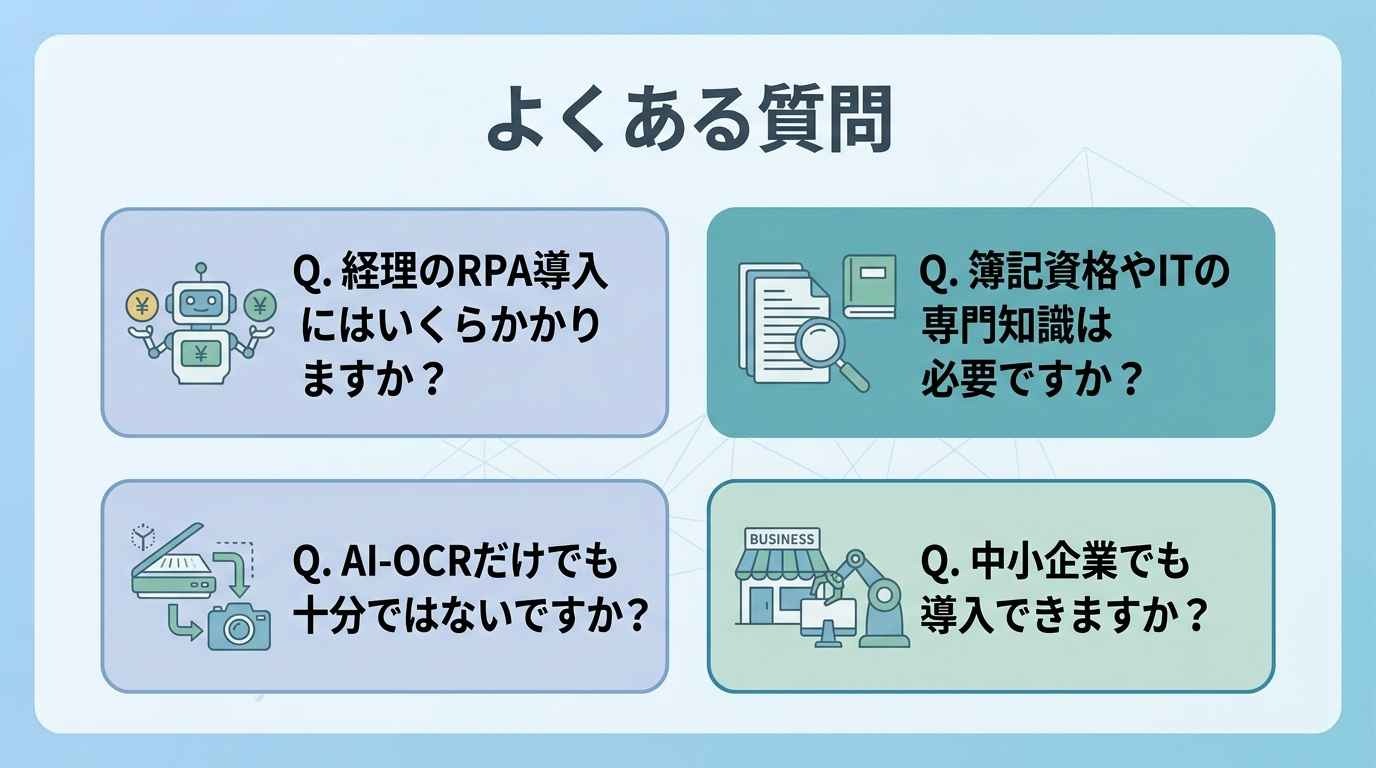
RPAの導入を検討されている経理担当者や管理者の方から、よく寄せられる質問をまとめました。
Q. 経理のRPA導入にはいくらかかりますか?
A:クラウド型であれば月額数万円からです。
投資回収期間は、導入費用と削減できる作業時間・人件費をもとに、対象業務ごとに試算します。
Q. 簿記資格やITの専門知識は必要ですか?
A:ノーコードツールならIT知識は不要ですが、自動化のルール作り(仕訳等)に簿記知識は非常に役立ちます。
Q. AI-OCRだけでも十分ではないですか?
A:AI-OCRは、紙や画像の情報をデータ化する機能です。
その後の「会計ソフトへの登録」や「支払い予約」まで自動化するには、RPAやAPI連携、会計ソフトの標準機能などを組み合わせます。
👉あわせて読みたい:RPAとAI-OCRとは?意味の違いから連携メリット・業務自動化のポイントまで解説
Q. 中小企業でも導入できますか?
A:はい。
月額数万円のスモールスタートが可能なツールが増えており、むしろ人手不足の中小企業こそメリットが大きいです。
🏁まとめ
経理業務のRPA化は、もはや「あれば便利なもの」ではなく「持続可能な経営に不可欠なもの」となっています。
今後においては、AIと融合した新しい自動化の形を取り入れることが、労働力不足を解消し、企業の成長を支える大きな鍵となります。
まずは自社の業務の中で、もっともストレスを感じる「単純作業」から自動化を始めてみてはいかがでしょうか。
✨Yoomでできること
Yoomなら、従来のRPAでは難しかった「判断を伴う業務」もノーコードで自動化できます。
📄請求書の下書き作成が「待ち」から「自動」に
営業担当者から届く請求依頼の内容をAIが解析し、自社の請求ルールに沿ってfreee会計へ請求書の下書きを自動作成します。

 請求書下書き作成サポーター
営業担当者からの依頼内容を解析し、自社の運用ルールに基づきfreee会計へ請求書の下書きを自動作成するAIワーカーです。事務作業の負担軽減やデータの正確性向上により、請求業務をスムーズに進められるので、転記ミスを防ぎたい方や仕訳判断を標準化したい方におすすめです。
試してみる
■概要営業担当者からの請求書発行依頼が曖昧で、内容の確認や転記作業に苦労していませんか?依頼内容の解釈や自社の運用ルールに基づいたデータの補完は、属人化しやすくミスも発生しやすい業務です。このAIワーカーは、営業担当者からの依頼内容を自ら解析し、取引先情報や品目、金額などを的確に抽出します。さらに、自社で定義した勘定科目や区分設定などの運用ルールを照らし合わせ、freee会計へ請求書の下書きを自動で作成します。これにより、事務作業の負担を抑えつつ、正確なデータ登録をスムーズに行うことが可能です。
■このAIワーカーをおすすめする方- 営業担当者からの請求依頼の内容がバラバラで、整理や確認に時間を取られている経理担当者の方
- freee会計への請求書登録作業を効率化し、入力ミスや漏れをなくしたい事務スタッフの方
- 自社の複雑な仕訳ルールや区分設定を、AIの判断によって標準化したいと考えているチームリーダーの方
■AIワーカー設定の流れ- まず最初に、AIワーカーの「名前」や「役割」などの基本設定を行います。
- 次に、AIワーカー内で使用するfreee会計をYoomとマイアプリ連携します。必要に応じて、普段お使いの他のアプリを連携することも可能です。
- 最後に、AIワーカーへの指示書である「スキル」を、自社の運用ルールや品目区分に合わせて作成・編集します。
■このAIワーカーのカスタムポイント- スキル内の「#品目ごとの区分設定」に、自社の事業内容に合わせた品目名と税区分を設定してください。これにより、AIが品目に応じた適切な区分を自動で判定できるようになります。
- スキル内の「#勘定科目・セグメントの紐付けルール」に、管理したい勘定科目や部署・プロジェクトごとのセグメント情報を定義してください。自社の管理体系に即した精度の高い下書き作成が可能になります。
■注意事項- freee会計とYoomを連携してください。
- AIワーカーの基本設定は「【AIワーカー】基本的な設定方法」をご参照ください。
- AIワーカーの同時実行数・作成可能なAIワーカー数・利用可能なAIモデルはご契約中のプランによって異なります。
- AIワーカー内でご利用いただけるアプリやオペレーション等はフローボットの利用制限と同様です。
- AIワーカーは、テスト実行でも本番実行と同様にタスクを消費しますのでご注意ください。詳細は「【AIワーカー】タスク実行数の計算方法」ご参照ください。
- AIワーカーはスキルを詳細に設定することで適切な処理を実行しやすくなります。詳細は「【AIワーカー】マニュアルの作成方法」をご参照ください。
営業担当者からの依頼内容を解析し、自社の運用ルールに基づきfreee会計へ請求書の下書きを自動作成するAIワーカーです。事務作業の負担軽減やデータの正確性向上により、請求業務をスムーズに進められるので、転記ミスを防ぎたい方や仕訳判断を標準化したい方におすすめです。
■このAIワーカーをおすすめする方
- 営業担当者からの請求依頼の内容がバラバラで、整理や確認に時間を取られている経理担当者の方
- freee会計への請求書登録作業を効率化し、入力ミスや漏れをなくしたい事務スタッフの方
- 自社の複雑な仕訳ルールや区分設定を、AIの判断によって標準化したいと考えているチームリーダーの方
■AIワーカー設定の流れ
- まず最初に、AIワーカーの「名前」や「役割」などの基本設定を行います。
- 次に、AIワーカー内で使用するfreee会計をYoomとマイアプリ連携します。必要に応じて、普段お使いの他のアプリを連携することも可能です。
- 最後に、AIワーカーへの指示書である「スキル」を、自社の運用ルールや品目区分に合わせて作成・編集します。
■このAIワーカーのカスタムポイント
- スキル内の「#品目ごとの区分設定」に、自社の事業内容に合わせた品目名と税区分を設定してください。これにより、AIが品目に応じた適切な区分を自動で判定できるようになります。
- スキル内の「#勘定科目・セグメントの紐付けルール」に、管理したい勘定科目や部署・プロジェクトごとのセグメント情報を定義してください。自社の管理体系に即した精度の高い下書き作成が可能になります。
■注意事項
- freee会計とYoomを連携してください。
- AIワーカーの基本設定は「【AIワーカー】基本的な設定方法」をご参照ください。
- AIワーカーの同時実行数・作成可能なAIワーカー数・利用可能なAIモデルはご契約中のプランによって異なります。
- AIワーカー内でご利用いただけるアプリやオペレーション等はフローボットの利用制限と同様です。
- AIワーカーは、テスト実行でも本番実行と同様にタスクを消費しますのでご注意ください。詳細は「【AIワーカー】タスク実行数の計算方法」ご参照ください。
- AIワーカーはスキルを詳細に設定することで適切な処理を実行しやすくなります。詳細は「【AIワーカー】マニュアルの作成方法」をご参照ください。
🧾経費精査は「規定と照合しながらチェック」を丸ごと自動化
領収書の画像をAIがOCRで読み取り、社内規定と照合して適合性を自動判定。Google スプレッドシートへの記録を行い、状況に応じてSlackやGmailでの通知まで完結できます。



 経費精査チェッカー
経費精査業務の負担を大幅に軽減するAIワーカーです。
領収書画像をOCRで読み取って情報を抽出し、Google Drive内の社内規定を自ら参照して適合性を自動判定。精査済みのデータのみをGoogle スプレッドシートへ記録し、Slackで完了報告まで行います。
手入力の手間や規定確認のミスをなくし、常に最新の社内ルールに基づいた正確でスピーディな経費精査を実現します。
試してみる
■概要
毎月発生する経費精算業務において、領収書の内容と社内規定を一つひとつ照合し、不備の確認や台帳記録を手作業で行うのは非常に大きな負担ではないでしょうか。特に申請数が多い場合、見落としや転記ミスのリスクも伴います。このAIワーカーは、提出された領収書から必要な情報を抽出し、Google ドキュメントに保存された自社の最新規定に基づいて承認・要確認・差戻しの判定を自律的に行います。判定結果に関わらずGoogle スプレッドシートへの記録を行い、状況に応じてSlackやGmailでの通知まで完結させることで、精算業務の正確性と効率を向上させます。
■このAIワーカーをおすすめする方- 膨大な数の経費申請を抱え、社内規定との照合や不備の連絡に追われている経理担当者の方
- 最新の経費規定を常に反映した、正確かつ一貫性のある精査体制を構築したいと考えている管理職の方
- 領収書の転記ミスをなくし、台帳記録から承認者への報告までをスムーズに行いたいと考えているチームリーダーの方
■AIワーカー設定の流れ- AIワーカーの「名前」や「説明」などの基本設定を行います。
- Google Drive、Google スプレッドシート、Gmail、Slackなど、AIワーカー内で使用するアプリをYoomと連携し、必要なアクションを設定します。
- 抽出したデータを記録するGoogle スプレッドシートや、規定が格納されたGoogle ドキュメントのIDを指定します。
- 最後に、AIワーカーへの指示書である「スキル」を、自社の精査ルールや通知形式に合わせて作成・編集します。
■このAIワーカーのカスタムポイント- スキル内の「#分類・判定基準」という項目に、「【承認済】: 規定(項目漏れなし、金額上限内、用途適正)を完全に満たしている場合」のように自社の最新の運用ルールを設定してください。金額の上限値や対象となる品目などを具体的に指定することで、AIがより精度の高い判定を行えるようになります。
- スキル内の「#手順」を調整し、通知に使用するアプリをMicrosoft TeamsやChatworkなど、普段お使いのツールに変更することも可能です。
- Google スプレッドシートの「記録項目」をカスタマイズすることで、自社で管理している台帳のフォーマットに合わせた柔軟な記録運用が実現できます。
- 通知文面のテンプレートをスキル内で指定すれば、申請者や上長が次のアクションを取りやすい形式で情報を届けることができます。
■注意事項- Google Drive、Google スプレッドシート、Slack、GmailとYoomを連携してください。
- ダウンロード可能なファイル容量は最大300MBまでです。アプリの仕様によっては300MB未満になる可能性があるので、ご注意ください。
- OCRデータは6,500文字以上のデータや文字が小さい場合などは読み取れない場合があるので、ご注意ください。
- トリガー、各オペレーションでの取り扱い可能なファイル容量の詳細は「ファイルの容量制限について」をご参照ください。
- AIワーカーの基本設定は「【AIワーカー】基本的な設定方法」をご参照ください。
- AIワーカーの同時実行数・作成可能なAIワーカー数・利用可能なAIモデルはご契約中のプランによって異なります。
- AIワーカー内でご利用いただけるアプリやオペレーション等はフローボットの利用制限と同様です。
- AIワーカーは、テスト実行でも本番実行と同様にタスクを消費しますのでご注意ください。詳細は「【AIワーカー】タスク実行数の計算方法」をご参照ください。
- AIワーカーはマニュアルを詳細に設定することで適切な処理を実行しやすくなります。詳細は「【AIワーカー】マニュアルの作成方法」をご参照ください。
経費精査業務の負担を大幅に軽減するAIワーカーです。 領収書画像をOCRで読み取って情報を抽出し、Google Drive内の社内規定を自ら参照して適合性を自動判定。精査済みのデータのみをGoogle スプレッドシートへ記録し、Slackで完了報告まで行います。 手入力の手間や規定確認のミスをなくし、常に最新の社内ルールに基づいた正確でスピーディな経費精査を実現します。
毎月発生する経費精算業務において、領収書の内容と社内規定を一つひとつ照合し、不備の確認や台帳記録を手作業で行うのは非常に大きな負担ではないでしょうか。特に申請数が多い場合、見落としや転記ミスのリスクも伴います。
- 膨大な数の経費申請を抱え、社内規定との照合や不備の連絡に追われている経理担当者の方
- 最新の経費規定を常に反映した、正確かつ一貫性のある精査体制を構築したいと考えている管理職の方
- 領収書の転記ミスをなくし、台帳記録から承認者への報告までをスムーズに行いたいと考えているチームリーダーの方
- AIワーカーの「名前」や「説明」などの基本設定を行います。
- Google Drive、Google スプレッドシート、Gmail、Slackなど、AIワーカー内で使用するアプリをYoomと連携し、必要なアクションを設定します。
- 抽出したデータを記録するGoogle スプレッドシートや、規定が格納されたGoogle ドキュメントのIDを指定します。
- 最後に、AIワーカーへの指示書である「スキル」を、自社の精査ルールや通知形式に合わせて作成・編集します。
■このAIワーカーのカスタムポイント
- スキル内の「#分類・判定基準」という項目に、「【承認済】: 規定(項目漏れなし、金額上限内、用途適正)を完全に満たしている場合」のように自社の最新の運用ルールを設定してください。金額の上限値や対象となる品目などを具体的に指定することで、AIがより精度の高い判定を行えるようになります。
- スキル内の「#手順」を調整し、通知に使用するアプリをMicrosoft TeamsやChatworkなど、普段お使いのツールに変更することも可能です。
- Google スプレッドシートの「記録項目」をカスタマイズすることで、自社で管理している台帳のフォーマットに合わせた柔軟な記録運用が実現できます。
- 通知文面のテンプレートをスキル内で指定すれば、申請者や上長が次のアクションを取りやすい形式で情報を届けることができます。
■注意事項
- Google Drive、Google スプレッドシート、Slack、GmailとYoomを連携してください。
- ダウンロード可能なファイル容量は最大300MBまでです。アプリの仕様によっては300MB未満になる可能性があるので、ご注意ください。
- OCRデータは6,500文字以上のデータや文字が小さい場合などは読み取れない場合があるので、ご注意ください。
- トリガー、各オペレーションでの取り扱い可能なファイル容量の詳細は「ファイルの容量制限について」をご参照ください。
- AIワーカーの基本設定は「【AIワーカー】基本的な設定方法」をご参照ください。
- AIワーカーの同時実行数・作成可能なAIワーカー数・利用可能なAIモデルはご契約中のプランによって異なります。
- AIワーカー内でご利用いただけるアプリやオペレーション等はフローボットの利用制限と同様です。
- AIワーカーは、テスト実行でも本番実行と同様にタスクを消費しますのでご注意ください。詳細は「【AIワーカー】タスク実行数の計算方法」をご参照ください。
- AIワーカーはマニュアルを詳細に設定することで適切な処理を実行しやすくなります。詳細は「【AIワーカー】マニュアルの作成方法」をご参照ください。
プログラミング知識なしで手軽に構築できます。




