









・
RPAとAI-OCRとは?意味の違いから連携メリット・業務自動化のポイントまで解説

日々の業務の中で、紙の書類やPDFからデータを読み取り、システムへ入力する作業に時間を取られていませんか?
RPA(Robotic Process Automation)とは、パソコン上の定型作業をルールに沿って自動で代行するソフトウェアの総称です。
一方、AI-OCR(Artificial Intelligence Optical Character Recognition)とは、AIの画像認識技術を用いて紙やPDFの文字情報を読み取り、デジタルデータに変換する技術を指します。
どちらも「業務効率化」という目的は共通していますが、扱う対象と役割がまったく異なります。
この記事では、RPAとAI-OCRそれぞれの意味と決定的な違いから、両者を連携させてハイパーオートメーションを実現し、本来集中すべきコア業務へシフトするための具体的な方法をわかりやすく解説します。
💡RPAとAI-OCRの決定的な違いとそれぞれの役割
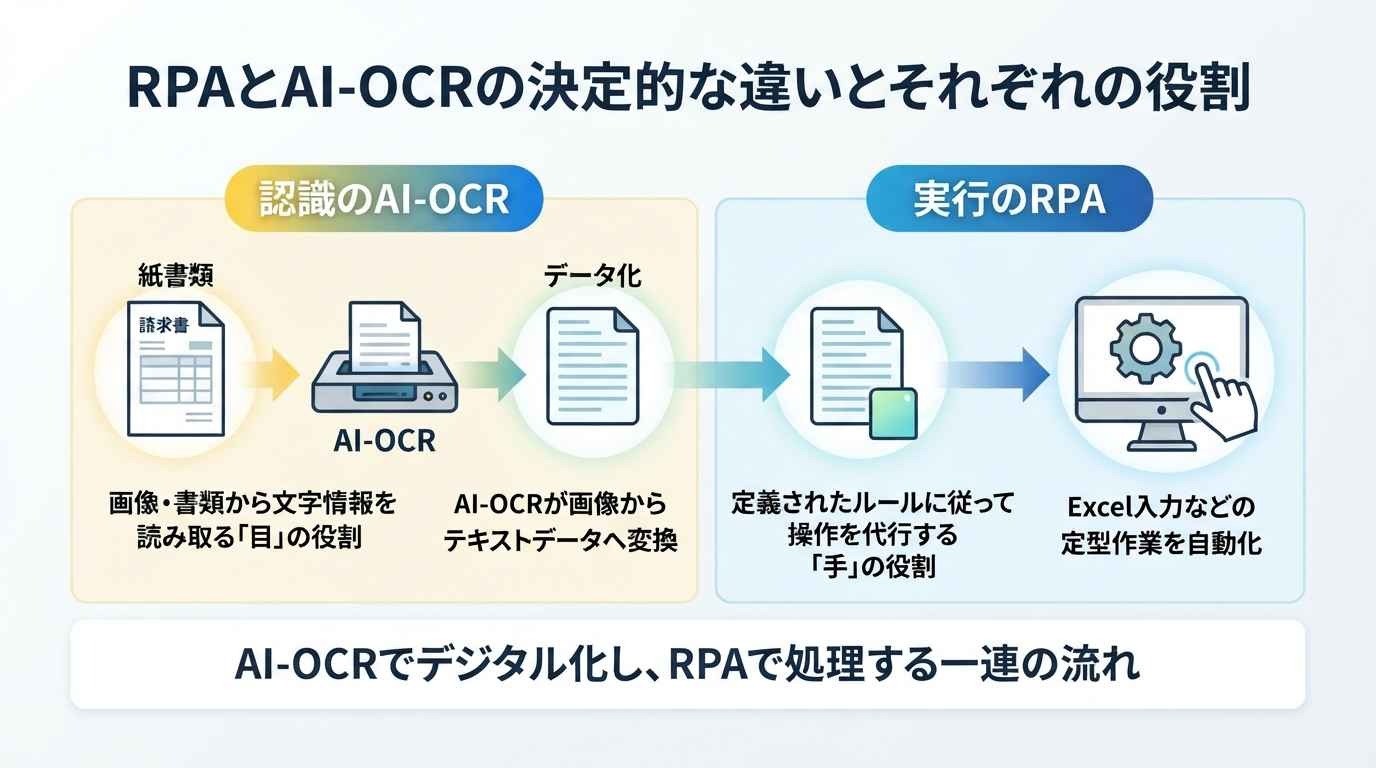
RPAとAI-OCRは、どちらも業務効率化を推進するツールですが、その役割は「目」と「手」のように明確に分かれています。
「実行」のRPAと「認識」のAI-OCRという役割分担
RPA(Robotic Process Automation)は、あらかじめ定義されたルールに従ってコンピューター上の操作を代行する「手」のような役割を果たします。
例えば、Excelのデータを会計ソフトに入力するといった定型作業の自動化に最適です。
一方で、AI-OCR(Artificial Intelligence Optical Character Recognition)は、画像や書類から文字情報を読み取る「目」の役割を担います。
AI-OCRが画像からテキストデータへと変換し、そのデータをRPAが処理するという役割分担が基本です。
従来のOCRとAI-OCRの技術的な相違点
従来のOCRは、特定のフォーマットに沿った活字の読み取りには強いものの、手書き文字や傾いた書類、非定型の帳票には対応が困難でした。
これに対し、AI-OCRでは、機械学習や深層学習を活用した画像認識によって、従来のOCRよりも手書き文字や非定型帳票に対応しやすくなっています。
製品によっては、フォーマットが異なる請求書から、金額や発行元などの必要な項目を抽出できるものもあります。
RPA単体では紙書類の処理が完結しない理由
一般的なRPAはデジタルデータの処理を得意としており、紙の書類や画像内の文字を自動で認識する機能は標準では備えていません。
そのため、紙の請求書を処理する場合は、AI-OCRなどで文字情報をデータ化してから、RPAで後続処理を行う構成が一般的です。
つまり、業務プロセスの入り口が「紙」や「非構造化データ」である場合、RPA単体では自動化の連鎖が途切れてしまうのです。
ここでAI-OCRを介在させることで、アナログ情報をRPAが扱えるデジタルデータへと変換し、入り口から出口まで一貫した自動化ワークフローを構築することが可能になります。
🦾Yoomは複雑な読み取り〜転記を自動化できます
請求書や申込書の読み取りからシステムへの転記は、正確性が求められる一方で非常に手間がかかる作業です。
一件ずつ内容を確認しながら手入力を続けていると、確認漏れや入力ミスのリスクも高まります。
特に件数が多い月末や繁忙期は、この作業だけで一日の大半が終わってしまうケースも少なくありません。
そんな課題も、Yoomなら解決できます。
OCRによる文字のデータ化とアプリ間のデータ連携を組み合わせることで、手入力の負担や転記ミスの削減が期待できます。
読み取り結果を確認する工程も組み込みながら、空いた時間を企画業務や顧客対応に充てやすくなります。


以下のようなテンプレートを活用して、読み取り〜転記の自動化を体験してみてください。
■概要レシートの提出や経費精算は、申請者と担当者の双方にとって手間のかかる業務ではないでしょうか。 特に、提出されたレシートが社内規定に沿っているかを目視で確認する作業は時間がかかり、見落としのリスクも伴います。 このワークフローを活用すれば、フォームからレシートが送信されるとAIエージェント(AIワーカー)が自動で規定チェックを行うため、AIを活用したスムーズな経費管理を実現し、これらの課題を解消します。■このテンプレートをおすすめする方- 経費精算の申請や承認フローに多くの時間を費やしている経理・総務担当者の方
- AIエージェントを導入して経費管理業務を効率化し、生産性を向上させたいと考えている方
- 従業員の経費申請プロセスを簡素化し、本来のコア業務に集中できる環境を整えたい方
■このテンプレートを使うメリット- フォームへの回答送信を起点にレシートのチェックまでが自動処理されるため、これまで手作業で行っていた確認業務の時間を短縮できます
- AIが設定されたルールに基づいてチェックを行うので、目視による確認漏れや担当者ごとの判断のばらつきといったヒューマンエラーの防止に繋がります
■フローボットの流れ- はじめに、経費管理を行うGoogle スプレッドシートなどのアプリをYoomと連携します
- 次に、トリガーでフォームを選択し、「回答が送信されたら」というアクションを設定します。このフォームにはレシートの画像ファイルを添付できるようにしておきます
- 最後に、オペレーションでAIワーカーを選択し、添付されたレシート画像の解析と、社内規定に沿っているかのチェックを行いGoogle スプレッドシートに記録するためのマニュアル(指示)を作成します
※「トリガー」:フロー起動のきっかけとなるアクション、「オペレーション」:トリガー起動後、フロー内で処理を行うアクション
■このワークフローのカスタムポイント- フォームのトリガー設定では、レシート添付の項目のほか、経費申請に必要な申請者名や金額、日付といった回答項目を任意で設定してください
- AIワーカーのオペレーション設定では、日付の妥当性や金額の上限、交際費の規定など、チェックさせたい内容を指示として任意で設定することが可能です
■注意事項- Google スプレッドシートとYoomを連携してください。AIワーカー内で使用するツール(アプリ)についてもマイアプリ連携が必要です。
- AIワーカーの基本設定は「【AIワーカー】基本的な設定方法」をご参照ください。
- AIワーカーの同時実行数・作成可能なAIワーカー数・利用可能なAIモデルはご契約中のプランによって異なります。
- AIワーカー内でご利用いただけるアプリやオペレーション等はフローボットの利用制限と同様です。
- AIワーカーは、テスト実行でも本番実行と同様にタスクを消費しますのでご注意ください。詳細は「【AIワーカー】タスク実行数の計算方法」ご参照ください。
- AIワーカーはマニュアルを詳細に設定することで適切な処理を実行しやすくなります。詳細は「【AIワーカー】マニュアルの作成方法」をご参照ください。
- ダウンロード可能なファイル容量は最大300MBまでです。アプリの仕様によっては300MB未満になる可能性があるので、ご注意ください。
- トリガー、各オペレーションでの取り扱い可能なファイル容量の詳細は「ファイルの容量制限について」をご参照ください。


- 経費精算の申請や承認フローに多くの時間を費やしている経理・総務担当者の方
- AIエージェントを導入して経費管理業務を効率化し、生産性を向上させたいと考えている方
- 従業員の経費申請プロセスを簡素化し、本来のコア業務に集中できる環境を整えたい方
- フォームへの回答送信を起点にレシートのチェックまでが自動処理されるため、これまで手作業で行っていた確認業務の時間を短縮できます
- AIが設定されたルールに基づいてチェックを行うので、目視による確認漏れや担当者ごとの判断のばらつきといったヒューマンエラーの防止に繋がります
- はじめに、経費管理を行うGoogle スプレッドシートなどのアプリをYoomと連携します
- 次に、トリガーでフォームを選択し、「回答が送信されたら」というアクションを設定します。このフォームにはレシートの画像ファイルを添付できるようにしておきます
- 最後に、オペレーションでAIワーカーを選択し、添付されたレシート画像の解析と、社内規定に沿っているかのチェックを行いGoogle スプレッドシートに記録するためのマニュアル(指示)を作成します
■このワークフローのカスタムポイント
- フォームのトリガー設定では、レシート添付の項目のほか、経費申請に必要な申請者名や金額、日付といった回答項目を任意で設定してください
- AIワーカーのオペレーション設定では、日付の妥当性や金額の上限、交際費の規定など、チェックさせたい内容を指示として任意で設定することが可能です
- Google スプレッドシートとYoomを連携してください。AIワーカー内で使用するツール(アプリ)についてもマイアプリ連携が必要です。
- AIワーカーの基本設定は「【AIワーカー】基本的な設定方法」をご参照ください。
- AIワーカーの同時実行数・作成可能なAIワーカー数・利用可能なAIモデルはご契約中のプランによって異なります。
- AIワーカー内でご利用いただけるアプリやオペレーション等はフローボットの利用制限と同様です。
- AIワーカーは、テスト実行でも本番実行と同様にタスクを消費しますのでご注意ください。詳細は「【AIワーカー】タスク実行数の計算方法」ご参照ください。
- AIワーカーはマニュアルを詳細に設定することで適切な処理を実行しやすくなります。詳細は「【AIワーカー】マニュアルの作成方法」をご参照ください。
- ダウンロード可能なファイル容量は最大300MBまでです。アプリの仕様によっては300MB未満になる可能性があるので、ご注意ください。
- トリガー、各オペレーションでの取り扱い可能なファイル容量の詳細は「ファイルの容量制限について」をご参照ください。
■概要
フォームで受け取ったファイルの情報を手作業で転記し、さらに別のシステムに入力するのは手間がかかる作業ではないでしょうか。特にファイルが画像やPDFの場合、OCR処理の手間も加わり、ヒューマンエラーのリスクも伴います。このワークフローを活用すれば、Googleフォームで送信されたファイルをOCR処理し、その結果をRPA機能と連携してブラウザへ自動入力する一連の流れを自動化でき、こうした課題の解消に繋がります。
■このテンプレートをおすすめする方
- フォームで受信したファイルの内容を手作業で確認し、転記している方
- OCR処理したデータを手動でブラウザ上のシステムに入力している方
- ファイル処理からシステム入力までの一連の業務を効率化したいと考えている方
■このテンプレートを使うメリット
- フォーム送信からファイルダウンロード、OCR処理、ブラウザへの自動入力までが自動化され、作業時間を短縮できます。
- 手作業による文字の読み間違いや入力ミスといったヒューマンエラーの発生を防ぎ、業務の正確性を高めます。
■フローボットの流れ
- はじめに、GoogleフォームとGoogle DriveをYoomと連携します。
- 続いて、トリガーでGoogleフォームを選択し、「新しい回答が送信されたら」フローが起動するよう設定します。この際、フォームに添付されたファイル情報も取得します。
- 次に、オペレーションでGoogle Driveの「ファイルをダウンロードする」アクションを設定し、フォームから取得したファイルIDを元に、該当ファイルをYoom内にダウンロードします。
- その後、オペレーションでYoomのAI機能「画像・PDFから文字を読み取る」アクションを設定し、ダウンロードしたファイルから必要なテキスト情報を抽出します。
- 最後に、オペレーションでYoomのRPA機能「ブラウザを操作する」アクションを設定し、OCRで抽出したテキスト情報を指定したウェブページの入力フィールドへ自動で入力します。
※「トリガー」:フロー起動のきっかけとなるアクション、「オペレーション」:トリガー起動後、フロー内で処理を行うアクション
■このワークフローのカスタムポイント
- Googleフォームのトリガー設定では、連携するフォームのIDを指定し、必要に応じてフローの起動間隔を任意で設定してください。
- AI機能による文字読み取り設定では、読み取りたいファイルの言語や、抽出精度を上げるための前処理などを任意で設定することが可能です。
- RPA機能によるブラウザの操作設定では、自動入力を行いたいウェブページのURLや、入力対象の項目、クリック操作といった一連の操作手順を任意で設定してください。
■注意事項
- Googleフォーム、Google DriveのそれぞれとYoomを連携してください。
- Googleフォームをトリガーとして使用した際の回答内容を取得する方法は下記を参照ください。
https://intercom.help/yoom/ja/articles/6807133 - トリガーは5分、10分、15分、30分、60分の間隔で起動間隔を選択できます。
- OCRまたは音声を文字起こしするAIオペレーションはチームプラン・サクセスプランでのみご利用いただける機能となっております。フリープラン・ミニプランの場合は設定しているフローボットのオペレーションはエラーとなりますので、ご注意ください。
- ブラウザを操作するオペレーションはサクセスプランでのみご利用いただける機能となっております。フリープラン・ミニプラン・チームプランの場合は設定しているフローボットのオペレーションはエラーとなりますので、ご注意ください。
- チームプランやサクセスプランなどの有料プランは、2週間の無料トライアルを行うことが可能です。無料トライアル中には制限対象のアプリやAI機能(オペレーション)を使用することができます。
- ブラウザを操作するオペレーションの設定方法は下記をご参照ください。
https://intercom.help/yoom/ja/articles/9099691-%E3%83%96%E3%83%A9%E3%82%A6%E3%82%B6%E3%82%92%E6%93%8D%E4%BD%9C%E3%81%99%E3%82%8B-%E3%81%AE%E8%A8%AD%E5%AE%9A%E6%96%B9%E6%B3%95

■概要
フォームで受け取ったファイルの情報を手作業で転記し、さらに別のシステムに入力するのは手間がかかる作業ではないでしょうか。特にファイルが画像やPDFの場合、OCR処理の手間も加わり、ヒューマンエラーのリスクも伴います。このワークフローを活用すれば、Googleフォームで送信されたファイルをOCR処理し、その結果をRPA機能と連携してブラウザへ自動入力する一連の流れを自動化でき、こうした課題の解消に繋がります。
■このテンプレートをおすすめする方
- フォームで受信したファイルの内容を手作業で確認し、転記している方
- OCR処理したデータを手動でブラウザ上のシステムに入力している方
- ファイル処理からシステム入力までの一連の業務を効率化したいと考えている方
■このテンプレートを使うメリット
- フォーム送信からファイルダウンロード、OCR処理、ブラウザへの自動入力までが自動化され、作業時間を短縮できます。
- 手作業による文字の読み間違いや入力ミスといったヒューマンエラーの発生を防ぎ、業務の正確性を高めます。
■フローボットの流れ
- はじめに、GoogleフォームとGoogle DriveをYoomと連携します。
- 続いて、トリガーでGoogleフォームを選択し、「新しい回答が送信されたら」フローが起動するよう設定します。この際、フォームに添付されたファイル情報も取得します。
- 次に、オペレーションでGoogle Driveの「ファイルをダウンロードする」アクションを設定し、フォームから取得したファイルIDを元に、該当ファイルをYoom内にダウンロードします。
- その後、オペレーションでYoomのAI機能「画像・PDFから文字を読み取る」アクションを設定し、ダウンロードしたファイルから必要なテキスト情報を抽出します。
- 最後に、オペレーションでYoomのRPA機能「ブラウザを操作する」アクションを設定し、OCRで抽出したテキスト情報を指定したウェブページの入力フィールドへ自動で入力します。
※「トリガー」:フロー起動のきっかけとなるアクション、「オペレーション」:トリガー起動後、フロー内で処理を行うアクション
■このワークフローのカスタムポイント
- Googleフォームのトリガー設定では、連携するフォームのIDを指定し、必要に応じてフローの起動間隔を任意で設定してください。
- AI機能による文字読み取り設定では、読み取りたいファイルの言語や、抽出精度を上げるための前処理などを任意で設定することが可能です。
- RPA機能によるブラウザの操作設定では、自動入力を行いたいウェブページのURLや、入力対象の項目、クリック操作といった一連の操作手順を任意で設定してください。
■注意事項
- Googleフォーム、Google DriveのそれぞれとYoomを連携してください。
- Googleフォームをトリガーとして使用した際の回答内容を取得する方法は下記を参照ください。
https://intercom.help/yoom/ja/articles/6807133 - トリガーは5分、10分、15分、30分、60分の間隔で起動間隔を選択できます。
- OCRまたは音声を文字起こしするAIオペレーションはチームプラン・サクセスプランでのみご利用いただける機能となっております。フリープラン・ミニプランの場合は設定しているフローボットのオペレーションはエラーとなりますので、ご注意ください。
- ブラウザを操作するオペレーションはサクセスプランでのみご利用いただける機能となっております。フリープラン・ミニプラン・チームプランの場合は設定しているフローボットのオペレーションはエラーとなりますので、ご注意ください。
- チームプランやサクセスプランなどの有料プランは、2週間の無料トライアルを行うことが可能です。無料トライアル中には制限対象のアプリやAI機能(オペレーション)を使用することができます。
- ブラウザを操作するオペレーションの設定方法は下記をご参照ください。
https://intercom.help/yoom/ja/articles/9099691-%E3%83%96%E3%83%A9%E3%82%A6%E3%82%B6%E3%82%92%E6%93%8D%E4%BD%9C%E3%81%99%E3%82%8B-%E3%81%AE%E8%A8%AD%E5%AE%9A%E6%96%B9%E6%B3%95
🧠RPAを超えたハイパーオートメーションの実現
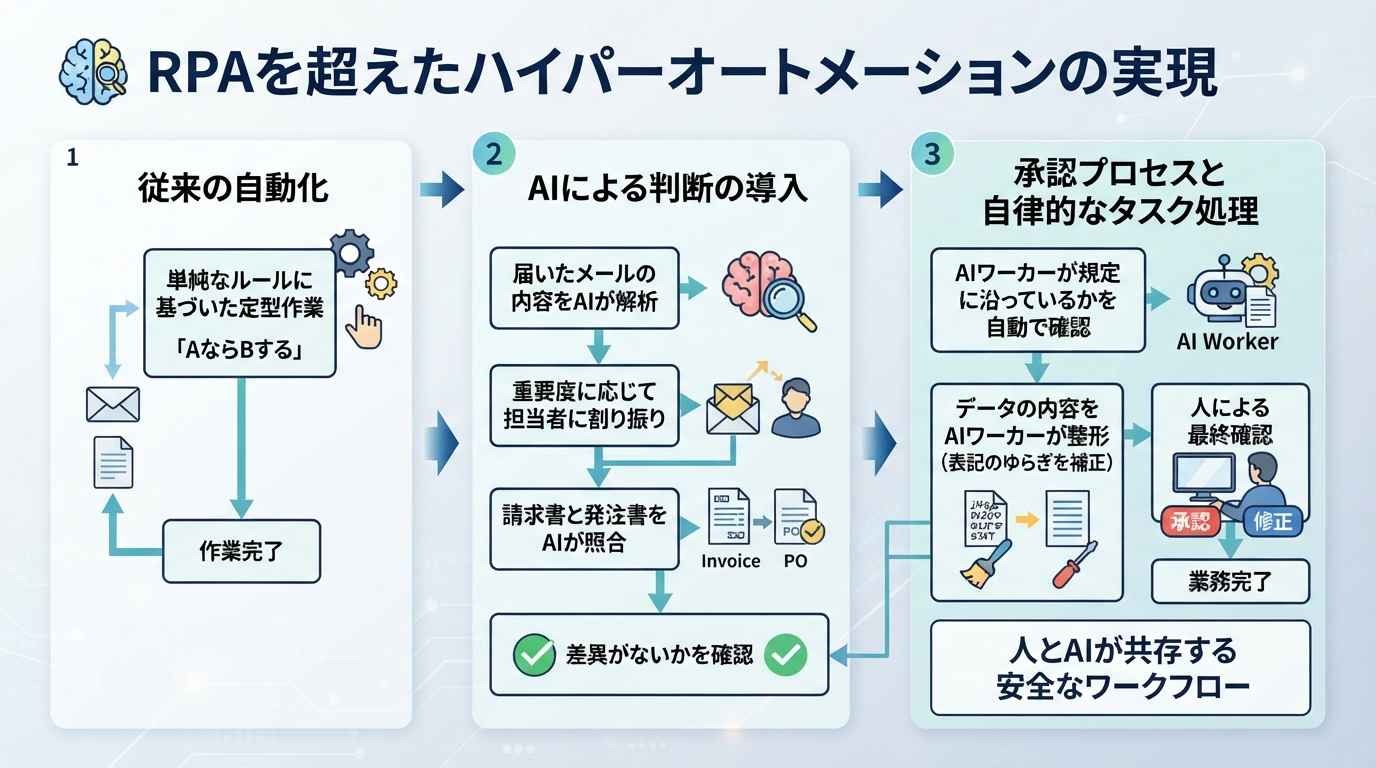
Yoomが目指しているのは、複数のテクノロジーを組み合わせてビジネスプロセス全体を最適化する「ハイパーオートメーション」の実現です。
定型作業の自動化から「判断」を含むワークフローへの転換
従来の自動化は「AならBする」という単純なルールに基づいたものでしたが、これからは「AIが内容を理解して分類する」といった判断を伴うプロセスが重要になります。
例えば、
- 届いたメールの内容をAIが解析し、重要度に応じて担当者に割り振る
- 請求書の金額と発注書の内容を照合して差異がないかを確認する
といった作業です。
単純作業の先にある「認知的な判断」をテクノロジーで補完することで、自動化できる範囲は大きく広がります。
関連記事:ハイパーオートメーションとは?導入を支えるツールの種類や選び方、おすすめツールをわかりやすく解説
AIワーカーが自律的にタスクを処理する新しい自動化の形
YoomのAIワーカー機能を活用すれば、設定した指示やルールに基づき、OCRで読み取ったデータについて「規定に沿っているか」「不足している情報はないか」といった確認を自動化できます。
人間がいちいちデータを精査しなくても、AIが一次回答や一次処理を済ませてくれるため、大幅な工数削減に繋がるのです。
💡実際に、この考え方を体現している事例があります。
例えば、ドラッグストアチェーンを展開する株式会社ウェルパークでは、余計な文字列の混入や時刻表記の乱れといった「表記のゆらぎ」を、AIワーカーに自動で検知・修正させる運用を行っています。
従来であれば人間が手作業で打ち直すか、複雑な関数を組んで対応するしかなかった作業ですが、AIが文脈を理解して整形してくれることで、データメンテナンスにかかる工数を大幅に削減できたといいます。
 表記統一サポーター
表記ゆれや誤字が含まれるリストを解析し、自社のルールに基づきデータの表記統一や補完を行うAIワーカーです。バラバラだったデータをきれいに整え、名寄せやデータ管理の精度を向上させたい営業推進やマーケティング担当者の方におすすめです。
試してみる
■概要社名や住所、連絡先などのデータがバラバラな表記で蓄積され、名寄せやデータ整理に苦労していませんか?表記ゆれや誤字が含まれていると、そのままでは分析やマーケティングに活用できませんが、かといって手作業での修正には膨大な時間と労力がかかります。このAIワーカーは、あなたが渡したリストを解析し、自社の運用ルールに基づき、表記を統一したり不備を直してくれたりします。バラバラだったデータをきれいに整えることで、データ管理の精度向上につながります。
■このAIワーカーをおすすめする方- バラバラな表記の顧客リストや住所録のクレンジング作業に課題を感じている営業推進・マーケティング担当者の方
- 新規リードや既存顧客の名寄せ作業を効率化し、正確なデータベースを構築したいと考えているデータマネージャーの方
- 手作業によるデータの転記ミスや表記揺れの修正から解放され、より付加価値の高い業務に集中したいチームリーダーの方
■事前準備
AIワーカーが自社の表記ルールに基づいてデータを整備できるよう、表記ルールをまとめたシートをあらかじめ用意しておきましょう。Yoomと連携しているアプリであればどれでも利用できるので、普段お使いのツールを自由に設定してください。
その後、AIワーカーへのチャットで「◯◯(作成したシート名)を参照して」と指示することで、AIワーカーがその情報をもとに回答できるようになります。
なお、スキル内に自社の表記ルールを直接書き込むことも可能です。その場合も、AIワーカーにチャットで指示することでスキルに自動で反映されます。
■AIワーカーの設定方法
チャットで指示を出すだけで自社の運用に合わせて自動で設定・アップデートされていきます。まずは、AIワーカーが処理を正しく実行できるよう「スキル」と「使用ツール」をカスタマイズしましょう。- 「スキル」とは:
- AIワーカーが処理を行うための手順書です。詳しい設定方法は「【AIワーカー】スキル(旧マニュアル)の作成方法」をご参照ください。
- 「使用ツール」とは:
- AIワーカーが処理を行う際に使用するツールです。自社で普段使っているツールをAIに指示するだけで、データの取得先や出力先を自由に組み替えることができます。
- AIワーカーの同時実行数・作成可能なAIワーカー数・利用可能なAIモデルはご契約中のプランによって異なります。
- AIワーカー内でご利用いただけるアプリやオペレーション等はフローボットの利用制限と同様です。
- AIワーカーは、テスト実行でも本番実行と同様にタスクを消費しますのでご注意ください。詳細は「【AIワーカー】タスク実行数の計算方法」ご参照ください。
表記ゆれや誤字が含まれるリストを解析し、自社のルールに基づきデータの表記統一や補完を行うAIワーカーです。バラバラだったデータをきれいに整え、名寄せやデータ管理の精度を向上させたい営業推進やマーケティング担当者の方におすすめです。
- バラバラな表記の顧客リストや住所録のクレンジング作業に課題を感じている営業推進・マーケティング担当者の方
- 新規リードや既存顧客の名寄せ作業を効率化し、正確なデータベースを構築したいと考えているデータマネージャーの方
- 手作業によるデータの転記ミスや表記揺れの修正から解放され、より付加価値の高い業務に集中したいチームリーダーの方
■事前準備
AIワーカーが自社の表記ルールに基づいてデータを整備できるよう、表記ルールをまとめたシートをあらかじめ用意しておきましょう。Yoomと連携しているアプリであればどれでも利用できるので、普段お使いのツールを自由に設定してください。
その後、AIワーカーへのチャットで「◯◯(作成したシート名)を参照して」と指示することで、AIワーカーがその情報をもとに回答できるようになります。
なお、スキル内に自社の表記ルールを直接書き込むことも可能です。その場合も、AIワーカーにチャットで指示することでスキルに自動で反映されます。
チャットで指示を出すだけで自社の運用に合わせて自動で設定・アップデートされていきます。まずは、AIワーカーが処理を正しく実行できるよう「スキル」と「使用ツール」をカスタマイズしましょう。
- 「スキル」とは:
- AIワーカーが処理を行うための手順書です。詳しい設定方法は「【AIワーカー】スキル(旧マニュアル)の作成方法」をご参照ください。
- 「使用ツール」とは:
- AIワーカーが処理を行う際に使用するツールです。自社で普段使っているツールをAIに指示するだけで、データの取得先や出力先を自由に組み替えることができます。
- AIワーカーの同時実行数・作成可能なAIワーカー数・利用可能なAIモデルはご契約中のプランによって異なります。
- AIワーカー内でご利用いただけるアプリやオペレーション等はフローボットの利用制限と同様です。
- AIワーカーは、テスト実行でも本番実行と同様にタスクを消費しますのでご注意ください。詳細は「【AIワーカー】タスク実行数の計算方法」ご参照ください。
人とAIが共存する「承認プロセス」を組み込んだ運用
「読み取り精度100%」は技術的に難しいからこそ、重要になるのが人間による最終確認をいかにスムーズに組み込むかです。
すべての作業をAIに丸投げするのではなく、AIが処理した結果を人間がボタン一つで承認・修正できるワークフローを構築することが、安全で確実な運用への近道です。
Yoomでは、自動化の途中に「承認ステップ」を簡単に差し込むことができ、ミスを未然に防ぎながらスピード感のある業務遂行を実現します。
 稟議・承認ナビゲーター
申請内容をもとに承認ルートを自動判定し、承認依頼の通知や次の承認者への回付、否認時の連絡、完了報告と承認履歴の記録まで一連の手続きをまとめて処理するAIワーカーです。経費精算や購買申請の承認フローを手作業で管理しており、対応漏れや回付の煩雑さを解消したい総務・経理担当の方や、複数の承認ステップがある稟議フローの進捗管理の手間を減らしたいマネージャーの方におすすめです。
試してみる
■概要このAIワーカーは、申請内容をもとに設定されたルール通りに適切な承認ルートを自動で判断します。 承認依頼から次の担当者への引き継ぎ、却下された際の申請者への連絡、最終的な保存・記録まで、一連の流れを全て自動化。社内の承認ルール管理の負担をぐっと減らせます。
■事前準備AIワーカーが自社のルールに沿って承認ルートを判定できるよう、承認ルール(例:「10万円以上は部長承認が必要」など)をまとめたドキュメントをあらかじめ準備しておきましょう。ドキュメントはGoogle ドキュメントやMicrosoft Wordなど、普段お使いのツールで作成できます。作成したドキュメントをAIワーカーの「スキル」に記載するか、チャット上で直接渡すことで、AIワーカーが内容を読み取って処理に活かしてくれます。
また、承認者となる方を「チームメイト」として事前に設定しておくと、AIワーカーが判断した承認者に対して自動で承認依頼を送ることができます。
■AIワーカーの設定方法チャットで指示を出すだけで自社の運用に合わせて自動で設定・アップデートされていきます。まずは、AIワーカーが処理を正しく実行できるよう「スキル」と「使用ツール」をカスタマイズしましょう。- 「スキル」とは:
AIワーカーが処理を行うための手順書です。詳しい設定方法は「【AIワーカー】スキル(旧マニュアル)の作成方法」をご参照ください。 - 「使用ツール」とは:
AIワーカーが処理を行う際に使用するツールです。自社で普段使っているツールをAIに指示するだけで、データの取得先や出力先を自由に組み替えることができます。
AIワーカーの基本設定については「【AIワーカー】基本的な設定方法」 でもご確認いただけます。
■注意事項- AIワーカーの同時実行数・作成可能なAIワーカー数・利用可能なAIモデルはご契約中のプランによって異なります。
- AIワーカー内でご利用いただけるアプリやオペレーション等はフローボットの利用制限と同様です。
- AIワーカーは、テスト実行でも本番実行と同様にタスクを消費しますのでご注意ください。詳細は「【AIワーカー】タスク実行数の計算方法」をご参照ください。
申請内容をもとに承認ルートを自動判定し、承認依頼の通知や次の承認者への回付、否認時の連絡、完了報告と承認履歴の記録まで一連の手続きをまとめて処理するAIワーカーです。経費精算や購買申請の承認フローを手作業で管理しており、対応漏れや回付の煩雑さを解消したい総務・経理担当の方や、複数の承認ステップがある稟議フローの進捗管理の手間を減らしたいマネージャーの方におすすめです。
また、承認者となる方を「チームメイト」として事前に設定しておくと、AIワーカーが判断した承認者に対して自動で承認依頼を送ることができます。
- 「スキル」とは:
AIワーカーが処理を行うための手順書です。詳しい設定方法は「【AIワーカー】スキル(旧マニュアル)の作成方法」をご参照ください。 - 「使用ツール」とは:
AIワーカーが処理を行う際に使用するツールです。自社で普段使っているツールをAIに指示するだけで、データの取得先や出力先を自由に組み替えることができます。
- AIワーカーの同時実行数・作成可能なAIワーカー数・利用可能なAIモデルはご契約中のプランによって異なります。
- AIワーカー内でご利用いただけるアプリやオペレーション等はフローボットの利用制限と同様です。
- AIワーカーは、テスト実行でも本番実行と同様にタスクを消費しますのでご注意ください。詳細は「【AIワーカー】タスク実行数の計算方法」をご参照ください。
■概要日々の問い合わせメールへの返信業務に、多くの時間を費やしている方も多いのではないでしょうか。一つ一つのメールを確認し、適切な文面を作成する作業は、丁寧さが求められる一方で、定型的な業務になりがちです。このワークフローを活用すれば、Gmailに特定の問い合わせが届くと、AIエージェントがマニュアルを元に自動でメールの下書きを作成し、担当者の承認を経て返信するまでの一連の流れを自動化するため、こうした課題をスムーズに解消できます。■このテンプレートをおすすめする方- Gmailでの問い合わせ対応に多くの時間を費やしているカスタマーサポート担当者の方
- AIエージェントによるメール下書き作成の自動化で、返信の質と速度を両立させたい方
- 属人化しがちなメール対応を標準化し、チーム全体の業務効率を改善したいマネージャーの方
■このテンプレートを使うメリット- Gmailに問い合わせが届くとAIが自動でメールの下書きを作成するため、返信文面の考案や入力にかかる時間を短縮することが可能です。
- マニュアルに基づいた下書き作成と承認フローを経ることで、担当者による対応内容のバラつきや記載ミスなどのヒューマンエラーを防ぎ、業務品質の標準化に繋がります。
■フローボットの流れ- はじめに、GmailとGoogleドキュメントをYoomと連携します。
- 次に、トリガーでGmailを選択し、「特定のキーワードに一致するメールを受信したら」というアクションを設定します。
- 次に、オペレーションでAIワーカーを選択し、問い合わせへの返信メールの下書きを作成するためのマニュアル(指示)を作成します。
- 次に、オペレーションで担当者依頼機能を選択し、AIが作成した下書きを担当者が確認・承認するための依頼を設定します。
- 最後に、オペレーションでGmailの「メールを送る」アクションを設定し、承認された内容でメールを返信します。
※「トリガー」:フロー起動のきっかけとなるアクション、「オペレーション」:トリガー起動後、フロー内で処理を行うアクション■このワークフローのカスタムポイント- Gmailのトリガー設定では、自動化の対象としたい問い合わせメールに含まれるキーワード(「料金について」「資料請求」など)を任意で設定してください。
- AIワーカーの設定では、利用したいAIモデルを任意で選択し、参照させたいマニュアルや返信文のトーンなど、メールの下書きを作成するための指示を任意で設定してください。
- 担当者依頼機能では、承認を依頼する際の内容の詳細や、確認事項といったフォーム項目を任意で設定してください。
■注意事項- Gmail、GoogleドキュメントのそれぞれとYoomを連携してください。
- トリガーは5分、10分、15分、30分、60分の間隔で起動間隔を選択できます。
- プランによって最短の起動間隔が異なりますので、ご注意ください。
- AIワーカー内で使用するツール(アプリ)についてもマイアプリ連携が必要です。
- AIワーカーの基本設定は「【AIワーカー】基本的な設定方法」をご参照ください。
- AIワーカーの同時実行数・作成可能なAIワーカー数・利用可能なAIモデルはご契約中のプランによって異なります。
- AIワーカー内でご利用いただけるアプリやオペレーション等はフローボットの利用制限と同様です。
- AIワーカーは、テスト実行でも本番実行と同様にタスクを消費しますのでご注意ください。詳細は「【AIワーカー】タスク実行数の計算方法」ご参照ください。
- AIワーカーはマニュアルを詳細に設定することで適切な処理を実行しやすくなります。詳細は「【AIワーカー】マニュアルの作成方法」をご参照ください。

- Gmailでの問い合わせ対応に多くの時間を費やしているカスタマーサポート担当者の方
- AIエージェントによるメール下書き作成の自動化で、返信の質と速度を両立させたい方
- 属人化しがちなメール対応を標準化し、チーム全体の業務効率を改善したいマネージャーの方
- Gmailに問い合わせが届くとAIが自動でメールの下書きを作成するため、返信文面の考案や入力にかかる時間を短縮することが可能です。
- マニュアルに基づいた下書き作成と承認フローを経ることで、担当者による対応内容のバラつきや記載ミスなどのヒューマンエラーを防ぎ、業務品質の標準化に繋がります。
- はじめに、GmailとGoogleドキュメントをYoomと連携します。
- 次に、トリガーでGmailを選択し、「特定のキーワードに一致するメールを受信したら」というアクションを設定します。
- 次に、オペレーションでAIワーカーを選択し、問い合わせへの返信メールの下書きを作成するためのマニュアル(指示)を作成します。
- 次に、オペレーションで担当者依頼機能を選択し、AIが作成した下書きを担当者が確認・承認するための依頼を設定します。
- 最後に、オペレーションでGmailの「メールを送る」アクションを設定し、承認された内容でメールを返信します。
- Gmailのトリガー設定では、自動化の対象としたい問い合わせメールに含まれるキーワード(「料金について」「資料請求」など)を任意で設定してください。
- AIワーカーの設定では、利用したいAIモデルを任意で選択し、参照させたいマニュアルや返信文のトーンなど、メールの下書きを作成するための指示を任意で設定してください。
- 担当者依頼機能では、承認を依頼する際の内容の詳細や、確認事項といったフォーム項目を任意で設定してください。
- Gmail、GoogleドキュメントのそれぞれとYoomを連携してください。
- トリガーは5分、10分、15分、30分、60分の間隔で起動間隔を選択できます。
- プランによって最短の起動間隔が異なりますので、ご注意ください。
- AIワーカー内で使用するツール(アプリ)についてもマイアプリ連携が必要です。
- AIワーカーの基本設定は「【AIワーカー】基本的な設定方法」をご参照ください。
- AIワーカーの同時実行数・作成可能なAIワーカー数・利用可能なAIモデルはご契約中のプランによって異なります。
- AIワーカー内でご利用いただけるアプリやオペレーション等はフローボットの利用制限と同様です。
- AIワーカーは、テスト実行でも本番実行と同様にタスクを消費しますのでご注意ください。詳細は「【AIワーカー】タスク実行数の計算方法」ご参照ください。
- AIワーカーはマニュアルを詳細に設定することで適切な処理を実行しやすくなります。詳細は「【AIワーカー】マニュアルの作成方法」をご参照ください。
📋RPAとAI-OCRを連携させる圧倒的なメリット
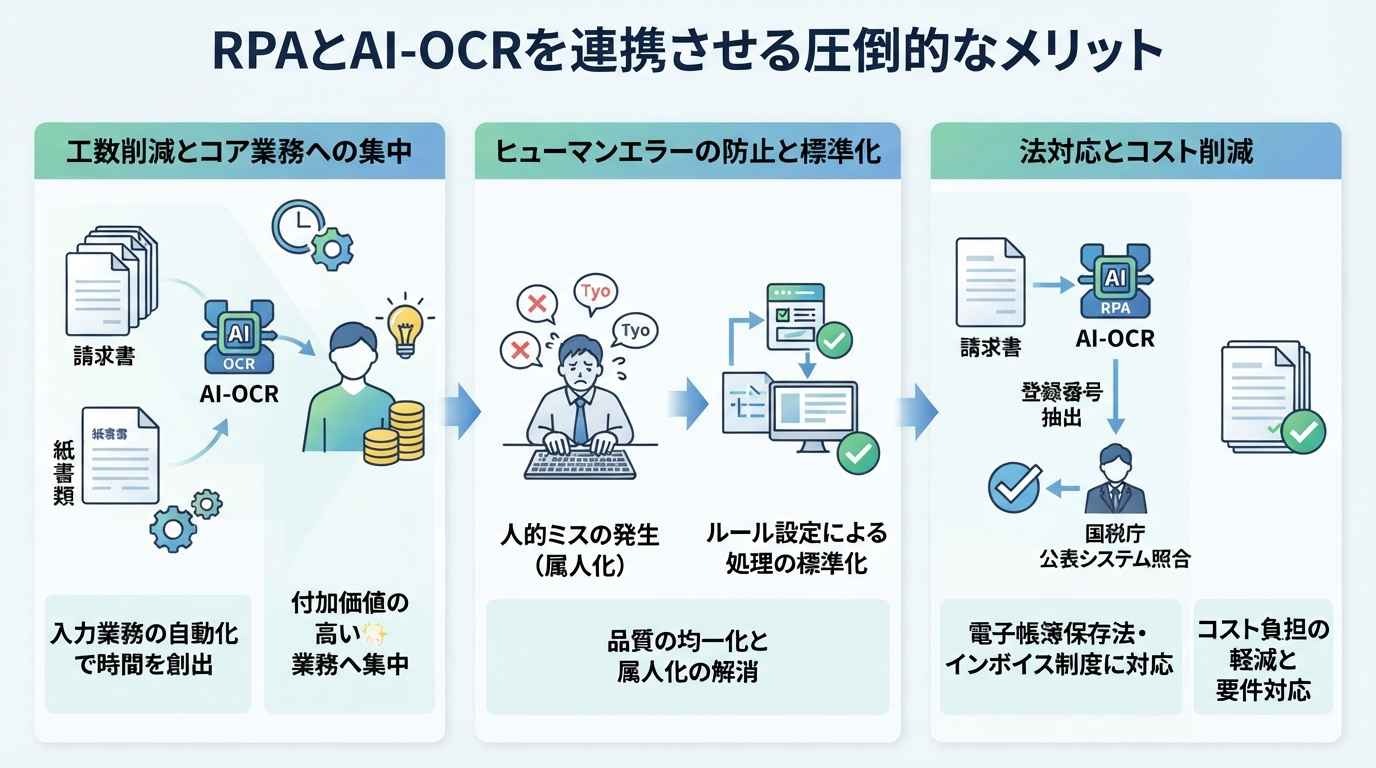
RPAとAI-OCRを連携させることで得られる最大の恩恵は、業務の「分断」が解消されることです。
入力作業の工数を削減しコア業務へ集中できる環境作り
総務省の調査では、RPAの導入によって業務時間を大幅に削減した自治体の事例が複数報告されており、ある都道府県では複数業務への導入を通じて年間26,128時間もの削減を実現しています。
入力業務の自動化によって生まれた時間を、より付加価値の高い業務に再配分する動きが広がっています。
💡工数以上の効果を実感している企業もあります。
ディーピーティー株式会社では、月200件近くの転記業務をYoomで自動化しました。
月約5時間の工数削減に加え、出社直後に急いで作業する焦りも軽減されたといいます。
数値に表れにくい心理的な負担の軽減も、自動化によって得られる効果の一つです。
ヒューマンエラーを防止し業務品質を均一化する効果
どれだけ注意を払っていても、長時間の入力作業ではタイピングミスや見落としなどのヒューマンエラーを完全に防ぐことはできません。
AI-OCRとRPAに処理ルールを設定することで、担当者ごとの作業方法のばらつきを抑え、業務の標準化を進められます。
「誰がやっても同じ結果が出る」という標準化が進むことで、特定の担当者に依存する属人化の解消にも繋がります。
ただし、読み取り結果の誤りや想定外のデータに備えて、信頼度の低い項目を人が確認する工程を設けることが重要です。
電子帳簿保存法やインボイス制度に対応しコスト負担を軽減する仕組み
AI-OCRで請求書の登録番号を抽出し、国税庁の公表システムで有効性を確認する工程を自動化できます。
ただし、電子帳簿保存法やインボイス制度への対応には、登録番号の確認だけでなく、必要な記載事項や保存方法、検索性などの要件確認も必要です。
関連記事:Gmailで受信した領収書から登録番号を読み取り、適格請求書発行事業者公表システムで事業者の登録有無を確認しChatworkに通知する方法
🛠️実務で活用できるRPAとAI-OCRの連携事例
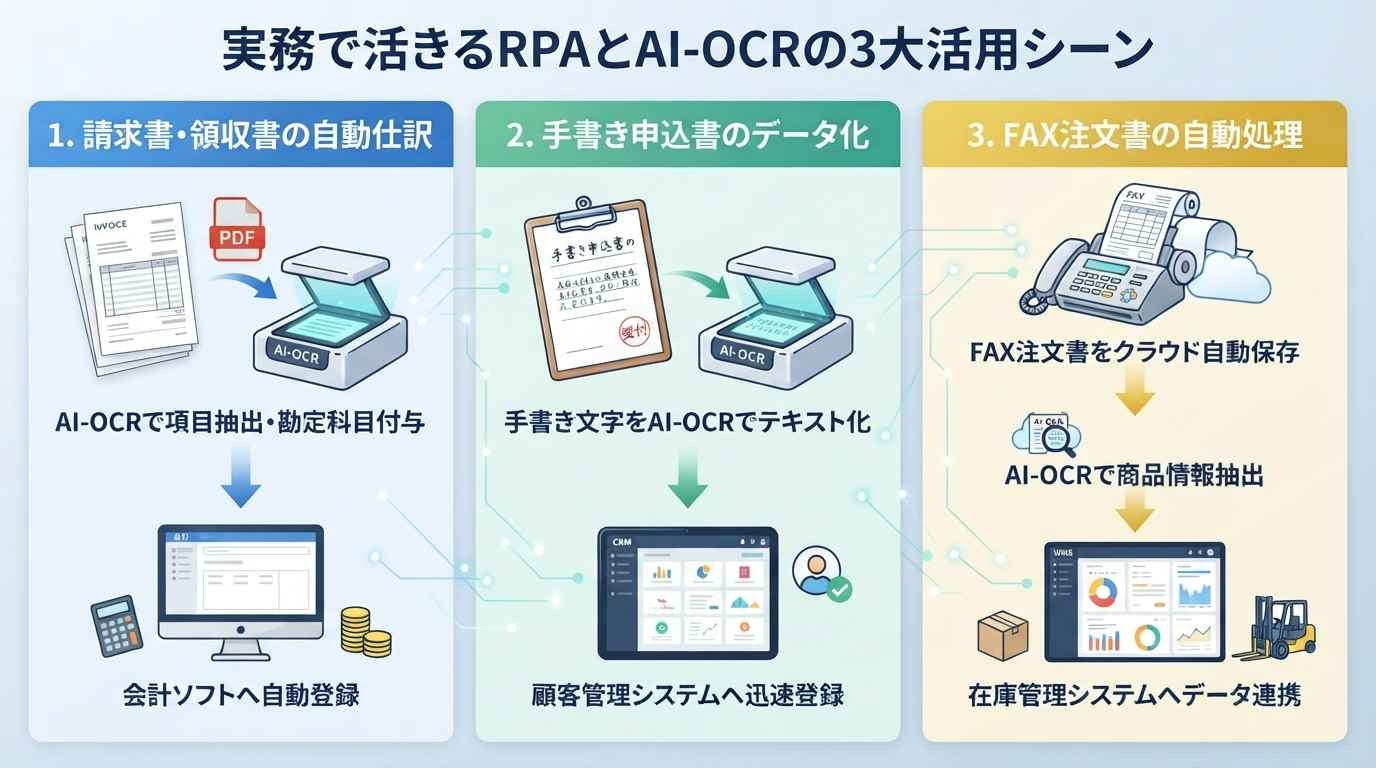
「実際にどう使えばいいのか?」という疑問に応えるべく、現場でよく見られる具体的な活用シーンを3つご紹介します。
請求書や領収書の自動仕訳と会計ソフトへの転記
毎月送られてくる大量の請求書。PDFを一つずつ開き、金額や発行元を確認して会計ソフトに打ち込む作業は、月末の経理担当者の大きな負担です。
AI-OCRで請求書の項目を抽出し、あらかじめ設定したルールに基づいて勘定科目の候補を付与したうえで、対応する会計ソフトへ登録するフローを構築できます。
実際の運用では、登録前に担当者が内容を確認する工程を設けると安心です。
手書き申込書のデータ化と顧客管理システム登録の迅速化
店頭や展示会などで記入される手書きの申込書は、鮮度が命です。
しかし、手書き文字の判読とシステムへの入力に時間がかかると、顧客へのアプローチが遅れてしまいます。
手書き文字に対応したAI-OCRを活用すれば、帳票の形式や画像の状態によっては、手書きの申込書もデータ化できます。
大量のFAX注文書の読み取りと在庫管理システムへの自動入力
いまだにFAX文化が根強い業界でも、AI-OCRは武器になります。
FAXで届いた注文書を自動でクラウドストレージに格納し、AI-OCRで商品名や数量を特定した後、RPAやAPI連携を通じて在庫管理システムへ注文データを流し込みます。
ファイル名も「日付_取引先名」のように自動リネームして保存すれば、後からの検索も容易になり、管理業務全体の透明性が向上します。
🎯失敗しない導入ステップとツールの選び方
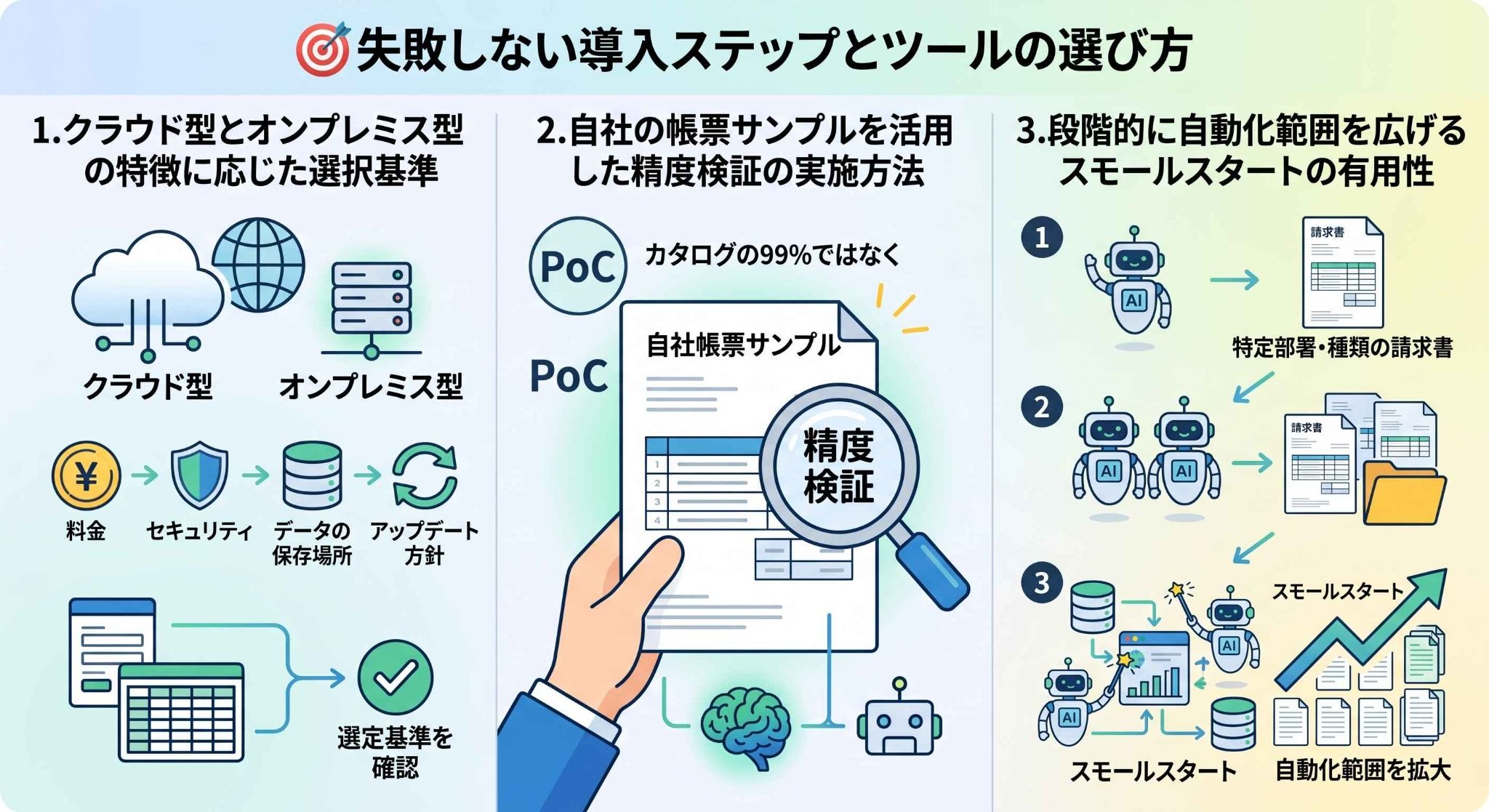
「導入したけれど期待したほど精度が出なかった」という失敗を防ぐためには、事前の準備とステップの踏み方が重要です。
クラウド型とオンプレミス型の特徴に応じた選択基準
ツールには大きく分けて、インターネット経由で利用する「クラウド型」と、自社サーバー内に構築する「オンプレミス型」があります。
クラウド型は、自社でサーバーを構築・運用する必要がなく、比較的短期間で導入を始めやすい点が特徴です。
サービスによっては、提供元による機能更新やAIモデルのアップデートを受けられる場合もあります。
一方、オンプレミス型は自社の環境内で運用しやすい半面、構築や保守にかかる負担が大きくなる傾向があります。
料金、セキュリティ、データの保存場所、アップデート方針を確認したうえで選定しましょう。
自社の帳票サンプルを活用した精度検証の実施方法
カタログ上の「読み取り率99%」という数字だけを信じるのは危険です。
なぜなら、文字の解像度や帳票のレイアウト、記入されるペンの種類によって精度は大きく変動するからです。
導入前には、必ず自社で実際に使用している帳票のサンプルを用いてPoC(概念実証)を行いましょう。
特に「誤読が発生した際、どの程度人間が手修正する必要があるか」を定量的に測定することで、導入後の運用負荷を正確に見積もることができます。
段階的に自動化範囲を広げるスモールスタートの有用性
最初から全社のあらゆる帳票を自動化しようとすると、プロジェクトが肥大化し、調整に膨大な時間を費やすことになります。
まずは「特定部署の、特定の種類の請求書だけ」というように、範囲を絞って始めてみてください。
小さな成功体験(クイックウィン)を積み上げることで、社内の理解が得やすくなり、次のステップへの予算確保や協力体制の構築がスムーズに進むようになります。
🎨Yoomのテンプレートで自動化を実現
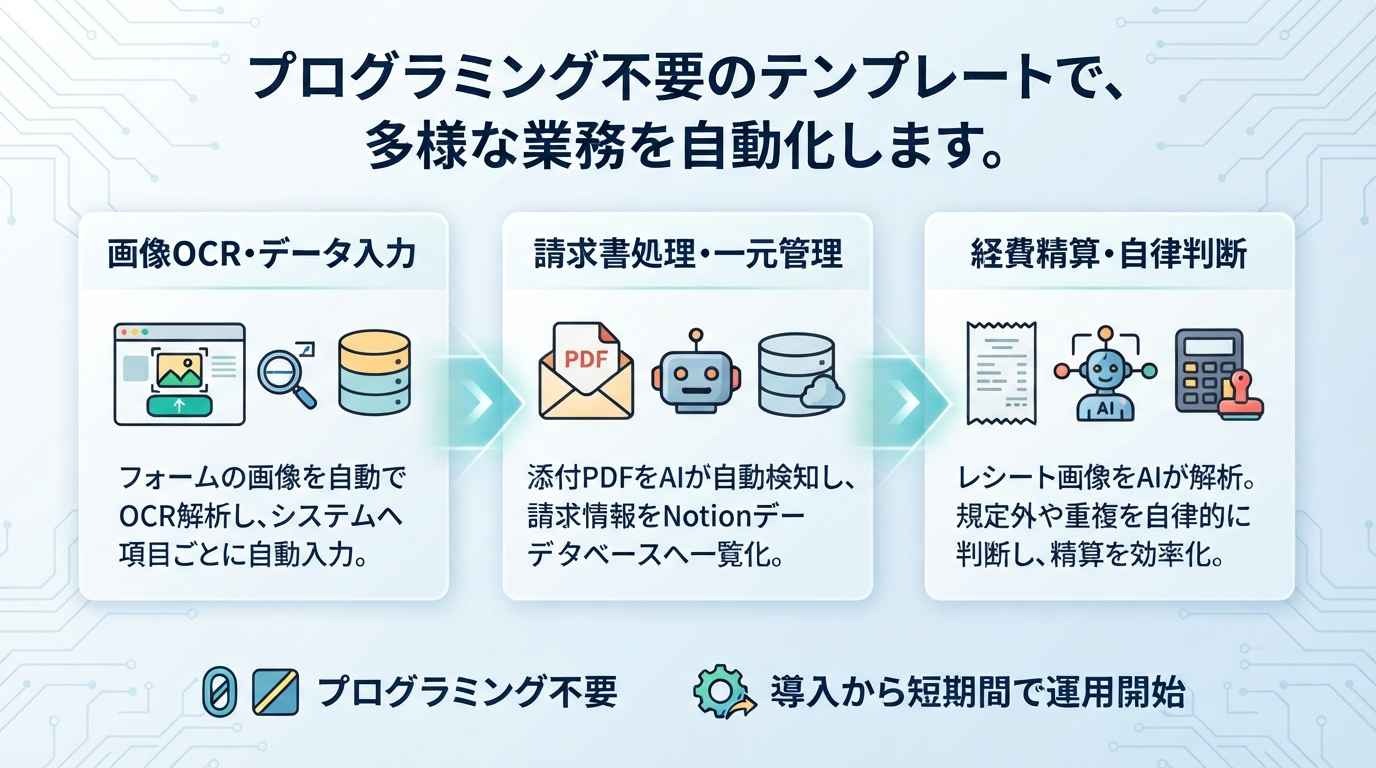
Yoomでは、RPAとAI-OCRを組み合わせた業務フローが、プログラミング不要で利用できる「テンプレート」として多数公開されています。
ゼロから構築する手間を省き、ベストプラクティスに基づいた運用を短期間でスタートさせることが可能です。
テンプレート紹介
👉紙の申込書やアンケートをスキャンして、既存システムへ手入力しているチームにおすすめです。
フォームにアップロードされた画像をOCRで自動解析し、読み取った項目をブラウザ上の管理システムやデータベースへそのまま入力します。
「画像を見ながら1件ずつ転記する」という作業自体をなくせるため、入力担当者の負担軽減につながります。
■概要
フォームで受け取ったファイルの情報を手作業で転記し、さらに別のシステムに入力するのは手間がかかる作業ではないでしょうか。特にファイルが画像やPDFの場合、OCR処理の手間も加わり、ヒューマンエラーのリスクも伴います。このワークフローを活用すれば、Googleフォームで送信されたファイルをOCR処理し、その結果をRPA機能と連携してブラウザへ自動入力する一連の流れを自動化でき、こうした課題の解消に繋がります。
■このテンプレートをおすすめする方
- フォームで受信したファイルの内容を手作業で確認し、転記している方
- OCR処理したデータを手動でブラウザ上のシステムに入力している方
- ファイル処理からシステム入力までの一連の業務を効率化したいと考えている方
■このテンプレートを使うメリット
- フォーム送信からファイルダウンロード、OCR処理、ブラウザへの自動入力までが自動化され、作業時間を短縮できます。
- 手作業による文字の読み間違いや入力ミスといったヒューマンエラーの発生を防ぎ、業務の正確性を高めます。
■フローボットの流れ
- はじめに、GoogleフォームとGoogle DriveをYoomと連携します。
- 続いて、トリガーでGoogleフォームを選択し、「新しい回答が送信されたら」フローが起動するよう設定します。この際、フォームに添付されたファイル情報も取得します。
- 次に、オペレーションでGoogle Driveの「ファイルをダウンロードする」アクションを設定し、フォームから取得したファイルIDを元に、該当ファイルをYoom内にダウンロードします。
- その後、オペレーションでYoomのAI機能「画像・PDFから文字を読み取る」アクションを設定し、ダウンロードしたファイルから必要なテキスト情報を抽出します。
- 最後に、オペレーションでYoomのRPA機能「ブラウザを操作する」アクションを設定し、OCRで抽出したテキスト情報を指定したウェブページの入力フィールドへ自動で入力します。
※「トリガー」:フロー起動のきっかけとなるアクション、「オペレーション」:トリガー起動後、フロー内で処理を行うアクション
■このワークフローのカスタムポイント
- Googleフォームのトリガー設定では、連携するフォームのIDを指定し、必要に応じてフローの起動間隔を任意で設定してください。
- AI機能による文字読み取り設定では、読み取りたいファイルの言語や、抽出精度を上げるための前処理などを任意で設定することが可能です。
- RPA機能によるブラウザの操作設定では、自動入力を行いたいウェブページのURLや、入力対象の項目、クリック操作といった一連の操作手順を任意で設定してください。
■注意事項
- Googleフォーム、Google DriveのそれぞれとYoomを連携してください。
- Googleフォームをトリガーとして使用した際の回答内容を取得する方法は下記を参照ください。
https://intercom.help/yoom/ja/articles/6807133 - トリガーは5分、10分、15分、30分、60分の間隔で起動間隔を選択できます。
- OCRまたは音声を文字起こしするAIオペレーションはチームプラン・サクセスプランでのみご利用いただける機能となっております。フリープラン・ミニプランの場合は設定しているフローボットのオペレーションはエラーとなりますので、ご注意ください。
- ブラウザを操作するオペレーションはサクセスプランでのみご利用いただける機能となっております。フリープラン・ミニプラン・チームプランの場合は設定しているフローボットのオペレーションはエラーとなりますので、ご注意ください。
- チームプランやサクセスプランなどの有料プランは、2週間の無料トライアルを行うことが可能です。無料トライアル中には制限対象のアプリやAI機能(オペレーション)を使用することができます。
- ブラウザを操作するオペレーションの設定方法は下記をご参照ください。
https://intercom.help/yoom/ja/articles/9099691-%E3%83%96%E3%83%A9%E3%82%A6%E3%82%B6%E3%82%92%E6%93%8D%E4%BD%9C%E3%81%99%E3%82%8B-%E3%81%AE%E8%A8%AD%E5%AE%9A%E6%96%B9%E6%B3%95
■概要
フォームで受け取ったファイルの情報を手作業で転記し、さらに別のシステムに入力するのは手間がかかる作業ではないでしょうか。特にファイルが画像やPDFの場合、OCR処理の手間も加わり、ヒューマンエラーのリスクも伴います。このワークフローを活用すれば、Googleフォームで送信されたファイルをOCR処理し、その結果をRPA機能と連携してブラウザへ自動入力する一連の流れを自動化でき、こうした課題の解消に繋がります。
■このテンプレートをおすすめする方
- フォームで受信したファイルの内容を手作業で確認し、転記している方
- OCR処理したデータを手動でブラウザ上のシステムに入力している方
- ファイル処理からシステム入力までの一連の業務を効率化したいと考えている方
■このテンプレートを使うメリット
- フォーム送信からファイルダウンロード、OCR処理、ブラウザへの自動入力までが自動化され、作業時間を短縮できます。
- 手作業による文字の読み間違いや入力ミスといったヒューマンエラーの発生を防ぎ、業務の正確性を高めます。
■フローボットの流れ
- はじめに、GoogleフォームとGoogle DriveをYoomと連携します。
- 続いて、トリガーでGoogleフォームを選択し、「新しい回答が送信されたら」フローが起動するよう設定します。この際、フォームに添付されたファイル情報も取得します。
- 次に、オペレーションでGoogle Driveの「ファイルをダウンロードする」アクションを設定し、フォームから取得したファイルIDを元に、該当ファイルをYoom内にダウンロードします。
- その後、オペレーションでYoomのAI機能「画像・PDFから文字を読み取る」アクションを設定し、ダウンロードしたファイルから必要なテキスト情報を抽出します。
- 最後に、オペレーションでYoomのRPA機能「ブラウザを操作する」アクションを設定し、OCRで抽出したテキスト情報を指定したウェブページの入力フィールドへ自動で入力します。
※「トリガー」:フロー起動のきっかけとなるアクション、「オペレーション」:トリガー起動後、フロー内で処理を行うアクション
■このワークフローのカスタムポイント
- Googleフォームのトリガー設定では、連携するフォームのIDを指定し、必要に応じてフローの起動間隔を任意で設定してください。
- AI機能による文字読み取り設定では、読み取りたいファイルの言語や、抽出精度を上げるための前処理などを任意で設定することが可能です。
- RPA機能によるブラウザの操作設定では、自動入力を行いたいウェブページのURLや、入力対象の項目、クリック操作といった一連の操作手順を任意で設定してください。
■注意事項
- Googleフォーム、Google DriveのそれぞれとYoomを連携してください。
- Googleフォームをトリガーとして使用した際の回答内容を取得する方法は下記を参照ください。
https://intercom.help/yoom/ja/articles/6807133 - トリガーは5分、10分、15分、30分、60分の間隔で起動間隔を選択できます。
- OCRまたは音声を文字起こしするAIオペレーションはチームプラン・サクセスプランでのみご利用いただける機能となっております。フリープラン・ミニプランの場合は設定しているフローボットのオペレーションはエラーとなりますので、ご注意ください。
- ブラウザを操作するオペレーションはサクセスプランでのみご利用いただける機能となっております。フリープラン・ミニプラン・チームプランの場合は設定しているフローボットのオペレーションはエラーとなりますので、ご注意ください。
- チームプランやサクセスプランなどの有料プランは、2週間の無料トライアルを行うことが可能です。無料トライアル中には制限対象のアプリやAI機能(オペレーション)を使用することができます。
- ブラウザを操作するオペレーションの設定方法は下記をご参照ください。
https://intercom.help/yoom/ja/articles/9099691-%E3%83%96%E3%83%A9%E3%82%A6%E3%82%B6%E3%82%92%E6%93%8D%E4%BD%9C%E3%81%99%E3%82%8B-%E3%81%AE%E8%A8%AD%E5%AE%9A%E6%96%B9%E6%B3%95
👉毎月大量の請求書メールを開いて内容を確認し、Excelや台帳に転記している経理・総務担当者向けのテンプレートです。
メールに添付されたPDF請求書をAIが自動で検知し、金額・支払期限・発行元をAI-OCRで読み取ってNotionのデータベースに一覧化します。
請求書を1件ずつ開いて中身を確認する手間を省き、支払い漏れのチェックもしやすくなります。
■概要
メールで届いた請求書情報をAI-OCRで読み取りNotionのデータベースに追加するフローです。
■このテンプレートをおすすめする方
1.請求書をメールで受け取る機会が多い経理担当者
・請求書の情報を手入力する手間を省いて業務効率を向上させたい方
・入力ミスを減らして正確な請求書情報をデータベースに登録したい方
・Notionで請求書情報を一元管理して検索や分析に活用したい方
2.請求書情報に基づいて業務を行う方
・請求書情報がNotionに自動で登録されることで支払い処理や承認手続きなどをスムーズに進めたい方
・Notion上で請求書情報を簡単に検索・確認したい方
3.ペーパーレス化・業務効率化を進める企業
・紙の請求書を電子化してペーパーレス化を進めたい方
・請求書処理の自動化により業務効率化とコスト削減を実現したい方
■このテンプレートを使うメリット
メールで届く請求書を手作業でNotionのデータベースに転記するのは、非常に多くの時間がかかってしまい転記ミスや情報漏れの原因にもなります。
このフローを活用することで、メールで届いた請求書をAI-OCRが自動的に読み取りNotionのデータベースに必要な情報が追加され、手作業での入力作業が不要になり業務効率が大幅に改善されます。また、ヒューマンエラーのリスクも軽減されることで、より正確な請求書管理が可能になります。
■注意事項
・NotionとYoomを連携してください。
・AIオペレーションはチームプラン・サクセスプランでのみご利用いただける機能となっております。フリープラン・ミニプランの場合は設定しているフローボットのオペレーションはエラーとなりますので、ご注意ください。
・チームプランやサクセスプランなどの有料プランは、2週間の無料トライアルを行うことが可能です。無料トライアル中には制限対象のアプリやAI機能(オペレーション)を使用することができます。

■概要
メールで届いた請求書情報をAI-OCRで読み取りNotionのデータベースに追加するフローです。
■このテンプレートをおすすめする方
1.請求書をメールで受け取る機会が多い経理担当者
・請求書の情報を手入力する手間を省いて業務効率を向上させたい方
・入力ミスを減らして正確な請求書情報をデータベースに登録したい方
・Notionで請求書情報を一元管理して検索や分析に活用したい方
2.請求書情報に基づいて業務を行う方
・請求書情報がNotionに自動で登録されることで支払い処理や承認手続きなどをスムーズに進めたい方
・Notion上で請求書情報を簡単に検索・確認したい方
3.ペーパーレス化・業務効率化を進める企業
・紙の請求書を電子化してペーパーレス化を進めたい方
・請求書処理の自動化により業務効率化とコスト削減を実現したい方
■このテンプレートを使うメリット
メールで届く請求書を手作業でNotionのデータベースに転記するのは、非常に多くの時間がかかってしまい転記ミスや情報漏れの原因にもなります。
このフローを活用することで、メールで届いた請求書をAI-OCRが自動的に読み取りNotionのデータベースに必要な情報が追加され、手作業での入力作業が不要になり業務効率が大幅に改善されます。また、ヒューマンエラーのリスクも軽減されることで、より正確な請求書管理が可能になります。
■注意事項
・NotionとYoomを連携してください。
・AIオペレーションはチームプラン・サクセスプランでのみご利用いただける機能となっております。フリープラン・ミニプランの場合は設定しているフローボットのオペレーションはエラーとなりますので、ご注意ください。
・チームプランやサクセスプランなどの有料プランは、2週間の無料トライアルを行うことが可能です。無料トライアル中には制限対象のアプリやAI機能(オペレーション)を使用することができます。
👉経費精算の申請内容を目視で確認している経理担当者向けのテンプレートです。
フォームで提出されたレシート画像をAIワーカーが解析し、規定外の経費や重複申請がないかを自律的にチェックします。
「申請内容が正しいかを1件ずつ確認する」という一次チェック業務をAIに任せられるため、承認までのリードタイム短縮にもつながります。
■概要レシートの提出や経費精算は、申請者と担当者の双方にとって手間のかかる業務ではないでしょうか。 特に、提出されたレシートが社内規定に沿っているかを目視で確認する作業は時間がかかり、見落としのリスクも伴います。 このワークフローを活用すれば、フォームからレシートが送信されるとAIエージェント(AIワーカー)が自動で規定チェックを行うため、AIを活用したスムーズな経費管理を実現し、これらの課題を解消します。■このテンプレートをおすすめする方- 経費精算の申請や承認フローに多くの時間を費やしている経理・総務担当者の方
- AIエージェントを導入して経費管理業務を効率化し、生産性を向上させたいと考えている方
- 従業員の経費申請プロセスを簡素化し、本来のコア業務に集中できる環境を整えたい方
■このテンプレートを使うメリット- フォームへの回答送信を起点にレシートのチェックまでが自動処理されるため、これまで手作業で行っていた確認業務の時間を短縮できます
- AIが設定されたルールに基づいてチェックを行うので、目視による確認漏れや担当者ごとの判断のばらつきといったヒューマンエラーの防止に繋がります
■フローボットの流れ- はじめに、経費管理を行うGoogle スプレッドシートなどのアプリをYoomと連携します
- 次に、トリガーでフォームを選択し、「回答が送信されたら」というアクションを設定します。このフォームにはレシートの画像ファイルを添付できるようにしておきます
- 最後に、オペレーションでAIワーカーを選択し、添付されたレシート画像の解析と、社内規定に沿っているかのチェックを行いGoogle スプレッドシートに記録するためのマニュアル(指示)を作成します
※「トリガー」:フロー起動のきっかけとなるアクション、「オペレーション」:トリガー起動後、フロー内で処理を行うアクション
■このワークフローのカスタムポイント- フォームのトリガー設定では、レシート添付の項目のほか、経費申請に必要な申請者名や金額、日付といった回答項目を任意で設定してください
- AIワーカーのオペレーション設定では、日付の妥当性や金額の上限、交際費の規定など、チェックさせたい内容を指示として任意で設定することが可能です
■注意事項- Google スプレッドシートとYoomを連携してください。AIワーカー内で使用するツール(アプリ)についてもマイアプリ連携が必要です。
- AIワーカーの基本設定は「【AIワーカー】基本的な設定方法」をご参照ください。
- AIワーカーの同時実行数・作成可能なAIワーカー数・利用可能なAIモデルはご契約中のプランによって異なります。
- AIワーカー内でご利用いただけるアプリやオペレーション等はフローボットの利用制限と同様です。
- AIワーカーは、テスト実行でも本番実行と同様にタスクを消費しますのでご注意ください。詳細は「【AIワーカー】タスク実行数の計算方法」ご参照ください。
- AIワーカーはマニュアルを詳細に設定することで適切な処理を実行しやすくなります。詳細は「【AIワーカー】マニュアルの作成方法」をご参照ください。
- ダウンロード可能なファイル容量は最大300MBまでです。アプリの仕様によっては300MB未満になる可能性があるので、ご注意ください。
- トリガー、各オペレーションでの取り扱い可能なファイル容量の詳細は「ファイルの容量制限について」をご参照ください。
- 経費精算の申請や承認フローに多くの時間を費やしている経理・総務担当者の方
- AIエージェントを導入して経費管理業務を効率化し、生産性を向上させたいと考えている方
- 従業員の経費申請プロセスを簡素化し、本来のコア業務に集中できる環境を整えたい方
- フォームへの回答送信を起点にレシートのチェックまでが自動処理されるため、これまで手作業で行っていた確認業務の時間を短縮できます
- AIが設定されたルールに基づいてチェックを行うので、目視による確認漏れや担当者ごとの判断のばらつきといったヒューマンエラーの防止に繋がります
- はじめに、経費管理を行うGoogle スプレッドシートなどのアプリをYoomと連携します
- 次に、トリガーでフォームを選択し、「回答が送信されたら」というアクションを設定します。このフォームにはレシートの画像ファイルを添付できるようにしておきます
- 最後に、オペレーションでAIワーカーを選択し、添付されたレシート画像の解析と、社内規定に沿っているかのチェックを行いGoogle スプレッドシートに記録するためのマニュアル(指示)を作成します
■このワークフローのカスタムポイント
- フォームのトリガー設定では、レシート添付の項目のほか、経費申請に必要な申請者名や金額、日付といった回答項目を任意で設定してください
- AIワーカーのオペレーション設定では、日付の妥当性や金額の上限、交際費の規定など、チェックさせたい内容を指示として任意で設定することが可能です
- Google スプレッドシートとYoomを連携してください。AIワーカー内で使用するツール(アプリ)についてもマイアプリ連携が必要です。
- AIワーカーの基本設定は「【AIワーカー】基本的な設定方法」をご参照ください。
- AIワーカーの同時実行数・作成可能なAIワーカー数・利用可能なAIモデルはご契約中のプランによって異なります。
- AIワーカー内でご利用いただけるアプリやオペレーション等はフローボットの利用制限と同様です。
- AIワーカーは、テスト実行でも本番実行と同様にタスクを消費しますのでご注意ください。詳細は「【AIワーカー】タスク実行数の計算方法」ご参照ください。
- AIワーカーはマニュアルを詳細に設定することで適切な処理を実行しやすくなります。詳細は「【AIワーカー】マニュアルの作成方法」をご参照ください。
- ダウンロード可能なファイル容量は最大300MBまでです。アプリの仕様によっては300MB未満になる可能性があるので、ご注意ください。
- トリガー、各オペレーションでの取り扱い可能なファイル容量の詳細は「ファイルの容量制限について」をご参照ください。
❓よくある質問
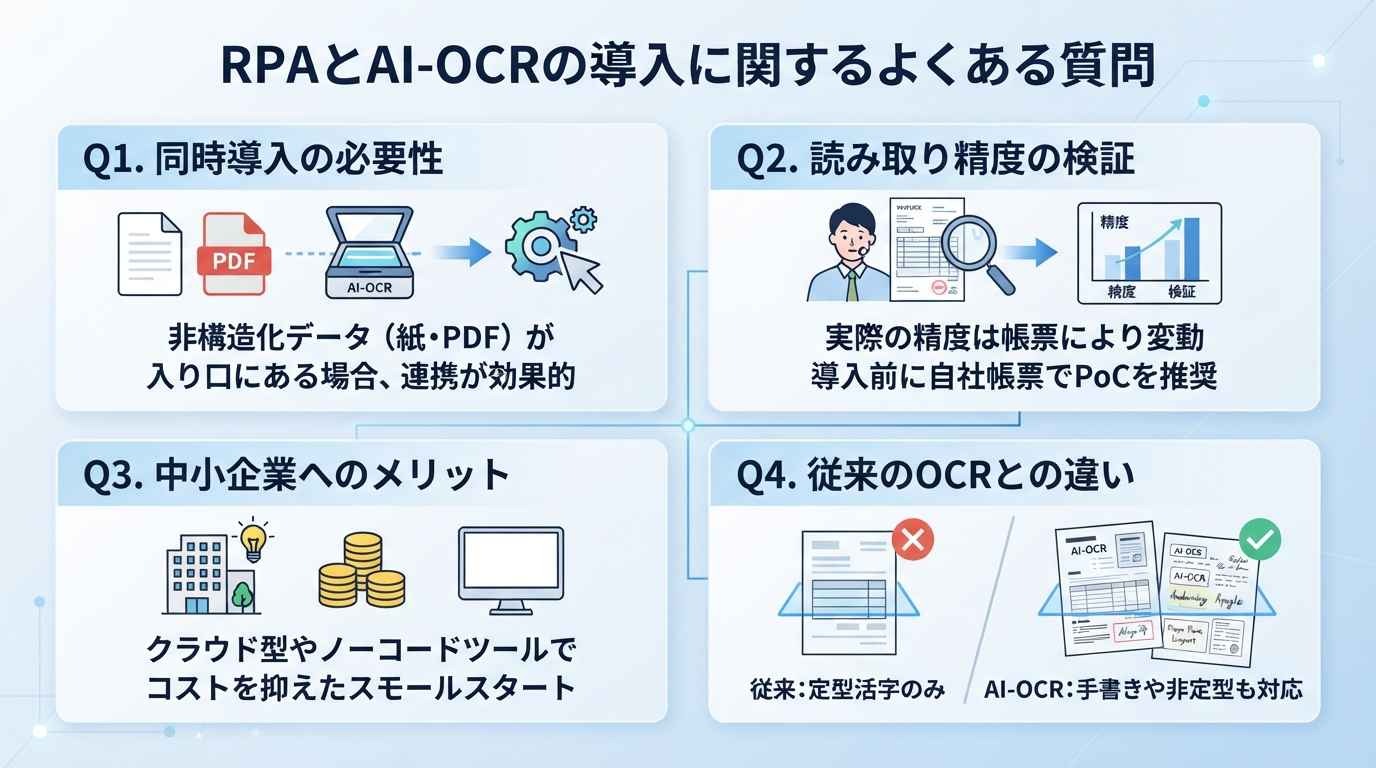
RPAとAI-OCRの導入を検討する際によく寄せられる質問と回答をまとめました。
Q1.RPAとAI-OCRは同時に導入する必要がありますか?
A. 必須ではありません。扱う業務がデジタルデータのみで完結する場合はRPA単体でも自動化が可能です。
ただし、紙やPDFなどの非構造化データが業務の入り口にある場合は、AI-OCRとの連携が自動化の効果を最大化します。
Q2.AI-OCRの読み取り精度はどのくらいですか?
A. 製品によっては、特定の条件下で99%以上の読み取り精度を掲げているものもあります。
ただし、実際の精度は文字の種類、印刷品質、画像の解像度、帳票レイアウトなどによって変動します。
導入前には、自社で実際に使用している帳票を使った試験導入(PoC:概念実証。本格導入の前に、小規模な範囲で効果や実用性を検証するプロセス)を行うことが推奨されます。
Q3.中小企業でも導入するメリットはありますか?
A. あります。
企業規模によって、デジタル化に充てられる人員や予算には差がありますが、導入範囲を絞って始められるクラウド型やノーコードツールは、中小企業のスモールスタートにも適しています。
Q4.従来のOCRとAI-OCRは何が違いますか?
A. 従来のOCRは定型フォーマットの活字読み取りに強い一方、手書き文字や非定型帳票には弱いという弱点がありました。
AI-OCRは深層学習により文字の癖や文脈を学習するため、これらの弱点を補い、読み取り精度と対応範囲を広げています。
✅まとめ
RPAとAI-OCRの違いを理解し、適切に連携させることは、現代のDX推進において重要な戦略です。
AI-OCRが「デジタル化の入り口」を広げ、RPAがその後の「処理」を加速させることで、これまで人間が抱えてきたアナログ作業の負担を軽減できます。
特にYoomのような、AI判断や人間による承認プロセスを組み込めるプラットフォームを活用することで、単なる自動化を超えた「ハイパーオートメーション」を誰でも実現できるようになります。
まずは身近な1枚の帳票から、自動化の第一歩を踏み出してみましょう。
🔗Yoomでできること
日々の繰り返し作業やデータの転記作業は、業務の効率を下げるだけでなく、ヒューマンエラーを誘発する要因にもなります。
担当者がどれだけ注意していても、単純作業が積み重なるほど集中力は落ち、確認漏れやミスは避けられませんが、そんな課題もYoomなら解決可能です。
Yoomを活用すれば、複雑なアプリ間のデータ連携や、AIを用いた高度な自動化をノーコードで実現できます。
これらのテンプレートを起点にして、ぜひ業務の効率化を体験してみてください。
■概要
フォームで送られてくる申込書や請求書などのファイル管理に手間を感じていませんか。ファイルの内容を確認しながら手作業でAirtableに転記する業務は、時間がかかるだけでなく入力ミスの原因にもなります。このワークフローを活用すれば、フォームにファイルが送信されるとOCR機能が自動で文字情報を読み取り、Airtableへレコードとして追加できるため、こうしたデータ入力業務を効率化し正確性の向上に貢献します。
■このテンプレートをおすすめする方
- フォームで受け取った申込書などの情報を、手作業でAirtableへ入力している方
- 紙やPDFで受領した書類の情報をOCRで読み取り、データ化・一元管理したい方
- Airtableへのデータ入力におけるヒューマンエラーをなくし、業務を効率化したい方
■このテンプレートを使うメリット
- フォーム送信からOCRでの読み取りAirtableへの登録までを自動化し、手作業でのデータ入力にかかる時間を短縮します。
- 手作業による転記をなくすことで、入力ミスや記載漏れといったヒューマンエラーの発生を防ぎ、データの正確性を高めます。
■フローボットの流れ
- はじめに、AirtableをYoomと連携します。
- 次に、トリガーでYoomのフォームトリガーを選択し、「フォームが送信されたら」というアクションを設定します。
- 続いて、オペレーションでOCR機能を選択し、「画像・PDFから文字を読み取る」アクションを設定し、フォームに添付されたファイルを対象とします。
- 最後に、オペレーションでAirtableの「レコードを作成」アクションを設定し、OCR機能で読み取った情報を基にレコードを作成します。
※「トリガー」:フロー起動のきっかけとなるアクション、「オペレーション」:トリガー起動後、フロー内で処理を行うアクション
■このワークフローのカスタムポイント
- フォームトリガーで設定するフォームの項目は、取得したい情報に応じて自由に設定してください。
- OCR機能では、読み取りたい書類のフォーマットに合わせて、抽出したい項目を任意で設定できます。
- Airtableでレコードを作成する際に、対象のテーブルやベースを任意で指定し、各フィールドにはOCRで取得した値などを変数として埋め込めます。
■注意事項
- AirtableとYoomを連携してください。
- OCRまたは音声を文字起こしするAIオペレーションはチームプラン・サクセスプランでのみご利用いただける機能となっております。フリープラン・ミニプランの場合は設定しているフローボットのオペレーションはエラーとなりますので、ご注意ください。
- チームプランやサクセスプランなどの有料プランは、2週間の無料トライアルを行うことが可能です。無料トライアル中には制限対象のアプリやAI機能(オペレーション)を使用することができます。

■概要
フォームで送られてくる申込書や請求書などのファイル管理に手間を感じていませんか。ファイルの内容を確認しながら手作業でAirtableに転記する業務は、時間がかかるだけでなく入力ミスの原因にもなります。このワークフローを活用すれば、フォームにファイルが送信されるとOCR機能が自動で文字情報を読み取り、Airtableへレコードとして追加できるため、こうしたデータ入力業務を効率化し正確性の向上に貢献します。
■このテンプレートをおすすめする方
- フォームで受け取った申込書などの情報を、手作業でAirtableへ入力している方
- 紙やPDFで受領した書類の情報をOCRで読み取り、データ化・一元管理したい方
- Airtableへのデータ入力におけるヒューマンエラーをなくし、業務を効率化したい方
■このテンプレートを使うメリット
- フォーム送信からOCRでの読み取りAirtableへの登録までを自動化し、手作業でのデータ入力にかかる時間を短縮します。
- 手作業による転記をなくすことで、入力ミスや記載漏れといったヒューマンエラーの発生を防ぎ、データの正確性を高めます。
■フローボットの流れ
- はじめに、AirtableをYoomと連携します。
- 次に、トリガーでYoomのフォームトリガーを選択し、「フォームが送信されたら」というアクションを設定します。
- 続いて、オペレーションでOCR機能を選択し、「画像・PDFから文字を読み取る」アクションを設定し、フォームに添付されたファイルを対象とします。
- 最後に、オペレーションでAirtableの「レコードを作成」アクションを設定し、OCR機能で読み取った情報を基にレコードを作成します。
※「トリガー」:フロー起動のきっかけとなるアクション、「オペレーション」:トリガー起動後、フロー内で処理を行うアクション
■このワークフローのカスタムポイント
- フォームトリガーで設定するフォームの項目は、取得したい情報に応じて自由に設定してください。
- OCR機能では、読み取りたい書類のフォーマットに合わせて、抽出したい項目を任意で設定できます。
- Airtableでレコードを作成する際に、対象のテーブルやベースを任意で指定し、各フィールドにはOCRで取得した値などを変数として埋め込めます。
■注意事項
- AirtableとYoomを連携してください。
- OCRまたは音声を文字起こしするAIオペレーションはチームプラン・サクセスプランでのみご利用いただける機能となっております。フリープラン・ミニプランの場合は設定しているフローボットのオペレーションはエラーとなりますので、ご注意ください。
- チームプランやサクセスプランなどの有料プランは、2週間の無料トライアルを行うことが可能です。無料トライアル中には制限対象のアプリやAI機能(オペレーション)を使用することができます。
■概要取引先からメールで届く請求書の処理に、手間や時間を取られていませんか?添付されたファイルを開き、内容をkintoneへ手入力する作業は、ミスも発生しやすく担当者の負担になります。 このワークフローを活用すれば、請求書付きメールの受信をきっかけに、OCR機能が自動で画像やPDFの内容を読み取ります。担当者の確認後、kintoneへ自動で情報と元ファイルが追加されるため、一連の処理を効率化できます。
■このテンプレートをおすすめする方- メールで届く請求書の処理をkintoneを使って手作業で行っている経理担当者の方
- OCRを活用した請求書処理の自動化で、入力ミスや作業漏れを防ぎたい方
- 請求書管理業務を効率化し、より重要なコア業務に集中したいと考えている方
■このテンプレートを使うメリット- メール受信からkintoneへの情報登録までが自動化され、これまで手作業に費やしていた請求書処理の時間を短縮できます。
- 手作業によるデータ転記が不要になるため、金額や日付などの入力ミスや確認漏れといったヒューマンエラーの発生を防ぎます。
■フローボットの流れ- はじめに、kintoneをYoomと連携します。
- 次に、トリガーでメール機能を選択し、「メールを受信したら」というアクションを設定します。
- 次に、オペレーションでOCR機能を選択し、「任意の画像やPDFを読み取る」アクションで受信メールの添付ファイルを読み取ります。
- 次に、オペレーションで「担当者に対応依頼」アクションを設定し、OCRで読み取った内容の確認を依頼します。
- 次に、オペレーションでkintoneの「レコードを追加する」アクションを設定し、確認済みの請求書情報を登録します。
- 続いて、オペレーションでkintoneの「ファイルをアップロード」アクションで、元の請求書ファイルをアップロードします。
- 最後に、オペレーションでkintoneの「ファイルとレコードを関連付け」アクションを設定し、追加したレコードとファイルを紐付けます。
※「トリガー」:フロー起動のきっかけとなるアクション、「オペレーション」:トリガー起動後、フロー内で処理を行うアクション
■このワークフローのカスタムポイント- メール機能のトリガーでは、特定の件名や送信元アドレスなど、フローを起動させたいメールの条件を任意で設定してください。
- OCR機能では、請求書の中から読み取りたい項目(請求金額、発行日、支払期日など)を任意で設定してください。
- 担当者への対応依頼では、確認を依頼する担当者や依頼メッセージの内容などを任意で設定してください。
- kintoneの各アクションでは、請求書情報を登録したいアプリのIDをそれぞれ設定してください。
■注意事項- kintoneとYoomを連携してください。
- kintoneはミニプラン以上でご利用いただけるアプリとなっております。フリープラン・パーソナルプランの場合は設定しているフローボットのオペレーションやデータコネクトはエラーとなりますので、ご注意ください。
- パーソナルプラン・ミニプラン・チームプラン・サクセスプランなどの有料プランは、2週間の無料トライアルを行うことが可能です。無料トライアル中には制限対象のアプリを使用することができます。詳しくは、料金プランのページをご参照ください。
- OCRデータは6,500文字以上のデータや文字が小さい場合などは読み取れない場合があるので、ご注意ください。
- ダウンロード可能なファイル容量は最大300MBまでです。アプリの仕様によっては300MB未満になる可能性があるので、ご注意ください。
- トリガー、各オペレーションでの取り扱い可能なファイル容量の詳細は「ファイルの容量制限について」をご参照ください。


■このテンプレートをおすすめする方
- メールで届く請求書の処理をkintoneを使って手作業で行っている経理担当者の方
- OCRを活用した請求書処理の自動化で、入力ミスや作業漏れを防ぎたい方
- 請求書管理業務を効率化し、より重要なコア業務に集中したいと考えている方
■このテンプレートを使うメリット
- メール受信からkintoneへの情報登録までが自動化され、これまで手作業に費やしていた請求書処理の時間を短縮できます。
- 手作業によるデータ転記が不要になるため、金額や日付などの入力ミスや確認漏れといったヒューマンエラーの発生を防ぎます。
■フローボットの流れ
- はじめに、kintoneをYoomと連携します。
- 次に、トリガーでメール機能を選択し、「メールを受信したら」というアクションを設定します。
- 次に、オペレーションでOCR機能を選択し、「任意の画像やPDFを読み取る」アクションで受信メールの添付ファイルを読み取ります。
- 次に、オペレーションで「担当者に対応依頼」アクションを設定し、OCRで読み取った内容の確認を依頼します。
- 次に、オペレーションでkintoneの「レコードを追加する」アクションを設定し、確認済みの請求書情報を登録します。
- 続いて、オペレーションでkintoneの「ファイルをアップロード」アクションで、元の請求書ファイルをアップロードします。
- 最後に、オペレーションでkintoneの「ファイルとレコードを関連付け」アクションを設定し、追加したレコードとファイルを紐付けます。
■このワークフローのカスタムポイント
- メール機能のトリガーでは、特定の件名や送信元アドレスなど、フローを起動させたいメールの条件を任意で設定してください。
- OCR機能では、請求書の中から読み取りたい項目(請求金額、発行日、支払期日など)を任意で設定してください。
- 担当者への対応依頼では、確認を依頼する担当者や依頼メッセージの内容などを任意で設定してください。
- kintoneの各アクションでは、請求書情報を登録したいアプリのIDをそれぞれ設定してください。
■注意事項
- kintoneとYoomを連携してください。
- kintoneはミニプラン以上でご利用いただけるアプリとなっております。フリープラン・パーソナルプランの場合は設定しているフローボットのオペレーションやデータコネクトはエラーとなりますので、ご注意ください。
- パーソナルプラン・ミニプラン・チームプラン・サクセスプランなどの有料プランは、2週間の無料トライアルを行うことが可能です。無料トライアル中には制限対象のアプリを使用することができます。詳しくは、料金プランのページをご参照ください。
- OCRデータは6,500文字以上のデータや文字が小さい場合などは読み取れない場合があるので、ご注意ください。
- ダウンロード可能なファイル容量は最大300MBまでです。アプリの仕様によっては300MB未満になる可能性があるので、ご注意ください。
- トリガー、各オペレーションでの取り扱い可能なファイル容量の詳細は「ファイルの容量制限について」をご参照ください。
プログラミング知識なしで手軽に構築できます。




