









・
RPA導入方法とは?7ステップと費用・期間、失敗しないコツを解説

「RPAを導入したい。でも何から着手すればいいかわからない」「導入しても失敗しないか不安」。と悩んでいませんか?
本記事では、RPA導入を成功させるための7つのステップを中心に、ツールの選び方、費用・期間の目安、よくある失敗パターンとその対策までを網羅的に解説します。
さらに、AIエージェントと連携させた最新の自動化手法もあわせてご紹介します。
この記事を読めば、自社にあった進め方が明確になり、迷わず一歩を踏み出せるようになるはずです。
🤖RPAとは?導入前に知っておきたい基礎知識
RPA(Robotic Process Automation)を導入する前に、まずはその特性を正しく理解することが成功への第一歩です。
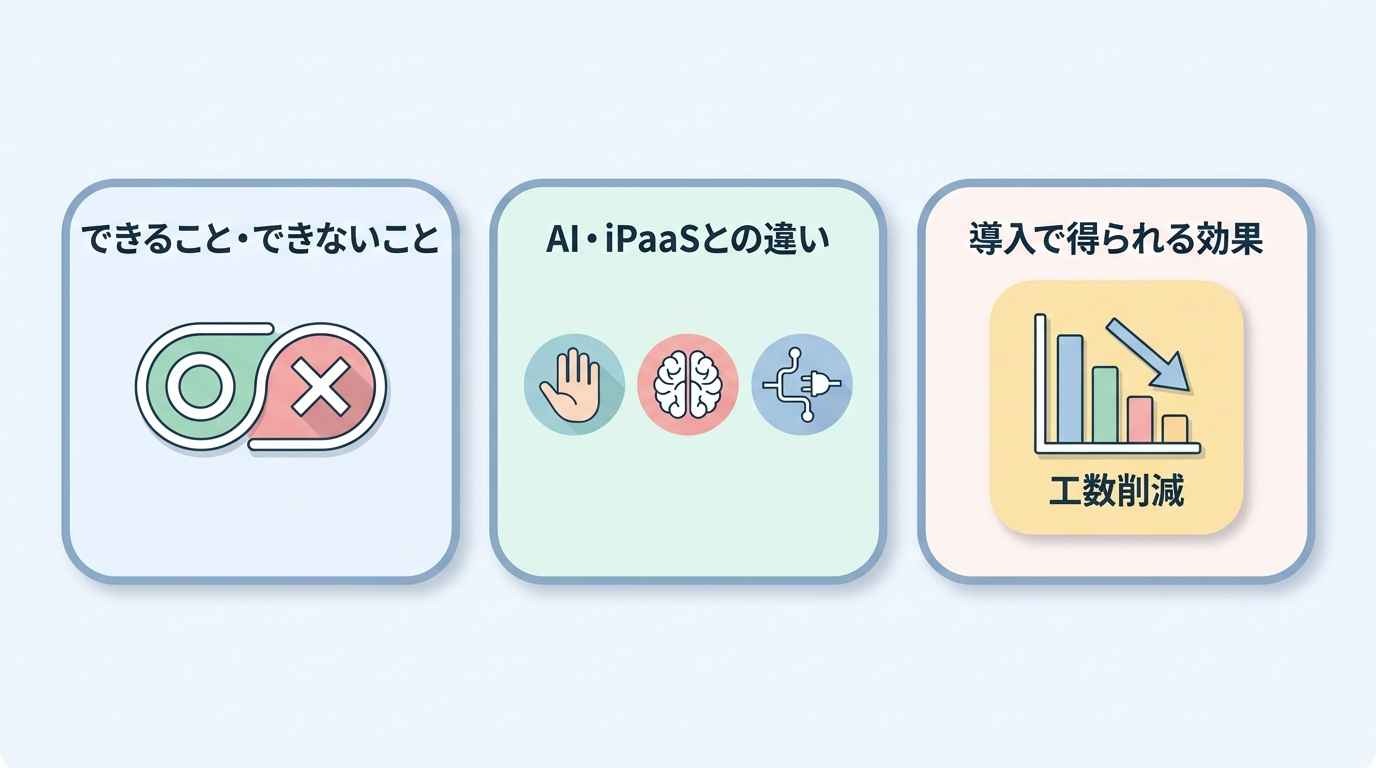
できること・できないこと
RPAができることは、あらかじめ決められたルールに従って、PC上の操作を自動化することです。
具体的には、ブラウザの操作、Excelへのデータ入力、システム間のデータ転記、定型メールの送信などが挙げられます。
一方で、RPA単体では、あらかじめ定められたルールに基づかない判断や、非定型な情報の解釈を伴う業務は得意ではありません。
例えば、「このメールの内容がクレームか要望かを判断して振り分ける」といった業務や、画面のレイアウトが頻繁に変わるサイトの操作などは、追加の仕組みや継続的なメンテナンスが必要になります。
そのため、ルールが100%明確な作業を任せるのが、RPAを活かすコツです。
AI・iPaaSの違い
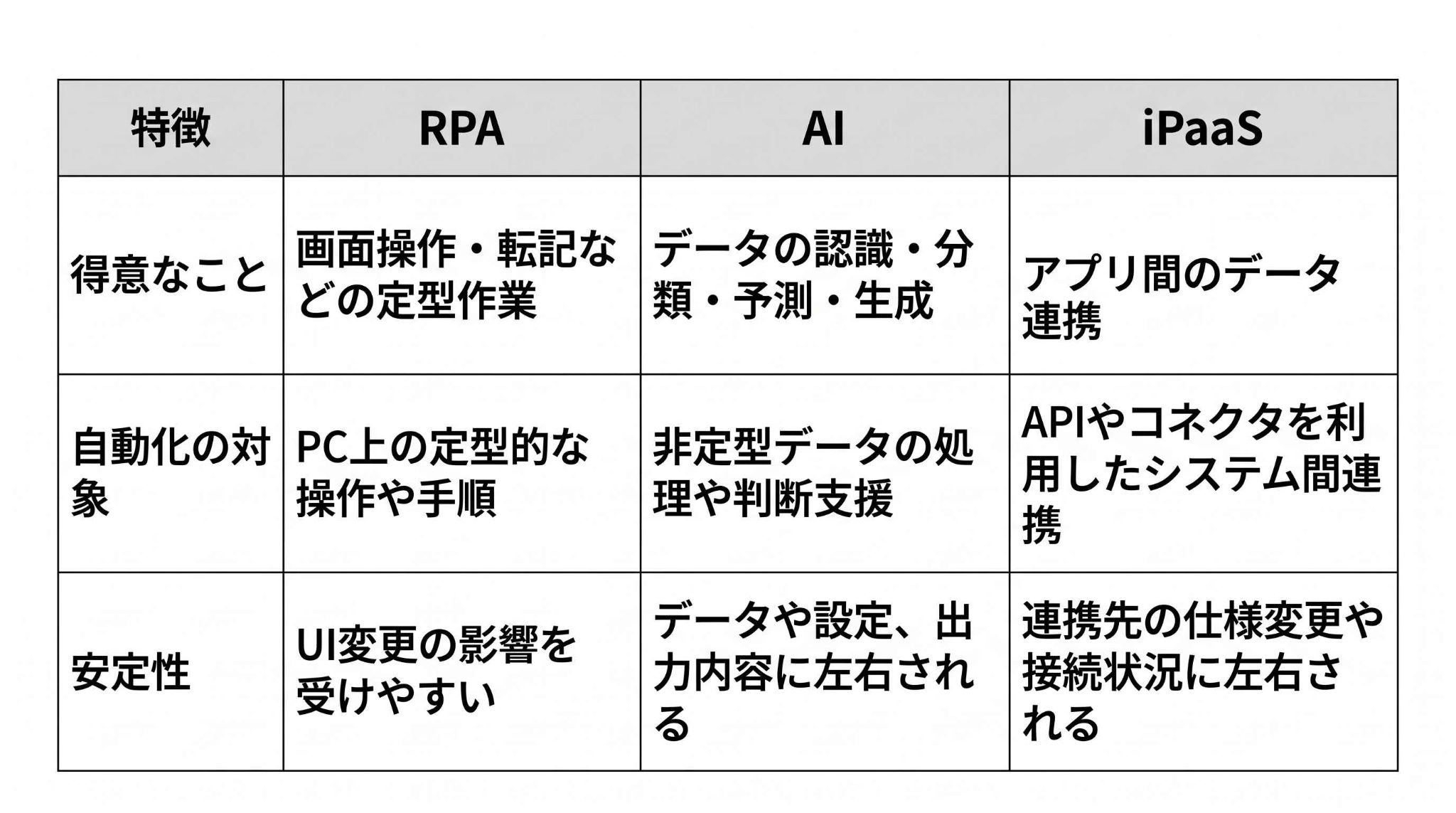
自動化ツールを検討する際、RPAのほかにAIやiPaaSという言葉をよく耳にしますが、それぞれの役割は大きく異なります。
- RPAは「手」の代わり
- AIは「脳」の代わり
- iPaaSは「神経(つなぎ役)」の代わり
と考えると、それぞれの使い分けがイメージしやすくなります。
導入で得られる効果
RPAの導入によって得られる最大のメリットは、工数削減とミスの防止です。
RPAの導入効果は対象業務によって異なりますが、定型作業のなかには、作業時間を50〜80%程度削減した事例もあります。
実際に総務省の調査「自治体におけるAI・RPA活用促進」では、特定の業務について、RPA導入後に作業時間を100%削減した事例も確認できます。
また、人は疲労によってミスをしますが、ロボットは手順通りに同じ品質で作業を繰り返します。
これにより、差し戻し作業のコスト削減や、従業員の心理的ストレスの軽減といった、数値化しにくいベネフィットも得られるのです。
📋RPA導入の全体像|7つのステップ
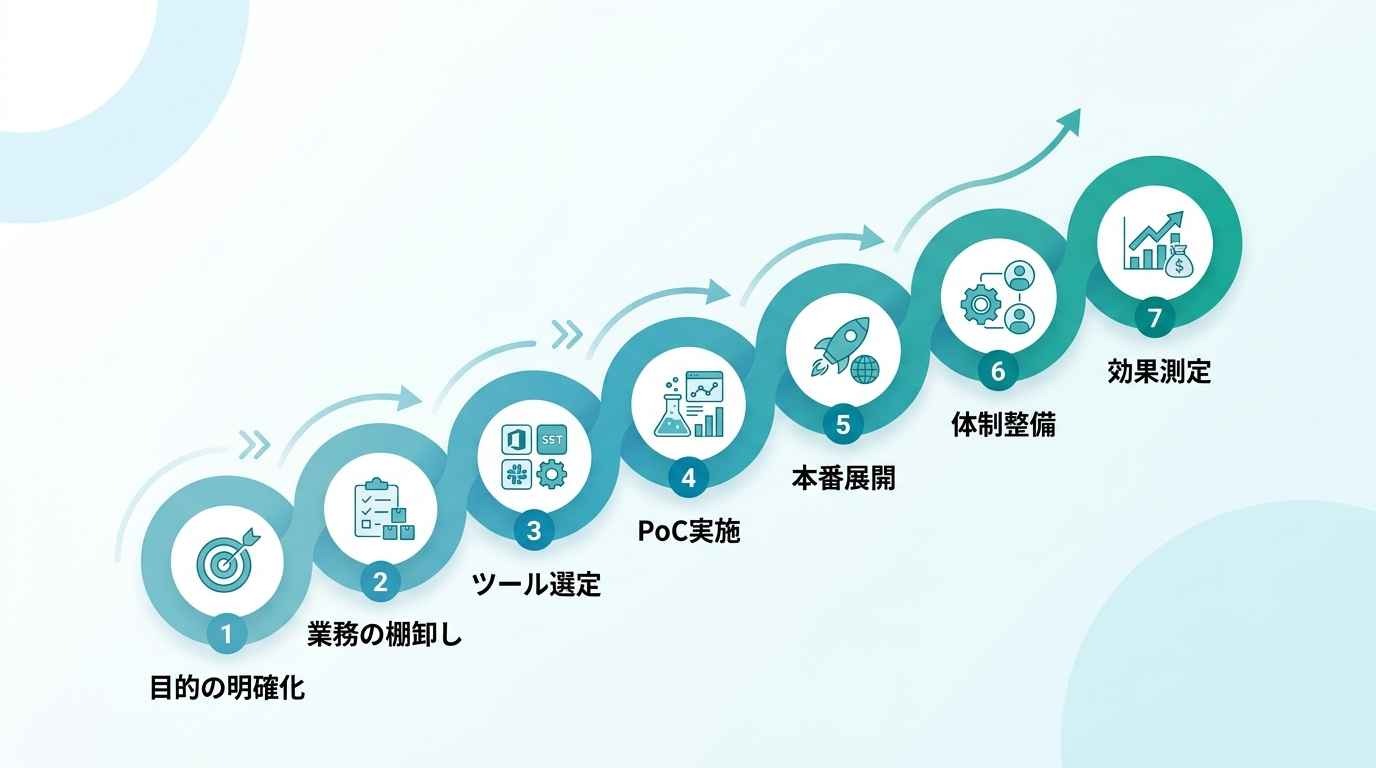
RPAの導入を「ツールをインストールするだけ」と考えてしまうと、失敗の可能性が高まります。
導入を成功させるには、現状の分析から運用の改善まで、体系的なステップを踏むことが不可欠です。
[ステップ1]導入目的と解決したい課題の明確化
何のためにRPAを入れるのか、目的を明確にすることが最も重要です。
単に「流行っているから」ではなく、「月間の残業時間を20時間減らす」「入力ミスをゼロにする」といった具体的な目標を設定しましょう。
目的が曖昧だと、ツール選定の基準がブレたり、導入後に「思ったより効果が出ない」といった不満につながりやすくなります。
[ステップ2]対象業務の棚卸しと可視化
自動化する業務を洗い出し、そのプロセスを細かく可視化します。
手順書がない業務や、担当者の頭の中にしかない判断基準をすべて書き出しましょう。
その際、複雑すぎる業務はRPA化に向かないため、自動化の前に業務フロー自体をシンプルに整える「BPR(業務プロセス再設計)」を併せて行うのが効果的です。
[ステップ3]自社に適したツールの選定基準
市場には多くのツールがありますが、自社のITリテラシーや予算、自動化したい範囲にあわせて選ぶ必要があります。
現場主導で進めるなら「ノーコード」で操作できるツールが適しており、全社的な大規模運用なら集中管理機能が強いツールが向いています。
まずはスモールスタートができる価格体系か、サポート体制は充実しているかを確認しましょう。
👉あわせて読みたい:RPAツール比較15選!選び方と種類ごとの違い・導入メリットを解説
[ステップ4]小規模PoCの実施
いきなり全社展開するのではなく、まずは一つの部署や一つの業務でPoC(概念実証)を行いましょう。
- 本当にこのツールで自動化できるか
- どれくらいの効果が出るか
を実機で検証します。
このフェーズで課題を出し切ることで、本番導入時のトラブルを最小限に抑えられます。
[ステップ5]本番導入・展開(スモールスタート→拡大)
PoCで成功を確認したら、徐々に対象業務を拡大していきます。
一気に広めすぎるとサポートが追いつかなくなるため、成功事例を社内で共有しながら、関心の高い部署から順次展開していくのがスムーズです。
現場の「便利になった!」という声が、他部署への波及を促すエンジンになります。
[ステップ6]運用ルール・体制の整備
「誰がロボットを作るのか」「エラーが起きたら誰が対応するのか」といった運用ルールを明確にします。
特に、担当者が異動した後に内容がわからなくなる「野良ロボット」化を防ぐため、設計書を管理する場所や、定期的なメンテナンスのスケジュールをあらかじめ決めておきましょう。
[ステップ7]効果測定とロボットの継続的改善
導入して終わりではなく、定期的に効果を測定します。
削減された時間やコストを可視化し、経営層や現場に報告しましょう。
また、業務フローの変更やシステムのアップデートにあわせて、ロボットも継続的にメンテナンス・改善していくことが、長期的な活用には欠かせません。
🔍RPAツールの選び方3つの軸
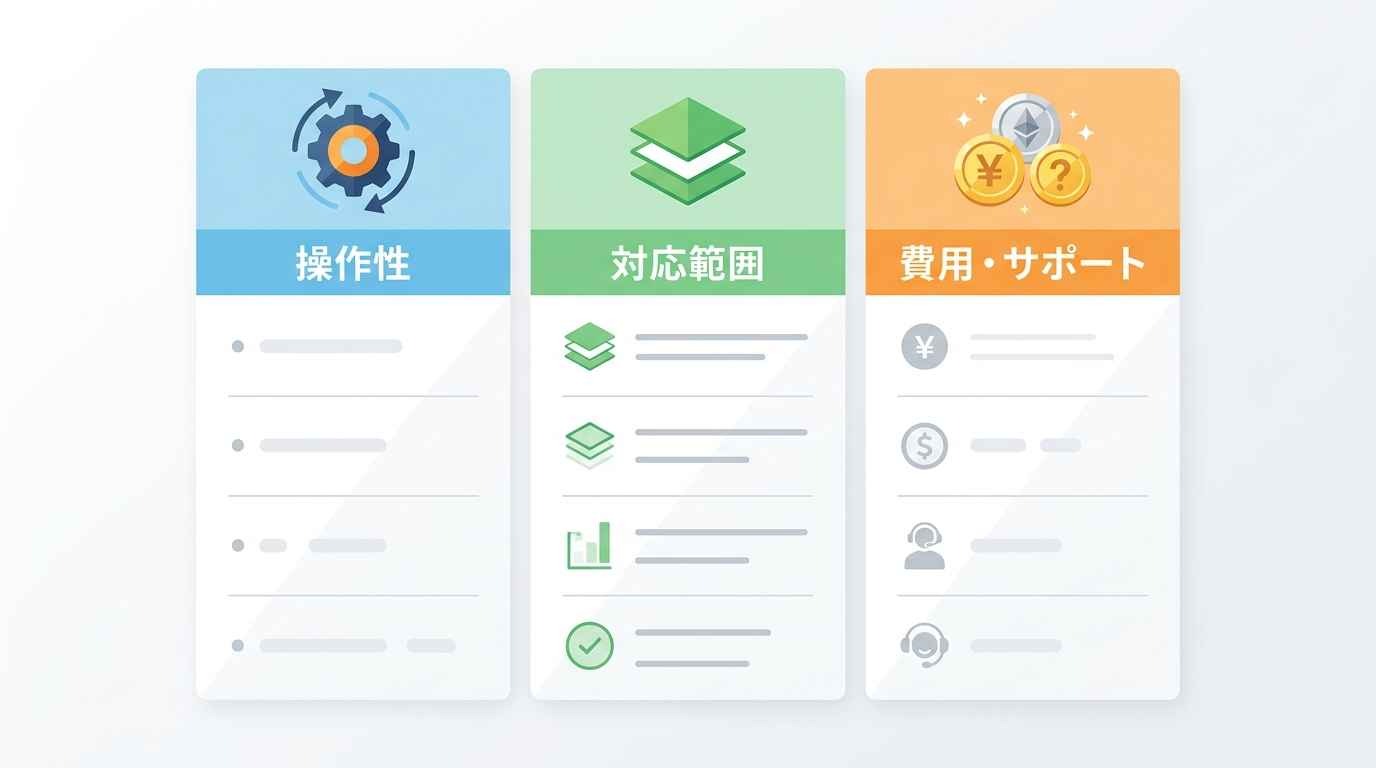
RPAツール選びで失敗しないためには、自社の現状を客観的に把握し、適切な「軸」で比較することが重要です。
[1]操作性(プログラミング要否)
ツールの操作性は、運用体制に直結します。
開発を情シスやエンジニアに任せるなら、高度なスクリプトが書ける「プログラミング型」が柔軟です。
一方で、現場の担当者が自らロボットを作って改善していくなら、直感的なUIでドラッグ&ドロップ操作ができる「ノーコード・ローコード型」が必須となります。
[2]対応範囲(デスクトップ型/クラウド型/サーバー型)
RPAには大きく分けて3つのタイプがあります。
自分のPC上で動かす「デスクトップ型」は、個人や少人数での作業自動化に利用されることが多いタイプです。
複数のWebサービスやクラウドサービスを連携させる場合は、「クラウド型」が候補になります。
多数のロボットを組織的に運用する場合は、サーバー上での実行や一括管理に対応した製品が選択肢になります。
[3]サポート体制・費用感(相場をレンジで提示)
導入後のサポートも重要な選定基準です。
日本語のドキュメントが充実しているか、専任の担当者がつくかを確認しましょう。
費用面では、月額制で利用できるツールから、初期設定や開発、保守を含めて個別見積もりとなる製品まで幅広くあります。
料金を比較する際は、ライセンスだけでなく、実行環境やサポート費用も確認してください。
🚀Yoomならテンプレートを使ってRPAを簡単に導入できます
RPA導入には目的の明確化からツール選定、PoCまで複数のステップが必要です。
しかし、Yoomなら業務内容に応じた豊富なテンプレートが用意されています!


テンプレートを選んで自社の環境にあわせて調整するだけで、自動化フローを構築できます。
プログラミングの知識がなくても、画面の指示に沿って設定するだけでRPAとAPI連携を組み合わせた自動化が可能です。
以下のようなテンプレートを活用して、RPAの自動化を体験してみてください。
■概要Gmailで受信した請求書の情報をfreee会計へ手入力する作業は、手間がかかる上にミスも起こりやすい業務ではないでしょうか。 このワークフローは、AIを活用して支払い処理を自動化し、こうした課題の解決を支援します。Gmailで請求書メールを受信すると、AIエージェント(AIワーカー)が内容を自動で解析し、freee会計に未決済取引として登録するため、手作業による入力の手間やヒューマンエラーを減らし、経理業務の効率化に繋がります。■このテンプレートをおすすめする方- freee会計を利用しており、Gmailで受信する請求書の転記作業を自動化したい経理担当者の方
- AIエージェントを活用した支払い処理の効率化に関心があり、具体的な方法を探している方
- 請求書処理におけるヒューマンエラーを防止し、経理業務の正確性を高めたいと考えている方
■このテンプレートを使うメリット- Gmailで請求書を受信後、AIエージェント(AIワーカー)が自動で取引登録を行うため、これまで手作業に費やしていたデータ入力の時間を削減できます。
- AIによるデータ解析と自動登録により、転記ミスや入力漏れといったヒューマンエラーを防ぎ、業務の正確性を向上させます。
■フローボットの流れ- はじめに、Gmailとfreee会計をYoomと連携します。
- 次に、トリガーでGmailを選択し、「特定のキーワードに一致するメールを受信したら」というアクションを設定します。
- 最後に、オペレーションでAIワーカーを選択し、受信したメール本文や添付ファイルから取引情報を抽出し、freee会計に未決済取引として登録するためのマニュアル(指示)を作成します。
※「トリガー」:フロー起動のきっかけとなるアクション、「オペレーション」:トリガー起動後、フロー内で処理を行うアクション
■このワークフローのカスタムポイント- Gmailのトリガー設定では、請求書メールを特定するためのキーワード(例:「請求書」「Invoice」など)を任意で設定してください。
- AIワーカーの設定では、利用したいAIモデルを選択し、請求書から抽出したい項目(取引先、金額、支払期日など)を正確に取得できるよう、指示(プロンプト)を調整してください。
■注意事項- Gmail、freee会計のそれぞれとYoomを連携してください。AIワーカー内で使用するツール(アプリ)についてもマイアプリ連携が必要です。
- トリガーは5分、10分、15分、30分、60分の間隔で起動間隔を選択できます。
- プランによって最短の起動間隔が異なりますので、ご注意ください。
- AIワーカーの基本設定は「【AIワーカー】基本的な設定方法」をご参照ください。
- AIワーカーの同時実行数・作成可能なAIワーカー数・利用可能なAIモデルはご契約中のプランによって異なります。
- AIワーカー内でご利用いただけるアプリやオペレーション等はフローボットの利用制限と同様です。
- AIワーカーは、テスト実行でも本番実行と同様にタスクを消費しますのでご注意ください。詳細は「【AIワーカー】タスク実行数の計算方法」ご参照ください。
- AIワーカーはマニュアルを詳細に設定することで適切な処理を実行しやすくなります。詳細は「【AIワーカー】マニュアルの作成方法」をご参照ください。
■概要
申し込みメールを受信したらURL情報をAIで抽出し、RPA機能を使用して取得したデータをkintoneのデータベースに格納するフローです。
■このテンプレートをおすすめする方
1.業務自動化を推進している企業
・業務の効率化を目指している企業
・日常的に大量の申し込みメールを処理している企業
2.IT部門やシステム管理者
・メールの内容を自動的に処理し、データベースに格納する必要がある部門
・AIとRPAを用いてタスクを自動化したい部門
3.カスタマーサポートや営業チーム
・多数の申し込みメールを迅速に処理し、対応したいチーム
・データベースに自動で情報を格納し、次のアクションを決定する必要があるチーム
■このテンプレートを使うメリット
・AIとRPAを用いることで、処理の自動化が進み人的ミスが減少します。
・自動化されたフローにより、一貫した処理が可能となり結果の正確性も向上します。
■注意事項
・JUST.DB、kintoneのそれぞれとYoomを連携させてください。
・RPAオペレーションはサクセスプランでのみご利用いただけるアプリとなっております。フリープラン・ミニプラン・チームプランの場合は設定しているフローボットのオペレーションやデータコネクトはエラーとなりますので、ご注意ください。
・チームプランやサクセスプランなどの有料プランは、2週間の無料トライアルを行うことが可能です。無料トライアル中には制限対象のアプリを使用することができます。

- freee会計を利用しており、Gmailで受信する請求書の転記作業を自動化したい経理担当者の方
- AIエージェントを活用した支払い処理の効率化に関心があり、具体的な方法を探している方
- 請求書処理におけるヒューマンエラーを防止し、経理業務の正確性を高めたいと考えている方
- Gmailで請求書を受信後、AIエージェント(AIワーカー)が自動で取引登録を行うため、これまで手作業に費やしていたデータ入力の時間を削減できます。
- AIによるデータ解析と自動登録により、転記ミスや入力漏れといったヒューマンエラーを防ぎ、業務の正確性を向上させます。
- はじめに、Gmailとfreee会計をYoomと連携します。
- 次に、トリガーでGmailを選択し、「特定のキーワードに一致するメールを受信したら」というアクションを設定します。
- 最後に、オペレーションでAIワーカーを選択し、受信したメール本文や添付ファイルから取引情報を抽出し、freee会計に未決済取引として登録するためのマニュアル(指示)を作成します。
■このワークフローのカスタムポイント
- Gmailのトリガー設定では、請求書メールを特定するためのキーワード(例:「請求書」「Invoice」など)を任意で設定してください。
- AIワーカーの設定では、利用したいAIモデルを選択し、請求書から抽出したい項目(取引先、金額、支払期日など)を正確に取得できるよう、指示(プロンプト)を調整してください。
- Gmail、freee会計のそれぞれとYoomを連携してください。AIワーカー内で使用するツール(アプリ)についてもマイアプリ連携が必要です。
- トリガーは5分、10分、15分、30分、60分の間隔で起動間隔を選択できます。
- プランによって最短の起動間隔が異なりますので、ご注意ください。
- AIワーカーの基本設定は「【AIワーカー】基本的な設定方法」をご参照ください。
- AIワーカーの同時実行数・作成可能なAIワーカー数・利用可能なAIモデルはご契約中のプランによって異なります。
- AIワーカー内でご利用いただけるアプリやオペレーション等はフローボットの利用制限と同様です。
- AIワーカーは、テスト実行でも本番実行と同様にタスクを消費しますのでご注意ください。詳細は「【AIワーカー】タスク実行数の計算方法」ご参照ください。
- AIワーカーはマニュアルを詳細に設定することで適切な処理を実行しやすくなります。詳細は「【AIワーカー】マニュアルの作成方法」をご参照ください。

■概要
申し込みメールを受信したらURL情報をAIで抽出し、RPA機能を使用して取得したデータをkintoneのデータベースに格納するフローです。
■このテンプレートをおすすめする方
1.業務自動化を推進している企業
・業務の効率化を目指している企業
・日常的に大量の申し込みメールを処理している企業
2.IT部門やシステム管理者
・メールの内容を自動的に処理し、データベースに格納する必要がある部門
・AIとRPAを用いてタスクを自動化したい部門
3.カスタマーサポートや営業チーム
・多数の申し込みメールを迅速に処理し、対応したいチーム
・データベースに自動で情報を格納し、次のアクションを決定する必要があるチーム
■このテンプレートを使うメリット
・AIとRPAを用いることで、処理の自動化が進み人的ミスが減少します。
・自動化されたフローにより、一貫した処理が可能となり結果の正確性も向上します。
■注意事項
・JUST.DB、kintoneのそれぞれとYoomを連携させてください。
・RPAオペレーションはサクセスプランでのみご利用いただけるアプリとなっております。フリープラン・ミニプラン・チームプランの場合は設定しているフローボットのオペレーションやデータコネクトはエラーとなりますので、ご注意ください。
・チームプランやサクセスプランなどの有料プランは、2週間の無料トライアルを行うことが可能です。無料トライアル中には制限対象のアプリを使用することができます。
💡【独自解説】失敗しない「API連携」「RPA」「AIエージェント」の使い分け
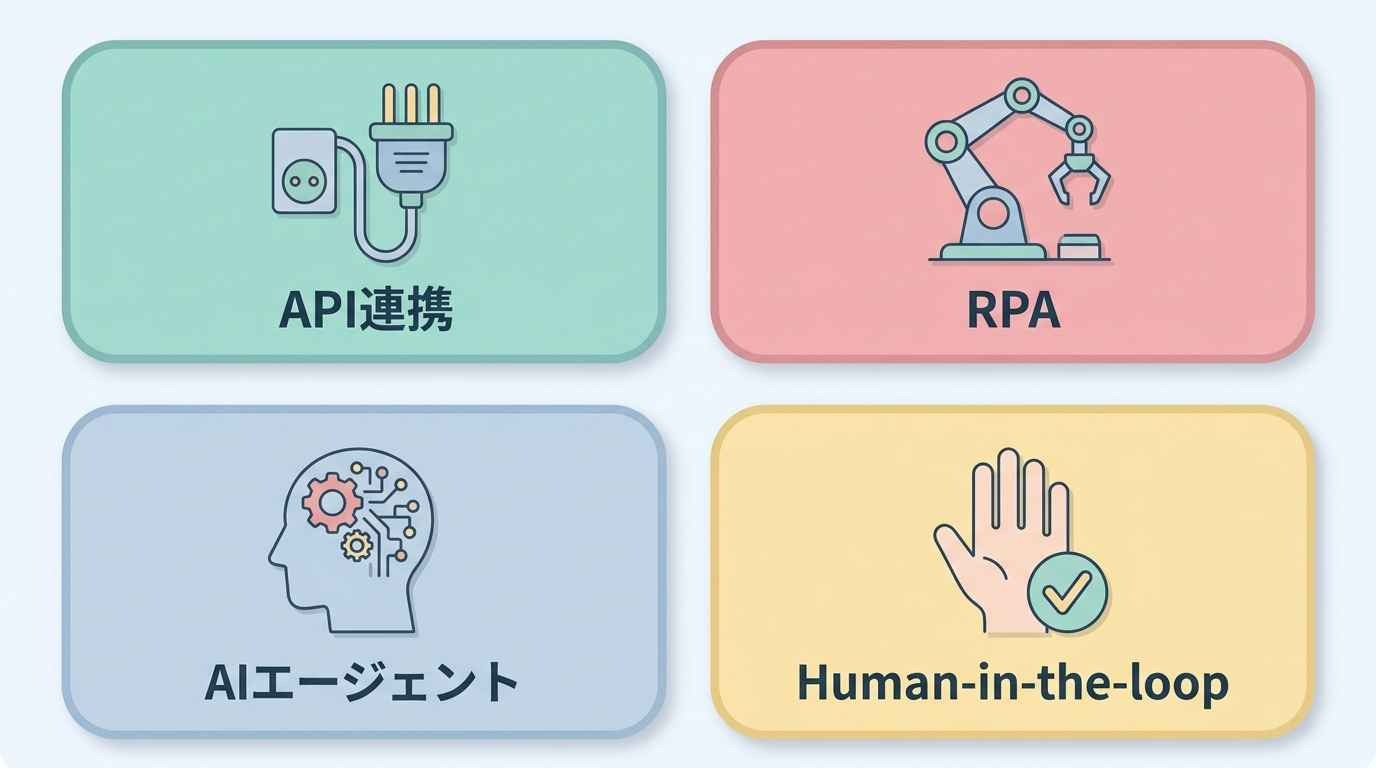
近年の自動化において、RPAだけで完結させようとするのは非効率です。
適材適所で組み合わせることで、より安定し、より高度な自動化が可能になります。
✔️メンテナンス性・速度で選ぶなら「API連携」
システム同士をつなぐ際、もっとも推奨されるのがAPI(システム同士が自動でデータをやり取りするための窓口)による連携です。
RPAのように画面を操作するのではなく、裏側でデータをやり取りするため、実行スピードが非常に速く、画面のレイアウトが変わっても止まらないという安定性があります。
自動化の設計時には、まず「APIが提供されているか」を確認しましょう。
👉あわせて読みたい:iPaaSとAPI連携の違いとは?7つの比較軸と失敗しない選び方
✔️API未対応のレガシー・Windowsアプリは「RPA」
すべてのシステムにAPIがあるわけではありません。
自社独自の基幹システムや、APIを公開していない古いソフトウェア(レガシーシステム)、あるいはインストール型のWindowsアプリを操作する必要がある場合に、初めてRPAの出番となります。
APIが利用できる場合はAPI連携を優先し、APIがないシステムや画面操作が必要な業務をRPAで補うことで、安定したフローを設計しやすくなります。
✔️非定型データの判断は「AIエージェント」
「届いたメールの内容を要約する」「添付された請求書の金額や項目を確認する」といった、情報の整理や確認を伴う工程にはAIエージェントを活用できます。
従来、RPAではエラーになっていた「曖昧なデータ」も、AIが一度構造化して整理することで、その後のRPAやAPI連携へとスムーズにバトンを渡せます。
✔️人の承認を挟む工程は「Human-in-the-loop」
100%の自動化にこだわらず、あえて「人間のチェック」をフローに組み込む設計を推奨します。
これをHuman-in-the-loopと呼びます。
AIやRPAが処理した結果を、最後は人間がチャットツールなどで「承認」ボタンを押して確定させる。
このワンステップを入れるだけで、誤操作による重大なトラブルを未然に防ぎ、安心して自動化を運用できるようになります。
🎯RPA化に向いている業務・向いていない業務の見極め方
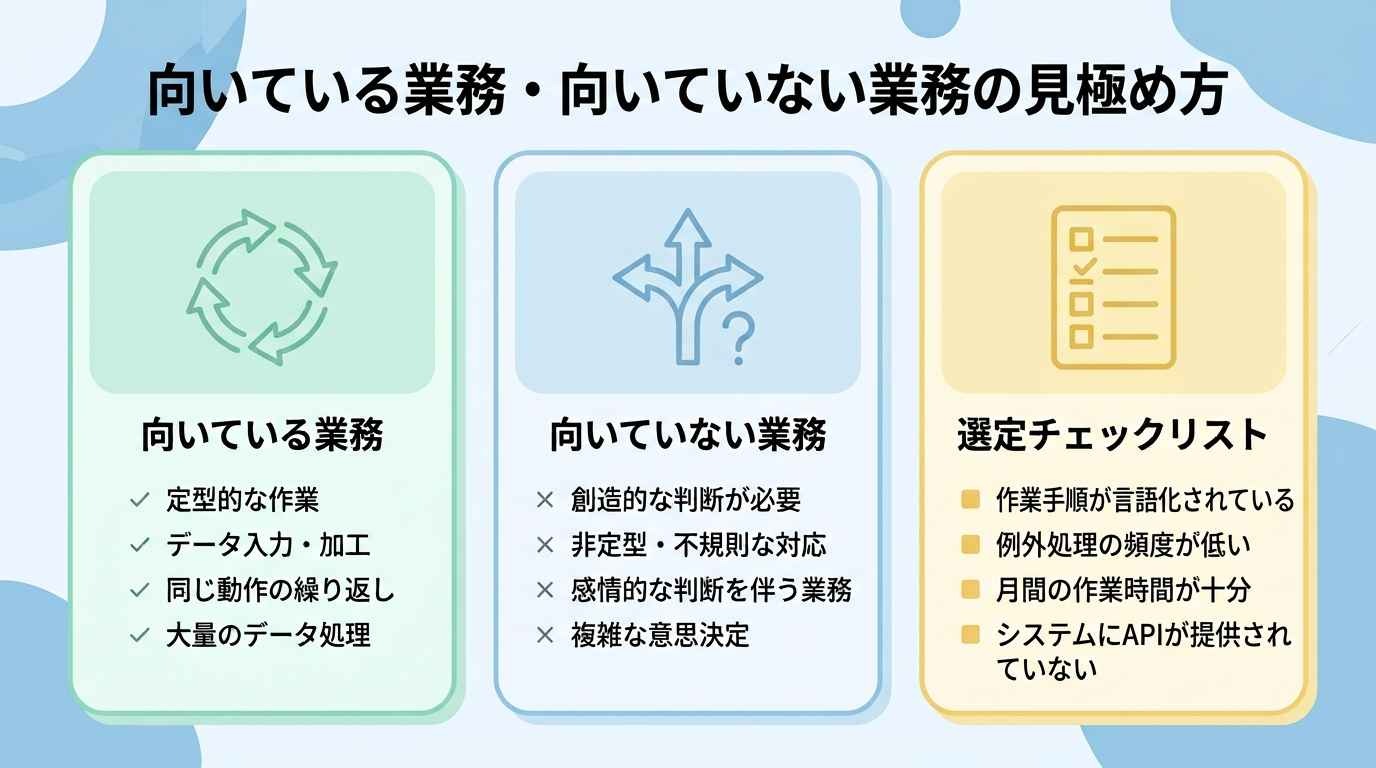
RPAを導入しても成果が出ない最大の原因は、そもそもRPAに向いていない業務を自動化しようとしてしまうことにあります。
向いている業務の特徴
RPAが最も輝くのは、ルールが明確で、同じ操作を何度も繰り返す業務です。
例えば、CSVデータをシステムに転記する、毎日同じサイトからデータをダウンロードする、決まった形式の月次レポートを作成するといった作業です。
また、データの量が多く、人間が行うとミスが発生しやすい単純作業ほど、RPA化による恩恵が大きくなります。
向いていない業務の特徴
「ケースバイケースで判断が変わる」ような業務はRPAには向きません。
例えば、自由記述の問い合わせへの回答作成や、クリエイティブな文章の作成、複雑な利害調整が必要な意思決定などが該当します。
また、操作対象のシステムのUIが頻繁に変わる場合も、その都度RPAの修正が必要になるため、メンテナンスコストが見合わなくなる可能性が高いです。
選定チェックリスト
以下の項目に多く当てはまるほど、RPA化の優先順位は高くなります。
✅ 作業手順がすべて言語化されているか
✅ 例外処理が発生する頻度が低いか
✅ 月間の作業時間が十分にあるか
✅ 使用するシステムにAPIが提供されていないか
これらの項目をスコアリングすることで、どの業務から着手すべきかが明確になります。
⚠️RPA導入でよくある失敗と対策
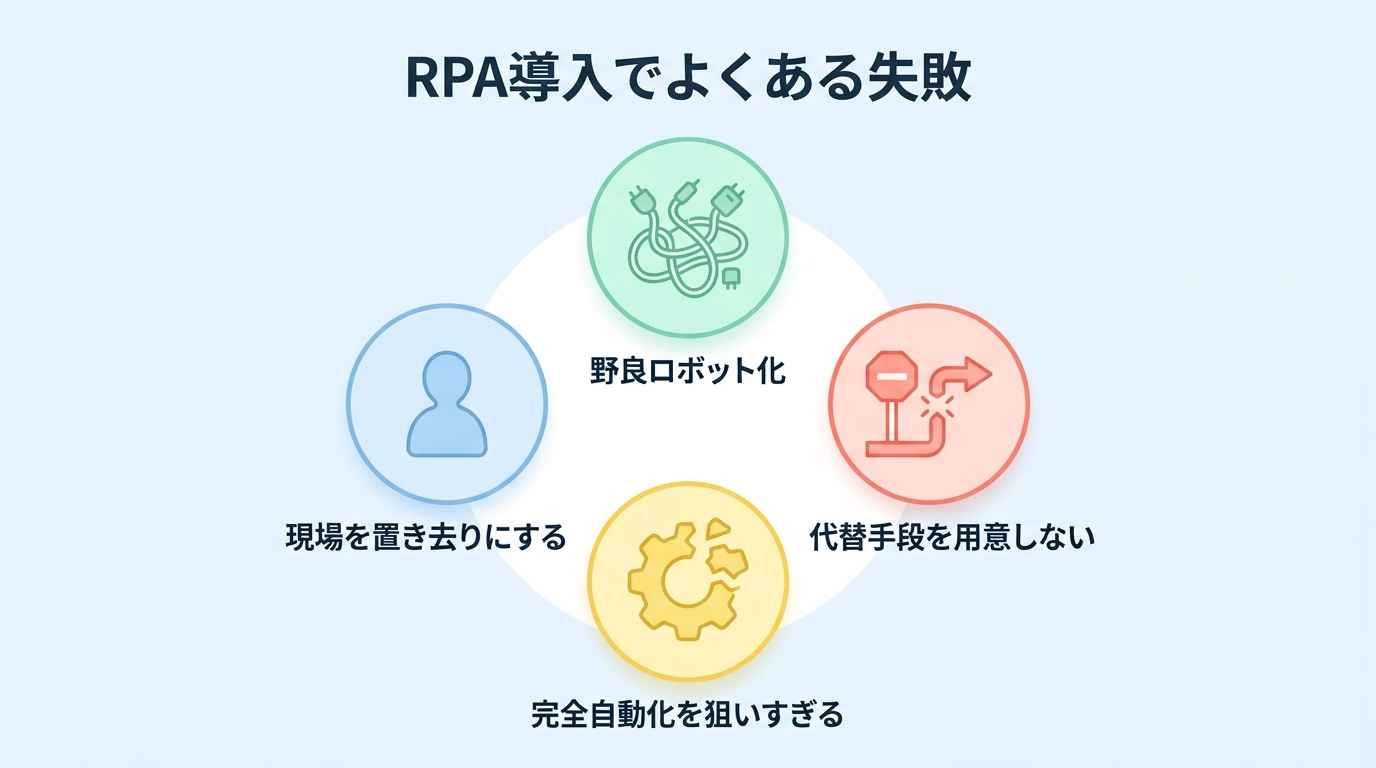
多くの企業がRPA導入でつまずくポイントには共通点があります。ツールの性能そのものよりも、進め方や組織の体制に原因があるケースも少なくありません。
✔️現場を巻き込まず情シス主導で進めて形骸化する
情シス部門だけで「良かれと思って」進めると、現場から「使いにくい」「勝手に仕事を取られる」といった反発を招くことがあります。
対策としては、企画段階から現場のキーマンを巻き込み、彼らの「困りごと」を解決することを最優先にしましょう。
現場が主役となり、IT部門がそれを支える「伴走型」の体制が理想です。
✔️野良ロボット化(メンテナンス不能)を招く
特定の個人しか内容を知らないロボットが増えると、その人がいなくなった瞬間に中身がブラックボックス化します。
これが「野良ロボット」です。
これを防ぐには、ロボットの設計書やフロー図を共通の場所に保管し、社内の誰でも内容を確認・修正できるようにドキュメント化をルール化することが必須です。
✔️最初から完全自動化を狙って頓挫する
「すべての工程を自動化しよう」とすると、設計が複雑になりすぎて開発が終わりません。
対策は、すべての工程を一度に自動化しようとせず、定型的な工程から段階的に自動化することです。
>複雑な例外処理はあえて自動化せず、人間が行うように設計します。</span
まずは小さな成功体験を積み重ねる「スモールスタート」が、挫折を防ぐ一番の近道です。
✔️代替手段を用意しない
RPAが止まったときに、元の手作業の手順を忘れていて業務が麻痺してしまうことがあります。
万が一、<span class="mark-yellow">RPAや連携システムがダウンした際に備え、バックアッププラン(手動での実行手順書)を必ず残しておきましょう。
「自動化はあくまで手段であり、業務を止めないことが目的」という意識が大切です。
💰導入にかかる費用・期間の目安
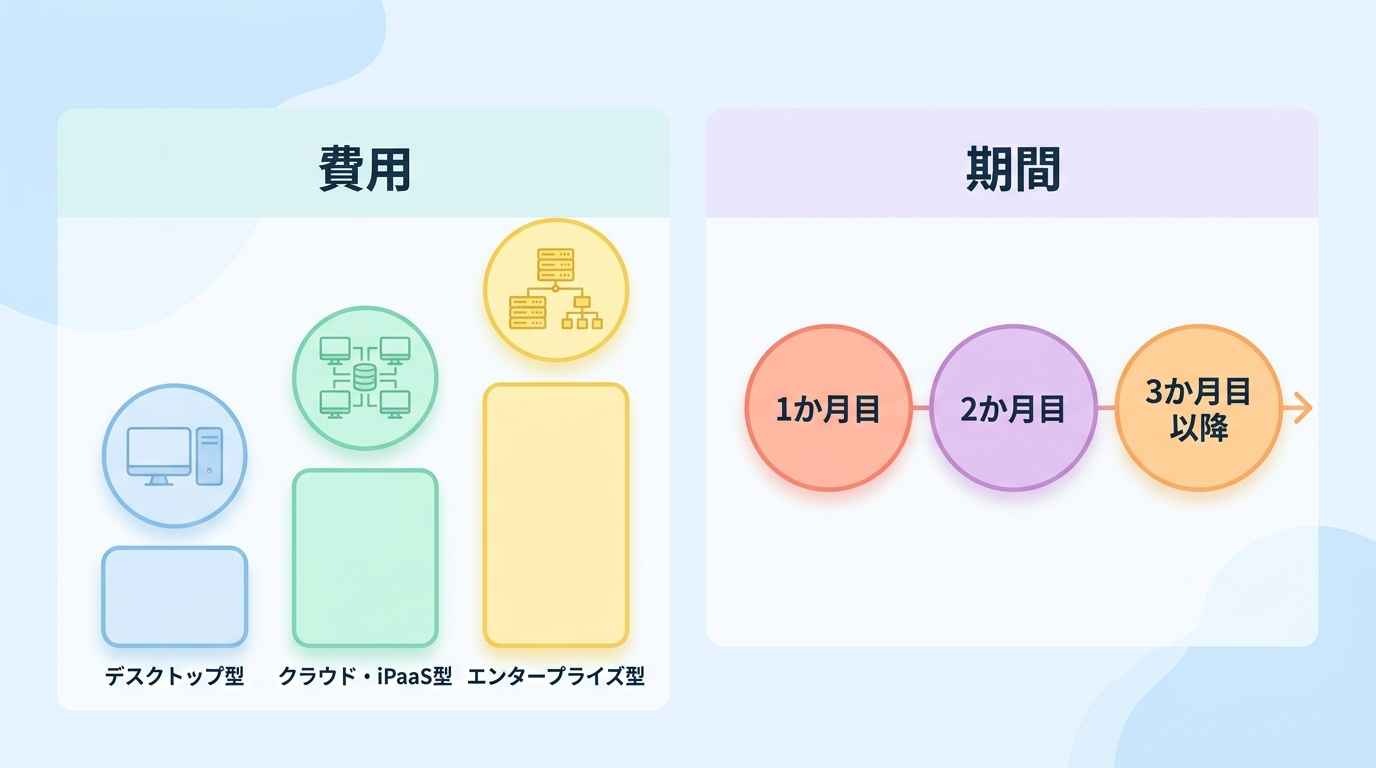
「結局、いくらかかっていつ終わるのか」という問いは、導入を決定するうえで避けて通れません。
RPAのコスト構造と導入スケジュールには一定の相場があります。
ツール別の費用レンジ
費用はツールのタイプによって大きく異なります。
デスクトップ型(個人利用寄り)
月額制で利用できる製品がありますが、料金は製品や契約条件によって異なります。
クラウド型・iPaaS型
月額制の製品が多く、ユーザー数、実行回数、連携先の数などによって料金が変わります。
エンタープライズ型(全社規模)
利用人数、実行環境、管理機能、サポート内容などを踏まえた個別見積もりとなる場合があります。
自社の対象業務数と、削減できる人件費を比較して、投資回収期間(ROI)を算出することが推奨されます。
PoCから本番稼働までの標準的なスケジュール
導入期間は、対象業務や社内の体制によって異なります。
小規模なPoCであれば数週間から始められる一方、複数部署への展開や運用体制の整備まで含めると、数か月単位になることがあります。
導入スケジュールの一例
- 1か月目:業務の棚卸し、ツール選定、PoCの実施。
- 2か月目:初期フローの開発、テスト運用、フィードバック収集。
- 3か月目以降:運用ルールの策定、本番稼働、社内展開。
早く成果を出したい場合は、テンプレートが充実しているクラウド型のツールを選ぶことで、最短数週間での立ち上げも可能です。
🚀【最新】AIエージェント時代におけるRPA導入の進化
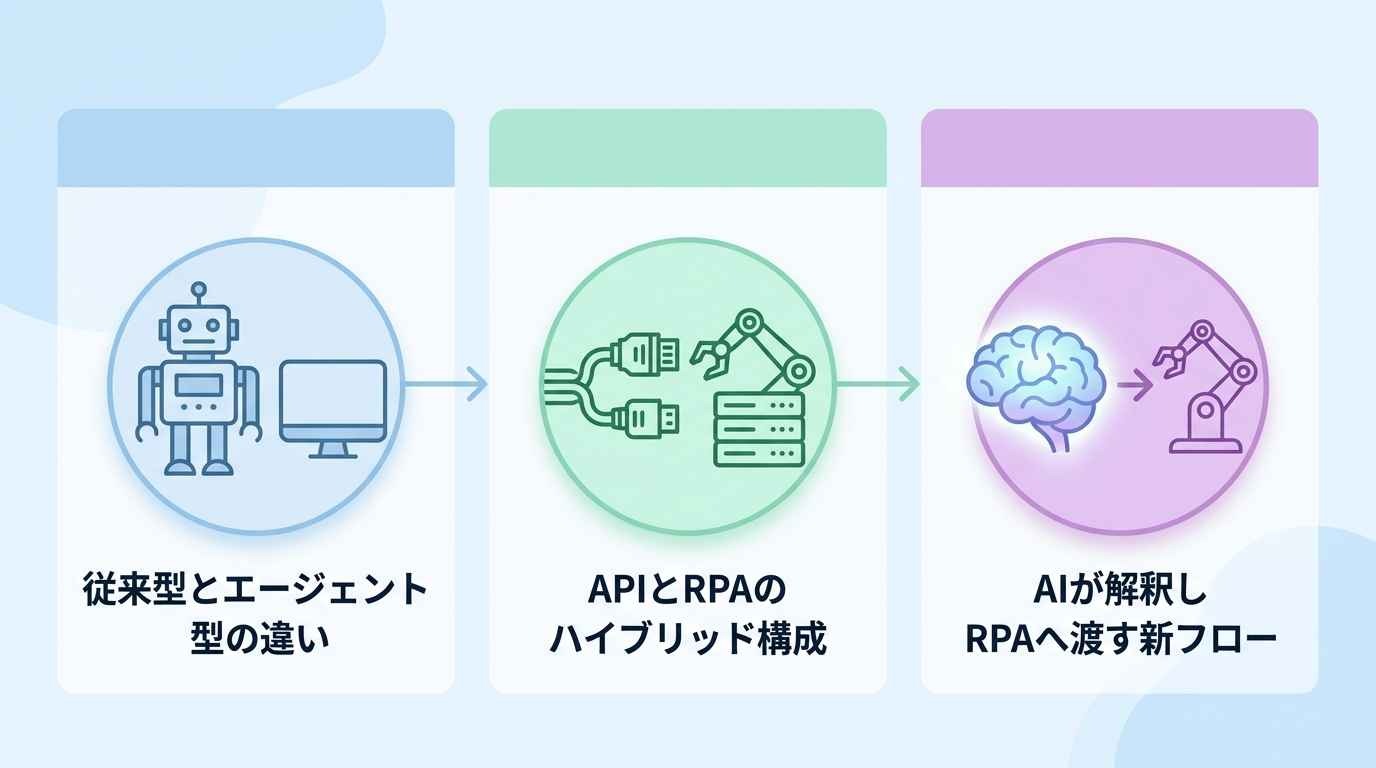
自動化のテクノロジーは、従来の「いわれた通りに動くRPA」から、状況を理解し、判断し、実行する「AIエージェント」へと進化しています。
従来型RPAとエージェント型自動化の違い
従来型RPAは「Aのボタンを押して、Bをコピーする」といった定型的な「手順」を自動化するものでした。
一方、エージェント型の自動化では、「この請求書の内容をチェックして、問題なければシステムに登録する」といった目的を設定し、あらかじめ定めたルールや利用可能なツールに基づいて、複数の処理を組み合わせます。
マニュアル化が難しい流動的な業務でも、AIによる情報整理や判断支援を組み合わせることで、自動化の対象にできる場合があります。
APIファースト設計+RPA補完のハイブリッド構成
最新のトレンドは、安定性の高いAPI連携をベースにしつつ、APIがない部分だけをRPAで補う「ハイブリッド構成」です。
画面操作が必要な部分にRPAを限定して使うことで、すべてをRPAで処理する場合に比べて、メンテナンスの負担を抑えられる可能性があります。
Yoomのようなプラットフォームを使えば、複雑な構成をエンジニアでなくても構築でき、長期的に安定した運用が可能になります。
非定型データをAIが解釈しRPAへ渡す新フロー
例えば、顧客からの自由記述の要望をAIが「解約希望」「機能の質問」「不具合報告」に分類し、その分類結果に応じてRPAが異なるシステムへデータを入力する。
こうした「思考」と「作業」を組み合わせる構成も、自動化の方法として活用されています。
非定型な情報をAIで「整理」してから、RPAで「実行」する。この二段構えが、自動化の壁を打ち破る鍵となります。
👉あわせて読みたい:RPAとAIエージェントの違いとは?使い分け・連携方法・導入ステップを解説
🏆RPA導入の成功事例
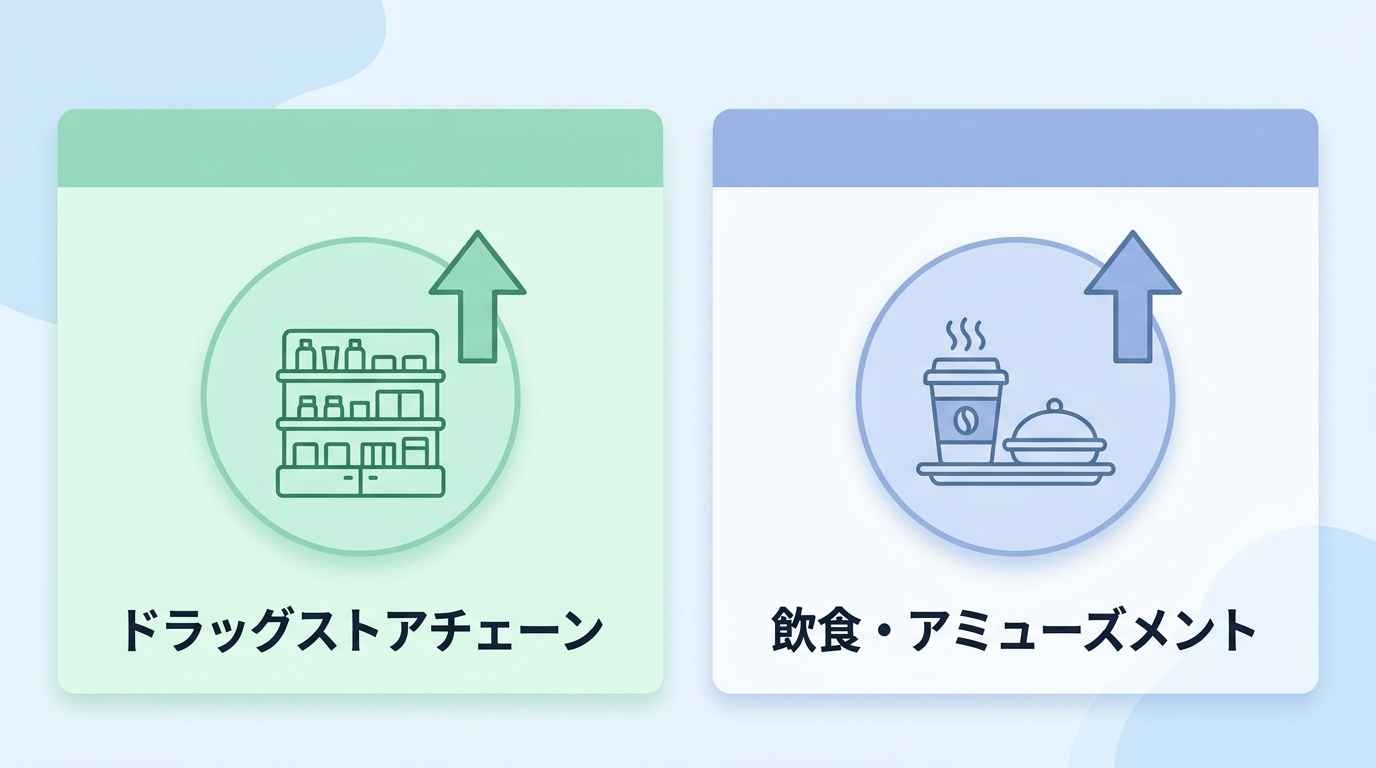
ここでは、Yoomを導入して成果を上げられた企業の事例をピックアップしてご紹介します。
事例1|株式会社ウェルパーク(ドラッグストアチェーン)
従来のRPAツールでは1個のロボット構築に「1ヶ月」かかっていたところ、Yoomでは初めて触るメンバーが「わずか2時間」で実用的な自動化フローを実装できた事例です。
ドラッグストアの現場特有のスピード感が求められる中、ノーコードで素早くフローを構築できる点が大きなメリットとなりました。
構築コストの削減だけでなく、業務改善のサイクルそのものが高速化しています。
事例2|株式会社DDグループ(飲食・アミューズメント)
外注コストを抑えながら、社内での業務自動化を推進された事例です。
自社の基幹システムとの連携など、柔軟な対応が必要な場面でもYoomを活用し、社内での業務自動化を進めました。
エンジニアではない担当者も主体となって自動化を進め、現場のニーズに即したフローを構築しています。
📝まとめ
RPA導入は、単なるツールの導入ではなく、働き方そのものを変革するプロジェクトです。
成功のためには、目的の明確化や現場の巻き込みといった基本ステップを大切にしながら、API連携やAIエージェントといった技術を賢く組み合わせることが重要です。
この記事でご紹介した手順と、API・RPA・AIの使い分け基準を参考に、ぜひ一歩踏み出してみてください。
🌟Yoomでできること
業務の「転記」「確認」「連絡」は、一つ一つのデータ入力や目視での整合性チェックに、想像以上の手間と時間を奪われるものです。
しかし、そのような悩みは、Yoomの「AIワーカー」で解決できます。
YoomのAIワーカーは、特定の業務を担当するAIエージェントです。
設定した指示やナレッジに基づき、請求書の下書き作成や質問への回答案の作成などを支援します。
「専属アシスタントを雇う」感覚で、ぜひ以下から試してみてください。

 請求書下書き作成サポーター
営業担当者からの依頼内容を解析し、自社の運用ルールに基づきfreee会計へ請求書の下書きを自動作成するAIワーカーです。事務作業の負担軽減やデータの正確性向上により、請求業務をスムーズに進められるので、転記ミスを防ぎたい方や仕訳判断を標準化したい方におすすめです。
試してみる
■概要営業担当者からの請求書発行依頼が曖昧で、内容の確認や転記作業に苦労していませんか?依頼内容の解釈や自社の運用ルールに基づいたデータの補完は、属人化しやすくミスも発生しやすい業務です。このAIワーカーは、営業担当者からの依頼内容を自ら解析し、取引先情報や品目、金額などを的確に抽出します。さらに、自社で定義した勘定科目や区分設定などの運用ルールを照らし合わせ、freee会計へ請求書の下書きを自動で作成します。これにより、事務作業の負担を抑えつつ、正確なデータ登録をスムーズに行うことが可能です。
■このAIワーカーをおすすめする方- 営業担当者からの請求依頼の内容がバラバラで、整理や確認に時間を取られている経理担当者の方
- freee会計への請求書登録作業を効率化し、入力ミスや漏れをなくしたい事務スタッフの方
- 自社の複雑な仕訳ルールや区分設定を、AIの判断によって標準化したいと考えているチームリーダーの方
■AIワーカー設定の流れ- まず最初に、AIワーカーの「名前」や「役割」などの基本設定を行います。
- 次に、AIワーカー内で使用するfreee会計をYoomとマイアプリ連携します。必要に応じて、普段お使いの他のアプリを連携することも可能です。
- 最後に、AIワーカーへの指示書である「スキル」を、自社の運用ルールや品目区分に合わせて作成・編集します。
■このAIワーカーのカスタムポイント- スキル内の「#品目ごとの区分設定」に、自社の事業内容に合わせた品目名と税区分を設定してください。これにより、AIが品目に応じた適切な区分を自動で判定できるようになります。
- スキル内の「#勘定科目・セグメントの紐付けルール」に、管理したい勘定科目や部署・プロジェクトごとのセグメント情報を定義してください。自社の管理体系に即した精度の高い下書き作成が可能になります。
■注意事項- freee会計とYoomを連携してください。
- AIワーカーの基本設定は「【AIワーカー】基本的な設定方法」をご参照ください。
- AIワーカーの同時実行数・作成可能なAIワーカー数・利用可能なAIモデルはご契約中のプランによって異なります。
- AIワーカー内でご利用いただけるアプリやオペレーション等はフローボットの利用制限と同様です。
- AIワーカーは、テスト実行でも本番実行と同様にタスクを消費しますのでご注意ください。詳細は「【AIワーカー】タスク実行数の計算方法」ご参照ください。
- AIワーカーはスキルを詳細に設定することで適切な処理を実行しやすくなります。詳細は「【AIワーカー】マニュアルの作成方法」をご参照ください。
ナレッジ回答担当
社内ナレッジから情報を検索し、根拠を明示して回答を生成するAIワーカーです。社内規定やマニュアルへの問い合わせ対応を自動化し、自己解決力を高めることで業務を効率化できるため、膨大な資料の確認に苦労している担当者や現場のメンバーにおすすめです。
試してみる
■概要社内規定や製品マニュアルが多岐にわたり、必要な情報を探し出すのに苦労していませんか?「あのルールはどうなっていたっけ?」「マニュアルのどこを見れば解決するの?」といった問い合わせへの対応は、担当者にとっても質問者にとっても負担になりがちです。このAIワーカーは、自社のナレッジベースから必要な情報を自律的に検索し、正確な回答を生成します。単に回答するだけでなく、根拠となる参照先を明示し、さらに関連する周辺知識のアドバイスまで行うため、社内の自己解決力を高める心強いパートナーとなります。
■このAIワーカーをおすすめする方- 社内規定や製品マニュアルの管理を担当しており、頻繁に発生する問い合わせ対応を効率化したいと考えている方
- 膨大なドキュメントの中から必要な情報を探す手間を省き、業務のスピードを上げたい現場のメンバーの方
- 自社のガイドラインに沿った一貫性のある回答を、社内の誰もが手軽に得られる環境を整えたい管理職の方
■事前準備
AIワーカーが自社のナレッジに基づいて正確に回答できるよう、自社の業務マニュアルやQ&A、社内規定などをまとめた「ナレッジベース(データソース)」をあらかじめ用意しておきましょう。Yoomと連携しているアプリであればどれでもナレッジベースとして利用できるので、普段お使いのツールを自由に設定してください。
その後、AIワーカーへのチャットで「◯◯(作成したナレッジベース名)を参照して」と指示することで、AIワーカーがその情報をもとに回答できるようになります。
■AIワーカーの設定方法
チャットで指示を出すだけで自社の運用に合わせて自動で設定・アップデートされていきます。まずは、AIワーカーが処理を正しく実行できるよう「スキル」と「使用ツール」をカスタマイズしましょう。- 「スキル」とは:
- AIワーカーが処理を行うための手順書です。詳しい設定方法は「【AIワーカー】スキル(旧マニュアル)の作成方法」をご参照ください。
- 「使用ツール」とは:
- AIワーカーが処理を行う際に使用するツールです。自社で普段使っているツールをAIに指示するだけで、データの取得先や出力先を自由に組み替えることができます。
- AIワーカーの同時実行数・作成可能なAIワーカー数・利用可能なAIモデルはご契約中のプランによって異なります。
- AIワーカー内でご利用いただけるアプリやオペレーション等はフローボットの利用制限と同様です。
- AIワーカーは、テスト実行でも本番実行と同様にタスクを消費しますのでご注意ください。詳細は「【AIワーカー】タスク実行数の計算方法」ご参照ください。
営業担当者からの依頼内容を解析し、自社の運用ルールに基づきfreee会計へ請求書の下書きを自動作成するAIワーカーです。事務作業の負担軽減やデータの正確性向上により、請求業務をスムーズに進められるので、転記ミスを防ぎたい方や仕訳判断を標準化したい方におすすめです。
■このAIワーカーをおすすめする方
- 営業担当者からの請求依頼の内容がバラバラで、整理や確認に時間を取られている経理担当者の方
- freee会計への請求書登録作業を効率化し、入力ミスや漏れをなくしたい事務スタッフの方
- 自社の複雑な仕訳ルールや区分設定を、AIの判断によって標準化したいと考えているチームリーダーの方
■AIワーカー設定の流れ
- まず最初に、AIワーカーの「名前」や「役割」などの基本設定を行います。
- 次に、AIワーカー内で使用するfreee会計をYoomとマイアプリ連携します。必要に応じて、普段お使いの他のアプリを連携することも可能です。
- 最後に、AIワーカーへの指示書である「スキル」を、自社の運用ルールや品目区分に合わせて作成・編集します。
■このAIワーカーのカスタムポイント
- スキル内の「#品目ごとの区分設定」に、自社の事業内容に合わせた品目名と税区分を設定してください。これにより、AIが品目に応じた適切な区分を自動で判定できるようになります。
- スキル内の「#勘定科目・セグメントの紐付けルール」に、管理したい勘定科目や部署・プロジェクトごとのセグメント情報を定義してください。自社の管理体系に即した精度の高い下書き作成が可能になります。
■注意事項
- freee会計とYoomを連携してください。
- AIワーカーの基本設定は「【AIワーカー】基本的な設定方法」をご参照ください。
- AIワーカーの同時実行数・作成可能なAIワーカー数・利用可能なAIモデルはご契約中のプランによって異なります。
- AIワーカー内でご利用いただけるアプリやオペレーション等はフローボットの利用制限と同様です。
- AIワーカーは、テスト実行でも本番実行と同様にタスクを消費しますのでご注意ください。詳細は「【AIワーカー】タスク実行数の計算方法」ご参照ください。
- AIワーカーはスキルを詳細に設定することで適切な処理を実行しやすくなります。詳細は「【AIワーカー】マニュアルの作成方法」をご参照ください。
社内ナレッジから情報を検索し、根拠を明示して回答を生成するAIワーカーです。社内規定やマニュアルへの問い合わせ対応を自動化し、自己解決力を高めることで業務を効率化できるため、膨大な資料の確認に苦労している担当者や現場のメンバーにおすすめです。
- 社内規定や製品マニュアルの管理を担当しており、頻繁に発生する問い合わせ対応を効率化したいと考えている方
- 膨大なドキュメントの中から必要な情報を探す手間を省き、業務のスピードを上げたい現場のメンバーの方
- 自社のガイドラインに沿った一貫性のある回答を、社内の誰もが手軽に得られる環境を整えたい管理職の方
■事前準備
AIワーカーが自社のナレッジに基づいて正確に回答できるよう、自社の業務マニュアルやQ&A、社内規定などをまとめた「ナレッジベース(データソース)」をあらかじめ用意しておきましょう。Yoomと連携しているアプリであればどれでもナレッジベースとして利用できるので、普段お使いのツールを自由に設定してください。
その後、AIワーカーへのチャットで「◯◯(作成したナレッジベース名)を参照して」と指示することで、AIワーカーがその情報をもとに回答できるようになります。
チャットで指示を出すだけで自社の運用に合わせて自動で設定・アップデートされていきます。まずは、AIワーカーが処理を正しく実行できるよう「スキル」と「使用ツール」をカスタマイズしましょう。
- 「スキル」とは:
- AIワーカーが処理を行うための手順書です。詳しい設定方法は「【AIワーカー】スキル(旧マニュアル)の作成方法」をご参照ください。
- 「使用ツール」とは:
- AIワーカーが処理を行う際に使用するツールです。自社で普段使っているツールをAIに指示するだけで、データの取得先や出力先を自由に組み替えることができます。
- AIワーカーの同時実行数・作成可能なAIワーカー数・利用可能なAIモデルはご契約中のプランによって異なります。
- AIワーカー内でご利用いただけるアプリやオペレーション等はフローボットの利用制限と同様です。
- AIワーカーは、テスト実行でも本番実行と同様にタスクを消費しますのでご注意ください。詳細は「【AIワーカー】タスク実行数の計算方法」ご参照ください。
プログラミング知識なしで手軽に構築できます。




