









・
RPAツール比較15選!選び方と種類ごとの違い・導入メリットを解説

日々の業務の中で、単純なデータ入力や複数のシステムを跨いだ転記作業に追われていませんか。RPAツールを導入することで、これらの定型業務を自動化し、人間が本来注力すべき創造的な仕事に時間を割けるようになります。しかし、ツールの種類が多く、自社に最適なものを選ぶのは簡単ではありません。本記事では、主要なRPAツールについて、その特徴や料金、AI連携の可否などについて詳しく解説します。
📖RPAツールとは?基本の仕組みと導入のメリット
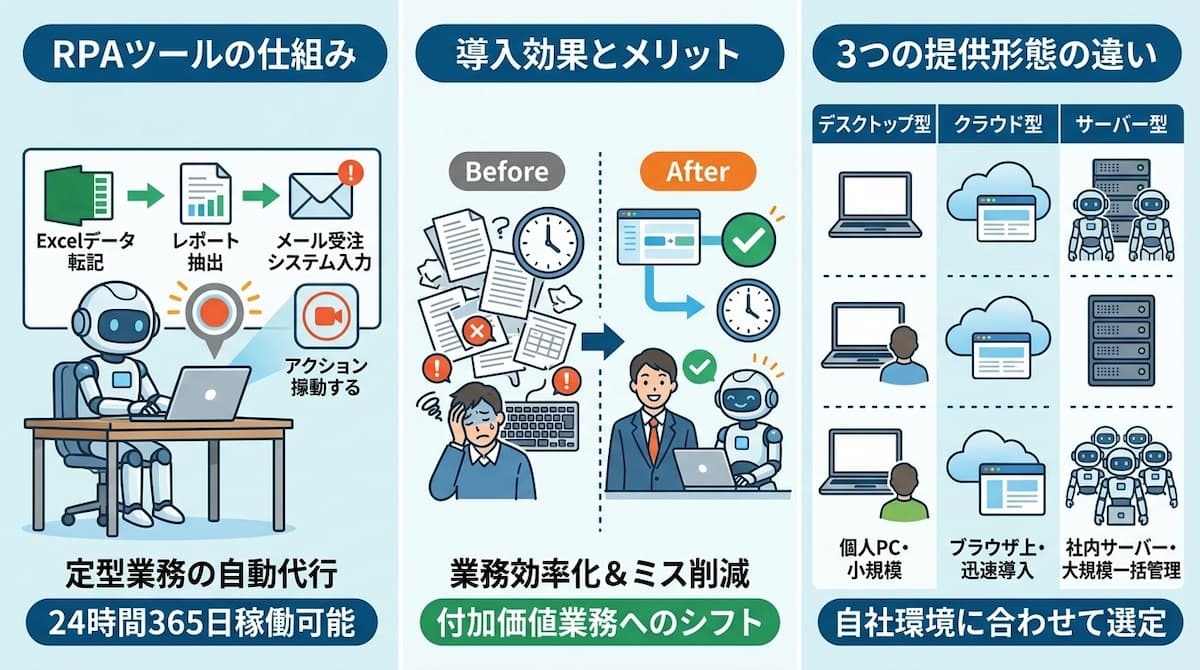
RPA(Robotic Process Automation)ツールは、人間がコンピュータ上で行うマウス操作やキーボード入力を、ソフトウェアのロボットが記憶して代行する仕組みです。導入によって得られるメリットは単なる時間短縮に留まらず、企業の競争力を高める重要な要素となります。
定型業務を自動化するソフトウェアロボットの役割
RPAの役割は、ルールの決まった繰り返し作業を正確に実行することです。以下のような、手動で行っている作業をロボットが肩代わりします。
- ExcelのデータをWebシステムへ転記する
- 決まった形式のレポートを抽出する
- メールで届いた受注情報を基幹システムに入力する
具体的な活用方法については、こちらのkintoneとRPA連携で定型業務を自動化する方法の記事でも詳しく解説されています。実行環境やライセンス、対象システムの稼働状況などの条件が整えば、RPAは人間が作業できない夜間や休日にも稼働させることができます。
また、事前に設定したシナリオ通りに動くため、指示された内容を忠実に再現します。これにより、人間は翌朝にその処理結果を確認するだけで済むようになります。業務の「自動操縦」を実現することで、限られた人的リソースをより戦略的な業務に振り向けることができるようになります。
業務効率化とヒューマンエラー削減による導入効果
RPAの導入で得られる大きなメリットは、業務効率化とミス(ヒューマンエラー)の削減です。人間が手入力を行う場合、どれほど注意していても入力漏れや桁間違いといったミスを完全に防ぐことは困難です。特に大量のデータを扱う際、疲労や集中力の欠如は避けられません。しかし、RPAは定義されたルールに基づいて処理を行うため、手入力による転記ミスを抑制できます。
これにより、ミスの修正に要していた時間や、二重チェックにかかる工数を削減できます。データの正確性が保証されることは、企業としての信頼性向上にも直結します。浮いた時間を分析や企画といった高付加価値な業務に充てることで、従業員のモチベーション向上と組織全体の生産性向上の両立が期待できます。
デスクトップ型・クラウド型・サーバー型の違い
RPAツールには、主に3つの提供形態があり、それぞれの特徴を理解し、自社のインフラ環境や自動化したい業務の範囲に合わせて選定することが重要です。
- デスクトップ型:
個人のPCにインストールして利用するタイプで、特定の担当者が行う小規模な自動化に適しています。 - クラウド型:
Webブラウザ上で動作し、ブラウザを介した業務の自動化に強く、サーバーの構築が不要なため迅速に導入できます。 - サーバー型:
社内のサーバーにロボットを配置し、組織全体で大規模な自動化を一括管理・運用する場合に向いています。
例えば、セキュリティを最重視し全社的な統制を取りたい場合はサーバー型、特定の部署でクイックに始めたい場合はデスクトップ型やクラウド型が選択肢となります。将来的な拡張性も見据えたプラットフォーム選びが、長期的な運用成功の鍵となります。
🤖YoomはRPAやAIを組み合わせた一連の業務を自動化できます
RPAによる自動化は便利な反面、シナリオの作成に専門知識が必要だったり、画面構成の変更でロボットが止まったりといった手間がかかります。Yoomを活用することで、テンプレートやAIによるサポートを利用しながら自動化フローを導入でき、実行ログの確認やエラー情報の整理・通知なども行えます。これにより、運用状況の把握やエラー対応の負担を軽減できます。ノーコードで利用できるため、 「これなら自分でもできそう!」と感じた方は、ぜひ以下からYoomを試してみてください。





自社データとSerpApiで調査した市場トレンドを統合・分析し、Google ドキュメントへのレポート作成やGmail共有までを自律的に行うAIワーカーです。精度の高い売上予測やリスク分析を効率化し、情報の共有スピードを向上させたい経営企画やマネジメント層の方におすすめです。
■このAIワーカーをおすすめする方
- 市場調査と自社データの照合に時間がかかり、戦略立案に集中できていない経営企画担当の方
- 最新の業界動向を踏まえた精度の高い売上予測やリスク分析を、効率的に行いたいマネジメント層の方
- 社内データと外部情報の統合レポート作成を自動化し、情報の共有スピードを上げたいチームリーダーの方
■AIワーカー設定の流れ
- AIワーカーの「名前」や「役割」などの基本設定を行います。
- Gmail、Google スプレッドシート、Googleドキュメント、SerpApiをYoomとマイアプリ連携し、AIワーカーが使用するツールとして設定します。
- AIワーカーへの指示書となる「マニュアル」を作成します。マニュアルは、分析対象の業界や自社の運用ルールに合わせて自由に調整が可能です。
■このAIワーカーのカスタムポイント
- マニュアル内の「#リスク重要度」という項目に、自社の事業規模や判断基準に合わせた定義を設定してください。これにより、AIが自社の基準に沿ってリスクを評価し、より実務に即したアラートが得られるようになります。
- マニュアル内の「#レポートのフォーマット」という項目に、自社で規定されている出力形式を記載してください。結論、市場トレンド、売上予測、リスク要因、ネクストアクションといった構成を具体的に指示することで、AIが常に社内で求められる品質のレポートを自動生成します。
■注意事項
- Gmail、Google スプレッドシート、Googleドキュメント、SerpApiとYoomを連携してください。
- 検索の際は複数のキーワードを組み合わせることで、比較的正確な情報を取得することが可能です。
- AIワーカーの基本設定は「【AIワーカー】基本的な設定方法」をご参照ください。
- AIワーカーの同時実行数・作成可能なAIワーカー数・利用可能なAIモデルはご契約中のプランによって異なります。
- AIワーカー内でご利用いただけるアプリやオペレーション等はフローボットの利用制限と同様です。
- AIワーカーは、テスト実行でも本番実行と同様にタスクを消費しますのでご注意ください。詳細は「【AIワーカー】タスク実行数の計算方法」ご参照ください。
- AIワーカーはマニュアルを詳細に設定することで適切な処理を実行しやすくなります。詳細は「【AIワーカー】マニュアルの作成方法」をご参照ください。




Google Driveに保存された書類を読み取り、自社の経理ルールに基づき適切な勘定科目や税区分を判断してfreee会計へ登録するAIワーカーです。仕訳の自動化とSlack通知により、経理業務の正確性とスピードを向上させられるため、手入力の負担軽減や人的ミスを防ぎたい方におすすめです。
- 請求書や領収書の情報をfreee会計へ手入力する作業に時間を取られ、業務を効率化したいと考えている経理担当者の方
- 自社独自の勘定科目ルールに基づいた仕訳判断を自動化し、人為的なミスを減らしたいチームリーダーの方
- 書類のデータ化から会計ソフトへの登録、報告までを一貫して自動で行い、経理部門全体の生産性を高めたい経営者の方
- まず最初に、AIワーカーの名前や役割といった基本設定を行います。
- 次に、AIワーカーで使用するfreee会計、Google Drive、SlackをYoomと連携し、必要なアクションを設定します。これらは普段お使いの他のアプリに変更することも可能です。
- 最後に、AIワーカーへの指示書となるスキルを、自社の経理ルールや運用フローに合わせて作成・編集してください。
- スキル内の「#設定情報」の項目にて、書類を格納する任意のGoogle DriveのフォルダIDを設定できます。
- freee会計で仕訳を登録する事業所IDは、スキル内にて自社環境に合わせた任意のIDを設定できます。
- Slackで通知を送るチャンネルは、スキル内にて任意のIDを設定できます。これにより、適切な場所から情報を取得し、正しい宛先へ報告が可能になります。
- スキル内の「#手順」における「自社の経理ルールに基づくAI判定」を調整してください。接待飲食費や通信費の具体的な判定基準を自社のルールに書き換えることで、AIの判断精度が向上し、実務に即した仕訳が実現します。
- Slackで通知する際、チームが確認しやすいようにメッセージのテンプレートを任意の内容にカスタマイズすることが可能です。
- freee会計、Google Drive、SlackとYoomを連携してください。
- AIワーカーの基本設定は「【AIワーカー】基本的な設定方法」をご参照ください。
- AIワーカーの同時実行数・作成可能なAIワーカー数・利用可能なAIモデルはご契約中のプランによって異なります。
- AIワーカー内でご利用いただけるアプリやオペレーション等はフローボット의 利用制限と同様です。
- AIワーカーは、テスト実行でも本番実行と同様にタスクを消費しますのでご注意ください。詳細は「【AIワーカー】タスク実行数の計算方法」をご参照ください。
- AIワーカーはスキルを詳細に設定することで適切な処理を実行しやすくなります。詳細は「【AIワーカー】マニュアルの作成方法」をご参照ください。
- ダウンロード可能なファイル容量は最大300MBまでです。アプリの仕様によっては300MB未満になる可能性があるので、ご注意ください。
- 取り扱い可能なファイル容量の詳細は「ファイルの容量制限について」をご参照ください。
📋RPAツールの失敗しない選び方
RPAツールを導入しても、「使いこなせずに形骸化してしまった」という失敗事例は少なくありません。これは、ツールの機能性と自社の体制がマッチしていないことが主な原因です。ここでは、導入を成功させるため、どのようにツールを選ぶかを紹介します。
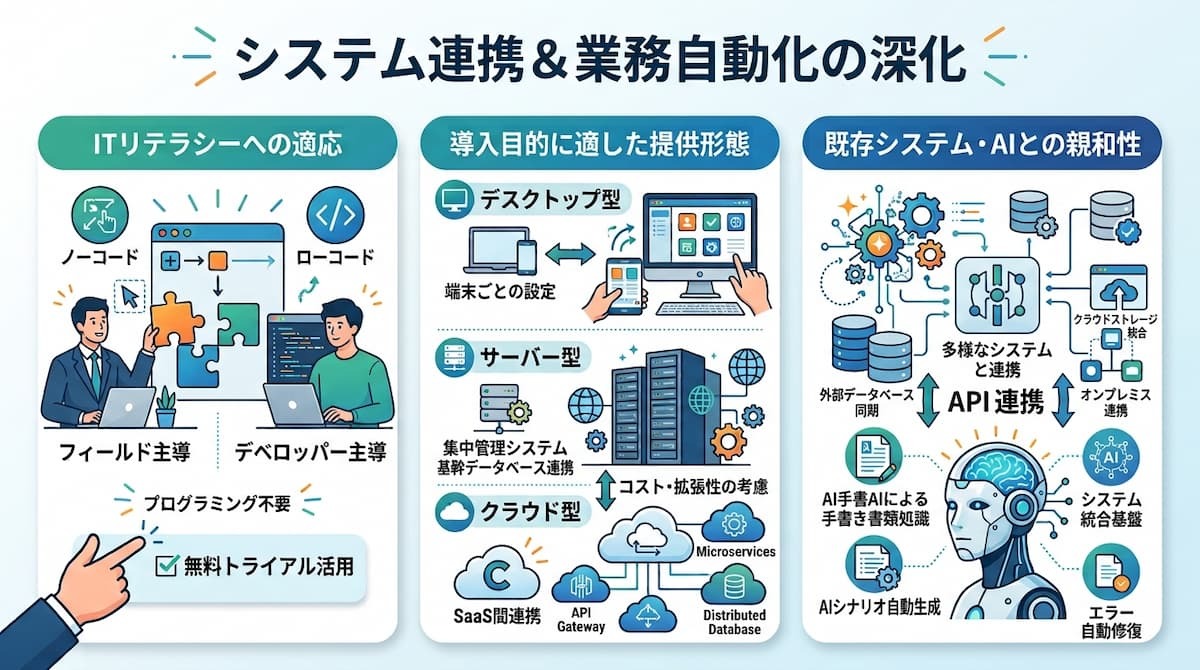
自社のITリテラシーに適した操作性
ツールの操作性は、現場で運用を継続できるかを左右する最も重要な要素です。プログラミングの知識が豊富なエンジニアが開発を行うのか、あるいはITに詳しくない現場の担当者が自ら自動化を進めるのかによって、選ぶべきツールは変わります。以下のツールであれば、現場主導で改善サイクルを回しやすくなります。
- プログラミング不要の「ノーコード」ツール
- ドラッグ&ドロップをメインに少しのコーディングでフローを作成できる「ローコード」ツール
エンジニアへの依頼を待つことなく、現場が自らの手で微調整を行える環境は、業務の変化が激しい現代において大きな強みとなります。導入前には必ず無料トライアルを活用し、実際の担当者がマニュアルを読み込まずともストレスなく操作できるかを確認しましょう。
導入目的に合わせた提供形態の選択
自動化したい業務の内容によって、最適な提供形態が異なります。
- デスクトップ型:
デスクトップアプリを操作する必要がある場合に適しています。 - サーバー型:
社内独自の基幹システムを組み込む自動化で強みを発揮します。 - クラウド型:
SalesforceやGoogle Workspaceといったクラウドサービス間の連携がスムーズです。
また、コスト面でも提供形態は大きく影響します。最初は1台のPCからスモールスタートし、徐々に範囲を広げたい場合は、ライセンスの増設が容易なクラウド型やデスクトップ型が適しています。将来的に全社展開を考えている場合は、集中管理機能が充実したツールを選んでおく必要があります。自社のロードマップに合わせた柔軟な選択が求められます。
既存システムやAIとの親和性
RPAは単体で動かすよりも、他のシステムやAI技術と組み合わせることで真価を発揮します。Microsoft製品を多用している環境ならPower Automateとの親和性が高く、API連携が可能なシステムが多いならiPaaS機能を持つツールが有効です。
また、AIを搭載したRPAもあり、AI-OCRによる手書き書類の読み取りや、生成AIによるシナリオの自動生成・自己修復機能などが提供されています。これらのAI機能を活用することで、以下のようなメリットを享受できます。
- 「非構造化データ」の処理
- 画面変更に伴うエラーの低減
AIテクノロジーとの親和性を確認しておくことで、導入後の拡張性が高まり、より高度な業務効率化を実現できるようになります。
🔍RPAツール比較15選
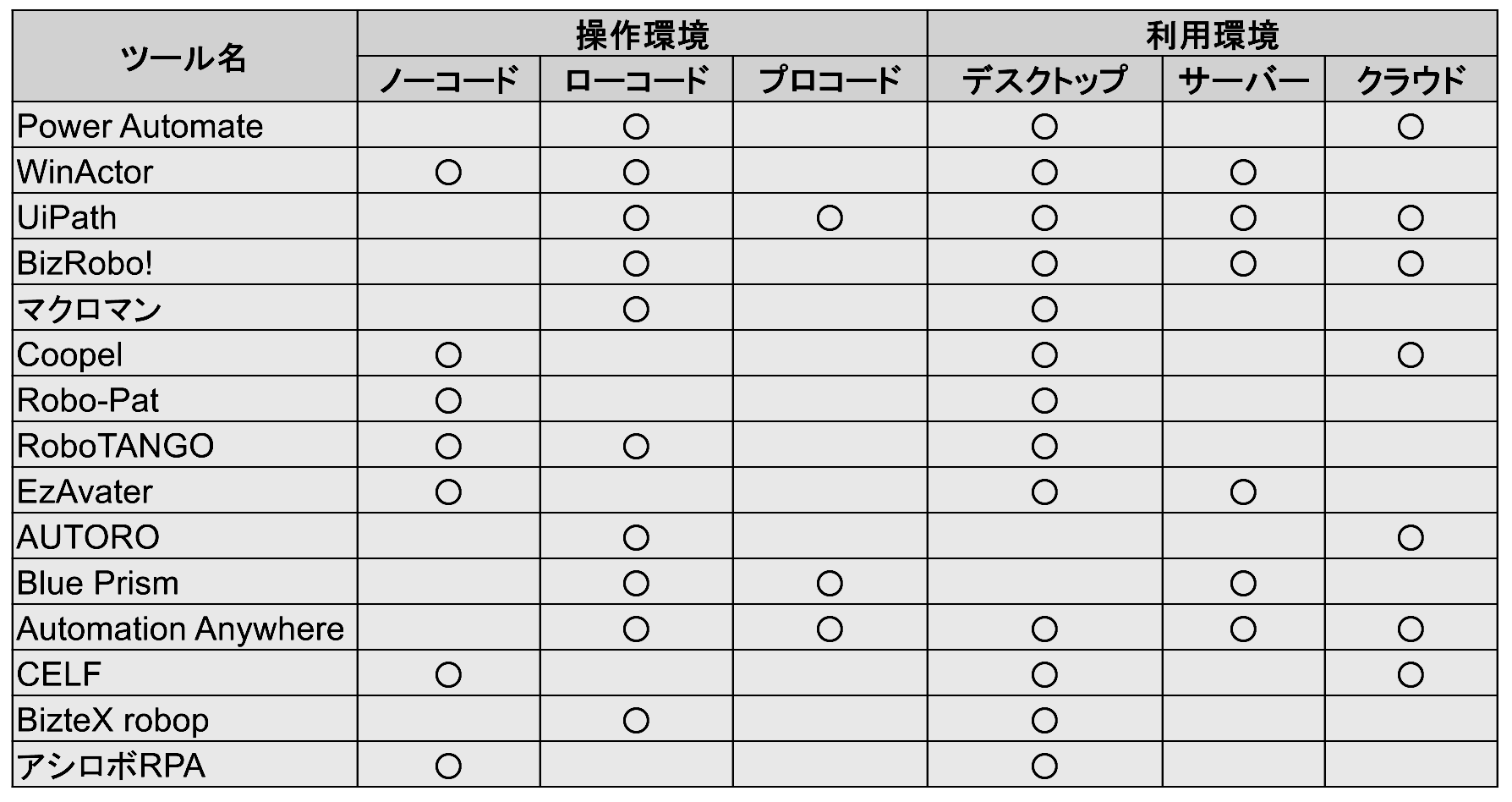
RPAツールは、製品によって操作性や得意とする業務領域、コスト体系が大きく異なります。ここでは、国内外で利用実績のある代表的な15ツールをピックアップし、それぞれの特徴を整理しました。自社の導入目的やITリテラシーに照らし合わせながら、最適なツールを見つけてみてください。
Power Automate:Microsoft環境での圧倒的な低コスト
Microsoftが提供するRPAツールで、Windows 10/11では「Power Automate for desktop」を無償で試せます。Microsoft 365との親和性が極めて高く、ExcelやOutlookなどを用いた業務の自動化に強みを持っています。
- 操作難易度:ローコード(直感的なドラッグ&ドロップ操作が可能、複雑なフロー作成には一定の知識が必要)
- 利用環境:
- デスクトップ
- クラウド
- 既存システムとの親和性:
- Microsoft製品(Excel, Teams, SharePoint等)と高い親和性
- 1,400以上のコネクタによる外部アプリ連携も強力
- 無料トライアル:
- 機能制限版の無料ライセンスあり
- 試用版ライセンスは90日間のトライアル
- エントリープラン料金:2,248円/ユーザー(Premiumライセンス)※年払い月額換算の税別表示
- おすすめのユーザー:
- Microsoft 365を中心に業務を行っている企業
- コストを抑えてスモールスタートしたいチーム
- 独自機能・特徴:クラウドフロー(API連携)とデスクトップフロー(画面操作)をシームレスに統合可能
- エラー発生時の対応:
- 通知機能あり
- 詳細なエラーログ出力ができ、フロー内でリトライ処理の設定も可能
- サポート体制:オンラインコミュニティ、公式ドキュメント、ライセンスに応じたテクニカルサポート
- AIの組み込み:可能(「AI Builder」や「Copilot」を利用した画像解析、テキスト抽出、フロー生成など)
WinActor:国内シェアトップクラスの安心と日本語サポート
NTTグループにより開発された純国産のRPAツールです。現場担当者でも使いこなせる操作性と、充実した日本語のサポート体制により、金融、製造、自治体など国内の幅広い業界で導入されています。
- 操作難易度:ノーコードに近いローコード(日本語UIとGUIにより、プログラミング経験がなくてもシナリオ作成が可能)
- 利用環境:
- デスクトップ
- サーバー
- 既存システムとの親和性:
- 日本の商習慣に合わせた独自システム
- 古いレガシーシステム
- 幅広いWindowsアプリケーション
- 無料トライアル:30日間
- エントリープラン料金:年額300,080円(税込)〜
- おすすめのユーザー:
- 日本語での手厚いサポートを重視する企業
- 金融や官公庁など高い安定性を求める組織
- 独自機能・特徴:
- 日本語による直感的なシナリオ作成画面
- 長年の実績に基づく豊富なノウハウ
- エラー発生時の対応:
- 通知機能あり
- シナリオ内で例外処理やリトライ設定を組み込むことが可能
- サポート体制:代理店による手厚いサポート、充実した日本語マニュアル、研修プログラム
- AIの組み込み:可能(AI-OCR連携や、外部AIサービスとのAPI連携による機能拡張)
UiPath:大規模運用に耐えうる多機能さと安定性
世界的に高いシェアを誇るエンタープライズ向けのRPAプラットフォームです。小規模なデスクトップ運用から、全社レベルの数千台規模のロボット管理まで、柔軟にスケールアップできる点が強みです。
- 操作難易度:ローコード〜プロコード(高度な開発には.NETなどの知識が役立つ)
- 利用環境:
- デスクトップ
- サーバー
- クラウド
- 既存システムとの親和性:
- SAPやSalesforce、Oracleなどの基幹システムと高い親和性
- API連携機能も強力
- 無料トライアル:60日間
- エントリープラン料金:月額$25〜
- おすすめのユーザー:
- 全社横断的な大規模DXを推進する企業
- 複雑な業務フローを完全に自動化したい組織
- 独自機能・特徴:プロセスマイニングやAIを活用した自動化支援機能。
- エラー発生時の対応:
- 通知機能と集中管理ツール(Orchestrator)による監視
- リトライ設定も詳細に制御可能
- サポート体制:グローバルサポート、認定パートナーによる導入支援、広範な学習プラットフォーム(Academy)
- AIの組み込み:可能(AI Centerによる機械学習モデルの統合、生成AI連携など、AI活用機能が豊富)
BizRobo!:複数ロボットの並列運用で業務を横断
1つのライセンスで複数のロボットを動かせる「バックグラウンド実行」に強みを持ち、デスクトップ型からサーバー型まで展開するRPAの先駆者です。デスクトップ型からサーバー型までラインナップが豊富で、企業の成長に合わせた拡張が可能です。
- 操作難易度:ローコード(ブラウザベースの直感的な開発)
- 利用環境:
- デスクトップ
- サーバー
- クラウド
- 既存システムとの親和性:
- ブラウザ操作の安定性に定評がある
- Webアプリケーションや社内ポータル等の連携に強い
- 無料トライアル:1ヶ月
- エントリープラン料金:年額900,000円〜(BizRobo! mini)
- おすすめのユーザー:
- 大量の定型業務を並列処理したい企業
- 将来的に全社導入を見据えている組織
- 独自機能・特徴:
- デザインツール(Design Studio)の使いやすさ
- 作成したロボットをサーバーで一括管理できるガバナンスの高さ
- エラー発生時の対応:
- 通知機能あり
- サーバー側での集中監視により、エラー発生時の状況把握が容易
- リトライ処理も実装可能
- サポート体制:ユーザーコミュニティ、テクニカルサポート、豊富な導入事例の共有
- AIの組み込み:可能(AI-OCR「BizRobo! OCR」との連携や、生成AIを活用した自動化ソリューションを提供)
マクロマン:完全無料プランから始められる国産ツール
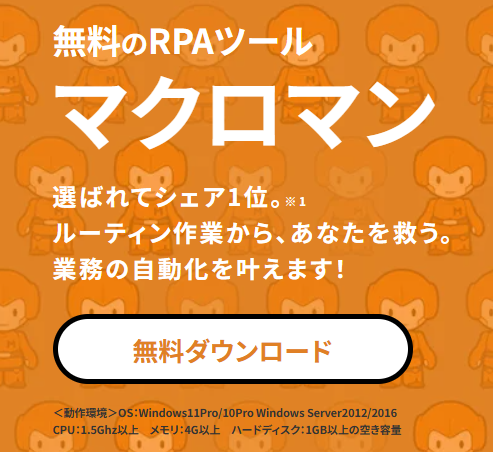
マクロマンは、ツール自体の利用料が無料というユニークな国産RPAツールです。コストを抑えてRPAをスモールスタートさせたい企業にとって、強力な選択肢となります。
- 操作難易度:ローコード(スクリプト記述が可能、基本はコマンド選択式)
- 利用環境:デスクトップ
- 既存システムとの親和性:Windows上で動作するアプリケーション全般
- 無料トライアル:ツール本体が恒久的に無料
- エントリープラン料金:0円(サポートやスクリプト作成代行は有料)
- おすすめのユーザー:
- RPAの予算確保が難しい部署
- 自社で試行錯誤しながら運用したい企業
- 独自機能・特徴:人数やロボット数に関係なく無料で利用可能
- エラー発生時の対応:ログ出力機能による原因切り分けが可能
- サポート体制:操作方法の質問対応やスクリプト作成代行などの有料サポート
- AIの組み込み:可能(外部のAI-OCRやAPI経由でのAI連携に対応)
Coopel:ブラウザ操作に特化したクラウド型RPA
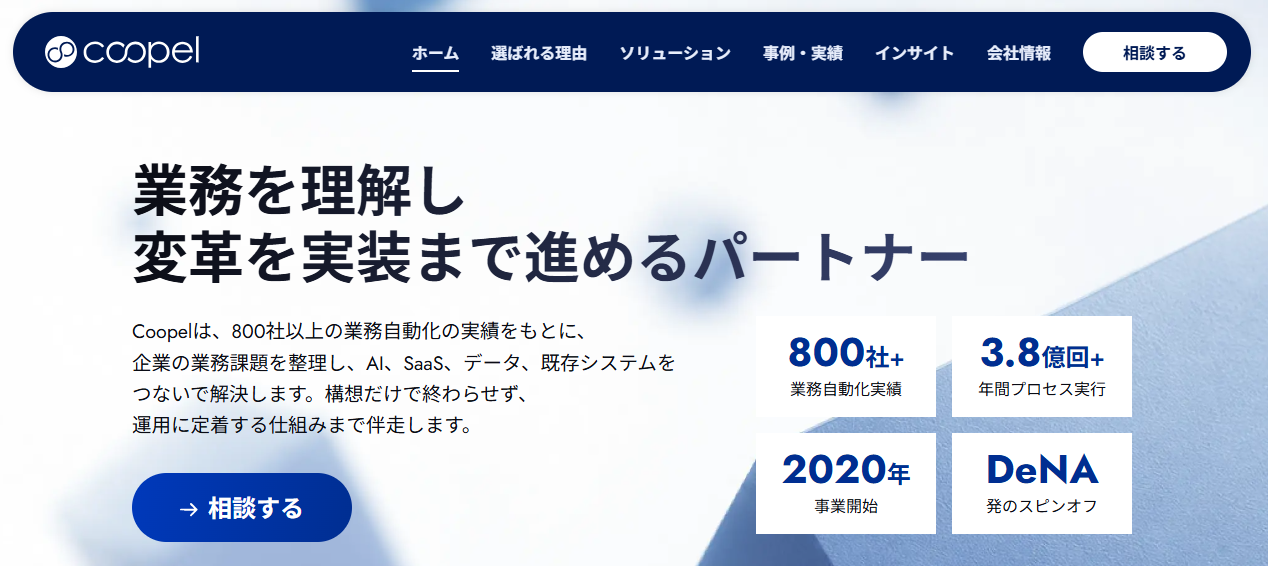
Coopel(クーペル)は、DeNAが提供するクラウド型RPAです。直感的なUIと、ブラウザ操作に特化した設計が特徴で、ITリテラシーに自信がない担当者でも扱いやすいツールです。
- 操作難易度:ノーコード(パーツを組み合わせるだけで構築可能)
- 利用環境:クラウド(一部デスクトップ操作も対応)
- 既存システムとの親和性:SaaSやWebサービスとの連携に強み
- 無料トライアル:30日間
- エントリープラン料金:月額11,520円(税別)〜
- おすすめのユーザー:Web業務(勤怠管理、広告運用など)の自動化をメインとする現場担当者
- 独自機能・特徴:専門用語を排除した「アクション」ベースのUI設計
- エラー発生時の対応:実行エラー時の画面キャプチャ保存機能
- サポート体制:公式ヘルプセンター、FAQ、メールによる問い合わせ対応
- AIの組み込み:可能(ChatGPTなどの生成AIと標準アクションで連携可能)
Robo-Pat:現場主導で開発できる自習不要の操作性
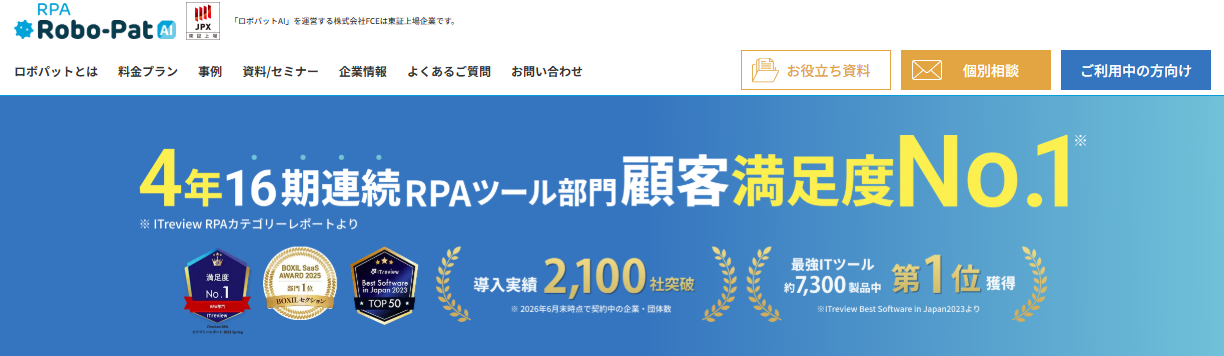
Robo-Pat(ロボパット)は、「現場が自分で作れる」ことをコンセプトにした国産RPAです。エンジニアに頼らず、事務担当者が自分の業務をその場で自動化することを目指しています。
- 操作難易度:ノーコード(直感的な画像認識がメイン)
- 利用環境:デスクトップ
- 既存システムとの親和性:あらゆるWindowsアプリケーション
- 無料トライアル:1ヶ月間(最大3ライセンス)
- エントリープラン料金:
- 月額40,000円〜(実行専用)
- 月額120,000円〜(フル機能)
- おすすめのユーザー:情シス部門のリソースが不足しており、現場完結で運用したい企業
- 独自機能・特徴:プログラミング的思考を必要としない独自の構築プロセス
- エラー発生時の対応:
- 通知機能あり
- わかりやすい日本語のエラーメッセージ
- サポート体制:導入支援、操作サポート、ユーザー向け研修
- AIの組み込み:可能(AI-OCR連携などのオプションが充実)
RoboTANGO:1ライセンスを複数人で共有できる柔軟性
RoboTANGO(ロボタンゴ)は、1つのライセンスを複数のPCに導入して切り替えて使えるフローティングライセンス方式(同時実行は1ライセンスにつき1台)を採用しているのが特徴です。
- 操作難易度:ノーコードに近いローコード
- 利用環境:デスクトップ
- 既存システムとの親和性:Windowsアプリケーション全般
- 無料トライアル:3週間
- エントリープラン料金:初期費用100,000円、月額65,000円〜/ライセンス
- おすすめのユーザー:
- 複数拠点でRPAを共有したい企業
- 特定の時間だけRPAを動かしたい企業
- 独自機能・特徴:録画した操作をそのまま自動化シナリオに変換する機能
- エラー発生時の対応:
- 通知機能あり
- エラー時のリトライ設定が可能
- サポート体制:電話・メールによるサポート、ヘルプサイト、導入支援
- AIの組み込み:可能(API連携により外部AIサービスと接続可能)
EzAvater:究極の使いやすさを追求した操作画面
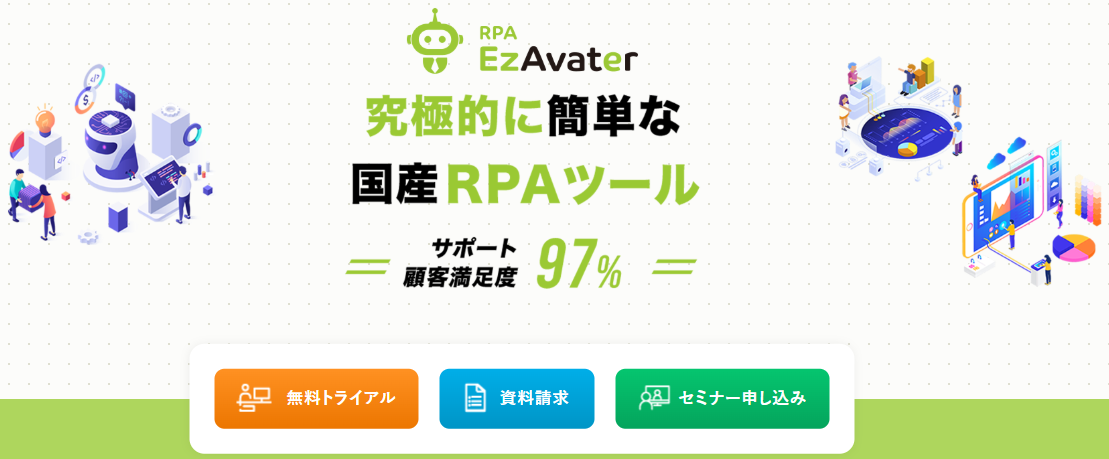
EzAvater(イージーアバター)は、「究極の使いやすさ」を掲げ、直感的に操作できるコマンド体系が魅力の国産RPAです。
- 操作難易度:ノーコード(リストからコマンドを選ぶ形式)
- 利用環境:
- デスクトップ
- サーバー
- 既存システムとの親和性:
- 基幹システム、Excel、Webブラウザなど幅広い業務環境に対応
- Windows上で動作する既存アプリケーションとの連携に適している
- 無料トライアル:1ヶ月
- エントリープラン料金:
- 実行専用ロボット:年額200,000円(税抜)
- フル機能ロボット:年額750,000円(税抜)
- おすすめのユーザー:
- RPA導入に一度失敗した企業
- 教育コストを最小限に抑えたい企業
- 独自機能・特徴:操作の「止まらなさ」にこだわった安定動作設計
- エラー発生時の対応:
- 通知機能あり
- 条件分岐による柔軟なリカバリ処理
- サポート体制:公式サポートサイト、メール・電話による問い合わせ対応、導入支援
- AIの組み込み:可能(AI-OCRとの連携実績が豊富)
AUTORO:Web業務の自動化に強いクラウドネイティブRPA
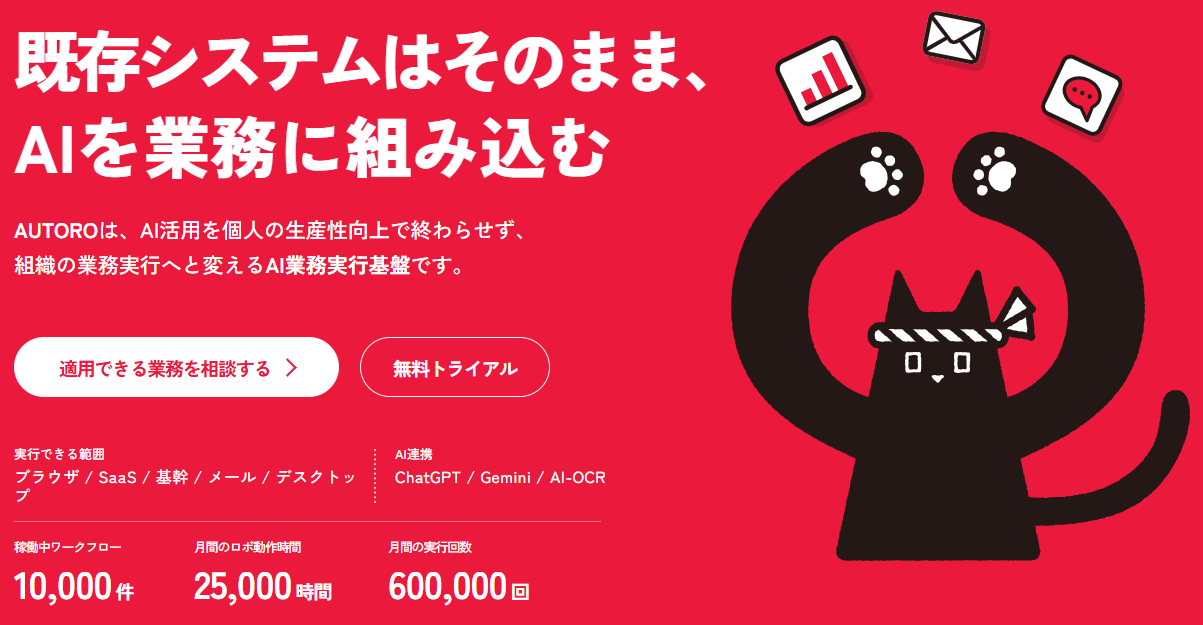
AUTORO(オートロ)は、ブラウザでの自動化に特化したクラウド型RPAです。API連携も豊富で、スピード感のある運用が可能です。
- 操作難易度:ローコード(直感的なUIながら高度な設定も可)
- 利用環境:クラウド
- 既存システムとの親和性:
- Google Workspace、Slack、kintoneなどのSaaSと高い親和性
- Webブラウザ上で利用するクラウドサービスとの連携に強み
- API連携にも対応し、複数のSaaSを組み合わせた業務自動化が可能
- 無料トライアル:2週間
- エントリープラン料金:要問い合わせ
- おすすめのユーザー:多くのSaaSを導入しているスタートアップや成長企業
- 独自機能・特徴:クラウド上でロボットが稼働するため、PCを専有しない
- エラー発生時の対応:
- 通知機能あり
- 実行ログの詳細表示
- サポート体制:公式ドキュメント、メールによる問い合わせ対応、カスタマーサポート
- AIの組み込み:可能(ChatGPTアクションなど、生成AI連携が簡単)
Blue Prism:エンタープライズ級の統制とセキュリティ
Blue Prism(ブループリズム)は、RPAの概念を生み出したとされる老舗のツールで、特に大規模な組織での統制・管理能力に優れています。
- 操作難易度:プロコードに近いローコード(開発には一定の学習が必要)
- 利用環境:サーバー
- 既存システムとの親和性:
- レガシーな基幹システムから最新のWebアプリケーションまで幅広く対応
- 業務システムやデータベースなど、企業内のさまざまなシステムと連携可能
- Digital Exchangeを通じた外部サービス・AI機能との連携にも対応
- 無料トライアル:30日間
- エントリープラン料金:要問い合わせ
- おすすめのユーザー:金融機関や大企業など、高度なセキュリティと統制が求められる組織
- 独自機能・特徴:オブジェクト指向による部品の再利用性の高さ
- エラー発生時の対応:
- 通知機能あり
- 中央管理サーバーによる高度な例外ハンドリング
- サポート体制:グローバルサポート、認定パートナーによる導入支援、公式学習コンテンツ
- AIの組み込み:可能(Digital Exchangeを通じて主要クラウドベンダーのAI機能と統合可能)
Automation Anywhere:AI連携に特化したグローバルツール
Automation Anywhere(オートメーション・エニウェア)は、世界的にシェアの高いRPAで、AIとの融合を早くから進めてきたツールです。
- 操作難易度:ローコード〜プロコード(専門職から現場まで幅広く対応)
- 利用環境:
- クラウド
- サーバー
- デスクトップ
- 既存システムとの親和性:
- Webアプリケーション、デスクトップアプリケーション、基幹システムなど幅広い環境に対応
- クラウドサービスやオンプレミス環境との連携が可能
- API連携や各種コネクタを活用し、多様な業務システムと接続可能
- 無料トライアル:30日間
- エントリープラン料金:要問い合わせ
- おすすめのユーザー:
- グローバル展開する企業
- AIをフル活用して高度な自動化を目指す企業
- 独自機能・特徴:文書処理の「Document Automation」や生成AIアシスタント「Automation Co-Pilot」を提供
- エラー発生時の対応:
- 通知機能あり
- AIによる障害検知と自動復旧オプション
- サポート体制:公式ドキュメント、オンラインコミュニティ、テクニカルサポート、認定パートナーによる導入支援
- AIの組み込み:可能(プラットフォーム自体にAI機能が統合)
CELF:Excel感覚でアプリ作成とRPA連携が可能
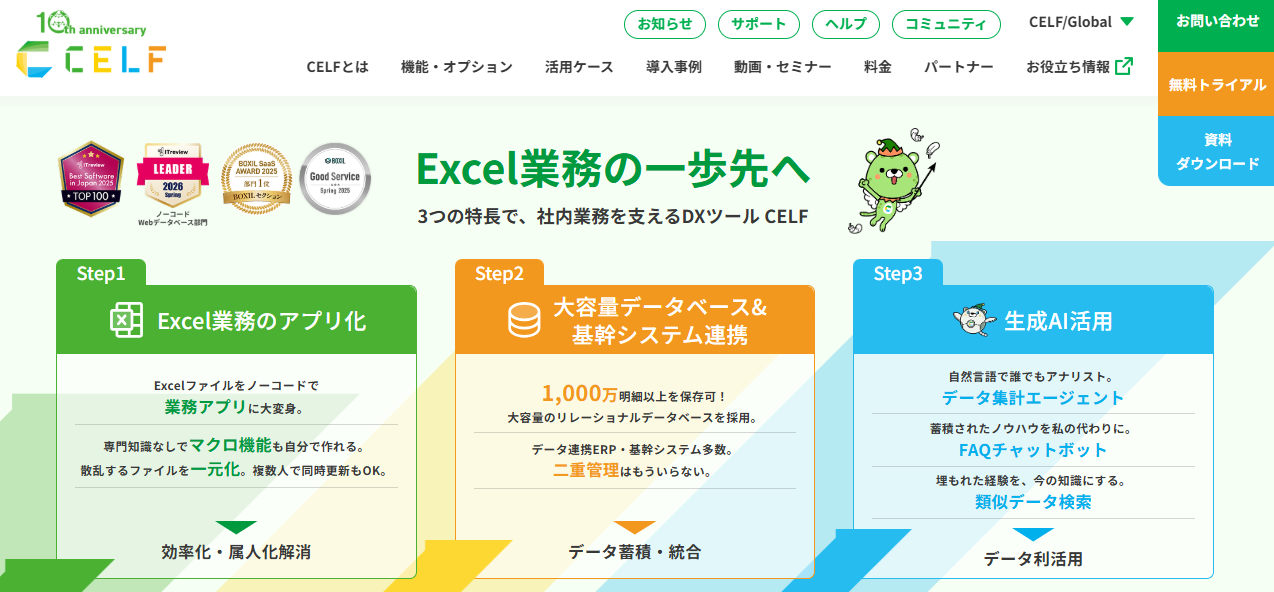
CELF(セルフ)は、Excelのような操作感でWebアプリを作成できるツールに、RPAオプションを追加できるユニークなサービスです。
- 操作難易度:ノーコード(Excelスキルがあれば構築可能)
- 利用環境:
- デスクトップ
- クラウド
- 既存システムとの親和性:
- Excelベースで管理しているデータや業務との親和性が高い
- 既存のWebシステムやWindowsアプリケーションとも連携可能
- 無料トライアル:30日間
- エントリープラン料金:年額21,000円/ユーザー + RPAオプション年額42,000円/台
- おすすめのユーザー:Excelベースで行っている業務をアプリ化・自動化したい企業
- 独自機能・特徴:アプリ作成機能とRPA機能がシームレスに繋がっている
- エラー発生時の対応:
- 通知機能あり
- 作成したアプリ側でのエラー制御
- サポート体制:公式マニュアル、オンラインヘルプ、問い合わせ対応、導入支援
- AIの組み込み:可能(API経由で外部AIサービスと連携可能)
BizteX robop:デスクトップとクラウドのハイブリッド運用
BizteX robop(ビズテックス ロボップ)は、BizteX cobitやBizteX Connectと組み合わせることで、クラウドとデスクトップをまたぐハイブリッドな運用が可能です。
- 操作難易度:ローコード(直感的なエディタを提供)
- 利用環境:デスクトップ(クラウドサービスとの連携に対応)
- 既存システムとの親和性:
- WebアプリケーションとWindowsのデスクトップアプリケーションの双方に対応
- 古い基幹システムなど、APIが公開されていないシステムの画面操作にも活用可能
- 無料トライアル:要問い合わせ
- エントリープラン料金:要問い合わせ
- おすすめのユーザー:Webアプリと古い基幹システムを組み合わせて運用している企業
- 独自機能・特徴:デスクトップ型RPA「robop」とクラウドRPAなどを組み合わせたハイブリッド自動化に対応
- エラー発生時の対応:
- 通知機能あり
- 専任のカスタマーサクセスによる手厚い支援
- サポート体制:専任のカスタマーサクセス、導入支援、テクニカルサポート
- AIの組み込み:可能(AI-OCR連携やAPIを通じた生成AIの活用に対応)
アシロボRPA:低価格設定と手厚い研修体制
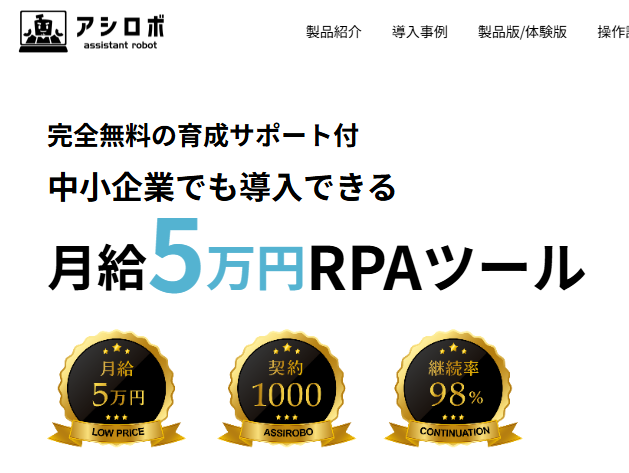
アシロボRPAは、低価格ながら充実した無料研修が受けられる「現場に優しい」RPAです。
- 操作難易度:ノーコード(操作パネルがシンプル)
- 利用環境:デスクトップ
- 既存システムとの親和性:
- Windows上で動作する業務アプリケーション全般に対応
- ExcelやWebブラウザ、基幹システムなど、既存の業務環境と連携可能
- APIがないシステムでも、画面操作を通じた自動化に対応
- 無料トライアル:1ヶ月間
- エントリープラン料金:初期費用200,000円(税別)、月額50,000円(税別)
- おすすめのユーザー:
- 初めてRPAを導入する中小企業
- 手厚い教育を受けたい担当者
- 独自機能・特徴:官公庁や大手企業にも採用される安定した国産品質
- エラー発生時の対応:
- 通知機能あり
- 豊富な保守メニュー
- サポート体制:無料研修、導入支援、豊富な保守メニュー、問い合わせ対応
- AIの組み込み:可能(外部AIツールとの連携をサポート)
⚠️RPA導入で失敗する原因と対策
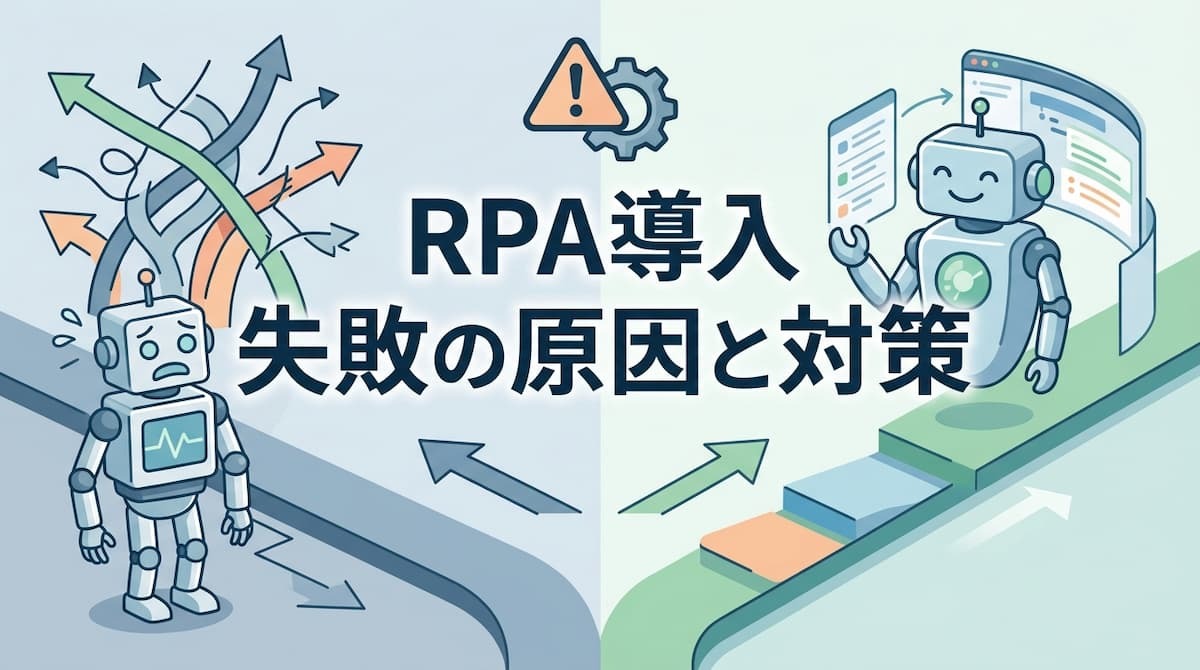
RPAは導入すれば魔法のようにすべてが自動化されるわけではありません。実際には、多くの企業が導入後に「期待した効果が出ない」「運用が止まってしまった」という課題に直面しています。ここでは、RPA導入で失敗する代表的な原因とその対策を詳しく解説します。
例外処理が多い業務を選んでしまう
RPAは「決まった手順の繰り返し」を得意としますが、判断が必要な業務や例外が多い業務には向きません。例えば、以下のような業務をRPA化するとエラーが頻発し、結局人間が修正することになります。
自動化する業務を選ぶ際は、まず「ルールが100%決まっているか」を確認し、例外が発生する部分はAIに判断させるか、あらかじめ人間が整理する工程を挟むことが重要です。もし、どうしても判断が必要な業務を自動化したい場合は、RPA単体にこだわらずAIと役割を分担させる「ハイブリッド運用」を検討しましょう。RPAとAIの具体的な使い分けについては、RPAとAIの違いや連携メリットを解説した記事で詳しく紹介しています。
運用保守の担当者が不在になる
「野良ロボット」と呼ばれる問題があります。開発した担当者が異動や退職でいなくなり、中身がわからないロボットだけが動き続ける状態は非常に危険です。こうした野良ロボットは、システム環境のアップデートやWebサイトの仕様変更により、ある日突然止まることがあります。その際、誰も修正できないとなると業務が完全にストップしてしまいます。導入初期からドキュメントを作成し、複数名で管理できる体制を構築しておくこと、あるいは保守性の高いノーコードツールを選ぶことが対策となります。また、万が一エラーで停止した際に「どこで止まったのか」を即座に把握できるよう、エラーログを自動でスプレッドシートに記録し通知する仕組みをあらかじめ組み込んでおくことも、属人化を防ぐ有効な手段です。
導入後の効果測定を行っていない
RPAを導入すること自体が目的になってしまい、実際にどれだけの時間が削減されたのかを測定していないケースも多く見られます。効果が可視化されないと、継続的な改善のモチベーションが低下し、ライセンス費用の妥当性も判断できなくなります。導入前後の作業時間を記録し、削減された時間をコスト換算して定期的に報告する仕組みを作りましょう。これにより、さらに自動化すべき業務の優先順位も明確になります。
🧠RPAの弱点を補完する自動化設計
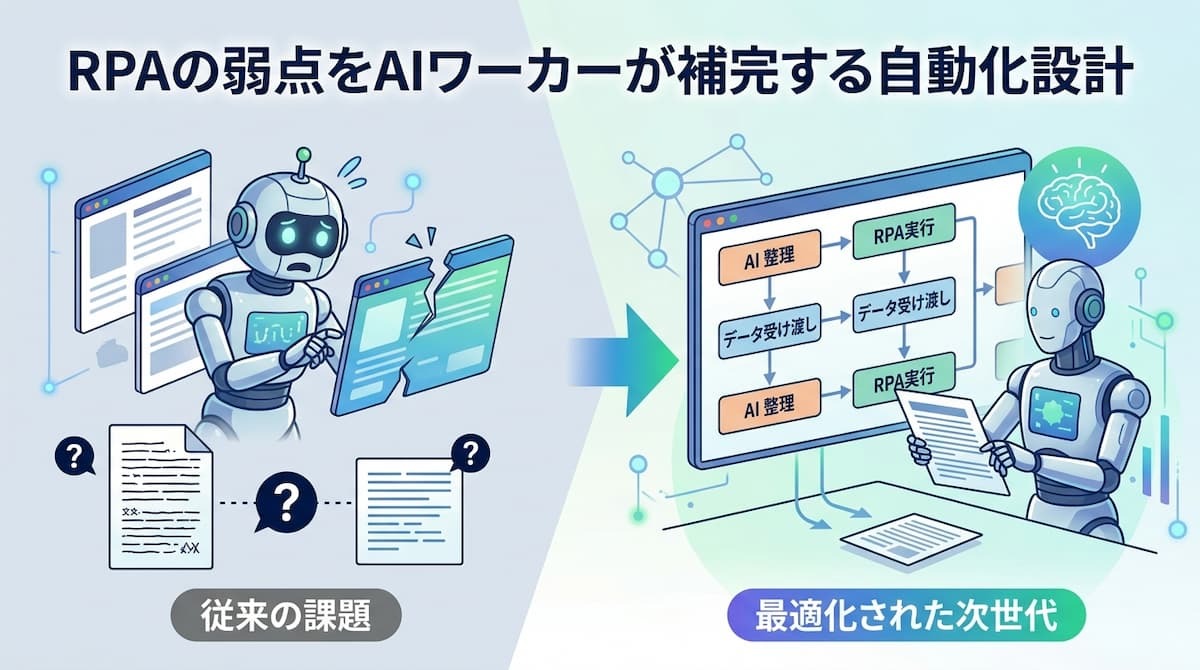
従来のRPAには「画面が少し変わるだけで止まる」「非構造化データ(自由記述のテキストなど)が扱えない」という弱点がありました。しかし、iPaaSであるYoomを組み合わせることで、これらの弱点を補完した自動化を実現できます。
「API連携」と「ブラウザ操作」を使い分けるハイブリッドの最適解
安定性の高い「API連携」と、APIが使えないシステムの画面操作にも対応できる「RPA」を適材適所で使い分けるのが最適です。Yoomを活用すれば、データの取得や通知といった安定性が必要な部分はAPIで行い、APIが公開されていないSaaSや古いWebサイトの操作だけをRPAに任せるという運用が可能です。このハイブリッド構成により、システム全体の堅牢性が高まり、仕様変更によるエラーリスクを最小限に抑えることができます。 実際にiPaaSとRPAをどのように使い分けるべきか、API非対応サイトの事例を交えて解説した記事も併せて参考にしてみてください。
担当者がいなくても回り続ける運用の極意
属人化を防ぐためには、フロー全体を可視化し、誰でも修正できる状態で管理することが不可欠です。Yoomでは、RPAの実行処理やツール間のデータの受け渡しをフロー形式で視覚的に管理できます。
複雑なプログラミングコードの中に埋もれていた業務ロジックが可視化されるため、担当者が不在でも「どこで何をしているか」が一目でわかります。AIワーカーを活用して業務情報の整理やドキュメント作成を支援することで、担当者以外でもフローの内容を把握しやすくなります。
🚀YoomのテンプレートでRPA活用を即座に開始
RPAとAIの連携は難しそうに聞こえますが、Yoomのテンプレートを活用すれば、今日からでも次世代の自動化を開始できます。Yoomで構築したフローボットがデータを前処理し、RPAが後続のシステム入力を行うといった連携フローが、クリックだけで設定可能です。
請求書の自動取得と会計ソフト登録
Webサイトからダウンロードした請求書PDFは、そのままでは会計ソフトに登録できません。Yoomなら、PDFから金額や日付を自動抽出し、データとして構造化した後、APIやRPAを通じて会計ソフトへ一括登録が可能です。これにより、毎月の入力作業から解放されます。

■このテンプレートをおすすめする方
- 複数のクラウドサービスの請求書を手作業で取得し、freee会計に登録している経理担当者の方
- 請求書のダウンロード漏れや、会計ソフトへの登録ミスなどのヒューマンエラーを防ぎたい方
- 請求書処理のような定型業務を自動化し、コア業務に集中できる時間を確保したいと考えている方
■このテンプレートを使うメリット
- RPAが請求書を自動で取得しfreee会計に登録するため、これまで手作業で行っていた時間を短縮することができます。
- 手作業で起こりがちだった請求書のダウンロード漏れや、freee会計へのアップロードミスといったヒューマンエラーの防止に繋がります。
■フローボットの流れ
- はじめに、freee会計をYoomと連携します。
- 次に、トリガーでフォームを選択し、「回答が送信されたら」というアクションを設定します。このフォームには、請求書を取得したいサービスの情報などを入力します。
- 次に、オペレーションでRPA機能の「ブラウザを操作する」を選択し、フォームで受け取った情報をもとに各クラウドサービスにログインして請求書をダウンロードするよう設定します。
- 最後に、オペレーションでfreee会計の「ファイルボックスに証憑ファイルをアップロード」を選択し、RPA機能で取得した請求書ファイルをアップロードするよう設定します。
■このワークフローのカスタムポイント
- フォームのトリガー設定では、請求書の取得に必要なサービス名やログイン情報など、回答項目を任意で設定してください。
- RPA機能のオペレーション設定では、対象となるクラウドサービスの管理画面に合わせて、ログインから請求書ダウンロードまでの一連のブラウザ操作を任意で設定してください。
- freee会計へのアップロード設定では、前段のRPA機能で取得した請求書ファイルの情報などを引用し、取引日や金額といった各フィールドを自由に設定してください。
■注意事項
- freee会計とYoomを連携してください。
- ブラウザを操作するオペレーションはサクセスプランでのみご利用いただける機能となっております。フリープラン・パーソナルプラン・ミニプラン・チームプランの場合は設定しているフローボットのオペレーションはエラーとなりますので、ご注意ください。
- サクセスプランなどの有料プランは、2週間の無料トライアルを行うことが可能です。無料トライアル中には制限対象のアプリやブラウザを操作するオペレーションを使用することができます。
- ブラウザを操作するオペレーションの設定方法は「『ブラウザを操作する』の設定方法」をご参照ください。
- ダウンロード可能なファイル容量は最大300MBまでです。アプリの仕様によっては300MB未満になる可能性があるので、ご注意ください。
- トリガー、各オペレーションでの取り扱い可能なファイル容量の詳細は「ファイルの容量制限について」をご参照ください。
定期的なWebサイト情報の取得と書類発行
競合価格の調査やニュースの収集など、「定期的な巡回」の結果を、AIが要約・分析して報告書を作成します。単にデータを集めるだけでなく、「意味のある情報」に変換して書類として発行するまでを一本のフローで完結させることができます。

■このテンプレートをおすすめする方
- Google スプレッドシートで管理するキーワードの検索結果を毎日チェックしているWeb担当者の方
- SerpApiとOpenAIを連携させ、競合サイトや市場の動向分析を自動化したいマーケターの方
- 手作業による情報収集と分析から解放され、より戦略的な業務に時間を活用したい方
■このテンプレートを使うメリット
- 毎日決まった時間に情報収集から分析までが自動で実行されるため、これまで手作業に費やしていた定型業務の時間を短縮できます。
- 手作業による検索漏れや結果の転記ミスなどを防ぎ、常に正確なデータに基づいた分析や意思決定を行うことに繋がります。
■フローボットの流れ
- はじめに、Google スプレッドシート、OpenAI、SerpApiをYoomと連携します。
- 次に、トリガーでスケジュールトリガーを選択し、毎日決まった時刻など、フローを起動したい日時を設定します。
- 次に、オペレーションでGoogle スプレッドシートの「複数のレコードを取得する」アクションを設定し、キーワードが記載されたシートから情報を取得します。
- 取得した各キーワードに対して処理を行うため、オペレーションで「同じ処理を繰り返す」アクションを設定します。
- 繰り返し処理の中で、SerpApiの「Google検索の結果を取得」アクションを設定し、キーワードを元に検索を実行します。
- 続いて、OpenAIの「テキストの生成」アクションで、SerpApiが取得した検索結果を分析、要約するよう設定します。
- 最後に、Google スプレッドシートの「レコードを更新する」アクションで、OpenAIによる分析結果を元のシートに書き込みます。
■このワークフローのカスタムポイント
- スケジュールトリガー機能では、このワークフローを実行する日時(毎日、毎週、特定の日時など)を任意で設定してください。
- Google スプレッドシートのレコード取得アクションでは、キーワードリストが保存されているスプレッドシートやシートを任意で指定可能です。
- 繰り返し処理機能では、前段のGoogle スプレッドシートから取得したキーワード一覧のデータを、繰り返し対象として設定します。
- SerpApiのアクションでは、検索クエリに、繰り返し処理で取り出されたキーワードの変数を設定してください。
- OpenAIのアクションでは、「検索結果から上位3サイトの傾向を要約して」など、目的に合わせてプロンプトを自由にカスタマイズでき、SerpApiで取得した情報を変数として利用可能です。
- 最後のGoogle スプレッドシートのアクションでは、分析結果を書き込みたいスプレッドシート、シート、およびセル(列)を任意で指定してください。
■注意事項
- Google スプレッドシート、OpenAI、SerpApiのそれぞれとYoomを連携してください。
- 「同じ処理を繰り返す」オペレーション間の操作は、パーソナルプラン以上でご利用いただける機能となっております。フリープランの場合は設定しているフローボットのオペレーションやデータコネクトはエラーとなりますので、ご注意ください。
- パーソナルプランなどの有料プランは、2週間の無料トライアルを行うことが可能です。無料トライアル中には制限対象のアプリや機能(オペレーション)を使用することができます。
- 検索の際は複数のキーワードを組み合わせることで、比較的正確な情報を取得することが可能です。
- ChatGPT(OpenAI)のアクションを実行するには、OpenAIのAPI有料プランの契約が必要です。(APIが使用されたときに支払いができる状態)
- ChatGPTのAPI利用はOpenAI社が有料で提供しており、API疎通時のトークンにより従量課金される仕組みとなっています。そのため、API使用時にお支払いが行える状況でない場合エラーが発生しますのでご注意ください。
📝まとめ
RPAツールの選定は、自社のITリテラシーや導入目的に合わせることが最も重要です。多機能な海外製から、サポートの手厚い国産、そして低コストなものまで選択肢は豊富ですが、共通して言えるのは「RPA単体での運用には限界がある」ということです。しかし、「手足」としての機動力を持つRPAにAIを組み合わせることで、エラーに強くなり、より高度な判断を伴う業務まで自動化できるようになります。
まずは自社のどの業務に課題があるのかを整理し、ご紹介した中から最適なツールを検討してみてください。そして、RPAの可能性をさらに広げたいと感じたときは、ぜひYoomのようなAI連携プラットフォームの導入も併せて検討してみることをおすすめします。
⚙️Yoomでできること
RPAの「操作」は強力ですが、データの加工や判断といった前後の工程には手間がかかります。そんな問題もYoomなら解決できます!
Yoomを活用することで、RPAが苦手とする非構造化データの処理をAIが、他システムとの接続をAPI連携が補完し、本来注力すべき戦略的な業務設計やクリエイティブな仕事に集中できるようになります。「RPAをよりスマートに使いこなしたい!」と感じた方は、ぜひ以下からYoomのAI連携機能を試してみてください。

- Google スプレッドシートで売上や在庫などの現場データを管理しており、日報作成を効率化したい店長の方
- 日報の提出漏れや遅延を防ぎ、タイムリーな情報共有を実現したい店舗責任者の方
- kintoneやLINE WORKSを日常的に活用しており、複数のアプリを跨ぐ報告業務を自動化したいと考えている経営者の方
- 毎日決まった時刻にAIワーカーが情報を集約して日報を生成するため、報告業務に費やしていた時間を他の重要なタスクに充てることができます。
- AIによる自動生成と通知により、人為的なミスの削減や報告内容の標準化が図られ、現場の状況を正確かつ迅速に把握できるようになります。
- はじめに、Google スプレッドシート、kintone、LINE WORKSをYoomと連携します
- 次に、トリガーで、スケジュールを選択し、毎日実行したい「特定の時刻」を設定します
- 最後に、AIワーカーで、Google スプレッドシートの情報を取得・判定して日報生成を行うためのスキルを作成し、Google スプレッドシート、kintone、LINE WORKSの各アクションを使用ツールとして設定し、一連の処理を自動化します
- Google スプレッドシートの参照範囲を、自社の売上管理表や在庫リスト等のシートの形式に合わせて任意で設定してください。
- AIワーカーへの指示(プロンプト)を調整することで、日報のトーンや分析の切り口を自社の運用ルールに合わせてカスタマイズ可能です。
- LINE WORKSでの通知先を、店長個人や特定のグループチャットなど、報告が必要な宛先に合わせて変更してください。
- kintone、Google スプレッドシート、LINE WORKSのそれぞれとYoomを連携してください。AIワーカー内で使用するツール(アプリ)についてもマイアプリ連携が必要です。
- kintoneはミニプラン以上でご利用いただけるアプリとなっております。フリープラン・パーソナルプランの場合は設定しているフローボットのオペレーションやデータコネクトはエラーとなりますので、ご注意ください。
- パーソナルプラン・ミニプラン・チームプラン・サクセスプランなどの有料プランは、2週間の無料トライアルを行うことが可能です。無料トライアル中には制限対象のアプリや機能(オペレーション)を使用することができます。詳しくは、料金プランのページをご参照ください。
- AIワーカー内で20件を超える大容量データの取得やループ処理を行うと、タスクを著しく消費する可能性があるためご注意ください。
- AIワーカーの基本設定は「【AIワーカー】基本的な設定方法」をご参照ください。
- AIワーカーの同時実行数・作成可能なAIワーカー数・利用可能なAIモデルはご契約中のプランによって異なります。
- AIワーカー内でご利用いただけるアプリやオペレーション等はフローボットの利用制限と同様です。
- AIワーカーは、テスト実行でも本番実行と同様にタスクを消費しますのでご注意ください。詳細は「【AIワーカー】タスク実行数の計算方法」ご参照ください。
- AIワーカーはスキルを詳細に設定することで適切な処理を実行しやすくなります。詳細は「【AIワーカー】スキル(旧マニュアル)の作成方法」をご参照ください。
■このテンプレートをおすすめする方
- Browse AIを利用した情報収集後の共有プロセスを自動化したい方
- Browse AIのAPI連携に関心があり、効率的な活用方法を模索している方
- Webサイトからのモニタリング情報をチームへ共有したい方
■このテンプレートを使うメリット
- Browse AIのタスク完了を自動でトリガーにするため、手動で確認・通知する手間と時間を短縮できます。
- 指定したチャンネルに自動でメッセージが送信されるため、重要な情報の共有漏れや遅延を防ぎます。
■フローボットの流れ
- はじめに、Browse AIとSlackをYoomと連携します
- 次に、トリガーでBrowse AIを選択し、「タスクが完了したら」というアクションを設定します
- 次に、オペレーションのAI機能で「テキストからデータを抽出する」アクションを設定し、必要な情報を抜き出します
- 最後に、オペレーションでSlackの「チャンネルにメッセージを送る」アクションを設定し、抽出したデータを記載して通知します
■このワークフローのカスタムポイント
- AI機能によるテキスト抽出では、抽出対象のテキストにBrowse AIから取得した情報を変数として設定し、抽出したい項目を任意でカスタマイズできます。
- Slackへの通知設定では、メッセージを送るチャンネルやメンション先を自由に指定することが可能です。また、メッセージ本文も固定のテキストだけでなく、前段のAI機能で抽出した情報などを変数として埋め込めます。
■注意事項
- Browse AI、SlackのそれぞれとYoomを連携してください。
出典1:Power Automate: ビジネス プロセス ワークフローの自動化 | Microsoft Power Platform/出典2:WinActor/出典3:The UiPath Platform: AIはオートメーションにより現実世界に効果をもたらす/出典4:BizRobo!/出典5:マクロマン/出典6:Coopel/出典7:ロボパットDX/出典8:RoboTANGO/出典9:RPA EzAvater/出典10:AUTORO/出典11:エージェンティック・オートメーション カンパニー | エージェンティックAI、自動化、RPA & BPMのリーダー | SS&C Blue Prism/出典12:ロボティック プロセス オートメーション (RPA ソフトウェア) | Automation Anywhere/出典13:CELF/出典14:デスクトップ型RPA「robop」|ロボットが業務・作業を自動化/出典15:アシロボRPA
プログラミング知識なしで手軽に構築できます。




