









・
iPaaSとAPI連携の違いとは?7つの比較軸と失敗しない選び方

業務効率化を進める中で「iPaaS」や「API連携」という言葉を耳にすることが増えましたが、それぞれの違いを正しく理解できているでしょうか。
どちらもシステム同士をつなぐ手段ですが、導入の目的や必要なスキル、運用の手間が大きく異なります。
本記事では、エンジニアがいなくても高度な自動化を実現できるiPaaSと、自由度の高いAPI連携を徹底比較し、自社に最適な選択をするための判断基準を詳しく解説します。
🧐そもそもiPaaSとAPI(API連携)とは?
システムを自動化する際に避けて通れないのが「どのようにつなぐか」という問題です。
まずは、現在主流となっている2つの接続方法の基礎知識を整理しておきましょう。
これらは対立する概念ではなく、技術的なレイヤーが異なるものです。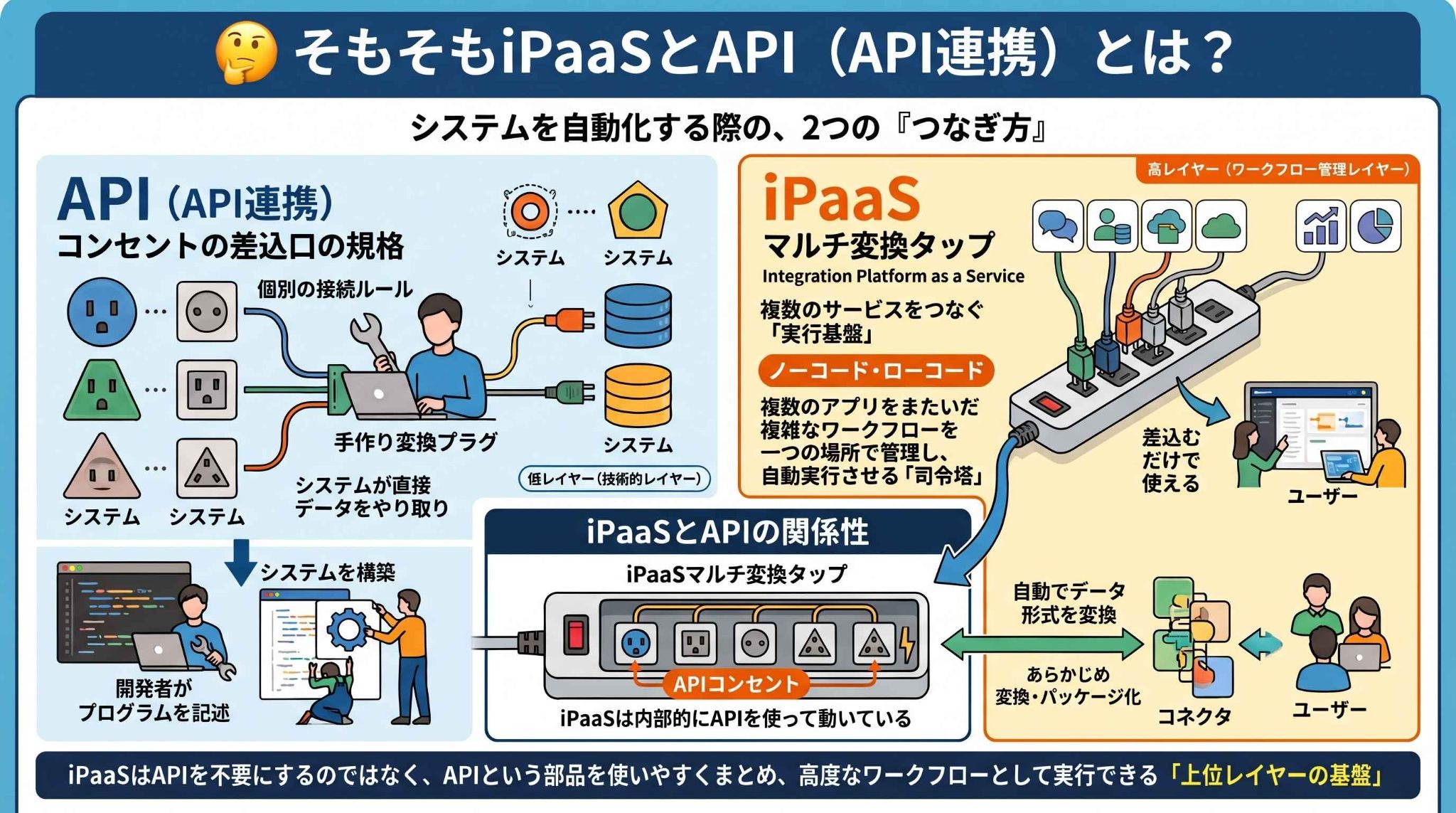
💡例えるなら、APIは海外の「コンセントの差込口の規格」のようなもの。
国によってコンセントの差込口の形状が違うように、システムごとにAPIの仕様(データ形式や認証方法)は異なります。
この規格にあわせてシステム同士を接続するのが「API連携」。一方iPaaSは、複数の国のプラグ形状にあらかじめ対応した「マルチ変換タップ」のようなものです。
どの国のどの機器でも、差し込むだけで一度に使えるようになる、というイメージを持つとわかりやすいでしょう。
iPaaSとは|複数サービスをつなぐ「実行基盤」
iPaaS(Integration Platform as a Service)は、異なる複数のクラウドサービスやオンプレミスシステム(自社サーバーで運用しているシステム)を統合・連携させるためのクラウドプラットフォームです。
多くのiPaaSでは、専門的なプログラミングコードを書かずに、画面上の操作(ノーコード・ローコード)で連携フローを構築できます。
API連携とは|システム同士がデータや機能をやり取りする仕組み
API(Application Programming Interface)連携とは、ソフトウェアやプログラム同士がやり取りするためのAPIを利用し、システム間でデータを送受信したり、特定の処理を実行したりすることです。
iPaaSがプラットフォーム全体を指すのに対し、APIは、個別のシステムが外部に公開しているデータ形式や認証方法、リクエスト・レスポンスのルールを定めたインターフェースです。
開発者がコードを記述してAPIを呼び出す方法のほか、iPaaSなどの連携ツールを介してAPIを利用する方法もあります。
iPaaSとAPIの関係性|内部的にAPIを使う「上位レイヤーの基盤」
よく「iPaaSとAPIはどちらが優れているか」という議論がありますが、多くのiPaaSでは、連携方式の一つとしてAPIが活用されています。
マルチ変換タップも、結局は現地のコンセント規格(=API)に物理的に接続することで電気を通しているのと同じ関係です。
iPaaSはAPIを不要にする技術ではなく、APIを含む複数の接続方式やデータ処理機能を、連携フローとして扱いやすくまとめた統合基盤なのです。
多くのiPaaSには、各サービスに接続するための標準コネクタが用意されており、コネクタを使えば認証やデータの受け渡しに必要な設定を簡略化できる場合があります。
👉あわせて読みたい:iPaaSツールはどんなものがある?それぞれの特徴と注目されるAIとの連携
📊iPaaSとAPI連携の根本的な違いを比較
両者の違いをより具体的に把握するために、運用や開発の現場で直面する実務的な観点から比較してみましょう。
サービス全体を統括する「実行基盤」と個別の「接続口」
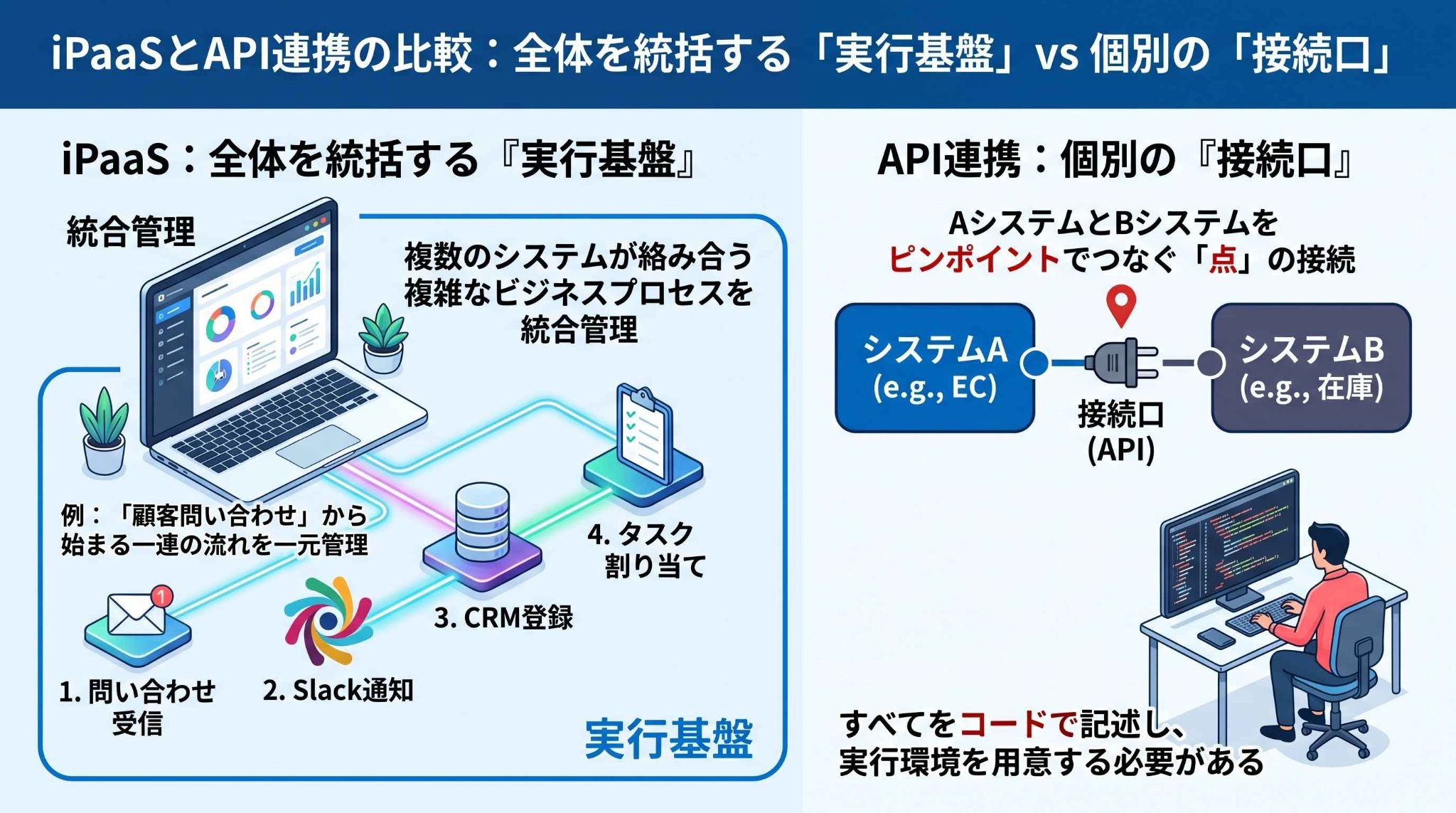
iPaaSは、複数のシステムをまたぐ連携フローを、実行・監視・管理するための機能をまとめて提供することに強みがあります。
例えば「顧客からの問い合わせが来たら、Slackに通知し、CRMに情報を登録し、担当者にタスクを割り当てる」といった一連の流れを一元管理できます。
一方、API連携は、APIを利用してシステム間でデータや処理をつなぐ方法を指し、1対1の連携や複数のAPIを組み合わせた処理も構築可能です。
ただし、開発者がコードでAPI連携を実装する場合は、アプリケーションの実行環境やエラー処理、認証情報の管理、監視などを自社で設計・運用する必要があります。
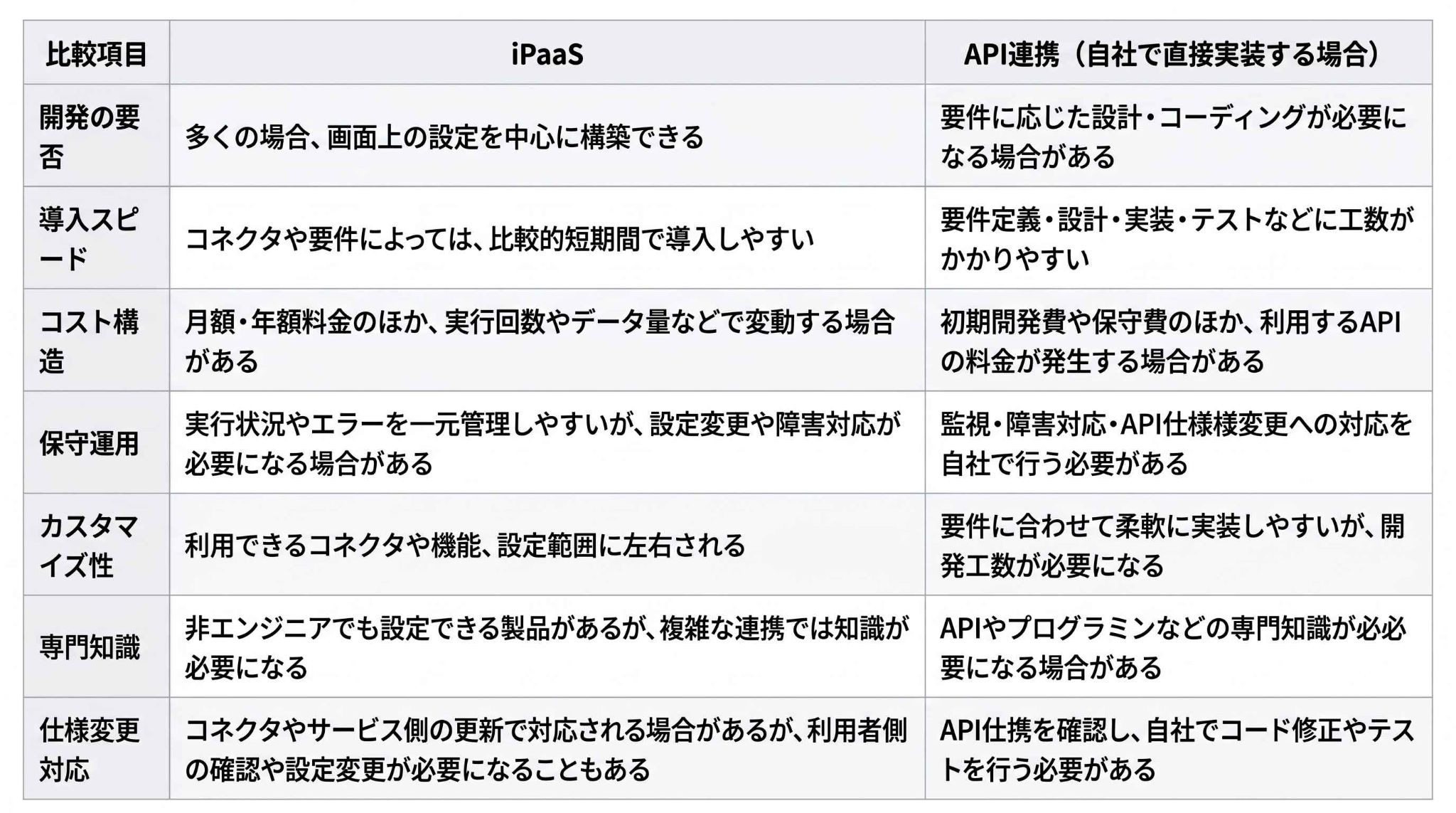
比較表(7つの評価軸)
開発コストと保守運用における決定的な差
iPaaSは、あらかじめ用意されたコネクタや画面上の設定を使って連携フローを構築できるため、開発にかかる初期工数を抑えやすいのが特徴です。
運用中も、実行状況の確認やエラー対応を一元管理できます。
一方、直接API連携では、要件定義から設計、実装、テスト、監視までを自社で行う必要があります。
自由度が高い半面、開発・保守の工数が増えやすく、担当者の確保も課題になります。
🛠️iPaaSとAPI連携のどちらを選ぶべきか?
どちらの手段を選ぶべきかは、実現したい自動化の範囲と、社内で活用できるリソースの状況によって決まります。
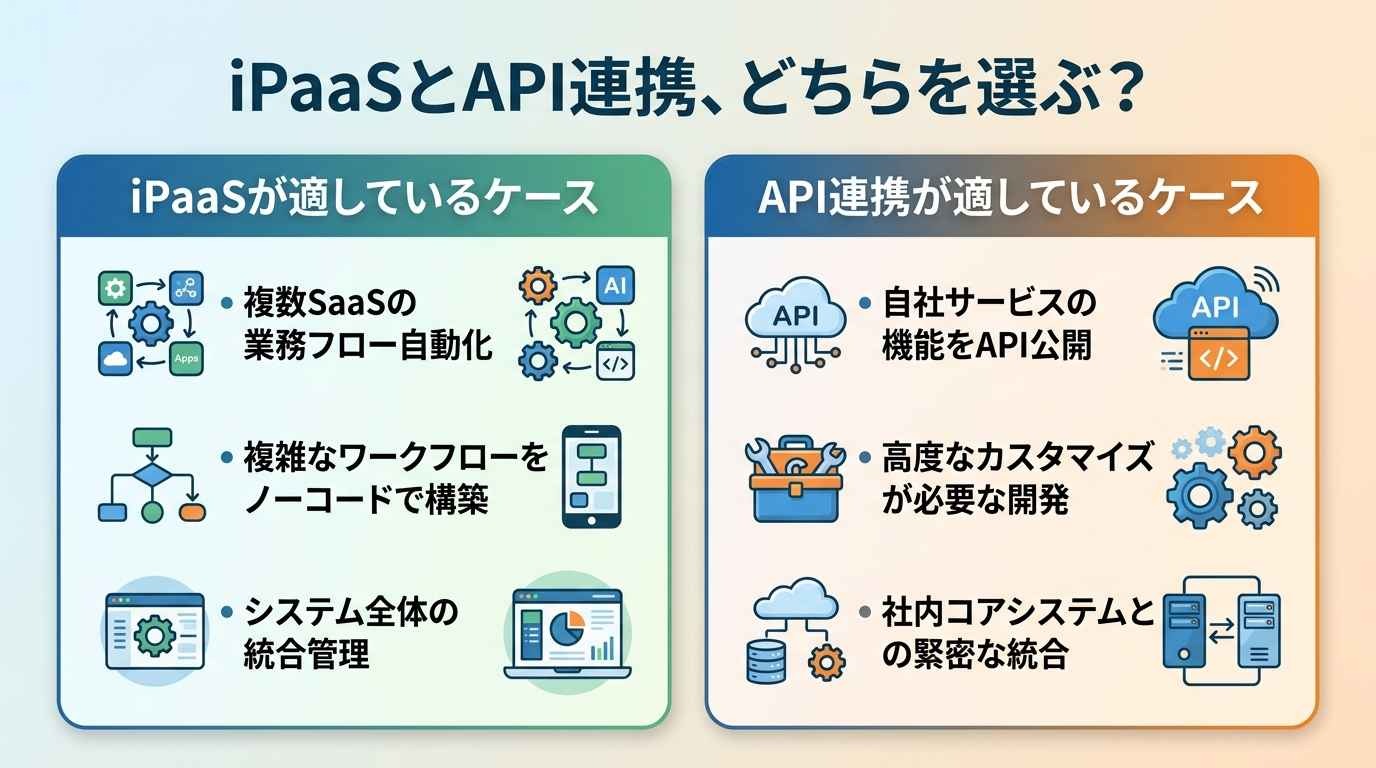
iPaaSの導入が適しているケース|複数SaaSの業務フロー自動化
多くの部門で複数のSaaSを使い分けており、それらを横断した業務効率化をスピーディーに進めたい場合は、iPaaSが有力な選択肢になります。
現場の担当者が自らワークフローを改善できるため、DXの推進スピードが加速します。
特に、頻繁に業務フローが変わるスタートアップや、エンジニアリソースがコアプロダクトの開発に集中している企業にとって、iPaaSによるノーコード連携は非常に便利な武器となります。
直接API連携を行うべきケース|自社サービスの機能公開や高度なカスタマイズ
iPaaSの標準コネクタやカスタム連携機能では要件を満たせない特殊なデータ処理が必要な場合や、自社プロダクトの一部として他社システムとの連携機能を組み込みたい場合は、直接API連携を開発する方法を検討します。
また、非常に短い応答時間が求められる処理や、大量データを効率的に処理するバッチ処理では、実行環境やデータ処理方法を細かく設計できる直接API連携が適する場合があります。
判断基準|エンジニアリソースと納期で選ぶポイント
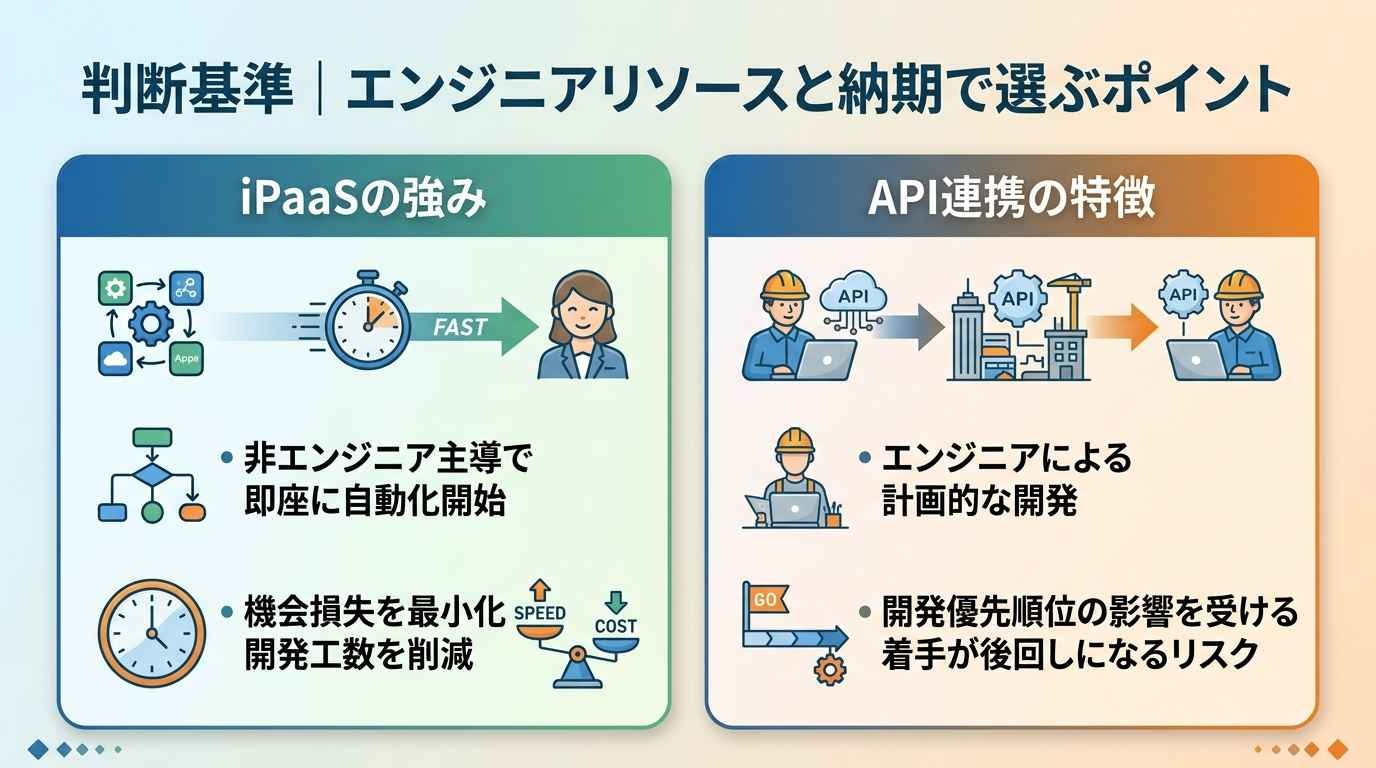
「来週から自動化を始めたい」といったスピード感が求められる場合、API連携を一から開発するのは現実的ではありません。
エンジニアを介在させる必要があるAPI連携は、社内の開発優先順位の影響を受けやすく、着手が後回しになるリスクがあります。
一方、iPaaSは非エンジニアが主導できるため、現場の「今すぐ効率化したい」というニーズを満たすことができます。
開発工数と機会損失のコストを天秤にかけることが重要です。
ハイブリッド運用|iPaaS内でAPIコネクタを組む実例
実は、iPaaSとAPI連携は「どちらか一方」である必要はありません。
iPaaSによっては、「カスタムコネクタ」や「HTTPリクエスト機能」が用意されている場合があります。
これらの機能を使えば、標準コネクタがないサービスでも、API仕様や認証方式に応じて連携できる可能性があります。
例えば、受注情報をSalesforceからSlackやスプレッドシートへ連携する部分は標準コネクタで数クリックで構築し、そのうえで在庫管理を担う自社独自の基幹システム(標準コネクタが存在しないシステム)への在庫引き当て処理だけを、iPaaSの「HTTPリクエスト機能」を使って個別にAPI接続する、といった組み方が可能です。
これにより、基本的な連携は標準コネクタで楽に進めつつ、重要な部分だけ自社仕様のAPI連携をiPaaS上に組み込むという、賢い「いいとこ取り」の運用が可能になります。
🚀AIオーケストレーションとiPaaSの関係性
近年は、AIを組み込んだ業務自動化ツールが登場し、データの受け渡しだけでなく、分類や要約、条件に応じた処理の分岐まで扱える製品が増えており、iPaaSも製品によってはAI機能と組み合わせて利用できるようになっています。
従来の「連携」からAIによる「判断と実行」への進化
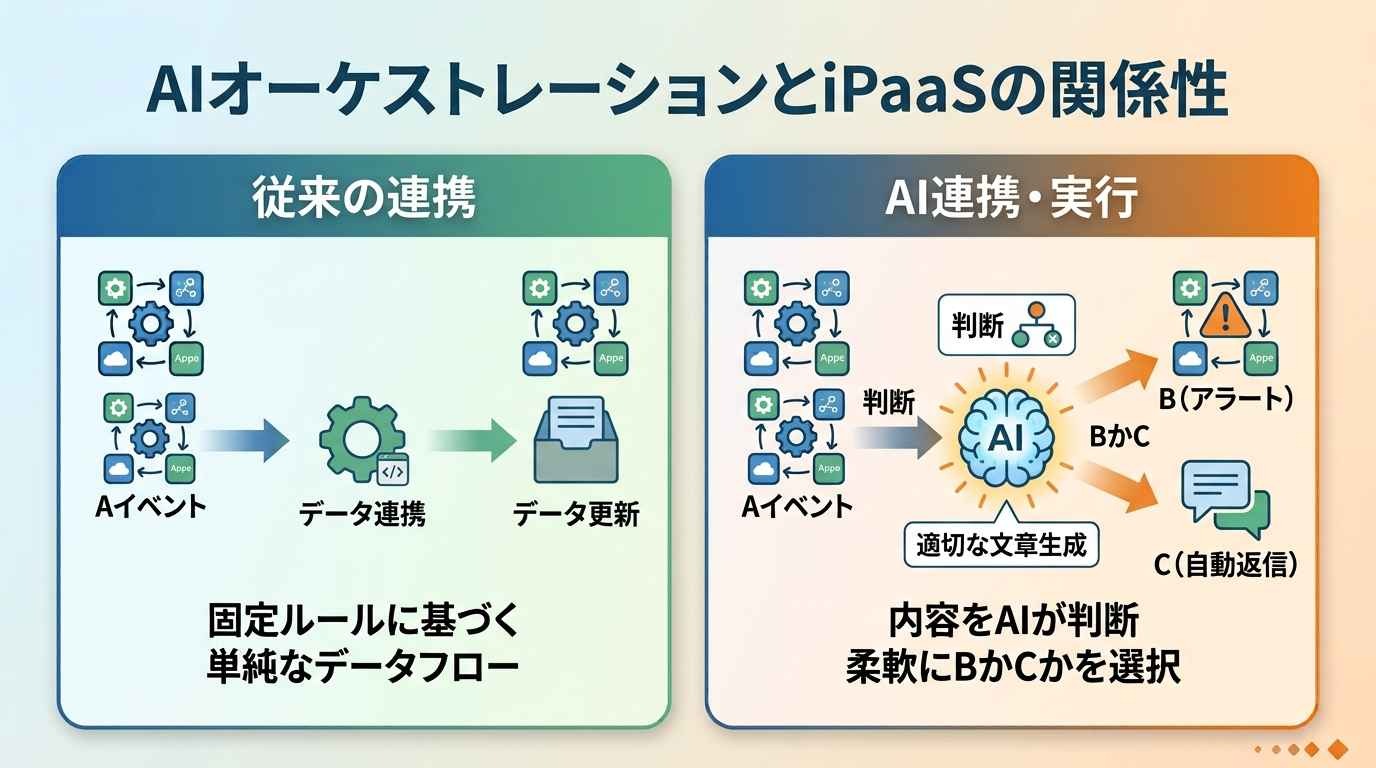
これまでの連携は「Aというイベントが起きたらBをする」という固定的なルールに基づいたものでした。
しかし、一部の新しいiPaaSや業務自動化ツールでは、AIを組み込み、「Aの内容をAIに判断させ、その結果に応じてBかCかを選択し、文章を生成して実行する」といった処理に対応するものもあります。
例えば、届いたメールの感情をAIが分析し、クレームであれば即座に担当者にアラートを出し、通常の問い合わせであれば自動で返信案を作成するといった高度な自動化が実現します。
MCP(Model Context Protocol)対応がもたらす連携の標準化
AIアプリケーションと外部のデータソースやツール、ワークフローを接続するオープンな標準仕様として、MCP(Model Context Protocol)が注目されています。
AIアプリケーションと外部システムの接続方法を共通化しやすいことから、「AI向けの接続規格」と説明されることもあります。
iPaaSがMCPに対応すると、MCPを介して公開されたツールやデータをAIから利用できるようになる可能性があるのです。
ただし、MCPによって接続方式の共通化は期待できますが、個別のツールに関する権限や利用条件、入力項目などを設定する必要がなくなるわけではありません。
AIエージェントのスキルとしてiPaaSワークフローを組み込むメリット
AIエージェントに直接APIを呼び出させる方法に加え、iPaaSで構築したワークフローを「スキル」として利用させる方法も登場しています。
これには、
- 承認ステップ(Human-in-the-loop:AIに全部任せきりにせず、要所で人が確認するステップ)を容易に組み込める
- 資格情報(認証)をiPaaS側で安全に一元管理できる
- AIの実行ログをiPaaS上で可視化できる
といった多大なメリットがあります。
AIの利便性と、企業システムに求められる統制・安全性を両立させるカギがiPaaSにあるのです。
👉あわせて読みたい:AIオーケストレーションとは?基礎知識から導入メリットまでを徹底解説
🧠YoomのAIワーカーが業務自動化の幅を広げる
ここまで、iPaaSにAIが組み込まれることで「判断と実行」までこなせるようになる、という業界全体の流れを解説してきました。
この流れを実際のサービスとして先取りしているのがYoomです。
従来の連携フローは、あらかじめ項目や形式が決まったデータの受け渡しを得意としていました。
一方、自由に書かれたメール本文や手書きの領収書などから、必要な情報を読み取り、内容の妥当性を判断するには、OCRや自然言語処理、AIなどの解析機能を別途組み合わせる必要があります。
Yoomは、AIをワークフローの中核に据えることで、こうした従来の連携ツールが抱えていた限界を乗り越えます。
API連携にAIを組み合わせた「非定型データの解釈と処理」
先ほど挙げたような、決まった型のない文章や紙の書類(=非定型データ)から、必要な情報を読み取り、内容を判断する処理には、OCRやAIなどの解析機能が必要です。
API連携は、あらかじめ項目が決まった「構造化データ」のやり取りを得意とするため、自由な文章の中から必要な情報を判断して取り出す用途には、そのままでは向きません。
しかし、YoomのAIオーケストレーションは、こうした非定型データをAIが読み取り、必要な項目を自動で抽出して次のシステムへ渡すことができます。
紙やメールが絡むアナログな業務プロセスも、丸ごとデジタル連携のラインに乗せることが可能になります。
AIワーカーが「人間のように」判断を下す仕組み
Yoomの「AIワーカー」は、設定した役割や指示、利用するツールに基づいて、情報の確認や分類、後続処理などを行うAIエージェント機能です。
例えば、会社の規定や判定基準を参照させたうえで、申請内容の確認や受注データのチェックを行わせることができます。
APIでつなぐだけの連携に「知能」が加わることで、業務の自動化率は向上します。
💡" 判断 " を代行するAIワーカーが実際にどう働くのか、以下のテンプレートで確認してみてください。



 社内規定回答サポーター
新入社員からの質問に対し、Google Drive内の社内規定やマニュアルを検索して回答するAIワーカーです。情報の要約や担当部署への適切な引き継ぎにより、問い合わせ対応の負担を軽減し、新メンバーが自律的に動ける環境を整えたい方におすすめです。
試してみる
■概要入社直後は新入社員による不明点が多く、その都度担当者が対応するのは大きな負担になりがちですが、このAIワーカーがGoogle Drive内の膨大な資料から必要な情報を探し出し、分かりやすく要約して伝えます。回答は社内規程やマニュアルに基づいて行い、情報の確信度が低い場合や複雑な内容については、判断基準に沿って適切な担当部署へ連携します。あわせて、Slackの改善要望チャンネルへ匿名で通知を行うことで、マニュアルの不足や不明点の見直しにもつなげることができます。Googleドキュメントなどの社内資産を活用しながら、正確性を保った社内問い合わせ対応を支援します。
■このAIワーカーをおすすめする方- 新入社員からの定型的な質問対応に追われており、本来の業務に集中したい人事や総務の担当者の方
- 社内規定やマニュアルがGoogle Driveに集約されているが、必要な情報に辿り着くのに時間がかかっているチーム
- ナレッジの共有を促進し、新メンバーが自律的に業務を進められる環境を整えたいと考えている経営者の方
■AIワーカー設定の流れ- まず最初に、AIワーカーの「名前」や「役割」などの基本設定を行います。
- 次に、Googleドキュメント、Google Drive、SlackをYoomとマイアプリ連携し、AIワーカーが資料を検索・閲覧できるように設定します。
- 最後に、AIワーカーへの指示書である「マニュアル」を、自社の運用ルールや担当部署の情報に合わせて作成・編集します。
※マニュアルの内容は業務に合わせて自由に調整でき、使用するツールも普段お使いのアプリに変更可能です。
■このAIワーカーのカスタムポイント- マニュアル内の「#エスカレーション先」に、自社の各部署の担当者名を設定してください。これにより、AIが判断に迷った際の正確な引き継ぎ先を把握できるようになります。
- マニュアル内の「#エスカレーションの判断基準」を自社の運用に合わせて調整してください。どのような場合に担当者へ連携するかを定義することで、回答の正確性と運用の一貫性を保つことができます。
- マニュアル内の「#トーン&マナー」に自社らしい話し方を設定してください。親しみやすい表現や丁寧な言葉遣いを指定することで、新入社員が質問しやすい雰囲気を作ることができます。
■注意事項- Googleドキュメント、Google Drive、SlackとYoomを連携してください。
- ダウンロード可能なファイル容量は最大300MBまでです。アプリの仕様によっては300MB未満になる可能性があるので、ご注意ください。
- トリガー、各オペレーションでファイルを使用する際は、「ファイルの容量制限について」をご参照ください。
- AIワーカーの基本設定は「【AIワーカー】基本的な設定方法」をご参照ください。
- AIワーカーの同時実行数・作成可能なAIワーカー数・利用可能なAIモデルはご契約中のプランによって異なります。
- AIワーカー内でご利用いただけるアプリやオペレーション等はフローボットの利用制限と同様です。
- AIワーカーは、テスト実行でも本番実行と同様にタスクを消費しますのでご注意ください。詳細は「【AIワーカー】タスク実行数の計算方法」ご参照ください。
- AIワーカーはマニュアルを詳細に設定することで適切な処理を実行しやすくなります。詳細は「【AIワーカー】マニュアルの作成方法」をご参照ください。

 海外受注サポーター
外国語の注文情報を解析・翻訳し、自社ルールに基づく一次判定からGoogle スプレッドシートへの登録、Slack通知までを一貫して行うAIワーカーです。海外受注に伴う煩雑な事務作業をスムーズに進め、データ入力の正確性向上や業務負担の軽減を実現したい貿易実務や営業事務の方におすすめです。
試してみる
■概要海外の顧客から届く受注メールやPDF形式の注文書は、言語の壁やフォーマットの違いにより、内容の確認やデータ入力に多くの時間と労力を要していませんか?特に、急ぎの案件や複雑な取引条件が含まれる場合、手作業での翻訳や照合はミスを招きやすく、業務の大きな負担となります。このAIワーカーを活用すれば、外国語で届く注文情報を自ら解析・翻訳し、自社の運用ルールに照らし合わせて自動で一次判定を行います。さらに、抽出したデータをGoogle スプレッドシートへ正確に登録し、Slackで担当者へ通知するまでの一連の業務を指示通りに遂行するため、海外受注に伴う煩雑な事務作業をスムーズに進めることが可能です。
■このAIワーカーをおすすめする方- 海外顧客からの注文書やメールの翻訳およびデータ入力作業を効率化したい貿易実務や営業事務の担当者の方
- 独自の納期回答基準や発注ルールを持っており、注文内容が基準を満たしているかを迅速に判断したいチームリーダーの方
- 海外取引の拡大に伴い、受注処理の正確性を高めつつ、リソースを有効活用したいと考えている経営者の方
■AIワーカー設定の流れ- まず最初に、AIワーカーの「名前」や「役割」などの基本設定を行います。
- 次に、AIワーカー内で使用するGoogle スプレッドシートやSlackをYoomと連携し、アクションを設定します。普段お使いの他のアプリに変更して設定することも可能です。
- 最後に、AIワーカーへの指示書である「スキル」を、自社の納期回答ルールや運用フローに合わせて作成・編集します。
■このAIワーカーのカスタムポイント- スキル内の「#納期判定基準」という項目に、自社の標準納期や最低発注数量などの基準を具体的に設定してください。これにより、AIが注文内容を自社のルールに従って正確に判定し、精度の高い結果を得られるようになります。
- スキル内の「#手順」にある通知ステップを調整し、Slackで報告する際のテンプレートを指定してください。担当者が確認すべき重要事項を整理して届けることで、その後の判断がより円滑になります。
- Google スプレッドシートの登録先やSlackの通知先チャンネルは、チームの運用に合わせて任意で設定が可能です。
■注意事項- Google スプレッドシート、SlackとYoomを連携してください。
- AIワーカーの基本設定は「【AIワーカー】基本的な設定方法」をご参照ください。
- AIワーカーの同時実行数・作成可能なAIワーカー数・利用可能なAIモデルはご契約中のプランによって異なります。
- AIワーカー内でご利用いただけるアプリやオペレーション等はフローボットの利用制限と同様です。
- AIワーカーは、テスト実行でも本番実行と同様にタスクを消費しますのでご注意ください。詳細は「【AIワーカー】タスク実行数の計算方法」をご参照ください。
- AIワーカーはスキルを詳細に設定することで適切な処理を実行しやすくなります。詳細は「【AIワーカー】マニュアルの作成方法」をご参照ください。
新入社員からの質問に対し、Google Drive内の社内規定やマニュアルを検索して回答するAIワーカーです。情報の要約や担当部署への適切な引き継ぎにより、問い合わせ対応の負担を軽減し、新メンバーが自律的に動ける環境を整えたい方におすすめです。
■このAIワーカーをおすすめする方
- 新入社員からの定型的な質問対応に追われており、本来の業務に集中したい人事や総務の担当者の方
- 社内規定やマニュアルがGoogle Driveに集約されているが、必要な情報に辿り着くのに時間がかかっているチーム
- ナレッジの共有を促進し、新メンバーが自律的に業務を進められる環境を整えたいと考えている経営者の方
■AIワーカー設定の流れ
- まず最初に、AIワーカーの「名前」や「役割」などの基本設定を行います。
- 次に、Googleドキュメント、Google Drive、SlackをYoomとマイアプリ連携し、AIワーカーが資料を検索・閲覧できるように設定します。
- 最後に、AIワーカーへの指示書である「マニュアル」を、自社の運用ルールや担当部署の情報に合わせて作成・編集します。
■このAIワーカーのカスタムポイント
- マニュアル内の「#エスカレーション先」に、自社の各部署の担当者名を設定してください。これにより、AIが判断に迷った際の正確な引き継ぎ先を把握できるようになります。
- マニュアル内の「#エスカレーションの判断基準」を自社の運用に合わせて調整してください。どのような場合に担当者へ連携するかを定義することで、回答の正確性と運用の一貫性を保つことができます。
- マニュアル内の「#トーン&マナー」に自社らしい話し方を設定してください。親しみやすい表現や丁寧な言葉遣いを指定することで、新入社員が質問しやすい雰囲気を作ることができます。
■注意事項
- Googleドキュメント、Google Drive、SlackとYoomを連携してください。
- ダウンロード可能なファイル容量は最大300MBまでです。アプリの仕様によっては300MB未満になる可能性があるので、ご注意ください。
- トリガー、各オペレーションでファイルを使用する際は、「ファイルの容量制限について」をご参照ください。
- AIワーカーの基本設定は「【AIワーカー】基本的な設定方法」をご参照ください。
- AIワーカーの同時実行数・作成可能なAIワーカー数・利用可能なAIモデルはご契約中のプランによって異なります。
- AIワーカー内でご利用いただけるアプリやオペレーション等はフローボットの利用制限と同様です。
- AIワーカーは、テスト実行でも本番実行と同様にタスクを消費しますのでご注意ください。詳細は「【AIワーカー】タスク実行数の計算方法」ご参照ください。
- AIワーカーはマニュアルを詳細に設定することで適切な処理を実行しやすくなります。詳細は「【AIワーカー】マニュアルの作成方法」をご参照ください。
外国語の注文情報を解析・翻訳し、自社ルールに基づく一次判定からGoogle スプレッドシートへの登録、Slack通知までを一貫して行うAIワーカーです。海外受注に伴う煩雑な事務作業をスムーズに進め、データ入力の正確性向上や業務負担の軽減を実現したい貿易実務や営業事務の方におすすめです。
- 海外顧客からの注文書やメールの翻訳およびデータ入力作業を効率化したい貿易実務や営業事務の担当者の方
- 独自の納期回答基準や発注ルールを持っており、注文内容が基準を満たしているかを迅速に判断したいチームリーダーの方
- 海外取引の拡大に伴い、受注処理の正確性を高めつつ、リソースを有効活用したいと考えている経営者の方
- まず最初に、AIワーカーの「名前」や「役割」などの基本設定を行います。
- 次に、AIワーカー内で使用するGoogle スプレッドシートやSlackをYoomと連携し、アクションを設定します。普段お使いの他のアプリに変更して設定することも可能です。
- 最後に、AIワーカーへの指示書である「スキル」を、自社の納期回答ルールや運用フローに合わせて作成・編集します。
- スキル内の「#納期判定基準」という項目に、自社の標準納期や最低発注数量などの基準を具体的に設定してください。これにより、AIが注文内容を自社のルールに従って正確に判定し、精度の高い結果を得られるようになります。
- スキル内の「#手順」にある通知ステップを調整し、Slackで報告する際のテンプレートを指定してください。担当者が確認すべき重要事項を整理して届けることで、その後の判断がより円滑になります。
- Google スプレッドシートの登録先やSlackの通知先チャンネルは、チームの運用に合わせて任意で設定が可能です。
- Google スプレッドシート、SlackとYoomを連携してください。
- AIワーカーの基本設定は「【AIワーカー】基本的な設定方法」をご参照ください。
- AIワーカーの同時実行数・作成可能なAIワーカー数・利用可能なAIモデルはご契約中のプランによって異なります。
- AIワーカー内でご利用いただけるアプリやオペレーション等はフローボットの利用制限と同様です。
- AIワーカーは、テスト実行でも本番実行と同様にタスクを消費しますのでご注意ください。詳細は「【AIワーカー】タスク実行数の計算方法」をご参照ください。
- AIワーカーはスキルを詳細に設定することで適切な処理を実行しやすくなります。詳細は「【AIワーカー】マニュアルの作成方法」をご参照ください。
実例|アトム法律グループが「AI単体の限界」を越えた方法
刑事事件や交通事故などのリーガルサービスを展開するアトム法律グループでは、社員の9割以上がAIツールを日常的に活用していました。
しかし同社が直面していたのは、本記事で見てきた「iPaaS/APIの限界」と表裏一体の課題でした。
AIがどれだけ優秀な回答を生成しても、AI自身が他のツールへ情報を取りに行ったり、結果を別のシステムへ送ったりすることはできません。
そのため、AIが作った文章を人がコピーし、別のツールへ貼り付けるといった「人力の中間作業」が、現場のあちこちで発生していました。
そこで同社が導入したのがYoomです。
SNS上の最新AI情報を自動収集してAIが要約し、社内チャットに通知する仕組みや、会議の文字起こしから議事録を自動生成する仕組みなどを、非エンジニアの社員が自らの手で構築。開発部門を介さずに、現場のアイデアをその場で自動化できる体制を実現しました。
結果として、これまで計算処理や書類の起案に割かれていた時間が削減され、浮いた時間を依頼者との対話や案件の深い検討にあてられるようになったといいます。
「AIのおかげで、個人個人とより深く向き合えるようになった」という声も現場から上がっており、AIオーケストレーションが単なる効率化にとどまらず、本来人が向き合うべき仕事の質そのものを高めることを示す好例といえます。
👉あわせて読みたい:「AI単体」の限界から、非エンジニアがAXを実現|アトム法律グループがYoomを導入
RPAとAPIを自由に組み合わせ、連携の「死角」をゼロにする戦略
すべてのシステムにAPIがあるわけではありません。
古い社内システムや、一部の行政サイトなどは、依然としてAPIが公開されていないことがあります。
Yoomでは、API連携に加えて、ブラウザ操作、AIワーカー、OCRなどを組み合わせた自動化を検討できます。
APIに対応していないシステムでも、ブラウザ操作によって自動化できる場合があり、API、RPA、AIなどを業務ごとに使い分けることで、単一の接続方式では対応しにくい業務も自動化できる可能性があります。
👉あわせて読みたい:RPAとAIの活用事例5選|導入企業10社の実績データ付き
🔗Yoomは非定型データの読み取りから判断業務まで自動化できます
書類のOCR読み取りや申請内容のチェックなど " 判断 " が絡む作業を今も人の手に頼っていませんか?
Yoomなら、非定型データをAIが読み取って整理するところから、内容の妥当性をAIワーカーが自動で判定するところまで、API連携の知識がなくても自動化できます。


以下のようなテンプレートを活用して、ぜひYoomを試してみてください。
■概要Google Driveに保存された議事録や資料の数が増えるにつれて、内容の確認や整理に時間がかかってしまうことはないでしょうか。 このワークフローは、指定したGoogle Driveのフォルダに新しいファイルが追加されると、OCR機能でテキストを抽出し、AIが自動で内容を要約、新規Googleドキュメントに記録します。 AIを活用したGoogle Drive内のファイル要約を自動化し、情報管理の手間を省きます。■このテンプレートをおすすめする方- Google Driveに保存したドキュメントをAIで要約し、情報共有を効率化したいと考えている方
- 会議の議事録や参考資料など、大量のファイルの内容を素早く把握したいチームリーダーの方
- 手作業でのファイル確認や要約作成に時間がかかり、本来の業務を圧迫しているビジネスパーソンの方
■このテンプレートを使うメリット- ファイルが追加されるだけで要約が自動生成されるため、内容確認やまとめ作業の時間を短縮できます
- AIによるGoogle Drive内のファイル要約が自動で行われるため、人による読み飛ばしや要約の質のばらつきを防ぎ、業務の標準化に繋がります
■フローボットの流れ- はじめに、Google DriveとGoogleドキュメントをYoomと連携します
- 次に、トリガーでGoogle Driveを選択し、「特定のフォルダ内に新しくファイル・フォルダが作成されたら」というアクションを設定します
- 最後に、オペレーションでAIワーカーを選択し、「Google Driveに追加された画像・PDFをOCRで読み取り、要約を自動生成して新規Googleドキュメントに整理する」ためのマニュアル(指示)を作成します
※「トリガー」:フロー起動のきっかけとなるアクション、「オペレーション」:トリガー起動後、フロー内で処理を行うアクション ■このワークフローのカスタムポイント- Google Driveのトリガー設定では、自動化の対象としたいフォルダをIDで任意に指定してください
- AIワーカーでは、ファイル解析の条件や要約の文字数、フォーマット、Googleドキュメントのタイトルなど、目的に応じてAIへのマニュアル(指示)を自由に設定することが可能です
■注意事項- Google Drive、GoogleドキュメントのそれぞれとYoomを連携してください。AIワーカー内で使用するツール(アプリ)についてもマイアプリ連携が必要です。
- AIワーカーの基本設定は「【AIワーカー】基本的な設定方法」をご参照ください。
- AIワーカーの同時実行数・作成可能なAIワーカー数・利用可能なAIモデルはご契約中のプランによって異なります。
- AIワーカー内でご利用いただけるアプリやオペレーション等はフローボットの利用制限と同様です。
- AIワーカーは、テスト実行でも本番実行と同様にタスクを消費しますのでご注意ください。詳細は「【AIワーカー】タスク実行数の計算方法」ご参照ください。
- AIワーカーはマニュアルを詳細に設定することで適切な処理を実行しやすくなります。詳細は「【AIワーカー】マニュアルの作成方法」をご参照ください。
- トリガーは5分、10分、15分、30分、60分の間隔で起動間隔を選択できます。
- プランによって最短の起動間隔が異なりますので、ご注意ください。
- ダウンロード可能なファイル容量は最大300MBまでです。アプリの仕様によっては300MB未満になる可能性があるので、ご注意ください。
- トリガー、各オペレーションでファイルを使用する際は、ファイルの容量制限についてをご参照ください。
- OCRデータは6,500文字以上のデータや文字が小さい場合などは読み取れない場合があるので、ご注意ください。
■概要X-point Cloudで申請が承認された後、その内容が妥当かどうかを目視で確認する作業に手間を感じていませんか? 重要なチェック業務でありながら、担当者の負担が大きく、見落としが発生する可能性も拭えません。 このワークフローを活用すれば、X-point Cloudでの承認完了をきっかけに、AIエージェント(AIワーカー)が自動で申請内容の妥当性を判定するため、確認作業の効率化と精度向上に繋がります。■このテンプレートをおすすめする方- X-point Cloudでの申請承認後の確認作業を自動化したいと考えている管理部門の方
- 申請内容のダブルチェックを効率化し、人的ミスを減らしたいと考えている担当者の方
- X-point CloudとAIエージェントを連携させ、より高度な業務自動化を実現したい方
■このテンプレートを使うメリット- X-point Cloudでの承認後、AIが自動で内容を判定するため、これまで手作業で行っていた確認時間を短縮できます。
- 目視による確認作業をなくすことで、確認漏れや判断ミスといったヒューマンエラーのリスク軽減に繋がります。
■フローボットの流れ- はじめに、X-point CloudとSlackをYoomと連携します。
- 次に、トリガーでX-point Cloudを選択し、「書類(申請)の承認が完了したら」というアクションを設定します。
- 次に、オペレーションでX-point Cloudの「書類(申請)情報を取得」アクションを設定し、承認された書類の情報を取得します。
- 続いて、オペレーションでX-point Cloudの「書類の添付ファイルを取得」アクションを設定します。
- 最後に、オペレーションでAIワーカーを使い、取得した情報をもとに「申請内容の妥当性判定・不備判定を行うためのマニュアル(指示)を作成」します。
※「トリガー」:フロー起動のきっかけとなるアクション、「オペレーション」:トリガー起動後、フロー内で処理を行うアクション
■このワークフローのカスタムポイント- X-point Cloudのトリガー設定では、自動化の対象としたい申請フォームを任意で設定してください。
- AIワーカーに実行させたい判定基準や指示内容は、実際の業務内容に合わせて自由にカスタマイズが可能です。また、Slackの通知先チャンネルなども任意で設定できます。
■注意事項- X-point Cloud、SlackのそれぞれとYoomを連携してください。AIワーカー内で使用するツール(アプリ)についてもマイアプリ連携が必要です。
- ダウンロード可能なファイル容量は最大300MBまでです。アプリの仕様によっては300MB未満になる可能性があるので、ご注意ください。
- トリガー、各オペレーションでの取り扱い可能なファイル容量の詳細は「ファイルの容量制限について」をご参照ください。
- AIワーカーの基本設定は「【AIワーカー】基本的な設定方法」をご参照ください。
- AIワーカーの同時実行数・作成可能なAIワーカー数・利用可能なAIモデルはご契約中のプランによって異なります。
- AIワーカー内でご利用いただけるアプリやオペレーション等はフローボットの利用制限と同様です。
- AIワーカーは、テスト実行でも本番実行と同様にタスクを消費しますのでご注意ください。詳細は「【AIワーカー】タスク実行数の計算方法」ご参照ください。
- AIワーカーはマニュアルを詳細に設定することで適切な処理を実行しやすくなります。詳細は「【AIワーカー】マニュアルの作成方法」をご参照ください。

- Google Driveに保存したドキュメントをAIで要約し、情報共有を効率化したいと考えている方
- 会議の議事録や参考資料など、大量のファイルの内容を素早く把握したいチームリーダーの方
- 手作業でのファイル確認や要約作成に時間がかかり、本来の業務を圧迫しているビジネスパーソンの方
- ファイルが追加されるだけで要約が自動生成されるため、内容確認やまとめ作業の時間を短縮できます
- AIによるGoogle Drive内のファイル要約が自動で行われるため、人による読み飛ばしや要約の質のばらつきを防ぎ、業務の標準化に繋がります
- はじめに、Google DriveとGoogleドキュメントをYoomと連携します
- 次に、トリガーでGoogle Driveを選択し、「特定のフォルダ内に新しくファイル・フォルダが作成されたら」というアクションを設定します
- 最後に、オペレーションでAIワーカーを選択し、「Google Driveに追加された画像・PDFをOCRで読み取り、要約を自動生成して新規Googleドキュメントに整理する」ためのマニュアル(指示)を作成します
- Google Driveのトリガー設定では、自動化の対象としたいフォルダをIDで任意に指定してください
- AIワーカーでは、ファイル解析の条件や要約の文字数、フォーマット、Googleドキュメントのタイトルなど、目的に応じてAIへのマニュアル(指示)を自由に設定することが可能です
- Google Drive、GoogleドキュメントのそれぞれとYoomを連携してください。AIワーカー内で使用するツール(アプリ)についてもマイアプリ連携が必要です。
- AIワーカーの基本設定は「【AIワーカー】基本的な設定方法」をご参照ください。
- AIワーカーの同時実行数・作成可能なAIワーカー数・利用可能なAIモデルはご契約中のプランによって異なります。
- AIワーカー内でご利用いただけるアプリやオペレーション等はフローボットの利用制限と同様です。
- AIワーカーは、テスト実行でも本番実行と同様にタスクを消費しますのでご注意ください。詳細は「【AIワーカー】タスク実行数の計算方法」ご参照ください。
- AIワーカーはマニュアルを詳細に設定することで適切な処理を実行しやすくなります。詳細は「【AIワーカー】マニュアルの作成方法」をご参照ください。
- トリガーは5分、10分、15分、30分、60分の間隔で起動間隔を選択できます。
- プランによって最短の起動間隔が異なりますので、ご注意ください。
- ダウンロード可能なファイル容量は最大300MBまでです。アプリの仕様によっては300MB未満になる可能性があるので、ご注意ください。
- トリガー、各オペレーションでファイルを使用する際は、ファイルの容量制限についてをご参照ください。
- OCRデータは6,500文字以上のデータや文字が小さい場合などは読み取れない場合があるので、ご注意ください。
- X-point Cloudでの申請承認後の確認作業を自動化したいと考えている管理部門の方
- 申請内容のダブルチェックを効率化し、人的ミスを減らしたいと考えている担当者の方
- X-point CloudとAIエージェントを連携させ、より高度な業務自動化を実現したい方
- X-point Cloudでの承認後、AIが自動で内容を判定するため、これまで手作業で行っていた確認時間を短縮できます。
- 目視による確認作業をなくすことで、確認漏れや判断ミスといったヒューマンエラーのリスク軽減に繋がります。
- はじめに、X-point CloudとSlackをYoomと連携します。
- 次に、トリガーでX-point Cloudを選択し、「書類(申請)の承認が完了したら」というアクションを設定します。
- 次に、オペレーションでX-point Cloudの「書類(申請)情報を取得」アクションを設定し、承認された書類の情報を取得します。
- 続いて、オペレーションでX-point Cloudの「書類の添付ファイルを取得」アクションを設定します。
- 最後に、オペレーションでAIワーカーを使い、取得した情報をもとに「申請内容の妥当性判定・不備判定を行うためのマニュアル(指示)を作成」します。
■このワークフローのカスタムポイント
- X-point Cloudのトリガー設定では、自動化の対象としたい申請フォームを任意で設定してください。
- AIワーカーに実行させたい判定基準や指示内容は、実際の業務内容に合わせて自由にカスタマイズが可能です。また、Slackの通知先チャンネルなども任意で設定できます。
- X-point Cloud、SlackのそれぞれとYoomを連携してください。AIワーカー内で使用するツール(アプリ)についてもマイアプリ連携が必要です。
- ダウンロード可能なファイル容量は最大300MBまでです。アプリの仕様によっては300MB未満になる可能性があるので、ご注意ください。
- トリガー、各オペレーションでの取り扱い可能なファイル容量の詳細は「ファイルの容量制限について」をご参照ください。
- AIワーカーの基本設定は「【AIワーカー】基本的な設定方法」をご参照ください。
- AIワーカーの同時実行数・作成可能なAIワーカー数・利用可能なAIモデルはご契約中のプランによって異なります。
- AIワーカー内でご利用いただけるアプリやオペレーション等はフローボットの利用制限と同様です。
- AIワーカーは、テスト実行でも本番実行と同様にタスクを消費しますのでご注意ください。詳細は「【AIワーカー】タスク実行数の計算方法」ご参照ください。
- AIワーカーはマニュアルを詳細に設定することで適切な処理を実行しやすくなります。詳細は「【AIワーカー】マニュアルの作成方法」をご参照ください。
⚠️失敗しないために知っておきたいiPaaS導入の注意点
便利なiPaaSですが、導入にあたって考慮しておくべき点も存在します。
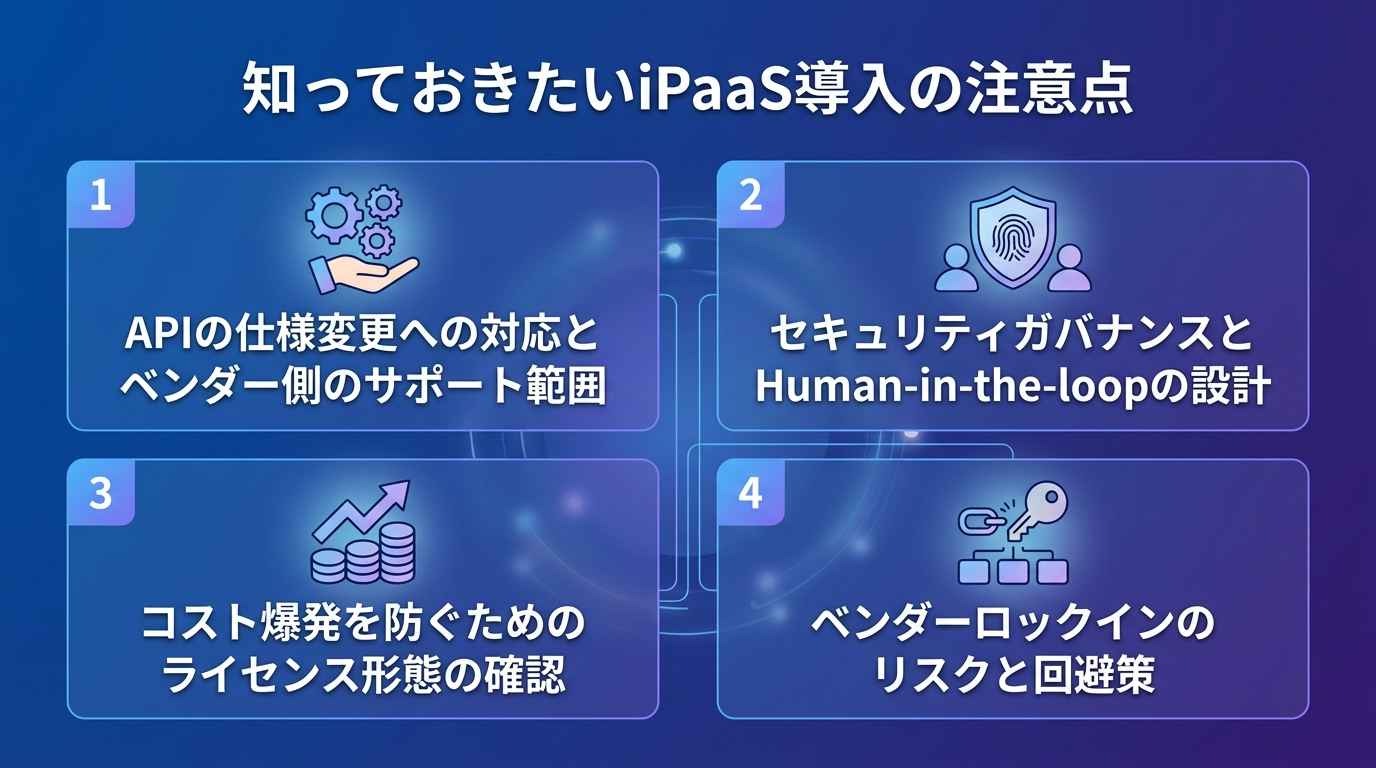
APIの仕様変更への対応とベンダー側のサポート範囲
iPaaSでは、標準コネクタが利用するAPIの仕様変更に対して、ベンダー側でコネクタを更新する場合がありますが、対応時期や対象範囲は変更内容やサービスによって異なり、すべての変更が自動的に解消されるとは限りません。
また、自社で独自に拡張したフィールドなどは、標準コネクタでは取得できない場合があります。
導入前に、自社がメインで使っているSaaSのどの項目が連携対象になっているか、また仕様変更時のアップデート頻度はどの程度かを確認しておくことが、トラブルを防ぐ近道です。
セキュリティガバナンスとHuman-in-the-loop(人の介在)の設計
自動化を進めすぎると、かえってガバナンスが効かなくなる恐れがあります。
特に重要な金銭のやり取りや個人情報の取り扱いについては、すべてを自動化せず、要所で「人間が確認・承認するボタン」をワークフローに組み込む(Human-in-the-loop)設計が重要です。
Yoomのようなプラットフォームでは、こうした承認ステップを簡単に差し込めるようになっているため、安全な自動化を構築しやすくなっています。
コスト爆発を防ぐためのライセンス形態の確認
iPaaSの料金体系は、実行回数(タスク数)に応じて課金されるもの、連携するアプリの数で決まるもの、ユーザー数で決まるものなど多種多様です。
自動化が進むにつれて実行回数が急増し、コストが膨れ上がるケースも少なくありません。
将来的な拡張性を考慮し、コストのシミュレーションを行っておくことが大切です。
ライセンスにサポート費用が含まれているかも併せて確認しましょう。
ベンダーロックインのリスクと回避策
一つのiPaaSにすべての業務を依存させすぎると、将来的な他ツールへの乗り換えが困難になる「ベンダーロックイン」のリスクが生じます。
これを回避するためには、ドキュメントをしっかりと残し、どのようなロジックで連携を組んでいるかを可視化しておくことが重要です。
特定のツールに依存しすぎないよう、標準的なデータ形式を利用するなどの工夫も検討すべきでしょう。
❓よくある質問(FAQ)
iPaaSやAPI連携の導入を検討する際によく寄せられる疑問にお答えします。
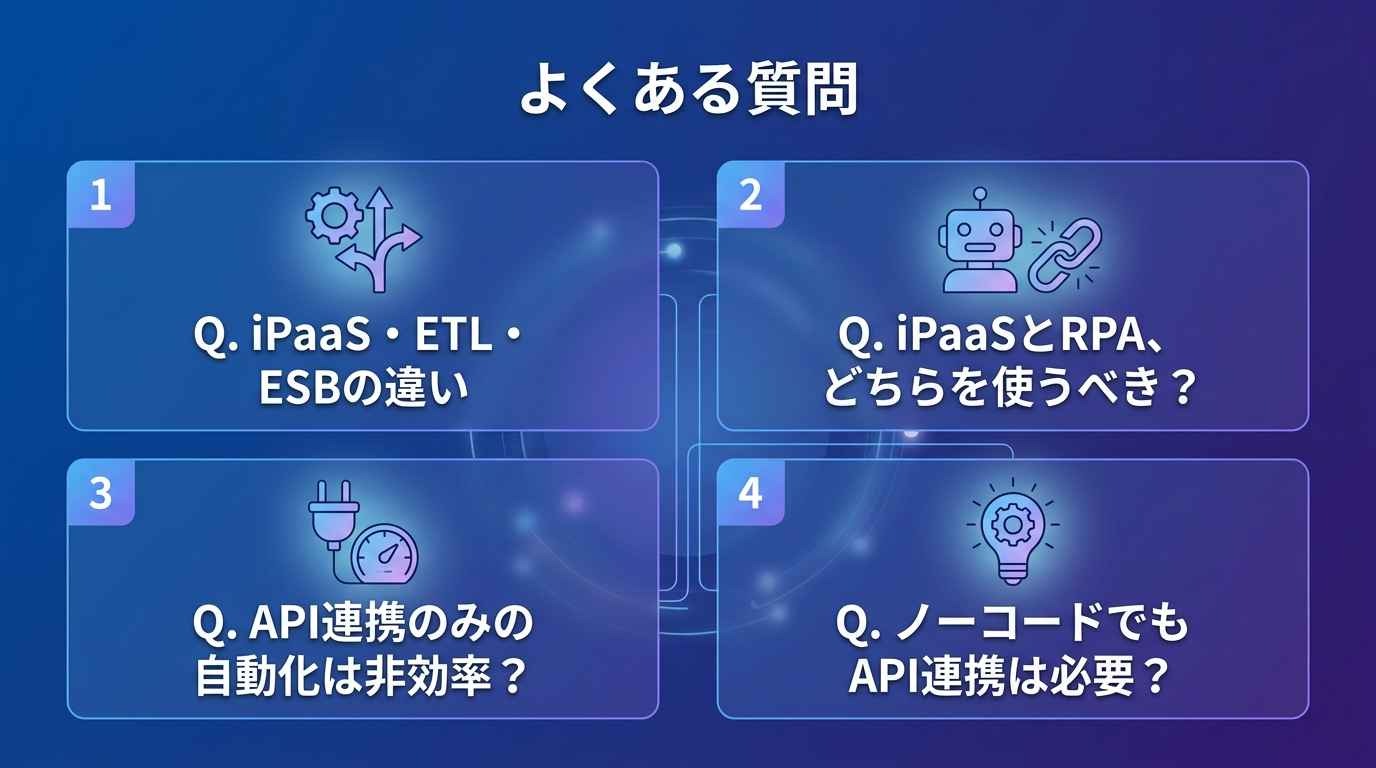
Q. iPaaSとETLやESBは何が違う?
ETL(Extract, Transform, Load)は、複数のデータソースからデータを抽出し、必要な形式に変換したうえで、データウェアハウスなどの保存先へ格納する処理を指します。
データ分析で利用されることが多いものの、分析用途に限られるわけではありません。
ESB(Enterprise Service Bus)は、複数のアプリケーションやシステムを疎結合に接続し、メッセージの変換やルーティングなどを担う統合基盤です。
オンプレミス環境で利用されてきましたが、クラウドを含む構成で使われる場合もあります。
これに対しiPaaSは、クラウドサービスやオンプレミスシステムを含む複数の環境を、クラウド型の統合基盤として接続・管理するサービスです。
Q. iPaaSとRPAはどちらを使うべき?
APIが公開されているSaaSとの連携には、安定して運用しやすいiPaaSが適しています。
一方、APIに対応していないレガシーシステムや、画面操作が必要な業務にはRPAが有効です。
業務内容に応じて、両者を組み合わせる方法も検討しましょう。
👉あわせて読みたい:RPA×AIの連携でできること|違い・活用事例・比較・導入手順まで解説
Q. API連携だけで自動化するのは非効率?
決して非効率ではありませんが、メンテナンスコストという見えない負債を抱えやすいのが難点です。
小規模な「点」の連携であればAPI開発でも十分ですが、業務プロセス全体を改善したい場合や、エンジニアリソースが限られている組織においては、iPaaSを活用するほうが時間的にも費用的にも効率的な場合が多いです。
Q. ノーコードでもAPI連携は必要になる?
はい、必要です。
ノーコードツールやiPaaSでは、APIを利用してSaaSと連携するケースが多いため、連携したいSaaS側で必要なAPI機能や認証方式が利用できるかを確認する必要があります。
ただし、製品によってはWebhook、ファイル連携、データベース接続、ブラウザ操作など、API以外の方式にも対応しています。
標準コネクタの有無や利用できる機能は、SaaS側とiPaaS側の仕様をそれぞれ確認しましょう。
✅まとめ
iPaaSとAPI連携は、それぞれに長所と短所があります。
短期間で連携フローを構築し、運用・監視の負担を抑えたい場合はiPaaS、独自の処理や細かな性能要件を実装したい場合は、直接API連携が適する場合があります。
そして2026年現在、AIの進化によってiPaaSは単なるデータの運び屋から、業務の「判断」を代行するパートナーへと変貌を遂げています。
技術の進化を味方につけ、自社にとって最適な自動化の形を見極めることが、これからのDX成功の鍵となるでしょう。
🛠️Yoomでできること
問い合わせへの返信文を考えたり、社内の稟議内容を一件ずつ確認したりといった判断を伴う業務は、意外と多くの時間を取られがちです。
しかしYoomなら、こうした判断業務までAIエージェントに任せられます。
顧客からの問い合わせは感情や優先度をAIが分析して返信案を作成し、社内の稟議は規定に沿っているかをAIが自動でチェックする、といったことも専門知識なしで実現できます。
これらのテンプレートを起点にして、ぜひ業務の効率化を体験してみてください。

 問い合わせ感情分析・返信案作成担当
Google スプレッドシートのキーワードリストに基づき、Zendeskに届いた問い合わせをスコアリングして最適な返信案を作成するAIワーカーです。感情に寄り添った対応と迅速な優先度判断により、担当者の心理的負荷を抑えつつ顧客満足度を向上させたい方におすすめです。
試してみる
■概要日々寄せられる多くの問い合わせに対し、一つひとつ感情を汲み取りながら丁寧な返信を作成することは、カスタマーサポート担当者にとって大きな負担ではないでしょうか。特に、緊急性の高いクレームや重要な要望を見落としてしまうと、顧客満足度の低下に繋がる恐れもあります。このAIワーカーを活用すれば、Google スプレッドシートに蓄積されたキーワードリストに基づき、Zendeskに届いた問い合わせ内容を自ら判断してスコアリングし、感情に寄り添った最適な返信案やタグを自動で構成します。これにより、担当者の心理的負荷を抑えつつ、迅速かつ質の高い顧客対応を実現します。
■このAIワーカーをおすすめする方- Zendeskを用いた顧客対応において、日々大量の問い合わせ対応に追われており、業務を効率化したいカスタマーサポート担当者
- 問い合わせの緊急度や感情を客観的に判断する基準を設け、チーム全体での対応品質を安定させたいと考えているマネージャー
- 顧客からの声をGoogle スプレッドシートなどで管理し、データに基づいた精度の高い返信を迅速に行いたいチームリーダー
■AIワーカー設定の流れ- まず最初に、AIワーカーの「名前」や「役割」などの基本設定を行います。
- 次に、AIワーカー内で使用するGoogle スプレッドシートやZendeskをYoomとマイアプリ連携し、必要なアクションを設定します。これらはお使いの他のアプリに変更することも可能です。
- 最後に、AIワーカーへの指示書となる「マニュアル」を、自社の運用ルールや返信のトーンに合わせて作成・編集してください。マニュアルを詳細に設定することで、より実務に即した自律的な処理が可能になります。
■このAIワーカーのカスタムポイント- マニュアル内の「# 分類・判定基準」にある「感情スコア」の定義を、「【スコア:高(不満・緊急)】:強い不満、怒りの表現、解約の示唆、または「至急」等の緊急要望が含まれる場合」などのように自社のサービス内容や顧客属性に合わせて調整してください。これにより、AIが自社の基準に沿って緊急度をより正確に判断できるようになります。
- Google スプレッドシートで管理する「注意すべきキーワード例」のリストを更新することで、最新のトラブル事例や禁止事項をAIの判断に即座に反映させることが可能です。
- マニュアル内の「# 手順」の返信文案の作成項目に、自社指定の定型文やブランドイメージに合わせた言葉遣いを設定することで、より自然で適切なアウトプットが得られるようになります。
■注意事項- Google スプレッドシート、ZendeskとYoomを連携してください。
- AIワーカーの基本設定は「【AIワーカー】基本的な設定方法」をご参照ください。
- AIワーカーの同時実行数・作成可能なAIワーカー数・利用可能なAIモデルはご契約中のプランによって異なります。
- AIワーカー内でご利用いただけるアプリやオペレーション等はフローボットの利用制限と同様です。
- AIワーカーは、テスト実行でも本番実行と同様にタスクを消費しますのでご注意ください。詳細は「【AIワーカー】タスク実行数の計算方法」をご参照ください。
- AIワーカーはマニュアルを詳細に設定することで適切な処理を実行しやすくなります。詳細は「【AIワーカー】マニュアルの作成方法」をご参照ください。
 稟議・承認ナビゲーター
申請内容をもとに承認ルートを自動判定し、承認依頼の通知や次の承認者への回付、否認時の連絡、完了報告と承認履歴の記録まで一連の手続きをまとめて処理するAIワーカーです。経費精算や購買申請の承認フローを手作業で管理しており、対応漏れや回付の煩雑さを解消したい総務・経理担当の方や、複数の承認ステップがある稟議フローの進捗管理の手間を減らしたいマネージャーの方におすすめです。
試してみる
■概要このAIワーカーは、申請内容をもとに設定されたルール通りに適切な承認ルートを自動で判断します。 承認依頼から次の担当者への引き継ぎ、却下された際の申請者への連絡、最終的な保存・記録まで、一連の流れを全て自動化。社内の承認ルール管理の負担をぐっと減らせます。
■事前準備AIワーカーが自社のルールに沿って承認ルートを判定できるよう、承認ルール(例:「10万円以上は部長承認が必要」など)をまとめたドキュメントをあらかじめ準備しておきましょう。ドキュメントはGoogle ドキュメントやMicrosoft Wordなど、普段お使いのツールで作成できます。作成したドキュメントをAIワーカーの「スキル」に記載するか、チャット上で直接渡すことで、AIワーカーが内容を読み取って処理に活かしてくれます。
また、承認者となる方を「チームメイト」として事前に設定しておくと、AIワーカーが判断した承認者に対して自動で承認依頼を送ることができます。
■AIワーカーの設定方法チャットで指示を出すだけで自社の運用に合わせて自動で設定・アップデートされていきます。まずは、AIワーカーが処理を正しく実行できるよう「スキル」と「使用ツール」をカスタマイズしましょう。- 「スキル」とは:
AIワーカーが処理を行うための手順書です。詳しい設定方法は「【AIワーカー】スキル(旧マニュアル)の作成方法」をご参照ください。 - 「使用ツール」とは:
AIワーカーが処理を行う際に使用するツールです。自社で普段使っているツールをAIに指示するだけで、データの取得先や出力先を自由に組み替えることができます。
AIワーカーの基本設定については「【AIワーカー】基本的な設定方法」 でもご確認いただけます。
■注意事項- AIワーカーの同時実行数・作成可能なAIワーカー数・利用可能なAIモデルはご契約中のプランによって異なります。
- AIワーカー内でご利用いただけるアプリやオペレーション等はフローボットの利用制限と同様です。
- AIワーカーは、テスト実行でも本番実行と同様にタスクを消費しますのでご注意ください。詳細は「【AIワーカー】タスク実行数の計算方法」をご参照ください。
Google スプレッドシートのキーワードリストに基づき、Zendeskに届いた問い合わせをスコアリングして最適な返信案を作成するAIワーカーです。感情に寄り添った対応と迅速な優先度判断により、担当者の心理的負荷を抑えつつ顧客満足度を向上させたい方におすすめです。
■このAIワーカーをおすすめする方
- Zendeskを用いた顧客対応において、日々大量の問い合わせ対応に追われており、業務を効率化したいカスタマーサポート担当者
- 問い合わせの緊急度や感情を客観的に判断する基準を設け、チーム全体での対応品質を安定させたいと考えているマネージャー
- 顧客からの声をGoogle スプレッドシートなどで管理し、データに基づいた精度の高い返信を迅速に行いたいチームリーダー
■AIワーカー設定の流れ
- まず最初に、AIワーカーの「名前」や「役割」などの基本設定を行います。
- 次に、AIワーカー内で使用するGoogle スプレッドシートやZendeskをYoomとマイアプリ連携し、必要なアクションを設定します。これらはお使いの他のアプリに変更することも可能です。
- 最後に、AIワーカーへの指示書となる「マニュアル」を、自社の運用ルールや返信のトーンに合わせて作成・編集してください。マニュアルを詳細に設定することで、より実務に即した自律的な処理が可能になります。
■このAIワーカーのカスタムポイント
- マニュアル内の「# 分類・判定基準」にある「感情スコア」の定義を、「【スコア:高(不満・緊急)】:強い不満、怒りの表現、解約の示唆、または「至急」等の緊急要望が含まれる場合」などのように自社のサービス内容や顧客属性に合わせて調整してください。これにより、AIが自社の基準に沿って緊急度をより正確に判断できるようになります。
- Google スプレッドシートで管理する「注意すべきキーワード例」のリストを更新することで、最新のトラブル事例や禁止事項をAIの判断に即座に反映させることが可能です。
- マニュアル内の「# 手順」の返信文案の作成項目に、自社指定の定型文やブランドイメージに合わせた言葉遣いを設定することで、より自然で適切なアウトプットが得られるようになります。
■注意事項
- Google スプレッドシート、ZendeskとYoomを連携してください。
- AIワーカーの基本設定は「【AIワーカー】基本的な設定方法」をご参照ください。
- AIワーカーの同時実行数・作成可能なAIワーカー数・利用可能なAIモデルはご契約中のプランによって異なります。
- AIワーカー内でご利用いただけるアプリやオペレーション等はフローボットの利用制限と同様です。
- AIワーカーは、テスト実行でも本番実行と同様にタスクを消費しますのでご注意ください。詳細は「【AIワーカー】タスク実行数の計算方法」をご参照ください。
- AIワーカーはマニュアルを詳細に設定することで適切な処理を実行しやすくなります。詳細は「【AIワーカー】マニュアルの作成方法」をご参照ください。
申請内容をもとに承認ルートを自動判定し、承認依頼の通知や次の承認者への回付、否認時の連絡、完了報告と承認履歴の記録まで一連の手続きをまとめて処理するAIワーカーです。経費精算や購買申請の承認フローを手作業で管理しており、対応漏れや回付の煩雑さを解消したい総務・経理担当の方や、複数の承認ステップがある稟議フローの進捗管理の手間を減らしたいマネージャーの方におすすめです。
また、承認者となる方を「チームメイト」として事前に設定しておくと、AIワーカーが判断した承認者に対して自動で承認依頼を送ることができます。
- 「スキル」とは:
AIワーカーが処理を行うための手順書です。詳しい設定方法は「【AIワーカー】スキル(旧マニュアル)の作成方法」をご参照ください。 - 「使用ツール」とは:
AIワーカーが処理を行う際に使用するツールです。自社で普段使っているツールをAIに指示するだけで、データの取得先や出力先を自由に組み替えることができます。
- AIワーカーの同時実行数・作成可能なAIワーカー数・利用可能なAIモデルはご契約中のプランによって異なります。
- AIワーカー内でご利用いただけるアプリやオペレーション等はフローボットの利用制限と同様です。
- AIワーカーは、テスト実行でも本番実行と同様にタスクを消費しますのでご注意ください。詳細は「【AIワーカー】タスク実行数の計算方法」をご参照ください。
プログラミング知識なしで手軽に構築できます。




