・
RPAはもういらない?AIエージェント時代にこそ活用したい「AI-RPA」とは

これまで業務の自動化には、あらかじめ設定したルールに沿って処理を行うRPAが広く活用されてきました。
最近では、状況に合わせて人間のように考えて作業を進めるAIエージェントも登場し、これまでより多くの業務を自動化できるようになっています。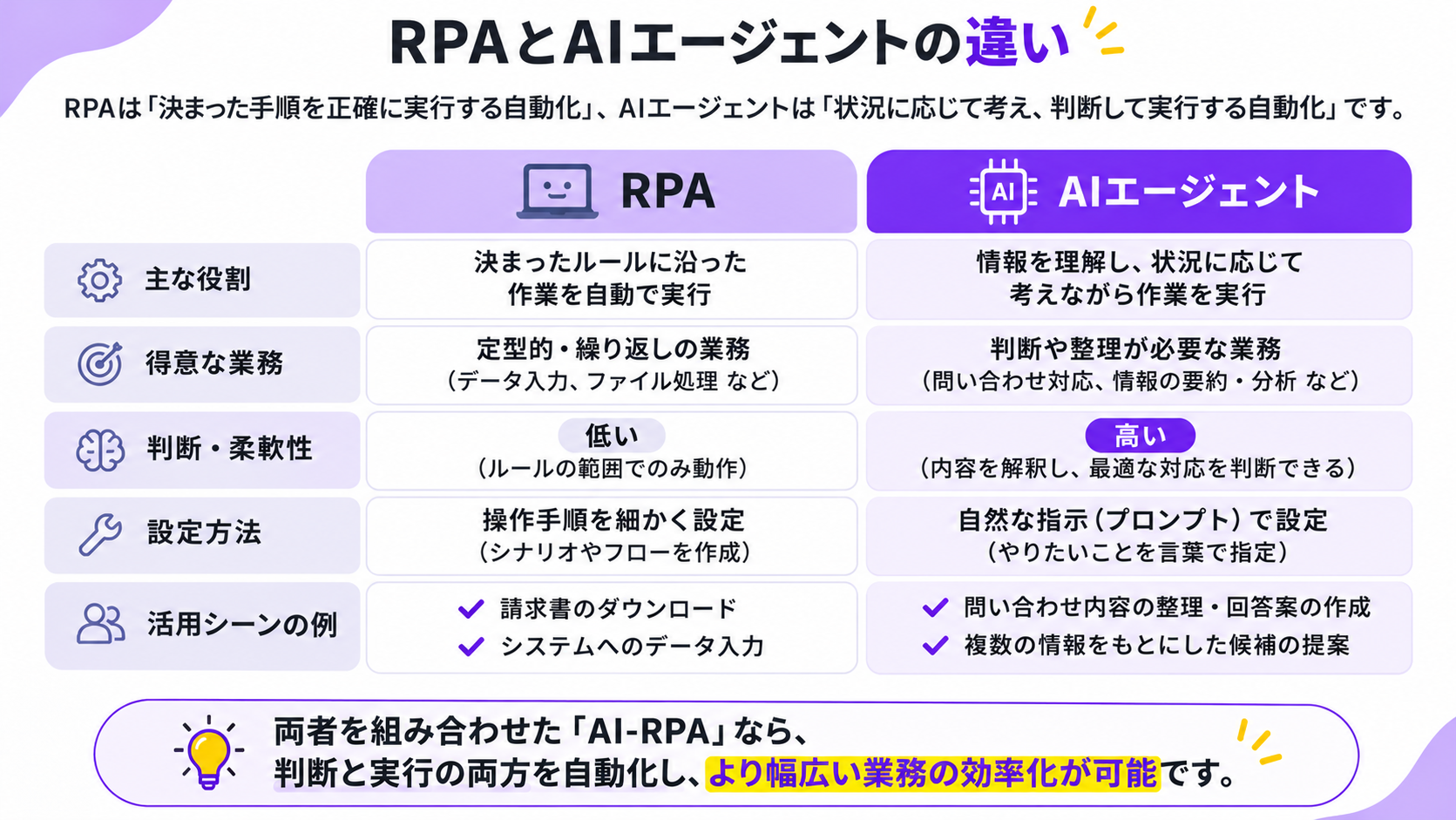
では、AIエージェントがあれば、従来のRPAは不要になるのでしょうか。
本記事では、AIエージェント時代におけるRPAの役割を解説するとともに、両者を組み合わせた「AI-RPA」の仕組みや活用例、具体的な自動化方法を紹介します。
AIエージェントがあればRPAはもういらない?
結論からいうと、AIエージェントが登場しても、RPAが不要になるわけではありません。
AIエージェントは柔軟な判断が得意ですが、大量のデータ処理や正確性が求められる定型業務では、RPAの方が適している場合もあります。
また、AIエージェントだけで業務を自動化する際には、主に以下の3つの課題が生じます。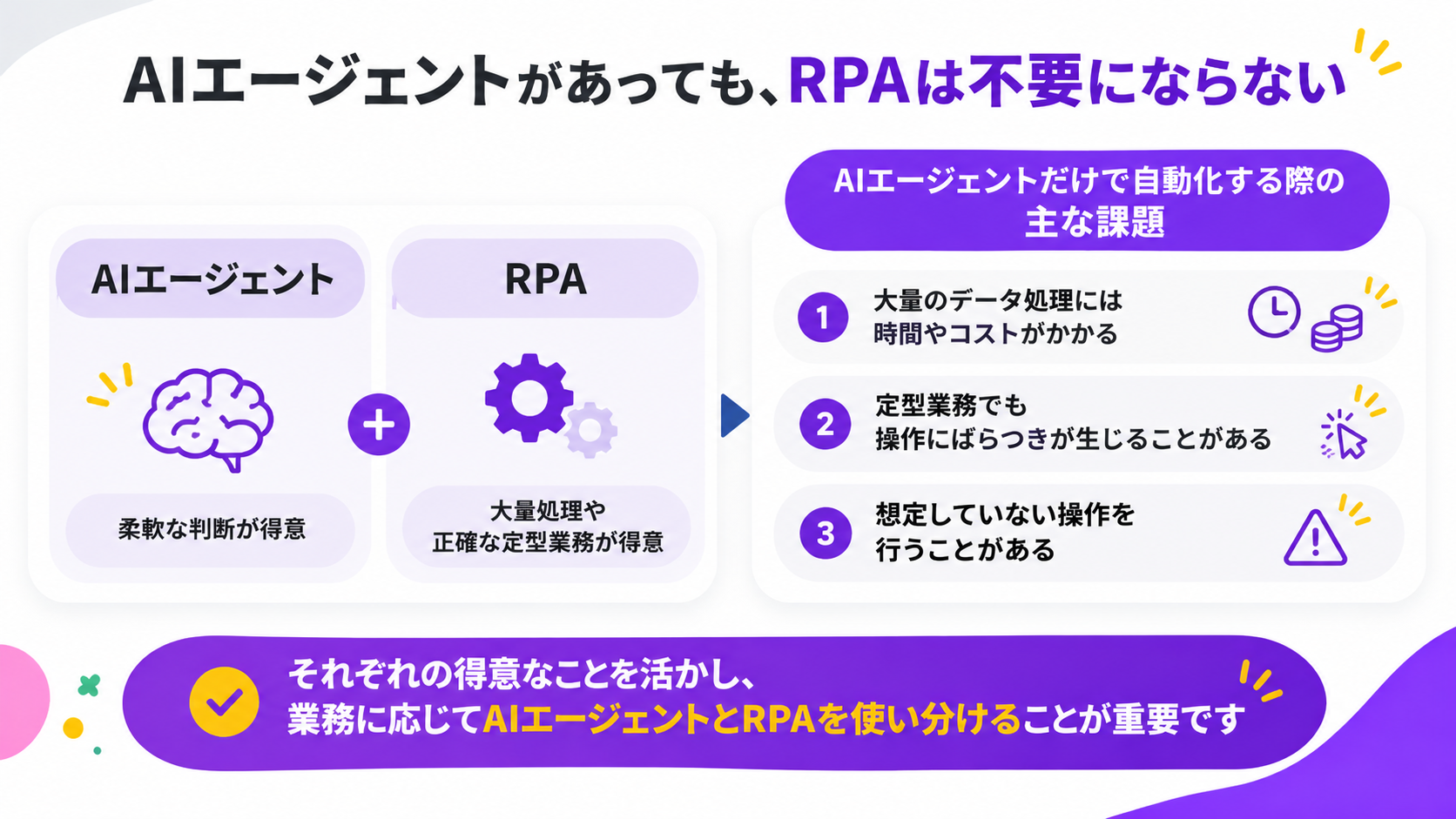
1. 大量のデータ処理には時間やコストがかかる
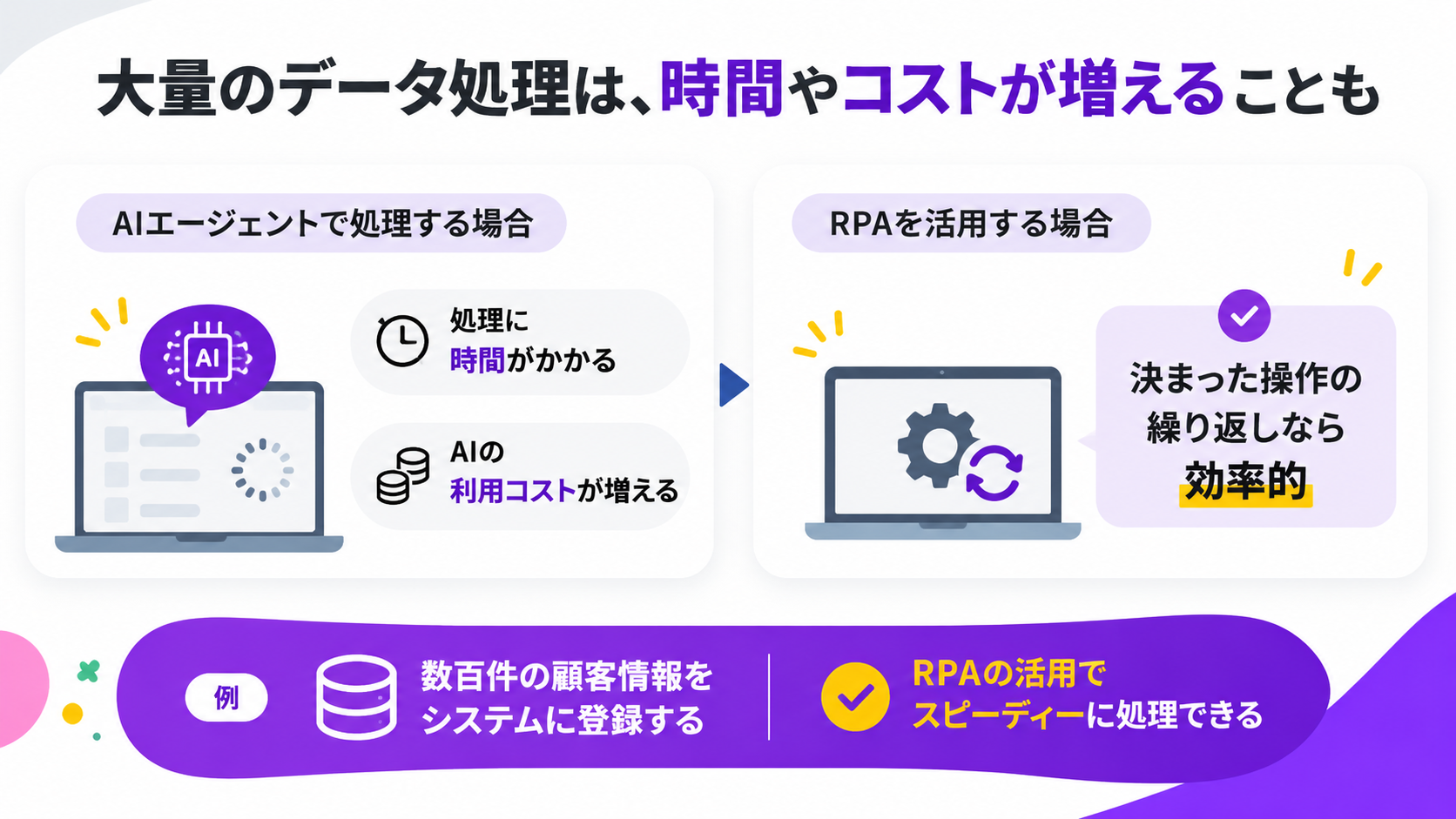
特にブラウザ操作では、画面を確認しながら次の操作を判断するため、処理件数が多いほど時間やトークンを消費しやすくなります。
数百件の顧客情報をシステムに登録するなど、決まった操作を繰り返す業務であれば、RPAを活用した方が効率的な場合もあります。
2. 定型業務でも操作にばらつきが生じることがある
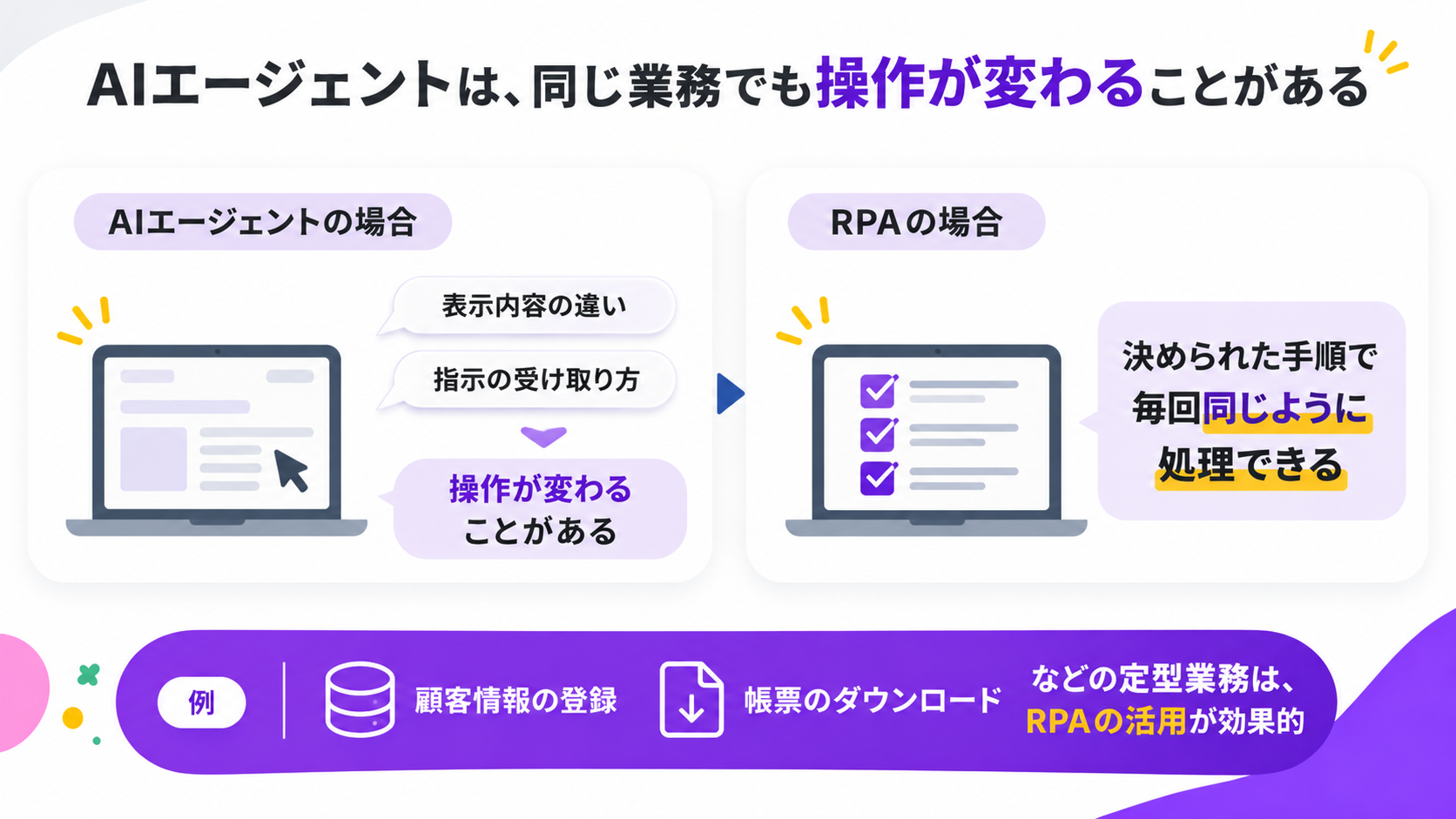
しかし、顧客情報の登録や帳票のダウンロードなど、毎回同じ手順で進める業務では、AIによる判断は必ずしも必要ではありません。
こうした業務では、決められた手順に沿って動くRPAを活用することで、安定した処理につなげやすくなります。
3. 想定していない操作を行うことがある
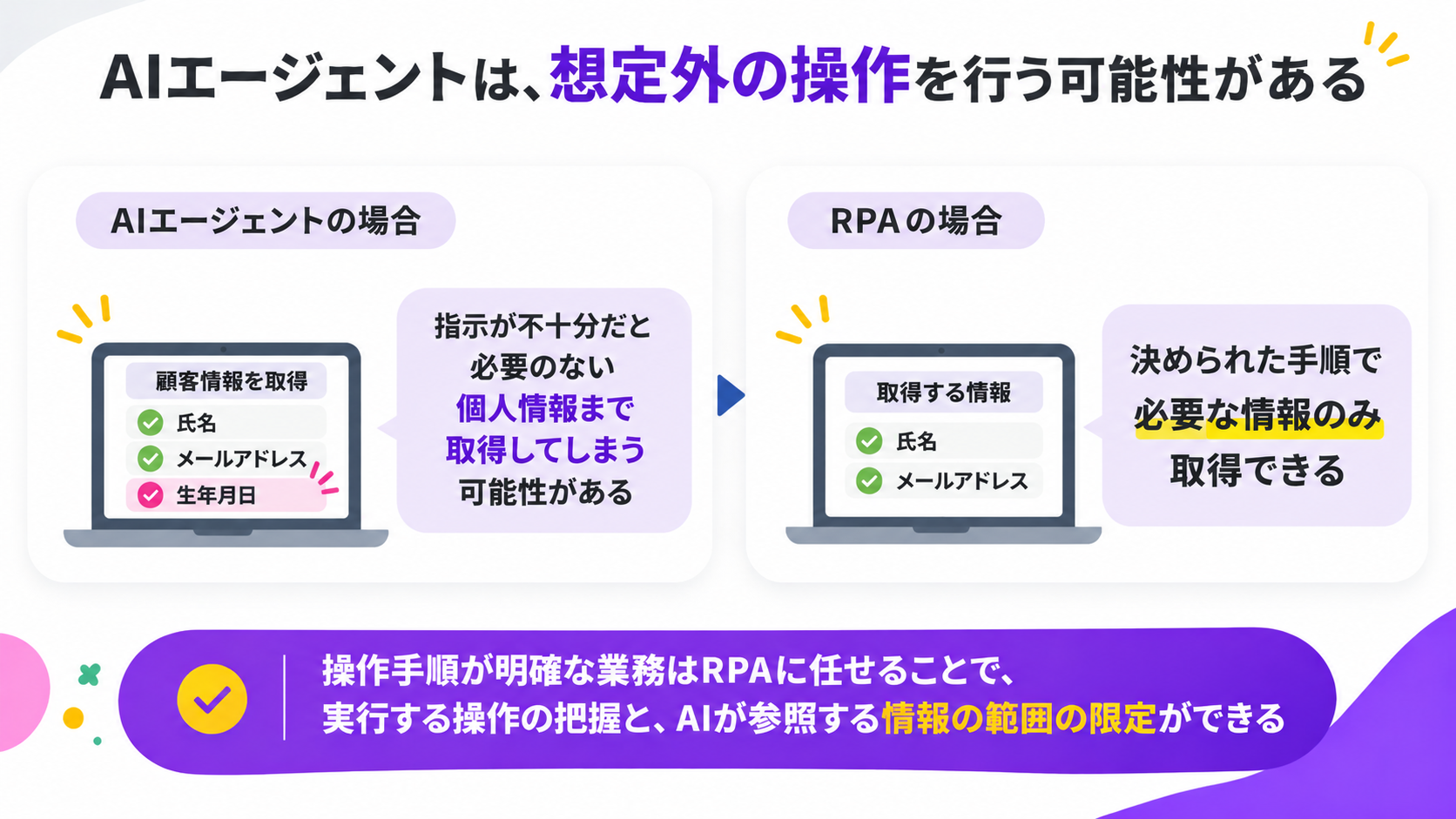
例えば、顧客情報の取得を指示する際に、取得する情報をきちんと指定していないと、業務に必要のない個人情報まで取得してしまうケースです。
操作手順が明確な業務はRPAに任せることで、実行する操作を事前に把握しやすくなり、AIが参照する情報の範囲も限定できます。
AIエージェントとRPAを組み合わせた「AI-RPA」のメリットとは?
AIエージェントとRPAには、それぞれ強みと弱みがあります。そこで、両方の強みを活かして業務を自動化するのが「AI-RPA」です。
AI-RPAでは、情報の理解や判断はAIエージェント、決まった手順で進める作業はRPAと、それぞれに合った作業を任せることができます。
例えば、顧客からの問い合わせ対応では、以下のように役割を分担できます。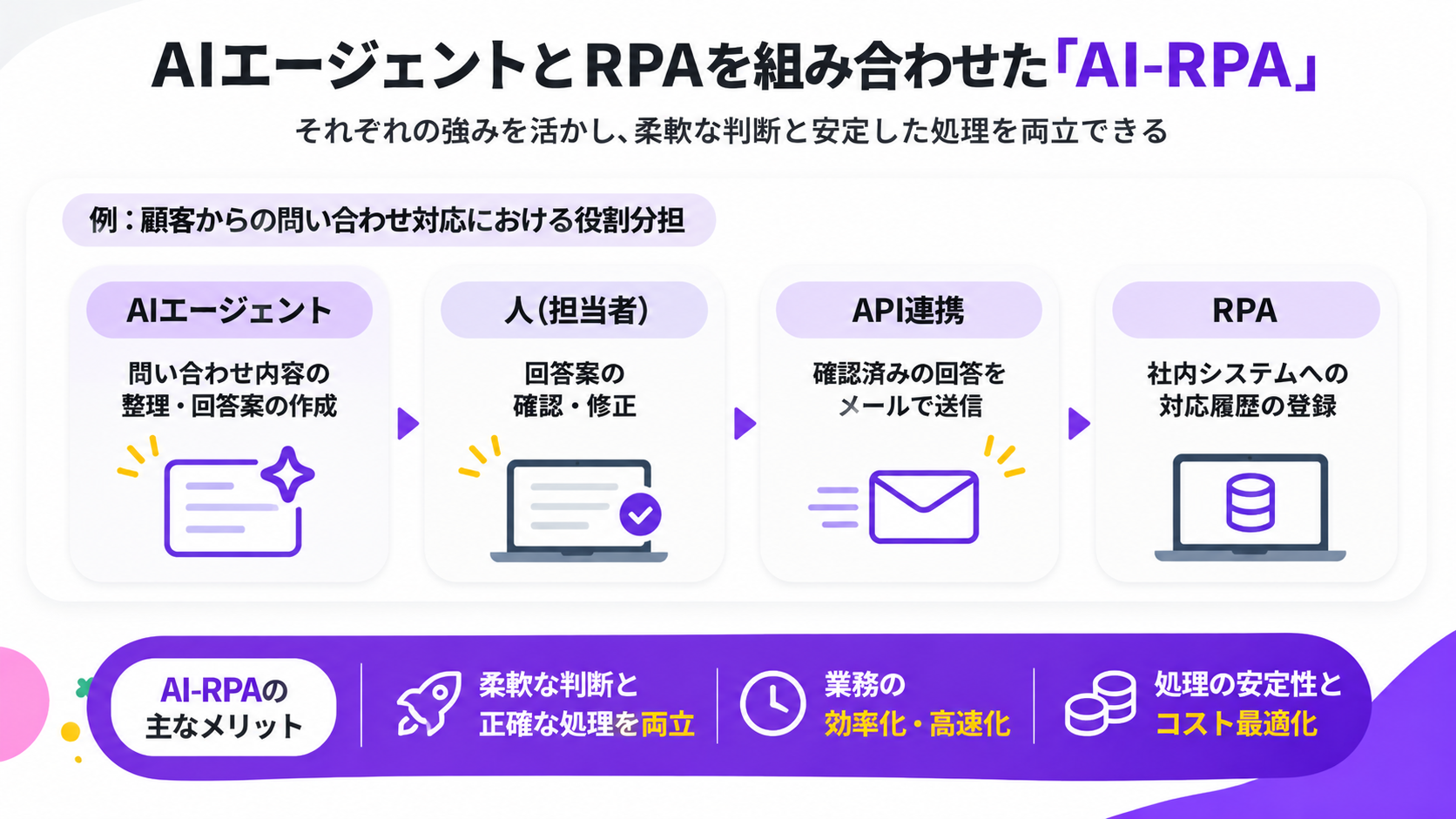
AI-RPAのメリット①:AIにログイン情報を直接渡さずに業務を自動化できる
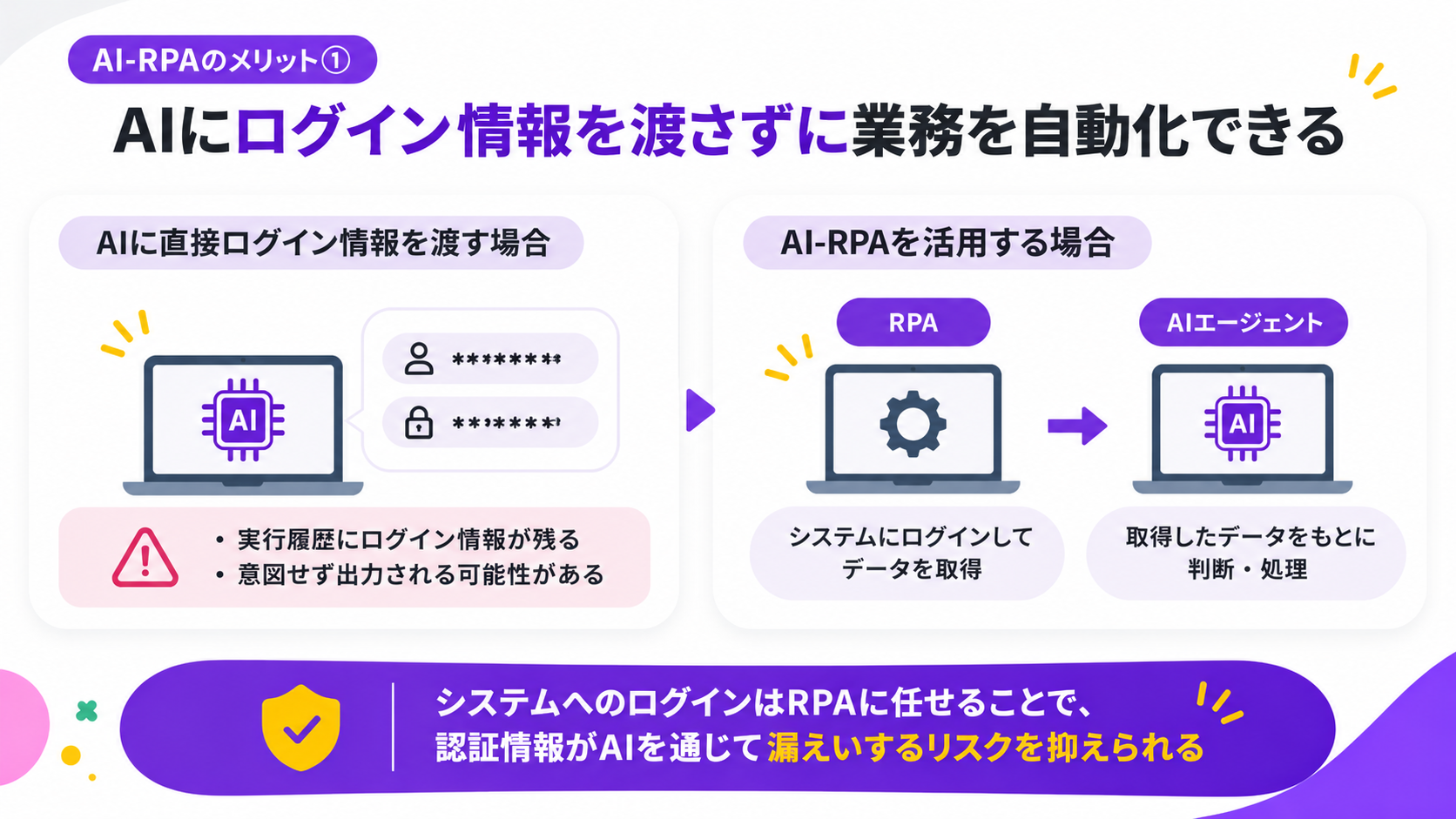
AIエージェントにIDやパスワードを直接渡すと、実行履歴に記録されたり、意図せず出力されたりする可能性があります。
システムへのログインはRPAに任せ、AIエージェントには取得したデータだけを渡すことで、認証情報がAIを通じて漏えいするリスクを抑えられます。
AI-RPAのメリット②:処理の安定性を高めながらAIの利用コストを抑えられる
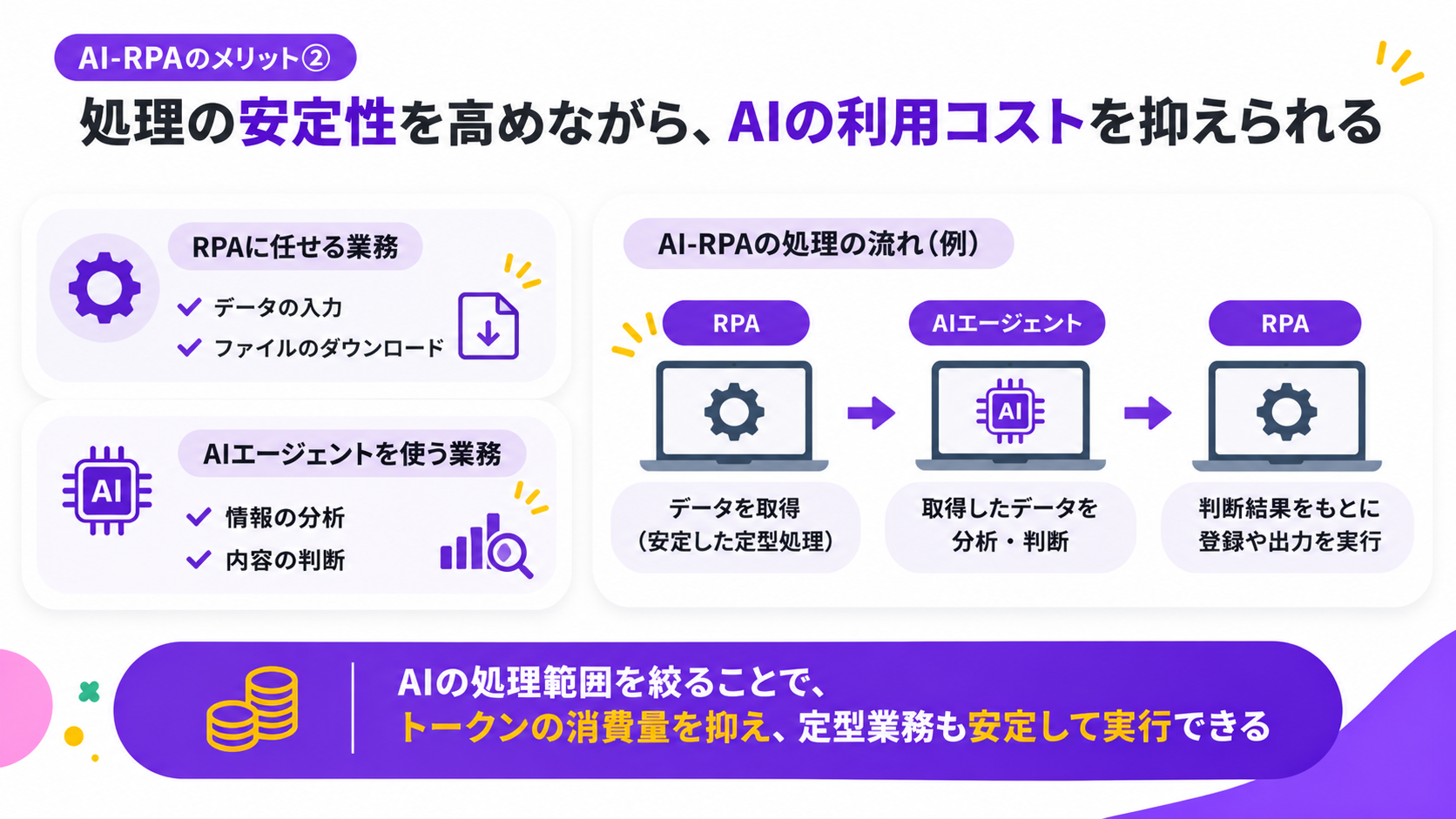
データ入力やファイルのダウンロードなど、操作手順が決まっている作業はRPAに任せ、情報の分析や判断が必要な工程にAIエージェントを活用します。
AIが処理する工程を絞ることで、トークンの消費量を抑えられるほか、定型操作の再現性も高めやすくなるのがメリットです。
AI-RPAのメリット③:形式が異なるデータも自動で整理・登録できる
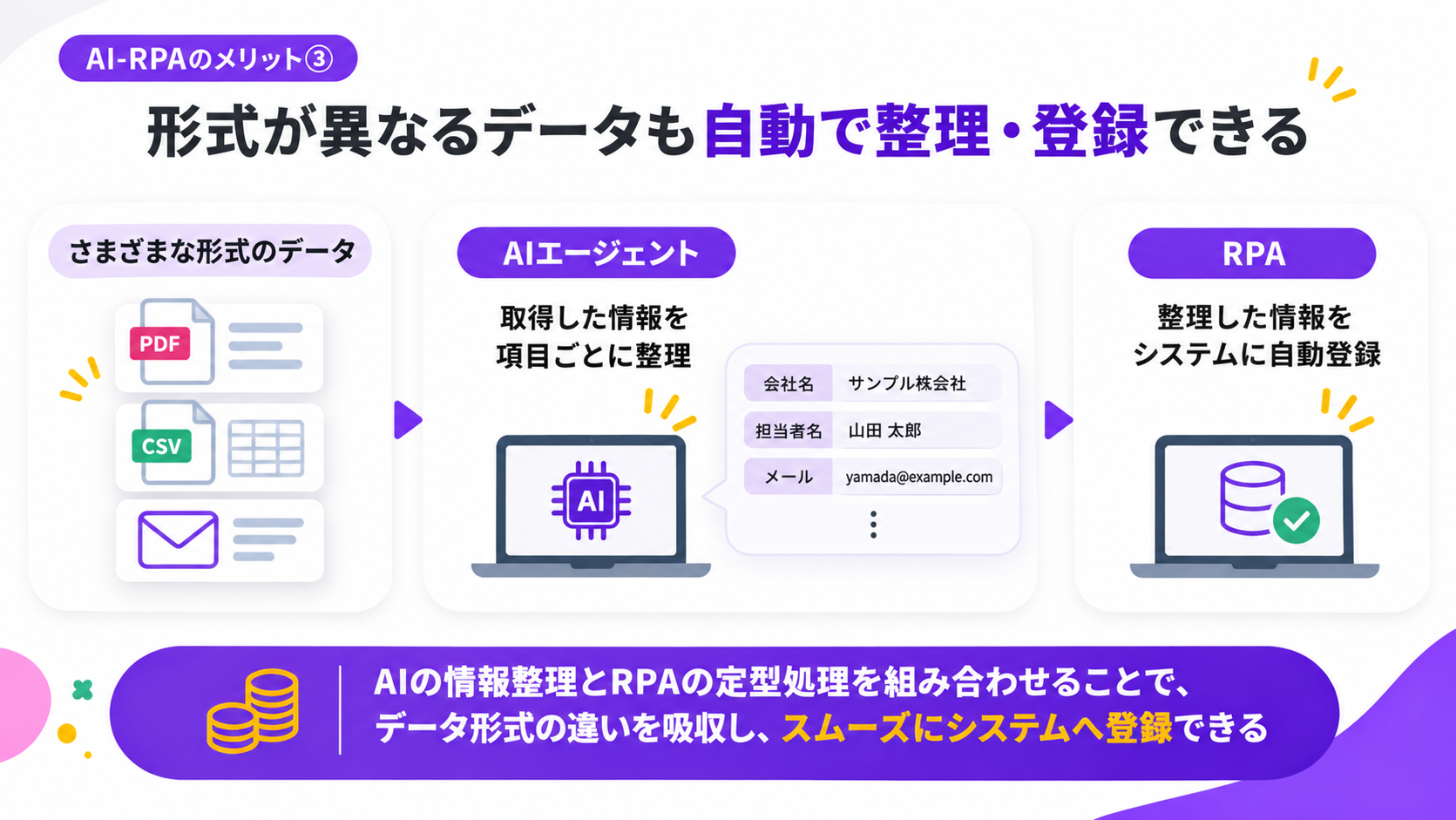
AIエージェントを組み合わせることで、取得した情報を項目ごとに整理し、RPAによるシステム登録につなげられます。
AI-RPAでできること
AIとRPAを組み合わせることで、営業や採用、経理、総務など、さまざまな部門の業務を自動化できます。
ここでは、AI-RPAを活用した4つの業務例を紹介します。
AI-RPAでできること①:会議室の予約
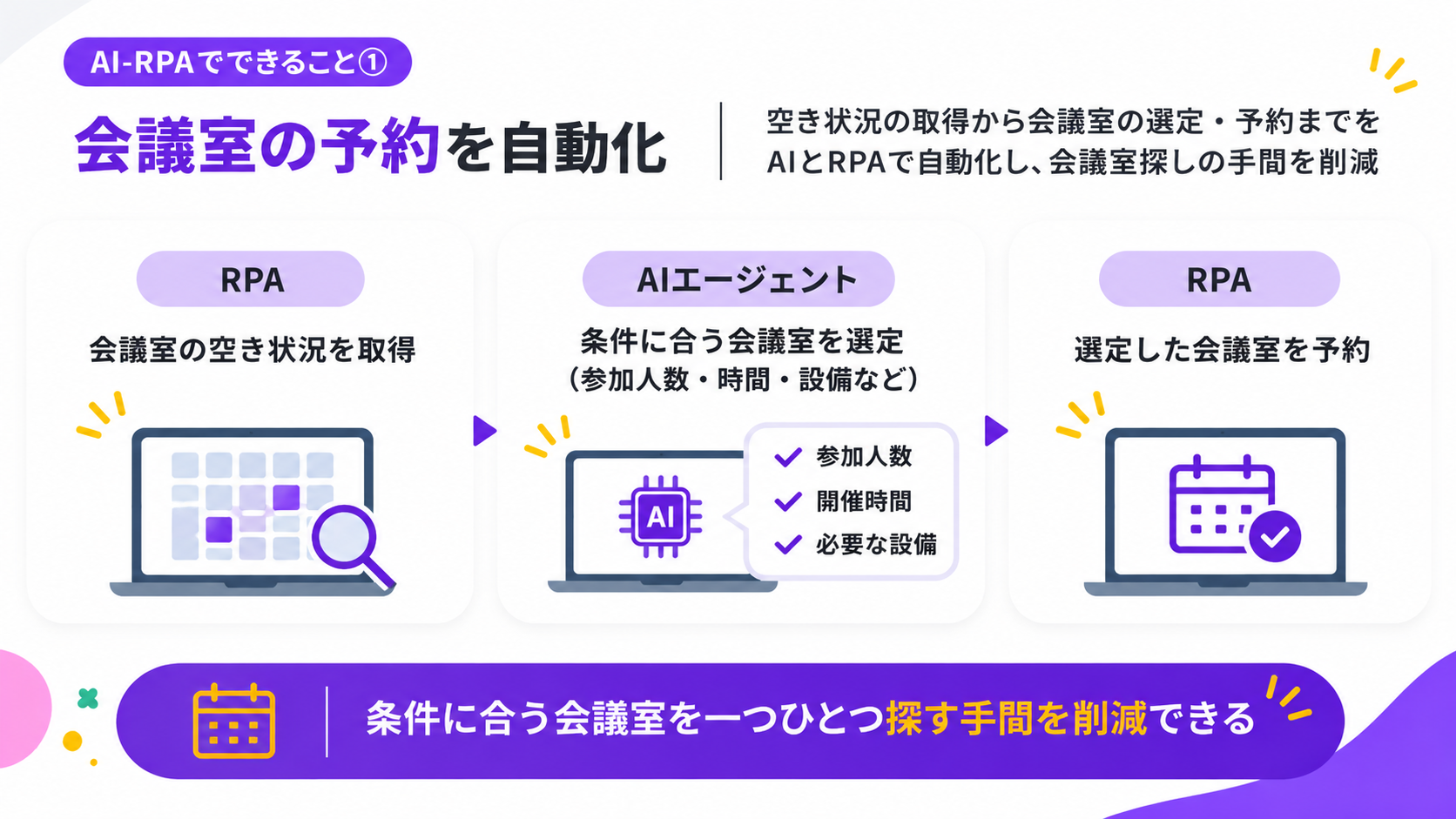
RPAで会議室の空き状況を取得し、AIエージェントが参加人数や開催時間、必要な設備をもとに会議室を選定します。
選定結果をもとにRPAで予約することで、条件に合う会議室を一つひとつ探す手間を削減できるのがメリットです。
AI-RPAでできること②:社内プロジェクトのメンバー候補の選定
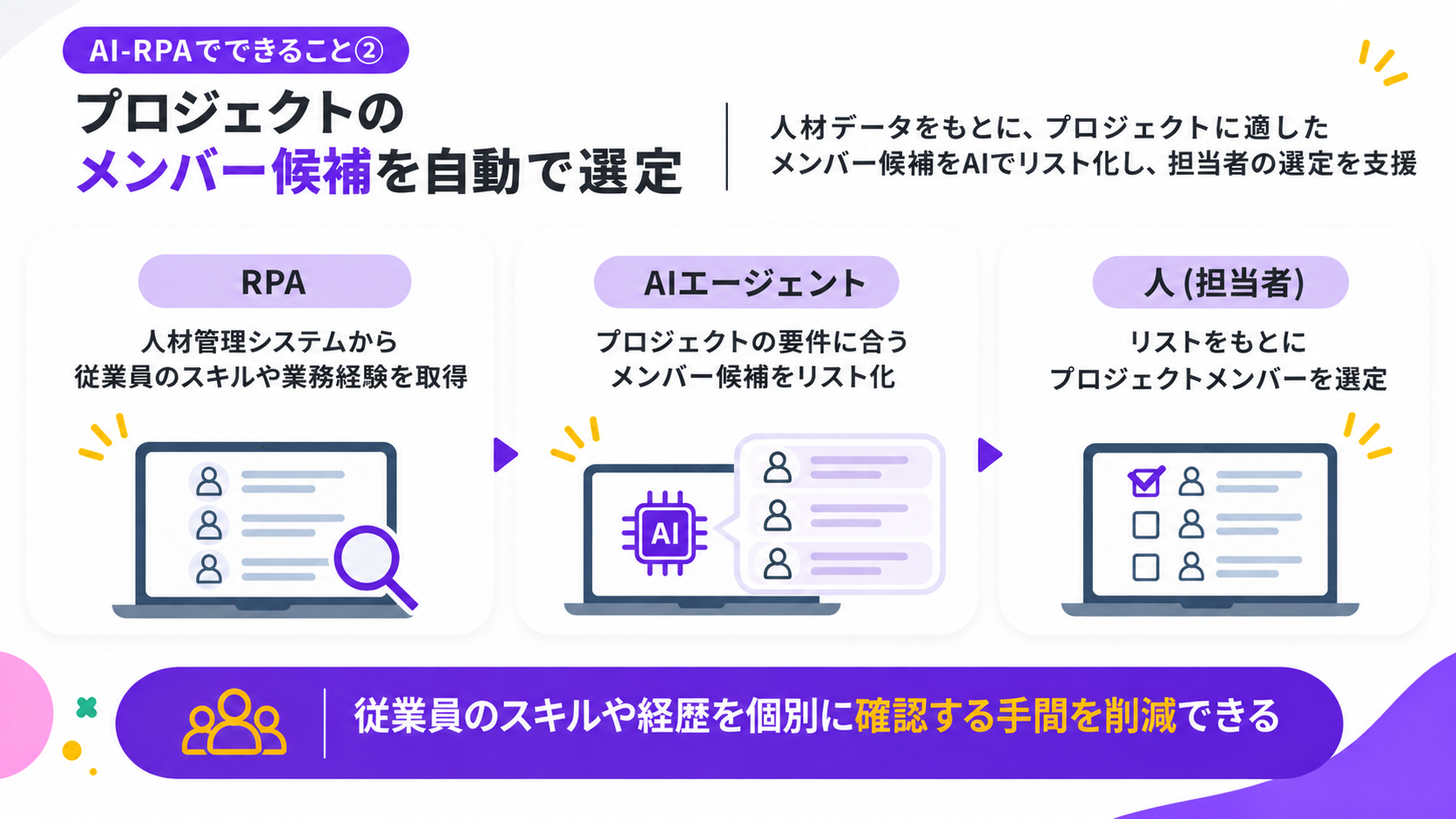
担当者はリストをもとにメンバーを選定できるため、従業員のスキルや経歴を個別に確認する手間を減らすことが可能です。
AI-RPAでできること③:再アプローチ先のリスト作成
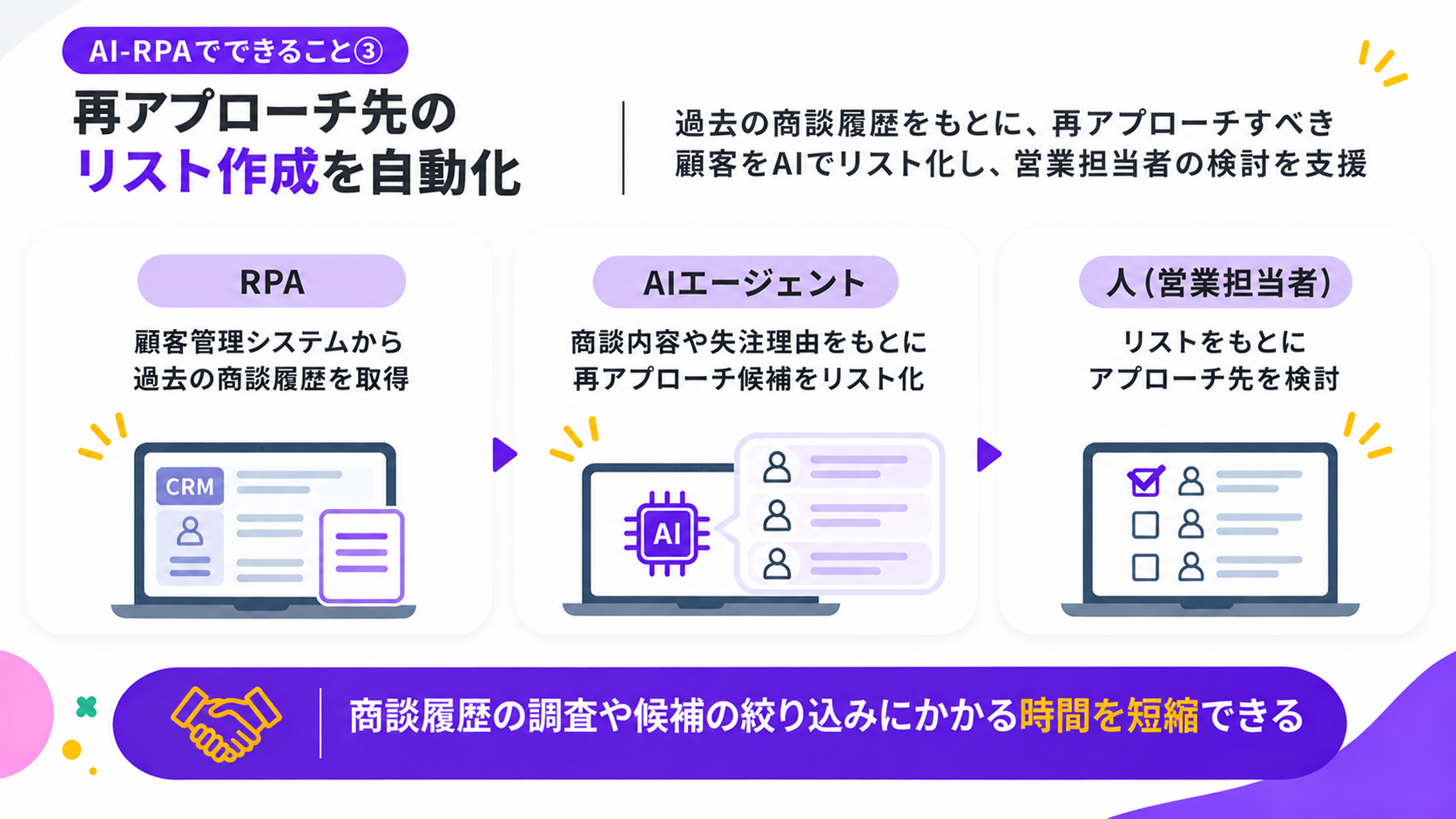
営業担当者はリストをもとにアプローチ先を検討できるため、商談履歴の調査や候補の絞り込みにかかる時間を短縮できます。
AI-RPAでできること④:請求書の回収とデータ入力
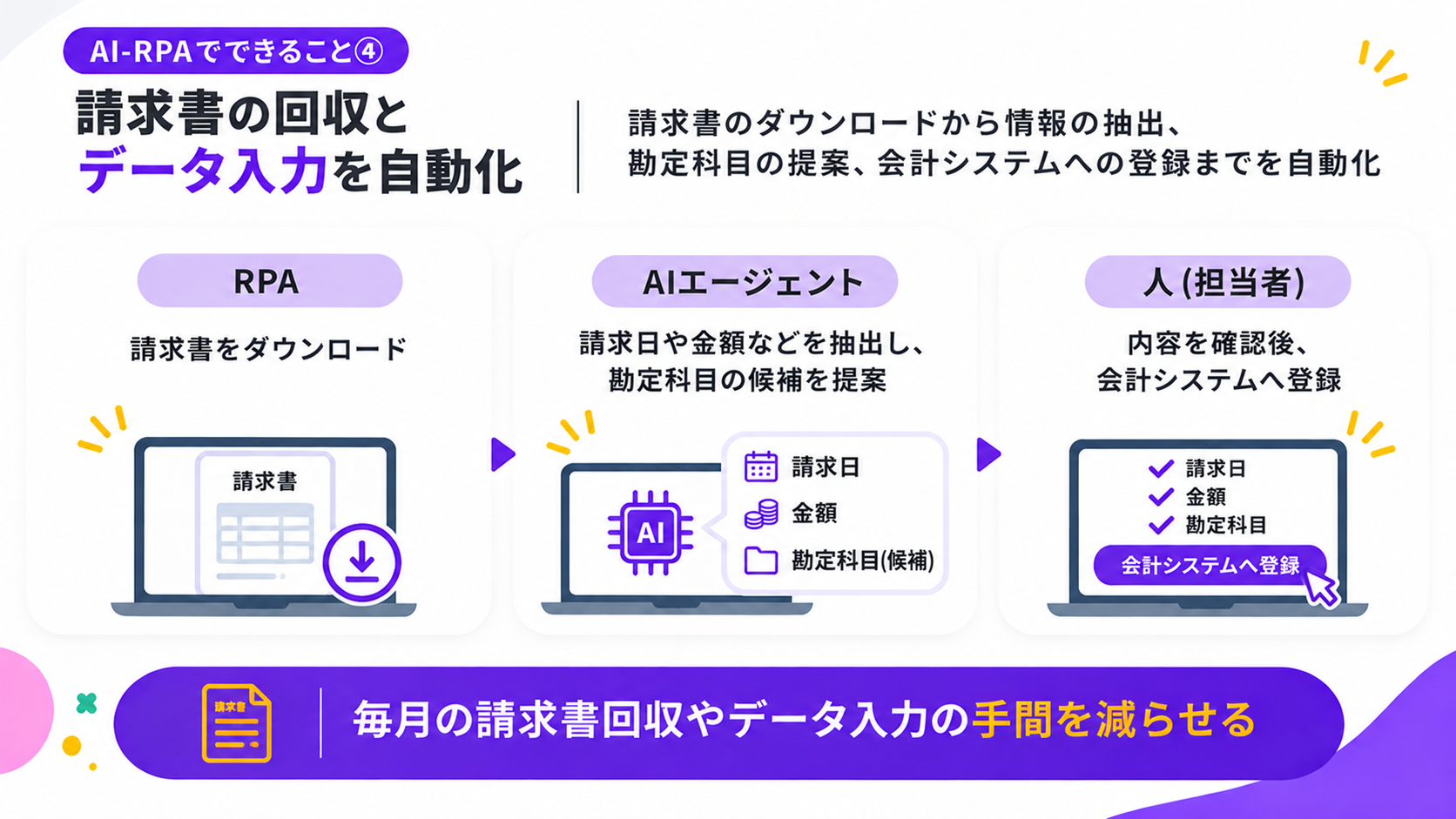
RPAで請求書をダウンロードし、AIエージェントが請求日や金額などの情報を抽出するとともに、勘定科目の候補を提案します。
担当者の確認後に会計システムなどへ登録することで、毎月の請求書回収やデータ入力の手間を減らすことが可能です。
AI-RPAで実際に業務を自動化してみる
ここまで、AI-RPAの仕組みや具体的な活用例を紹介してきました。
業務自動化ツールのYoomでは、RPA機能と独自のAIエージェントである「AIワーカー」を組み合わせ、ノーコードでワークフローを構築できます。
ここでは、請求書の回収からデータ登録までを自動化する方法を紹介します。
ステップ0|テンプレートをコピーして準備する
まずは、Yoomのテンプレートを使って、Webサイトからの情報取得・整理・登録を自動化するワークフローを準備します。
以下のバナーをクリックすると、今回使用するテンプレートをコピーできます。


- Webサイトからの定期的な情報収集と転記作業に手間を感じている方
- 手作業でのデータ収集による入力ミスや情報取得の漏れを防ぎたい方
- AI-RPAを活用して、Webからの情報収集を自動化したいと考えている方
- 定期的な情報収集を自動で実行するため、これまで手作業に費やしていた時間を短縮し、他のコア業務にリソースを割くことができます。
- 手作業によるコピー&ペーストが不要になるため、転記ミスや抜け漏れといったヒューマンエラーを防ぎ、データの正確性を保つことができます。
- はじめに、Google スプレッドシートをYoomと連携します。
- 次に、トリガーでスケジュールトリガー機能を選択し、「指定したスケジュールになったら」というアクションを設定します。
- 次に、オペレーションでRPA機能の「ブラウザを自動操作する」アクションを設定し、対象のWebサイトから情報を取得します。
- 次に、RPAで取得した情報から必要な項目を抽出・整理するためのAIワーカーのスキルを設定します。
- 最後に、オペレーションでGoogle スプレッドシートの「レコードを追加する」アクションを設定し、AIワーカーで取得した情報を指定のスプレッドシートに追加します。
■このワークフローのカスタムポイント
- スケジュールトリガー機能では、ワークフローを実行したい日時や頻度(毎日、毎週など)を任意で設定してください。
- RPA機能では、情報を取得したいWebサイトのURLや、ページ内から取得したいテキスト、URLなどの要素を自由に指定できます。
- AIワーカーの指示(プロンプト)を調整することで、ページやファイルからどの項目を取得するかを柔軟に設定可能です。。
- Google スプレッドシートへレコードを追加するアクションでは、追加先のスプレッドシートやシート、テーブル範囲を任意で設定してください。また、追加する各項目に、RPAで取得した情報や固定値を自由に割り当てることができます。
- Google スプレッドシートとYoomを連携してください。
- ブラウザを操作するオペレーションはサクセスプランでのみご利用いただける機能となっております。フリープラン・パーソナルプラン・ミニプラン・チームプランの場合は設定しているフローボットのオペレーションはエラーとなりますので、ご注意ください。
- サクセスプランなどの有料プランは、2週間の無料トライアルを行うことが可能です。無料トライアル中には制限対象のアプリやブラウザを操作するオペレーションを使用することができます。詳しくは、料金プランのページをご参照ください。
- ブラウザを操作するオペレーションの設定方法は「『ブラウザを操作する』の設定方法」をご参照ください。
- ブラウザを操作するオペレーションは、ご利用のWebサイトに合わせてカスタマイズしてください。
- AIワーカー内で使用するツール(アプリ)についてもマイアプリ連携が必要です。
- AIワーカーの基本設定は「【AIワーカー】基本的な設定方法」をご参照ください。
- AIワーカーの同時実行数・作成可能なAIワーカー数・利用可能なAIモデルはご契約中のプランによって異なります。
- AIワーカー内でご利用いただけるアプリやオペレーション等はフローボットの利用制限と同様です。
- AIワーカーは、テスト実行でも本番実行と同様にタスクを消費しますのでご注意ください。詳細は「【AIワーカー】タスク実行数の計算方法」をご参照ください。
- AIワーカーはスキルを詳細に設定することで適切な処理を実行しやすくなります。詳細は「【AIワーカー】スキル(旧マニュアル)の作成方法」をご参照ください。
ワークフローを一から作成する必要はありませんよ。
ステップ1:スケジュールトリガーを設定する
まずは、毎月の請求書回収を自動化するため、スケジュールトリガーでワークフローの起動日時を設定します。
今回は、毎月1日の午前9時に設定しました。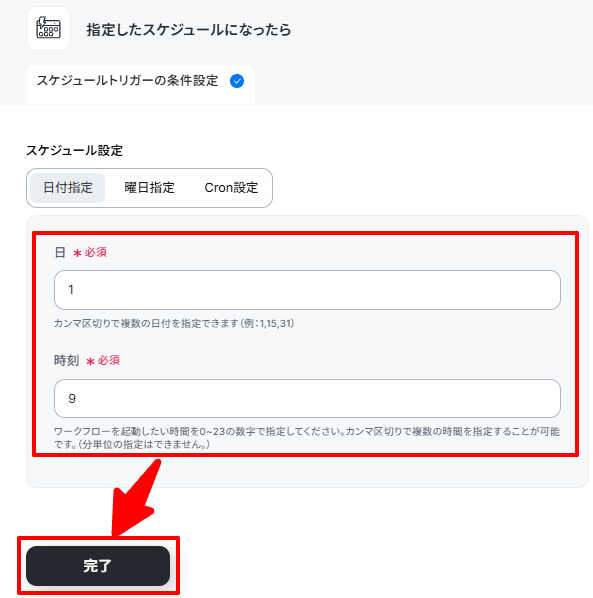
ステップ2:RPAで請求書をダウンロードする
次に、Yoomの「ブラウザを自動操作する」アクションで、請求書の回収に必要な操作を設定します。
今回は、請求書管理システムにログインし、対象月の請求書をダウンロードするよう設定しました。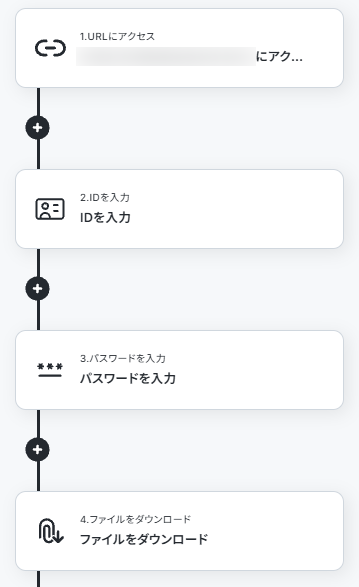
ステップ3:AIワーカーで請求書の情報を抽出・整理する
次に、AIワーカーに実行してほしい作業を指示する「スキル」を設定します。
今回は、ダウンロードした請求書から以下の情報を抽出し、項目ごとに整理するよう指示します。
- 取引先名
- 請求書番号
- 請求日
- 請求金額
- 取引内容
実際の設定では、読み取り対象の項目や処理手順、抽出した情報の整理方法などを自然言語で指定します。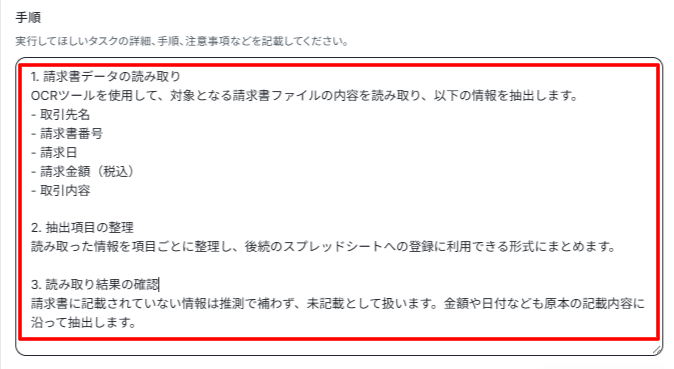
また、AIワーカーのチームメイト機能を活用し、抽出結果とGoogle Driveに保存した請求書のファイルリンクを担当者に共有するよう設定します。
担当者はリンク先の請求書と抽出結果を照合し、必要に応じて修正を行うことができます。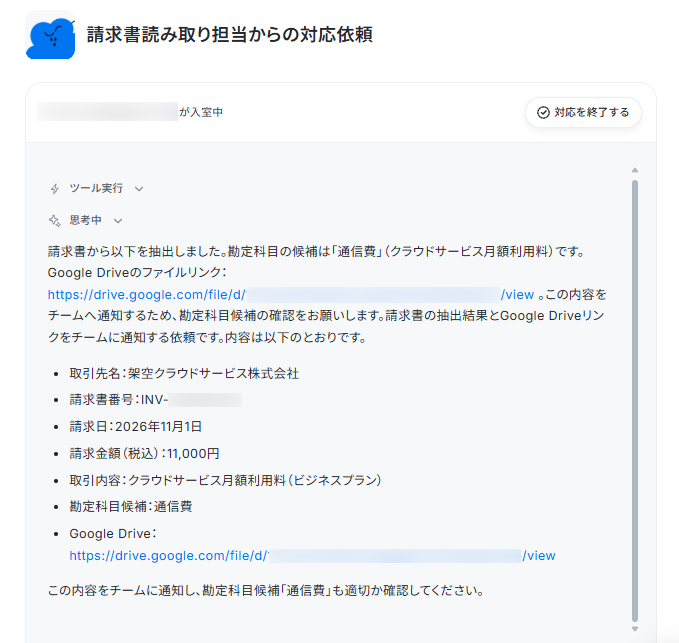
ステップ4:Google スプレッドシートに請求書情報を登録する
最後に、Google スプレッドシートの「レコードを追加する」アクションを設定します。
担当者が確認した請求書情報を対応する列に登録することで、請求書の内容を一覧で管理できるようになります。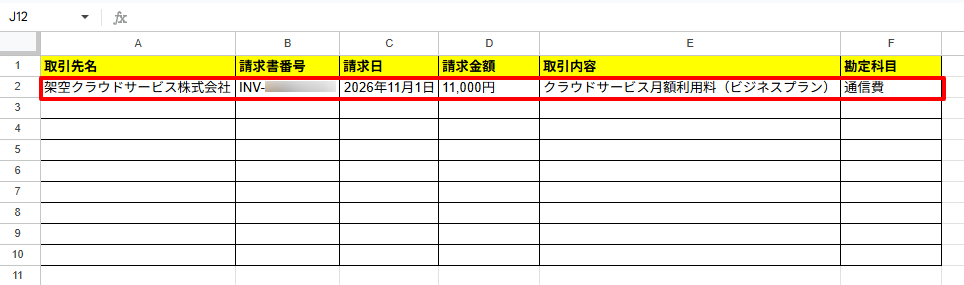
担当者による確認工程も組み込めるため、正確性が求められる経理業務にもAIを取り入れやすくなります。
AIとRPAの得意分野を活かして自動化の幅を広げよう
AIエージェントが登場しても、従来のRPAが不要になるわけではありません。判断が必要な作業はAIエージェント、決まった操作はRPAと、得意な作業に合わせて使い分けることが大切です。
まずは身近な定型業務から、AIとRPAを組み合わせた自動化を試してみてはいかがでしょうか。


「こんな自動化もしたい!」というご要望もお寄せください!
Yoomでは様々なテンプレートを用意していますが、 「自分の業務に合うテンプレートが見つからない」「こんな作業も自動化できたらいいな」というご要望があれば、ぜひ下記のバナーからリクエストをお寄せください!





AIワーカー解説動画はこちら
よくある質問
Q:AIワーカー導入時に注意することは何ですか?
A:AIワーカーを効果的に利用するために、以下の点にご注意ください。
- AIワーカー内で使用するツール(アプリ)についても、事前にマイアプリ連携が必要です。設定方法については【AIワーカー】基本的な設定方法をご参照ください。
- 同時実行数、作成可能なワーカー数、利用可能なAIモデルはご契約中のプランによって異なります。
- 利用可能なアプリやオペレーションは、通常のフローボットの制限と同様です。
- スキルを詳細に設定することで、適切な処理を実行しやすくなります。詳細は【AIワーカー】スキルの作成方法をご参照ください。
- AIワーカーはテスト実行でも本番実行と同じようにタスクを消費します。詳細は【AIワーカー】タスク実行数の計算方法をご参照ください。
- AIワーカー内で大容量データの取得やループ処理を行うと、タスクを大きく消費する可能性があるのでご注意ください。
- 「カスタムコネクト」では、AIワーカーの判断によって意図しないデータの削除や更新が実行されてしまう可能性があります。予期しないデータ操作を防ぐため、スキル内にデータの削除・更新を禁止する旨を明記し、事前に挙動を確認してから運用を開始してください。
- チームメイト機能を使用するテンプレートでは、予め「チームメイト」を設定するようにしてください。設定したチームメイトに対し、AIワーカーが自ら判断して承認・確認の依頼を送ってくれます。
Q:Claude CodeとAIワーカーの違いは何ですか?
A:Claude Codeは、主にエンジニアが使うことを想定した、コードを書いてAIに様々な作業を依頼するツールです。例えばプログラムの作成や修正・ファイル操作など、コードを使った開発作業をAIに任せたい場合に活用できます。
一方、YoomのAIワーカーはメールを要約してスプレッドシートに記録したり、チャットで報告したりといった、普段使っているさまざまなアプリをまたぐ業務を自動化するのが得意です。 また、会話をするだけで、プログラミングの知識がなくても誰でも簡単に自動化の設定ができるのが大きな特徴です。
普段使っているSlackやNotion、Google スプレッドシートなどのアプリを簡単に組み合わせて自動化ができるため、非エンジニアの方でも直感的に使いこなせます。
Q:AIに会社の機密情報を渡しても、学習に使われたりしませんか?
A:データのAI学習への利用や保持条件は、利用するAI機能・連携先のサービスによって異なります。機密情報を扱う場合は、対象機能と各サービスの最新のデータ取り扱いを確認してください。
詳細なセキュリティ体制については、公式ページやヘルプページでも公開しております。
Q:RPA(ブラウザ操作)でアクションで注意することはありますか?
A:ブラウザを操作するオペレーションは、サクセスプランだけで使える機能です。フリープラン・パーソナルプラン・ミニプラン・チームプランで設定しているフローボットでブラウザ操作を行おうとするとエラーになるのでご注意ください。 サクセスプランなどの有料プランには、2週間の無料トライアルがあります。トライアル期間中は、有料プランで使えるアプリやブラウザ操作のオペレーションも試せますよ。詳細は料金プランのページで紹介しているので、ぜひ活用してみてください。
また、詳しい設定方法は「『ブラウザを操作する』の設定方法」をご参照ください。
プログラミング知識なしで手軽に構築できます。