









・
RPAの具体例15選|部門・業種別の活用シーンとAIエージェント連携術

RPA(Robotic Process Automation:ロボティック・プロセス・オートメーション)の導入を検討する際、「自社でどのような業務が自動化できるのか」という具体的なイメージを持つことは非常に重要です。
RPAは単なる定型作業の代替から、AIエージェントと連携して自律的に判断を行う「次世代の自動化」へと進化しています。
本記事では、部門別・業種別の具体例に加え、最新のトレンドや失敗しない導入ステップまで詳しく解説します。
📚RPAとは?基礎知識を30秒でおさらい
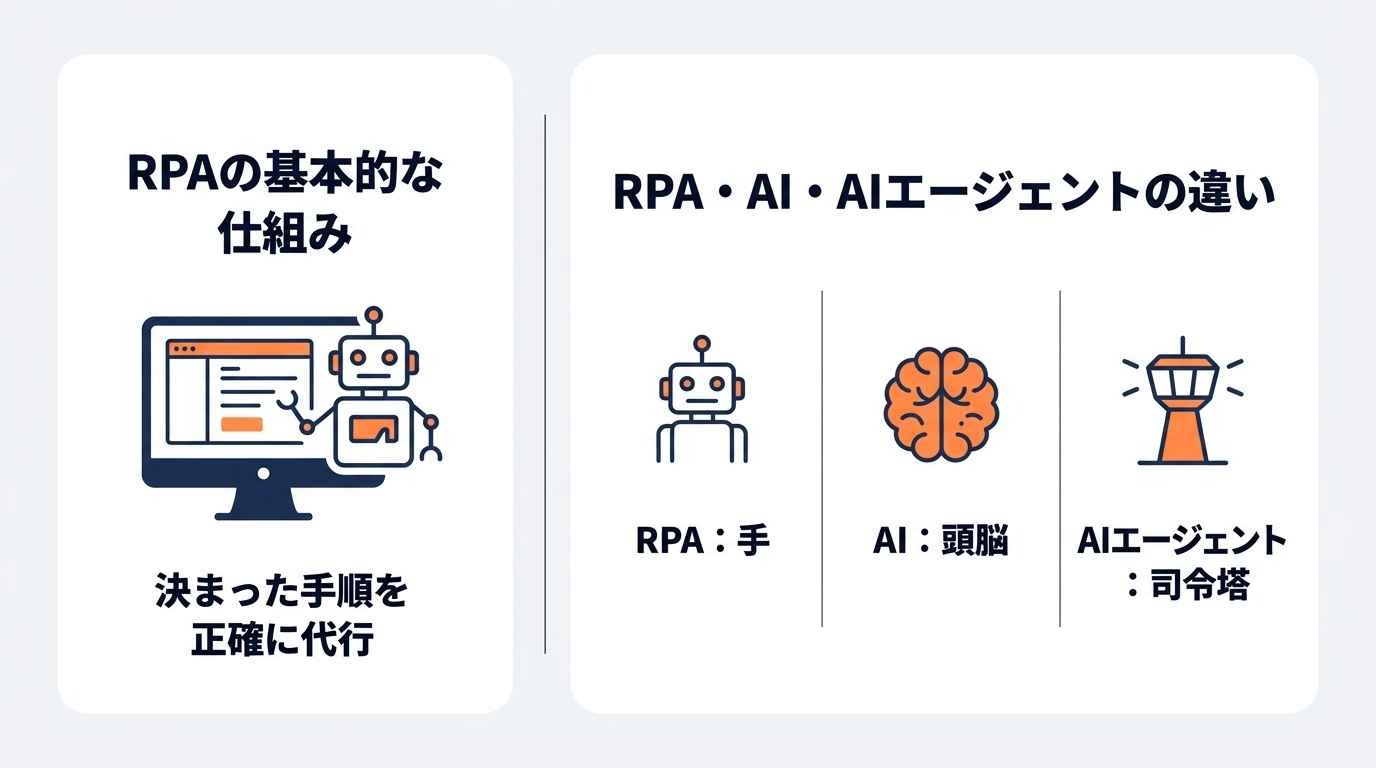
RPAとは、パソコン上で行う定型的な業務を「ソフトウェアロボット」に代行させる技術のことです。
人がマウスやキーボードで行う操作をワークフローとして設定し、正確かつ高速に実行させることができます。
RPAの定義と基本的な仕組み
RPAは、人間が決めた明確なルールに従って、アプリケーションの操作を自動化します。
例えば、
- Excelからシステムへデータをコピーする
- 特定のフォルダにファイルを保存する
といった、判断を必要としない繰り返し作業に威力を発揮します。
従来のシステム開発(スクラッチ開発)に比べて導入しやすく、既存のUIをそのまま利用できるため、レガシーシステムが残る現場でも自動化を進めやすいのが特徴です。
ロボットが定型作業を担うことで、手作業による入力・転記ミスを減らし、24時間稼働による生産性向上につなげられます。
RPA・AI・AIエージェントの違い
RPAが「手」として作業を行うのに対し、AIはデータの認識・分類・予測・生成などを担います。
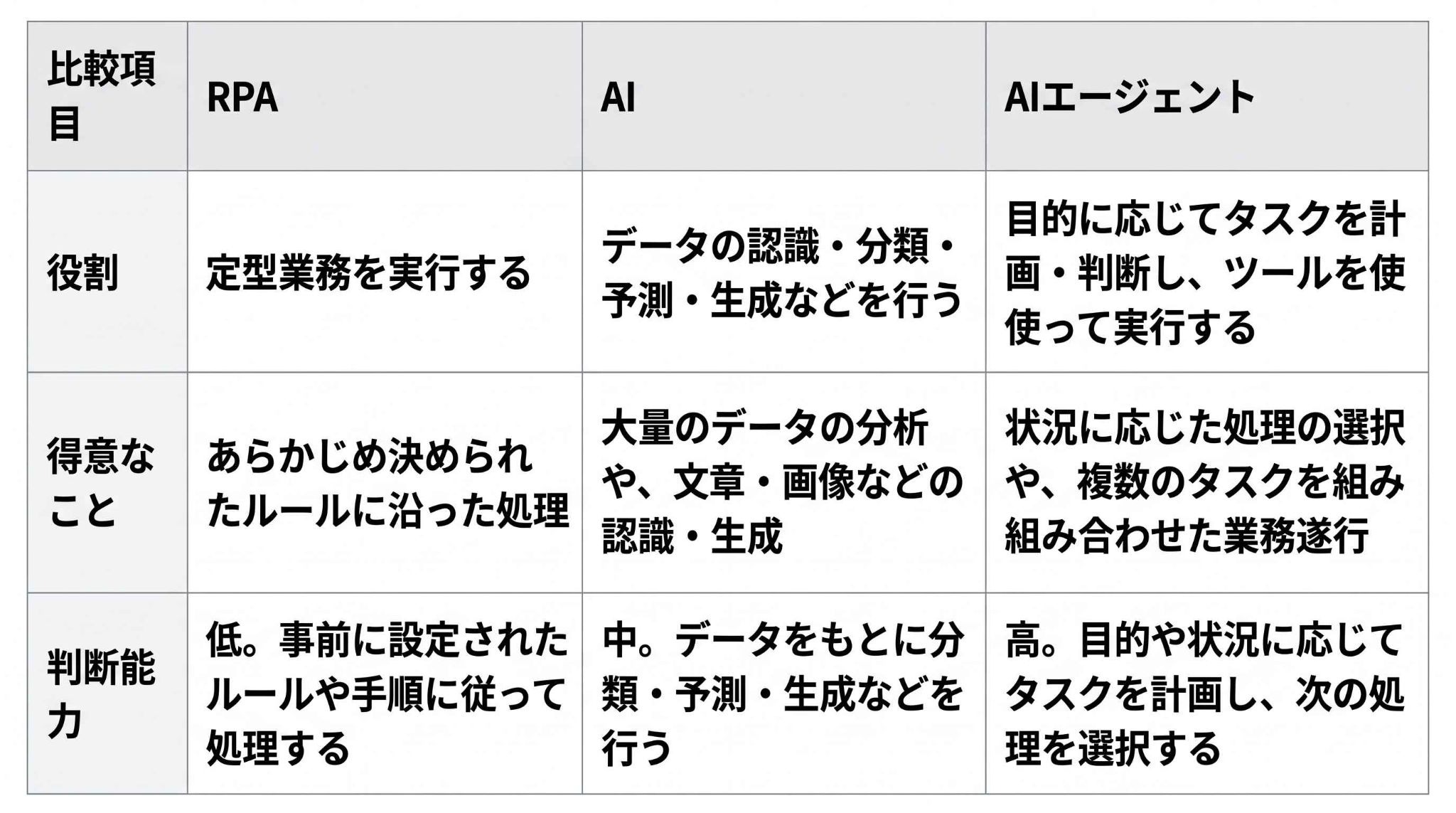
さらに、近年注目されているAIエージェントは、目的に応じてタスクを分解・計画し、必要に応じて外部ツールを使いながら処理を進める仕組みです。
👉あわせて読みたい:RPAとAIエージェントの違いとは?使い分け・連携方法・導入ステップを解説
💡RPAの具体例|部門別15選
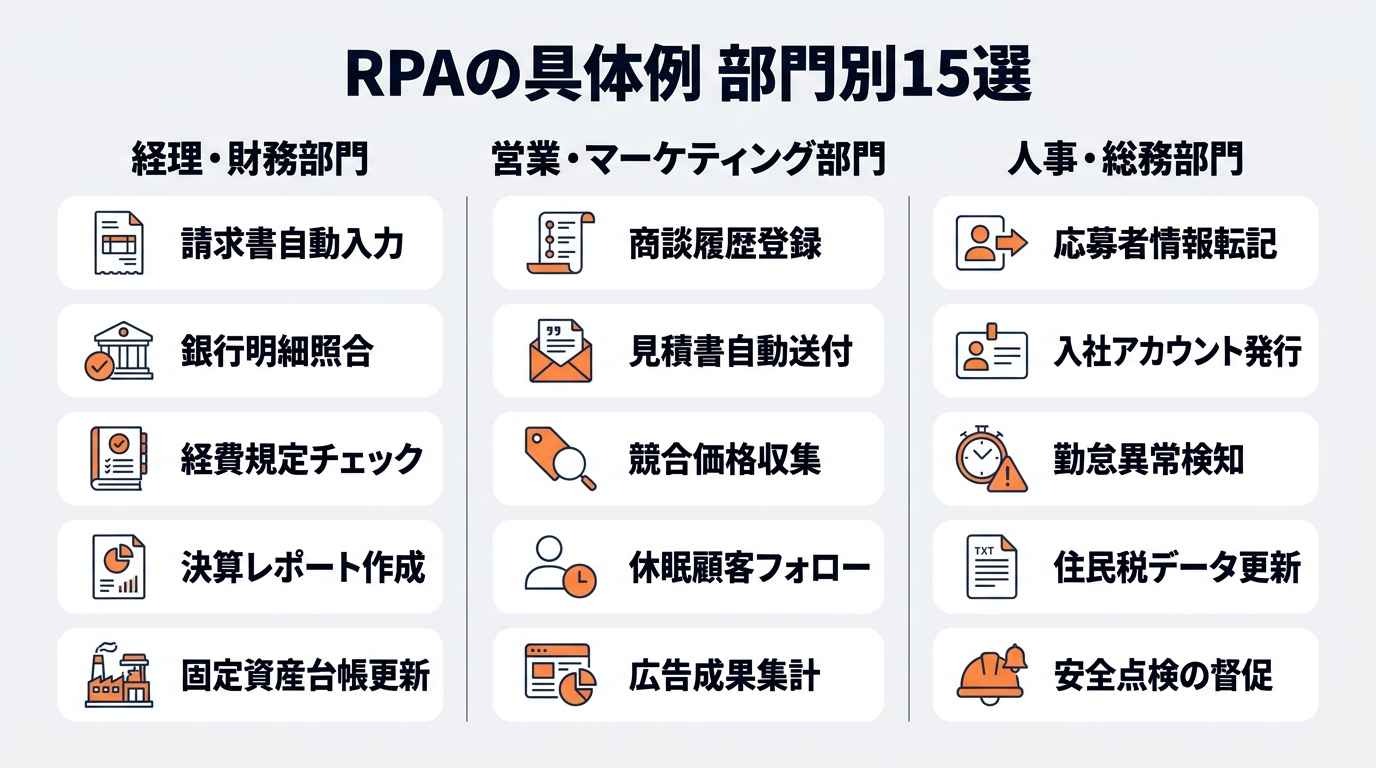
RPAの具体的な活用イメージを掴むため、主要な部門における具体例をご紹介します。
経理・財務部門
経理部門は数値の正確性が求められるため、RPAと相性が非常に良い部門です。
[1]請求書データの抽出・自動入力
対応ツール例:CLOVA OCR, freee, RPAテクノロジーズ
PDFの請求書から情報を読み取り、会計ソフト(freeeやマネーフォワードなど)へ自動登録します。
[2]支払いと銀行明細の自動照合
対応ツール例:三菱UFJ銀行API, Google スプレッドシート, WinActor
インターネットバンキングの明細を取得し、売掛金データと突合して消込を行います。
[3]立替経費の規定チェック・不備通知
対応ツール例:Slack, ジョブカン経費精算, BizRobo!
申請された経費が社内規定(金額上限など)を満たしているかチェックし、不備があれば自動で通知します。
[4]月次決算レポートの自動作成
対応ツール例:Microsoft Excel, 奉行クラウド, UiPath
各部署から集まったデータを集計し、損益計算書などのレポート原案をExcelで自動生成します。
[5]固定資産台帳の更新
対応ツール例:マネーフォワード クラウド固定資産, Blue Prism
備品の購入データに基づき、固定資産台帳への登録と減価償却費の計算を自動で行います。
営業・マーケティング部門
営業部門では、事務作業を削減することで顧客と向き合う時間を最大化できます。
[6]CRMへの商談履歴自動登録
対応ツール例:Salesforce, Google カレンダー, Zapier
カレンダーの予定やメールのやり取りから商談情報を抽出し、CRMへ自動登録します。
[7]問い合わせ内容に基づく見積書自動作成・送付
対応ツール例:Google フォーム, Gmail, Yoom
Webフォームからの問い合わせ内容を解析し、あらかじめ設定した条件に応じたプランの見積書を自動生成して返信します。
[8]競合価格改定情報の収集・レポート作成
対応ツール例:Octoparse, Microsoft Teams, RPA One
競合他社のWebサイトを定期的に巡回し、価格改定があれば自社チームに通知します。
[9]休眠顧客への定期フォローアップメール送信
対応ツール例:HubSpot, SATORI, Mailchimp
一定期間やり取りがない顧客に対し、あらかじめ設定した条件やタイミングでフォローメールを送信します。
[10]SNS広告の成果レポート集計
対応ツール例:Facebook 広告マネージャ, X 広告, Looker Studio
各SNSの広告管理画面から数値を抽出し、一つのレポートにまとめます。
人事・総務部門
大量の個人情報や書類を扱う人事部門でもRPAは威力を発揮します。
[11]応募者情報の一括取得・転記
対応ツール例:マイナビ, HERP Hire, HRMOS採用
求人媒体から届く応募者情報を採用管理システム(ATS)へ自動で転記します。
[12]入社手続きのアカウント発行・ポータル登録
対応ツール例:SmartHR, Slack, Okta
新入社員の情報を入力するだけで、各SaaSのアカウントを一括で発行します。
[13]勤怠データの異常値抽出・アラート通知
対応ツール例:KING OF TIME, LINE WORKS, WinActor
打刻漏れや残業時間の超過を自動でチェックし、対象者とその上長へアラートを飛ばします。
[14]住民税改定時のデータ更新
対応ツール例:eLTAX, 弥生給与, UiPath
各自治体から届く電子データに基づき、給与計算システムの住民税額を一括更新します。
[15]定期的な安全衛生点検の督促と集計
対応ツール例:Google フォーム, Microsoft Forms, Outlook
社内の安全点検アンケートを自動配布し、未回答者へのリマインドと集計を自動化します。
🚀Yoomは複雑な業務を自動化できます
いざ自社でRPAを構築しようとすると「ツールごとに連携方法が違う」「条件分岐や例外処理の設定が複雑」といった壁にぶつかりがちです。
しかし、そのような問題もYoomなら解決できます!


用意されたテンプレートを選ぶだけで、AIとRPAを組み合わせた自動化を専門知識なしで構築できます。
経理業務や営業事務の自動化には、AIワーカー(特定の業務を担当するAIエージェント機能)を活用したテンプレートがおすすめです。


 経費管理アシスタント
Microsoft Teamsに投稿されたレシート画像を解析し、自社の規定に基づいたチェックからfreee会計への登録までを自律的に行うAIワーカーです。手作業による転記や確認をなくし、常に適正な経費精算を自動化することで、経理業務の効率を向上させることが可能です。
試してみる
■概要日々発生する経費精算業務において、大量のレシート内容を確認し、自社の規定に沿って正確に処理するのは非常に手間がかかる作業です。このAIワーカーは、Microsoft Teamsに投稿されたレシート画像を自ら解析し、自社の経費規定に基づいた適正チェックから、freee会計への登録までを自律的に遂行します。規定に合致しない場合は理由を添えて申請者へ差し戻しを行うなど、煩雑な一次確認とデータ入力を効率化し、スムーズな経費管理を実現します。
■このAIワーカーをおすすめする方- Microsoft Teamsで収集した経費情報のチェックと、freee会計への入力作業を効率化したい経理担当者の方
- 自社の複雑な経費規定に基づいた一次判定を自動化し、差し戻し作業の手間を減らしたい管理部門の方
- 領収書の山を一つずつ確認して手動でデータ化する時間を削減し、本来の業務に集中したいと考えている方
■AIワーカー設定の流れ- AIワーカーの基本設定から「名前」や「役割」を定義します。
- 次に、freee会計、Microsoft TeamsをYoomとマイアプリ連携し、AIワーカーで使用するアプリとして設定します。
- 最後に、AIワーカーが自律的に判断を行うための「スキル」を、自社の経費精算ルールに合わせて作成・編集します。
■このAIワーカーのカスタムポイント- スキル内の「#自社の経費規定」や「#支出金額と役職規定の判定」に、貴社独自の判定基準を設定してください。具体的な金額や条件を指示に含めることで、AIがより精度の高い適正チェックを行えるようになります。
■注意事項- freee会計、Microsoft TeamsとYoomを連携してください。
- Microsoft365(旧Office365)には、家庭向けプランと一般法人向けプラン(Microsoft365 Business)があり、一般法人向けプランに加入していない場合には認証に失敗する可能性があります。
- AIワーカーの基本設定は「【AIワーカー】基本的な設定方法」をご参照ください。
- AIワーカーの同時実行数・作成可能なAIワーカー数・利用可能なAIモデルはご契約中のプランによって異なります。
- AIワーカー内でご利用いただけるアプリやオペレーション等はフローボットの利用制限と同様です。
- AIワーカーは、テスト実行でも本番実行と同様にタスクを消費しますのでご注意ください。詳細は「【AIワーカー】タスク実行数の計算方法」ご参照ください。
- AIワーカーはスキルを詳細に設定することで適切な処理を実行しやすくなります。詳細は「【AIワーカー】マニュアルの作成方法」をご参照ください。
- ダウンロード可能なファイル容量は最大300MBまでです。アプリの仕様によっては300MB未満になる可能性があるので、ご注意ください。
- トリガー、各オペレーションでの取り扱い可能なファイル容量の詳細は「ファイルの容量制限について」をご参照ください。
■概要Google Driveに保存された議事録や資料の数が増えるにつれて、内容の確認や整理に時間がかかってしまうことはないでしょうか。 このワークフローは、指定したGoogle Driveのフォルダに新しいファイルが追加されると、OCR機能でテキストを抽出し、AIが自動で内容を要約、新規Googleドキュメントに記録します。 AIを活用したGoogle Drive内のファイル要約を自動化し、情報管理の手間を省きます。■このテンプレートをおすすめする方- Google Driveに保存したドキュメントをAIで要約し、情報共有を効率化したいと考えている方
- 会議の議事録や参考資料など、大量のファイルの内容を素早く把握したいチームリーダーの方
- 手作業でのファイル確認や要約作成に時間がかかり、本来の業務を圧迫しているビジネスパーソンの方
■このテンプレートを使うメリット- ファイルが追加されるだけで要約が自動生成されるため、内容確認やまとめ作業の時間を短縮できます
- AIによるGoogle Drive内のファイル要約が自動で行われるため、人による読み飛ばしや要約の質のばらつきを防ぎ、業務の標準化に繋がります
■フローボットの流れ- はじめに、Google DriveとGoogleドキュメントをYoomと連携します
- 次に、トリガーでGoogle Driveを選択し、「特定のフォルダ内に新しくファイル・フォルダが作成されたら」というアクションを設定します
- 最後に、オペレーションでAIワーカーを選択し、「Google Driveに追加された画像・PDFをOCRで読み取り、要約を自動生成して新規Googleドキュメントに整理する」ためのマニュアル(指示)を作成します
※「トリガー」:フロー起動のきっかけとなるアクション、「オペレーション」:トリガー起動後、フロー内で処理を行うアクション ■このワークフローのカスタムポイント- Google Driveのトリガー設定では、自動化の対象としたいフォルダをIDで任意に指定してください
- AIワーカーでは、ファイル解析の条件や要約の文字数、フォーマット、Googleドキュメントのタイトルなど、目的に応じてAIへのマニュアル(指示)を自由に設定することが可能です
■注意事項- Google Drive、GoogleドキュメントのそれぞれとYoomを連携してください。AIワーカー内で使用するツール(アプリ)についてもマイアプリ連携が必要です。
- AIワーカーの基本設定は「【AIワーカー】基本的な設定方法」をご参照ください。
- AIワーカーの同時実行数・作成可能なAIワーカー数・利用可能なAIモデルはご契約中のプランによって異なります。
- AIワーカー内でご利用いただけるアプリやオペレーション等はフローボットの利用制限と同様です。
- AIワーカーは、テスト実行でも本番実行と同様にタスクを消費しますのでご注意ください。詳細は「【AIワーカー】タスク実行数の計算方法」ご参照ください。
- AIワーカーはマニュアルを詳細に設定することで適切な処理を実行しやすくなります。詳細は「【AIワーカー】マニュアルの作成方法」をご参照ください。
- トリガーは5分、10分、15分、30分、60分の間隔で起動間隔を選択できます。
- プランによって最短の起動間隔が異なりますので、ご注意ください。
- ダウンロード可能なファイル容量は最大300MBまでです。アプリの仕様によっては300MB未満になる可能性があるので、ご注意ください。
- トリガー、各オペレーションでファイルを使用する際は、ファイルの容量制限についてをご参照ください。
- OCRデータは6,500文字以上のデータや文字が小さい場合などは読み取れない場合があるので、ご注意ください。
Microsoft Teamsに投稿されたレシート画像を解析し、自社の規定に基づいたチェックからfreee会計への登録までを自律的に行うAIワーカーです。手作業による転記や確認をなくし、常に適正な経費精算を自動化することで、経理業務の効率を向上させることが可能です。
■このAIワーカーをおすすめする方
- Microsoft Teamsで収集した経費情報のチェックと、freee会計への入力作業を効率化したい経理担当者の方
- 自社の複雑な経費規定に基づいた一次判定を自動化し、差し戻し作業の手間を減らしたい管理部門の方
- 領収書の山を一つずつ確認して手動でデータ化する時間を削減し、本来の業務に集中したいと考えている方
■AIワーカー設定の流れ
- AIワーカーの基本設定から「名前」や「役割」を定義します。
- 次に、freee会計、Microsoft TeamsをYoomとマイアプリ連携し、AIワーカーで使用するアプリとして設定します。
- 最後に、AIワーカーが自律的に判断を行うための「スキル」を、自社の経費精算ルールに合わせて作成・編集します。
■このAIワーカーのカスタムポイント
- スキル内の「#自社の経費規定」や「#支出金額と役職規定の判定」に、貴社独自の判定基準を設定してください。具体的な金額や条件を指示に含めることで、AIがより精度の高い適正チェックを行えるようになります。
■注意事項
- freee会計、Microsoft TeamsとYoomを連携してください。
- Microsoft365(旧Office365)には、家庭向けプランと一般法人向けプラン(Microsoft365 Business)があり、一般法人向けプランに加入していない場合には認証に失敗する可能性があります。
- AIワーカーの基本設定は「【AIワーカー】基本的な設定方法」をご参照ください。
- AIワーカーの同時実行数・作成可能なAIワーカー数・利用可能なAIモデルはご契約中のプランによって異なります。
- AIワーカー内でご利用いただけるアプリやオペレーション等はフローボットの利用制限と同様です。
- AIワーカーは、テスト実行でも本番実行と同様にタスクを消費しますのでご注意ください。詳細は「【AIワーカー】タスク実行数の計算方法」ご参照ください。
- AIワーカーはスキルを詳細に設定することで適切な処理を実行しやすくなります。詳細は「【AIワーカー】マニュアルの作成方法」をご参照ください。
- ダウンロード可能なファイル容量は最大300MBまでです。アプリの仕様によっては300MB未満になる可能性があるので、ご注意ください。
- トリガー、各オペレーションでの取り扱い可能なファイル容量の詳細は「ファイルの容量制限について」をご参照ください。

- Google Driveに保存したドキュメントをAIで要約し、情報共有を効率化したいと考えている方
- 会議の議事録や参考資料など、大量のファイルの内容を素早く把握したいチームリーダーの方
- 手作業でのファイル確認や要約作成に時間がかかり、本来の業務を圧迫しているビジネスパーソンの方
- ファイルが追加されるだけで要約が自動生成されるため、内容確認やまとめ作業の時間を短縮できます
- AIによるGoogle Drive内のファイル要約が自動で行われるため、人による読み飛ばしや要約の質のばらつきを防ぎ、業務の標準化に繋がります
- はじめに、Google DriveとGoogleドキュメントをYoomと連携します
- 次に、トリガーでGoogle Driveを選択し、「特定のフォルダ内に新しくファイル・フォルダが作成されたら」というアクションを設定します
- 最後に、オペレーションでAIワーカーを選択し、「Google Driveに追加された画像・PDFをOCRで読み取り、要約を自動生成して新規Googleドキュメントに整理する」ためのマニュアル(指示)を作成します
- Google Driveのトリガー設定では、自動化の対象としたいフォルダをIDで任意に指定してください
- AIワーカーでは、ファイル解析の条件や要約の文字数、フォーマット、Googleドキュメントのタイトルなど、目的に応じてAIへのマニュアル(指示)を自由に設定することが可能です
- Google Drive、GoogleドキュメントのそれぞれとYoomを連携してください。AIワーカー内で使用するツール(アプリ)についてもマイアプリ連携が必要です。
- AIワーカーの基本設定は「【AIワーカー】基本的な設定方法」をご参照ください。
- AIワーカーの同時実行数・作成可能なAIワーカー数・利用可能なAIモデルはご契約中のプランによって異なります。
- AIワーカー内でご利用いただけるアプリやオペレーション等はフローボットの利用制限と同様です。
- AIワーカーは、テスト実行でも本番実行と同様にタスクを消費しますのでご注意ください。詳細は「【AIワーカー】タスク実行数の計算方法」ご参照ください。
- AIワーカーはマニュアルを詳細に設定することで適切な処理を実行しやすくなります。詳細は「【AIワーカー】マニュアルの作成方法」をご参照ください。
- トリガーは5分、10分、15分、30分、60分の間隔で起動間隔を選択できます。
- プランによって最短の起動間隔が異なりますので、ご注意ください。
- ダウンロード可能なファイル容量は最大300MBまでです。アプリの仕様によっては300MB未満になる可能性があるので、ご注意ください。
- トリガー、各オペレーションでファイルを使用する際は、ファイルの容量制限についてをご参照ください。
- OCRデータは6,500文字以上のデータや文字が小さい場合などは読み取れない場合があるので、ご注意ください。
🏢業種別RPA活用事例|製造・小売・金融・自治体
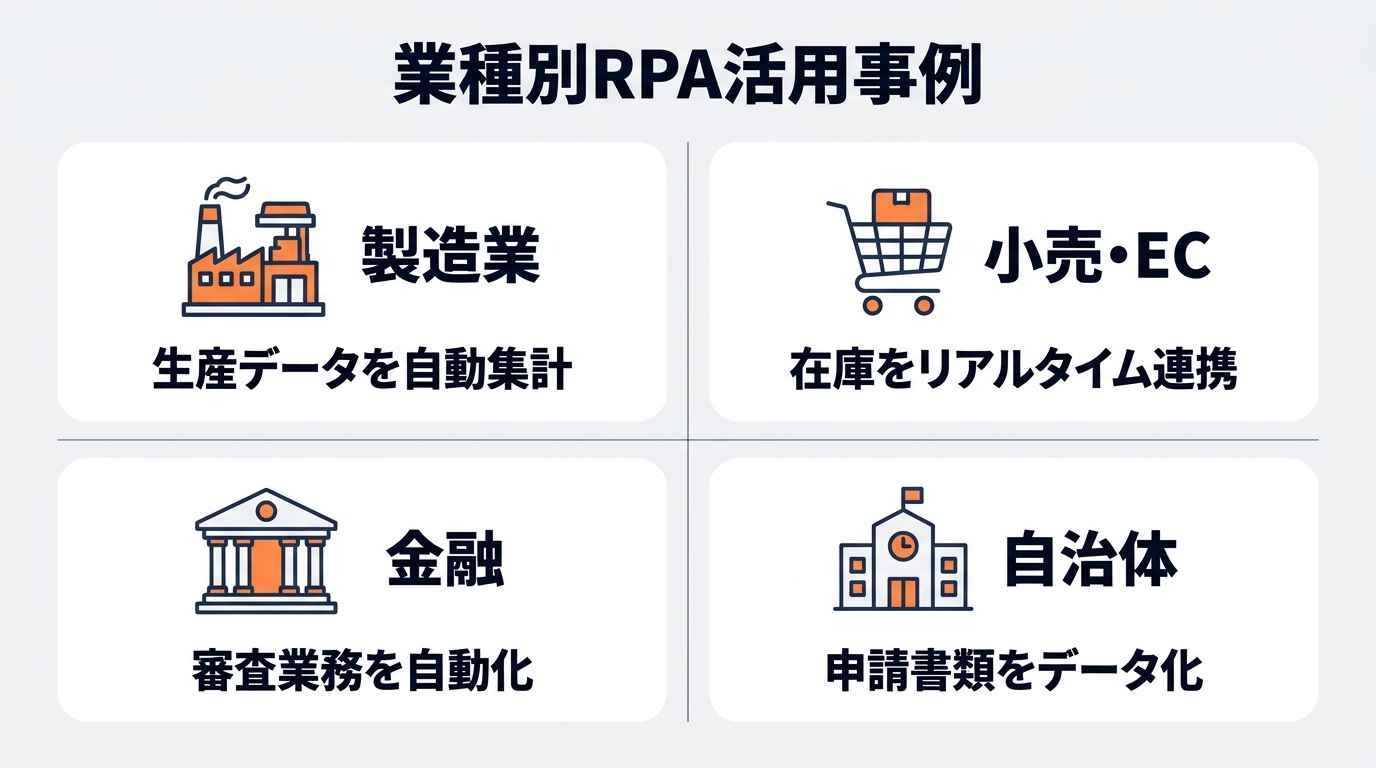
部門ごとの活用だけでなく、業種特有の課題を解決するためのRPA活用も加速しています。
製造業|生産実績データの自動集計
事例:某大手製造業
生産実績を可視化するシステムから生産データをCSV形式で抽出し、RPAが基幹システムへ自動でアップロードします。
人が深夜や早朝に行っていたデータ抽出・登録作業をなくし、朝一番の会議で最新のデータに基づいた議論が可能になります。
小売・EC|在庫データとECサイトの自動連携
事例:株式会社NESESTYLE
外部倉庫(WMS)の在庫数を基準に、複数ECサイトの販売管理画面へ在庫情報を自動反映します。
手作業で20分以上かかっていた更新作業を約5分に短縮し、欠品・過剰在庫のリスクを低減しています。
金融|クレジットカードの増枠審査業務を効率化
事例:三菱UFJニコス株式会社
三菱UFJニコスは、ショッピング利用枠の増枠申請に関する業務で、申請データの受領から審査、結果通知までのプロセスを自動化しました。
RPAとBPMツールを組み合わせ、人とロボットが連携する仕組みを構築したことで、作業量を約3割削減しています。
自治体|届出書のデータ化と入力業務の自動化
事例:千葉市
転入・転出届や各種申請書など多様な帳票を、AI-OCRで読み取り、RPAが基幹システムへ自動入力します。
個人住民税関連の申請処理業務で年間約600時間の削減効果を確認し、読み取り精度96.25%を記録しています。
より具体的な企業名や削減時間などの数値データを知りたい方は、以下の記事で業種・業務別に詳しく解説しています。
👉あわせて読みたい:RPA導入事例10選|業種・業務別の成功パターンと失敗回避策
🎨Yoom独自の視点|RPAの限界を「AIエージェント」が突破する新構造
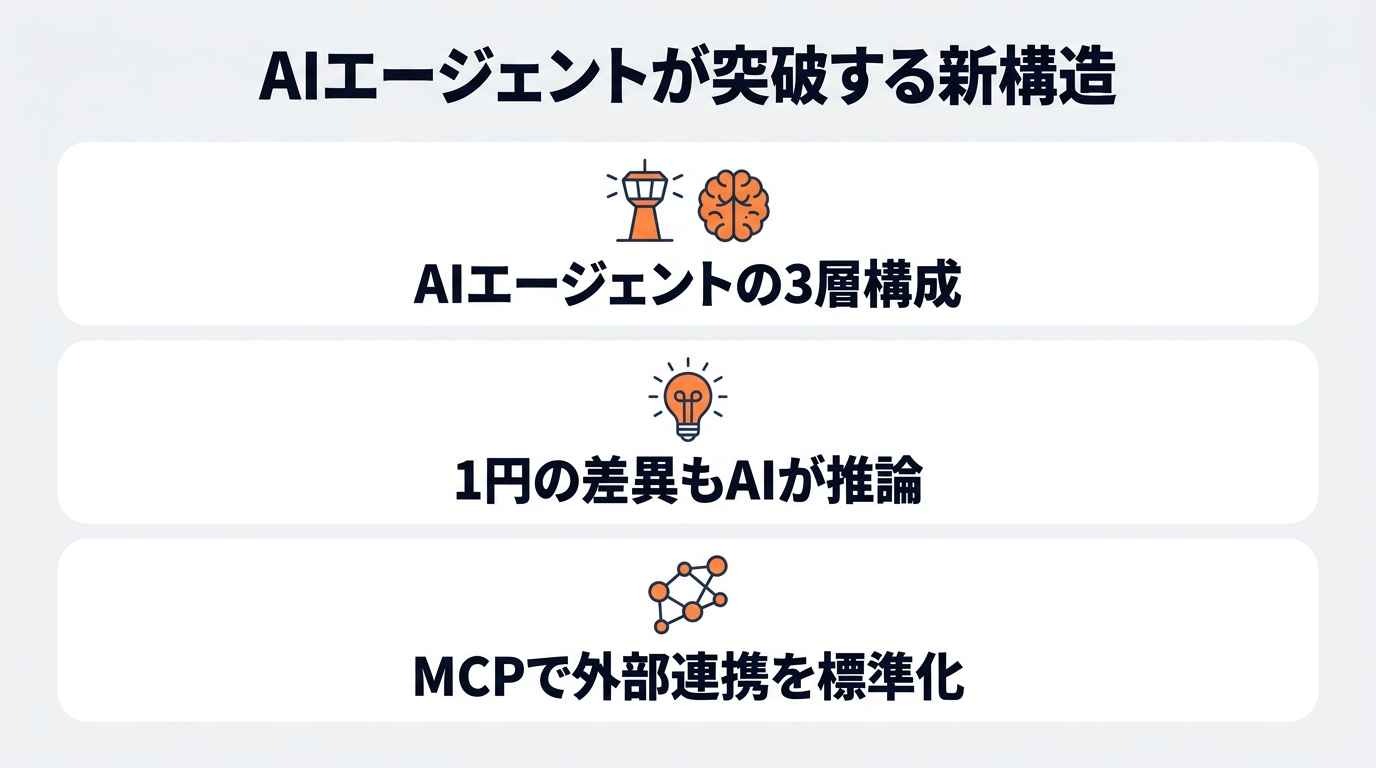
従来のRPAには、「あらかじめ決められた手順通りにしか動けない」という限界がありました。
しかし、現代の自動化は「AIエージェント」を司令塔に据えることで、この壁を突破しています。
API連携・RPA・AIエージェントによる3層ハイブリッド構成
Yoomが提唱するのは、3つの技術を組み合わせたハイブリッド構成です。
SaaS間の通信は「API連携」で高速に行い、APIがない古いシステムは「RPA」が操作します。
そして、それら全体を「AIエージェント」が監督し、状況に応じた判断を下す。この3層構造こそが、効率的で堅牢な自動化を実現します。
AIによる「1円の相違」の推論的解決
例えば、請求書の金額と入金額に「1円」の相違があった場合、従来のRPAはエラーとして停止します。
一方、差額の理由を判定する処理と会計システムとの連携を組み込んだAIエージェントであれば、「この1円は振込手数料の差額である可能性が高い」と推論し、あらかじめ設定した条件に基づいて後続処理へ振り分けることも可能です。
MCPによるSaaS連携の標準化
MCPというプロトコルに対応したサーバーやクライアントを利用することで、AIアプリケーションと外部ツールの接続方法を標準化しやすくなります。
MCP対応の環境を用意すれば、AIエージェントからSlack、Google ドライブ、Notionなどの外部ツールを操作できる構成を実現できます。
⚠️RPA導入で陥りやすい落とし穴と回避のポイント
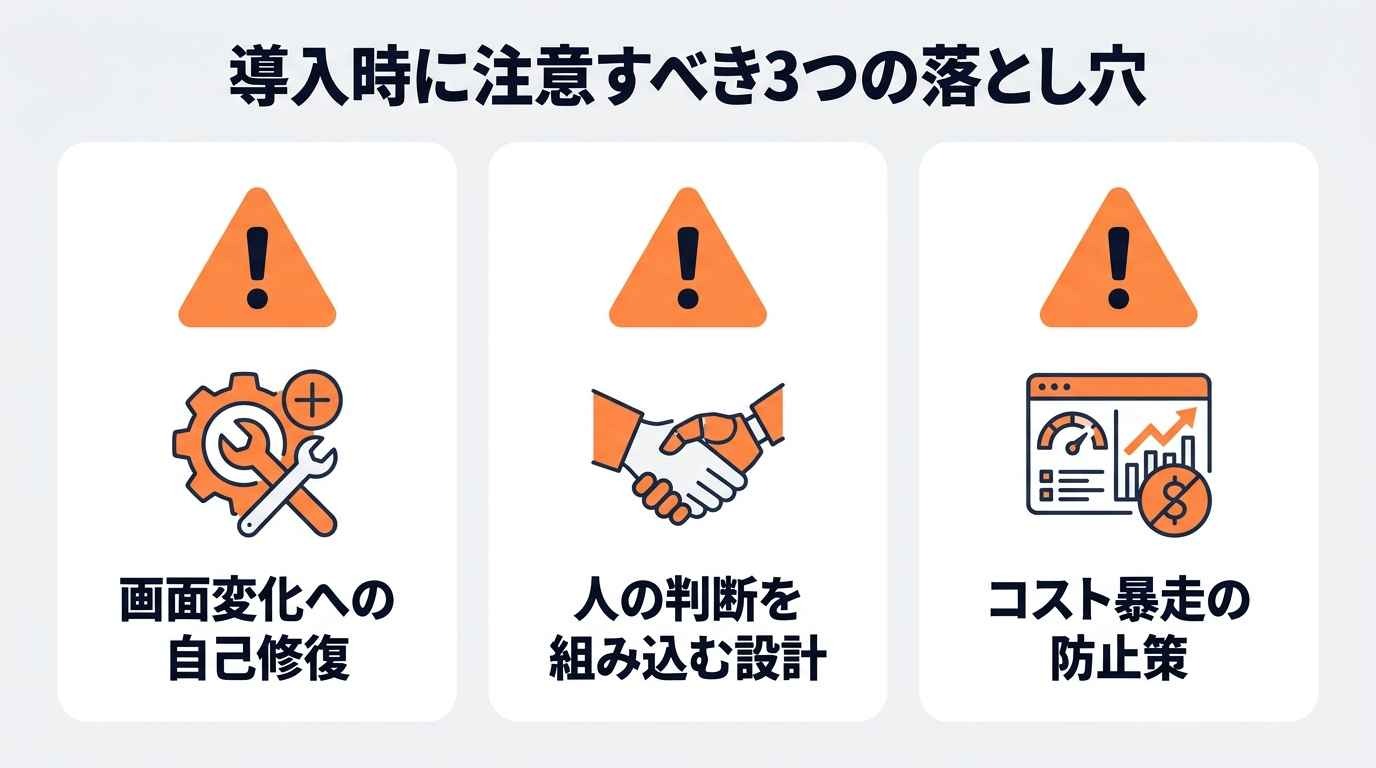
自動化は導入して終わりではなく、運用と改善のサイクルを回し続けることが成功の鍵となります。
✔️画面変更エラーをAIが自己修復する仕組み
Webサイトのレイアウトが少し変わっただけでRPAは止まってしまいます。
しかし、一部のAI連携型RPAには、画面の変化やUI要素の変更を検知し、代替セレクターや画像認識によって処理の継続を試みる「自己修復」機能があります。
対応する画面変更の範囲では、メンテナンス工数の削減につながります。
✔️「Human-in-the-loop」で人間の判断を組み込む設計
すべてを自動化するのではなく、「最終的な送金ボタンだけは人間が押す」というように、重要な判断ポイントに人間を介在させる(Human-in-the-loop)設計が必須です。
これにより、AIやロボットの誤作動によるリスクを最小限に抑え、安心感のあるシステム運用が可能になります。
✔️無限ループ・コスト爆発を防ぐガバナンス設計
AIエージェントが自律的に動く際、想定外のループに入ってAPIの利用料やインフラコストが高騰するリスクがあります。
あらかじめ実行回数や予算の上限を設定しておく「ガバナンス設計」を行い、可視化されたダッシュボードで常に監視することが、エンタープライズ利用では不可欠です。
✅失敗しないRPA導入ステップ
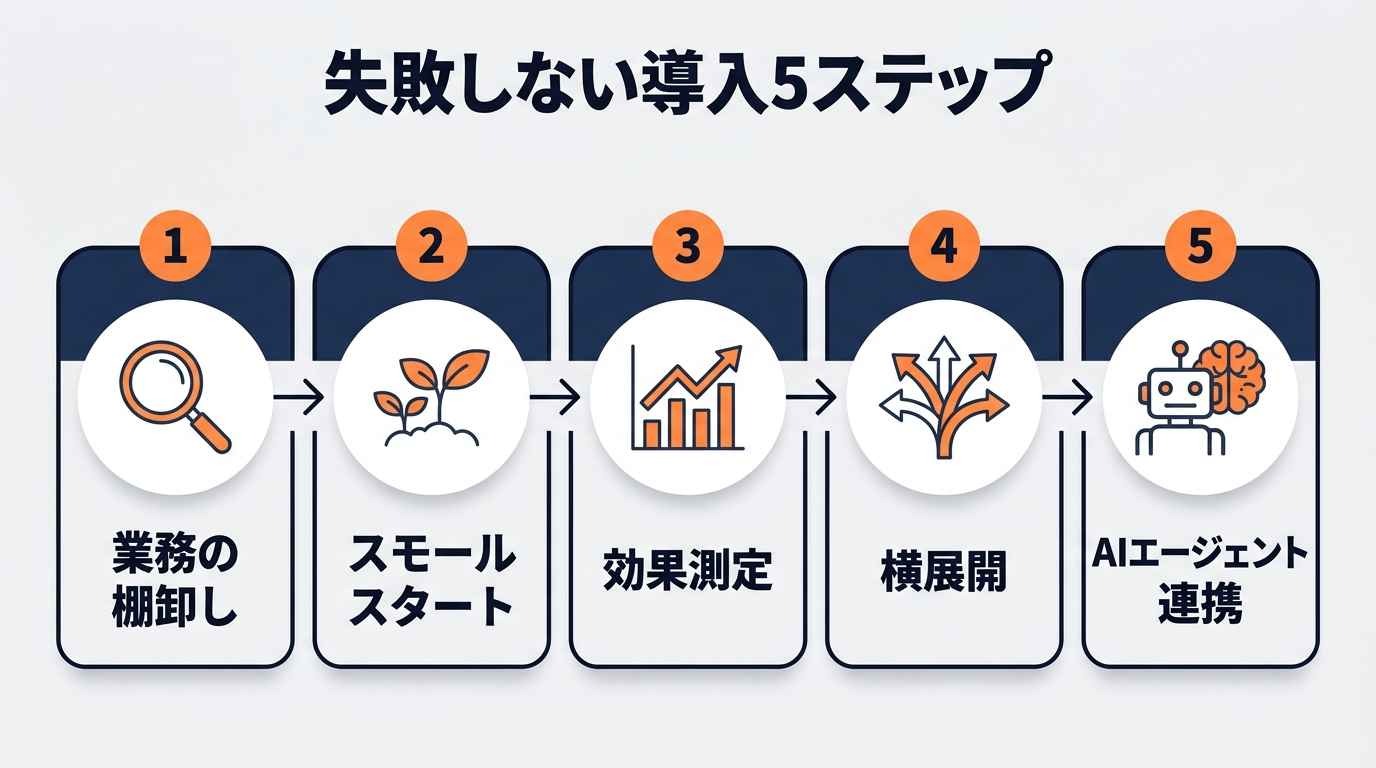
RPA導入を成功させ、着実に成果を上げるためのステップです。
[1]対象業務の棚卸し
まずは社内で行われている業務を可視化し、RPAに適したタスクを洗い出します。
- 毎日・毎週発生する
- 手順が明確に決まっている
- 大量のデータを扱う
といった特徴を持つ業務が狙い目です。
この際、現場の担当者にヒアリングを行い、単に自動化するだけでなく、その業務自体が必要かどうか、あるいは手順を簡略化できないかといった「業務プロセスの見直し」も同時に行うことで、導入後の効果がより一層高まります。
[2]スモールスタート
最初から全社規模の複雑な業務を自動化しようとすると、設計に時間がかかり失敗のリスクが高まります。
まずは「特定の部署の、1日30分程度かかる単純な転記作業」といった、小さくて成果が見えやすい業務から着手しましょう。
スモールスタートによって、RPAの特性を組織全体が理解し、小さな成功体験を積み重ねることで、次なる大きな自動化プロジェクトへの協力が得やすくなるという副次的なメリットも生まれます。
[3]効果測定
導入したロボットが、実際にどれだけの成果を上げたかを数値化します。
削減された作業時間だけでなく、人為的なミスがゼロになったことによる「精神的な負担の軽減」や「手戻り作業の解消」なども含めて評価しましょう。
これらの数値をレポートとしてまとめ、経営層や現場に共有することで、RPA導入の価値が正当に評価され、予算の確保や他部署への展開に向けた強力な後押しとなります。
[4]横展開
一つの部署で成果が出たら、そのノウハウを他部署や類似の業務へと広げていきます。
例えば、経理部の「請求書処理」で成功したモデルを、人事部の「支払報告書作成」に応用するといった具合です。
この段階では、社内で「自動化のルール」や「エラー時の対応マニュアル」を共通化しておくことが重要です。
組織全体で自動化の基盤を整えることで、開発スピードが向上し、会社全体の生産性を底上げすることが可能になります。
[5]AIエージェント連携へ拡張
定型業務の自動化が安定したら、いよいよ「判断」を伴う高度な自動化へとステップアップします。
これまでのRPAにAIを組み合わせることで、「内容を理解して分類する」「不備がある場合に推論して補完する」といった、従来は人が担うことの多かった業務の自動化に着手します。
AIエージェントを司令塔に据えることで、より広範かつ柔軟な自動化が実現し、最終的には「AIが主導し、人間は付加価値の高い意思決定に専念する」という理想的な環境へ到達します。
👉あわせて読みたい:RPA導入方法とは?7ステップと費用・期間、失敗しないコツを解説
❓よくある質問(FAQ)
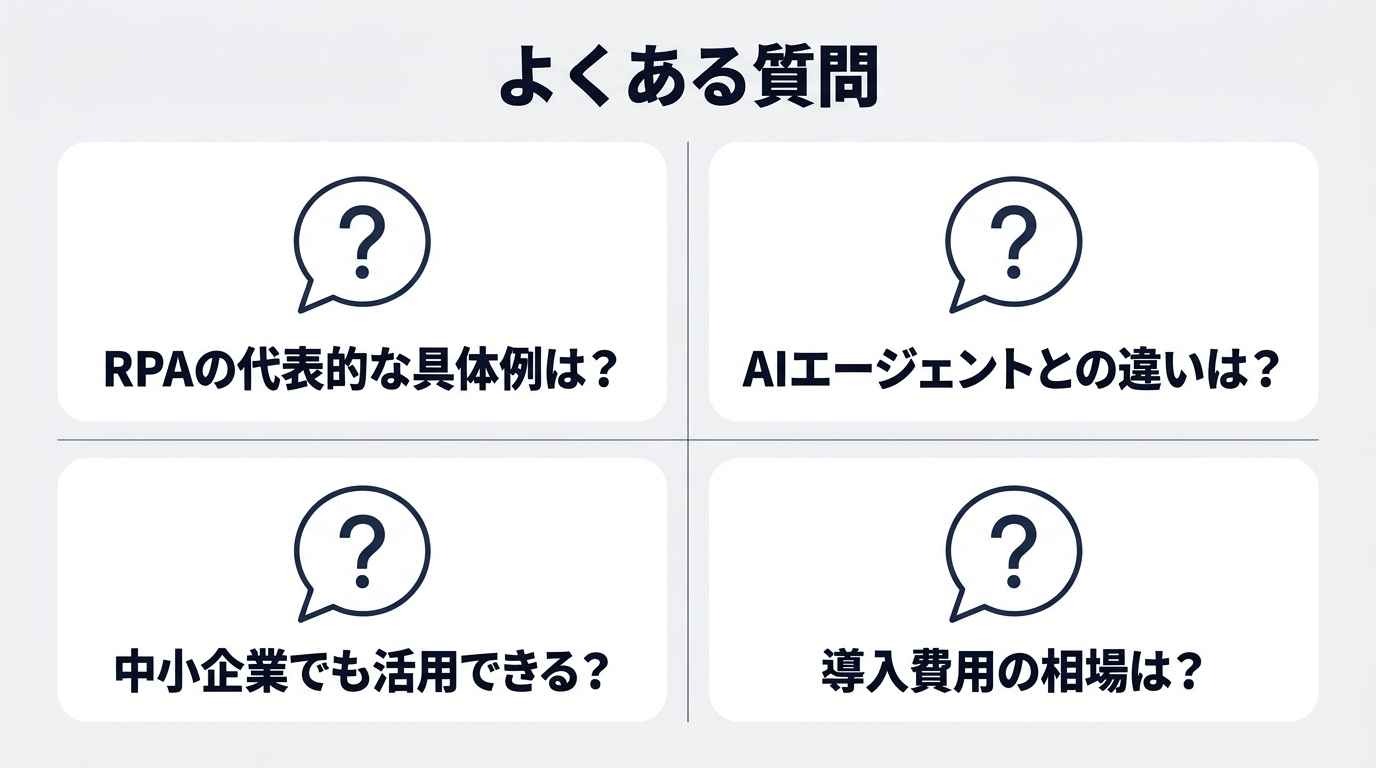
RPA導入を検討する際、多くの担当者が抱く疑問や不安をまとめました。
Q. RPAの具体例で代表的なものは?
A. 経理の請求書処理、人事の入社手続き、営業のCRM登録などが代表的です。
定型的な「転記」「集計」「チェック」業務は、対象ツールの連携機能やデータ形式に応じて、自動化の対象にできます。
Q. RPAとAIエージェントの違いは?
A. RPAは決められた手順を守る「実行役」であり、AIエージェントは目的のために自ら考えて行動する「自律的な監督役」です。
RPAはWinActorやUiPathなどが有名ですが、AIエージェントはそれらを操作する司令塔となります。
Q. 中小企業でもRPAの具体例はある?
A. もちろんあります。
少人数の組織こそ、バックオフィス業務をRPAやYoomのようなツールで自動化することで、営業やサービス開発などの本業に貴重なリソースを集中させるメリットが大きいです。
Q. RPA導入にかかる費用相場は?
A. RPAの費用は、クラウド型・デスクトップ型といった提供形態や、ライセンス数、導入支援の有無によって異なります。
月額制で利用できる製品から、ライセンス費用や導入支援費用が別途必要な製品までさまざまです。
Yoomのようなノーコードツールなら、プログラミングによる個別開発を行わずに、自社で業務自動化の構築を始められます。
👉あわせて読みたい:RPAツール比較15選!選び方と種類ごとの違い・導入メリットを解説
📝まとめ
RPAの具体例は、単なるコスト削減を超えて「働き方そのものを変える」力を持っています。
AIエージェントとの連携が進むことで、これまで人が担うことの多かった判断を伴う業務も、自動化の対象になりつつあります。
まずは身近な「転記」や「集計」の自動化から一歩を踏み出し、AIとロボットが共存する未来のビジネス環境を、Yoomとともに構築していきましょう。
🏠Yoomでできること
RPAの活用は業務を効率化する便利な手段ですが、ツールの選定や連携設定に悩むことも少なくありません。
しかし、Yoomなら専門的な知識がなくても、直感的な操作で高度な自動化を実現できます。
「AIを味方につけて、もっと自由に働きたい」と感じた方は、ぜひ以下からYoomの可能性を体験してみてください。
納品書データ作成を自動化して転記ミスを削減
👇こんな方におすすめ
- 毎日/毎週、複数件の納品書作成に追われている方
- 受注データと納品書の内容不一致(転記ミス)が度々発生している方
- 卸売業・メーカーなど、大量の受注処理を抱える業種の方



 納品書データ作成担当
チャットの指示や注文書画像から情報を抽出し、Google ドキュメントでの納品書発行やGoogle スプレッドシートへの登録、通知までを自律的に代行するAIワーカーです。バラバラな形式の注文情報を効率よくデータ化し、転記や計算ミスのない正確な書類作成を実現したい方におすすめです。
試してみる
■概要日々の業務で発生する納品書作成は、チャットでの指示や画像化された注文書など、情報の形式がバラバラで手作業によるデータ入力や計算に多くの時間を費やしていませんか?また、誤入力や計算ミスの防止にも細心の注意が必要です。このAIワーカーは、チャットの指示や注文書画像から必要な情報を自律的に抽出し、自社の運用ルールに則ってデータの補正や合計金額の計算を行います。Google スプレッドシートへの履歴登録から、Google ドキュメントでの納品書発行、Google Driveでの共有設定、そしてMicrosoft Teamsへの完了通知までを一貫して代行します。
■このAIワーカーをおすすめする方- チャットや画像など、多様な形式で届く注文情報のデータ化と納品書作成を効率化したい営業事務担当の方
- 転記ミスや計算ミスを防ぎつつ、自社の命名ルールや端数処理に沿った正確な書類を短時間で発行したい方
- Google スプレッドシートでの管理から納品書の発行、チャットへの共有までの一連の工程を自動化したいチーム
■AIワーカー設定の流れ- AIワーカーの「名前」や「役割」などの基本設定を行います。
- Google Drive、Google スプレッドシート、Google ドキュメント、Microsoft TeamsをYoomとマイアプリ連携します。なお、連携するアプリは普段お使いの他のツールに変更することも可能です。
- AIワーカーへの指示書となる「スキル」を、自社の「正式名称変換リスト」や「消費税端数処理」などの運用ルールに合わせて詳細に設定します。
■このAIワーカーのカスタムポイント- スキル内の「#データ補正・計算ルール」にある「正式名称変換リスト」を自社の取扱商品に合わせて設定してください。これにより、略称での指示も正しい品名に自動変換されます。
- 同じく「消費税端数処理」の項目を、自社の経理ルール(切り捨て、四捨五入など)に合わせて調整することで、正確な合計金額の算出が可能になります。
- Microsoft Teamsの通知先チャネルや、納品書を格納するGoogle DriveのフォルダIDを自社の環境に合わせて指定してください。
■注意事項- Google Drive、Google スプレッドシート、Google ドキュメント、Microsoft TeamsとYoomを連携してください。
- Microsoft365(旧Office365)には、家庭向けプランと一般法人向けプラン(Microsoft365 Business)があり、一般法人向けプランに加入していない場合には認証に失敗する可能性があります。
- AIワーカーの基本設定は「【AIワーカー】基本的な設定方法」をご参照ください。
- AIワーカーの同時実行数・作成可能なAIワーカー数・利用可能なAIモデルはご契約中のプランによって異なります。
- AIワーカー内でご利用いただけるアプリやオペレーション等はフローボットの利用制限と同様です。
- AIワーカーは、テスト実行でも本番実行と同様にタスクを消費しますのでご注意ください。詳細は「【AIワーカー】タスク実行数の計算方法」をご参照ください。
- AIワーカーはマニュアルを詳細に設定することで適切な処理を実行しやすくなります。詳細は「【AIワーカー】マニュアルの作成方法」をご参照ください。
- AIワーカー内で20件を超える大容量データの取得やループ処理を行うと、タスクを著しく消費する可能性があるためご注意ください。
- ダウンロード可能なファイル容量は最大300MBまでです。アプリの仕様によっては300MB未満になる可能性があるので、ご注意ください。
- トリガー、各オペレーションでの取り扱い可能なファイル容量の詳細は「ファイルの容量制限について」をご参照ください。
チャットの指示や注文書画像から情報を抽出し、Google ドキュメントでの納品書発行やGoogle スプレッドシートへの登録、通知までを自律的に代行するAIワーカーです。バラバラな形式の注文情報を効率よくデータ化し、転記や計算ミスのない正確な書類作成を実現したい方におすすめです。
■このAIワーカーをおすすめする方
- チャットや画像など、多様な形式で届く注文情報のデータ化と納品書作成を効率化したい営業事務担当の方
- 転記ミスや計算ミスを防ぎつつ、自社の命名ルールや端数処理に沿った正確な書類を短時間で発行したい方
- Google スプレッドシートでの管理から納品書の発行、チャットへの共有までの一連の工程を自動化したいチーム
■AIワーカー設定の流れ
- AIワーカーの「名前」や「役割」などの基本設定を行います。
- Google Drive、Google スプレッドシート、Google ドキュメント、Microsoft TeamsをYoomとマイアプリ連携します。なお、連携するアプリは普段お使いの他のツールに変更することも可能です。
- AIワーカーへの指示書となる「スキル」を、自社の「正式名称変換リスト」や「消費税端数処理」などの運用ルールに合わせて詳細に設定します。
■このAIワーカーのカスタムポイント
- スキル内の「#データ補正・計算ルール」にある「正式名称変換リスト」を自社の取扱商品に合わせて設定してください。これにより、略称での指示も正しい品名に自動変換されます。
- 同じく「消費税端数処理」の項目を、自社の経理ルール(切り捨て、四捨五入など)に合わせて調整することで、正確な合計金額の算出が可能になります。
- Microsoft Teamsの通知先チャネルや、納品書を格納するGoogle DriveのフォルダIDを自社の環境に合わせて指定してください。
■注意事項
- Google Drive、Google スプレッドシート、Google ドキュメント、Microsoft TeamsとYoomを連携してください。
- Microsoft365(旧Office365)には、家庭向けプランと一般法人向けプラン(Microsoft365 Business)があり、一般法人向けプランに加入していない場合には認証に失敗する可能性があります。
- AIワーカーの基本設定は「【AIワーカー】基本的な設定方法」をご参照ください。
- AIワーカーの同時実行数・作成可能なAIワーカー数・利用可能なAIモデルはご契約中のプランによって異なります。
- AIワーカー内でご利用いただけるアプリやオペレーション等はフローボットの利用制限と同様です。
- AIワーカーは、テスト実行でも本番実行と同様にタスクを消費しますのでご注意ください。詳細は「【AIワーカー】タスク実行数の計算方法」をご参照ください。
- AIワーカーはマニュアルを詳細に設定することで適切な処理を実行しやすくなります。詳細は「【AIワーカー】マニュアルの作成方法」をご参照ください。
- AIワーカー内で20件を超える大容量データの取得やループ処理を行うと、タスクを著しく消費する可能性があるためご注意ください。
- ダウンロード可能なファイル容量は最大300MBまでです。アプリの仕様によっては300MB未満になる可能性があるので、ご注意ください。
- トリガー、各オペレーションでの取り扱い可能なファイル容量の詳細は「ファイルの容量制限について」をご参照ください。
フォーム回答からAIが見積金額を算出し見積書を自動送付
👇こんな方におすすめ
- フォーム回答の内容確認・振り分けを手作業で行っている方
- プランや商品の選択肢が複数あり、判断に時間がかかっている方
- 問い合わせから提案までのリードタイムを短縮したい方
■概要フォームからの見積依頼に対し、内容を確認して手動で見積書を作成・送付する作業は手間がかかる上に、対応の遅れや計算ミスに繋がることも少なくありません。 このワークフローを活用すれば、フォームに回答が送信されるだけで、AIエージェント(AIワーカー)が自動で内容を読み取り金額を算出して見積書を作成し、お客様へ自動で送付まで行うため、一連の対応を効率化できます。■このテンプレートをおすすめする方- フォームからの問い合わせを起点とした、見積書作成や送付の業務を自動化したい営業担当者の方
- 手作業による見積書の作成業務に時間がかかり、本来のコア業務に集中できていない方
- AIを活用して、営業プロセス全体の効率化や生産性向上を目指しているチームリーダーの方
■このテンプレートを使うメリット- フォーム回答から見積書送付までを自動化できるため、これまで手作業に費やしていた時間を削減し、より重要な業務へ注力することが可能になります。
- AIが設定された条件に基づいて金額を算出するため、手作業による計算間違いや送付先の設定ミスといったヒューマンエラーの防止に繋がります。
■フローボットの流れ- はじめに、トリガーでフォームを選択し、「回答が送信されたら」というアクションを設定します。
- 最後に、オペレーションでAIワーカーを選択し、フォームの回答をもとに見積条件を抽出して、見積書を作成しフォーム回答者に送信するマニュアル(指示)を作成します。
※「トリガー」:フロー起動のきっかけとなるアクション、「オペレーション」:トリガー起動後、フロー内で処理を行うアクション
■このワークフローのカスタムポイント- トリガーとなるフォームでは、見積もりに必要な商品やサービスの種類、数量、お客様情報などを自由に質問項目として設定してください。
- AIワーカーへの指示内容は任意で設定が可能なため、フォームのどの項目をもとに、どのような計算式で見積金額を算出するかなどを自社の運用に合わせて設定してください。
■注意事項- Google スプレッドシートとYoomを連携してください。AIワーカー内で使用するツール(アプリ)についてもマイアプリ連携が必要です。
- AIワーカーの基本設定は「【AIワーカー】基本的な設定方法」をご参照ください。
- AIワーカーの同時実行数・作成可能なAIワーカー数・利用可能なAIモデルはご契約中のプランによって異なります。
- AIワーカー内でご利用いただけるアプリやオペレーション等はフローボットの利用制限と同様です。
- AIワーカーは、テスト実行でも本番実行と同様にタスクを消費しますのでご注意ください。詳細は「【AIワーカー】タスク実行数の計算方法」ご参照ください。
- AIワーカーはマニュアルを詳細に設定することで適切な処理を実行しやすくなります。詳細は「【AIワーカー】マニュアルの作成方法」をご参照ください。
- フォームからの問い合わせを起点とした、見積書作成や送付の業務を自動化したい営業担当者の方
- 手作業による見積書の作成業務に時間がかかり、本来のコア業務に集中できていない方
- AIを活用して、営業プロセス全体の効率化や生産性向上を目指しているチームリーダーの方
- フォーム回答から見積書送付までを自動化できるため、これまで手作業に費やしていた時間を削減し、より重要な業務へ注力することが可能になります。
- AIが設定された条件に基づいて金額を算出するため、手作業による計算間違いや送付先の設定ミスといったヒューマンエラーの防止に繋がります。
- はじめに、トリガーでフォームを選択し、「回答が送信されたら」というアクションを設定します。
- 最後に、オペレーションでAIワーカーを選択し、フォームの回答をもとに見積条件を抽出して、見積書を作成しフォーム回答者に送信するマニュアル(指示)を作成します。
■このワークフローのカスタムポイント
- トリガーとなるフォームでは、見積もりに必要な商品やサービスの種類、数量、お客様情報などを自由に質問項目として設定してください。
- AIワーカーへの指示内容は任意で設定が可能なため、フォームのどの項目をもとに、どのような計算式で見積金額を算出するかなどを自社の運用に合わせて設定してください。
- Google スプレッドシートとYoomを連携してください。AIワーカー内で使用するツール(アプリ)についてもマイアプリ連携が必要です。
- AIワーカーの基本設定は「【AIワーカー】基本的な設定方法」をご参照ください。
- AIワーカーの同時実行数・作成可能なAIワーカー数・利用可能なAIモデルはご契約中のプランによって異なります。
- AIワーカー内でご利用いただけるアプリやオペレーション等はフローボットの利用制限と同様です。
- AIワーカーは、テスト実行でも本番実行と同様にタスクを消費しますのでご注意ください。詳細は「【AIワーカー】タスク実行数の計算方法」ご参照ください。
- AIワーカーはマニュアルを詳細に設定することで適切な処理を実行しやすくなります。詳細は「【AIワーカー】マニュアルの作成方法」をご参照ください。
プログラミング知識なしで手軽に構築できます。




