









・
RPA導入事例10選|業種・業務別の成功パターンと失敗回避策

人手不足が深刻化する中で、業務の自動化を実現するRPA(ロボティック・プロセス・オートメーション)への注目が改めて高まっています。
しかし、「導入したものの効果が実感できない」「運用が定着しない」といった課題を抱える企業も少なくありません。
本記事では、RPA導入の成功事例をベースに、業種や業務別の最適な活用パターンを詳しく解説します。
さらに、AIエージェントとRPAを組み合わせた次世代の自動化についても触れていきます。
📈RPAの導入率と市場動向
昨今、RPAの市場環境は大きな転換点を迎えています。
中小企業がRPA導入を急ぐ理由
少子高齢化に伴う労働人口の減少により、特に中小企業において一人一人の生産性向上は避けて通れない課題です。
定型業務をRPAに任せることで、限られたリソースをより付加価値の高い業務へシフトさせる必要性が高まっています。
また、インボイス制度や電子帳簿保存法への対応といった法改正に伴う事務負担の増加も、自動化を後押しする要因となっています。
最新の導入率データ
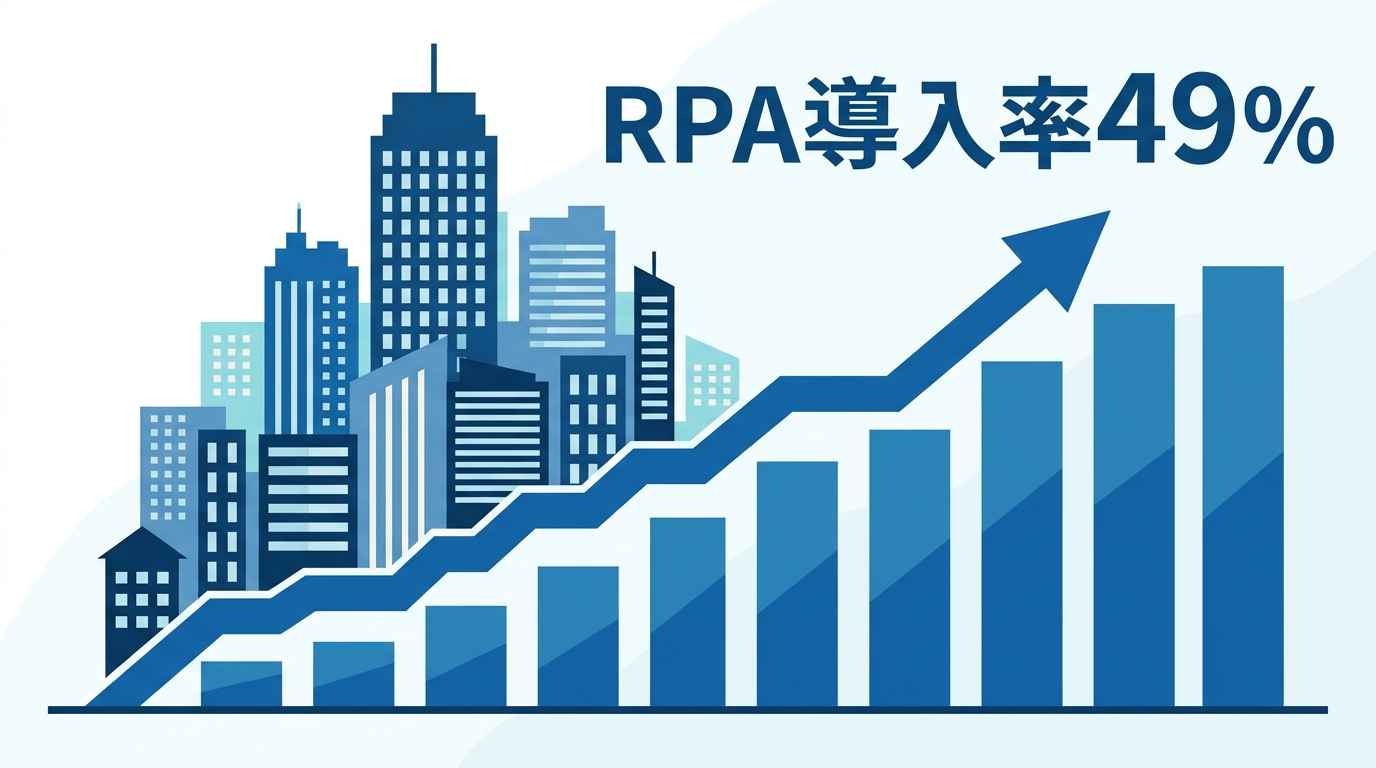
ノークリサーチの「中堅・中小企業における RPA、ノーコード/ローコード開発ツール、AI エージェントの導入状況調査(2026 年 2 月)」によると、年商500億円未満の中堅・中小企業におけるITアプリ開発ツールの導入済み割合は、
- RPAが49.0%
- ノーコード開発ツールが28.8%
- ローコード開発ツールが16.0%
- AIエージェントが14.2%
でした。
調査は2025年7月〜8月に実施され、1,300社から回答を得ています。複数回答のため単純比較はできませんが、RPAが最も高い割合です。
また、導入なし・適用なし・現状不明は40.0%で、60.0%の企業がいずれかのツールを利用していました。
ローコード開発ツールは、
- 年商5億円未満で6.5%
- 5億円以上50億円未満で12.3%
- 50億円以上500億円未満で24.2%
と、企業規模が大きいほど導入割合も高くなっています。
「AIエージェント型RPA」への進化
これまでのRPAは、あらかじめ決められた手順を繰り返す「定型作業」に特化していました。
しかし、近年は、AI(人工知能)とRPAを組み合わせ、非定型なデータの読み取りや状況に応じた判断をAIが行い、定型的な操作をRPAが担う構成も登場しています。
こうした組み合わせにより、従来のRPA単体では対応しにくかった業務への適用を検討できるようになりました。
👉あわせて読みたい:RPAでできること・できないこととは?導入成功に必要なステップを解説
🏢【業種別】RPA導入事例
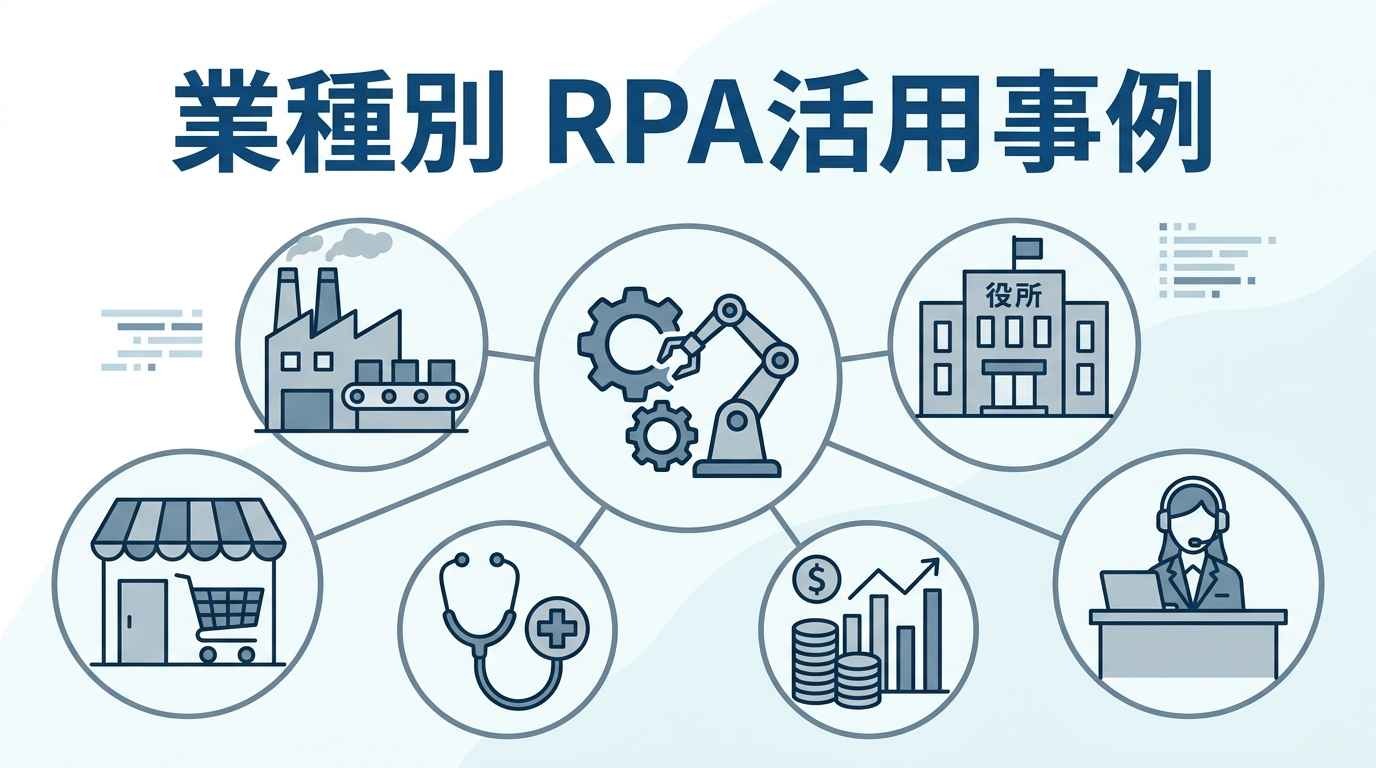
業種によって抱える課題は千差万別ですが、RPAはそれぞれの現場特有の痛みを解消しています。
[事例1]製造業|IT資産管理の自動化
事例:株式会社ヨシダ
課題
IT資産の登録や削除業務に膨大な工数がかかっており、1件あたり60分を要していた。
効果
1件あたり8分に短縮され、年間で1,600時間の削減を実現。
選定理由
既存の管理システムを大幅改修することなく、自動化をスピーディに実装できる点。
[事例2]製造業|製造記録の転記業務の自動化
事例:株式会社ソミック石川
課題
自社システムからExcelへの手作業による転記作業が多く、従業員の残業過多だった。
効果
年間1,633時間の業務削減を見込み、人件費換算で年間約4,000万円相当の効果を目標としている。
選定理由
非ITエンジニアでもロボット作成・修正に取り組める操作性の高さ。
[事例3]自治体|保育園入園申込業務の自動化
事例:長野県塩尻市
課題
紙の申込書によるデータ転記や確認業務が職員の大きな負担となり、繁忙期の残業が常態化していた。
効果
電子申請との組み合わせにより、保育園受付窓口業務で年間2,090時間削減。
選定理由
大量の個人情報を正確かつ迅速に処理できる安定性と、システム入力期間を短縮できた実績。
[事例4]サービス業|カスタマーサポート業務の自動化
課題
複数のSaaSに顧客情報が点在し、解約受付のたびに各システムを確認する手間とコストが発生していた。
効果
サポートコストを10%削減し、サービスの解約額を75%削減することに成功。
選定理由
Zendeskをはじめとする周辺SaaSを統合し、問い合わせ対応などの業務プロセスを自動化できる柔軟性。
📑【業務別】RPA導入事例
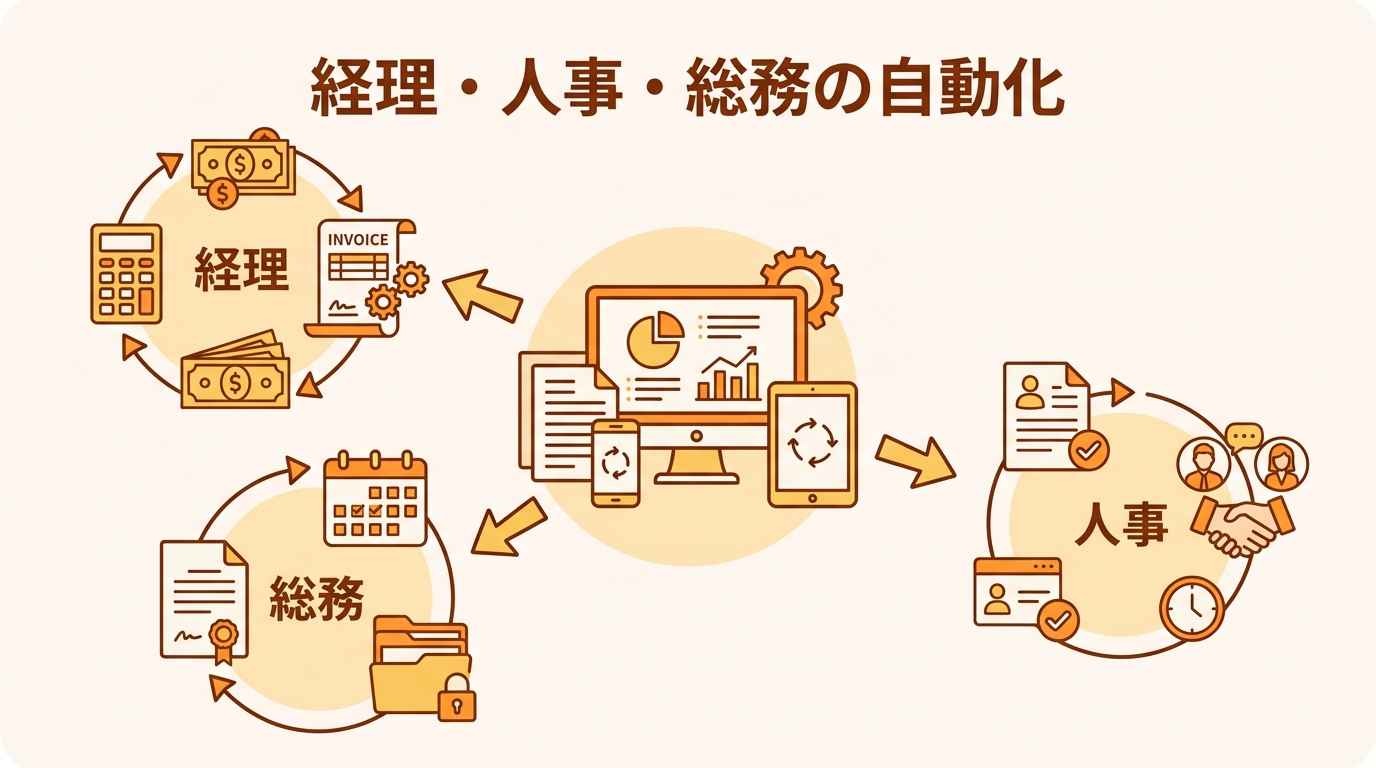
バックオフィス部門では、成功の「型」が確立されています。
[事例5]経理|請求書処理・承認業務の自動化
課題
グループ各社の請求書受取業務では、請求書1件あたり9工程の処理が必要だった。
効果
RPA連携により処理工程を9工程から3工程へ削減し、請求書処理業務を効率化した。
選定理由
BtoBプラットフォーム請求書とRPAを標準連携でき、既存の会計システムを改修せずに自動化を実装できる点。
[事例6]人事|求人票作成を中心とした採用業務の自動化
課題
中途採用部門で、職種・掲載媒体ごとに採用担当者が一つ一つ求人票を作成。媒体ごとに登録フォーマットが異なり、1職種に対して複数の求人情報の作成が必要で業務量が積み重なっていた。
効果
求人票作成業務をAIで自動化し、月間約40時間要していた業務を約5時間に短縮。対応工数を約88%削減した。
選定理由
自社で培った採用支援と生成AI活用に関する知見を活かし、求人票の文面生成・チェック・修正提案を実行するAIエージェントを開発・実装できた点。
[事例7]総務|契約書管理・期限管理の自動化
課題
Googleスプレッドシートで契約書管理台帳を手作業編集。年間数千件の書類管理が属人化し、案件発生段階での台帳記入や契約書のファイリングに工数を要していた。
効果
クラウドサイン カンリ導入により、締結済み契約書を登録すると、AIが契約書の内容から必要な情報を抽出し、契約書管理台帳の作成を効率化。契約書の検索や更新期限の確認をしやすくした。
選定理由
クラウドサインで締結した契約書など、締結済み契約書の登録から管理台帳の作成までを効率化できる点。
👉あわせて読みたい:RPAとAIの活用事例5選|導入企業10社の実績データ付き
⚠️RPA導入でよくある失敗を防いだ3つの事例
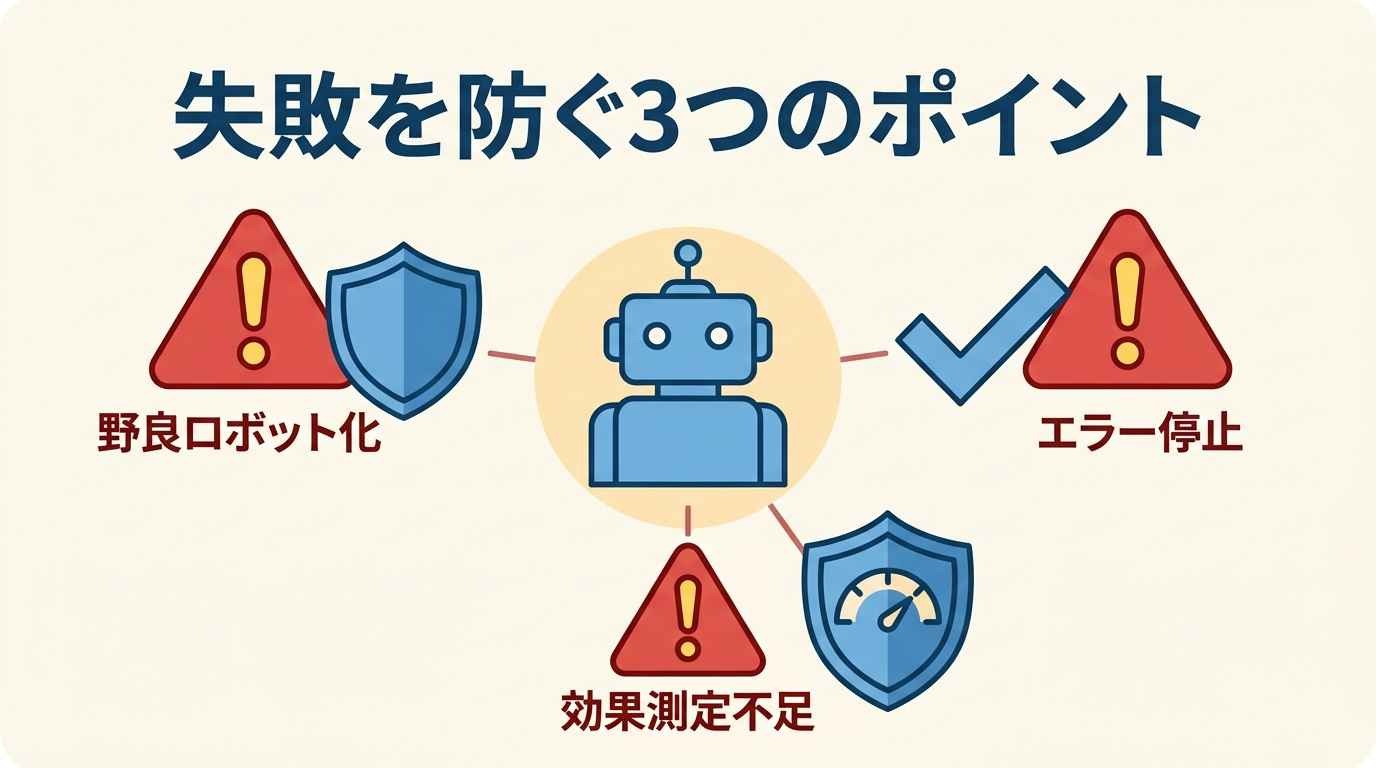
RPA導入では「野良ロボット化」「例外処理でのエラー停止」「ROIの過大評価」といった失敗が起こりがちですが、これらは事前の体制づくりや準備次第で防ぐことができます。
[事例8]推進組織の設置による野良ロボット化の回避
事例:カンロ株式会社
想定されたリスク
現場主導でロボットを開発する際、管理が不十分だと仕様がブラックボックス化したり、作成者の異動後に修正できなくなる「野良ロボット化」の懸念があった。
成功の秘訣
システム部門に明確な「RPA推進組織」を設置し、現場が迷わず開発・運用できるガバナンス体制を構築。
また、RPA導入の前に推進組織が中心となって業務棚卸や残業分析、現場へのヒアリングを行い、部門間の壁や二重入力などの課題を明確化・標準化してから展開した。
[事例9]業務標準化の徹底によるトラブルの回避
事例:藤田製作所
想定されたリスク
手順の標準化やルール化ができていない段階でRPAを導入すると、例外処理や分岐に対応できず、ロボットのエラー停止などのトラブルが多発する懸念があった。
成功の秘訣
ロボット開発に着手する前に、事務作業の洗い出しと業務手順の標準化、サーバーの運用ルール整備を徹底。
属人化していた判断のばらつきやデータの保存ルールを整えたうえで、整備が完了した部署から順次RPA化を進めた。
結果として、導入1年で54業務のロボット化と年間1,850時間の削減に成功した。
[事例10]現場ヒアリングによる導入効果の確認
想定されたリスク
現場のニーズを確認せずにRPAを導入してしまうと、実際の業務に適合せず、期待した業務効率化につながらない可能性がある。
成功の秘訣
導入にあたり、まずは実務者へ日頃の単純・定型作業のアンケート(ヒアリング)を実施し業務をリストアップ。
その中から最もRPA化に適した業務を一つ厳選し、実際にシナリオを作成して運用試験(テスト)を行ったうえで、本運用へと踏み切った。
🤖YoomはAI連携とRPAで業務を自動化できます
RPAは便利な半面、フローの設計や開発に時間がかかり、専門知識がないと着手しづらいという課題があります。
しかし、こうした課題は、Yoomのテンプレートを活用することで解決できます。


あらかじめ用意されたテンプレートを使えば、メールからの情報抽出や、PDFのExcel変換といった業務の自動化が可能です。ゼロからフローを組む手間がなく、導入のハードルを下げられます。
おすすめのテンプレート
■概要
申し込みメールを受信したらURL情報をAIで抽出し、RPA機能を使用して取得したデータをkintoneのデータベースに格納するフローです。
■このテンプレートをおすすめする方
1.業務自動化を推進している企業
・業務の効率化を目指している企業
・日常的に大量の申し込みメールを処理している企業
2.IT部門やシステム管理者
・メールの内容を自動的に処理し、データベースに格納する必要がある部門
・AIとRPAを用いてタスクを自動化したい部門
3.カスタマーサポートや営業チーム
・多数の申し込みメールを迅速に処理し、対応したいチーム
・データベースに自動で情報を格納し、次のアクションを決定する必要があるチーム
■このテンプレートを使うメリット
・AIとRPAを用いることで、処理の自動化が進み人的ミスが減少します。
・自動化されたフローにより、一貫した処理が可能となり結果の正確性も向上します。
■注意事項
・JUST.DB、kintoneのそれぞれとYoomを連携させてください。
・RPAオペレーションはサクセスプランでのみご利用いただけるアプリとなっております。フリープラン・ミニプラン・チームプランの場合は設定しているフローボットのオペレーションやデータコネクトはエラーとなりますので、ご注意ください。
・チームプランやサクセスプランなどの有料プランは、2週間の無料トライアルを行うことが可能です。無料トライアル中には制限対象のアプリを使用することができます。
■概要
請求書や各種レポートなど、PDFで受信した書類の情報をExcelに一つひとつ転記する作業に、時間と手間がかかっていませんか。手作業での入力は、ミスの原因にもなり得ます。
このワークフローは、オンラインでPDFをExcelに変換する一連の作業を自動化します。OneDriveの指定フォルダにPDFファイルが格納されると、RPA機能が自動で変換処理を行いExcelファイルとして保存するため、面倒なデータ入力作業から解放されます。
■このテンプレートをおすすめする方
- PDF形式で受け取った帳票などをExcelで管理しており、手入力の作業をなくしたい方
- オンラインのファイル変換ツールを日常的に利用しており、一連の業務を自動化したい方
- OneDrive上でファイル管理を行っており、定型的なデータ入力業務を効率化したいと考えている方
■このテンプレートを使うメリット
- OneDriveにPDFファイルを保存するだけで、Excelへの変換から保存までが自動で完結し、これまで手作業に費やしていた時間を短縮できます。
- 手作業によるデータのコピー&ペーストや転記がなくなるため、入力ミスや転記漏れといったヒューマンエラーの発生を防ぎます。
■フローボットの流れ
- はじめに、OneDriveをYoomと連携します。
- トリガーでOneDriveを選択し、「特定フォルダ内にファイルが作成または更新されたら」を設定し、PDFファイルを監視するフォルダを指定します。
- オペレーションの分岐機能で、格納されたファイルの作成日時と更新日時が一致する場合のみ、後続の変換処理に進むよう設定します。
- 次に、OneDriveの「ファイルをダウンロード」アクションで、トリガーで検知したPDFファイルをダウンロードします。
- RPA機能の「ブラウザを操作する」アクションで、オンラインの変換ツールなどを操作し、ダウンロードしたPDFファイルをExcelに変換します。
- データ変換機能の「正規表現によるデータの置換」アクションで、変換後のデータから不要な文字列を削除するなど、データを整形します。
- 最後に、OneDriveの「ファイルをアップロード」アクションで、変換・整形されたExcelファイルを指定のフォルダに保存します。
※「トリガー」:フロー起動のきっかけとなるアクション、「オペレーション」:トリガー起動後、フロー内で処理を行うアクション
■このワークフローのカスタムポイント
- OneDriveのトリガー設定では、PDFファイルを格納する監視対象のドライブIDやフォルダIDを任意で設定してください。
- 分岐機能では、ファイル名に「請求書」という文字列が含まれる場合のみ処理を実行するなど、業務に合わせた実行条件を柔軟に設定できます。
- RPA機能では、操作対象とするWebサイトのURLや、テキストを取得したい箇所などを業務内容に合わせて自由にカスタマイズできます。
- 正規表現によるデータの置換では、変換後のデータから不要な文字列を削除したり、特定の形式に整形したりするなど、整形ルールを自由に設定可能です。
- 最終的にExcelファイルをアップロードするOneDriveのアクションでは、保存先のフォルダやファイル名を、固定の文字列や前のステップで取得した情報を使って自由に設定できます。
■注意事項
- OneDriveとYoomを連携してください。
- Microsoft365(旧Office365)には、家庭向けプランと一般法人向けプラン(Microsoft365 Business)があり、一般法人向けプランに加入していない場合には認証に失敗する可能性があります。
- ブラウザを操作するオペレーションはサクセスプランでのみご利用いただける機能となっております。フリープラン・ミニプラン・チームプランの場合は設定しているフローボットのオペレーションはエラーとなりますので、ご注意ください。
- サクセスプランなどの有料プランは、2週間の無料トライアルを行うことが可能です。無料トライアル中には制限対象のアプリやブラウザを操作するオペレーションを使用することができます。
- ブラウザを操作するオペレーションの設定方法は下記をご参照ください。
https://intercom.help/yoom/ja/articles/9099691 - ブラウザを操作するオペレーションは、ご利用のWebサイトに合わせてカスタマイズしてください。
- トリガーは5分、10分、15分、30分、60分の間隔で起動間隔を選択できます。
- プランによって最短の起動間隔が異なりますので、ご注意ください。
- ダウンロード可能なファイル容量は最大300MBまでです。アプリの仕様によっては300MB未満になる可能性があるので、ご注意ください。
- トリガー、各オペレーションでの取り扱い可能なファイル容量の詳細は下記を参照ください。
https://intercom.help/yoom/ja/articles/9413924 - 分岐はミニプラン以上のプランでご利用いただける機能(オペレーション)となっております。フリープランの場合は設定しているフローボットのオペレーションはエラーとなりますので、ご注意ください。
- ミニプランなどの有料プランは、2週間の無料トライアルを行うことが可能です。無料トライアル中には制限対象のアプリや機能(オペレーション)を使用することができます。
- アプリの仕様上、ファイルの作成日時と最終更新日時が同一にならない場合があり、正しく分岐しない可能性があるのでご了承ください。
- オペレーション数が5つを越えるフローボットを作成する際は、ミニプラン以上のプランで設定可能です。フリープランの場合はフローボットが起動しないため、ご注意ください。

■概要
申し込みメールを受信したらURL情報をAIで抽出し、RPA機能を使用して取得したデータをkintoneのデータベースに格納するフローです。
■このテンプレートをおすすめする方
1.業務自動化を推進している企業
・業務の効率化を目指している企業
・日常的に大量の申し込みメールを処理している企業
2.IT部門やシステム管理者
・メールの内容を自動的に処理し、データベースに格納する必要がある部門
・AIとRPAを用いてタスクを自動化したい部門
3.カスタマーサポートや営業チーム
・多数の申し込みメールを迅速に処理し、対応したいチーム
・データベースに自動で情報を格納し、次のアクションを決定する必要があるチーム
■このテンプレートを使うメリット
・AIとRPAを用いることで、処理の自動化が進み人的ミスが減少します。
・自動化されたフローにより、一貫した処理が可能となり結果の正確性も向上します。
■注意事項
・JUST.DB、kintoneのそれぞれとYoomを連携させてください。
・RPAオペレーションはサクセスプランでのみご利用いただけるアプリとなっております。フリープラン・ミニプラン・チームプランの場合は設定しているフローボットのオペレーションやデータコネクトはエラーとなりますので、ご注意ください。
・チームプランやサクセスプランなどの有料プランは、2週間の無料トライアルを行うことが可能です。無料トライアル中には制限対象のアプリを使用することができます。

■概要
請求書や各種レポートなど、PDFで受信した書類の情報をExcelに一つひとつ転記する作業に、時間と手間がかかっていませんか。手作業での入力は、ミスの原因にもなり得ます。
このワークフローは、オンラインでPDFをExcelに変換する一連の作業を自動化します。OneDriveの指定フォルダにPDFファイルが格納されると、RPA機能が自動で変換処理を行いExcelファイルとして保存するため、面倒なデータ入力作業から解放されます。
■このテンプレートをおすすめする方
- PDF形式で受け取った帳票などをExcelで管理しており、手入力の作業をなくしたい方
- オンラインのファイル変換ツールを日常的に利用しており、一連の業務を自動化したい方
- OneDrive上でファイル管理を行っており、定型的なデータ入力業務を効率化したいと考えている方
■このテンプレートを使うメリット
- OneDriveにPDFファイルを保存するだけで、Excelへの変換から保存までが自動で完結し、これまで手作業に費やしていた時間を短縮できます。
- 手作業によるデータのコピー&ペーストや転記がなくなるため、入力ミスや転記漏れといったヒューマンエラーの発生を防ぎます。
■フローボットの流れ
- はじめに、OneDriveをYoomと連携します。
- トリガーでOneDriveを選択し、「特定フォルダ内にファイルが作成または更新されたら」を設定し、PDFファイルを監視するフォルダを指定します。
- オペレーションの分岐機能で、格納されたファイルの作成日時と更新日時が一致する場合のみ、後続の変換処理に進むよう設定します。
- 次に、OneDriveの「ファイルをダウンロード」アクションで、トリガーで検知したPDFファイルをダウンロードします。
- RPA機能の「ブラウザを操作する」アクションで、オンラインの変換ツールなどを操作し、ダウンロードしたPDFファイルをExcelに変換します。
- データ変換機能の「正規表現によるデータの置換」アクションで、変換後のデータから不要な文字列を削除するなど、データを整形します。
- 最後に、OneDriveの「ファイルをアップロード」アクションで、変換・整形されたExcelファイルを指定のフォルダに保存します。
※「トリガー」:フロー起動のきっかけとなるアクション、「オペレーション」:トリガー起動後、フロー内で処理を行うアクション
■このワークフローのカスタムポイント
- OneDriveのトリガー設定では、PDFファイルを格納する監視対象のドライブIDやフォルダIDを任意で設定してください。
- 分岐機能では、ファイル名に「請求書」という文字列が含まれる場合のみ処理を実行するなど、業務に合わせた実行条件を柔軟に設定できます。
- RPA機能では、操作対象とするWebサイトのURLや、テキストを取得したい箇所などを業務内容に合わせて自由にカスタマイズできます。
- 正規表現によるデータの置換では、変換後のデータから不要な文字列を削除したり、特定の形式に整形したりするなど、整形ルールを自由に設定可能です。
- 最終的にExcelファイルをアップロードするOneDriveのアクションでは、保存先のフォルダやファイル名を、固定の文字列や前のステップで取得した情報を使って自由に設定できます。
■注意事項
- OneDriveとYoomを連携してください。
- Microsoft365(旧Office365)には、家庭向けプランと一般法人向けプラン(Microsoft365 Business)があり、一般法人向けプランに加入していない場合には認証に失敗する可能性があります。
- ブラウザを操作するオペレーションはサクセスプランでのみご利用いただける機能となっております。フリープラン・ミニプラン・チームプランの場合は設定しているフローボットのオペレーションはエラーとなりますので、ご注意ください。
- サクセスプランなどの有料プランは、2週間の無料トライアルを行うことが可能です。無料トライアル中には制限対象のアプリやブラウザを操作するオペレーションを使用することができます。
- ブラウザを操作するオペレーションの設定方法は下記をご参照ください。
https://intercom.help/yoom/ja/articles/9099691 - ブラウザを操作するオペレーションは、ご利用のWebサイトに合わせてカスタマイズしてください。
- トリガーは5分、10分、15分、30分、60分の間隔で起動間隔を選択できます。
- プランによって最短の起動間隔が異なりますので、ご注意ください。
- ダウンロード可能なファイル容量は最大300MBまでです。アプリの仕様によっては300MB未満になる可能性があるので、ご注意ください。
- トリガー、各オペレーションでの取り扱い可能なファイル容量の詳細は下記を参照ください。
https://intercom.help/yoom/ja/articles/9413924 - 分岐はミニプラン以上のプランでご利用いただける機能(オペレーション)となっております。フリープランの場合は設定しているフローボットのオペレーションはエラーとなりますので、ご注意ください。
- ミニプランなどの有料プランは、2週間の無料トライアルを行うことが可能です。無料トライアル中には制限対象のアプリや機能(オペレーション)を使用することができます。
- アプリの仕様上、ファイルの作成日時と最終更新日時が同一にならない場合があり、正しく分岐しない可能性があるのでご了承ください。
- オペレーション数が5つを越えるフローボットを作成する際は、ミニプラン以上のプランで設定可能です。フリープランの場合はフローボットが起動しないため、ご注意ください。
🛠️失敗しないRPAツールの選び方
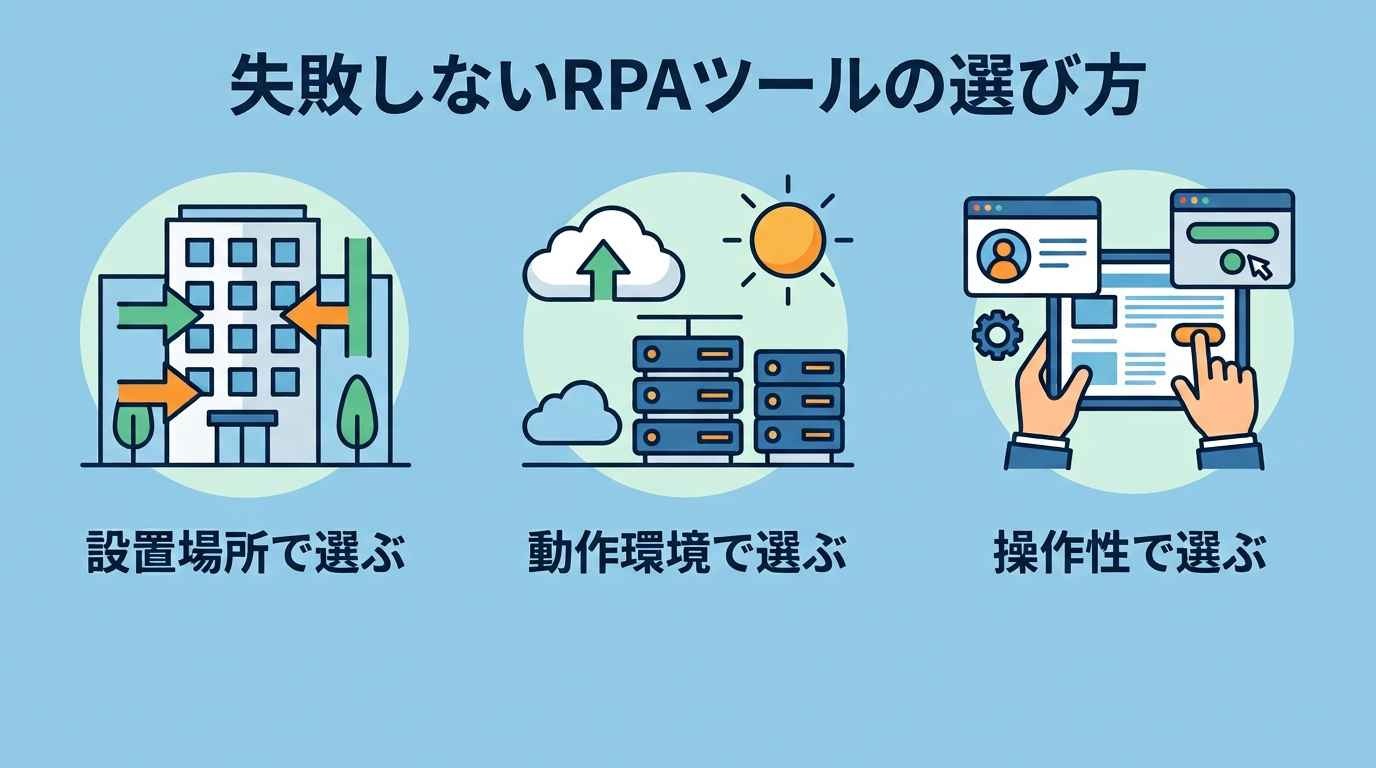
ツール選定は、自社のITスキルと業務規模にあわせることが不可欠です。
✔️設置場所で選ぶ|クラウド型とオンプレミス型
「クラウド型」は、自社でサーバーを構築する必要がなく、インターネット経由で利用できる形式です。
初期費用を抑えやすく、Webブラウザ上で動作するSaaSとの連携にも適しています。
一方、「オンプレミス型」は、自社内のネットワーク環境にソフトをインストールして利用します。
外部との通信を遮断したクローズドな環境で動作させることができるため、高いセキュリティレベルを要求される金融機関や、機密性の高い膨大なデータを扱う大規模環境に適しています。
✔️動作環境で選ぶ|デスクトップ型とサーバー型
「デスクトップ型」は個人のPCにインストールして使用する形式で、主にそのPCを使っている担当者の定型作業を自動化するのに向いています。
低コストでスモールスタートが可能ですが、ロボットの稼働中はPCが占有される点に注意が必要です。
これに対し「サーバー型」は、専用のサーバー上で複数のロボットを一括管理し、バックグラウンドで処理を行います。
大量のデータをまとめて処理したり、全社横断でロボットを共有・管理したりする場合に適しています。
自社の自動化スコープが「個人の作業」か「組織の業務プロセス」かを見極めて選択しましょう。
✔️操作性で選ぶ|ノーコード型とプログラミング型
RPA導入で起こりやすい課題の一つが、一部の専門担当者にしか扱えないことによる「属人化」です。
プログラミング知識が必要な高度なツールは、作成者が異動や退職をすると、中身が分からないブラックボックスと化してしまいます。
これを防ぐには、現場の担当者が扱いやすく、運用を内製化しやすいツールを選ぶことが重要です。
業務内容や社内のスキルに応じて、ノーコード型やプログラミング型を選定しましょう。
👉あわせて読みたい:RPA導入ガイド|費用・進め方とAIとの使い分けを解説
🛡️RPA導入・運用時のリスクと対策
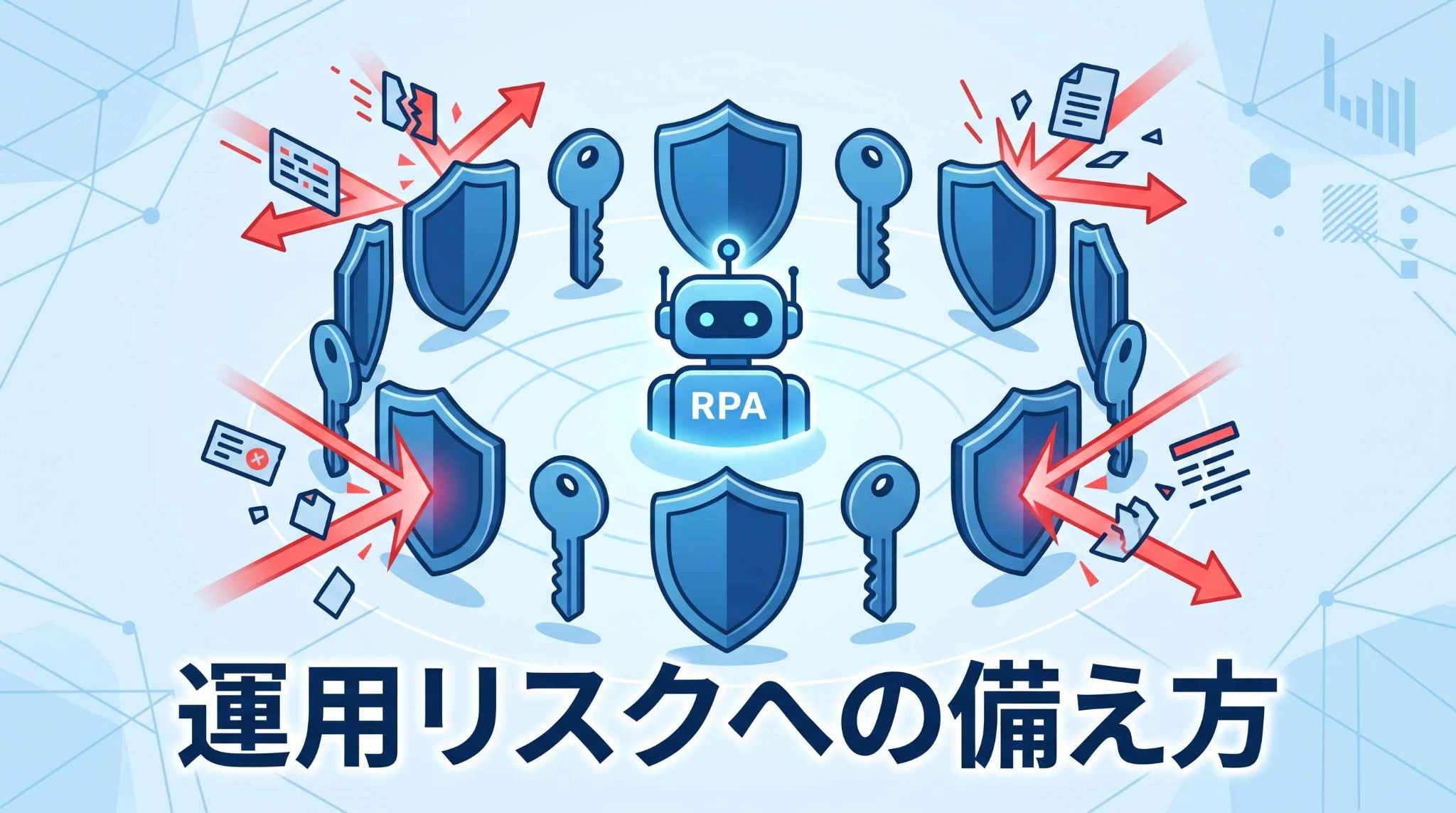
RPAは便利な自動化ツールですが、依存度が高まるほどトラブル時の影響も甚大になります。
✔️システム障害・誤作動への対策
RPAが稼働するPCのOSアップデートや、操作対象となるWEBサイトの仕様変更により、昨日まで動いていたロボットが突然停止することは珍しくありません。
対策として、ロボットが停止した際に担当者へ通知が飛ぶ仕組みを構築するとともに、万が一の事態に備えて「手動で業務を遂行するためのマニュアル」を常に最新状態で維持しておくことが不可欠です。
完全にツール任せにせず、バックアッププランを持っておくことが業務継続の鍵となります。
✔️セキュリティとアクセス権限の管理
RPAロボットには、基幹システムや顧客データベースへのアクセス権限を付与することになります。
もしロボットの管理が不十分であれば、不正アクセスの踏み台にされたり、機密情報が外部に漏洩したりするリスクが生じます。
ロボット専用のアカウントを発行し、必要最小限の権限のみを付与する「最小権限の原則」を徹底してください。
また、どのロボットが「いつ」「どのデータ」にアクセスしたかのログを定期的に監査する体制を整えることも重要です。
✔️ガバナンスの維持と野良ロボットの防止
現場主導で自由にロボットを作成できる環境はメリットですが、一方で管理部門が把握していない「野良ロボット」が増殖する原因にもなります。
これを防ぐためには、導入前に「作成申請フロー」を設け、社内のロボット一覧を集中管理する仕組みを導入しましょう。
また、定期的に稼働状況を棚卸しし、不要になったロボットやエラーを繰り返すロボットを整理するガバナンス体制を敷くことで、長期的かつ健全な運用が可能になります。
🛰️RPAと自律型AIエージェントを組み合わせた自動化
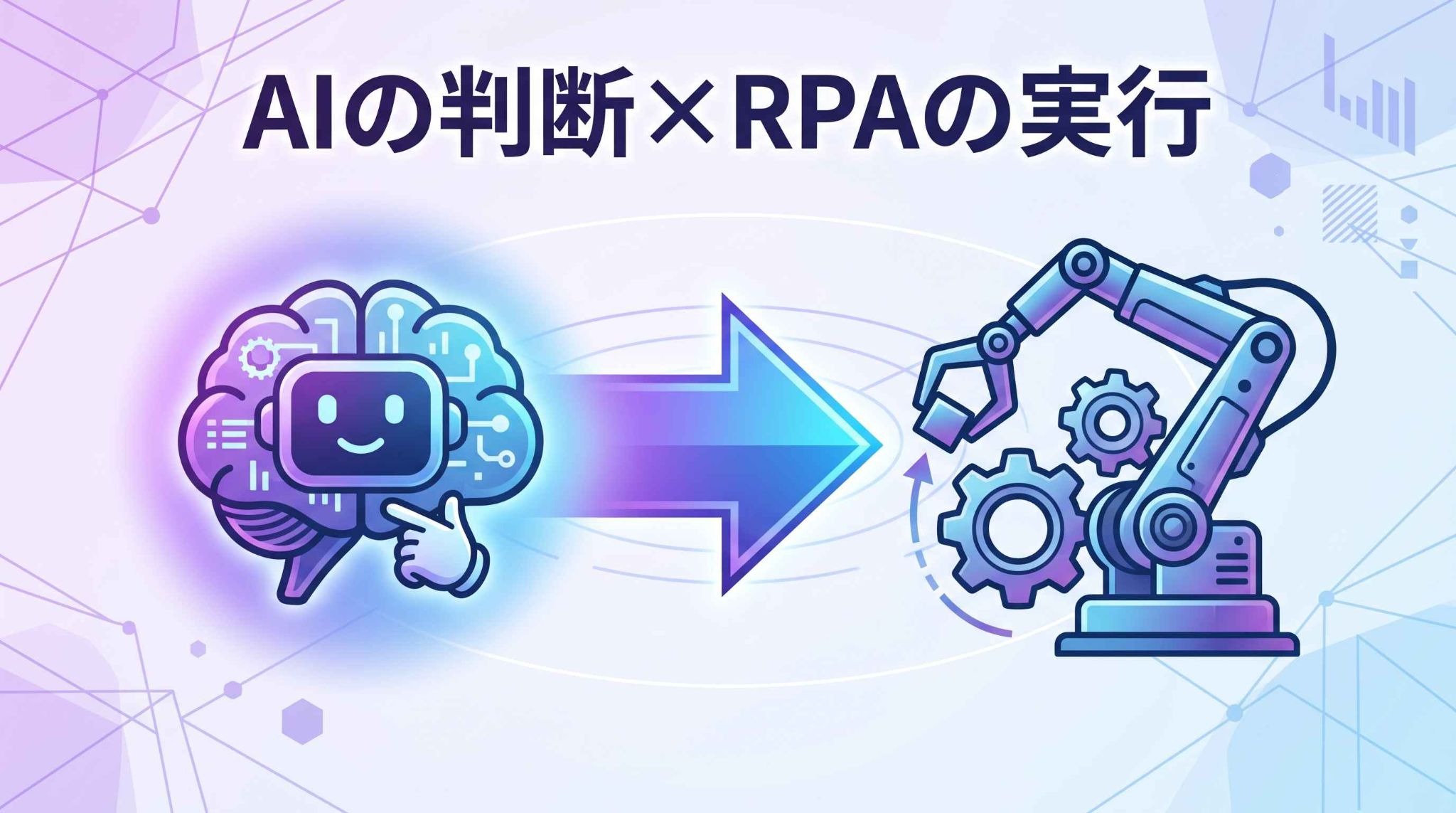
RPAは、画面のわずかな変更で停止したり、例外的なデータに対応できなかったりと、運用の現場では「ロボットの守り」に追われる課題がありました。
こうしたRPAの課題に対応する方法の一つとして、自律型AIエージェントとの組み合わせが注目されています。
✔️AIとRPAによる役割分担の最適化
自律型AIエージェントとRPAを組み合わせる最大のメリットは、業務プロセスにおける「思考」と「実行」を明確に分離できる点にあります。
例えば、顧客からの問い合わせメールを処理する場合、AIエージェントが「これは返品依頼か、仕様の質問か」を判断し、必要な情報を抽出します。
その後、RPAが基幹システムにログインして在庫を確認し、AIエージェントが確認結果をもとに返信案を作成するといった連携が可能です。
「非定型な判断」をAIが担うことで、RPAが得意とする「定型的な操作」を組み込める業務の範囲を広げられる場合があります。
✔️セルフヒーリング技術による「壊れないRPA」の実現
従来のRPA運用において最大のボトルネックとなっていたのが、Webサイトのレイアウト変更やシステムのアップデートに伴う「ロボットの停止」です。
一部の製品や構成では、AIエージェントを活用してエラーの原因分析や復旧処理を支援する「セルフヒーリング(自己修復)」の考え方も提案されています。
例えば、エラー内容に応じて再ログインや待機時間の調整などの復旧処理を支援する構成が考えられます。
✔️ハイブリッド運用によるROIの最大化
昨今の最適解は、API連携、AIによる判断、そしてRPAによる画面操作を一つのフローに統合する「ハイブリッド運用」です。
すべての業務をRPAだけで完結させようとすると、シナリオが複雑になりすぎて保守が困難になります。
反対にAPI連携だけでは、古いシステムが残る現場のニーズに応えきれません。
そこで、APIが公開されているアプリ(Slackやkintoneなど)はAPIで連携し、APIがない部分はRPAで補完する構成が考えられます。
必要に応じて、AIエージェントをフロー全体の判断や制御に組み込むことも可能です。
「適材適所」の配置により、開発スピードを上げつつ、エラーに強く拡張性の高い自動化基盤を構築できます。
👉あわせて読みたい:RPAとAIエージェントの違いとは?使い分け・連携方法・導入ステップを解説
✅まとめ
RPAの導入成功には、実在の事例から学び、まずはスモールスタートすることが重要です。
そして今後は、RPAにAIの「判断」を組み合わせた共同運用モデルが、業務効率化の成否を分ける鍵となるでしょう。
🔗Yoomでできること
RPAは便利な一方、「複数システムの連携設定が難しい」「ツールの学習コストが高い」といったハードルを感じる方が少なくありません。
しかし、そんな課題を解決できるのがYoomです。
複雑な設定やプログラミングの知識がなくても、直感的な操作でシステム連携を自動化できます。
以下では、判断が必要な業務まで自動化できる「AIワーカー」のテンプレートをご紹介します。
データの内容を読み取って項目分類をしたり、状況に応じて対応を変えたりと、単純な転記作業だけでなく一歩踏み込んだ自動化を実現できる点が便利なポイントです。
 名刺データ化サポーター
名刺画像をOCRで読み取り、会社名・氏名・連絡先などを項目ごとに分類・整形した上でCRM・SFAに出力するAIワーカーです。表記揺れや全角・半角の補正まで自動で処理するので、データ品質を一定に保ちたい営業担当の方やチームリーダーの方におすすめです。
試してみる
■概要名刺画像から会社名や氏名、連絡先などを読み取り、CRMやSFAに登録できる形に整えるAIワーカーです。表記のばらつきや全角・半角なども自動で修正できるため、名刺情報を一つずつ入力・修正する手間を減らせます。
■AIワーカーの設定方法チャットで指示を出すだけで自社の運用に合わせて自動で設定・アップデートされていきます。まずは、AIワーカーが処理を正しく実行できるよう「スキル」と「使用ツール」をカスタマイズしましょう。- 「スキル」とは:
- AIワーカーが処理を行うための手順書です。詳しい設定方法は「【AIワーカー】スキル(旧マニュアル)の作成方法」をご参照ください。
- ・「使用ツール」とは:
- AIワーカーが処理を行う際に使用するツールです。自社で普段使っているツールをAIに指示するだけで、データの取得先や出力先を自由に組み替えることができます。
AIワーカーの基本設定については「【AIワーカー】基本的な設定方法」 でもご確認いただけます。
■注意事項- AIワーカーの同時実行数・作成可能なAIワーカー数・利用可能なAIモデルはご契約中のプランによって異なります。
- AIワーカー内でご利用いただけるアプリやオペレーション等はフローボットの利用制限と同様です。
- AIワーカーは、テスト実行でも本番実行と同様にタスクを消費しますのでご注意ください。詳細は「【AIワーカー】タスク実行数の計算方法」をご参照ください。



 労務手続きデータ登録担当
書類から必要情報を抽出し、オフィスステーションやfreee人事労務への登録、台帳更新までを一貫して代行するAIワーカーです。複雑な整合性チェックも自ら判断して実行するため、入力ミスや漏れを防ぎ、最終確認に専念できます。複数のシステムを併用し、転記作業の負担を軽減したい人事労務担当者の方におすすめです。
試してみる
■概要書類からの情報抽出や内容のチェック、さらには複数のシステムへの登録作業など、労務手続きにおけるデータ入力は非常に細かく、負担の大きい業務です。このAIワーカーを活用すれば、提示されたPDFや画像から必要情報を抽出し、自社の運用ルールに基づいた整合性チェックを自ら判断して実行します。判定結果に応じて、オフィスステーションやfreee人事労務への登録・更新、Google Driveへのファイル格納、Google スプレッドシートの管理台帳更新までを一貫して代行します。最後はMicrosoft Teamsで結果を通知するため、担当者は最終確認に専念でき、入力ミスや漏れを防ぎながら業務を効率化できます。
■このAIワーカーをおすすめする方- 複数の労務システムを併用しており、書類からの転記作業や内容の照合に多くの時間を費やしている人事労務担当者の方
- 入退社の手続きにおいて、提出書類の網羅性チェックや不備の特定を自律的に進めたいと考えている方
- Google スプレッドシートでの台帳管理とMicrosoft Teams通知を組み合わせ、手続きの進捗をリアルタイムで正確に把握したいチームリーダーの方
■AIワーカー設定の流れ- AIワーカーの基本設定で、名前や役割などの基礎情報を定義します。
- AIワーカー内で使用するfreee人事労務、Google Drive、Google スプレッドシート、オフィスステーション、Microsoft TeamsをYoomと連携します。
- AIワーカーが自律的に判断するための指示書である「スキル」を、自社の環境や運用ルールに合わせて編集・作成します。スキルの内容は業務フローに合わせて柔軟に調整が可能であり、使用するツールも普段お使いのアプリに変更して運用いただけます。
■このAIワーカーのカスタムポイント- スキル内の「オフィスステーション利用企業名」や「freee人事労務利用企業名」の項目に、自社のクライアント名や所属組織名を設定してください。これにより、AIが適切なシステムを自ら判断して選択できるようになります。
- スキル内の「ステーションID」や「フォルダID」、「シートID」などに、実務で利用している具体的なIDを設定することで、情報の格納先や登録先を正確に指定できます。
- スキル内の「通知ルール」を調整し、不備があった際のリマインド文面などを自社のトーンに合わせてカスタマイズすることで、より円滑なコミュニケーションが可能になります。
※自社独自のルールをスキルに詳しく記載するほど、AIの処理精度が向上し、実務に即したアウトプットが得られます。
■注意事項- freee人事労務、Google Drive、Google スプレッドシート、オフィスステーション、Microsoft TeamsとYoomを連携してください。
- Microsoft365(旧Office365)には、家庭向けプランと一般法人向けプラン(Microsoft365 Business)があり、一般法人向けプランに加入していない場合には認証に失敗する可能性があります。
- AIワーカーの基本設定は「【AIワーカー】基本的な設定方法」をご参照ください。
- AIワーカーの同時実行数・作成可能なAIワーカー数・利用可能なAIモデルはご契約中のプランによって異なります。
- AIワーカー内でご利用いただけるアプリやオペレーション等はフローボットの利用制限と同様です。
- AIワーカーは、テスト実行でも本番実行と同様にタスクを消費しますのでご注意ください。詳細は「【AIワーカー】タスク実行数の計算方法」をご参照ください。
- AIワーカーはマニュアルを詳細に設定することで適切な処理を実行しやすくなります。詳細は「【AIワーカー】マニュアルの作成方法」をご参照ください。
名刺画像をOCRで読み取り、会社名・氏名・連絡先などを項目ごとに分類・整形した上でCRM・SFAに出力するAIワーカーです。表記揺れや全角・半角の補正まで自動で処理するので、データ品質を一定に保ちたい営業担当の方やチームリーダーの方におすすめです。
- 「スキル」とは:
- AIワーカーが処理を行うための手順書です。詳しい設定方法は「【AIワーカー】スキル(旧マニュアル)の作成方法」をご参照ください。
- ・「使用ツール」とは:
- AIワーカーが処理を行う際に使用するツールです。自社で普段使っているツールをAIに指示するだけで、データの取得先や出力先を自由に組み替えることができます。
- AIワーカーの同時実行数・作成可能なAIワーカー数・利用可能なAIモデルはご契約中のプランによって異なります。
- AIワーカー内でご利用いただけるアプリやオペレーション等はフローボットの利用制限と同様です。
- AIワーカーは、テスト実行でも本番実行と同様にタスクを消費しますのでご注意ください。詳細は「【AIワーカー】タスク実行数の計算方法」をご参照ください。
書類から必要情報を抽出し、オフィスステーションやfreee人事労務への登録、台帳更新までを一貫して代行するAIワーカーです。複雑な整合性チェックも自ら判断して実行するため、入力ミスや漏れを防ぎ、最終確認に専念できます。複数のシステムを併用し、転記作業の負担を軽減したい人事労務担当者の方におすすめです。
■このAIワーカーをおすすめする方
- 複数の労務システムを併用しており、書類からの転記作業や内容の照合に多くの時間を費やしている人事労務担当者の方
- 入退社の手続きにおいて、提出書類の網羅性チェックや不備の特定を自律的に進めたいと考えている方
- Google スプレッドシートでの台帳管理とMicrosoft Teams通知を組み合わせ、手続きの進捗をリアルタイムで正確に把握したいチームリーダーの方
■AIワーカー設定の流れ
- AIワーカーの基本設定で、名前や役割などの基礎情報を定義します。
- AIワーカー内で使用するfreee人事労務、Google Drive、Google スプレッドシート、オフィスステーション、Microsoft TeamsをYoomと連携します。
- AIワーカーが自律的に判断するための指示書である「スキル」を、自社の環境や運用ルールに合わせて編集・作成します。スキルの内容は業務フローに合わせて柔軟に調整が可能であり、使用するツールも普段お使いのアプリに変更して運用いただけます。
■このAIワーカーのカスタムポイント
- スキル内の「オフィスステーション利用企業名」や「freee人事労務利用企業名」の項目に、自社のクライアント名や所属組織名を設定してください。これにより、AIが適切なシステムを自ら判断して選択できるようになります。
- スキル内の「ステーションID」や「フォルダID」、「シートID」などに、実務で利用している具体的なIDを設定することで、情報の格納先や登録先を正確に指定できます。
- スキル内の「通知ルール」を調整し、不備があった際のリマインド文面などを自社のトーンに合わせてカスタマイズすることで、より円滑なコミュニケーションが可能になります。
■注意事項
- freee人事労務、Google Drive、Google スプレッドシート、オフィスステーション、Microsoft TeamsとYoomを連携してください。
- Microsoft365(旧Office365)には、家庭向けプランと一般法人向けプラン(Microsoft365 Business)があり、一般法人向けプランに加入していない場合には認証に失敗する可能性があります。
- AIワーカーの基本設定は「【AIワーカー】基本的な設定方法」をご参照ください。
- AIワーカーの同時実行数・作成可能なAIワーカー数・利用可能なAIモデルはご契約中のプランによって異なります。
- AIワーカー内でご利用いただけるアプリやオペレーション等はフローボットの利用制限と同様です。
- AIワーカーは、テスト実行でも本番実行と同様にタスクを消費しますのでご注意ください。詳細は「【AIワーカー】タスク実行数の計算方法」をご参照ください。
- AIワーカーはマニュアルを詳細に設定することで適切な処理を実行しやすくなります。詳細は「【AIワーカー】マニュアルの作成方法」をご参照ください。
プログラミング知識なしで手軽に構築できます。




