









・
Sakana Fuguを無料で試した!情報整理から文章校正まで検証

AIの進化が早すぎて、どのモデルを使えばいいか迷ってしまうことはありませんか?
そんな悩みを解決するのが、日本発のAI企業Sakana AIが発表した「Sakana Fugu(サカナ・フグ)」です。
複数の強力なAIを一つの「群れ」として束ね、状況に合わせて最適な回答を導き出すこの技術は、まさに次世代のAI体験を提供してくれます。
本記事では、初心者の方でもすぐに始められるSakana Chatでの無料体験方法から、その驚きの仕組みや料金まで、余すところなくお届けします。
🚀 Sakana Fuguの概要とマルチモデルの仕組み

Sakana Fuguとは、Sakana AIが開発した、複数のAIモデルを動的に編成・連携させるオーケストレーターモデルです。
マルチエージェントシステムを、1つのモデルAPIとして利用できる形で提供しています。
単一のAIモデルに質問する従来の形とは異なり、タスクに応じて複数のAIエージェントを協調させ、より精度の高い回答を導き出します。
🔵複数のAIを束ねる「マルチエージェント・オーケストレーション」とは
Sakana Fuguの動作の流れはシンプルです。
- ユーザーが1つのAPIエンドポイントにリクエストを送る
- Fuguがタスクに応じて、モデルプールから適切なエージェントを編成する
- 各エージェントに役割を割り当て、複数ターンにわたって処理を進める
- エージェントの出力を連携・統合し、1つの回答として返す
役割や連携方法を人があらかじめ固定するのではなく、タスクに応じてシステム自身が協調の仕方を選ぶ点が特徴です。
この「集合知」により、単体モデルでは難しかった複雑な推論が可能になりました。
🔵日本発のAI企業「Sakana AI」が開発した技術背景
開発元のSakana AIは、Transformer論文の共著者Llion Jones氏らが2023年に東京で設立したAI企業です。
自然界の「進化」や「群れ」の知能にインスパイアされた技術を提唱しており、Sakana Fuguはその象徴的なプロダクトです。
技術基盤は以下の2つの研究です。
TRINITY
- 軽量なコーディネーターが複数のLLMに「思考(Thinker)」「実行(Worker)」「検証(Verifier)」の役割を動的に割り当てる仕組み
Conductor
- 強化学習によって、自然言語ベースの協調戦略をモデル自身が学習する仕組み
Sakana Fuguは、2026年6月22日にSakana AIから発表されました。その後、Sakana Chatにも追加され、ブラウザ上で試せるようになっています。
🔵「Fugu」と「Fugu Ultra」「Fugu Cyber」の主な違いと使い分け
Sakana Fuguには、「Fugu」「Fugu Ultra」「Fugu Cyber」の3つのモデルがあります。
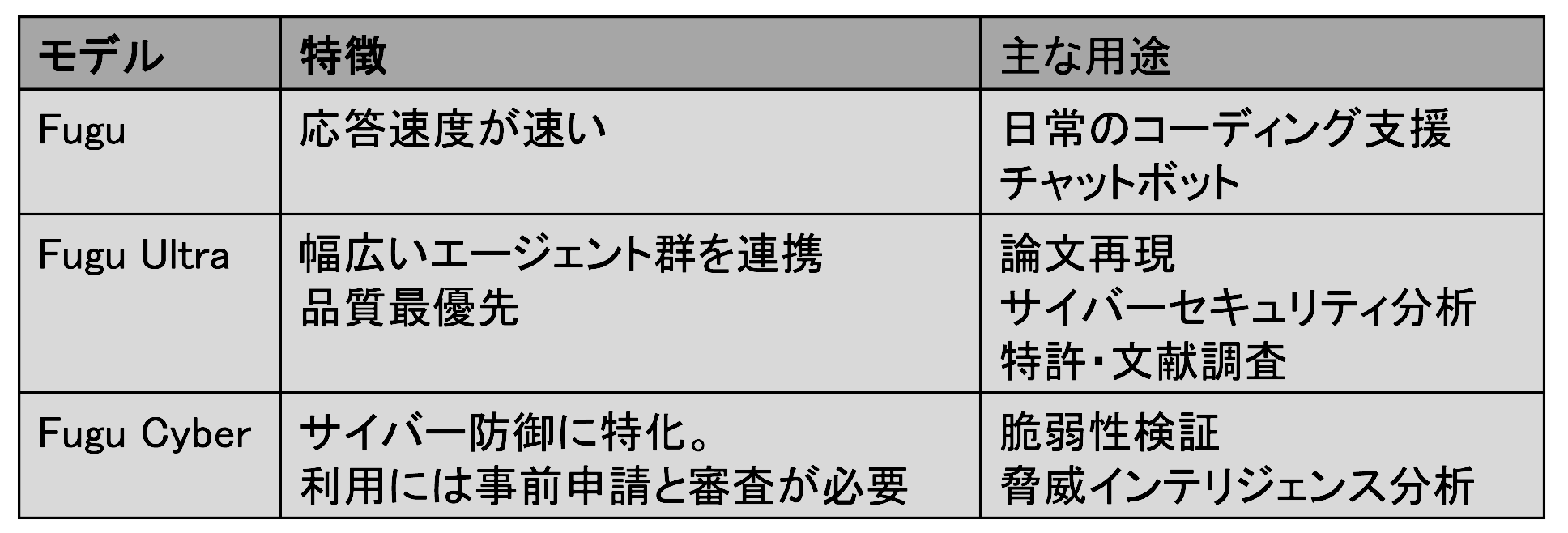
- Fugu:性能と応答速度のバランスを重視した標準モデル(※Sakana Chatの無料版で体験可能)
- Fugu Ultra:複雑なタスクで回答品質を優先する高性能モデル
- Fugu Cyber:サイバーセキュリティ分野に特化したモデル
⚖️ Sakana Fuguを導入するメリットと利用時の注意点

Sakana Fuguは強力な選択肢ですが、非公開の部分も多いサービスです。
導入前にメリットと注意点の両方を押さえておきましょう。

⭕️メリット3つ
①モデル選びが不要
どのLLMをどう組み合わせるかはFugu自身が判断するため、利用者側でモデルを比較検討する手間がかかりません。
既存のOpenAI互換クライアントであれば、エンドポイントの差し替えだけで導入できます。
②ベンダー依存リスクを回避
Sakana AIは、特定のモデルやプロバイダーへの依存を抑えられる点をFuguの特徴として挙げています。
標準版のFuguでは、データやプライバシー、コンプライアンスの要件に応じて、特定のモデルをエージェントプールから除外できます。
ただし、Fugu Ultraのエージェントプールは固定されています。
③精度の高い回答
複数モデルが役割分担しながら検証・統合を行うため、単体モデルの一発回答よりも複雑な推論に強いとされています。
ただし公表されているベンチマークは、現時点ではSakana AI自身の測定によるもので、第三者による独立検証はこれからの段階です。
⚠️注意点3つ
①透明性
Sakana AIは、個々のリクエストでどのモデルが選ばれどう連携したかの詳細を公開していません。
監査ログや処理の再現性が求められる金融・医療などの規制業務では、この設計が導入のハードルになる可能性があります。
②応答速度
複数モデルを動的に編成する処理が挟まるので、単体モデルの即時応答と比べて時間がかかることがあります。
とくに短い対話の往復では、オーケストレーションの処理時間が体感速度に影響しやすい点は考慮しておくとよいでしょう。
③データの取り扱い
レートリミットの具体的な条件については、公開されている公式ページ上で明確な記載を確認できませんでした。
一方、学習データとしての利用については、Sakana Fuguのコンソールからいつでもオプトアウトできると公式FAQに明記されています。
機密情報を扱う場合は、オプトアウト設定に加え、利用規約や契約条件も確認しましょう。
🐡 YoomはAIを活用した業務ルーチンを自動化できます
Sakana Fuguのような高度なAIが登場したことで、私たちはより複雑な判断をAIに任せられるようになりました。
しかし、AIの回答をいちいちコピーして別のツールに貼り付ける作業は、手間がかかります。そこでYoomを活用すれば作業の効率を向上できます。
[Yoomとは]
これにより、手動作業から解放されるため、AIの知恵をどう活かすかという「思考」の業務に集中できるようになります。
おすすめの連携テンプレート


- Telegramのボットを活用した顧客対応の工数を削減したいと考えている方
- 多言語での問い合わせ対応を効率化し、返信の質を向上させたい担当者の方
- Telegram AIボットのような仕組みを導入し、問い合わせ対応の自動化を進めたい方
- Telegram AIボットのように問い合わせへ自動返信できるため、手動での対応時間を短縮し、より重要な業務に集中できます。
- AIが常に一定の品質で回答を生成するため、担当者による対応のばらつきを防ぎ、業務の属人化解消に繋がります。
- はじめに、TelegramをYoomと連携します。
- 次に、トリガーでTelegramを選択し、「ボットがメッセージを受け取ったら」というアクションを設定します。
- 最後に、オペレーションでAIワーカーを選択し、受信したメッセージの意図を判断して最適な回答案を生成し返信するためのマニュアル(指示)を作成します。
■このワークフローのカスタムポイント
- AIワーカーの設定では、製品情報やよくある質問などをマニュアルとして登録することで、より自社の状況に合わせた回答を生成できます。
- 回答のトーン(例:丁寧、フレンドリーなど)や、対応言語、参照するツールなども任意で設定することが可能です。
- TelegramとYoomを連携してください。
- AIワーカーの基本設定は「【AIワーカー】基本的な設定方法」をご参照ください。AIワーカー内で使用するツール(アプリ)についてもマイアプリ連携が必要です。
- AIワーカーの同時実行数・作成可能なAIワーカー数・利用可能なAIモデルはご契約中のプランによって異なります。
- AIワーカー内でご利用いただけるアプリやオペレーション等はフローボットの利用制限と同様です。
- AIワーカーは、テスト実行でも本番実行と同様にタスクを消費しますのでご注意ください。詳細は「【AIワーカー】タスク実行数の計算方法」ご参照ください。
- AIワーカーはマニュアルを詳細に設定することで適切な処理を実行しやすくなります。詳細は「【AIワーカー】マニュアルの作成方法」をご参照ください。
💰 Sakana Fuguの料金プランと無料版の制限
Sakana Fuguは、Webブラウザで手軽に使える「Sakana Chat」と、開発者向けの「API」という2つの提供形態があります。
Sakana Chatで提供される無料版の利用枠とできること
2026年8月現在、Sakana ChatではSakana Fuguを無料で試すことができます。
利用状況などによって制限が設けられる可能性があるため、最新の利用条件はSakana Chatの画面や公式案内で確認してください。
まずは「最新のAIがどんなものか」を試すための入り口として最適です。
本格運用向けのサブスクリプションプラン(Standard / Pro / Max)
個人での日常利用や、定期的なコーディング・調査・分析には、月額制のサブスクリプションプランが用意されています。
本番環境や高負荷の処理には、公式から従量課金のトークンプランが推奨されています。
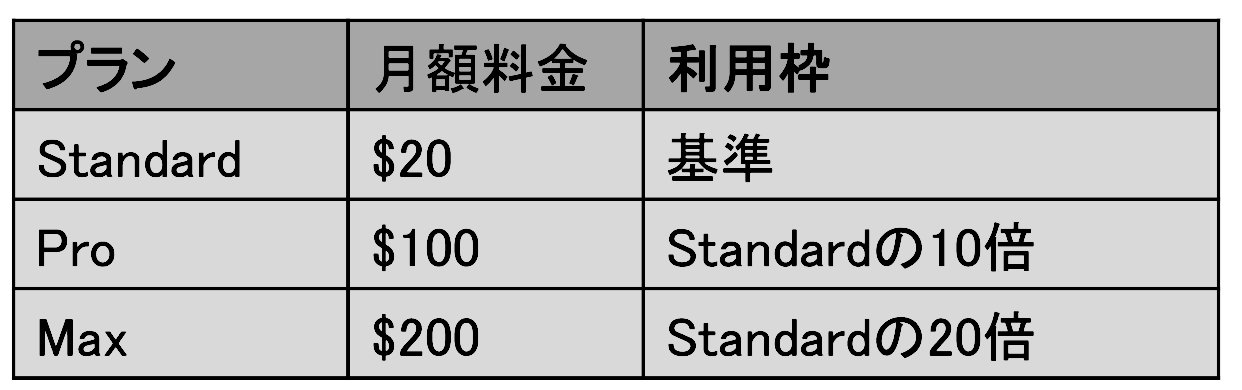
実際の請求は米ドル建てとなるため、日本円換算額は為替レートによって変動します。
開発者向けのAPI従量課金とコンテキストサイズによる価格変動
Fugu Ultraの従量課金は、100万トークンあたり入力5ドル、出力30ドル、キャッシュ入力0.50ドルです。
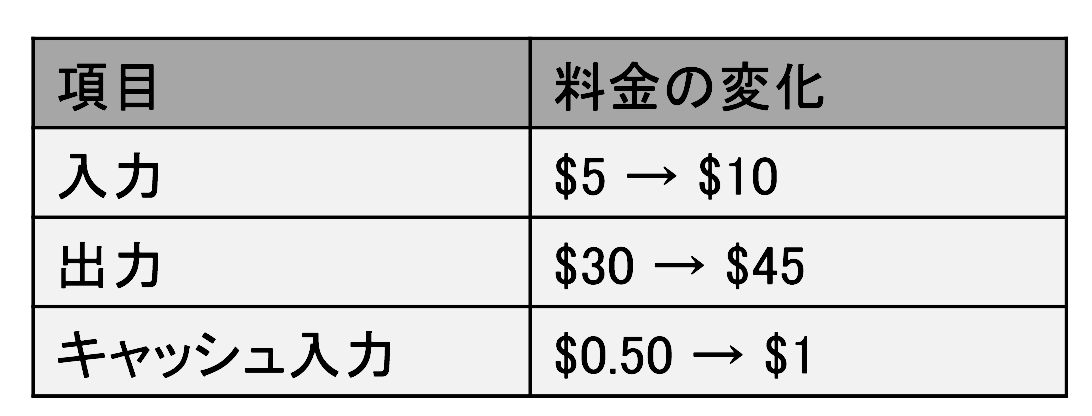
コンテキストが272Kトークンを超える場合は、入力10ドル、出力45ドル、キャッシュ入力1ドルに変わります。
Fuguでは複数のエージェントが動作してもモデル料金が個別に積み上げられるわけではなく、関与する最上位モデルに基づく単一レートが適用されます。
Fugu Ultraは入出力トークンに応じた固定レートで課金されるため、大量のデータを処理する場合は、リクエストごとに報告されるトークン使用量と料金を確認しましょう。
🖱️ 初心者でも3分で完了!Sakana Chatの始め方と使い方

Googleアカウントなどがあれば、すぐにログイン可能です。
公式コンソールへのログインと初期設定の手順
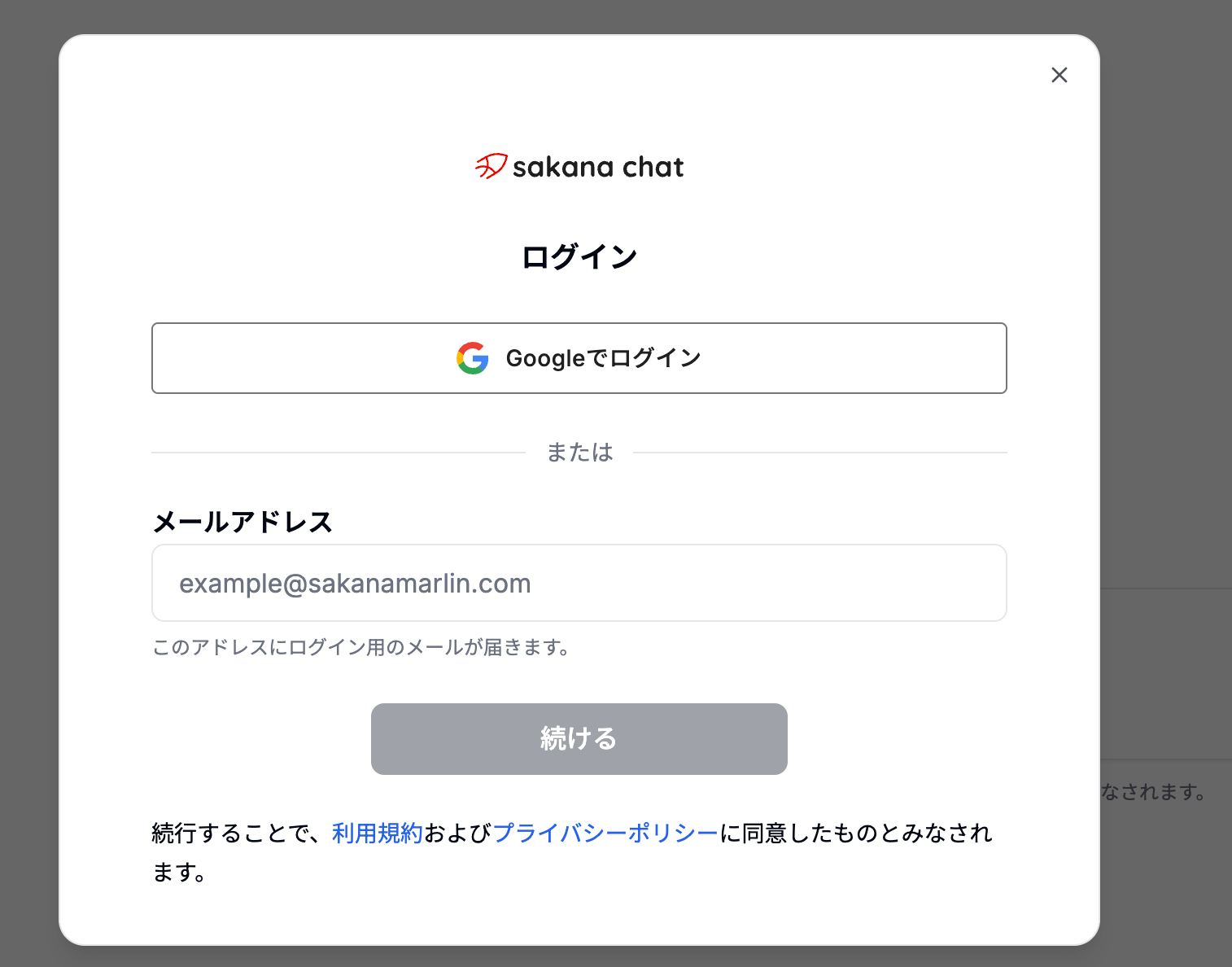
まずはSakana AIの公式サイトから「Sakana Chat」にアクセスしましょう。
難しい設定は不要で、WebブラウザからSakana Chatにアクセスして利用を始められます。メールアドレスやGoogleアカウントを活用して、ログインすることが可能です。
チャット画面で「Sakana Fugu」を選択する方法
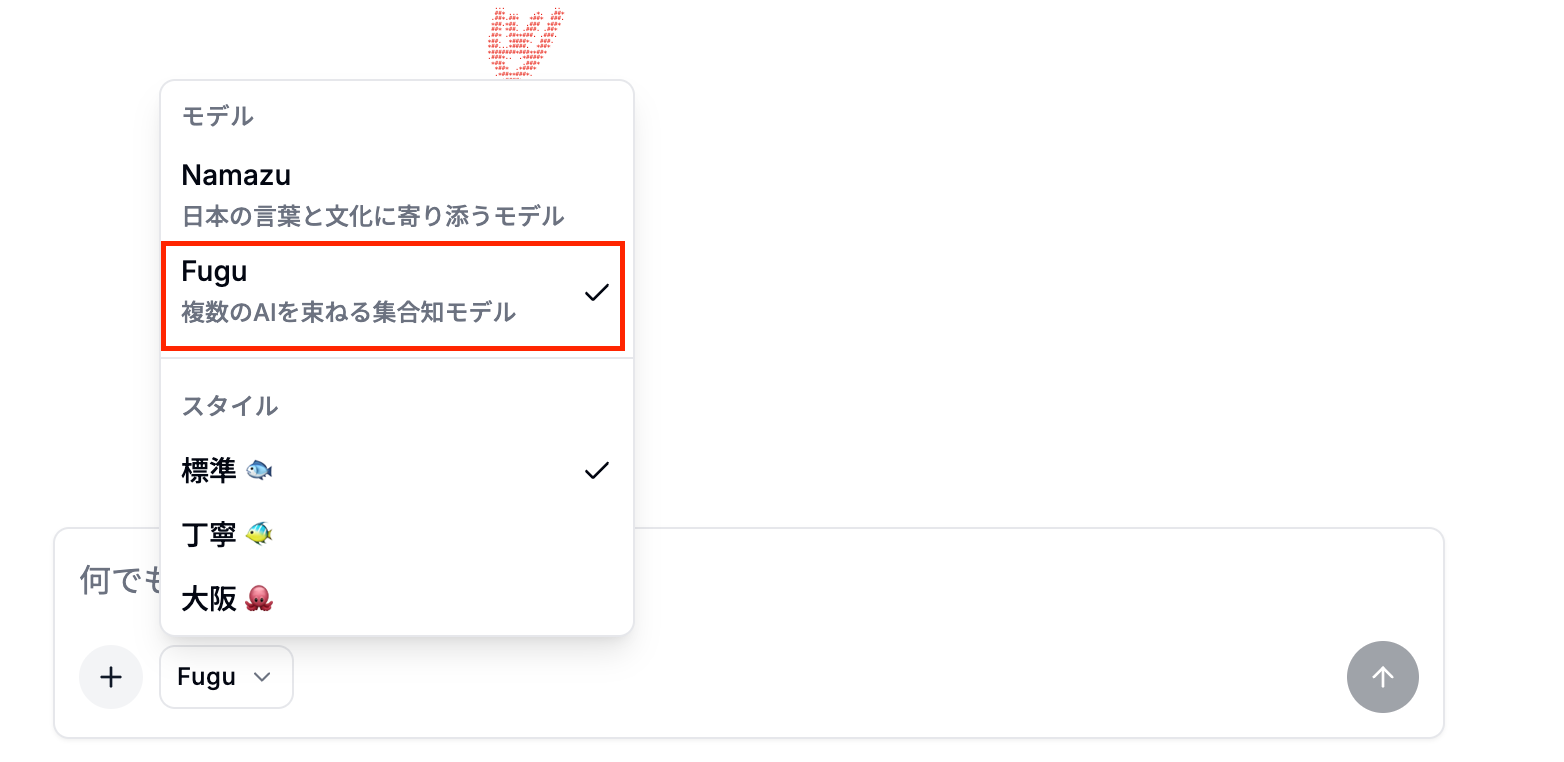
Sakana Chatのモデル選択画面から「Sakana Fugu」を選択します。
公式発表では、Sakana Chatで選べるモデルとして「Sakana Fugu」と「Sakana Namazu」が案内されています。
より高品質な処理を重視する「Fugu Ultra」は、Sakana FuguのコンソールやOpenAI互換APIから利用できます。
ファイルアップロードやコード実行機能を活用するコツ
Sakana Chatの大きな特徴は、ファイルを読み込ませて分析させたり、その場でプログラミングコードを実行させたりできる点です。
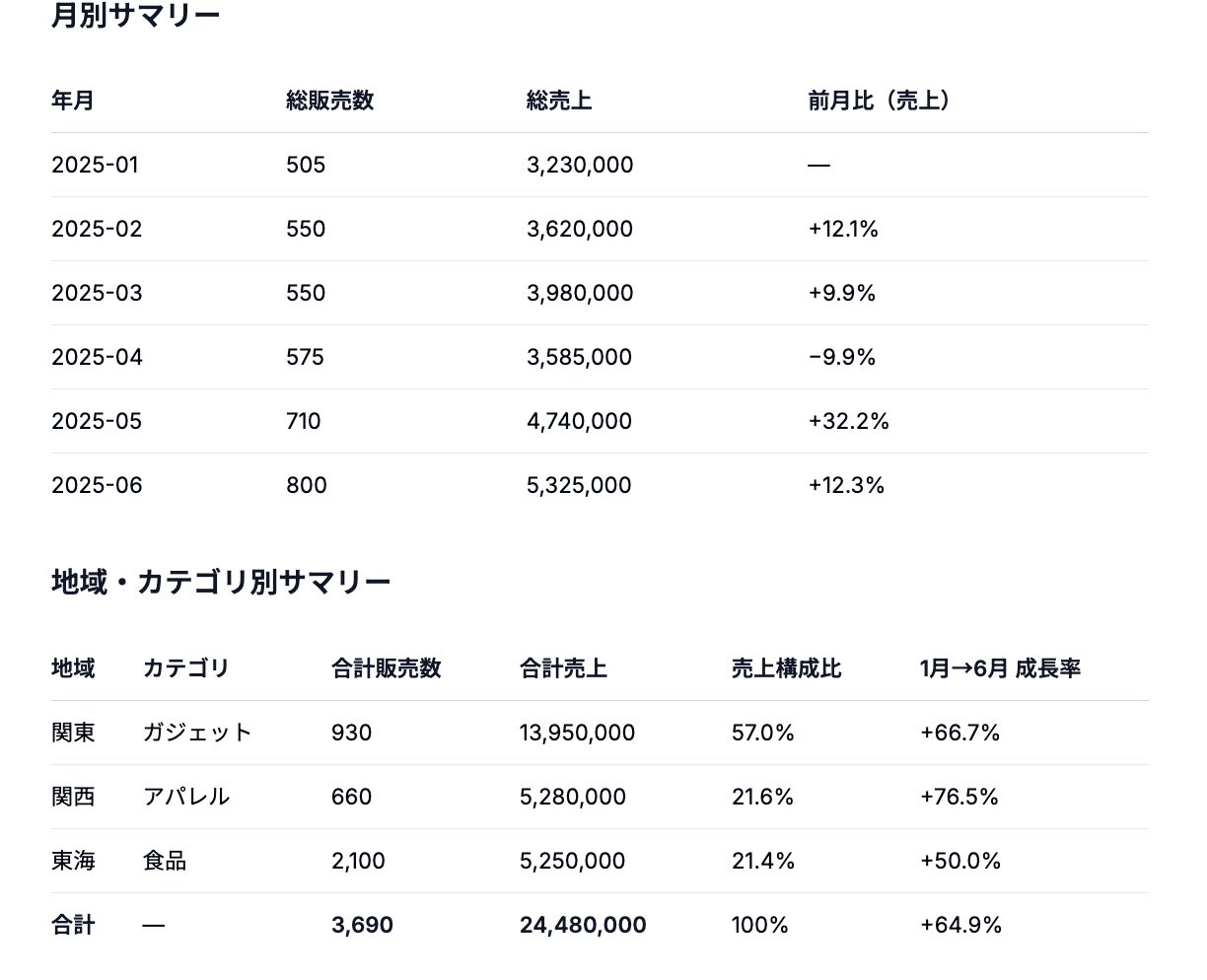
例えば、PDFをアップロードし、「このデータの傾向を分析して、表にまとめて」と頼むだけで、AIが自らPythonコードを書いて計算し、グラフや表で回答を提示してくれます。
🧪 【Sakana Fugu無料プランで検証】初心者が日常業務で試してみた

最新のAIがどこまで実用的か、無料プランの範囲内で3つの日常業務シーンを想定して検証しました。
検証目的
- 複雑な情報の整理能力を確認する
- 画像からテキストへの変換精度を測る
- 日本語特有の細かなニュアンスの再現性を検証する
検証1:複雑な複数メールの要約とタスク優先順位の自動判定
複数の関係者から届いた、論点がバラバラなメール3通を一度に入力し、要約とToDoの整理を依頼しました。
検証プロンプト
以下の3通のメールから、私が今日中に対応すべきことと、来週で良いことを整理してください
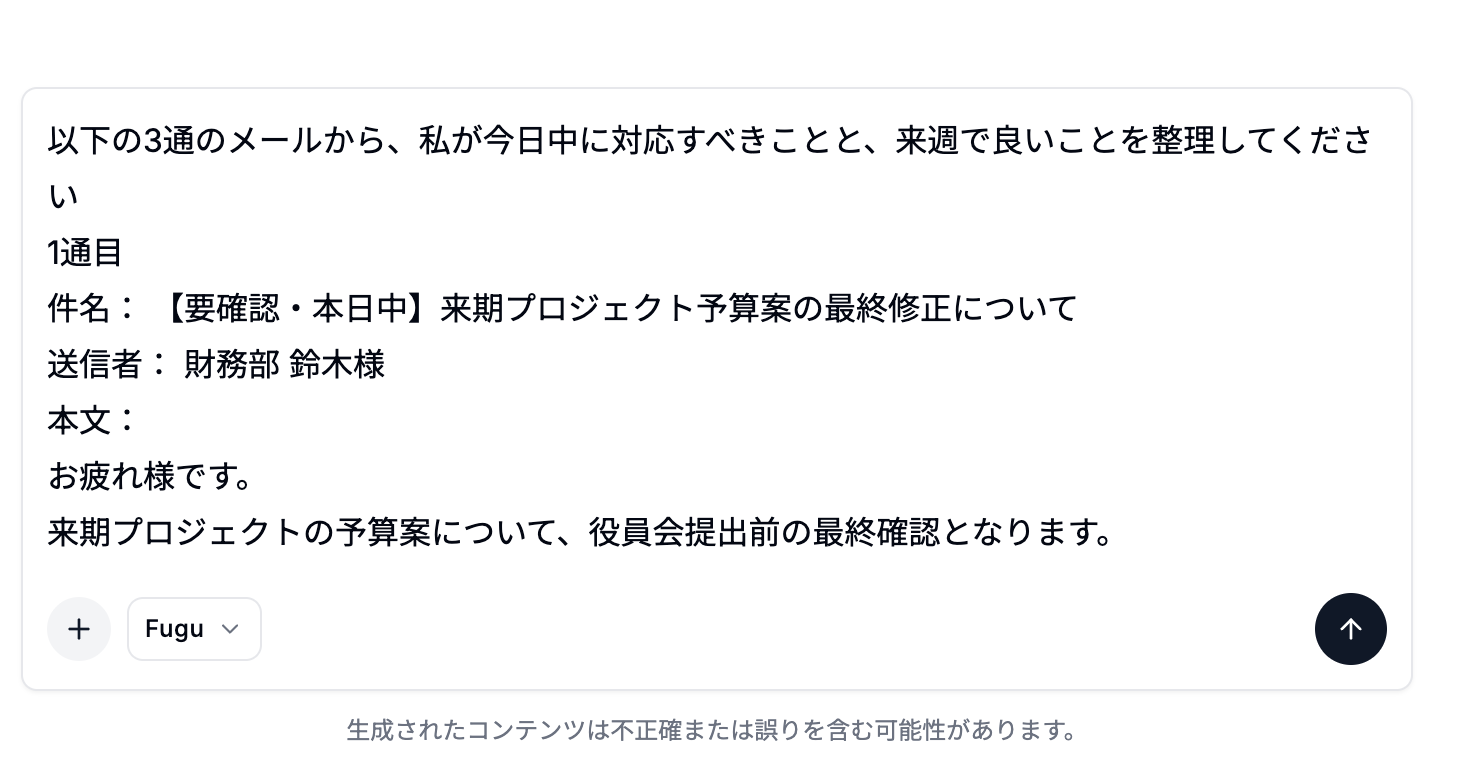
今回の検証では各メールの送信者と内容を混同することなく、締切日を基準に正確に優先順位を付けました。一通ずつ読み返す手間が省けることを確認しました。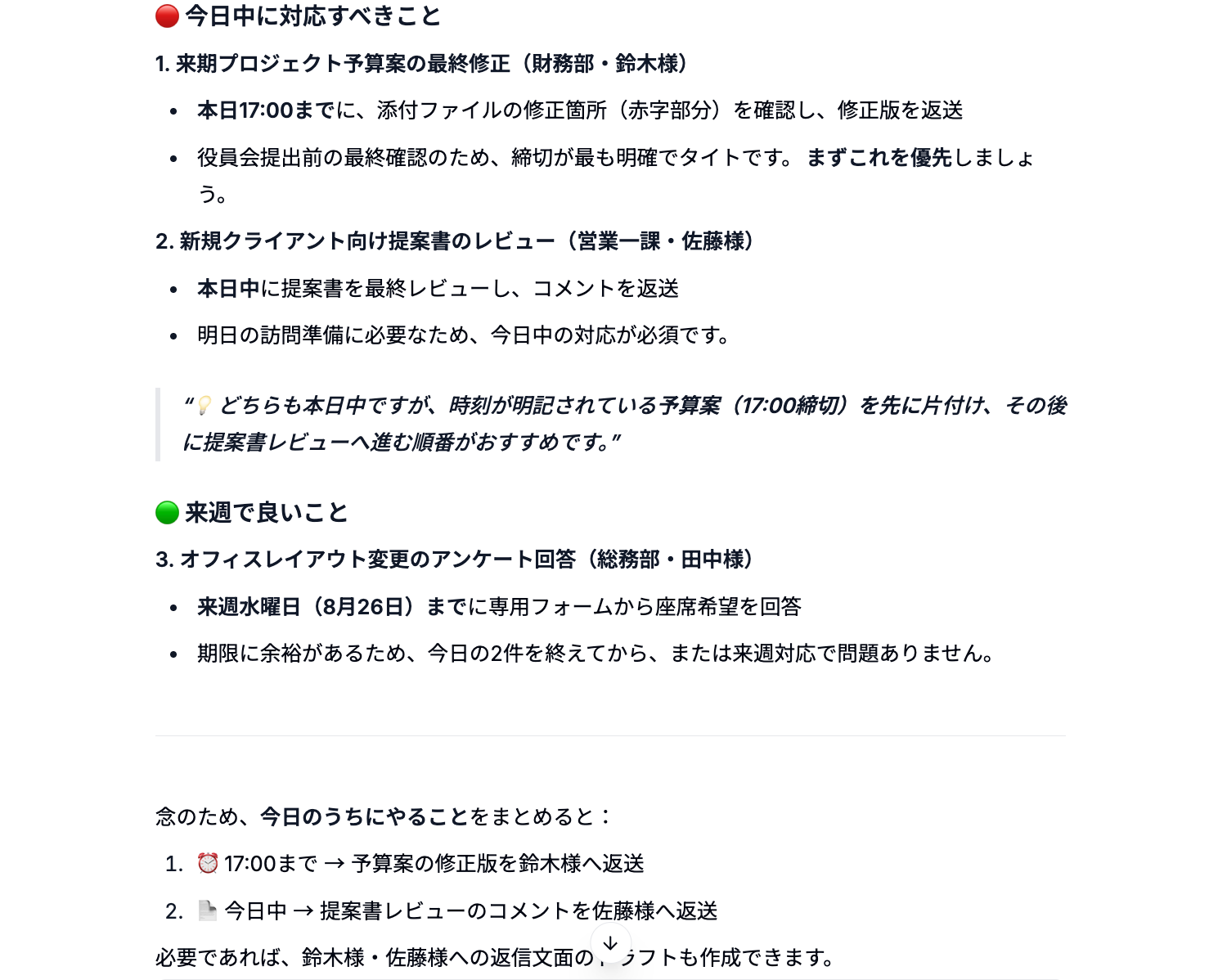
検証2:手書きメモの画像読み取りとデジタルデータ化
紙に書いた殴り書きのメモをスマホで撮影し、アップロードしました。
検証プロンプト
この画像に書かれている内容を、箇条書きのテキストデータに直してください
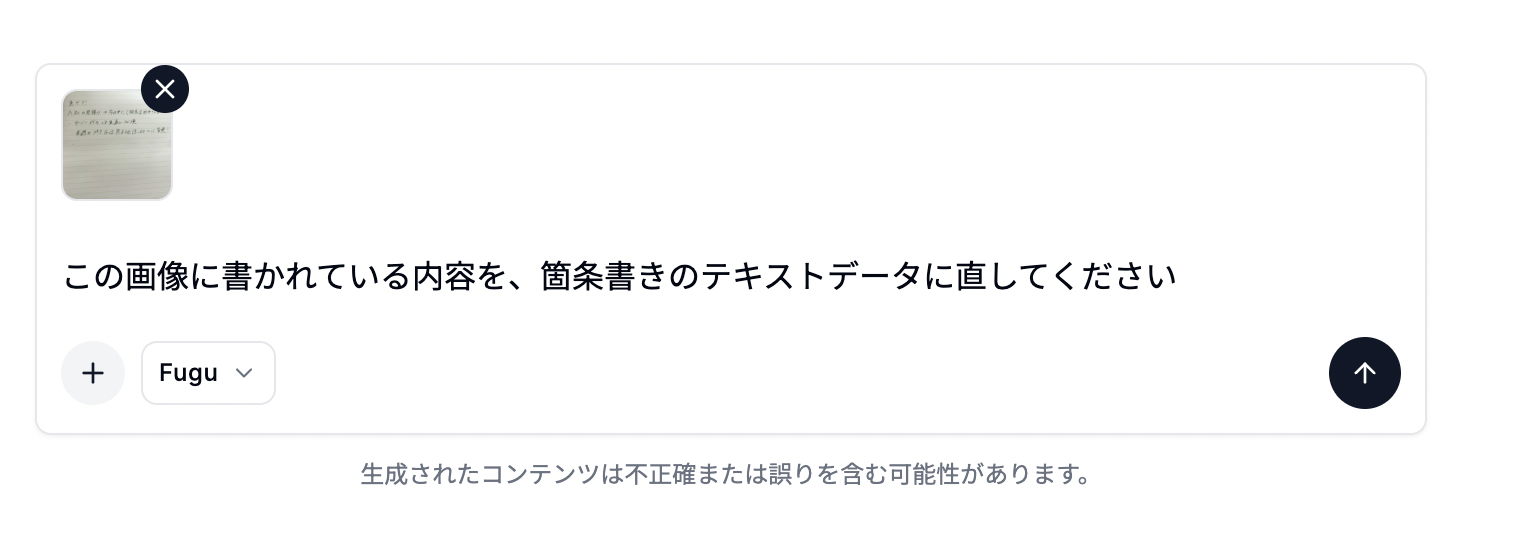
結果、手書きのため一部読み取りに自信のない箇所は(?)を付けていますという説明を添えて、テキストデータ化してくれました。
今回の検証では、3箇所気になる点がありました。
①(?)のついている文章は若干文章が異なっている
②「月まつ日」と記載されていますが、正しくは「月よう日」とメモに書かれていました。
③生成に少し時間がかかった
文章の読み取りは、若干のズレがあるように感じました。
生成のズレが発生した時は、修正する必要があります。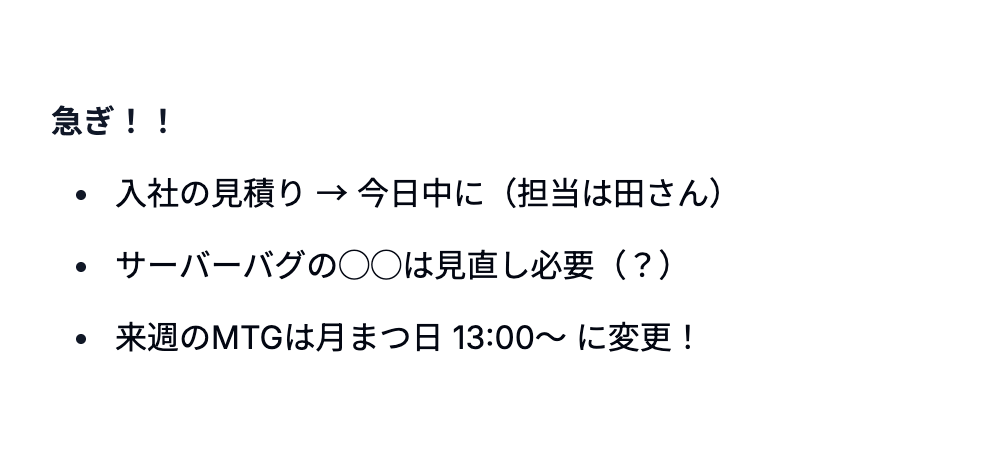
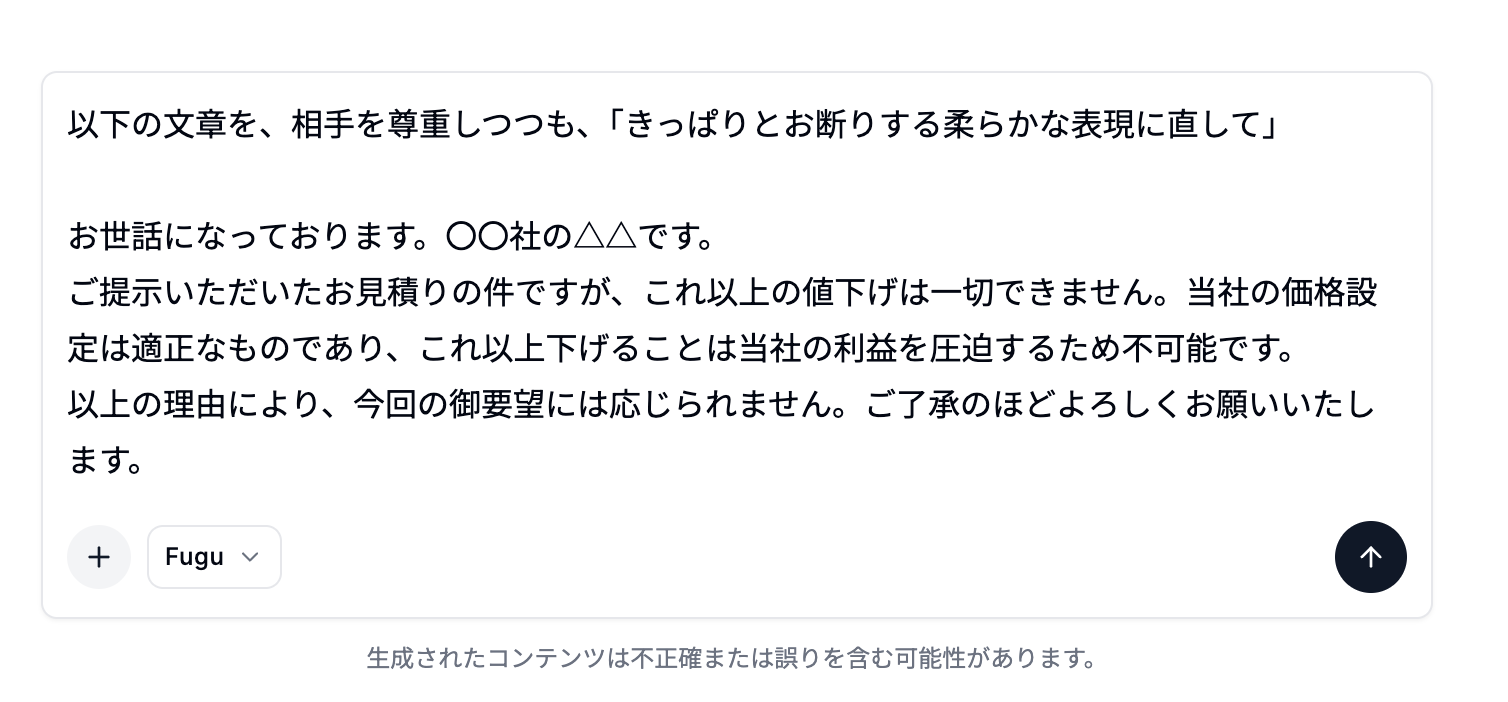
検証3:日本語の微妙なニュアンスを含むビジネス文書の校正
少し「冷たい」印象になりがちな断りメールの文面を、丁寧かつ角が立たない表現にリライトさせました。
検証プロンプト
以下の文章を、相手を尊重しつつも、「きっぱりとお断りする柔らかな表現に直して」
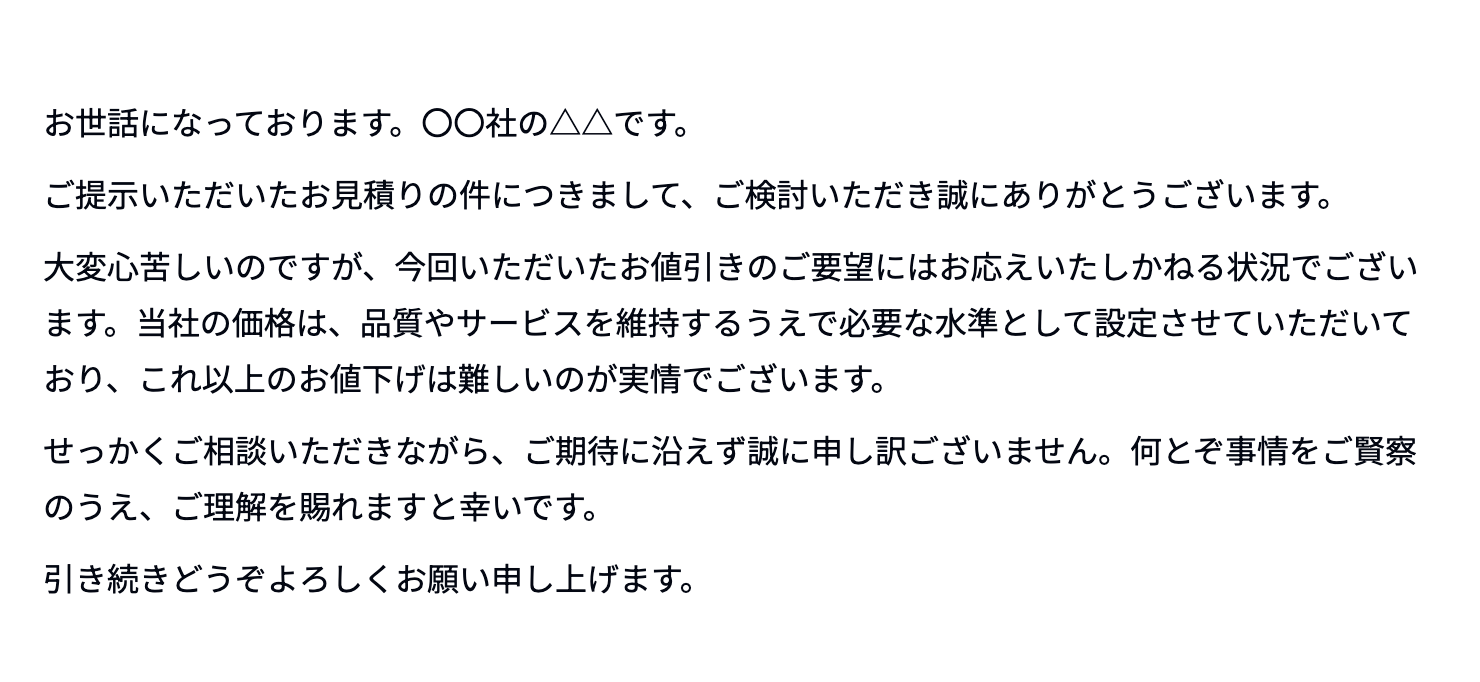
「一切できません」「不可能です」といった強い否定の言葉を、柔らかい表現に置き換えてくれました。
また、「大変心苦しいのですが」などのクッション言葉が自然に挿入されており、お断り文章ですが、温かみのある文章に修正できました。
検証結果のまとめ
- 情報の整理能力:複数ソースの統合もスムーズに達成。
- 画像認識精度:手書き文字のテキスト化は、若干のズレあり。
- 表現力:ビジネスシーンでの微細なニュアンス調整が可能。
複数メールからのタスク抽出や優先順位付けでは、締切日を基準にした正確な情報整理と高い処理能力を確認できました。
一方、手書きメモの画像認識では一部に誤読や修正を要する箇所が見られ、テキスト化の精度にはまだ改善の余地があります。
また、ビジネス文書の校正では強い否定を柔らかな表現へと自然に変換でき、日本語特有の繊細なニュアンス調整に優れていることが実証されました。
📝 まとめ
Sakana Fuguは「モデル選び」の負担を減らしてくれるAIパートナーとして活用できそうです。
複数のAIを束ねて最適な答えを導き出すSakana Fuguは、私たちユーザーが「どのAIが良いか」と悩む時間をゼロにしてくれます。
複雑な推論も、日常的な事務作業も、この「サカナ」に任せるだけで解決できるでしょう!
まずは無料のSakana Chatから触れてみるのがおすすめです。
Sakana Chatのアカウントを作って、検証パートで紹介したような「ちょっと面倒な作業」を丸投げしてみてください。
🤖 Yoomでできること
Sakana Fuguの驚異的な処理能力は便利な反面、出力された結果を一つずつ手作業でコピー&ペーストして管理するのは、非効率だと感じることがあるかもしれません。
そんな時はYoomを活用してみませんか?
これにより、手動作業から解放されるため、本来注力すべき戦略の立案や、顧客との対話といったクリエイティブな業務に集中できるようになります。

このワークフローを活用すれば、Google Driveに会議の文字起こしファイルが保存されるだけで、AIが自動的に議事録の作成とタスクの抽出を行い、GoogleドキュメントやTrello、Asanaへの登録からSlackでの通知までを一気に自動で行います。スピーディな情報の共有をサポートし、チーム全体での生産性向上に繋げられるでしょう。
- 会議の文字起こしデータから議事録を作成し、タスクを各ツールへ手入力する作業を効率化したいプロジェクトマネージャーの方
- TrelloやAsanaを用いたタスク管理の徹底を図り、入力漏れや対応漏れを防ぎたいチームリーダーの方
- 会議後の情報共有を迅速に行い、意思決定から実行までのスピードを上げたい組織の担当者の方
- Google Driveへのファイルアップロードを起点に、議事録作成からタスク起票までが自動で行われるため、事務作業の工数を削減できます。
- AIが会議内容から正確にタスクを抽出して各管理ツールに登録することで、転記ミスを防ぎ、チーム全体でのタスクの視認性の向上が見込めます。
- はじめに、Google Drive、Googleドキュメント、Trello、Asana、SlackをYoomと連携します。
- 次に、トリガーでGoogle Driveを選択し、「特定のフォルダ内に新しくファイル・フォルダが作成されたら」というアクションを設定します。
- 次に、AIワーカーで、議事録の整形やタスクの抽出を行うためのマニュアルを作成し、Google Drive、Googleドキュメント、Trello、Asana、Slackの各アクションを使用ツールとして設定します。
- 次に、Googleドキュメントの「新しいドキュメントを作成する」アクションを設定し、整形された議事録を保存します。
- 次に、Trelloの「新しいカードを作成」アクションを設定し、抽出されたタスクを登録します。
- 次に、Asanaの「新しいカードを作成」アクションを設定し、同様にタスクを登録します。
- 最後に、Slackの「チャンネルにメッセージを送る」アクションを設定し、関係者へ完了の通知を送付します。
■このワークフローのカスタムポイント
- Google Driveのトリガー設定では、会議の文字起こしデータが保存される特定のフォルダIDを指定してください。
- AIワーカーへの指示(プロンプト)を調整することで、議事録のフォーマットやタスクとして抽出する情報の精度を、自社の運用に合わせて最適化できます。
- TrelloやAsanaでは、タスクを登録したい特定のボードやプロジェクト、リストを任意で設定してください。
- Slackの通知先チャンネルや、メッセージの文面をチームのルールに合わせて変更することが可能です。
- Google Drive、Googleドキュメント、Trello、AsanaのそれぞれとYoomを連携してください。AIワーカー内で使用するツール(アプリ)についてもマイアプリ連携が必要です。
- トリガーは5分、10分、15分、30分、60分の間隔で起動間隔を選択できます。
- プランによって最短の起動間隔が異なりますので、ご注意ください。
- ダウンロード可能なファイル容量は最大300MBまでです。アプリの仕様によっては300MB未満になる可能性があるので、ご注意ください。
- トリガー、各オペレーションでの取り扱い可能なファイル容量の詳細は「ファイルの容量制限について」をご参照ください。
- AIワーカーの基本設定は「【AIワーカー】基本的な設定方法」をご参照ください。
- AIワーカーの同時実行数・作成可能なAIワーカー数・利用可能なAIモデルはご契約中のプランによって異なります。
- AIワーカー内でご利用いただけるアプリやオペレーション等はフローボットの利用制限と同様です。
- AIワーカーは、テスト実行でも本番実行と同様にタスクを消費しますのでご注意ください。詳細は「【AIワーカー】タスク実行数の計算方法」ご参照ください。
- AIワーカーはマニュアルを詳細に設定することで適切な処理を実行しやすくなります。詳細は「【AIワーカー】マニュアルの作成方法」をご参照ください。
- AIワーカー内で20件を超える大容量データの取得やループ処理を行うと、タスクを著しく消費する可能性があるためご注意ください。

- 会議が多く、議事録作成や自動会議要約の仕組み化に関心のある方
- Google Driveで文字起こしデータを管理し、手作業で要約している方
- 会議から発生するタスクの特定と管理を効率化したいチームリーダーの方
- Google Driveに文字起こしファイルを保存するだけで要約が自動生成されるため、議事録作成に費やしていた時間を短縮することができます。
- AIによる自動会議要約で、タスクの抽出し忘れや要点の見落としといったヒューマンエラーを防ぎ、内容の共有精度を高めます。
- はじめに、Google DriveをYoomと連携します。
- 次に、トリガーでGoogle Driveを選択し、「特定のフォルダ内に新しくファイル・フォルダが作成されたら」というアクションを設定します。
- 最後に、AIワーカーオペレーションで、Google Driveからファイルをダウンロードして解析し、会議要約と重要度判定を行ったうえでSlackに通知するためのマニュアル(指示)を作成します。
■このワークフローのカスタムポイント
- Google Driveのトリガー設定では、文字起こしファイルが保存される特定のフォルダをIDで指定してください。
- AIワーカーオペレーションでは、利用したいAIモデルを任意で選択し、どのような要約を出力させたいかなど、具体的な指示内容を自由に設定できます。
- Google Drive、SlackのそれぞれとYoomを連携してください。AIワーカー内で使用するツール(アプリ)についてもマイアプリ連携が必要です。
- AIワーカーの基本設定は「【AIワーカー】基本的な設定方法」をご参照ください。
- AIワーカーの同時実行数・作成可能なAIワーカー数・利用可能なAIモデルはご契約中のプランによって異なります。
- AIワーカー内でご利用いただけるアプリやオペレーション等はフローボットの利用制限と同様です。
- AIワーカーは、テスト実行でも本番実行と同様にタスクを消費しますのでご注意ください。詳細は「【AIワーカー】タスク実行数の計算方法」ご参照ください。
- AIワーカーはマニュアルを詳細に設定することで適切な処理を実行しやすくなります。詳細は「【AIワーカー】マニュアルの作成方法」をご参照ください。
- トリガーは5分、10分、15分、30分、60分の間隔で起動間隔を選択できます。
- プランによって最短の起動間隔が異なりますので、ご注意ください。
- ダウンロード可能なファイル容量は最大300MBまでです。アプリの仕様によっては300MB未満になる可能性があるので、ご注意ください。
- トリガー、各オペレーションでの取り扱い可能なファイル容量の詳細は「ファイルの容量制限について」をご参照ください。
プログラミング知識なしで手軽に構築できます。




