










・
苦手な図解作成を時短!AIエージェントで「伝わる画像」を効率良く作る方法
資料作成中の図解は情報を分かりやすく伝えるための重要ポイントですが、図解作成でこんなお悩みはありませんか?
どの部分を図解すべきか迷う
「この長文、どこをどうまとめれば伝わるんだろう?」と、文字だらけの資料を前にして貴重な時間が過ぎ去っていく…。
そして結局、ありきたりな箇条書きで分かりづらい資料を作成してしまった…そんな経験はありませんか?
作った図形の微調整に時間がかかる
せっかく作った図解も、 矢印の向きやボックスの配置、フォントサイズの微調整が必要ですよね。
ほんの数ページの図解に長時間をかけてしまえば、他の業務に取りかかる時間がなくなってしまいます。時間をかけて作った図解に後から修正が入るとまた調整しなければならず、二度手間になることも…。
自分のセンスに限界を感じる
「もっとプロっぽく仕上げたいのに、なんだか野暮ったい…」と、デザインを練っていて、資料の整理やプレゼンの計画が進まないことはありませんか?
図解にばかり時間を取られてしまって、本来すべき仕事ができない…これでは本末転倒ですよね。
こうした資料の要約や図形配置など、図解作成に関する悩みを効率化してくれるのが、AIエージェントです。今回は、AIエージェントで図解作成をショートカットする方法を、具体例と一緒に解説していきます!
図解作成にかかる時間はAIエージェントで短縮できる!
AIエージェントとは、ただ画像や文章を生成するだけではなく、文脈や状況を汲み取って人の代わりに業務を代行してくれるAIのことです。
入力された内容やルールをAIが自ら読み取ってくれるなら、資料やテキストを分析して必要な図解を作成する業務にぴったりですよね。
でも、「本当にAIが資料から必要な図解を読み取れるの?」と不安に思う方もいるのではないでしょうか?
そこで、チャット画面で送られた業務報告書を読み込んで、自社ルールを守った図解を作成・通知するAIエージェントを作ってみました!
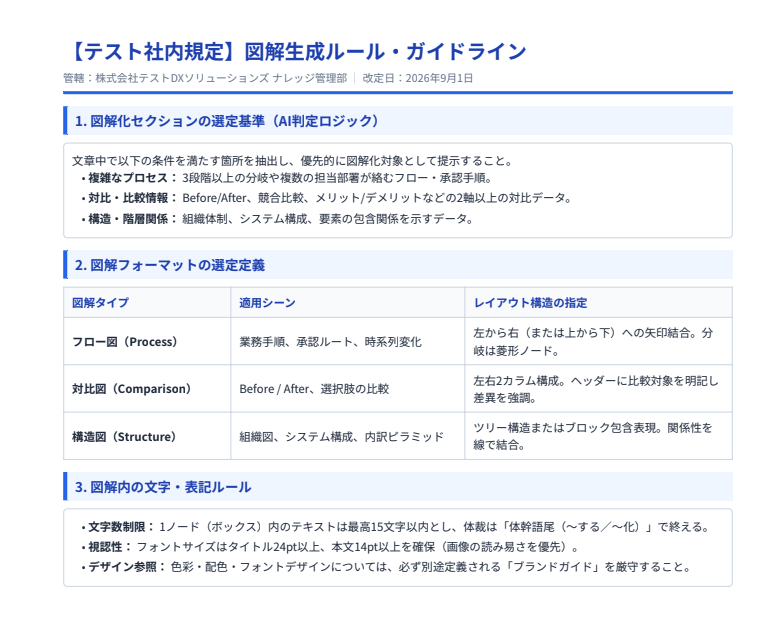
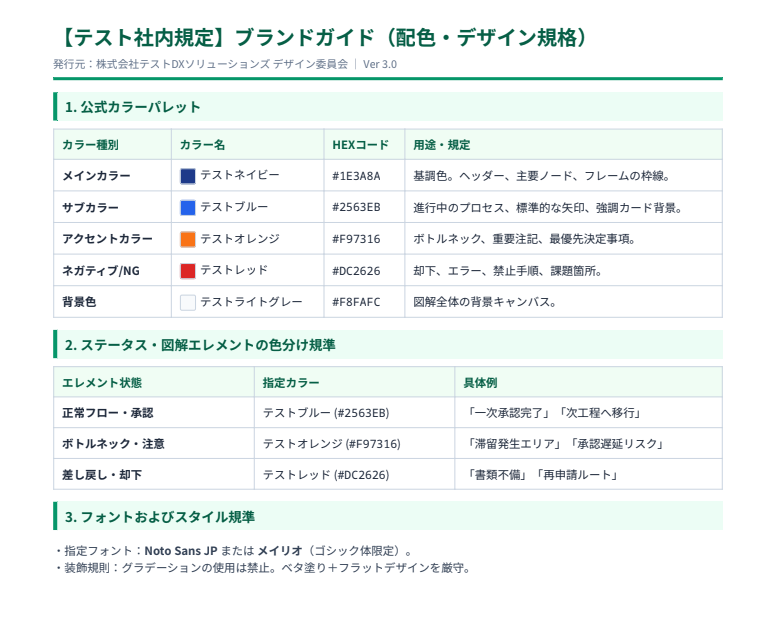
まずは、AIエージェントが図解作成時に守るべき注意点として、Google Driveに自社ルールについて記載したファイルをアップロードしておきます。
▼Google Driveに保存した自社ルールのPDF
そしてこちらが、今回図解を作って欲しい業務報告書のテキストです。AIエージェントのチャット画面に丸々コピペしました!
▼AIエージェントに送った業務報告書のテキスト
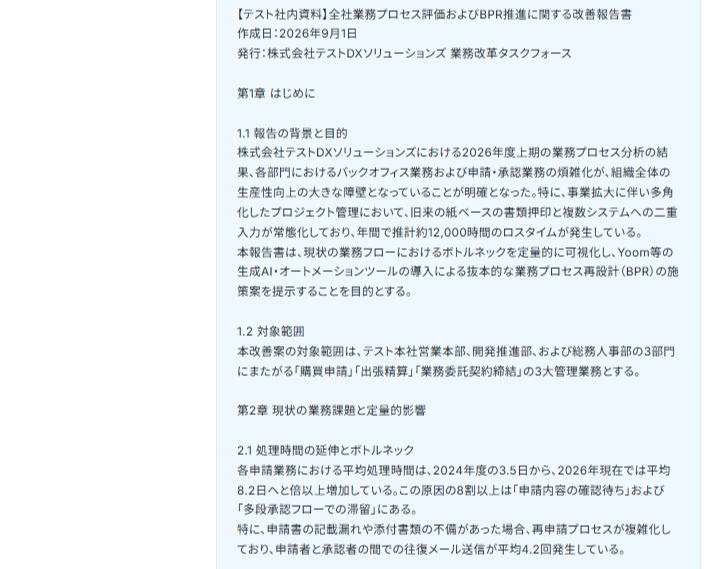
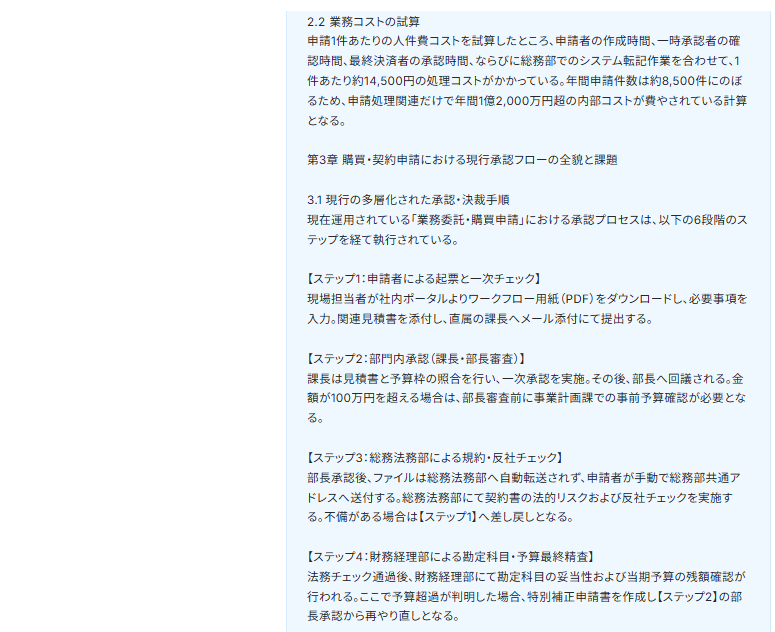
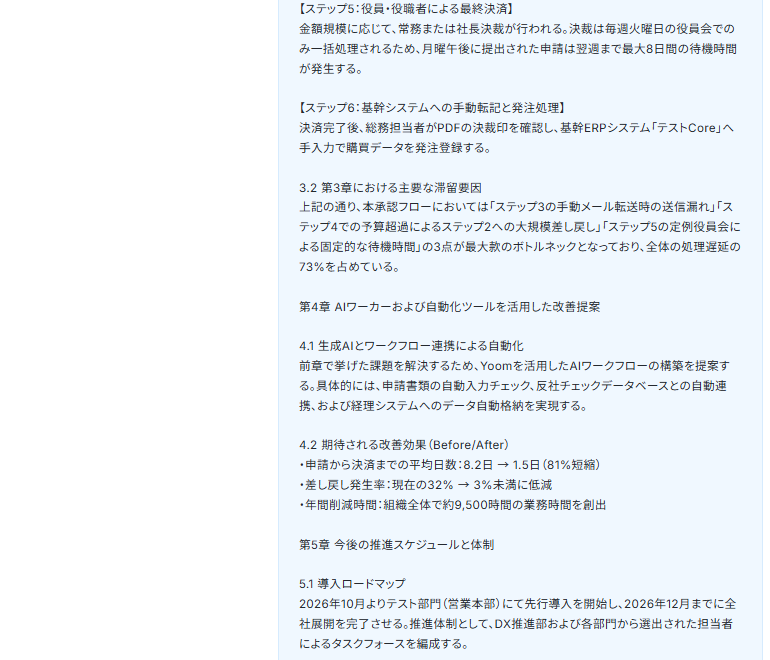
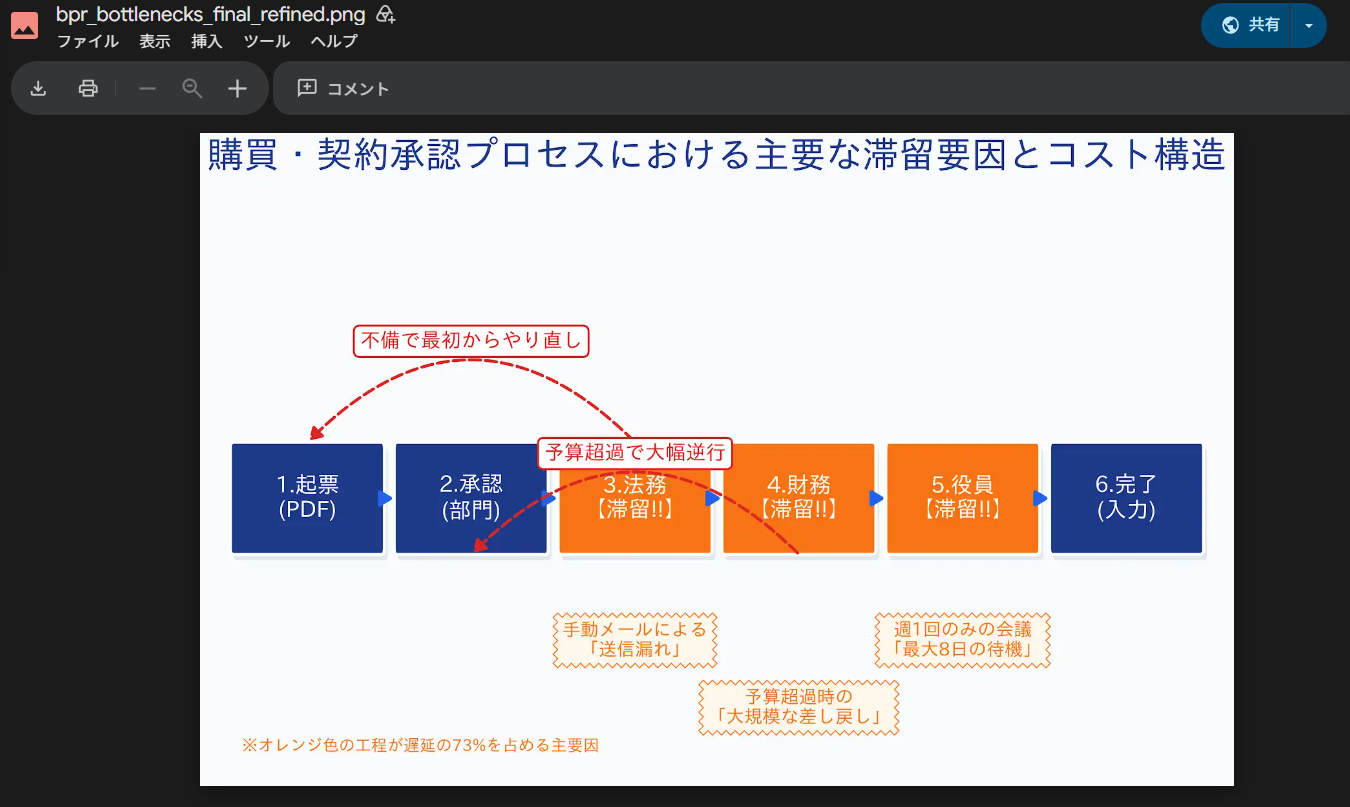
ちょっとややこしい内容の資料と長文テキストでしたが、AIエージェントが内容を分析して図解を生成してくれました…!
▼AIエージェントが作成してGoogle Driveに保存した図解画像
▼Slackに通知された図解画像のプレビューリンク
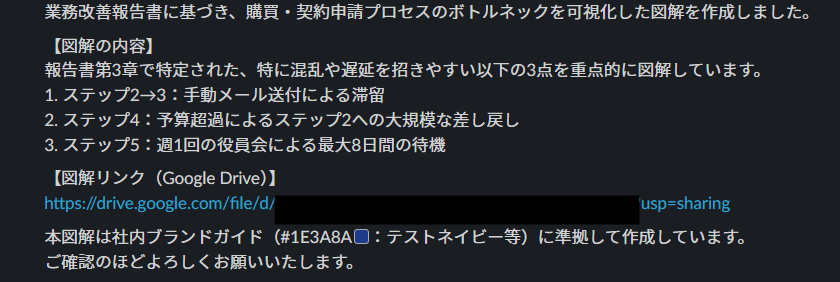
しっかり自社ルールの色やフォントを守った上で、Slackの指定したチャンネルにも図解画像のリンクが通知されているため、チームへの共有もしやすいですね!
膨大なテキストから重要ポイントを自動で特定
図解作成の作業中、「どこを図解しよう?」と情報を整理する時間は多いのではないでしょうか。
人が読むと混乱しそうな長文テキストでも、AIエージェントはどの情報を図式化すれば説得力が増すのかを自動で特定します。
自社の運用ルールを忠実に守って図解を作成
「AIに図解作成を頼むと、自社のブランドイメージを崩してしまうのでは?」と心配な方もいますよね。
でも、AIエージェントなら事前に自社ルールをまとめた資料ファイルを参照するように設定しておけばOK。特定の配色やアイコンのルールを守って図解を作成してくれます。
YoomのAIワーカーで、図解作成専門のAIエージェントを作ってみた!
「AIに自社の資料を読み込ませるなんて、難しい設定や知識が必要なんでしょ?」
「プログラミングの知識がない自分じゃ無理そう。専門家に頼まないと…」
AIエージェントと聞くと、そんな風に思ってしまう方もいるかもしれません。でも、実は専門知識がなくてもAIエージェントは簡単に作れてしまうんです!
今回は、対話のみでAIエージェントを作成できるYoomのAIワーカーを使って、実際に図解作成専門のAIエージェントを作ってみました。
▼今回使用するテンプレートはこちら

入力されたテキストから情報の構造を判断し、最適な図解を自動生成するAIワーカーです。Mermaid.js形式などで可視化するため、情報の整理やドキュメント作成の工数を削減できます。業務フローやシステム構成図を素早く作成したい方や、チーム内の認識共有をスムーズに進めたい方におすすめです。
- 業務フローや意思決定ツリーを素早く図解して、チーム内での認識共有を円滑に進めたいプロジェクトマネージャーの方
- システムの構成案やシーケンス図をテキストベースで効率的に作成し、設計ドキュメントを充実させたいエンジニアの方
- 会議の議事録やアイデアメモを構造化し、視覚的にわかりやすい資料としてまとめ直したい事務職やディレクターの方
チャットで指示を出すだけで自社の運用に合わせて自動で設定・アップデートされていきます。まずは、AIワーカーが処理を正しく実行できるよう「スキル」と「使用ツール」をカスタマイズしましょう。
- 「スキル」とは:
- AIワーカーが処理を行うための手順書です。詳しい設定方法は「【AIワーカー】スキル(旧マニュアル)の作成方法」をご参照ください。
- 「使用ツール」とは:
- AIワーカーが処理を行う際に使用するツールです。自社で普段使っているツールをAIに指示するだけで、データの取得先や出力先を自由に組み替えることができます。
- AIワーカーの同時実行数・作成可能なAIワーカー数・利用可能なAIモデルはご契約中のプランによって異なります。
- AIワーカー内でご利用いただけるアプリやオペレーション等はフローボットの利用制限と同様です。
- AIワーカーは、テスト実行でも本番実行と同様にタスクを消費しますのでご注意ください。詳細は「【AIワーカー】タスク実行数の計算方法」ご参照ください。
まずは、上記のバナーの「試してみる」をクリックして、無料のアカウント登録を行いましょう。
登録を終えると、以下のようなAIワーカーのチャット画面が表示されます。
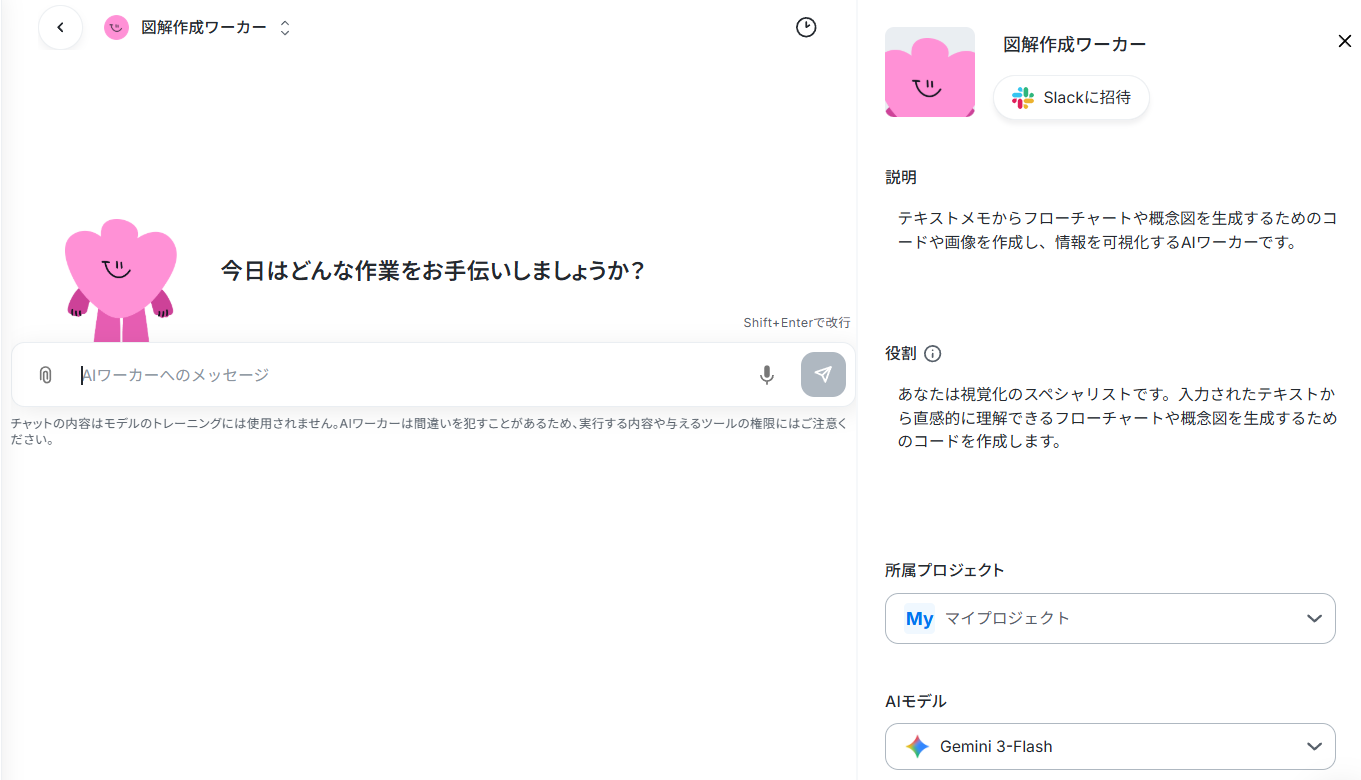
YoomのAIワーカーなら、設定はこのチャット画面しか使いません。それも会話形式で「〇〇を使って資料を探して」など、リクエストを伝えるだけでOKです!
使用するツールをAIワーカーに伝える
まずはAIワーカーで使いたいツールを設定していきましょう。チャットで伝えるだけで、自社の使い慣れたツールと簡単に連携できますよ。
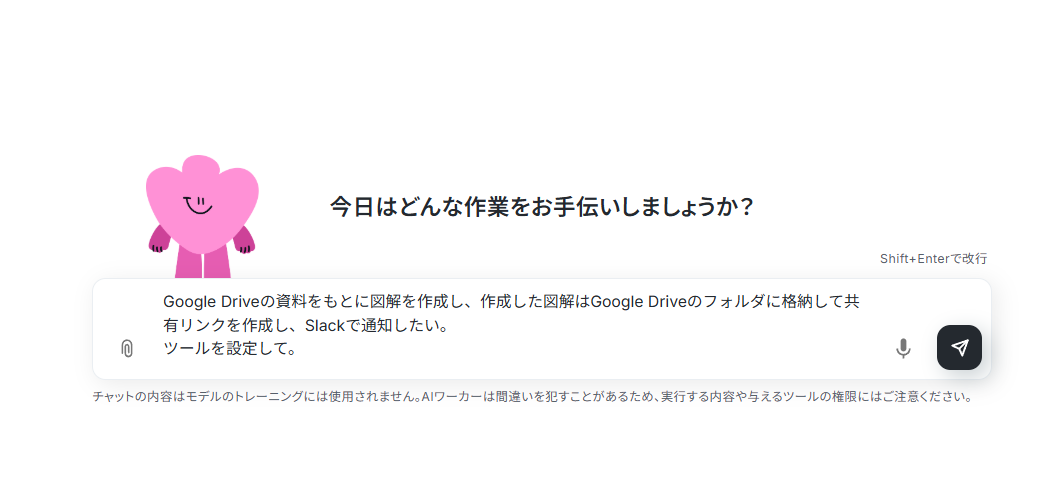
今回は例として、以下の2つのツールを使いたいと伝えてみました!
- Google Drive:図解作成時に参照すべき自社ルールの資料を参照したい。また、作成した図解画像を格納したい
- Slack:図解が作成されたら共有リンクをチームに通知したい
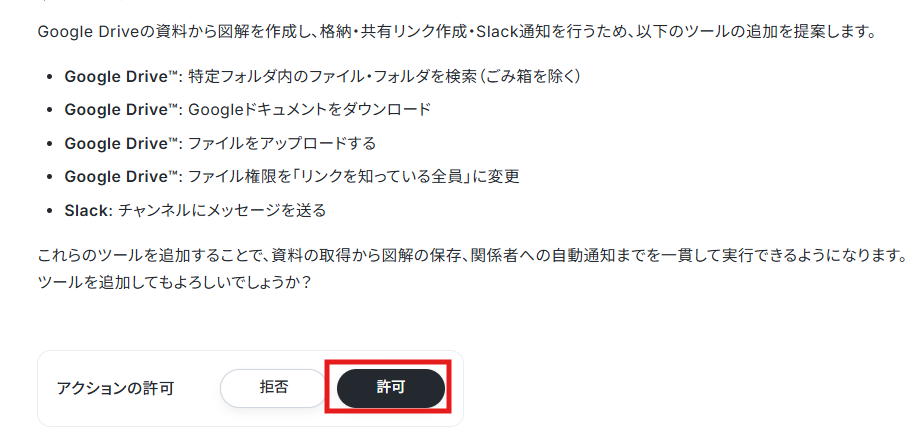
チャットで伝えた意図を汲み取って、AIワーカーの方からツールの追加を提案してくれました!内容を確認して、問題がないことを確認したら「許可」をクリックしてみます。
たったこれだけの操作で、Google DriveとSlackがAIワーカーのツールとして追加されました!
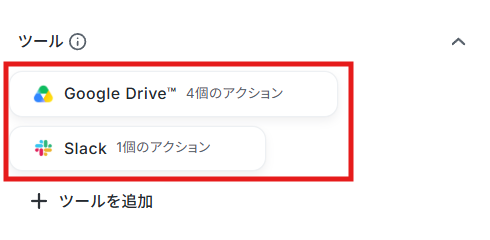
条件・ルールを伝えて自社ルールに適した図解を作ってもらう
図解作成に使うツールの設定ができたら、今度は図解作成をするためのルールや条件を伝えていきましょう。
今回は自社のルールを守って図解を作成して欲しいため、以下の要望をチャットで伝えます。
- Google Driveに格納されている自社の図解ルールやブランドガイドに忠実な図解を作成して欲しい
- 図解を作成したらGoogle Driveの指定フォルダに格納して、共有リンクを発行して欲しい
- 作成した図解の共有リンクをSlackに通知して欲しい
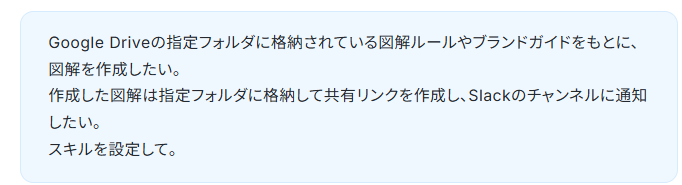
こちらの意図を汲み取って、AIワーカーがスキルの追加を提案してくれました!
スキルとは、AIワーカーを指示通りに動かすための手順書のことです。
どのツールを使ってどんな順番で動けば良いのか…といった詳細な手順を、スキルとして渡しておくことがAIワーカーの設定のポイント。
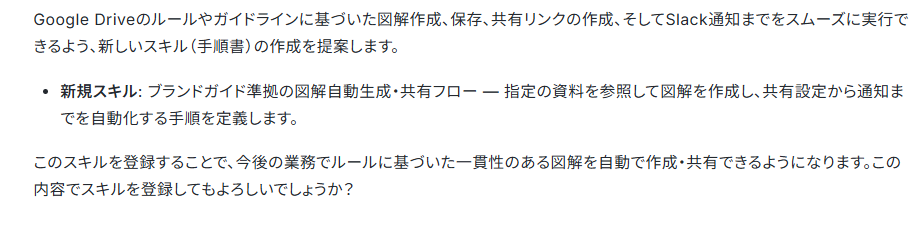
このように、AIワーカーのスキル設定は、チャット画面からやってほしいこと・修正してほしいことを伝えるだけでOKです!
今回は、チャットで伝えた要望をもとに、以下のようなスキルの提案をしてくれました。
ツール設定と同じように、内容を確認して「許可」をクリックしてみましょう。
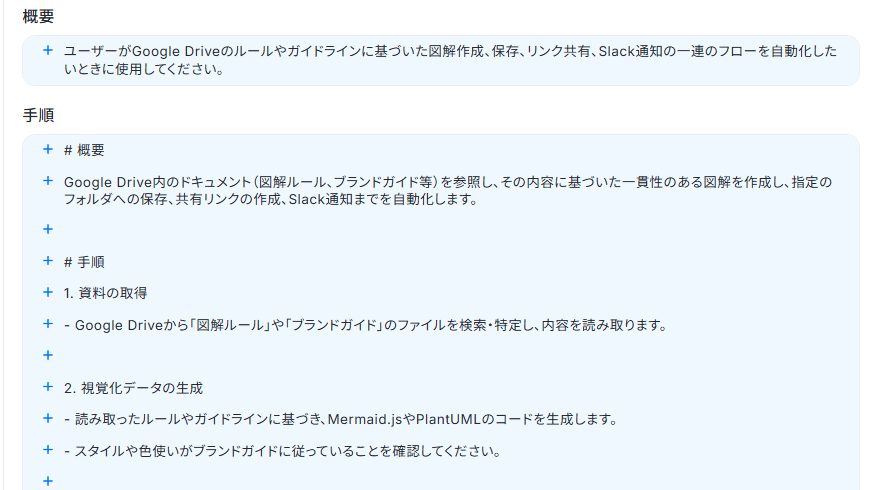
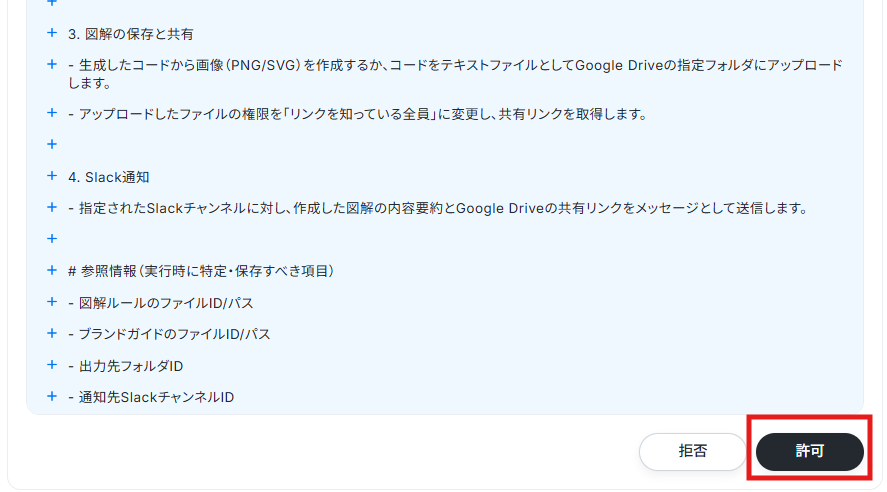
スキルの作成まであっという間でした!
次に、AIワーカーの方から図解作成を行うために必要な情報を質問されます。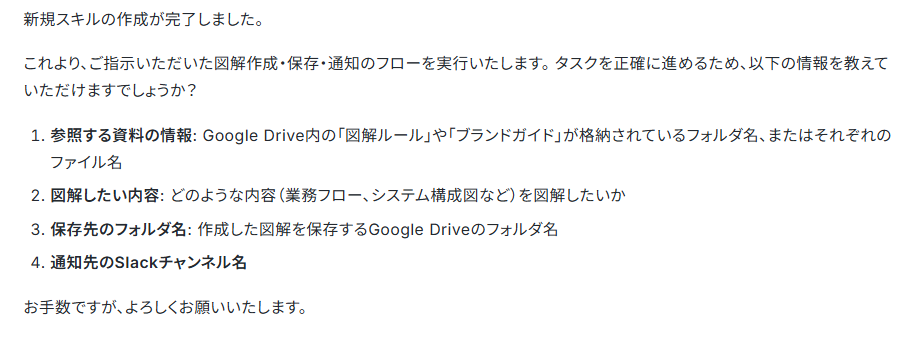
自社ルールの資料を格納するために使っているGoogle Driveの名前や、通知したいSlackのチャットIDについてチャット上で伝えましょう。
尚、SlackのチャンネルIDを確認する方法は「SlackのチャンネルIDの確認方法」のページをご参照ください。
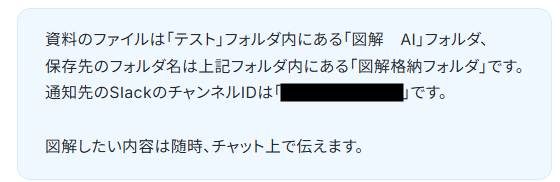
必要な情報を伝えると、AIワーカーが改めてスキルの更新を提案してくれます。内容をチェックして、「許可」をクリックしてみましょう。
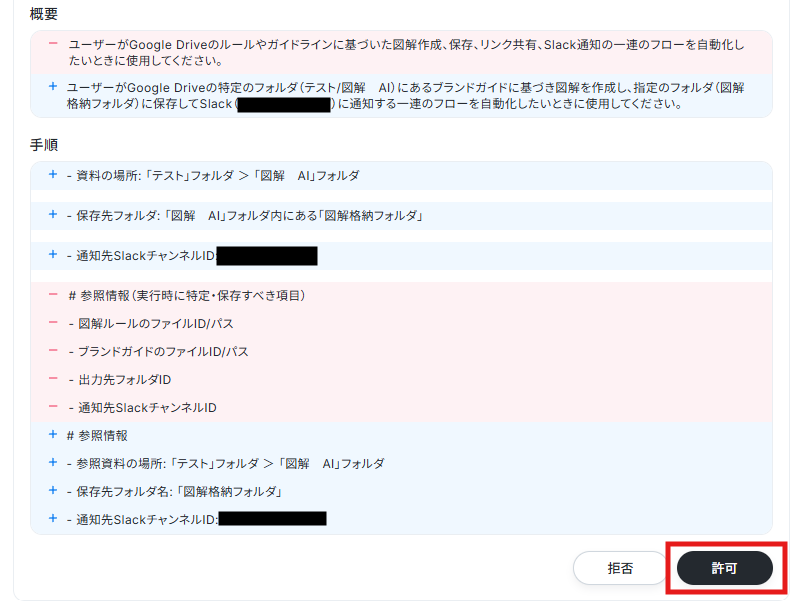
これでAIワーカーのスキル設定も完了です!わざわざ人が時間をかけて指示文を作らなくても、チャットで会話するだけで簡単に自社専用のAIエージェントが完成しました…!
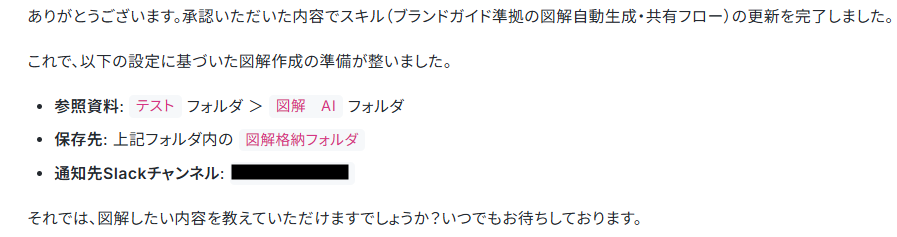
スキルが完成したところで、実際にGoogle Driveから資料を読み取り、こちらがチャットで提示した文章の図解を作成してもらいましょう。
図解を作成したい資料はテキストファイルやPDFファイルでもOKですが、ここではチャットに長文テキストをコピペしてみます。しっかり内容を理解してくれるでしょうか…?
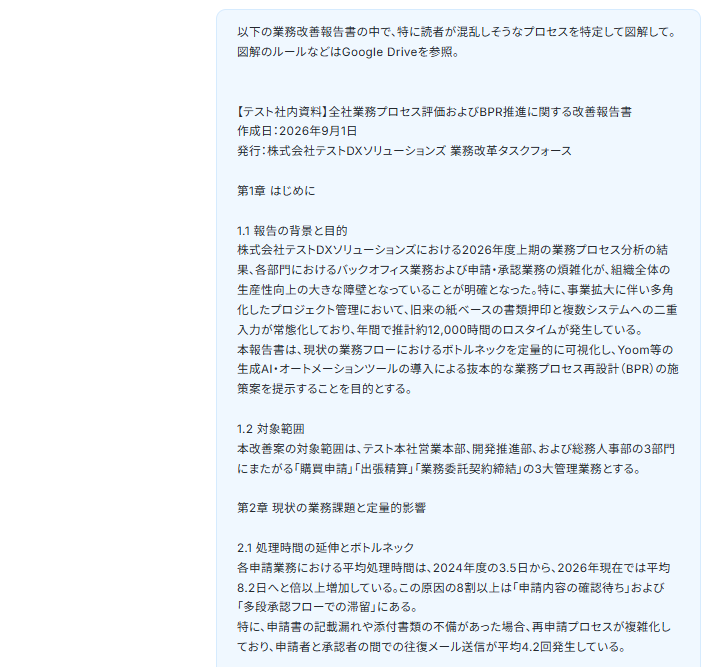
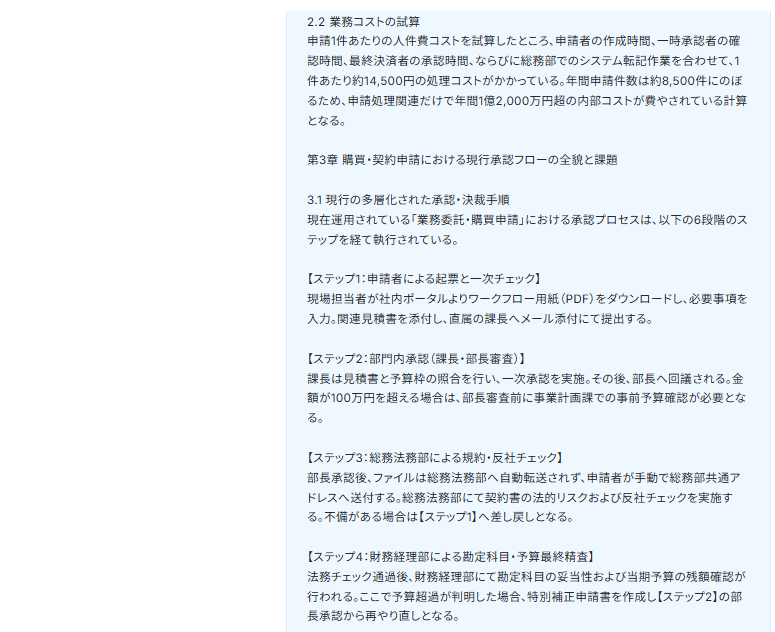
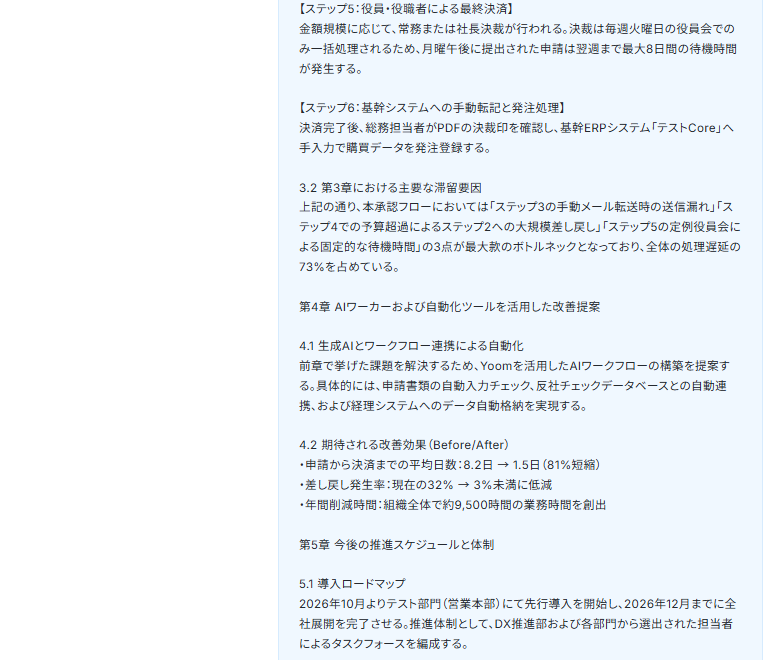
AIワーカーの処理を待つこと1分ほど…。
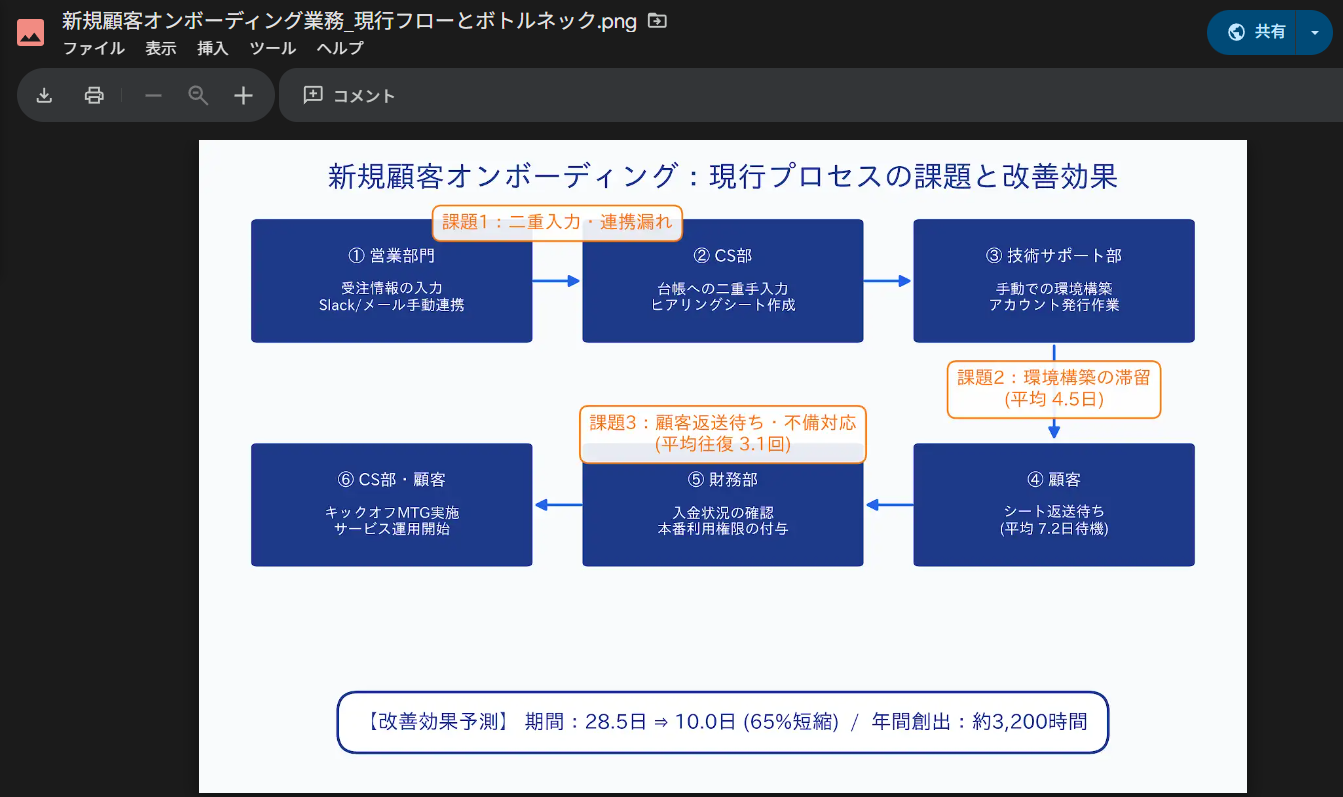
無事に図解画像が作成され、Google Driveに格納されました!渡したテキスト内でボトルネックとなっていたポイントを、しっかり整理してくれていますね。
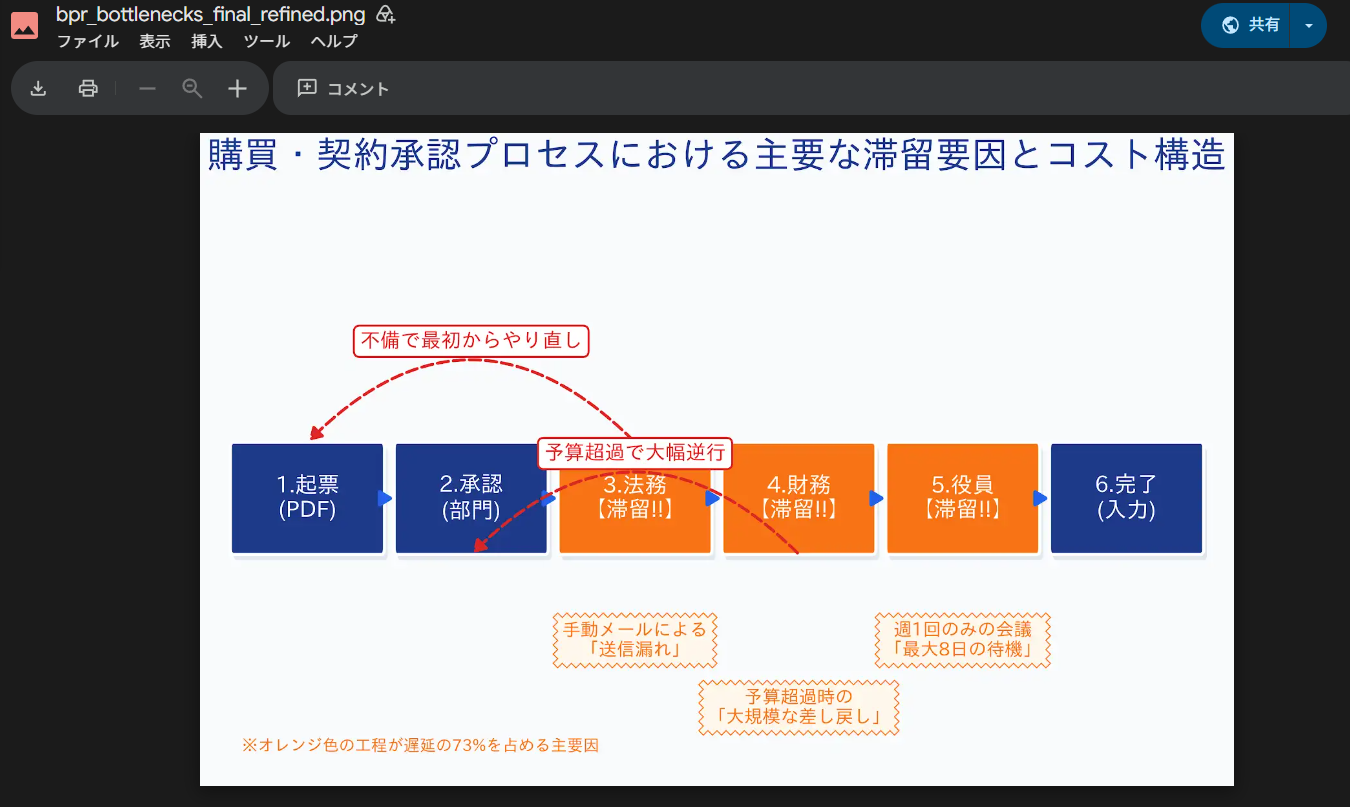
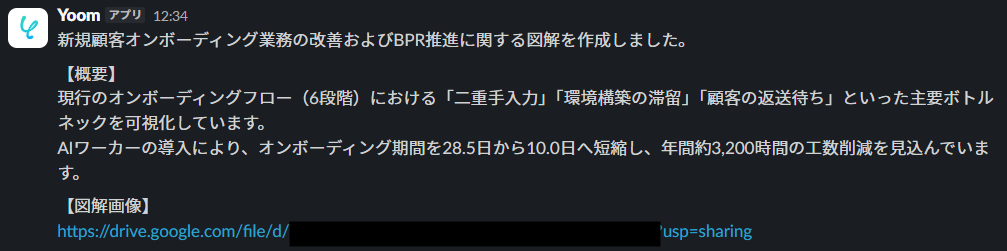
Google Driveに格納された図解画像の共有リンクも、指定したSlackチャンネルへ通知されています!
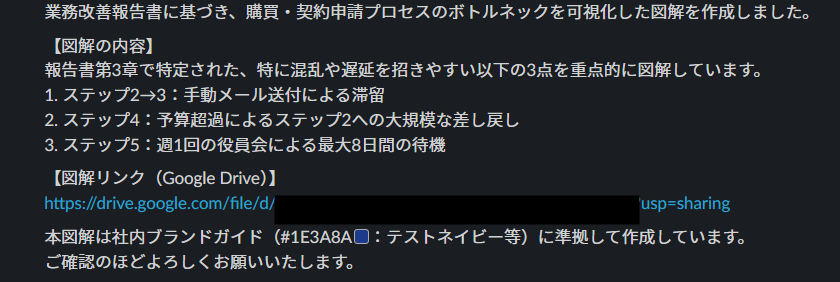
従来のAIを使った図解作成では、画像を一つ生成するごとに自社ルールに沿ったプロンプトを設定したり、生成された画像を格納する必要がありましたよね。
でも、自社環境に合わせてツールやスキルを設定したAIワーカーなら、ルールに沿った図解の作成からチーム共有までを一気に自動化できます!
図解すべき部分をAIが客観的に分析して特定するため、人が図解部分についてゼロから考える必要もなくなるでしょう。
壁打ちしながらブラッシュアップなど、自分好みにカスタマイズ可能
このAIワーカーは、図解作成から格納・通知までを一気に行ってくれます。でも、Slackに通知された画像を見て「もっと見やすく作って欲しかったな」と思うこともあるでしょう。
AIワーカーはチャット上で新たにリクエストを伝えることで、手順を自由にカスタマイズできます。
試しに、下記のようなリクエストをチャットでAIワーカーに伝えてみました。
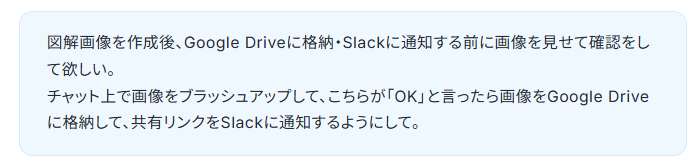
すると、AIワーカーが新たにスキルの更新を提案してくれました!内容に確認の工程が入っていることが確認できたので、「許可」をクリックしてみます。
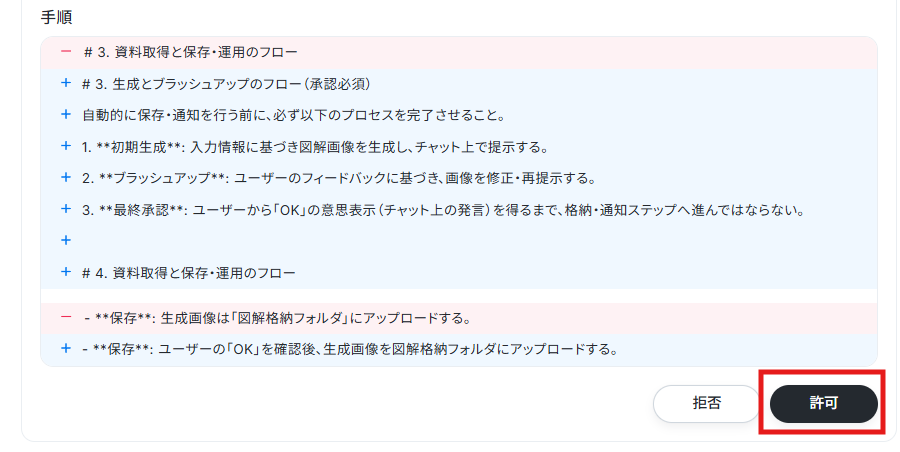
無事にスキルが反映されました!
今後はチャット上で図解画像をブラッシュアップした上で、よりクオリティの高い図解画像をチームに共有できるようになりますね。
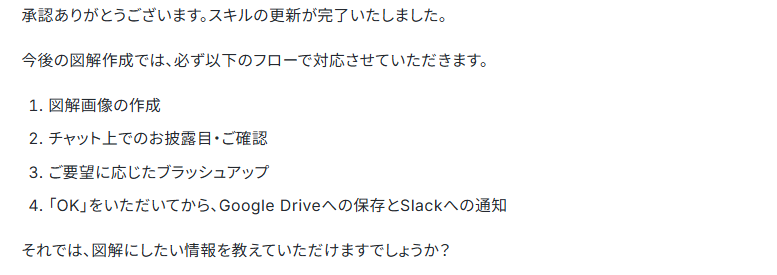
試しに、チャット画面で報告書をコピペして図解作成を依頼してみます。
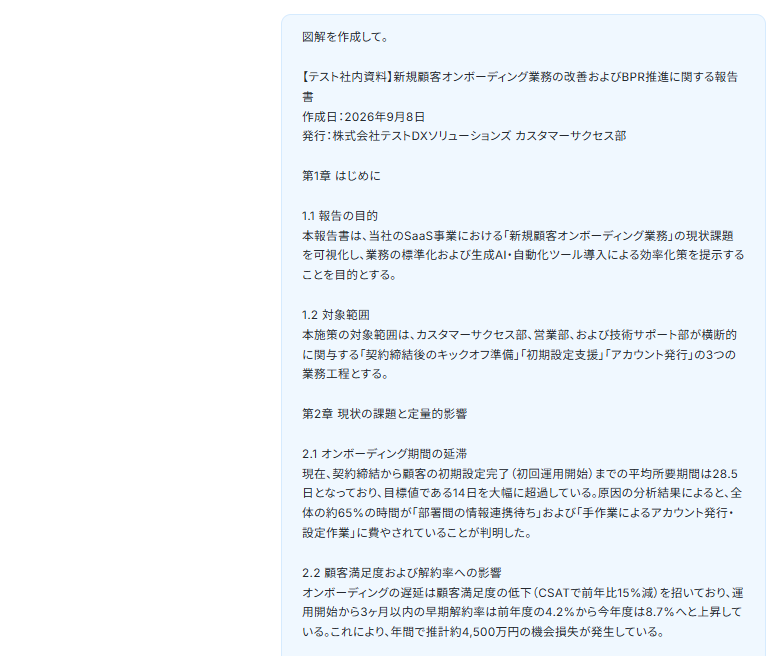
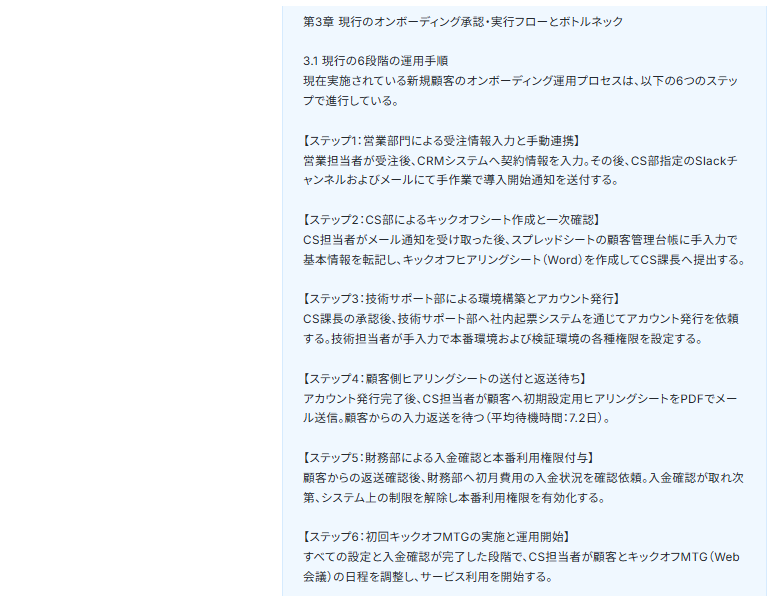
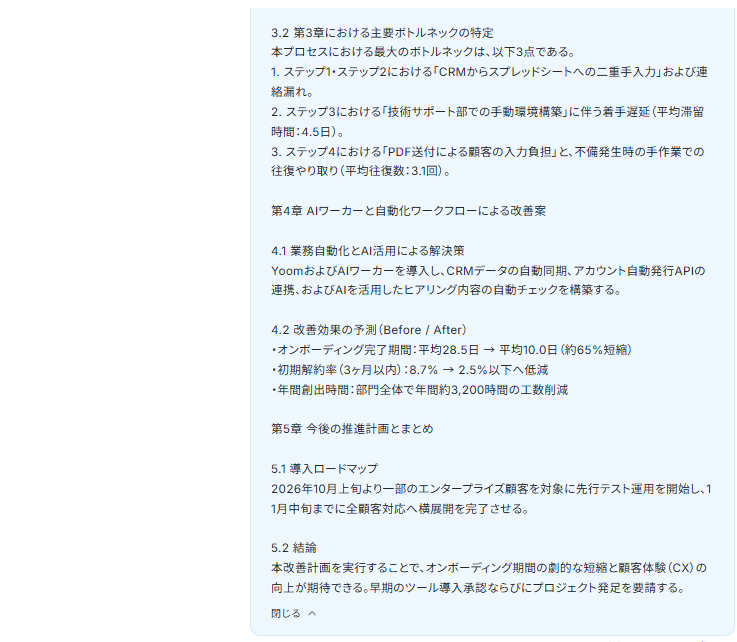
数十秒後、チャット画面で以下のような図解画像と報告が送られてきました!
先ほど設定した通り、Google DriveやSlackにはまだ連携されておらず、こちらのチェックを待っていますね。
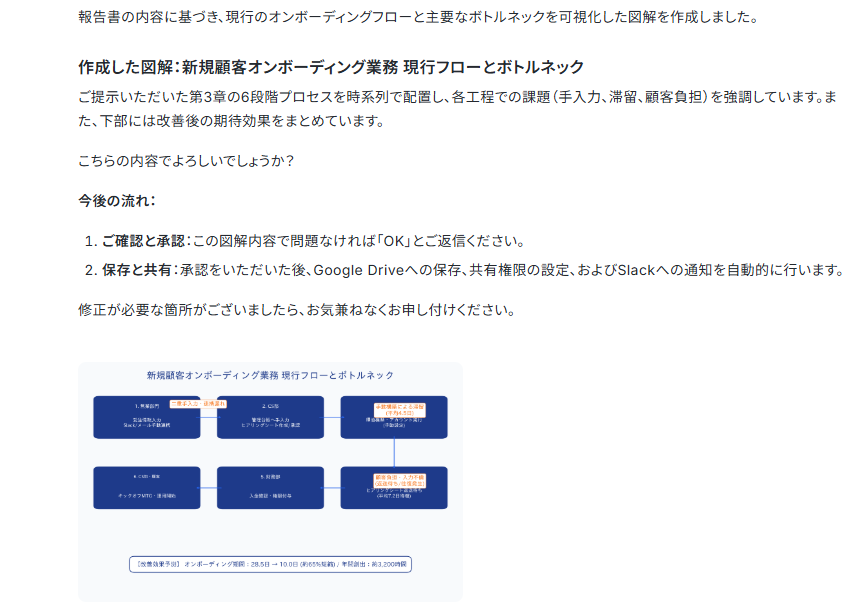
▼作成された図解画像(下書き)
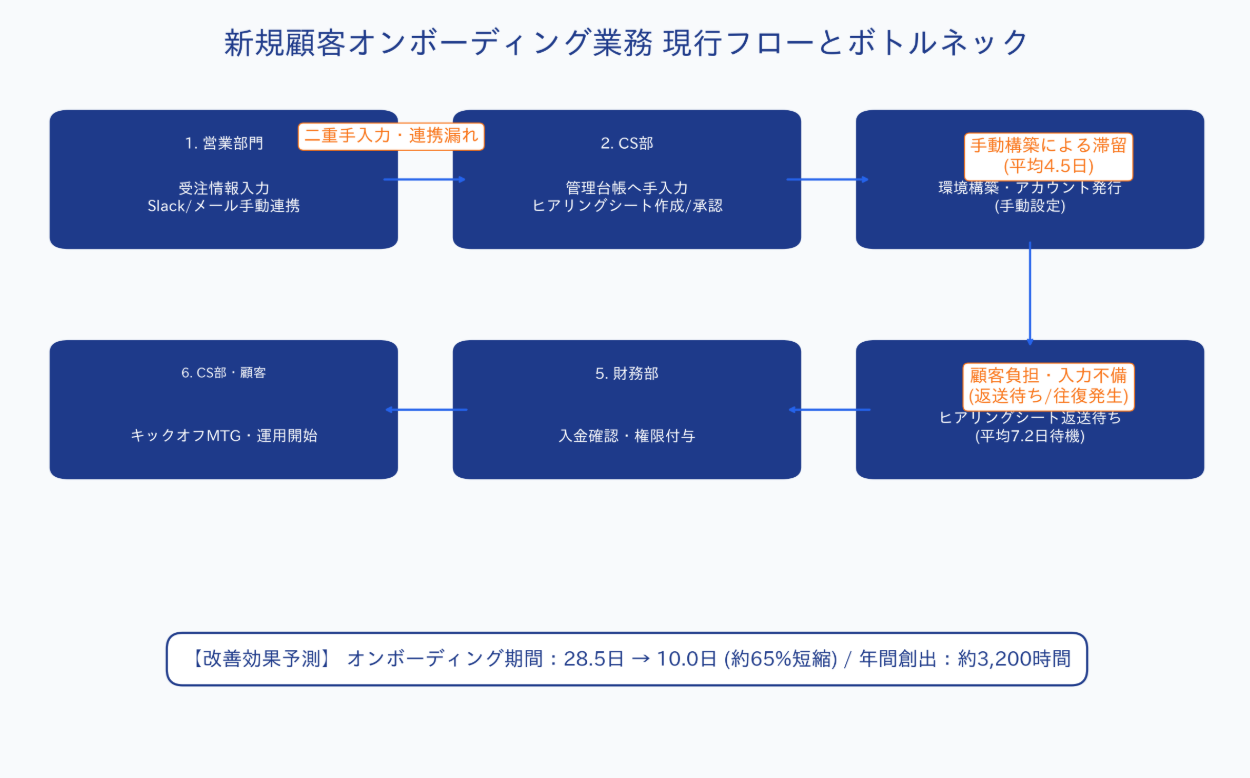
少し文字が小さくて見づらい気がするので、そのことをチャットで伝えてみます。

すると、改訂版の図解画像を作成してAIワーカーが再び提示してくれました。
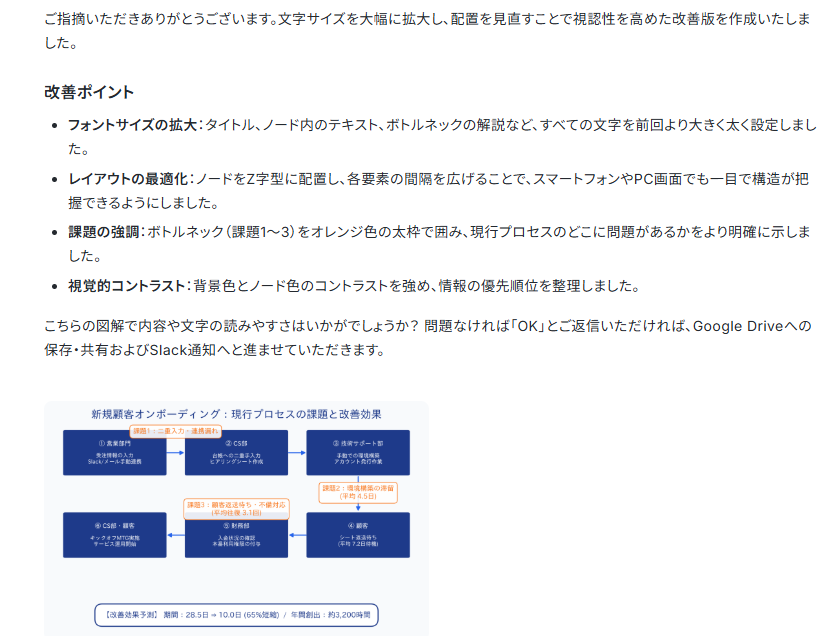
▼作成された図解画像(改訂版)
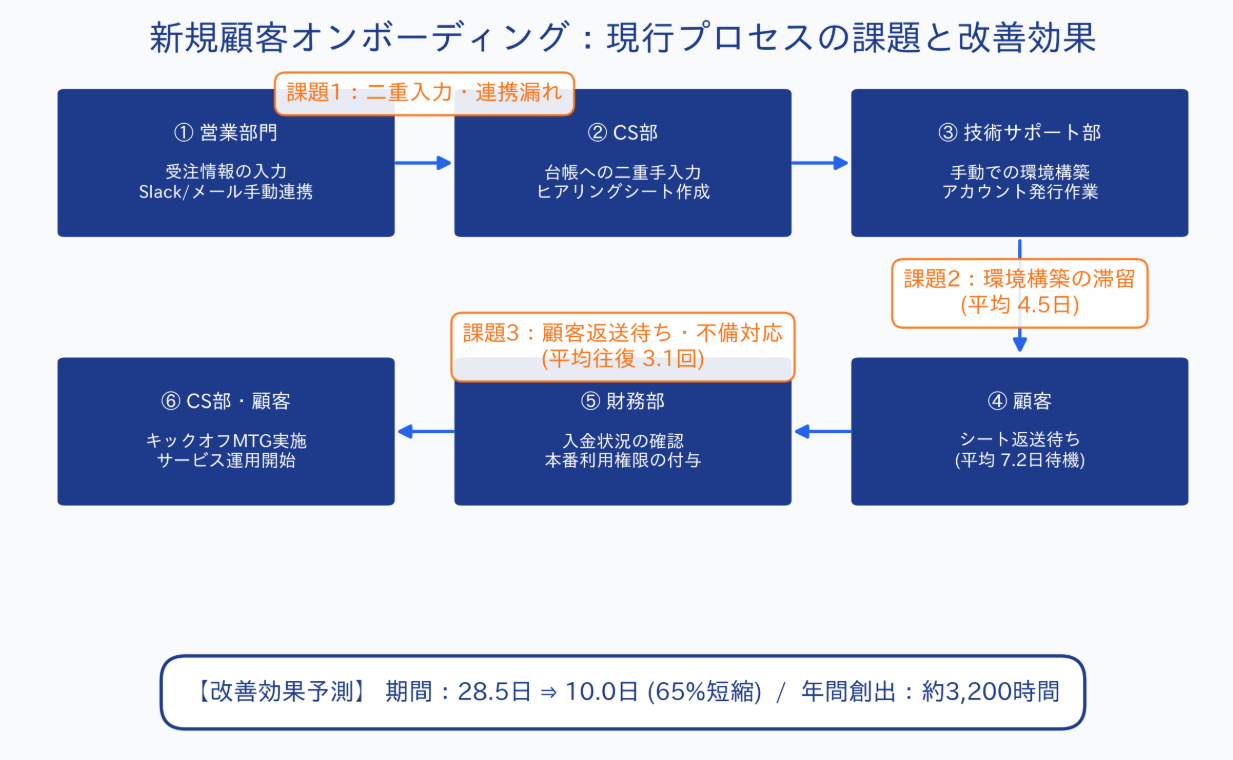
先ほどよりも文字が大きくなり、全体的な見やすさが向上していますね!
文字の大きさだけではなく配置も変わっており、「見やすくして」というこちらのリクエストを汲んだ図解として改良されていることが分かります。
今回はひとまず、この段階で「OK」と伝えてみましょう。

こちらのOKサインを受け取ったAIワーカーが、Google Driveへの格納とSlackへの通知を行ってくれました!
▼Google Driveに保存された図解画像
▼Slackに通知された図解画像のプレビューリンク
これで「もっとクオリティを上げてから資料として格納・通知したい」という悩みも減りますね。
こちらが「OK」を出すまで、何度でもAIワーカーと壁打ちしながら図解のブラッシュアップができます。AIの客観的な処理能力と、人としてのセンスや判断力を活かした図解作成で、資料作成の効率アップに繋がるでしょう。
YoomのAIワーカーで図解作成の手間をスキップ!
いかがでしたか?
生成AIで一つずつ図解を作成していくよりも、あらかじめ自社環境に合わせたAIワーカーを設定しておけば、資料を読んで図解を作るまでの時間を短縮できます!
- 長文テキストもAIワーカーにコピペするだけで、内容を客観的に分析して分かりやすい図解を作れる
- フォントやデザインも、資料を参照させるだけで自社ルールに合わせられる
- 納得いかないクオリティの図解でも、AIとの壁打ちで何度でも簡単にブラッシュアップできる
あなたもぜひ、自社ルールを読み込ませるだけで図解作成できるAIエージェントを、YoomのAIワーカーで作ってみませんか?
▼テキストから自社ルールを守った分かりやすい図解を作成!
入力されたテキストから情報の構造を判断し、最適な図解を自動生成するAIワーカーです。Mermaid.js形式などで可視化するため、情報の整理やドキュメント作成の工数を削減できます。業務フローやシステム構成図を素早く作成したい方や、チーム内の認識共有をスムーズに進めたい方におすすめです。
- 業務フローや意思決定ツリーを素早く図解して、チーム内での認識共有を円滑に進めたいプロジェクトマネージャーの方
- システムの構成案やシーケンス図をテキストベースで効率的に作成し、設計ドキュメントを充実させたいエンジニアの方
- 会議の議事録やアイデアメモを構造化し、視覚的にわかりやすい資料としてまとめ直したい事務職やディレクターの方
チャットで指示を出すだけで自社の運用に合わせて自動で設定・アップデートされていきます。まずは、AIワーカーが処理を正しく実行できるよう「スキル」と「使用ツール」をカスタマイズしましょう。
- 「スキル」とは:
- AIワーカーが処理を行うための手順書です。詳しい設定方法は「【AIワーカー】スキル(旧マニュアル)の作成方法」をご参照ください。
- 「使用ツール」とは:
- AIワーカーが処理を行う際に使用するツールです。自社で普段使っているツールをAIに指示するだけで、データの取得先や出力先を自由に組み替えることができます。
- AIワーカーの同時実行数・作成可能なAIワーカー数・利用可能なAIモデルはご契約中のプランによって異なります。
- AIワーカー内でご利用いただけるアプリやオペレーション等はフローボットの利用制限と同様です。
- AIワーカーは、テスト実行でも本番実行と同様にタスクを消費しますのでご注意ください。詳細は「【AIワーカー】タスク実行数の計算方法」ご参照ください。
[Yoomとは]
AIワーカーの基本的な使い方の解説動画はこちら
よくあるご質問
Q:Claude CodeとYoomのAIワーカーは何が違うのですか?
A:
Claude Codeは主に開発者向けのツールで、プログラミングやテストの自動化に適しています。
一方、YoomのAIワーカーは、日本語でのやり取りや国産アプリとの連携に強く、資料作成やメール対応、ファイル整理といった一般業務をチャット画面で簡単に自動化できるのが強みです。
Q:AIワーカーとフローボットはどう使い分ければいいですか?
A:
フローボットとは、普段使っている複数のアプリをパズルのようにつなぎ合わせて、一連の業務の流れ(ワークフロー)を自動化できる仕組みのことです。
- 大枠をAIに任せたいなら「AIワーカー」:今週のチケットを要約してレポートにしてといった、柔軟な要約やアイデアが必要な場面に最適です。指示を出すだけでAIが土台を作ります。
- ロジックを固めたいなら「フローボット」:メールチェッカーのように、実行する処理が明確な業務には、手順をパズルのように定義できるフローボットが確実です。
- 確実性と効率の両立:AIの柔軟性とフローボットの確実性を組み合わせた「ハイブリッド構成」も可能です。タスク消費や確実性に課題を感じた際は、この構成を推奨します。
Q:AIに会社の機密情報を渡しても、学習に使われたりしませんか?
A:
ご安心ください。Yoomのセキュリティ基盤は強固であり、安心して利用いただけます。入力したデータがAIの学習に利用されることはありません。
詳しくは公式のヘルプページも併せてご確認ください。
Q:スキルでGoogle Driveのフォルダを指定した際、中のファイルが更新されても古い内容で処理されてしまいます。どうすればいいですか?
A:
AIワーカーにフォルダ名を教えると、その時点でのファイル内容を固定の「スキル」として読み込んでしまうことがあります。
自社ルールとして参照する資料が変わる可能性がある場合は、AIワーカーに対して「毎回指定のフォルダから最適な資料を探してダウンロードし、その最新資料に従って図解を作成して」と具体的に指示してください。
これにより、フォルダの中身が変わっても適切な自社ルールを参照して業務を行えるようになります。
Q:AIワーカーを使用する際に、特に注意すべきことはありますか?
A:
はい、スムーズに運用するために以下のポイントをご確認ください。
- AIワーカー内で使用するツール(アプリ)についてもマイアプリ連携が必要です。
- AIワーカーの同時実行数・作成可能なAIワーカー数・利用可能なAIモデルはご契約中のプランによって異なります。
- AIワーカー内でご利用いただけるアプリやオペレーション等はフローボットの利用制限と同様です。
- AIワーカーは、テスト実行でも本番実行と同様にタスクを消費しますのでご注意ください。詳細は「【AIワーカー】タスク実行数の計算方法」をご参照ください。
- AIワーカーはスキルを詳細に設定することで適切な処理を実行しやすくなります。詳細は「【AIワーカー】スキル(旧マニュアル)の作成方法」をご参照ください。
- また、AIワーカー内で大容量データの取得や繰り返し処理を行うと、タスクを大きく消費する可能性があるのでご注意ください。
プログラミング知識なしで手軽に構築できます。











