










・
SCMの在庫管理と発注メール下書きをAIエージェントで自動化する方法

在庫や需要予測、発注先リストなど、複数のGoogle スプレッドシートとにらめっこしながら情報集約し、サプライヤーごとに異なる発注メールを作成する作業に疲弊していませんか?
SCM(サプライチェーンマネジメント)の現場では、目視でのデータ照合や手作業での転記によるミスが発生しやすく、需要変動に合わせた細やかな納期調整メールの作成は属人化の温床となっています。
従来のルールベースのシステムでは、こうした柔軟な文章作成や需要予測を踏まえた判断の自動化に限界を感じている方も多いはずです。
その解決策として、AIエージェントによるSCMの自動化が有効です。
この記事を読むことで、複数データの横断検索から最適な発注案の作成・メール下書きの自動化までを実現し、調達業務の品質を保ちつつ作業工数を削減する具体的な方法が分かります。
とにかく早く試したい方へ
SCMを今すぐ自動化したい!という方は、以下のバナーからテンプレートをコピーしてご活用ください。
定期的にAIが在庫と需要予測を確認し、発注メールの下書きを作成する仕組みをクリック数回で導入できます。
AIエージェントをまず試したい方はこちら
SCMのデータ確認から発注メール作成までを自律的に行うAIワーカーを単体で利用したい方は、以下のテンプレートをご活用ください。


 在庫最適化・発注代行アシスタント
Google スプレッドシートから在庫状況や需要予測を読み取り、最適な発注案の作成とユーザー承認のもとGmail送信を行うAIワーカーです。発注業務の精度向上と効率化により、欠品や過剰在庫を防ぎ、業務の標準化を実現したい方におすすめです。
試してみる
■概要日々の在庫管理において、複数のシートからデータを集計し、最適な発注量を算出する作業に負担を感じていませんか?在庫数や需要予測が散在していると、確認漏れによる欠品や、過剰発注を招く原因にもなりかねません。このAIワーカーを活用すれば、Google スプレッドシートから最新の在庫状況や需要予測を自ら読み取り、状況に応じた最適な発注案を作成します。ユーザーの承認を得たうえでGmailでの送信まで進めることができるため、発注業務の精度向上と効率化を実現します。■このAIワーカーをおすすめする方- Google スプレッドシートを用いた在庫管理や発注量の計算を手作業で行っており、業務を効率化したい担当者の方
- 需要予測に基づいた適切な発注メールの作成を、AIに任せてスムーズに進めたいと考えているチームリーダーの方
- 在庫不足や過剰在庫を防ぎ、発注業務の標準化と最適化を自律的に行いたい経営者の方
■AIワーカー設定の流れ- まず最初に、AIワーカーの「名前」や「役割」などの基本設定を行います。
- 次に、AIワーカー内で使用するGmailやGoogle スプレッドシートをYoomと連携し、使用ツールの設定を完了させます。
- 最後に、AIワーカーへの指示書である「スキル」を、自社の在庫管理ルールや運用に合わせて作成・編集します。
なお、スキルの内容は業務に合わせて柔軟に調整でき、使用ツールも普段お使いの他のアプリに変更が可能です。■このAIワーカーのカスタムポイント- スキル内の「#判定・算出基準」という項目に、自社の在庫状況に合わせた発注判定の定義を設定してください。これにより、AIが自社の基準を正確に理解し、精度の高い発注判断が可能になります。
- Google スプレッドシートのアクションでは、運用に合わせて対象となるシートや範囲などを任意で設定してください。
■注意事項- Gmail、Google スプレッドシートとYoomを連携してください。
- AIワーカーの基本設定は「【AIワーカー】基本的な設定方法」をご参照ください。
- AIワーカーの同時実行数・作成可能なAIワーカー数・利用可能なAIモデルはご契約中のプランによって異なります。
- AIワーカー内でご利用いただけるアプリやオペレーション等はフローボットの利用制限と同様です。
- AIワーカーは、テスト実行でも本番実行と同様にタスクを消費しますのでご注意ください。詳細は「【AIワーカー】タスク実行数の計算方法」をご参照ください。
- AIワーカーはスキルを詳細に設定することで適切な処理を実行しやすくなります。詳細は「【AIワーカー】マニュアルの作成方法」をご参照ください。
Google スプレッドシートから在庫状況や需要予測を読み取り、最適な発注案の作成とユーザー承認のもとGmail送信を行うAIワーカーです。発注業務の精度向上と効率化により、欠品や過剰在庫を防ぎ、業務の標準化を実現したい方におすすめです。
- Google スプレッドシートを用いた在庫管理や発注量の計算を手作業で行っており、業務を効率化したい担当者の方
- 需要予測に基づいた適切な発注メールの作成を、AIに任せてスムーズに進めたいと考えているチームリーダーの方
- 在庫不足や過剰在庫を防ぎ、発注業務の標準化と最適化を自律的に行いたい経営者の方
- まず最初に、AIワーカーの「名前」や「役割」などの基本設定を行います。
- 次に、AIワーカー内で使用するGmailやGoogle スプレッドシートをYoomと連携し、使用ツールの設定を完了させます。
- 最後に、AIワーカーへの指示書である「スキル」を、自社の在庫管理ルールや運用に合わせて作成・編集します。
- スキル内の「#判定・算出基準」という項目に、自社の在庫状況に合わせた発注判定の定義を設定してください。これにより、AIが自社の基準を正確に理解し、精度の高い発注判断が可能になります。
- Google スプレッドシートのアクションでは、運用に合わせて対象となるシートや範囲などを任意で設定してください。
- Gmail、Google スプレッドシートとYoomを連携してください。
- AIワーカーの基本設定は「【AIワーカー】基本的な設定方法」をご参照ください。
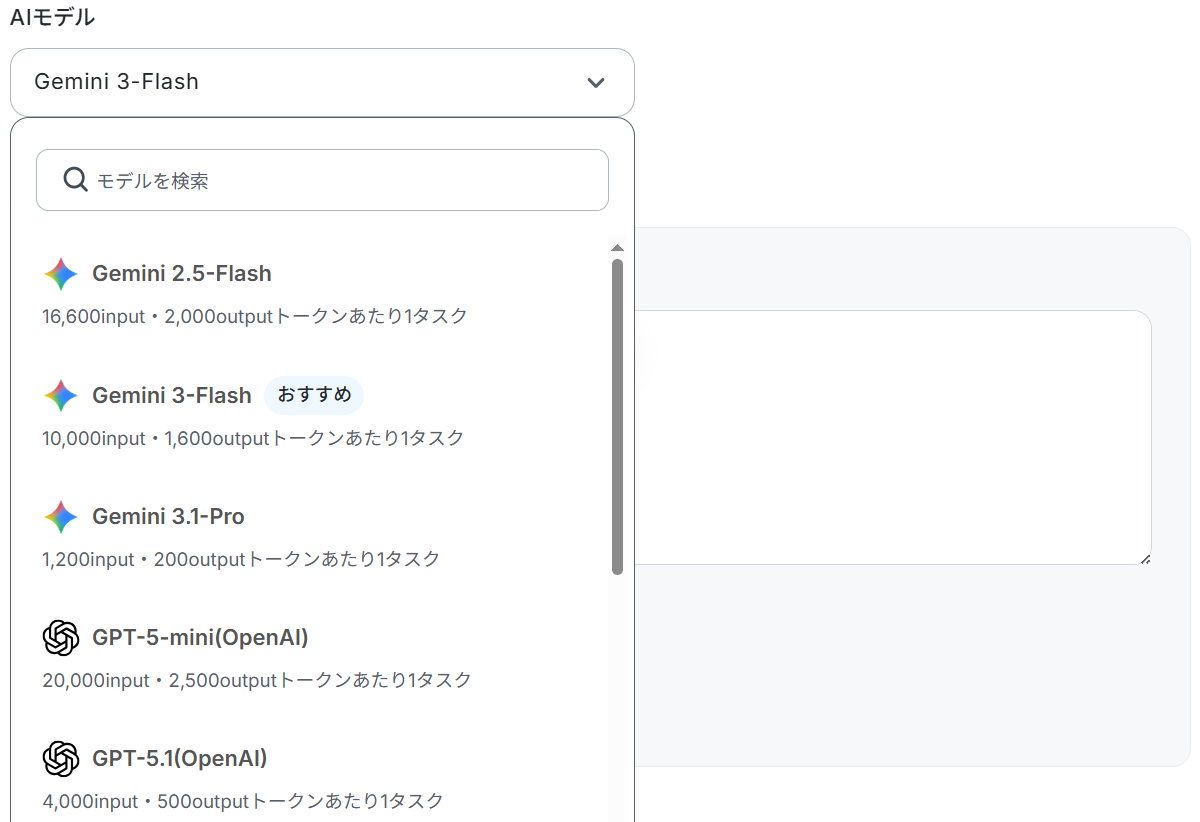
- AIワーカーの同時実行数・作成可能なAIワーカー数・利用可能なAIモデルはご契約中のプランによって異なります。
- AIワーカー内でご利用いただけるアプリやオペレーション等はフローボットの利用制限と同様です。
- AIワーカーは、テスト実行でも本番実行と同様にタスクを消費しますのでご注意ください。詳細は「【AIワーカー】タスク実行数の計算方法」をご参照ください。
- AIワーカーはスキルを詳細に設定することで適切な処理を実行しやすくなります。詳細は「【AIワーカー】マニュアルの作成方法」をご参照ください。
業務フローを丸ごと自動化したい方はこちら
在庫と需要予測の定期的な確認、発注メールの下書きまでを一気通貫で行うフローボットを利用したい方は、こちらがお勧めです。
■概要毎週の在庫確認や発注業務において、在庫状況の把握やメールの作成に多くの時間を費やしていませんか?データの集計から文面の作成までを手作業で行うと、情報の見落としやミスが発生するリスクもあります。このワークフローを活用すれば、指定したスケジュールでGoogle スプレッドシートから在庫・需要データを自動で取得し、AIエージェント(AIワーカー)が最適な発注案を考えた上でGmailの下書きを自動作成します。最終的な確認は人間が行うため、精度を保ちつつ発注業務をスムーズに効率化できます。
■このテンプレートをおすすめする方- 毎週発生する在庫確認と発注メール作成の業務を自動化し、工数を削減したい担当者の方
- 在庫・需要予測に基づいた適切な発注案の作成をAIでサポートし、業務の標準化を図りたい管理職の方
- 自動で発注案を作成しつつ、誤送信を防ぐために最終的な送信判断は人の手で行いたい慎重な運用を希望する方
■このテンプレートを使うメリット- 在庫や需要データが定期的に自動集計され、Gmailの下書きが作成されるため、発注メール作成の手間を省き業務効率を向上させます。
- 最新のデータに基づきAIが自動で下書きを構成するため、手作業による転記ミスや発注漏れといったヒューマンエラーの防止に繋がります。
■フローボットの流れ- はじめに、Gmail、Google スプレッドシート、SlackをYoomと連携します
- 次に、トリガーで、スケジュールを選択し、「毎週起動」するように設定します
- 最後に、オペレーションでAIワーカーを選択し、在庫や需要データをもとに発注メールの下書き生成、Slack通知までを自動化するスキル(指示)の作成とツール・アクション設定を行います。
※「トリガー」:フロー起動のきっかけとなるアクション、「オペレーション」:トリガー起動後、フロー内で処理を行うアクション
■このワークフローのカスタムポイント- スケジュールトリガーは、任意の日時に起動するように設定できます。
- Google スプレッドシートの設定では、在庫数や需要予測、発注先リストが入力されているシートやセル範囲を任意で指定してください。
- AIワーカーのプロンプト(指示)を調整することで、自社の形式に合わせた丁寧なメール文面や簡潔な報告スタイルに変更することが可能です。
- Slackの通知先を個別の担当者や特定のチャンネルに設定し、確認漏れが起きないようカスタマイズしてください。
■注意事項- Gmail、Google スプレッドシート、SlackのそれぞれとYoomを連携してください。AIワーカー内で使用するツール(アプリ)についてもマイアプリ連携が必要です。
- AIワーカーの基本設定は「【AIワーカー】基本的な設定方法」をご参照ください。
- AIワーカーの同時実行数・作成可能なAIワーカー数・利用可能なAIモデルはご契約中のプランによって異なります。
- AIワーカー内でご利用いただけるアプリやオペレーション等はフローボットの利用制限と同様です。
- AIワーカーは、テスト実行でも本番実行と同様にタスクを消費しますのでご注意ください。詳細は「【AIワーカー】タスク実行数の計算方法」ご参照ください。
- AIワーカーはスキルを詳細に設定することで適切な処理を実行しやすくなります。詳細は「【AIワーカー】マニュアルの作成方法」をご参照ください。

- 毎週発生する在庫確認と発注メール作成の業務を自動化し、工数を削減したい担当者の方
- 在庫・需要予測に基づいた適切な発注案の作成をAIでサポートし、業務の標準化を図りたい管理職の方
- 自動で発注案を作成しつつ、誤送信を防ぐために最終的な送信判断は人の手で行いたい慎重な運用を希望する方
- 在庫や需要データが定期的に自動集計され、Gmailの下書きが作成されるため、発注メール作成の手間を省き業務効率を向上させます。
- 最新のデータに基づきAIが自動で下書きを構成するため、手作業による転記ミスや発注漏れといったヒューマンエラーの防止に繋がります。
- はじめに、Gmail、Google スプレッドシート、SlackをYoomと連携します
- 次に、トリガーで、スケジュールを選択し、「毎週起動」するように設定します
- 最後に、オペレーションでAIワーカーを選択し、在庫や需要データをもとに発注メールの下書き生成、Slack通知までを自動化するスキル(指示)の作成とツール・アクション設定を行います。
■このワークフローのカスタムポイント
- スケジュールトリガーは、任意の日時に起動するように設定できます。
- Google スプレッドシートの設定では、在庫数や需要予測、発注先リストが入力されているシートやセル範囲を任意で指定してください。
- AIワーカーのプロンプト(指示)を調整することで、自社の形式に合わせた丁寧なメール文面や簡潔な報告スタイルに変更することが可能です。
- Slackの通知先を個別の担当者や特定のチャンネルに設定し、確認漏れが起きないようカスタマイズしてください。
- Gmail、Google スプレッドシート、SlackのそれぞれとYoomを連携してください。AIワーカー内で使用するツール(アプリ)についてもマイアプリ連携が必要です。
- AIワーカーの基本設定は「【AIワーカー】基本的な設定方法」をご参照ください。
- AIワーカーの同時実行数・作成可能なAIワーカー数・利用可能なAIモデルはご契約中のプランによって異なります。
- AIワーカー内でご利用いただけるアプリやオペレーション等はフローボットの利用制限と同様です。
- AIワーカーは、テスト実行でも本番実行と同様にタスクを消費しますのでご注意ください。詳細は「【AIワーカー】タスク実行数の計算方法」ご参照ください。
- AIワーカーはスキルを詳細に設定することで適切な処理を実行しやすくなります。詳細は「【AIワーカー】マニュアルの作成方法」をご参照ください。
SCMをAIエージェントで自動化するメリットと活用シーン
一般的なAIを使ってSCMを行うこともできますが、プロンプトの工夫や後続の作業に手間がかかる場面も少なくありません。
業務に特化したAIエージェントを利用することで、以下のようなメリットを得られます。
1.分散データを横断検索・集約し、需要変動を推測できる
在庫表・需要予測表・発注先マスタなど、別々のGoogle スプレッドシートに分散している情報をAIエージェントが横断的に検索し、必要なデータを集約します。
更に単純な数値の比較だけでなく、需要変動の傾向から最適な発注数を推論し、自社の運用ルールにもとづいた発注案を提示してくれます。
これにより、情報収集と判断にかかる労力を削減できますね。
2.柔軟に文章を作成し、アプリを自律操作できる
サプライヤーとの関係性や緊急度に応じて、相手に合わせた適切なトーンの納期調整メールを作成することは、これまでのルールベースのシステムでは困難でした。
AIエージェントを活用すれば、状況に応じた柔軟な文章生成が可能になります。
また、作成した文章をそのままGmailの下書きとして保存するなど、複数のアプリを自律的に操作して一連の業務を遂行することもできます。
在庫最適化・発注代行アシスタントのAIワーカーを作ってみよう
それでは実際に、Yoomを使って在庫最適化・発注代行アシスタントのAIを作ってみましょう。
ここでは、チャットでの指示に従って在庫状況を分析し、発注メールを送信するAIワーカーの設定手順を解説します。
※今回連携するアプリの公式サイト:Google スプレッドシート/Gmail
[Yoomとは]
AIワーカー設定の全体像
今回は大きく分けて以下のプロセスで作成します。
- AIワーカーをコピー
- AIワーカーの基本設定
- AIワーカーのマニュアル設定
- AIワーカーの使用ツール設定
- チャットに指示を送信
AIワーカーをコピー
まずは、以下のバナーからAIワーカーをコピーしてください。
在庫最適化・発注代行アシスタント
Google スプレッドシートから在庫状況や需要予測を読み取り、最適な発注案の作成とユーザー承認のもとGmail送信を行うAIワーカーです。発注業務の精度向上と効率化により、欠品や過剰在庫を防ぎ、業務の標準化を実現したい方におすすめです。
試してみる
■概要日々の在庫管理において、複数のシートからデータを集計し、最適な発注量を算出する作業に負担を感じていませんか?在庫数や需要予測が散在していると、確認漏れによる欠品や、過剰発注を招く原因にもなりかねません。このAIワーカーを活用すれば、Google スプレッドシートから最新の在庫状況や需要予測を自ら読み取り、状況に応じた最適な発注案を作成します。ユーザーの承認を得たうえでGmailでの送信まで進めることができるため、発注業務の精度向上と効率化を実現します。■このAIワーカーをおすすめする方- Google スプレッドシートを用いた在庫管理や発注量の計算を手作業で行っており、業務を効率化したい担当者の方
- 需要予測に基づいた適切な発注メールの作成を、AIに任せてスムーズに進めたいと考えているチームリーダーの方
- 在庫不足や過剰在庫を防ぎ、発注業務の標準化と最適化を自律的に行いたい経営者の方
■AIワーカー設定の流れ- まず最初に、AIワーカーの「名前」や「役割」などの基本設定を行います。
- 次に、AIワーカー内で使用するGmailやGoogle スプレッドシートをYoomと連携し、使用ツールの設定を完了させます。
- 最後に、AIワーカーへの指示書である「スキル」を、自社の在庫管理ルールや運用に合わせて作成・編集します。
なお、スキルの内容は業務に合わせて柔軟に調整でき、使用ツールも普段お使いの他のアプリに変更が可能です。■このAIワーカーのカスタムポイント- スキル内の「#判定・算出基準」という項目に、自社の在庫状況に合わせた発注判定の定義を設定してください。これにより、AIが自社の基準を正確に理解し、精度の高い発注判断が可能になります。
- Google スプレッドシートのアクションでは、運用に合わせて対象となるシートや範囲などを任意で設定してください。
■注意事項- Gmail、Google スプレッドシートとYoomを連携してください。
- AIワーカーの基本設定は「【AIワーカー】基本的な設定方法」をご参照ください。
- AIワーカーの同時実行数・作成可能なAIワーカー数・利用可能なAIモデルはご契約中のプランによって異なります。
- AIワーカー内でご利用いただけるアプリやオペレーション等はフローボットの利用制限と同様です。
- AIワーカーは、テスト実行でも本番実行と同様にタスクを消費しますのでご注意ください。詳細は「【AIワーカー】タスク実行数の計算方法」をご参照ください。
- AIワーカーはスキルを詳細に設定することで適切な処理を実行しやすくなります。詳細は「【AIワーカー】マニュアルの作成方法」をご参照ください。
Google スプレッドシートから在庫状況や需要予測を読み取り、最適な発注案の作成とユーザー承認のもとGmail送信を行うAIワーカーです。発注業務の精度向上と効率化により、欠品や過剰在庫を防ぎ、業務の標準化を実現したい方におすすめです。
- Google スプレッドシートを用いた在庫管理や発注量の計算を手作業で行っており、業務を効率化したい担当者の方
- 需要予測に基づいた適切な発注メールの作成を、AIに任せてスムーズに進めたいと考えているチームリーダーの方
- 在庫不足や過剰在庫を防ぎ、発注業務の標準化と最適化を自律的に行いたい経営者の方
- まず最初に、AIワーカーの「名前」や「役割」などの基本設定を行います。
- 次に、AIワーカー内で使用するGmailやGoogle スプレッドシートをYoomと連携し、使用ツールの設定を完了させます。
- 最後に、AIワーカーへの指示書である「スキル」を、自社の在庫管理ルールや運用に合わせて作成・編集します。
- スキル内の「#判定・算出基準」という項目に、自社の在庫状況に合わせた発注判定の定義を設定してください。これにより、AIが自社の基準を正確に理解し、精度の高い発注判断が可能になります。
- Google スプレッドシートのアクションでは、運用に合わせて対象となるシートや範囲などを任意で設定してください。
- Gmail、Google スプレッドシートとYoomを連携してください。
- AIワーカーの基本設定は「【AIワーカー】基本的な設定方法」をご参照ください。
- AIワーカーの同時実行数・作成可能なAIワーカー数・利用可能なAIモデルはご契約中のプランによって異なります。
- AIワーカー内でご利用いただけるアプリやオペレーション等はフローボットの利用制限と同様です。
- AIワーカーは、テスト実行でも本番実行と同様にタスクを消費しますのでご注意ください。詳細は「【AIワーカー】タスク実行数の計算方法」をご参照ください。
- AIワーカーはスキルを詳細に設定することで適切な処理を実行しやすくなります。詳細は「【AIワーカー】マニュアルの作成方法」をご参照ください。
AIワーカーのコピーに成功すると、以下のようなチャット画面が表示されます。
なお、コピーしたテンプレートはYoomのマイプロジェクトから確認できます。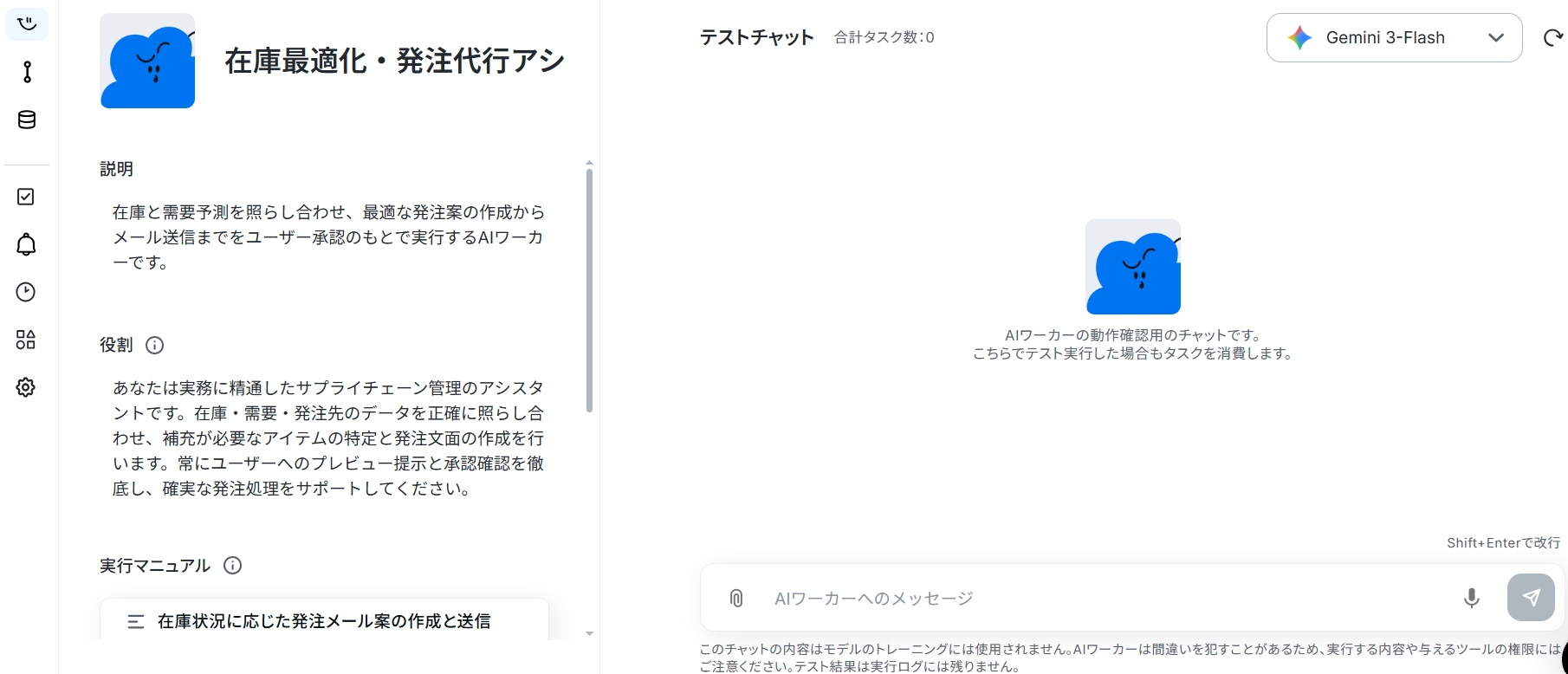
AIワーカーの基本設定
ここからAIワーカーの設定を行っていきます。
※【AIワーカー】基本的な設定方法も併せてご参照ください。
まず作成するAIワーカーに名前と役割を与えましょう。基本的な内容は既に記載してありますので、そのまま使ってもOKです。テンプレートでは、以下のような内容に設定されています。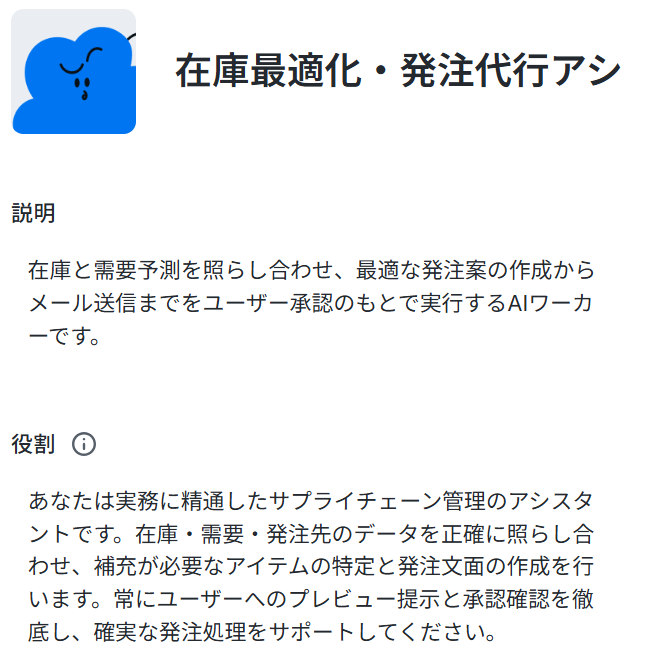
説明はメモとして使用できます。AIワーカーの処理には影響しませんので、他の社員や自分が今後使用するときのために、必要に応じて記載しておくとよいでしょう。
役割は、AIワーカーの初期設定のようなもので、ここに記載した内容がAIワーカーの処理やアウトプットに影響します。
役割を適切に指定することで思い通りの結果を得られやすくなるので、なるべく具体的に記載しましょう。
AIワーカーのマニュアル設定
次にAIワーカーのマニュアルを設定します。マニュアルとは、AIワーカーが実際に処理をするための手順書のことです。AIワーカーの処理精度を大きく左右する部分なので、とても重要なステップです。
マニュアルを編集するには、実行マニュアルの「在庫状況に応じた発注メール案の作成と送信」をクリックします。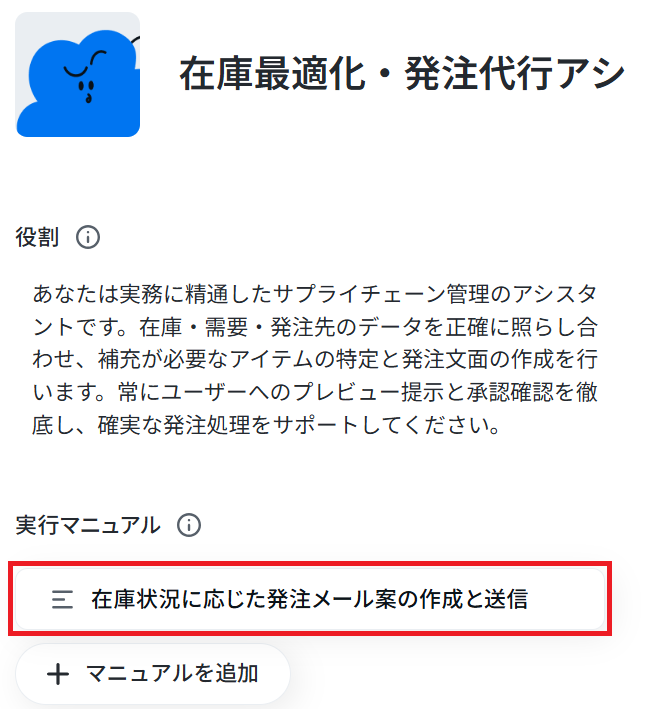
マニュアル名はこのままでも良いですし、より分かりやすい名前にしてもOKです。
内容は処理精度を決める肝となる部分なので、なるべく具体的に記載しましょう。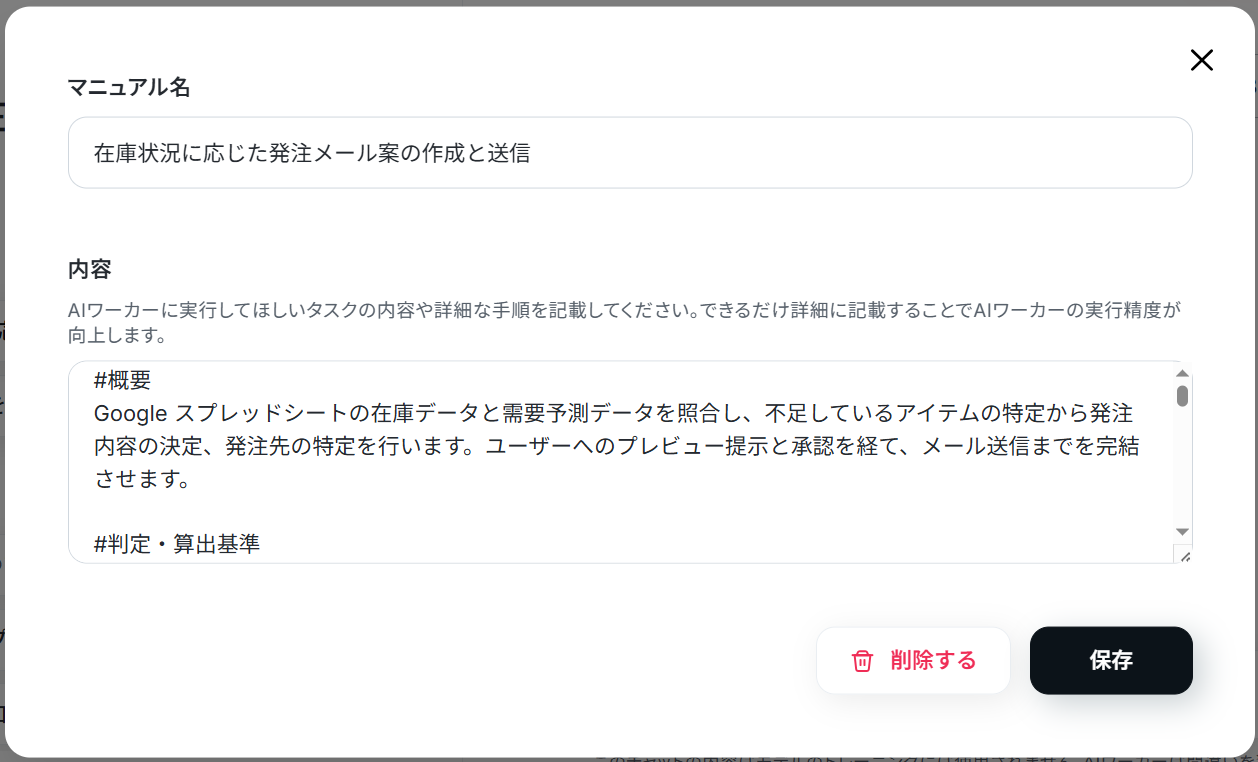
具体的には、手順をなるべく細かく切り分け、それぞれの手順についてできる限り詳細に説明するのがおすすめです。
普段自分がやっている業務を思い浮かべながら、「どのような手順を踏んでいるか」「何に気をつけているか」といったことを整理し、マニュアルに落とし込むイメージです。
各手順でやるべきことや注意点などを細かく記載することで、AIワーカーの精度を高められます。
例えば、今回の発注・調達業務であれば、発注条件やメールの表現ルールを具体的に指示に盛り込むとよいでしょう。
- 例1:在庫データの不足を検知する
- マニュアル内容:在庫数や需要予測の値が未入力の場合は、無理に発注数を計算せず「データ不足」として一覧化してください。また、前日比で在庫数が大きく変動している場合は、異常値の可能性があるため確認フラグを付けてください。
- ポイント:AIが不足データを補完して誤った発注判断をしてしまうリスクを防ぎつつ、入力ミスや棚卸しミスなど現場で起こりやすいイレギュラーを検知できるようにしています。これにより、担当者が確認すべき箇所を素早く把握できます。
- 例2:発注数の判断ルールを統一する
- マニュアル内容:需要予測に対して現在庫が不足している場合は、最低発注ロットを考慮した上で発注案を作成してください。ただし、過去30日間で出荷実績がない商品については、自動発注対象から除外してください。
- ポイント:単純な在庫不足だけで発注するのではなく、最低ロットや販売実績といった実務上の条件を加えることで、過剰在庫や不要発注を防ぎやすくなります。AIに判断基準を明示することで、担当者ごとの差異も減らせます。
- 例3:サプライヤーごとにメール内容を調整する
- マニュアル内容:納期遅延の可能性がある場合は「〇日までの出荷可否をご確認ください」のように具体的な確認事項を含めてください。また、重要サプライヤーには丁寧な表現を使用し、緊急発注時は件名に【至急】を追加してください。
- ポイント:単に発注依頼を送るだけでなく、相手や状況に応じたトーン・表現ルールを指定することで、実務に近いコミュニケーションを再現できます。問い合わせの往復削減や、納期調整のスピード向上にもつながります。
マニュアルの作り方については、【AIワーカー】マニュアルの作成方法で詳しく解説していますので、ぜひ参考にしてください。
AIワーカーの使用ツール設定
次に、AIワーカーで使用するツールの設定をしましょう。ここで設定したツールを使ってAIワーカーが処理を行います。
今回は以下の「!」マークがついているアプリを使用ツールとして設定します。
まず「Gmail」と記載されているボタンをクリックしましょう。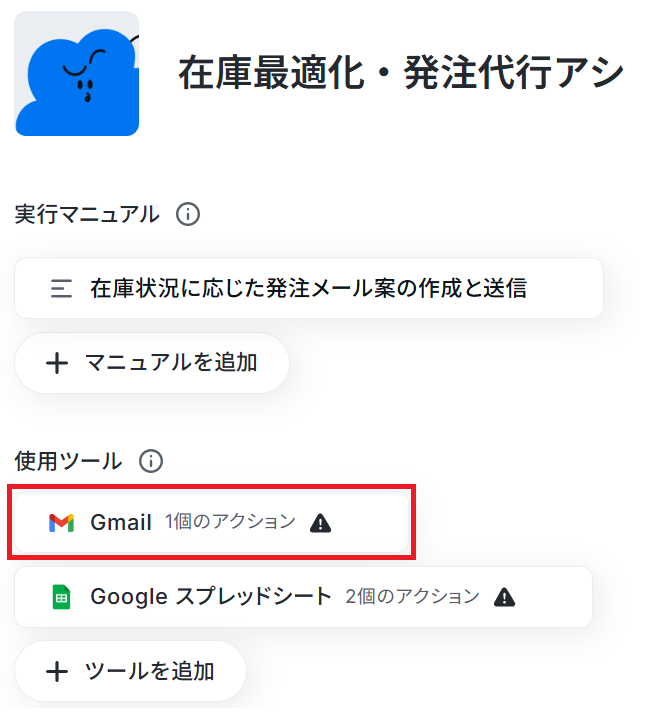
※以下のナビはフローボットからマイアプリ連携する場合ですが「連携アカウントを追加」をクリックして以降の手順は同じなので、ナビの内容に従って進めてください。
AIワーカーの画面に戻ります。Gmailと連携するアカウント情報にアカウントが表示されていればマイアプリ連携完了です!
次に「メールを送る」をクリックします。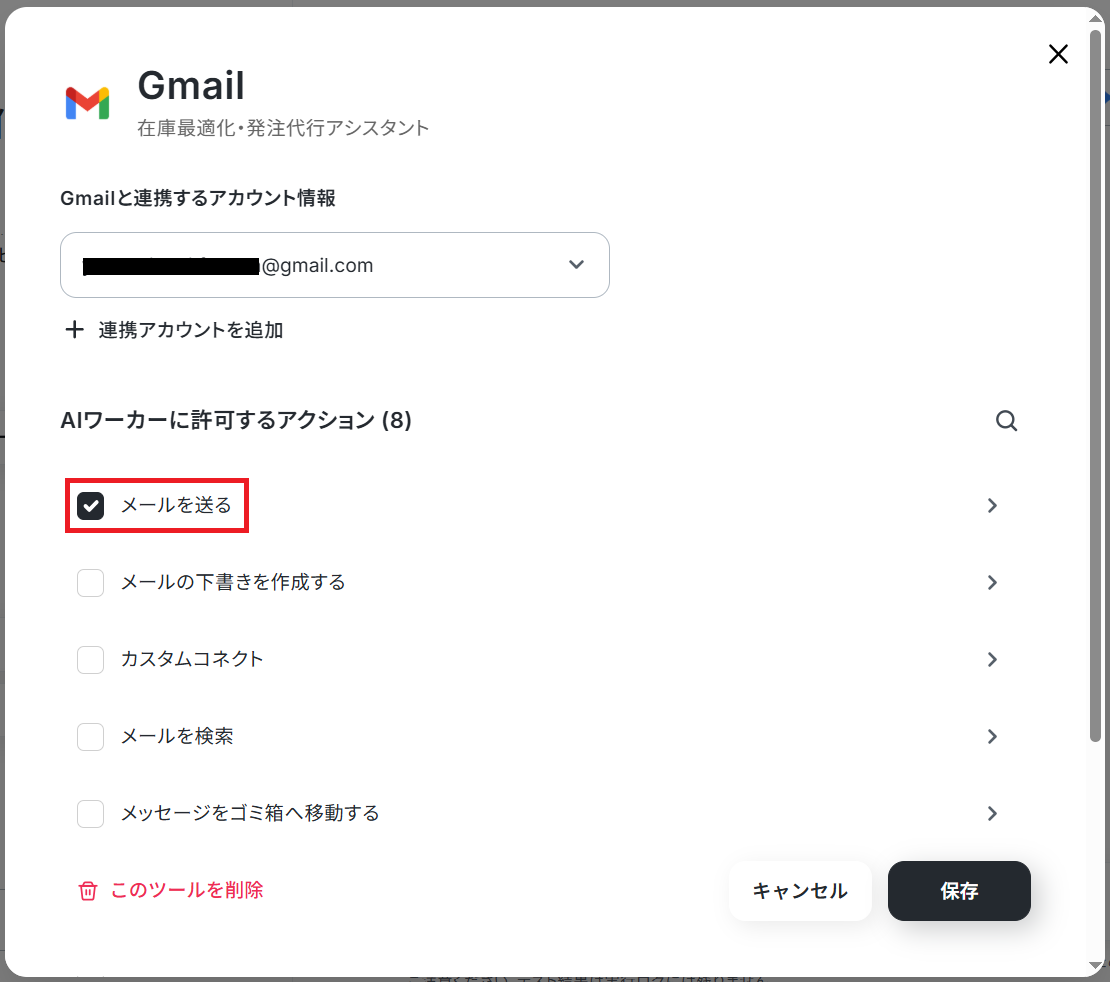
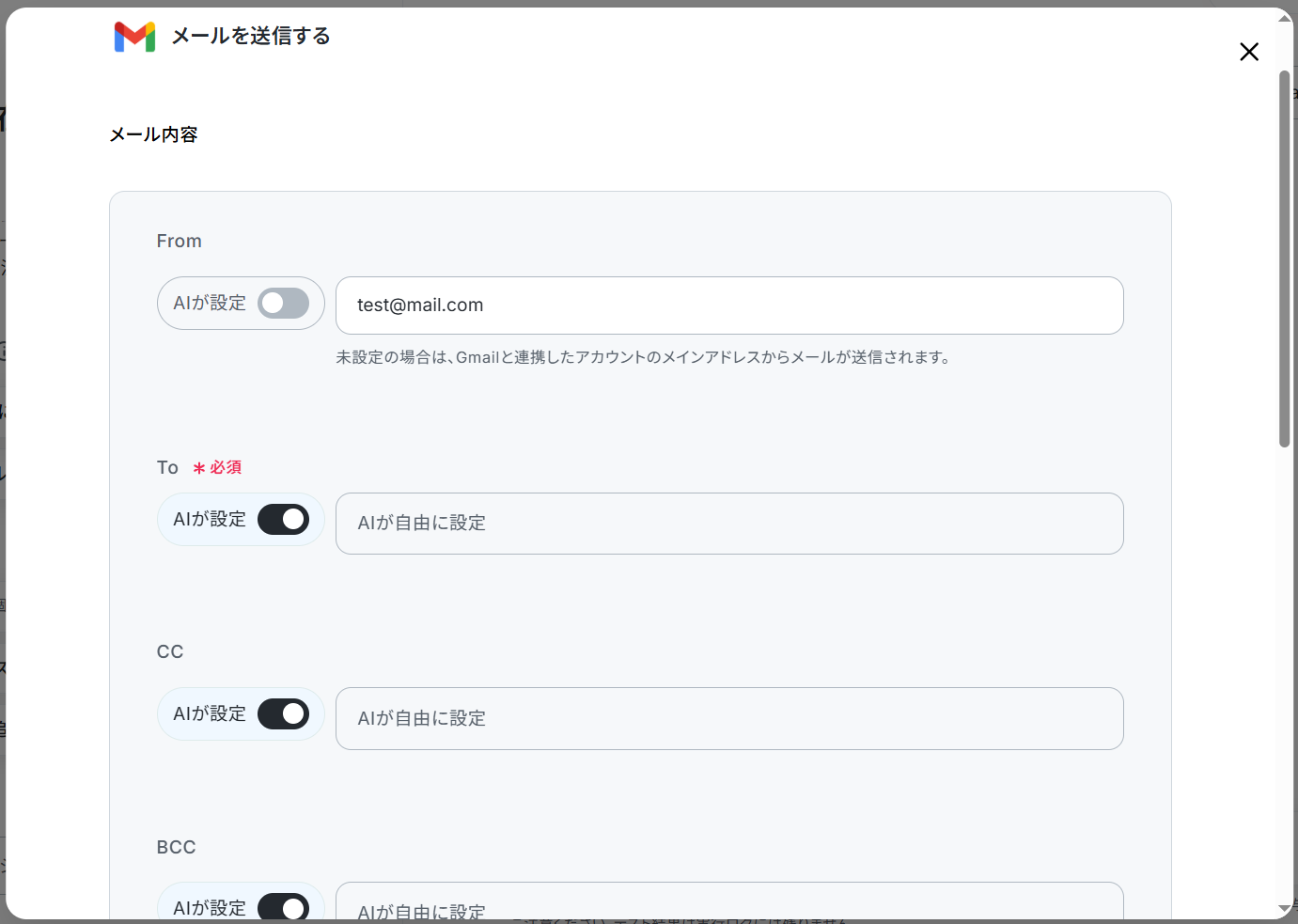
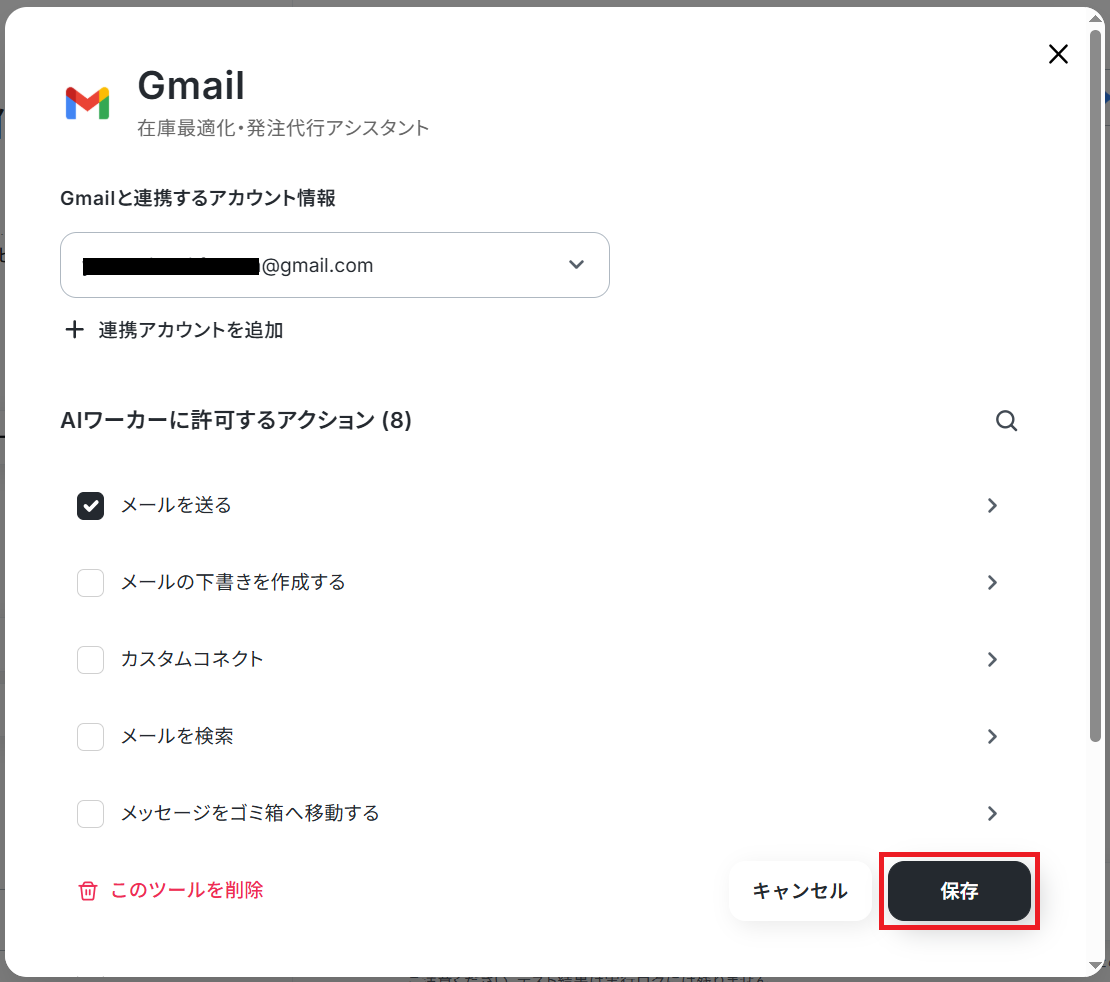
Google スプレッドシートは、各種情報のデータベースとして参照します。
そのため、在庫や需要予測、発注先など、それぞれの関連データが蓄積されたシートを用意しておきましょう。
※今回は説明用に1つのシートへまとめていますが、実際には複数のGoogle スプレッドシートやシートに分散した情報を横断的に参照できます。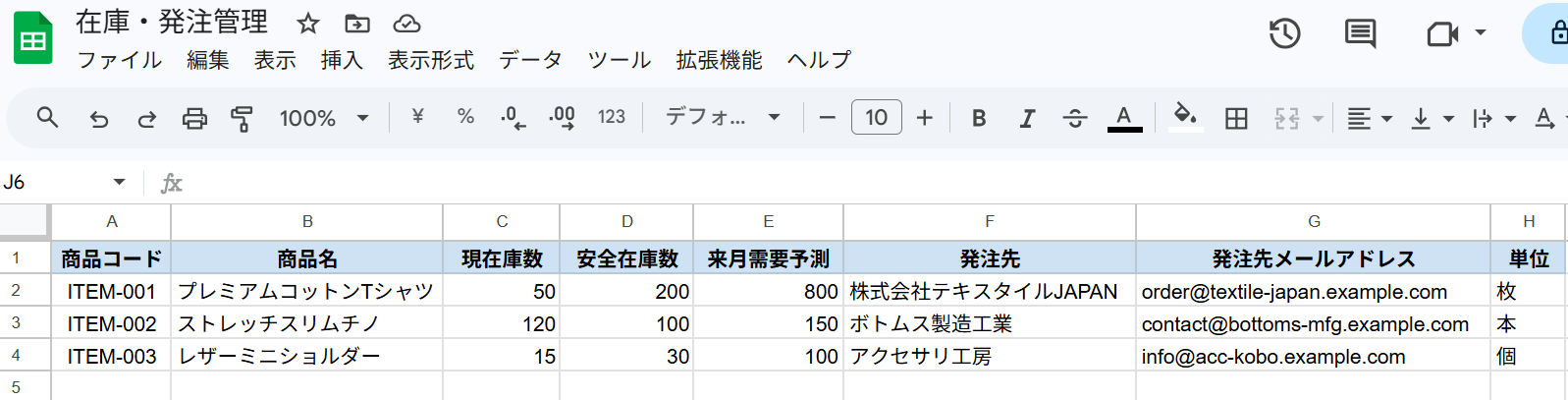
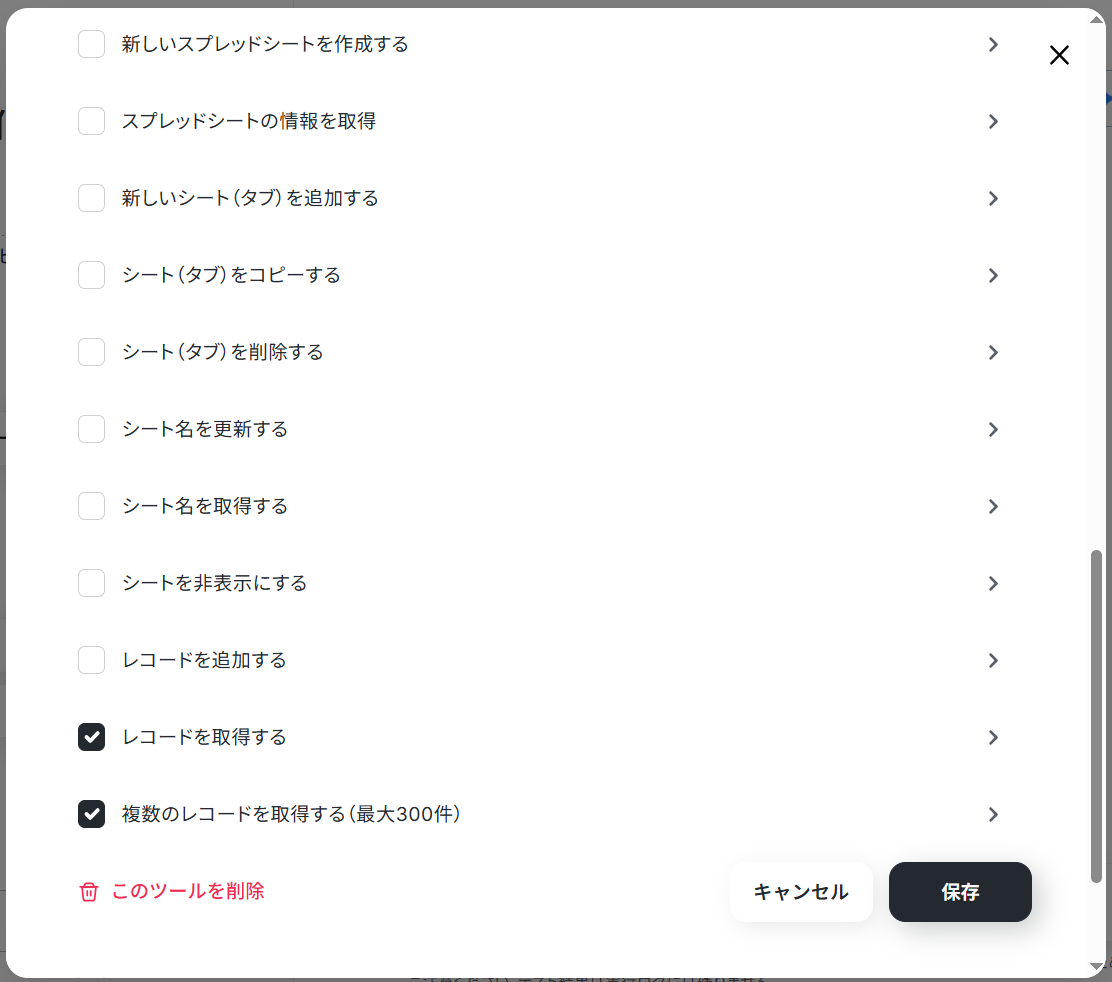
参照するシートについては、それぞれAIワーカーのマニュアルで指定します。
データの追加に備え、テーブル範囲(任意)も「AIが設定」をONにするのがおすすめです。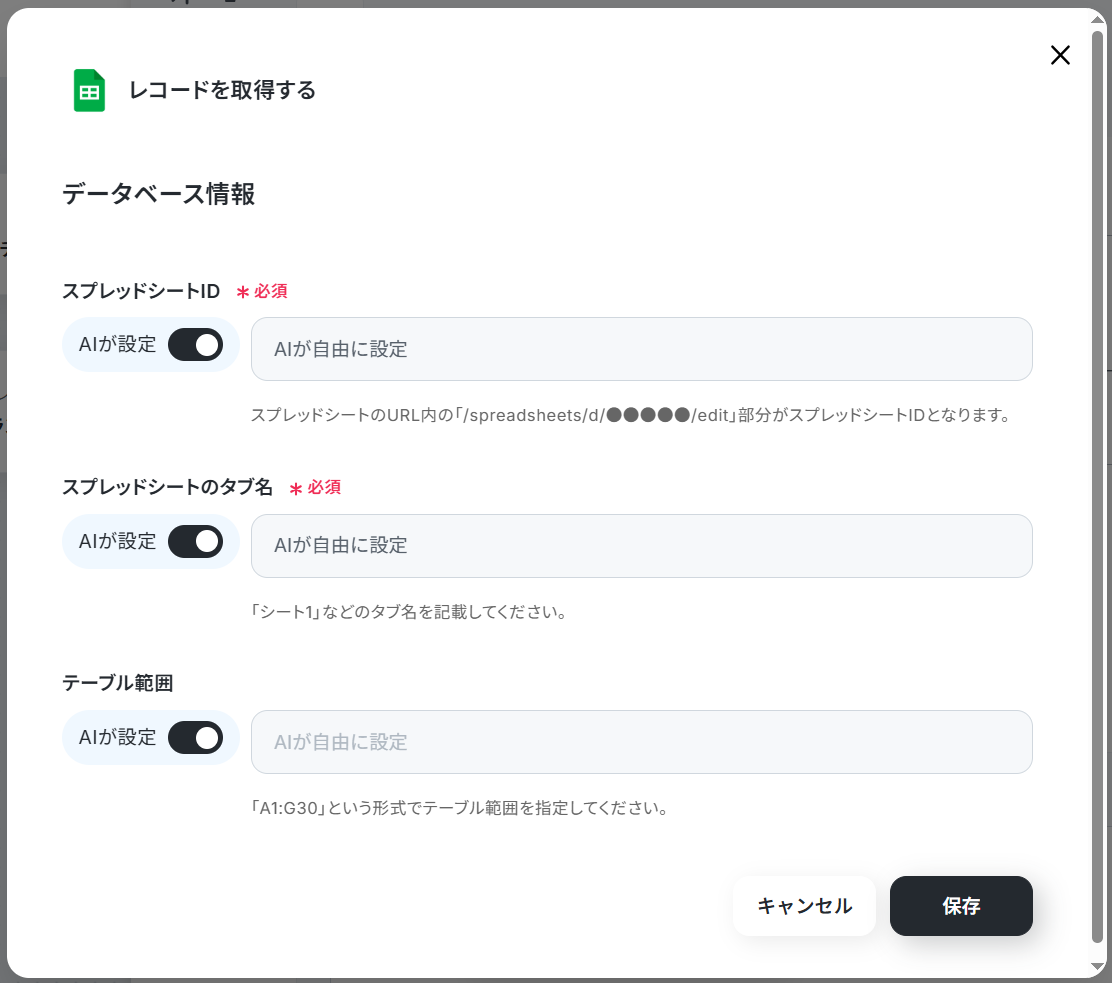
チャットに指示を送信
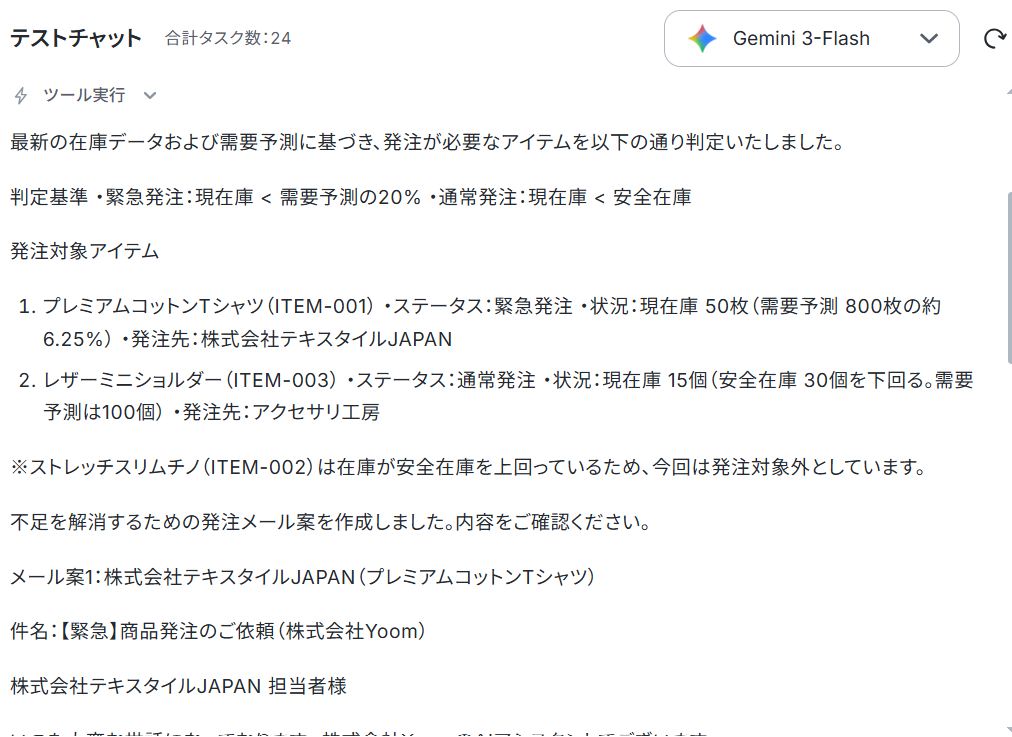
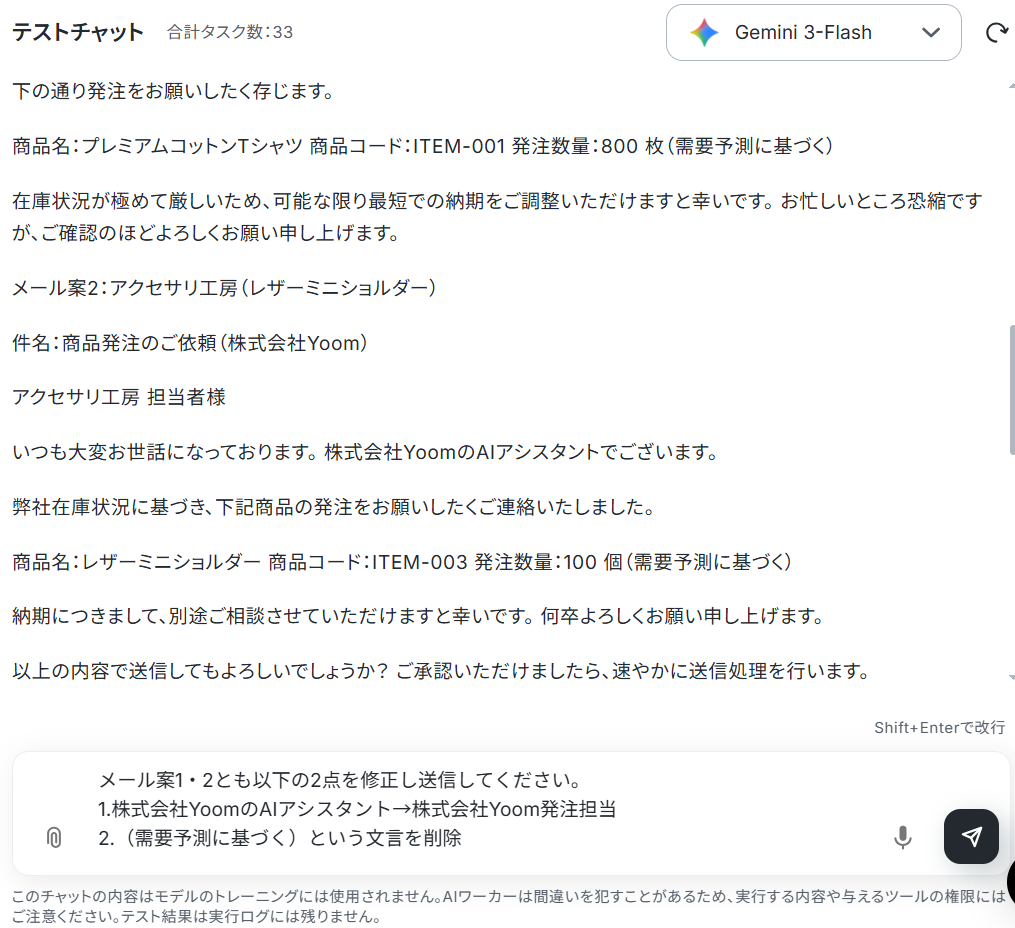
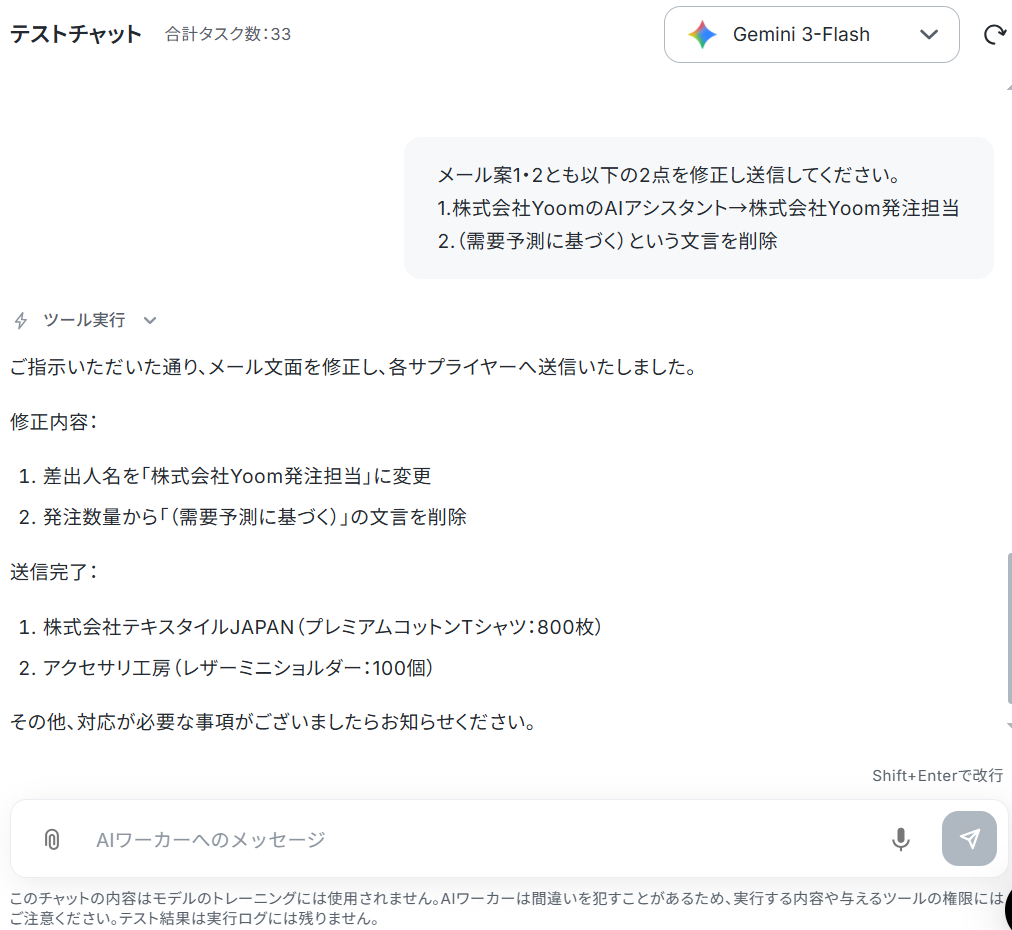
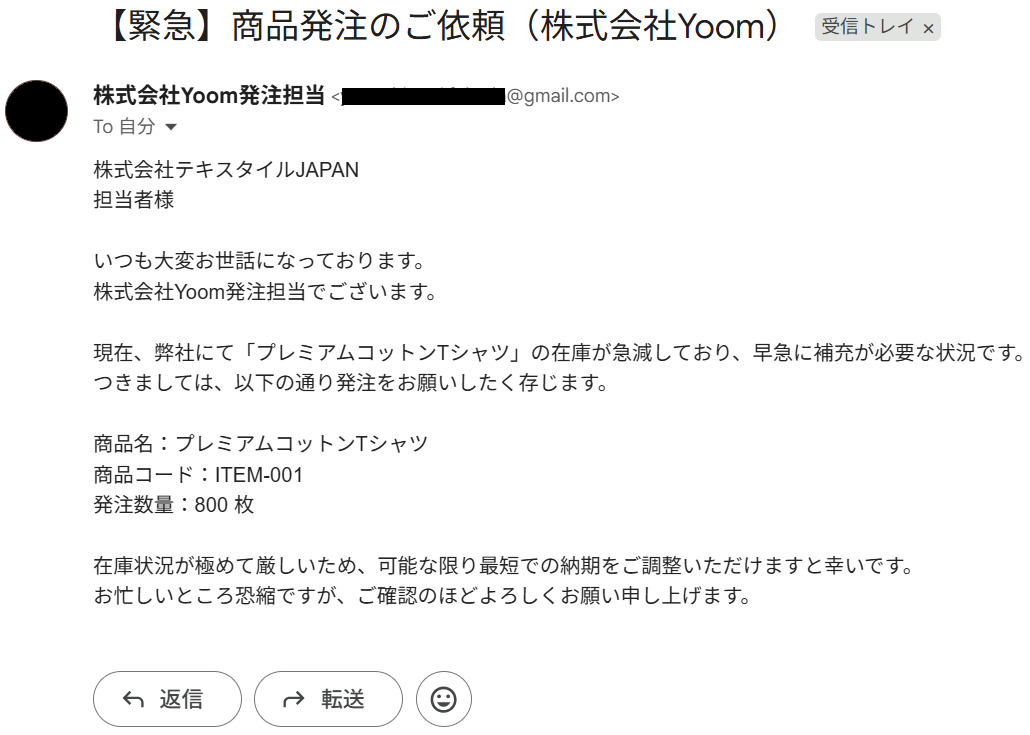
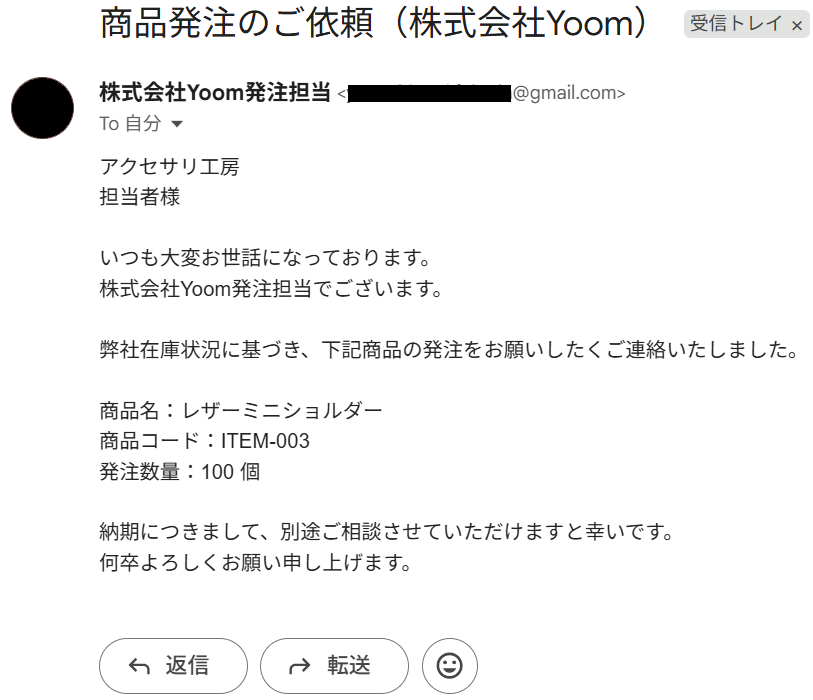
設定できたら、実際にAIに話しかけてみましょう。今回は試しに以下の内容を送信してみました。
なお、マニュアルで設定済みの内容は省略して、より端的なメッセージを送信することも可能です。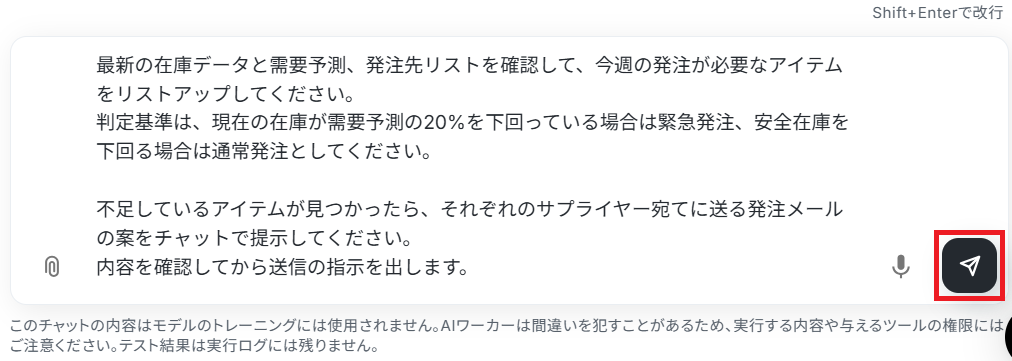
AIワーカーをフローに組み込んでさらに自動化してみよう
ここからは、在庫最適化・発注代行アシスタントのAIワーカーを組み込んだフローボットを作ってみましょう!
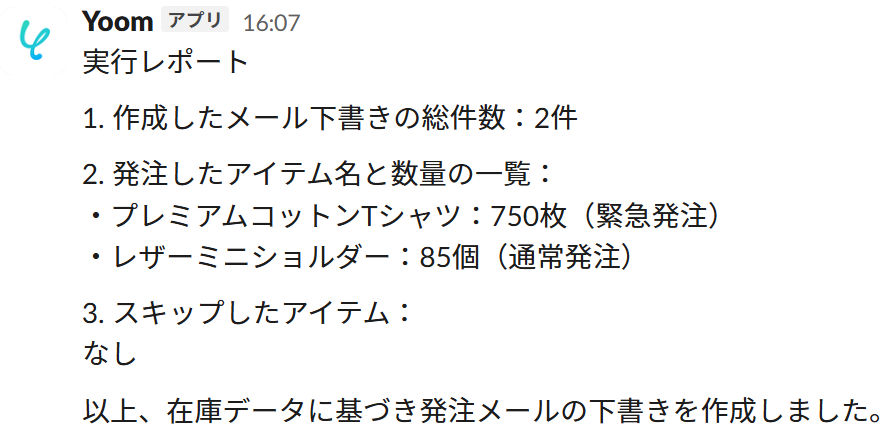
AIワーカー単体でも便利ですが、Yoomのフローボットに組み込むことで、決まった日時に在庫確認から発注メールの下書き作成、チャット通知までを自動で実行できるようになります。
また、従来のフローボット機能ではアクションを何個も設定するなど複雑な設定が必要ですが、AIワーカーを活用することで、複数シートの確認や発注内容の整理、メール文面の作成までを一括で処理できます!
※今回連携するアプリの公式サイト:Slack
フロー設定の全体像
今回は大きく分けて以下のプロセスで作成します。
- テンプレートコピー
- スケジュールトリガーとAIワーカーの設定
- トリガーをONにし、フローが起動するかを確認
テンプレートコピー
まずは以下のバナーをクリックし、テンプレートをコピーしてください。
■概要毎週の在庫確認や発注業務において、在庫状況の把握やメールの作成に多くの時間を費やしていませんか?データの集計から文面の作成までを手作業で行うと、情報の見落としやミスが発生するリスクもあります。このワークフローを活用すれば、指定したスケジュールでGoogle スプレッドシートから在庫・需要データを自動で取得し、AIエージェント(AIワーカー)が最適な発注案を考えた上でGmailの下書きを自動作成します。最終的な確認は人間が行うため、精度を保ちつつ発注業務をスムーズに効率化できます。
■このテンプレートをおすすめする方- 毎週発生する在庫確認と発注メール作成の業務を自動化し、工数を削減したい担当者の方
- 在庫・需要予測に基づいた適切な発注案の作成をAIでサポートし、業務の標準化を図りたい管理職の方
- 自動で発注案を作成しつつ、誤送信を防ぐために最終的な送信判断は人の手で行いたい慎重な運用を希望する方
■このテンプレートを使うメリット- 在庫や需要データが定期的に自動集計され、Gmailの下書きが作成されるため、発注メール作成の手間を省き業務効率を向上させます。
- 最新のデータに基づきAIが自動で下書きを構成するため、手作業による転記ミスや発注漏れといったヒューマンエラーの防止に繋がります。
■フローボットの流れ- はじめに、Gmail、Google スプレッドシート、SlackをYoomと連携します
- 次に、トリガーで、スケジュールを選択し、「毎週起動」するように設定します
- 最後に、オペレーションでAIワーカーを選択し、在庫や需要データをもとに発注メールの下書き生成、Slack通知までを自動化するスキル(指示)の作成とツール・アクション設定を行います。
※「トリガー」:フロー起動のきっかけとなるアクション、「オペレーション」:トリガー起動後、フロー内で処理を行うアクション
■このワークフローのカスタムポイント- スケジュールトリガーは、任意の日時に起動するように設定できます。
- Google スプレッドシートの設定では、在庫数や需要予測、発注先リストが入力されているシートやセル範囲を任意で指定してください。
- AIワーカーのプロンプト(指示)を調整することで、自社の形式に合わせた丁寧なメール文面や簡潔な報告スタイルに変更することが可能です。
- Slackの通知先を個別の担当者や特定のチャンネルに設定し、確認漏れが起きないようカスタマイズしてください。
■注意事項- Gmail、Google スプレッドシート、SlackのそれぞれとYoomを連携してください。AIワーカー内で使用するツール(アプリ)についてもマイアプリ連携が必要です。
- AIワーカーの基本設定は「【AIワーカー】基本的な設定方法」をご参照ください。
- AIワーカーの同時実行数・作成可能なAIワーカー数・利用可能なAIモデルはご契約中のプランによって異なります。
- AIワーカー内でご利用いただけるアプリやオペレーション等はフローボットの利用制限と同様です。
- AIワーカーは、テスト実行でも本番実行と同様にタスクを消費しますのでご注意ください。詳細は「【AIワーカー】タスク実行数の計算方法」ご参照ください。
- AIワーカーはスキルを詳細に設定することで適切な処理を実行しやすくなります。詳細は「【AIワーカー】マニュアルの作成方法」をご参照ください。
- 毎週発生する在庫確認と発注メール作成の業務を自動化し、工数を削減したい担当者の方
- 在庫・需要予測に基づいた適切な発注案の作成をAIでサポートし、業務の標準化を図りたい管理職の方
- 自動で発注案を作成しつつ、誤送信を防ぐために最終的な送信判断は人の手で行いたい慎重な運用を希望する方
- 在庫や需要データが定期的に自動集計され、Gmailの下書きが作成されるため、発注メール作成の手間を省き業務効率を向上させます。
- 最新のデータに基づきAIが自動で下書きを構成するため、手作業による転記ミスや発注漏れといったヒューマンエラーの防止に繋がります。
- はじめに、Gmail、Google スプレッドシート、SlackをYoomと連携します
- 次に、トリガーで、スケジュールを選択し、「毎週起動」するように設定します
- 最後に、オペレーションでAIワーカーを選択し、在庫や需要データをもとに発注メールの下書き生成、Slack通知までを自動化するスキル(指示)の作成とツール・アクション設定を行います。
■このワークフローのカスタムポイント
- スケジュールトリガーは、任意の日時に起動するように設定できます。
- Google スプレッドシートの設定では、在庫数や需要予測、発注先リストが入力されているシートやセル範囲を任意で指定してください。
- AIワーカーのプロンプト(指示)を調整することで、自社の形式に合わせた丁寧なメール文面や簡潔な報告スタイルに変更することが可能です。
- Slackの通知先を個別の担当者や特定のチャンネルに設定し、確認漏れが起きないようカスタマイズしてください。
- Gmail、Google スプレッドシート、SlackのそれぞれとYoomを連携してください。AIワーカー内で使用するツール(アプリ)についてもマイアプリ連携が必要です。
- AIワーカーの基本設定は「【AIワーカー】基本的な設定方法」をご参照ください。
- AIワーカーの同時実行数・作成可能なAIワーカー数・利用可能なAIモデルはご契約中のプランによって異なります。
- AIワーカー内でご利用いただけるアプリやオペレーション等はフローボットの利用制限と同様です。
- AIワーカーは、テスト実行でも本番実行と同様にタスクを消費しますのでご注意ください。詳細は「【AIワーカー】タスク実行数の計算方法」ご参照ください。
- AIワーカーはスキルを詳細に設定することで適切な処理を実行しやすくなります。詳細は「【AIワーカー】マニュアルの作成方法」をご参照ください。
テンプレートのコピーに成功すると以下の画面が表示されるので「OK」をクリックしましょう。
なお、コピーしたテンプレートはYoomのマイプロジェクトから確認できます。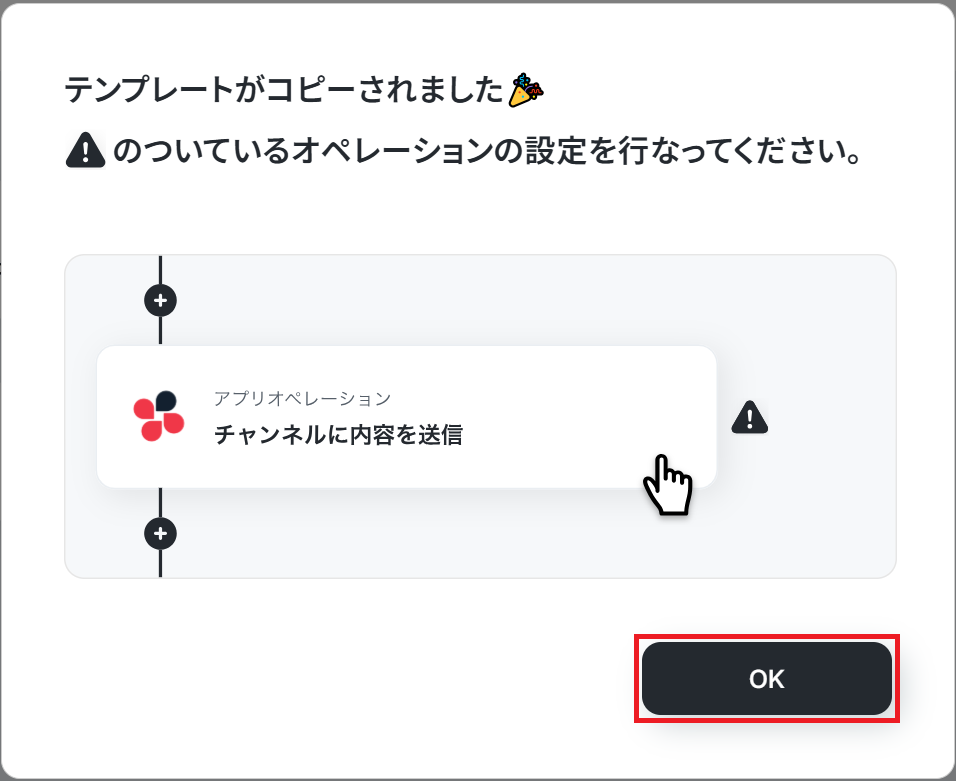
スケジュールトリガーの設定
フローボットを起動する頻度を設定します。
「スケジュールトリガー」をクリックしましょう。
※スケジュールトリガーの設定方法もご参照ください。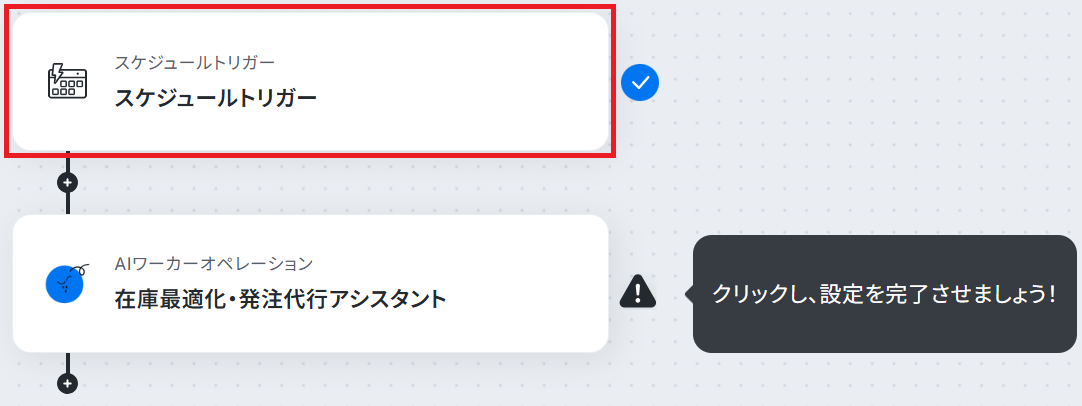
ご自身の業務に合わせていずれかで設定し、保存しましょう。
1.日付指定…フローボットを起動したい日と時刻を入力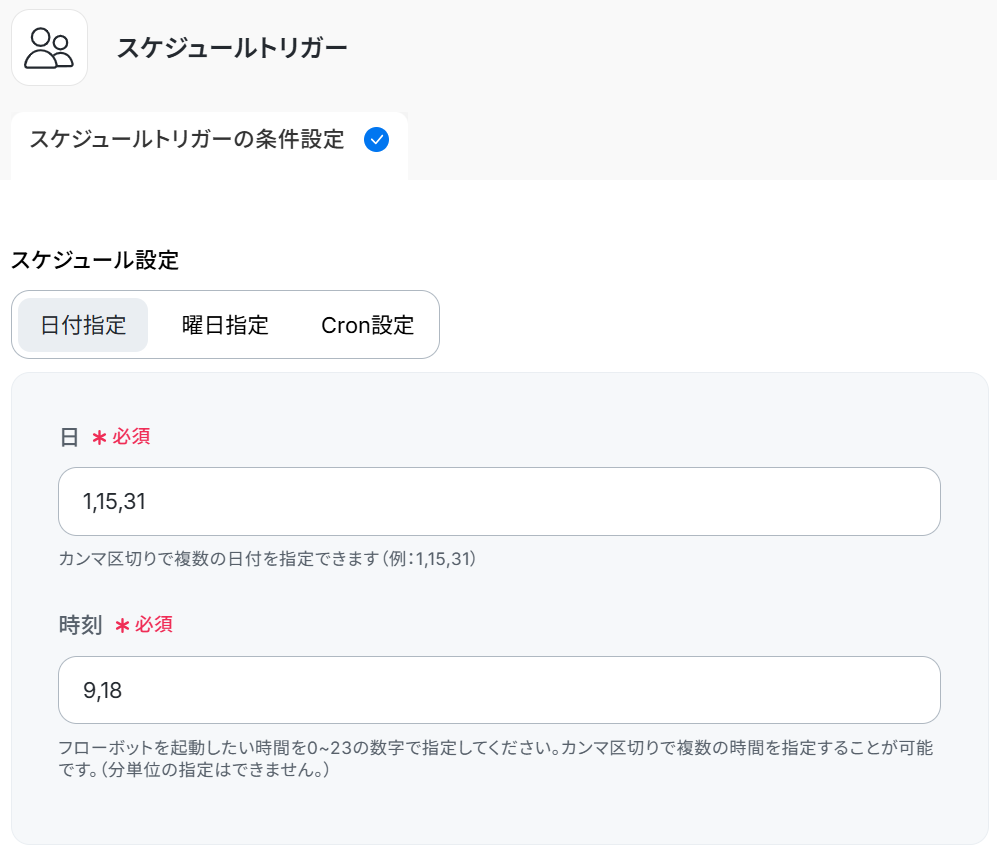
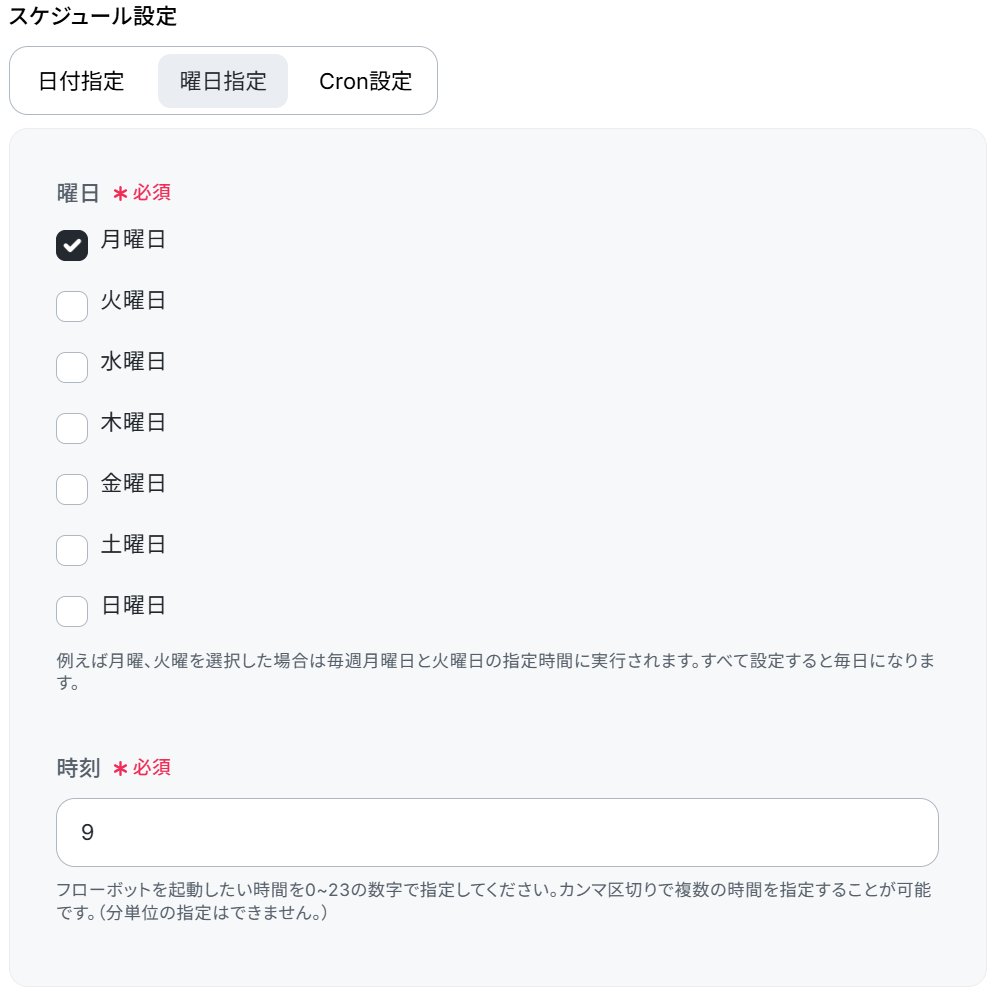
※詳細はCron設定の設定方法をご参照ください。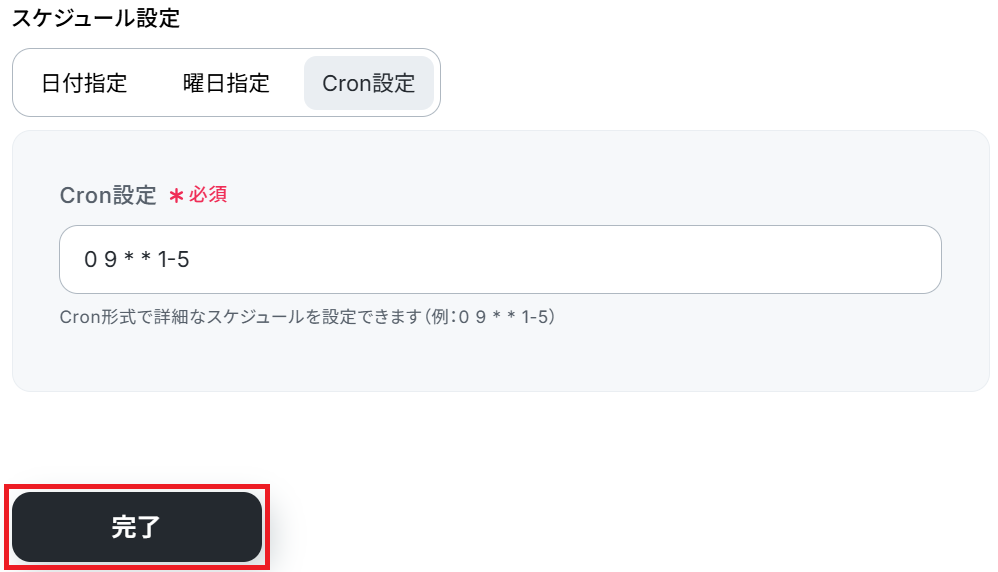
AIワーカーの設定
フローボット上でAIワーカーの設定を行います。「在庫最適化・発注代行アシスタント」をクリックしてください。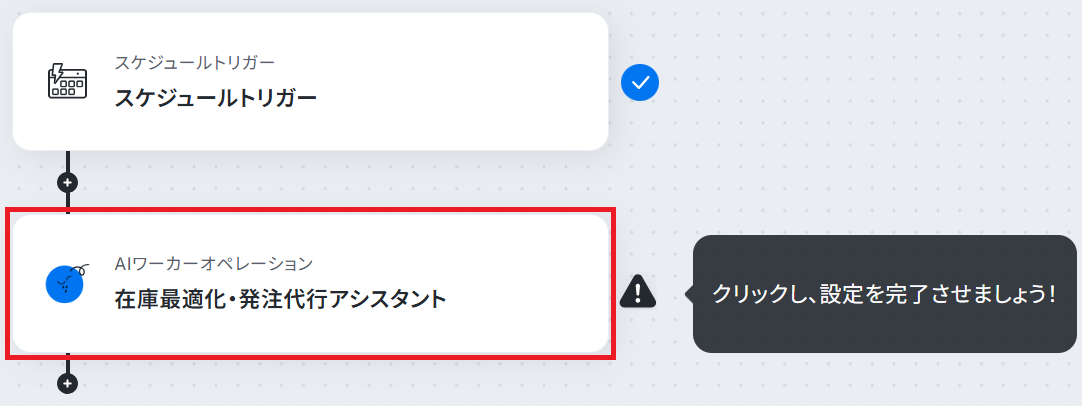
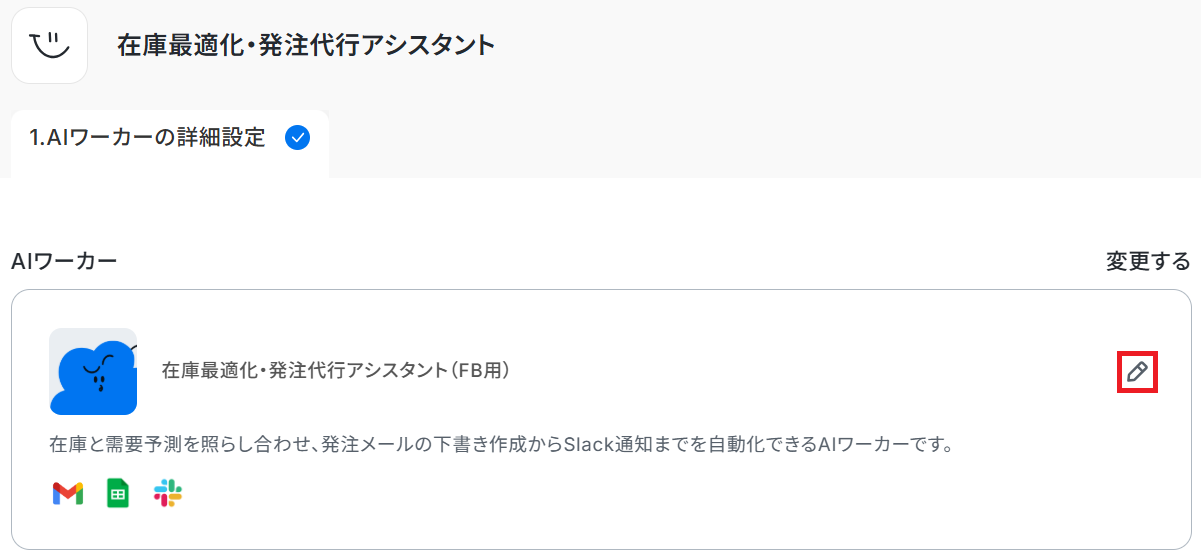
中身を調整したい場合は、在庫最適化・発注代行アシスタントのAIワーカーを作ってみようの見出しを参考にして設定してみてくださいね。
また、使用ツールのSlackはマイアプリ連携を行った上で、SlackチャンネルにYoomアプリをインストールする方法を参考に該当チャンネルの「インテグレーション」からYoomを追加しておきましょう。
今回は「チャンネルにメッセージを送る」アクションを使用します。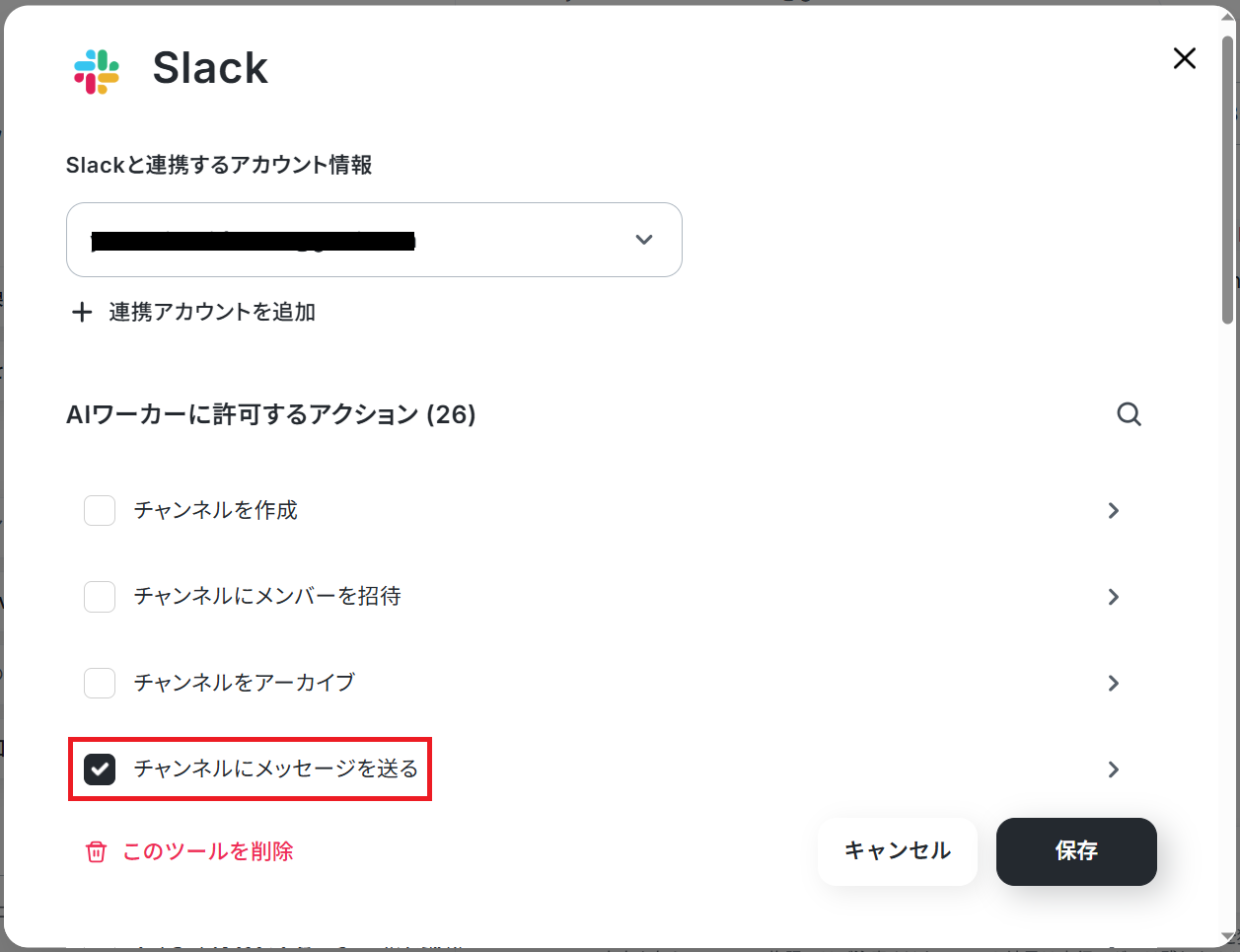
※チャンネルIDも、ここで設定せず、マニュアルで設定することが可能です。こちらのアクション設定内で固定のチャンネルを指定した場合、マニュアルの記載より優先されるためご注意ください。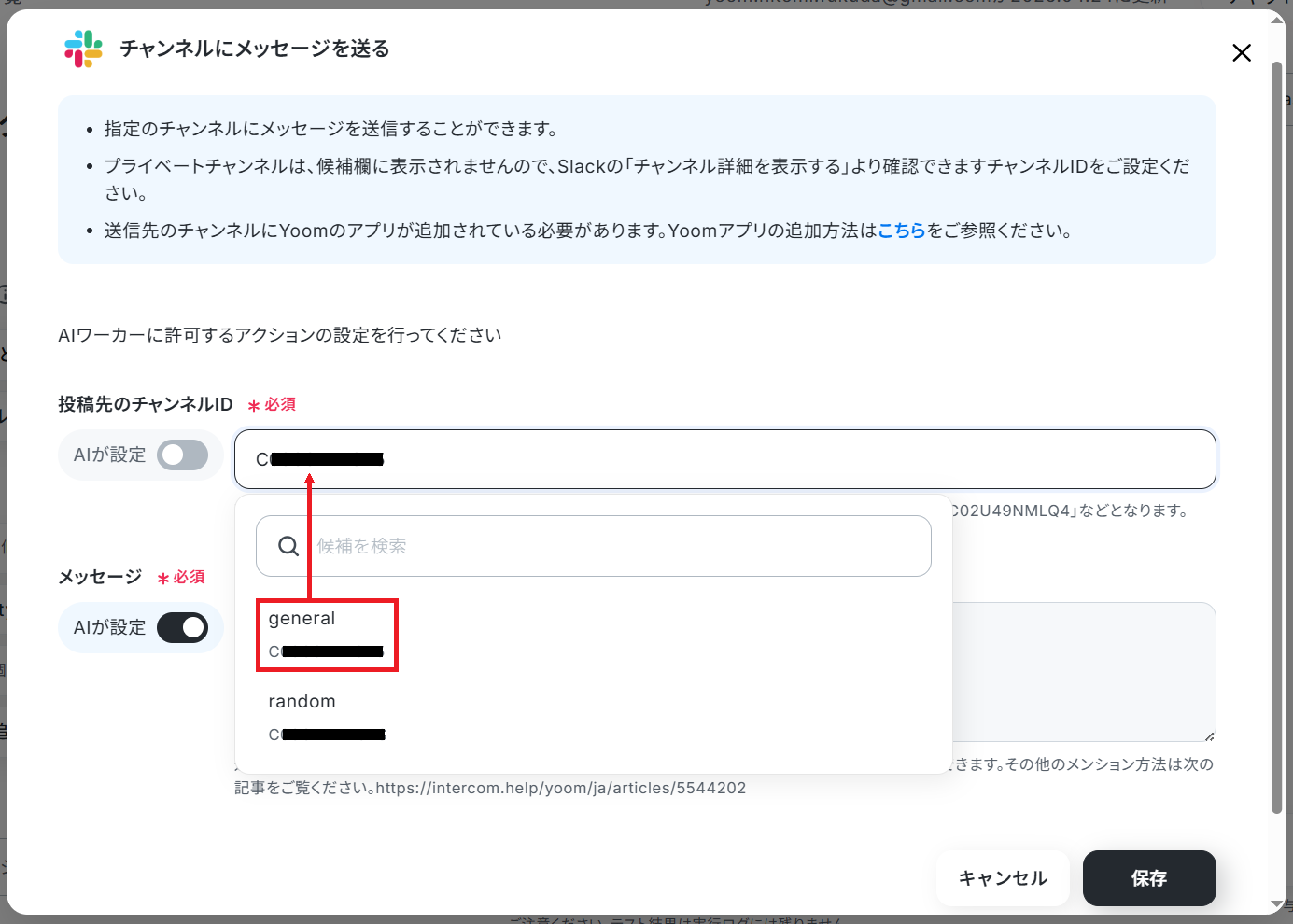
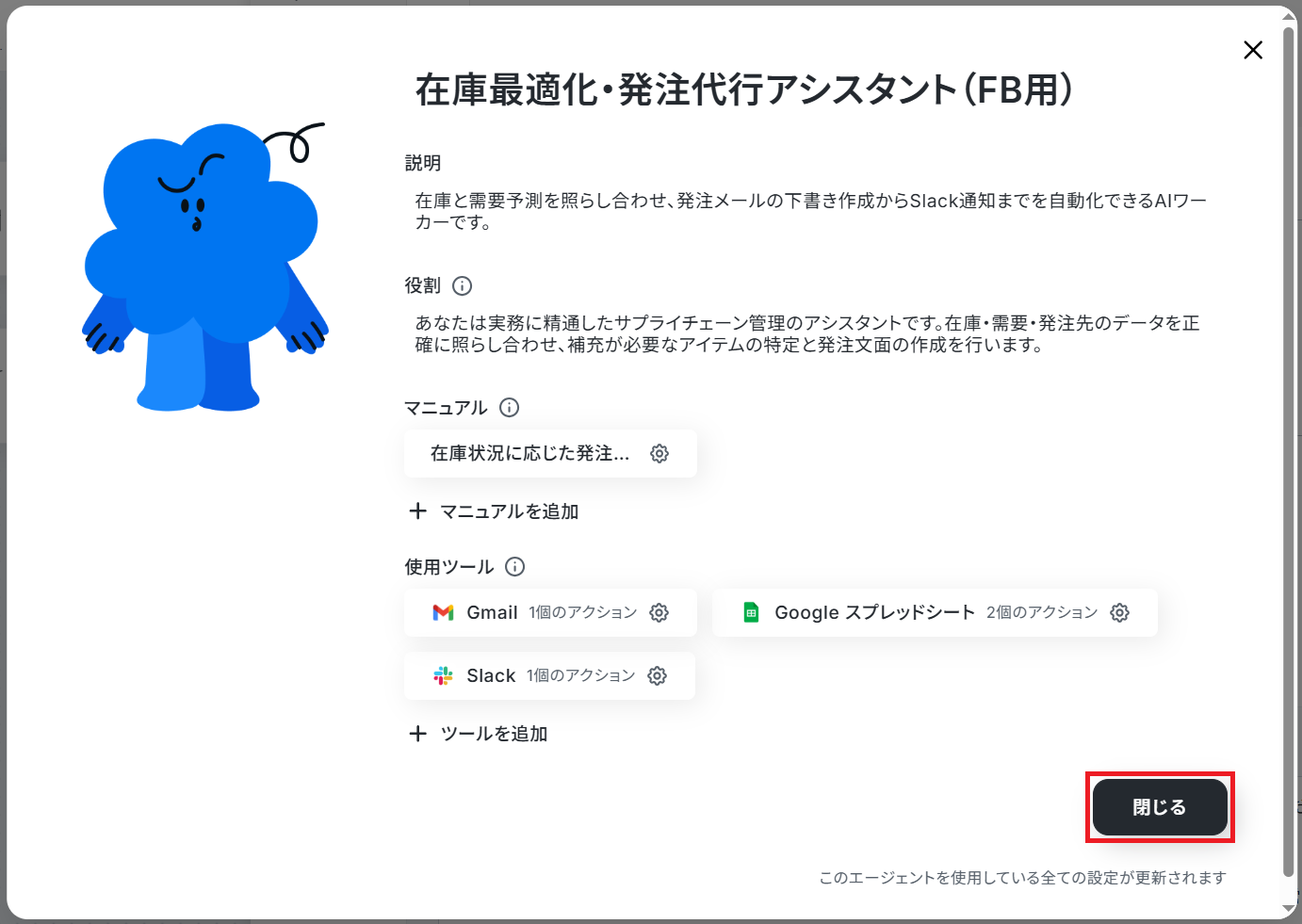
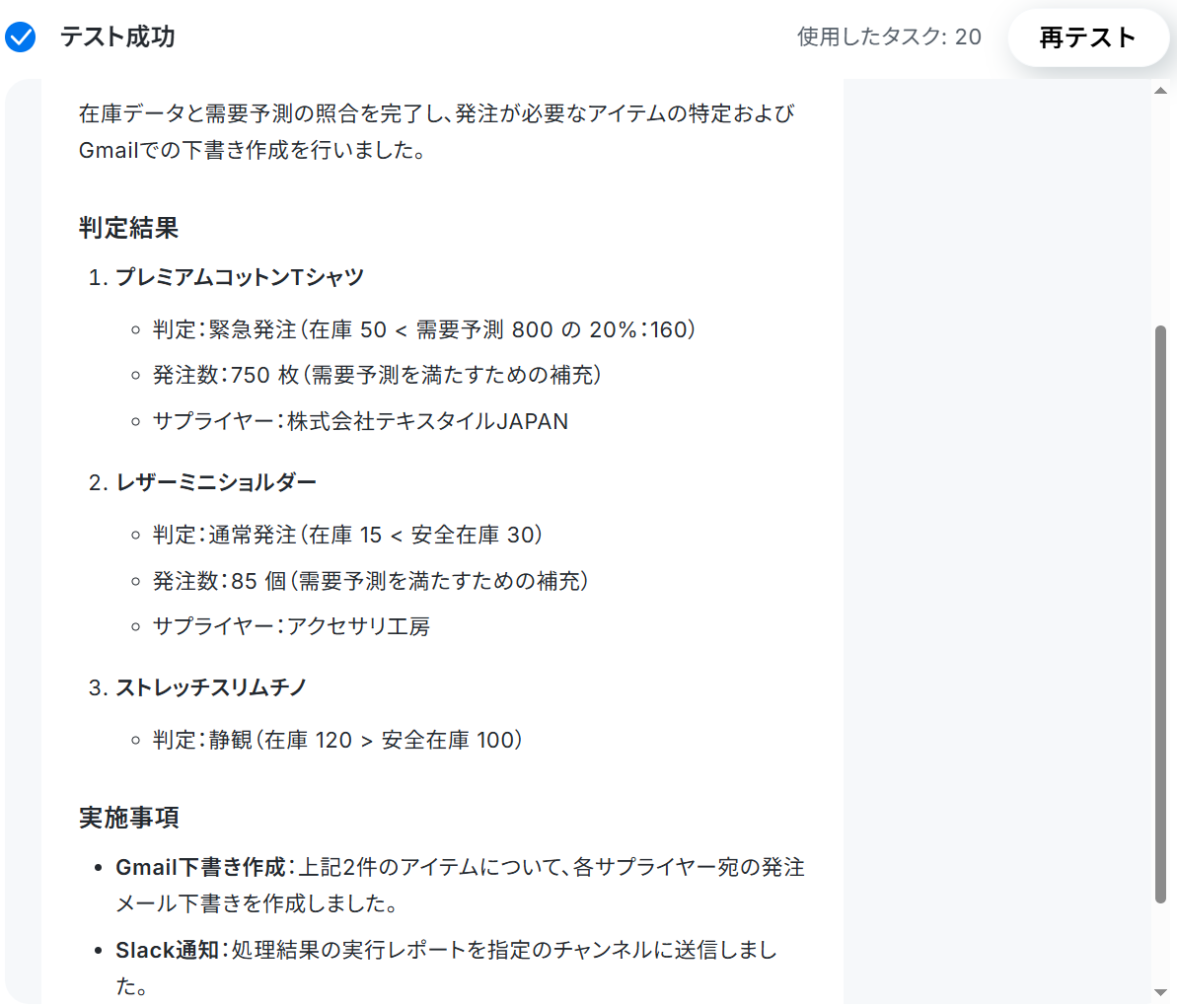
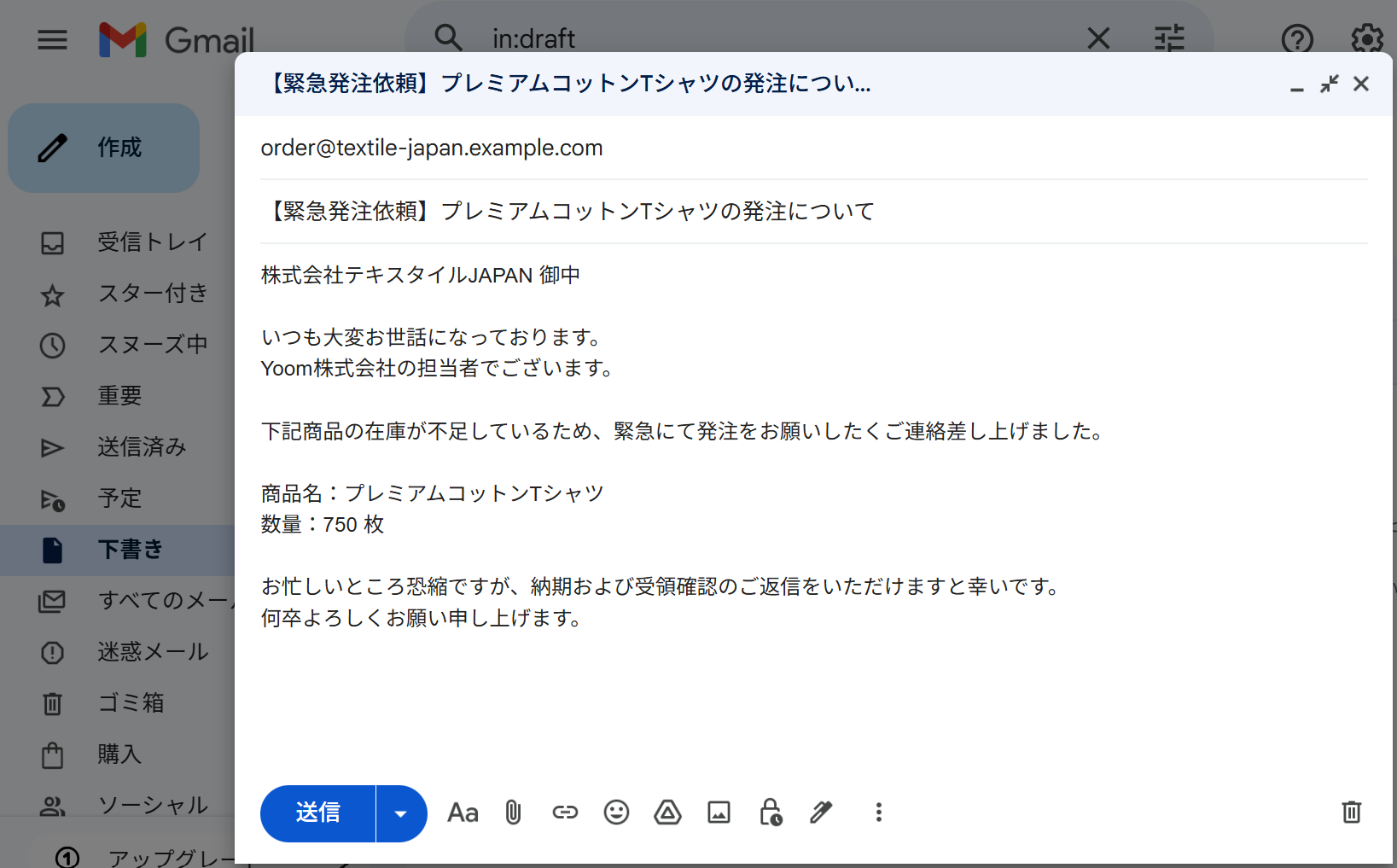
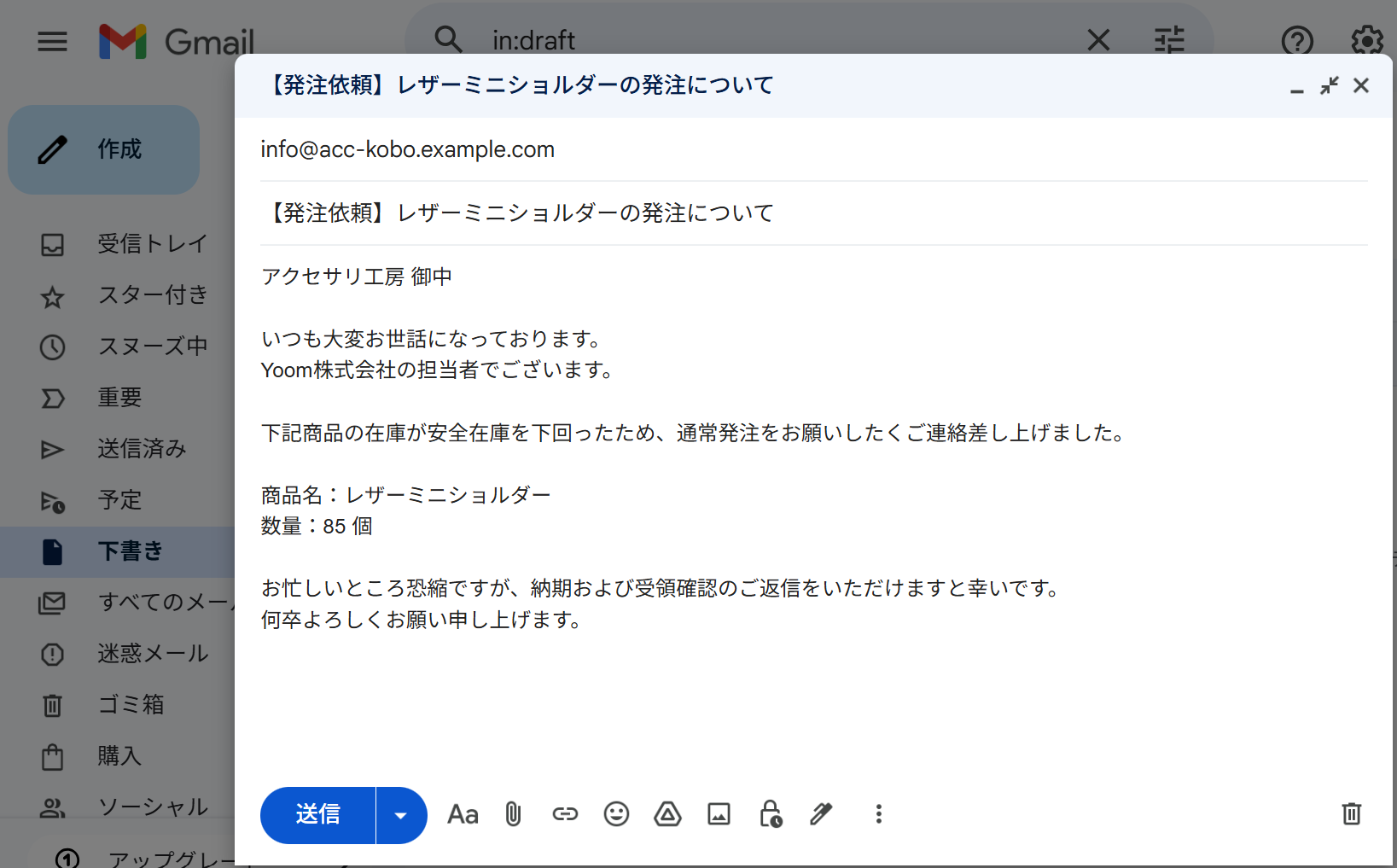
設定が完了したら「テスト」をクリックします。
なお、テスト実行でもタスクを消費しますのでご注意ください。使用したタスクは、テスト実行後「再テスト」の左側に表示されます。
「タスク実行数」のカウント方法について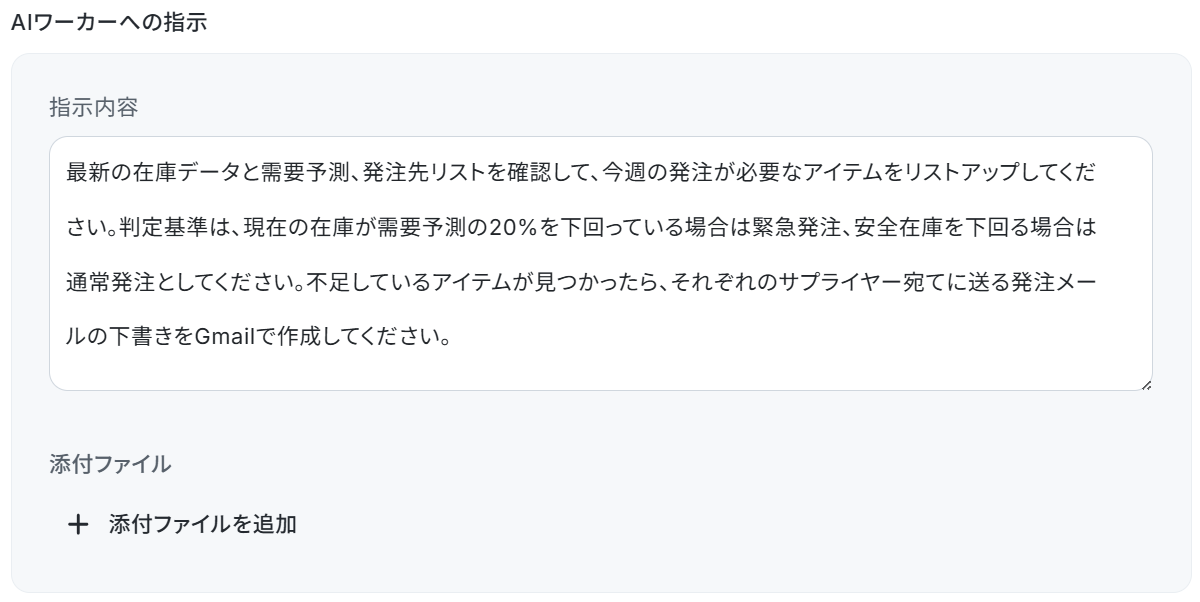
トリガーON
最後に「トリガーをON」をクリックしたら、自動化の設定は完了です。
正しくフローボットが起動するか確認しましょう。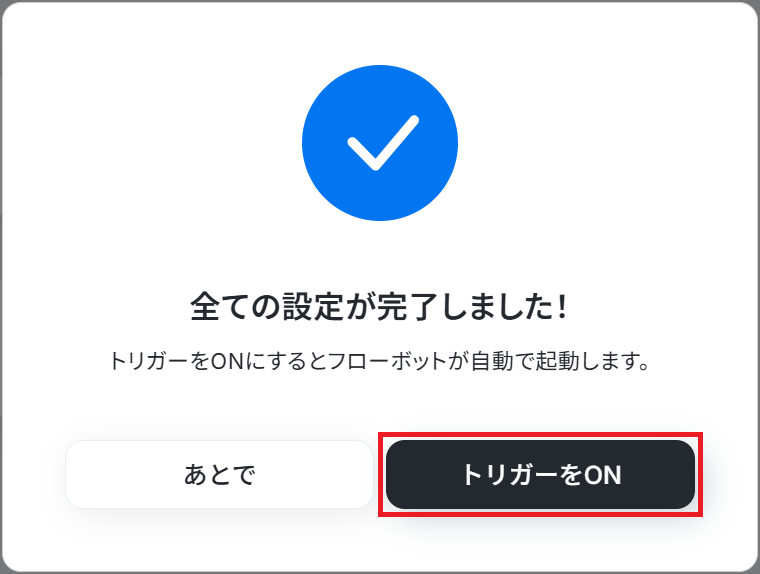
実務で役立つ!さらに便利にするアレンジTips
Yoomのテンプレートは、自社の業務フローに合わせて柔軟にカスタマイズ可能です。
ここでは、より実務にフィットさせるための応用例をご紹介します。
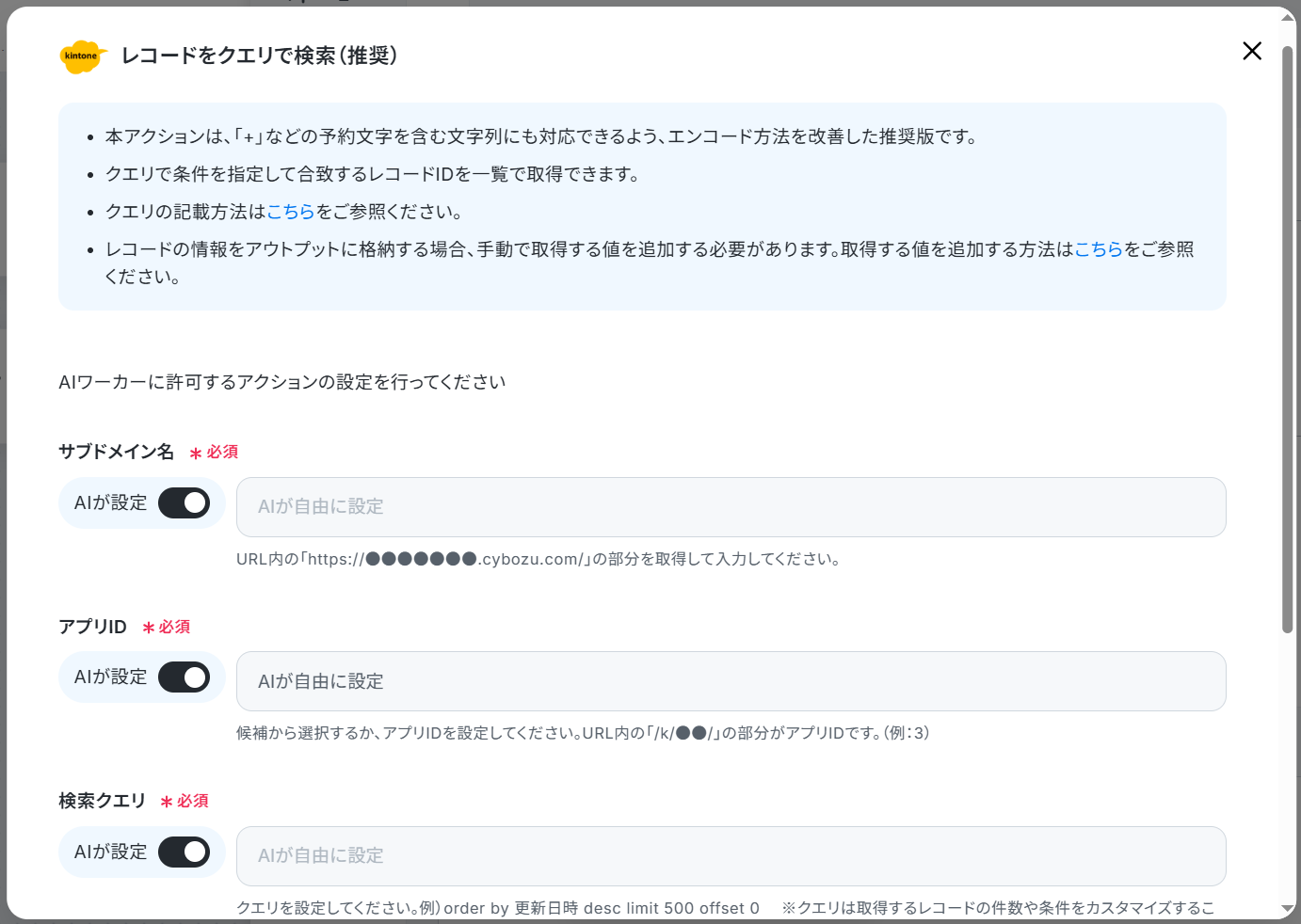
1.参照先のアプリを変更する
自社で利用しているツールに合わせて、テンプレートの連携先を入れ替えることが可能です。
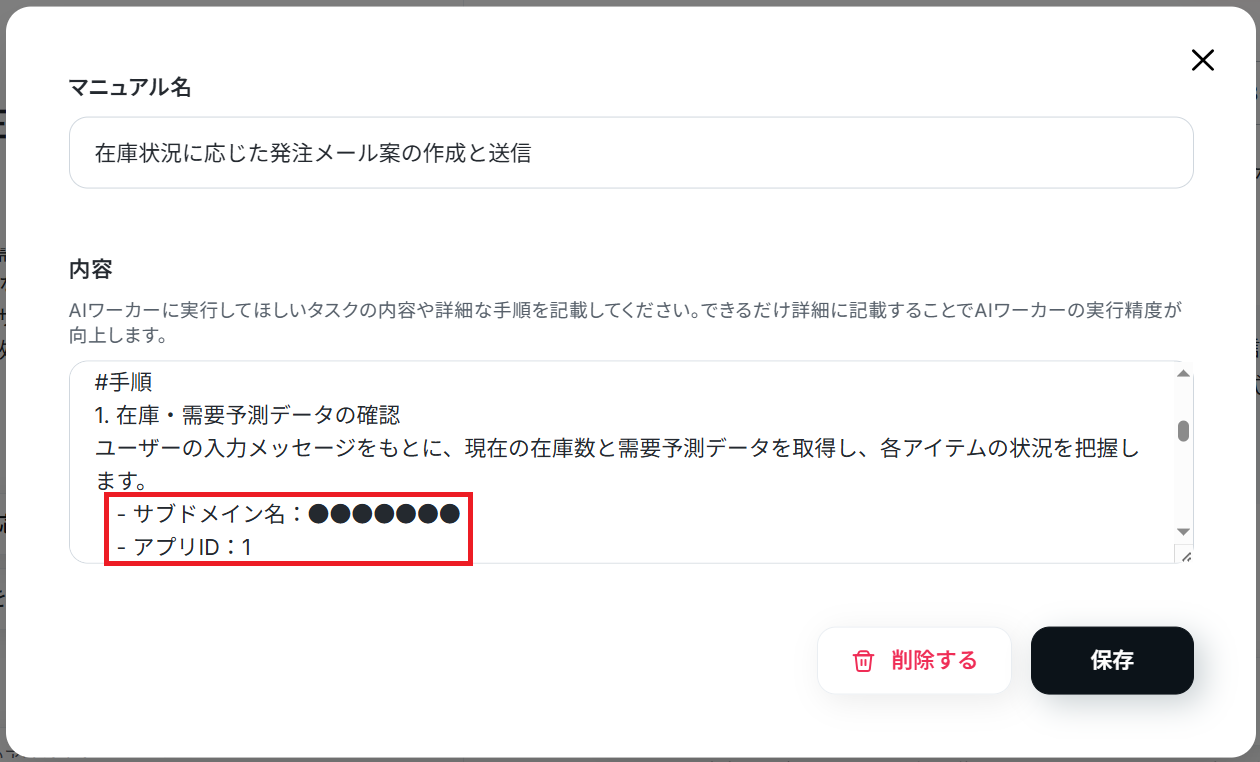
参照先をGoogle スプレッドシートからkintoneなどに変更することで、現在の業務環境を変えずに自動化を導入できます。
手順
まずAIワーカーの使用ツール設定で使ったGoogle スプレッドシートの画面を開き「このツールを削除」をクリックして削除しましょう。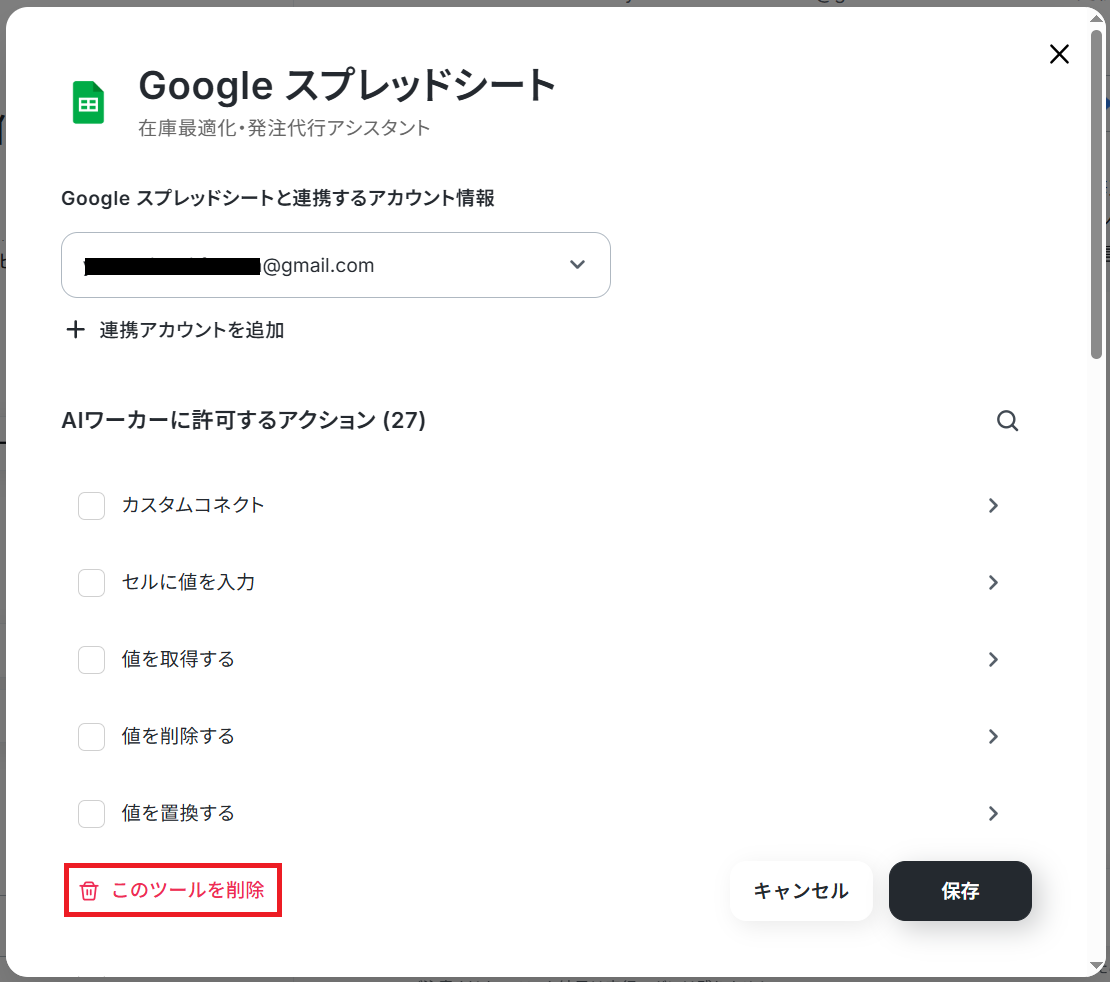
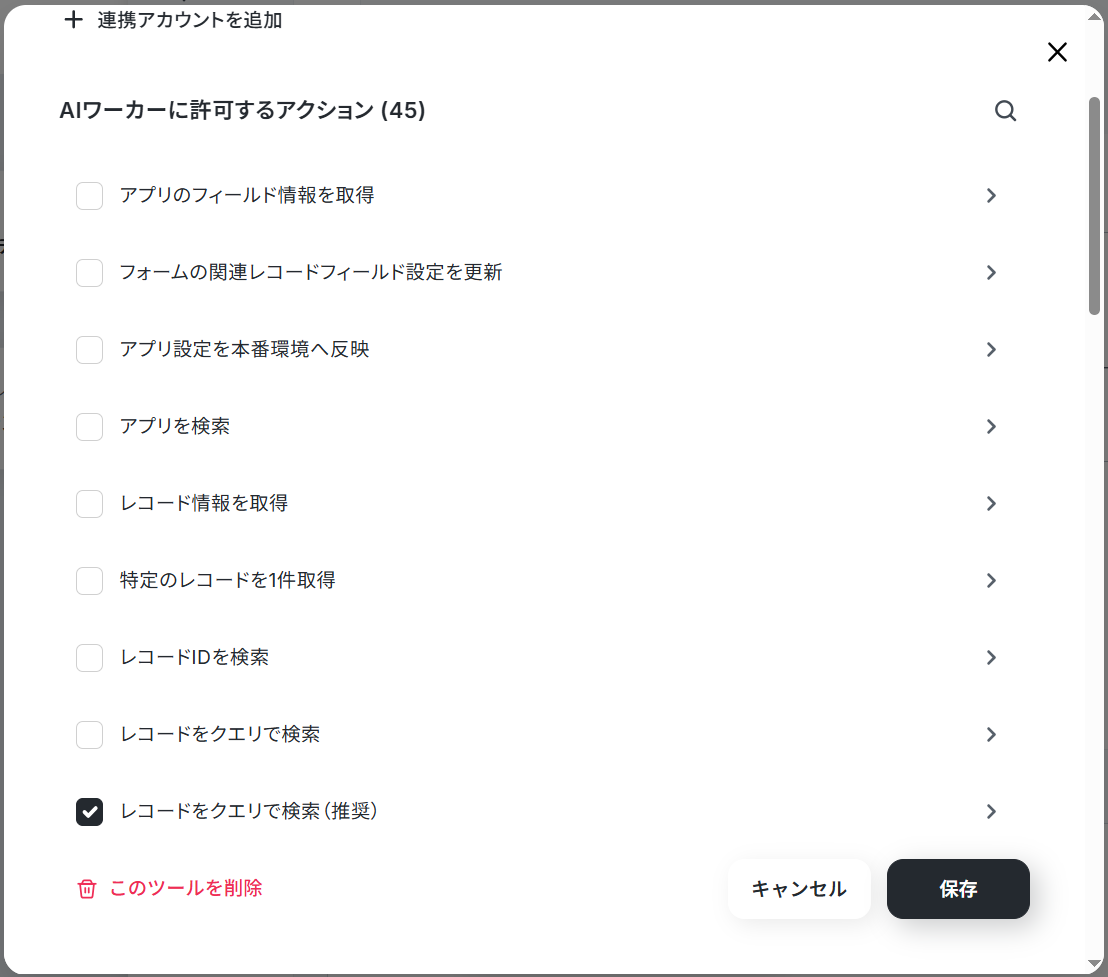
2.発注データをシートに記録する
Gmailの下書き作成だけでなく、発注データをGoogle スプレッドシートに蓄積することも可能です。
社外対応を進めつつ社内用記録も同時に完了するため、SCM業務を更に効率化できます。
手順
まず、用意したシートに発注数や発注日などを記録する列を追加してください。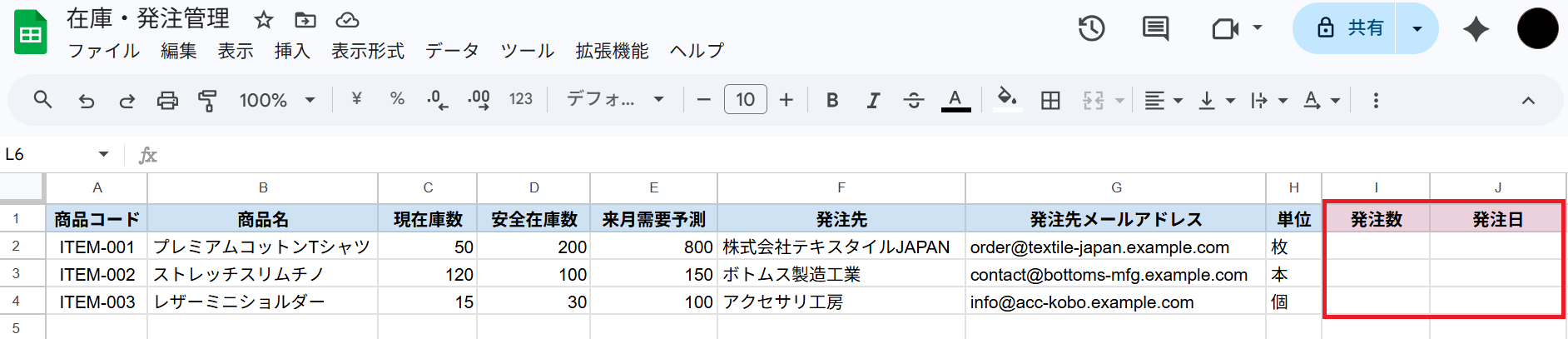
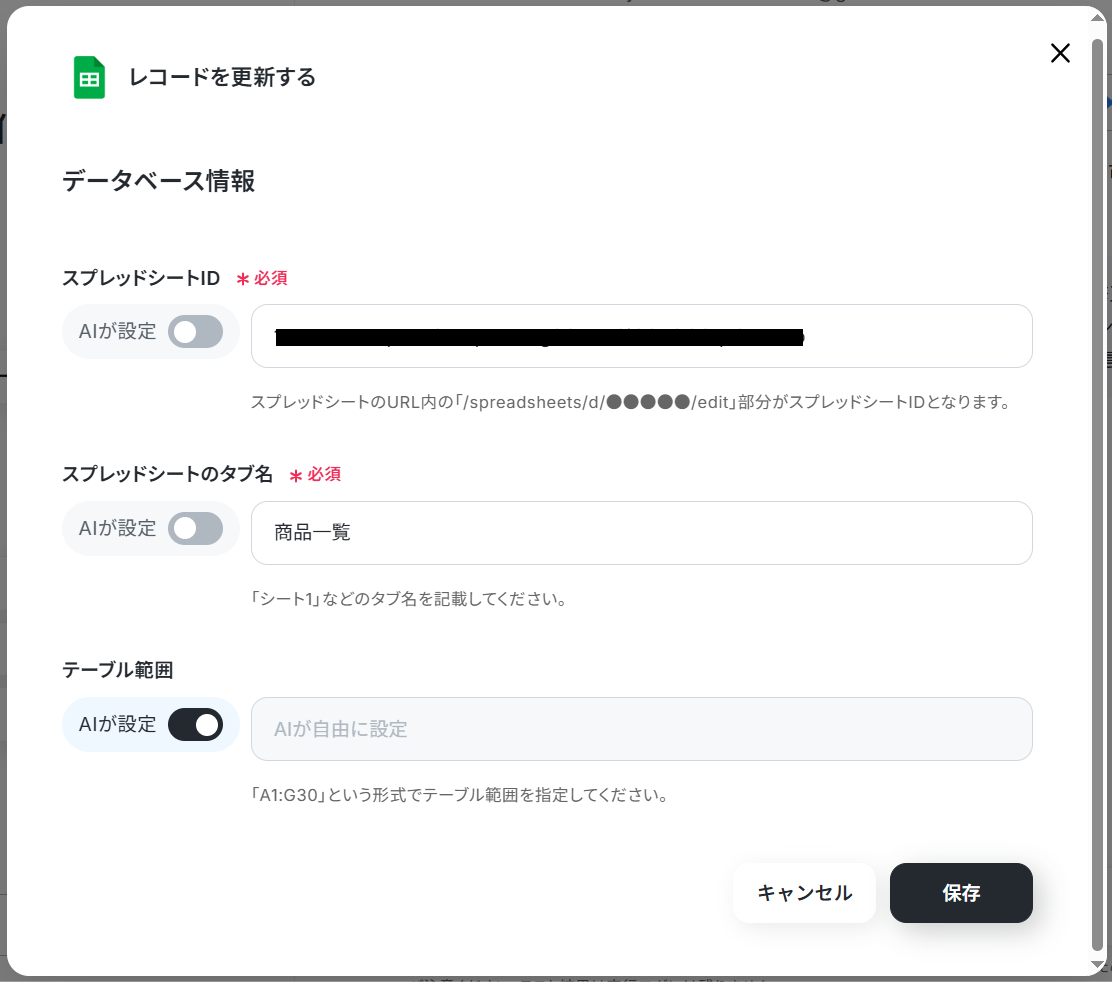
なお、「レコードを追加する」アクションを利用し、在庫データとは別に用意した発注履歴シートへ新規レコードとして記録していく運用も可能です。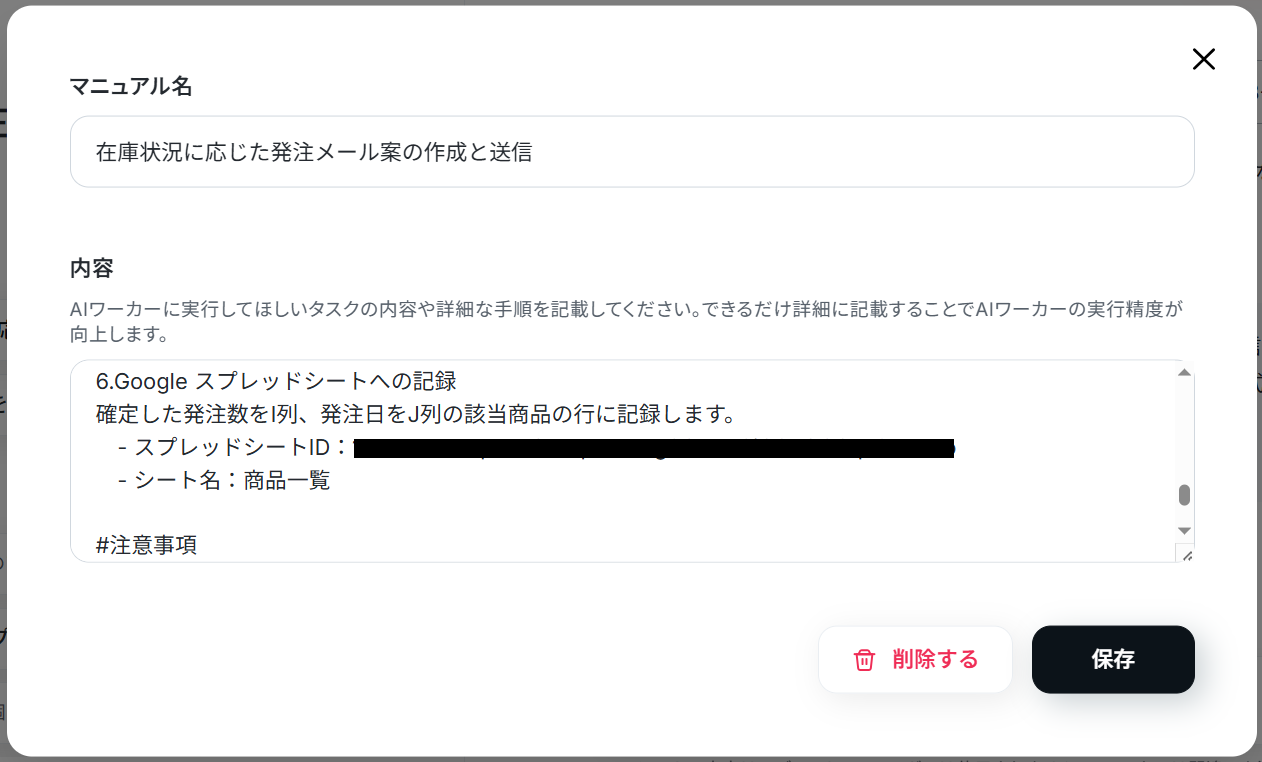
導入時の注意点と運用ルール
AIワーカーを活用することで、在庫確認や発注メール作成などのSCM業務を効率化できますが、実務で安全かつ安定的に運用するためには、事前にルールを整備しておくことが重要です。
ここでは、導入時に押さえておきたいポイントを整理しました。
1.参照するデータの更新ルールを統一する
AIワーカーはGoogle スプレッドシートなどに登録された情報をもとに判断を行うため、在庫数や需要予測データの更新タイミング・入力形式を統一しておくことが重要です。
商品コードを統一する、在庫数は毎営業日更新するなどのルールを定めることで、誤った発注判断やデータ取得エラーを防ぎやすくなります。
2.発注メールは必ず人が確認してから送信する
AIは状況に応じた柔軟な文章を生成できますが、内容を誤って解釈したり意図しない表現を含めてしまう可能性があります。
そのため、AIにメール送信を完全に任せるのではなく、下書きやチャット上で生成された内容を人間が確認してから送信する運用を徹底してください。
3.アクセス権限と共有範囲を整理する
在庫情報や仕入れ情報には、取引先情報や価格条件など機密性の高いデータが含まれるケースがあります。
Google スプレッドシートやSlackの共有範囲を事前に見直し、不要なメンバーが閲覧・編集できないようアクセス権限を整理しておきましょう。
まとめ
本記事では、AIエージェントを活用して在庫確認や需要予測の集約、発注メール作成を自動化する方法を解説しました。
Google スプレッドシートやGmail・Slackを連携し、在庫状況に応じた発注案やメール下書きを自動生成することで、情報収集や転記作業の負担軽減、確認漏れや発注ミスの防止に繋がります。
また、定期実行や通知フローまで組み合わせることで、より効率的なSCM運用を実現できますね。
まずはテンプレートを活用しながら、自社の運用ルールに合わせてカスタマイズしてみましょう。
よくあるご質問
Q:特定のサプライヤーだけを対象に処理することは可能ですか?
A:
用意したシートに「サプライヤー名」「取引区分」などの項目を用意し、AIワーカーのマニュアルへ「○○社のみを対象に処理する」「優先サプライヤーのみ発注案を作成する」といった条件を記載することで対応できます。
AIワーカーがマニュアルの指示やシート内の情報をもとに対象データを判断するため、対象を限定した運用も行えます。
Q:需要予測の精度を高めるコツはありますか?
A:
精度はマニュアル(指示文)の書き方に大きく依存します。
具体的な基準や例外条件などを詳細に記述することで、高い精度を出すことも可能です。
まずはテスト運用を行い、少しずつ指示文を修正していくことをおすすめします。
Q:季節による需要変動のルールを組み込むにはどうすればよいですか?
A:
AIワーカーのマニュアルに、季節ごとの需要傾向や発注基準を具体的に記載することで対応できます。
例えば「6〜8月は飲料商品の需要予測を通常の1.5倍で計算する」「11〜12月の年末商戦前は安全在庫を通常より20%増やす」といったルールを追加しましょう。
また、過去の販売数や発注実績をまとめたGoogle スプレッドシートを用意し、AIワーカーが参照できるよう設定することで、季節変動を踏まえた発注判断を行いやすくなります。
プログラミング知識なしで手軽に構築できます。










