










・
競合記事分析をAIエージェントで半自動化!質の高い構成案の作り方

オウンドメディアやブログを運営する上で、競合記事の調査と分析は避けて通れない重要なステップです。
しかし、検索上位の記事を一つひとつ開き、見出しをコピーしてスプレッドシートに整理し、さらに目視で内容を精査していくという泥臭い作業に、多くの時間を奪われていませんか?
もっと効率化したいと考え、キーワード検索から構成案作成までを自動化するAIツールを試したことがある方もいるでしょう。
ただ、自動ツールは検索意図に合わないノイズ記事まで拾い上げてしまい、結局人間が一から構成を修正する羽目になる……というあるあるな悩みに直面しがちです。
本記事では、YoomのAIエージェントを活用し、人間がピックアップした参考URLだけを読み込ませて質の高い構成案を生成する半自動化の仕組みをご紹介します。
とにかく早く試したい方へ
競合記事の分析から構成案作成までの時間を短縮するテンプレートです。まずは以下からお試しください。


■このテンプレートをおすすめする方
- 複数の競合サイトから情報を収集し、分析する作業に多くの時間を費やしているオウンドメディア編集者の方
- ターゲットキーワードに基づいた質の高い記事構成案を、短時間で効率的に作成したいと考えているコンテンツディレクターの方
- Firecrawlなどの最新ツールを活用した情報のスクレイピングと、Notionへの集約を自動化したいと考えているマーケ担当者の方
■このテンプレートを使うメリット
- 指定したURLからAIが情報を自動で抽出するため、手作業での競合調査に費やしていた時間を短縮し、よりクリエイティブな推敲作業に集中できます。
- 収集したデータに基づきAIが構成案を作成し、Notionへ自動で保存するため、チーム内での情報共有がスムーズになり、記事作成の着手が早まります。
■フローボットの流れ
- はじめに、FirecrawlとNotion、Slack、およびAIワーカーで使用するツールをYoomと連携します。
- 次に、トリガーで、フォームを選択し、キーワードやURLを受け付けるための設定を行います。
- 次に、AIワーカーで、URLから情報を収集し構成案を生成するためのマニュアル(指示)を作成し、Firecrawl、SlackとNotionのアクションを使用ツールとして設定します。
- 次に、オペレーションで、Firecrawl「スクレイピングを実行」を設定します。
- 次に、Notionの「ページを作成」アクションを設定し、生成された構成案を保存します。
- 最後に、オペレーションで、Slackの「チャンネルにメッセージを送る」アクションを設定し、作成完了の通知を送信します。
■このワークフローのカスタムポイント
- AIワーカーの指示内容を調整することで、記事のトーン&マナーや、特定のペルソナ設定の深掘りなど、自社メディアに合わせたアウトプットに変更可能です。
- Notionのページ作成アクションでは、保存先のデータベースやプロパティを、自社の記事管理フローに合わせて任意に設定してください。
- Slackの通知設定において、担当者のメンションを追加することで、より確実に更新を把握できるようにカスタムできます。
■注意事項
- Firecrawl、Slack、NotionのそれぞれとYoomを連携してください。AIワーカー内で使用するツール(アプリ)についてもマイアプリ連携が必要です。
- AIワーカーの基本設定は「【AIワーカー】基本的な設定方法」をご参照ください。
- AIワーカーの同時実行数・作成可能なAIワーカー数・利用可能なAIモデルはご契約中のプランによって異なります。
- AIワーカー内でご利用いただけるアプリやオペレーション等はフローボットの利用制限と同様です。
- AIワーカーは、テスト実行でも本番実行と同様にタスクを消費しますのでご注意ください。詳細は「【AIワーカー】タスク実行数の計算方法」ご参照ください。
- AIワーカー内で使用するツール(アプリ)についてもマイアプリ連携が必要です。
- AIワーカーはマニュアルを詳細に設定することで適切な処理を実行しやすくなります。詳細は「【AIワーカー】マニュアルの作成方法」をご参照ください。
競合記事分析をAIエージェントで自動化するメリットと活用シーン
競合調査において、検索からすべてをAIに任せてしまうと、どうしても不要な情報が混ざってしまいます。ここでは、あえて人間がURLを選ぶ半自動化にすることで得られる独自のメリットと活用シーンについて解説します。1.人間が意図したURLのみを分析対象にできる
自動化されたツールでは、検索エンジンのアルゴリズムに依存して上位記事が無差別に抽出されるため、自社のターゲットとは異なる記事まで分析対象に含まれてしまいます。しかし、人間が「このサイトの構成を参考にしたい」と意図的にベンチマークするURLを選ぶことで、分析の精度が飛躍的に高まり、より戦略的な構成案の作成が可能になります。
2.ノイズ記事を排除し、質の高い構成案を自動生成できる
無関係な情報や低品質な記事、あるいは検索意図から少しズレている記事を最初から除外できるため、AIが学習するデータの純度が高まります。その結果、ターゲットキーワードに最適化されたペルソナ設定や、論理的で説得力のある記事構成案を最短ルートで手に入れることができ、余計な修正作業も削減されます。
3.リサーチから共有までのフローがシームレスに完結する
これまではブラウザで調べた情報をスプレッドシートにまとめ、構成案を作ってからチームメンバーにチャットで共有する、といった複数のツールをまたぐ作業が必要でした。AIエージェントをフローに組み込めば、フォームに入力するだけで、情報の抽出、Notionへの整理、そしてSlackでの共有までが一気通貫で自動化され、業務効率が向上します。
競合記事分析業務をAIエージェントで自動化するフローを作ってみよう
ここでは、YoomのAIワーカー機能を活用し、実務でそのまま使える競合記事分析の自動化フローを作成する手順をご紹介します。このフローを構築すれば、オウンドメディアの編集者が狙いたいキーワードと参考URLをフォームに入力するだけで、AIがFirecrawlを用いてのスクレイピング、Notionに構成案を作成、さらにSlackで通知を受け取るという一連の作業が自動化されます。
設定手順はシンプルで、プログラミングの知識は不要です。以下の手順に沿って、自社の業務に合わせたフローを作り上げていきましょう。
※今回連携するアプリの公式サイト:Firecrawl/Notion/Slack
[Yoomとは]
フローの全体像
今回作成する自動化フローの全体像は以下の通りです。- フォームトリガーで、ターゲットキーワードと参考URLを受信する
- AIワーカーが起動し、指定されたURLをFirecrawlでスクレイピングして構成案を生成する
- 生成された構成案のデータを、Notionのデータベースに新規ページとして保存する
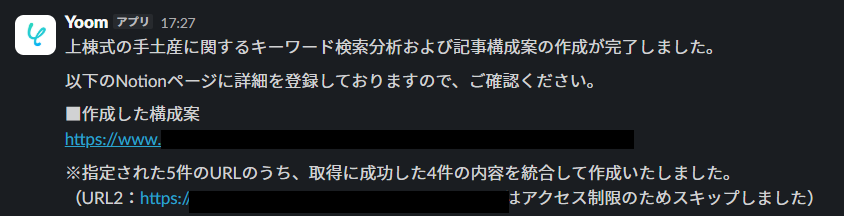
- NotionのページURLを含む作成完了メッセージを、Slackの指定チャンネルに通知する
テンプレートをコピー
まずは、以下のテンプレートをYoomのマイプロジェクトにコピーしてください。これを利用することで、ゼロからフローを組み立てる手間を省くことができます。■このテンプレートをおすすめする方
- 複数の競合サイトから情報を収集し、分析する作業に多くの時間を費やしているオウンドメディア編集者の方
- ターゲットキーワードに基づいた質の高い記事構成案を、短時間で効率的に作成したいと考えているコンテンツディレクターの方
- Firecrawlなどの最新ツールを活用した情報のスクレイピングと、Notionへの集約を自動化したいと考えているマーケ担当者の方
■このテンプレートを使うメリット
- 指定したURLからAIが情報を自動で抽出するため、手作業での競合調査に費やしていた時間を短縮し、よりクリエイティブな推敲作業に集中できます。
- 収集したデータに基づきAIが構成案を作成し、Notionへ自動で保存するため、チーム内での情報共有がスムーズになり、記事作成の着手が早まります。
■フローボットの流れ
- はじめに、FirecrawlとNotion、Slack、およびAIワーカーで使用するツールをYoomと連携します。
- 次に、トリガーで、フォームを選択し、キーワードやURLを受け付けるための設定を行います。
- 次に、AIワーカーで、URLから情報を収集し構成案を生成するためのマニュアル(指示)を作成し、Firecrawl、SlackとNotionのアクションを使用ツールとして設定します。
- 次に、オペレーションで、Firecrawl「スクレイピングを実行」を設定します。
- 次に、Notionの「ページを作成」アクションを設定し、生成された構成案を保存します。
- 最後に、オペレーションで、Slackの「チャンネルにメッセージを送る」アクションを設定し、作成完了の通知を送信します。
■このワークフローのカスタムポイント
- AIワーカーの指示内容を調整することで、記事のトーン&マナーや、特定のペルソナ設定の深掘りなど、自社メディアに合わせたアウトプットに変更可能です。
- Notionのページ作成アクションでは、保存先のデータベースやプロパティを、自社の記事管理フローに合わせて任意に設定してください。
- Slackの通知設定において、担当者のメンションを追加することで、より確実に更新を把握できるようにカスタムできます。
■注意事項
- Firecrawl、Slack、NotionのそれぞれとYoomを連携してください。AIワーカー内で使用するツール(アプリ)についてもマイアプリ連携が必要です。
- AIワーカーの基本設定は「【AIワーカー】基本的な設定方法」をご参照ください。
- AIワーカーの同時実行数・作成可能なAIワーカー数・利用可能なAIモデルはご契約中のプランによって異なります。
- AIワーカー内でご利用いただけるアプリやオペレーション等はフローボットの利用制限と同様です。
- AIワーカーは、テスト実行でも本番実行と同様にタスクを消費しますのでご注意ください。詳細は「【AIワーカー】タスク実行数の計算方法」ご参照ください。
- AIワーカー内で使用するツール(アプリ)についてもマイアプリ連携が必要です。
- AIワーカーはマニュアルを詳細に設定することで適切な処理を実行しやすくなります。詳細は「【AIワーカー】マニュアルの作成方法」をご参照ください。
トリガー設定
フローの起点となるトリガーを設定します。「URL回答フォーム」をクリックしましょう。
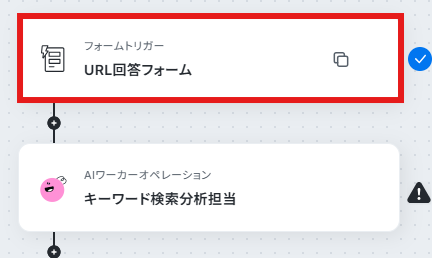
今回はデフォルトで「キーワード」「URL 1」「URL 2」などが入力できるフォームとなっています。質問を追加したい場合は「質問を追加」から行ってください。
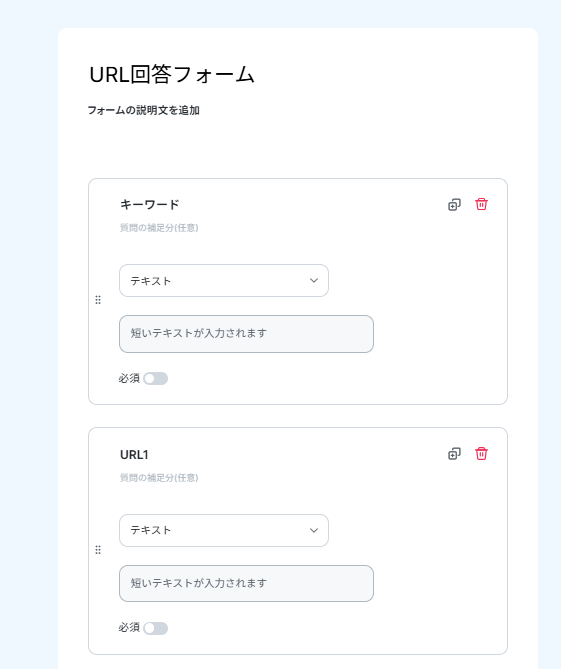
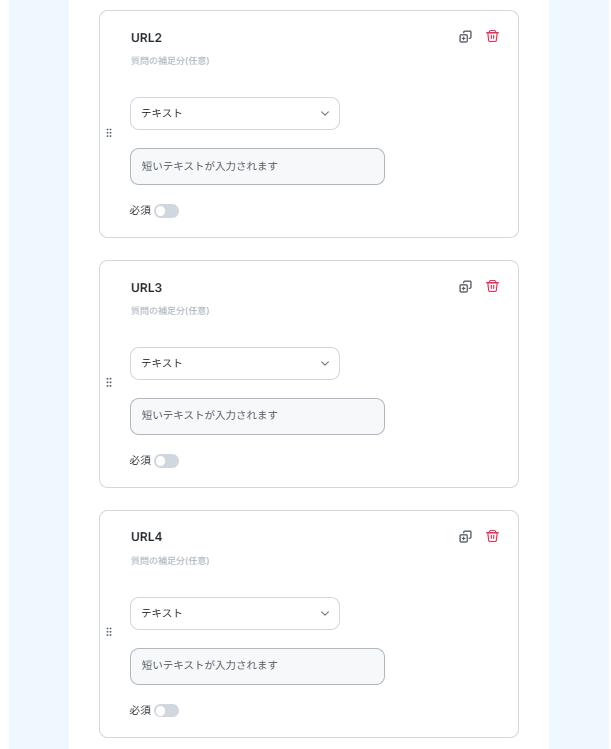
ここで設定したフォームのURLを編集者やライターに共有しておけば、あとは彼らがスマホやPCからキーワードとURLを入力するだけで、いつでも自動化フローを起動させることができるようになります。
完了ページはフォーム回答が完了したときに出てくるサンクスページです。お好きな内容で登録してください。今回は以下のように設定しました。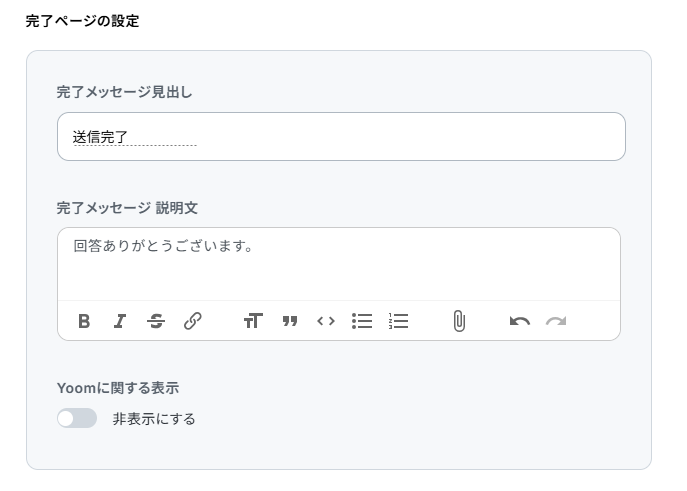
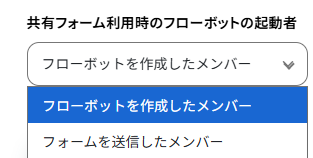
「共有フォーム利用時のフローボット起動者」は、「フローボットを作成したメンバー」に設定しています。ここまで設定したら「次へ」をクリックしてください。
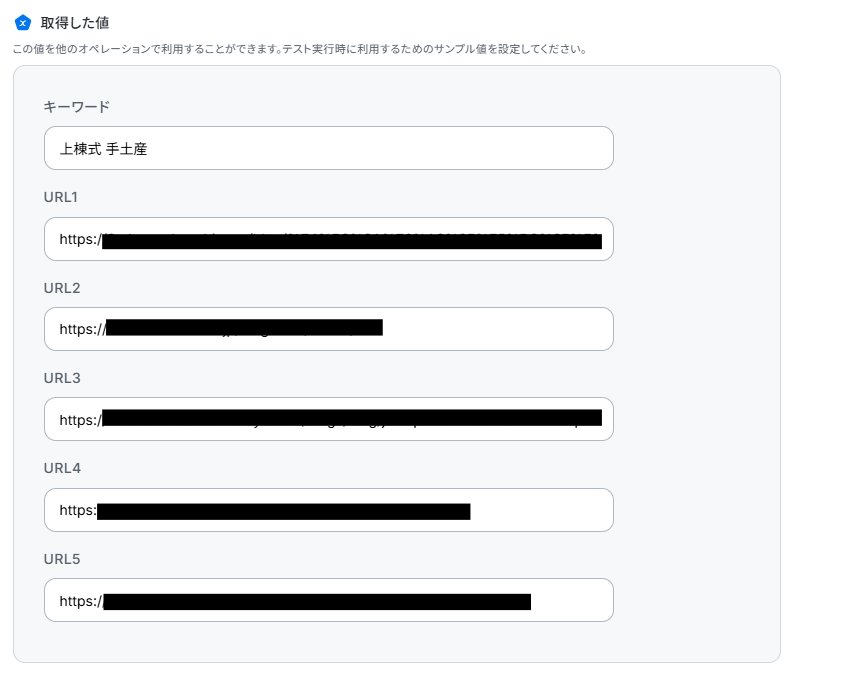
フロー起動を行わないとフォーム回答ができないので、ここではテスト用に「取得した値」を手動で入力していきます。
※取得した値とは?
取得した値とは、トリガーやオペレーション設定時に、「テスト」を実行して取得した値のことを指します。
取得した値は、後続のオペレーション設定時の値として利用でき、フローボットを起動する度に、変動した値となります。詳しくは以下をご覧ください。
今回は以下のように入力しました。
「完了」ボタンをクリックして次に進みます。
AIワーカーの基本設定
- AIワーカーの基本設定は「【AIワーカー】基本的な設定方法」をご参照ください。
- AIワーカーの同時実行数・作成可能なAIワーカー数・利用可能なAIモデルはご契約中のプランによって異なります。
- AIワーカー内でご利用いただけるアプリやオペレーション等はフローボットの利用制限と同様です。
- AIワーカーは、テスト実行でも本番実行と同様にタスクを消費しますのでご注意ください。詳細は「【AIワーカー】タスク実行数の計算方法」ご参照ください。
次に、構成案を作成するメインエンジンとなるAIワーカーの設定を行います。
「キーワード検索分析担当」をクリックしましょう。
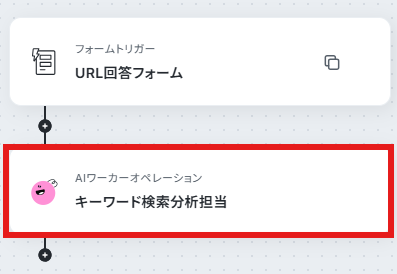
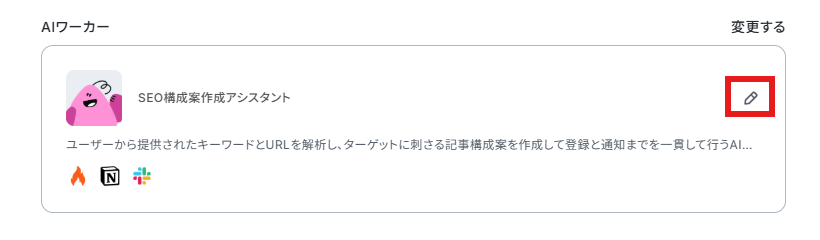
AIワーカー上のペンマークをクリックしましょう。
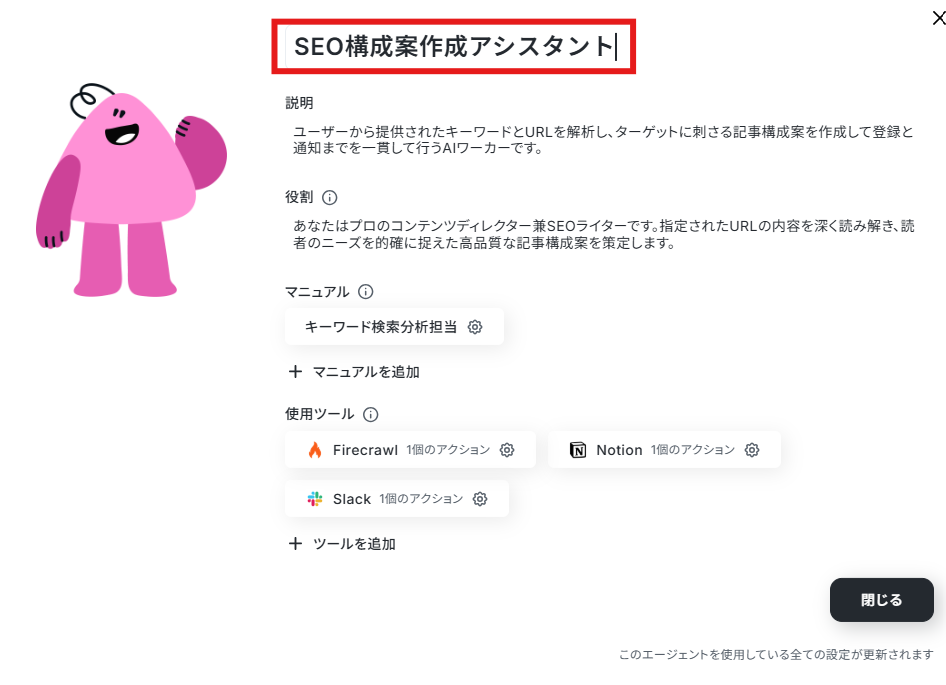
まずは、AIワーカーの「名前」を設定しましょう。
例えば、名前を「SEO構成案作成アシスタント」などに設定しておくと、後から見返したときにも役割が明確になります。
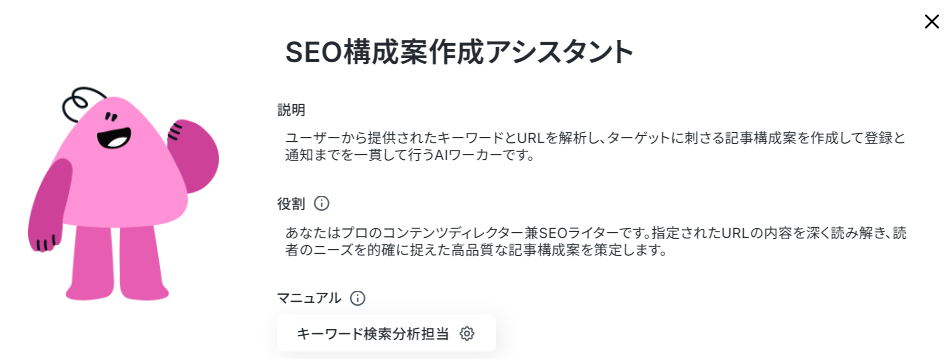
また、AIワーカーの簡単な説明文を入力しておくことで、チーム内で共有する際にもどのようなタスクを担当するワーカーなのかが一目でわかるようになります。
AIワーカーのマニュアル設定
AIワーカーにどのようなルールで作業を行わせるかを決める「マニュアル」を設定します。このマニュアル設定は、出力される構成案の質を左右する非常に重要なステップです。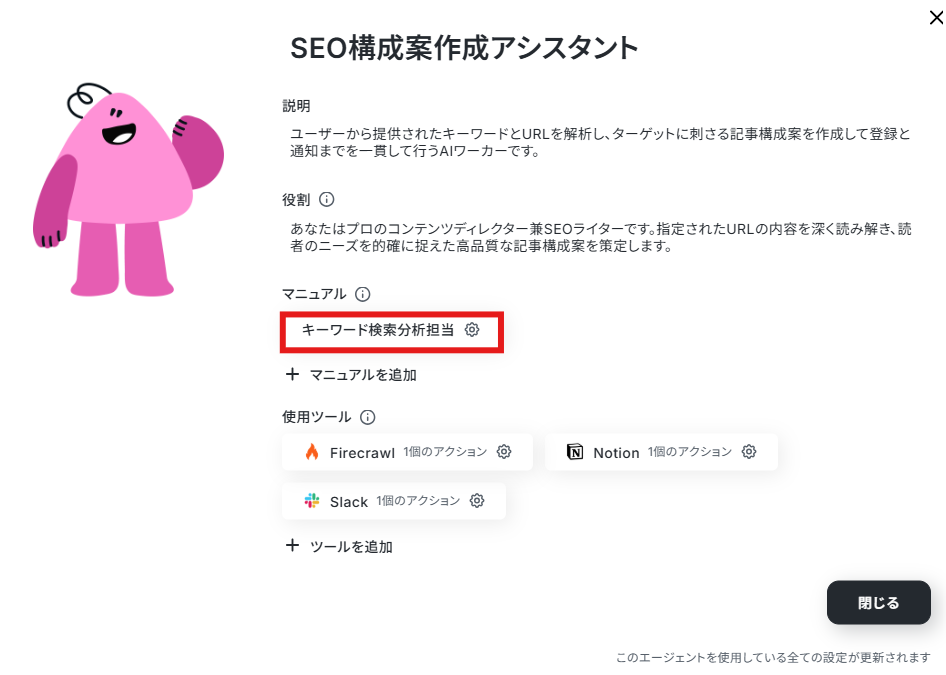
単に「構成案を作って」と指示するのではなく、自社のトーン&マナー、ターゲット読者層の前提条件、使用してはいけないNGワード、見出しの階層ルール(h2の下には必ずh3を配置するなど)を詳細に記載します。
自社独自のSEOガイドラインがある場合は、その内容をマニュアルに組み込むことで、より実務に即した質の高い構成案を生成させることが可能になります。
今回はすでにデフォルトで入力されているので、カスタマイズしながら使ってみてください。
入力が完了したら保存をクリックしましょう。
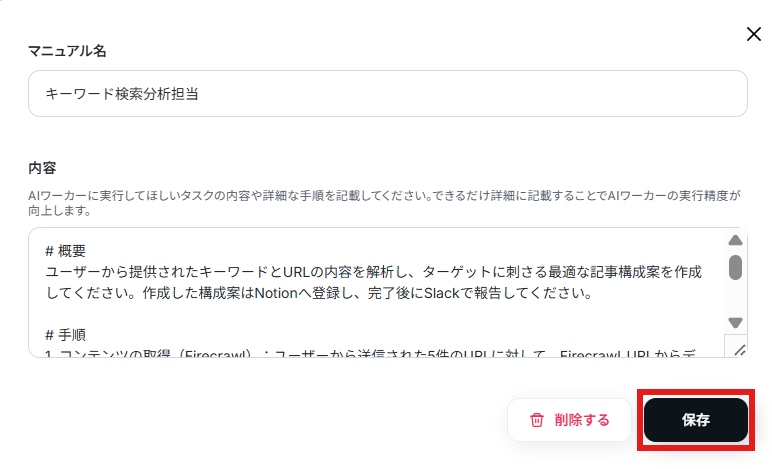
AIワーカーはマニュアルを詳細に設定することで適切な処理を実行しやすくなります。詳細は「【AIワーカー】マニュアルの作成方法」をご参照ください。
AIワーカーの使用ツール設定
AIワーカーが外部の情報を取得するために使用するツールを設定します。今回のフローでは、指定された参考URLのウェブページからテキスト情報を取得する必要があるため、ウェブスクレイピングツールである「Firecrawl」を使用ツールとして連携させます。
使用ツールの「Firecrawl」の横の設定マークをクリックしてください。
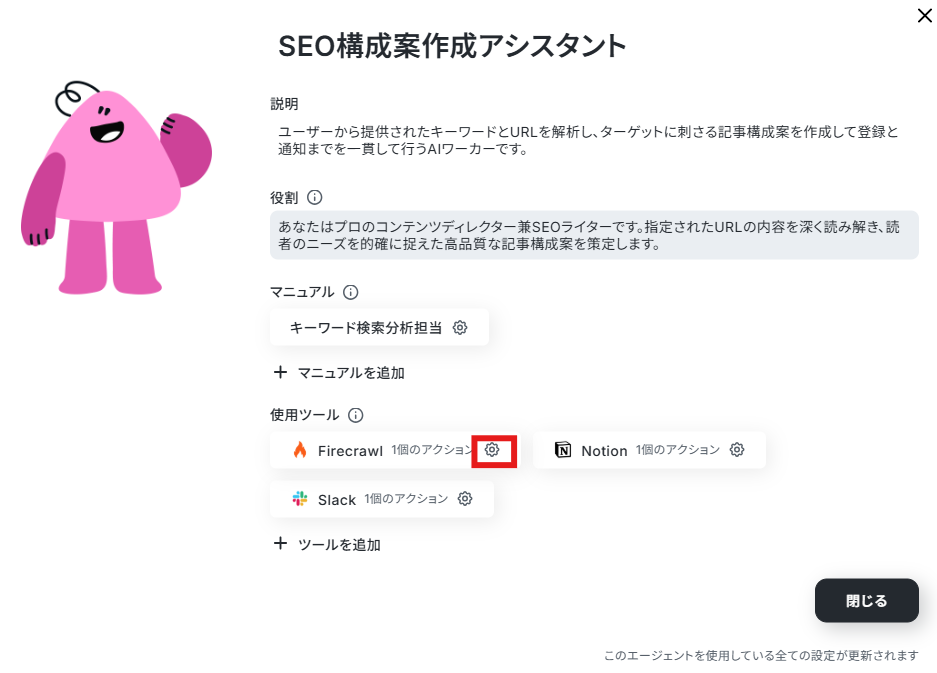
「連携アカウントを追加」をクリックします。
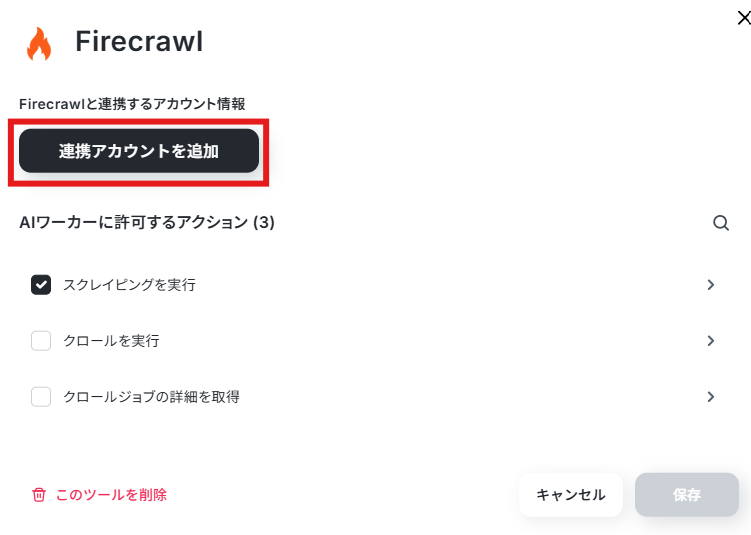
画面注釈通りに入力を行っていきましょう。
入力が終わったら「追加」をクリックします。
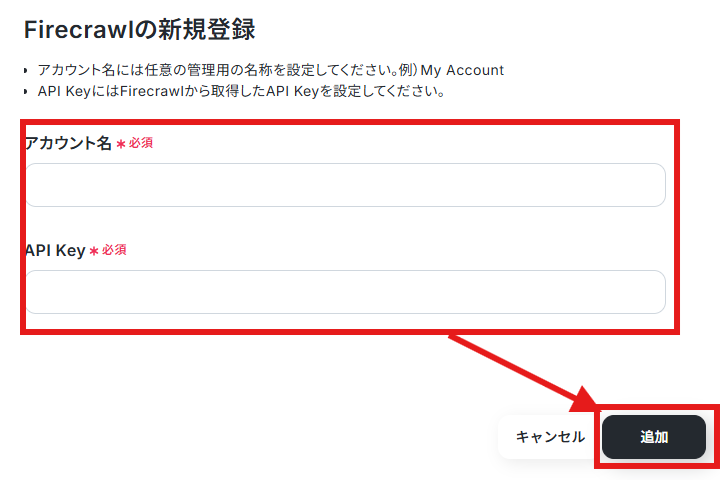
するとマイアプリ連携が完了しますので、「AIワーカーに許可するアクション」をクリックして確認し、保存ボタンをクリックしましょう。
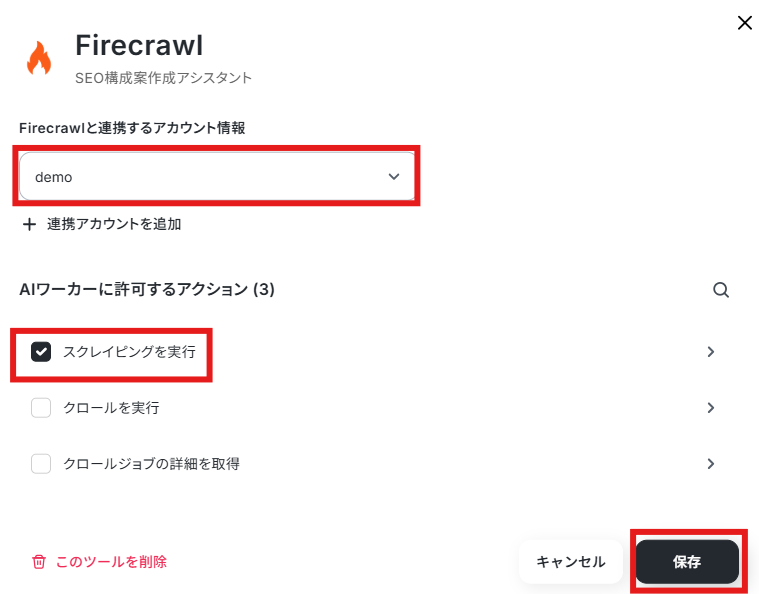
補足:Firecrawlの設定は全て「AIが設定」になっているので、変更箇所などはありません。
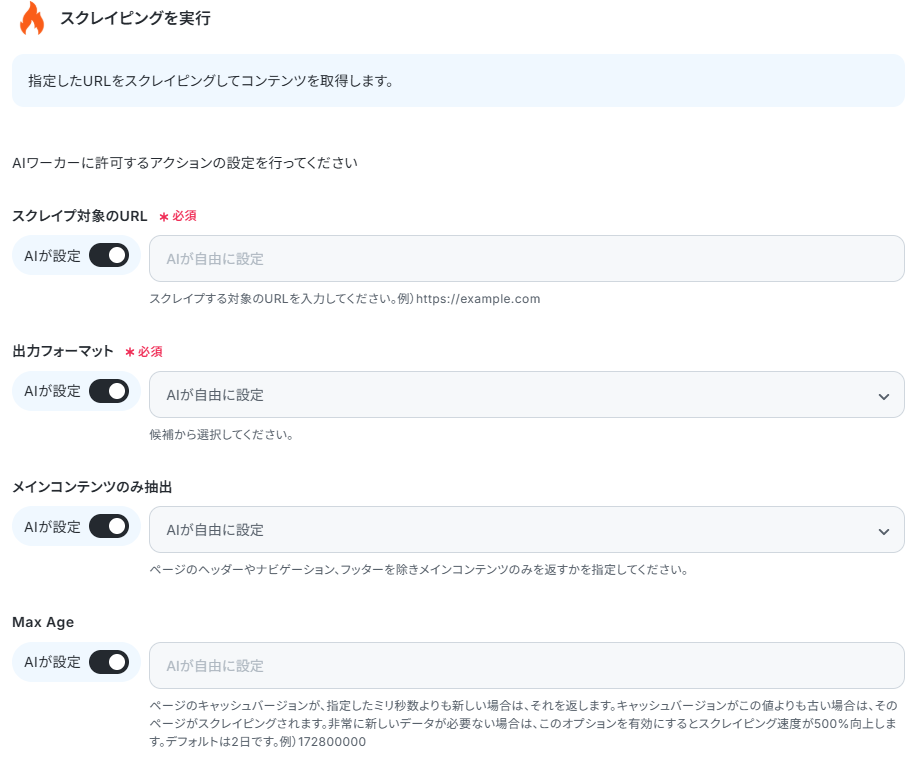
Firecrawlを連携することで、AIは人間と同じように指定されたURLのページ内容を読み込み、その内容に基づいた正確な分析を行うことができるようになります。
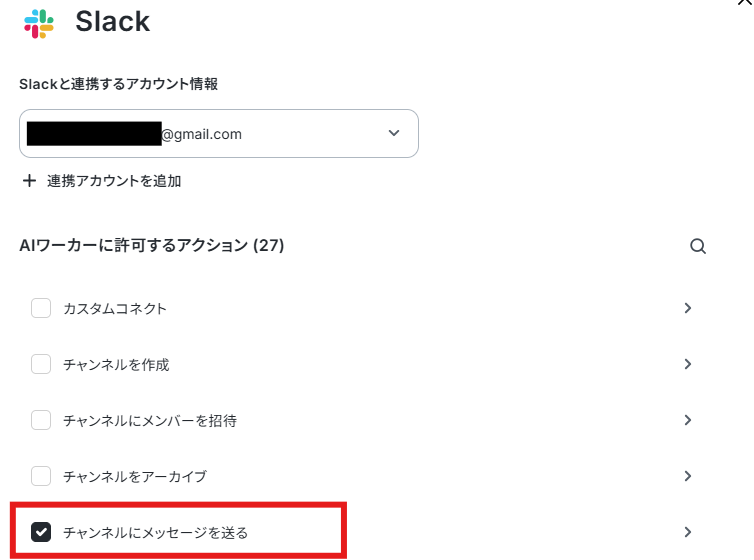
Slack、Notionも同様に行えますので、以下をご確認のうえお試しください。
参考:Slackのマイアプリ連携
参考:Notionのマイアプリ連携
より詳しく知りたい方は以下のリンク先をご覧ください。
Slackの通知先設定
※Slackで任意のチャンネルにメッセージを送信する場合、該当のチャンネルにYoomアプリを事前にインストールしておく必要があります。
該当チャンネルの「インテグレーション」からYoomを追加しておいてください。
詳しい設定方法については、下記をご参照ください。
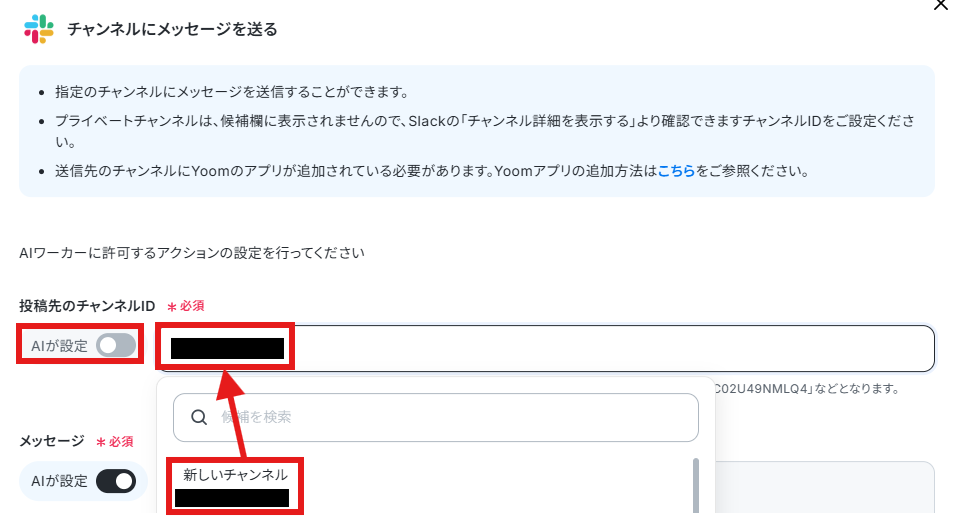
Slackの通知先のチャンネル設定は以下のように行います。
「チャンネルにメッセージを送る」をクリックしましょう。
「AIが設定」になっているスライドバーをオフにして、チャンネルIDを候補から入力してください。
ここまで終わったら画面下部の保存ボタンより設定を保存してください。
Notionの設定
Notionの設定も行います。「ページを作成」をクリックします。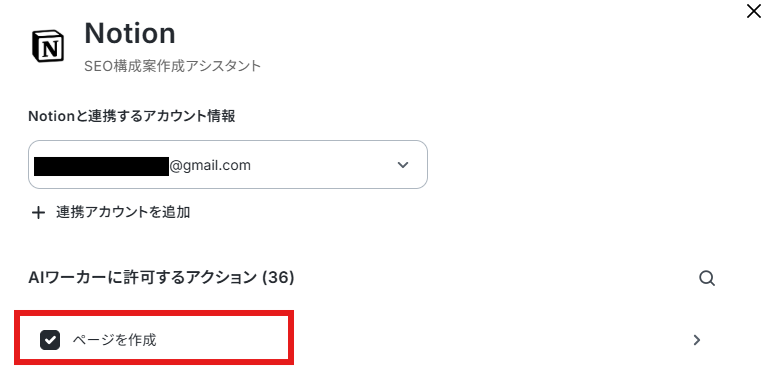
親コンテンツとして以下のようなページを作成しています。
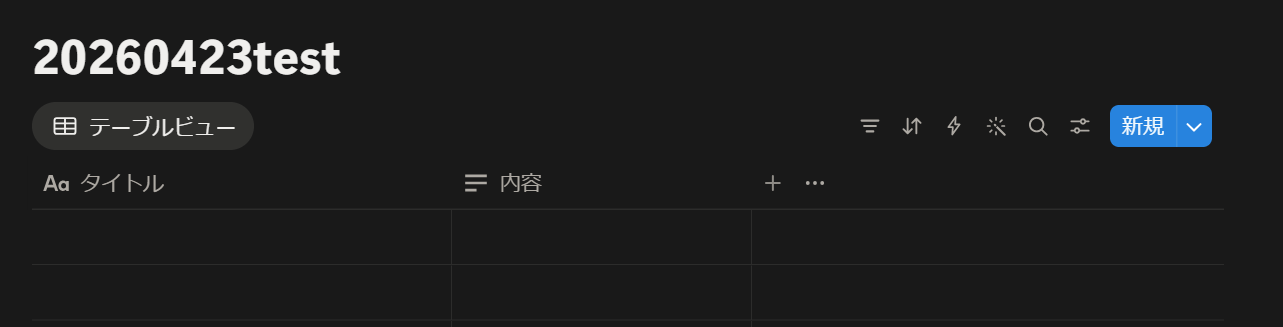
親コンテンツのIDを候補から選択してください。
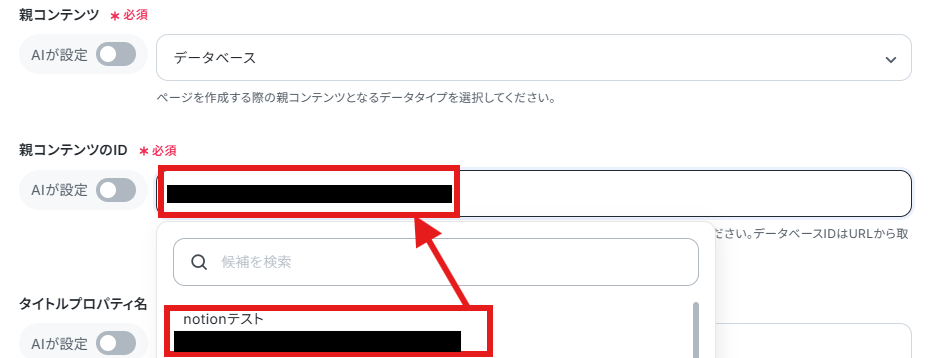
タイトルプロパティ名は親コンテンツのタイトルプロパティと同じにしてください。
ここまで終わったら画面下部の保存ボタンより設定を保存してください。

AIモデルの設定
タスクの難易度や必要な出力のボリュームに応じて、AIワーカーが使用するAIモデルを選択します。
構成案の作成や複数記事の論理的な分析といった複雑な推論を伴うタスクでは、処理能力の高いモデルを選択することをおすすめします。
適切なモデルを選ぶことで、人間が作成したかのような自然で筋の通った構成案を出力することが可能になります。
基本的には推奨のものがデフォルトで表示されていますので、今回はこれを使います。
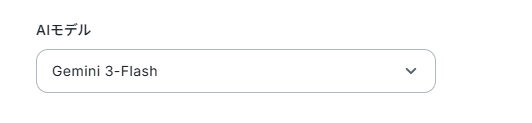
AIワーカーへの指示の設定
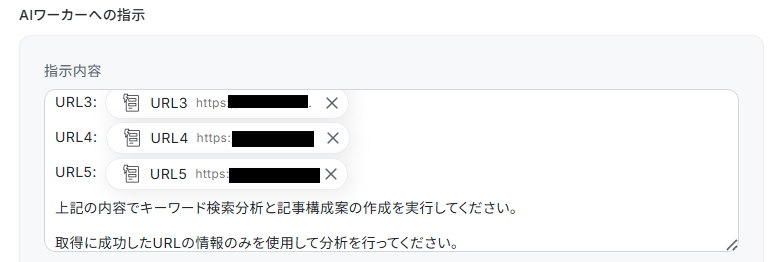
最後に、AIワーカーに対して今回のタスク固有の具体的な「指示(プロンプト)」を設定します。フォームから取得した「ターゲットキーワード」と「参考URL」の変数を取得した値から埋め込み、「これらのURLの内容を分析し、ターゲットキーワードに最適な記事構成案を作成してください」といった指示を出します。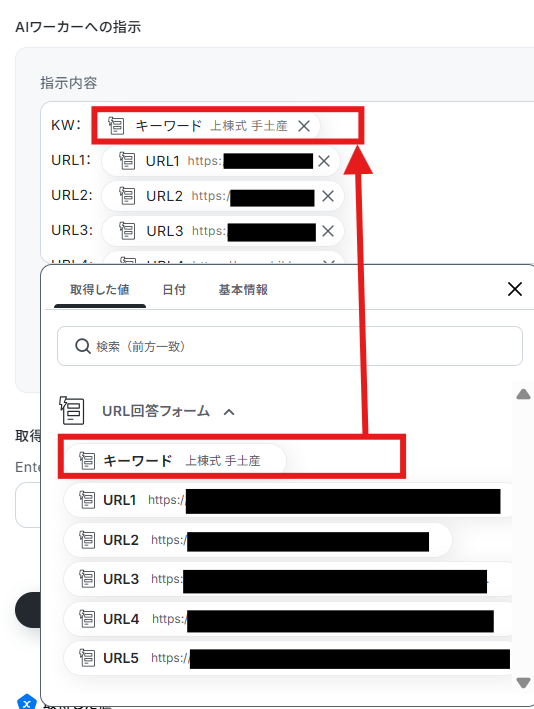
また、「取得に成功したURLの情報のみを使用して分析を行うこと」といった条件を付け加えておくことで、エラーが発生した際にも柔軟に対応できる強固なプロンプトになります。
実際にAIワーカーへ指示してみよう
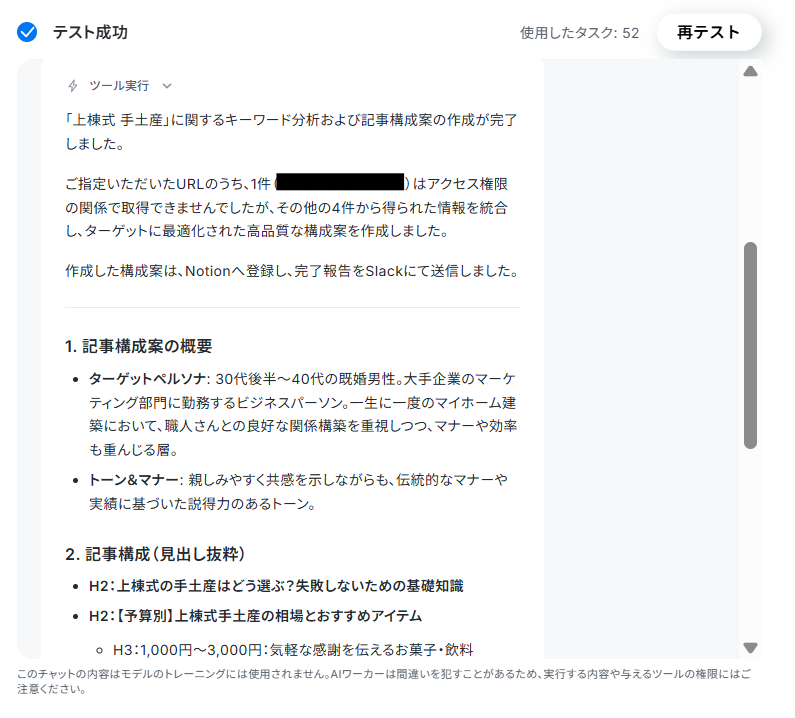
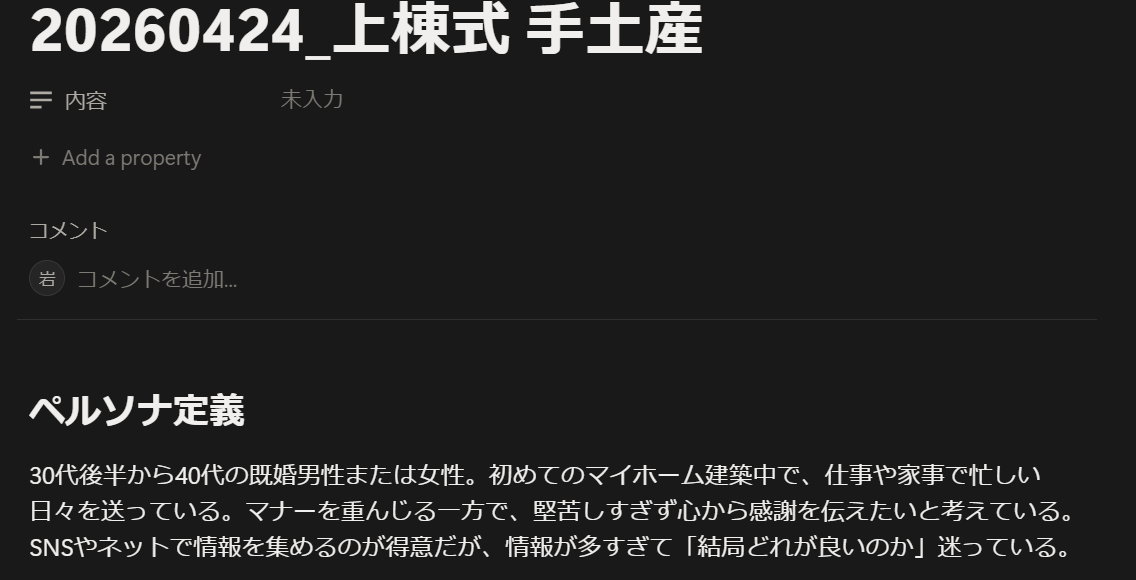
ここまで設定できたらテストボタンをクリックしてみましょう。以下のようにテストが成功すると、構成案が作成され、Notionに登録とSlackへの通知が行われます。
Notion
Slack
トリガーON
すべての設定が完了したら、フローの右上にあるスイッチをクリックしてトリガーを「ON」にします。これで自動化フローの構築は完了です。問題なく動作すれば、今日からあなたの強力なアシスタントとして稼働し始めます。
実務で役立つ!さらに便利にするアレンジTips
AIが生成する構成案のフォーマットを、自社の執筆フローにより適した形にカスタマイズすることで、ライターがそのまま作業に取り掛かりやすくなるでしょう。
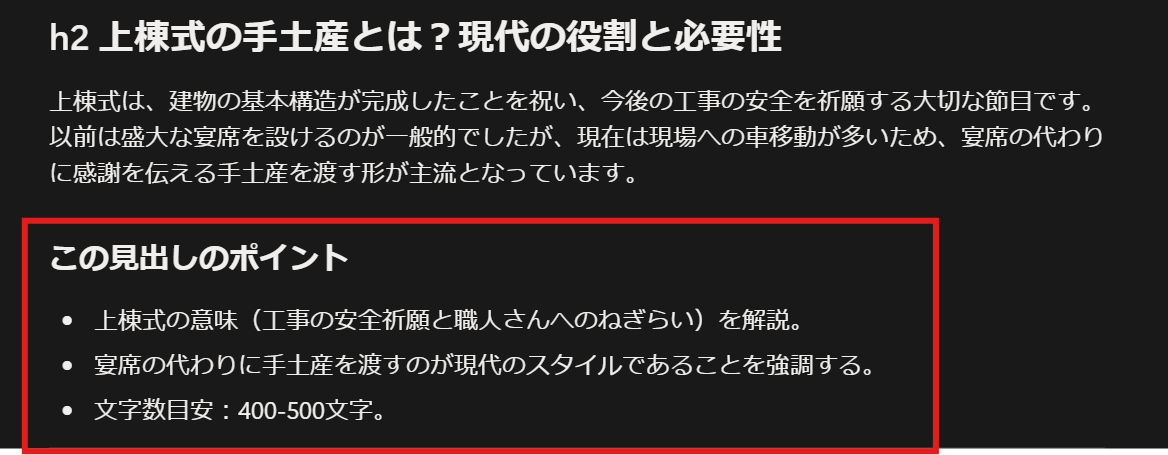
例えば、構成案を作成するだけでなく、各見出しに対して「推奨文字数」や「執筆に必要な一次情報の収集ToDo」を箇条書きで抽出するようにAIに指示を追加します。
このカスタマイズは、外部のライターに執筆を依頼している編集者や、チーム内で執筆作業を分担しているディレクターに特に有効です。
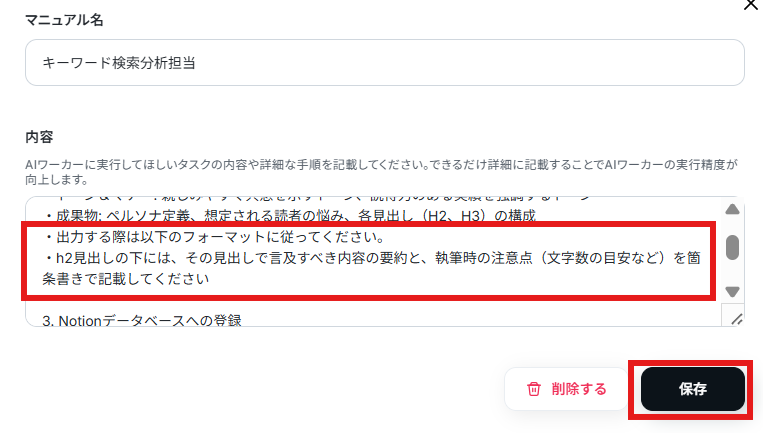
AIワーカーのマニュアル設定、あるいは指示の入力欄に、
- 「出力する際は以下のフォーマットに従ってください。h2見出しの下には、その見出しで言及すべき内容の要約と、執筆時の注意点(文字数の目安など)を箇条書きで記載してください」
といったプロンプトを追記するだけで実現できます。
これにより、単なる「見出しの羅列」ではなく、「ライターへの具体的な指示書」として機能する構成案が自動生成されるようになります。
結果として、執筆者との認識のズレが減り、修正のやり取りにかかるコミュニケーションコストを削減することができます。
AIの出力をそのまま業務の次のステップに流し込める状態を作ることが自動化をするための重要なポイントになります。
導入時の注意点と運用ルール
AIによる自動化を実務でスムーズに運用していくために、事前に知っておくべき注意点と社内での運用ルールについて解説します。1.スクレイピング制限への対策を行う
ウェブサイトによっては、WAF(セキュリティ機能)の導入や403エラーなどにより、Firecrawlでのスクレイピングがブロックされる場合があります。一つのURLが読み込めないだけでフロー全体が停止してしまうのを防ぐため、フロー内のFirecrawlアクションには必ず「エラーをスキップする」設定を有効にしておきましょう。
※現在のFirecrawl運用では、スキップ設定に加えて「User-Agentの適切な設定(最新のブラウザへの偽装)」や「住宅用プロキシ(Residential Proxies)の利用」を組み合わせることが、403エラーそのものを回避するための標準的なベストプラクティスとなっています。
2.取得成功したURLのみで分析する指示を組み込む
スクレイピングに失敗したURLが含まれていた場合、AIが「情報が取得できませんでした」と混乱し、構成案の生成に失敗する可能性があります。これを防ぐために、AIワーカーへの指示の冒頭で「エラーになったURLは無視し、情報の取得に成功したURLの内容だけで分析を進めてください」と明確にプロンプトで定義しておくことが重要です。
3.AIの構成案はあくまで土台とする運用を心掛ける
AIが作成した構成案は効率的で優秀ですが、それだけで記事を執筆すると他社のまとめ記事になってしまい、SEO上の独自性が欠如するリスクがあります。自動生成された構成案はあくまで「土台」として捉え、最終的には人間が自社独自の一次情報や専門的な見解、経験談を付け加えるという運用ルールを徹底しましょう。
まとめ
競合記事の見出しを一つひとつコピペしたり、目視で内容を確認してスプレッドシートにまとめたりする泥臭い作業は、もはや時間をかけて行うべきものではありません。YoomのAIエージェントを活用すれば、指定したURLを自動で読み込み、質の高い構成案を作成してくれます。
作業の一部をAIに任せ、人間は浮いた時間を使って「どの記事をベンチマークすべきか」「自社ならではのどんな独自情報を足すか」という、本来注力すべき戦略的でクリエイティブな業務に集中しましょう。
まずはYoomのテンプレートをコピーして、効率化の第一歩を踏み出してみてください!
よくあるご質問
Q:「最大5つ」のURL選定基準はどんなものでしょうか?
A:
書きたい内容によって違ってきますが、オリジナリティを出したいのであれば同じ傾向の記事を集めても、均一的になり競合に勝てない可能性もあります。
このため、違った切り口のサイトを1,2個入れてみるなどするのがおすすめです。
Q:Firecrawlで取得できないサイトの判別はどのようにしたらよいでしょうか
A:
スクレイピング・クロールが禁止されているサイトは以下のようなものが挙げられます。
- SNSサイトログインやBot対策が厳重なサイト
- 動画コンテンツや高度な動的描画を行うサイト
- 大手ECサイトなどの頻繁なアクセス制限やアンチスクレイピング技術が導入されているサイト
- 金融情報サイト技術的・構造的に取得が難しいサイト
- ログインが必要など技術的・構造的に取得が難しいサイト
わからないものがあれば利用規約(Terms of Service)を確認するのが一番です。
Q:エラー発生時のリトライと通知設計はどうなりますか?
A:
連携が失敗した時は、メールでその旨の通知が行われます。
また、自動での再実行(リトライ)は行われないため、エラー発生時は手動で再実行が必要です。詳しくは、以下のヘルプページをご参照ください。
もし、それでも解決しない場合は以下お問い合わせ窓口よりご連絡ください。
プログラミング知識なしで手軽に構築できます。










