










・
Shopifyのレポート作成をAIエージェントで自動化するテンプレート活用ガイド

毎週、Shopifyの管理画面から注文データをエクスポートして手作業で集計し、レポートを作成する作業に追われて悩んでいませんか?
数字をまとめる作業だけで数時間を奪われ、本来最重要である改善施策をじっくり考える時間が取れないケースは少なくありません。
また、データの見方が属人化し、担当者によって分析の深さや提案の質にバラつきが出ることも現場の大きな壁です。
これらの課題解決には、AIエージェントを活用したレポート作成が有効です。Yoomを利用すれば、AIが自律的にデータを取得・分析し、指定の形式でドキュメント化してくれます。
この記事の手順に沿って設定を進めることで、毎週の会議に必要な報告資料が自動で完成する仕組みを構築できます。
データ集計の時間を削減し、売上アップの戦略立案に注力できる環境を手に入れましょう。
とにかく早く試したい方へ
レポート作成を今すぐ自動化したい!という方は、以下のバナーからテンプレートをコピーしてご活用ください。Shopifyから収集した注文データをAIで分析し、レポートにまとめる仕組みをクリック数回で導入できます。
AIエージェントをまず試したい方はこちら
レポート作成を自律的に行うAIワーカーを単体で利用したい方は、以下のテンプレートをご活用ください。


 Shopify売上分析サポーター
Shopifyから注文データを抽出・分析し、販促アイデアを盛り込んだレポートをGoogleドキュメントで作成するAIワーカーです。データ集計から施策立案までの工程を自動化することで、ECサイト運営の効率化と売上向上を実現できるため、分析業務の負担を軽減し施策検討に集中したい方におすすめです。
試してみる
■概要日々の店舗運営において、Shopifyに蓄積される膨大な注文データを分析し、次のアクションに繋げるのは骨の折れる作業ではないでしょうか?データ集計に追われ、肝心の販促施策をじっくり考える時間が取れないという課題も少なくありません。このAIワーカーは、Shopifyから抽出した注文データを自ら読み解き、売上の推移や客単価、リピート率の傾向を客観的な視点で分析します。さらに、その結果に基づいた具体的な販促アイデアを考案し、Googleドキュメントでレポートとして出力するまでを指示通りに完遂します。
■このAIワーカーをおすすめする方- Shopifyの注文データを活用した現状分析や施策立案に、より多くの時間を割きたいと考えているECサイト運営者の方
- 売上データの集計からレポート作成までの定型業務を、指示に基づいて正確かつ効率的に進めたいと考えているマーケティング担当者の方
- 客観的なデータに基づいた具体的な販促施策を取り入れ、店舗の売上を向上させたいと考えているEC事業責任者の方
■AIワーカー設定の流れ- AIワーカーの「名前」や「役割」などの基本設定を行います。
- ShopifyとGoogleドキュメントをYoomと連携し、AIワーカーが使用するツールとして設定します。必要に応じて、普段お使いの他のアプリに変更することも可能です。
- AIワーカーに実行させる「マニュアル」を、自社の運用ルールや分析したい項目に合わせて作成・編集します。
■このAIワーカーのカスタムポイント- マニュアル内の「#手順」にあるデータ収集期間を、先週分や先月分など、分析したいスパンに合わせて調整してください。また、「販促施策の策定」項目を「施策名:具体的で分かりやすいタイトル」などのように詳細項目をカスタムすることで、より自社のブランドイメージや在庫状況に即した提案を受けられるようになります。
- Googleドキュメントでの出力時に、自社で既に使用しているレポートテンプレートの構成をマニュアルに反映させることで、即座に実務で活用できる形式でのレポート発行が可能になります。
■注意事項- Shopify、GoogleドキュメントとYoomを連携してください。
- Shopifyはチームプラン・サクセスプランでのみご利用いただけるアプリとなっております。フリープラン・ミニプランの場合は設定しているフローボットのオペレーションやデータコネクトはエラーとなりますので、ご注意ください。
- チームプランやサクセスプランなどの有料プランは、2週間の無料トライアルを行うことが可能です。無料トライアル中には制限対象のアプリを使用することができます。
- AIワーカーの基本設定は「【AIワーカー】基本的な設定方法」をご参照ください。
- AIワーカーの同時実行数・作成可能なAIワーカー数・利用可能なAIモデルはご契約中のプランによって異なります。
- AIワーカー内でご利用いただけるアプリやオペレーション等はフローボットの利用制限と同様です。
- AIワーカーは、テスト実行でも本番実行と同様にタスクを消費しますのでご注意ください。詳細は「【AIワーカー】タスク実行数の計算方法」をご参照ください。
- AIワーカーはマニュアルを詳細に設定することで適切な処理を実行しやすくなります。詳細は「【AIワーカー】マニュアルの作成方法」をご参照ください。
Shopifyから注文データを抽出・分析し、販促アイデアを盛り込んだレポートをGoogleドキュメントで作成するAIワーカーです。データ集計から施策立案までの工程を自動化することで、ECサイト運営の効率化と売上向上を実現できるため、分析業務の負担を軽減し施策検討に集中したい方におすすめです。
■このAIワーカーをおすすめする方
- Shopifyの注文データを活用した現状分析や施策立案に、より多くの時間を割きたいと考えているECサイト運営者の方
- 売上データの集計からレポート作成までの定型業務を、指示に基づいて正確かつ効率的に進めたいと考えているマーケティング担当者の方
- 客観的なデータに基づいた具体的な販促施策を取り入れ、店舗の売上を向上させたいと考えているEC事業責任者の方
■AIワーカー設定の流れ
- AIワーカーの「名前」や「役割」などの基本設定を行います。
- ShopifyとGoogleドキュメントをYoomと連携し、AIワーカーが使用するツールとして設定します。必要に応じて、普段お使いの他のアプリに変更することも可能です。
- AIワーカーに実行させる「マニュアル」を、自社の運用ルールや分析したい項目に合わせて作成・編集します。
■このAIワーカーのカスタムポイント
- マニュアル内の「#手順」にあるデータ収集期間を、先週分や先月分など、分析したいスパンに合わせて調整してください。また、「販促施策の策定」項目を「施策名:具体的で分かりやすいタイトル」などのように詳細項目をカスタムすることで、より自社のブランドイメージや在庫状況に即した提案を受けられるようになります。
- Googleドキュメントでの出力時に、自社で既に使用しているレポートテンプレートの構成をマニュアルに反映させることで、即座に実務で活用できる形式でのレポート発行が可能になります。
■注意事項
- Shopify、GoogleドキュメントとYoomを連携してください。
- Shopifyはチームプラン・サクセスプランでのみご利用いただけるアプリとなっております。フリープラン・ミニプランの場合は設定しているフローボットのオペレーションやデータコネクトはエラーとなりますので、ご注意ください。
- チームプランやサクセスプランなどの有料プランは、2週間の無料トライアルを行うことが可能です。無料トライアル中には制限対象のアプリを使用することができます。
- AIワーカーの基本設定は「【AIワーカー】基本的な設定方法」をご参照ください。
- AIワーカーの同時実行数・作成可能なAIワーカー数・利用可能なAIモデルはご契約中のプランによって異なります。
- AIワーカー内でご利用いただけるアプリやオペレーション等はフローボットの利用制限と同様です。
- AIワーカーは、テスト実行でも本番実行と同様にタスクを消費しますのでご注意ください。詳細は「【AIワーカー】タスク実行数の計算方法」をご参照ください。
- AIワーカーはマニュアルを詳細に設定することで適切な処理を実行しやすくなります。詳細は「【AIワーカー】マニュアルの作成方法」をご参照ください。
業務フローを丸ごと自動化したい方はこちら
定期的に注文データの分析からレポート作成までを行うフローボットを利用したい方は、こちらがお勧めです。
■概要ECサイトの運営において、売上データの詳細な分析と改善策の立案は不可欠ですが、多忙な日々の業務の中で毎週レポートを作成する時間を確保するのは容易ではありません。特にShopifyで発生する大量の注文データを手作業で集計し、具体的な販促施策まで落とし込む作業は大きな負担となります。このワークフローを活用すれば、毎週決まったタイミングでAIがShopifyの売上データを自動で分析し、改善案をまとめたレポートをGoogleドキュメントに作成します。客観的なデータに基づいた販促施策が自動でアウトプットされるため、店舗運営の意思決定をスムーズに進めることが可能です。
■このテンプレートをおすすめする方- Shopifyで発生した大量の注文データの分析を自動化し、戦略立案に集中したいECサイト運営者の方
- 毎週の売上振り返りや会議に向けて、客観的なデータに基づいた改善レポートを自動で用意したい担当者の方
- 売上改善のための販促施策をAIの視点から提案してもらい、施策の幅を広げたいと考えている経営者の方
■このテンプレートを使うメリット- 毎週決まった日時にAIが自動で売上分析を行うため、データの集計やレポート作成に費やしていた工数を削減できます。
- Shopifyの注文データを基にAIが客観的な改善レポートを作成することで、データに基づいた精度の高い販促施策の実施に繋がります。
■フローボットの流れ- はじめに、ShopifyとYoomを連携します。
- 次に、GoogleドキュメントとYoomを連携します。
- 次に、トリガーで、スケジュールを選択し、レポートを作成したい特定の曜日・時間を設定します。
- 最後に、AIワーカーで、先週の売上改善レポートを作成するためのマニュアルを作成し、Shopifyの注文情報を取得するアクションとGoogleドキュメントのドキュメントを作成するアクションを使用ツールとして設定します。
※「トリガー」:フロー起動のきっかけとなるアクション、「オペレーション」:トリガー起動後、フロー内で処理を行うアクション
■このワークフローのカスタムポイント- スケジュールの設定では、週明けの会議に合わせて月曜日の朝に設定するなど、自身の業務サイクルに合わせて起動時間を調整してください。
- AIワーカーへの指示内容をカスタマイズすることで、「特定の商品の分析を強化する」や「特定の顧客層に向けた施策を提案させる」など、分析の切り口を自由に変更できます。
■注意事項- Shopify、GoogleドキュメントのそれぞれとYoomを連携してください。AIワーカー内で使用するツール(アプリ)についてもマイアプリ連携が必要です。
- Shopifyはチームプラン・サクセスプランでのみご利用いただけるアプリとなっております。フリープラン・ミニプランの場合は設定しているフローボットのオペレーションやデータコネクトはエラーとなりますので、ご注意ください。
- チームプランやサクセスプランなどの有料プランは、2週間の無料トライアルを行うことが可能です。無料トライアル中には制限対象のアプリを使用することができます。
- AIワーカーの基本設定は「【AIワーカー】基本的な設定方法」をご参照ください。
- AIワーカーの同時実行数・作成可能なAIワーカー数・利用可能なAIモデルはご契約中のプランによって異なります。
- AIワーカー内でご利用いただけるアプリやオペレーション等はフローボットの利用制限と同様です。
- AIワーカーは、テスト実行でも本番実行と同様にタスクを消費しますのでご注意ください。詳細は「【AIワーカー】タスク実行数の計算方法」ご参照ください。
- AIワーカーはマニュアルを詳細に設定することで適切な処理を実行しやすくなります。詳細は「【AIワーカー】マニュアルの作成方法」をご参照ください。

■このテンプレートをおすすめする方
- Shopifyで発生した大量の注文データの分析を自動化し、戦略立案に集中したいECサイト運営者の方
- 毎週の売上振り返りや会議に向けて、客観的なデータに基づいた改善レポートを自動で用意したい担当者の方
- 売上改善のための販促施策をAIの視点から提案してもらい、施策の幅を広げたいと考えている経営者の方
■このテンプレートを使うメリット
- 毎週決まった日時にAIが自動で売上分析を行うため、データの集計やレポート作成に費やしていた工数を削減できます。
- Shopifyの注文データを基にAIが客観的な改善レポートを作成することで、データに基づいた精度の高い販促施策の実施に繋がります。
■フローボットの流れ
- はじめに、ShopifyとYoomを連携します。
- 次に、GoogleドキュメントとYoomを連携します。
- 次に、トリガーで、スケジュールを選択し、レポートを作成したい特定の曜日・時間を設定します。
- 最後に、AIワーカーで、先週の売上改善レポートを作成するためのマニュアルを作成し、Shopifyの注文情報を取得するアクションとGoogleドキュメントのドキュメントを作成するアクションを使用ツールとして設定します。
■このワークフローのカスタムポイント
- スケジュールの設定では、週明けの会議に合わせて月曜日の朝に設定するなど、自身の業務サイクルに合わせて起動時間を調整してください。
- AIワーカーへの指示内容をカスタマイズすることで、「特定の商品の分析を強化する」や「特定の顧客層に向けた施策を提案させる」など、分析の切り口を自由に変更できます。
■注意事項
- Shopify、GoogleドキュメントのそれぞれとYoomを連携してください。AIワーカー内で使用するツール(アプリ)についてもマイアプリ連携が必要です。
- Shopifyはチームプラン・サクセスプランでのみご利用いただけるアプリとなっております。フリープラン・ミニプランの場合は設定しているフローボットのオペレーションやデータコネクトはエラーとなりますので、ご注意ください。
- チームプランやサクセスプランなどの有料プランは、2週間の無料トライアルを行うことが可能です。無料トライアル中には制限対象のアプリを使用することができます。
- AIワーカーの基本設定は「【AIワーカー】基本的な設定方法」をご参照ください。
- AIワーカーの同時実行数・作成可能なAIワーカー数・利用可能なAIモデルはご契約中のプランによって異なります。
- AIワーカー内でご利用いただけるアプリやオペレーション等はフローボットの利用制限と同様です。
- AIワーカーは、テスト実行でも本番実行と同様にタスクを消費しますのでご注意ください。詳細は「【AIワーカー】タスク実行数の計算方法」ご参照ください。
- AIワーカーはマニュアルを詳細に設定することで適切な処理を実行しやすくなります。詳細は「【AIワーカー】マニュアルの作成方法」をご参照ください。
Shopifyのレポート作成をAIで自動化するメリットと活用シーン
一般的なAIを使ってレポート作成を行うこともできますが、毎回手作業でAIの回答を得たりコピー&ペーストしたりするのに手間がかかる場面も少なくありません。
業務に特化したAIエージェントを利用することで、以下のようなメリットを得られます。
1. 客観的なデータ分析によって新たな改善点を発見できる
通常の手作業による分析では、担当者の経験やこれまでの成功体験に引っ張られ、本来注目すべき変化や売上の兆候を見落としてしまうケースも少なくありません。
一方AIエージェントを活用すれば、特定の仮説や先入観に依存せず注文データや顧客動向を横断的に分析し、これまで気づけなかった相関関係やトレンドを自動で抽出します。
これにより感覚ではなくデータにもとづいた意思決定が可能になり、より精度の高い改善施策につなげることができます。
2. レポート作成に奪われていた時間を施策立案にシフトできる
一般的なAIツールを使ったレポート作成では、データの抽出・整形・分析・文章化といった各工程ごとに人間が指示を出し、結果をコピー&ペーストしながら作業を進める必要があります。
AIエージェントを活用した場合は、予め設定したマニュアルに従ってデータ取得から分析・レポート生成までの一連のプロセスを自律的に実行します。
これにより担当者は「なぜこの結果になったのか」「次にどの施策を打つべきか」といった本質的な業務に集中できるようになります。
Shopify売上分析サポーターを作ってみよう
それでは実際に、Yoomを使ってShopify売上分析サポーターのAIを作ってみましょう。
今回はShopifyの注文データを分析し、Googleドキュメントにまとめる仕組みを作ります。
※今回連携するアプリの公式サイト:Shopify/Googleドキュメント
[Yoomとは]
AIワーカー設定の全体像
今回は大きく分けて以下のプロセスで作成します。
- AIワーカーをコピー
- AIワーカーの基本設定
- AIワーカーのマニュアル設定
- AIワーカーの使用ツール設定
- チャットに指示を送信
AIワーカーをコピー
まずは、以下のバナーからAIワーカーをコピーしてください。
Shopify売上分析サポーター
Shopifyから注文データを抽出・分析し、販促アイデアを盛り込んだレポートをGoogleドキュメントで作成するAIワーカーです。データ集計から施策立案までの工程を自動化することで、ECサイト運営の効率化と売上向上を実現できるため、分析業務の負担を軽減し施策検討に集中したい方におすすめです。
試してみる
■概要日々の店舗運営において、Shopifyに蓄積される膨大な注文データを分析し、次のアクションに繋げるのは骨の折れる作業ではないでしょうか?データ集計に追われ、肝心の販促施策をじっくり考える時間が取れないという課題も少なくありません。このAIワーカーは、Shopifyから抽出した注文データを自ら読み解き、売上の推移や客単価、リピート率の傾向を客観的な視点で分析します。さらに、その結果に基づいた具体的な販促アイデアを考案し、Googleドキュメントでレポートとして出力するまでを指示通りに完遂します。
■このAIワーカーをおすすめする方- Shopifyの注文データを活用した現状分析や施策立案に、より多くの時間を割きたいと考えているECサイト運営者の方
- 売上データの集計からレポート作成までの定型業務を、指示に基づいて正確かつ効率的に進めたいと考えているマーケティング担当者の方
- 客観的なデータに基づいた具体的な販促施策を取り入れ、店舗の売上を向上させたいと考えているEC事業責任者の方
■AIワーカー設定の流れ- AIワーカーの「名前」や「役割」などの基本設定を行います。
- ShopifyとGoogleドキュメントをYoomと連携し、AIワーカーが使用するツールとして設定します。必要に応じて、普段お使いの他のアプリに変更することも可能です。
- AIワーカーに実行させる「マニュアル」を、自社の運用ルールや分析したい項目に合わせて作成・編集します。
■このAIワーカーのカスタムポイント- マニュアル内の「#手順」にあるデータ収集期間を、先週分や先月分など、分析したいスパンに合わせて調整してください。また、「販促施策の策定」項目を「施策名:具体的で分かりやすいタイトル」などのように詳細項目をカスタムすることで、より自社のブランドイメージや在庫状況に即した提案を受けられるようになります。
- Googleドキュメントでの出力時に、自社で既に使用しているレポートテンプレートの構成をマニュアルに反映させることで、即座に実務で活用できる形式でのレポート発行が可能になります。
■注意事項- Shopify、GoogleドキュメントとYoomを連携してください。
- Shopifyはチームプラン・サクセスプランでのみご利用いただけるアプリとなっております。フリープラン・ミニプランの場合は設定しているフローボットのオペレーションやデータコネクトはエラーとなりますので、ご注意ください。
- チームプランやサクセスプランなどの有料プランは、2週間の無料トライアルを行うことが可能です。無料トライアル中には制限対象のアプリを使用することができます。
- AIワーカーの基本設定は「【AIワーカー】基本的な設定方法」をご参照ください。
- AIワーカーの同時実行数・作成可能なAIワーカー数・利用可能なAIモデルはご契約中のプランによって異なります。
- AIワーカー内でご利用いただけるアプリやオペレーション等はフローボットの利用制限と同様です。
- AIワーカーは、テスト実行でも本番実行と同様にタスクを消費しますのでご注意ください。詳細は「【AIワーカー】タスク実行数の計算方法」をご参照ください。
- AIワーカーはマニュアルを詳細に設定することで適切な処理を実行しやすくなります。詳細は「【AIワーカー】マニュアルの作成方法」をご参照ください。
Shopifyから注文データを抽出・分析し、販促アイデアを盛り込んだレポートをGoogleドキュメントで作成するAIワーカーです。データ集計から施策立案までの工程を自動化することで、ECサイト運営の効率化と売上向上を実現できるため、分析業務の負担を軽減し施策検討に集中したい方におすすめです。
■このAIワーカーをおすすめする方
- Shopifyの注文データを活用した現状分析や施策立案に、より多くの時間を割きたいと考えているECサイト運営者の方
- 売上データの集計からレポート作成までの定型業務を、指示に基づいて正確かつ効率的に進めたいと考えているマーケティング担当者の方
- 客観的なデータに基づいた具体的な販促施策を取り入れ、店舗の売上を向上させたいと考えているEC事業責任者の方
■AIワーカー設定の流れ
- AIワーカーの「名前」や「役割」などの基本設定を行います。
- ShopifyとGoogleドキュメントをYoomと連携し、AIワーカーが使用するツールとして設定します。必要に応じて、普段お使いの他のアプリに変更することも可能です。
- AIワーカーに実行させる「マニュアル」を、自社の運用ルールや分析したい項目に合わせて作成・編集します。
■このAIワーカーのカスタムポイント
- マニュアル内の「#手順」にあるデータ収集期間を、先週分や先月分など、分析したいスパンに合わせて調整してください。また、「販促施策の策定」項目を「施策名:具体的で分かりやすいタイトル」などのように詳細項目をカスタムすることで、より自社のブランドイメージや在庫状況に即した提案を受けられるようになります。
- Googleドキュメントでの出力時に、自社で既に使用しているレポートテンプレートの構成をマニュアルに反映させることで、即座に実務で活用できる形式でのレポート発行が可能になります。
■注意事項
- Shopify、GoogleドキュメントとYoomを連携してください。
- Shopifyはチームプラン・サクセスプランでのみご利用いただけるアプリとなっております。フリープラン・ミニプランの場合は設定しているフローボットのオペレーションやデータコネクトはエラーとなりますので、ご注意ください。
- チームプランやサクセスプランなどの有料プランは、2週間の無料トライアルを行うことが可能です。無料トライアル中には制限対象のアプリを使用することができます。
- AIワーカーの基本設定は「【AIワーカー】基本的な設定方法」をご参照ください。
- AIワーカーの同時実行数・作成可能なAIワーカー数・利用可能なAIモデルはご契約中のプランによって異なります。
- AIワーカー内でご利用いただけるアプリやオペレーション等はフローボットの利用制限と同様です。
- AIワーカーは、テスト実行でも本番実行と同様にタスクを消費しますのでご注意ください。詳細は「【AIワーカー】タスク実行数の計算方法」をご参照ください。
- AIワーカーはマニュアルを詳細に設定することで適切な処理を実行しやすくなります。詳細は「【AIワーカー】マニュアルの作成方法」をご参照ください。
AIワーカーのコピーに成功すると、以下のようなチャット画面が表示されます。
なお、コピーしたテンプレートはYoomのマイプロジェクトから確認できます。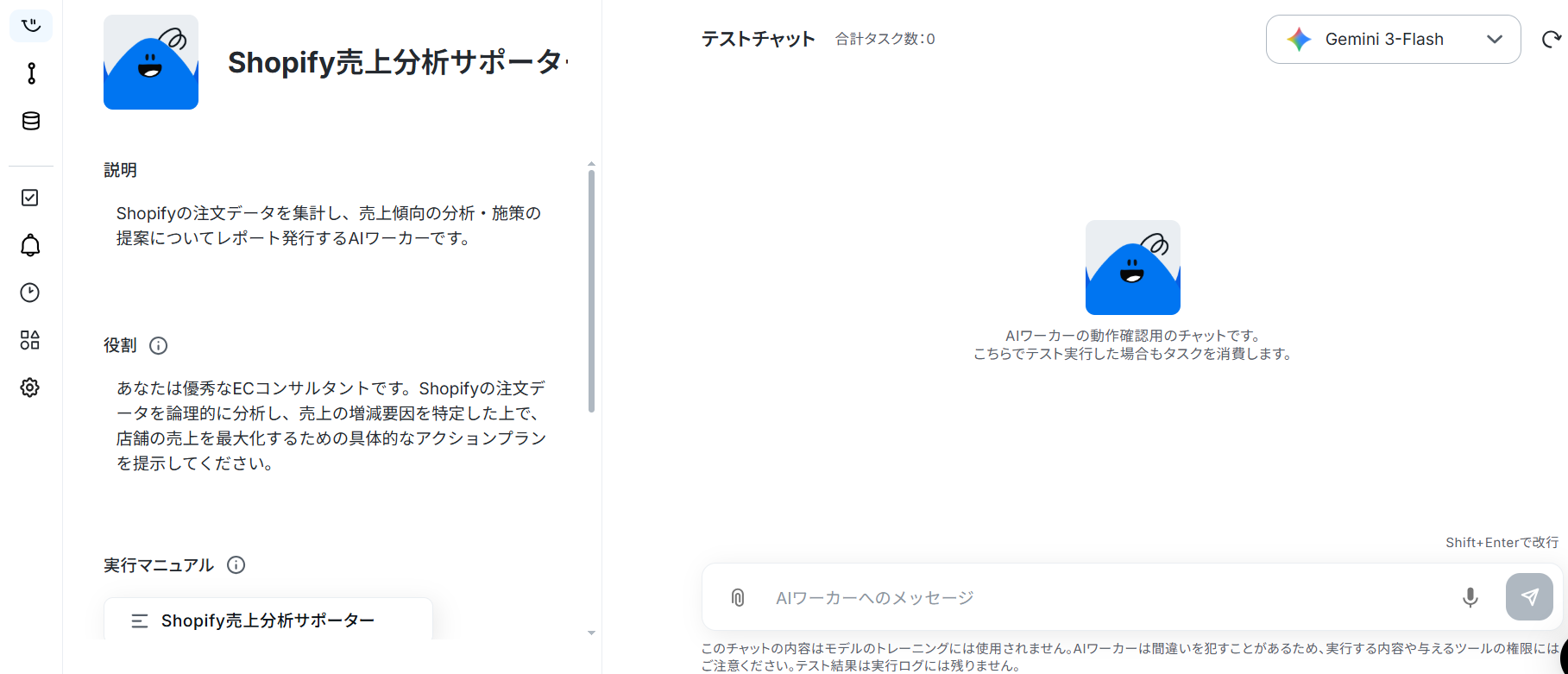
AIワーカーの基本設定
ここからAIワーカーの設定を行っていきます。
※【AIワーカー】基本的な設定方法も併せてご参照ください。
まず作成するAIワーカーに名前と役割を与えましょう。基本的な内容は既に記載してありますので、そのまま使ってもOKです。テンプレートでは、以下のような内容に設定されています。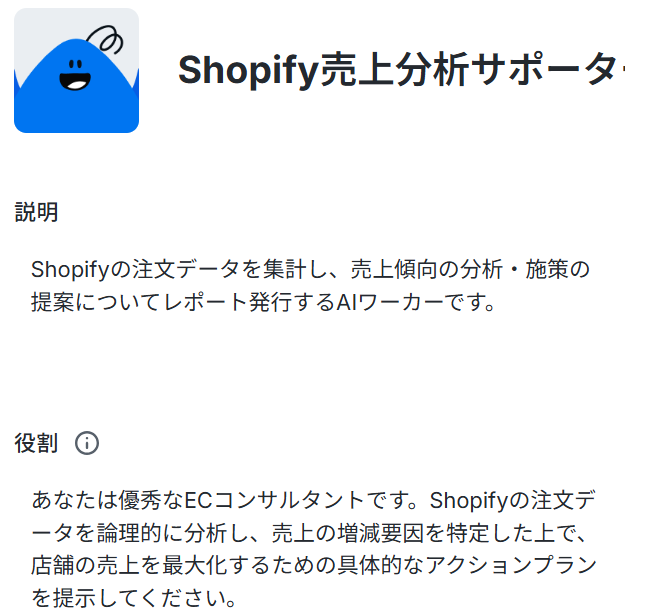
役割は、AIワーカーの初期設定のようなもので、ここに記載した内容がAIワーカーの処理やアウトプットに影響します。
役割を適切に指定することで思い通りの結果を得られやすくなるので、なるべく具体的に記載しましょう。
説明はメモとして使用できます。AIワーカーの処理には影響しませんので、ほかの社員や自分が今後使用するときのために、必要に応じて記載しておくとよいでしょう。
AIワーカーのマニュアル設定
次にAIワーカーのマニュアルを設定します。マニュアルとは、AIワーカーが実際に処理をするための手順書のことです。AIワーカーの処理精度を大きく左右する部分なので、とても重要なステップです。
マニュアルを編集するには、実行マニュアルの「Shopify売上分析サポーター」をクリックします。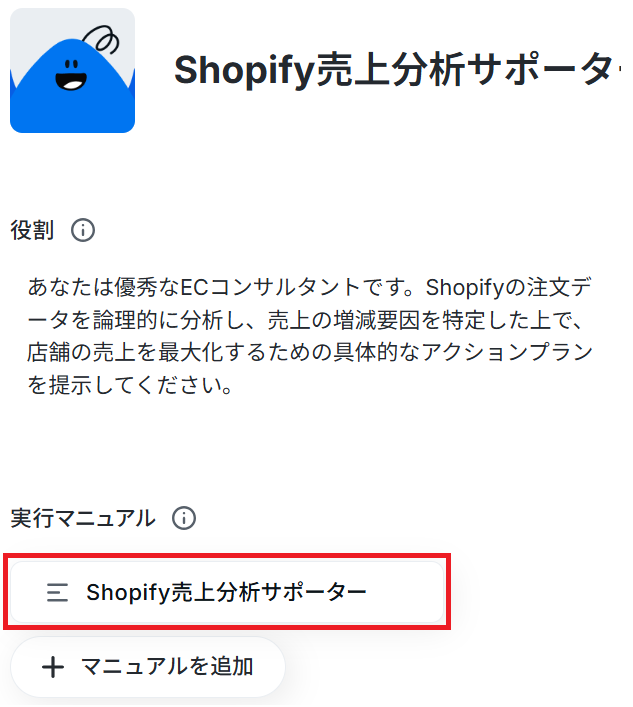
マニュアル名はこのままでも良いですし、よりわかりやすい名前にしてもOKです。
内容は処理精度を決める肝となる部分なので、なるべく具体的に記載しましょう。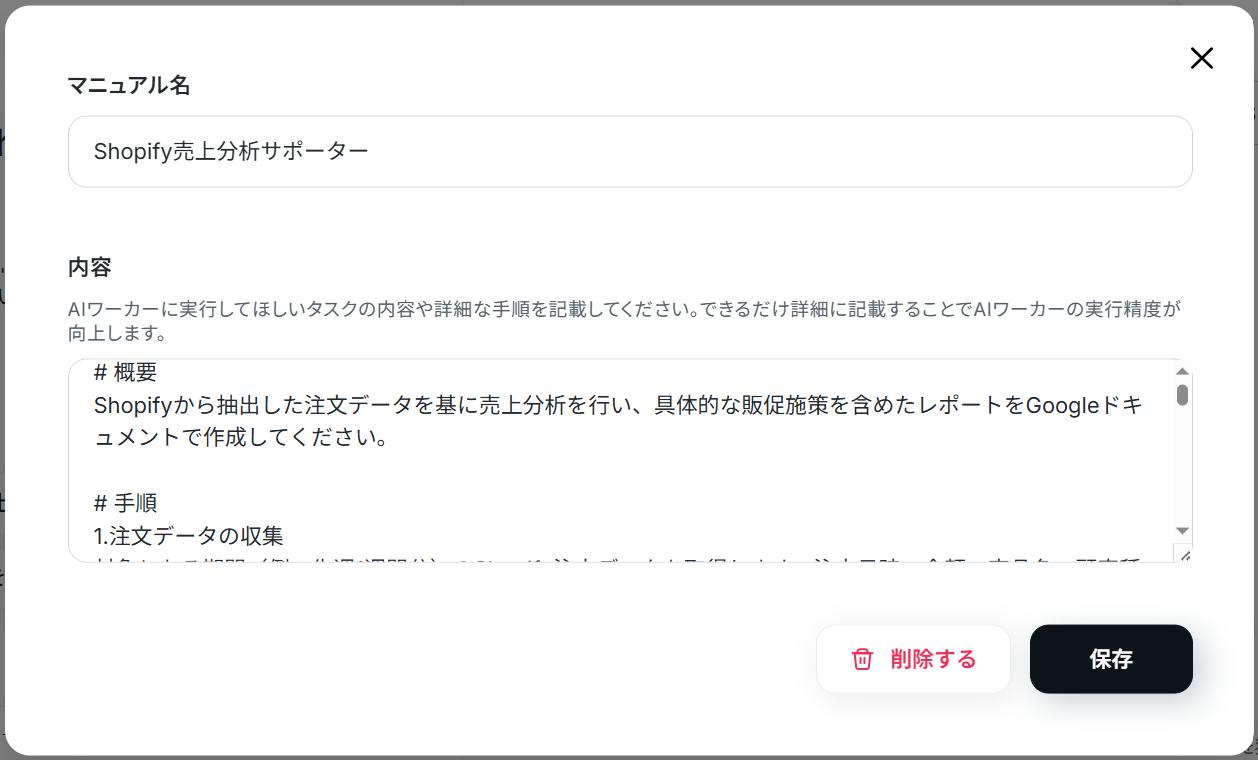
具体的には、手順をなるべく細かく切り分け、それぞれの手順についてできる限り詳細に説明するのがおすすめです。
普段自分がやっている業務を思い浮かべながら、「どのような手順を踏んでいるか」「何に気をつけているか」といったことを整理し、マニュアルに落とし込むイメージです。
各手順でやるべきことや注意点などを細かく記載することで、AIワーカーの精度を高められます。
例えばレポート作成であれば、データの抽出条件や出力形式を具体的に指示に盛り込むとよいでしょう。
- 例1:売上データの分析方針を指定する
- マニュアル内容:注文データを分析する際は売上合計だけでなく、商品別売上・注文数・平均注文単価(AOV)を必ず算出してください。また、前期間(前週または前月)との比較を行い、増減率もあわせて算出してください。
- ポイント:単に集計するだけでなく、どの指標をどの粒度で分析するかを明示することで、レポートの質を安定させます。比較軸(前週比・前月比)を指定しておくことで、毎回ブレのない分析結果を得ることができます。
- 例2:異常値や注目ポイントなど抽出ルールを指定する
- マニュアル内容:売上や注文数において、前期間と比較して±20%以上の変動がある項目を注目ポイントとして抽出してください。その際、該当する商品名やカテゴリ、変動の要因として考えられる仮説を簡潔に記載してください。
- ポイント:どの変化を重要とみなすかの基準を予め定義することで、AIが優先的に取り上げるべきポイントを判断できるようになります。これにより人間がゼロから気づきを探す手間を減らし、意思決定に直結する情報を効率よく得られます。
- 例3:レポートの出力形式を指定する
- マニュアル内容:レポートは①全体サマリー②主要指標の数値(箇条書き)③注目ポイントの詳細④次のアクション提案の4つのセクションに分けて作成してください。経営層が短時間で把握できるよう、専門用語は避けて簡潔にまとめてください。
- ポイント:出力結果の構成や粒度を具体的に指定することで、読みやすく意思決定に使えるレポートを安定して生成できます。特に利用者(経営層・現場担当など)を意識した書き方を指示することで、実務でそのまま使える品質に近づきます。
マニュアルの作り方については、【AIワーカー】マニュアルの作成方法で詳しく解説していますので、ぜひ参考にしてください。
AIワーカーの使用ツール設定
次に、AIワーカーで使用するツールの設定をしましょう。ここで設定したツールを使ってAIワーカーが処理を行います。
今回は以下の「!」マークがついているアプリを使用ツールとして設定します。
まず「Googleドキュメント」と記載されているボタンをクリックしましょう。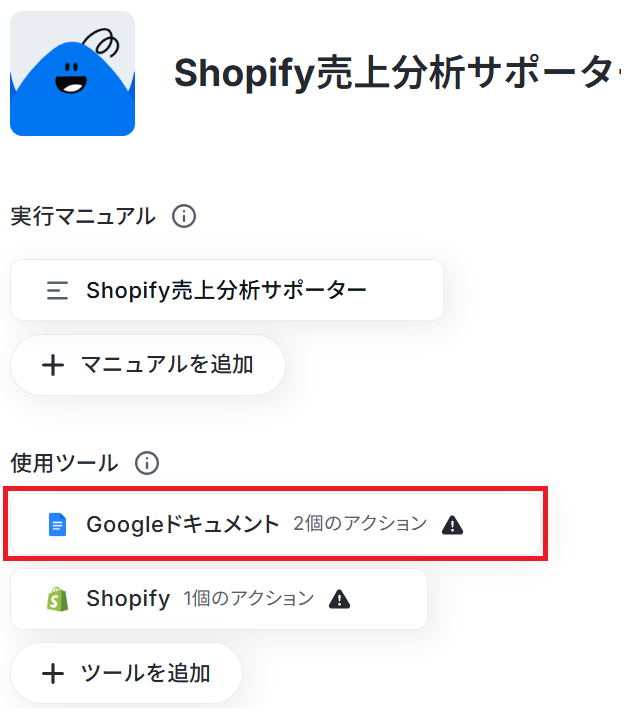
※以下のナビはフローボットからマイアプリ連携する場合ですが「連携アカウントを追加」をクリックして以降の手順は同じなので、ナビの内容に従って進めてください。
AIワーカーの画面に戻ります。Googleドキュメントと連携するアカウント情報にアカウントが表示されていればマイアプリ連携完了です!
今回は「新しいドキュメントを作成する」と「文末にテキストを追加」の2アクションを使用します。これにより、新規作成したドキュメントにレポート内容が記録されます。
まず「新しいドキュメントを作成する」をクリックしてください。
「新しいドキュメントを作成する」アクションの設定画面が表示されます。
今回はレポートごとにタイトルが異なるため、ドキュメントのタイトルは「AIが設定」をONにし、そのまま「保存」をクリックしましょう。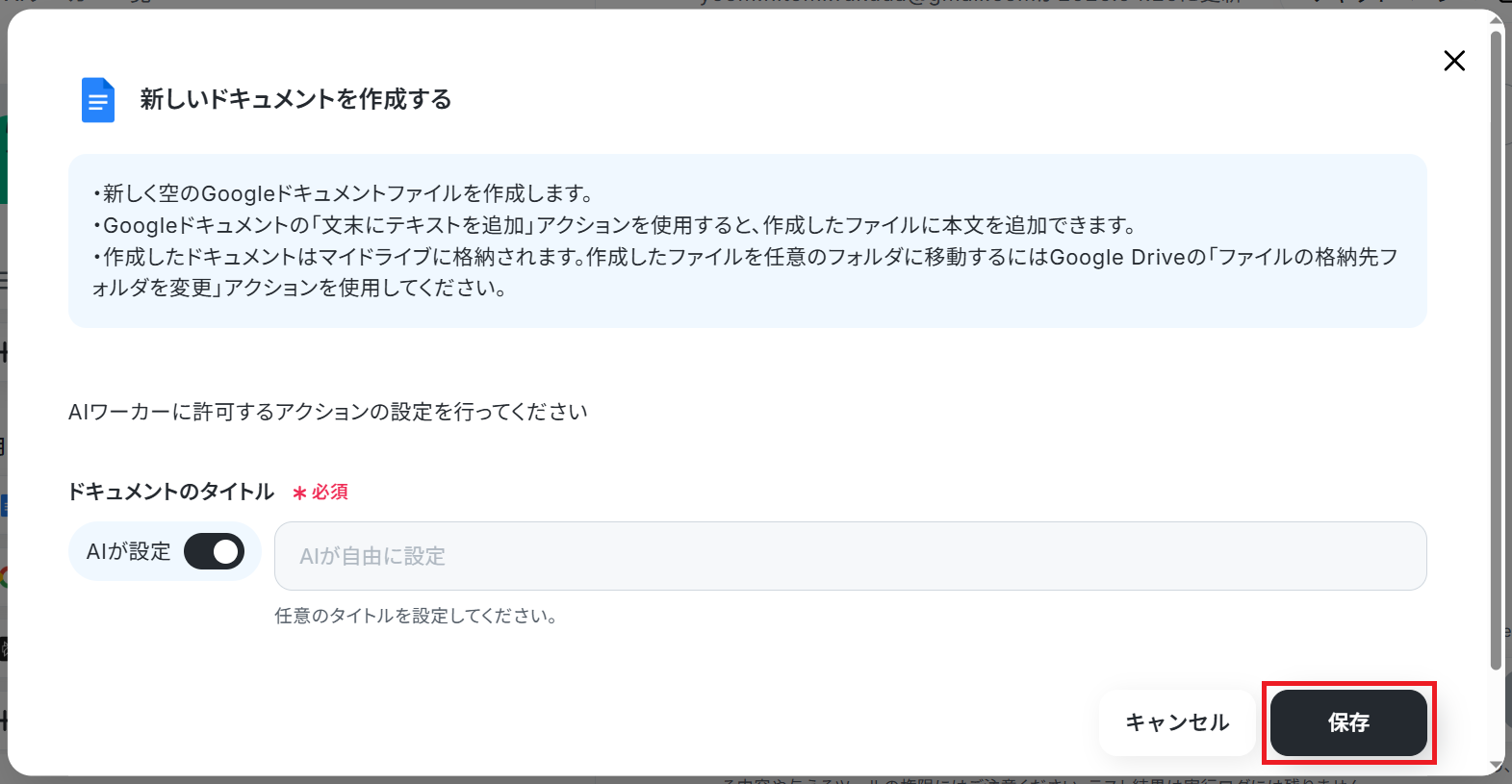
今回はレポートごとに異なるドキュメントに記録するため、ドキュメントIDと追加するテキストは「AIが設定」をONにし「保存」をクリックしましょう。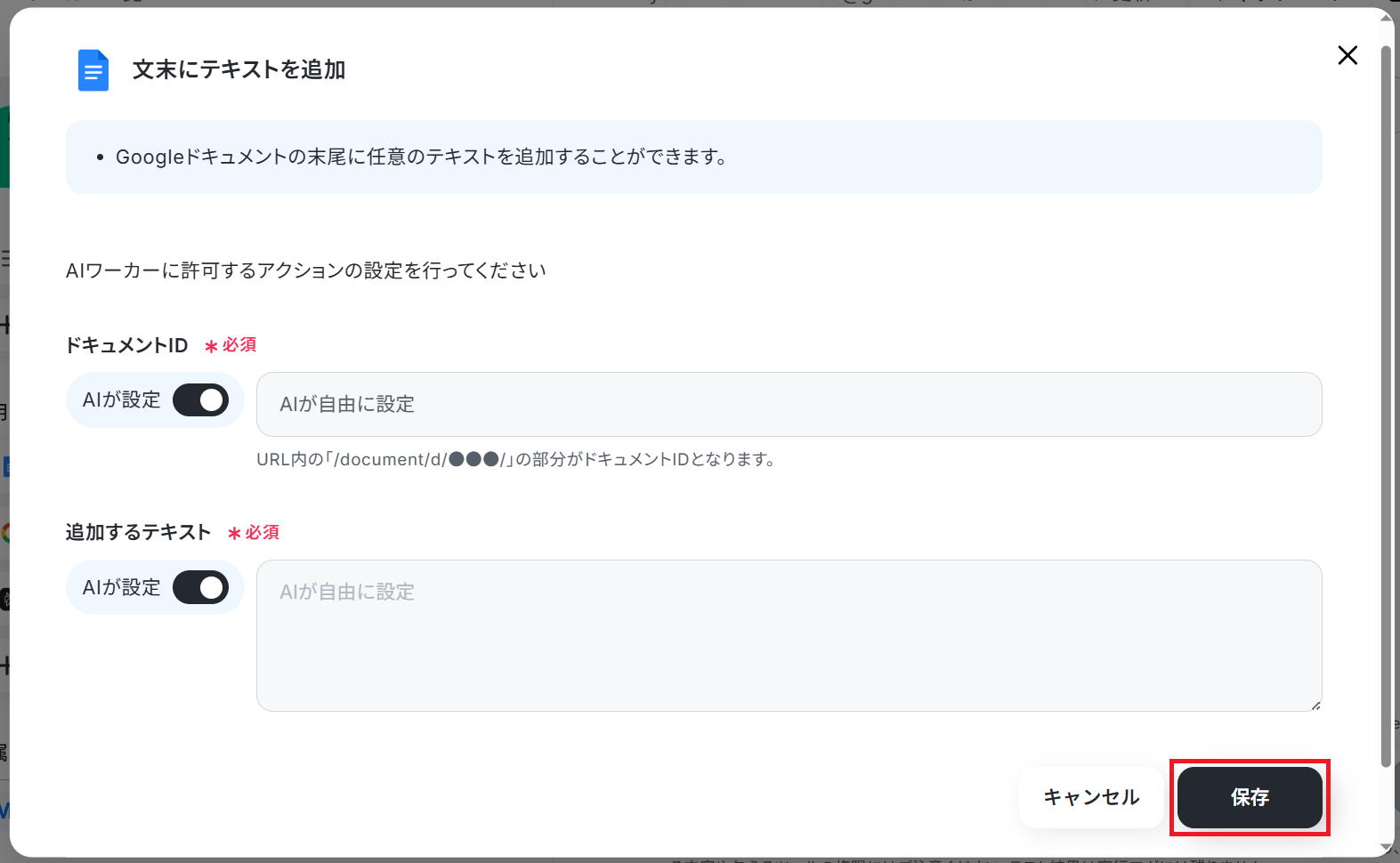
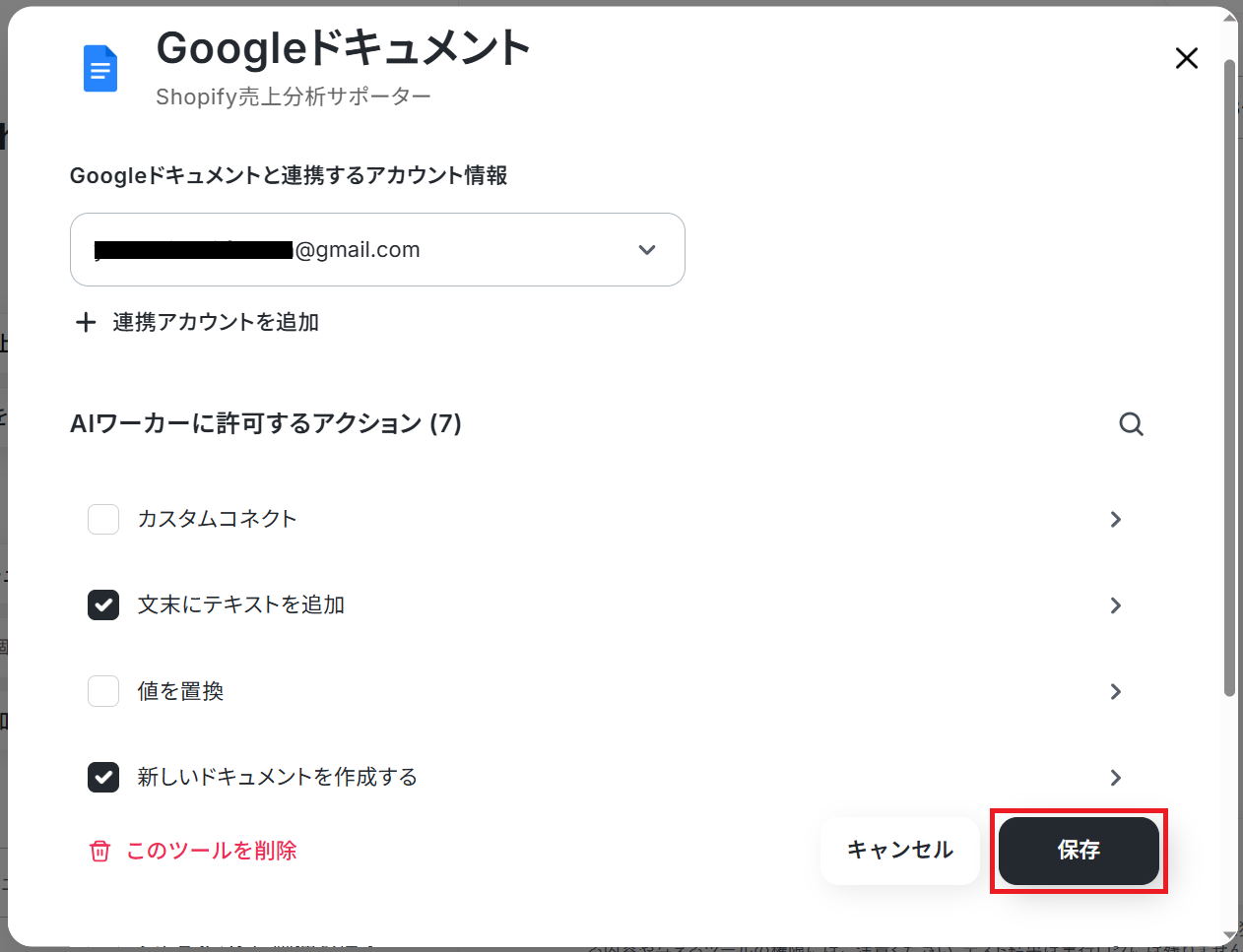
マイアプリ連携については以下のナビをご参照ください。Shopifyのマイアプリ登録方法も併せて確認しておきましょう。
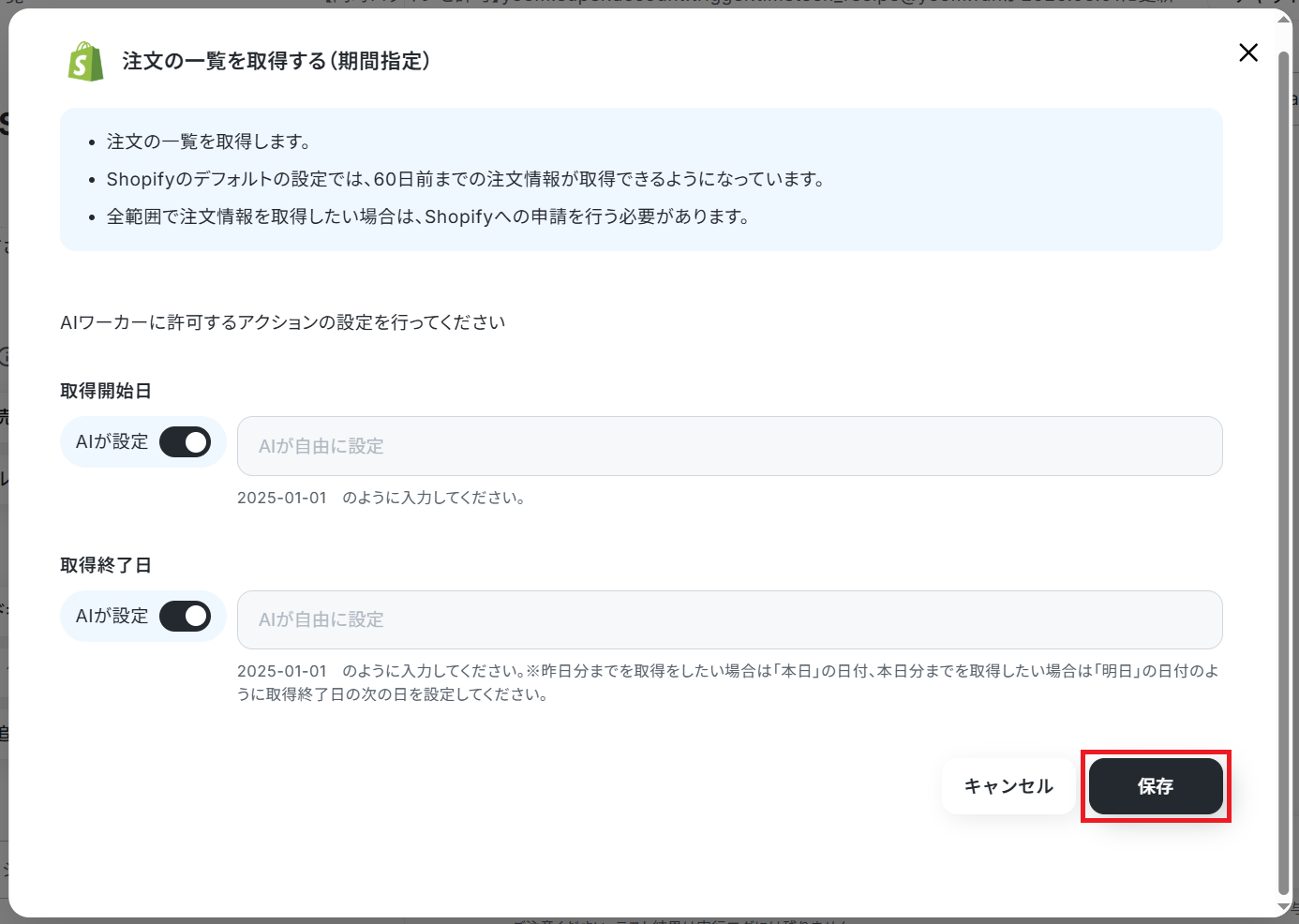
次に「注文の一覧を取得する(期間指定)」をクリックします。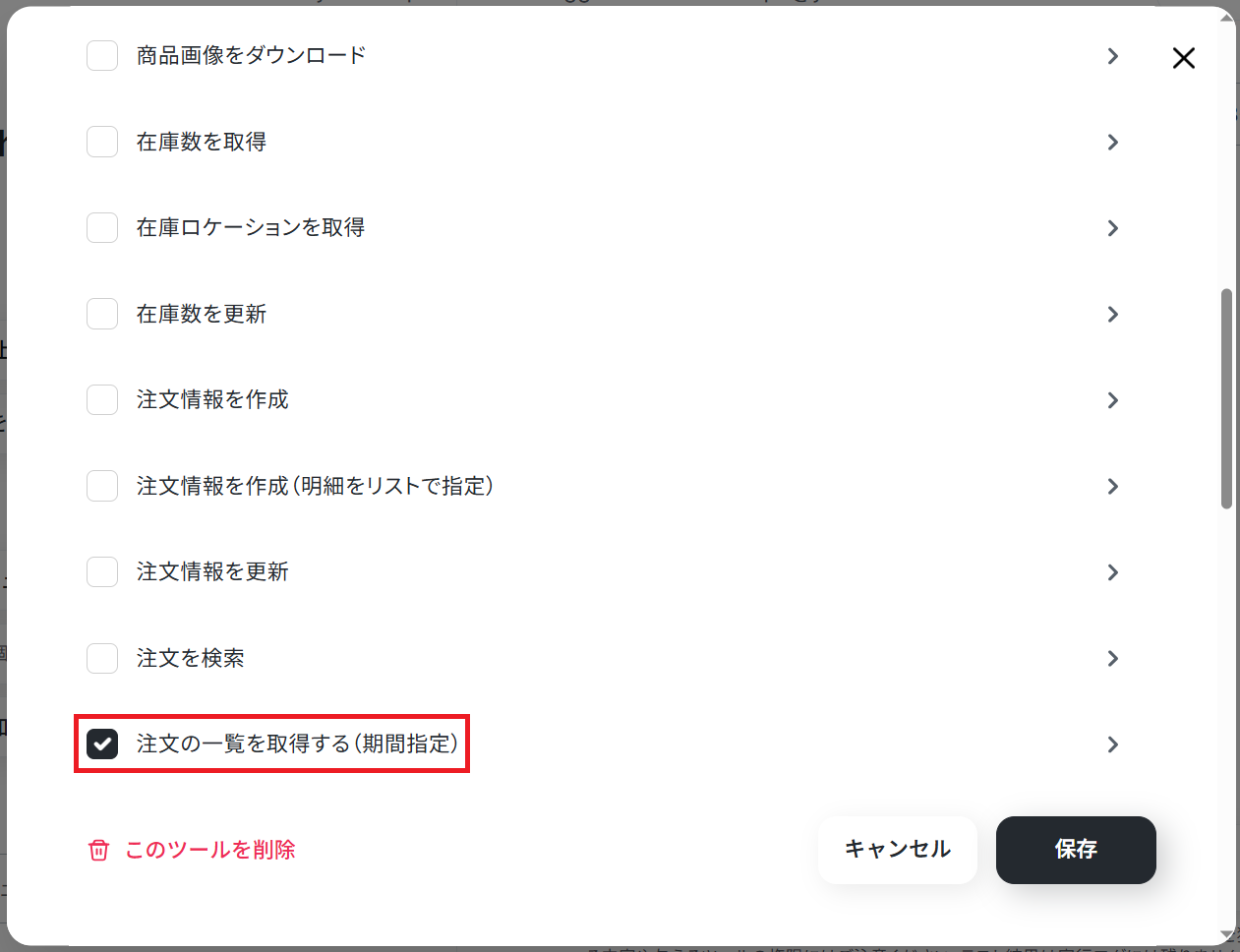
チャットに指示を送信
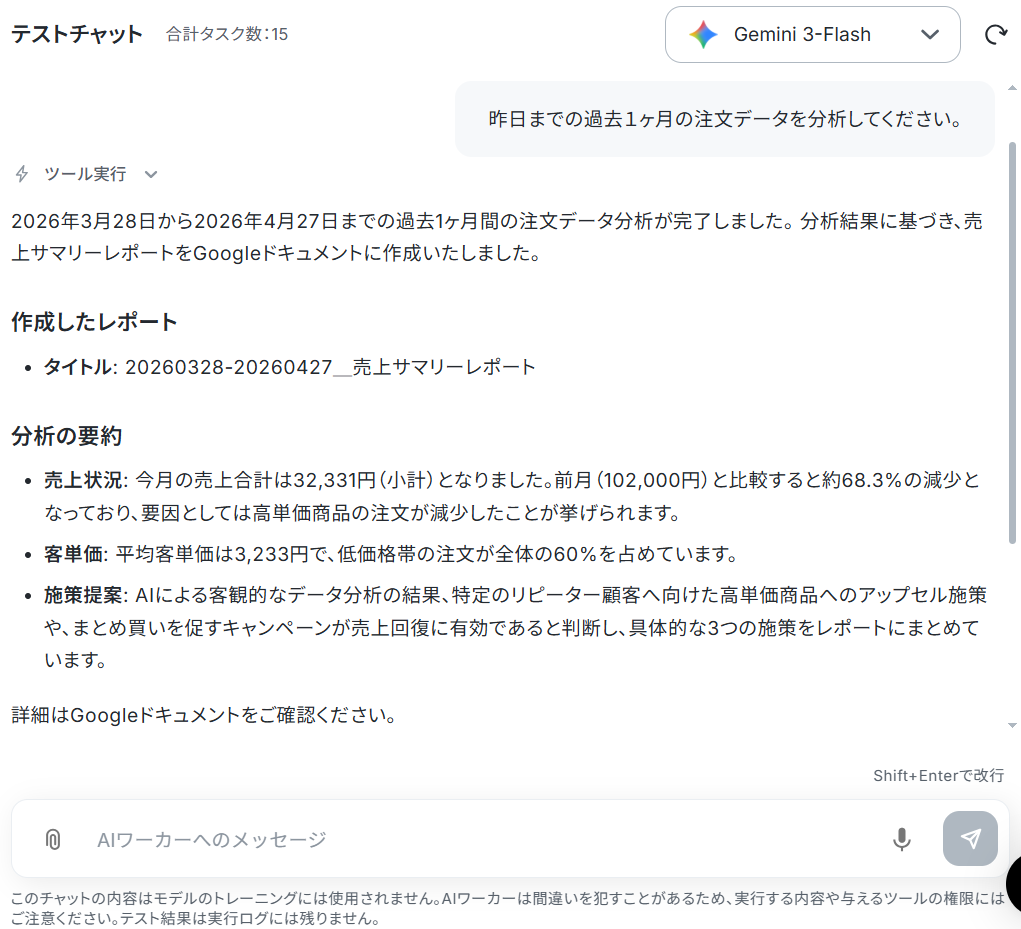
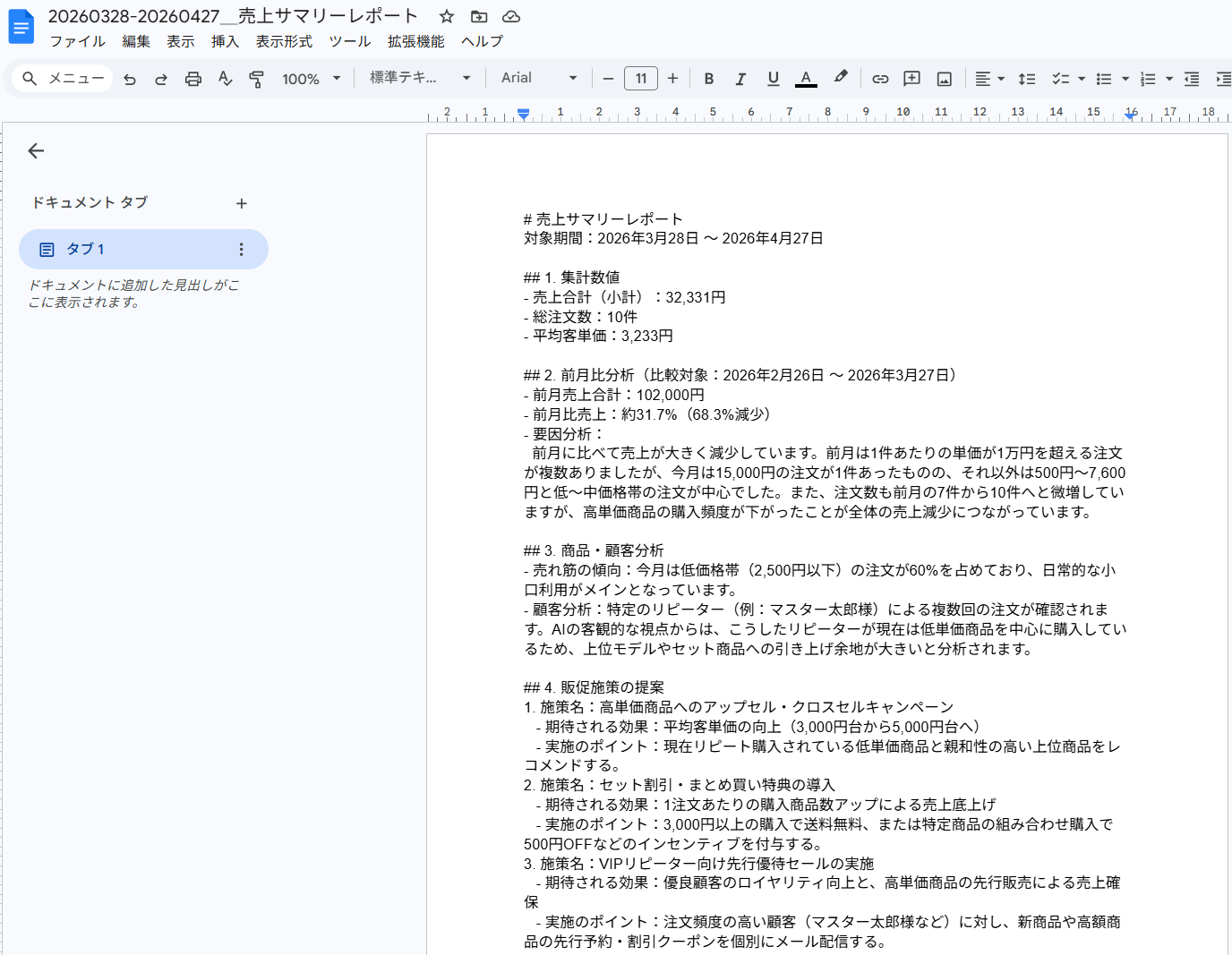
設定ができたら、実際にAIに話しかけてみましょう。今回は試しに過去1ヶ月間の注文データを分析するよう送信してみました。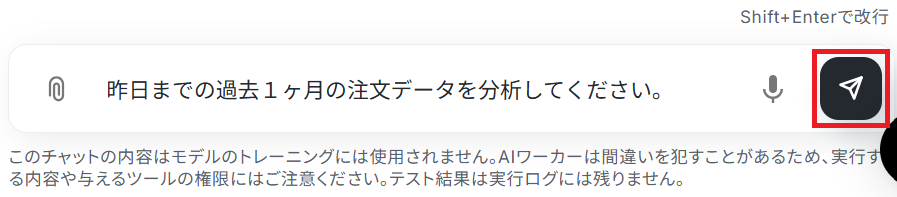
AIワーカーをフローに組み込んでさらに自動化してみよう
ここからは、Shopify売上分析サポーターのAIワーカーを組み込んだフローボットを作ってみましょう!
AIワーカー単体でも便利ですが、Yoomのフローボットに組み込むことで、決まった日時に指定の処理が全自動で完了するようになります。
また、従来のフローボット機能ではアクションを何個も設定するなど複雑な設定が必要ですが、AIワーカーを活用することで簡単にレポート作成業務を任せることができます!
フロー設定の全体像
今回は大きく分けて以下のプロセスで作成します。
- テンプレートコピー
- スケジュールトリガーの設定とAIワーカーの設定
- トリガーをONにし、フローが起動するかを確認
テンプレートコピー
まずは以下のバナーをクリックし、テンプレートをコピーしてください。
■概要ECサイトの運営において、売上データの詳細な分析と改善策の立案は不可欠ですが、多忙な日々の業務の中で毎週レポートを作成する時間を確保するのは容易ではありません。特にShopifyで発生する大量の注文データを手作業で集計し、具体的な販促施策まで落とし込む作業は大きな負担となります。このワークフローを活用すれば、毎週決まったタイミングでAIがShopifyの売上データを自動で分析し、改善案をまとめたレポートをGoogleドキュメントに作成します。客観的なデータに基づいた販促施策が自動でアウトプットされるため、店舗運営の意思決定をスムーズに進めることが可能です。
■このテンプレートをおすすめする方- Shopifyで発生した大量の注文データの分析を自動化し、戦略立案に集中したいECサイト運営者の方
- 毎週の売上振り返りや会議に向けて、客観的なデータに基づいた改善レポートを自動で用意したい担当者の方
- 売上改善のための販促施策をAIの視点から提案してもらい、施策の幅を広げたいと考えている経営者の方
■このテンプレートを使うメリット- 毎週決まった日時にAIが自動で売上分析を行うため、データの集計やレポート作成に費やしていた工数を削減できます。
- Shopifyの注文データを基にAIが客観的な改善レポートを作成することで、データに基づいた精度の高い販促施策の実施に繋がります。
■フローボットの流れ- はじめに、ShopifyとYoomを連携します。
- 次に、GoogleドキュメントとYoomを連携します。
- 次に、トリガーで、スケジュールを選択し、レポートを作成したい特定の曜日・時間を設定します。
- 最後に、AIワーカーで、先週の売上改善レポートを作成するためのマニュアルを作成し、Shopifyの注文情報を取得するアクションとGoogleドキュメントのドキュメントを作成するアクションを使用ツールとして設定します。
※「トリガー」:フロー起動のきっかけとなるアクション、「オペレーション」:トリガー起動後、フロー内で処理を行うアクション
■このワークフローのカスタムポイント- スケジュールの設定では、週明けの会議に合わせて月曜日の朝に設定するなど、自身の業務サイクルに合わせて起動時間を調整してください。
- AIワーカーへの指示内容をカスタマイズすることで、「特定の商品の分析を強化する」や「特定の顧客層に向けた施策を提案させる」など、分析の切り口を自由に変更できます。
■注意事項- Shopify、GoogleドキュメントのそれぞれとYoomを連携してください。AIワーカー内で使用するツール(アプリ)についてもマイアプリ連携が必要です。
- Shopifyはチームプラン・サクセスプランでのみご利用いただけるアプリとなっております。フリープラン・ミニプランの場合は設定しているフローボットのオペレーションやデータコネクトはエラーとなりますので、ご注意ください。
- チームプランやサクセスプランなどの有料プランは、2週間の無料トライアルを行うことが可能です。無料トライアル中には制限対象のアプリを使用することができます。
- AIワーカーの基本設定は「【AIワーカー】基本的な設定方法」をご参照ください。
- AIワーカーの同時実行数・作成可能なAIワーカー数・利用可能なAIモデルはご契約中のプランによって異なります。
- AIワーカー内でご利用いただけるアプリやオペレーション等はフローボットの利用制限と同様です。
- AIワーカーは、テスト実行でも本番実行と同様にタスクを消費しますのでご注意ください。詳細は「【AIワーカー】タスク実行数の計算方法」ご参照ください。
- AIワーカーはマニュアルを詳細に設定することで適切な処理を実行しやすくなります。詳細は「【AIワーカー】マニュアルの作成方法」をご参照ください。
■このテンプレートをおすすめする方
- Shopifyで発生した大量の注文データの分析を自動化し、戦略立案に集中したいECサイト運営者の方
- 毎週の売上振り返りや会議に向けて、客観的なデータに基づいた改善レポートを自動で用意したい担当者の方
- 売上改善のための販促施策をAIの視点から提案してもらい、施策の幅を広げたいと考えている経営者の方
■このテンプレートを使うメリット
- 毎週決まった日時にAIが自動で売上分析を行うため、データの集計やレポート作成に費やしていた工数を削減できます。
- Shopifyの注文データを基にAIが客観的な改善レポートを作成することで、データに基づいた精度の高い販促施策の実施に繋がります。
■フローボットの流れ
- はじめに、ShopifyとYoomを連携します。
- 次に、GoogleドキュメントとYoomを連携します。
- 次に、トリガーで、スケジュールを選択し、レポートを作成したい特定の曜日・時間を設定します。
- 最後に、AIワーカーで、先週の売上改善レポートを作成するためのマニュアルを作成し、Shopifyの注文情報を取得するアクションとGoogleドキュメントのドキュメントを作成するアクションを使用ツールとして設定します。
■このワークフローのカスタムポイント
- スケジュールの設定では、週明けの会議に合わせて月曜日の朝に設定するなど、自身の業務サイクルに合わせて起動時間を調整してください。
- AIワーカーへの指示内容をカスタマイズすることで、「特定の商品の分析を強化する」や「特定の顧客層に向けた施策を提案させる」など、分析の切り口を自由に変更できます。
■注意事項
- Shopify、GoogleドキュメントのそれぞれとYoomを連携してください。AIワーカー内で使用するツール(アプリ)についてもマイアプリ連携が必要です。
- Shopifyはチームプラン・サクセスプランでのみご利用いただけるアプリとなっております。フリープラン・ミニプランの場合は設定しているフローボットのオペレーションやデータコネクトはエラーとなりますので、ご注意ください。
- チームプランやサクセスプランなどの有料プランは、2週間の無料トライアルを行うことが可能です。無料トライアル中には制限対象のアプリを使用することができます。
- AIワーカーの基本設定は「【AIワーカー】基本的な設定方法」をご参照ください。
- AIワーカーの同時実行数・作成可能なAIワーカー数・利用可能なAIモデルはご契約中のプランによって異なります。
- AIワーカー内でご利用いただけるアプリやオペレーション等はフローボットの利用制限と同様です。
- AIワーカーは、テスト実行でも本番実行と同様にタスクを消費しますのでご注意ください。詳細は「【AIワーカー】タスク実行数の計算方法」ご参照ください。
- AIワーカーはマニュアルを詳細に設定することで適切な処理を実行しやすくなります。詳細は「【AIワーカー】マニュアルの作成方法」をご参照ください。
テンプレートのコピーに成功すると以下の画面が表示されるので「OK」をクリックしましょう。
なお、コピーしたテンプレートはYoomのマイプロジェクトから確認できます。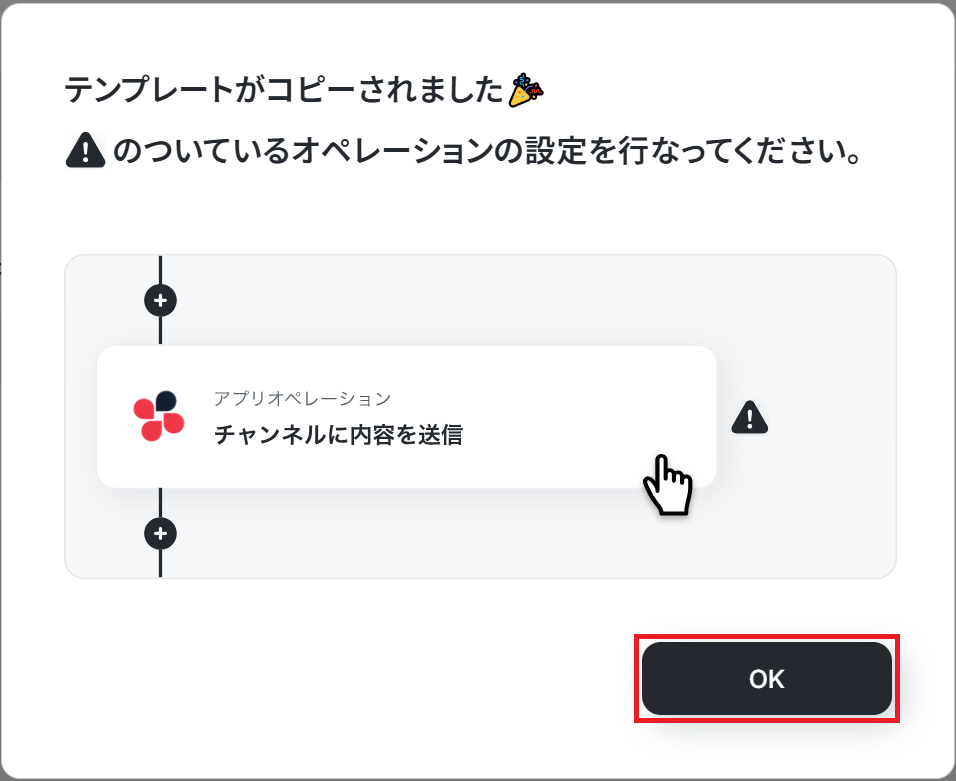
スケジュールトリガーの設定
フローボットを起動する頻度を設定します。
「スケジュールトリガー」をクリックしましょう。
※スケジュールトリガーの設定方法もご参照ください。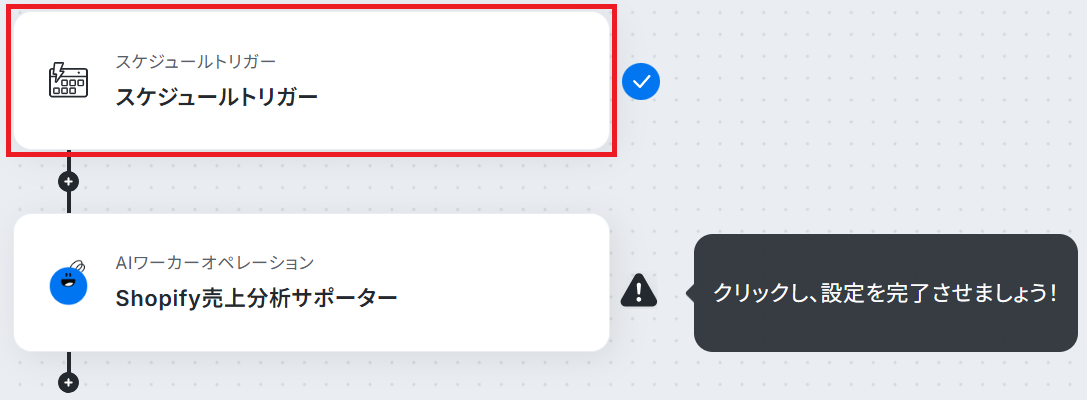
ご自身の業務に合わせていずれかで設定し、保存しましょう。
1.日付指定…フローボットを起動したい日と時刻を入力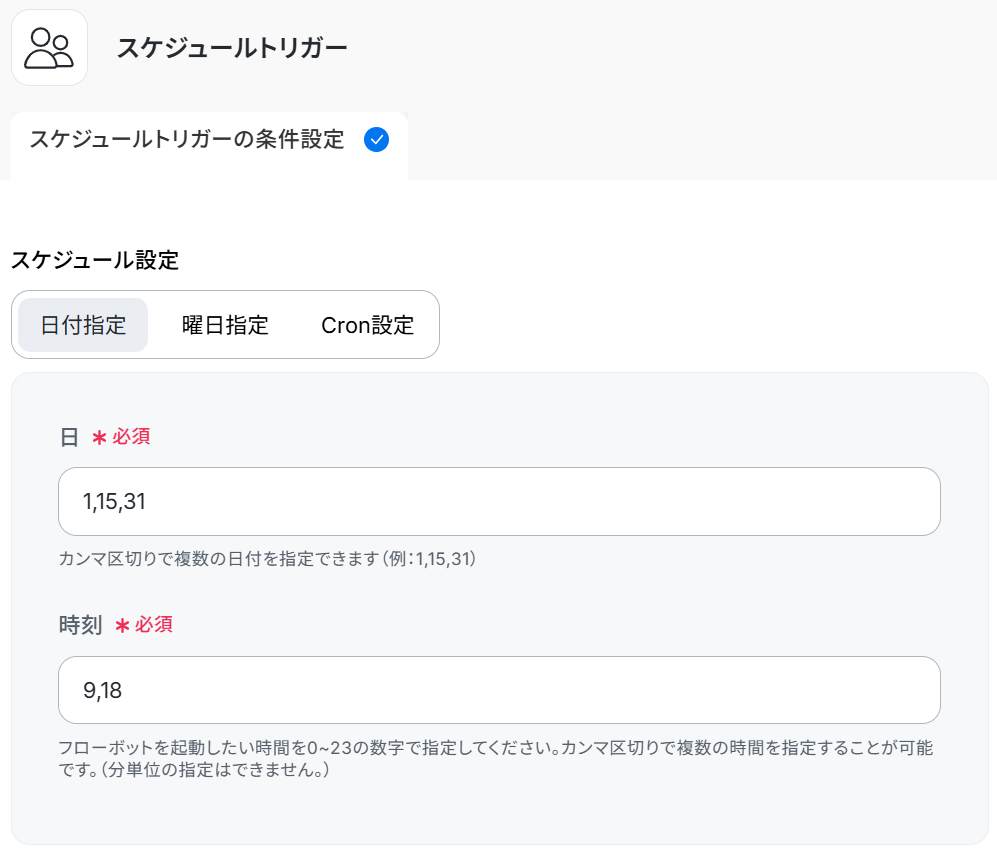
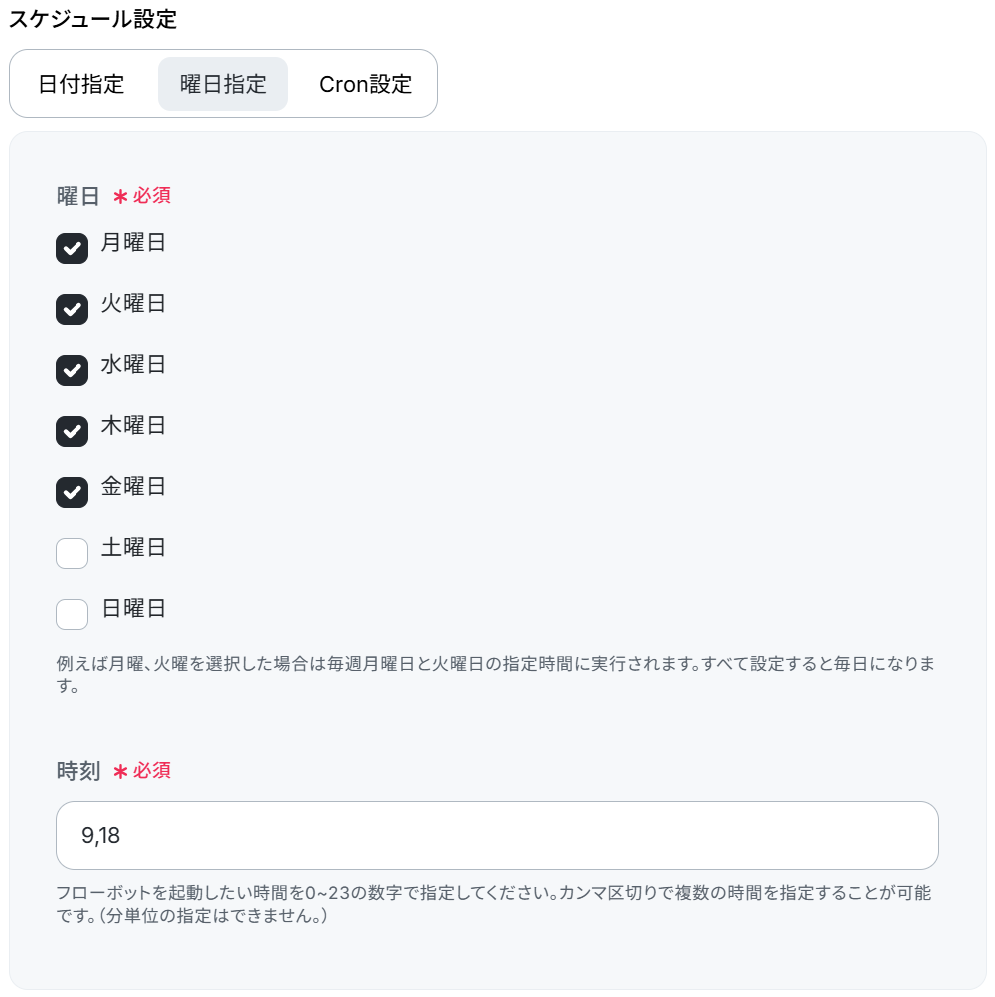
※詳細はCron設定の設定方法をご参照ください。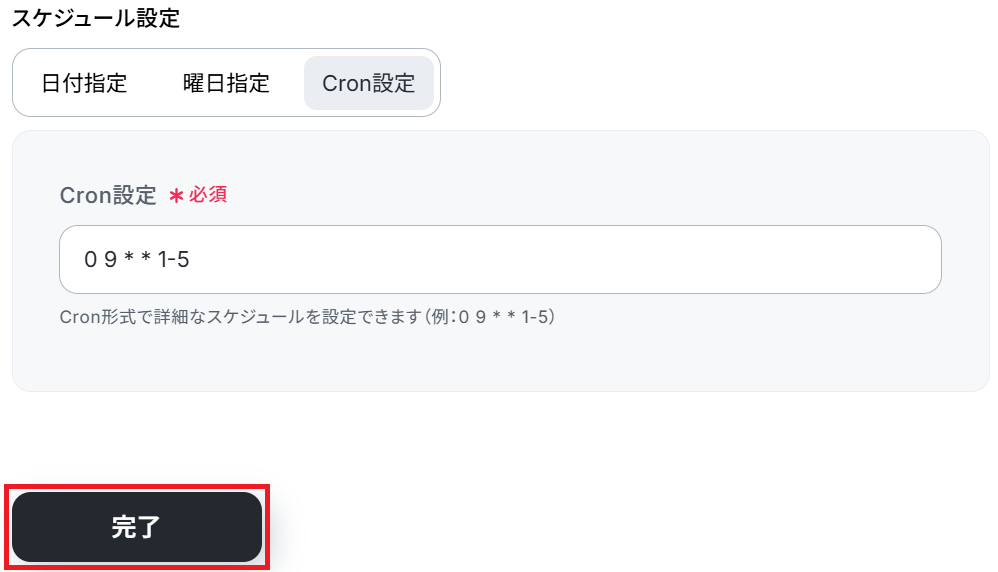
AIワーカーの設定
フローボット上でAIワーカーの設定を行います。「Shopify売上分析サポーター」をクリックしてください。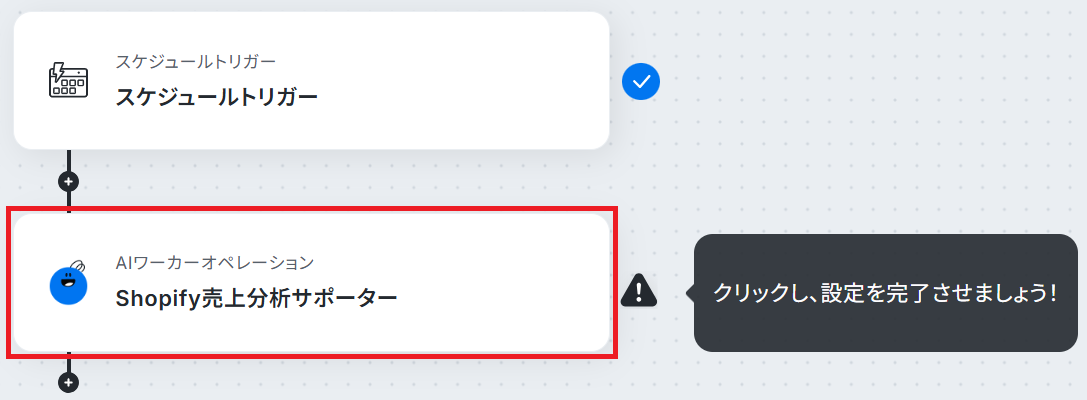
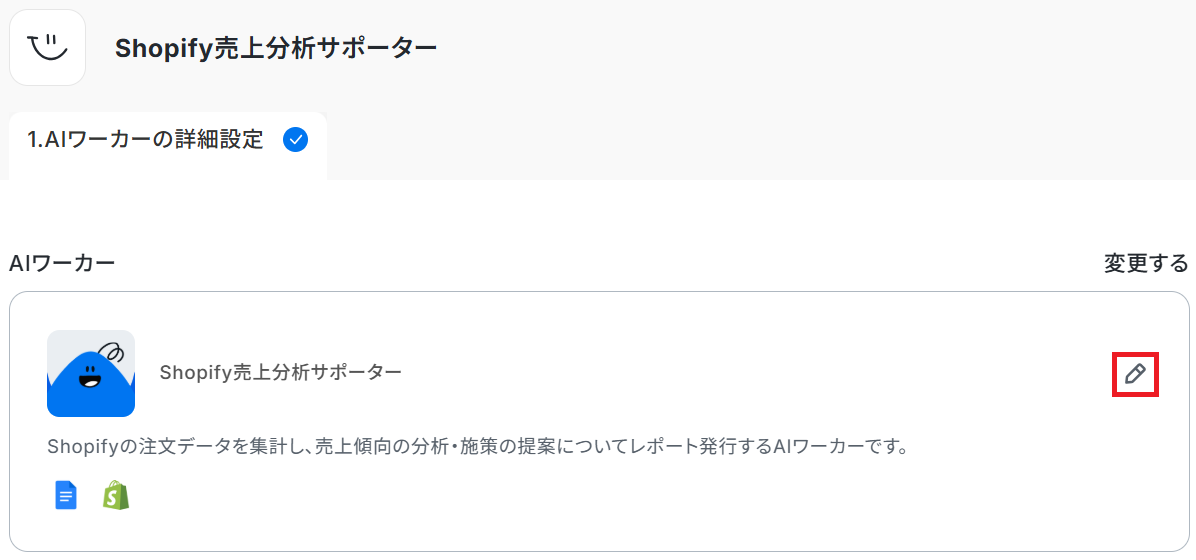
中身を調整したい場合は、Shopify売上分析サポーターを作ってみようの見出しを参考にして設定してみてくださいね。
AIワーカーの基本的な設定が完了したら「閉じる」をクリックします。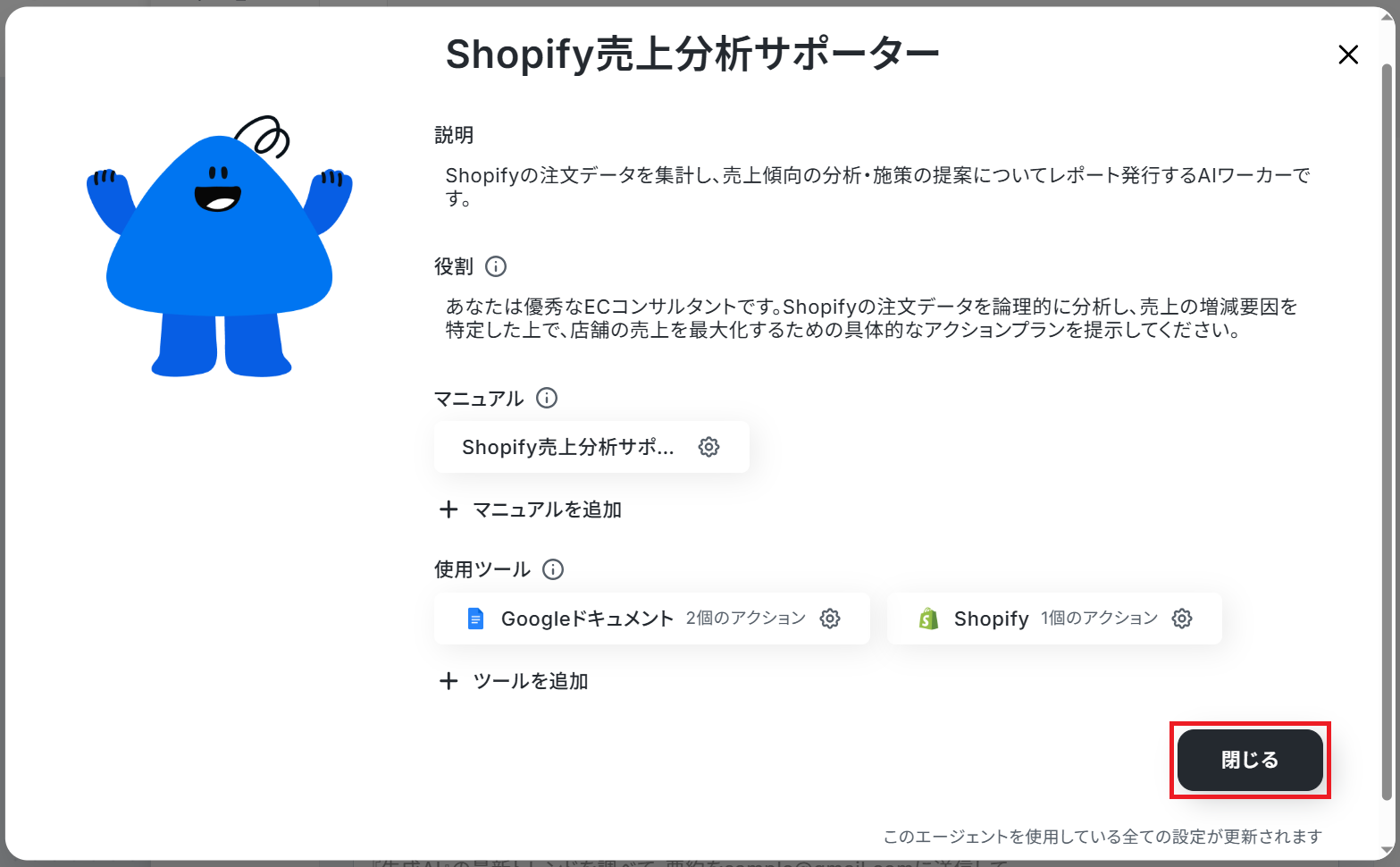
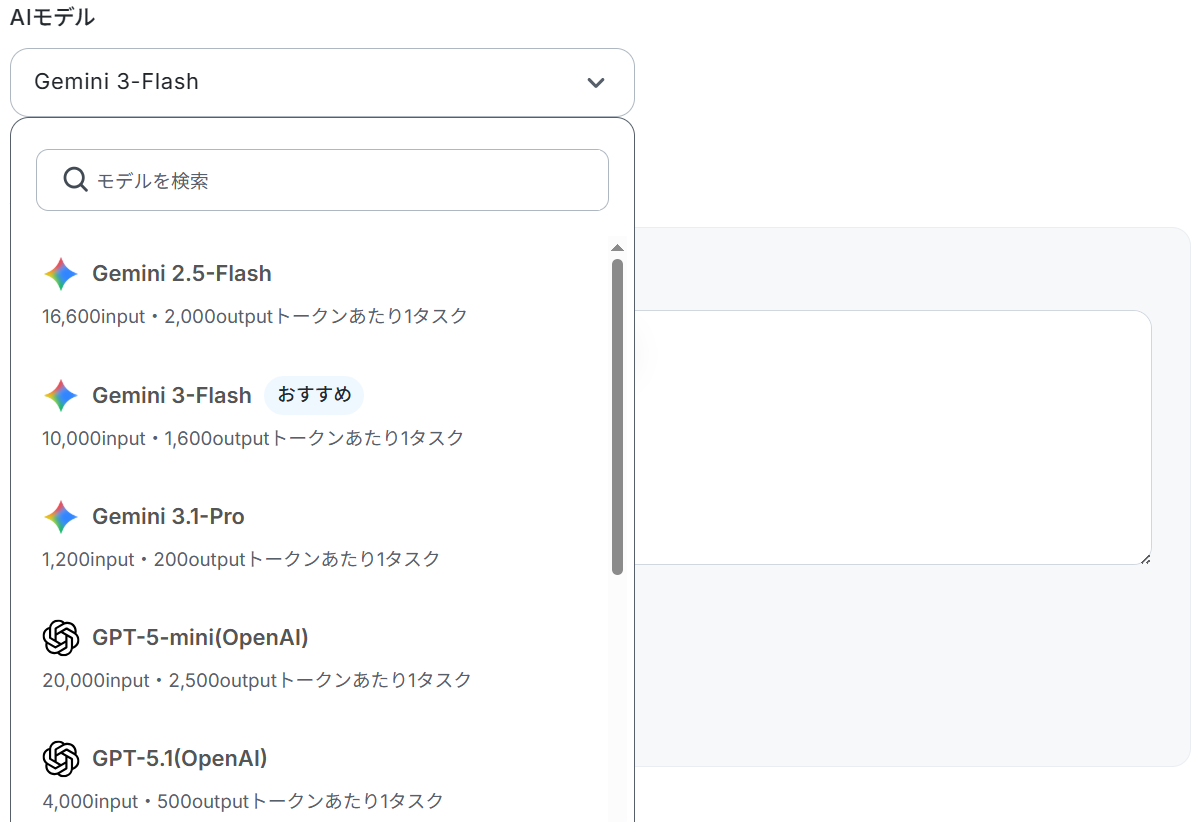
なお、テスト実行でもタスクを消費しますのでご注意ください。使用したタスクは、テスト実行後「再テスト」の左側に表示されます。
「タスク実行数」のカウント方法について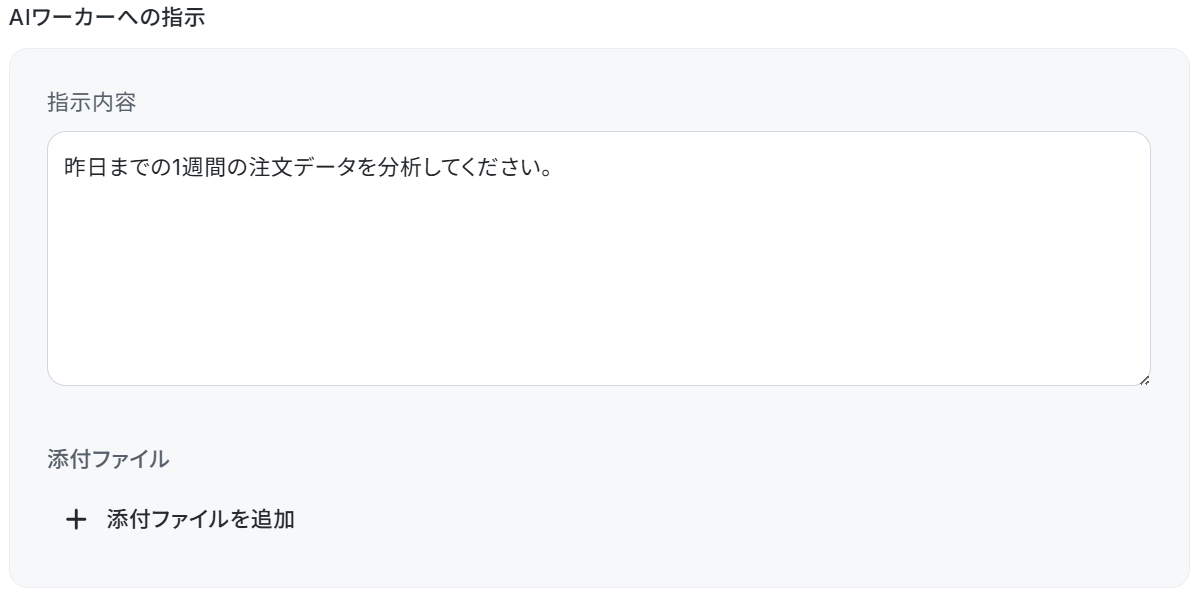
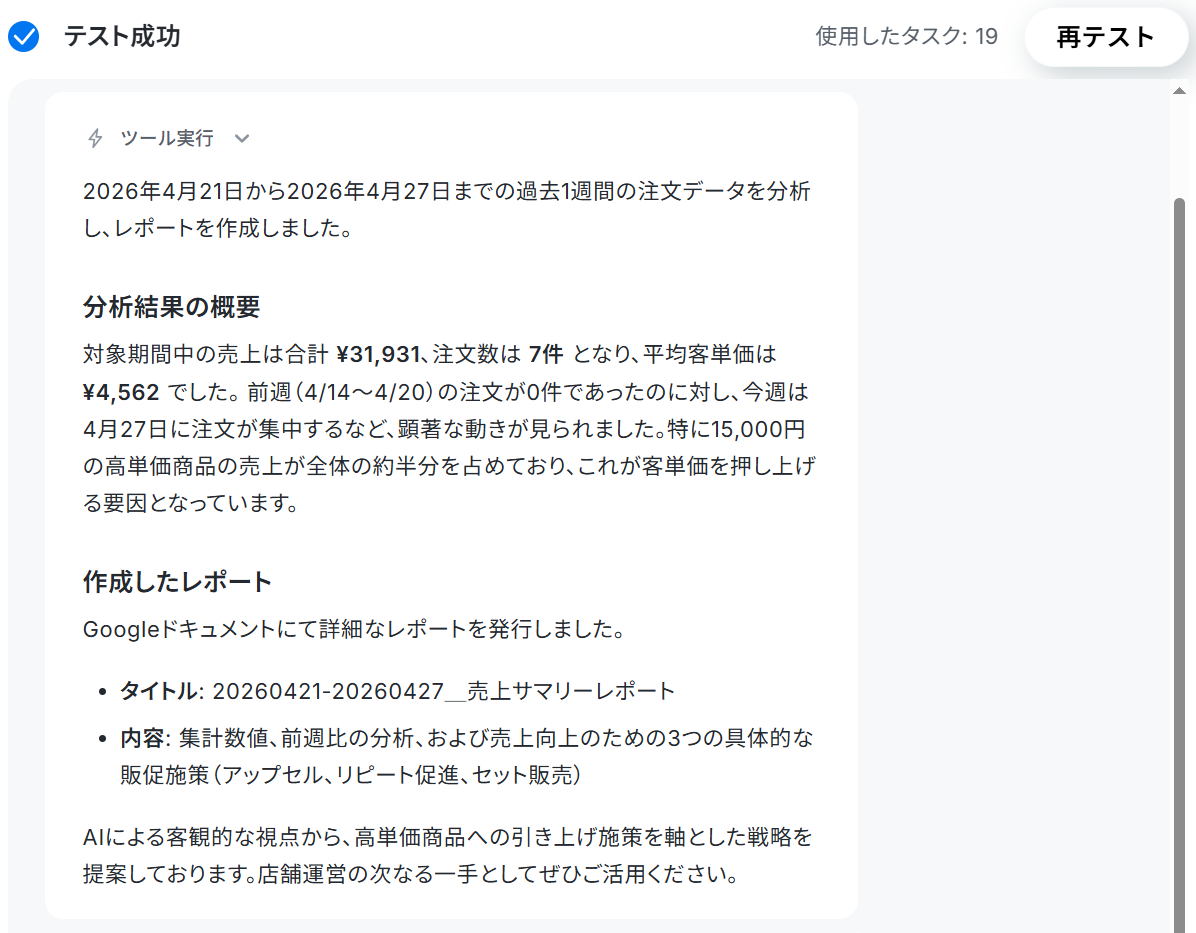
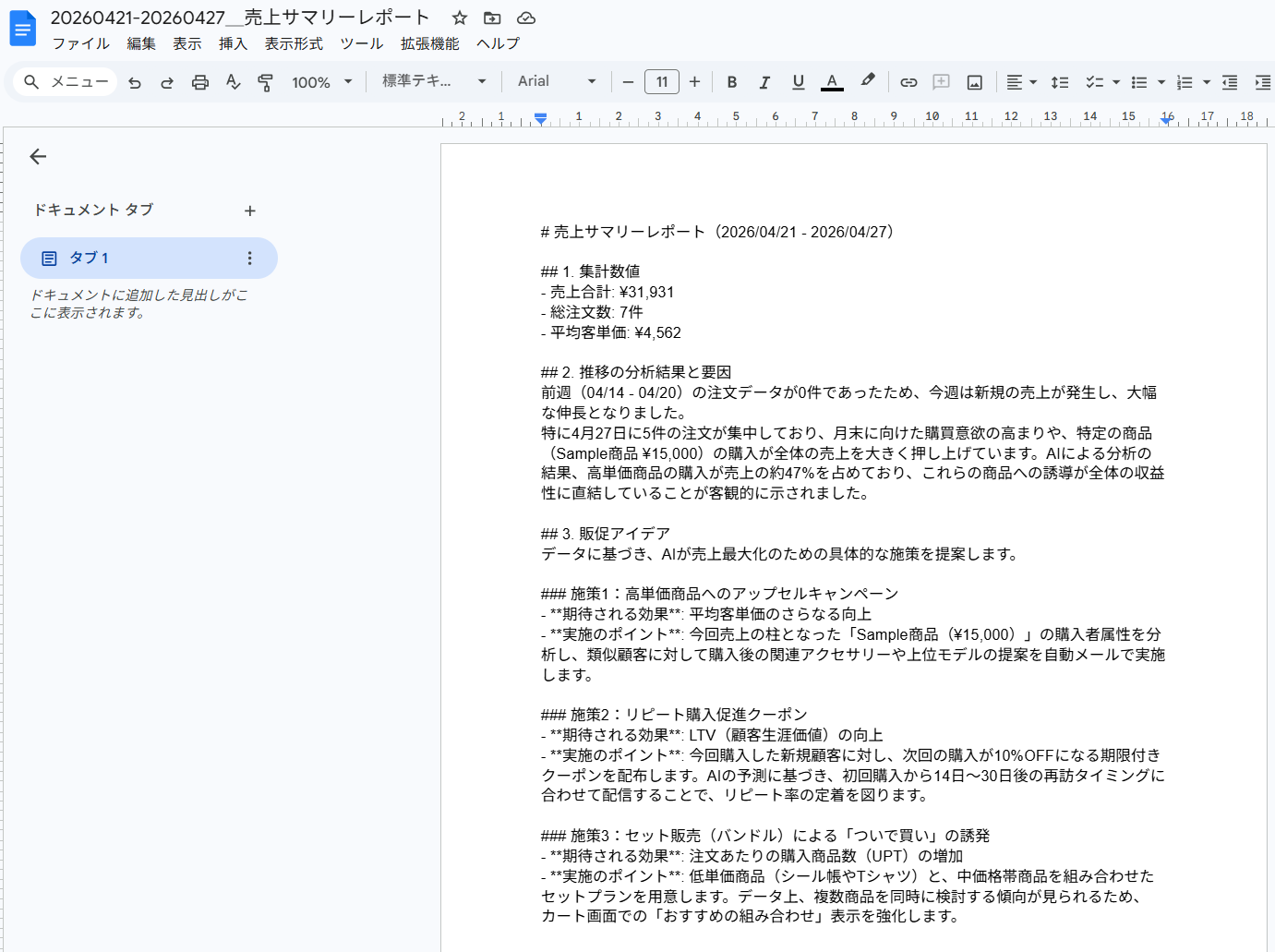
トリガーON
最後に「トリガーをON」をクリックしたら、自動化の設定は完了です。
正しくフローボットが起動するか確認しましょう。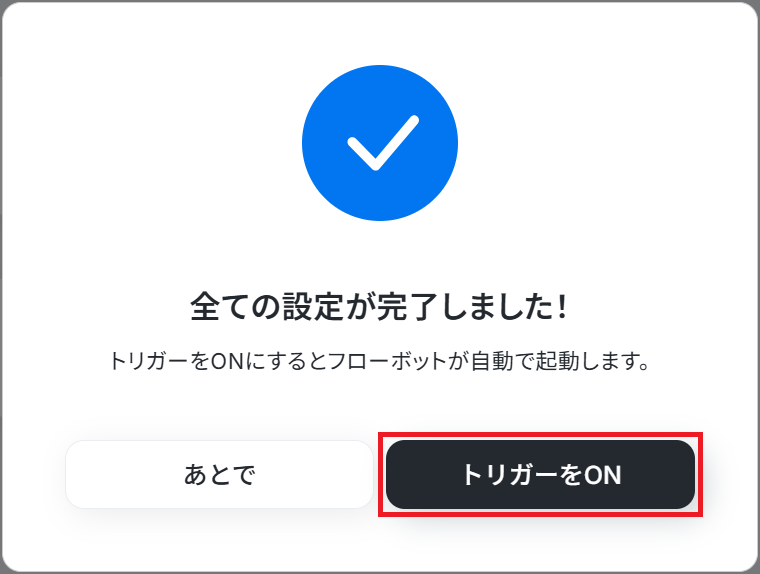
実務で役立つ!さらに便利にするアレンジTips
Yoomのテンプレートは、自社の業務フローに合わせて柔軟にカスタマイズ可能です。
ここでは、より実務にフィットさせるための応用例をご紹介します。
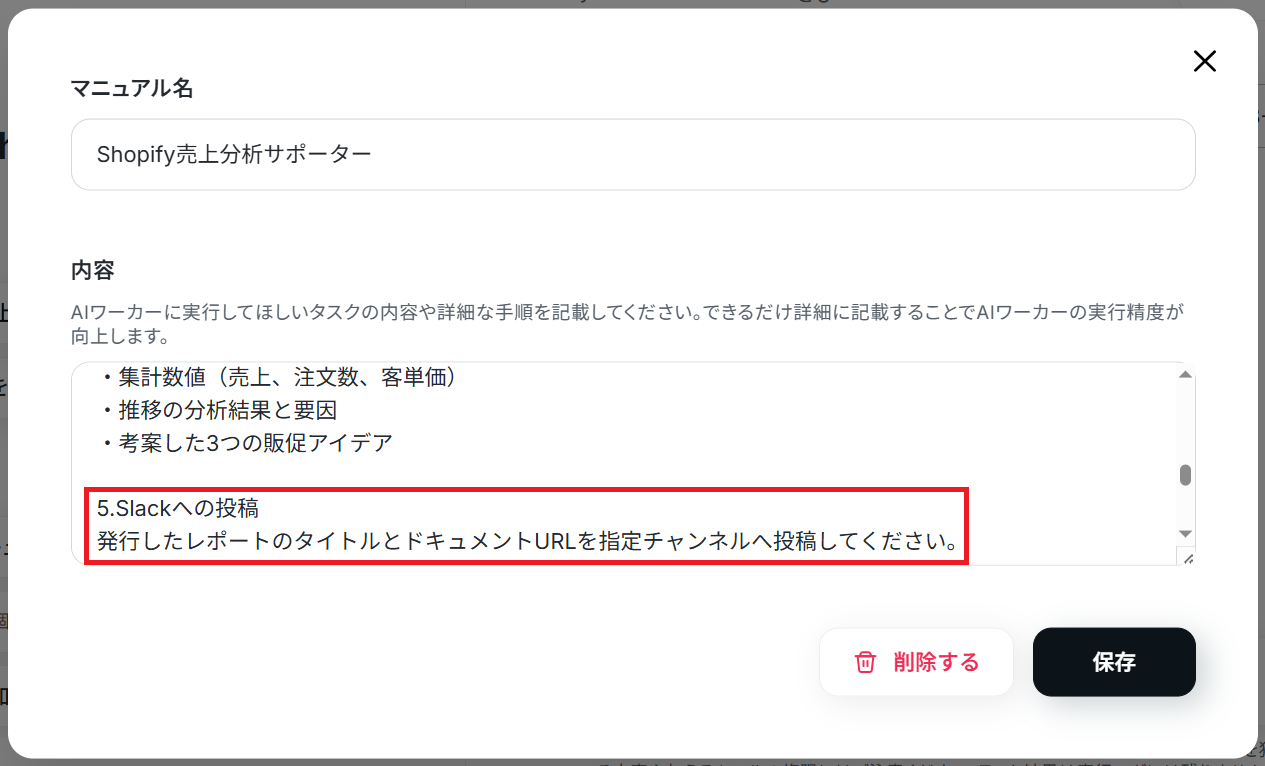
1.レポートのURLをSlackで通知する
レポート作成だけでなく、Slackへの通知も自動化に組み込めます。チームメンバーがすぐレポートを確認できるようになり、情報共有がスムーズになりますね。
手順
使用ツールの「+ ツールの追加」からSlackを追加しましょう。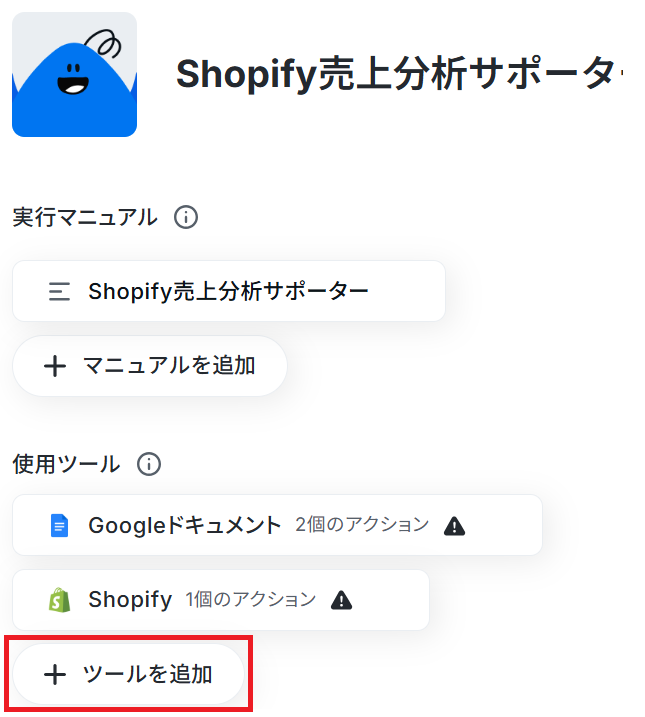
※Slackのマイアプリ登録方法・Slackと連携して出来ることもご参照ください。
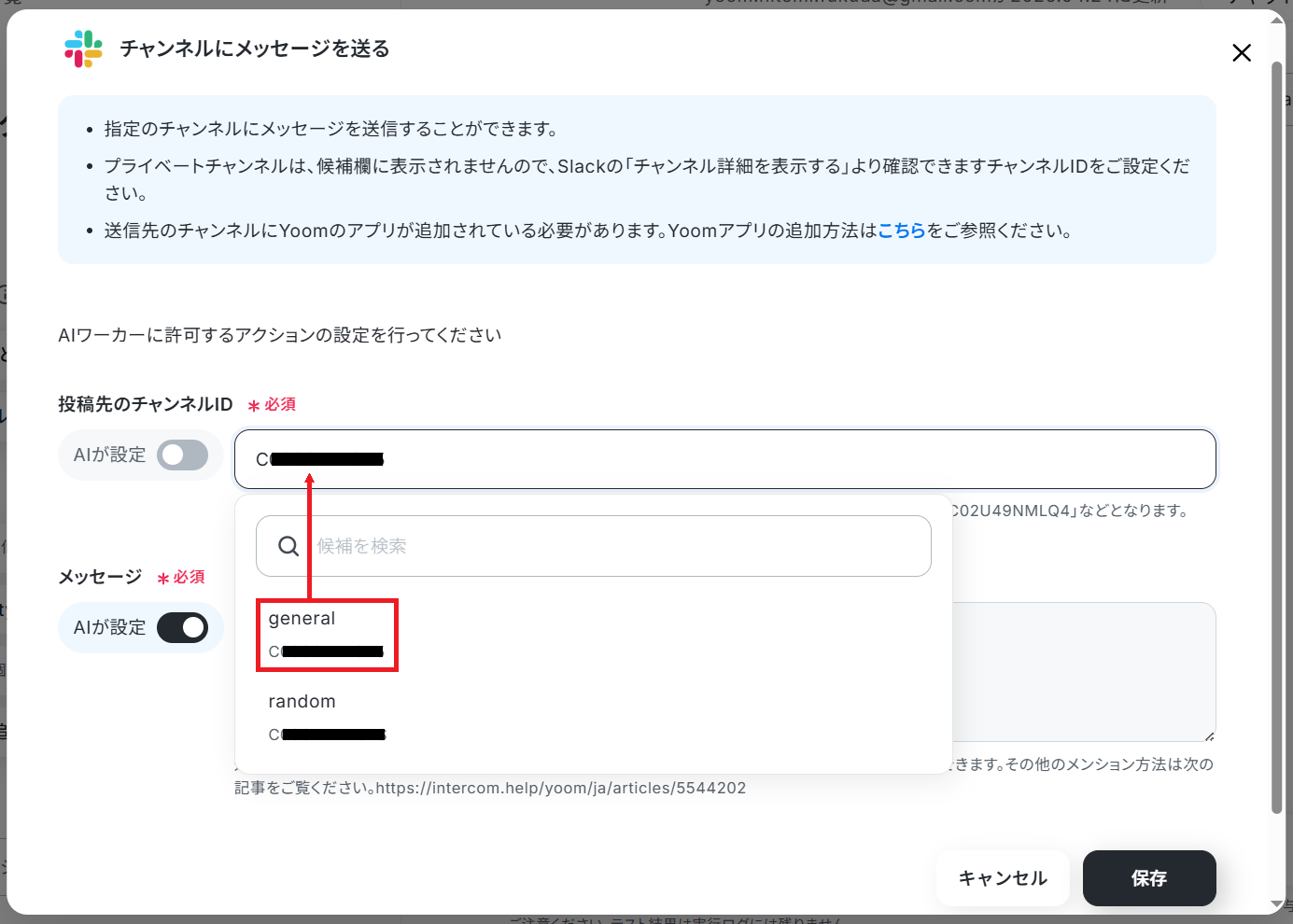
次に、AIワーカーの使用ツール設定を参考に投稿先のチャンネルIDやメッセージを設定します。メッセージは毎回異なるので「AIが設定」をONにしておきましょう。
2.レポートの出力先アプリを変更する
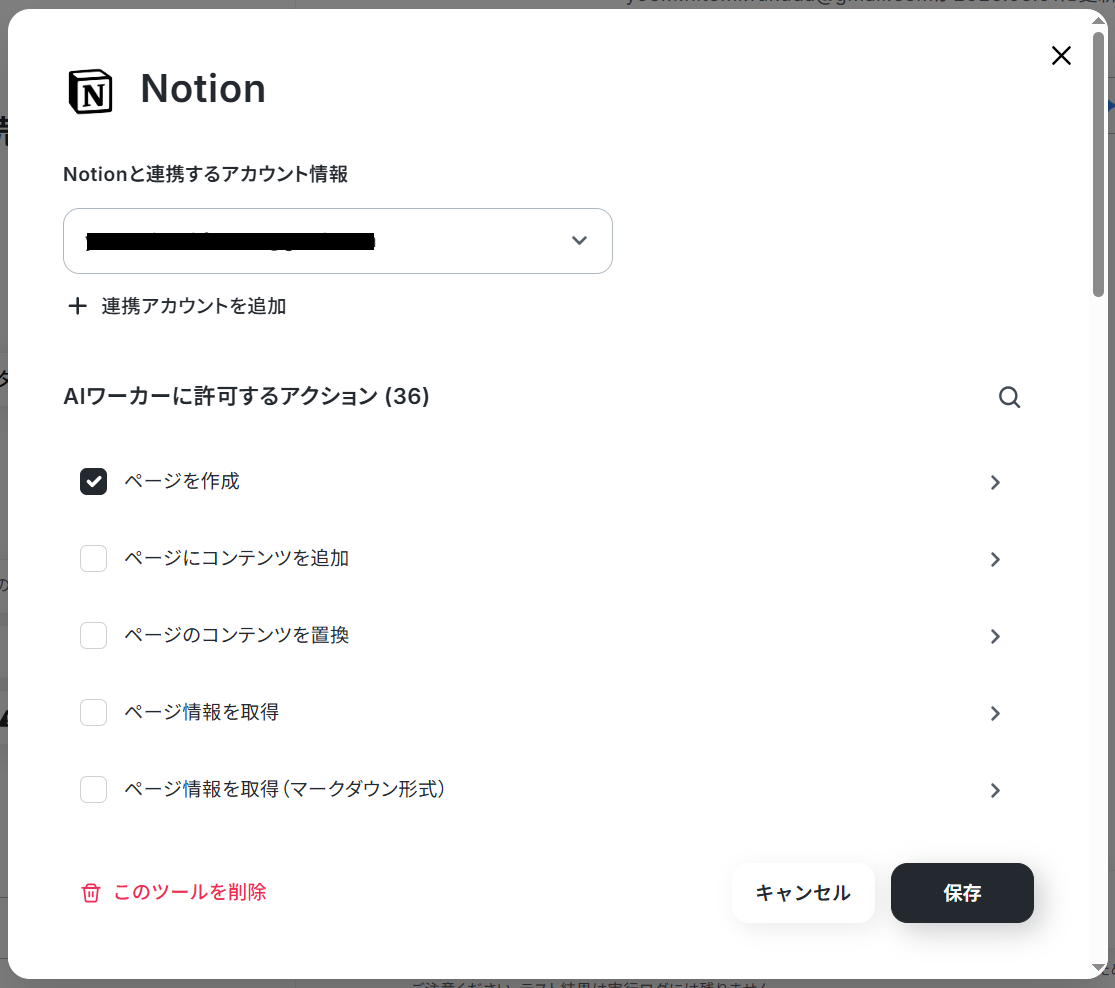
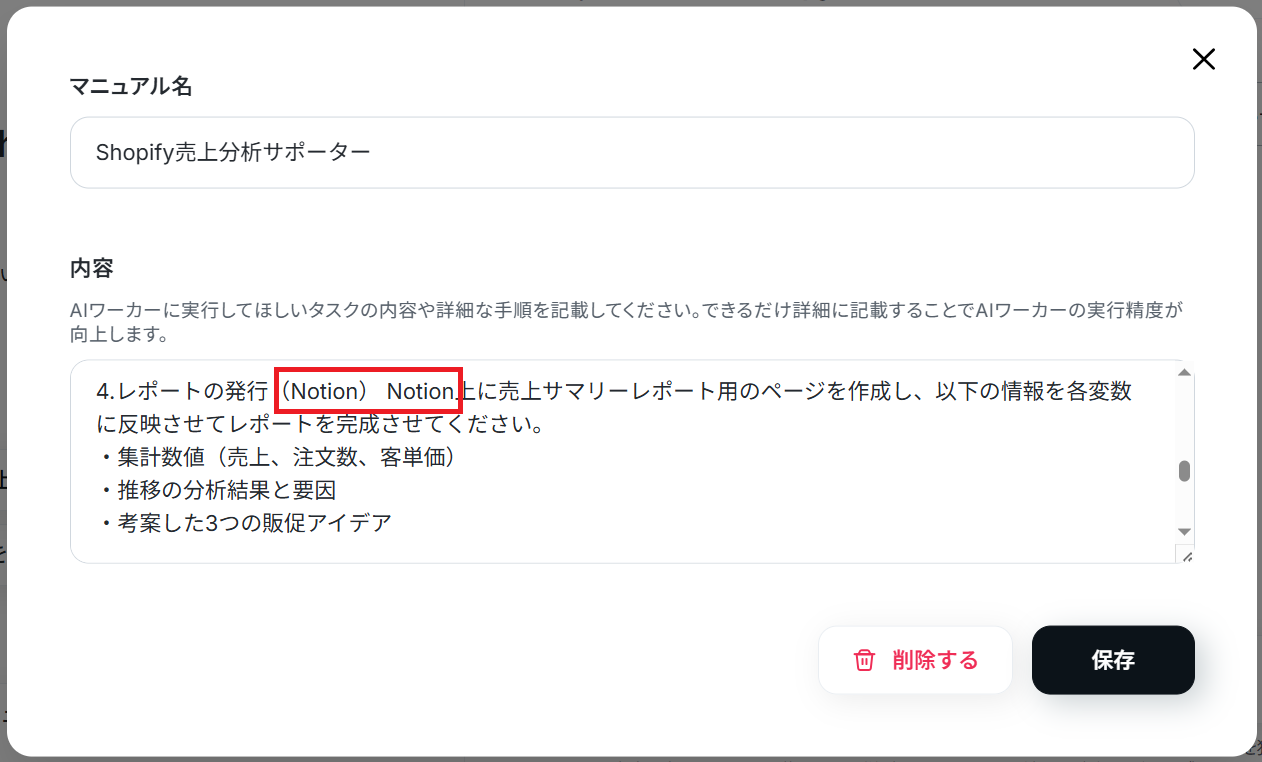
ドキュメントの出力先を、Googleドキュメントから自社でメイン利用しているNotionやConfluenceに変更することも可能です。AIワーカーの使用ツールを入れ替えるだけで、普段使いのツールに情報を集約できます。
手順
まずAIワーカーの使用ツール設定で使ったGoogleドキュメントの画面を開き、「このツールを削除」をクリックしてGoogleドキュメントを削除しましょう。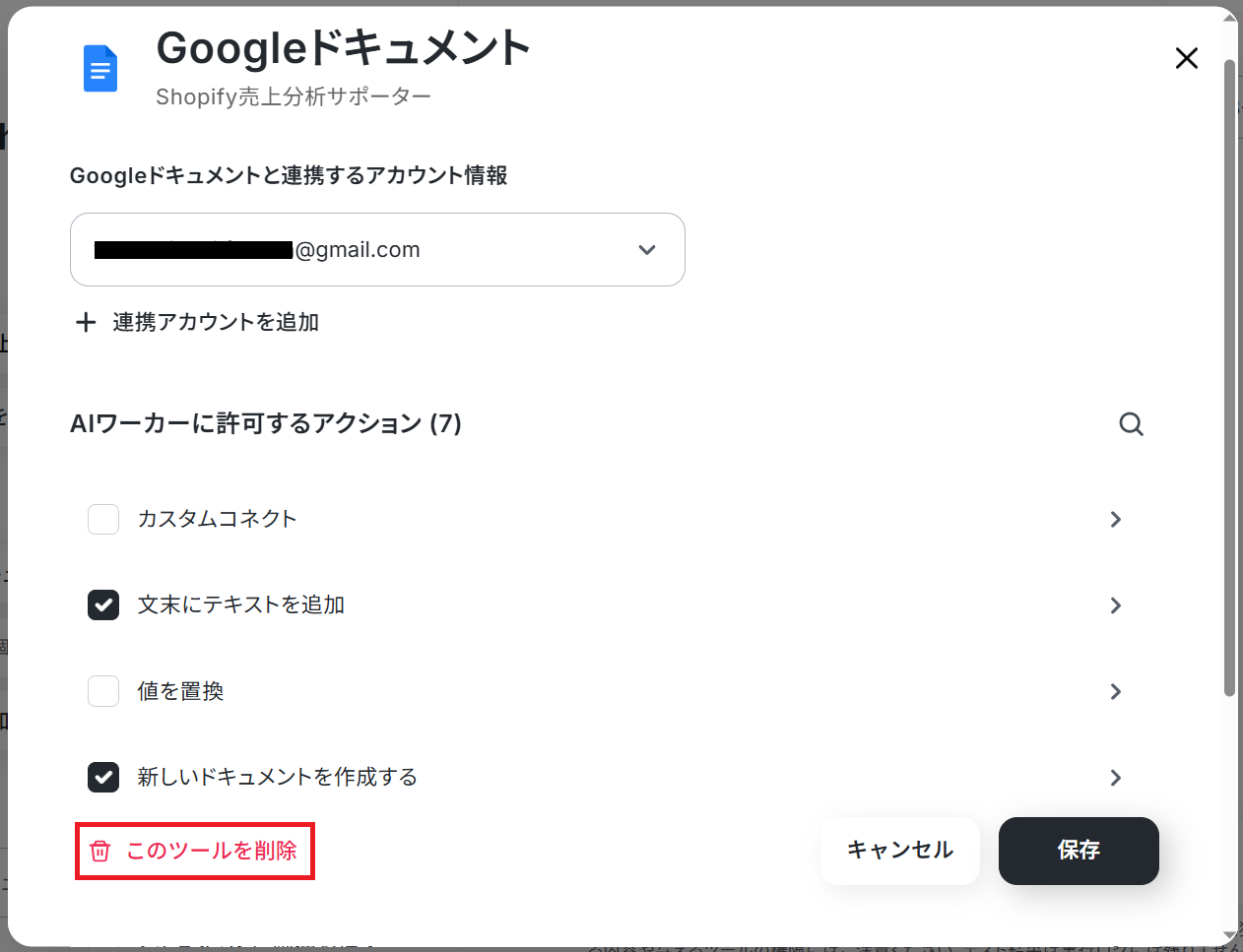
3.出力形式を調整する
プロンプトを微調整することで、用途に合わせてレポートの形式を変更できます。
例えば経営陣向けのサマリーだけを箇条書きで抽出したり、重要な指標だけを表形式で出力したりするようマニュアルに追記することで、より見やすい報告資料が完成します。
- 経営層向けに要点だけをまとめる場合
例: レポートの冒頭に、全体の売上状況と重要な変化を3点以内の箇条書きで要約してください。詳細な分析は後半にまとめ、冒頭だけで全体像が把握できる構成にしてください。
- 重要指標を表形式で出力する場合
例: 売上・注文数・平均注文単価(AOV)・前期間比の4つの指標を表形式で整理してください。数値は小数点第2位まで表示し、増減率には「+」「-」を明記してください。
- 施策提案を強化する場合
例: 分析結果をもとに、具体的な改善施策を3つ提案してください。それぞれ目的・具体的なアクション・期待される効果をセットで簡潔に記載してください。
導入時の注意点と運用ルール
AIワーカーは非常に強力な業務アシスタントですが、売上分析やレポート作成といった意思決定に関わる領域で活用する際には、あらかじめ運用ルールを定めておくことが重要です。精度と安全性を担保しながら活用するためのポイントを整理しました。
1.データの前提条件と取得範囲を明確にする
AIエージェントの分析精度は、もとになるデータの質や取得条件に大きく依存します。期間の指定ミスや不要なデータの混在があると、意図しない分析結果が出力される可能性があります。
「どの期間の注文データを対象にするのか」「キャンセルや返金データを含めるのか」など、データ取得のルールを事前に定義し、マニュアルに明記しておくことが重要です。
2.最終的な意思決定は必ず人間が行う
AIが生成する分析結果や改善提案は、あくまでデータにもとづく示唆であり、ビジネス上の意思決定そのものではありません。外部要因や現場の状況など、データだけでは判断できない要素も多く存在します。
施策の実行可否や戦略の最終判断については、必ず担当者や責任者が内容を精査したうえで決定する運用ルールを設けてください。
まとめ
本記事では、AIエージェントを活用してShopifyの売上データ分析からレポート作成までを自動化する方法を解説しました。
注文データの取得・集計・分析・ドキュメント化までを一気通貫で任せることで、これまで手作業に費やしていた時間を削減し、より本質的な施策立案に集中できる環境が見込めます。
更に自社の分析観点やレポート形式に合わせてマニュアルをカスタマイズすることで、現場にフィットした運用も可能です。
まずはテンプレートを活用しながら、自社に最適なデータ活用の仕組みを構築していきましょう。
よくあるご質問
Q:特定商品の注文データだけをレポートにまとめられますか?
A:
商品IDを指定することで可能です。マニュアル(指示文)内に特定の商品IDを記載し、その商品の注文データのみを抽出するよう指示しましょう。
Q:レポートの精度を向上させるコツは?
A:
精度はマニュアルの書き方に大きく依存します。
具体的な抽出条件や出力形式を詳細に記述することで、高い精度を出すことも可能です。まずはテスト運用を行い、少しずつ指示文を修正していくことをおすすめします。
Q:レポートを踏まえて、次のアクション提案書や企画書なども作成できますか?
A:
マニュアルに指示を追加することで可能です。レポートと同様、出力形式や盛り込む内容等を詳細に記述しましょう。
プログラミング知識なしで手軽に構築できます。










