・
【ノーコードで実現】SlackのデータをHRMOS勤怠に自動的に連携する方法

■概要Slackで出退勤の報告を受けた後、HRMOS勤怠に手動で打刻するのは手間がかかり、打刻忘れの原因にもなりがちです。また、手作業による入力ミスは、正確な勤怠管理の妨げになることもあります。このワークフローを活用すれば、Slackの特定チャンネルにメッセージが投稿されると自動でHRMOS勤怠に打刻を登録できるため、こうした勤怠管理の課題を解消し、業務を効率化します。
■このテンプレートをおすすめする方- SlackとHRMOS勤怠を併用しており、打刻の手間を削減したいと考えている方
- 従業員の打刻忘れや入力ミスを防止し、勤怠管理の正確性を高めたい総務・人事担当者の方
- 日々の定型業務を自動化することで、チーム全体の生産性を向上させたい管理職の方
■このテンプレートを使うメリット- Slackへの投稿だけでHRMOS勤怠への打刻が完了するため、これまでかかっていた二重入力の手間を省き、時間を短縮することができます。
- システムが自動で処理を行うことで、手作業に起因する打刻忘れや入力間違いといったヒューマンエラーを防ぎ、勤怠データの信頼性を高めます。
■フローボットの流れ- はじめに、SlackとHRMOS勤怠をYoomと連携します。
- 次に、トリガーでSlackを選択し、「メッセージがチャンネルに投稿されたら(Webhook)」というアクションを設定します。この際、「出勤」など起動条件となるテキストを設定します。
- 次に、オペレーションのレコード取得機能で、打刻に必要な従業員情報などのレコードを取得します。
- 最後に、オペレーションでHRMOS勤怠を選択し、「打刻を登録」のアクションで打刻を実行します。
※「トリガー」:フロー起動のきっかけとなるアクション、「オペレーション」:トリガー起動後、フロー内で処理を行うアクション
■このワークフローのカスタムポイント- Slackのトリガー設定では、勤怠連絡用など、このワークフローを起動させたい特定のチャンネルを指定したり、「出勤」「退勤」といったメッセージに含まれるキーワードを設定したりすることが可能です。
■注意事項- SlackとHRMOS勤怠のそれぞれとYoomを連携してください。
- トリガーは5分、10分、15分、30分、60分の間隔で起動間隔を選択できます。
- プランによって最短の起動間隔が異なりますので、ご注意ください。
- HRMOS勤怠はミニプラン以上でご利用いただけるアプリとなっております。フリープラン・パーソナルプランの場合は設定しているフローボットのオペレーションやデータコネクトはエラーとなりますので、ご注意ください。
- ミニプラン・チームプラン・サクセスプランなどの有料プランは、2週間の無料トライアルを行うことが可能です。無料トライアル中には制限対象のアプリを使用することができます。詳しくは、料金プランのページをご参照ください。


■このテンプレートをおすすめする方
- SlackとHRMOS勤怠を併用しており、打刻の手間を削減したいと考えている方
- 従業員の打刻忘れや入力ミスを防止し、勤怠管理の正確性を高めたい総務・人事担当者の方
- 日々の定型業務を自動化することで、チーム全体の生産性を向上させたい管理職の方
- Slackへの投稿だけでHRMOS勤怠への打刻が完了するため、これまでかかっていた二重入力の手間を省き、時間を短縮することができます。
- システムが自動で処理を行うことで、手作業に起因する打刻忘れや入力間違いといったヒューマンエラーを防ぎ、勤怠データの信頼性を高めます。
- はじめに、SlackとHRMOS勤怠をYoomと連携します。
- 次に、トリガーでSlackを選択し、「メッセージがチャンネルに投稿されたら(Webhook)」というアクションを設定します。この際、「出勤」など起動条件となるテキストを設定します。
- 次に、オペレーションのレコード取得機能で、打刻に必要な従業員情報などのレコードを取得します。
- 最後に、オペレーションでHRMOS勤怠を選択し、「打刻を登録」のアクションで打刻を実行します。
- Slackのトリガー設定では、勤怠連絡用など、このワークフローを起動させたい特定のチャンネルを指定したり、「出勤」「退勤」といったメッセージに含まれるキーワードを設定したりすることが可能です。
- SlackとHRMOS勤怠のそれぞれとYoomを連携してください。
- トリガーは5分、10分、15分、30分、60分の間隔で起動間隔を選択できます。
- プランによって最短の起動間隔が異なりますので、ご注意ください。
- HRMOS勤怠はミニプラン以上でご利用いただけるアプリとなっております。フリープラン・パーソナルプランの場合は設定しているフローボットのオペレーションやデータコネクトはエラーとなりますので、ご注意ください。
- ミニプラン・チームプラン・サクセスプランなどの有料プランは、2週間の無料トライアルを行うことが可能です。無料トライアル中には制限対象のアプリを使用することができます。詳しくは、料金プランのページをご参照ください。
「Slackで勤怠連絡はしているけど、結局HRMOS勤怠に手入力していて二度手間…」
「Slackでの連絡を見落として、HRMOS勤怠への打刻が漏れてしまうことがある…」
このように、SlackとHRMOS勤怠を利用する中で、日々の勤怠管理における手作業の多さや、それに伴うヒューマンエラーに課題を感じていませんか?
もし、Slackへの特定のメッセージ投稿をきっかけに、HRMOS勤怠へ自動で打刻登録する仕組みがあれば、これらの煩わしい作業から解放され、入力ミスや打刻漏れのリスクを減らし、より重要な業務に集中できる貴重な時間を生み出すことができるはずです!
今回ご紹介するノーコードでの簡単な自動化設定を通じて、日々の業務をより効率的に、そして快適に進めていきましょう!
とにかく早く試したい方へ
YoomにはSlackとHRMOS勤怠を連携するためのテンプレートが用意されているので、今すぐ試したい方は以下よりバナーをクリックしてスタートしましょう!
■概要Slackで出退勤の報告を受けた後、HRMOS勤怠に手動で打刻するのは手間がかかり、打刻忘れの原因にもなりがちです。また、手作業による入力ミスは、正確な勤怠管理の妨げになることもあります。このワークフローを活用すれば、Slackの特定チャンネルにメッセージが投稿されると自動でHRMOS勤怠に打刻を登録できるため、こうした勤怠管理の課題を解消し、業務を効率化します。
■このテンプレートをおすすめする方- SlackとHRMOS勤怠を併用しており、打刻の手間を削減したいと考えている方
- 従業員の打刻忘れや入力ミスを防止し、勤怠管理の正確性を高めたい総務・人事担当者の方
- 日々の定型業務を自動化することで、チーム全体の生産性を向上させたい管理職の方
■このテンプレートを使うメリット- Slackへの投稿だけでHRMOS勤怠への打刻が完了するため、これまでかかっていた二重入力の手間を省き、時間を短縮することができます。
- システムが自動で処理を行うことで、手作業に起因する打刻忘れや入力間違いといったヒューマンエラーを防ぎ、勤怠データの信頼性を高めます。
■フローボットの流れ- はじめに、SlackとHRMOS勤怠をYoomと連携します。
- 次に、トリガーでSlackを選択し、「メッセージがチャンネルに投稿されたら(Webhook)」というアクションを設定します。この際、「出勤」など起動条件となるテキストを設定します。
- 次に、オペレーションのレコード取得機能で、打刻に必要な従業員情報などのレコードを取得します。
- 最後に、オペレーションでHRMOS勤怠を選択し、「打刻を登録」のアクションで打刻を実行します。
※「トリガー」:フロー起動のきっかけとなるアクション、「オペレーション」:トリガー起動後、フロー内で処理を行うアクション
■このワークフローのカスタムポイント- Slackのトリガー設定では、勤怠連絡用など、このワークフローを起動させたい特定のチャンネルを指定したり、「出勤」「退勤」といったメッセージに含まれるキーワードを設定したりすることが可能です。
■注意事項- SlackとHRMOS勤怠のそれぞれとYoomを連携してください。
- トリガーは5分、10分、15分、30分、60分の間隔で起動間隔を選択できます。
- プランによって最短の起動間隔が異なりますので、ご注意ください。
- HRMOS勤怠はミニプラン以上でご利用いただけるアプリとなっております。フリープラン・パーソナルプランの場合は設定しているフローボットのオペレーションやデータコネクトはエラーとなりますので、ご注意ください。
- ミニプラン・チームプラン・サクセスプランなどの有料プランは、2週間の無料トライアルを行うことが可能です。無料トライアル中には制限対象のアプリを使用することができます。詳しくは、料金プランのページをご参照ください。
■このテンプレートをおすすめする方
- SlackとHRMOS勤怠を併用しており、打刻の手間を削減したいと考えている方
- 従業員の打刻忘れや入力ミスを防止し、勤怠管理の正確性を高めたい総務・人事担当者の方
- 日々の定型業務を自動化することで、チーム全体の生産性を向上させたい管理職の方
- Slackへの投稿だけでHRMOS勤怠への打刻が完了するため、これまでかかっていた二重入力の手間を省き、時間を短縮することができます。
- システムが自動で処理を行うことで、手作業に起因する打刻忘れや入力間違いといったヒューマンエラーを防ぎ、勤怠データの信頼性を高めます。
- はじめに、SlackとHRMOS勤怠をYoomと連携します。
- 次に、トリガーでSlackを選択し、「メッセージがチャンネルに投稿されたら(Webhook)」というアクションを設定します。この際、「出勤」など起動条件となるテキストを設定します。
- 次に、オペレーションのレコード取得機能で、打刻に必要な従業員情報などのレコードを取得します。
- 最後に、オペレーションでHRMOS勤怠を選択し、「打刻を登録」のアクションで打刻を実行します。
- Slackのトリガー設定では、勤怠連絡用など、このワークフローを起動させたい特定のチャンネルを指定したり、「出勤」「退勤」といったメッセージに含まれるキーワードを設定したりすることが可能です。
- SlackとHRMOS勤怠のそれぞれとYoomを連携してください。
- トリガーは5分、10分、15分、30分、60分の間隔で起動間隔を選択できます。
- プランによって最短の起動間隔が異なりますので、ご注意ください。
- HRMOS勤怠はミニプラン以上でご利用いただけるアプリとなっております。フリープラン・パーソナルプランの場合は設定しているフローボットのオペレーションやデータコネクトはエラーとなりますので、ご注意ください。
- ミニプラン・チームプラン・サクセスプランなどの有料プランは、2週間の無料トライアルを行うことが可能です。無料トライアル中には制限対象のアプリを使用することができます。詳しくは、料金プランのページをご参照ください。
SlackとHRMOS勤怠を連携してできること
SlackとHRMOS勤怠のAPIを連携すれば、例えばSlackの特定のメッセージをトリガーにしてHRMOS勤怠に自動で打刻を登録するといったことが可能になります。
これにより勤怠管理にかかる手間や時間を削減し、入力ミスや打刻漏れを防ぐことで業務の正確性向上にも繋がります。
Yoomに用意されている連携テンプレートを使えば、これらの自動化をすぐに体験できるので、気になる内容があれば、ぜひクリックしてみてください!
Slackでメッセージが投稿されたらHRMOS勤怠に打刻を登録する
Slackの特定のチャンネルやキーワードを含むメッセージ投稿をトリガーとして、HRMOS勤怠へ自動で出勤・退勤や休憩開始・終了の打刻を登録できるようになり、手作業による打刻漏れや入力ミスを防ぎ、勤怠管理業務の手間を削減します。
この連携は、Slackのメッセージ内容に応じて処理を分岐させたり、他のアプリケーションの動作をきっかけに自動化を開始したりすることも可能な、柔軟性の高いパターンです。
■概要Slackで出退勤の報告を受けた後、HRMOS勤怠に手動で打刻するのは手間がかかり、打刻忘れの原因にもなりがちです。また、手作業による入力ミスは、正確な勤怠管理の妨げになることもあります。このワークフローを活用すれば、Slackの特定チャンネルにメッセージが投稿されると自動でHRMOS勤怠に打刻を登録できるため、こうした勤怠管理の課題を解消し、業務を効率化します。
■このテンプレートをおすすめする方- SlackとHRMOS勤怠を併用しており、打刻の手間を削減したいと考えている方
- 従業員の打刻忘れや入力ミスを防止し、勤怠管理の正確性を高めたい総務・人事担当者の方
- 日々の定型業務を自動化することで、チーム全体の生産性を向上させたい管理職の方
■このテンプレートを使うメリット- Slackへの投稿だけでHRMOS勤怠への打刻が完了するため、これまでかかっていた二重入力の手間を省き、時間を短縮することができます。
- システムが自動で処理を行うことで、手作業に起因する打刻忘れや入力間違いといったヒューマンエラーを防ぎ、勤怠データの信頼性を高めます。
■フローボットの流れ- はじめに、SlackとHRMOS勤怠をYoomと連携します。
- 次に、トリガーでSlackを選択し、「メッセージがチャンネルに投稿されたら(Webhook)」というアクションを設定します。この際、「出勤」など起動条件となるテキストを設定します。
- 次に、オペレーションのレコード取得機能で、打刻に必要な従業員情報などのレコードを取得します。
- 最後に、オペレーションでHRMOS勤怠を選択し、「打刻を登録」のアクションで打刻を実行します。
※「トリガー」:フロー起動のきっかけとなるアクション、「オペレーション」:トリガー起動後、フロー内で処理を行うアクション
■このワークフローのカスタムポイント- Slackのトリガー設定では、勤怠連絡用など、このワークフローを起動させたい特定のチャンネルを指定したり、「出勤」「退勤」といったメッセージに含まれるキーワードを設定したりすることが可能です。
■注意事項- SlackとHRMOS勤怠のそれぞれとYoomを連携してください。
- トリガーは5分、10分、15分、30分、60分の間隔で起動間隔を選択できます。
- プランによって最短の起動間隔が異なりますので、ご注意ください。
- HRMOS勤怠はミニプラン以上でご利用いただけるアプリとなっております。フリープラン・パーソナルプランの場合は設定しているフローボットのオペレーションやデータコネクトはエラーとなりますので、ご注意ください。
- ミニプラン・チームプラン・サクセスプランなどの有料プランは、2週間の無料トライアルを行うことが可能です。無料トライアル中には制限対象のアプリを使用することができます。詳しくは、料金プランのページをご参照ください。
■このテンプレートをおすすめする方
- SlackとHRMOS勤怠を併用しており、打刻の手間を削減したいと考えている方
- 従業員の打刻忘れや入力ミスを防止し、勤怠管理の正確性を高めたい総務・人事担当者の方
- 日々の定型業務を自動化することで、チーム全体の生産性を向上させたい管理職の方
- Slackへの投稿だけでHRMOS勤怠への打刻が完了するため、これまでかかっていた二重入力の手間を省き、時間を短縮することができます。
- システムが自動で処理を行うことで、手作業に起因する打刻忘れや入力間違いといったヒューマンエラーを防ぎ、勤怠データの信頼性を高めます。
- はじめに、SlackとHRMOS勤怠をYoomと連携します。
- 次に、トリガーでSlackを選択し、「メッセージがチャンネルに投稿されたら(Webhook)」というアクションを設定します。この際、「出勤」など起動条件となるテキストを設定します。
- 次に、オペレーションのレコード取得機能で、打刻に必要な従業員情報などのレコードを取得します。
- 最後に、オペレーションでHRMOS勤怠を選択し、「打刻を登録」のアクションで打刻を実行します。
- Slackのトリガー設定では、勤怠連絡用など、このワークフローを起動させたい特定のチャンネルを指定したり、「出勤」「退勤」といったメッセージに含まれるキーワードを設定したりすることが可能です。
- SlackとHRMOS勤怠のそれぞれとYoomを連携してください。
- トリガーは5分、10分、15分、30分、60分の間隔で起動間隔を選択できます。
- プランによって最短の起動間隔が異なりますので、ご注意ください。
- HRMOS勤怠はミニプラン以上でご利用いただけるアプリとなっております。フリープラン・パーソナルプランの場合は設定しているフローボットのオペレーションやデータコネクトはエラーとなりますので、ご注意ください。
- ミニプラン・チームプラン・サクセスプランなどの有料プランは、2週間の無料トライアルを行うことが可能です。無料トライアル中には制限対象のアプリを使用することができます。詳しくは、料金プランのページをご参照ください。
フォームから回答が送信されたら、Slackへの通知とHRMOS勤怠への出勤の打刻登録を自動化する
例えば、従業員が勤怠連絡用のオンラインフォームから休暇申請や遅刻・早退連絡などを送信した際に、その回答内容をトリガーとしてSlackの指定チャンネルへ自動で通知し、同時にHRMOS勤怠へ出勤の打刻情報を登録することが可能です。
申請から打刻、関係者への通知までの一連のプロセスをスムーズに自動化し、連絡漏れや対応遅延を防ぎ、管理業務の効率を大きく向上させるでしょう。
■概要
「フォームから回答が送信されたら、Slackへの通知とHRMOS勤怠への出勤打刻を自動化する」フローは、社内外の出勤連絡や申請を見逃せずに処理できる業務ワークフローです。フォーム入力ひとつでSlackに通知、さらにHRMOS勤怠への打刻登録まで自動化。情報共有と勤怠管理をシンプルにします!
■このテンプレートをおすすめする方
- フォームで出社連絡を収集し、毎回手動でHRMOS勤怠に打刻登録している方
- Slackで出社報告を受け取りつつ、勤怠システムへの反映を漏れなく行いたい総務・人事担当者の方
- リモートワークやフレックス制度で、出社・退社の打刻タイミングを見える化したいチームリーダーの方
- 定型的な出勤情報の転記作業を減らし、本来の業務に集中したい経営者やマネージャーの方
- 業務効率化を進める中で、HRMOS勤怠とSlackの連携を検討しているIT担当者の方
■このテンプレートを使うメリット
- 出社打刻のミス防止:フォーム回答→自動登録で人的ミスを軽減
- 通知の効率化:Slackで共有し、見逃しをゼロに
- 管理工数の削減:毎日の転記作業を省略し、コア業務に注力可能
■概要
「フォームから回答が送信されたら、Slackへの通知とHRMOS勤怠への出勤打刻を自動化する」フローは、社内外の出勤連絡や申請を見逃せずに処理できる業務ワークフローです。フォーム入力ひとつでSlackに通知、さらにHRMOS勤怠への打刻登録まで自動化。情報共有と勤怠管理をシンプルにします!
■このテンプレートをおすすめする方
- フォームで出社連絡を収集し、毎回手動でHRMOS勤怠に打刻登録している方
- Slackで出社報告を受け取りつつ、勤怠システムへの反映を漏れなく行いたい総務・人事担当者の方
- リモートワークやフレックス制度で、出社・退社の打刻タイミングを見える化したいチームリーダーの方
- 定型的な出勤情報の転記作業を減らし、本来の業務に集中したい経営者やマネージャーの方
- 業務効率化を進める中で、HRMOS勤怠とSlackの連携を検討しているIT担当者の方
■このテンプレートを使うメリット
- 出社打刻のミス防止:フォーム回答→自動登録で人的ミスを軽減
- 通知の効率化:Slackで共有し、見逃しをゼロに
- 管理工数の削減:毎日の転記作業を省略し、コア業務に注力可能
SlackとHRMOS勤怠の連携フローを作ってみよう
それでは、さっそく実際にSlackとHRMOS勤怠を連携した自動化フローを作成してみましょう!
今回は、プログラミングの知識がなくても直感的な操作でSaaS間の連携を構築できるYoomを使用して、ノーコードでSlackとHRMOS勤怠の連携を進めていきますので、もしまだYoomのアカウントをお持ちでない場合は、こちらの登録フォームからアカウントを発行しておきましょう。
[Yoomとは]
フローの作成方法
今回は「Slackでメッセージが投稿されたらHRMOS勤怠に打刻を登録する」フローを作成していきます!
作成の流れは大きく分けて以下です。
- SlackとHRMOS勤怠をマイアプリ連携
- 該当のテンプレートをコピー
- Slackのトリガー設定およびHRMOS勤怠のアクション設定
- トリガーをONにし、フローが起動するかを確認
■概要Slackで出退勤の報告を受けた後、HRMOS勤怠に手動で打刻するのは手間がかかり、打刻忘れの原因にもなりがちです。また、手作業による入力ミスは、正確な勤怠管理の妨げになることもあります。このワークフローを活用すれば、Slackの特定チャンネルにメッセージが投稿されると自動でHRMOS勤怠に打刻を登録できるため、こうした勤怠管理の課題を解消し、業務を効率化します。
■このテンプレートをおすすめする方- SlackとHRMOS勤怠を併用しており、打刻の手間を削減したいと考えている方
- 従業員の打刻忘れや入力ミスを防止し、勤怠管理の正確性を高めたい総務・人事担当者の方
- 日々の定型業務を自動化することで、チーム全体の生産性を向上させたい管理職の方
■このテンプレートを使うメリット- Slackへの投稿だけでHRMOS勤怠への打刻が完了するため、これまでかかっていた二重入力の手間を省き、時間を短縮することができます。
- システムが自動で処理を行うことで、手作業に起因する打刻忘れや入力間違いといったヒューマンエラーを防ぎ、勤怠データの信頼性を高めます。
■フローボットの流れ- はじめに、SlackとHRMOS勤怠をYoomと連携します。
- 次に、トリガーでSlackを選択し、「メッセージがチャンネルに投稿されたら(Webhook)」というアクションを設定します。この際、「出勤」など起動条件となるテキストを設定します。
- 次に、オペレーションのレコード取得機能で、打刻に必要な従業員情報などのレコードを取得します。
- 最後に、オペレーションでHRMOS勤怠を選択し、「打刻を登録」のアクションで打刻を実行します。
※「トリガー」:フロー起動のきっかけとなるアクション、「オペレーション」:トリガー起動後、フロー内で処理を行うアクション
■このワークフローのカスタムポイント- Slackのトリガー設定では、勤怠連絡用など、このワークフローを起動させたい特定のチャンネルを指定したり、「出勤」「退勤」といったメッセージに含まれるキーワードを設定したりすることが可能です。
■注意事項- SlackとHRMOS勤怠のそれぞれとYoomを連携してください。
- トリガーは5分、10分、15分、30分、60分の間隔で起動間隔を選択できます。
- プランによって最短の起動間隔が異なりますので、ご注意ください。
- HRMOS勤怠はミニプラン以上でご利用いただけるアプリとなっております。フリープラン・パーソナルプランの場合は設定しているフローボットのオペレーションやデータコネクトはエラーとなりますので、ご注意ください。
- ミニプラン・チームプラン・サクセスプランなどの有料プランは、2週間の無料トライアルを行うことが可能です。無料トライアル中には制限対象のアプリを使用することができます。詳しくは、料金プランのページをご参照ください。
■このテンプレートをおすすめする方
- SlackとHRMOS勤怠を併用しており、打刻の手間を削減したいと考えている方
- 従業員の打刻忘れや入力ミスを防止し、勤怠管理の正確性を高めたい総務・人事担当者の方
- 日々の定型業務を自動化することで、チーム全体の生産性を向上させたい管理職の方
- Slackへの投稿だけでHRMOS勤怠への打刻が完了するため、これまでかかっていた二重入力の手間を省き、時間を短縮することができます。
- システムが自動で処理を行うことで、手作業に起因する打刻忘れや入力間違いといったヒューマンエラーを防ぎ、勤怠データの信頼性を高めます。
- はじめに、SlackとHRMOS勤怠をYoomと連携します。
- 次に、トリガーでSlackを選択し、「メッセージがチャンネルに投稿されたら(Webhook)」というアクションを設定します。この際、「出勤」など起動条件となるテキストを設定します。
- 次に、オペレーションのレコード取得機能で、打刻に必要な従業員情報などのレコードを取得します。
- 最後に、オペレーションでHRMOS勤怠を選択し、「打刻を登録」のアクションで打刻を実行します。
- Slackのトリガー設定では、勤怠連絡用など、このワークフローを起動させたい特定のチャンネルを指定したり、「出勤」「退勤」といったメッセージに含まれるキーワードを設定したりすることが可能です。
- SlackとHRMOS勤怠のそれぞれとYoomを連携してください。
- トリガーは5分、10分、15分、30分、60分の間隔で起動間隔を選択できます。
- プランによって最短の起動間隔が異なりますので、ご注意ください。
- HRMOS勤怠はミニプラン以上でご利用いただけるアプリとなっております。フリープラン・パーソナルプランの場合は設定しているフローボットのオペレーションやデータコネクトはエラーとなりますので、ご注意ください。
- ミニプラン・チームプラン・サクセスプランなどの有料プランは、2週間の無料トライアルを行うことが可能です。無料トライアル中には制限対象のアプリを使用することができます。詳しくは、料金プランのページをご参照ください。
ステップ1:SlackとHRMOS勤怠をマイアプリ連携
今回使用するアプリをYoomのマイアプリに登録しましょう!
先にマイアプリ登録を行っておくと、後の設定がスムーズになります。
1.Slackのマイアプリ連携
Yoomの画面左側にある「マイアプリ」→「新規接続」をクリックしましょう。
「アプリ名で検索」でSlackを探すか、アプリ一覧から探してください。
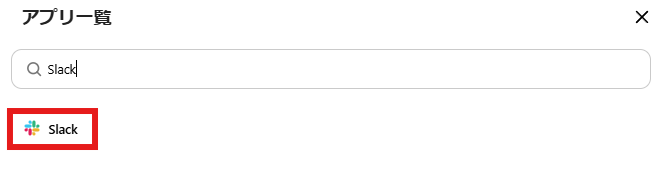
以下の画像のような画面が表示されます。
通知を受け取るチャンネルを設定したら、「許可する」をクリックしましょう。

マイアプリの画面に戻りSlackが表示されていれば完了です。
2.HRMOS勤怠のマイアプリ連携
Yoomの画面左側にあるマイアプリメニューにアクセスし、画面右の新規接続ボタンをクリックします。

次に検索窓にHRMOS勤怠と入力し、表示された候補から「HRMOS勤怠」を選択します。
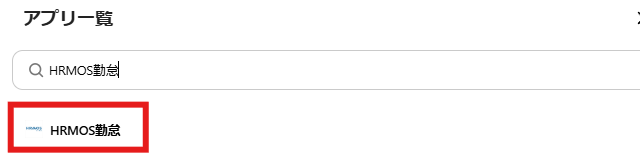
その後、HRMOS勤怠にアクセスし、表示内容に従って入力を進めましょう。
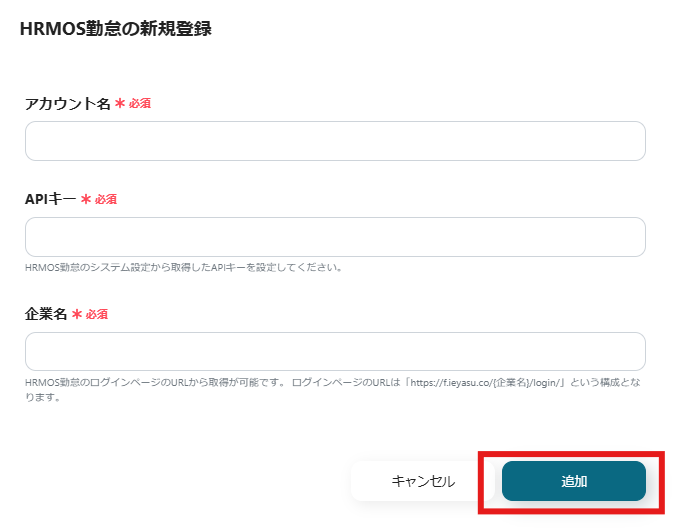
その後、HRMOS勤怠にアクセスし、アクセストークンを取得して以下のようにアカウント名とアクセストークンを設定し追加します。
※具体的なAPI設定についてはこちらをご覧ください。
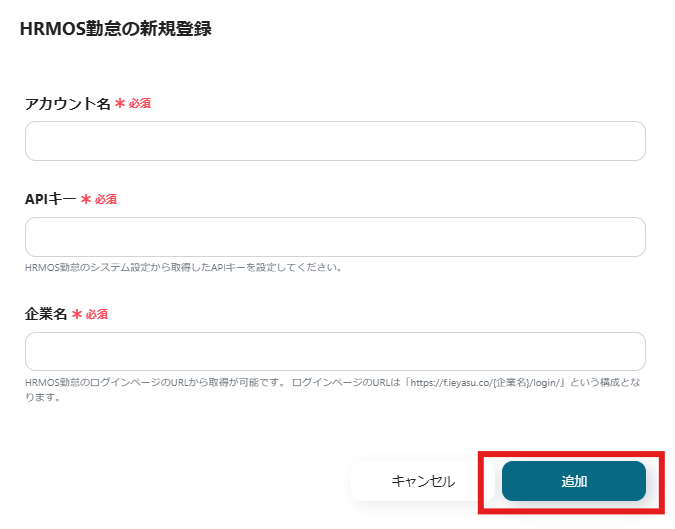
入力が終わったら「追加」をクリックします。
Yoomのマイアプリ画面にHRMOS勤怠が表示されます。
ステップ2:テンプレートをコピーする
続いてYoomのテンプレートをコピーします。
以下バナーのテンプレートの「このテンプレートを試してみる」のアイコンをクリックします。
■概要Slackで出退勤の報告を受けた後、HRMOS勤怠に手動で打刻するのは手間がかかり、打刻忘れの原因にもなりがちです。また、手作業による入力ミスは、正確な勤怠管理の妨げになることもあります。このワークフローを活用すれば、Slackの特定チャンネルにメッセージが投稿されると自動でHRMOS勤怠に打刻を登録できるため、こうした勤怠管理の課題を解消し、業務を効率化します。
■このテンプレートをおすすめする方- SlackとHRMOS勤怠を併用しており、打刻の手間を削減したいと考えている方
- 従業員の打刻忘れや入力ミスを防止し、勤怠管理の正確性を高めたい総務・人事担当者の方
- 日々の定型業務を自動化することで、チーム全体の生産性を向上させたい管理職の方
■このテンプレートを使うメリット- Slackへの投稿だけでHRMOS勤怠への打刻が完了するため、これまでかかっていた二重入力の手間を省き、時間を短縮することができます。
- システムが自動で処理を行うことで、手作業に起因する打刻忘れや入力間違いといったヒューマンエラーを防ぎ、勤怠データの信頼性を高めます。
■フローボットの流れ- はじめに、SlackとHRMOS勤怠をYoomと連携します。
- 次に、トリガーでSlackを選択し、「メッセージがチャンネルに投稿されたら(Webhook)」というアクションを設定します。この際、「出勤」など起動条件となるテキストを設定します。
- 次に、オペレーションのレコード取得機能で、打刻に必要な従業員情報などのレコードを取得します。
- 最後に、オペレーションでHRMOS勤怠を選択し、「打刻を登録」のアクションで打刻を実行します。
※「トリガー」:フロー起動のきっかけとなるアクション、「オペレーション」:トリガー起動後、フロー内で処理を行うアクション
■このワークフローのカスタムポイント- Slackのトリガー設定では、勤怠連絡用など、このワークフローを起動させたい特定のチャンネルを指定したり、「出勤」「退勤」といったメッセージに含まれるキーワードを設定したりすることが可能です。
■注意事項- SlackとHRMOS勤怠のそれぞれとYoomを連携してください。
- トリガーは5分、10分、15分、30分、60分の間隔で起動間隔を選択できます。
- プランによって最短の起動間隔が異なりますので、ご注意ください。
- HRMOS勤怠はミニプラン以上でご利用いただけるアプリとなっております。フリープラン・パーソナルプランの場合は設定しているフローボットのオペレーションやデータコネクトはエラーとなりますので、ご注意ください。
- ミニプラン・チームプラン・サクセスプランなどの有料プランは、2週間の無料トライアルを行うことが可能です。無料トライアル中には制限対象のアプリを使用することができます。詳しくは、料金プランのページをご参照ください。
■このテンプレートをおすすめする方
- SlackとHRMOS勤怠を併用しており、打刻の手間を削減したいと考えている方
- 従業員の打刻忘れや入力ミスを防止し、勤怠管理の正確性を高めたい総務・人事担当者の方
- 日々の定型業務を自動化することで、チーム全体の生産性を向上させたい管理職の方
- Slackへの投稿だけでHRMOS勤怠への打刻が完了するため、これまでかかっていた二重入力の手間を省き、時間を短縮することができます。
- システムが自動で処理を行うことで、手作業に起因する打刻忘れや入力間違いといったヒューマンエラーを防ぎ、勤怠データの信頼性を高めます。
- はじめに、SlackとHRMOS勤怠をYoomと連携します。
- 次に、トリガーでSlackを選択し、「メッセージがチャンネルに投稿されたら(Webhook)」というアクションを設定します。この際、「出勤」など起動条件となるテキストを設定します。
- 次に、オペレーションのレコード取得機能で、打刻に必要な従業員情報などのレコードを取得します。
- 最後に、オペレーションでHRMOS勤怠を選択し、「打刻を登録」のアクションで打刻を実行します。
- Slackのトリガー設定では、勤怠連絡用など、このワークフローを起動させたい特定のチャンネルを指定したり、「出勤」「退勤」といったメッセージに含まれるキーワードを設定したりすることが可能です。
- SlackとHRMOS勤怠のそれぞれとYoomを連携してください。
- トリガーは5分、10分、15分、30分、60分の間隔で起動間隔を選択できます。
- プランによって最短の起動間隔が異なりますので、ご注意ください。
- HRMOS勤怠はミニプラン以上でご利用いただけるアプリとなっております。フリープラン・パーソナルプランの場合は設定しているフローボットのオペレーションやデータコネクトはエラーとなりますので、ご注意ください。
- ミニプラン・チームプラン・サクセスプランなどの有料プランは、2週間の無料トライアルを行うことが可能です。無料トライアル中には制限対象のアプリを使用することができます。詳しくは、料金プランのページをご参照ください。
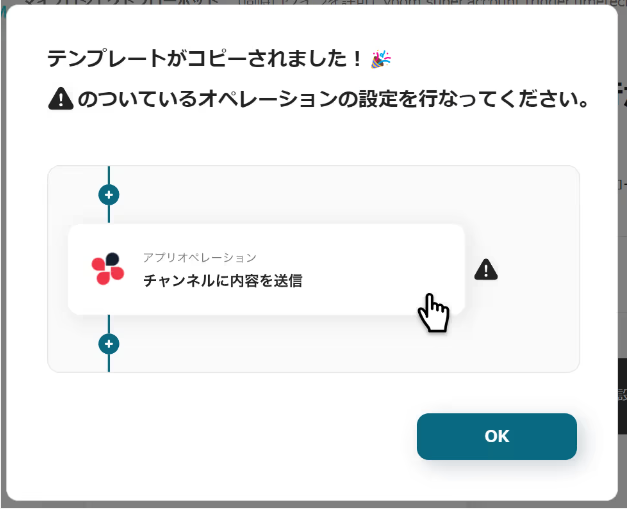
以下の画像のような画面が表示されたらテンプレートのコピーは完了です。
ステップ3:トリガーとなるSlackの設定
Slackにメッセージが送信されたことを自動化のトリガーにするための設定を行います。
以下の赤枠をクリックしましょう。
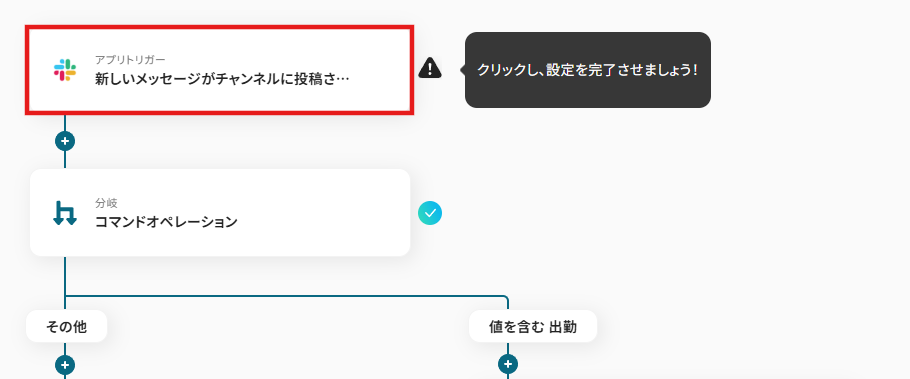
連携アカウントとアクションを選択する画面が表示されるので、今回連携するSlackのアカウントを確認し「次へ」をクリックします。
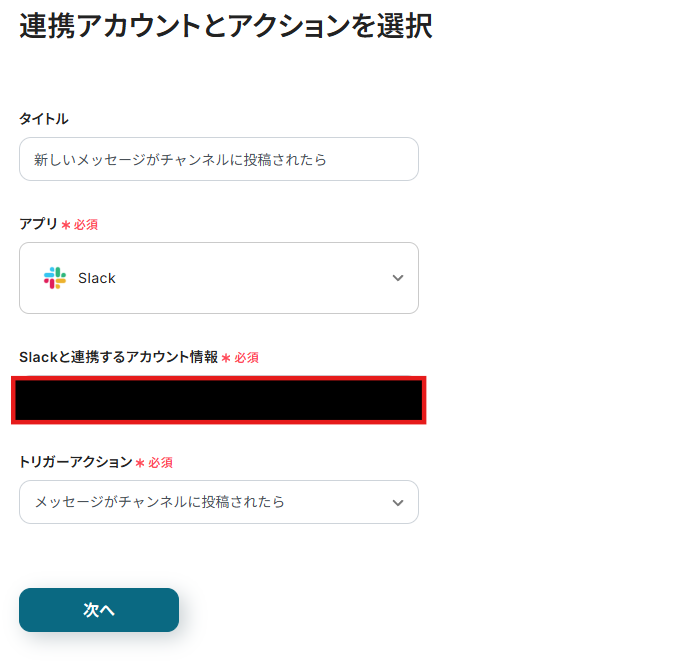
アプリトリガーのAPI接続設定が表示されるので、設定を進めていきましょう。
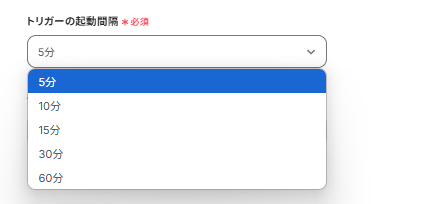
トリガーの起動間隔は5分・10分・15分・30分・60分から選択できます。
※ご利用プランによって、設定できるトリガーの最短間隔が違うので、その点は要チェックです。
※なお、基本的にはそのプランの最短の起動間隔にしてお使いいただくことをおすすめします。
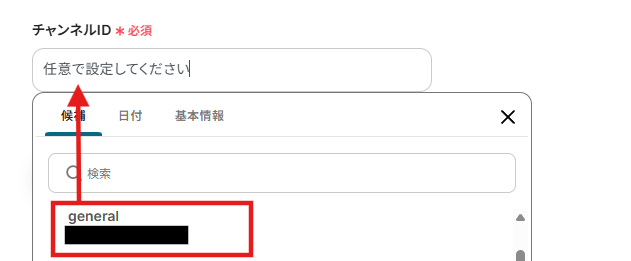
チャンネルIDは以下のように表示される候補から選択しましょう。
実際にSlackにメッセージを送信後、「テスト」をクリックします。

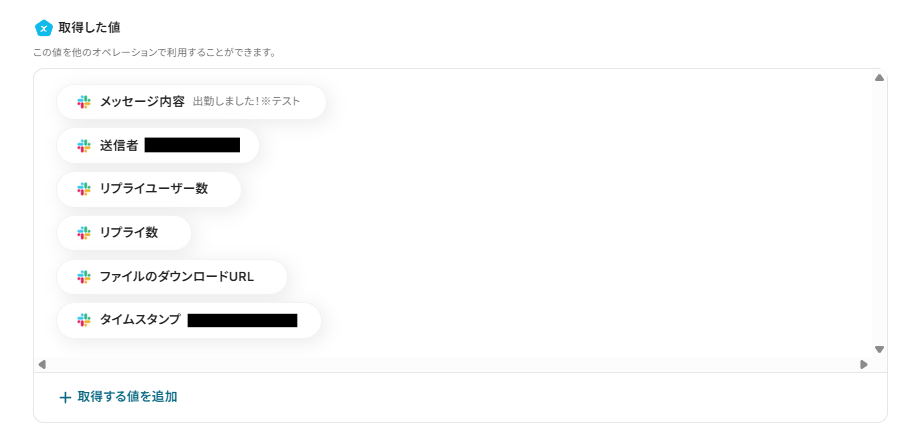
以下の画面のようにアウトプットにSlackに送信した内容が表示されます。
この後、この取得した値の内容を入力に使用することができます。
※取得した値に関して、詳しくはこちらをご確認ください。
テスト成功後「保存する」をクリックしましょう。
ステップ4:特定のワードで次のフローへ進む
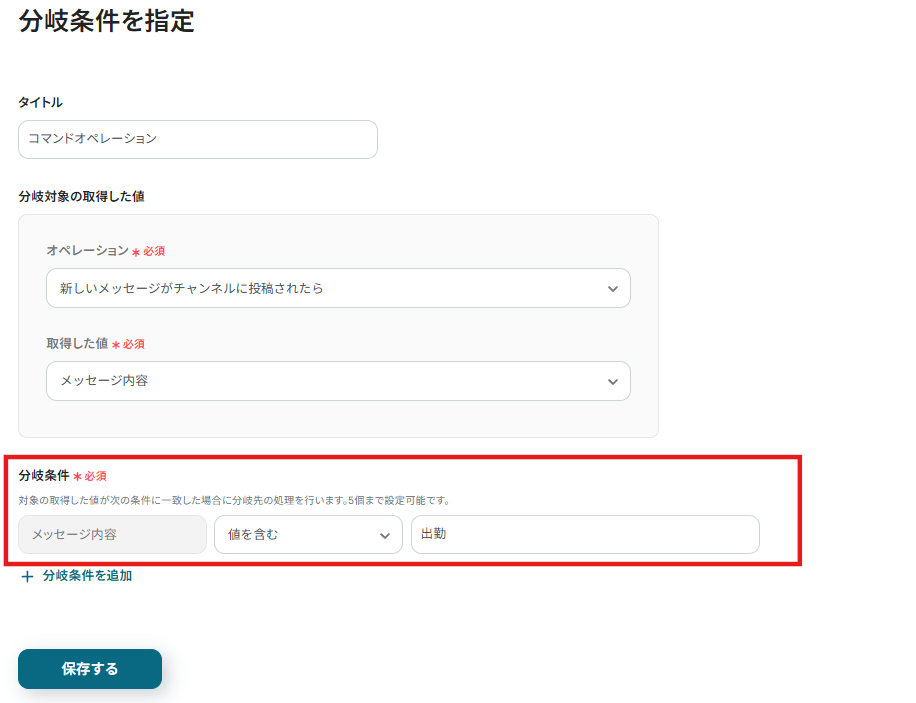
Slackに送信されたメッセージに「出勤」というワードが含まれていた場合に、HRMOS勤怠へ続くフローヘ進むように設定を行います。
以下の赤枠をクリックしましょう。
※「分岐する」オペレーションは、ミニプラン以上でご利用いただけます。フリープランで利用するとエラーになってしまうのでご注意ください。
※ミニプランなどの有料プランは2週間の無料トライアルが可能です。無料トライアル中なら、普段制限されているアプリや機能も自由にお試しいただけますので、ぜひ活用してみてください。
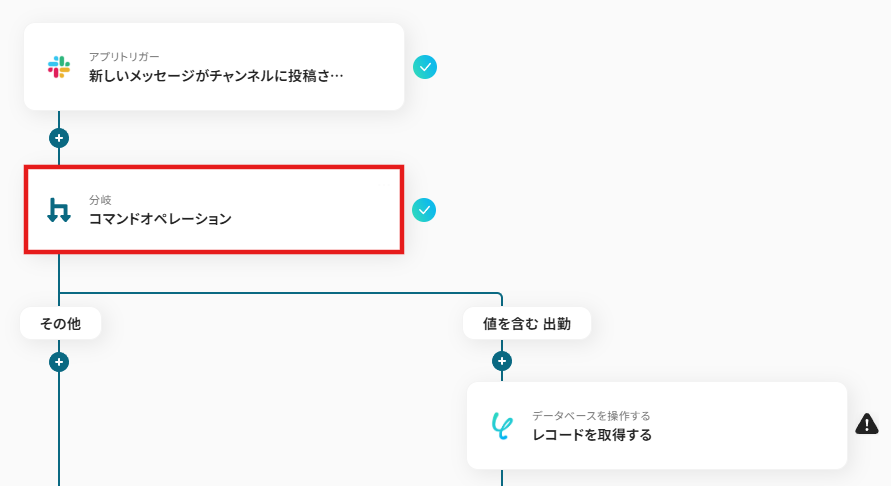
分岐条件の設定画面が表示されます。
テンプレートですでに「出勤」のワードを含む場合に次のフローへ進むよう設定されていますが、任意のワードに変更することも可能です。
確認後「保存する」をクリックしましょう。
ステップ5:レコードを取得する
メッセージを送信したユーザー情報をHRMOS勤怠のユーザー情報と紐づけるための設定を行います。
以下の赤枠をクリックしましょう。
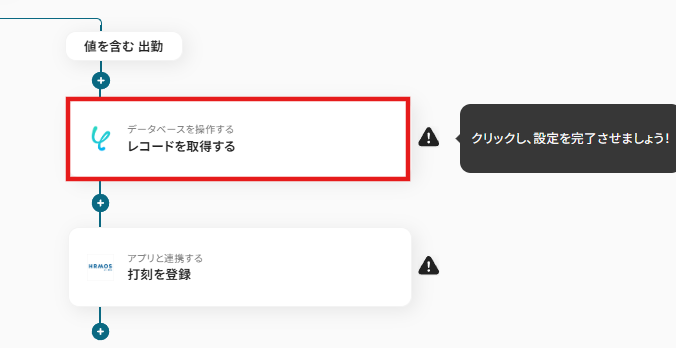
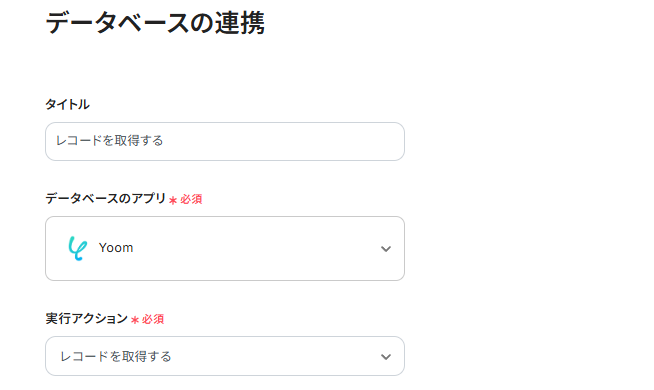
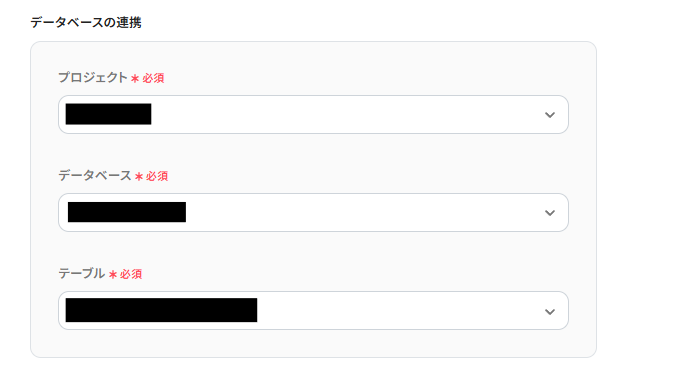
データベースの連携の画面が表示されます。
従業員情報のデータベースを紐づけましょう。
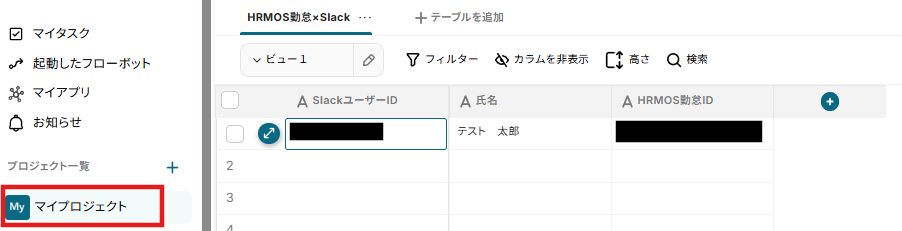
今回使用するYoomのデータベースは以下です。
あらかじめSlackとHRMOS勤怠のユーザーIDを入力しておきましょう。
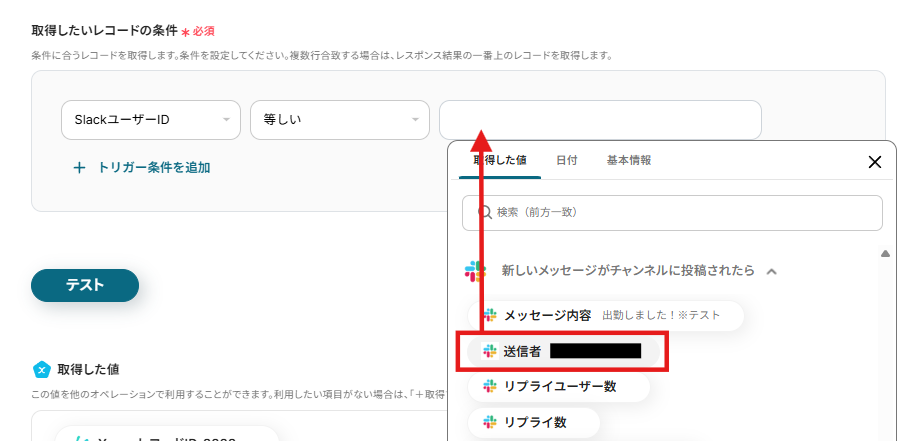
今回は画像のように「データベースに保存されているSlackユーザーIDとメッセージ送信者のIDが等しい」という条件を設定しました。
一番右の項目は欄をクリックすると候補が表示されるので、一覧から「送信者」を選択してください。
設定できたら「テスト」をクリックしましょう。
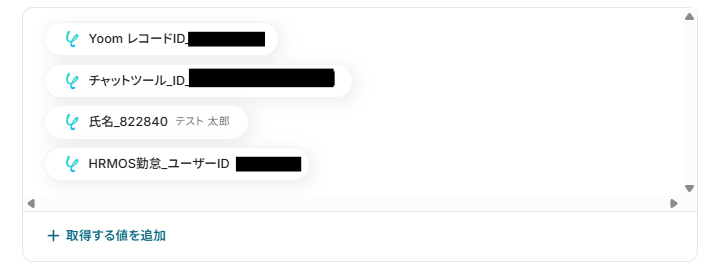
テスト成功後、データベースから値が取得できていることを確認し、「保存する」をクリックします。
ステップ6:HRMOS勤怠で打刻を登録する
最後にHRMOS勤怠で打刻を登録するための設定を行います。
以下の赤枠をクリックしましょう。
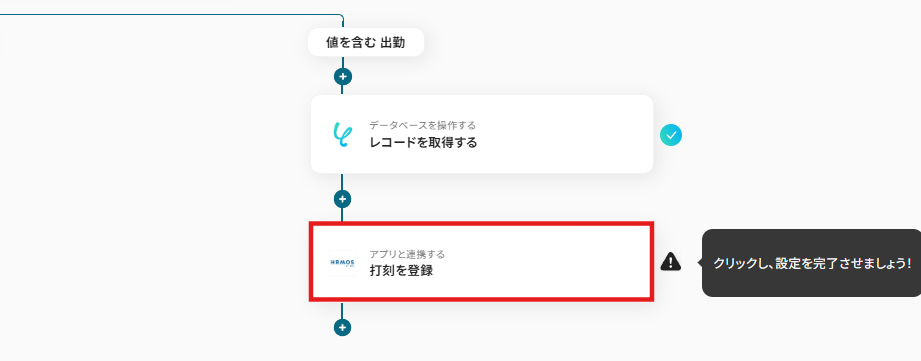
連携アカウントとアクションを選択する画面が表示されるので、今回連携するHRMOS勤怠のアカウントを確認し「次へ」をクリックします。
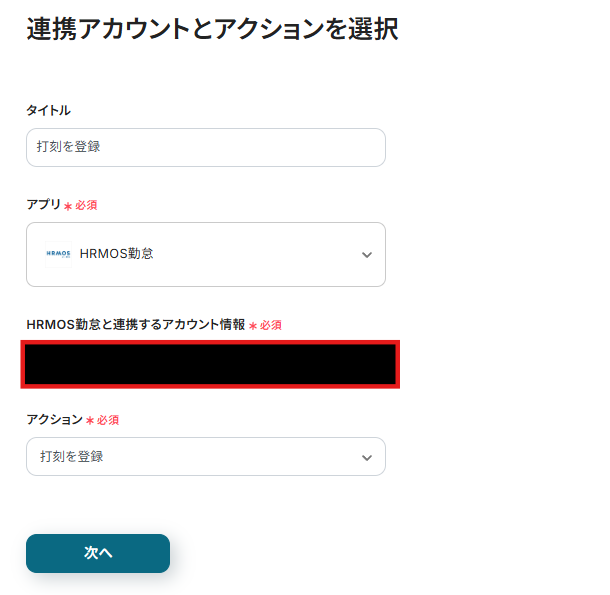
企業名は注釈の通り入力しましょう。

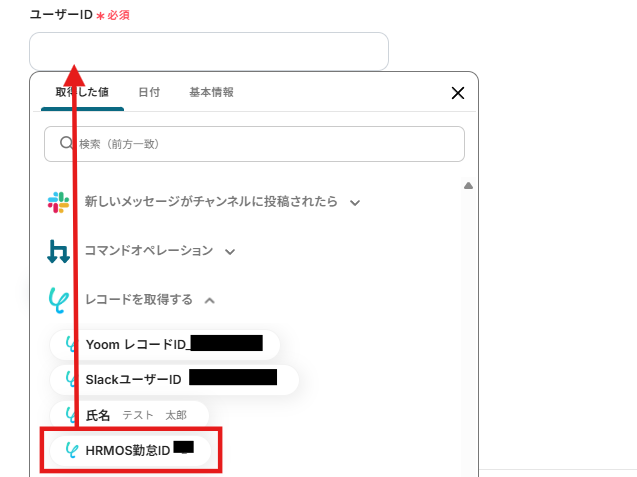
ユーザーIDにはYoomのデータベースから取得したHRMOS勤怠のIDを選択しましょう。
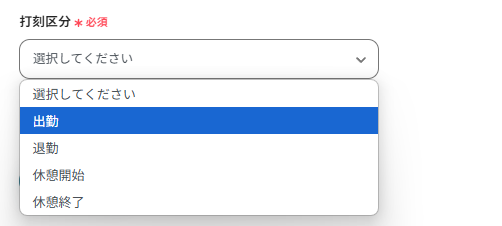
打刻区分は「出勤」を選択します。
入力後、「テスト」をクリックし、実際にHRMOS勤怠で出勤の打刻ができているか確認しましょう。
確認後、「保存する」をクリックします。
ステップ7:トリガーをONに設定しフロー稼働の準備完了
以下の画面の赤枠部分「トリガーをON」をクリックすることで、フローボットが自動で起動します。
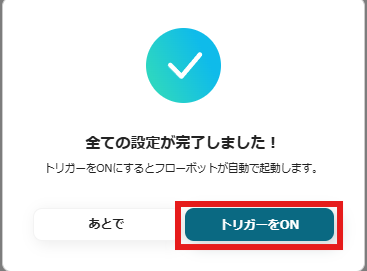
設定お疲れ様でした!
SlackとHRMOS勤怠を使ったその他の自動化例
今回ご紹介した連携以外でも、SlackとHRMOS勤怠のAPIを活用してさまざまな業務を自動化することが可能です。
もし気になるものがあれば、こちらも試してみてください!
Slackを使った便利な自動化例
Google スプレッドシートやGoogleフォームなどでデータが追加されると、Slackへの通知を自動で行うことができます。
これにより、手動で情報を確認する手間が省け、リアルタイムでチームに重要な情報をシームレスに共有できるはずです!
■概要ZoomでのWebミーティングが増える中で、録画したレコーディング動画の共有に手間を感じていませんか?ミーティング終了後に手動でURLを共有する作業は、数が多くなると負担になり、共有漏れのリスクも伴います。このワークフローを活用すれば、Zoomミーティングの終了を検知し、自動でSlackにレコーディングURLを通知することが可能になり、こうした共有作業を効率化できます。
■このテンプレートをおすすめする方- Zoomでのミーティングが多く、レコーディング共有を手作業で行っている方
- Slackを活用して、チームへの迅速な情報共有を徹底したいと考えている方
- ミーティングの録画共有漏れを防ぎ、業務の抜け漏れを減らしたい方
■このテンプレートを使うメリット- Zoomミーティング終了後、自動でSlackに通知が飛ぶため、これまで手作業で行っていたレコーディングURLの共有時間を短縮できます。
- 手作業による共有漏れやURLの貼り付けミスといったヒューマンエラーを防ぎ、確実な情報共有を実現します。
■フローボットの流れ- はじめに、ZoomとSlackをYoomと連携します。
- 次に、トリガーでZoomを選択し、「ミーティングが終了したら」というアクションを設定します。
- 次に、オペレーションでZoomの「ミーティングのレコーディング情報を取得する」アクションを設定します。
- 最後に、オペレーションでSlackの「チャンネルにメッセージを送る」アクションを設定し、取得した情報を指定のチャンネルに通知します。
※「トリガー」:フロー起動のきっかけとなるアクション、「オペレーション」:トリガー起動後、フロー内で処理を行うアクション
■このワークフローのカスタムポイント- Zoomのトリガー設定では、自動化の対象としたいミーティング主催者のメールアドレスを任意で設定してください。
- Slackへ通知するメッセージは、レコーディングURLだけでなく、ミーティングのトピックや日時など、取得した情報を組み合わせて任意でカスタマイズが可能です。
■注意事項- Zoom、SlackのそれぞれとYoomを連携してください。
- トリガーは5分、10分、15分、30分、60分の間隔で起動間隔を選択できます。
- プランによって最短の起動間隔が異なりますので、ご注意ください。
- Zoomのプランによって利用できるアクションとそうでないアクションがあるため、ご注意ください。
- 現時点では以下のアクションはZoomの有料プランのみ利用可能です。
- ミーティングが終了したら
- ミーティングのレコーディング情報を取得する(クラウド上に存在するレコーディングのみ取得可能なため)
- 詳細は「Zoomでミーティングのレコーディング情報を取得する際の注意点」をご参照ください。
■概要Google スプレッドシートで管理しているリストやタスク表の更新に気づかず、対応が遅れてしまった経験はありませんか?複数人でシートを編集していると、誰がどこを更新したのか把握するのは大変な作業です。このワークフローを活用すれば、Google スプレッドシートで特定の行が更新された際に、その内容を自動でSlackに通知することが可能になり、スムーズな情報共有と対応を実現します。
■このテンプレートをおすすめする方- Google スプレッドシートを使い、チームの進捗やタスクを管理している方
- 手動での情報共有やSlackへの通知作業に、手間や時間を取られている方
- スプレッドシートの更新の見落としを防ぎ、コミュニケーションを円滑にしたい方
■このテンプレートを使うメリット- スプレッドシートの行が更新されると自動でSlackに通知が飛ぶため、これまで手動で共有していた時間を短縮できます。
- 通知の送り忘れや内容の転記ミスといったヒューマンエラーを防ぎ、チームへ正確な情報を確実に共有することに繋がります。
■フローボットの流れ- はじめに、Google スプレッドシートとSlackをYoomと連携します
- 次に、トリガーでGoogle スプレッドシートを選択し、「行が更新されたら」というアクションを設定し、対象のシートなどを指定します
- 最後に、オペレーションでSlackの「チャンネルにメッセージを送る」アクションを設定し、トリガーで取得した更新情報を任意のチャンネルに通知します
※「トリガー」:フロー起動のきっかけとなるアクション、「オペレーション」:トリガー起動後、フロー内で処理を行うアクション
■このワークフローのカスタムポイント- Google スプレッドシートのトリガー設定では、通知のきっかけとしたいスプレッドシート、シート、更新を検知したい列などを任意で設定してください。
- Slackへの通知設定では、通知先のチャンネルを自由に指定できるほか、通知メッセージの本文に固定のテキストを入れたり、更新された行の情報を変数として埋め込んだりするカスタマイズが可能です。
■注意事項- Google スプレッドシート、SlackのそれぞれとYoomを連携してください。
- Google スプレッドシートをアプリトリガーとして使用する際の注意事項は「【アプリトリガー】Google スプレッドシートのトリガーにおける注意事項」を参照してください。
- トリガーは5分、10分、15分、30分、60分の間隔で起動間隔を選択できます。
- プランによって最短の起動間隔が異なりますので、ご注意ください。
■概要重要な会議やクライアントとの打ち合わせなど、チームで共有すべき予定は多いものの、その都度Slackで通知するのは手間がかかるのではないでしょうか。また、手作業での共有は、忙しい時ほど漏れや間違いが発生しやすくなります。このワークフローを活用すれば、Googleカレンダーに予定が作成されると同時に、指定したSlackチャンネルへ自動で通知が送られ、こうした課題をスムーズに解消できます。
■このテンプレートをおすすめする方- Googleカレンダーで管理している予定を、手作業でSlackに共有している方
- チームメンバーのスケジュール共有を効率化し、連携を強化したいマネージャーの方
- 重要な打ち合わせの共有漏れを防ぎ、業務の連携を円滑にしたいと考えている方
■このテンプレートを使うメリット- Googleカレンダーに予定を作成するだけでSlackへの通知が自動で完了するため、これまで手作業での共有に費やしていた時間を短縮できます。
- 手作業による通知の際に起こりがちな、共有漏れや内容の転記ミスといったヒューマンエラーのリスク軽減に繋がります。
■フローボットの流れ- はじめに、GoogleカレンダーとSlackをYoomと連携します。
- 次に、トリガーでGoogleカレンダーを選択し、「予定が作成されたら」というアクションを設定します。
- 最後に、オペレーションでSlackの「チャンネルにメッセージを送る」アクションを設定し、任意のチャンネルに通知内容を送信します。
※「トリガー」:フロー起動のきっかけとなるアクション、「オペレーション」:トリガー起動後、フロー内で処理を行うアクション
■このワークフローのカスタムポイント- Slackへの通知は、特定のチャンネルやダイレクトメッセージなど、任意の通知先を設定することが可能です。
- 通知するメッセージ本文は、固定のテキストだけでなく、トリガーで取得したGoogleカレンダーの予定名や日時などの情報を変数として埋め込み、自由にカスタマイズできます。
■注意事項- Googleカレンダー、SlackのそれぞれとYoomを連携してください。
- トリガーは5分、10分、15分、30分、60分の間隔で起動間隔を選択できます。
- プランによって最短の起動間隔が異なりますので、ご注意ください。

- Zoomでのミーティングが多く、レコーディング共有を手作業で行っている方
- Slackを活用して、チームへの迅速な情報共有を徹底したいと考えている方
- ミーティングの録画共有漏れを防ぎ、業務の抜け漏れを減らしたい方
- Zoomミーティング終了後、自動でSlackに通知が飛ぶため、これまで手作業で行っていたレコーディングURLの共有時間を短縮できます。
- 手作業による共有漏れやURLの貼り付けミスといったヒューマンエラーを防ぎ、確実な情報共有を実現します。
- はじめに、ZoomとSlackをYoomと連携します。
- 次に、トリガーでZoomを選択し、「ミーティングが終了したら」というアクションを設定します。
- 次に、オペレーションでZoomの「ミーティングのレコーディング情報を取得する」アクションを設定します。
- 最後に、オペレーションでSlackの「チャンネルにメッセージを送る」アクションを設定し、取得した情報を指定のチャンネルに通知します。
■このワークフローのカスタムポイント
- Zoomのトリガー設定では、自動化の対象としたいミーティング主催者のメールアドレスを任意で設定してください。
- Slackへ通知するメッセージは、レコーディングURLだけでなく、ミーティングのトピックや日時など、取得した情報を組み合わせて任意でカスタマイズが可能です。
- Zoom、SlackのそれぞれとYoomを連携してください。
- トリガーは5分、10分、15分、30分、60分の間隔で起動間隔を選択できます。
- プランによって最短の起動間隔が異なりますので、ご注意ください。
- Zoomのプランによって利用できるアクションとそうでないアクションがあるため、ご注意ください。
- 現時点では以下のアクションはZoomの有料プランのみ利用可能です。
- ミーティングが終了したら
- ミーティングのレコーディング情報を取得する(クラウド上に存在するレコーディングのみ取得可能なため)
- 詳細は「Zoomでミーティングのレコーディング情報を取得する際の注意点」をご参照ください。

■このテンプレートをおすすめする方
- Google スプレッドシートを使い、チームの進捗やタスクを管理している方
- 手動での情報共有やSlackへの通知作業に、手間や時間を取られている方
- スプレッドシートの更新の見落としを防ぎ、コミュニケーションを円滑にしたい方
■このテンプレートを使うメリット
- スプレッドシートの行が更新されると自動でSlackに通知が飛ぶため、これまで手動で共有していた時間を短縮できます。
- 通知の送り忘れや内容の転記ミスといったヒューマンエラーを防ぎ、チームへ正確な情報を確実に共有することに繋がります。
■フローボットの流れ
- はじめに、Google スプレッドシートとSlackをYoomと連携します
- 次に、トリガーでGoogle スプレッドシートを選択し、「行が更新されたら」というアクションを設定し、対象のシートなどを指定します
- 最後に、オペレーションでSlackの「チャンネルにメッセージを送る」アクションを設定し、トリガーで取得した更新情報を任意のチャンネルに通知します
■このワークフローのカスタムポイント
- Google スプレッドシートのトリガー設定では、通知のきっかけとしたいスプレッドシート、シート、更新を検知したい列などを任意で設定してください。
- Slackへの通知設定では、通知先のチャンネルを自由に指定できるほか、通知メッセージの本文に固定のテキストを入れたり、更新された行の情報を変数として埋め込んだりするカスタマイズが可能です。
■注意事項
- Google スプレッドシート、SlackのそれぞれとYoomを連携してください。
- Google スプレッドシートをアプリトリガーとして使用する際の注意事項は「【アプリトリガー】Google スプレッドシートのトリガーにおける注意事項」を参照してください。
- トリガーは5分、10分、15分、30分、60分の間隔で起動間隔を選択できます。
- プランによって最短の起動間隔が異なりますので、ご注意ください。

■このテンプレートをおすすめする方
- Googleカレンダーで管理している予定を、手作業でSlackに共有している方
- チームメンバーのスケジュール共有を効率化し、連携を強化したいマネージャーの方
- 重要な打ち合わせの共有漏れを防ぎ、業務の連携を円滑にしたいと考えている方
■このテンプレートを使うメリット
- Googleカレンダーに予定を作成するだけでSlackへの通知が自動で完了するため、これまで手作業での共有に費やしていた時間を短縮できます。
- 手作業による通知の際に起こりがちな、共有漏れや内容の転記ミスといったヒューマンエラーのリスク軽減に繋がります。
■フローボットの流れ
- はじめに、GoogleカレンダーとSlackをYoomと連携します。
- 次に、トリガーでGoogleカレンダーを選択し、「予定が作成されたら」というアクションを設定します。
- 最後に、オペレーションでSlackの「チャンネルにメッセージを送る」アクションを設定し、任意のチャンネルに通知内容を送信します。
■このワークフローのカスタムポイント
- Slackへの通知は、特定のチャンネルやダイレクトメッセージなど、任意の通知先を設定することが可能です。
- 通知するメッセージ本文は、固定のテキストだけでなく、トリガーで取得したGoogleカレンダーの予定名や日時などの情報を変数として埋め込み、自由にカスタマイズできます。
■注意事項
- Googleカレンダー、SlackのそれぞれとYoomを連携してください。
- トリガーは5分、10分、15分、30分、60分の間隔で起動間隔を選択できます。
- プランによって最短の起動間隔が異なりますので、ご注意ください。
HRMOS勤怠を使った便利な自動化例
Notionで従業員情報が登録されると、HRMOS勤怠に自動的に追加され、管理業務が効率化されます。
また、LINE公式アカウントからメッセージが送信された際にHRMOS勤怠に出勤打刻を登録することも可能です!
勤怠管理にかかる手間が省けるため、人事や総務におすすめです!
■概要Notionで従業員情報を管理しているものの、入社手続きなどでHRMOS勤怠にも同じ情報を手入力する作業に手間を感じていませんか。また、手作業による転記は入力ミスや登録漏れの原因にもなり得ます。このワークフローを活用すれば、Notionに従業員情報が登録されると、HRMOS勤怠へ自動でユーザーが追加されるため、こうした人事労務に関する定型業務を効率化し、正確なデータ管理を実現します。■このテンプレートをおすすめする方- NotionとHRMOS勤怠を併用し、従業員情報を手作業で二重入力している人事担当者の方
- 従業員情報の登録作業を自動化し、ヒューマンエラーを防止したいと考えている方
- バックオフィス業務のDXを推進し、コア業務に集中できる環境を構築したいと考えている方
■このテンプレートを使うメリット- Notionへの情報登録をトリガーに、HRMOS勤怠へ自動でユーザー情報が追加されるため、これまで手作業に費やしていた時間を短縮できます
- 手作業でのデータ転記が不要になるため、入力間違いや更新漏れといったヒューマンエラーのリスクを軽減し、データの正確性を保ちます
■フローボットの流れ- はじめに、NotionとHRMOS勤怠をYoomと連携します
- 次に、トリガーでNotionを選択し、「特定のデータソースのページが作成・更新されたら」というアクションを設定します
- 続いて、オペレーションで分岐機能を設定し、新規作成か更新かで後続の処理を分岐させます
- 次に、オペレーションでNotionの「レコードを取得する(ID検索)」アクションを設定し、必要な情報を取得します
- 続いて、オペレーションでHRMOS勤怠の「新規ユーザーを登録」アクションを設定します
- 最後に、オペレーションでNotionの「レコードを更新する(ID検索)」アクションを設定します
■このワークフローのカスタムポイント- Notionのトリガー設定では、従業員情報を管理しているデータベースのIDを任意で設定してください
- HRMOS勤怠にユーザーを登録する際、Notionから取得した従業員の氏名やメールアドレスなどの値を、どの項目に紐付けるかを自由に設定してください
※「トリガー」:フロー起動のきっかけとなるアクション、「オペレーション」:トリガー起動後、フロー内で処理を行うアクション
■注意事項- Notion、HRMOS勤怠のそれぞれとYoomを連携してください。
- トリガーは5分、10分、15分、30分、60分の間隔で起動間隔を選択できます。
- プランによって最短の起動間隔が異なりますので、ご注意ください。
- 分岐はミニプラン以上のプランでご利用いただける機能(オペレーション)となっております。フリープランの場合は設定しているフローボットのオペレーションはエラーとなりますので、ご注意ください。
- ミニプランなどの有料プランは、2週間の無料トライアルを行うことが可能です。無料トライアル中には制限対象のアプリや機能(オペレーション)を使用することができます。
■概要
「LINE公式アカウントからメッセージが送信されたら、HRMOS勤怠に出勤の打刻を登録する」業務ワークフローは、LINE公式アカウントでの簡単なメッセージ操作でHRMOS勤怠への打刻登録を自動化します。YoomのAPI連携やを組み合わせることで、タスクをスムーズに進行させるしくみです。
■このテンプレートをおすすめする方- LINE公式アカウントを従業員との日常的な連絡手段として活用している企業の担当者の方
- スマホからの打刻や、アプリの切り替えに手間を感じている現場スタッフの方
- HRMOS勤怠で出退勤管理をしているが、入力ミスや打刻漏れが気になっている人事労務担当者の方
- リモートワークや外出が多い従業員の勤怠報告を、もう少しスムーズにしたいと感じている管理職の方
■このテンプレートを使うメリット- 入力工数を確実に削減:LINE公式アカウントからの送信だけでHRMOS勤怠に登録が完了
- ヒューマンエラーを軽減:手入力をなくして、誤登録を防止
- プロセスを標準化:繰り返し業務が同じ流れで行われ、安定した運用を実現
■概要
日々の業務でHRMOS勤怠への新規ユーザー登録を手作業やCSVのアップロードで行っているものの、手間や入力ミスに課題を感じていませんか。HRMOS勤怠のAPIを利用した連携を検討していても、開発リソースの確保は簡単ではありません。このワークフローは、Google Driveに特定のCSVファイルを格納するだけで、HRMOS勤怠へユーザー情報が自動で登録される仕組みを構築します。手作業による登録業務を効率化し、より正確な勤怠管理の運用をサポートします。
■このテンプレートをおすすめする方
- HRMOS勤怠へのユーザー登録を手作業で行っており、工数を削減したい人事労務担当者の方
- Google Driveで管理する従業員情報を、HRMOS勤怠へ自動で反映させたいと考えている方
- HRMOS勤怠のAPI連携のような自動化を、開発コストをかけずに実現したいシステム担当者の方
■このテンプレートを使うメリット
- CSVファイルのアップロード作業が自動化されるため、これまでユーザー登録に費やしていた時間を短縮し、より重要な業務に集中できます。
- 手作業によるデータの転記やCSVのアップロードミスがなくなることで、ヒューマンエラーを防ぎ、正確な勤怠情報の管理を実現します。
■フローボットの流れ
- はじめに、Google Drive、Google スプレッドシート、HRMOS勤怠をYoomと連携します。
- トリガーでGoogle Driveを選択し、「特定のファイルが作成または更新されたら」アクションを設定し、対象のCSVファイルを指定します。
- 次に、オペレーションで分岐機能を設定し、特定のファイル名など、任意の条件に合致した場合のみ後続の処理に進むようにします。
- Google Driveの「CSVファイルをスプレッドシートに変換する」アクションで、CSVデータを処理しやすい形式に変換します。
- Google スプレッドシートの「複数のレコードを取得する」アクションで、変換したシートからユーザー情報を一括で取得します。
- 繰り返し処理機能で、取得したユーザー情報を1件ずつ処理するように設定します。
- 最後に、繰り返し処理の中でHRMOS勤怠の「新規ユーザーを登録」アクションを設定し、各ユーザー情報を自動で登録します。
※「トリガー」:フロー起動のきっかけとなるアクション、「オペレーション」:トリガー起動後、フロー内で処理を行うアクション
■このワークフローのカスタムポイント
- Google Driveのトリガー設定では、監視対象としたいフォルダのIDや特定のファイル名を任意で指定してください。
- 分岐機能では、ファイル名や更新日時など、前のステップで取得した情報をもとに後続の処理を実行する条件を自由に設定できます。
- Google スプレッドシートからレコードを取得する際に、対象のスプレッドシートIDやシート名、検索条件などを環境に合わせて設定してください。
- 繰り返し処理機能では、Google スプレッドシートから取得した一覧データの中から、どの情報を繰り返し処理の対象にするかを設定します。
- HRMOS勤怠に登録する各項目(氏名、メールアドレスなど)には、CSVファイルから取得したどの列の情報を割り当てるかを自由にマッピングできます。
■注意事項
- Google Drive、Google スプレッドシート、HRMOS勤怠とYoomを連携してください。
- トリガーは5分、10分、15分、30分、60分の間隔で起動間隔を選択できます。
- プランによって最短の起動間隔が異なりますので、ご注意ください。
- 分岐はミニプラン以上のプランでご利用いただける機能(オペレーション)となっております。フリープランの場合は設定しているフローボットのオペレーションはエラーとなりますので、ご注意ください。
- ミニプランなどの有料プランは、2週間の無料トライアルを行うことが可能です。無料トライアル中には制限対象のアプリや機能(オペレーション)を使用することができます。
- 「同じ処理を繰り返す」オペレーション間の操作は、チームプラン・サクセスプランでのみご利用いただける機能となっております。フリープラン・ミニプランの場合は設定しているフローボットのオペレーションやデータコネクトはエラーとなりますので、ご注意ください。
- オペレーション数が5つを越えるフローボットを作成する際は、ミニプラン以上のプランで設定可能です。フリープランの場合はフローボットが起動しないため、ご注意ください。
■概要
従業員の住所変更や連絡先更新などをGoogleフォームで受け付けているものの、HRMOS勤怠への反映は手作業で行っていませんか?この作業は時間がかかるうえ、入力ミスが発生する可能性もあります。このワークフローは、HRMOS勤怠のAPIを利用した連携のように、Googleフォームからの回答があった際に自動でユーザー情報を更新します。面倒な転記作業をなくし、正確な勤怠管理の基盤を整えましょう。
■このテンプレートをおすすめする方
- GoogleフォームとHRMOS勤怠を使い、手作業での情報更新に手間を感じている方
- HRMOS勤怠のAPI連携のような自動化で業務効率化を目指す情報システム担当者の方
- 従業員情報の管理を正確かつ効率的に行い、コア業務に集中したい人事担当者の方
■このテンプレートを使うメリット
- Googleフォームへの回答を基にHRMOS勤怠へ自動で情報が更新されるため、手作業での転記にかかっていた時間を削減できます。
- システムが自動で処理を行うことで、手入力による転記ミスや更新漏れといったヒューマンエラーを防ぎ、データの正確性を保ちます。
■フローボットの流れ
- はじめに、GoogleフォームとHRMOS勤怠をYoomと連携します。
- 次に、トリガーでGoogleフォームを選択し、「フォームに回答が送信されたら」アクションを設定します。
- 最後に、オペレーションでHRMOS勤怠の「ユーザー情報を更新」アクションを設定し、トリガーで取得したGoogleフォームの回答内容を更新したい項目に紐付けます。
※「トリガー」:フロー起動のきっかけとなるアクション、「オペレーション」:トリガー起動後、フロー内で処理を行うアクション
■このワークフローのカスタムポイント
- Googleフォームのトリガー設定では、連携の起点としたいフォームを任意で指定できます。
- HRMOS勤怠のオペレーション設定では、どのユーザーのどの情報を更新するかを、固定値やGoogleフォームの回答内容を変数として利用し、自由に設定できます。
■注意事項
- Googleフォーム、HRMOS勤怠のそれぞれとYoomを連携してください。
- Googleフォームをトリガーとして使用した際の回答内容を取得する方法は下記を参照ください。
https://intercom.help/yoom/ja/articles/6807133
- トリガーは5分、10分、15分、30分、60分の間隔で起動間隔を選択できます。
- プランによって最短の起動間隔が異なりますので、ご注意ください。
■概要
Microsoft Teamsで勤怠連絡をした後、HRMOS勤怠に改めて打刻する作業を手間に感じていませんか。こうした二重の作業は、打刻忘れや入力ミスの原因にもなり得ます。このワークフローを活用すれば、Microsoft Teamsの特定のチャネルへメッセージを投稿するだけで、自動でHRMOS勤怠への打刻が完了するため、日々の煩雑な業務を効率化し、より重要な業務に集中できます。
■このテンプレートをおすすめする方
- Microsoft TeamsとHRMOS勤怠を利用し、毎日の打刻作業を効率化したい方
- 手作業による勤怠の打刻漏れや入力ミスを防ぎ、正確な勤怠管理を実現したい方
- 日々の定型業務を自動化し、従業員がコア業務に集中できる環境を整えたい方
■このテンプレートを使うメリット
- Microsoft Teamsへのメッセージ投稿で自動的に打刻が完了するため、手作業での打刻にかかる時間を短縮することができます。
- 人の手による操作が不要になるため、打刻忘れや入力間違いといったヒューマンエラーの発生防止に繋がります。
■フローボットの流れ
- はじめに、Microsoft TeamsとHRMOS勤怠をYoomと連携します。
- トリガーでMicrosoft Teamsを選択し、「チャネルにメッセージが送信されたら」アクションを設定します。
- 次に、オペレーションで分岐機能を設定し、投稿されたメッセージの内容に応じて後続の処理を分岐させます。
- 続いて、オペレーションでYoomの「レコードを取得する」を設定し、打刻に必要な従業員情報を取得します。
- 最後に、オペレーションでHRMOS勤怠の「打刻を登録」を設定し、取得した情報をもとに打刻を実行します。
※「トリガー」:フロー起動のきっかけとなるアクション、「オペレーション」:トリガー起動後、フロー内で処理を行うアクション
■このワークフローのカスタムポイント
- Microsoft Teamsのトリガーでは、通知を検知するチームID、チャネルID、フローの起動間隔を任意で設定してください。
- 分岐機能では、投稿されたメッセージの内容(例:「出勤」「退勤」など)に応じて、後続の処理を分岐させるための条件を自由に設定できます。
- Yoomの「レコードを取得する」では、打刻に必要な従業員情報が格納されているプロジェクト、データベース、テーブルを任意で指定してください。
- HRMOS勤怠で打刻を登録するアクションでは、出勤や退勤など、登録したい打刻内容を任意で設定することが可能です。
■注意事項
- Microsoft Teams、HRMOS勤怠のそれぞれとYoomを連携してください。
- Microsoft365(旧Office365)には、家庭向けプランと一般法人向けプラン(Microsoft365 Business)があり、一般法人向けプランに加入していない場合には認証に失敗する可能性があります。
- 分岐オペレーションの設定方法はこちらをご参照ください。
- プランによる機能制限や仕様上限はこちらをご参照ください。
- ミニプランなどの有料プランは、2週間の無料トライアルを行うことが可能です。
- トリガーは5分、10分、15分、30分、60分の間隔で起動間隔を選択できます。
- プランによって最短の起動間隔が異なりますので、ご注意ください。
- フローを起動する前提として、Microsoft Teamsの送信者名、HRMOS勤怠のユーザーIDをデータベースに登録しておく必要があります。

- NotionとHRMOS勤怠を併用し、従業員情報を手作業で二重入力している人事担当者の方
- 従業員情報の登録作業を自動化し、ヒューマンエラーを防止したいと考えている方
- バックオフィス業務のDXを推進し、コア業務に集中できる環境を構築したいと考えている方
- Notionへの情報登録をトリガーに、HRMOS勤怠へ自動でユーザー情報が追加されるため、これまで手作業に費やしていた時間を短縮できます
- 手作業でのデータ転記が不要になるため、入力間違いや更新漏れといったヒューマンエラーのリスクを軽減し、データの正確性を保ちます
- はじめに、NotionとHRMOS勤怠をYoomと連携します
- 次に、トリガーでNotionを選択し、「特定のデータソースのページが作成・更新されたら」というアクションを設定します
- 続いて、オペレーションで分岐機能を設定し、新規作成か更新かで後続の処理を分岐させます
- 次に、オペレーションでNotionの「レコードを取得する(ID検索)」アクションを設定し、必要な情報を取得します
- 続いて、オペレーションでHRMOS勤怠の「新規ユーザーを登録」アクションを設定します
- 最後に、オペレーションでNotionの「レコードを更新する(ID検索)」アクションを設定します
- Notionのトリガー設定では、従業員情報を管理しているデータベースのIDを任意で設定してください
- HRMOS勤怠にユーザーを登録する際、Notionから取得した従業員の氏名やメールアドレスなどの値を、どの項目に紐付けるかを自由に設定してください
■注意事項
- Notion、HRMOS勤怠のそれぞれとYoomを連携してください。
- トリガーは5分、10分、15分、30分、60分の間隔で起動間隔を選択できます。
- プランによって最短の起動間隔が異なりますので、ご注意ください。
- 分岐はミニプラン以上のプランでご利用いただける機能(オペレーション)となっております。フリープランの場合は設定しているフローボットのオペレーションはエラーとなりますので、ご注意ください。
- ミニプランなどの有料プランは、2週間の無料トライアルを行うことが可能です。無料トライアル中には制限対象のアプリや機能(オペレーション)を使用することができます。

「LINE公式アカウントからメッセージが送信されたら、HRMOS勤怠に出勤の打刻を登録する」業務ワークフローは、LINE公式アカウントでの簡単なメッセージ操作でHRMOS勤怠への打刻登録を自動化します。YoomのAPI連携やを組み合わせることで、タスクをスムーズに進行させるしくみです。
■このテンプレートをおすすめする方
- LINE公式アカウントを従業員との日常的な連絡手段として活用している企業の担当者の方
- スマホからの打刻や、アプリの切り替えに手間を感じている現場スタッフの方
- HRMOS勤怠で出退勤管理をしているが、入力ミスや打刻漏れが気になっている人事労務担当者の方
- リモートワークや外出が多い従業員の勤怠報告を、もう少しスムーズにしたいと感じている管理職の方
■このテンプレートを使うメリット
- 入力工数を確実に削減:LINE公式アカウントからの送信だけでHRMOS勤怠に登録が完了
- ヒューマンエラーを軽減:手入力をなくして、誤登録を防止
- プロセスを標準化:繰り返し業務が同じ流れで行われ、安定した運用を実現

■概要
日々の業務でHRMOS勤怠への新規ユーザー登録を手作業やCSVのアップロードで行っているものの、手間や入力ミスに課題を感じていませんか。HRMOS勤怠のAPIを利用した連携を検討していても、開発リソースの確保は簡単ではありません。このワークフローは、Google Driveに特定のCSVファイルを格納するだけで、HRMOS勤怠へユーザー情報が自動で登録される仕組みを構築します。手作業による登録業務を効率化し、より正確な勤怠管理の運用をサポートします。
■このテンプレートをおすすめする方
- HRMOS勤怠へのユーザー登録を手作業で行っており、工数を削減したい人事労務担当者の方
- Google Driveで管理する従業員情報を、HRMOS勤怠へ自動で反映させたいと考えている方
- HRMOS勤怠のAPI連携のような自動化を、開発コストをかけずに実現したいシステム担当者の方
■このテンプレートを使うメリット
- CSVファイルのアップロード作業が自動化されるため、これまでユーザー登録に費やしていた時間を短縮し、より重要な業務に集中できます。
- 手作業によるデータの転記やCSVのアップロードミスがなくなることで、ヒューマンエラーを防ぎ、正確な勤怠情報の管理を実現します。
■フローボットの流れ
- はじめに、Google Drive、Google スプレッドシート、HRMOS勤怠をYoomと連携します。
- トリガーでGoogle Driveを選択し、「特定のファイルが作成または更新されたら」アクションを設定し、対象のCSVファイルを指定します。
- 次に、オペレーションで分岐機能を設定し、特定のファイル名など、任意の条件に合致した場合のみ後続の処理に進むようにします。
- Google Driveの「CSVファイルをスプレッドシートに変換する」アクションで、CSVデータを処理しやすい形式に変換します。
- Google スプレッドシートの「複数のレコードを取得する」アクションで、変換したシートからユーザー情報を一括で取得します。
- 繰り返し処理機能で、取得したユーザー情報を1件ずつ処理するように設定します。
- 最後に、繰り返し処理の中でHRMOS勤怠の「新規ユーザーを登録」アクションを設定し、各ユーザー情報を自動で登録します。
※「トリガー」:フロー起動のきっかけとなるアクション、「オペレーション」:トリガー起動後、フロー内で処理を行うアクション
■このワークフローのカスタムポイント
- Google Driveのトリガー設定では、監視対象としたいフォルダのIDや特定のファイル名を任意で指定してください。
- 分岐機能では、ファイル名や更新日時など、前のステップで取得した情報をもとに後続の処理を実行する条件を自由に設定できます。
- Google スプレッドシートからレコードを取得する際に、対象のスプレッドシートIDやシート名、検索条件などを環境に合わせて設定してください。
- 繰り返し処理機能では、Google スプレッドシートから取得した一覧データの中から、どの情報を繰り返し処理の対象にするかを設定します。
- HRMOS勤怠に登録する各項目(氏名、メールアドレスなど)には、CSVファイルから取得したどの列の情報を割り当てるかを自由にマッピングできます。
■注意事項
- Google Drive、Google スプレッドシート、HRMOS勤怠とYoomを連携してください。
- トリガーは5分、10分、15分、30分、60分の間隔で起動間隔を選択できます。
- プランによって最短の起動間隔が異なりますので、ご注意ください。
- 分岐はミニプラン以上のプランでご利用いただける機能(オペレーション)となっております。フリープランの場合は設定しているフローボットのオペレーションはエラーとなりますので、ご注意ください。
- ミニプランなどの有料プランは、2週間の無料トライアルを行うことが可能です。無料トライアル中には制限対象のアプリや機能(オペレーション)を使用することができます。
- 「同じ処理を繰り返す」オペレーション間の操作は、チームプラン・サクセスプランでのみご利用いただける機能となっております。フリープラン・ミニプランの場合は設定しているフローボットのオペレーションやデータコネクトはエラーとなりますので、ご注意ください。
- オペレーション数が5つを越えるフローボットを作成する際は、ミニプラン以上のプランで設定可能です。フリープランの場合はフローボットが起動しないため、ご注意ください。

■概要
従業員の住所変更や連絡先更新などをGoogleフォームで受け付けているものの、HRMOS勤怠への反映は手作業で行っていませんか?この作業は時間がかかるうえ、入力ミスが発生する可能性もあります。このワークフローは、HRMOS勤怠のAPIを利用した連携のように、Googleフォームからの回答があった際に自動でユーザー情報を更新します。面倒な転記作業をなくし、正確な勤怠管理の基盤を整えましょう。
■このテンプレートをおすすめする方
- GoogleフォームとHRMOS勤怠を使い、手作業での情報更新に手間を感じている方
- HRMOS勤怠のAPI連携のような自動化で業務効率化を目指す情報システム担当者の方
- 従業員情報の管理を正確かつ効率的に行い、コア業務に集中したい人事担当者の方
■このテンプレートを使うメリット
- Googleフォームへの回答を基にHRMOS勤怠へ自動で情報が更新されるため、手作業での転記にかかっていた時間を削減できます。
- システムが自動で処理を行うことで、手入力による転記ミスや更新漏れといったヒューマンエラーを防ぎ、データの正確性を保ちます。
■フローボットの流れ
- はじめに、GoogleフォームとHRMOS勤怠をYoomと連携します。
- 次に、トリガーでGoogleフォームを選択し、「フォームに回答が送信されたら」アクションを設定します。
- 最後に、オペレーションでHRMOS勤怠の「ユーザー情報を更新」アクションを設定し、トリガーで取得したGoogleフォームの回答内容を更新したい項目に紐付けます。
※「トリガー」:フロー起動のきっかけとなるアクション、「オペレーション」:トリガー起動後、フロー内で処理を行うアクション
■このワークフローのカスタムポイント
- Googleフォームのトリガー設定では、連携の起点としたいフォームを任意で指定できます。
- HRMOS勤怠のオペレーション設定では、どのユーザーのどの情報を更新するかを、固定値やGoogleフォームの回答内容を変数として利用し、自由に設定できます。
■注意事項
- Googleフォーム、HRMOS勤怠のそれぞれとYoomを連携してください。
- Googleフォームをトリガーとして使用した際の回答内容を取得する方法は下記を参照ください。
https://intercom.help/yoom/ja/articles/6807133 - トリガーは5分、10分、15分、30分、60分の間隔で起動間隔を選択できます。
- プランによって最短の起動間隔が異なりますので、ご注意ください。

■概要
Microsoft Teamsで勤怠連絡をした後、HRMOS勤怠に改めて打刻する作業を手間に感じていませんか。こうした二重の作業は、打刻忘れや入力ミスの原因にもなり得ます。このワークフローを活用すれば、Microsoft Teamsの特定のチャネルへメッセージを投稿するだけで、自動でHRMOS勤怠への打刻が完了するため、日々の煩雑な業務を効率化し、より重要な業務に集中できます。
■このテンプレートをおすすめする方
- Microsoft TeamsとHRMOS勤怠を利用し、毎日の打刻作業を効率化したい方
- 手作業による勤怠の打刻漏れや入力ミスを防ぎ、正確な勤怠管理を実現したい方
- 日々の定型業務を自動化し、従業員がコア業務に集中できる環境を整えたい方
■このテンプレートを使うメリット
- Microsoft Teamsへのメッセージ投稿で自動的に打刻が完了するため、手作業での打刻にかかる時間を短縮することができます。
- 人の手による操作が不要になるため、打刻忘れや入力間違いといったヒューマンエラーの発生防止に繋がります。
■フローボットの流れ
- はじめに、Microsoft TeamsとHRMOS勤怠をYoomと連携します。
- トリガーでMicrosoft Teamsを選択し、「チャネルにメッセージが送信されたら」アクションを設定します。
- 次に、オペレーションで分岐機能を設定し、投稿されたメッセージの内容に応じて後続の処理を分岐させます。
- 続いて、オペレーションでYoomの「レコードを取得する」を設定し、打刻に必要な従業員情報を取得します。
- 最後に、オペレーションでHRMOS勤怠の「打刻を登録」を設定し、取得した情報をもとに打刻を実行します。
※「トリガー」:フロー起動のきっかけとなるアクション、「オペレーション」:トリガー起動後、フロー内で処理を行うアクション
■このワークフローのカスタムポイント
- Microsoft Teamsのトリガーでは、通知を検知するチームID、チャネルID、フローの起動間隔を任意で設定してください。
- 分岐機能では、投稿されたメッセージの内容(例:「出勤」「退勤」など)に応じて、後続の処理を分岐させるための条件を自由に設定できます。
- Yoomの「レコードを取得する」では、打刻に必要な従業員情報が格納されているプロジェクト、データベース、テーブルを任意で指定してください。
- HRMOS勤怠で打刻を登録するアクションでは、出勤や退勤など、登録したい打刻内容を任意で設定することが可能です。
■注意事項
- Microsoft Teams、HRMOS勤怠のそれぞれとYoomを連携してください。
- Microsoft365(旧Office365)には、家庭向けプランと一般法人向けプラン(Microsoft365 Business)があり、一般法人向けプランに加入していない場合には認証に失敗する可能性があります。
- 分岐オペレーションの設定方法はこちらをご参照ください。
- プランによる機能制限や仕様上限はこちらをご参照ください。
- ミニプランなどの有料プランは、2週間の無料トライアルを行うことが可能です。
- トリガーは5分、10分、15分、30分、60分の間隔で起動間隔を選択できます。
- プランによって最短の起動間隔が異なりますので、ご注意ください。
- フローを起動する前提として、Microsoft Teamsの送信者名、HRMOS勤怠のユーザーIDをデータベースに登録しておく必要があります。
まとめ
SlackとHRMOS勤怠の連携を自動化することで、これまで手作業で行っていたSlackでの勤怠連絡の確認や、その内容に基づくHRMOS勤怠への打刻作業の手間を削減し、入力ミスや打刻漏れといったヒューマンエラーを効果的に防ぐことができます。
これにより、担当者は日々の煩雑な勤怠管理業務から解放され、より迅速かつ正確に勤怠状況を把握し、本来注力すべきコア業務に集中できる環境が整うはず!
今回ご紹介したような業務自動化を実現できるノーコードツール「Yoom」を使えば、プログラミングの知識がない方でも、まるでパズルを組み合わせるかのように直感的な操作で簡単に業務フローを構築可能です。
もしSlackとHRMOS勤怠の連携自動化によって日々の業務を少しでも楽にしたいと興味を持っていただけたなら、ぜひこちらの登録フォームから無料登録して、Yoomが実現する業務効率化の世界を体験してみてください!
プログラミング知識なしで手軽に構築できます。