










・
【スライド生成AI】プレゼン資料を時短で作成する!AIツール活用・時短ワザ

質の高いプレゼン資料を作成したいけど、デザインスキルがない!
デザインは得意だけど資料作成のためのデータ収集の時間がない!
そんな時に頼れるAIツールですが、結局大幅な手直しが必要だった経験、ありませんか?
しかし、その手間は今や過去のものとなりました。最新の生成AIは、企画のテーマと目的をプロンプトとして入力するだけで、数分後には10枚以上のスライドを自動で生成してくれます!
この記事では、AIを活用したスライド生成で業務負担を軽減するための実践的な方法と、手直しがほぼ必要ないスライドが作成できるツールや、スライド生成に使える時短ワザをご紹介します!
🤔スライド生成AIにおける基礎知識
本記事の想定読者
本記事は、以下のような課題を持ち、AIによる資料作成の時短を目指す方におすすめです。
- 過去にAIでの資料作成を試したものの、エラーや手直しの多さに挫折した経験がある方
- 修正を最小限に抑えられるツールを探している方
- 高度な情報整理・リサーチツールとの連携により、時短とクオリティ向上を両立させたい方
本格的な解説の前に:AIスライド作成の「新常識」
ツールの具体的な解説に入る前に、知っておくべき3つの前提知識をご紹介します。

ポイント1:プログラミングもデザインツールも不要
AIを活用したスライド生成において、専門的なスキルは不要という事実です。従来は、プログラミングコードを使ったり、生成後に別のデザインツールで修正したりする手間が必要でした。
しかし、今回紹介するツールはプロンプトだけで全てが完結します!
この進化の最大のメリットは、修正作業に費やす時間を極限まで削減できる点です。
ポイント2:指定のソースでハルシネーションを抑え時短する
次に理解すべきは「NotebookLM」の存在です。
AIにすべてを丸投げして作成したことにより誤った情報が含まれる可能性は高く、最終的に人力でファクトチェックをする必要があります。特に時短でスライドを生成したい場合において、このようなハルシネーションは時間のロスになりがちです。
そのような時間の消費を抑えるためにも、スライドに落とし込みたい特定のデータやサイト、YouTube動画などがある場合には、NotebookLMを活用してスライド生成を行うことで不用意なデータが盛り込まれず、調べ上げたデータだけでハルシネーションを抑えたスライド生成が可能になります!
ポイント3:知っておくべき注意点
最後に、利用する上での現実的な注意点です。記事を読み進める上で、以下の点にご留意ください。
- 各ツールには1日あたりの利用上限回数や使用可能クレジット上限が設定されている場合があります。トライアルは無料で行えるものの、業務で継続的に利用する場合は有料プランへの移行を検討する必要があります。
- Geminiの新しいスライド作成機能は最近実装されたため、利用環境によってはまだ使えない可能性があります。
- 紹介するツールの多くは、利用にGoogleアカウントが必要です。
💡【結果】スライド資料の時短作成は可能!修正も最小限に
今回は時短でスライド資料を作成するツールとして、以下を使用してみました。
新バージョンのGeminiでは構成案だけではなく、スライド生成まで一気に行えるようになりました!そのため、調べて、構成案を考え、スライドデザインを作成するといった一連の流れをノンストップで行えるようになり、大きな時短に繋がります。
他にも、時短ワザとしてNotebookLMを活用したり、スライド生成AIのGammaの使用感もまとめています。
検証の結果、驚くべきスピードと品質で資料が完成しました!
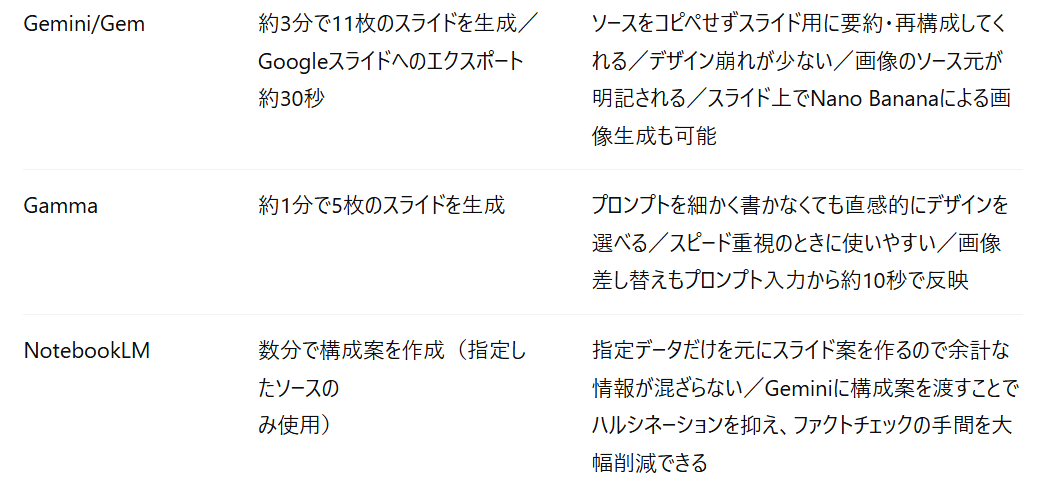
■Gemini:実用レベルの資料が3分で完成Geminiはわずか3分ほどで11枚のスライド構成を生成しました。特筆すべきは、ソースの情報を単にコピペするのではなく、スライド用に要約・再構成されていた点です。
Googleスライドへのエクスポートも約30秒で完了し、大きなデザイン崩れもありませんでした。画像のソース元も明記されており、ビジネス利用における信頼性もクリアしています。画像生成AIのNanobananaをスライド上でも使用できるのがポイントです。
■Gamma:爆速の1分生成一方、Gammaは5枚のスライドを約1分で生成しました。プロンプトで細かく指示しなくても直感的にデザインを選べるため、スピード重視のシーンでは強力な武器になると感じます。
画像の差し替えもプロンプト入力から約10秒で反映され、サクサク動く操作性が印象的です!
■NotebookLM:ハルシネーションの抑止に有効情報の正確性を担保するため、NotebookLMも併用しました。NotebookLMは指定したデータのみをソースとするため、余計な情報が混ざりません。
ここで作成した構成案をGeminiに渡すことで、ファクトチェックの手間を大幅に減らせることが確認できました。
✅【試してみた】スライドを時短で作成する方法
それではここからはどのようにスライド資料を時短で作成したのか、その方法を紹介します。
まずはGeminiで「業務自動化ウェビナー」のスライド資料作成に挑戦しました。
ターゲットは中小企業のバックオフィス担当者。目的はトライアル申し込みの獲得です。YoomのLPのURLを読み込ませ、以下の手順で進めました。
- GeminiにログインしCanvasモードへ通常のチャット画面ではなく、ドキュメント生成に特化したCanvasモードを選択します。
- プロンプトとURLを送信「事業概要」「導入メリット」「料金プラン」など、構成案を含めたプロンプトを入力。
- 生成とGoogleスライドへの変換生成を待つこと約3分。その後、ワンクリックでGoogleスライド形式へ変換しました。
- 画像の調整と編集Nanobanana機能を使い、スライド上からプロンプトで指示出しを行い、ビジュアルの微調整も試みました。
比較対象として、デザイン特化のAIツール「Gamma」も使用し、同様の条件で生成スピードと操作感をチェックしました!
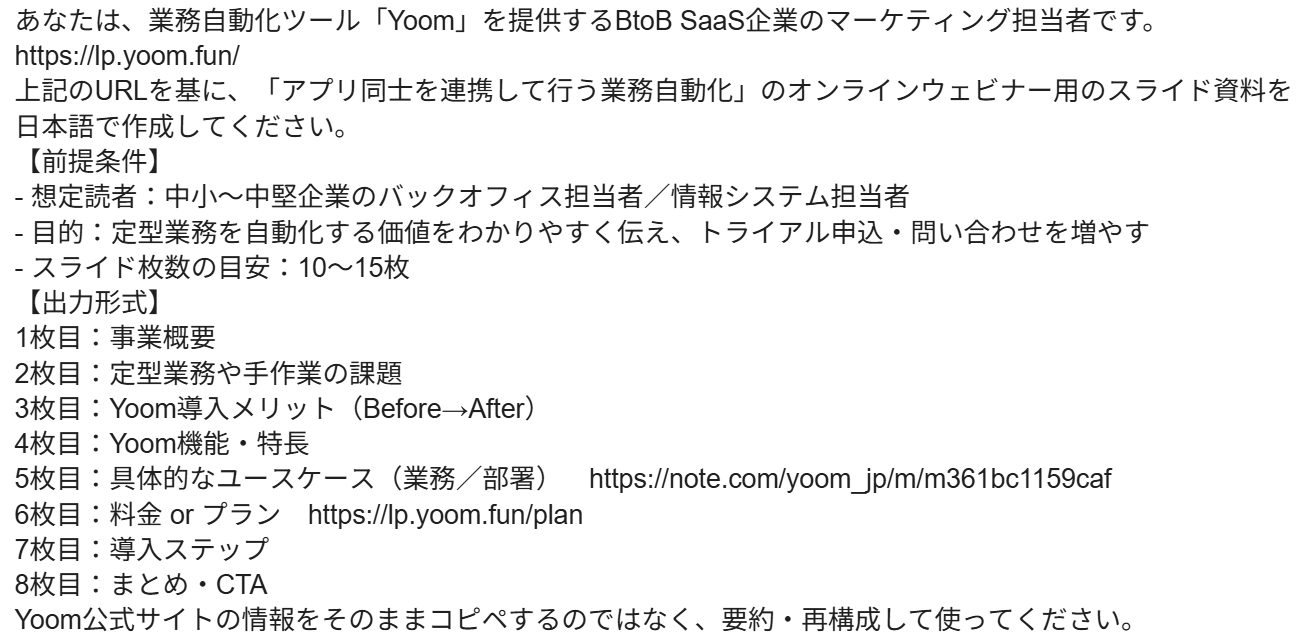
なお、今回使用したプロンプトは以下の通りです。
ステップ1:基本的な使い方
まずはGeminiにログインしましょう。
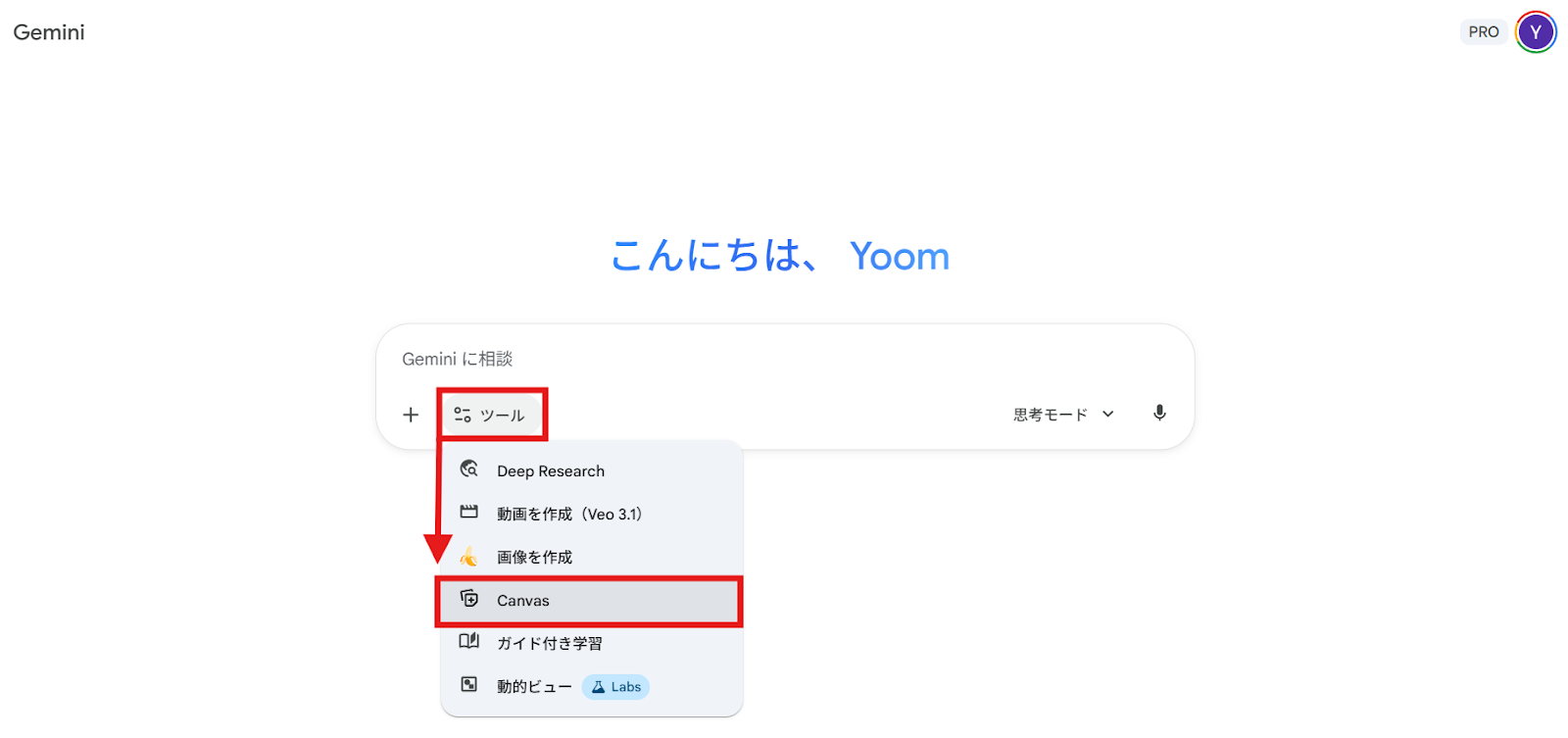
ツールボタンを押してCanvasモードにします。その後はプロンプトを送信しましょう。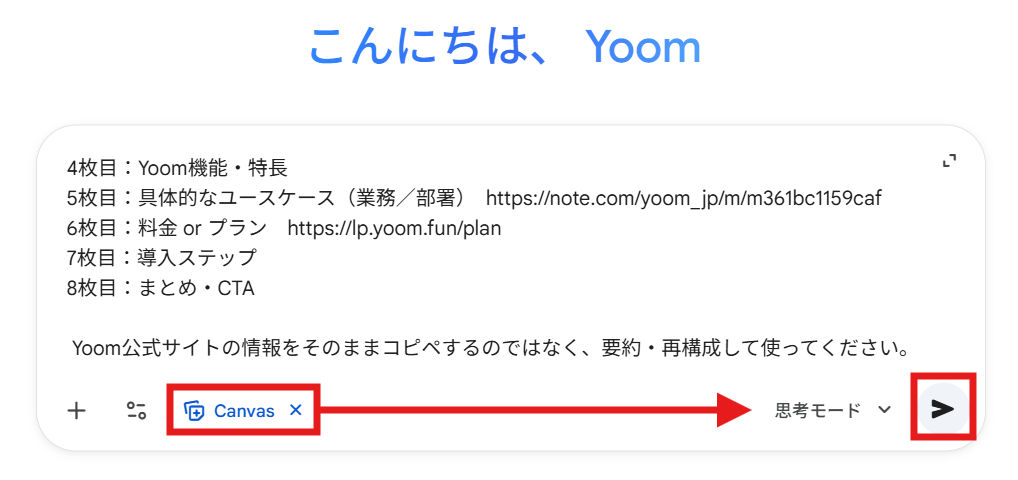
画面が切り替わり、右側に「数分で完了します」と表示されました。
このまま待ってみると…
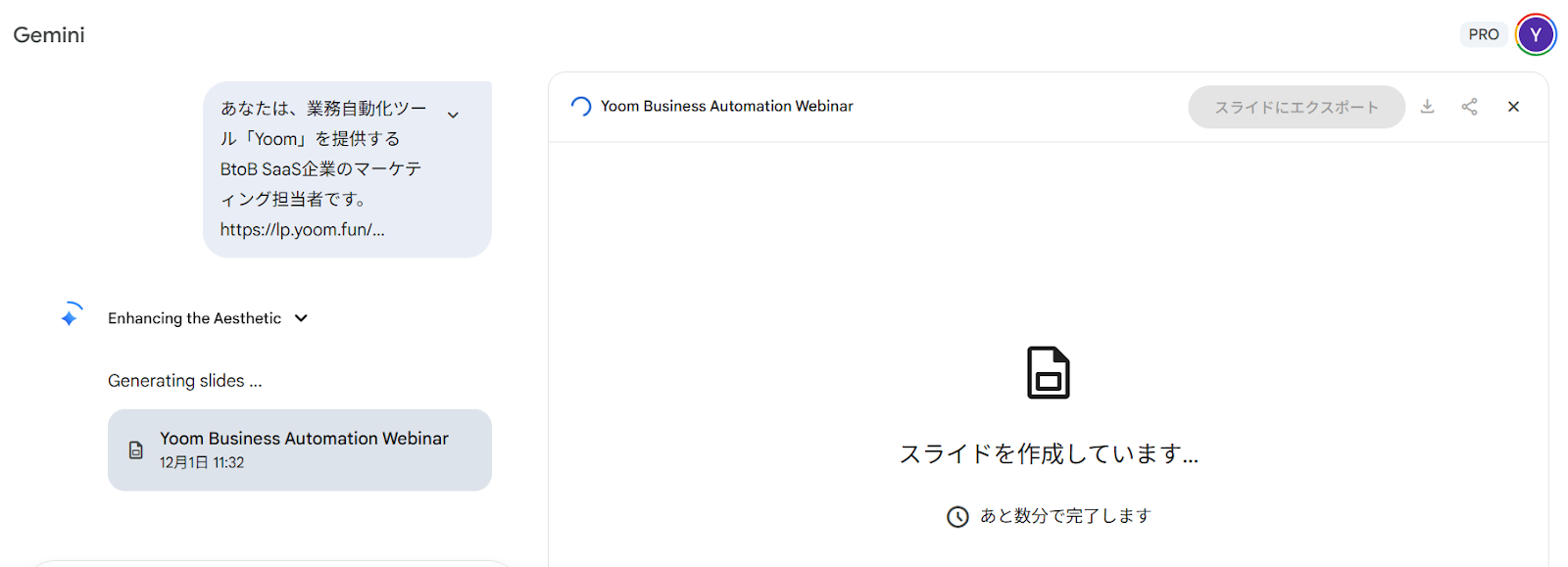
なんと3分ほどで11枚ものスライドの作成が完了しました!
この段階でかなりの時短に感じます!
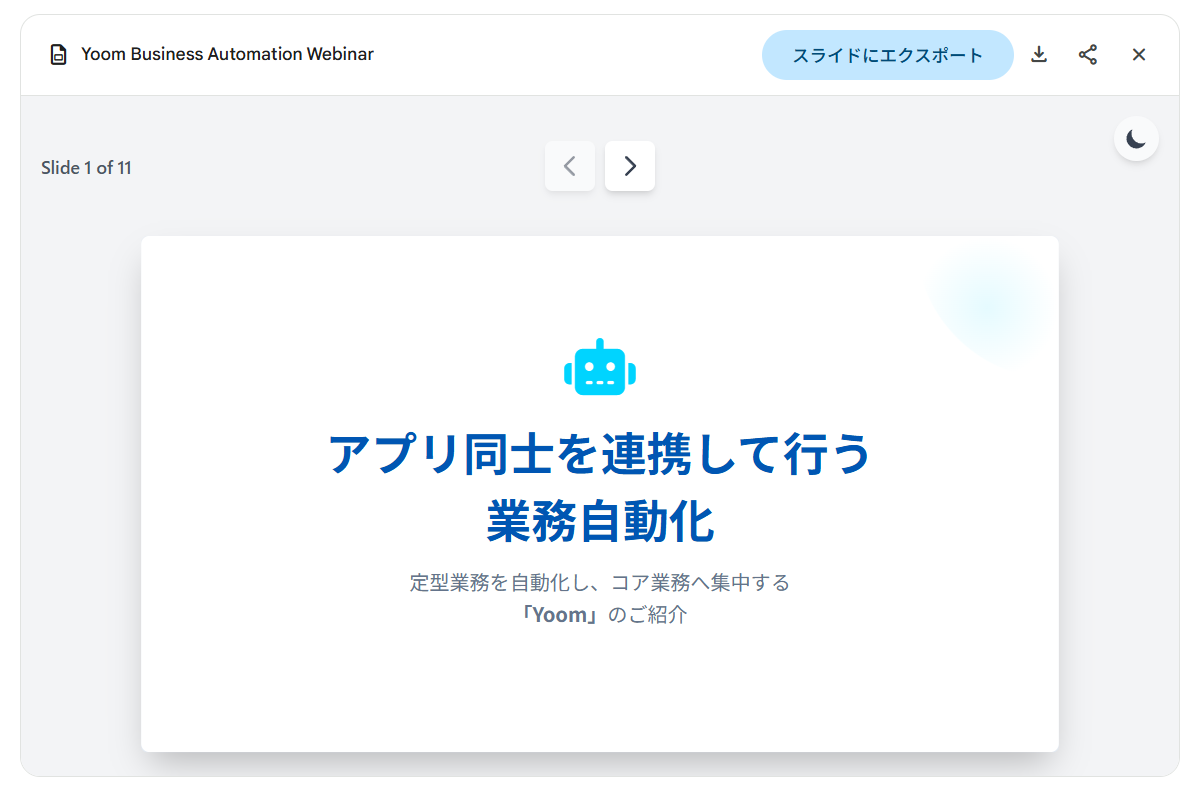
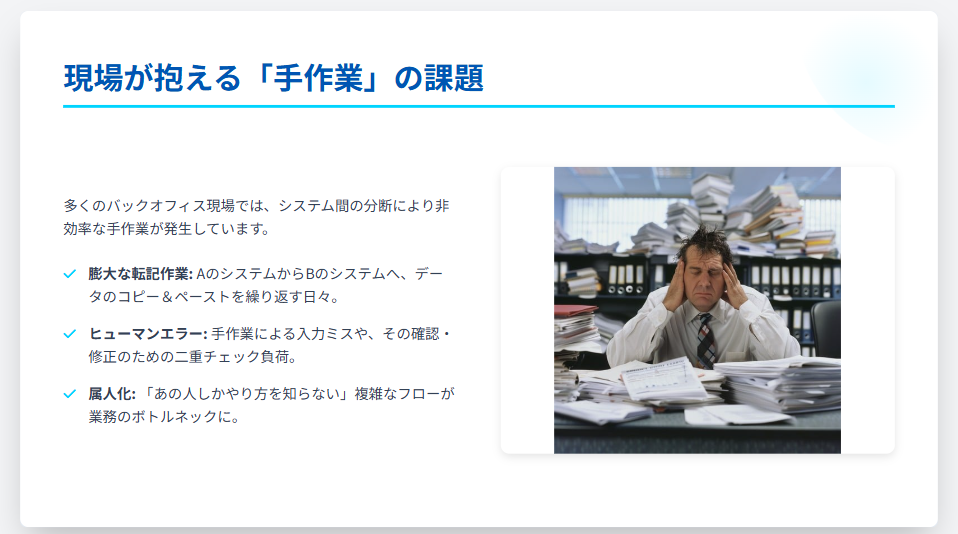
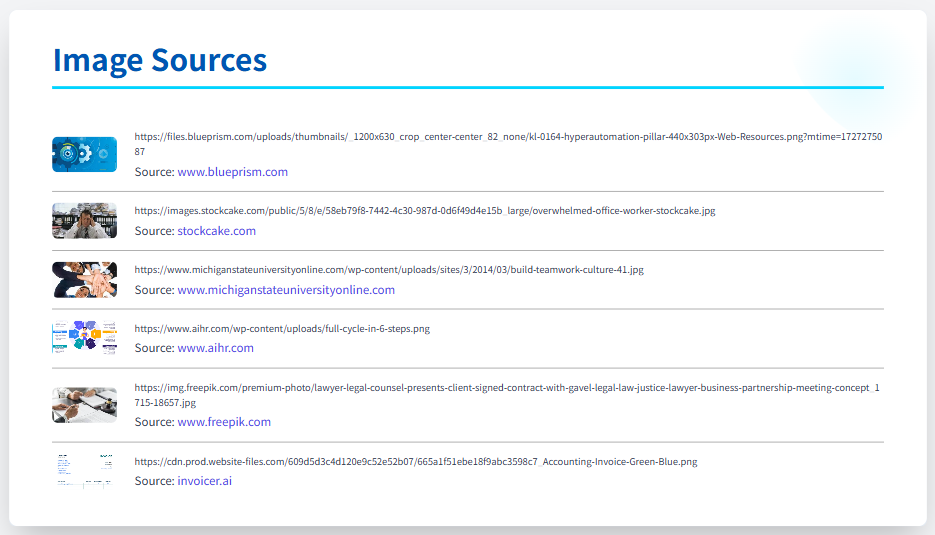
画像は内容に沿ったフリー画像を用いて自動挿入されています。
内容もプロンプトに沿い、HPの内容を丸写しにはなっていません。
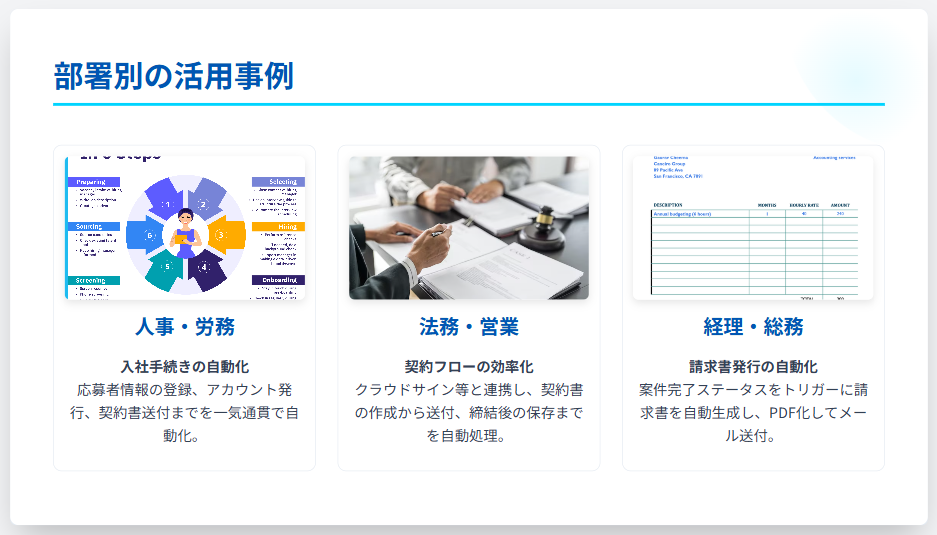
部署別の活用事例もプロンプトどおりに記載されています。
なお、最後には画像のソース先も記載アリ。これは安心できますね…!
ステップ2:Googleスライドに変換
Geminiで生成されたスライドをGoogleスライドにワンクリックでエクスポート可能です。
右上の「スライドにエクスポート」ボタンを押しましょう。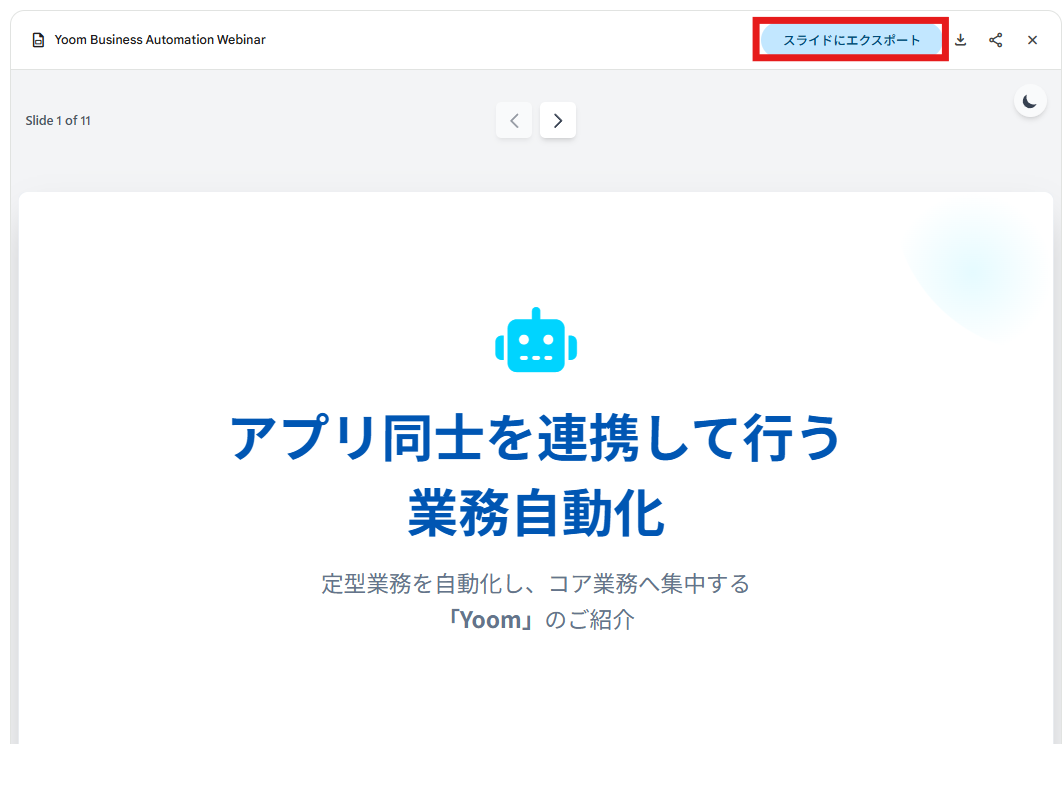
左下に作成中マークが出ます。今回は30秒ほどでエクスポートが完了しました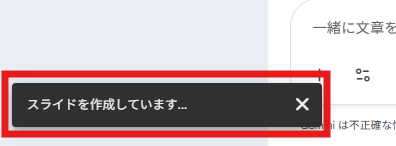
スライドを開くをクリックして内容を確認してみましょう。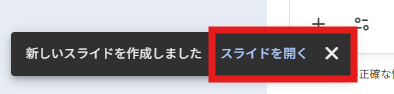
ステップ3:修正方法
Googleスライドにエクスポートされたものをチェックしてみます。
エクスポート後に起きがちな「デザイン崩れ」ですが、なんと今回はゼロでした。これは大きな時短になりますね!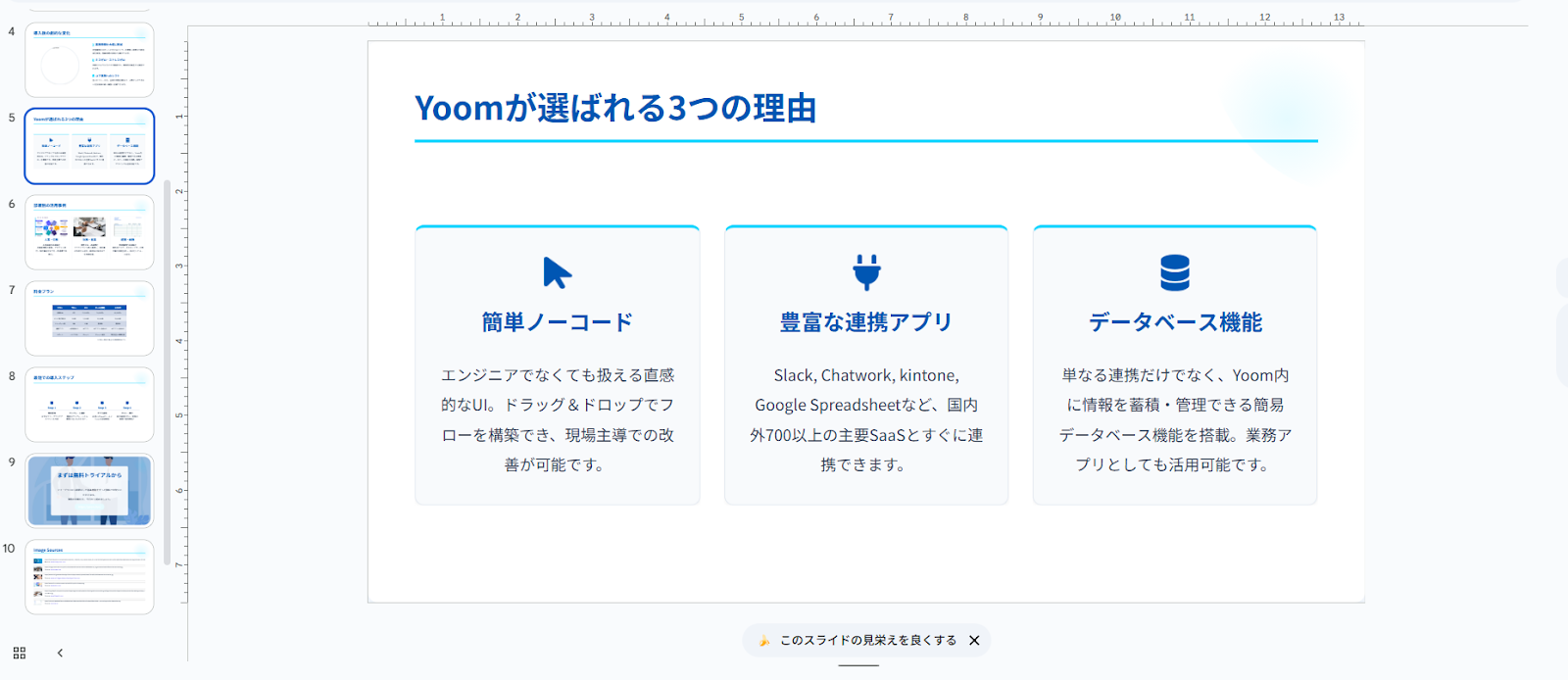
修正したい場合は該当箇所をクリックした後、上部にあるツールバーを活用することで修正可能です。
テキストの修正はこのようにスムーズなものの、問題は画像、ですよね。次はその方法もご紹介します!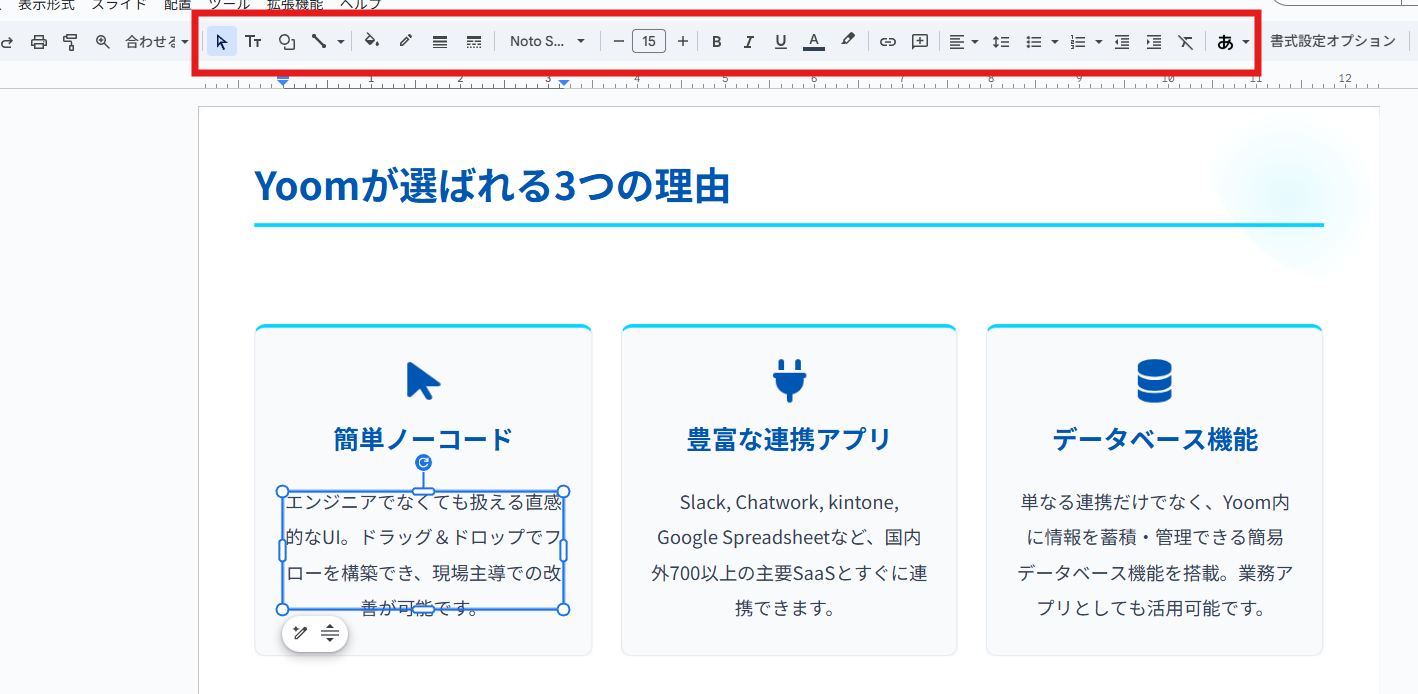
ステップ4:画像の差し替え&生成
まずはインターネットから画像を検索して挿入する方法のご紹介です。Googleスライド上でこのまま検索を行い変更することができます!
変更したい画像があるスライドを開き、右側の「ストックメディアとウェブ」をクリック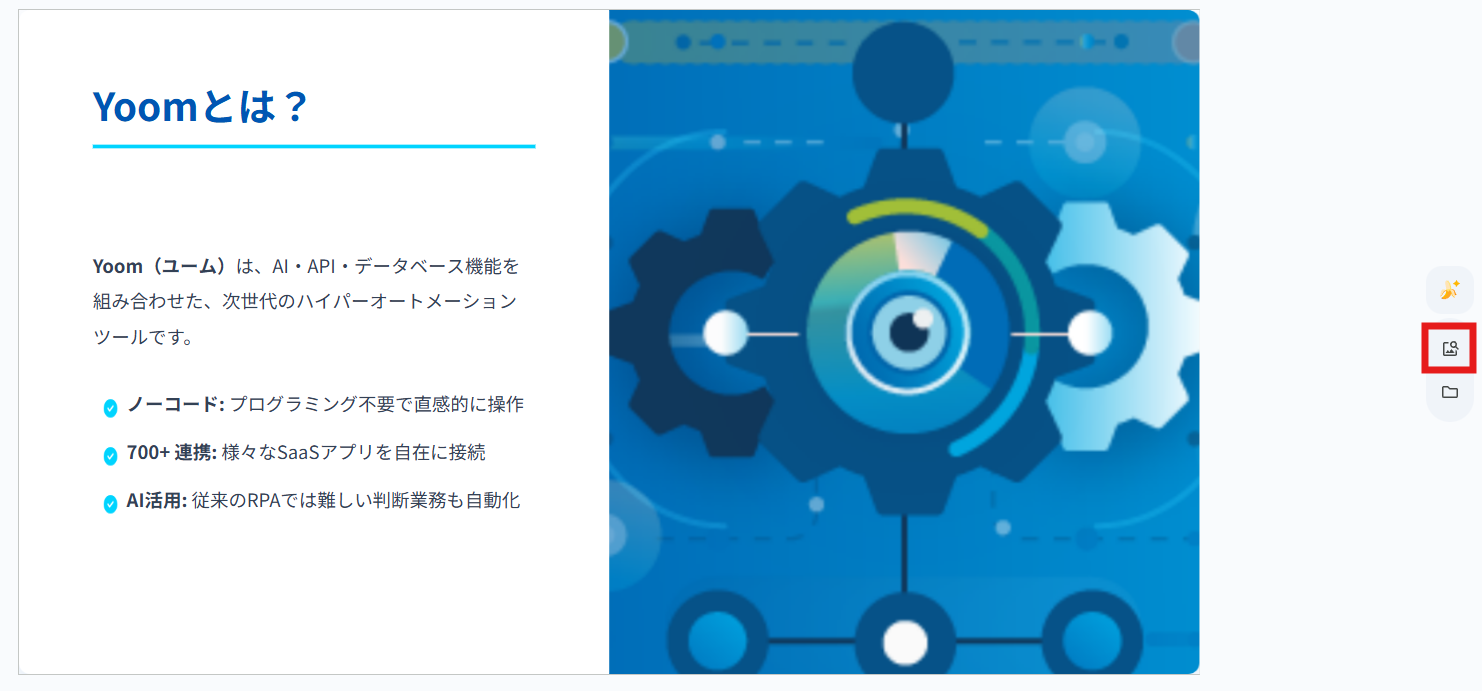
検索バーに検索したい画像ワードを入力しましょう。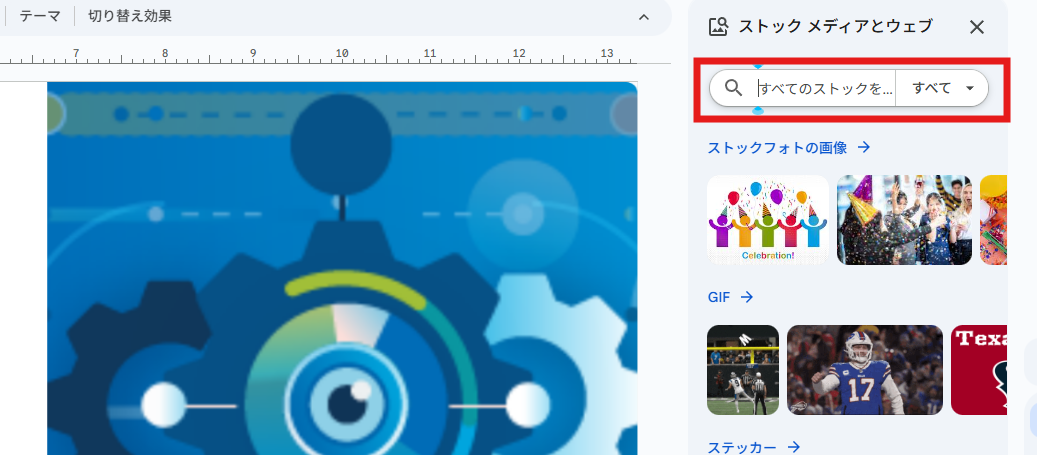
使用したい画像が見つかったら、差し替える画像をクリックで選択して削除します。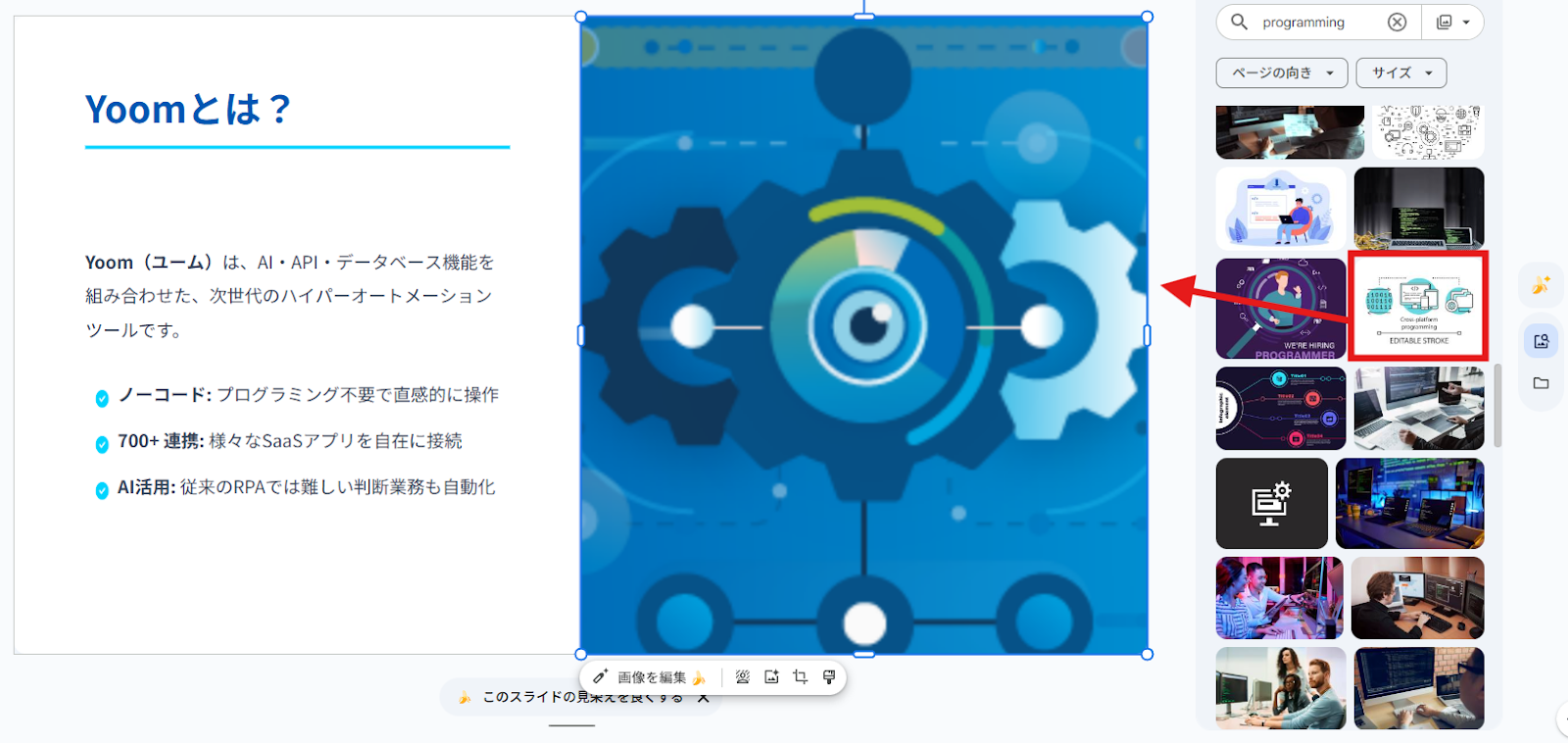
あとは使用する画像をクリックして、挿入すればOKです!タブの往来が減り、効率的に画像の差し替えが行えるため、時短になりそうですね。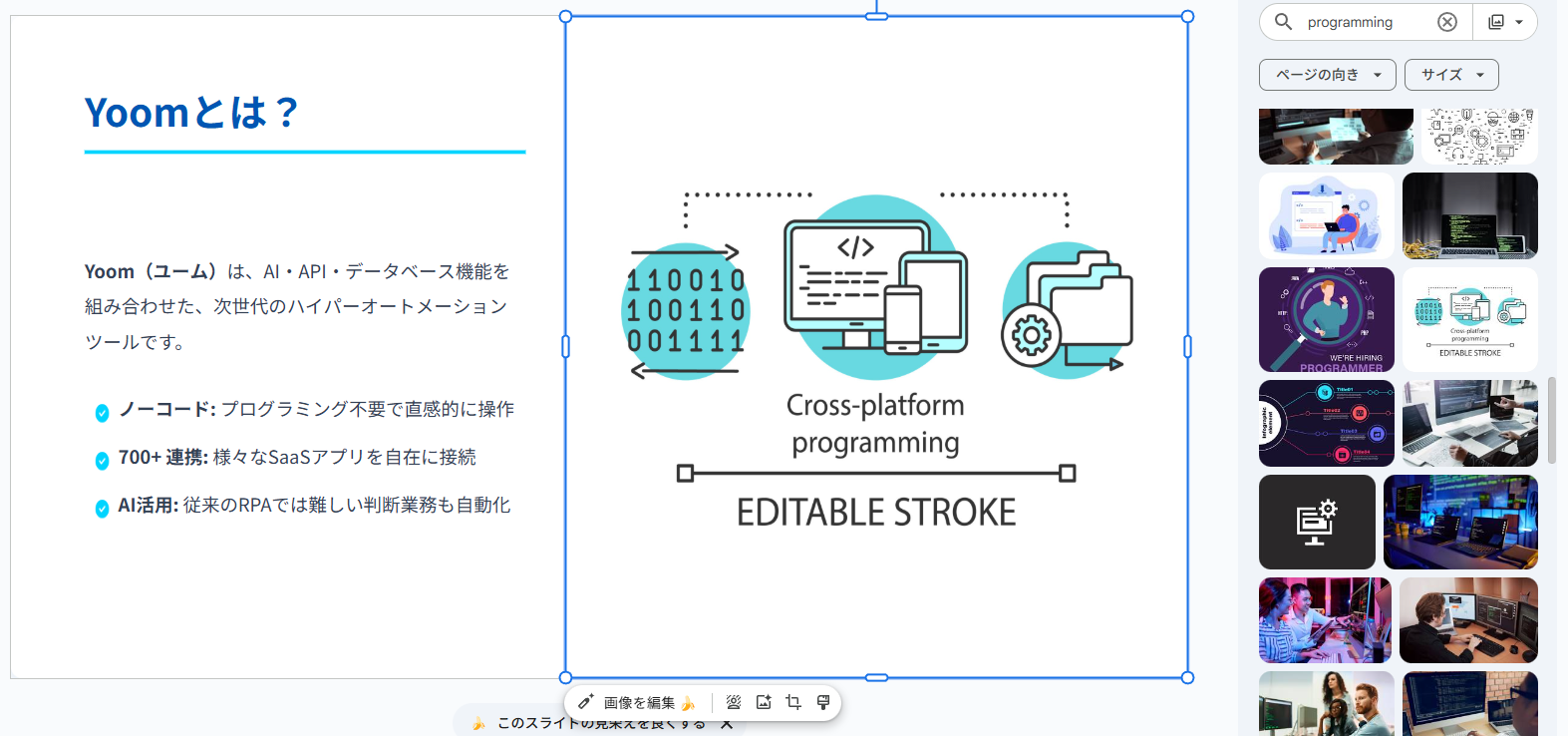
その他、Google Driveからファイルを使用することもできます。
その場合は右側の「ドライブとフォト」をクリックし、使用したいファイルを選択してください。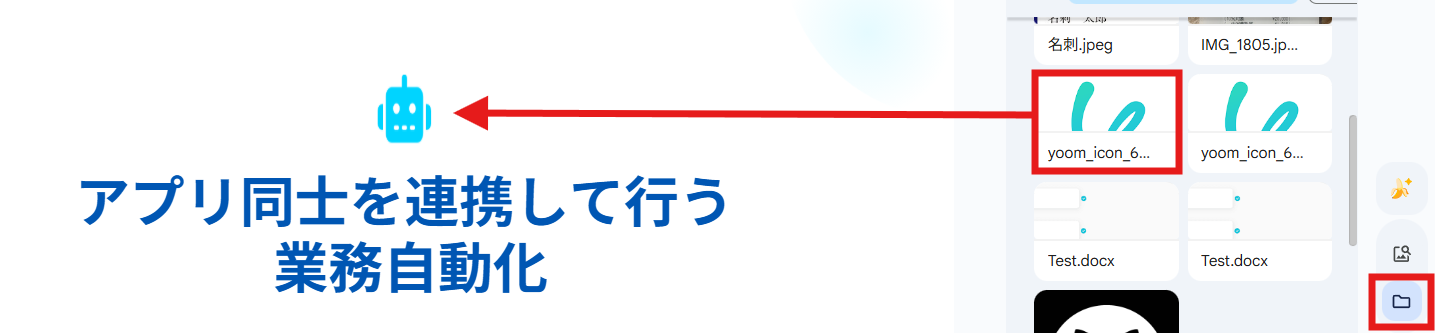
あとは挿入したい箇所に移動すればOKです!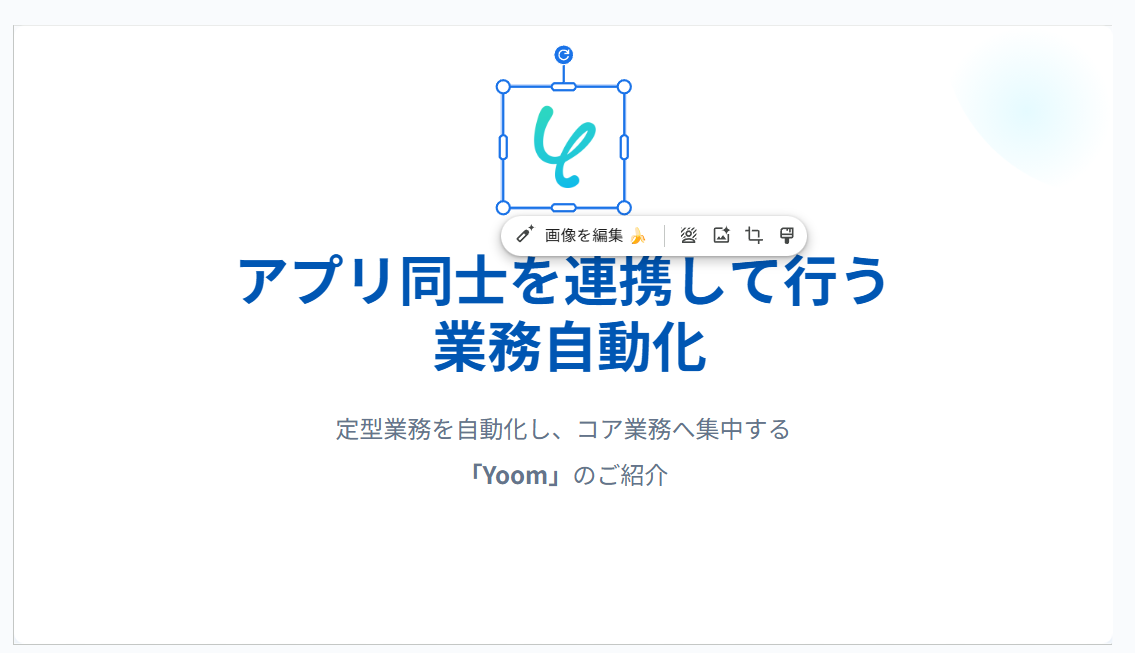
✅【応用編①】Nanobananaで編集する
次に紹介するのは、Geminiならではの機能であるNanobananaを活用した画像の編集機能です!
Nanobananaの画像生成機能をGoogleスライド上でも利用可能になったため、ツールの往来をすることなくこのまま画像生成が行えます。
まずは差し替えたい画像を選択して、バナナマークの「画像を編集」をクリックしましょう。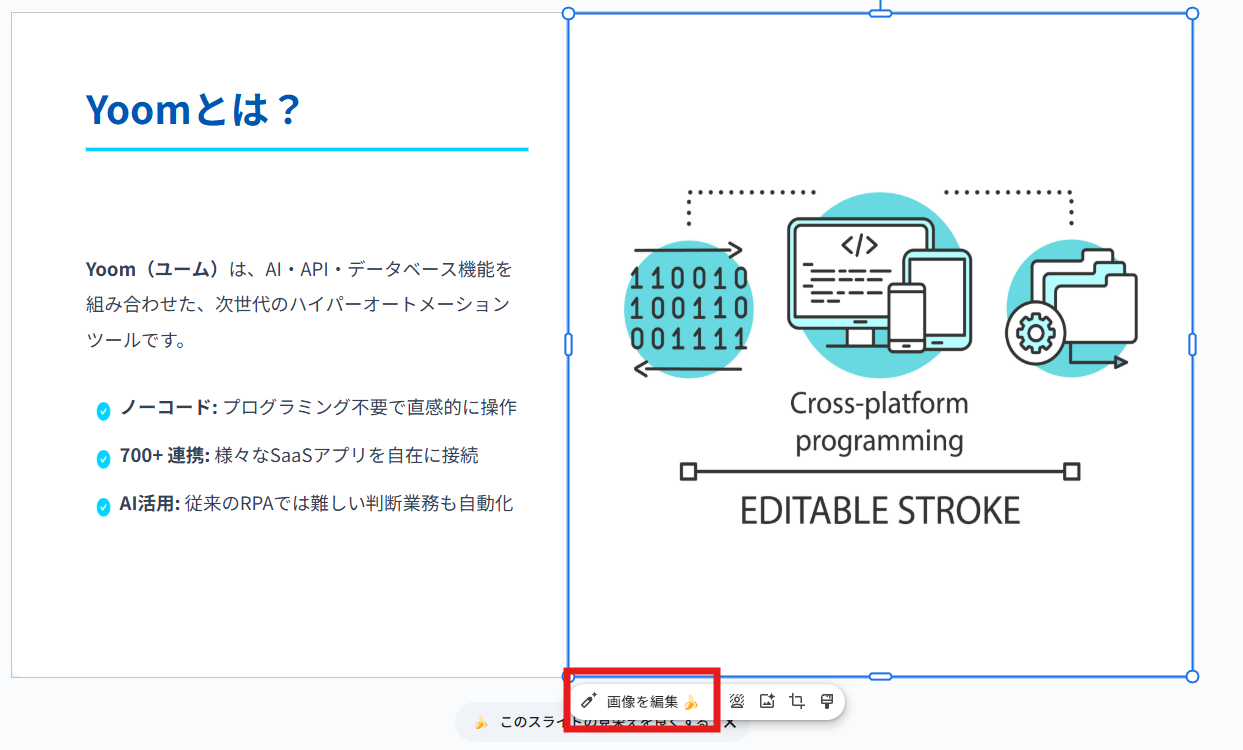
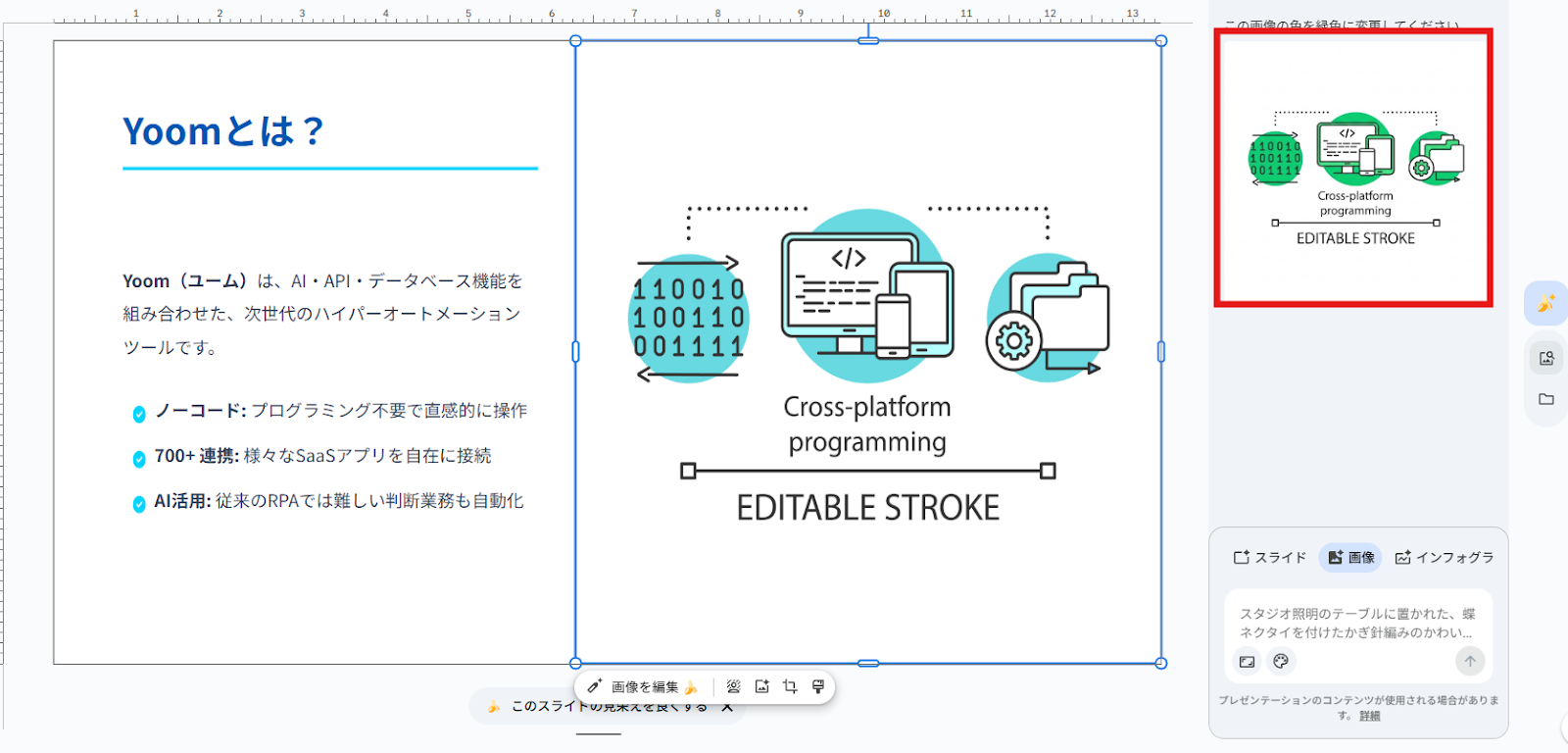
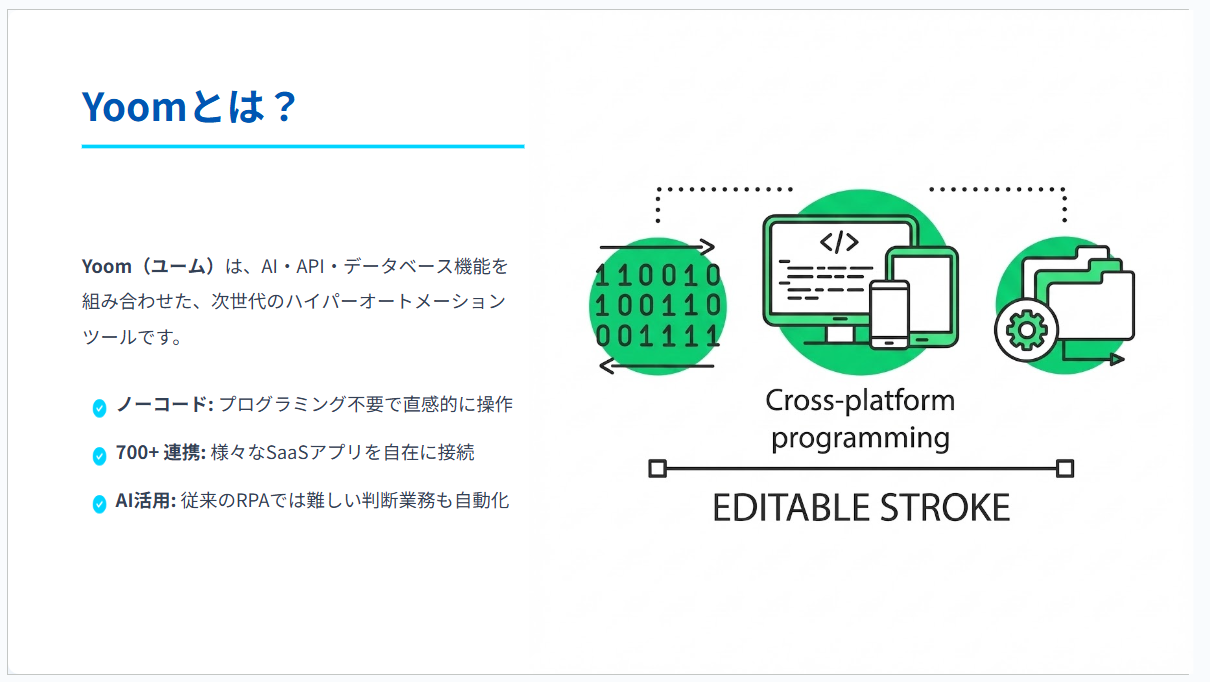
画面右にプロンプトを入力できる画面が表示されるので、生成したい内容を入力します。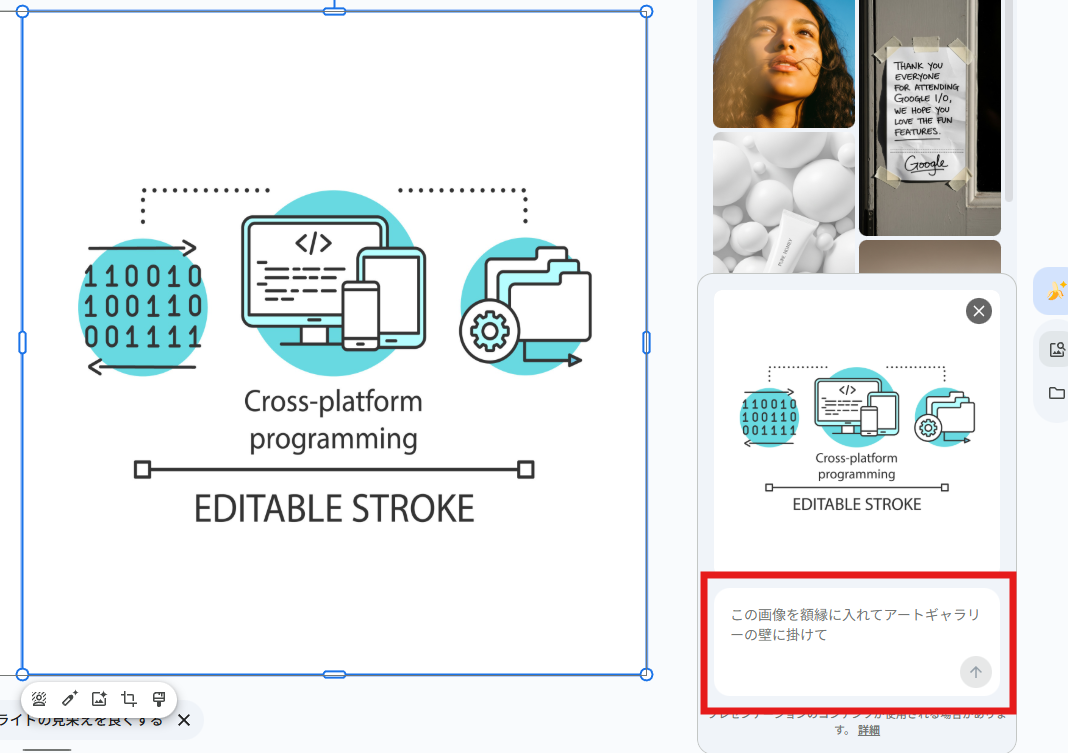
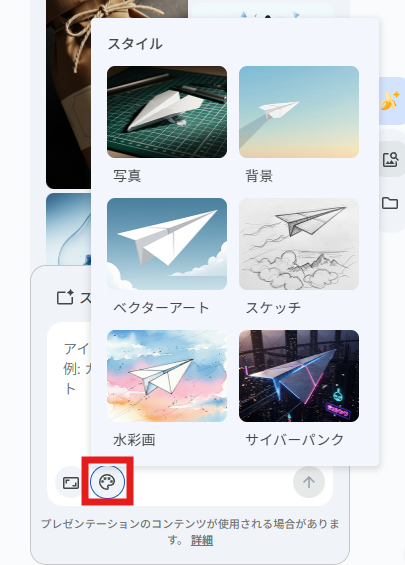
✅【応用編②】スライド全体を修正したい場合
特定のページのスライドだけを修正したい場合は「スライドの見栄えを良くする」から修正可能です。
この機能でもNanobananaを活用します。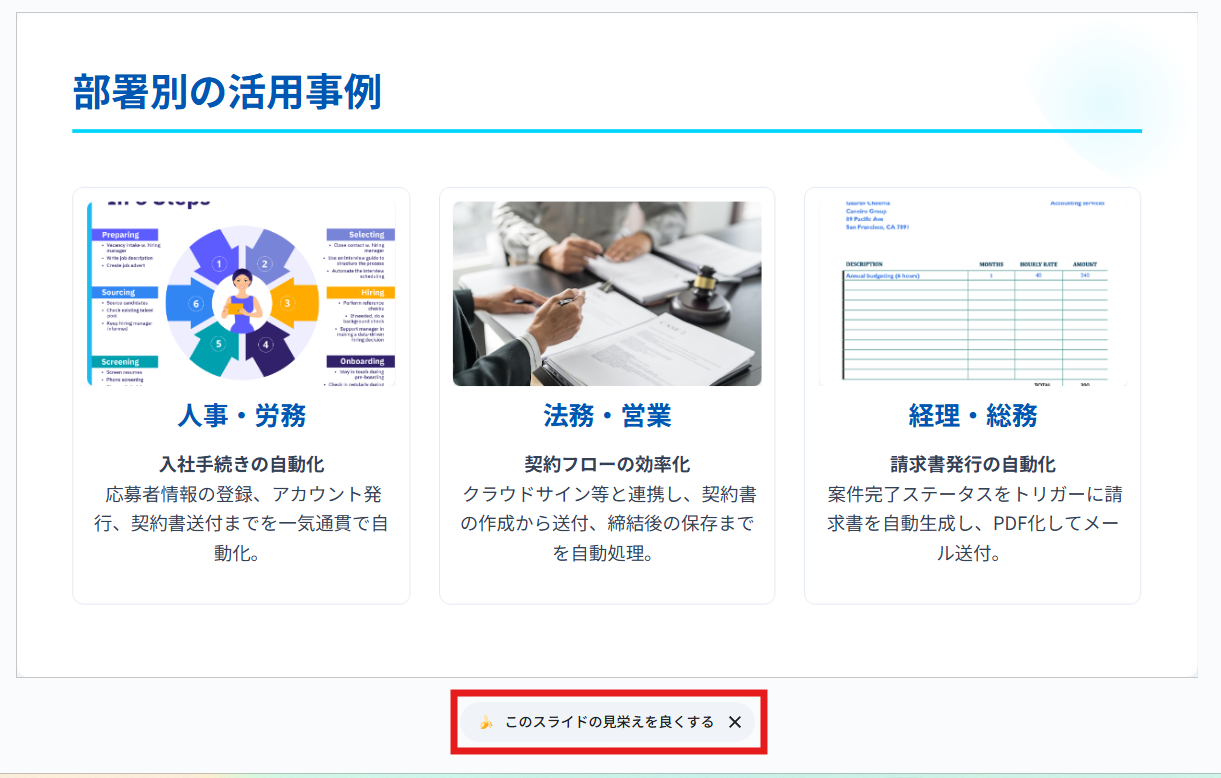
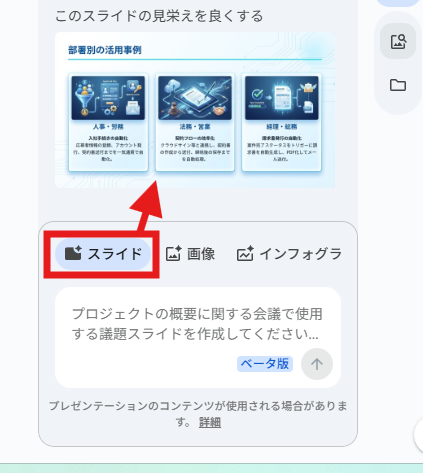
ただ、生成されたスライドがイメージと異なった場合は、従来のようにプロンプトでの修正も可能です。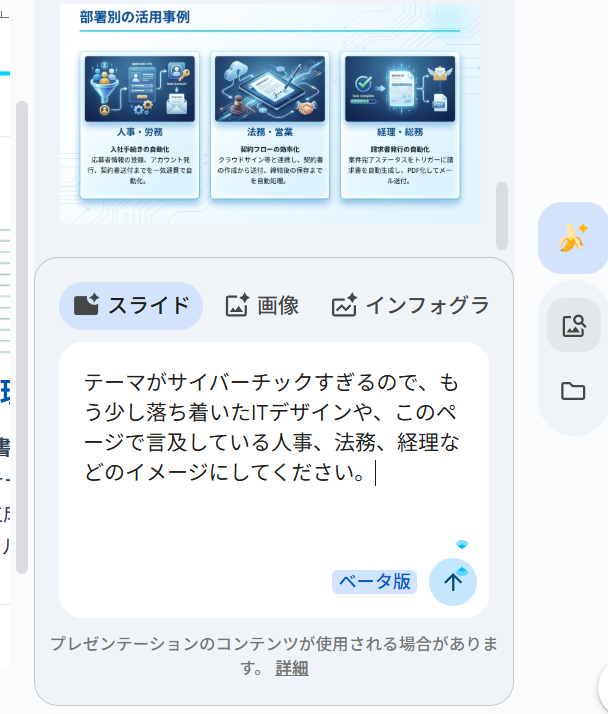
試しにプロンプトを送信してみたところ、約1分で生成が完了しました。
待機時間が短いのは、本当に有難いですね!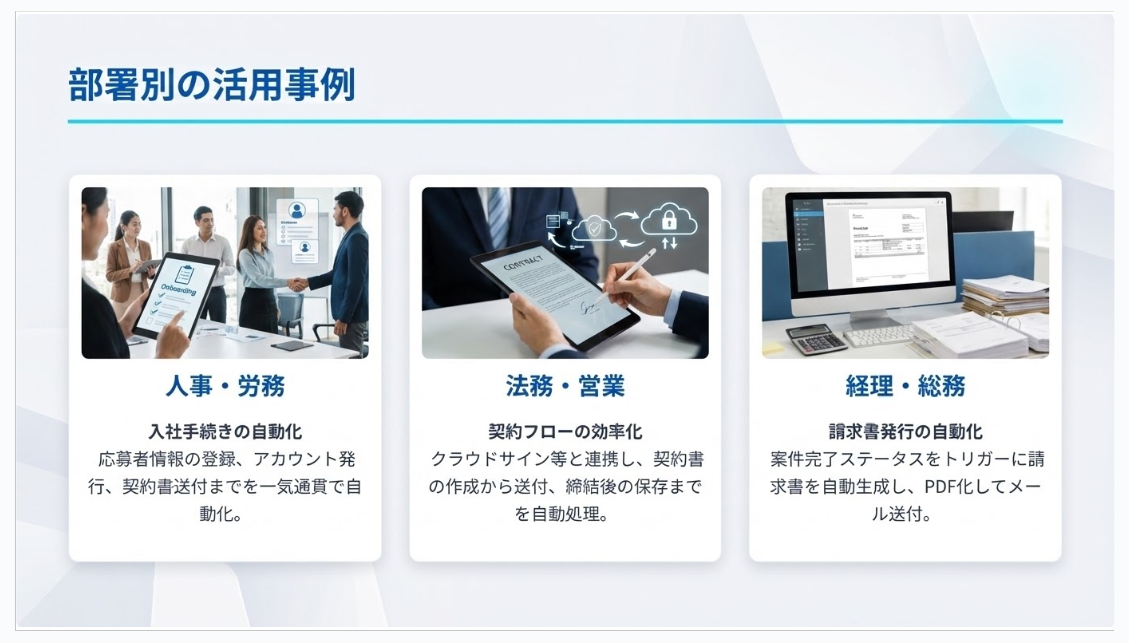
✅【時短ワザ①】NotebookLMでハルシネーションを抑える
次に紹介するのはNotebookLMを活用した時短ワザです。
NotebookLMはユーザーがアップロードした資料のみを情報源とするため、あらかじめソースとするデータの信憑性を確認済みであれば、生成されたスライド上にハルシネーションが起きにくいのがポイントです。つまり、ファクトチェックの時間を最小限にできるということですね!
また、Google Driveと連携することで社内データを基にスライド生成をすることもできます。
そのため、NotebookLMを活用したスライド生成では
- AIに丸投げした場合よりもソースに信憑性が持てる
- ベンチマークとしたいサイトを調べつつ自社データと比べ、絞ったデータを基にスライド構成案を作成する
といった、調べる、選ぶ、組み立てるというスライド作成における初期作業をスムーズに行うことが可能です!
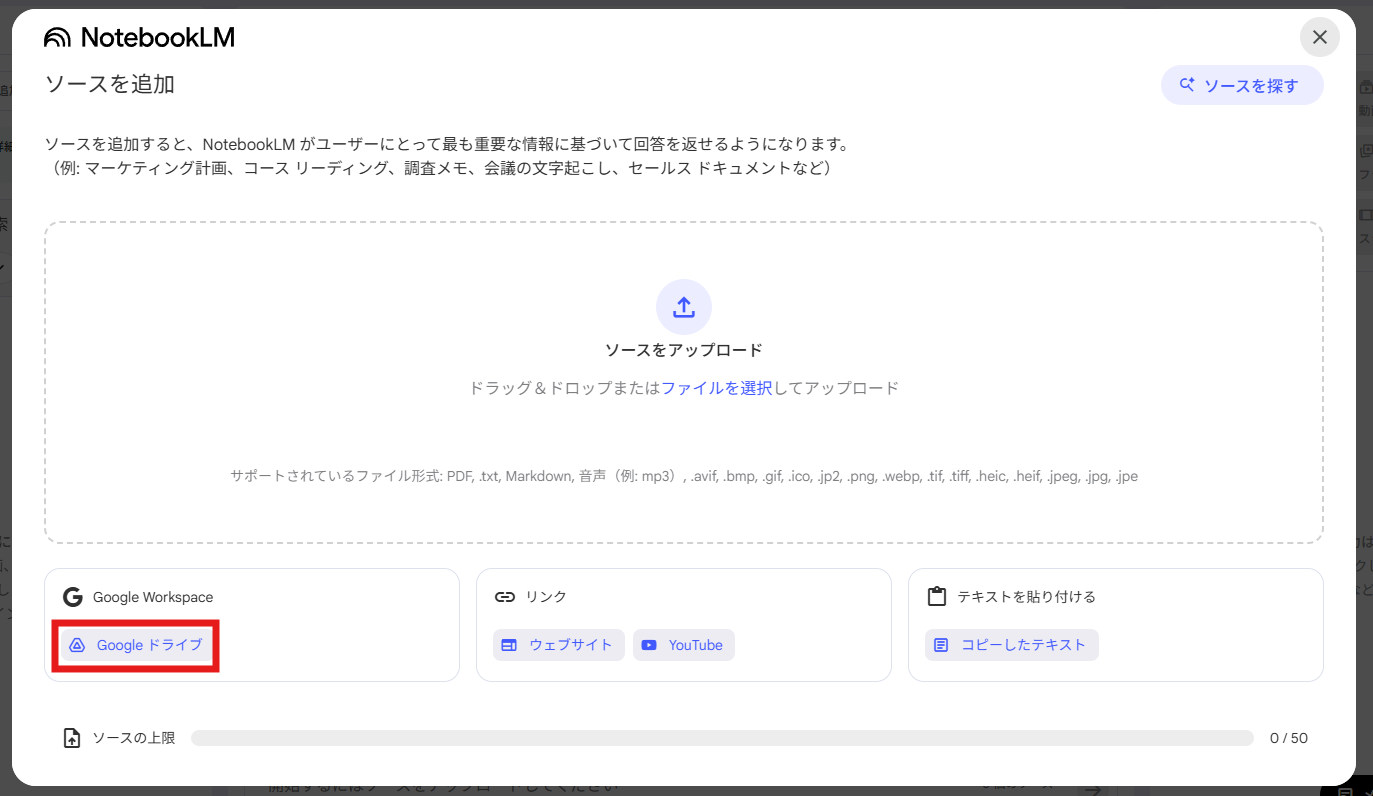
今回はYoomのLPページをソースとしてスライド生成を行うため、以下のように使用したいページURLを入力しました。
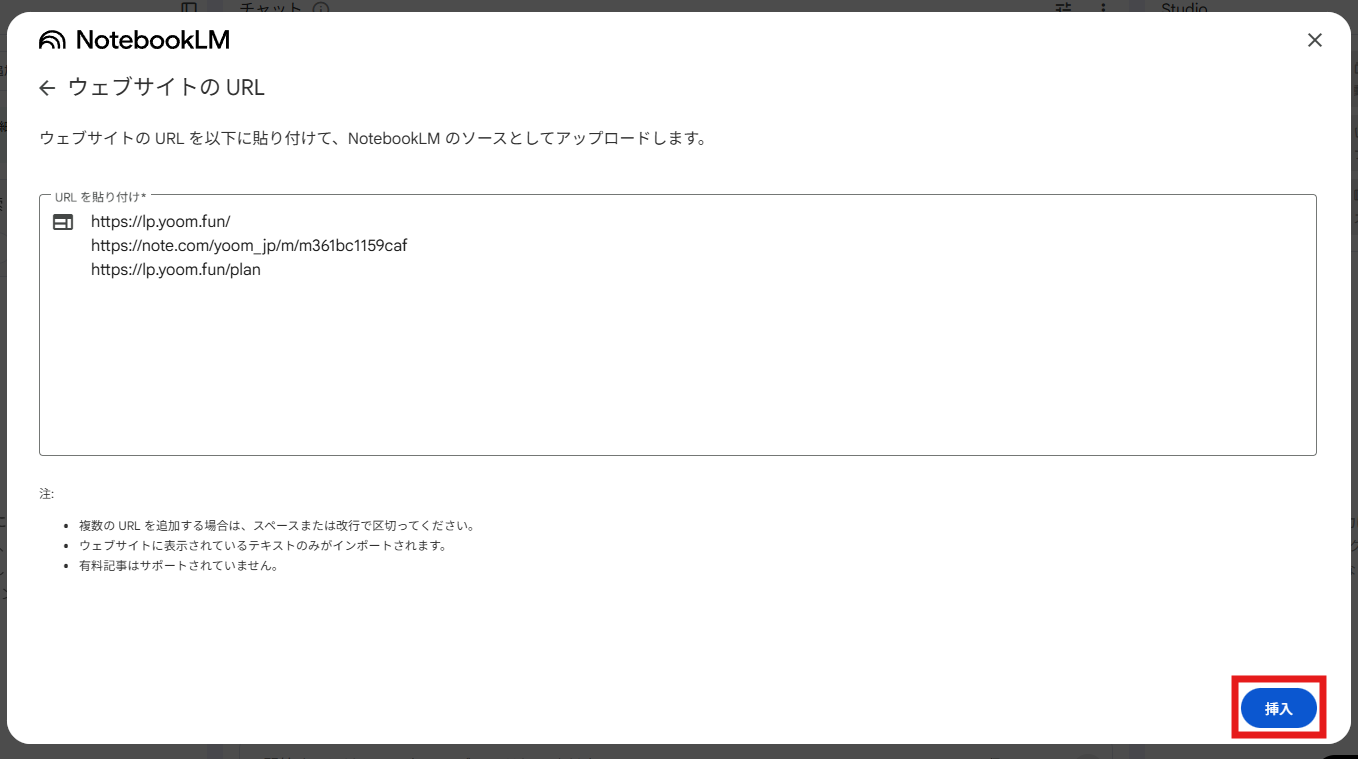
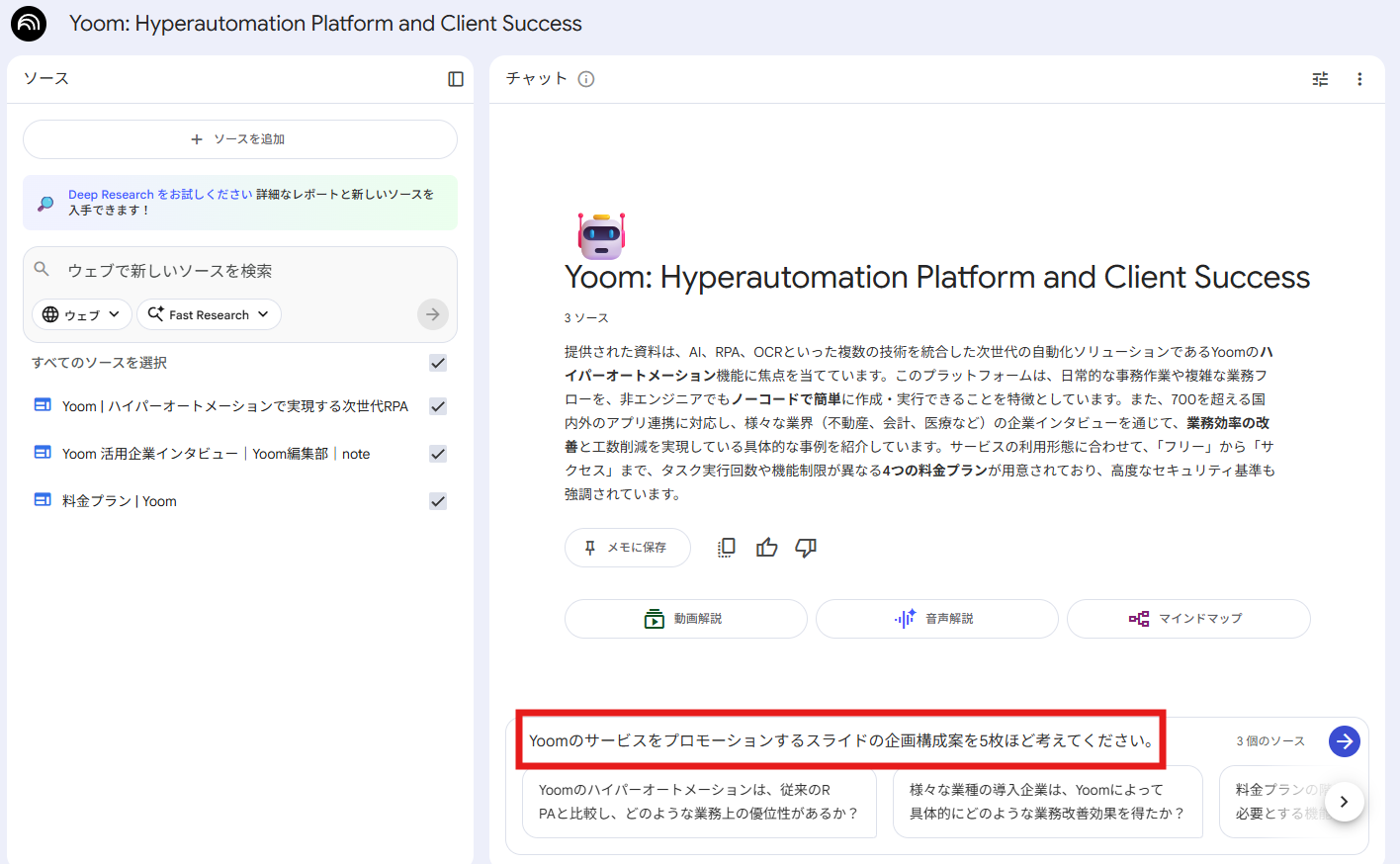
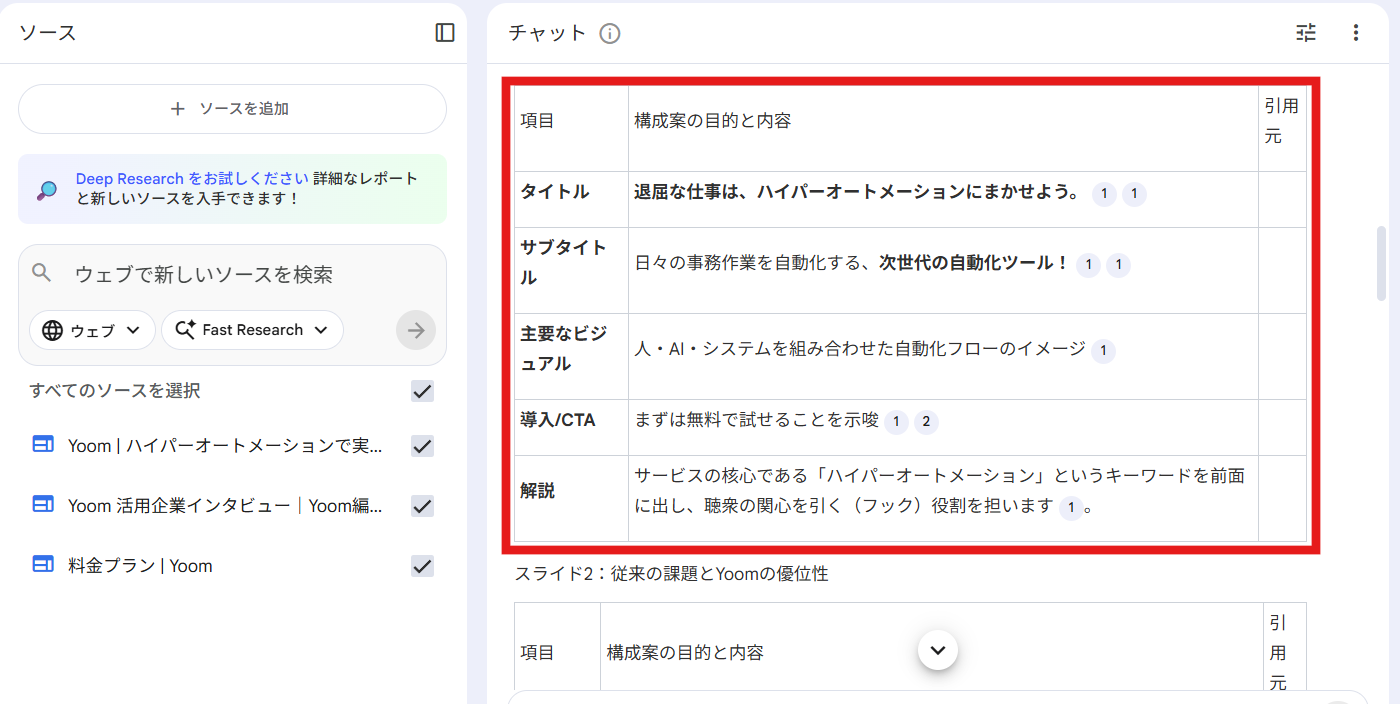
このように今回ソースとして使用したURLだけで構成案が生成されます。指定したソースからのみ情報を活用するため、不用意なデータが入らないのは時短に繋がりそうですね。
なお、修正がある場合はプロンプトで指示をしましょう。
また、Google Driveとの連携で自社データなどをソースとすることも可能です。
すると以下のようにスライドが生成されました。先ほどと同じく、内容やデザインも問題ありません。修正も同様に行えます。これでファクトチェックの手間が減り、時短となるはずです!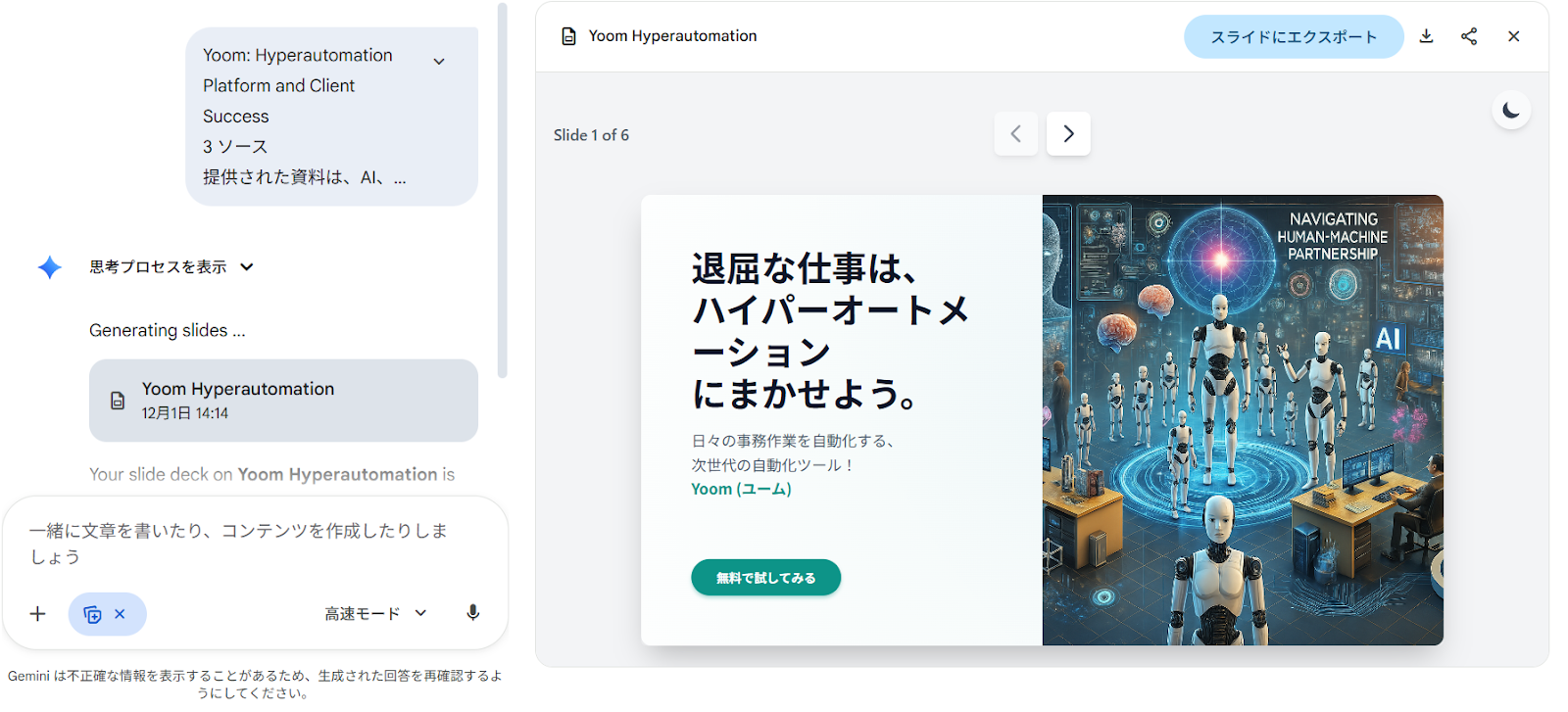
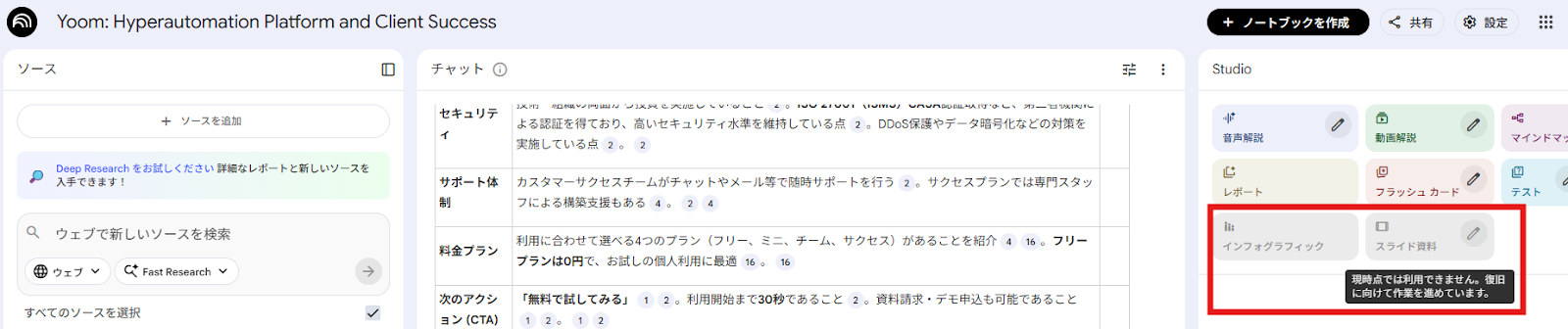
なお、本来であればNotebookLM上でそのままスライド生成やインフォグラフィックスを作成できますが、2025年12月1日現在では使用できない状態です。
また、無料ユーザーの場合はアクセスが一時的に制限されたり、上限が変更されたりすることがあります。その点は要注意です。
✅【時短ワザ②】Gemで時短する
スライド資料の機会が多い場合、毎回プロンプトを作成するのって大変ですよね。
そんな時はGemを利用してプロンプトを固定するのがおすすめです!
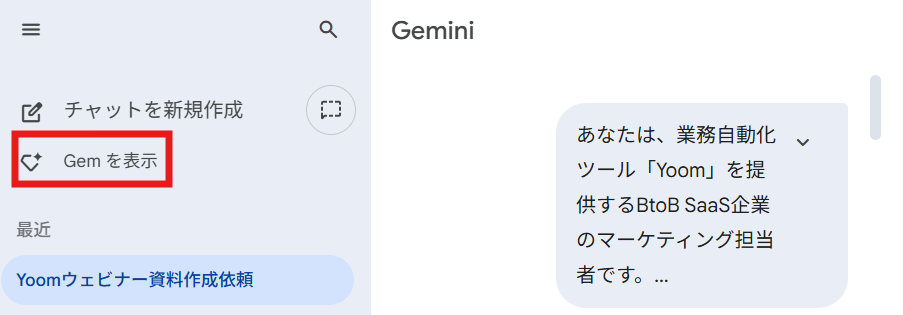
Gemは簡単に言うと、特定のタスクに特化したチャットボットを作成できるツールです。定型的な指示をテンプレート化できるため、これによりスライド作成の効率を向上しながら時短できる可能性があります。
例えば、作成するスライドを毎回商談に使用しているなら、トーン&マナーは「信頼感」をメインに。ビジュアルと情報のバランスは半々。商談に使用するスライドである。など、毎回作成するスライド条件でGemを作成するのがおすすめです。
今回は例として以下のようなプロンプトでGemを作成してみました。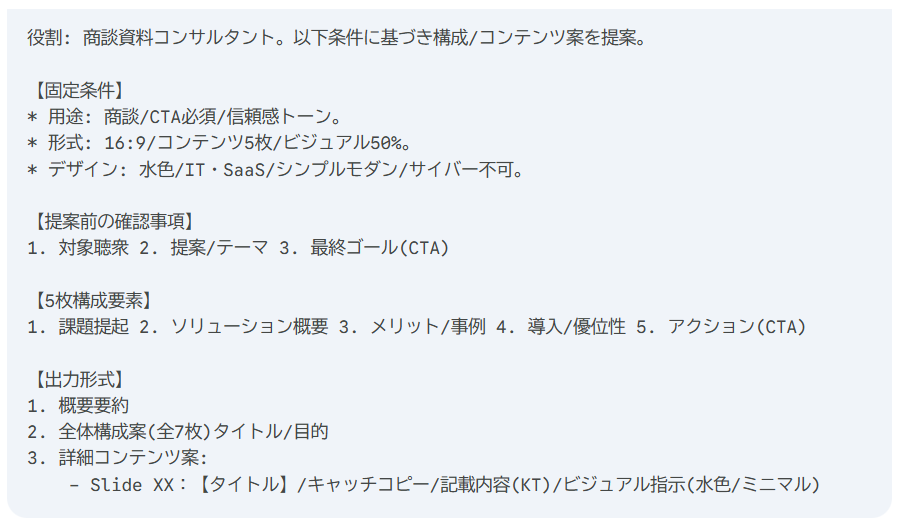
このような定型的な指示をGemとして作成することで、毎回指示を入力しなくてもこれに基づいたスライド案をGeminiが生成してくれるようになります。これでプロンプト作成の手間が減り、時短につながるという事です!
次に作成方法の紹介です。
「+Gemを作成」ボタンを選択し、新しいGemの作成を開始します。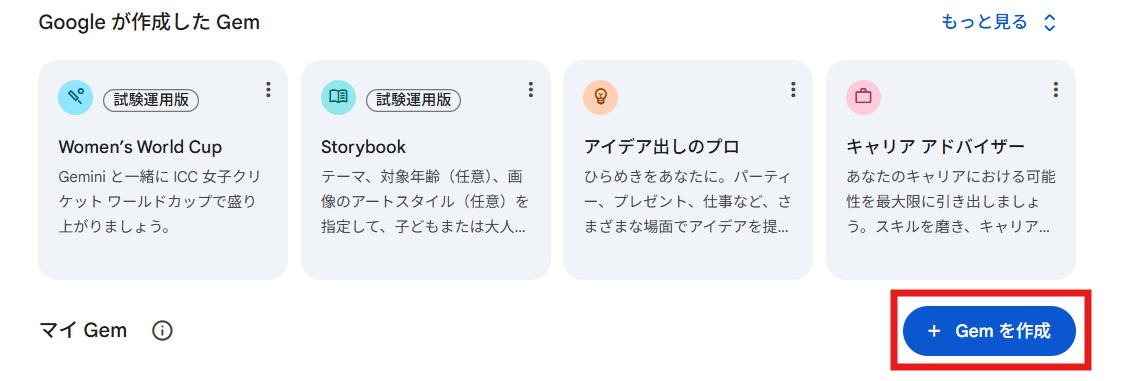
Gemの名前、役割、目的、指示文を入力します。指示文の箇所にプロンプトを入れましょう。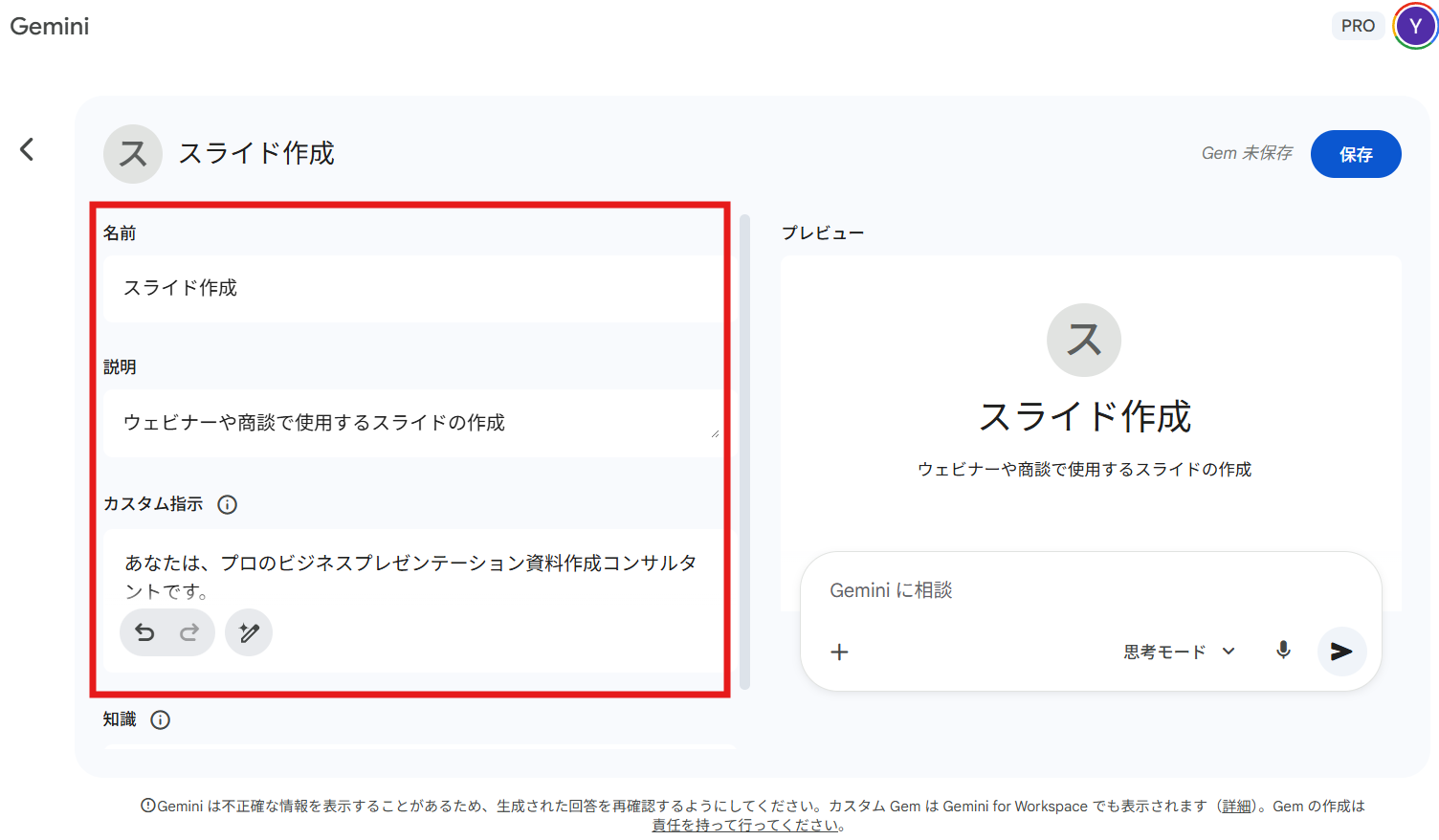

これによりスライドのサイズやテーマカラー、どのような時に使用するスライド資料なのかという点がGemのプロンプトに追加済みのため、それらを省いた「ライトなプロンプト」のみでスライド作成が可能になります!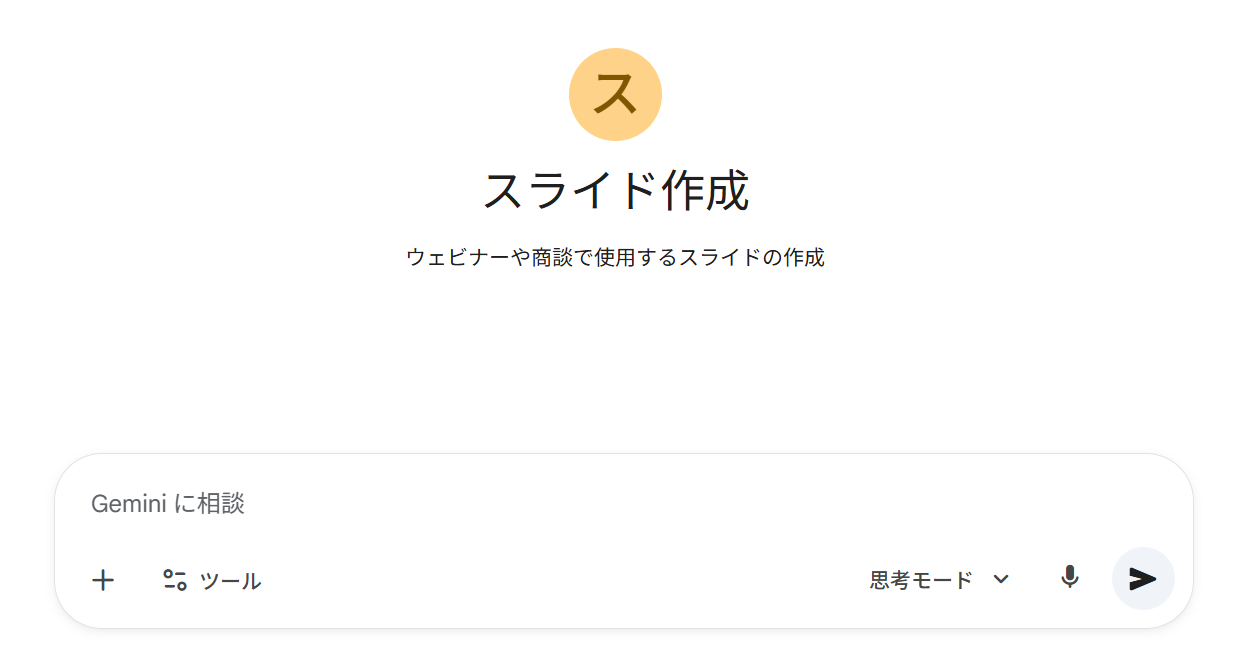
✅【その他のスライド生成AI】Gammaを試してみた
Gammaはスライド生成スピードが素早く、生成前に直感的な操作でデザイン指定がしやすいため、デザイン指示におけるプロンプトの作成に時間をとられがちな人にとっては時短ツールとなります。
今回は赤枠から作成してみましょう。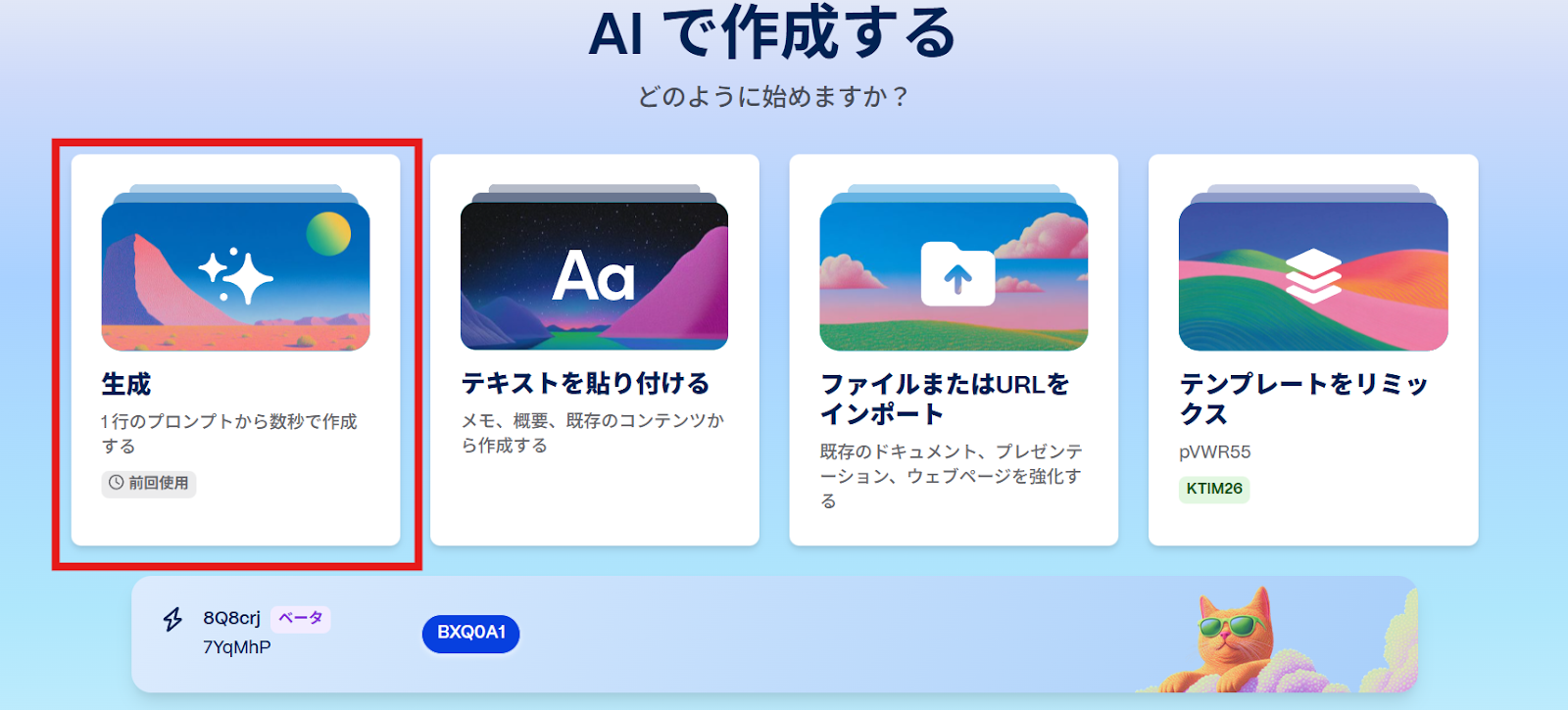
プレゼンテーションになっているか確認し、何枚のスライドを作成するか定めます。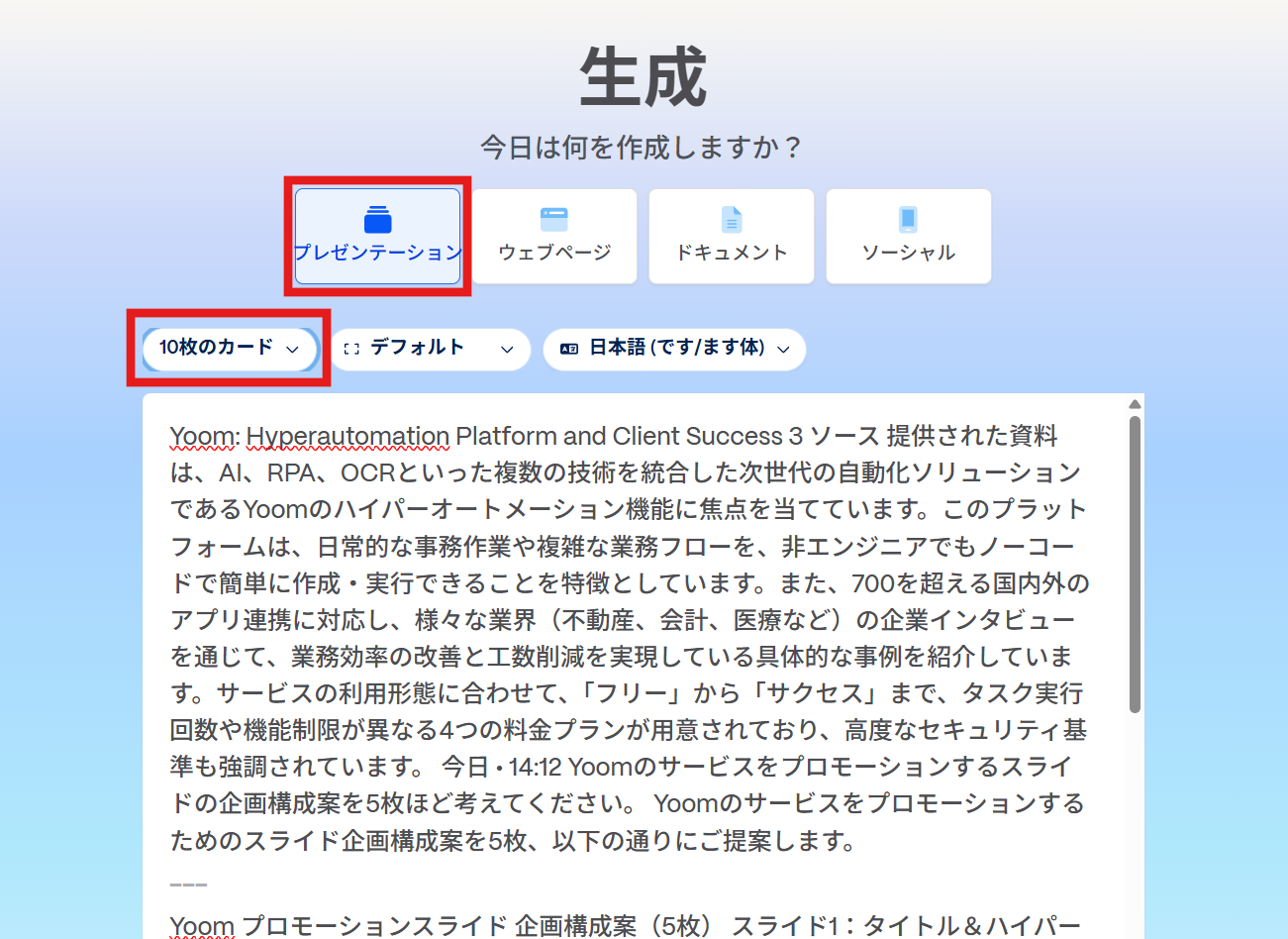
他にもページスタイルが指定可能です。
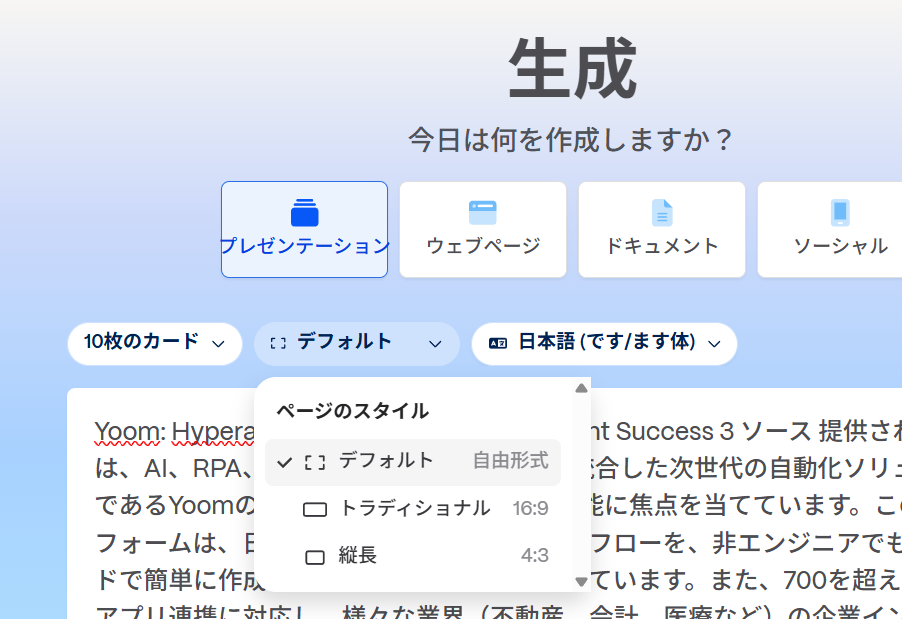
次にデザインを指定しましょう。
通常プロンプトに盛り込まなければならないような指示であっても、このように直感的な操作で指定できます。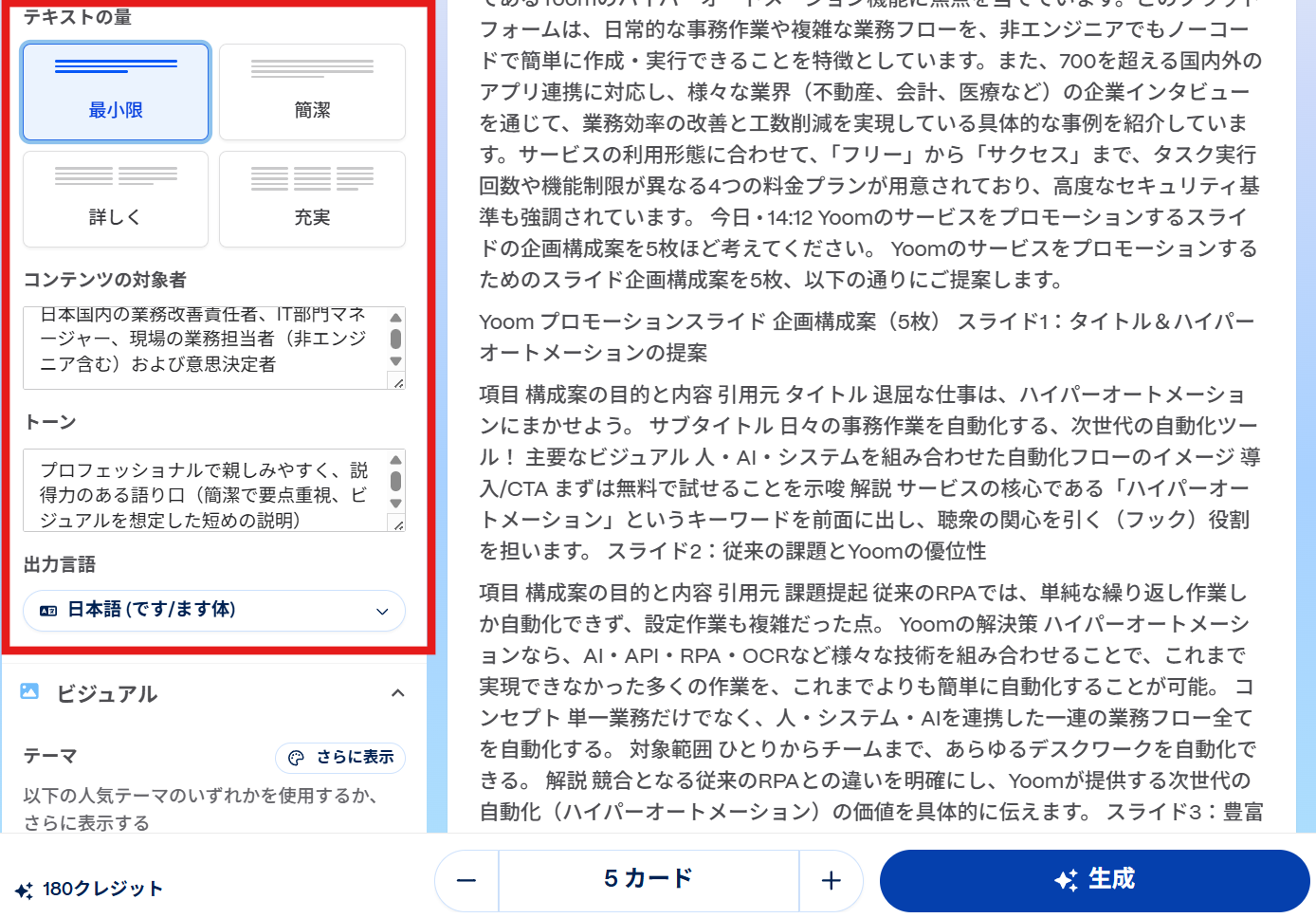
スライドのビジュアル指定も簡単です。
デザイン案をプロンプトに落とし込む必要がないため、サクサクと作成できるのはポイントですよね!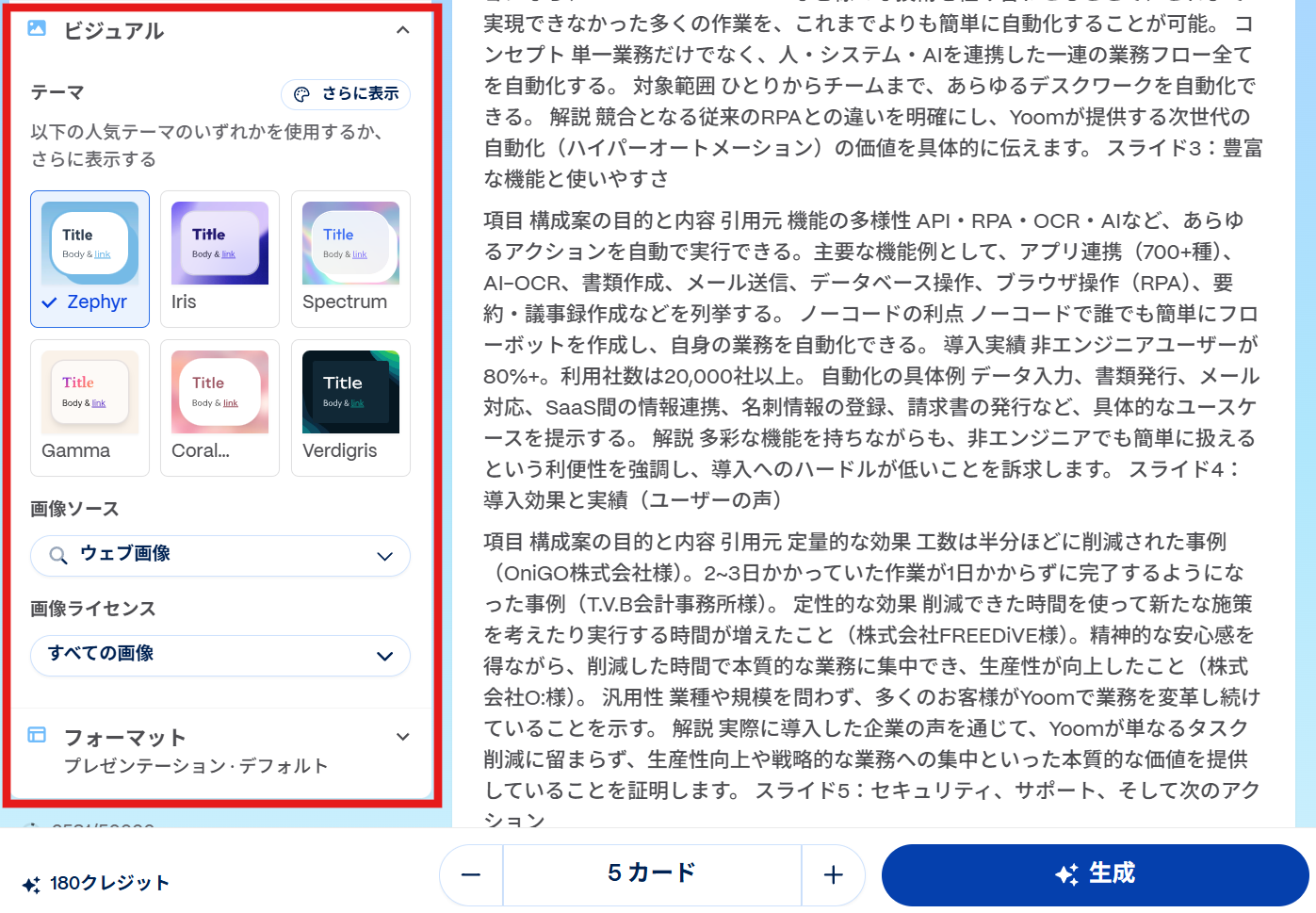
ここまで指定した後に生成ボタンを押すと、5枚のスライドが約1分で作成されました。スピードも文句なしです。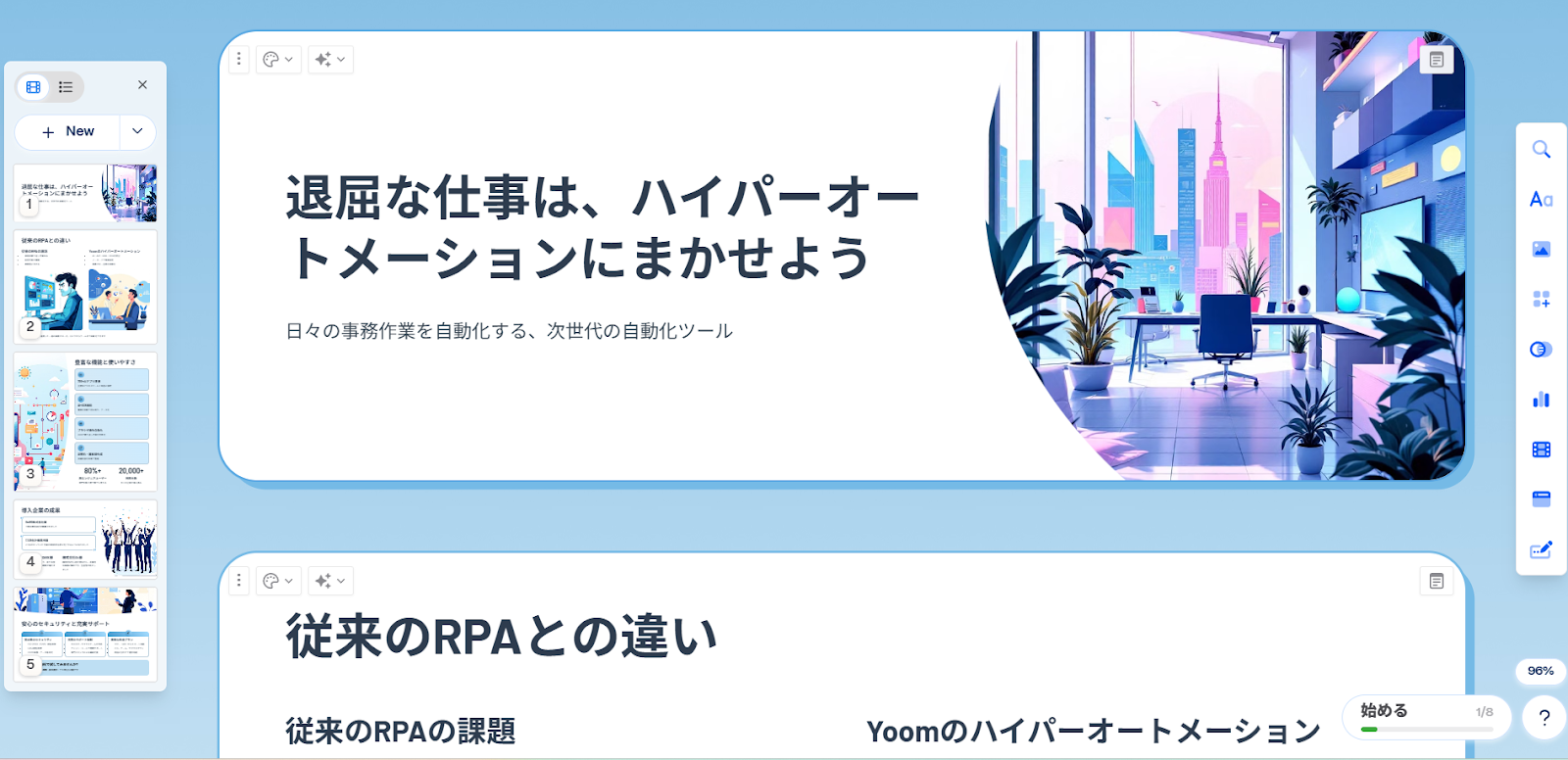
テキストや画像の編集は右側のツールバーで行えます。
画面を切り替える必要なくこのページのまま修正が可能です。
プログラミング知識なしで手軽に構築できます。












