









・
【簡単設定】Smartsheetで追加したデータをOutlookで自動通知する方法

とにかく早く試したい方へ
YoomにはSmartsheetとOutlookを連携して、情報の追加を関係者へ素早く通知するためのテンプレートが用意されています!今すぐ試したい方は以下よりバナーをクリックしてスタートしましょう!


■概要
プロジェクト管理ツールとしてSmartsheetをご利用の際、新しいタスクや行が追加されるたびに、関係者へOutlookで通知する作業に手間を感じていませんか。この手作業は重要な一方で、連絡漏れや遅延のリリスクも伴います。このワークフローを活用すれば、Smartsheetに行が追加されると自動でOutlookからメールを送信できるため、smartsheetとoutlookを連携させた効率的な情報共有体制を構築し、こうした課題を円滑に解消します。
■このテンプレートをおすすめする方
- Smartsheetでのタスク更新をOutlookを使い手動で関係者に通知している方
- smartsheetとoutlook間での転記や連絡作業におけるミスや漏れをなくしたい方
- 定型的な通知業務を自動化し、より重要な業務に集中したいと考えている方
■このテンプレートを使うメリット
- Smartsheetに行が作成されると自動でメールが送信されるため、これまで手作業で行っていた通知業務にかかる時間を短縮できます
- 手作業による連絡漏れや宛先の間違いといったヒューマンエラーを防ぎ、確実な情報共有を実現することで、業務の信頼性を高めます
■フローボットの流れ
- はじめに、SmartsheetとOutlookをYoomと連携します
- 次に、トリガーでSmartsheetを選択し、「行が作成されたら」というアクションを設定し、対象のシートを選択します
- 最後に、オペレーションでOutlookを選択し、「メールを送る」アクションを設定します
※「トリガー」:フロー起動のきっかけとなるアクション、「オペレーション」:トリガー起動後、フロー内で処理を行うアクション
■このワークフローのカスタムポイント
- Outlookでメールを送信するアクションを設定する際に、送信先のメールアドレスや件名、本文の内容を任意で設定してください
- Smartsheetのトリガーで取得した情報を本文に含めることで、より具体的な通知が可能です
■注意事項
- SmartsheetとOutlookのそれぞれとYoomを連携してください。
- トリガーは5分、10分、15分、30分、60分の間隔で起動間隔を選択できます。
- プランによって最短の起動間隔が異なりますので、ご注意ください。
- Microsoft365(旧Office365)には、家庭向けプランと一般法人向けプラン(Microsoft365 Business)があり、一般法人向けプランに加入していない場合には認証に失敗する可能性があります。
「Smartsheetで管理しているタスクの更新情報を、関係者に都度Outlookで連絡している…」
「プロジェクトの進捗をSmartsheetで更新するたびに、手作業でメール通知を送っていて、手間がかかるうえに通知漏れも心配…」
このように、SmartsheetとOutlookという優れたツールを使いながらも、その間の情報連携が手作業であるがために、非効率やミスが発生していると感じていませんか?
もし、Smartsheetで新しい行が追加されたり、情報が更新されたりしたタイミングで、自動的にOutlookから関係者へメールが送信される仕組みがあれば、こうした日々の定型業務から解放され、情報共有のスピードと正確性を格段に向上させ、より重要な戦略業務に集中できる貴重な時間を生み出すことができます。
今回ご紹介する自動化の設定は、専門的な知識がなくてもノーコードで簡単に実現できるため、これまで自動化を諦めていた方でもすぐに導入可能です。ぜひこの機会に、面倒な手作業をなくし、業務をよりスマートに進めていきましょう!
メール情報と新規タスクをつなげる方法
「Smartsheet for Outlook add-in」を活用すれば、Outlookの受信メッセージや添付ファイルをSmartsheetに直接追加できるようになります。
ただ、Outlook→Smartsheetの一方向でのデータ連携なので、逆方向の連携を行うことはできません。
Smartsheet上の更新作業を報告するには別途手動作業が必要になりますが、手間と時間がかかるため、効率化を目指すなら自動化プラットフォームの導入を検討するのがおすすめです。
海外製のツールもありますが、気軽に取り入れたいのなら、ノーコード自動化ツールYoomが最適ツールとなるはずです。
SmartsheetとOutlookを連携してできること
SmartsheetとOutlookのAPIを連携させると、これまで手作業で行っていた情報共有や通知業務を完全に自動化できます。
例えば、Smartsheetに新しいタスクが追加されたら、その内容を素早くOutlookから担当者へメールで通知する、といったことが可能になり、業務のスピードと正確性が大幅に向上します。
ここでは、具体的な自動化の例をいくつかご紹介します。気になる内容があれば、ぜひクリックしてみてください!
Smartsheetで行が作成されたら、Outlookでメールを送信する
Smartsheetに新しいタスクやプロジェクト項目が追加されるたびに、手動で関係者へメールを送信する作業は、時間がかかるだけでなく、通知の遅延や漏れといったヒューマンエラーの原因にもなりがちです。
この連携では、Smartsheetで行が作成されたことをトリガーに、設定した宛先へ自動でメールを送信するため、情報共有が素早くかつ確実に行われ、担当者の手作業による負担をなくします。
この自動化は、Smartsheetのデータを使ってOutlookでメールを送るというシンプルな直接連携のパターンで実現できます。
■概要
プロジェクト管理ツールとしてSmartsheetをご利用の際、新しいタスクや行が追加されるたびに、関係者へOutlookで通知する作業に手間を感じていませんか。この手作業は重要な一方で、連絡漏れや遅延のリリスクも伴います。このワークフローを活用すれば、Smartsheetに行が追加されると自動でOutlookからメールを送信できるため、smartsheetとoutlookを連携させた効率的な情報共有体制を構築し、こうした課題を円滑に解消します。
■このテンプレートをおすすめする方
- Smartsheetでのタスク更新をOutlookを使い手動で関係者に通知している方
- smartsheetとoutlook間での転記や連絡作業におけるミスや漏れをなくしたい方
- 定型的な通知業務を自動化し、より重要な業務に集中したいと考えている方
■このテンプレートを使うメリット
- Smartsheetに行が作成されると自動でメールが送信されるため、これまで手作業で行っていた通知業務にかかる時間を短縮できます
- 手作業による連絡漏れや宛先の間違いといったヒューマンエラーを防ぎ、確実な情報共有を実現することで、業務の信頼性を高めます
■フローボットの流れ
- はじめに、SmartsheetとOutlookをYoomと連携します
- 次に、トリガーでSmartsheetを選択し、「行が作成されたら」というアクションを設定し、対象のシートを選択します
- 最後に、オペレーションでOutlookを選択し、「メールを送る」アクションを設定します
※「トリガー」:フロー起動のきっかけとなるアクション、「オペレーション」:トリガー起動後、フロー内で処理を行うアクション
■このワークフローのカスタムポイント
- Outlookでメールを送信するアクションを設定する際に、送信先のメールアドレスや件名、本文の内容を任意で設定してください
- Smartsheetのトリガーで取得した情報を本文に含めることで、より具体的な通知が可能です
■注意事項
- SmartsheetとOutlookのそれぞれとYoomを連携してください。
- トリガーは5分、10分、15分、30分、60分の間隔で起動間隔を選択できます。
- プランによって最短の起動間隔が異なりますので、ご注意ください。
- Microsoft365(旧Office365)には、家庭向けプランと一般法人向けプラン(Microsoft365 Business)があり、一般法人向けプランに加入していない場合には認証に失敗する可能性があります。
Smartsheetで特定条件に合う行が作成されたら、Outlookでメールを送信する
プロジェクト管理において、「緊急」や「高優先度」といった特定のステータスを持つタスクが発生した際に、迅速に関係者へ通知することは非常に重要です。
この連携を使えば、「ステータスが“緊急”の行が作成されたら」といった特定の条件を設定し、合致した場合にのみ自動でメールを送信できるので、重要な情報だけをフィルタリングして確実に共有し、不要な通知を削減できます。
条件分岐の処理を活用することで、このように柔軟で的確なコミュニケーションフローを構築することが可能です。
■概要
Smartsheetでタスクやプロジェクトを管理する中で、特定の更新があった際に関係者へOutlookからメールで通知する作業を手動で行っていませんか。この定型的な連絡業務は、手間がかかるだけでなく、通知の遅延や漏れといったミスにつながることもあります。このワークフローは、SmartsheetとOutlookの連携を自動化し、シートに特定の条件を満たす行が追加された際に自動でメールを送信します。これにより、手作業による連絡業務を効率化し、確実な情報共有を実現します。
■このテンプレートをおすすめする方
- Smartsheetの更新内容を、その都度手作業でOutlookからメール通知している方
- プロジェクト管理でSmartsheetを利用しており、関係者へのタイムリーな情報共有を自動化したい方
- SmartsheetとOutlookを連携させ、定型的な通知業務の抜け漏れや遅延を防ぎたいと考えている方
■このテンプレートを使うメリット
- Smartsheetに特定の条件を持つ行が追加されると自動でメールが送信されるため、これまでOutlookでのメール作成に費やしていた時間を短縮できます。
- 手動での対応による通知漏れや宛先の間違いといったヒューマンエラーを防ぎ、重要な情報を関係者に確実に伝えることが可能になります。
■フローボットの流れ
- はじめに、SmartsheetとOutlookをYoomと連携します。
- 次に、トリガーでSmartsheetを選択し、「行が作成されたら」というアクションを設定します。
- 次に、オペレーションで分岐機能を選択し、メールを送信するための条件を設定します。
- 最後に、オペレーションでOutlookの「メールを送る」アクションを設定し、条件に合致した場合にメールが送信されるように設定します。
※「トリガー」:フロー起動のきっかけとなるアクション、「オペレーション」:トリガー起動後、フロー内で処理を行うアクション
■このワークフローのカスタムポイント
- 分岐機能のアクションでは、Smartsheetの行データ(例:ステータスが「完了」になったら、担当者が特定の人だったらなど)を元に、メールを送信する条件を任意で設定してください。
- Outlookで送信するメールの宛先、件名、本文などを任意の内容に設定してください。Smartsheetの行から取得した情報を、メールの本文内に含めることも可能です。
■注意事項
- SmartsheetとOutlookのそれぞれとYoomを連携してください。
- トリガーは5分、10分、15分、30分、60分の間隔で起動間隔を選択できます。
- プランによって最短の起動間隔が異なりますので、ご注意ください。
- Microsoft365(旧Office365)には、家庭向けプランと一般法人向けプラン(Microsoft365 Business)があり、一般法人向けプランに加入していない場合には認証に失敗する可能性があります。
- 分岐はミニプラン以上のプランでご利用いただける機能(オペレーション)となっております。フリープランの場合は設定しているフローボットのオペレーションはエラーとなりますので、ご注意ください。
- ミニプランなどの有料プランは、2週間の無料トライアルを行うことが可能です。無料トライアル中には制限対象のアプリや機能(オペレーション)を使用することができます。
SmartsheetとOutlookの連携フローを作ってみよう
それでは、さっそく実際にSmartsheetとOutlookを連携したフローを作成してみましょう!
今回はYoomを使用して、ノーコードでSmartsheetとOutlookの連携を進めていきますので、もしまだYoomのアカウントをお持ちでない場合は、こちらの登録フォームからアカウントを発行しておきましょう。
[Yoomとは]
フローの作成方法
今回はSmartsheetで行が作成されたら、Outlookでメールを送信するフローを作成していきます!
作成の流れは大きく分けて以下です。
- SmartsheetとOutlookのマイアプリ連携
- 該当のテンプレートをコピー
- Smartsheetのトリガー設定およびOutlookのアクション設定
- トリガーをONにし、フローが起動するかを確認
■概要
プロジェクト管理ツールとしてSmartsheetをご利用の際、新しいタスクや行が追加されるたびに、関係者へOutlookで通知する作業に手間を感じていませんか。この手作業は重要な一方で、連絡漏れや遅延のリリスクも伴います。このワークフローを活用すれば、Smartsheetに行が追加されると自動でOutlookからメールを送信できるため、smartsheetとoutlookを連携させた効率的な情報共有体制を構築し、こうした課題を円滑に解消します。
■このテンプレートをおすすめする方
- Smartsheetでのタスク更新をOutlookを使い手動で関係者に通知している方
- smartsheetとoutlook間での転記や連絡作業におけるミスや漏れをなくしたい方
- 定型的な通知業務を自動化し、より重要な業務に集中したいと考えている方
■このテンプレートを使うメリット
- Smartsheetに行が作成されると自動でメールが送信されるため、これまで手作業で行っていた通知業務にかかる時間を短縮できます
- 手作業による連絡漏れや宛先の間違いといったヒューマンエラーを防ぎ、確実な情報共有を実現することで、業務の信頼性を高めます
■フローボットの流れ
- はじめに、SmartsheetとOutlookをYoomと連携します
- 次に、トリガーでSmartsheetを選択し、「行が作成されたら」というアクションを設定し、対象のシートを選択します
- 最後に、オペレーションでOutlookを選択し、「メールを送る」アクションを設定します
※「トリガー」:フロー起動のきっかけとなるアクション、「オペレーション」:トリガー起動後、フロー内で処理を行うアクション
■このワークフローのカスタムポイント
- Outlookでメールを送信するアクションを設定する際に、送信先のメールアドレスや件名、本文の内容を任意で設定してください
- Smartsheetのトリガーで取得した情報を本文に含めることで、より具体的な通知が可能です
■注意事項
- SmartsheetとOutlookのそれぞれとYoomを連携してください。
- トリガーは5分、10分、15分、30分、60分の間隔で起動間隔を選択できます。
- プランによって最短の起動間隔が異なりますので、ご注意ください。
- Microsoft365(旧Office365)には、家庭向けプランと一般法人向けプラン(Microsoft365 Business)があり、一般法人向けプランに加入していない場合には認証に失敗する可能性があります。
ステップ1:SmartsheetとOutlookのマイアプリ連携
ここでは、Yoomとそれぞれのアプリを連携して、操作が行えるようにしていきます。
まずは基本的な設定方法を解説しているナビをご覧ください!
それではここから、実際に使用するアプリの登録方法を解説していきます!
Smartsheetの連携
以下のナビをご参照ください。
Outlookの連携
こちらもナビの内容を参考に操作を進めましょう。
〈注意事項〉
「Microsoft 365(旧Office 365)」には個人向けと法人向けプラン(Microsoft 365 Business)があります。法人向けプランを契約していない場合、Yoomからの認証がうまくいかない可能性があるのでご注意ください。
これで、2つのアプリの登録が完了しました!
ステップ2:テンプレートをコピー
ここからいよいよフローを作っていきます!簡単に設定できるようテンプレートがありますので、まずはこちらをコピーしましょう。
Yoomにログインし、以下バナーの「試してみる」をクリックしてください。
■概要
プロジェクト管理ツールとしてSmartsheetをご利用の際、新しいタスクや行が追加されるたびに、関係者へOutlookで通知する作業に手間を感じていませんか。この手作業は重要な一方で、連絡漏れや遅延のリリスクも伴います。このワークフローを活用すれば、Smartsheetに行が追加されると自動でOutlookからメールを送信できるため、smartsheetとoutlookを連携させた効率的な情報共有体制を構築し、こうした課題を円滑に解消します。
■このテンプレートをおすすめする方
- Smartsheetでのタスク更新をOutlookを使い手動で関係者に通知している方
- smartsheetとoutlook間での転記や連絡作業におけるミスや漏れをなくしたい方
- 定型的な通知業務を自動化し、より重要な業務に集中したいと考えている方
■このテンプレートを使うメリット
- Smartsheetに行が作成されると自動でメールが送信されるため、これまで手作業で行っていた通知業務にかかる時間を短縮できます
- 手作業による連絡漏れや宛先の間違いといったヒューマンエラーを防ぎ、確実な情報共有を実現することで、業務の信頼性を高めます
■フローボットの流れ
- はじめに、SmartsheetとOutlookをYoomと連携します
- 次に、トリガーでSmartsheetを選択し、「行が作成されたら」というアクションを設定し、対象のシートを選択します
- 最後に、オペレーションでOutlookを選択し、「メールを送る」アクションを設定します
※「トリガー」:フロー起動のきっかけとなるアクション、「オペレーション」:トリガー起動後、フロー内で処理を行うアクション
■このワークフローのカスタムポイント
- Outlookでメールを送信するアクションを設定する際に、送信先のメールアドレスや件名、本文の内容を任意で設定してください
- Smartsheetのトリガーで取得した情報を本文に含めることで、より具体的な通知が可能です
■注意事項
- SmartsheetとOutlookのそれぞれとYoomを連携してください。
- トリガーは5分、10分、15分、30分、60分の間隔で起動間隔を選択できます。
- プランによって最短の起動間隔が異なりますので、ご注意ください。
- Microsoft365(旧Office365)には、家庭向けプランと一般法人向けプラン(Microsoft365 Business)があり、一般法人向けプランに加入していない場合には認証に失敗する可能性があります。
1.上記バナーの「詳細を見る」をクリック
2.画面が切り替わったら「このテンプレートを試してみる」をクリック
3.Yoomの登録がまだの場合は、登録を行う
※既に登録が完了している場合はログイン画面が表示されるので、ログイン情報を入力してください。
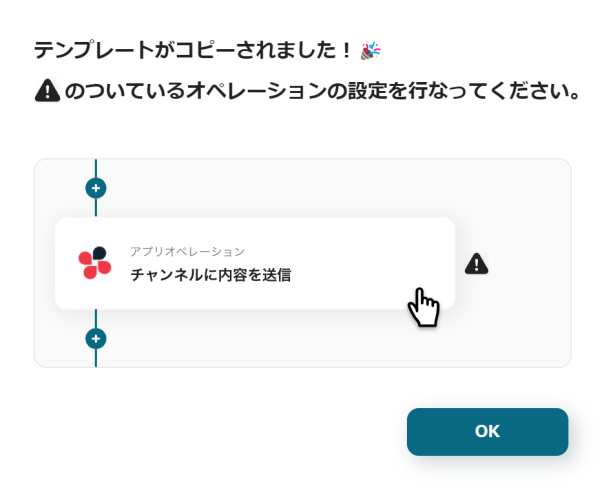
4.下記のようにお使いのYoom管理画面にテンプレートがコピーされるので、OKを押して設定を進めていきます。
ステップ3:Smartsheetのトリガー設定
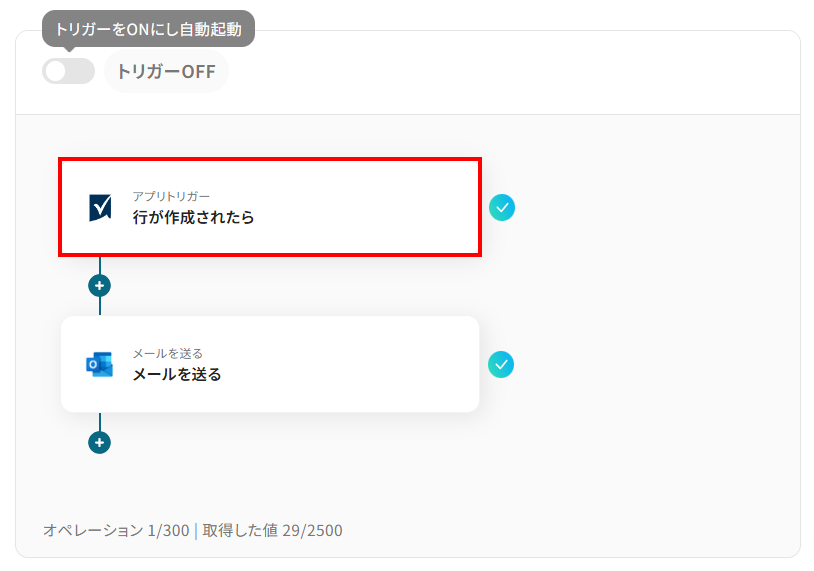
それでは、最初の設定を始めましょう!まずは、下の赤枠をクリックしてくださいね。
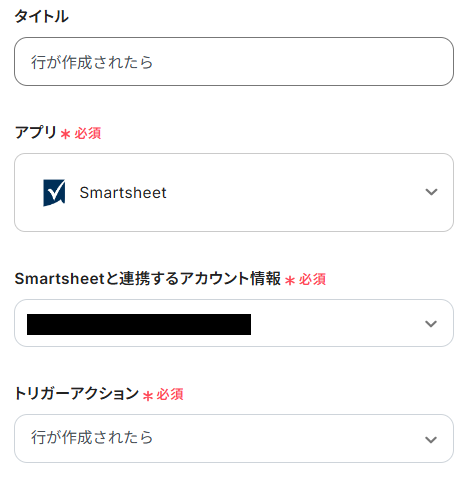
「連携アカウントとアクションを選択」の画面になるので、下記のように設定しましょう。
- タイトル:任意でわかりやすい名前に変更可能です。
- アカウント情報:ステップ1で設定した内容が入力されているので変更不要です。
- アクション:テンプレート通りに「行が作成されたら」のままで大丈夫です。
設定が完了したら、「次へ」をクリックして進んでください。
画面が切り替わったら、API接続設定のページになります。
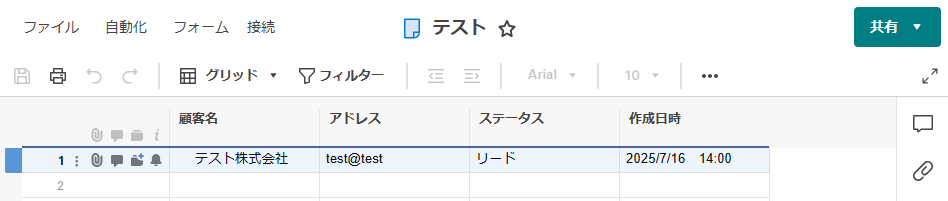
こちらの設定の前に、トリガーとなるSmartsheetの準備をしましょう。なお、この後のテスト操作ために、カラムに作成日時を作成し、テスト用に行を1つ追加してください。(内容はテスト株式会社などの架空の情報でOKです)
今回は、下記のようなシートを準備しました。
Smartsheetの準備が整ったら、Yoom画面に戻りましょう。
下記を参考にそれぞれの項目を設定してください。
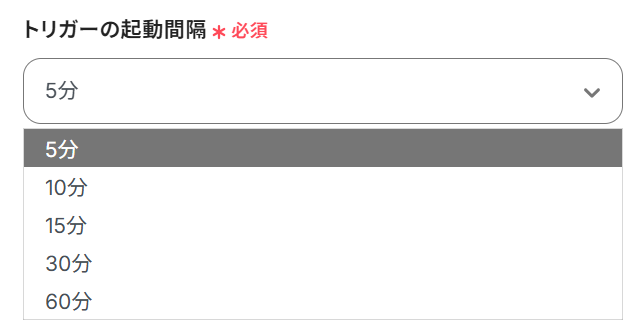
- トリガーの起動間隔:プルダウンメニューから選択しましょう。
5分、10分、15分、30分、60分の間隔から選択できます。特にこだわりがなければ、最短の起動間隔を選ぶのがおすすめです!
※プランによって最短の起動間隔が異なりますので、ご注意ください。
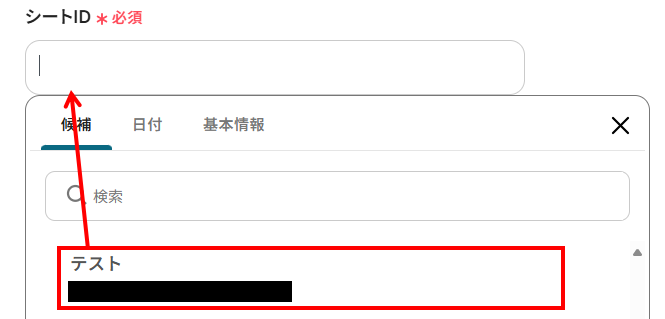
- シートID:入力欄をクリックすると下記のように候補が表示されます。先ほど作成したシートを選択してください。
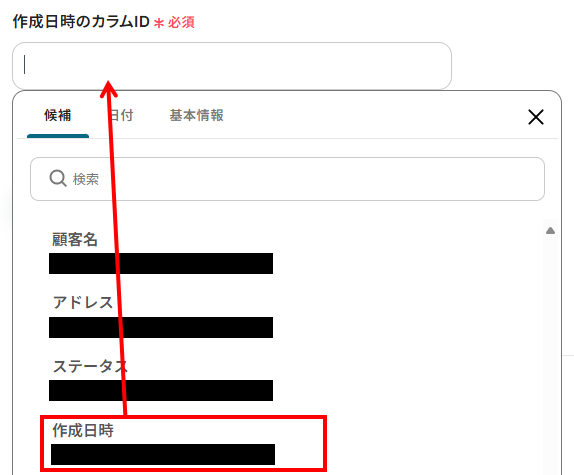
- 作成日時のカラムID:こちらも入力欄をクリックして、作成日時を選択しましょう。
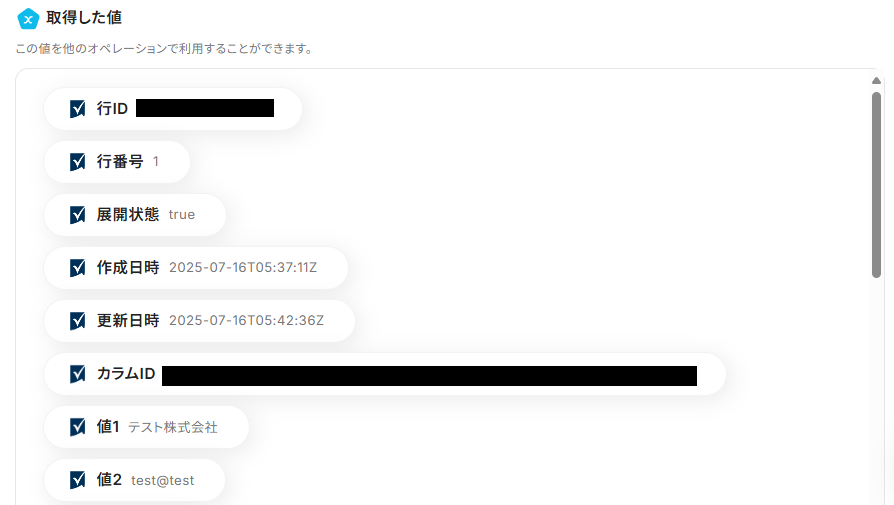
入力が完了したら、「テスト」を実行してみましょう。テストが成功すると、下記の『取得した値』が表示されます。
ここに、Smartsheetのシート情報が反映していればOKです!
※取得した値とは?
最後に、「保存する」を押して次のステップへ進みましょう。
ステップ4:Outlookのアクション設定
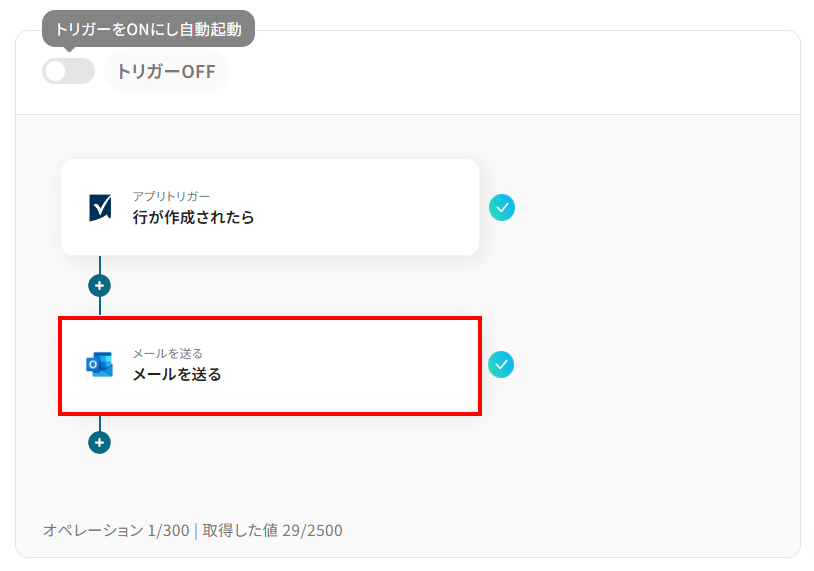
続いて、Smartsheetで抽出したデータを、Outlookでメールを送信する設定をしましょう。赤枠の「メールを送る」をクリックしてください。
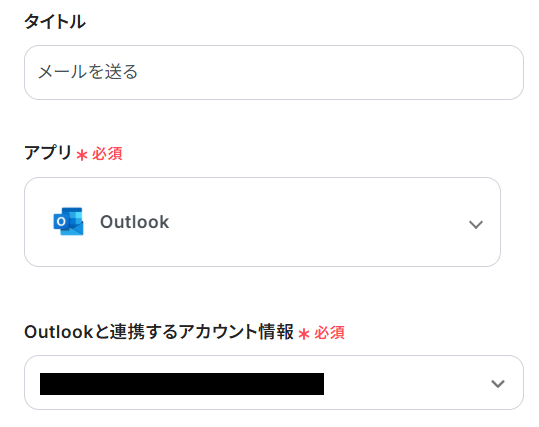
メールの設定画面になるので、タイトルは先ほどと同様に修正・確認をしてください。
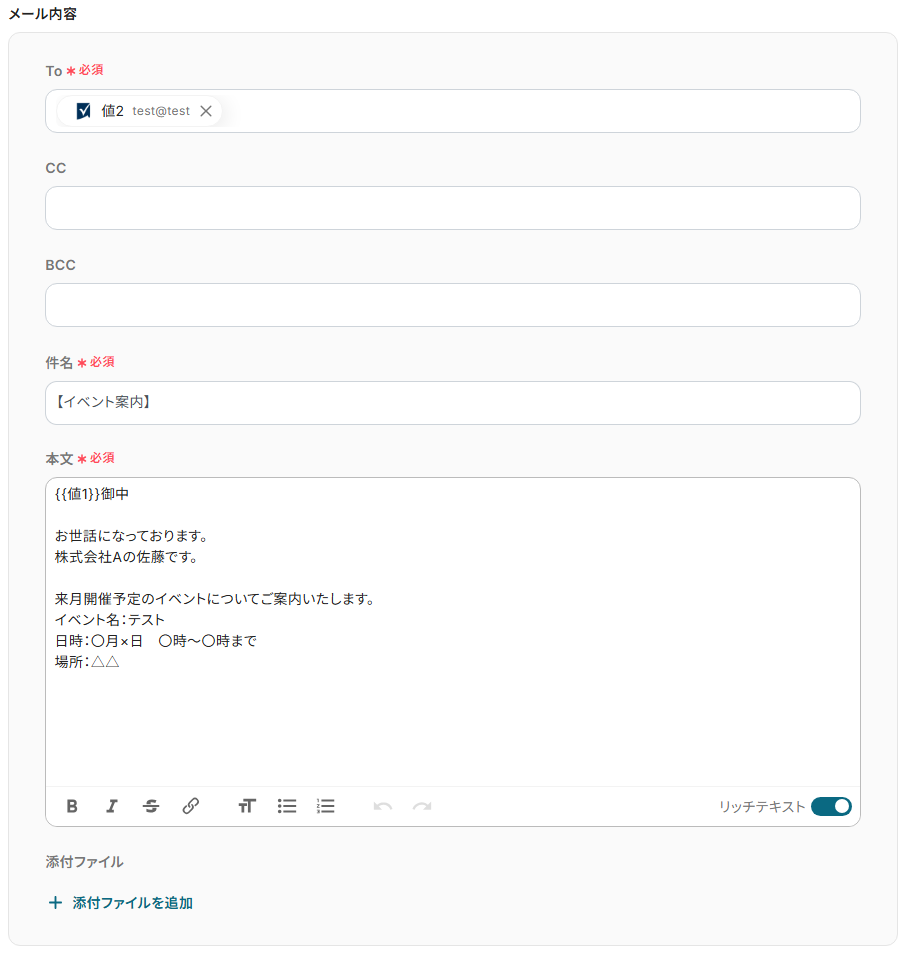
ページを下に進み、メールの内容を具体的に設定していきます。
それぞれの入力欄をクリックすると、下記のように取得した値が表示されます。各項目に合った情報を、『取得した値』を活用して入力していきましょう。
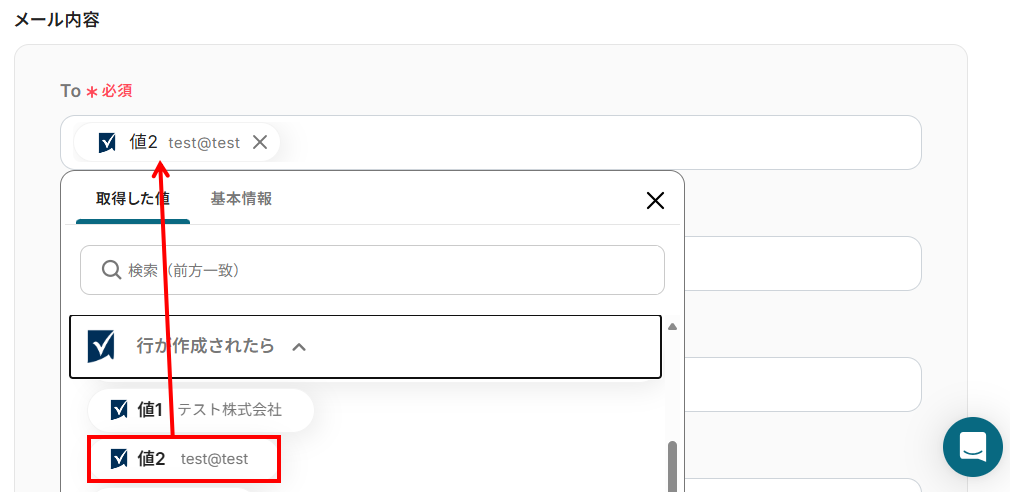
今回は、それぞれの項目を下記のように入力しました。
入力が完了したら、「次へ」を押して進みましょう。
メール送信のテスト画面になるので、入力内容に誤りがないか確認してください。
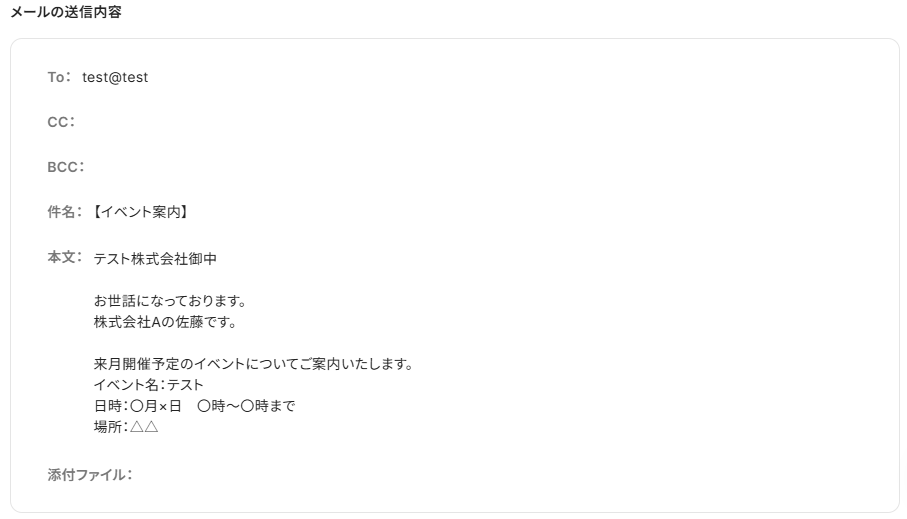
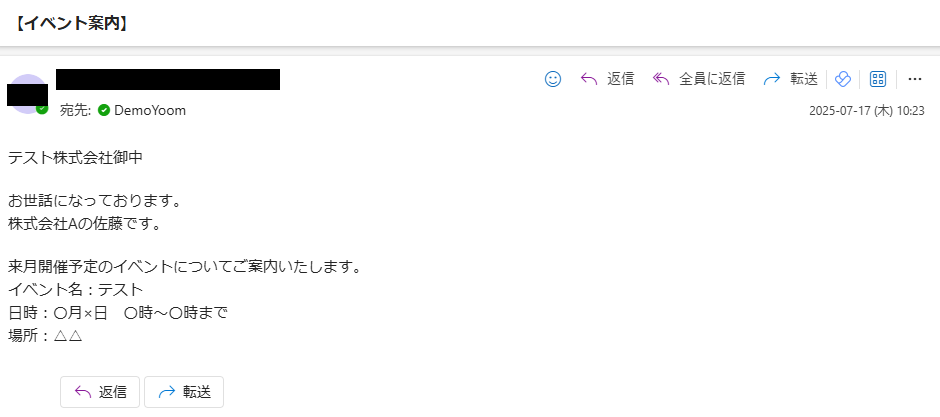
内容に問題がなければ、「テスト」を押してOutlookにメールが届いているか確認してみましょう。
下記のように設定した内容のメールが届いていればOKです。
Yoom画面に戻り、「保存する」を押して次へ進みましょう!
ステップ5:トリガーをONにして動作確認
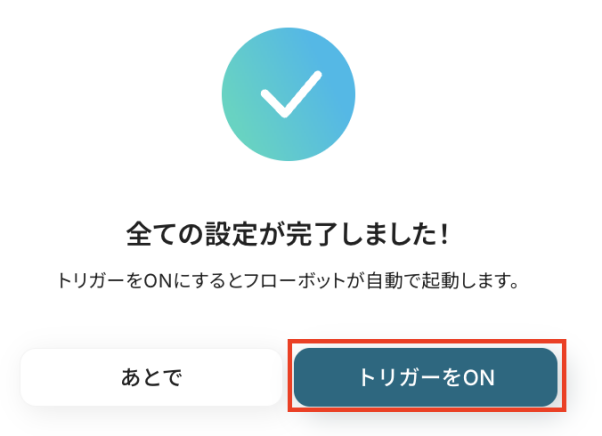
お疲れ様でした!これですべての設定が完了です。設定が完了すると以下のようなメニューが表示されるので、トリガーをONにします。
これですべての設定が完了したので、動作確認をしてみましょう!
OutlookのデータをSmartsheetに連携したい場合
今回はSmartsheetからOutlookへデータを連携する方法をご紹介しましたが、逆にOutlookからSmartsheetへのデータ連携を実施したい場合は、下記のテンプレートも併せてご利用ください。
Outlookでメールを受信したら、Smartsheetに行を追加する
お客様からの問い合わせや社内からの依頼メールなど、Outlookで受信した重要なメールの内容を手作業でSmartsheetに転記して管理しているケースは少なくありません。この作業は時間がかかる上に、転記ミスやタスク登録の漏れにつながる可能性があります。
このテンプレートを活用すれば、特定の条件に合うメールをOutlookで受信した際に、その内容を自動でSmartsheetに行として追加できるため、タスク管理の抜け漏れを防ぎ、迅速な対応を実現します。
■概要
Outlookで受信した重要なメールの内容を、一つひとつSmartsheetのシートにコピー&ペーストしていませんか。このような手作業は時間がかかるだけでなく、転記ミスといったヒューマンエラーの原因にもなり得ます。このワークフローは、OutlookとSmartsheetを連携させ、特定のメールを受信した際に自動でSmartsheetに行を追加するため、面倒な情報登録の手間を省き、情報の集約を効率化します。
■このテンプレートをおすすめする方
- Outlookの受信メールを元にSmartsheetでタスク管理を行っている方
- SmartsheetとOutlook間の情報転記作業を自動化し、工数を削減したい方
- 顧客からの問い合わせなどをOutlookで受け、Smartsheetで管理している方
■このテンプレートを使うメリット
- Outlookのメール受信をトリガーに自動でSmartsheetに行が追加され、手作業での転記に費やしていた時間を短縮できます。
- 手作業によるコピー&ペーストが不要になるため、入力内容の間違いや更新漏れといったヒューマンエラーを防ぐことに繋がります。
■フローボットの流れ
- はじめに、OutlookとSmartsheetをYoomと連携します。
- 次に、トリガーでOutlookを選択し、「メールを受信したら」というアクションを設定します。
- 最後に、オペレーションでSmartsheetの「行を追加」アクションを設定し、受信したメールの情報から指定した内容をSmartsheetの行に追加するように設定します。
※「トリガー」:フロー起動のきっかけとなるアクション、「オペレーション」:トリガー起動後、フロー内で処理を行うアクション
■このワークフローのカスタムポイント
- Outlookのトリガー設定では、特定の件名や差出人など、条件に合致したメールを受信した時のみフローが起動するように設定が可能です。
- Smartsheetのオペレーション設定では、メールの件名や本文、差出人といった情報の中から、どの情報をシートのどの列に追加するかを任意で設定してください。
■注意事項
- SmartsheetとOutlookのそれぞれとYoomを連携してください。
- トリガーは5分、10分、15分、30分、60分の間隔で起動間隔を選択できます。
- プランによって最短の起動間隔が異なりますので、ご注意ください。
- Microsoft365(旧Office365)には、家庭向けプランと一般法人向けプラン(Microsoft365 Business)があり、一般法人向けプランに加入していない場合には認証に失敗する可能性があります。
Outlookでメールを受信したら、AIで要約してSmartsheetに行を追加する
長文の報告メールや複雑な依頼メールが届いた際、その内容を要約してSmartsheetにタスクとして登録する作業は、担当者の大きな負担となります。
この連携では、Outlookで受信したメールの本文をAIが自動で要約し、簡潔にまとまった内容をSmartsheetに行として追加するため、内容の把握からタスク化までにかかる時間を劇的に短縮し、担当者はすぐに次のアクションに移ることができます。AIによる情報加工処理を組み込むことで、より高度な業務自動化が実現可能です。
■概要
Outlookで受信する重要なメールを、都度Smartsheetに手作業で転記する業務に手間を感じていませんか。こうした定型的な作業は時間がかかるだけでなく、コピー&ペーストのミスや転記漏れといったヒューマンエラーの原因にもなり得ます。このワークフローを活用すれば、Outlookでメールを受信した際に、AIが自動で内容を要約しSmartsheetに行として追加します。smartsheetとoutlookの連携を自動化することで、これらの課題を解消し、情報共有の迅速化と正確性の向上に貢献します。
■このテンプレートをおすすめする方
- Outlookの受信内容をSmartsheetに手入力しており、作業を効率化したいと考えている方
- メールで届くタスクや問い合わせなどを、抜け漏れなくSmartsheetで管理したいチームの方
- smartsheetとoutlookを連携させ、情報共有のスピードと精度を高めたいと考えている方
■このテンプレートを使うメリット
- Outlookでのメール受信からSmartsheetへの記録までが自動化されるため、これまで手作業に費やしていた時間を短縮できます。
- AIによる要約と自動連携によって、手作業で発生しがちな情報の転記ミスや記載漏れなどのヒューマンエラーを防ぎます。
■フローボットの流れ
- はじめに、OutlookとSmartsheetをYoomと連携します。
- 次に、トリガーでOutlookを選択し、「メールを受信したら」というアクションを設定します。特定の件名や送信者を含むメールのみを対象にすることも可能です。
- 次に、オペレーションでAI機能の「要約する」アクションを選択し、受信したメールの本文を要約するように設定します。
- 最後に、オペレーションでSmartsheetの「行を追加」アクションを設定し、要約したテキストを指定のシートに追加します。
※「トリガー」:フロー起動のきっかけとなるアクション、「オペレーション」:トリガー起動後、フロー内で処理を行うアクション
■このワークフローのカスタムポイント
- AI機能で要約する際に、出力される文章の文字数を任意で設定できます。用途に応じて簡潔な要約にするなど調整が可能です。
- Smartsheetに追加する情報として、AIが要約した内容の他に、メールの件名や送信者、受信日時などを組み合わせて登録できます。
■注意事項
- SmartsheetとOutlookのそれぞれとYoomを連携してください。
- トリガーは5分、10分、15分、30分、60分の間隔で起動間隔を選択できます。
- プランによって最短の起動間隔が異なりますので、ご注意ください。
- Microsoft365(旧Office365)には、家庭向けプランと一般法人向けプラン(Microsoft365 Business)があり、一般法人向けプランに加入していない場合には認証に失敗する可能性があります。
SmartsheetやOutlookのAPIを使ったその他の自動化例
今回ご紹介した連携以外でも、SmartsheetやOutlookのAPIを活用してさまざまな業務を自動化することが可能です。
もし気になるものがあれば、ぜひ試してみてください!
Smartsheetを使った便利な自動化例
Google系やSlackなど他のサービスと連携させることで、Smartsheet上のデータ管理や通知業務を大幅に効率化できます。
定型作業を自動化することで、抜け漏れを防ぎ、業務スピードの向上が見込めますよ!

■概要
Google スプレッドシートに新しいプロジェクトや顧客情報を追加するたびに、Smartsheetで関連フォルダを手動で作成していませんか?この繰り返し作業は時間がかかるだけでなく、フォルダの作成漏れや命名ミスといったヒューマンエラーの原因にもなりがちです。このワークフローを活用すれば、Google スプレッドシートに行が追加されるだけでSmartsheetにフォルダが自動で作成されるため、こうした定型業務を効率化し、業務の正確性を高めることができます。
■このテンプレートをおすすめする方
- Google スプレッドシートとSmartsheetを併用し、プロジェクト管理を行っている方
- 手作業によるフォルダ作成に時間を取られ、本来の業務に集中できていないと感じる方
- 単純作業におけるヒューマンエラーをなくし、業務プロセスの標準化を目指している方
■このテンプレートを使うメリット
- Google スプレッドシートへの行追加をトリガーにフォルダ作成が自動化され、これまで手作業に費やしていた時間を他のコア業務に充てることが可能になります。
- 手動での繰り返し作業がなくなることで、フォルダの作成漏れや命名ミスといったヒューマンエラーのリスク軽減に繋がります。
■フローボットの流れ
- はじめに、Google スプレッドシートとSmartsheetをYoomと連携します。
- 次に、トリガーでGoogle スプレッドシートを選択し、「行が追加されたら」というアクションを設定し、監視対象のシートを指定します。
- 続いて、オペレーションでSmartsheetを選択し、「フォルダを作成する」アクションを設定します。この際、スプレッドシートの情報を元にフォルダ名などを動的に設定することが可能です。
- 最後に、オペレーションでGoogle スプレッドシートの「レコードを更新する」アクションを設定し、処理が完了した行にステータスなどを追記します。
※「トリガー」:フロー起動のきっかけとなるアクション、「オペレーション」:トリガー起動後、フロー内で処理を行うアクション
■このワークフローのカスタムポイント
- Google スプレッドシートのトリガー設定では、フローボットを起動させたいスプレッドシートのIDおよびシートIDを任意のものに設定してください。
- Google スプレッドシートの「レコードを更新する」アクションでは、どの行を更新するかの条件や、セルに書き込む値を任意で設定してください。
■注意事項
- Google スプレッドシート、SmartsheeとYoomを連携してください。
- トリガーは5分、10分、15分、30分、60分の間隔で起動間隔を選択できます。
- プランによって最短の起動間隔が異なりますので、ご注意ください。

■概要
Googleフォームで収集したアンケート回答や問い合わせ情報を、Smartsheetに一件ずつ手作業で転記していませんか?この定型的な作業は時間がかかるだけでなく、入力ミスや対応漏れといったヒューマンエラーの原因にもなり得ます。このワークフローを活用すれば、Googleフォームに回答が送信されたタイミングで、その内容を自動的にSmartsheetへ登録し、こうした課題をスムーズに解消できます。
■このテンプレートをおすすめする方
- Googleフォームで集めた回答をSmartsheetに手作業で入力している担当者の方
- フォーム回答の転記作業に時間がかかり、本来の業務に集中できていない方
- 手作業による入力ミスや対応漏れを防ぎ、データ管理の精度を高めたい方
■このテンプレートを使うメリット
- Googleフォームへの回答送信をトリガーに、自動でSmartsheetに行が追加されるため、これまで手作業で行っていた転記業務の時間を短縮します。
- システムが自動で処理を行うため、手作業による入力間違いや転記漏れといったヒューマンエラーのリスクを軽減し、データの正確性を保ちます。
■フローボットの流れ
- はじめに、GoogleフォームとSmartsheetをYoomと連携します。
- 次に、トリガーでGoogleフォームを選択し、「フォームに回答が送信されたら」というアクションを設定し、自動化の起点となるフォームを指定します。
- 最後に、オペレーションでSmartsheetの「行を追加」アクションを設定し、トリガーで取得したフォームの回答内容を指定のシートに追加するように設定します。
※「トリガー」:フロー起動のきっかけとなるアクション、「オペレーション」:トリガー起動後、フロー内で処理を行うアクション
■このワークフローのカスタムポイント
- Googleフォームのトリガー設定では、自動化の対象としたい任意のフォームを指定してください。
- Smartsheetに行を追加する設定では、登録先のシートはもちろん、どの列にGoogleフォームのどの回答内容を反映させるかを自由に設定できます。また、特定のテキストを固定値として入力することも可能です。
■注意事項
- Googleフォーム、SmartsheetのそれぞれとYoomを連携してください。
- トリガーは5分、10分、15分、30分、60分の間隔で起動間隔を選択できます。
- プランによって最短の起動間隔が異なりますので、ご注意ください。
- Googleフォームをトリガーとして使用した際の回答内容を取得する方法は下記を参照ください。
https://intercom.help/yoom/ja/articles/6807133

■概要
Google Workspaceに新しいユーザーを登録する際、Smartsheetにも同じ情報を手作業で入力するのは手間がかかる作業です。また、手作業による二重入力は、入力ミスや更新漏れといったヒューマンエラーの原因にもなり得ます。このワークフローを活用すれば、Google Workspaceへのユーザー登録をきっかけに、Smartsheetへも自動でユーザー情報が追加されるため、こうした情報管理の課題を解消できます。
■このテンプレートをおすすめする方
- Google WorkspaceとSmartsheetでユーザー情報を個別に管理している方
- 手作業によるアカウント情報の登録作業で、入力ミスや対応漏れを防ぎたい方
- 新メンバーのオンボーディングプロセスを効率化したいと考えている管理者の方
■このテンプレートを使うメリット
- Google Workspaceへのユーザー登録だけでSmartsheetへ自動で情報が追加されるため、これまで手作業で行っていた登録業務の時間を短縮することができます。
- 手作業によるデータ転記が不要になることで、担当者による入力間違いや登録漏れなどのヒューマンエラーの発生を防ぎ、正確な情報管理を実現します。
■フローボットの流れ
- はじめに、Google WorkspaceとSmartsheetをYoomと連携します。
- 次に、トリガーでGoogle Workspaceを選択し、「ユーザーが登録されたら」というアクションを設定して、フローが起動するきっかけを作ります。
- 続いて、オペレーションでGoogle Workspaceの「ユーザーを検索」アクションを設定し、登録されたユーザーの詳細情報を取得します。
- 次に、AI機能の「テキストからデータを抽出する」アクションを設定し、取得した情報の中からSmartsheetの項目に必要なデータを整形します。
- 最後に、オSmartsheetの「ユーザーを追加」アクションを設定し、整形したデータを基にユーザーを追加します。
※「トリガー」:フロー起動のきっかけとなるアクション、「オペレーション」:トリガー起動後、フロー内で処理を行うアクション
■このワークフローのカスタムポイント
- AI機能の「テキストからデータを抽出する」アクションでは、Smartsheetに追加したい情報に合わせて、抽出する条件や項目を自由に設定することが可能です。
- 例えば、Google Workspaceのユーザー情報に含まれる氏名から「姓」と「名」を分割して抽出したり、メールアドレスからドメイン部分を除外したりといったカスタマイズ可能です。
■注意事項
- Google Workspace、SmartsheetのそれぞれとYoomを連携してください。
- Google Workspaceはチームプラン・サクセスプランでのみご利用いただけるアプリとなっております。フリープラン・ミニプランの場合は設定しているフローボットのオペレーションやデータコネクトはエラーとなりますので、ご注意ください。
- チームプランやサクセスプランなどの有料プランは、2週間の無料トライアルを行うことが可能です。無料トライアル中には制限対象のアプリを使用することができます。

■概要
Smartsheetでプロジェクトの進捗やタスクを管理しているものの、更新があるたびに手動でSlackに通知するのは手間ではないでしょうか。このワークフローを活用すれば、Smartsheetに新しい行が追加された際に、指定したSlackチャンネルへ自動で通知できます。これにより、確認漏れを防ぎ、チーム全体の情報共有を円滑にします。
■このテンプレートをおすすめする方
- Smartsheetでの更新内容の共有に、手間や時間をかけているプロジェクト管理者の方
- Smartsheetの重要な更新をリアルタイムで把握し、迅速な対応をしたいと考えている方
- チーム内の情報共有を自動化し、コミュニケーションの漏れをなくしたいと考えている方
■このテンプレートを使うメリット
- Smartsheetに行が追加されると自動で通知が飛ぶため、手動での共有作業や確認の手間を省き、本来の業務に集中できます。
- システムが自動で通知を行うことで、重要な更新の共有漏れや確認忘れといったヒューマンエラーを防ぎ、確実な情報伝達を実現します。
■フローボットの流れ
- はじめに、SmartsheetとSlackをYoomと連携します。
- 次に、トリガーでSmartsheetを選択し、「新しい行が追加されたら」というアクションで、通知のきっかけとなるシートを設定します。
- 最後に、オペレーションでSlackを選択し、「チャンネルにメッセージを投稿する」アクションを設定して、通知内容を作成します。
※「トリガー」:フロー起動のきっかけとなるアクション、「オペレーション」:トリガー起動後、フロー内で処理を行うアクション
■このワークフローのカスタムポイント
- Smartsheetのトリガー設定では、行が追加されたことを検知するシートを任意で指定できます。
- Slackへの通知は、送信先のチャンネルやメッセージ本文を自由にカスタマイズ可能です。Smartsheetで追加された行のデータを含めて通知することもできます。
■注意事項
- Smartsheet、SlackのそれぞれとYoomを連携してください。
- トリガーは5分、10分、15分、30分、60分の間隔で起動間隔を選択できます。
- プランによって最短の起動間隔が異なりますので、ご注意ください。

■概要
Smartsheetで管理しているプロジェクト情報を、分析やレポート作成のためにMicrosoft Excelへ手作業で転記していませんか。この作業は時間がかかるだけでなく、コピー&ペーストの際に転記ミスや入力漏れといったヒューマンエラーが発生する原因にもなりかねません。このワークフローを活用すれば、Smartsheetに新しい行が追加されるたびに、自動でMicrosoft Excelにも情報が追加されるため、こうしたデータ連携に伴う課題を解消し、業務を効率化できます。
■このテンプレートをおすすめする方
- SmartsheetとMicrosoft Excelを併用し、データの手動転記に課題を感じている方
- Smartsheetのデータを元に、Microsoft Excelで定期的なレポート作成を行っている方
- プロジェクトやタスクのデータ連携を自動化し、チームの生産性を向上させたい方
■このテンプレートを使うメリット
- Smartsheetに行が追加されるとMicrosoft Excelへ自動でデータが追加され、手作業での転記に費やしていた時間を削減できます。
- 手作業でのデータ転記が不要になるため、入力ミスや更新漏れなどのヒューマンエラーを防ぎ、データの正確性を保つことに繋がります。
■フローボットの流れ
- はじめに、SmartsheetとMicrosoft ExcelをYoomと連携します。
- 次に、トリガーでSmartsheetを選択し、「行が作成されたら」というアクションを設定し、対象のシートを指定します。
- 最後に、オペレーションでMicrosoft Excelを選択し、「レコードを追加する」アクションを設定し、トリガーで取得した情報を紐付けます。
※「トリガー」:フロー起動のきっかけとなるアクション、「オペレーション」:トリガー起動後、フロー内で処理を行うアクション
■このワークフローのカスタムポイント
- Microsoft Excelにレコードを追加する際、Smartsheetから取得したどの情報をどの列に追加するかを任意で設定できます。
- 特定の担当者のタスクのみを追加するなど、Smartsheetから取得した情報に基づいて条件を設定し、対象のレコードのみを追加することも可能です。
■注意事項
- Smartsheet、Microsoft ExcelのそれぞれとYoomを連携してください。
- トリガーは5分、10分、15分、30分、60分の間隔で起動間隔を選択できます。
- プランによって最短の起動間隔が異なりますので、ご注意ください。
- Microsoft365(旧Office365)には、家庭向けプランと一般法人向けプラン(Microsoft365 Business)があり、一般法人向けプランに加入していない場合には認証に失敗する可能性があります。
Outlookを使った便利な自動化例
Outlookのメールやカレンダー機能をトリガーに、DropboxやMicrosoft Teamsなどのサービスと連携することで、情報の転記や通知を自動化できます。
繰り返し発生する業務やファイル管理の手間を削減できる点が大きなメリットです。
■概要
Salesforceに新しいリードが登録されるたびに、Outlookを開いて手作業でフォローメールを送るのは手間がかかりませんか。また、対応が遅れたり、宛先を間違えたりといったミスも起こりがちです。このワークフローを活用すれば、Salesforceへのリード登録をきっかけに、Outlookから指定した内容のメールを自動で送信でき、リードへの迅速なアプローチが可能になります。
■このテンプレートをおすすめする方
- Salesforceのリード情報を基に、Outlookでメールを手動作成・送信している方
- リード獲得後の初回アプローチの速度と正確性を向上させたいと考えている営業担当者の方
- 定型的なメール送信業務を自動化し、コア業務に集中したいと考えているすべての方
■このテンプレートを使うメリット
- Salesforceへのリード登録後、即座にメールが自動送信されるため、対応時間を短縮し、迅速な顧客対応を実現します。
- 手作業によるメールの作成や送信が不要になるため、宛先間違いや内容の記載漏れといったヒューマンエラーを防ぎます。
■フローボットの流れ
- はじめに、SalesforceとOutlookをYoomと連携します。
- トリガーでSalesforceを選択し、「アプリトリガー」を設定して、リードが新規作成されたことを検知できるようにします。
- 次に、オペレーションでOutlookを選択し、「メールを送る」アクションを設定します。
- 最後に、Salesforceから取得したリードのメールアドレスや氏名などの情報を活用し、送信するメールの宛先や本文を設定します。
※「トリガー」:フロー起動のきっかけとなるアクション、「オペレーション」:トリガー起動後、フロー内で処理を行うアクション
■このワークフローのカスタムポイント
- Salesforceのトリガー設定では、ご利用の環境に合わせてマイドメインURLや、対象となるオブジェクトのAPI参照名(例: Lead)を設定してください。
- Outlookで送信するメールの件名や本文は自由に編集が可能です。Salesforceから取得した会社名や担当者名などを本文に差し込むことで、パーソナライズされたメールを送信できます。
■注意事項
- SalesforceとOutlookのそれぞれとYoomを連携してください。
- トリガーは5分、10分、15分、30分、60分の間隔で起動間隔を選択できます。
- プランによって最短の起動間隔が異なりますので、ご注意ください。
- Microsoft365(旧Office365)には、家庭向けプランと一般法人向けプラン(Microsoft365 Business)があり、一般法人向けプランに加入していない場合には認証に失敗する可能性があります。
- Salesforceはチームプラン・サクセスプランでのみご利用いただけるアプリとなっております。フリープラン・ミニプランの場合は設定しているフローボットのオペレーションやデータコネクトはエラーとなりますので、ご注意ください。
- チームプランやサクセスプランなどの有料プランは、2週間の無料トライアルを行うことが可能です。無料トライアル中には制限対象のアプリを使用することができます。

■概要
Outlookで受信する請求書やレポートなどの添付ファイルを、都度手動でDropboxに保存していませんか。この単純作業は件数が増えると大きな手間となり、保存漏れなどのミスにも繋がりかねません。このワークフローは、Outlookで特定のメールを受信したことをきっかけに、添付ファイルを自動でDropboxにアップロードするため、ファイル管理に関する手作業を効率化し、重要な書類の管理を円滑にします。
■このテンプレートをおすすめする方
- OutlookとDropboxを日常的に利用し、ファイル管理の手作業に課題を感じている方
- チームで共有するファイルを特定のフォルダに集約し、管理を効率化したいと考えている方
- 請求書などの重要書類の保存漏れを防ぎ、バックアップ体制を強化したい総務・経理担当の方
■このテンプレートを使うメリット
- Outlookでのメール受信からDropboxへのアップロードまでが自動化されるため、これまで手作業に費やしていた時間を短縮することができます。
- 手動での保存作業がなくなることで、ファイルの保存忘れや保存先の間違いといったヒューマンエラーのリスクを軽減します。
■フローボットの流れ
- はじめに、OutlookとDropboxをYoomと連携します。
- 次に、トリガーでOutlookを選択し、「メールを受信したら」というアクションを設定します。
- 続いて、オペレーションでOutlookの「メールの添付ファイルの情報を取得する」アクションを設定します。
- さらに、同じくOutlookの「メールの添付ファイルをダウンロード」アクションで、取得した添付ファイルをダウンロードします。
- 最後に、オペレーションでDropboxの「ファイルをアップロード」アクションを設定し、ダウンロードしたファイルを指定のフォルダにアップロードします。
※「トリガー」:フロー起動のきっかけとなるアクション、「オペレーション」:トリガー起動後、フロー内で処理を行うアクション
■このワークフローのカスタムポイント
- Outlookのトリガー設定では、対象とするメールのフォルダを「受信トレイ」や特定のサブフォルダなど、候補から任意で選択することが可能です。
- Dropboxにファイルをアップロードする際、保存先のフォルダやファイル名を自由にカスタマイズでき、ファイル名には固定のテキストだけでなく、メールの件名や受信日時などの情報を変数として設定できます。
■注意事項
- OutlookとDropboxのそれぞれとYoomを連携してください。
- Microsoft365(旧Office365)には、家庭向けプランと一般法人向けプラン(Microsoft365 Business)があり、一般法人向けプランに加入していない場合には認証に失敗する可能性があります。
- トリガーは5分、10分、15分、30分、60分の間隔で起動間隔を選択できます。
- プランによって最短の起動間隔が異なりますので、ご注意ください。
- 分岐はミニプラン以上のプランでご利用いただける機能(オペレーション)となっております。フリープランの場合は設定しているフローボットのオペレーションはエラーとなりますので、ご注意ください。
- ミニプランなどの有料プランは、2週間の無料トライアルを行うことが可能です。無料トライアル中には制限対象のアプリや機能(オペレーション)を使用することができます。
■このテンプレートをおすすめする方
- 毎月の月末に発生する定例連絡やリマインド業務を自動化したいと考えている方
- Outlookを利用しており、定期的なメール送信の手間を削減したいと考えている方
- 重要な連絡の送信漏れを防ぎ、業務の正確性を高めたいと考えている方
■このテンプレートを使うメリット
- 毎月の月末など、設定したスケジュールでメールが自動送信されるため、定型的な連絡業務にかかる時間を短縮できます。
- 手動での対応による送信忘れや宛先間違いといったヒューマンエラーを防ぎ、重要な連絡を確実に行うことができます。
■フローボットの流れ
- はじめに、OutlookをYoomと連携します。
- 次に、トリガーでスケジュールトリガーを選択し、フローボットを起動したい日時(例:毎月月末)を設定します。
- 続いて、オペレーションで「日時・日付の加算減算」を設定し、必要に応じて日付の計算を行います。
- 次に、オペレーションで「分岐機能」を設定し、特定の日付や曜日などの条件に合致した場合のみ後続の処理に進むように設定します。
- 最後に、オペレーションでOutlookの「メールを送信する」アクションを設定し、送信先や件名、本文などを指定します。
■このワークフローのカスタムポイント
- スケジュールトリガーでは、毎月、毎週、毎日など、フローボットを起動するタイミングを任意で設定してください。
- 「日時・日付の加算減算」のオペレーションでは、変換したい日時や、加算・減算する期間を自由に設定できます。
- 分岐機能では、前段のオペレーションで取得した情報などをもとに、処理を実行する条件を柔軟にカスタマイズしてください。
- Outlookのメール送信設定では、送信先(To, Cc, Bcc)や件名、本文を自由に設定でき、本文には固定のテキストだけでなく、前段の処理で取得した値を埋め込むことも可能です。
■注意事項
- OutlookとYoomを連携してください。
- Microsoft365(旧Office365)には、家庭向けプランと一般法人向けプラン(Microsoft365 Business)があり、一般法人向けプランに加入していない場合には認証に失敗する可能性があります。
- 分岐はパーソナルプラン以上のプランでご利用いただける機能(オペレーション)となっております。フリープランの場合は設定しているフローボットのオペレーションはエラーとなりますので、ご注意ください。
- パーソナルプランなどの有料プランは、2週間の無料トライアルを行うことが可能です。無料トライアル中には制限対象のアプリや機能(オペレーション)を使用することができます。詳しくは、「料金プランのページ」をご参照ください。

■このテンプレートをおすすめする方
- Outlookで受信する請求書などの添付ファイルを、手動でOneDriveに保存している方
- Microsoft製品を中心に業務を行い、メールの添付ファイルの自動アップロードに関心がある方
- ファイルの保存漏れや手作業によるミスを減らし、業務を効率化したいと考えている方
■このテンプレートを使うメリット
- Outlookでメールを受信すると添付ファイルが自動でOneDriveにアップロードされるため、手作業での保存にかかっていた時間を削減できます。
- 手作業によるファイルの保存忘れや、誤ったフォルダへのアップロードといったヒューマンエラーを防ぎ、ファイル管理の正確性を高めます。
■フローボットの流れ
- はじめに、OutlookとOneDriveをYoomと連携します。
- トリガーでOutlookを選択し、「メールを受信したら」アクションを設定します。
- オペレーションでOutlookの「メールの添付ファイルの情報を取得する」アクションを設定します。
- 次に、Outlookの「メールの添付ファイルをダウンロード」アクションで、取得した添付ファイルをダウンロードします。
- 最後に、OneDriveの「ファイルをアップロード」アクションを設定し、ダウンロードしたファイルを指定のフォルダにアップロードします。
■このワークフローのカスタムポイント
- Outlookのトリガー設定では、特定のフォルダを指定して、そのフォルダにメールが届いた場合のみワークフローを起動させることが可能です。
- OneDriveにファイルをアップロードする際、保存先のフォルダを任意で指定できます。
- アップロードするファイル名は、受信日時や送信元メールアドレスなどの情報と組み合わせて、任意の名称に設定することが可能です。
■注意事項
- OutlookとOneDriveのそれぞれとYoomを連携してください。
- トリガーは5分、10分、15分、30分、60分の間隔で起動間隔を選択できます。プランによって最短の起動間隔が異なりますので、ご注意ください。
- Microsoft365(旧Office365)には、家庭向けプランと一般法人向けプラン(Microsoft365 Business)があり、一般法人向けプランに加入していない場合には認証に失敗する可能性があります。
- ダウンロード可能なファイル容量は最大300MBまでです。アプリの仕様によっては300MB未満になる可能性があるので、ご注意ください。
- トリガー、各オペレーションでの取り扱い可能なファイル容量の詳細は「ファイルの容量制限について」をご参照ください。

■このテンプレートをおすすめする方
- OutlookとMicrosoft Teamsを使い、チームのスケジュール共有を手作業で行っている方
- 重要な会議や顧客とのアポイントなどの共有漏れをなくしたいと考えているマネージャーの方
- 日々の定型的な通知業務を自動化し、より重要な業務に集中したいと考えている方
■このテンプレートを使うメリット
- Outlookに予定を登録するだけで自動的にMicrosoft Teamsへ通知されるため、手動でメッセージを作成し投稿する手間と時間を短縮することができます。
- 手作業による通知のし忘れや、共有先のチャネル間違いといったヒューマンエラーを防ぎ、確実な情報共有を実現します。
■フローボットの流れ
- はじめに、OutlookとMicrosoft TeamsをYoomと連携します。
- 次に、トリガーでOutlookを選択し、「カレンダーにイベントが登録されたら」というアクションを設定します。
- 最後に、オペレーションでMicrosoft Teamsを選択し、「チャネルにメッセージを送る」アクションで通知内容や送信先を設定します。
■このワークフローのカスタムポイント
- Outlookのトリガー設定では、通知のきっかけとしたいカレンダーを持つユーザーIDを選択してください。
- Microsoft Teamsへの通知設定では、メッセージを送信するチームやチャネルを自由に設定可能です。また、本文には固定のテキストだけでなく、Outlookのイベント名や日時といった情報を変数として埋め込めます。
■注意事項
- OutlookとMicrosoft TeamsのそれぞれとYoomを連携してください。
- トリガーは5分、10分、15分、30分、60分の間隔で起動間隔を選択できます。
- プランによって最短の起動間隔が異なりますので、ご注意ください。
- Microsoft365(旧Office365)には、家庭向けプランと一般法人向けプラン(Microsoft365 Business)があり、一般法人向けプランに加入していない場合には認証に失敗する可能性があります。
まとめ
SmartsheetとOutlookの連携を自動化することで、これまで手作業で行っていたSmartsheetの更新内容に関するメール通知業務から解放され、ヒューマンエラーをなくすことができます。これにより、チーム内の情報共有はより迅速かつ正確になり、プロジェクトの遅延リスクを低減させ、担当者は本来注力すべきコア業務に集中できる理想的な環境が整うはずです。
今回ご紹介したような業務自動化は、ノーコードツール「Yoom」を使うことで、プログラミングの知識がない方でも直感的な操作で簡単に構築できます。
もし日々の業務の自動化に少しでも興味を持っていただけたなら、ぜひこちらから無料登録して、Yoomがもたらす業務効率化の世界を体験してみてください!
関連記事:Microsoft SharePointと連携したフローを紹介した記事
よくあるご質問
Q:Smartsheetの「更新」をトリガーにできますか?
A:
Smartsheetのトリガーアクションに「更新」はありませんが、フローボットアクションに「行の更新」があります。別ツールのトリガーアクションと組み合わせてご利用ください。
Q:Smartsheetの担当者を宛先にできますか?
A:
はい、メールの送付先は自由にカスタマイズできます。
Q:連携が失敗した場合の通知や再実行は可能ですか?
A:
フローボットがエラーになると、Yoomに登録する際に設定したメールアドレスに通知が送られます。
また、通知先はメールの他にSlackやChatworkも設定できます。
通知メールには、エラーが起きている該当のオペレーションや詳細のリンクが記載されているので、まずは通知内容を確認しましょう。
再実行は自動で行われないため、エラー修正後手動で再実行してください。
ヘルプページで解決しない場合は、サポート窓口を利用することもできます。
プログラミング知識なしで手軽に構築できます。










